Настройка Huawei HG8245A | HG8245H-256M
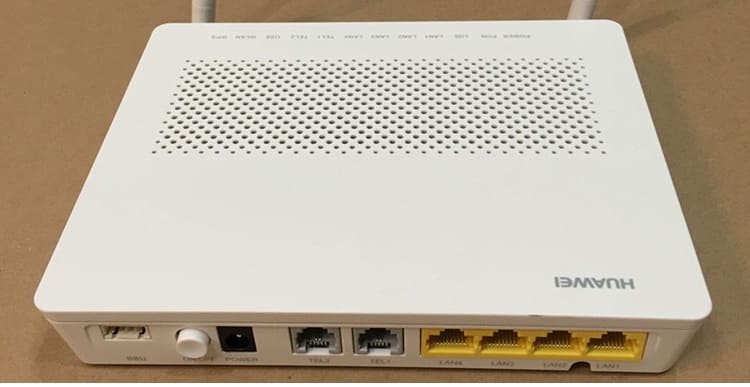
Не так давно Белтелеком стал устанавливать своим абонентам новые и современные модемы Huawei HG8245A и HG8245H-256M. Приятный белый корпус и внешний вид радуют глаз, а наличие двух антенн обеспечивает хороший сигнал по wi-fi во всей квартире.
Иногда нам приходится настраивать Huawei HG8245A | HG8245H-256M и wi-fi. В этой статье мы поделимся с вами, как настроить эти модели модемов.
Настройка модема Huawei HG8245A | HG8245H-256M
Для настройки модема Huawei HG8245A | HG8245H-256M необходимо подключится к нему по проводу который идет в комплекте. Обычно он желтоватого или серого цвета, подключаем один конец провода в порт LAN1, а другой в компьютер или ноутбук.
Далее запускаем любой браузер который есть на компьютере (Firefox, Internet Explorer, Opera,Chrome) в адресной строке вводим 192.168.100.1

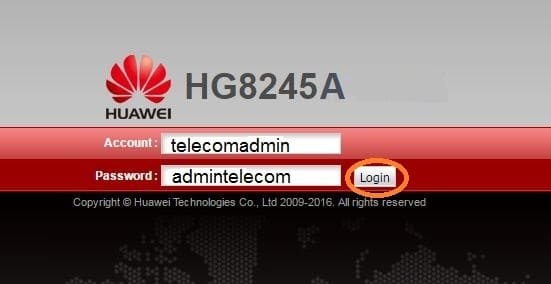
Для входа на модем HG8245A вписываем имя пользователя telecomadmin пароль admintelecom и нажимаем Login.
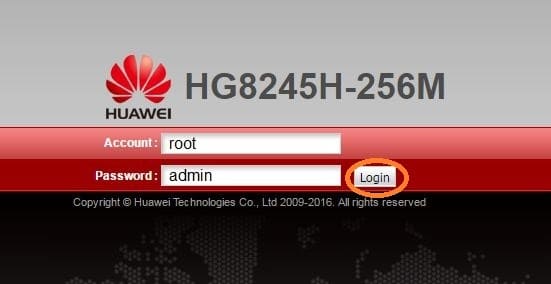
Для входа на модем HG8245H-256M вписываем имя пользователя root и пароль admin и нажимаем Login.
.
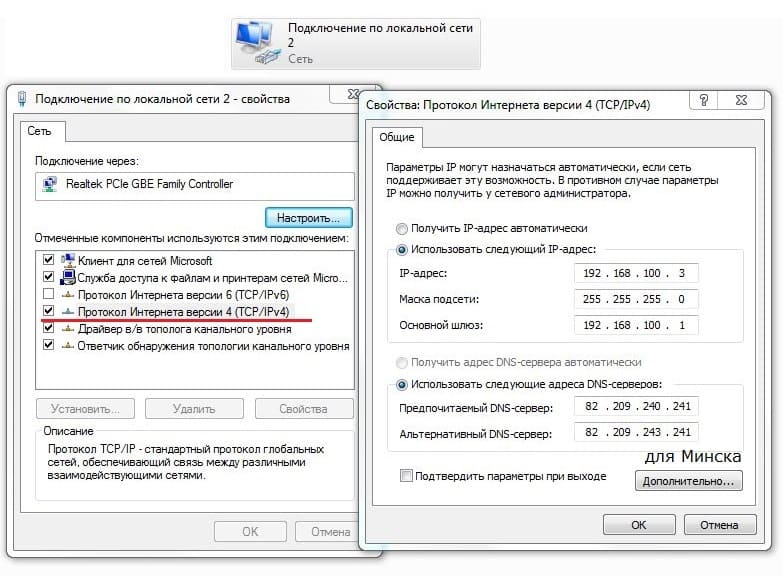
Если окно не появляется необходимо в настройках сетевой карты прописать ip-адресс, маску подсети, основной шлюз, dns — сервера.
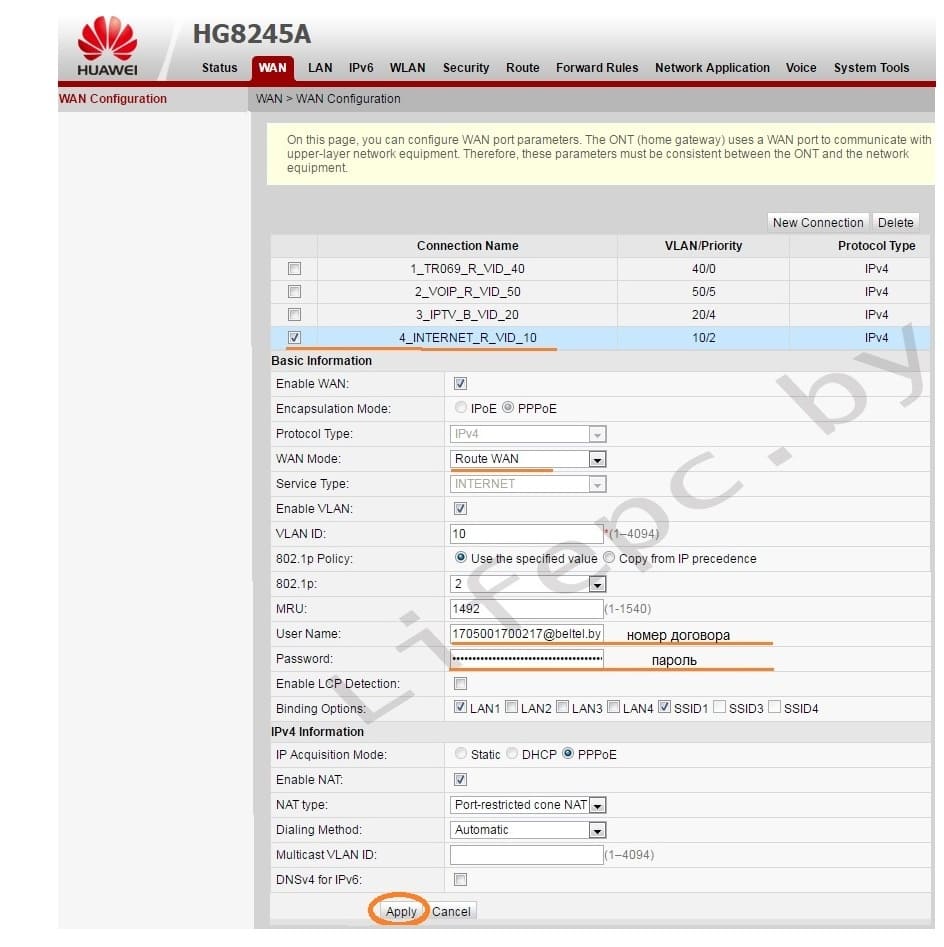
Если все сделано верно, вы попадете в меню. Для его настройки необходимо выбрать пункт WAN.
- Выбираем подключение 4_INTERNET_R_VID_10.
- WAN Mode: Route WAN.
- User Name: вписываем номер договора.
- Password: вписываем пароль.
- Устанавливаем галочку SSID1 в положение выбрано.
- Сохраняем все вписанные настройки нажимая кнопку «Apply».
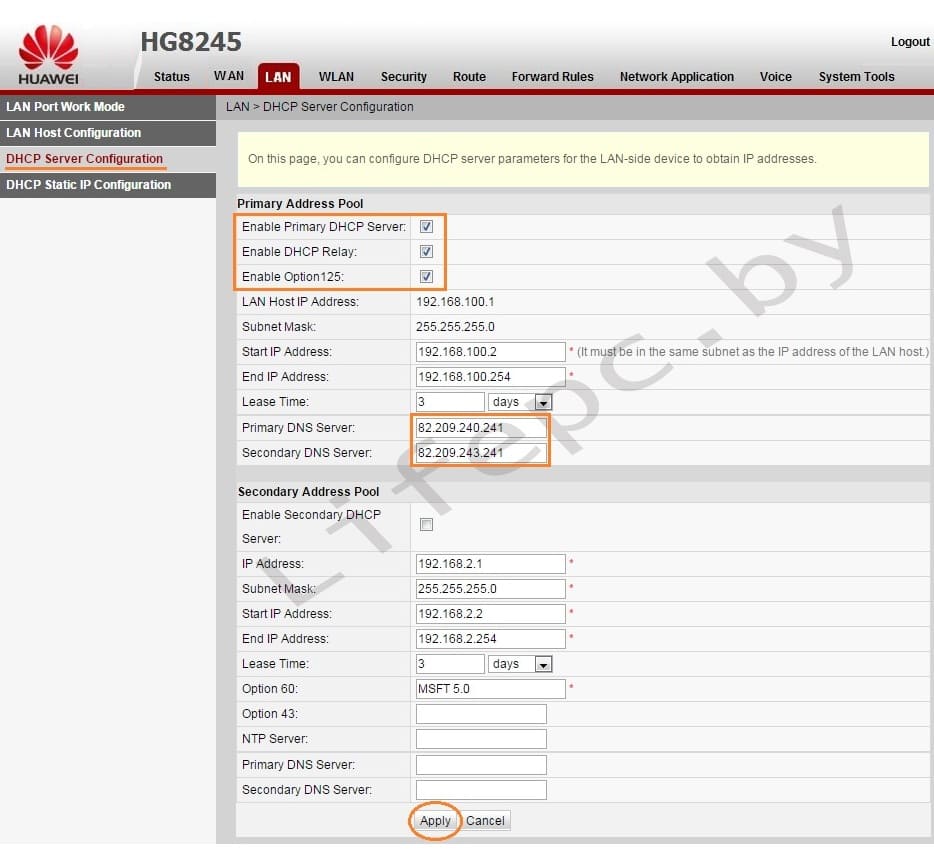
- Выбираем пункт LAN.
- В левом меню выбираем DHCP Server Configuration.
- Ставим галочку в строке Enable primary DHCP Server.
- Ставим галочку в строчке Enable DHCP Relay.
- Ставим галочку в строчке Enable Option 125.
- Вписываем Primary DNS и Secondary Server (как на изображении).
- Для принятия и сохранения настроек нажимаем кнопку «Apply»
Настройка Wi-Fi на модеме Huawei HG8245A | HG8245H-256M
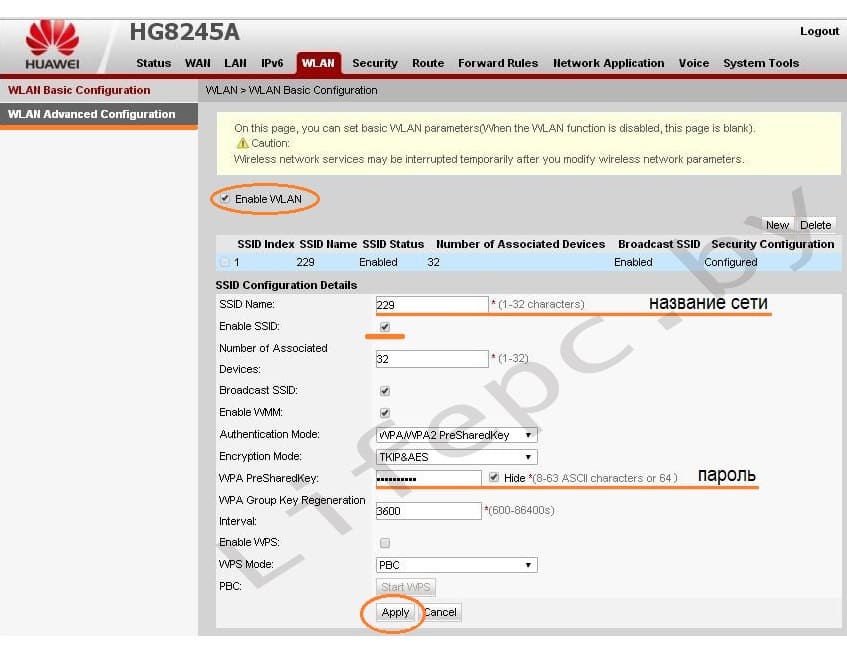
Для настройки WIFI в верхнем меню выбираем вкладку WLAN.
- Устанавливаем галочку Enable WLAN.
- Нажимаем кнопку NEW.
- В поле SSID Name вписываем название беспроводной сети.
- Ставим галочку Enable SSID.
- Ставим галочку Broadcast SSID.
- Ставим галочку EnableWMM.
- Поле Number ofAssociated определяет одновременное количество подключенных устройств.
- В поле Authentication Mode выбираем WPA2 Pre-Shared Key или WPA\WPA2 Pre-Shared Key.
- В поле Encryption Mode ставим TKIP&AES.
- В поле WPA PreSharedKey вводим пароль для Wi-Fi.
- Сохраняем настройки нажимая кнопку «Apply».
Настроить модем Huawei HG8245A | HG8245H-256M не так уж и сложно если все делать аккуратно и не спеша согласно инструкции написанной выше. Надеемся, что данная статья Вам помогла и вы настроили свой модем Huawei HG8245A.
192.168.8.1 – вход в настройки модема Huawei и личный кабинет 3G/4G роутера Huawei через admin

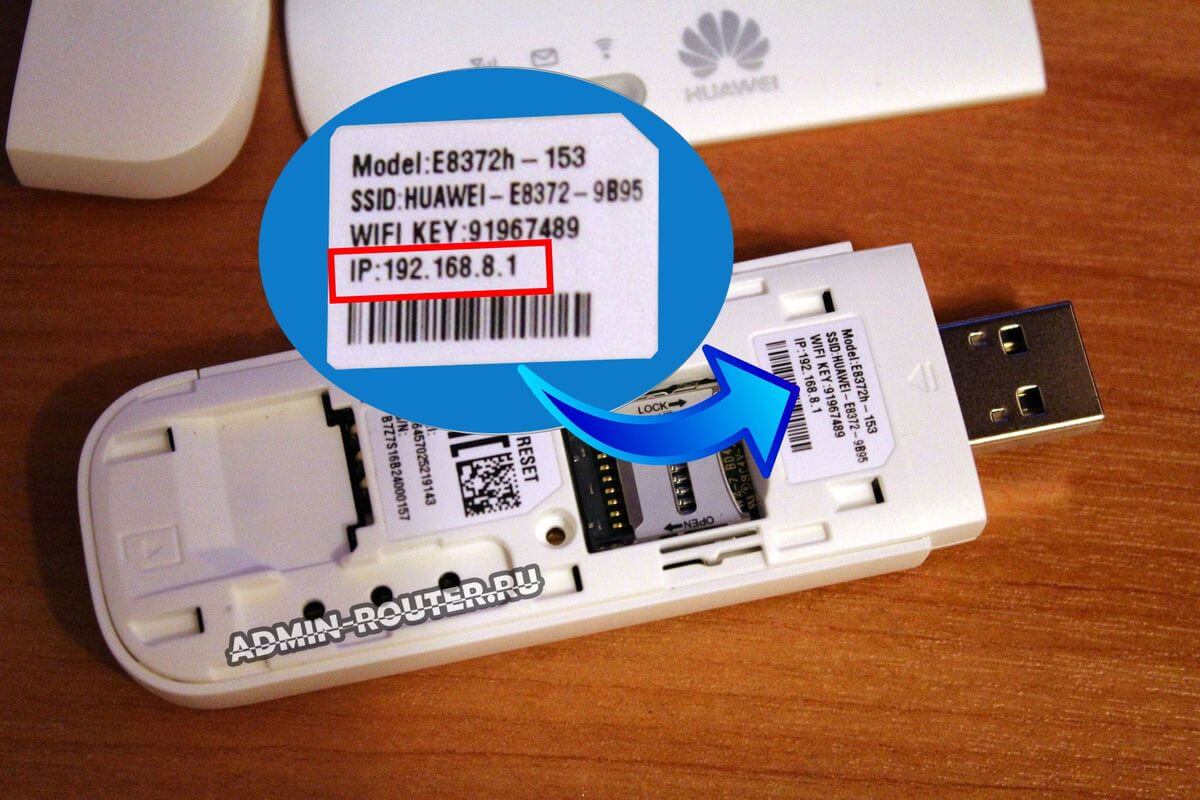
В настоящее время доля устройств, произведённых компанией Huawei, на рынке 3G/4G модемов и мобильных Wi-Fi роутеров составляет не менее 50%. Это и самостоятельные WiFi-роутеры с СИМ-картой, которые способны работать с любым оператором связи. Это и USB-модемы, залоченные на конкретного провайдера мобильной связи – Ростелеком, МТС, Билайн, Мегафон и т.д. Но каким бы устройством Вы не пользовались, рано или поздно может вдруг резко понадобится зайти в панель управления модема Huawei. Он же личный кабинет, он же сайт роутера, он же веб-интерфейс. Делается это через стандартный IP-адрес 192.168.8.1 – именно он обычно используется для входа в настройки 3G/4G модемов и мобильных роутеров Huawei.
Сейчас Вы со стопроцентной вероятностью сможете через адрес 192.168.8.1 открыть страницу с настройками модемов Huawei E8372h, E3372, 3372H, E3531, E8231W, E3276, E1550, AF23, E3372. Он же подойдёт и в случае с доступом в в личный кабинет мобильных 3G/4G роутеров Huawei E5573, E5577s, EC 5321u и других моделей. Кстати, у разных операторов связи одни и те же модемы могут носить разные наименования. Яркий пример — модемы операторов МТС 4G (829F, 827F), Билайн 4G (E3370, E3372), Мегафон 4G (E392, М150-2).
Большинство перечисленных выше моделей модемов Huawei объединяет один нюанс – у них используется прошивка HiLink. Вообще, на них может использоваться два варианта прошивки – это Stick и HiLink. Но войти через http://192.168.8.1 в веб-интерфейс модема или мобильного роутера можно только на прошивке HiLink, так как в случае со Stick вообще нет веб-интерфейса.
Ещё один важный момент, про который надо знать при покупке и настройке мобильного роутера – это необходимость выполнить некоторые настройки. Если Вы купили залоченную модель от определённого провайдера, то он практически уже готов к работе: вставили СИМку и готово. То есть без дополнительных плясок с бубном. А вот если у Вас именно модем или мобильный Wi-Fi роутер Huawei, то есть с фирменной универсальной прошивкой производителя, тогда Вам всё же придётся зайти в веб-интерфейс и изменить ряд параметров, чтобы подцепилась сеть оператора. Да и поменять заводской пароль на Вай-Фай тоже не помешает!
Как открыть настройки модема Huawei?
Если у Вас USB-модем (например Huawei E3372), то для начальной настройки такое устройство надо подключить непосредственно к компьютеру ил ноутбуку. Если же у Вас мобильный Wi-Fi роутер Хуавей, то его тоже можно подключить к компьютеру через USB-кабель.
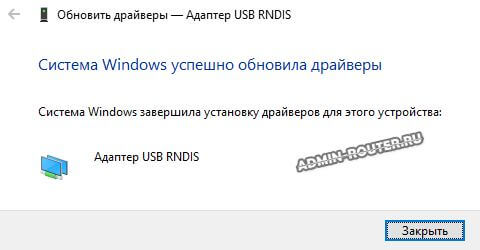
Когда Вы подключаете модем или маршрутизатор к компьютеру или ноутбуку через USB-порт, то у Вас автоматически устанавливается драйвер виртуальной сетевой карты (RNDIS адаптер). Это нормально.
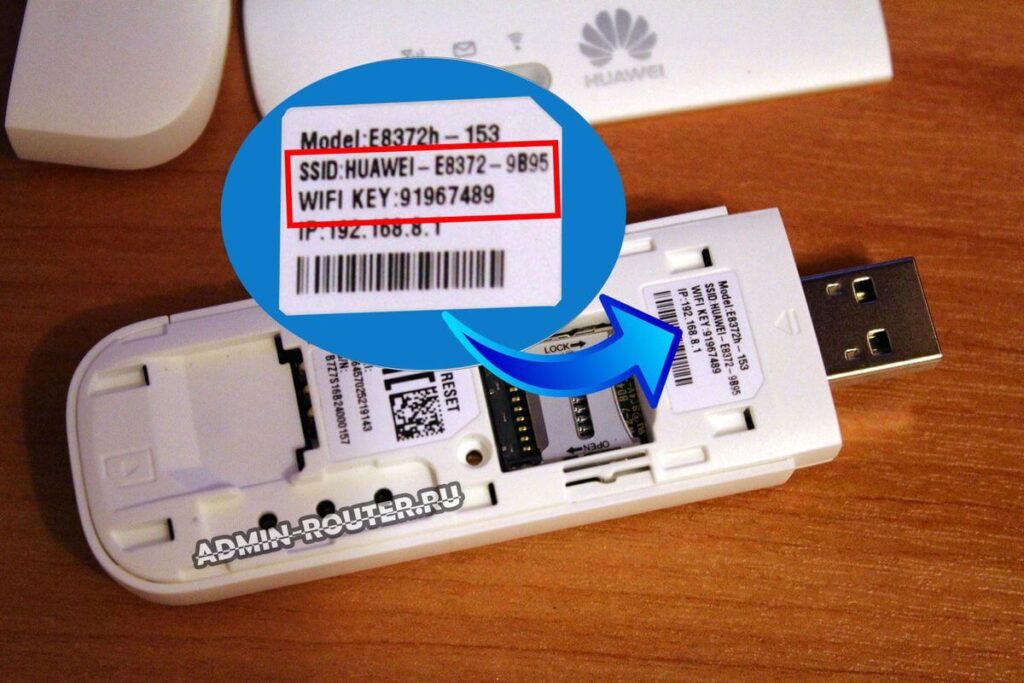
Те модемы, у которых есть функция раздачи Wi-Fi (мобильный роутер), позволяют подключится по Wi-Fi сети с любого устройства — хоть с ПК, хоть с ноутбука, хоть с телефона или планшета. Имя сети (SSID) и пароль на Вай-Фай (Key), которые установлены с завода, вы можете найти под крышкой самого модема Хуавей, там где вставляется СИМ-карта.
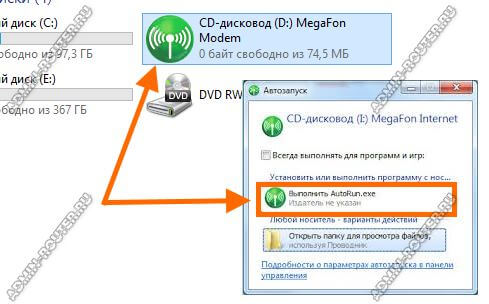
При первом подключении модема к компьютеру в Windows 10 и Windows 11 ставится универсальный драйвер, а вот в Windows 7 уже понадобится установка драйвера со встроенной флешки. Как правило, после подключения появляется окно мастера установки.
После того, как драйверы виртуального сетевого адаптера будут успешно установлены, программа автоматически запустит браузер и перенаправит Вас по адресу http://192.168.8.1, где вы увидите вход в панель управления модема. Выглядит она примерно вот так:

Если автоматически браузер не открылся –запустите его вручную и зайдите в веб-интерфейс модема, введя указанный выше IP-адрес.
Как зайти 192.168.8.1 в личный кабинет модема?
Порядок Ваших действий будет следующий.
Подключите модем Huawei в USB-порт по кабелю или через Wi-Fi к своему компьютеру, ноутбуку или телефону. Откройте веб-браузер, через который Вы ходите в Интернет.
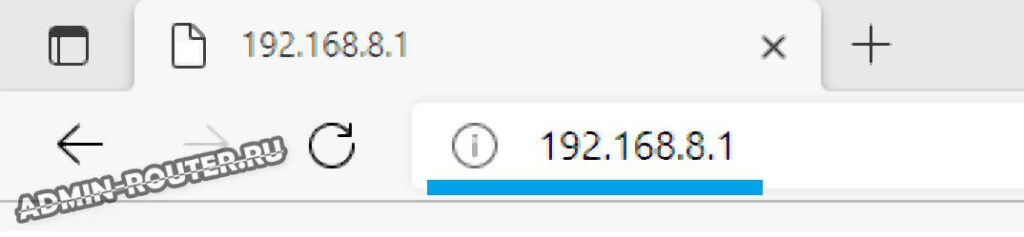
В адресной строке браузера пропишите адрес http://192.168.8.1 и нажмите кнопку Ввод, чтобы перейти по нему.
Внимание. На фирменных провайдерских прошивках у модемов Хуавей может быть иной IP-адрес. Например, 192.168.1.1. Посмотреть это можно в состоянии сетевого подключения, через которое он подключен.
Если стартовая страничка или страница авторизации мобильного роутера не открылась, то я бы посоветовал перезагрузить все устройства и выполнить вход вновь. Если и это не поможет – пробуйте сделать сброс настроек модема Huawei с помощью кнопки Reset.
Если открывается страница авторизации, где от Вас требуется ввести логин и пароль для входа в личный кабинет мобильного роутера, то стандартно на устройствах Хуавей используется логин admin и пароль admin.
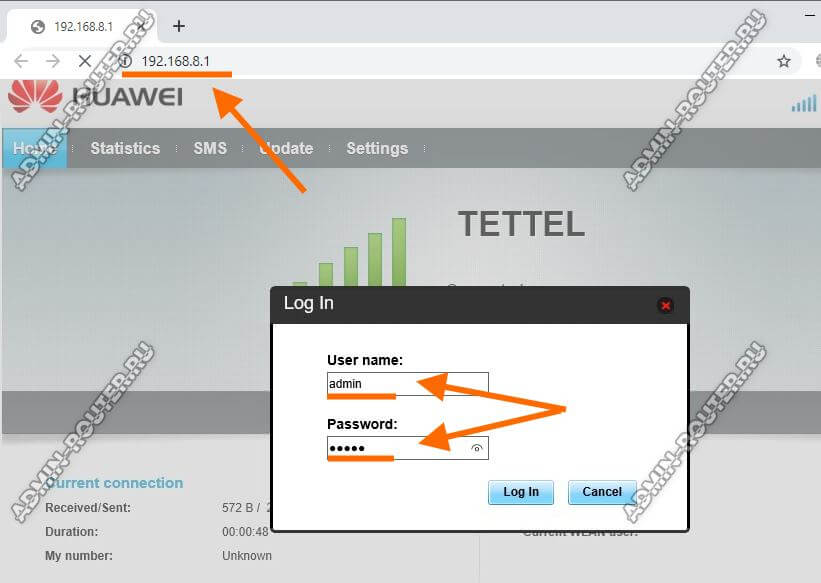
На стартовой странице личного кабинета отображается вся оперативная информация о подключении к провайдеру, уровню сигнала мобильной сети 3G/4G, а так же меню с доступом к остальным настройкам и функциям модема (Статистика, SMS, USSD, Настройки).
Заводской пароль на вход в модем Вы всегда можете сменить в настройках устройства, перейдя в раздел «Система» – «Изменить пароль».
Базовая настройка модема Хуавей
Ну и в завершение инструкции, немного поговорим о том что делать дальше, после того как удалось сделать вход на 192.168.8.1 и перед глазами Личный кабинет модема Huawei. Какие кнопки жать?!
На первой вкладке, которая подписана как «Главная», мы видим всю основную информацию о подключении к провайдеру и к Интернету. Может отображаться текущая скорость сети и соединения и объём трафика.
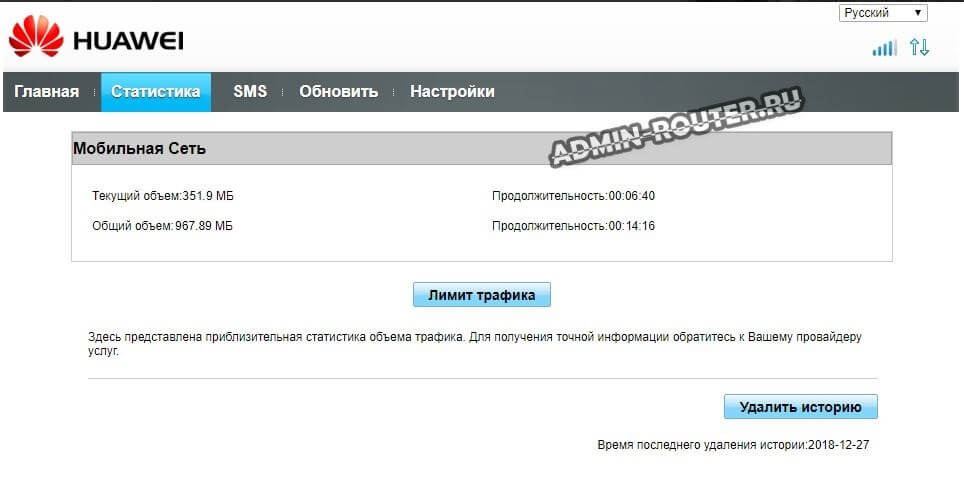
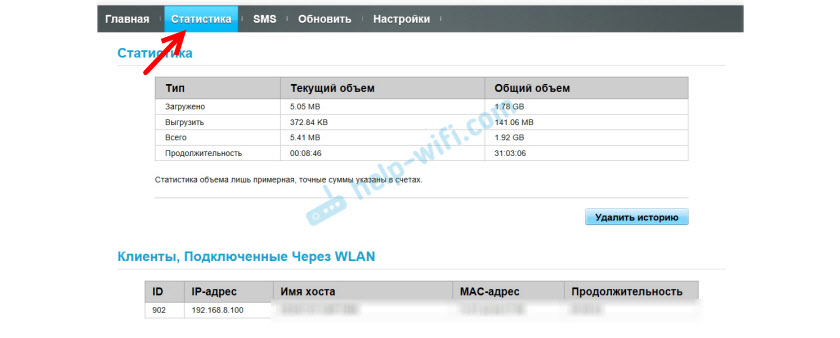
На вкладке «Статистика» отображается подробная информации о трафике, который через этот модем прошёл.
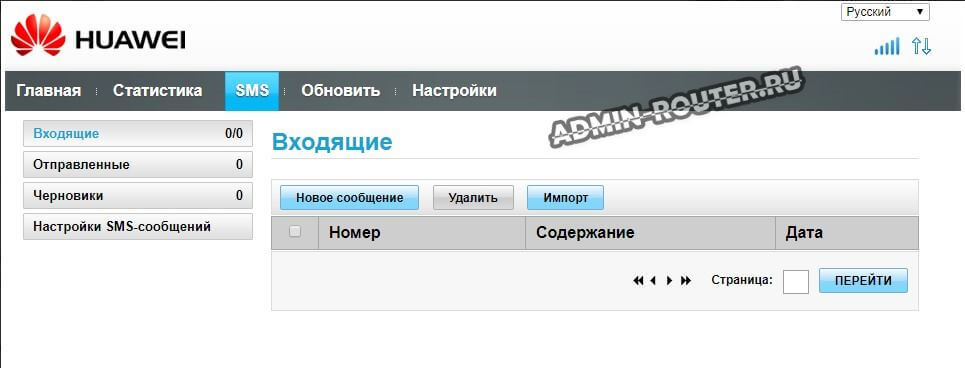
В разделе «SMS» смотрим и читаем СМСки, которые приходят на номер. Обычно это баланс и сервисные сообщения провайдера. Ну и реклама, конечно.
Вкладка «Контакты» – это записная книжка, где показаны контакты, сохранённые на СИМ-карте.
В разделе «USSD» Вы можете выполнять специальные сервисные USSD команды, для управления подключенными услугами. Проверка счета, баланс трафика, подключение дополнительных пакетов и т.п.
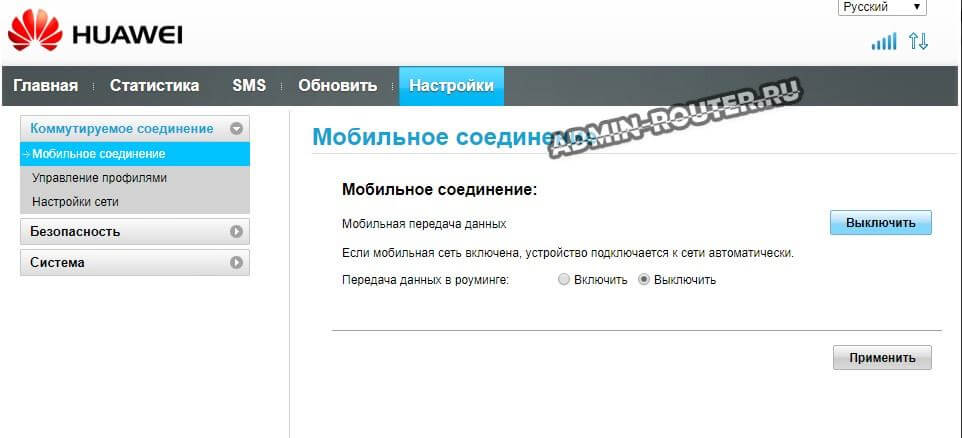
А вот раздел «Настройки», пожалуй, самый важный из всех перечисленных В нём обычно несколько подразделов.
Тут и «Мобильное соединение», где Вы включаете и выключаете мобильную передачу данных.
Это и раздел «Управление профилями», где обычно создаётся профиль с настройками используемого провайдера (Точка доступа, APN, имя пользователя, пароль и т.п.). Обычно есть несколько пред настроенных и, если ни один не подходит, то добавляется новый и в нём уже прописываются нужные параметры.
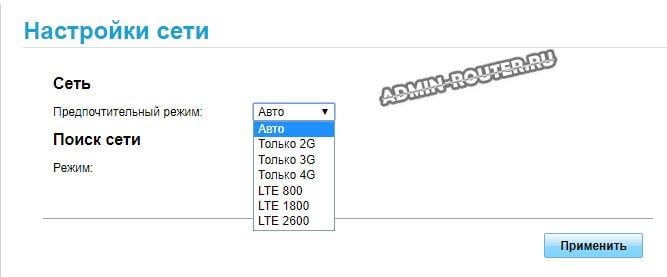
Раздел «Настройка сети», где выбираются режим и параметры самой сотовой сети — GSM (2G), UMTS (3G), LTE (4G). Сюда обычно заходят только в том случае, если Интернет начинает работать нестабильно и можно попробовать изменить используемый стандарт сети.
У тех мобильных модемов, что имеют беспроводную точку доступа, есть ещё раздел для её настройки, который обычно называется, как «Wi-Fi» или «WLAN». Здесь можно поменять имя беспроводной сети (SSID), пароль на Вай-Фай и стандарты используемого алгоритма безопасности.
Как зайти в роутер Huawei — настройка, возможные ошибки и проблемы
После покупки сетевого оборудования пользователи задаются вопросом, как выполнить вход в роутер Huawei. Порядок действий зависит от модели устройства и типа соединения. Как осуществляется настройка приобретенного роутера Хуавей, будет рассказано далее. А также пойдет речь о том, какие проблемы могут возникнуть в момент подключения.
Наиболее популярные модели роутеров Huawei
Перед выполнением входа рекомендуется узнать наименование оборудования. Прежде чем разобраться, как зайти в настройки роутера Huawei, стоит отметить, что этот китайский бренд производит не только маршрутизаторы, но и другие телекоммуникационные устройства.

Необходимо раскрыть любой браузер, и в строку поиска вписать «192.168.3.1». Что касается настройки Huawei WS319, то она является стандартной. Запустится окно авторизации, где потребуется заполнить поле логина и пароля, вписав «admin».

Затем следует приступить к настройке сетевых параметров по стандарту PPPoE. Они используются у многих российских провайдеров.
Далее следует придерживаться такого алгоритма действий:
- Установить соединение и сделать выбор в пользу Ethernet.
- В пункте «Тип соединения» указать PPP.
- Включить режим постоянного онлайна.
- Прописать логин и пароль, указанный в договоре.
- Произвести сохранение внесенных изменений.

Далее предлагается рассмотреть, как пользователю настроить роутер Huawei HG8245. Для этого стоит через браузер выполнить поиск адреса 192.168.100.1. Войти в меню можно, используя логин «root» и пароль «admin».
На мониторе высветится главная страничка веб-интерфейса «Status». Здесь необходимо произвести первоначальные настройки сетевого устройства. С этой задачей можно справиться без привлечения мастера.

Также выпускаются другие модели Huawei, в которых требуется настройка роутера. К примеру, на Smartax MT800 это можно проделать через веб-интерфейс. При этом в графе Basic нужно выбрать строчку WAN. Для корректировки значений стоит клацнуть по карандашу.

Как зайти в настройки
Сначала потребуется подсоединить устройство к ПК кабельным способом. Если интересует вопрос, как зайти в модем Huawei, то достаточно вставить девайс в USB-разъем на компьютере либо ноутбуке.
Подключенный аппарат будет определяться ПК как виртуальная сетевая карта. Если устройство способно раздавать Wi-Fi, то к нему можно подключаться беспроводным способом. Имя сети и пароль при этом указываются под крышкой мобильного модема.

После первого запуска обычно требуется произвести установку драйверов. Эта процедура выполняется в окне, высветившемся после подсоединения модема. Обычно затем автоматически открывается браузер с загруженной страницей http://192.168.8.1. То есть, на мониторе отобразится домашняя страница сетевого устройства.
Важно! Если сайт Huawei для входа в роутер не откроется, это следует проделать вручную.
Настройка роутера Huawei: основные возможности
Это можно сделать в любом веб-обозревателе, указав в адресной строке соответствующий IP-адрес. Отвечая на вопрос, как зайти в настройки роутера Huawei: необходимо раскрыть вкладку WLAN, затем – Basic Configuration.

Теперь нужно выставить отметку в строчке Enable WLAN и щелкнуть на New. Далее требуется задать имя сети в поле SSID и указать пароль для беспроводной сети. Когда параметры будут выбраны, необходимо кликнуть по кнопке Apply.
Установка связи с маршрутизатором
После приобретения оборудования нужно узнать, как можно зайти в роутер Huawei. В первую очередь стоит выбрать тип соединения. Подключение можно реализовать через LAN-порт или Wi-Fi сеть.
Внимание! Вход в роутер от производителя Хуавей, который не поддерживает функцию маршрутизации, можно осуществить только с помощью кабельного подключения.
Подготовка ПК к настройке
Такая мера обеспечит корректную работу сети. Для этого следует открыть «Панель управления» на ПК. Пункт содержится в правой колонке меню «Пуск». В графе «Центр управления сетями и общим доступом» клацнуть по текстовой ссылке «Изменение параметров…».

Теперь следует раскрыть свойства кликом ПКМ по названию нужной сети, затем – перейти к пункту IPv4. Здесь требуется перевести DNS-сервер и IP-адрес в авторежим, установив напротив них галочки. Не стоит забывать о необходимости сохранения изменений и процедуре перезапуска.
Быстрая настройка роутера Huawei
Отвечая на вопрос, как настроить сетевое устройство, нужно сначала попасть в меню. В нем присутствует «Мастер быстрой настройки». Здесь будет предложено выбрать параметры конфигурирования сети.
В частности, режим обновления прошивки, имя и пароль от Wi-Fi и тип подключения. На этом этапе рекомендуется задать протокол IPv4 либо IPv6. Чтобы изменения подействовали, придется перезапустить устройство.
Сброс настроек
Кроме аппаратного, существует программный метод обнуления. Чтобы сбросить параметры к заводским, стоит зайти в блок «Обслуживание», затем – на вкладку «Управление устройством».
Заранее рекомендуется провести резервное копирование после сброса. Далее стоит клацнуть по пункту «Восстановить заводские настройки». Нужно подтвердить это действие и дождаться, пока оборудование перезапустится. также можно нажать кнопку перезагрузки.

Смена заводского пароля
В системном меню предусмотрена возможность установки собственного кода доступа. При этом придется выполнить такую последовательность действий:
- Войдя в меню, зайти в раздел System Tools.
- Слева раскрыть вкладку Modify Login Password.
- Указать действующий пароль в соответствующем поле.
- Задать новый код доступа в строке New Password.
- Ввести эту комбинацию еще раз в Confirm Password.
- Подтвердить изменение щелчком на кнопке Apply.

Обновление прошивки
Настройку роутера Huawei желательно выполнять в том случае, если заметны постоянные зависания. Устранить неполадку поможет апдейт прошивки. Для этого нужно зайти в блок «Обслуживание», затем выбрать вкладку «Управление устройством».
Далее стоит воспользоваться опцией «Проверить». Если система обнаружит более новую версию, прошивка будет загружена и установлена автоматически. Также можно прибегнуть к ручному способу – кликнуть по кнопке «Обзор» в графе «Обновление ПО».

Затем потребуется выбрать установочный файл в формате bin. Его необходимо предварительно скачать из официального источника. Далее нужно запустить процесс, щелкнув по кнопке «Обновить».
Важно! В это время нельзя отключать аппарат, чтобы не повредить его комплектующие. После обновления на роутере Huawei требуется повторная настройка.
Возможные проблемы и ошибки
Иногда случается такое, что на роутере Хуавей не удается подключить Интернет. Зачастую это связано с тем, что не совпадает логин и пароль. Для сброса параметров предлагается воспользоваться кнопкой Reset, расположенной на задней стороне.

Если возникли проблемы с тем, как зайти в новый роутер Хуавей, то стоит проверить, подключена ли функция автоматического получения IP-адреса. Это можно сделать следующим образом:
- Зайти в меню «Пуск», и среди представленных вариантов выбрать «Панель управления».
- Далее следует перейти в раздел «Сеть и Интернет». Здесь можно настроить подключение ко Всемирной паутине.
- Затем раскрыть графу «Центр управления сетями и общим доступом».
- После чего щелкнуть по ссылке «Изменение параметров адаптера», а потом – открыть пункт «Сетевые подключения».
- Теперь необходимо клацнуть ПКМ по нужному устройству и перейти в «Свойства».
- Отыскать параметр «Протокол Интернета версии 4». Здесь должны быть включено автоматическое получение IP-адреса и DNS-сервера.
- Для сохранения нужно воспользоваться кнопкой «Ок» и перезапустить компьютер.
Таким образом, настройку роутера марки Хуавей можно осуществить самостоятельно. Достаточно открыть меню устройства через браузер и авторизоваться в системе.
192.168.8.1 – вход в настройки модема Huawei. Открываем личный кабинет 3G/4G роутера Huawei через admin/admin
У компании Huawei есть очень много разных 3G/4G модемов и мобильных Wi-Fi роутеров. Они продаются как отдельные устройства, в которые можно вставить СИМ-карту любого оператора и настроить модем на раздачу интернета. Или же как устройства для подключения к интернету от операторов МТС, Билайн, Мегафон, Интертелеком и т. д. В любом случае, у пользователей часто возникает необходимость зайти в систему (личный кабинет) модема Huawei. Сделать это можно по стандартному IP-адресу 192.168.8.1, который используется для входа в настройки 3G/4G модемов Huawei.
Используя адрес 192.168.8.1 можно открыть страницу с настройками модемов Huawei E8372h, EC315, 3372h, E3531, E8231w, K5005, E3276, E1550, AF23, E3372 и т. д. Так же этот адрес используется для доступа в личный кабинет мобильных 3G/4G роутеров Huawei E5573, E5577s, EC 5321u и других моделей. Ну и модемов от операторов Билайн 4G, Мегафон 4G (например, М150-2) , и МТС 4G (829F, 827F ) .
Если мы покупаем модем или мобильный Wi-Fi роутер от какого-то определенного оператора, то скорее всего после подключения его к компьютеру он автоматически начнет раздавать интернет и настраивать ничего не придется. Но если у нас обычный модем (не залоченный) и мы сами вставляем в него СИМ-карту, то возможно придется настроить подключение (задать параметры для своего оператора) . В любом случае, для модемов Huawei с функцией раздачи Wi-Fi нужно зайти в настройки, чтобы сменить, или установить пароль на Wi-Fi и сменить имя беспроводной сети. Это делать не обязательно, но желательно.
Как открыть настройки модема Huawei?

Для начала нужно подключить модем к компьютеру. Если у вас обычный USB модем, например Huawei E3372, то просто подключите его в USB-порт ноутбука, или стационарного компьютера.Мобильный Wi-Fi роутер обычно так же можно подключить к компьютеру по USB-кабелю.

Если у вас модем с функцией раздачи Wi-Fi (мобильный роутер) , то к нему можно подключится по Wi-Fi сети. Не только с ПК (через Wi-Fi адаптер) , или ноутбука, но и с планшета, или телефона. Заводское имя сети (SSID) и пароль (Key) обычно указаны под крышкой самого модема Хуавей.

После первого подключения модема к компьютеру по кабелю, скорее всего понадобится установить драйвера. В большинстве случаев достаточно выполнить установку в окне, которое появится сразу после подключения модема.

Скорее всего, после этого автоматически откроется браузер, загрузится страница по адресу http://192.168.8.1 и вы увидите домашнюю страницу модема. Выглядит она примерно вот так:

Если автоматически веб-интерфейс модема не открылся, то можно сделать это вручную.
Как зайти на 192.168.8.1?
Подключите модем Huawei по кабелю, или по Wi-Fi. Откройте любой браузер. Желательно использовать браузер, которым вы не пользуетесь каждый день. Там обычно нет никаких дополнений, которые могут помешать нам открыть страницу с настройками модема. В адресной строке браузера наберите адрес http://192.168.8.1 и перейдите по нему.

Должна загрузится страница с настройками модема. Если это не произошло, можно сделать сброс настроек модема Huawei.
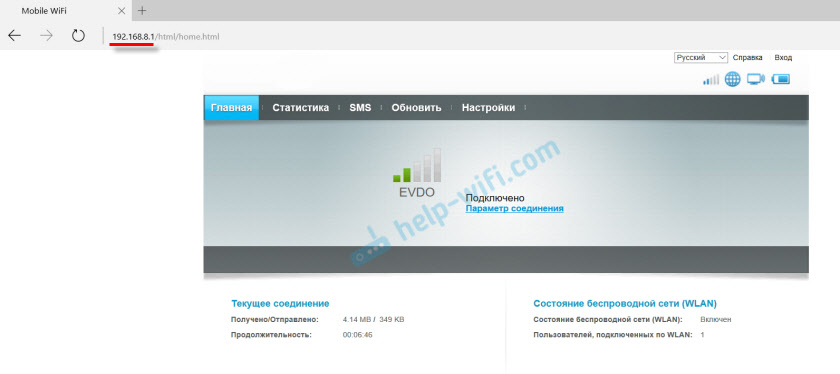
На главной странице отображается информация о подключении к интернету, уровню сигнала 3G/4G сети, ну и доступ к другим настройкам и функциям модема.
Если у вас модем Хуавей без Wi-Fi, то вы без проблем можете перейти в любой раздел: Статистика, SMS, USSD, Настройки и т. д. Ну а если у вас модем с возможностью раздачи Wi-Fi, то без ввода логин и пароля будет отображаться только главная страница. А если вы попытаетесь зайти в настройки, или в другой раздел, то появится окно «Вход» с запросом имени пользователя и пароля. Обычно заводское имя пользователя и пароль на модемах с Wi-Fi от Huawei – admin и admin.
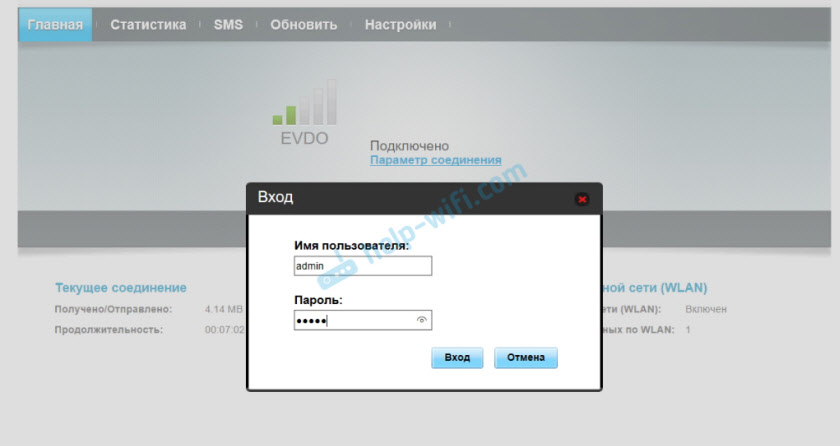
Заводской пароль потом можно сменить в настройках, в разделе «Система» – «Изменить пароль».
Настройка модема
Мы уже выяснили, что на вкладке «Главная» отображается основная информация о подключении к интернету. Там же сверху можно сменить язык страницы с настройками.
На вкладке «Статистика» можно посмотреть информации о интернет трафике.
В разделе «SMS» можно посмотреть входящие сообщения и при необходимости отправить текстовое сообщение. Или открыть настройки SMS-сообщений.
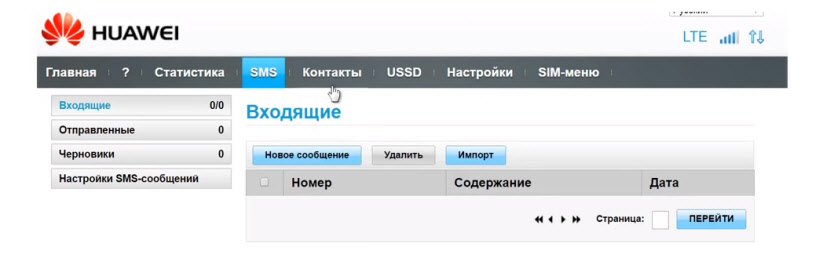
Следующая вкладка – «Контакты», на которой можно посмотреть сохраненные номера.
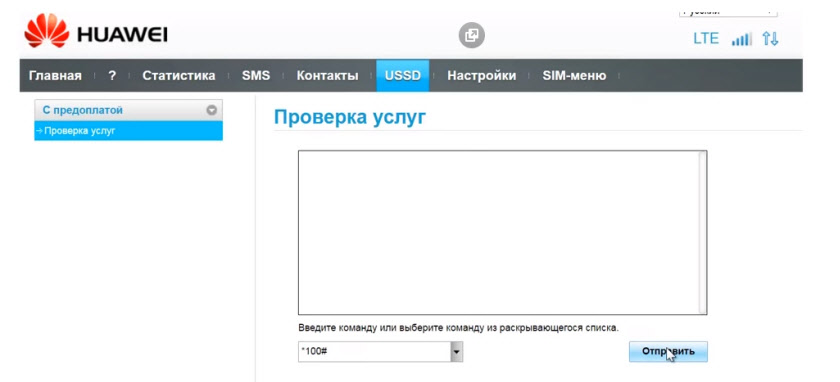
Дальше по курсу полезный раздел «USSD». Оттуда можно выполнять USSD команды. Например, для проверки счета, количества оставшихся мегабайт, подключения пакетов, тарифов и т. д.
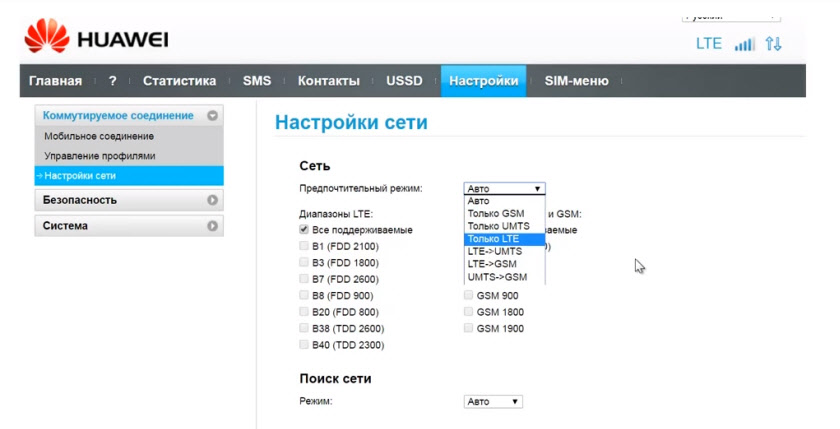
Дальше идут основные «Настройки». В первую очередь это «Мобильное соединение». Можно выключить, или включить мобильную передачу данных, управлять передачей данных в роуминге и установить интервал автоматического отключения.

В разделе «Управление профилями» выбираем профиль подключения к интернету для нашего оператора. Обычно там 1-2 профиля. Или создать новый профиль вручную и прописать имя пользователя, пароль и точку доступа.
«Настройка сети» – можно установить режим работы сети: GSM (2G), UMTS (3G), LTE (4G), или смешанные режимы. Эти настройки могут пригодится при настройке антенны, или не очень стабильном подключении.
В разделе «Безопасность» нет ничего интересного. При настройке может пригодится еще страница «Система» – «Информация об устройстве». Там можно посмотреть уровень сигнала и шумов. И уже ориентироваться по этих показателях при настройке самого модема, или антенны.
Если у вас модель, которая работает не только как USB модем, но и раздает Wi-Fi, то в личном кабинете Huawei будут еще настройки Wi-Fi сети (WLAN). Там можно выключить Wi-Fi, сменить имя сети, и сменить пароль на Wi-Fi (ключ).

Очень сложно писать такие инструкции, так как самих устройств очень много, и все они отличаются друг от друга. У кого-то разлоченный модем с СИМ-картой того же Мегафона, а у кого-то модем от МТС. С Wi-Fi и без. Разные модели и прошивки. Но практически на всех настройки можно открыть по адресу 192.168.8.1, через любой браузер и с любого устройства. Главное, чтобы оно было подключено к модему.
Если у вас не заходит в настройки модема Huawei, или вы не знаете, как настроить какую-то функцию, то опишите свою проблему в комментариях под этой статьей. Постараюсь помочь.