Сканирование QR и штрих-кодов на смартфонах Huawei и Honor
В QR-кодах может быть закодирована такая информацию, как адрес сайта, текстовое сообщение, визитную карточку, информацию о контакте из телефонной книги и др. Удобство и простота использования функции сканирования QR и обычных штрих-кодов на смартфонах Huawei и Honor позволит быстро узнать информацию, зашифрованную при помощи кода.
Сканирование QR-кодов и штрих-кодов с экрана блокировки
- Нажмите на кнопку питания на заблокированном телефоне. Проведите пальцем по экрану с нижнего края вверх для открытия дополнительного меню. Выберите функцию сканирования QR-кодов. Наведите объектив на считываемый QR или штрих-код и дождитесь полного сканирования. Код обязательно должен находиться в пределах рамки.
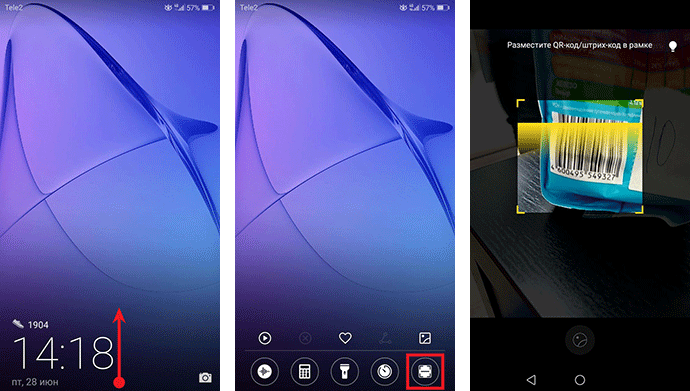
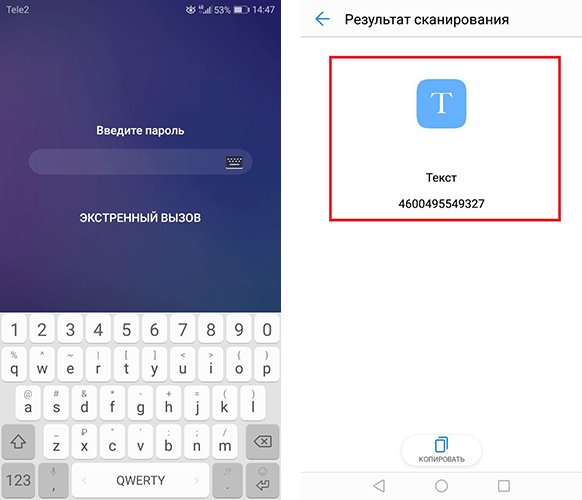
- После считывания разблокируйте смартфон. Перед вами появится результат сканирования. Если в результате выдан адрес сайта, то кликните по кнопке «Открыть» для перехода. В случае текстового сообщения вы сможете его скопировать. Если же в QR-коде контакт, то он будет автоматически занесен в вашу телефонную книгу.
Сканирование QR или штрих-кодов при помощи приложения Камера
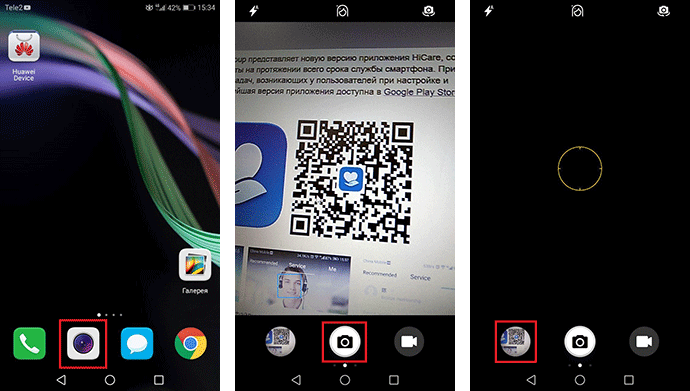
- Включите камеру на вашем мобильном устройстве. Сфотографируйте нужное изображение, затем перейдите в галерею для просмотра фотографии. Для сканирования кода качество фотографии должно быть высоким.
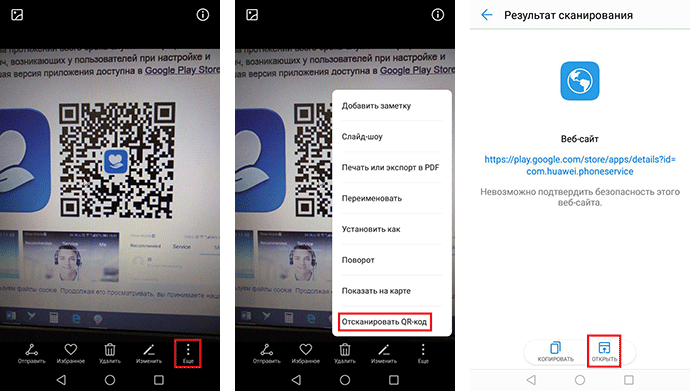
- В галерее изображений кликните по ярлыку «Еще». Затем внизу списка появится позиция «Отсканировать QR-код». Нажмите на нее. Перед вами откроется результат сканирования. Кликните «Открыть» для перехода на сайт.
Сканирование QR и штрих-кодов со встроенной поддержкой Google Ассистент
Некоторые версии оболочек Emotion UI на смартфонах Huawei и Honor не содержат в себе функции, которые были описаны выше. В таком случае расстраиваться не стоит, потому что встроенная поддержка Гугл Ассистент придет на помощь.
- Разблокируйте смартфон. В кнопках навигации нажмите на кружок и удерживайте в течение некоторого периода времени до перехода в Google Ассистент. Затем внизу слева кликните по иконке коробочки. Откроется дополнительное меню. Выберите значок с изображением камеры с левой стороны этого меню.
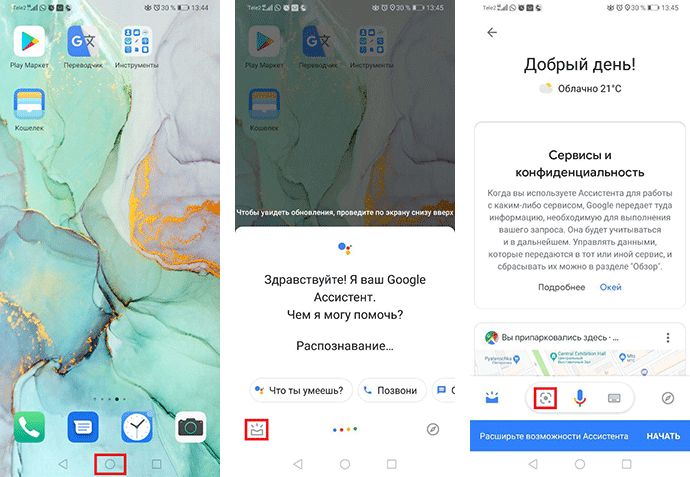
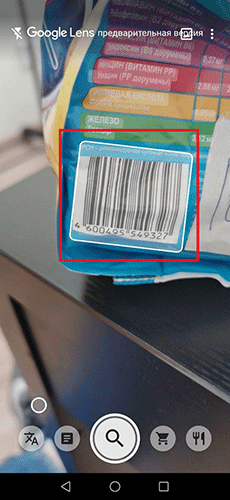
- Теперь сканируйте нужный вам QR или штрих-код. Для выбора кликните по месту расположения кода на экране мобильного устройства.
 Если у вас остались вопросы по сканированию QR и штрих-кодов на смартфонах Huawei и Honor, то пишите нам в комментариях.
Как считать QR-код с помощью телефона Honor или Huawei
На сегодняшний день QR-коды становятся наиболее популярными, так как размещение ссылок иногда составляет некоторые проблемы и сложности. Данный способ получения информации используется, как в музеях, кинотеатрах и различных исторически зданиях, так и на визитных карточках. Вот только некоторые пользователи вообще не обращают на такие квадраты внимание. А все потому, что не умеют ими пользоваться. В данной статье предлагается подробное описание назначения QR-кодов, и как их использовать в телефонах Honor и Huawei.

Что представляет собой QR-код
Простая ссылка, которую легко может прочесть ПК или же мобильное устройство, называется QR-кодом. А сам код, который сканируется при помощи гаджета, переправляет на указанный сайт. Но для его считывания требуется встроенные или внешние специальные возможности.
Методы для считывания QR-кода на смартфоне Honor или Huawei.
Данный вопрос можно рассмотреть на конкретном примере устройства Honor 8X, функционирующего на Android 11.0. Эта модель управляется пользовательским интерфейсом EMUI 11. И по каждому из методов, которые доступны для Honor, представлена подробная инструкция. Но также стоит помнить, что для считывания QR-кода требуется или доступная сеть Wi-Fi, или, же мобильный интернет.
Считывание при помощи дополнения «Быстрый поиск приложений»
Для того чтобы воспользоваться данным методом необходимо:
- На главном экране, нужно пролистнуть в низ.
- Найдите значок считывания QR-кода (если его нет, то нажмите на «карандаш» и добавьте)

- И если нажать на специальный знак, устройство будет переключено в режим считывания кода. При этом отобразится квадрат, для сканирования.
- Далее нужно держать объект внутри этого квадрата, и гаджет покажет необходимую ссылку в только, что открывшемся окне.

Считывание при помощи дополнения «Камера»
Для этого требуется воспользоваться инструкцией:
- В первую очередь, нужно активировать камеру, и сделать четкий снимок кода.
- Далее необходимо нажать на иконку изображения, расположенную в самом низу, слева.
- Затем должна появиться «Панель инструментов», здесь нужно найти строку «Еще», расположенную с правой стороны.
- При ее нажатии отобразится необходимое меню с различными опциями, среди них и будет подраздел «Отсканировать QR-код».
- После этого, система самостоятельно распознает данный код, и выдаст результат в открывшемся окне. Теперь останется лишь перейти на сайт.

Использование сторонних дополнений
Для решения данного вопроса имеется несколько простых способов. И, несмотря на то, что в смартфонах Huawei есть встроенный сканер, его главной функцией является лишь считывание, и переход на нужную ссылку. При этом дополнение не обладает дополнительными возможностями, которые доступны сторонним приложениям, скаченным с «Google Play». Ниже представляется обзор на самые используемые дополнения, которые работают и в устройстве Honor.
Мессенджер Viber
Популярный мессенджер даёт прекрасную возможность быстро считать QR код. Для этого войдите в мессенджер:
- Нажмите справа внизу на «ЕЩЁ»
- Затем справа вверху выберите «сканер»
- Отсканируйте QR код и пройдите по ссылке

Дополнение «Сканер QR и штрих – кодов»
Данное приложение представлено разработчиком «Gamma Play». Дополнение имеет несколько полезных опций. Например, история отсканированных кодов, способность в автоматическом режиме переходить по ссылке, а также режим инвертированных цветов.
Чтобы применить приложение для считывания кода необходимо:
- Первым шагом требуется нажать на специальную кнопку, обозначенную в виде трех полосок. Она располагается в левом углу, сверху.
- Далее, с левой стороны отобразится меню, в котором и находится раздел «Сканирование».
- После ее нажатия, смартфон перейдет в режим считывания кода. На данном этапе необходимо держать объект в определенной области, и подождать завершения процесса.
- Затем отображается ссылка, нажав на которую можно сразу перейти в браузер интернета.

Самым главным отличием дополнения является наличие истории результатов считывания. И для того, чтобы ее просмотреть, необходимо нажать на кнопку трех полос. С левой стороны должно открыться меню, в котором расположена данная функция. Затем необходимо нажать на строку «История».
После этого появится необходимый список всех ссылок, по которым переходил пользователь. И если нажать на одну из них, станет доступна вся информация о считанном QR-коде. При необходимости, здесь можно найти ранее отсканированные коды.
Преимущества над встроенным приложением заметно и в разделе «Настройки». В них присутствуют такие полезные опции, как:
Как просто отсканировать QR код на Huawei — 3 лучших метода
QR-коды день за днем набирают невиданную популярность, размещаясь в основном в тех местах, где публикация стандартных ссылок приносила бы неудобства. Подобный формат зачастую можно увидеть в музеях, на старых зданиях, связанных с историей, и даже на небольших визитных карточках. Но большинство юзеров никогда не замечали коды, потому что не были в курсе как они работают и для чего нужны.
Отсканировать QR код на Huawei можно тремя простыми способами. С ними справиться даже начинающий пользователь гаджета. Также приведенные методы будут в идентичной форме работать и на устройствах Honor.
В первую очередь важно помнить – чтобы работать со сканированием QR-кодов необходимо стабильное и бесперебойное подключение к точке доступа Wi-Fi или мобильному интернету. В противном случае ничего не выйдет.
Метод №1 – воспользоваться скрытой панелью на заблокированном экране
-
На заблокированном мобильном устройстве нажать кнопку включения для того, чтобы активировался экран блокировки.
Метод №2 – с рабочего стола девайса
Для реализации данного метода необходимо вызвать практичную панель мгновенного поиска приложений. Для этого достаточно с разблокированного смартфона с центра дисплея свайпнуть вниз. В возникшей панели появится строка поиска, а слева от нее расположен значок для считывания QR-кодов. Работать со встроенным приложением следует также, как в вышеописанном способе.
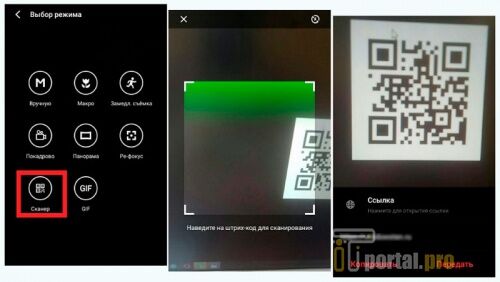
Сканирование с помощью камеры телефона
Метод №3 – считывание кодов с помощью специальных приложений
Сканер QR и штрихкодов
Сканер QR и штрихкодов от создателя Gamma Play – удобное приложение, которое содержит в себе целый набор топовых функций и удобств. Например, сохранение истории прочитанных когда-либо кодов, можно менять цвет темы приложения, а переход по ссылкам осуществляется автоматически.

Как работать с данным приложением:
- Чтобы приложение прочитало QR-код необходимо нажать на три полоски в левом углу верхней панели. Слева возникнет панель, на которой в самом верху расположен раздел «Сканирование». То, что нужно.
- После того, как пользователь нажимает эту кнопку, гаджет переходит в форму сканирования. QR-код или штрихкод нужно поместить в отведенные рамки на смартфоне и ждать конца операции. По окончании на экране высветится ссылка, перейдя по которой можно сразу попасть в браузер на нужную страницу.
Приложение способно похвастаться своими результатами считывания и историей уже ранее прочитанного, чего стандартное, встроенное в смартфон приложение, не может. Чтобы найти историю, следует нажать на все те же три полоски вверху экрана и в возникшем слева меню выбрать раздел «История». Нажать на него и выбрать те ссылки, которые срочно понадобились, но QR-кода под рукой не оказалось.
Barcode Scanner
Сканер для мобильных устройств на Андроиде. Обладает широким набором функций. Преимущество – отсканированные коды с необходимой полезной информацией можно отправлять другим пользователям по электронной почте или СМС. Кроме этого есть система персональных настроек, чтобы оптимизировать приложение под себя.
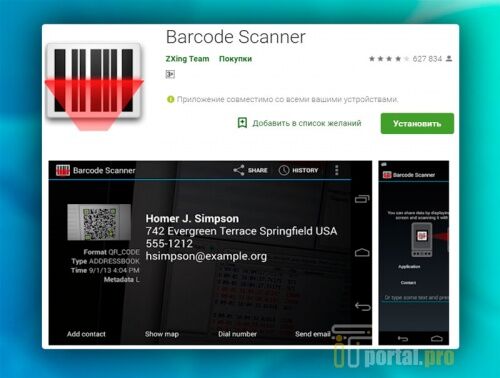
Достоинства Barcode Scanner:
- простой интерфейс;
- наличие вспышки и автофокусировки;
- есть специальный подраздел, в котором доступно для новичков рассказано о функционале приложения;
- можно работать как в альбомном, так и в портретном режиме;
- сохраняется история поиска штриховых кодов;
- есть возможность передачи актуальной информации в соцсети и по мессенджерам.
QR Barcode Scanner Android
Еще один лидер среди приложений по сканированию кодов. Многофункционален и удобен. Позволяет мгновенно получить информацию о цене и наличии товара, изучить содержимое визитной карточки, выяснить адрес сайта. Достаточно всего лишь навести камеру на QR код.
В приложении есть кнопка Scan from Gallery. Если на нее нажать, то откроется галерея, где можно будет выбрать изображение для дальнейшей расшифровки. Также есть возможность самостоятельно создавать свои собственные коды.
Преимущества перед другими приложениями:
- наличие истории;
- возможность перехода сразу на сайт;
- подключение к беспроводной сети;
- есть функция проверки матричного кода;
- можно делиться данными в соцсетях и по СМС.
Смотрите видео — как отсканировать QR код на смартфонах Huawei и Honor — встроенные способы и сторонние приложения:
Дополнительно читайте статью о том как сканировать QR-код на телефоне Самсунг.
Как считать QR-код с помощью смартфона HUAWEI (honor)?

Популярность QR-кода растёт с каждым днем. Такие коды используются специально для того, чтобы быстро получить полную информацию. Как правило, данный вид шифрования используется на современных визитках, на табличках на исторических зданиях, на упаковках товаров небольшого размера, где есть необходимость разместить важную информацию.
Что делать с QR-кодом? Все просто. Допустим, вы заинтересовались каким-то товаром в магазине. Чтобы получить о нем всю информацию, достаточно отсканировать QR-код камерой своего смартфона. В результате вы автоматически перейдете на сайт производителя данного товара, где и сможете изучить все данные о продукции.
Прочитать (или сканировать) QR-код с помощью телефона Хуавей (Хонор) без установки специальных программ можно двумя способами:
1. Прямое сканирование QR-кода.
2. Сканирование QR-кода со снимка фотокамеры смартфона.
Посмотрим, как это делается с помощью смартфона HUAWEI P smart с новой операционной системой Android 8.0 Oreo.
(Для перехода к статье как сканировать QR-кода под ОС Android 9 Pie EMUI 9.1 нажмите здесь.)
1 способ: — Прямое сканирование QR-кода
А) С заблокированного телефона.
У смартфонов HUAWEI есть очень удобная функция, которая позволяет получить прямой доступ к инструментам на блокированном телефоне.
Воспользуемся этим. Для этого на блокированном смартфоне нажимаем на кнопку питания. На экране появляется картинка блокированного экрана.
Делаем свайп снизу вверх от нижнего края экрана, в результате чего внизу экрана появляется быстрое меню инструментов.
Выбираем в нижнем ряду инструментов самый правый значок – это значок «Сканера».

Нажимаем на этот значок и аппарат переходит в режим прямого сканирования QR-кода.
Наводим объектив фотокамеры на QR-код, и глядя на экран удерживаем его в поле видимости, чтобы смартфон смог просканировать QR-код.
Смартфон сканирует изображение, обрабатывает его и выкладывает результат расшифровки QR-кода в новом окне. Но прежде чем предоставить информацию смартфон потребует от вас ввести пароль разблокировки телефона. Поэтому вводим пароль и получаем расшифровку QR-кода.

Б) С не заблокированного телефона.
Значок сканера для считывания QR-кода можно найти ещё на экране «Быстрого поиска приложений».
Для этого на Главном экране мобильного устройства делаем свайп от центра экрана вниз. Вам откроется экран «Быстрого поиска приложений».
Вверху экрана в строке поиска находится значок сканера для считывания QR-кода. Нажимаем на него, и аппарат переходит в режим прямого сканирования QR-кода.
Наводим объектив фотокамеры на QR-код, и глядя на экран удерживаем его в поле видимости, чтобы смартфон смог просканировать QR-код.
Смартфон сканирует изображение, обрабатывает его и выкладывает результат расшифровки QR-кода в новом окне.

2 способ: — Сканирование QR-кода со снимка фотокамеры смартфона.
Вначале делаем снимок объекта, где размещен QR-код, для этого включаем фотоаппарат, нажав на иконку «Камера» на главной странице экрана телефона. Фотографируем, так чтобы QR-код четко читался.

Далее, не выходя из режима фотокамеры, нажимаем на иконку в левой части экрана для перехода к просмотру сделанного снимка.
После того, когда на экране появится снимок, нажимаем на кнопку «Ещё» с тремя точками в нижней части экрана.

Появляется меню, в котором выбираем самую нижнюю позицию «Отсканировать QR-код».
После этого смартфон найдет на фотографии QR-код, отсканирует его, расшифрует, и результат своей работы представит вам в виде информации в новом окне (в нашем случае это ссылка на сайт https://shop.huawei.ru/ «HUAWEI Honor — Официальный интернет-магазин!»).

14 комментариев к “Как считать QR-код с помощью смартфона HUAWEI (honor)?”
Недавно приобрёл huawei honor 7c с 8 андроидом и 8.0.0 emui. Попробовал все способы, но отсканировать так и не смог. Прошу помощи
Здравствуйте.
Информация по сканированию QR-кода приводится и в статье «Как считать QR-код с помощью смартфона HUAWEI (honor)?» в пункте «2 способ: — Сканирование QR-кода со снимка фотокамеры смартфона».
В инструкции «Honor 7 user guide» есть описание сканирование QR – кода:
Scanning a QR code
Scanning a QR code using gallery
1 On the home screen, touch Gallery.
2 Choose a QR code photo.
3 Touch the photo. Gallery will automatically scan the QR code.
4 Touch the QR code link to view more information about the code.
Scanning a QR code using camera
1 On the home screen, touch Camera.
2 Frame the QR code using the camera. The camera will automatically scan the QR code.
3 Touch the QR code link to view more information about the code.
Перевод на русский язык:
Сканирование QR-кода
Сканирование QR-кода с помощью gallery
1 на главном экране нажмите Галерея.
2 Выберите фотографию QR-кода.
3 Коснитесь фотографии. Галерея автоматически сканирует QR-код.
4 Коснитесь ссылки QR-код, чтобы просмотреть дополнительную информацию о коде.
Сканирование QR-кода с помощью камеры
1 на главном экране нажмите камера.
2 кадр QR-код с помощью камеры. Камера автоматически сканирует QR-код.
3 Коснитесь ссылки QR-код, чтобы просмотреть дополнительную информацию о коде.
Удачи.
С QR- кодом нужно экспериментировать смело.
И ещё, желательно чтобы в это время вы имели доступ в Интернет, для расшифровки кода.
У меня тоже хонор 7 и ничего не получается ни в галереи нигде, до этого был шестой и там все просто было, нажал на три точки и там появлялось отсканировать, а на этом не могу
При подключении к новой сети Wi-Fi мой Р20 про просит отсканировать Qr-код. Но этого кода нет! ( как быть в данной ситуации? Как подключиться? Очень современный тел: общество не успевает за ним)))
Здравствуйте.
Для решения вашего вопроса прочитайте, пожалуйста, новую статью «Как подключиться к сети Wi-Fi через QR-коды на смартфонах HUAWEI (honor)?»
С уважением.
Доброго времени суток! Почему то не наблюдаю данного функционала на Honor 7c pro. С андроид 8.0
Здравствуйте.
К сожалению, модели смартфонов Honor 7c pro и Honor 7c не содержат приложения для считывания QR-коды. Поэтому для решения данного вопроса вам нужно скачать и установить приложение для сканирования QR-код, коих на Google Play Маркет немало.
С уважением.
Здравствуйте! Сфотографировал объявление с QR кодом, зашел в камеру, нашел фото, нажал «еще», выплыло окно, но последней строчки как в этой статье «сканировать QR код нет, последняя строчка была предыдущая — «поворот». Что делать в таком случае?
Здравствуйте.
Не все модели смартфонов могут сканировать QR-код из «Галереи» (т.е. с фотографии). Попробуйте другими 3 способами. Если на вашем телефоне не удаётся это сделать, тогда, скорее всего, сканер QR кодов на нём не установлен. Тогда можно установить стороннее приложение сканера из интернета.
С уважением.
Стоит уточнить, что на моём Honor 5C сканировать в режиме блокировки можно, а в разблокированном виде значок сканера в строке поиска приложений только в случае, когда «стиль рабочего экрана» в настройках установлен «Обычный»! Лично у меня стоит настройка «экран приложений» в нём этого значка нет.
Помогите пжл, у меня y7 тоже работает все, но с камеры перестало, фотает как фото, куда ни залезу ничего такого нет((
Здравствуйте.
Извините за задержку.
Не на всех смартфонах марки HUAWEI в стандартном наборе есть приложение сканера QR-кода. Так для HUAWEI Y7 рекомендуется установить приложение сканера QR-кода из Google Play Маркет, например «QR CODE SCAN & BARCODE SCANNER» (https://qr-code-scan-and-barcode-scanner1.apkcafe.ru/huawei/y7-prime-2018) или другое, которых там очень много.
С уважением.
Большое спасибо, очень помогли, самому сканер было найти тяжело
У меня Honor 7a. Так и не поняла, можно ли при его помощи считывать QR код. Если, можно, то как?