Как изменить внешний вид клавиатуры в Huawei и Honor
Фирменная клавиатура SwiftKey в смартфонах Huawei и Honor имеет достаточно широкий функционал в плане использования ее для написания сообщений и редактирования текстовых документов. Но помимо этого можно изменять внешний вид самой клавиатуры для удобства ее использования.
И в этом плане есть где разгуляться. Рассмотрим как это делается.
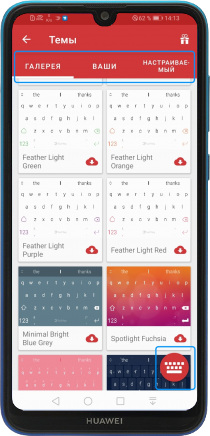
Изменение темы оформления клавиатуры SwiftKey в Huawei
- В меню «Настройки» -> «Система» -> «Язык и ввод» переходим к пункту «Клавиатура SwiftKey».
- В открывшемся окне жмем на вкладку «Темы».
- Вверху во вкладке «Ваши» можно выбрать одну из предустановленных тем.
- Во вкладке «Галерея» можно выбрать и загрузить тему оформления клавиатуры из Интернет.
- Во вкладке «Настраиваемый» тему оформления можно создать самому.
*Чтобы увидеть, как будет выглядеть виртуальная клавиатура после изменения нажмите внизу кнопку в виде клавиатуры, если она не была открыта изначально.
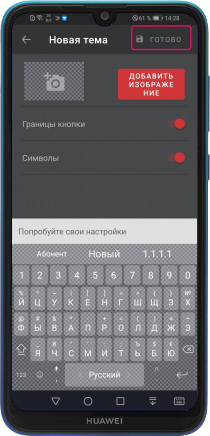
Как самому создать тему оформления для клавиатуры в Huawei
- Переходим во вкладку «Темы», а затем вверху во вкладку «Настраиваемый».
- Жмем «Начать» на вкладке «Разработать новую тему».
- Откроется редактор виртуальной клавиатуры. Если нажать на кнопку в виде фотоаппарата, то можно сразу же сфотографировать и установить фон для клавиатуры.
- Кнопка «Добавить изображение» позволяет загрузить уже готовый фон из «Галереи» или «Google Фото».
- Меню «Границы кнопки» отображает или скрывает четкие границы между кнопками. То есть попросту выделяет или не выделяет их на общем фоне.
- Если активировать пункт «Символы», то помимо букв и цифр на клавишах появятся специальные символы, выбрать которые можно будет при вводе текста, нажав и удерживая соответствующую кнопку.
- После всех настроек жмем справа вверху «Готово».
*Создать можно сколько угодно тем оформления.
*Созданные Вами темы оформления виртуальной клавиатуры будут доступны во вкладке «Настраиваемые». Их потом можно будет изменить, нажав на иконке кнопку в виде карандаша.
Как поставить обои на клавиатуру на Андроид Хонор
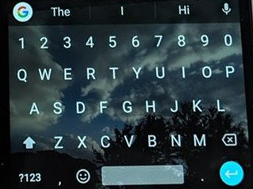
Многие из нас установили свою собственную картинку в качестве обоев смартфона. Но немногие знают, что свою картинку можно установить в качестве фона клавиатуры.
Это способ доступен на клавиатурах Gboard, SwiftKey, Fleksy и Samsung Keyboard. Но мы не будем рассматривать каждую клавиатуру отдельно, а покажем как поменять фон на самой популярной клавиатуре для Андроид устройств.
В клавиатуре Gboard есть много интересных функций, и одной из них является добавление фонового изображения. Вы также можете изменить внешний вид клавиатуры, используя предустановленные цветовые темы.
Для добавления в Gboard своей картинки нужно сделать следующее:
Шаг 1. Откройте Gboard и нажмите значок G, чтобы отобразить параметры. Затем нажмите «Настройки».
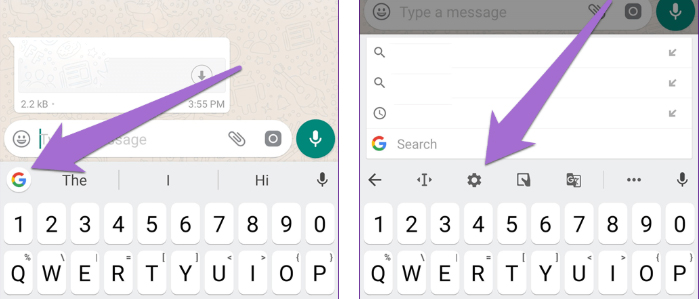
Шаг 2. Выберете «Тема» и в открывшемся меню нажимаем на первую тему со знаком «Добавить».
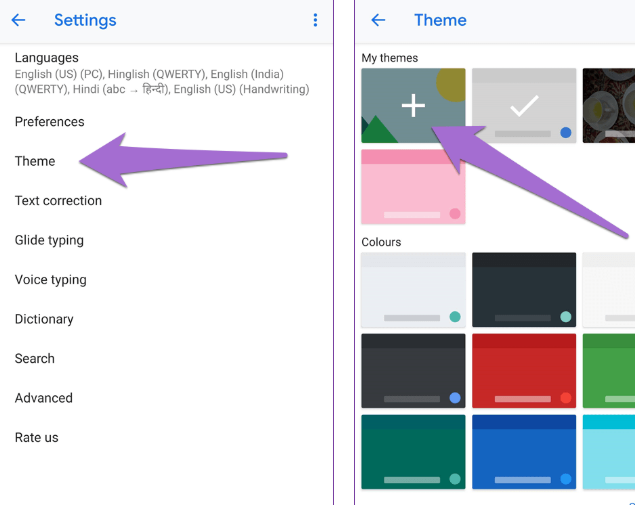
Как поставить любое фото на клавиатуру Телефона ?
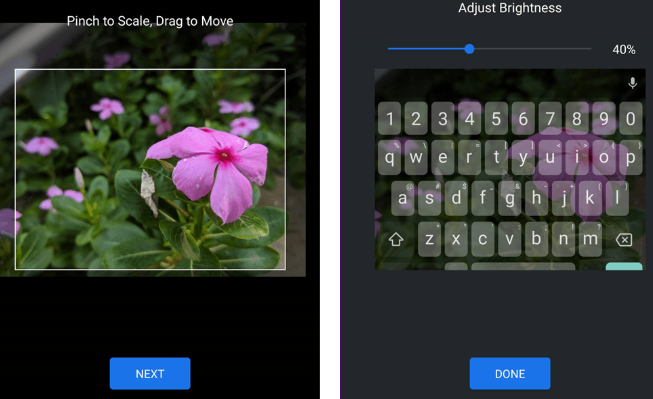
Шаг 3. Вам будет предложено выбрать фоновое изображение. Перейдите к изображению, которое вы хотите сохранить. Затем отрегулируйте ширину, высоту и яркость изображения. Далее нажмите кнопку «Готово».
Шаг 4. Отключите контуры клавиш, чтоб у выбранной картинки была лучше видимость. Наконец, нажмите «Применить».
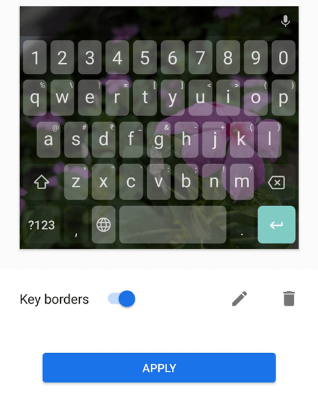
Теперь при каждом открытии клавиатуры, вы будете наслаждаться красивой картинкой, а не однотонным фоном.
Спасибо за внимание! Надеемся, что эта статья была вам полезна. Присоединяйтесь к нам в Одноклассниках.
Рекомендуем статьи из категории mobile :
Как хитрожопые продавцы обманывают на Озоне — обзор планшета K10

Список телефонов Realme, ожидаемых получения Android 11 на основе Realme UI 2.0
Достаточно ли 64 ГБ памяти для смартфона в 2020 году?
16 декабря 2019
Как поменять фон для клавиатуры на телефоне Андроид
Всем нам может наскучить обычный фон кнопок на клавиатуре. Поэтому я расскажу, как исправить это и на Android выбрать свой стиль клавиатуры.
Рассмотрим два стандартных вида клавиатуры, которые используются на телефонах Андроид. Они самые удобные и простые в использовании.
- Как поменять фон на клавиатуру SwiftKey на телефоне Андроид
- Как поставить фон на клавиатуру GBoard на телефоне Андроид
Как поменять фон на клавиатуру SwiftKey на телефоне Андроид
1.Кликнуть на значок палитры, откроется выбор фоновых картинок.
Темы оформления клавиатуры в Huawei и Honor

2. Далее переходим по центральной кнопке, чтобы увидеть весь спектр стилей.
3. Вы можете добавить свою картинку, для этого кликните на кнопку «Настраиваемый», далее разрабатываем свой стиль.

4. Нажимаем на плашку для добавления фото и выделяем понравившиеся из памяти телефона или карты.

5. Здесь необходимо под себя создать фон для вашей клавиатуры.

Конечно, перед сохранением, вы сможете сначала посмотреть, как картинка будет выглядеть в будущем на экране.
Когда определитесь и подойдёте к финалу создания, нажмите на плашку «Готово».
6.В настройках вас уже будет ждать собственный стиль, который вы сможете выбрать и установить.
7.Чтобы узнать, что выбрано у вас, найдите фон, выделенный красным цветом.
Я уверена, что вам будет приятно смотреть на фото, выбранное самостоятельно.
Как поставить фон на клавиатуру GBoard на телефоне Андроид
Здесь есть набор встроенных тем, но вы также можете поставить собственное фото на клавиатуру.
Вот несколько простых шагов для этого:
1.Открываем клавиатуру и нажимаем на плашку настроек с иконкой «Шестерёнки».

2. Далее щёлкаем на раздел с темами.

3. Вы перейдёте в данный раздел.

4.Встроенных стилей огромное множество, одноцветные или разноцветные.

Щелкаем на ту фотографию, которая вам понравилась и нажимаем «Применить».

Вдобавок здесь можно выбрать один из вариантов картинок с природой.
5. Но, вы можете добавить свою картинку, для этого в пункте ваших тем нажмите на «+».

6. Устанавливаем фото из своей галереи и уточняем настройки для нового фона.

7. Следующим этапом, после завершения выбора вашего стиля, выскочит выбор контурной подсветки клавиатуры.

8. Завершающим этапом будет клик на кнопку «Применить».
В итоге ваши клавиши будут с собственным творческим стилем, созданным вами самостоятельно.
Как поставить обои на клавиатуру на андроид хонор
Для некоторых, смартфон – это целая жизнь, которую хочется как-то приукрасить, сделав максимально индивидуальной и комфортной. Среди огромного разнообразия приложений и утилит в телефоне наиболее используемая – клавиатура и именно с нее можно начать преображение вашего мобильного устройства. Как же поменять цвет клавиатуры на Хонор?
В последних версиях прошивок от Хонор по умолчанию предустановлена клавиатура SwiftKey, а значит именно ее мы возьмем в качестве основы. Она, как и клавиатуры от некоторых других разработчиков (например, GBoard от Google), имеет набор тем, которые можно при желании менять.
Как поменять тему клавиатуры на Хонор?
Запускаем настройки смартфона и в разделе “Система” нажимаем на пункт “Язык и ввод”.
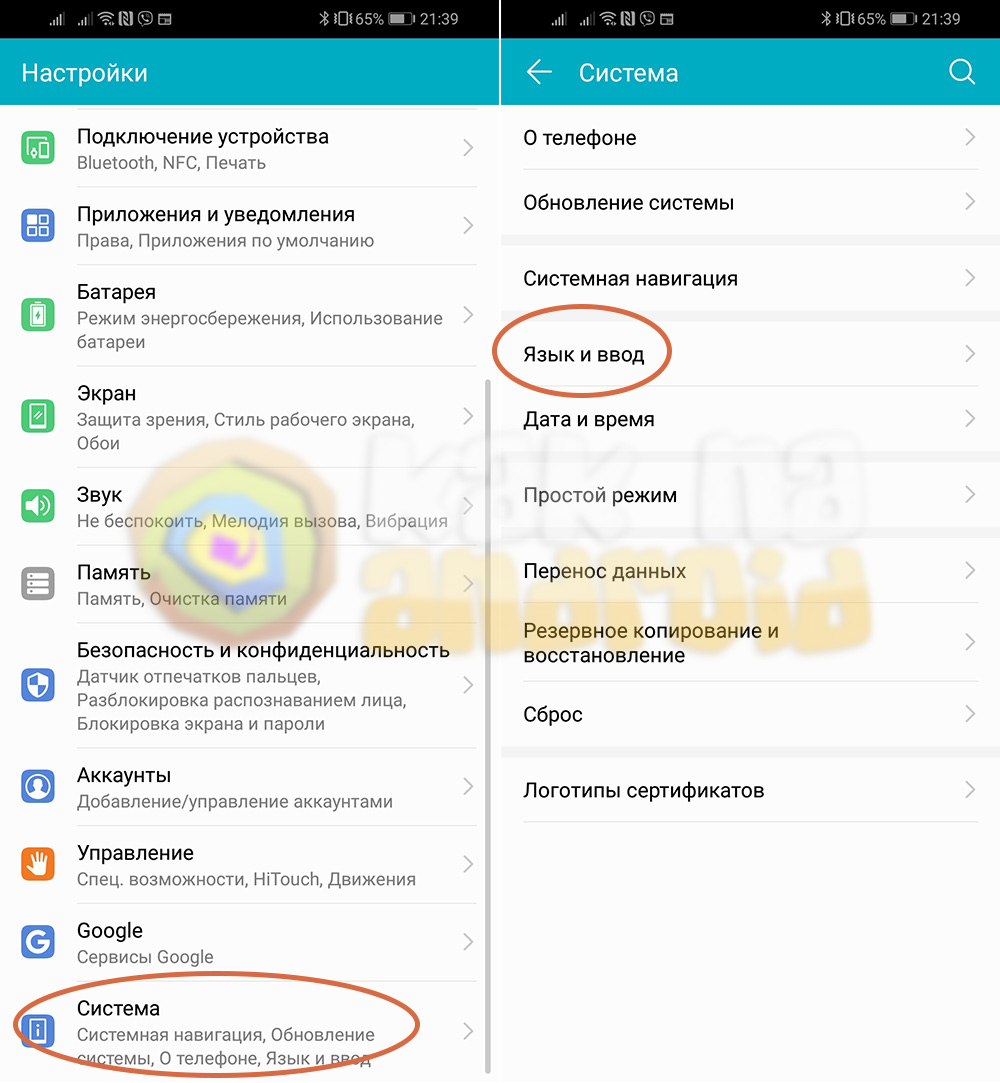
Далее заходим в “Клавиатура SwiftKey” и там нажимаем на иконку “Темы”.
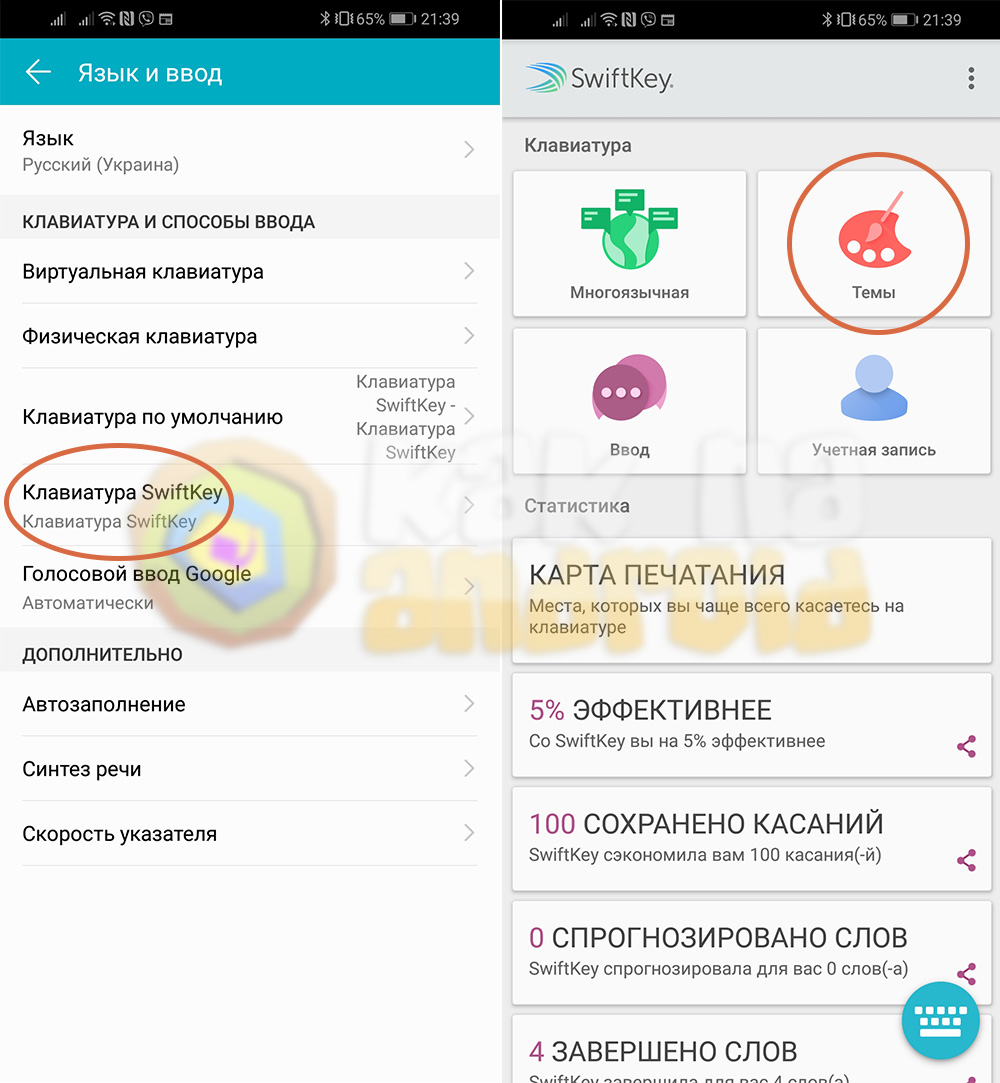
Отобразится окно, где во вкладке “Галерея” начнут появляться доступные к установке темы клавиатуры (в том случае, если включен мобильный интернет или Wi-Fi).
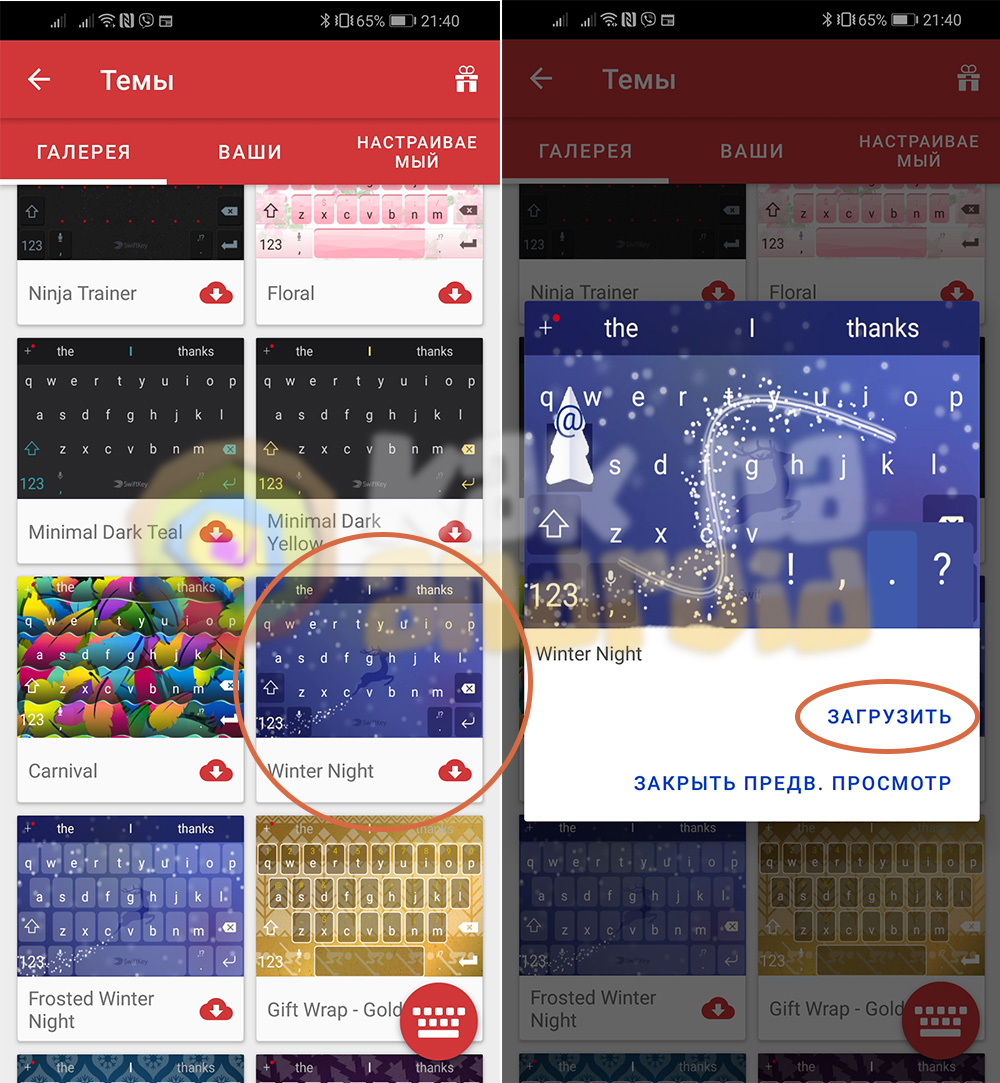
Отыскав подходящую – выбираем ее и нажимаем на кнопку “Загрузить”.
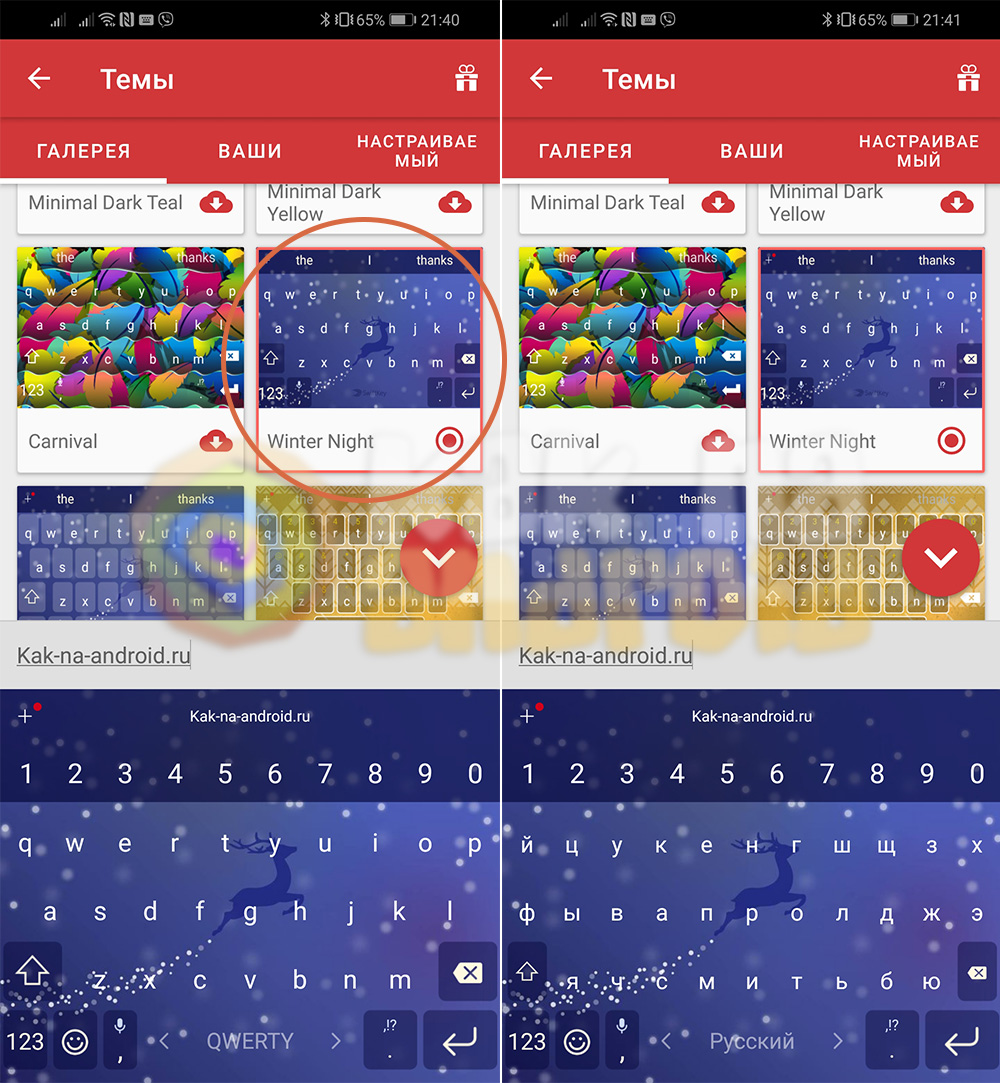
После загрузки повторно нажимаем на выбранную клавиатуру и пользуемся ею в свое удовольствие.
Другие полезные инструкции:
- Как поменять клавиатуру на Хонор
- Как поменять местами кнопки на Хонор
- Как убрать кнопки на Хонор
Вам помогло? Оцените статью:
/rating_on.png) (5 гол., 5,00)
(5 гол., 5,00)
Sorry, you have been blocked
This website is using a security service to protect itself from online attacks. The action you just performed triggered the security solution. There are several actions that could trigger this block including submitting a certain word or phrase, a SQL command or malformed data.
What can I do to resolve this?
You can email the site owner to let them know you were blocked. Please include what you were doing when this page came up and the Cloudflare Ray ID found at the bottom of this page.
Cloudflare Ray ID: 7d370be66f2478a3 • Your IP: Click to reveal 155.133.64.59 • Performance & security by Cloudflare
Изменить цвет клавиатуры андроид хуавей
Как изменить внешний вид клавиатуры в Huawei и Honor
Фирменная клавиатура SwiftKey в смартфонах Huawei и Honor имеет достаточно широкий функционал в плане использования ее для написания сообщений и редактирования текстовых документов. Но помимо этого можно изменять внешний вид самой клавиатуры для удобства ее использования.
И в этом плане есть где разгуляться. Рассмотрим как это делается.

Изменение темы оформления клавиатуры SwiftKey в Huawei
- В меню «Настройки» ->«Система» ->«Язык и ввод» переходим к пункту «Клавиатура SwiftKey».
- В открывшемся окне жмем на вкладку «Темы».
- Вверху во вкладке «Ваши» можно выбрать одну из предустановленных тем.
- Во вкладке «Галерея» можно выбрать и загрузить тему оформления клавиатуры из Интернет.
- Во вкладке «Настраиваемый» тему оформления можно создать самому.
*Чтобы увидеть, как будет выглядеть виртуальная клавиатура после изменения нажмите внизу кнопку в виде клавиатуры, если она не была открыта изначально.

Как самому создать тему оформления для клавиатуры в Huawei
- Переходим во вкладку «Темы», а затем вверху во вкладку «Настраиваемый».
- Жмем «Начать» на вкладке «Разработать новую тему».
- Откроется редактор виртуальной клавиатуры. Если нажать на кнопку в виде фотоаппарата, то можно сразу же сфотографировать и установить фон для клавиатуры.
- Кнопка «Добавить изображение» позволяет загрузить уже готовый фон из «Галереи» или «Google Фото».
- Меню «Границы кнопки» отображает или скрывает четкие границы между кнопками. То есть попросту выделяет или не выделяет их на общем фоне.
- Если активировать пункт «Символы», то помимо букв и цифр на клавишах появятся специальные символы, выбрать которые можно будет при вводе текста, нажав и удерживая соответствующую кнопку.
- После всех настроек жмем справа вверху «Готово».
*Создать можно сколько угодно тем оформления.
*Созданные Вами темы оформления виртуальной клавиатуры будут доступны во вкладке «Настраиваемые». Их потом можно будет изменить, нажав на иконке кнопку в виде карандаша.
Изменить цвет клавиатуры андроид хуавей
Для некоторых, смартфон – это целая жизнь, которую хочется как-то приукрасить, сделав максимально индивидуальной и комфортной. Среди огромного разнообразия приложений и утилит в телефоне наиболее используемая – клавиатура и именно с нее можно начать преображение вашего мобильного устройства. Как же поменять цвет клавиатуры на Хонор?
Инструкция
В последних версиях прошивок от Хонор по умолчанию предустановлена клавиатура SwiftKey, а значит именно ее мы возьмем в качестве основы. Она, как и клавиатуры от некоторых других разработчиков (например, GBoard от Google), имеет набор тем, которые можно при желании менять.
Как поменять тему клавиатуры на Хонор?
Запускаем настройки смартфона и в разделе “Система” нажимаем на пункт “Язык и ввод”.
Далее заходим в “Клавиатура SwiftKey” и там нажимаем на иконку “Темы”.
Отобразится окно, где во вкладке “Галерея” начнут появляться доступные к установке темы клавиатуры (в том случае, если включен мобильный интернет или Wi-Fi).
Отыскав подходящую – выбираем ее и нажимаем на кнопку “Загрузить”.
После загрузки повторно нажимаем на выбранную клавиатуру и пользуемся ею в свое удовольствие.
Другие полезные инструкции:
Как изменить цвет клавиатуры на Хуавей?
Перейдите в раздел Настройки и выберите Дополнительные настройки, затем выберите Язык и Ввод и коснитесь клавиатуры, которую вы хотите настроить, например Huawei Swype по умолчанию. Здесь вы увидите настройки, которые можно изменить, такие как язык, раскладку (layout) и цвета (т. е.
Как поменять тему клавиатуры на Хуавей?
Запускаем настройки смартфона и в разделе “Система” нажимаем на пункт “Язык и ввод”. Далее заходим в “Клавиатура SwiftKey” и там нажимаем на иконку “Темы”. Отобразится окно, где во вкладке “Галерея” начнут появляться доступные к установке темы клавиатуры (в том случае, если включен мобильный интернет или Wi-Fi).
Как вернуть стандартную клавиатуру на Huawei?
Для этого откройте раздел настроек «Система», найдите «Язык и ввод», а затем «Текущая клавиатура». Здесь вы можете выбрать, какую клавиатуру вы хотите использовать. Отметьте нужный вариант.
Как сделать цветную клавиатуру на телефоне?
Как изменить цвет клавиатуры на Android?
- Нажмите на него и тогда вы увидите вот такого вида меню, в котором нужно выбрать пункт «Настройки Google клавиатуры».
- В настройках выберите раздел «Тема».
- Выберите тему по своему усмотрению (тем много) и нажмите на нее.
Как изменить фон клавиатуры на телефоне?
Вы можете установить в качестве фона фотографию или выбрать любую из готовых тем.
- Откройте настройки устройства Android.
- Нажмите Система Язык и ввод.
- Выберите Виртуальная клавиатура Gboard.
- Нажмите Тема.
- Выберите тему и нажмите Применить.
Как увеличить клавиатуру на телефоне Хуавей?
Изменение размера клавиатуры в Huawei
- В меню «Настройки» -> «Система» переходим к пункту «Язык и ввод».
- Переходим к меню «Клавиатура SwiftKey» и жмем на иконку «Ввод».
- Находим вверху плитку «Изм. …
- Сдвигаем или раздвигаем края клавиатуры до нужного размера.
Как настроить клавиатуру на телефоне Huawei?
Изменение настроек клавиатуры Huawei
Перейдите в раздел Настройки и выберите Дополнительные настройки, затем выберите Язык и Ввод и коснитесь клавиатуры, которую вы хотите настроить, например Huawei Swype по умолчанию. Здесь вы увидите настройки, которые можно изменить, такие как язык, раскладку (layout) и цвета (т. е.
Почему на телефоне не появляется клавиатура?
Если на телефоне не открывается клавиатура из-за ошибки самого приложения, для начала вам нужно: Зайти в настройки приложений Выбрать вашу клавиатуру Очистить данные приложения клавиатуры и удалить кэш
Как вернуть старую раскладку клавиатуры?
», нужно проделать следующие действия:
- Зайдите в настройки гаджета и пройдите в раздел «Язык и ввод »
- Далее найдите установленную раскладку клавиатуры, используемой в это время, и нажмите на значок настроек.
- Затем кликните на «Язык и ввод » в правом меню
- Уберите галку с «Язык системы »
- Выберите нужный вам язык
Как изменить цвет подсветки на клавиатуре?
Включите ноутбук и нажмите клавишу «F5» или «F12» (в зависимости от модели). Найдите клавишу «Fn» рядом с кнопкой Windows в нижней левой части клавиатуры. Нажмите пробел, удерживая Fn, чтобы включить подсветку. Нажмите кнопку освещения клавиш, если ваша модель ноутбука её имеет.
Как изменить цвет на клавиатуре?
В меню «Настройка системы» выберите «Подсветка клавиатуры RGB». Здесь можно включать/отключать стандартные цвета (белый, красный, зелёный и синий). Чтобы установить пользовательское значение RGB, используйте поля ввода в правой части экрана. Нажмите «Применить изменения» и «Выход», чтобы закрыть «Настройка системы».
Как убрать клавиатуру с экрана на телефоне?
На Андроид убрать клавиатуру с экрана просто: достаточно нажать кнопку «Назад» или использовать стрелку вниз в верхней части поля для ввода текста. Но в некоторых случаях после этого действия вы не можете не открыть ее снова. Это случается из-за сбоев приложения, которое обеспечивает ввод.
Как поменять фон клавиатуры на Ксиоми?
Как поменять клавиатуру
- Найти в меню смартфона вкладку «Настройки».
- Выбрать пункт «Система и управление».
- Потом перейти в раздел «Расширенные настройки».
- Кликнуть на графу «Языки ввода» (можно через поиск).
- Задать команду «Способы ввода».
- Активировать используемую в системе раскладку.
- В открывшемся списке найти русскую клавиатуру.
Как правильно настроить клавиатуру на телефоне?
Чтобы открыть меню настроек клавиатуры, нужно выполнить такие действия:
- Открыть «Настройки» и найти пункт «Расширенные настройки».
- Перейти в меню «Язык и ввод». …
- выполнить настройки ввода;
- настроить голосовой поиск. …
- Выбрать языки раскладки клавиатуры. …
- Выполнить тонкие «Настройки». …
- Установить «Темы» клавиатуры.
Как поменять цвет клавиатуры на телефоне Андроид – решения
Для ввода любой информации на телефоне Андроид используется виртуальная клавиатура. Её стандартный дизайн ничем не привлекает пользователей, поэтому со временем они желают его изменить. Нужно понимать, что количество доступных тем оформления зависит от выбранной клавиатуры. Какое-то приложение позволяет изменять цвет клавиш, их форму, добавлять новые значки и изменять размер символов. А какая-то программа имеет лишь два оформления: тёмное и светлое. В данной статье мы постараемся подробно рассказать, как поменять цвет клавиатуры на телефоне Андроид. Заметим, что справиться с этой задачей по силам любому пользователю, и даже новичку.
Изменяем цвет клавиатуры Gboard
Самой используемой виртуальной клавиатурой на сегодняшний день является Gboard. И это не удивительно, ведь данная клавиатура установлена на всех устройствах с операционной системой Android. Это фирменное приложение было разработано компанией Google, поэтому в его качестве сомневаться не приходится. В настройках можно изменить цвет клавиатуры, выбрав одну из общедоступных тем либо добавив собственное изображение. Чтобы попасть в нужный раздел достаточно выполнить действия, описанные в следующей инструкции:
- Открываем клавиатуру. Для этого можно нажать по поисковой строке браузера или другого приложения.
- Удерживаем палец на клавише с запятой и смайликом. Для наглядности она помечена на скриншоте ниже. Далее появляется три интерактивные иконки, среди которых нужно выбрать значок шестеренки.

Переходим в настройки клавиатуры
- В настойках клавиатуры переходим в раздел «Тема».

Заходим в раздел Тема
- Здесь присутствует множество вариантов оформления, как однотонных, так и с применением градиентов. Выбираем любой понравившийся цвет и нажимаем по нему. При желании можно включить контуры клавиш, что сделает их более заметными. Для сохранения изменений нажимаем по кнопке «Применить». Также вы можете загрузить собственную тему оформления, воспользовавшись пунктом «Мои темы».

Выбираем подходящую тему
В настройках клавиатуры Gboard имеется множество различных тем, поэтому каждый пользователь найдёт подходящий вариант для себя. А если данная клавиатуры вас чем-то не устраивает, то вы всегда можете найти достойную замену в Google Play.
Изменяем цвет клавиатуры SwiftKey
Второй по популярности является виртуальная клавиатура SwiftKey. Она по умолчанию устанавливается на смартфоны Xiaomi, а может быть и на устройства от других производителей. Если же данной клавиатуры на вашем телефоне нет, то вы можете установить её из Play Marketa. Для изменения темы оформления необходимо выполнить следующие действия:
- Открываем клавиатуру. Как и в предыдущем случае для этого можно нажать по поисковой строке браузера.
- Нажимаем по значку в виде трёх полосок, расположенному в левом верхнему углу клавиатуры.

Открываем меню с настройками
- Переходим во вторую вкладку, на которой изображена палитра красок с кистью.

Переходим в настройки
- Здесь мы видим множество бесплатных тем оформления. Если представленного количества мало, то нажмите по кнопке «SwiftKey Store» для перехода в виртуальный магазин. В нем присутствуют как платные, так и бесплатные цветовые решения.

Выбираем подходящую тему
Сохранять и применять изменения не требуется – достаточно просто нажать по понравившемуся варианту оформления.
Вывод
Таким образом, поменять цвет клавиатуры на телефоне Андроид проще простого. Мы подробно рассмотрели принцип действий на клавиатурах Gboard и SwiftKey. Практически всегда последовательность инструкции ничем не отличается. Если у вас остались какие-либо вопросы, то пишите их в комментариях. Редакция нашего сайта обязательно вам ответит и поможет решить возникшую проблему.
Как изменить цвет клавиатуры на Android?

Вы наверняка знаете, что для смартфонов и планшетов на базе Android есть масса всевозможных видов клавиатур, которые вы можете найти в Google Play Market. Некоторые из них позволяют менять цвет клавиатуры, например, клавиатура Google. Именно на ней мы покажем пример смена цвета, поскольку это самая популярная клавиатура и по-умолчанию устанавливается на многие устройства.
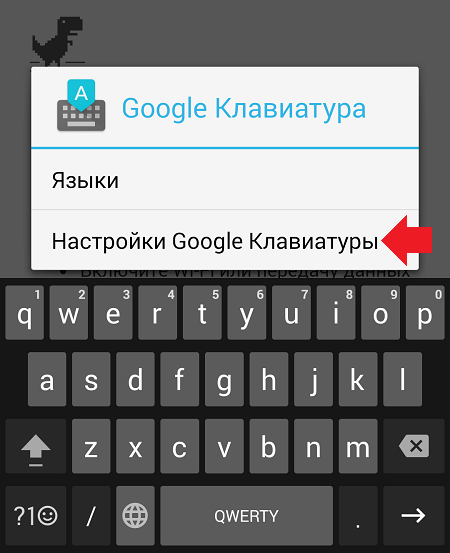
Откройте любое приложение, где нужно ввести текст. Это может быть браузер. Вызовите клавиатуру. Нажмите на указанный стрелкой значок на скриншоте и удерживайте, пока не появится небольшое меню или значок в виде шестеренки.
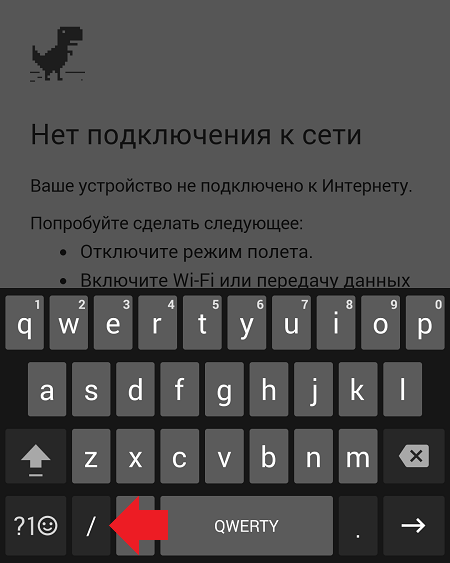
Нажмите на него и тогда вы увидите вот такого вида меню, в котором нужно выбрать пункт «Настройки Google клавиатуры».
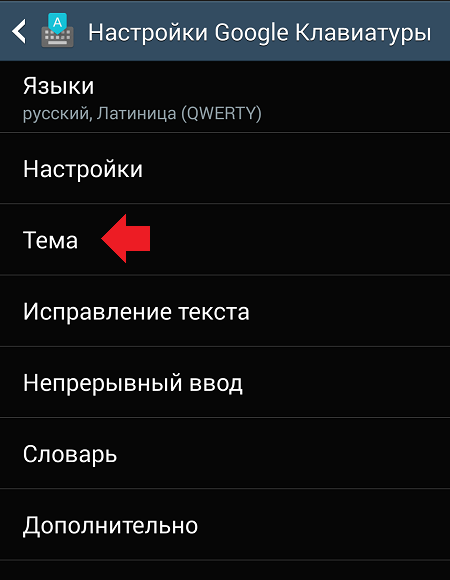
В настройках выберите раздел «Тема».
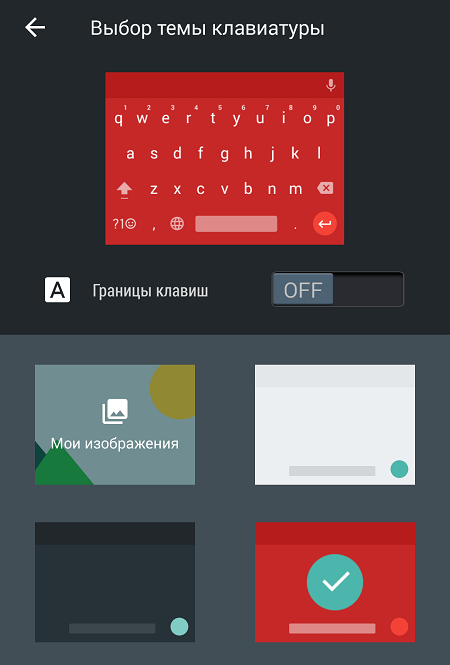
Выберите тему по своему усмотрению (тем много) и нажмите на нее. Обратите внимание, что вы можете загрузить собственное изображение («Мое изображение»), которое будет отражаться на клавиатуре.
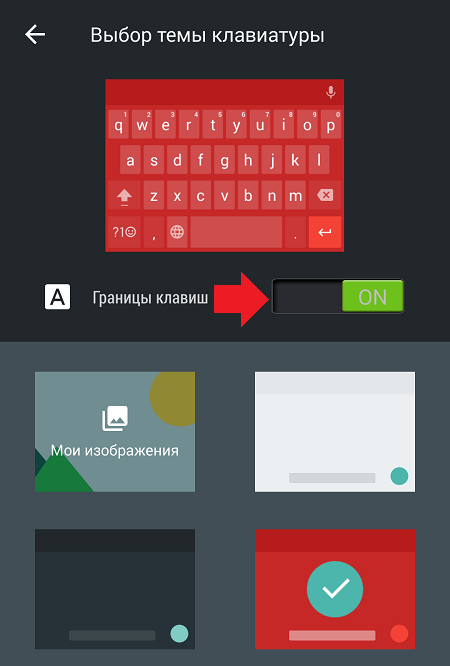
Кстати, по-умолчанию клавиши не имеют границ, однако вы можете задать их, если переведете указанный на скриншоте ниже ползунок в положение ON.
Данная инструкция работает для последних версий Google клавиатуры. Если у вас стоит версия, где раздела «Темы» нет, значит, обновите приложение Google клавиатура с помощью Google Play Market и данный раздел появится.
Друзья! Если наш сайт помог вам или просто понравился, вы можете помочь нам развиваться и двигаться дальше. Для этого можно: