На Huawei можно установить сервисы Google. Как это работает
Из-за санкций у многих пользователей смартфонов в России возникли сложности с использованием привычных сервисов. Например, больше не получается официально скачать приложения некоторых банков или сделать покупку внутри них или через бесконтактные протоколы. Обходные варианты, конечно же, есть, но зачастую приходится включать на телефонах «режим разработчика», искать файлы с программами и ставить их вручную. Но это всегда сопряжено с риском установить вирус и никак не гарантирует защиту и безопасность персональных данных.
Решение — использовать магазин приложений AppGallery от Huawei. Из него можно бесплатно скачать тот же «Сбербанк Онлайн», «ВТБ» и приложения для бесконтактной оплаты или купить внутриигровую валюту. Большое обновление этого года — в магазине появились сервисы от Google и американские приложения, которые раньше были недоступны на смартфонах китайского бренда.
РБК Life разобрался, что произошло и почему стоит использовать AppGallery в любых Android-смартфонах, а не только в Huawei.
Что такое AppGallery и почему сервисы и приложения Google снова доступны
AppGallery — это полноценный магазин приложений на устройствах Huawei, как Play Google на Android-телефонах или AppStore на iPhone.
В Китае AppGallery был запущен еще в 2011 году, его развивали на локальном рынке, а вот уже в 2018 году магазин вышел на международный рынок. Активно развиваться магазин начал после американских санкций в отношении Huawei — тогда китайская компания потеряла доступ к сервисам Google. Пользователи последних смартфонов этого бренда не могли использовать Google Play, поэтому разработчикам пришлось делать альтернативу. В этой истории много технических сложностей, но в итоге их новый магазин приложений стал быстро расти: в 2022 году AppGallery ежемесячно пользуются свыше 580 млн человек в 170 странах мира.
Сейчас в магазине доступно более 1 млн приложений, есть все популярные и востребованные программы, которые мы привыкли видеть в Google Play. Например, доступны известные игры PUBG, Standoff 2, Garena Free Fire, Gardenscapes, все сервисы VK и «Яндекса». Есть приложения банков, в том числе те, которые недоступны на Android из-за санкций в России, например тот же «Сбербанк Онлайн». Можно скачать приложения «Альфа-банк», «Тинькофф», «Открытие» и другие. Доступны полезные приложения от американских компаний: WhatsApp, Spotify, Duolingo, Zoom, Steam, Pinterest, Twitch, Discord, Microsoft OneDrive, HBO Max.
Это не пиратские версии или программы от сторонних разработчиков — все официально и бесплатно. Причем беспокоиться о безопасности не стоит, так как в AppGallery есть как автоматическая, так и ручная модерация, все приложения перед появлением в сервисе проверяют на вирусы и рекламные блоки.
Если использовать AppGallery, можно участвовать в выгодных акциях — например, по пятницам доступен кешбэк за покупки в различных играх. По умолчанию AppGallery работает на смартфонах Huawei, но его также несложно поставить и на другие Android-устройства. Для этого нужно скачать магазин с официального сайта и загрузить на свой смартфон.
Какие сервисы Google доступны напрямую из магазина приложений
Раньше на смартфоны Huawei приложения Google приходилось скачивать с помощью АПК-файлов. У части сервисов был ограниченный функционал, например не приходили уведомления.
Недавно появился способ проще: теперь приложения устанавливаются напрямую из AppGallery с помощью утилиты Gbox. Программа будет автоматически предложена для установки. После этого приложения будут скачиваться и работать как в обычном магазине — достаточно найти в AppGallery нужную программу, нажать «Установить» и подождать, пока она скачается на смартфон.
Вот перечень основных сервисов Google, которые сейчас доступны в AppGallery:
- YouTube,
- «Google Карты»,
- Google Chrome,
- «Google Переводчик»,
- Google Slides,
- «Google Фото»,
- Google Meet,
- Google Drive.
Причем магазин AppGallery по умолчанию установлен на всех продаваемых устройствах Huawei — выбираете модель, покупаете, включаете и скачиваете любые приложения без каких-либо ограничений.
Как оплачивать покупки при помощи AppGallery
AppGallery — единственный магазин приложений в России с функцией оплаты покупок с помощью российских банковских карт Visa, Mastercard, «Мир». В магазинах Google Play и AppStore эта функция не работает из-за санкций. Кроме того, оплатить услуги в приложениях из AppGallery можно со счета мобильного телефона и «QIWI Кошелька».
Еще одна полезная функция для владельцев смартфонов Huawei: на этих устройствах работает полноценная бесконтактная оплата. Не нужны стикеры и прочие «костыли», которые сейчас используют другие смартфоны. Можно просто использовать бесконтактную оплату Huawei Pay, она работает в России на всех гаджетах Huawei с технологией NFC, подключается в приложении «Кошелек Huawei». Huawei Pay поддерживает банковские карты Union Pay, выпущенные одним из трех банков-эмитентов: Газпромбанком, банком «Солидарность», Россельхозбанком. Еще можно установить приложение Mir Pay или «СБПэй» на любой смартфон через AppGallery и платить как по NFC, так и с помощью QR-кода.
Почему стоит пользоваться AppGallery от Huawei
На сегодня AppGallery — довольно удобный вариант вернуться к приложениям, которые оказались недоступны в России. Можно спокойно устанавливать онлайн-банк, делать покупки внутри приложений — и все это без VPN и посредников, безопасно и спокойно. AppGallery — единственный стор в России, где можно оплачивать покупки в сервисах российскими банковскими картами Visa, Mastercard, «Мир», а также дополнительными способами — с мобильного счета или «QIWI Кошелька». Можно спокойно пользоваться привычными функциями, работает бесконтактная оплата Huawei Pay, Mir Pay, «СБПэй».
Пользоваться AppGallery можно не только на смартфонах Huawei, но и вообще на любых Android-смартфонах — без санкций, сложных технических инструкций и непонятных блокировок.
Для сервисов Google и не только: ставим Gspace на смартфон Huawei
Программа Gspace представляет собой вспомогательный инструмент для запуска сторонних приложений. С ее помощью можно установить сервисы Google и не только. Если что-то не удается загрузить классическим способом, то Gspace с этим справится.
Кроме того, Gspace может здорово облегчить жизнь. Например, если по работе приходится часто пользоваться Google-таблицами, то с помощью программы можно быстро их скачать и редактировать на смартфоне. Так гораздо удобнее, чем делать это в браузере.
У Gspace есть еще одно важное преимущество. Программа позволят создавать и одновременно использовать сразу несколько учетных записей. Это касается аккаунтов в мессенджерах, социальных сетях и других сервисах.
Загрузить и установить Gspace из магазина приложений AppGallery не составляет труда. Это можно сделать в три действия.
Первым делом ищем Gspace в AppGallery
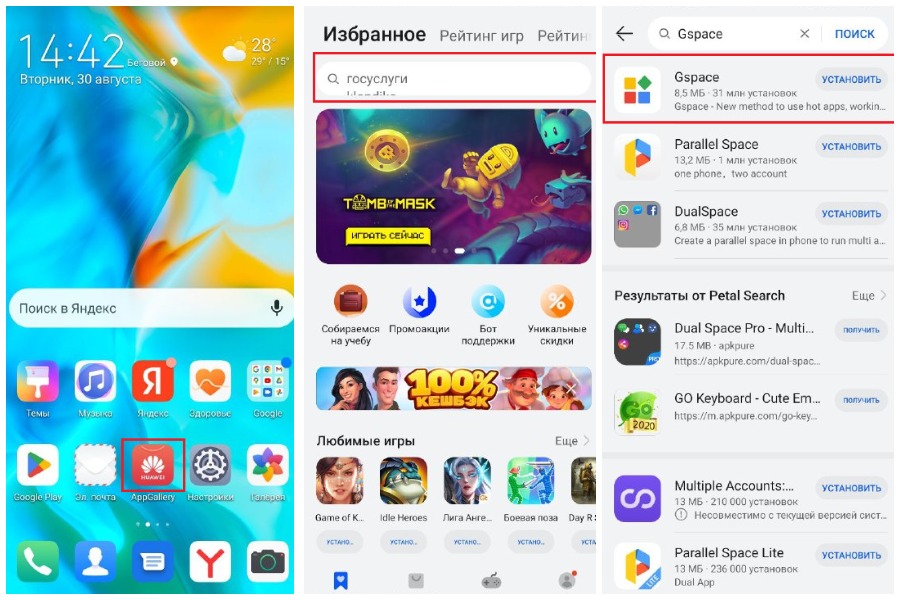
Первый шаг – открываем AppGallery и вводим «Gspace» в строке поиска, после чего нажимаем «Установить».
 Коллаж Tochka.by
Теперь запускаем и даем разрешения
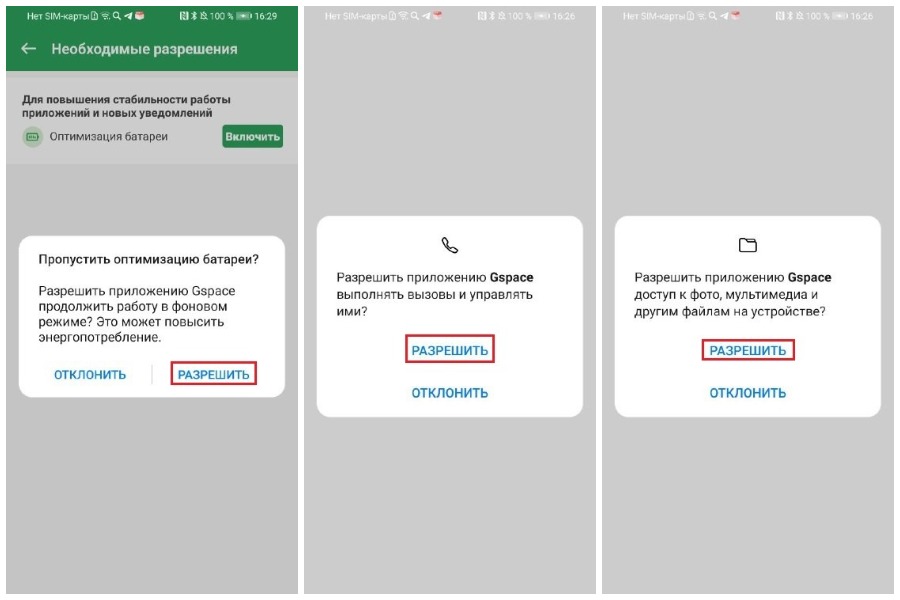
Шаг второй – запускаем приложение. Можно смело давать приложению все необходимые разрешения для работы на смартфоне.
 Коллаж Tochka.by
Выбираем нужное на «рабочем столе»
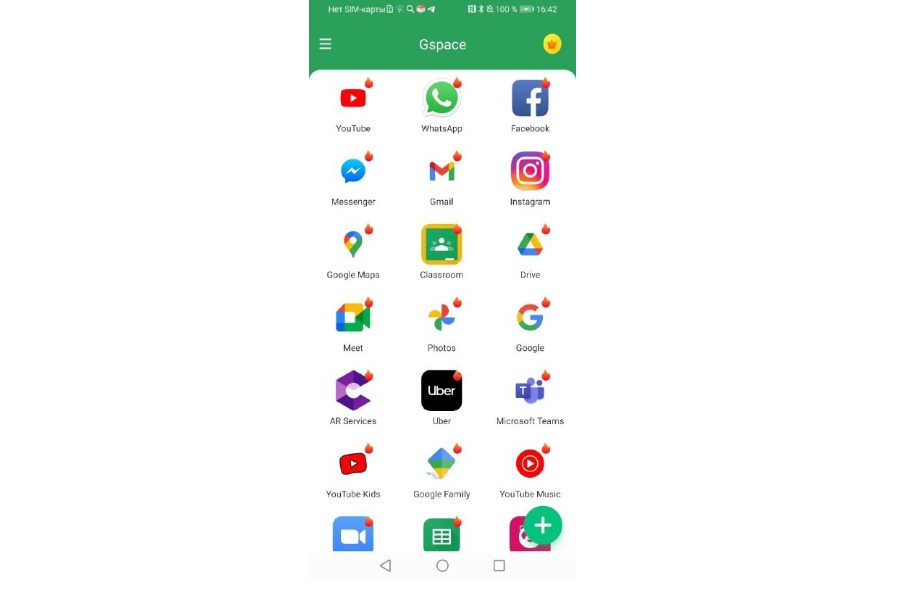
Шаг третий тоже простой. Приложение загрузит своего рода «рабочий стол» со всеми знакомыми приложениями, которые только могут понадобиться.
 Скриншот Tochka.by
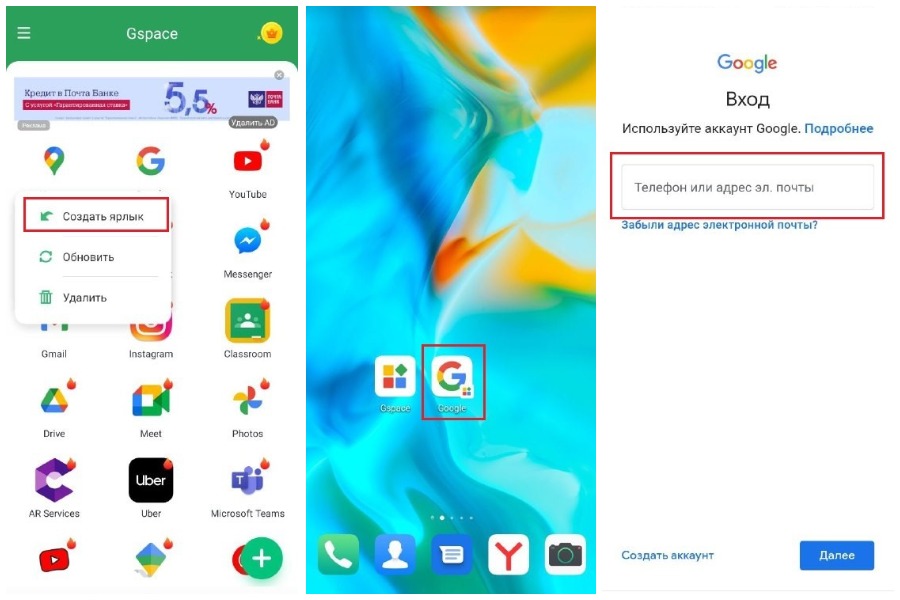
Все установленные программы будут доступны для запуска в меню Gspace. При желании можно вывести ярлык любой из них на рабочий стол. Просто зажимаем палец на иконке того или иного приложения – и система предложит создать ярлык.
 Коллаж Tochka.by
Заходим в аккаунт Google и запускаем, что хотим
Шаг четвертый – просто заходим в свой аккаунт Google. Как видите, все просто.
После этого можно запускать любимые приложения и игры на смартфон Huawei. И пользоваться ими в полноценном режиме без ограничений. Равно как и запускать разные аккаунты. Весьма удобно.
Смартфоны Huawei за последний год сделали большой рывок в развитии экосистемы. В магазине AppGallery можно найти почти все популярные приложения, представлены и белорусские сервисы, в том числе мобильные банки, причем без исключений. Поиск Petal Search в свою очередь помогает загрузить приложения со сторонних площадок.
Для сервисов Google и не только: ставим Gspace на смартфон Huawei
Программа Gspace представляет собой вспомогательный инструмент для запуска сторонних приложений. С ее помощью можно установить сервисы Google и не только. Если что-то не удается загрузить классическим способом, то Gspace с этим справится.
Кроме того, Gspace может здорово облегчить жизнь. Например, если по работе приходится часто пользоваться Google-таблицами, то с помощью программы можно быстро их скачать и редактировать на смартфоне. Так гораздо удобнее, чем делать это в браузере.
У Gspace есть еще одно важное преимущество. Программа позволят создавать и одновременно использовать сразу несколько учетных записей. Это касается аккаунтов в мессенджерах, социальных сетях и других сервисах.
Загрузить и установить Gspace из магазина приложений AppGallery не составляет труда. Это можно сделать в три действия.
Первым делом ищем Gspace в AppGallery
Первый шаг – открываем AppGallery и вводим «Gspace» в строке поиска, после чего нажимаем «Установить».
Коллаж Tochka.by
Теперь запускаем и даем разрешения
Шаг второй – запускаем приложение. Можно смело давать приложению все необходимые разрешения для работы на смартфоне.
Коллаж Tochka.by
Выбираем нужное на «рабочем столе»
Шаг третий тоже простой. Приложение загрузит своего рода «рабочий стол» со всеми знакомыми приложениями, которые только могут понадобиться.
Скриншот Tochka.by
Все установленные программы будут доступны для запуска в меню Gspace. При желании можно вывести ярлык любой из них на рабочий стол. Просто зажимаем палец на иконке того или иного приложения – и система предложит создать ярлык.
Коллаж Tochka.by
Заходим в аккаунт Google и запускаем, что хотим
Шаг четвертый – просто заходим в свой аккаунт Google. Как видите, все просто.
После этого можно запускать любимые приложения и игры на смартфон Huawei. И пользоваться ими в полноценном режиме без ограничений. Равно как и запускать разные аккаунты. Весьма удобно.
Смартфоны Huawei за последний год сделали большой рывок в развитии экосистемы. В магазине AppGallery можно найти почти все популярные приложения, представлены и белорусские сервисы, в том числе мобильные банки, причем без исключений. Поиск Petal Search в свою очередь помогает загрузить приложения со сторонних площадок.
Установка Google Play Market на Телефоны Huawei и Honor — Как Вернуть Почту, YouTube, Фото?
Когда-то я делал обзор на свой новый на тот момент планшет Huawei Matepad. Главной его неожиданностью для неподготовленного пользователя было полное отсутствие на устройстве каких-либо сервисов Google. Ни Play Store, ни Почты, ни Фото, ни даже обычного Youtube на планшетах и смартфонах Хуавей и Хонор по умолчанию не предустановлено. Более того, скачать официальное приложение как в России, так и во остальных странах также невозможно — из-за санкций, введенных американцами против китайской компании. Лично мне это никак не мешает, поскольку у Хуавей имеется собственный магазин приложений AppGallery, в котором присутствуют все необходимые для ежедневной работы программы. В том числе и для просмотра того же Ютуба имеется альтернативный весьма неплохой аналог. Но для большинства потребителей наличие привычного Play Market является крайне важным для комфортного использования телефона или планшета. Поэтому сегодня покажу, как вернуть сервисы Google на смартфоны Huawei и Honor.
Способы вернуть «Google» на смартфоны и планшеты Huawei и Honor
Поскольку скачать комплект Google Services «легально» не получится, есть возможность установить сторонние приложения, в которых они присутствуют. И хоть сотрудники Гугл постоянно предупреждают об опасности загрузки и использования таких сервисов, все же есть несколько проверенных вариантов, которыми можно пользоваться. Это так называемые эмуляторы виртуального пространства на смартфоне. Схема их действия строится следующим образом:
- Вы устанавливаете приложение на свой телефон или планшет Huawei (Honor)
- После чего внутри основного Android (на базе которого работает оболочка Harmony OS) появляется как бы еще один Андроид, виртуальный, в котором имеются все необходимые сервисы Google
- Вы его запускаете как обычное приложение и пользуетесь Ютьюбом, Фото, Почтой и т.д.
Давайте на практике посмотрим, как это работает.
Gspace
Итак, один из сервисов так и называется — Gspace, то есть «вселенная Гугл». Приложение лежит в свободном доступе в Huawei AppGallery, а значит оно проверено на безопасность и допущено к скачиванию для всех желающих.

Необходимо его установить и дать все запрашиваемые разрешения — на доступ к отправке уведомлений и файловому хранилищу, для использования ресурсов телефона в работе


После чего значок вызова Gspace появится на рабочем столе среди других приложений. Запускаем его — и обнаруживаем привычный набор программ от Google, которыми мы пользовались на смартфонах других брендов, не попавших под санкции (Xiaomi, Samsung, Poco, Redmi, Realme и т.д.)


Еще один виртуальный Андродид с сервисами Гугл, который можно поставить на свой смартфон Хуавей, называется VMOS. Его нет в магазине AppGallery, поэтому скачать данный софт можно с официального сайта разработчика. Здесь есть платная и бесплатная версии, нам будет достаточно обычной

Если сразу загрузить не получается, можно нажать на ссылку «Other versions» и выбрать версию операционной системы