Как отключить и удалить облако на Хонор и что делать дальше?

Как отключить облако на Хонор? После его активации удалить функцию не получится, но при делании легко деактивировать возможность копирования информации в виртуальное хранилище или убрать из него все файлы. В качестве альтернативы можно вообще убрать учетную запись. Отметим, что функции управления облаком доступны на сайте cloud.huawei.com, где также можно получить интересующие данные и выполнять настройки.
Можно ли отключать облако на Хонор
Чтобы разобраться в вопросе, можно ли отключить облачное хранилище на Хоноре, необходимо понимать особенности этого сервиса. Процесс подключения прост. В случае с оболочками EMUI 5.X необходимо войти в Настройки, там найти сервис Cloud и включить его. В версии EMUI 8.X зайдите в Настройки, после этого в Аккаунт Huawei, а там в Cloud. После входа достаточно выставить необходимые разрешения.
Сразу отметим, что отключить облако на Андроиде Хонор 9С в прямом смысле не получится, ведь функция связана с аккаунтом. Но в этом и нет необходимости, ведь пользователь может управлять имеющимся функционалом и пользоваться такими возможностями:
- Синхронизация данных. Позволяет автоматически синхронизировать сведения между несколькими девайсами. Это значит, что легко войти в сервис с разных устройств — телефона, планшета, компьютера или ноутбука. Кроме того, после покупки нового смартфона Хонор и получить все данные. Если отключить копирование, такие возможности становятся недоступными.
- Резервное копирование. В зависимости от предпочтений можно выбрать резервирование вручную или в автоматическом режиме. При желании удается копировать фотографии, видео, контакты, СМС, заметки, аудио, настройки и другие данные. Если в опции нет необходимости, ее легко отключить.
- Галерея. Облако Хонор позволяет создать копии фотографий и видеороликов, хранящихся на девайсе. В случае удаления какого-то контента он перемещается в папку Недавно удаленные и может быть восстановлен в течение 30 дней. Эту опцию также легко отключить.

Вопрос, как удалить облако с телефона Хонор с Андроид интересует многих пользователей. Причиной может быть изменение аккаунта, замена телефона и другие ситуации. В любом из случаев такая опция ограничена. Самый простой путь — выключить резервирование или вообще не пользоваться хранилищем после удаления на нем информации. Ниже рассмотрим, какие варианты имеются у пользователей смартфона.
Как удалить хранилище с телефона
Условно выделяется несколько способов, как отключить облачное хранилище на Андроиде Хонор — перестать им пользоваться или изменить настройки. Рассмотрим каждый из вариантов.
- Войдите в Настройки.
- Перейдите в раздел Аккаунт Huawei, где можно выключить ненужные опции.

- Зайдите в раздел Cloud.

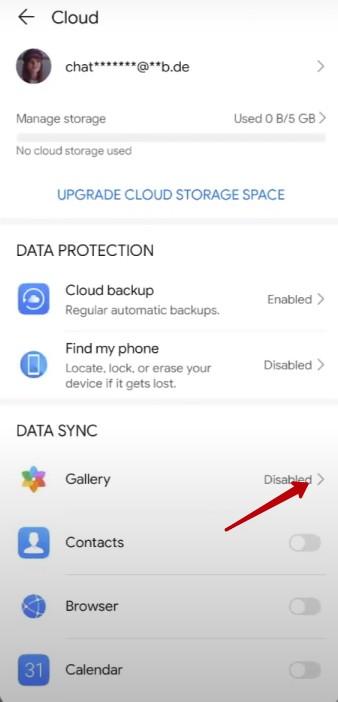
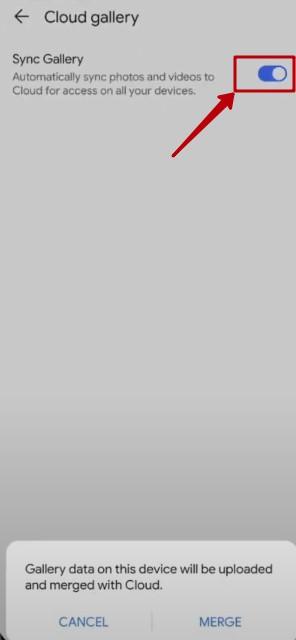
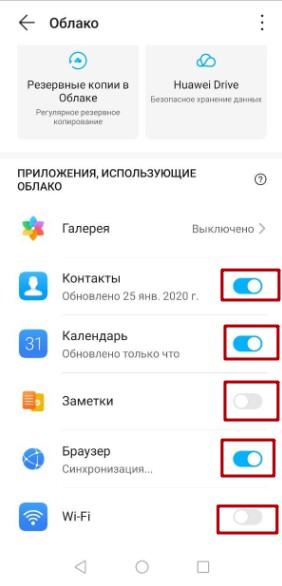
- Найдите внизу пункты Галерея, Контакты, Календарь, Заметки, Барузер и Вай-Фай.
- В первом случае выберите Выключено, чтобы деактивировать синхронизацию, а в остальных переместите тумблеры в левую сторону.

Рассмотренных выше действий достаточно, чтобы выключить резервирование и больше не пользоваться возможностями сервиса.
Переход на другой аккаунт:
- Сделайте шаги, которые рассмотрен выше, чтобы отключить Облако на Хонор.
- Удалите все файлы через сайт cloud.huawei.com или в Галерее телефона. Для новых версий войдите в Галерею, далее Альбомы, а потом Облачный альбом. Выделите один или все файлы и удалите их.
- Переходите на другую учетную запись.
Третий способ — удаление учетной записи, вместе с которой можно отключить и облако. Для этого войдите в профиль и удалите его. Алгоритм действий зависит от того, к какому сервису привязан аккаунт Huawei.

Как видно из статьи, удалить облако с телефона Хонор не получится, но можно сделать альтернативные шаги — перестать пользоваться хранилищем, удалить с него всю информацию или выключить резервирование. Все эти действия дают ожидаемый результат.
Теперь вы знаете, как выключить облако на Хонор, и можно ли это сделать. По сути, функция предоставляется в автоматическом режиме и закрепляется за аккаунтом. При желании можно отключить опцию резервирования, отказаться от пользования учетной записью или удалить ее со смартфона.
Как отключить облако : 2 комментария
Что будет если я удалю с облака все резервные копии устройства Honor9S?
Ведь ничего страшного же или будут какие-то последствия?
Здравствуйте. Не получается очистить облако. Хонор 10 х лайт. Андроид 10. Версия Magik UI 3.1.1. Сбросил настройки до заводских. (нужно было), а облоко полное. Я хочу очистить и отключить его. За рание спасибо.
Как отключить облако Huawei?
Перейдите в раздел Настройки > Вход через аккаунт Huawei > Облако > Управление памятью > Резервирование Cloud, выберите устройство и нажмите на кнопку Удалить резервную копию. Все данные раздела Резервирование Cloud для данного устройства будут удалены.
Как отключить Хуавей драйв?
Как отключить и удалить облачный сервис
Отключить программу можно через настройки. Перейдите в параметры, выберите вкладку «Все приложения», найдите в списке приложение Mobile Cloud и нажмите на «Остановить».
Как удалить данные с облака?
- На компьютере или iPad войдите в свою учетную запись на веб-сайте iCloud.com.
- Нажмите значок iCloud Drive.
- Выберите файлы, которые нужно удалить, и нажмите «Удалить» .
- Откройте папку iCloud Drive и нажмите «Недавно удаленные».
- Выберите папки или файлы, которые требуется удалить.
- Нажмите кнопку «Удалить».
Как можно зайти в облако?
- Перейдите на сайт Teambox по адресу cloud.mail.ru.
- Нажмите «Войдите в Облако».
- Введите логин и пароль от почтового ящика. Если ящика нет, зарегистрируйтесь.
Как очистить резервные копии в облаке?
На устройстве с iOS или iPadOS откройте «Настройки» > [Ваше имя] > iCloud > «Управление хранилищем» > «Резервные копии». Нажмите имя устройства с iOS, копии данных которого Вам больше не нужны, затем нажмите «Удалить копию».
Как посмотреть файлы в облаке Huawei?
Затем вы можете перейти в раздел Галерея > Альбомы > Все фото > Облако, чтобы просмотреть альбом из облачного хранилища на вашем телефоне. Войдите в свой аккаунт Huawei на официальном веб-сайте сервиса Облако (cloud.huawei.com), чтобы просмотреть данные, хранящиеся в сервисе Облако.
Что такое Huawei Drive?
Функция Cloud Drive позволяет хранить файлы и получать к ним безопасный доступ через браузер по адресу cloud.huawei.com или через Настройки -> Аккаунт Huawei -> Облако. В облаке могут автоматически сохраняться все снятые смартфоном фото и видео, скриншоты, записи с экрана и другие файлы.
Как удалить фото с облака на телефоне?
Откройте веб-сайт сервиса, коснитесь трёх точек над перечнем превью изображений справа и нажмите «Выберите фото». Установите отметки на всех стираемых объектах. Нажмите на значок «Корзина» и тапните «Удалить» во всплывшем запросе. Ожидайте завершения процедуры очистки облака от ваших фотографий.
Как удалить облако с телефона хуавей
Как отключить облако на Хонор? После его активации удалить функцию не получится, но при делании легко деактивировать возможность копирования информации в виртуальное хранилище или убрать из него все файлы. В качестве альтернативы можно вообще убрать учетную запись. Отметим, что функции управления облаком доступны на сайте cloud.huawei.com, где также можно получить интересующие данные и выполнять настройки.
Можно ли отключать облако на Хонор
Чтобы разобраться в вопросе, можно ли отключить облачное хранилище на Хоноре, необходимо понимать особенности этого сервиса. Процесс подключения прост. В случае с оболочками EMUI 5.X необходимо войти в Настройки, там найти сервис Cloud и включить его. В версии EMUI 8.X зайдите в Настройки, после этого в Аккаунт Huawei, а там в Cloud. После входа достаточно выставить необходимые разрешения.
Сразу отметим, что отключить облако на Андроиде Хонор 9С в прямом смысле не получится, ведь функция связана с аккаунтом. Но в этом и нет необходимости, ведь пользователь может управлять имеющимся функционалом и пользоваться такими возможностями:
- Синхронизация данных. Позволяет автоматически синхронизировать сведения между несколькими девайсами. Это значит, что легко войти в сервис с разных устройств — телефона, планшета, компьютера или ноутбука. Кроме того, после покупки нового смартфона Хонор и получить все данные. Если отключить копирование, такие возможности становятся недоступными.
- Резервное копирование. В зависимости от предпочтений можно выбрать резервирование вручную или в автоматическом режиме. При желании удается копировать фотографии, видео, контакты, СМС, заметки, аудио, настройки и другие данные. Если в опции нет необходимости, ее легко отключить.
- Галерея. Облако Хонор позволяет создать копии фотографий и видеороликов, хранящихся на девайсе. В случае удаления какого-то контента он перемещается в папку Недавно удаленные и может быть восстановлен в течение 30 дней. Эту опцию также легко отключить.
Вопрос, как удалить облако с телефона Хонор с Андроид интересует многих пользователей. Причиной может быть изменение аккаунта, замена телефона и другие ситуации. В любом из случаев такая опция ограничена. Самый простой путь — выключить резервирование или вообще не пользоваться хранилищем после удаления на нем информации. Ниже рассмотрим, какие варианты имеются у пользователей смартфона.
Как удалить хранилище с телефона
Условно выделяется несколько способов, как отключить облачное хранилище на Андроиде Хонор — перестать им пользоваться или изменить настройки. Рассмотрим каждый из вариантов.
- Войдите в Настройки.
- Перейдите в раздел Аккаунт Huawei, где можно выключить ненужные опции.
- Зайдите в раздел Cloud.
- Найдите внизу пункты Галерея, Контакты, Календарь, Заметки, Барузер и Вай-Фай.
- В первом случае выберите Выключено, чтобы деактивировать синхронизацию, а в остальных переместите тумблеры в левую сторону.
Рассмотренных выше действий достаточно, чтобы выключить резервирование и больше не пользоваться возможностями сервиса.
Переход на другой аккаунт:
- Сделайте шаги, которые рассмотрен выше, чтобы отключить Облако на Хонор.
- Удалите все файлы через сайт cloud.huawei.com или в Галерее телефона. Для новых версий войдите в Галерею, далее Альбомы, а потом Облачный альбом. Выделите один или все файлы и удалите их.
- Переходите на другую учетную запись.
Третий способ — удаление учетной записи, вместе с которой можно отключить и облако. Для этого войдите в профиль и удалите его. Алгоритм действий зависит от того, к какому сервису привязан аккаунт Huawei.
Как видно из статьи, удалить облако с телефона Хонор не получится, но можно сделать альтернативные шаги — перестать пользоваться хранилищем, удалить с него всю информацию или выключить резервирование. Все эти действия дают ожидаемый результат.
Теперь вы знаете, как выключить облако на Хонор, и можно ли это сделать. По сути, функция предоставляется в автоматическом режиме и закрепляется за аккаунтом. При желании можно отключить опцию резервирования, отказаться от пользования учетной записью или удалить ее со смартфона.
Вариант 1: Мобильное устройство
Решить поставленную задачу можно двумя способами, первый из которых подразумевает использование возможностей «облака» посредством смартфона или планшета китайской компании.
-
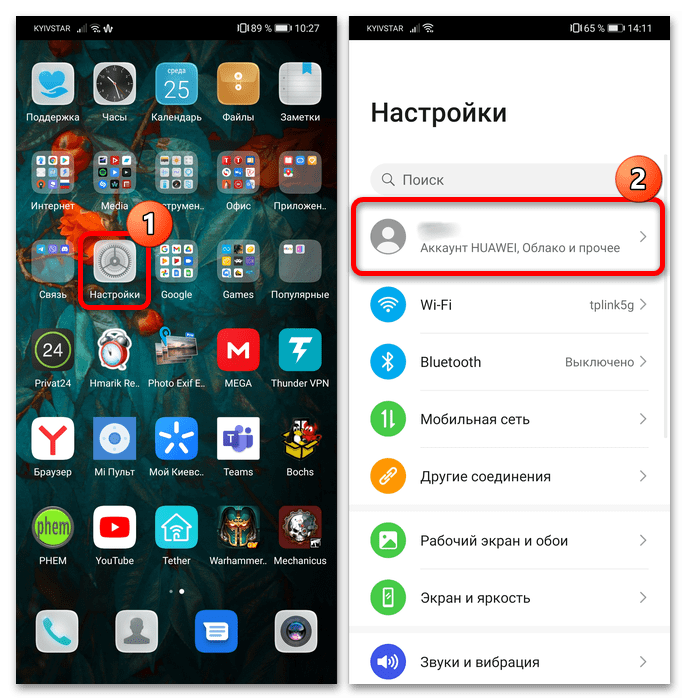
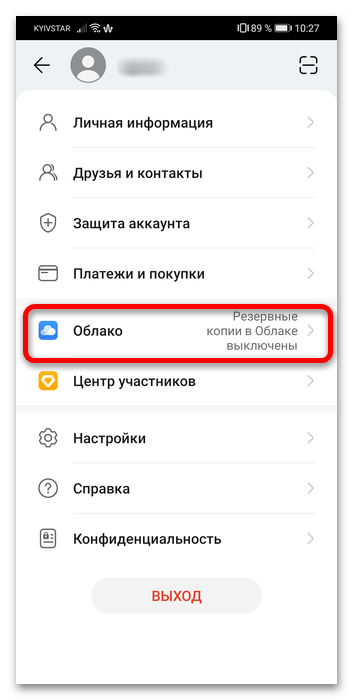
Откройте «Настройки» и тапните по пункту перехода к учётной записи.
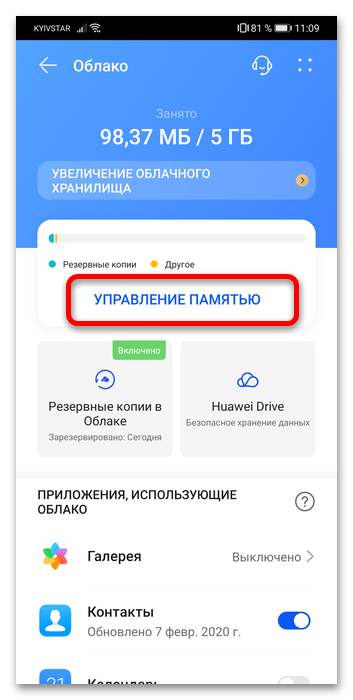
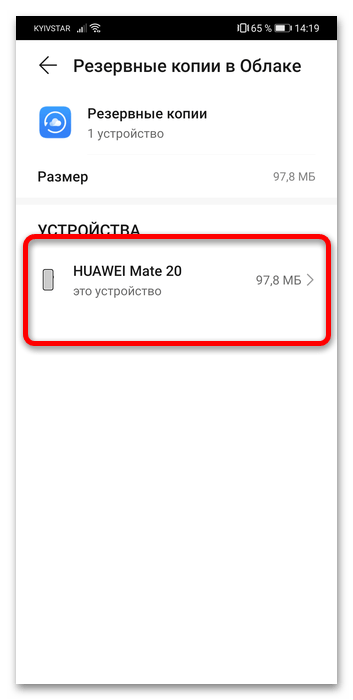
В списке «Устройства» укажите нужное.
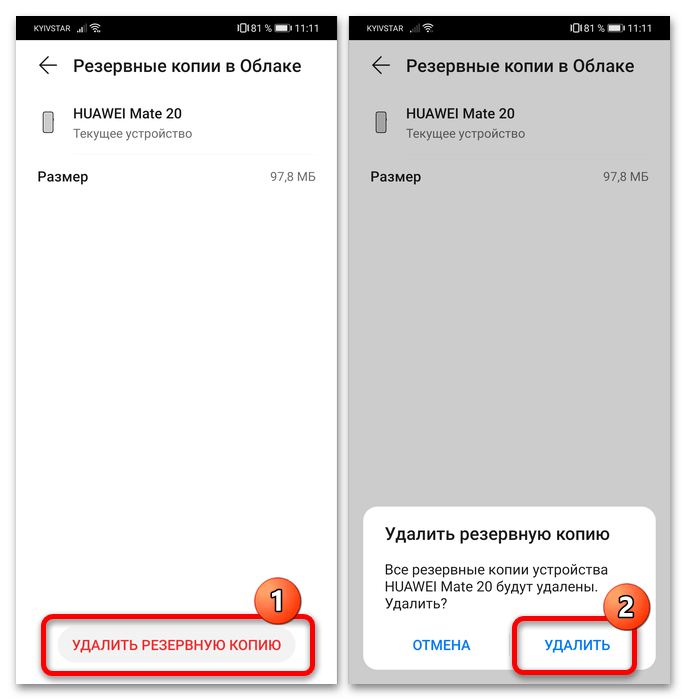
Воспользуйтесь кнопкой «Удалить резервную копию» и подтвердите своё намерение.
После этого откройте основное приложение «Галерея» и перейдите к альбому «Все фото».
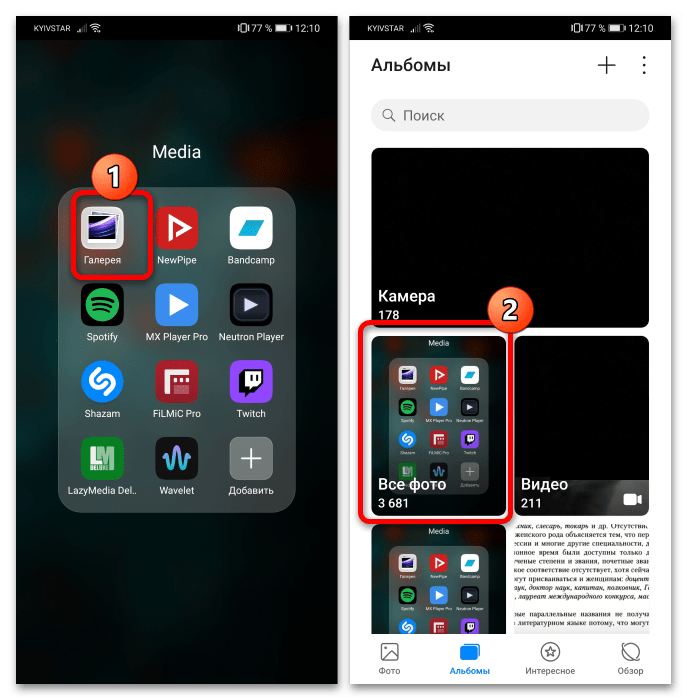
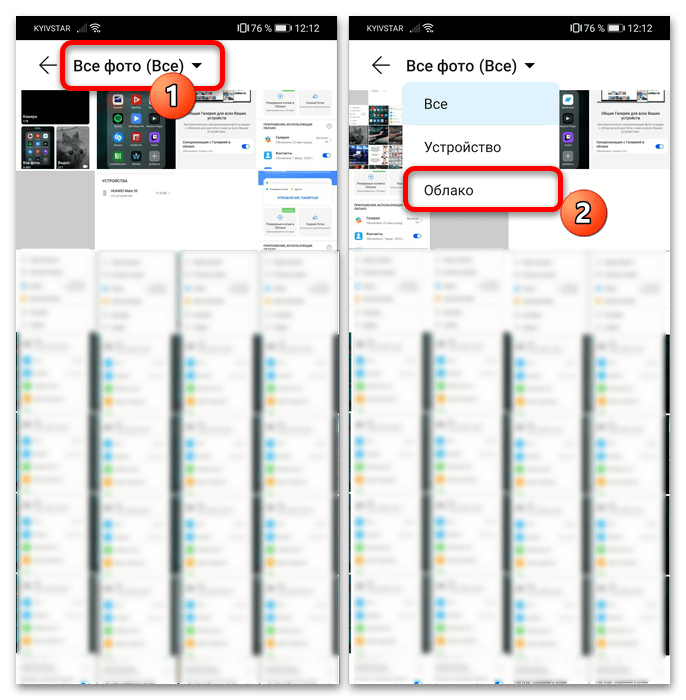
Нажмите на выпадающее меню вверху и задействуйте опцию «Облако».
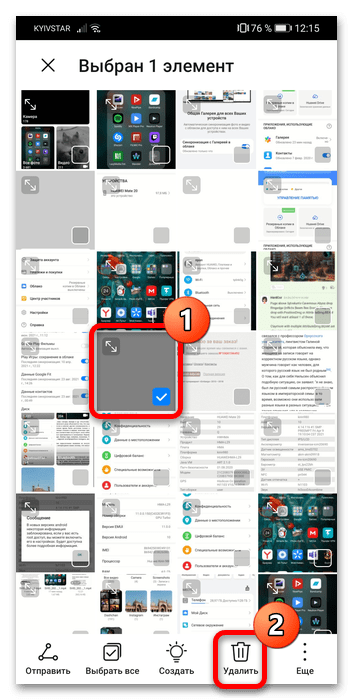
Снимки и видео будут отсортированы по категории синхронизированных – выделите один из ненужных файлов долгим тапом и нажмите «Удалить» на панели инструментов внизу экрана.

Чтобы разом избавиться от всех сохранённых копий, отметьте одну из них, затем последовательно воспользуйтесь кнопками «Выделить всё» – «Удалить».
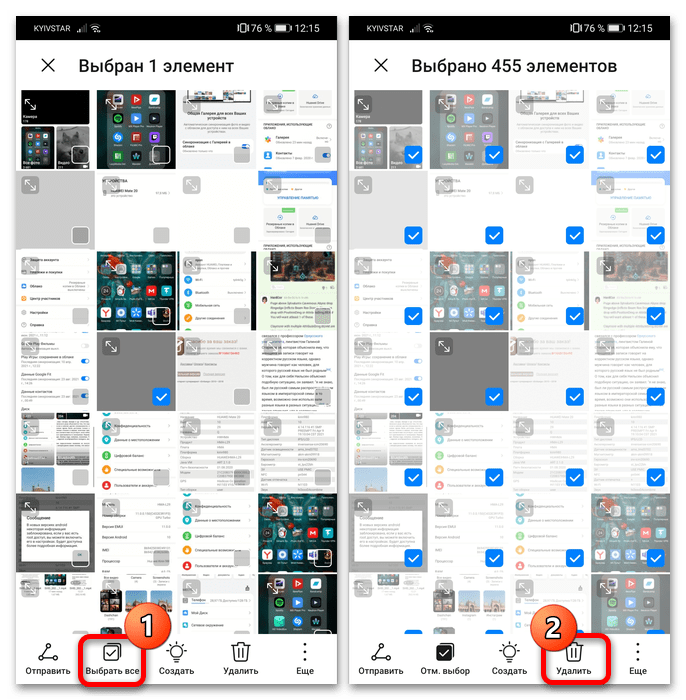
Независимо от количества выбранных файлов операцию удаления надо подтвердить.
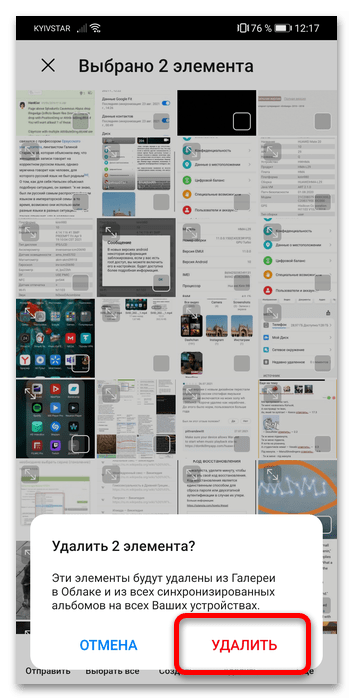
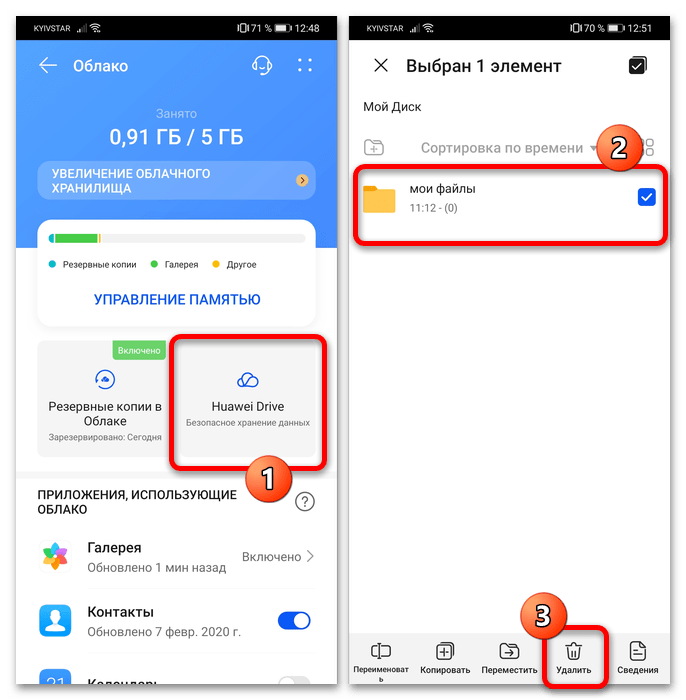
Как видим, выполнение нашей задачи посредством приложения на мобильном устройстве интуитивно понятно.
Вариант 2: Веб-версия
Если доступ к телефону или планшету по тем или иным причинам невозможен, очистить облачное хранилище Huawei получится посредством веб-интерфейса управления.
Перейти на веб-интерфейс Huawei Cloud
-
После загрузки страницы по ссылке выше потребуется войти в свою учётную запись Huawei: введите данные идентификации (логин — адрес электронной почты или телефон — и пароль) и нажмите «Вход».
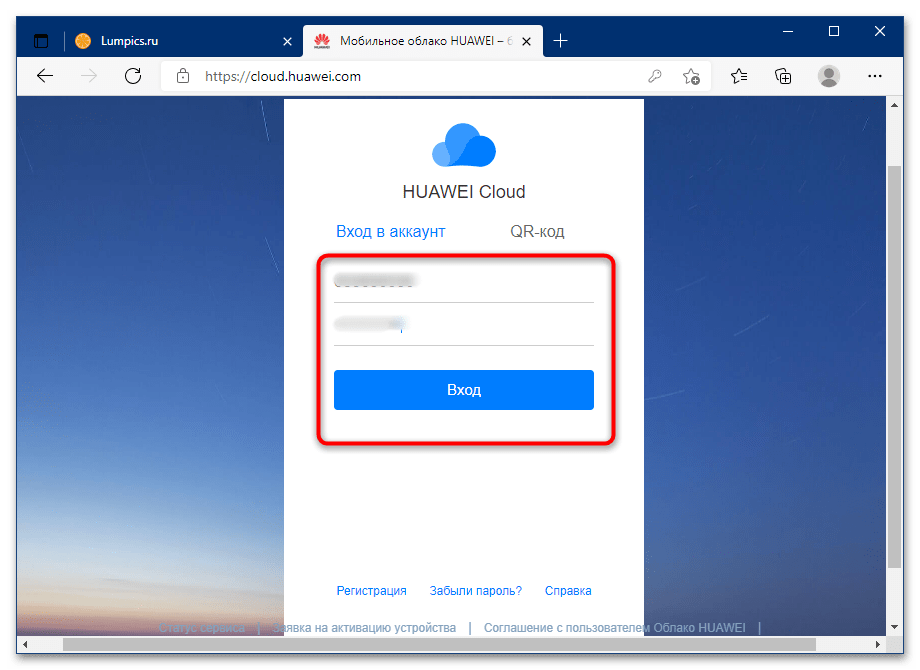
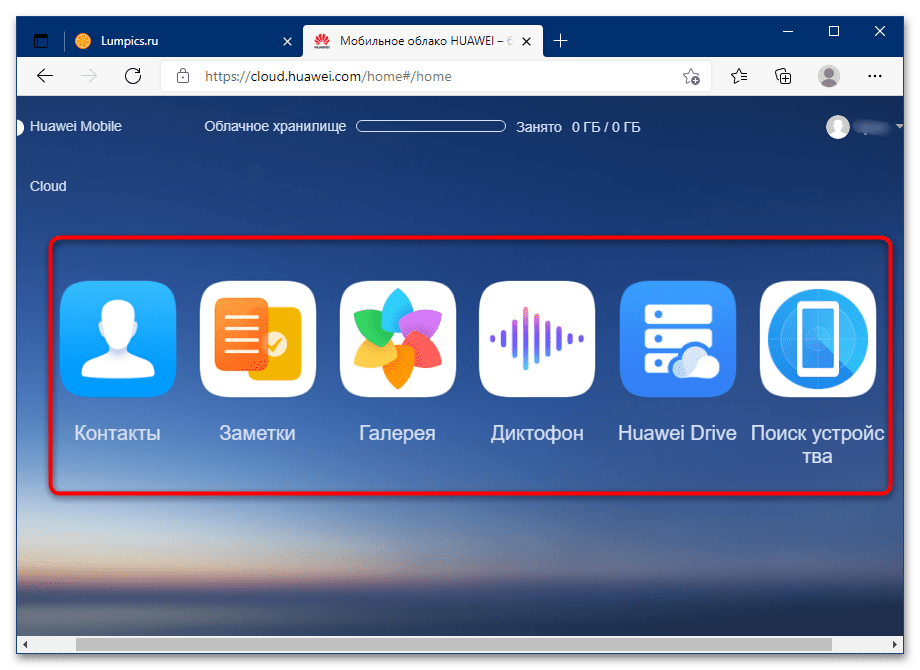
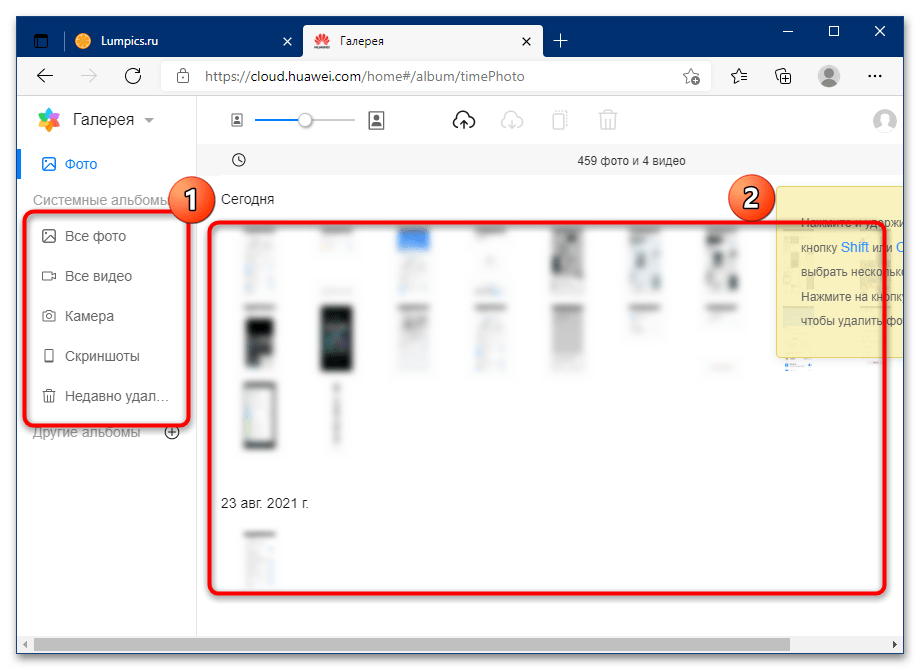
Появится перечень всех синхронизированных изображений и видео. Если требуется сортировка, задействуйте боковое меню для доступа к конкретным альбомам.
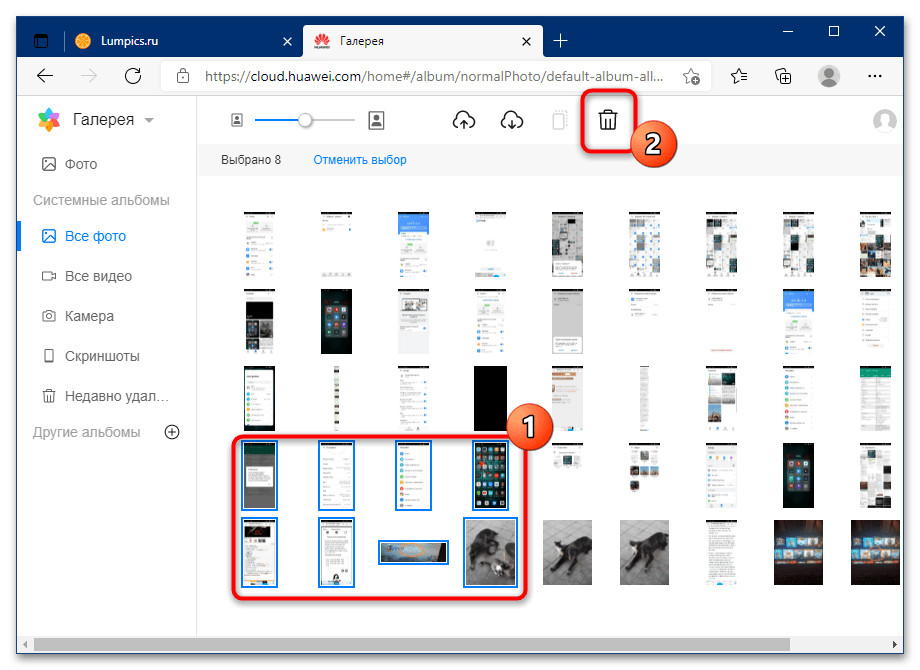
Для удаления файлов выделите более ненужные, зажав клавишу Ctrl и затем кликая ЛКМ по желаемым позициям, после чего воспользуйтесь кнопкой «Удалить» на панели инструментов.
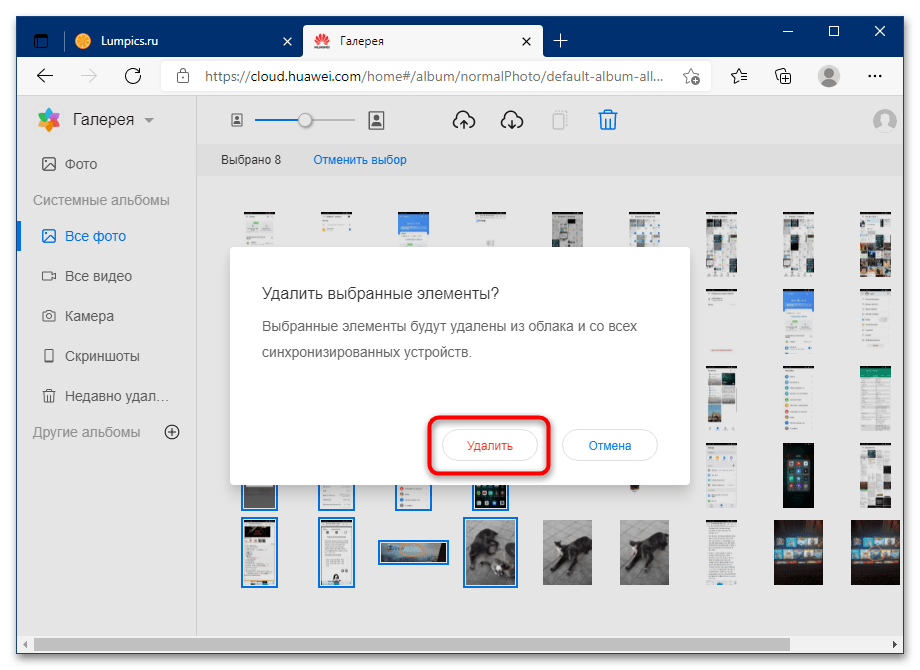
Ознакомьтесь с предупреждением и повторно нажмите «Удалить».
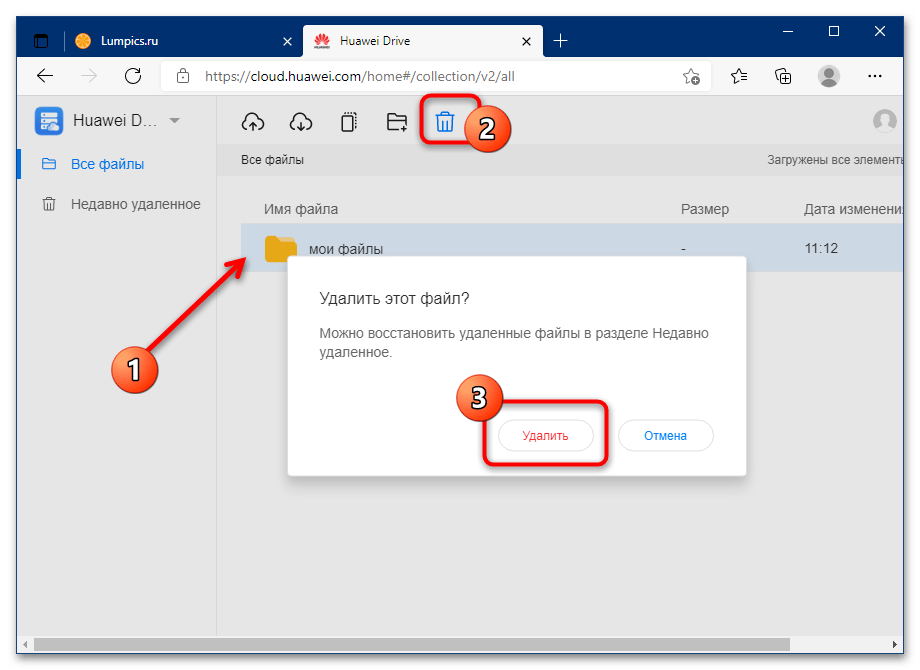
Веб-интерфейс управления облачным хранилищем Huawei достаточно фукнционален, но в нём отсутствует часть сохранённой информации.
Еще статьи по данной теме:
Huawei Cloud – облачный сервис, предназначенный для хранения, синхронизации данных между устройствами Huawei, Honor, сторонних производителей. Сервера, где хранится информация, обеспечивают полную сохранность информации, резервных копий, мультимедийных файлов.
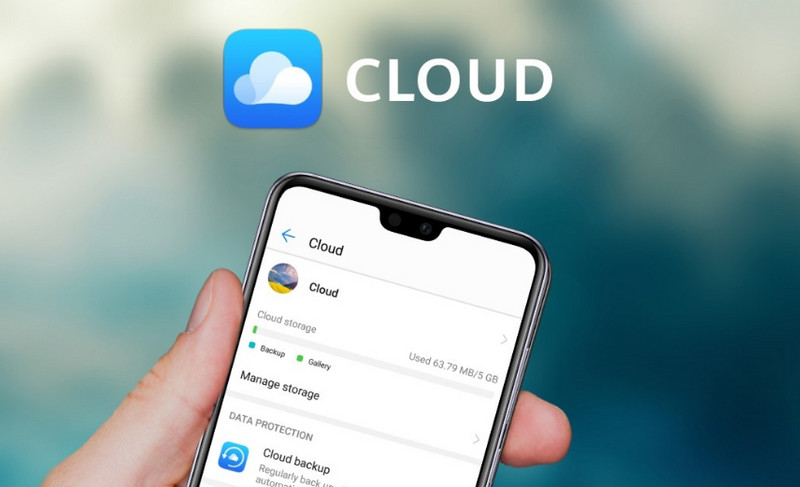
- Что такое Huawei Cloud
- Функции облака
- Как пользоваться сервисом
- Скачивание и вход
- Резервирование данных
- Работа с галереей
- Синхронизация данных с другими устройствами
- Как отключить и удалить облако
- Что делать, если Mobile Cloud не работает
Облако Huawei – виртуальная площадка, куда автоматически выгружаются данные со смартфона, даже если телефон утерян, владелец может заблокировать доступ к сервису посторонних лиц, при этом сохранит важные пользовательские документы. Также облачный сервис полностью заменяет физические накопители, которые не гарантируют надёжное хранение информации.
Функции облака
Среди функциональных возможностей облачного сервиса Хуавей, доступных для использования в России:
- Синхронизация мультимедийных галерей, записных книжек, контактов, архивов, документов;
- Хранение бэкапов системы, переписок в социальных сетях, мессенджерах;
- Массовое резервное копирование;
- Создание клона утерянного устройства;
- Хранение файлов;
- Передача информации на другие устройства;
Передача информации осуществляется по защищённым каналам связи, что практически исключает несанкционированное копирование. Каждый зарегистрированный пользователь получает 5 бесплатных гигабайт для хранения данных, при этом в любой момент можно докупить дополнительное пространство, оформив подписку на месяц, год.
Как пользоваться сервисом
Чтобы начать пользоваться облачным сервисом, достаточно иметь смартфон Хуавей, Хонор, активное подключение к интернету. Сервис доступен как с предустановленного мобильного приложения, так и с сайта.
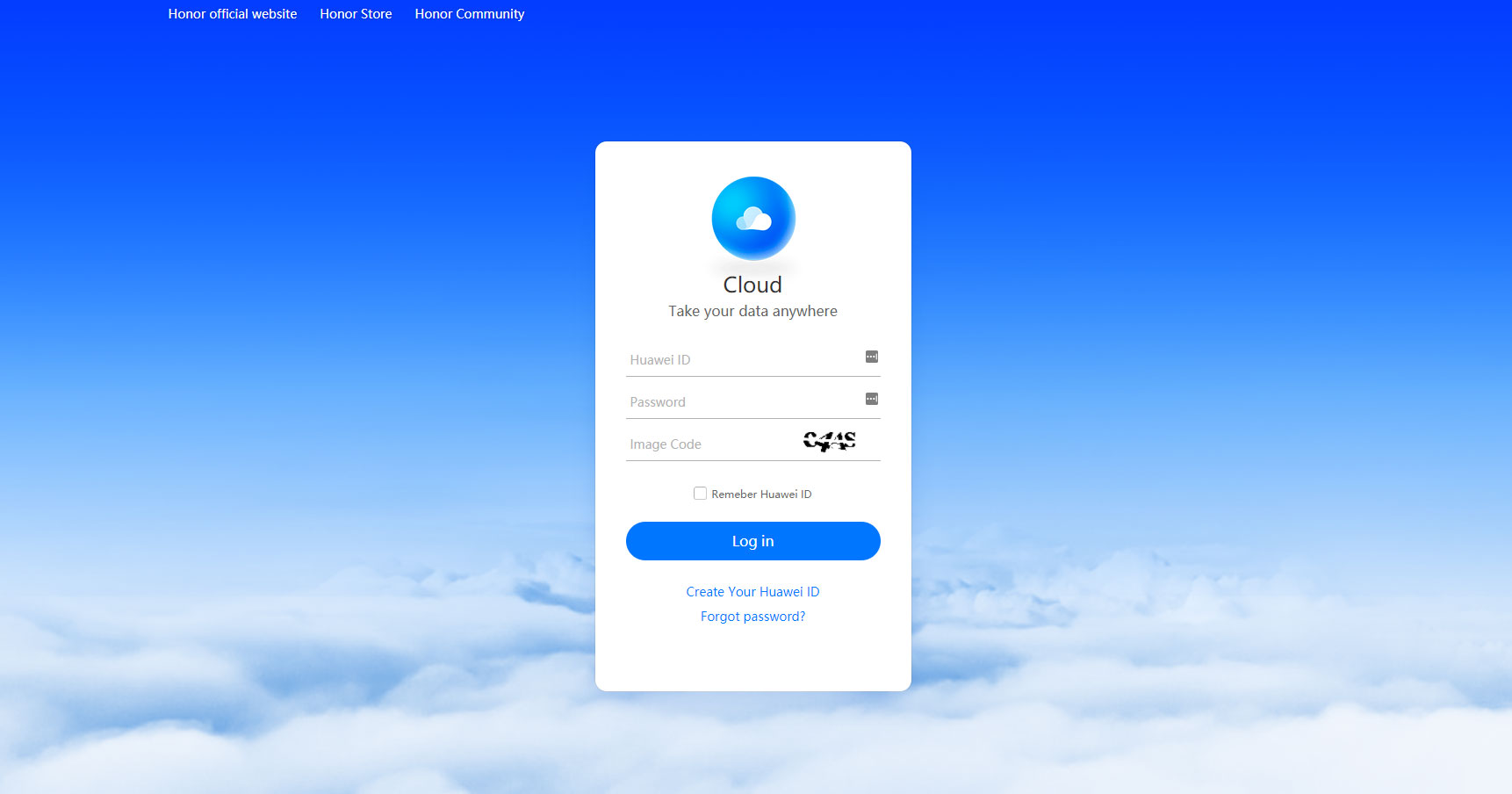
Скачивание и вход
Для активации автоматической синхронизации, получения бесплатного места на сервере необходимо зарегистрироваться. Процедура, во время которой необходимо указать адрес электронной почты, придумать пароль, ответить на ряд вопросов, занимает несколько минут. Если регистрация прошла успешно, пользователь войдёт в приложение, где ему будет предложено выбрать категории, данные из которых будут автоматически выгружаться на удалённый сервер.
Резервирование данных
Резервное копирование Huawei Cloud mobile уберегает данные от случайного удаления, утраты в связи с поломкой, кражей смартфона. Если включить автоматическое резервное копирование, система регулярно будет обновлять «слепок» с операционной системы. Это позволит в нужный момент восстановить информацию с минимальными потерями.
Работа с галереей
Фотографии, видеоролики присутствуют в каждом современном смартфоне, представляют особую ценность для владельца. Галерея Cloud – фотосервис, повторяющий функциональные возможности Google фото. При активированной синхронизации каждая новая фотография, видеоролик будут автоматически выгружаться на удалённый сервер, при наличии там достаточного количества свободного места. Даже удалив мультимедийный файл с внутреннего накопителя смартфона, он останется в облачном хранилище.
Если удалить фото из облачной галереи, оно попадёт в раздел «Недавно удалённые». В течение 30 дней пользователь сможет при необходимости восстановить файл.
Работа с галереей в Huawei Cloud.
Синхронизация данных с другими устройствами
К одному облачному аккаунту могут быть привязаны несколько устройств. Это целесообразно, при условии, что у пользователя подключён дополнительный пакет услуг с увеличенным объёмом данных для хранения. Чтобы синхронизировать два устройства:
- Скачайте и установите приложение Mobile Cloud на двух смартфонах;
- На старом телефоне создайте резервную копию, загрузите её в облачное хранилище;
- Выберите тип синхронизации;
- Авторизуйтесь в облачном сервисе со второго телефона;
- Файлы будут доступны для просмотра, скачивания.
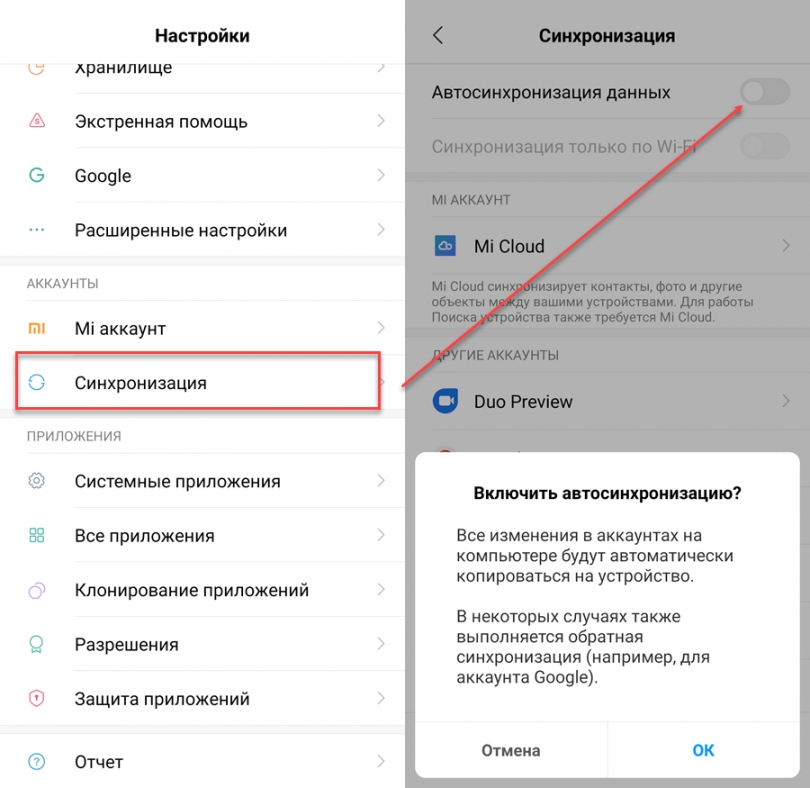
Процесс работает и в обратном порядке, то есть можно быстро передавать данные с нескольких устройств.
Как отключить и удалить облако
Huawei Cloud – сервис, интегрированный в фирменную оболочку EMUI, устанавливаемую на смартфоны Хуавей, Хонор. Полностью удалить программу, очистив место на внутреннем накопителе невозможно. Но пользователь при необходимости может отказаться от использования сервиса, автоматической загрузки данных в облако. Чтобы отключить услугу, требуется:
- Перейти в настройки смартфона;
- Далее, выбрать «Все приложения»;
- В списке найти приложение Mobile Cloud;
- Зайти в меню настроек;
- Нажать кнопку «Остановить».
Если пользователь получил рут-права, он может удалить предустановленный производителем софт, в том числе и приложение фирменного облачного сервиса.
Что делать, если Mobile Cloud не работает
Доступ к облачному хранилищу может быть ограничен по нескольким причинам:
- Проблемы с кэшем или ОЗУ. Чтобы решить её, требуется перейти в «Настройки» – «Приложения», выбрать Mobile Cloud, нажать «Очистить кэш».
- В телефоне появился вирус. Просканируйте систему программой-антивирусом, удалите выявленные проблемные файлы.
- Пользователь вышел из системы. Необходимо повторно авторизоваться.
Huawei Cloud – сервис, позволяющий хранить безопасно хранить данные на удалённом сервере, при желании оперативно получить доступ к резервной копии смартфона, фотографиям, видео, документам.
Смартфоны компании Huawei имеют собственную экосистему, которая выделяется на фоне конкурентов. Взять хотя бы операционную систему – это не тот Android, к которому мы привыкли. А фирменная оболочка EMUI достаточно функциональна и имеет ряд приложений для настройки смартфона и управления пользовательскими данными. Также у Huawei есть собственное облачное хранилище (вроде iCloud или Mi Cloud), предназначенное для хранения пользовательских файлов и создания резервных копий.
- Что это такое
- Основные функции
- Как найти на смартфонах Huawei и Honor
- Поддерживаемые версии EMUI
- Тарифы и объёмы
- Вход и первичная настройка
- Создание бэкапа
- Удаление файлов из галереи облака
- Восстановление удалённых объектов
Что это такое
Huawei Mobile Cloud – это облачное хранилище, доступное владельцам смартфонов Huawei или Honor. От таких хранилищ, как Google Drive, Dropbox и Яндекс. Диск это облако отличается тем, что использовать его для других платформ не представляется возможным (кроме посещения веб-версии в браузере). Зато в Huawei Cloud используются продвинутые алгоритмы для защиты пользовательских данных.
Основные функции
У облачного хранилища от Huawei достаточно богатый функционал. Хранение файлов – это только одна из многих возможностей. Это приложение способно на большее.
Функционал Huawei Облако:
- Перемещение файлов между разными устройствами при помощи одного аккаунта;
- Общий доступ для студентов, учеников, работников (кооперативное использование облака);
- Резервное копирование пользовательских файлов на смартфоне;
- Хранилище для фото и видео контента;
- Защита от хакерских атак.

Облако Хуавей Клод предоставляет доступ к личному кабинету, в котором есть несколько основных разделов. Каждый из них соответствует определённому типу данных и имеет собственные функции.
Разделы личного кабинета Huawei Cloud:
- Личная информация. Здесь можно установить фото профиля, а также придумать никнейм.
- Аккаунт Хуавей Облако и защита. Даёт возможность сменить адрес E-mail, сбросить пароль, заблокировать учётную запись или активировать двухфакторную аутентификацию.
- Платежи и покупки. Даёт возможность совершать покупки в приложениях Huawei (AppGallery, Музыка и Темы), используя привязанную банковскую карту.
- Конфиденциальность. Здесь располагаются опции, позволяющие надёжно защитить учётную запись или же вовсе удалить её.
- Настройки. Здесь находится раздел FAQ, опции по настройке аккаунтов для детей и инструмент для обновления приложения облака.

Как найти на смартфонах Huawei и Honor
Хуавей Клауд является интегрированным в смартфоны Huawei и Honor. По сути – это важная часть оболочки EMUI. Но расположение нужного пункта меню зависит от версии EMUI. Впрочем, в новых версиях прошивки путь к облаку увеличивается всего на один шаг.
EMUI 5+: «Настройки» — «Облако».
EMUI 8+: «Настройки» — «Управление аккаунтом» — «Cloud».
Информация. Если у вас смартфон на более старой версии EMUI, то облако Хуавей вы можете попытаться найти в формате APK на различных форумах (вроде 4PDA) и осуществить его установку вручную. Но стоит предупредить, что в этом случае даже вход в личный кабинет Хуавей облако может быть затруднён (не говоря уже о нормальном функционировании сервиса).
Поддерживаемые версии EMUI
К сожалению, воспользоваться возможностями фирменного облачного хранилища от Huawei смогут далеко не все владельцы аппаратов от китайского производителя. Huawei Mobile Cloud требует наличия версии EMUI 5.1 и выше на борту. На смартфоны от других производителей установить данное приложение вовсе невозможно.
Тарифы и объёмы
При регистрации пользователю даётся 5 ГБ в хранилище бесплатно. Но с учётом того, сколько места требует современный контент, этого катастрофически мало. Поэтому лучше приобрести какой-нибудь тарифный план с автоматическим ежемесячным продлением. На выбор доступны варианты с 50 ГБ, 200 ГБ и 2048 ГБ в облаке. Стоимость варьируется в зависимости от объёма и сценария оплаты (сразу за год или за месяц).
Информация. Интересно, что просто так с ценниками на тарифы ознакомиться не получится: по какой-то причине компания Huawei не афиширует реальные цены за гигабайты в хранилище. Посмотреть цены на услуги можно только после того, как будет создан аккаунт в системе. Получается, что Huawei намеренно лишает случайных пользователей возможности стать клиентами облачного хранилища. Весьма странная стратегия.
Использование Huawei Cloud
Для начала использования фирменного облачного хранилища потребуется выполнить ряд простых действий. Перед тем, как начинать работу с сервисом стоит учесть, что само приложение Huawei Cloud может быть предустановлено далеко не на всех смартфонах. Но синхронизация с облаком будет присутствовать в настройках телефона.
Вход и первичная настройка
Для использования облака для начала нужно войти в аккаунт (или создать его, если такового не существует). Создать учётную запись можно даже на ПК, используя стандартный браузер – для некоторых такой вариант будет проще. Но также есть возможность использовать для этого телефон Huawei или Honor.
Создание аккаунта на ПК:
- Откройте браузер и перейдите по ссылке https://cloud.huawei.com/.
- На странице ввода данных щёлкните кнопку «Зарегистрировать».

- Выберите плитку «Регистрация по адресу эл. Почты» (если вдруг сим-карта с номером потеряется всегда будет возможность войти в облако), выберите страну и впишите адрес электронной почты. Нажмите «Код».

- Перейдите в свою почту, найдите код в соответствующем письме, скопируйте его и вставьте в соответствующее поле (код актуален только 10 минут).

- Придумайте пароль, введите его ещё раз для подтверждения, выберите дату рождения и нажмите «Зарегистрировать».

- Примите условия использования облака при помощи соответствующей кнопки.

- Введите свой номер телефона и нажмите кнопку «Код». Это нужно для безопасности только что созданного аккаунта.

- Введите полученный по SMS код и нажмите ОК.

После этого на экране появится панель инструментов облачного хранилища. Теперь можно в облако Хуавей войти, используя соответствующий логин и пароль. С этими же регистрационными данными можно войти в облако, используя ПК или ноутбук и скачать сохранённые в нём файлы на жёсткий диск.
Создание аккаунта Cloud Huawei на телефоне:
- Откройте настройки EMUI и выберите «Вход в аккаунт Huawei».

- Тапните по кнопке «Регистрация», укажите страну и регион, нажмите «Далее».

- Далее следует принять условия использования при помощи соответствующей кнопки.
- Укажите дату рождения и способ регистрации (при помощи номера телефона или электронной почты).
- Подтвердите почту или телефон, следуя инструкциям.
- После этого вы попадёте в меню настройки Huawei Cloud.

По завершении процесса регистрации можно будет полноценно пользоваться облачным хранилищем Huawei. Рекомендуется сразу же в настройках включить синхронизацию с файлами, сохранёнными на телефоне. А ещё лучше сразу же создать резервную копию данных устройства на случай непредвиденных ситуаций.
Создание бэкапа
Создание резервной копии – это очень важная процедура. Наличие бэкапа в облаке Хуавей позволяет быстро восстановить пользовательские файлы в случае системного сбоя. Если же телефон нуждается в перепрошивке, то бэкап поможет выполнить первичную настройку после прошивки намного быстрее, чем это происходит обычно.
Создание резервной копии в Huawei Cloud:
- Откройте настройки телефона, перейдите в раздел «Аккаунт Huawei» и выберите пункт «Облако Huawei».


- Тапните по пункту «Резервирование Cloud» и выберите «Включить».

- Отметьте объекты, подлежащие резервированию при помощи передвижения соответствующих переключателей.
Теперь, если смартфон подключён к Wi-Fi, ОС будет автоматически выполнять резервное копирование файлов и других данных. Бэкап может содержать в себе также заметки, контакты, SMS-сообщения и прочую информацию. Всё это понадобится при восстановлении телефона в случае сбоя.
Если нужно включить синхронизацию галереи, то достаточно будет тапнуть по соответствующему пункту в настройках синхронизации. Система перенесёт вас в меню, где нужно будет выбрать объекты синхронизации (точно так же, как в предыдущем примере). После этого в облаке появится папка Gallery, в которой будут сохранены пользовательские фото и видео. Именно так можно добавить в Хуавей облако фото и видео.
Информация: В настройках резервирования можно также установить лимитное подключение (мобильный интернет) для работы с резервными копиями. В этом случае облако будет синхронизировать данные с внутренней памятью смартфона по мере появления в ней новых объектов.
Удаление файлов из галереи облака
Для этого достаточно войти в галерею на телефоне, отметить необходимые фото и тапнуть иконку с изображением мусорного контейнера – процедура стандартна. Но перед удалением появится плитка с предложением удалить содержимое одновременно из облака и со всех аккаунтов: достаточно отметить этот пункт галочкой и нажать «Удалить».
Если под рукой есть ПК или ноутбук, то можно войти в учётную запись облака из браузера, открыть папку галереи и удалить всё то, что не должно там находиться. В этом случае на телефоне останутся копии файлов. Для того, чтобы они не были удалены со смартфона, придётся отключить синхронизацию галереи с облаком в настройках.
Восстановление удалённых объектов
Если включена синхронизация галереи с облаком, то в приложении галереи на смартфоне появляется папка «Недавно удалённые». Там месяц хранятся те файлы, которые были уничтожены пользователем – этакий аналог корзины. По истечении 30 суток они удаляются безвозвратно. Но до этого срока их можно восстановить простым нажатием соответствующей кнопки.
Как удалить облако Хуавей
Удалить облако телефона Хуавей из системы крайне сложно: пользователь сначала выполнить установку root, а затем деинсталлировать сервис при помощи соответствующих инструментов. Однако получить рут на смартфонах Huawei и Honor достаточно сложно. Но по-другому от Huawei Mobile Cloud никак не избавиться.
В этом разделе будут даны ответы на самые частые вопросы, касательно функционирования облачного хранилища Хуавей. Во многих случаях решение уже найдено, но иногда бывают ситуации, которые решить своими силами невозможно.
- Облако Хуавей не работает. Вероятно, проблемы с кэшем приложения на смартфоне. Нужно найти в списке приложения Huawei Cloud, очистить кэш и перезагрузить смартфон. Если не помогло – рекомендуется выполнить сброс к заводским настройкам. Но перед этим лучше сохранить пользовательские файлы на каком-либо накопителе, так как после сброса вернётся предпродажное состояние телефона.
- Невозможно войти в Huawei Cloud. Здесь причин может быть сразу несколько: неправильный ввод пароля или логина, вирус на устройстве, системный сбой, заполнение кэша. С кэшем и логином всё понятно, а вот проверить на вирусы телефон тоже стоит. Штатный антивирус EMUI неплохо справляется с этой задачей. Но можно также скачать бесплатную версию Dr Web. Исправить системный сбой поможет сброс к заводским настройкам (Hard Reset).
- Что делать, если я не помню логин и пароль. Можно попытаться восстановить доступ при помощи кнопки «Забыли пароль». Если это не помогает, можно попробовать обратиться в службу поддержки Huawei. Но для этого нужно иметь доказательства, что именно вы являетесь владельцем телефона: фото коробки, сканы чеков и так далее.
Заключение
Теперь вы знаете, как зайти в облако Хуавей, как очистить облако на Хуавей и вообще, где облако в Хуавей смартфонах можно найти. Стоит отметить, что данное хранилище является достаточно надёжным и позволяет сохранить самые интересные моменты из жизни.
- Что такое облако Huawei и для чего оно нужно
- Резервное копирование
- Галерея
- Облачный портал
- Защита данных
- Синхронизация данных
- Как найти облако
- Как включить
- Как настроить
- Как извлечь контакты и фото из облака
- Как очистить
- Как удалить облако
- На каких устройствах/версиях EMUI есть облако
- Если облако не работает
- Как увеличить облако

Китайская компания Huawei запустила новую утилиту для сохранения данных. Фирменное виртуальное хранилище позволяет отказаться от использования внутренних накопителей памяти и полностью перейти на цифровой сервис.
Mobile cloud — это виртуальная платформа для удаленного хранения резервной копии и синхронизации данных.
Облачный сервис предоставляет пользователям следующие возможности:
- создание бэкапов и архивов переписок, контактов и других важных данных;
- синхронизацию разных типов файлов вне зависимости от их объёма и перенос между устройствами;
- создание резервной копии, которая позволяет восстановить нужные данные;
- получение доступа к собственному хранилищу с любого устройства посредством авторизации через введение логина и пароля;
- сохранение файлов мультимедиа;
- возможность расширения объёма хранилища за счет приобретения дополнительных гигабайтов;
- наличие встроенного инструмента, который дублирует и сохраняет снимки с камеры;
- возможность восстановить удаленную информацию;
- высокий уровень защиты от несанкционированного доступа.
Сервис Huawei Mobile cloud надежно сохраняет данные. Даже после форматирования карты памяти информация остается доступной в облаке.
Резервное копирование
Встроенная опция позволяет пользователю не беспокоиться о сохранности информации.
Для создания резервной копии необходимо предварительно включить функцию синхронизации на платформе и предоставить разрешение на копирование данных:
- В меню «Настройки телефона» необходимо найти раздел «Восстановление и сброс».
- Во вкладке «Копирование данных» нужно перевести ползунок вправо, активируя функцию.
- Далее необходимо вернуться в предыдущий раздел и перейти во вкладку «Аккаунты», где выбрать привязанный к облачному хранилищу профиль.
Процедура резервного копирования предусматривает создание бэкапов — образов, при помощи которых восстанавливаются файлы любого формата. Пользователь может выбрать автоматический или ручной режим сохранения данных.
Галерея
Даже в случае удаления из галереи смартфона фотография остается в виртуальном хранилище.
Облачный портал
- 5 Гб бесплатного свободного пространства для сохранения данных;
- опция быстрой синхронизации между устройствами.
Портал доступен по адресу cloud.huawei.com и позволяет управлять данными с любого гаджета при входе в свой аккаунт.
Защита данных
Информация в облаке надежно защищена от доступа посторонних лиц.
Для входа в профиль хранилища требуется ввести индивидуальный пароль и логин. Разработчики облака Huawei предусмотрели и другие методы защиты данных:
- возможность активировать двухфакторную идентификацию;
- восстановить доступ к сервису можно только через привязанный номер телефона или адрес электронной почты;
- возможность удаленно заблокировать доступ к утерянному или украденному устройству.
Для повышения уровня безопасности необходимо использовать надежный пароль и не передавать данные для авторизации посторонним лицам.
Синхронизация данных
Функция позволяет автоматически дублировать все файлы телефона в облачное хранилище. Благодаря синхронизации данных пользователь может быстро перенести содержимое одного устройства на другое и восстановить случайно удаленную информацию.
Для активации опции необходимо:
- Установить облачное хранилище на оба устройства.
- Запустить и загрузить на цифровую память все файлы старого телефона.
- Выбрать нужные данные и запустить процесс синхронизации.
- Для получения доступа к файлам требуется войти в тот же профиль, но уже с нового устройства.
Как найти облако
Виртуальное хранилище относится к стандартному софту и представлено на рабочем столе устройства иконкой в виде квадрата с облаком.
Ярлык программы можно найти в папке «Инструменты».
Как включить
Для активации виртуального хранилища данных понадобится доступ к интернету. Программа запускается через ярлык на рабочем столе.
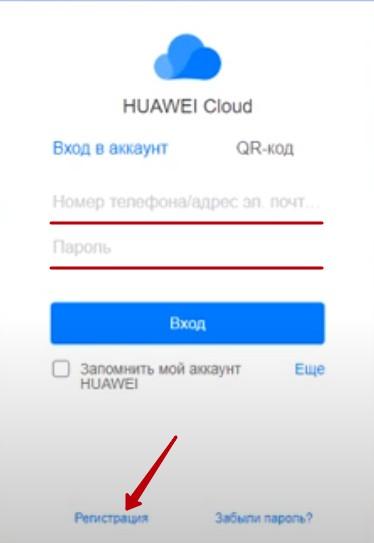
Если пользователь впервые входит в систему, то необходимо пройти регистрацию: указать электронный адрес почты, придумать пароль, данные для восстановления доступа.
После завершения процедуры необходимо выбрать файлы, которые автоматически будут загружаться на сервер.
Как настроить
Пользователь может отобрать отдельные типы данных для создания резервной копии.
Для сохранения изображений понадобится дополнительно активировать «Галерею Cloud» в настройках хранилища.
Как извлечь контакты и фото из облака

Процедура извлечения нужных файлов из Mobile cloud не занимает много времени. Необходимо войти в профиль, выбрать требуемые данные и запустить процесс экспортирования при помощи нажатия на соответствующую кнопку.
Как очистить
Удаление сохраненного контента из Mobile cloud включает следующие этапы:
- Нужно войти в свой аккаунт и выбрать данные, при желании можно выделить сразу несколько.
- Далее необходимо нажать на иконку в виде корзинки, которая находится внизу экрана.
- В открытом окне подтвердить удаление файлов.
Как удалить облако
Mobile cloud — это встроенное системное приложение, удалить которое можно только после получения root-прав.
При необходимости программу можно отключить через меню «Параметры» в разделе «Все приложения», где во вкладке хранилища нужно нажать кнопку «Остановить».
На каких устройствах/версиях EMUI есть облако
Использовать виртуальное хранилище данных могут владельцы всех устройств на базе платформы Андроид. Но в качестве встроенного сервиса Mobile cloud предустановлено только на устройствах Huawei с оболочкой EMUI с версией 5.1 и выше.
Поскольку сервис адаптирован исключительно для линейки Huawei и Honor, на других устройствах утилита может работать с ошибками.
Если облако не работает
К причинам неполадок в работе утилиты относят:
- неправильный ввод пароля или логина;
- вирус на устройстве;
- системный сбой;
- заполнение кэша.
Для решения проблемы понадобится запустить антивирусную программу, выполнить проверку на наличие вируса, очистить память кэша и перезагрузить устройство.
Если отсутствие отклика сервиса связано с неправильным введением данных для авторизации, для возобновления работы понадобится их восстановить при помощи номера телефона или электронной почты.
Как увеличить облако
Объем виртуального хранилища ограничивается 5 Гб памяти. При необходимости внутреннее пространство сервиса можно расширить.
Пользователям предоставляются три пакета дополнительной памяти: 50 Гб, 200 Гб и 2 ТБ. Приобрести любой тариф можно непосредственно в утилите через раздел «Увеличение облачного хранилища». Стоимость зависит от вида подписки: на 1 месяц, на 3 месяца или на год.
Пользователь может выбрать как фиксированную подписку на ограниченный период, так и план с возможностью автоматического продления.
( 1 оценка, среднее 5 из 5 )
- — Как почистить облачное хранилище Huawei?
- — Где в Хуавей хранилище?
- — Как удалить галерею из облака Huawei?
- — Как удалить все из облака Хуавей?
- — Как найти облако в телефоне?
- — Как создать облачное хранилище на Андроиде?
- — Как зайти в облако на андроид?
- — Где в Хуавей синхронизация?
- — Как найти Huawei?
- — Как удалить галерею из облака?
- — Как удалить все фото с облака?
- — Как войти в облако Huawei с компьютера?
Подключите телефон с EMUI 8.1 или выше к сети Wi-Fi и перейдите в Настройки > Вход через аккаунт Huawei > Облако > Галерея. Включите опцию Синхронизация с Галереей в облаке. Затем перейдите в Галерея > Альбомы, выберите опцию Все фото и нажмите на пункт Облако.
Как почистить облачное хранилище Huawei?
Перейдите в раздел Настройки > Вход через аккаунт Huawei > Облако > Управление памятью > Резервирование Cloud, выберите устройство и нажмите на кнопку Удалить резервную копию. Все данные раздела Резервирование Cloud для данного устройства будут удалены.
Где в Хуавей хранилище?
Облачное хранилище в смартфонах Huawei и Honor
- В меню «Настройки» -> «Аккаунт Huawei» переходим к пункту «Облако». …
- В открывшемся уведомлении, если все устраивает, жмем «Далее», а затем «Принимаю».
- Сразу же можно выгрузить все контакты, хранящиеся в памяти телефона в облако.
Как удалить галерею из облака Huawei?
Войдите в аккаунт на веб-сайте cloud.huawei.com и откройте раздел Галерея. Дважды нажмите на альбом. Нажмите Удалить, чтобы удалить альбом.
Как удалить все из облака Хуавей?
Чтобы удалить их, перейдите в Настройки; [tuo HUAWEI ID] Облако на вашем устройстве нажмите Управление памятью… Выберите статью… Облачное резервное копирование На открывшемся скриншоте коснитесь названия устройство чью резервную копию вы хотите удалить, и, наконец, коснитесь Удалить резервные копии y удалять.
Как найти облако в телефоне?
Возможно, вы будете удивлены, но никакого облака в телефоне найти нельзя, поскольку облаком называют так называемое облачное хранилище данных.
…
Наиболее популярными являются следующие:- Dropbox.
- SkyDrive.
- Облако Mail.Ru.
- «Яндекс. Диск».
- Google Drive (Google Disk).
- Apple iCloud и iCloud Drive.
- OneDrive и т. д.
Как создать облачное хранилище на Андроиде?
Android и IOS-устройств Необходимо открыть приложение Google Диск на смартфоне и, нажав кнопку , выбрать Загрузить, после можно выбрать нужные файлы. Загруженный контент появится в папке “Мой диск”.
Как зайти в облако на андроид?
Как зарегистрироваться в облаке на Android:
- Ищем папку Google на домашних экранах, а в ней открываем приложение «Диск».
- На экране для ввода данных авторизации нажимаем на кнопку «Зарегистрироваться».
- Указываем базовую информацию о себе, а также логин, пароль и подтверждаем регистрацию кодом из SMS.
Где в Хуавей синхронизация?
Перейдите в Настройки > Вход через аккаунт Huawei > Облако и включите синхронизацию данных. В смартфоне будут автоматически синхронизироваться данные из облака. Чтобы синхронизировать Записи и данные параметра Заблокировано, загрузите их вручную из облака в смартфон.
Как найти Huawei?
Использование функции Перейдите на веб-страницу cloud.huawei.com и авторизуйтесь с помощью того же аккаунта HUAWEI, который используется на потерянном устройстве. Затем нажмите Найти устройство (или Найти телефон). 1) На экране функции Найти телефон выберите устройство, местоположение которого необходимо определить.
Как удалить галерею из облака?
Войдите в аккаунт на веб-сайте cloud.huawei.com и откройте раздел Галерея. Выберите фото или видео. Для выбора нескольких фото или видео можно нажать и удерживать клавишу Shift или Ctrl. Затем нажмите на кнопку Загрузить или Удалить.
Как удалить все фото с облака?
- На компьютере, iPhone или iPad войдите в свою учетную запись на веб-сайте iCloud.com.
- Выберите приложение «Фото».
- Выберите фотографии или видеоролики, которые необходимо удалить.
- Нажмите кнопку «Удалить» , затем выберите «Удалить».
Как войти в облако Huawei с компьютера?
Войдите в аккаунт на сайте cloud.huawei.com и нажмите на опцию Галерея для просмотра альбомов в Облаке.
Сколько дней недели в октябре?
Сколько дней неиспользованного отпуска можно компенсировать?
Сколько дней нельзя ходить по плитке?
Сколько дней ноябрьские каникулы?
Сколько дней новогодние каникулы?
Сколько дней Новогодние праздники в 2020?
Сколько дней нужно кормить бройлеров стартом?
Сколько дней нужно отдыхать после тренировки новичкам?
Сколько дней нужно отработать если увольняешься на испытательном сроке?
Сколько дней нужно отработать на испытательном сроке?Вариант 1: Мобильное устройство
Есть два пути решения проблемы, первый из которых предполагает использование возможностей «облака» через смартфон или планшет от китайской компании.
- Здесь нажмите «Облако».
- Заходим в «Управление памятью».
-
Появится список всех данных, которые были сохранены в облачном хранилище. Как правило, больше всего места занимают резервные копии определенных конфигураций телефона/планшета, поэтому начнем с них. Нажмите «Облачные резервные копии».
В списке «Устройства» выберите нужное.
Воспользуйтесь кнопкой «Удалить резервную копию» и подтвердите свое намерение.
-
Также много места занимают медиафайлы (фото и видео). Чтобы очистить от них хранилище, прежде всего, в главном меню «Облака» выберите пункт «Галерея» и коснитесь переключателя в строке «Синхронизация с облачной галереей».
После этого откройте основное приложение «Галерея» и перейдите к альбому «Все фотографии».
Щелкните раскрывающееся меню вверху и включите опцию «Облако».
Изображения и видео будут отсортированы по синхронизируемой категории: долгим касанием выберите один из ненужных файлов и нажмите «Удалить» на панели инструментов внизу экрана.
Чтобы избавиться от всех сохраненных копий сразу, отметьте одну из них, затем последовательно используйте кнопки «Выбрать все» — «Удалить».
Независимо от количества выбранных файлов операция удаления должна быть подтверждена.
- Если функция Huawei Drive поддерживается в вашем регионе, данные в этой облачной папке также достаточно просто удалить: зайдите в соответствующий пункт в главном меню управления облачным хранилищем, затем долгим касанием выберите ненужный пункт и нажмите «Удалить». Для группы данных действия аналогичны действиям для фото и видео, описанным в предыдущем шаге.
Как видите, выполнение нашей задачи через приложение на мобильном устройстве интуитивно понятно.
Вариант 2: Веб-версия
Если доступ к телефону или планшету по той или иной причине невозможен, вы можете очистить облачное хранилище Huawei с помощью веб-интерфейса управления.
Перейдите в веб-интерфейс Huawei Cloud
- Откроется доступ к синхронизированной информации; для удобства они разбиты на категории. К сожалению, управление резервным копированием через этот интерфейс недоступно.
-
Покажем очистку на примере файлов из «Галереи»: нажмите на соответствующий пункт левой кнопкой мыши (ЛКМ).
Появится список всех синхронизированных изображений и видео. Если сортировка необходима, используйте боковое меню для доступа к определенным альбомам.
Чтобы удалить файлы, выберите больше ненужных файлов, удерживая нажатой клавишу Ctrl, а затем щелкая ЛКМ в нужных местах, затем используйте кнопку «Удалить» на панели инструментов.
Прочтите предупреждение и снова нажмите «Удалить».
- Очистка остальных позиций аналогична очистке медиафайлов.
Веб-интерфейс управления облачным хранилищем Huawei вполне функционален, но в нем отсутствует часть сохраненной информации
Чтобы улучшить наш веб-сайт и сделать его удобнее для вас, мы используем файлы cookie. Продолжая его просматривать, вы принимаете нашу политику использования файлов cookie. Подробнее
Для удобства используйте последнюю версию Internet Explorer или другой браузер.
Как освободить пространство в Облаке?
Поддерживаемые продукты:
Tablet,Smartphone
- Перейдите в раздел , чтобы проверить использование памяти в Облаке. Нажмите на тип данных, для которого хотите освободить пространство.
- Либо войдите в аккаунт Huawei на официальном веб-сайте сервиса Облако (https://cloud.huawei.com) и выберите вкладку Облачное хранилище в верхней части экрана, чтобы проверить использование памяти в Облаке. Нажмите на тип данных, для которого хотите освободить пространство.
- Между Облаком и устройством применяется двусторонний тип синхронизации данных. Это означает, что если для раздела Контакты , Галерея , Заметки , Календарь , WLAN или Браузер включена функция синхронизации, то, удаляя данные из Облака, вы также удалите данные на устройстве.
- Удаленные из Облака изображения и видео будут перемещены в альбом Недавно удаленное . Пространство в Галерее можно освободить, только удалив данные из альбома Недавно удаленное .
- Вы не можете просматривать данные разделов Резервирование Cloud , Календарь и Заблокировано и управлять ими с официального веб-сайта сервиса Облако HUAWEI.
Спасибо за Ваш комментарий.
Mobile Cloud Huawei и Honor — виртуальное хранилище для ваших файлов. Чтобы не пользоваться флешками, не терять их, не переживать, что скоро закончится место, постепенно внедряются облачные сервисы. Они удобны тем, что это, по сути, хранилище на сервере. То есть вам не нужны маленькие карты памяти. К тому же, много современных мобильных аппаратов выпускают даже без соответствующего слота. Как функционирует Мобайл Клауд, и какие его особенности — рассказываем далее в инструкции-обзоре.

Начнем с того, что не все пользователи знают какую роль выполняет эта утилита. Объясняем — Облако Mobile Cloud Хуавей и Хонор — это сервис для синхронизации и резервного копирования. Особенности сервиса в следующем:
- у вас есть учетная запись, под которой вы авторизируетесь;
- на сервере есть определенное количество свободного места — 5 гигабайт;
- вы скидываете туда фото, видео, аудио и другие файлы;
- если хранилища не хватает, возможно докупить дополнительное;
- сервер защищен от взломов и хакерских атак;
- если вы авторизуетесь под одним логином и паролем с разных устройств, то везде будут открыты ваши компоненты;
- это также удобный инструмент передачи содержимого с одного носителя на другой;
- даже если вы форматируете карту, все останется на сервере.
Как установить и изменить циферблаты на Huawei Watch GT/GT 2 и Honor Watch Magic
Туда также возможно кидать архивы и бэкапы.
Как настроить облако huawei
Облачные сервисы становятся все более востребованными как для хранения файлов, так и для создания наших резервных копий. Китайский бренд Huawei также имеет собственную облачную систему хранения и резервного копирования под названием Huawei Cloud, которая поможет сделать резервную копию наших самых ценных файлов, а также контактов или других важных данных с нашего мобильного телефона.

Сегодня мы рассмотрим, как с помощью Huawei Cloud сделать резервную копию наших данных на смартфонах Huawei или Honor.
Huawei Mobile Cloud предлагает нам 5 ГБ бесплатно
Если у вас есть мобильный телефон Huawei или Honor, вы можете активировать Облако Huawei, зашифрованную систему, интегрированную в мобильный телефон, которая позволит вам сохранять различные разделы мобильного телефона, такие как фотографии, заметки, сети WiFi, резервные копии системы, контакты, календарь, голосовые записи и т. д.

Бесплатно предоставляется 5 ГБ облачного хранилища, но вы можете увеличить память облака купив различные тарифные планы хранения в зависимости от ваших потребностей.

Как сделать резервную копию на смартфонах Huawei или Honor
Чтобы создать резервную копию с помощью Huawei Cloud, в первую очередь необходимо убедиться, что у вас зарегистрирована учетная запись Huawei для входа. Затем перейдите в «Настройки» устройства, нажмите «Управление аккаунтом Huawei» и выберете «Облако».

Здесь вы можете включить автоматическое резервное копирование и выбрать данные, которые хотите сохранять (контакты, фотографии, приложения и т. д.).

Huawei Cloud также позволяет сохранять файлы в облаке вручную, для этого нужно открыть приложение «Файлы» и выбрать «Huawei Drive». Затем нажмите меню, которое отображается в виде трех точек в правом верхнем углу и выберите опцию «Выгрузить», чтобы выбрать любой файл для сохранения.

Управление файлами из облака с компьютера
Очень удобно управлять всеми сохраненными данными из облака Huawei со своего компьютера. Для этого нужно посетить официальный сайт Huawei Cloud и войти в систему с вашей учетной записью Huawei. После этого вы сможете просматривать с вашего компьютера все сохраненные файлы в облаке, а также удалять все ненужные файлы, чтобы освободить хранилище.
Функции
Функциональная сторона Мобайл Клауд на Хуавей и Хонор достаточно широкая:
- синхронизация информации разного формата и объема;
- возможность резервного копирования Cloud, которое используют для восстановления информации при удалении;
- современный инструмент галерея Cloud, которых дублирует на сервере все снимки с камеры, чтобы ничего не потерять;
- классический облачный портал;
- высокий уровень защиты от взлома и попытки удаления.
Синхронизация данных
Первый и наиболее значимый инструмент этого сервиса — синхронизация. Все больше современных людей отдают предпочтения именно таким носителям, чтобы внезапно не потерять важные документы или файлы. Их применяют:
- ученики и студенты, которые пишут много работ;
- офисные работники и деловоды, которые заключают договора;
- бухгалтеры, которые часто работают со счетами и расчетными бланками;
- магазины и учреждения сферы услуг, которые выдают и выписывают чеки в электронном виде;
- работники заведений, которые часто публикуют в открытый доступ отчеты и сметы.
Неудобно все это скринить или фотографировать, и хранить в галерее. Телефоны ломаются, теряются, их крадут. И если вы потеряете единственное место хранения документов, придется много работать, чтобы их вернуть. А с применением синхронизации все входящие компоненты будут автоматически или вручную копироваться на облако. Главное — помнить логин и пароль. Тогда вы получите возможность пройти авторизацию с любого другого устройства.
Резервное копирование Cloud

Резервное копирование Клауд позволяет создать бэкап, и потом, при возможной потере некоторых компонентов из хранилища, восстановить их. Бэкап — это образ, из которого возможно восстановить целый файл форматов JPEG, MP3, MP4, PNG, RTF, DOC, DOCX, PPT и еще десятка других.
Инструментом резервирования давно пользуются практически все обладатели Андроида и iOS. Особенно это актуально для тех, кто уже хоть раз аварийно терял важные компоненты телефона, планшета, ноутбука или ПК.
Что такое GPU Turbo на Хуавей и Хонор: как включить, какие смартфоны поддерживают

Галерея Cloud
Галерея Cloud — это современная технология, которая позволяет автоматически кидать фотографии на облако. Очень удобно, особенно для тех, кто любит много фотографироваться и активно ведет инстаграм. Если функция автосохранения включена, то снимок автоматически остается и в телефоне, и на сервере. При этом, если вы удаляете его с альбома в галерее, то на сервере он все равно остается.
Облачный портал

Если у Вас остались вопросы или есть жалобы — сообщите нам
Среди особенных черт и преимуществ такого типа хранения:
- возможно авторизоваться с любого цифрового устройства;
- 5 гигабайт бесплатной памяти;
- быстрый и современный инструмент переноса информации с одного носителя на другой (аналог флешки);
- безопасное хранение и многоуровневая защита.
Защита данных
Многие пользователи боятся войти в облако на смартфоне Хуавей и Хонор из-за боязни сделать публичными свои файлы. Но это абсолютно не так, поскольку вы загружаете все в личный кабинет. Доступ к нему есть только у вас.
От взломов сервисы Хуавей также надежно защищены. Главное — не передавайте посторонним людям логин и пароль для авторизации на Mobile Cloud Huawei и Honor.
На каких устройствах есть
Зайти в сервис можно почти на всех устройствах Honor и Huawei, имеющих интерфейс от EMUI 5.0 и выше. Вот только небольшой список моделей — Honor 8а, 8x, 9 с, 7а, 8, 10, 20, 30 и другие. Более подробную информацию можно получить из характеристик или непосредственно во время проверки смартфона в магазине.
Теперь вы знаете, как зайти в облако на Андроиде Honor, что это за опция, и какие возможности она открывает для владельцев. В комментариях поделитесь, как часто вы пользуетесь сервисом, и насколько он полезен.
Как пользоваться облаком на Андроиде Хонор и Хуавей
Для начала соединитесь с точкой доступа вай-фай или подключитесь к мобильному интернету. Далее кликните по иконке на рабочем столе.
Включение облачного сервиса
При первом запуске потребуется пройти небольшую регистрационную форму. После верификации личности переходите на главный экран, и выбираете нужные для резервирования компоненты. Чтобы загрузить, кликните на изображение стрелочки. Общий вес не превышает 5 гигабайт.
Как сделать приложение клон на телефоне Хонор и Хуавей
Настройка
Инструменты утилиты позволяют отбирать отдельные типы файлов, которые разрешено кидать в виртуальное хранилище.
Настройки EMUI, блокирующие резервное копирование
Может быть выполнено только с подключением Wi-Fi
Одно из ограничений, которые мы находим в Huawei, заключается в том, что мы не можем делать резервные копии без WiFi. Система не готова к этому и позволит нам сделать это только в том случае, если мы будем убивать друг друга все время, подключенные к сети Wi-Fi. Если мы видим сбой, показанный на изображении, это может быть связано с тем, что мы отошли от Wi-Fi, или по одной из следующих причин.
Отключить режим энергосбережения
Система, которую EMUI использует для экономии заряда батареи, может вызывать перебои в сети Wi-Fi и закрытие Huawei Cloud в фоновом режиме , это вызовет у нас ошибки, и мы не сможем получить обновление без проблем. Лучше всего отключить его, пока он не завершится.
Windows 10 на любом смартфоне с Android? Облачный сервис Huawei Cloud PC вам в помощь Новости
Можно ли заменить смартфоном ПК? Ответ на этот вопрос уже не так однозначен, как несколько лет назад. К примеру, лично мне производительности современных смартфонов не хватит. И я не говорю об играх или ресурсоёмких приложениях.
В рабочем режиме у меня постоянно открыто от 5 до 10-15 вкладок в Chrome, и я привык работать очень быстро, когда переключения между приложениями и вкладками происходят условно говоря мгновенно. Но это я. А что со среднестатистическим пользователем?
Для большинства таковых использование ПК ограничивается всё теми же социалочками, мессенджерами и ютубчиком. Собственно, у меня множество таких среднестатистических знакомых, которые практически полностью забили на ПК и используют исключительно смартфон. Вот таких людей вполне устроят возможности той же Samsung Dex или подобных решений.
Вообще преобразовать смартфон в замену ПК компания Motorola пыталась ещё лет семь назад. Помните Lapdock? Но эта идея опередила время, так как производительности железа было недостаточно, а оптимизация ПО оставляла желать лучшего. В целом, за редкими исключениями, об этой идее забыли на несколько лет. Возродить её попыталась Microsoft с функцией Continuum для Windows 10 Mobile, но система почила в бозе. Сейчас мы имеем Samsung Dex и подобную же реализацию у Huawei, но во всех этих случаях мы получаем Android с оболочкой «под винду».
Но вскоре всё может измениться. Компания Huawei представила сервис Huawei Cloud PC, который позволяет запустить на обычном смартфоне обычную Windows 10. Реализовано это посредством облачного сервиса. Фактически мы получаем доступ к виртуальной машине с Windows 10. Причём протокол Huawei Desktop Protocol (HDP) позволяет этой ОС получать доступ к файлам на смарте. То есть пришли домой с инстатура, подкинули свой смартфон кабелем к монитору и сразу обработали фоточки в полноценном фотошопе! Да, подобное уже давно можно реализовать посредством стороннего ПО, но многие ли о таком знают? А тут сервис от компании, которая третья в мире на рынке смартфонов. Если Huawei будет активно продвигать данный сервис, другие производители тоже могут подтянуться, и через несколько лет это будет нормой. Чем не замена ПК для ещё большего числа пользователей?
Изначально сервис запустят только в Китае, так как подобная реализация очень чувствительна к пингу. Но позже Huawei вполне может разместить сервера для Cloud PC и в Европе, ведь этот рынок компания сейчас активно захватывает. Также пока заявлена работа сервиса только для смартфонов Huawei P20/P20 Pro, Mate 10, Mate RS и планшета MediaPad M5.
Как удалить облако с телефона хуавей
Решить поставленную задачу можно двумя способами, первый из которых подразумевает использование возможностей «облака» посредством смартфона или планшета китайской компании.
-
Откройте «Настройки» и тапните по пункту перехода к учётной записи.
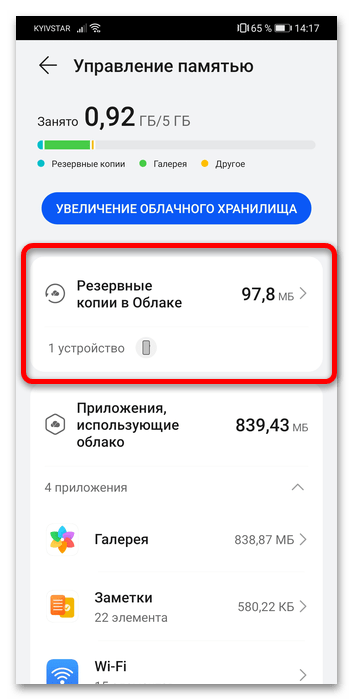
В списке «Устройства» укажите нужное.
Воспользуйтесь кнопкой «Удалить резервную копию» и подтвердите своё намерение.
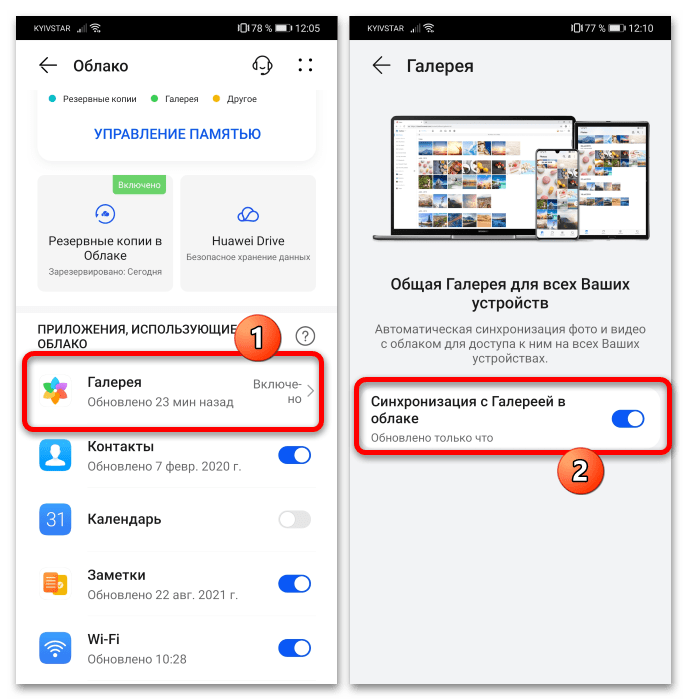
После этого откройте основное приложение «Галерея» и перейдите к альбому «Все фото».
Нажмите на выпадающее меню вверху и задействуйте опцию «Облако».
Снимки и видео будут отсортированы по категории синхронизированных – выделите один из ненужных файлов долгим тапом и нажмите «Удалить» на панели инструментов внизу экрана.
Чтобы разом избавиться от всех сохранённых копий, отметьте одну из них, затем последовательно воспользуйтесь кнопками «Выделить всё» – «Удалить».
Независимо от количества выбранных файлов операцию удаления надо подтвердить.
Как видим, выполнение нашей задачи посредством приложения на мобильном устройстве интуитивно понятно.
Вариант 2: Веб-версия
Если доступ к телефону или планшету по тем или иным причинам невозможен, очистить облачное хранилище Huawei получится посредством веб-интерфейса управления.
Перейти на веб-интерфейс Huawei Cloud
-
После загрузки страницы по ссылке выше потребуется войти в свою учётную запись Huawei: введите данные идентификации (логин — адрес электронной почты или телефон — и пароль) и нажмите «Вход».
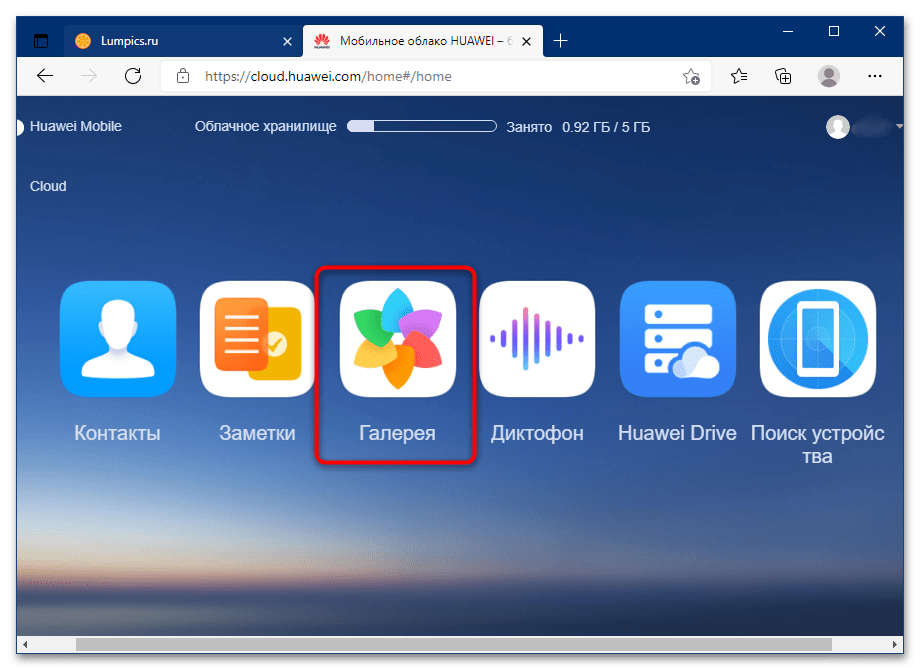
Появится перечень всех синхронизированных изображений и видео. Если требуется сортировка, задействуйте боковое меню для доступа к конкретным альбомам.
Для удаления файлов выделите более ненужные, зажав клавишу Ctrl и затем кликая ЛКМ по желаемым позициям, после чего воспользуйтесь кнопкой «Удалить» на панели инструментов.
Ознакомьтесь с предупреждением и повторно нажмите «Удалить».
Веб-интерфейс управления облачным хранилищем Huawei достаточно фукнционален, но в нём отсутствует часть сохранённой информации.
 Мы рады, что смогли помочь Вам в решении проблемы.Опишите, что у вас не получилось.
Наши специалисты постараются ответить максимально быстро.Помогла ли вам эта статья?
Поделиться статьей в социальных сетях:
Еще статьи по данной теме:

Mobile cloud для Huawei и Honor представляет собой облачное хранилище. Это полезный сервис, который поможет сохранить место на телефоне. Файлы хранятся на серверах и не занимают внутреннее хранилище смартфона. Рассмотрим особенности облака Mobile cloud, как им пользоваться и какой функционал доступен для пользователей.
Что такое облако Mobile cloud?
Облако Mobile Cloud Хуавей и Хонор – это простой и надежный сервис для резервного копирования и синхронизации данных. Он работает аналогично другим подобным хранилищам – Dropbox, iCloude или Яндекс.Диск. Главные особенности:
- Пользователи получают 5 гигабайт для хранения данных.
- Можно приобрести дополнительные гигабайты.
- Можно хранить фотографии, видеофайлы, аудио и т.д.
- Предусмотрена надежная защита данных.
- Можно не переживать о случайной потере или краже телефона, вся информация будет сохранена в облачном хранилище на серверах.
- Сервис позволяет сохранять архивы и бэкапы.
Ранее он был доступен только для пользователей из Китая. Сегодня китайская компания расширила список стран, и теперь приложение работает в России.
Функции
Рассматриваемая система предлагает пользователям следующие возможности:
- Синхронизация на разных устройствах. Войдите в систему, используя логин и пароль, чтобы получить доступ к имеющимся файлам в хранилище.
- Можно создавать резервные копии, которые затем использовать при восстановлении данных.
- Имеется встроенный сервис для фотографий – «Галерея Cloud». Настройте синхронизацию с телефоном и все снимки будут автоматически загружаться в облако, что позволит сэкономить место во внутренней памяти и не потерять изображения.

По идее функционал ничем не отличается от других облачных хранилищ.
Синхронизация данных
Синхронизация данных – это одна из важных функций любого облака. Большинство пользователей заводят себе удаленное хранилище благодаря наличию рассматриваемой опции. Ведь, в случае утери или внезапном удалении всей информации в устройстве Андроид, можно будет воспользоваться Mobile cloud для восстановления.
Несмотря на функциональность смартфонов, порой они могут подвергаться поломкам, в ходе которых теряется вся пользовательская информация со встроенной памяти. Чтобы избежать подобных ситуаций активируйте опцию синхронизации через рассматриваемый сервис. Новые фотографии, аудио или созданные документы, папки при подключении к Wi-Fi будут автоматически загружаться на облачные сервера. Получить доступ к хранимой информации можно на любом устройстве. Просто авторизуйтесь в системе и можете скачивать или сохранять файлы.
Резервное копирование Cloud
Благодаря встроенной опции резервного копирования или Бэкап можно не беспокоиться о потере данных. Предварительно нужно войти в облако на смартфоне Хуавей и Хонор, предоставить все разрешения сервису и активировать функцию синхронизации:
- Войдите в настройки телефона.
- Найдите раздел «Восстановление и сброс».

- Перейдите в первую вкладку и перетяните ползунок на позицию «Вкл.» возле копирования данных.

- Вернитесь назад и перейдите в «Аккаунты».
- Выберите профиль, привязанный к Cloud.

После проделанной процедуры система создаст Бэкап в облаке, что позволит не переживать о случайном удалении информации или потере устройства. Главное – помнить логин и пароль для входа в хранилище.
Галерея Cloud
Галерея Cloud представляет собой специальный сервис для фотографий. По сути, это аналог Google Фото. То есть, при включенной синхронизации каждое новое изображение, загруженное или добавленное в стандартное приложение «Галерея» в смартфоне, будет автоматически загружаться на сервера облака. Так можно сэкономить большое количество места в телефоне, ведь можно не хранить фотографии на карте памяти. Даже удалив изображение с альбома, оно останется нетронутым в хранилище.
Облачный портал
Облачный портал предоставляет пользователям 5 Гб для хранения информации. Главным преимуществом считается функция синхронизации между устройствами. Войдите в Mobile Cloud с компьютера, планшета или другого телефона, и получите доступ ко всем данным, хранящимся в сервисе.
Защита данных

Некоторые пользователи с опаской относятся к подобным методам хранения данных, ошибочно думая, что загруженные файлы и фотографии становятся публичными для просмотра. Это не так. Сервис имеет многоуровневую защиту, при необходимости можно активировать двухфакторную аутентификацию, и при каждом входе придется вводить одноразовый код.
Система отличается хорошей безопасностью, никто из посторонних не получит доступа к профилю. Главное – поставьте надежный пароль, состоящий из цифр и букв разного регистра, также позаботьтесь о дополнительной защите, воспользовавшись настройками.
Какие устройства/версии EMUI поддерживаются?
По идее рассматриваемый сервис можно использовать на любом смартфоне с операционкой Android. Но, в роли стандартного облака, которое встраивается разработчиками самостоятельно, можно встретить только в устройствах Хуавей и Хонор, версия EMUI которых выше 5.1.
Если у Вас остались вопросы или есть жалобы — сообщите нам
Стоит отметить, что при попытке установить программу на другой телефон (не с оболочкой EMUI), приложение может работать с ошибкой. Так как оно адаптировано только для линейки Хуавей.
Где находится облако в телефоне Хонор и Хуавей
Найти значок можно прямо на рабочем столе. Программа является стандартной, из-за чего иконку для запуска можно встретить на основном экране телефона. Но, также она может располагаться и в папке «Инструменты».
Как пользоваться облаком на Андроиде Хонор и Хуавей
Чтобы начать пользоваться хранилищем достаточно подключиться к интернету и нажать на иконку программы. Введите логин с паролем, предоставьте нужные разрешения и активируйте синхронизацию.
Включение облачного сервиса

При первом запуске система предложит пройти регистрацию, во время которой потребуется указать почту, придумать пароль и ответить на некоторые вопросы, которые в дальнейшем будут использоваться при восстановлении регистрационных данных. После несложной процедуры вы будете перенаправлены на главную страницу, где нужно выбрать категории, которые будут резервироваться и загружаться в облако автоматически.
Настройка
После несложной процедуры вы будете перенаправлены на главную страницу, где нужно выбрать категории, которые будут резервироваться и загружаться в облако автоматически.
Стоимость сервиса и кто может купить?
На данный момент бесплатно доступно только 5 гигабайт. Можно расширить до 50, 200 или 2048 Гб. Приобрести пакеты может любой пользователь, имеющий устройство с версией EMUI от 5.1.
Бесплатные 5 ГБ и покупка дополнительной памяти
Как было сказано, изначально каждый зарегистрированный юзер получает 5Гб. Если вы владеете моделями Huawei P30 или P30 Pro, то можете подключить бесплатные 50 Гб на три месяца. Затем стоимость составит 59 рублей за каждый месяц использования.
Кто может купить дополнительное место?
Дополнительные пакеты открыты для всех зарегистрированных пользователей.
Извлечение контактов и фото из Mobile cloud
Для извлечения контактов или другой информации перейдите в аккаунт, отметьте нужные файлы и выберите опцию «Экспорт».
Как очистить облако на телефоне Huawei и Honor
Для удаления фотографий или другого загруженного контента просто выделите нужные файлы и нажмите на значок корзины.
Как отключить и удалить облачный сервис
Отключить программу можно через настройки. Перейдите в параметры, выберите вкладку «Все приложения», найдите в списке приложение Mobile Cloud и нажмите на «Остановить». Удалить встроенный софт можно только через получение прав ROOT.
Что делать, если не работает Mobile cloud
Для решения проблемы достаточно очистить кэш программы. Перейдите в настройки, найдите раздел «Приложения», в списке выберите Mobile Cloud и выберите функцию очистки кэша. После процедуры перезагрузите устройство.
Mobile Cloud Huawei и Honor — это современное фирменное виртуальное хранилище от китайской компании. Это аналог МиКлауд в Ксиоми или iCloud в Айфоне. Главная задача фирменной утилиты — помочь владельцам телефонов перейти с внутренних накопителей и флешек на надежную цифровую платформу. Однако ввиду того, что в России платформа была представлена только в апреле 2022 года, не все знают о ее существовании и функциональных особенностях.

Что такое Mobile Cloud?

Облако Mobile Cloud Хуавей и Хонор — это простой и надежный сервис для резервного копирования и синхронизации данных. Используя его, больше не нужно переживать о сохранности своей информации, бэкапов и архивных мультимедиа.

Все будет под рукой на виртуальной площадке. Если вы вдруг потеряете телефон или у вас его украдут, удаленно с другого устройства вы сможете заблокировать учетную страницу там, чтобы злоумышленники и посторонние люди не получили доступ к личным файлам. Также возможно выполнить вход с нового устройства в ту же учетную запись, тогда старые фото, видео, аудио и документы подтянутся и синхронизируются на новом аппарате. Это удобно, ведь не нужно носить кучу флешек, использовать старомодные карты памяти. Внешние накопители постепенно отходят на второй план. Более функционально и практично использовать бесплатный сервис, который всегда под рукой.
Функции
Среди функциональных особенностей Мобайл Клауд:
- синхронизация мультимедийных файлов, контактов, документов, архивов и прочее;
- создание бэкапа переписки, контактов, других компонентов (для последующего восстановления);
- массовое резервное копирование;
- возможность восстановить удаленные компоненты;
- синхронизация и перенос информации между устройствами;
- хранение файлов;
- защита в несколько уровней;
- безопасный доступ;
- умная идентификация владельца.
Синхронизация данных
Синхронизация информации — востребованный инструмент для современных юзеров. Если вы только обзавелись девайсом, и есть потребность перенести содержимое со старого смартфона на новый, то синхронизация — наиболее простой и удобный способ. Также посредством этого инструмента удобно скидывать информацию на ПК. Для того, чтобы воспользоваться опцией синхронизации, нужно:
- скачать и установить Mobile Cloud на оба телефона;
- запустите софт на старом телефоне;
- в настройках выберите опцию, которая загружает на цифровую память все типы содержимого;
- выберите, какие именно компоненты хотите синхронизировать;
- убедите, что интернет включен;
- запустите процесс и дождитесь его окончания;
- авторизуйтесь в той же учетной записи с нового аппарата;
- файлы будут доступны там.
Процесс работает и в обратном порядке, то есть возможно переносить информацию с нового девайса на старый.
Резервное копирование Cloud
Резервное копирование Cloud помогает сохранить данные и уберечь себя от их аварийного удаления. Случаются такие неприятные ситуации, как потеря или кража телефона, поломка и т.д. Тогда все нужные компоненты, которые находятся внутри гаджета, теряются. Чтобы этого не произошло, регулярно создавайте резервную копию на Мобайл Клауд. Это позволит в нужный момент восстановить информацию от точки последнего резервирования.

Галерея Cloud
Фотографии — файлы, которые есть в каждом телефоне с камерой. Это снимки семьи, друзей, рабочие изображения и т.д. Никому не хотелось бы их потерять, ведь это память и важный архив. Чтобы уберечь содержимое галереи от удаления, направьте путь сохранения в галерею Cloud.
Тогда снимок будет сохраняться и в галерее, и на облаке. Даже если с памяти телефона картинка удалится, то в альбоме облачного сервиса остается.
Облачный портал
Среди особенностей облачного портала:
Если у Вас остались вопросы или есть жалобы — сообщите нам
- все под рукой;
- безопасность и несколько уровней защиты;
- 5 ГБ свободного пространства для хранения файлов разного типа;
- возможность синхронизировать и переносить данные с одного носителя на другой.
Портал находится по ссылке www.cloud.huawei.com.
Защита данных
Если вы боитесь за то, что информацию может увидеть кто-то еще, то причин страху нет. Разработчики Хуавей и Хонор позаботились о нескольких уровнях входа, которые обеспечивают полную сохранность:
- вход производится через личный логин и пароль;
- восстановление доступа возможно только через телефон или почту;
- стандарт защиты соответствует сертификату CSA Star (ISO/IEC 27001);
- если вы потеряли телефон, удаленно с другого устройства возможно заблокировать доступ.
Чтобы повысить уровень безопасности, не передавайте информацию для входа посторонним людям.
Какие устройства/версии EMUI поддерживаются?
Это практически все Huawei и Honor, на которых стоит операционная система Андроид, и интерфейс выше EMUI 5.1. Среди моделей, на которых уже есть встроенная утилита:
- NOVA 2;
- Хуавей P20 / P20 Pro / P20 Lite/ P10 / P10 Plus / P10 Lite;
- линейка Mate 10 / 10 Lite, 10 Pro;
- Huawei P SMART/ P8 LITE 2017;
- Y6 PRO 2017;
- планшет Хуавей Т3;
- Хонор 8 Про, 9, 10
- HONOR 6A.
Где находится облако в телефоне Хонор и Хуавей
Это приложение расположено на рабочем столе и в перечне программ.
Как пользоваться облаком на Андроиде Хонор и Хуавей
Вы кликаете на иконку софта, подключаетесь к мобильному интернету или точке доступа, входите в облако на смартфоне Хуавей и Хонор.
Включение облачного сервиса
Далее вы через облачный сервис заходите в перечень файлов, выбираете те, которые нужно загрузить на сайт. После чего кликаете иконку начала загрузки. Акцентируем внимание на том, что система примет не более пяти гигабайт.
Настройка
В параметрах вы можете установить типы файлов, которые доступны для загрузки. Это могут быть только фото, только аудио, все файлы или любая другая комбинация. Размер хранилища на сервере от этого не меняется.
Если у вас уже заполнен резерв в 2 Гб, то догрузить получится еще 3. Этот трафик бесплатный, но возможно добавить места за деньги.
Стоимость сервиса и кто может купить?
Пользователи Хуавей в России получают по умолчанию 5 ГБ памяти. Этот объем предоставляется бесплатно. Если этого недостаточно, возможно за деньги добавить пакеты на 50 ГБ, 200 ГБ и 2 ТБ. Приобрести их могут все обладатели смартфонов, на которых есть Мобайл Клауд от Хуавей. Стоимость каждого пакета видна в приложении.
Бесплатные 5 ГБ и покупка дополнительной памяти
Если вы владелец новенького китайского флагмана Huawei P30 и P30 Pro, то для вас есть специальное предложение. Фирма предоставляет каждому юзеру 50 ГБ памяти на 90 дней бесплатно. После окончания льготного срока объем на 50 ГБ продлевается за 59 рублей в месяц.
Кто может купить дополнительное место?
Покупка доступна всем клиентам китайской компании, у которых на телефоне есть Клауд.
Извлечение контактов и фото из Mobile Cloud
Извлечение данных из облачных сервисов делает специальный модуль на ПК или на Андроид. Для доступа к данным проходите аутентификацию, выбираете файлы, кликаете на настройки и на «Экспорт». Далее выбираете путь, через который хотите переслать или выгрузить информацию.
Как очистить облако на телефоне Huawei и Honor
Чтобы удалить все из виртуального хранилища, откройте софт, выделите все компоненты, кликните на значок корзины. После этого перейдите в корзину, и очистите ее. Если вы этого не сделаете, корзина автоматически очищается через 30 дней.
Как отключить и удалить облачный сервис
Это встроенная утилита, поэтому удалить ее совсем невозможно. Так как это часть оболочки, ее возможно остановить.
- Переходите в настройки.
- Выбираете пункт «Все приложения».
- Находите нужный пункт.
- Открываете.
- Нажимаете «Остановить».
Что делать, если не работает Mobile Cloud
Единой причины, по которой сервис не работает, нет. Здесь виной бывают такие обстоятельства:
- засорился кэш или оперативная память;
- вирус;
- неизвестная системная ошибка;
- неправильный логин или пароль.
Сначала очистите кэш приложения. Далее запустите антивирус и сделайте глубокую проверку. После этого перезапустите телефон и попробуйте открыть софт снова. Если виной отсутствию отклика от сервера неправильный логин или пароль, восстановите данные для входа через почту или номер телефона.
Перейдите в раздел Настройки > Вход через аккаунт Huawei > Облако > Управление памятью > Резервирование Cloud, выберите устройство и нажмите на кнопку Удалить резервную копию. Все данные раздела Резервирование Cloud для данного устройства будут удалены.
Как удалить фото из облака Хуавей?
Войдите в аккаунт на веб-сайте cloud.huawei.com и откройте раздел Галерея. Выберите фото или видео. Для выбора нескольких фото или видео можно нажать и удерживать клавишу Shift или Ctrl. Затем нажмите на кнопку Загрузить или Удалить.
Как удалить данные из облака?
Файлы хранятся в корзине 30 дней, а затем автоматически удаляются.
…
Как поместить файл в корзину- Откройте приложение Google Диск на телефоне или планшете Android.
- В правом нижнем углу экрана коснитесь значка «Файлы» .
- Рядом с названием нужного файла нажмите на значок «Ещё» Удалить.
Как удалить видео из облака?
- На компьютере или iPad войдите в свою учетную запись на веб-сайте iCloud.com.
- Нажмите значок iCloud Drive.
- Выберите файлы, которые нужно удалить, и нажмите «Удалить» .
- Откройте папку iCloud Drive и нажмите «Недавно удаленные».
- Выберите папки или файлы, которые требуется удалить.
- Нажмите «Удалить».
Как удалить данные с облака андроид?
На обычном Android зайдите в Settings > Accounts > Google и выберите Remove Account. На Samsung Galaxy это будет Settings > Cloud & Accounts > Accounts [Настройки > Облако и учётные записи > Учётные записи], потом Google, затем Remove Account [Удалить уч.
…- android.
- безопасность
- удаление данных
- wipe.
Как удалить фото из облака андроид?
Как удалить фотографии и видео
- Откройте приложение «Google Фото» на устройстве Android.
- Войдите в аккаунт Google.
- Нажмите и удерживайте фото или видео, которое вы хотите переместить в корзину. Можно выбрать несколько объектов.
- Нажмите на значок «Удалить» в верхней части экрана.
Как найти облако на Хуавей?
Подключите телефон с EMUI 8.1 или выше к сети Wi-Fi и перейдите в Настройки > Вход через аккаунт Huawei > Облако > Галерея. Включите опцию Синхронизация с Галереей в облаке. Затем перейдите в Галерея > Альбомы, выберите опцию Все фото и нажмите на пункт Облако.
Как удалить файлы из облака OneDrive?
Удаление файлов и папок в Windows 10, Windows 8.1 или классическом приложении OneDrive
- На панели задач выберите Проводник .
- Выберите OneDrive папку, выделите элементы, которые вы хотите удалить, и нажмите клавишу DELETE на клавиатуре.
Как очистить облако в телефоне?
Перейдите в «Настройки — Хранилище — Приложения». Выберите там то, что много занимает места, посмотрите, сколько весит кэш. Если весит много, то нажмите «Очистить кэш».
…
Удаление кэша- Зайдите в «Настройки — Хранилище».
- Выберите там «Данные кэша», и вам предложат безвозвратно удалить все материалы.
- Соглашайтесь.
Можно ли восстановить удаленные файлы с облака?
Из облака вы можете вернуть файлы обратившись в службу поддержки облака, а с жёсткого диска восстановить можно с помощью программ, коих привеликое множество. … В ней выберите диск, сделайте полное сканирование, потом нажмите на распознанном диске «отобразить содержимое диска» и найдите ту папку, что удалена.
Как удалить приложения из облака?
Коснитесь приложения, чтобы просмотреть его сохраненные данные. В зависимости от приложения вы увидите список документов и других данных, которые хранятся в iCloud. Нажмите Удалить данные. В некоторых приложениях отобразятся другие опции, например «Документы и данные» или «Отключить и удалить».
Как извлечь фотографии из облака?
- Откройте окно проводника Windows.
- Нажмите «Фото iCloud» на панели навигации.
- Дважды щелкните папку «Общий доступ».
- Дважды щелкните общий альбом, из которого необходимо загрузить фотографии или видео.
- Дважды щелкните фотографию или видео, затем скопируйте файл в другую папку на вашем компьютере.
Как удалить фото из облака в гугле?
Как удалить фотографии из «облака»
Если вы хотите удалить фотографии не только с устройства, но и из любого места, вы можете сделать это на главном меню Photos. Фотографии, удаленные на этой странице, затем исчезают из «облака» и с устройства, но они все еще сохраняется на устройстве.
Как очистить облако в гугле?
Как удалить из корзины все файлы
- Откройте страницу drive.google.com на компьютере.
- На панели слева нажмите Корзина.
- Убедитесь, что в ней нет файлов, которые могут понадобиться вам в дальнейшем.
- В правом верхнем углу нажмите Очистить корзину.
Как удалить данные с выключенного телефона?
Для телефонов на базе ОС Android
- Откройте меню устройства.
- Зайдите в пункт «Настройки».
- Найдите и выберите пункт «Архивация и сброс» или же «Сброс».
- Выберите «Сброс данных». Также эта функция может называться «Сброс устройства».
- Далее выберите пункт «Сброс устройства» или «Удалить все».
- Данные удалятся.
Можно ли удалять данные в приложениях?
При нажатии кнопки Очистить данные в менеджере приложений Андроид происходит удаление всей пользовательской информации конкретной программы, в том числе и кэша игр (опять же, в общем случае). То есть, после очистки данных приложения оно возвращается в такое же состояние, как и в момент сразу после установки.
Mobile Cloud Huawei и Honor — виртуальное хранилище для ваших файлов. Чтобы не пользоваться флешками, не терять их, не переживать, что скоро закончится место, постепенно внедряются облачные сервисы. Они удобны тем, что это, по сути, хранилище на сервере. То есть вам не нужны маленькие карты памяти. К тому же, много современных мобильных аппаратов выпускают даже без соответствующего слота. Как функционирует Мобайл Клауд, и какие его особенности — рассказываем далее в инструкции-обзоре.

Что такое Mobile Cloud?

Начнем с того, что не все пользователи знают какую роль выполняет эта утилита. Объясняем — Облако Mobile Cloud Хуавей и Хонор — это сервис для синхронизации и резервного копирования. Особенности сервиса в следующем:
- у вас есть учетная запись, под которой вы авторизируетесь;
- на сервере есть определенное количество свободного места — 5 гигабайт;
- вы скидываете туда фото, видео, аудио и другие файлы;
- если хранилища не хватает, возможно докупить дополнительное;
- сервер защищен от взломов и хакерских атак;
- если вы авторизуетесь под одним логином и паролем с разных устройств, то везде будут открыты ваши компоненты;
- это также удобный инструмент передачи содержимого с одного носителя на другой;
- даже если вы форматируете карту, все останется на сервере.
Туда также возможно кидать архивы и бэкапы.
Функции
Функциональная сторона Мобайл Клауд на Хуавей и Хонор достаточно широкая:
- синхронизация информации разного формата и объема;
- возможность резервного копирования Cloud, которое используют для восстановления информации при удалении;
- современный инструмент галерея Cloud, которых дублирует на сервере все снимки с камеры, чтобы ничего не потерять;
- классический облачный портал;
- высокий уровень защиты от взлома и попытки удаления.
Синхронизация данных
Первый и наиболее значимый инструмент этого сервиса — синхронизация. Все больше современных людей отдают предпочтения именно таким носителям, чтобы внезапно не потерять важные документы или файлы. Их применяют:
- ученики и студенты, которые пишут много работ;
- офисные работники и деловоды, которые заключают договора;
- бухгалтеры, которые часто работают со счетами и расчетными бланками;
- магазины и учреждения сферы услуг, которые выдают и выписывают чеки в электронном виде;
- работники заведений, которые часто публикуют в открытый доступ отчеты и сметы.
Неудобно все это скринить или фотографировать, и хранить в галерее. Телефоны ломаются, теряются, их крадут. И если вы потеряете единственное место хранения документов, придется много работать, чтобы их вернуть. А с применением синхронизации все входящие компоненты будут автоматически или вручную копироваться на облако. Главное — помнить логин и пароль. Тогда вы получите возможность пройти авторизацию с любого другого устройства.
Резервное копирование Cloud

Резервное копирование Клауд позволяет создать бэкап, и потом, при возможной потере некоторых компонентов из хранилища, восстановить их. Бэкап — это образ, из которого возможно восстановить целый файл форматов JPEG, MP3, MP4, PNG, RTF, DOC, DOCX, PPT и еще десятка других.
Инструментом резервирования давно пользуются практически все обладатели Андроида и iOS. Особенно это актуально для тех, кто уже хоть раз аварийно терял важные компоненты телефона, планшета, ноутбука или ПК.

Галерея Cloud
Галерея Cloud — это современная технология, которая позволяет автоматически кидать фотографии на облако. Очень удобно, особенно для тех, кто любит много фотографироваться и активно ведет инстаграм. Если функция автосохранения включена, то снимок автоматически остается и в телефоне, и на сервере. При этом, если вы удаляете его с альбома в галерее, то на сервере он все равно остается.
Облачный портал

Если у Вас остались вопросы или есть жалобы — сообщите нам
Среди особенных черт и преимуществ такого типа хранения:
- возможно авторизоваться с любого цифрового устройства;
- 5 гигабайт бесплатной памяти;
- быстрый и современный инструмент переноса информации с одного носителя на другой (аналог флешки);
- безопасное хранение и многоуровневая защита.
Защита данных
Многие пользователи боятся войти в облако на смартфоне Хуавей и Хонор из-за боязни сделать публичными свои файлы. Но это абсолютно не так, поскольку вы загружаете все в личный кабинет. Доступ к нему есть только у вас.
От взломов сервисы Хуавей также надежно защищены. Главное — не передавайте посторонним людям логин и пароль для авторизации на Mobile Cloud Huawei и Honor.
Какие устройства/версии EMUI поддерживаются?
Облако присутствует на всех смартфонах Хуавей и Хонор с версией EMUI 5.1 и выше.
Где находится облако в телефоне Хонор и Хуавей
Значок расположен на рабочем столе. Выглядит как голубой квадрат, а внутри — белое облако.

Как пользоваться облаком на Андроиде Хонор и Хуавей
Для начала соединитесь с точкой доступа вай-фай или подключитесь к мобильному интернету. Далее кликните по иконке на рабочем столе.
Включение облачного сервиса
При первом запуске потребуется пройти небольшую регистрационную форму. После верификации личности переходите на главный экран, и выбираете нужные для резервирования компоненты. Чтобы загрузить, кликните на изображение стрелочки. Общий вес не превышает 5 гигабайт.
Настройка
Инструменты утилиты позволяют отбирать отдельные типы файлов, которые разрешено кидать в виртуальное хранилище.
Стоимость сервиса

В 2022 году доступны такие пакеты:
- 50 ГБ;
- 200 ГБ;
- 2 ТБ.
Приобрести могут все авторизированные в клауде пользователи.
Бесплатные 5 ГБ и покупка дополнительной памяти
По умолчанию для каждого юзера предусмотрено бесплатно 5 ГБ. Если этого мало, то для обладателей флагманских Huawei P30 и P30 Pro есть уникальное предложение — 50 ГБ памяти на три месяца абсолютно бесплатно. Далее плата по акционной стоимости — 59 руб за 30 дней.
Кто может купить дополнительное место?
Пакеты доступны всем обладателям китайской техники Huawei и Honor.
Извлечение контактов и фото из Mobile Cloud
Чтобы извлечь контакты, войдите в аккаунт, выберите файлы, и кликните на «Экспорт».
Как очистить облако на телефоне Huawei и Honor
Чтобы стереть все содержимое, выделите все файлы, и кликните на иконку корзины.
Как отключить и удалить облачный сервис
Удаление кастомной утилиты невозможно. Но ее возможно отключить. Для этого переходите во «Все приложения», выбираете Mobile Cloud и нажимаете «Остановить».
Что делать, если не работает Mobile Cloud
Если вы столкнулись с проблемами в работе Мобайл Клауд, очистите кэш и перезагрузите программу.
На телефоне
В телефонах с EMUI 8.1 или выше к сети Wi-Fi и перейдите в . Включите опцию Синхронизация с Галереей в облаке и перейдите в меню . Вы также можете нажать на альбом и нажать на кнопку для открытия меню в верхней части экрана, затем нажать на Облако . Выберите одно или несколько фото или видео, затем нажмите на кнопку Загрузить или Удалить .
Примечание
В телефонах с EMUI 8.0 или ниже к сети Wi-Fi и перейдите в . Включите опцию Синхронизация с Галереей в облаке и перейдите в меню . Выберите одно или несколько фото или видео, затем нажмите на кнопку Загрузить или Удалить .
Примечание. При загрузке данных расходуется много мобильного трафика, что может привести к дополнительным расходам. Рекомендуется использовать сеть Wi-Fi для загрузки альбомов.