Как убрать кружок на экране Huawei или Honor?

Кружок, о котором пойдет речь далее, представляет из себя кнопку навигации, которая легко включается или отключается с помощью настроек системы. Включить функцию или отключить просто так вряд ли выйдет, так что если вы видите кружок на экране, значит, кто-то включил этот функционал. А мы покажем, как его отключить.
Примере того, как выглядит кружок на рабочем столе.
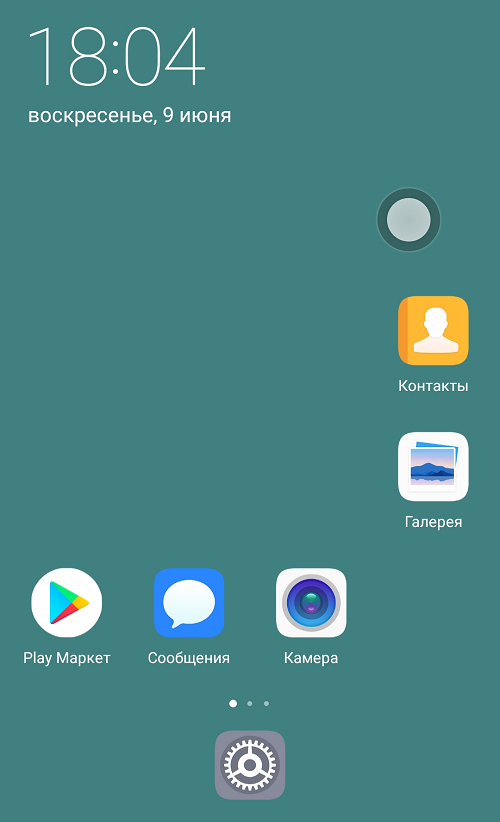
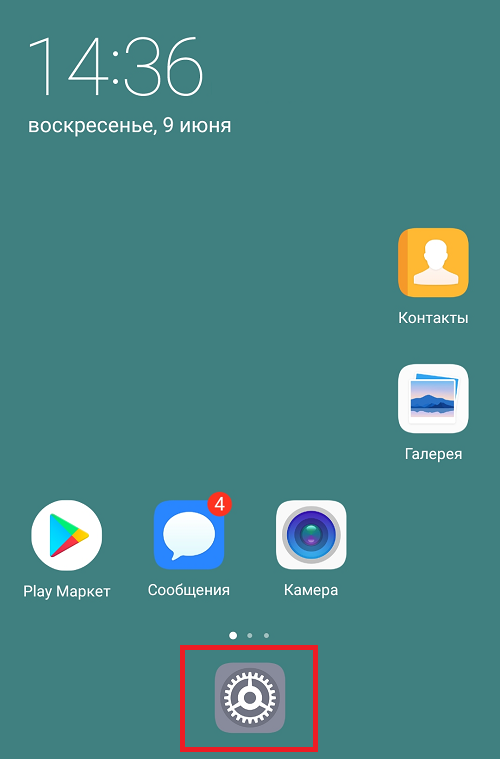
Найдите на рабочем столе иконку «Настройки» и тапните по ней.
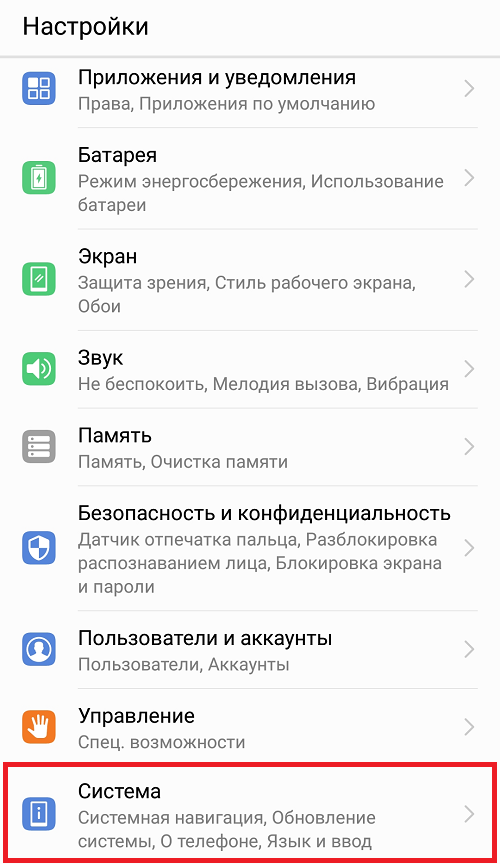
Откройте раздел «Система».
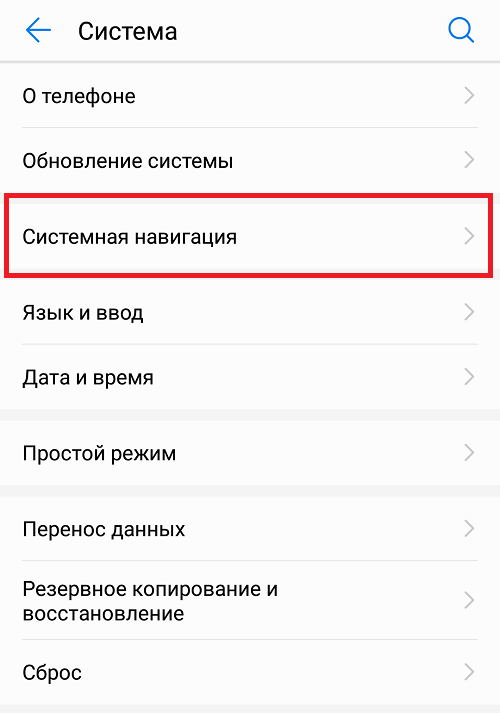
Здесь — строчка «Системная навигация».
Обратите внимание на подраздел «Кнопка навигации» — нажмите на это название.
Что за кружок на экране телефона и как его убрать
Несмотря на то что Android кажется куда более сложной операционной системой, чем iOS, разобраться в ней оказывается довольно просто. День-два, и вы начнёте чувствовать себя максимально уверенно, через месяц-другой постепенно перейдёте на альтернативные магазины приложений, а спустя год, вероятно, попробуете себя в кастомизации. Однако есть в Android и такие надстройки, разобраться с которыми оказывается не так-то просто даже продвинутым пользователям. Во всяком случае, об этом свидетельствует частота соответствующих запросов в Google.
Тот самый кружок выглядит примерно таким образом
Одной из особенностей Android, которые вызывают ступор у многих пользователей, является непонятный кружок на экране. Обычно он не появляется произвольно, а только после включения соответствующего параметра, но в некоторых случаях – например, при установке обновления – он может активироваться и сам. Разбираемся, что это за кружочек, какую функцию он выполняет в рамках операционной системы Android и как его убрать, чтобы он не мозолил вам глаза.
Кнопка домой на экране Android
Начнём с того, что этот кружочек представляет собой функциональную кнопку, которая является альтернативным способом управления системой. С её помощью можно возвращаться на шаг назад, выходить на рабочий стол, запускать меню многозадачности и выполнять другие действия, которые обычно выполняются либо подэкранными клавишами, либо жестами.
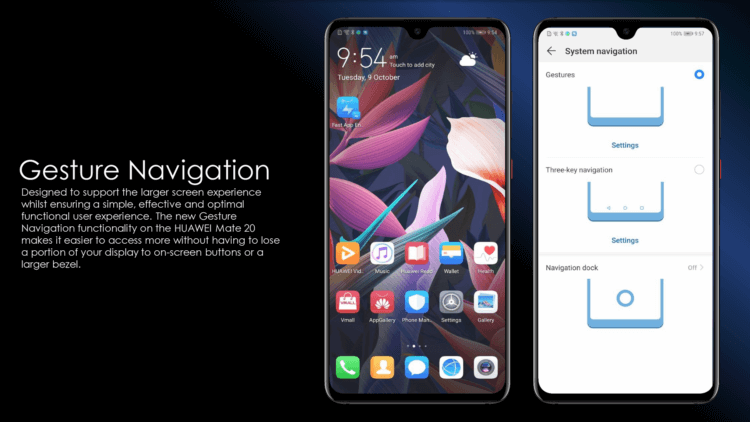
Навигационная кнопка есть в прошивке далеко не всех смартфонов. Но в аппаратах Huawei и Honor она есть
Кстати говоря, точно такая же кнопка есть и на iOS. Правда, на Android лично мне она нравится больше из-за более широкого спектра возможностей. В отличие от Apple, разработчики Google сделали так, что на кнопку можно не только нажимать, но и использовать её в качестве виртуального джойстика. Таким образом она воспринимает и нажатия, и удерживания, и свайпы.
Такая кнопка в принципе довольно удобна для пользователей, которые никак не могут освоить жесты управления Android – а среди пожилых людей это довольно распространённая практика, а также для тех, кто не может привыкнуть к трём/четырём кнопкам под экраном и либо путает их, либо допускает случайные нажатия. В этом случае единая универсальная кнопка может стать отличным решением, тем более что её можно сочетать с другими способами управления.
Как убрать кружок на экране Андроида
Отключить эту кнопку-кружочек можно легко и просто в настройках:
- Перейдите в «Настройки» и откройте «Система и обновления»;
- В открывшемся окне выберите раздел «Системна навигация»;
Отключить кнопку навигации можно в настройках
- В нижней части экрана выберите пункт «Кнопка навигации»;
- Отключите параметр «Кнопка навигации» сдвигом ползунка влево.
Не знаю, как вам, а мне управление Android при помощи навигационной кнопки не подходит. Я уже давно привык к использованию свайпов, которые довольно легко прощают разного рода ошибки и неточности. Жесты очень хороши тем, что позволяют управлять системой довольно размашистыми движениями. Я могу свайпнуть от нижней части экрана до верхней, а могу прервать жест, не достигнув середины. Я могу возвращаться на шаг назад свайпом и от левого, и от правого края экран. В общем, очень удобно.
Навигационная кнопка, во-первых, слишком мала для того, чтобы по ней было удобно попадать, если вы не пользовались до этого аналогичной кнопкой на iOS, а, во-вторых, жест вызова меню многозадачности, который она предлагает, слишком короток, чтобы его можно было назвать удобным. Мне с моими пальцами куда комфортнее иметь возможность тянуть его до половины экрана или дальше. Ну, а вы выбирайте то, что придётся по вкусу именно вам.
Как убрать точку с экрана Хонор — отключение кнопки навигации и исправление битых пикселей
Вопрос, как убрать точку с экрана Хонор, возникает в разных ситуациях. Мешающий элемент может быть частью системного меню, функцией графического интерфейса или просто поврежденным пикселем. В материале мы расскажем обо всех причинах появления точек на дисплее и способах их удаления.
Для чего нужен белый кружок на дисплее смартфонов Хонор
Согласно проведенному опросу, круглой кнопкой навигации пользуются примерно 30% пользователей телефонов Honor и Huawei.

Как удалить кнопку навигации или добавить ее снова
Существует еще один способ, как убрать кнопку навигации — можно использовать специальные приложения для настройки экрана (например, Activity Launcher). Но мы этого делать не советуем: если остальной функционал программы вам не нужен, не стоит засорять память телефона лишними утилитами.
Работа с экранной панелью навигации
В этом же меню можно включить возможность управления жестами, которая для некоторых пользователей удобнее, чем навигационная панель.
Как убрать кружок на Андроиде
Возможности операционной системы Android впечатляют, и не успеешь привыкнуть к одним опциям, как в обновлениях появляются другие. А если учесть, что сам по себе Андроид может быть еще в разных вариантах оболочек: MIUI, Meizu и так далее, где у каждого разработчика свои определенные фишки и интегрированные технологии, то и вовсе глаза разбегаются. Собственно, именно поэтому поводу мы и решили написать данный материал, а именно для тех, кто столкнулся с проблемой появления кружка.
Если вы читаете этот материал, значит, хотите узнать, как убрать кружок на Андроиде, который непонятным образом появился в области рабочего стола вашего смартфона, не так ли? На самом деле ничего страшного в этом нет, и отключается он в несколько дней.
Кружок на Андроиде: что это за опция?
Кружок на экране Андроида – это альтернативный вариант управления вместо «кнопки домой» на вашем смартфоне, с помощью которой можно из любой области экрана вернуться на рабочий стол, чем бы вы ни занимались: перемещаетесь в настройках или же открыли мессенджер, игру. Но зачастую он появляется спонтанно, хотя пользователь его не активировал, поэтому человек хочет отключить его.
Как убрать кружок на телефоне: Honor, Huawei
В основном с таким вопросом сталкиваются владельцы телефонов марок Huawei, Honor, относящихся к одному разработчику, и если вы не знаете, как убрать кружок на телефоне Хонор, Хуавей, выполните следующие действия:
- Перейдите в раздел «Настроек» на вашем смартфоне;
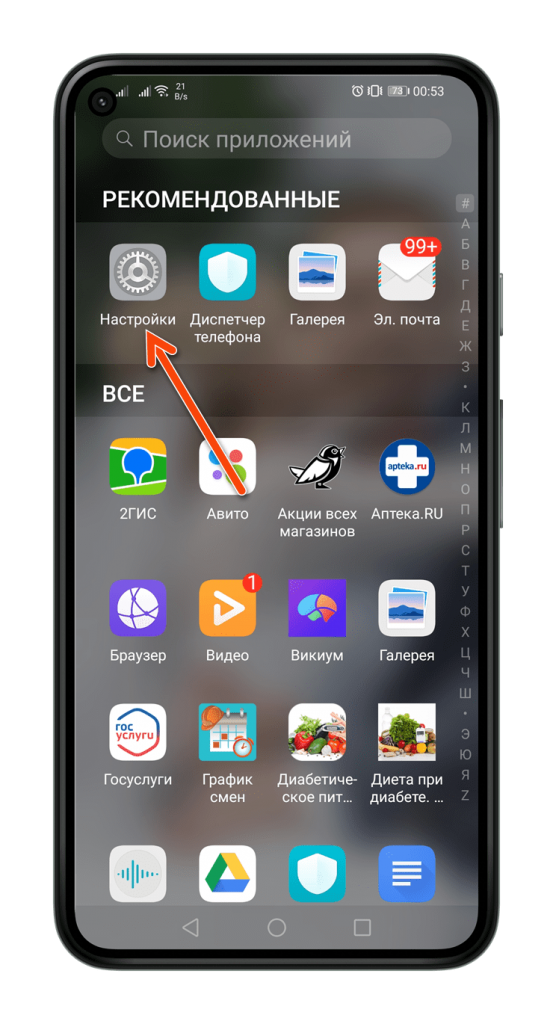
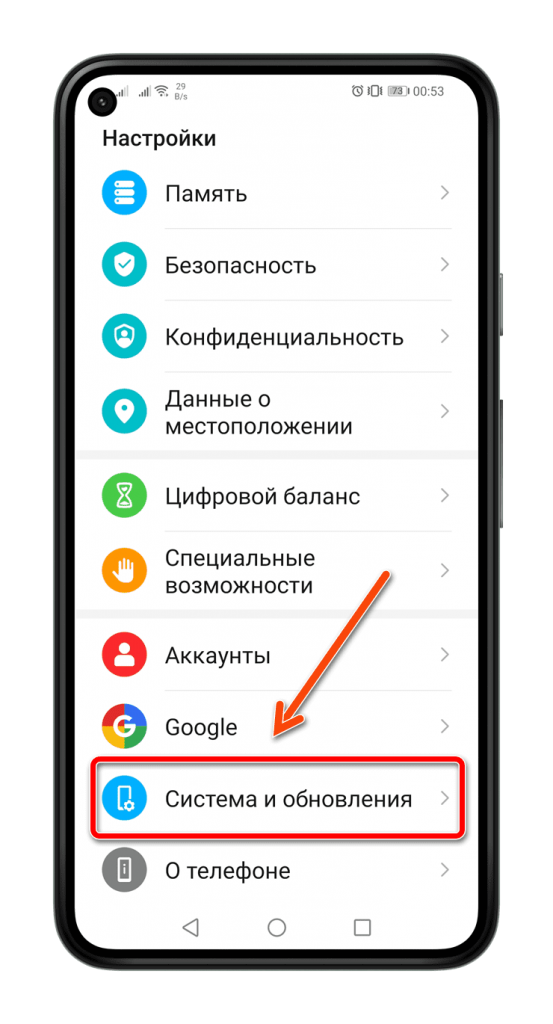
- Далее кликните вкладку «Система и обновления»;
- Нажмите пункт «Системная навигация»;
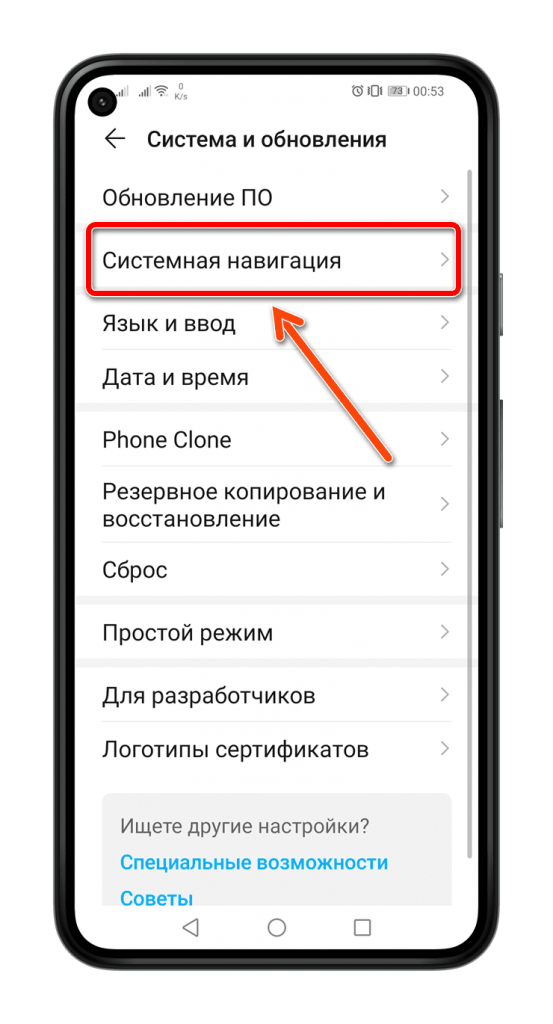
- Найдите вкладку «Кнопка навигации» и нажмите по ней;
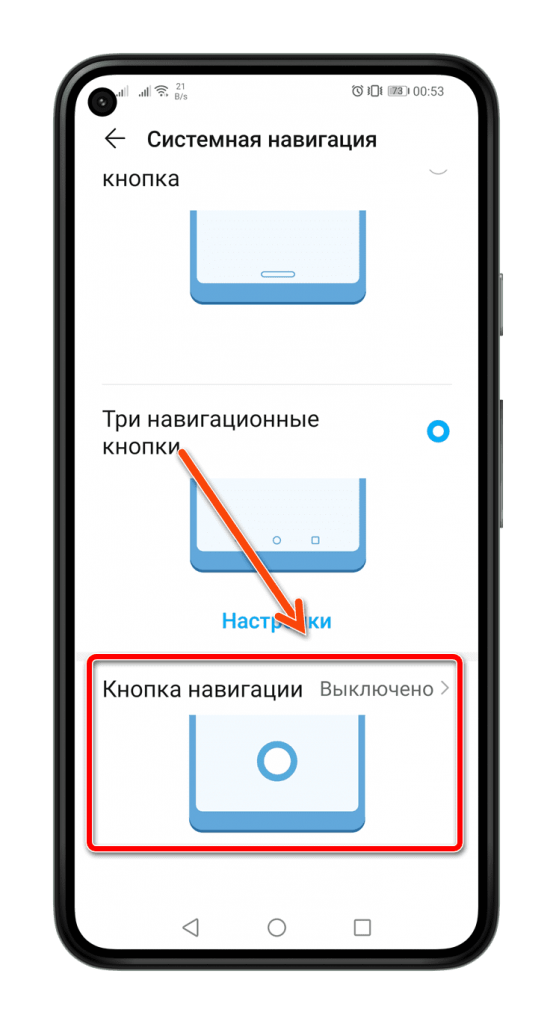
- Здесь вам нужно будет поставить ползунок напротив пункта «Кнопка навигации» в состояние «Выкл», после чего вернуться на рабочий стол и проверить, исчез ли кружок на вашем смартфоне или нет.
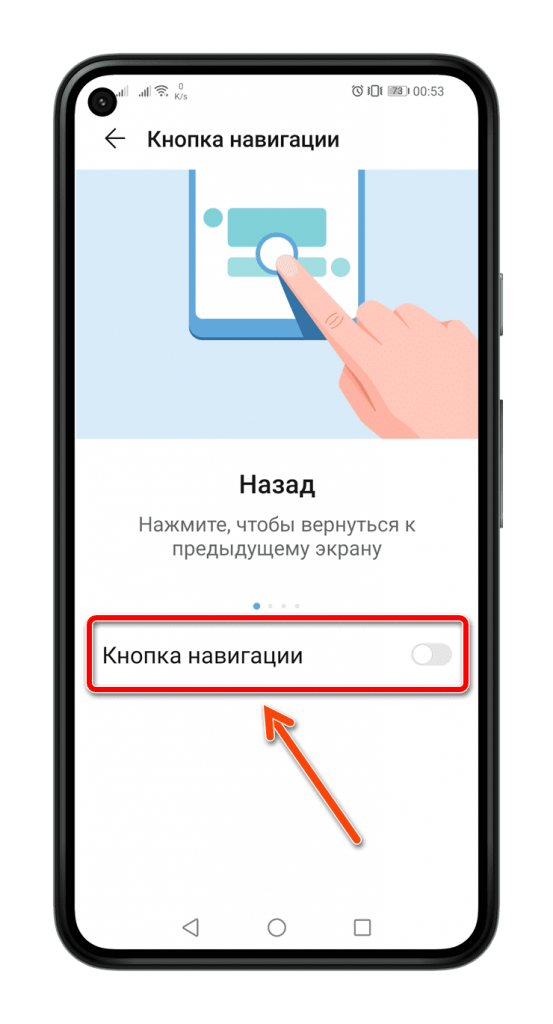
На этом процесс удаления кружка (шарика) с экрана смартфонов Honor, Huawei завершено. Если же вы в дальнейшем захотите воспользоваться альтернативной кнопкой «Домой», то включить ее можно будет таким же образом.
Когда помогает «кружок» на Андроиде?
В основном эта опция будет полезна в том случае, если у вас сломалась физическая клавиша «Домой» и вы не можете ее нажимать, например, когда не реагирует на прикосновения, сломался механизм, попала влага. Но при этом можно физическую кнопку заменить на программную, используя встроенные средства операционной системы Android.
Также не стоит забывать, что в смартфонах под управлением Андроида предостаточно различных жестов, при помощи которых тоже можно осуществлять различные действия на своем гаджете.
Как работает система навигации на Андроиде?
Навигационная кнопка (кружок) позволяет выполнять несколько различных действий, в зависимости от того, как вы ее нажмете, и если все-таки активировали эту технологию, то посмотрите, какие действия можно выполнять:
- Быстрое нажатие по клавише – просто действие «Назад»;
- Нажатие и перемещение — перемещение элементов на телефоне;
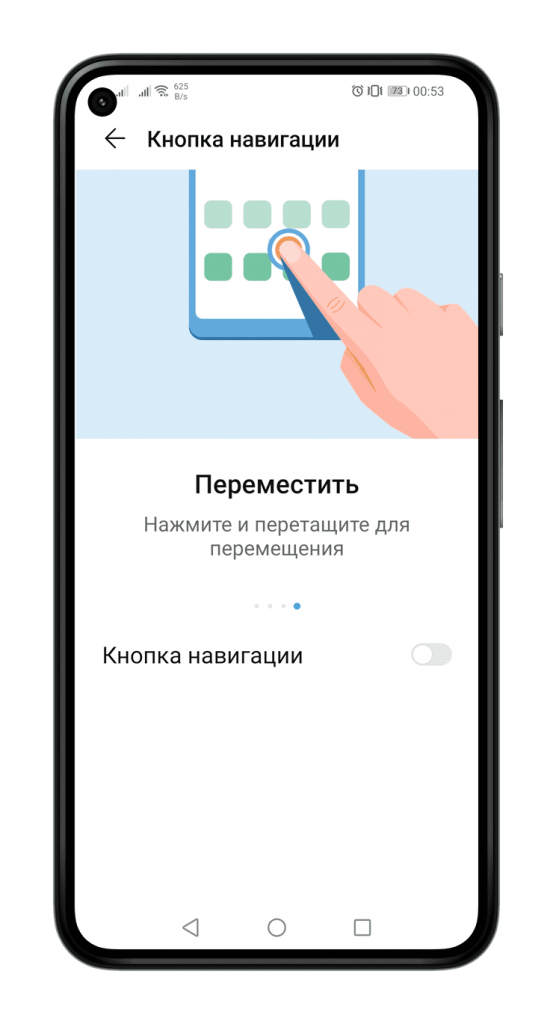
- Долгое удержание по клавише – вернуться на рабочий стол вашего смартфона. В принципе, аналог кнопки «Домой», установленной физически в телефоне;
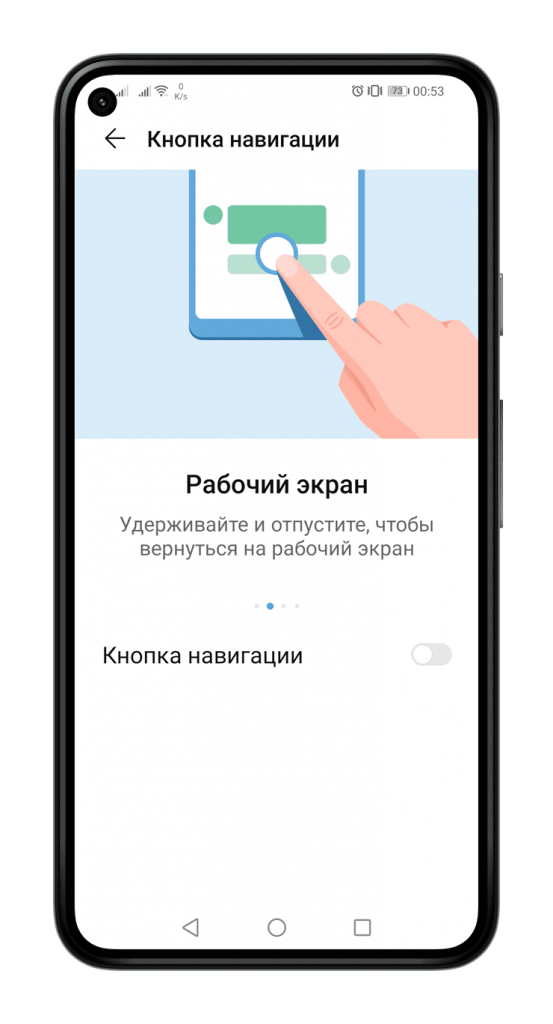
- Удержание кнопки со сдвигом в любую сторону – просмотр списка запущенных приложений на смартфоне или недавние задачи.
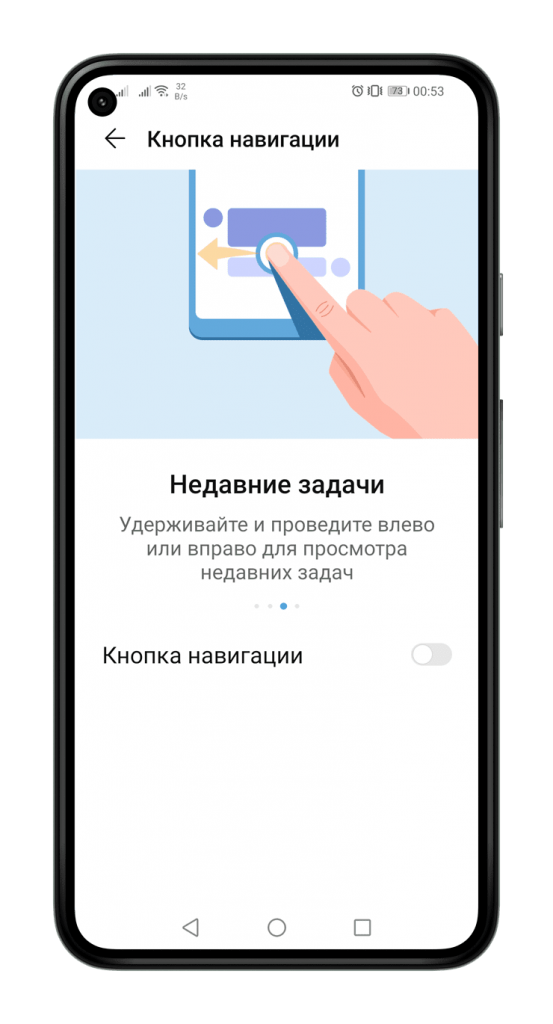
Как видите, возможности навигационной виртуальной кнопки на вашем смартфоне обширны, и уж если случится так, что механическая кнопка «Домой» (Home) на телефоне сломается, вы сможете воспользоваться виртуальной.