Как создать на телефоне приватную папку, которую никто не увидит
В смартфонах хранится много личных файлов, фотографий и видео, которыми вы не готовы делиться с другими. Проблемы нет, если к гаджету имеете доступ только вы. Но часто подобные устройства попадают в руки детей. Иногда вы можете захотеть скрыть что-то и от своей второй половины, родителей или банально обезопасить себя от всевозможных эксцессов.
Во многих смартфонах предусмотрена возможность создания личного пространства или ограничение доступа к определенным папкам по паролю или отпечатку пальца. Но любая закрытая таким образом папка вызывает вопросы и уж точно привлекает к себе внимание. Поэтому куда эффективнее не закрыть доступ к папке, а полностью скрыть ее от посторонних глаз. Рассказываем, как это сделать.
Содержание
- Как создать скрытую папку в Android
- Как создать личную папку в Google Фото
- Итоги
Как создать скрытую папку в Android
Возможность создать скрытую папку предусмотрена в самой операционной системе Android . Все что вам нужно, это поставить точку перед названием любой папки. Причем сделать это можно как при подключении смартфона к компьютеру, так и с использованием любого установленного в гаджете файлового менеджера.
- Откройте файловый менеджер на смартфоне. Обычно он называется «Диспетчер файлов» или просто «Файлы». А если вы не можете найти такую программу, скачайте и установите ES Проводник или любой другой популярный файловый менеджер.
- Перейдите в раздел «Память телефона»
- Нажмите значок с двумя точками в верхней правой части экрана. В выпадающем меню тапните «Новая папка» или «Создать папку».
- Введите любое название новой папки, не забыв поставить в его начале точку. Например, так «.photo».
- Создайте в этой папке файл с названием «.nomedia» (без кавычек). Он запретит индексацию хранимых в этом каталоге фотографий и видео, и они не попадут в Галерею вашего телефона.
Готово. Вам удалось создать скрытую папку в Android . Причем подобный же «фокус» можно провернуть не только с новыми, но и уже существующими каталогами, а также отдельными файлами (документами, фотографиями, видео и т.д.). Просто поставьте точку в начале названия любого из них.
Как увидеть скрытую папку в Android
Скрытую папку мы создали, но как нам получить к ней доступ?
- Снова откройте диспетчер файлов. Нажмите на значок с двумя точками в верхней правой части экрана и тапните «Настройки».
- Переключите ползунок напротив пункта «Показать скрытые папки» в положение «Вкл».
Теперь скрытая папка появится в каталоге файлового менеджера. Главное не забудьте отключить эту опцию после того, как вы поработаете с этим секретным каталогом.
Как создать личную папку в Google Фото
Есть возможность создания защищенной от посторонних глаз папки и в популярном приложении Google Фото.
- Запустите программу, после чего откройте раздел Библиотека -> Инструменты
- Тапните на большую плитку с надписью «Настроить личную папку».
- Задайте способ получения доступа к личной папке (например, отпечаток пальца) и, что самое важное, обязательно прочтите все предупреждения об особенностях работы с папкой. Главное из них в том, что все файлы, которые вы храните в этом каталоге, будут полностью удалены при удалении приложения Google Фото.
- Личная папка создана. Теперь вам остается перенести в нее нужные файлы. Для этого нажмите кнопку «Переместить объекты», выберите нужные файлы и подтвердите их перемещение. Ну а получить доступ к папке можно через меню Библиотека -> Инструменты -> Личная папка.
Итоги
Мы рассказали о том, как создать скрытую папку средствами Android и закрыть доступ к некоторым чувствительным данным с помощью Google Фото. Как вы видите, ничего сложного в этом нет. Если же вам по каким-то причинам не подошел ни один из описанных способов, в магазине приложений Google имеется немало программ, способных создавать скрытые папки, закрывать доступ в некоторые каталоги и даже защищать чувствительные программы. Однако пользоваться ими нужно с осторожностью. А точнее, использовать только те программы, которым вы полностью доверяете, ведь такие программы могут предоставить злоумышленникам практически неограниченный доступ к вашему телефону.
Зашифрованная и защищенная паролем папка Личное на телефоне Honor
Для обеспечения конфиденциальности папка Личное на Хонор позволяет шифровать фото, видео, аудио и другие файлы на телефоне. В этой статье мы покажем, как включить личную зашифрованную и защищенную паролем папку на телефоне Honor, как удалить ее если забыли пароль, как найти скрытую личную папку на телефоне.
Вы можете на своем телефоне Хонор включить папку Личное и перенести туда фотографии, видео, аудио и другие файлы которые будут зашифрованы и защищены паролем. В другой статье мы показывали как скрыть фотоальбом с фото и видео, а в этой статье мы покажем, как создать Личную папку на Хоноре в котором можно спрятать любые файлы и которые будут надежно защищены паролем. Так же можно настроить защиту папки отпечатком пальца, то есть не нужно каждый раз вводить пароль, сможете разблокировать защищенную папку приложив палец к сканеру отпечатков пальцев. Для примера мы используем Honor 9 Lite, надеюсь, инфа подойдет и к вашему смартфону или планшету. Так же смотрите ниже комментарии, возможно, кто-то уже поделился полезной информацией о личной папке именно для вашего телефона.
Как на Honor включить папку Личное:
— Открываем «Настройки».  и переходим в пункт «Безопасность и конфиденциальность». Так же можно открыть на телефоне файловый менеджер «Файлы» и в нем «Личное».
— Далее нужен пункт «Личное» и попадаем в «Создать Личное».
— Выбираем место, где будет сохранена папка Личное на Honor «Карта памяти (рекомендуется)» или «Внутренняя память».
— Теперь нужно ввести пароль к защищенной папке и еще раз подтвердить пароль. (Внимание! устанавливайте запоминающийся пароль или обязательно сохраните пароль от Личное на телефоне Хонор, чтоб потом не забыли или не пришлось искать способы как сбросить пароль от защищенной папки.)
— Далее попросят ввести ответы на секретные вопросы — это на случай если вы все же забудете пароль от зашифрованной папки на телефоне. Я думаю это хороший способ сбросить забытый пароль от папки если его забыли.
— Теперь вас спросят «Привязать аккаунт Huawei» или нет — это еще один вариант позволяющий сбросить пароль от личное, если вы его забудете и забудете ответ на секретный вопрос.
— Папка Личное готова, теперь вы можете «Добавить» в эту папку изображения, аудио, видео и другие файлы которые будут зашифрованы и защищены паролем.
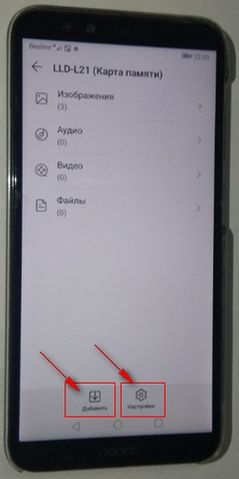
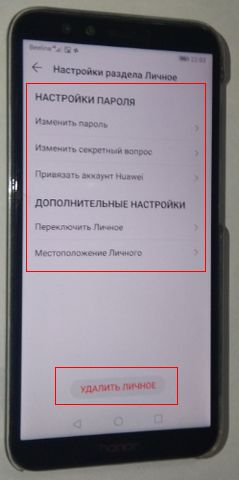
Чтоб удалить личную папку, изменить пароль, создать новую защищенную папку, перенести папку в другое место нажмите на «Настройки» .
Где находится защищенная папка на телефоне Хонор, как ее найти.
Папка «Личное» сохраняется на памяти телефона или на карте памяти в зависимости от выбора при ее создании, а называется зашифрованная папка ./File_SafeBox/ обычно располагается на карте памяти. Смотрите на картинку ниже.
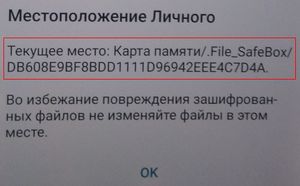
Так как папка зашифрована, запоролена и скрыта, то вы ее не сможете найти не включив видимость скрытых папок и файлов. Вы можете извлечь карту памяти с телефона и на компьютере посмотреть скрытые файлы на флешке. Так же можно скачать с Play Маркета бесплатное приложение файловый менеджер «ES Проводник» позволяющий включать отображение скрытых папок. Приложение «ES Проводник» поможет найти скрытую защищенную папку как на карте памяти, так и в памяти телефона. Если вы забыли пароль от Личное и в нем нет важных файлов, то просто удалите эту папку и потом вы сможете создать новую защищенную папку. К сожалению, найти способ как сбросить пароль от папки Личное на Honor мы не смогли, если вы знаете как это сделать, то обязательно поделитесь в комментариях ниже.
Надеюсь информация о защищенной папке на Хонор оказалась полезной. Не забудьте оставить отзыв и указать модель устройства к которому подошла или нет инфа из статьи, чтоб и другим осталась от вас полезная информация. Спасибо за отзывчивость!
Автор статьи Громов Валентин. Размещена 07.06.2020г.
Отзывы о защищенной папке на Хонор
Добавить отзыв или поделиться полезной информацией по теме страницы.
ОБНОВИТЬ СТРАНИЦУ С ОТЗЫВАМИ
Автор:Алексей
26-10-2022
09 час. 50 мин.
Сообщение:
добрый день.существует ли способ восстановления защищенных файлов? ситуация такая,у меня был тел хонор 10 лайт.в нем были файлы в разделе личное.саму папку я скопировал на компьютер для резерва.но она зашифрована. телефон сейчас поломан .востановлению не подлежит.как мне эти файлы можно вытащить из этой зашифрованной папки?спасибо
Автор:Анастасия
30-06-2022
17 час. 01 мин.
Сообщение:
Не могу посмотреть видео и удалить не могу, пишут что файл не найден или перемещен, что делать?
Автор:Анна
30-06-2021
02 час. 25 мин.
Сообщение:
Ребят, а что делать с хонором 30. не могу зайти в папку Личное, так как пароль не помню и секретные слова не подходят. Не могу ни удалить папку эту, вообще ничего..������
Автор:Алексей
18-04-2021
01 час. 31 мин.
Сообщение:
Благодарю за информацию, надеюсь разобраться
Автор:Галина
20-12-2020
17 час. 52 мин.
Сообщение:
Много уже статей про файлы Личное перечитала, но нигде не нашла ответ на свой вопрос. А как можно восстановить случайно удалённое Личное? Просто подключила телефон к ноутбуку, передавала фотки. Думала, какая-то ненужная папка и удалила. А там мои фото и видео . Помогите, пожалуйста
 Смартфоны с самой лучшей камерой 2023. В рейтинге предоставлены телефоны с самой лучшей камерой на сегодняшний день.
 Бесплатно телефон по акции. Бесплатные телефоны, смартфоны сенсорные и кнопочные как брендовых производителей Samsung, iPhone так и малоизвестных.
Оставляя отзывы, Вы помогаете
другим сделать правильный выбор.
ВАШЕ МНЕНИЕ ИМЕЕТ ЗНАЧЕНИЕ.
Как скрыть и зашифровать файлы с фото и видео на смартфоне Huawei (honor)?

Вопрос защиты прав человека на личную жизнь в последнее время становится очень актуальным. Каждый человек, идентифицируя себя как самостоятельную ЛИЧНОСТЬ, пытается выделить своё «личное пространство» в окружающем мире, где бы он смог уединиться, и, побыв с самим с собой наедине, восстановить душевный покой или подумать о важных вопросах, которые требуют осознанного и ответственного решения.
Это может быть свой дом, комната в квартире, или уединённое место в парке.
Такая же «частная территория» была предусмотрена и на смартфонах Huawei (honor), куда его владелец может помещать личную информацию, которая была бы защищена от всех. Это место называется раздел «Личное».
Сюда вы можете поместить собственные файлы следующих категорий:
— Изображения, включая личные фотографии;
— Видео;
— Аудио, включая диктофонные аудиозаписи;
— Файлы, включая документы в разных форматах.
При перемещении файлов в папку «Личное» файлы зашифровываются, и после этого хранятся в специальной области памяти смартфона, которая недоступна для тех, кто не знает пароль для входа в раздел «Личное». Паролем может быть набор цифр и букв, а также, что очень удобно, отпечаток пальца.
Тем не менее, в случае, если вы решите извлечь «зашифрованные» файлы из этого раздела вы сможете вернуть их обратно на прежнее место в расшифрованном виде.
Из папки «Личное» вы можете просматривать файлы, редактировать, сохранять в «облаке» или пересылать их.
Основные этапы работы с разделом «Личное»:
Важное замечание: так как доступ к файлам в разделе «Личное» разрешается только после ввода пароля, то необходимо обеспечить надёжное хранение пароля и ответов на «секретные вопросы». В случае утери пароля и сброса «Отпечатков пальцев» восстановить файлы из раздела «Личные» будет невозможно. Они будут безвозвратно утеряны!
А как создать раздел «Личное» для шифрования файлов в целях их защиты от посторонних лиц на смартфоне Huawei (honor)?
Ниже мы опишем порядок создания раздела для хранения личной информации на примере редакционного смартфона HUAWEI P Smart (2018) под ОС Android 9 Pie.
Порядок создания раздела «Личное» для шифрования и хранения личных файлов на смартфоне Huawei (honor).
Создать раздел «Личное» можно двумя способами:
— Из приложения файлового менеджера «Файлы».
— Из Настроек телефона в разделе «Безопасность и конфиденциальность».
Далее мы опишем порядок создания раздела «Личное» из файлового менеджера «Файлы». Для этого нужно:
1. На Рабочем экране смартфона запустить приложение «Файлы».

2. В приложении «Файлы» активировать раздел «Категории». Для этого нужно нажать на значок «Категории» в нижней части экрана.
И будучи в разделе «Категории» нажать на значок раздела «Личное».

3. Так как раздел «Личное» ещё не активирован, то в открывшемся окне вам будет предложено нажать на кнопку «ВКЛЮЧИТЬ». Нажмите на кнопку «Включить» для начала активации.

4. На следующей странице «Создать Личное» вам нужно выбрать область памяти смартфона, где будет создан раздел «Личное». В нашем случае у нас есть возможность создания раздела только во внутренней памяти смартфона. Нажать на строчку «Внутренняя память».

5. После этого приложение перейдёт в раздел «Настройки пароля раздела Личное». Вначале, в строчке «Ввести пароль» нужно набрать пароль, который должен содержать от 6 до 16 букв или цифр. Пароль должен обязательно содержать не менее 1-ой буквы.
После этого, в строчке «Подтверждение пароля» нужно повторно набрать только что набранный пароль.
После этого нажать на кнопку «Далее».

6. Затем, на следующей странице «Секретный вопрос» нужно ввести собственные ответы для проверки в случае утери пароля.
На первый проверочный вопрос «Имя отца?» мы ввели имя «Жора».
На второй проверочный вопрос «Имя матери?» мы ввели имя «Катя».
После этого нужно нажать на кнопку «Готово».

7. Мы прошли процедуру создания раздела «Личное» на смартфоне.
Ранее, для разблокировки экрана смартфона, нами уже был зарегистрирован «Отпечаток пальца» в качестве пароля. Теперь смартфон предложил нам «Привязать отпечаток пальца для быстрого доступа в «Личное». Чтобы воспользоваться такой службой, нужно нажать на кнопку «ПРИВЯЗАТЬ».
8. Теперь мы находимся в разделе «Личное» – «Внутренняя память», в котором файлы будут храниться в 4 разделах: Изображения, Аудио, Видео, Файлы. Пока в разделе «Личное» 0 (ноль) файлов.
Прямо не выходя из этого раздела можно перенести личные файлы из памяти смартфона в этот раздел. Для этого нужно нажать на кнопку «Добавить».
Как скрыть файлы на Android без сторонних приложений
Несмотря на то что большинство современных смартфонов оснащены сканером отпечатков, который надёжно защищает наши данные, иногда у нас возникает необходимость скрыть те или иные файлы из быстрого доступа. Прямо скажем, это не совсем типичная потребность, однако время от времени она может возникать у каждого. Например, если нужно не допустить ребёнка до информации, которая не предназначается для столь юных глаз, или – такое тоже случается – утаить что-либо от кого-то из домочадцев. К счастью, в этом нет ничего сложного.
Скрыть файлы на Android можно и без стороннего софта
Само собой, в Google Play имеется масса приложений, которые являются своего рода файловыми менеджерами. Они позволяют переносить туда все данные, которые необходимо скрыть от случайных глаз. А чтобы никто посторонний, взяв ваш смартфон в руки, не смог просмотреть всё, что было спрятано, такие приложения позволяют установить защиту либо паролем, либо биометрией, что хоть и надёжно, но всё-таки может подвергнуть скрытые данные риску раскрытия, ведь назначить на папку с тайнами другой отпечаток система не позволяет. Поэтому лучше всего пользоваться штатными методами.
Как скрыть файлы на Android
- Запустите штатное приложение «Файлы» и перейдите в раздел «Внутренняя память»;
- Откройте контекстное меню и нажмите «Новая папка»;
- Назовите папку так, как вам нравится, но не забудьте перед названием поставить точку (.);
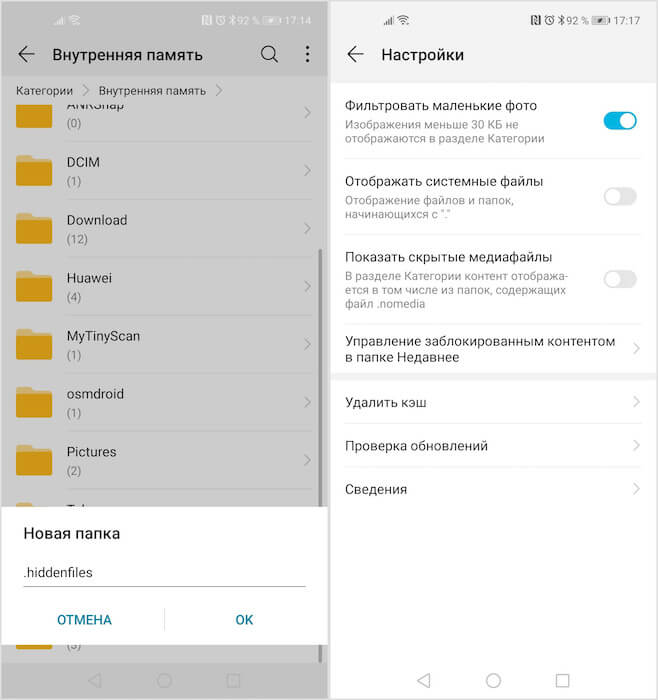
Как создать скрытую папку на Android
- Вернитесь на главный экран приложения «Файлы» и откройте контекстное меню;
- Перейдите в раздел «Настройки»;
- В открывшемся окне активируйте параметр «Отображать системные файлы»;
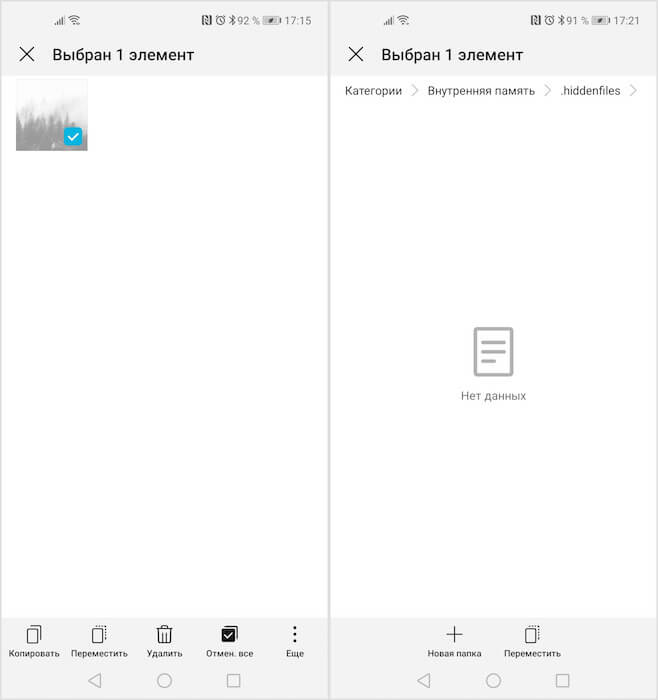
Как просмотреть скрытые папки на Android
- Выберите в памяти устройства те файлы, которые хотите скрыть, нажмите «Перенести» и, отыскав свежесозданную папку, выберите её в качестве места назначения переноса;
- Теперь снова вернитесь в «Настройки» и отключите параметр «Отображать системные файлы», но не забудьте включить его снова, когда будете искать спрятанные данные.
Подпишись на наш канал в Яндекс.Дзен. Там много интересного.
Выполнение последнего пункта является обязательным, потому что, если вы не включите отображение системных файлов, – а именно их названия начинаются с точки – вам не удастся отыскать ту самую папку с тайным содержимым, которую вы создали. А если после просмотра спрятанных данных вы не отключите отображение системных файлов, кто-то посторонний может ненароком проникнуть в файловую систему вашего смартфона и увидеть то, что вы так хотели скрыть.
Самый надёжный способ скрыть файлы
Такой способ сокрытия данных, в отличие от использования сторонних приложений, на мой взгляд, является более надёжным. Дело в том, что он не предполагает установки на смартфон дополнительного софта и не приводит к появлению на рабочем столе новой пиктограммы. Конечно, часто разработчики пытаются сделать иконку своей программы максимально неприметной, например, имитируя штатное ПО. Однако из-за того что на все смартфоны под управлением Android используют разные оболочки с большим количеством дизайнерских отличий, они делают приложения для безопасного хранения секретных данных белой вороной, повышая вероятность их обнаружения.
Новости, статьи и анонсы публикаций
Свободное общение и обсуждение материалов
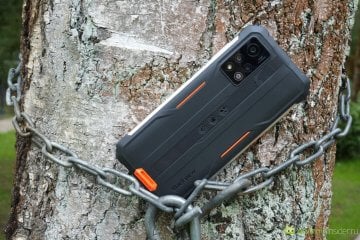
Во времена, когда для смартфонов выпускаются любые, даже самые защищенные чехлы, а все модели уровня чуть выше среднего имеют защиту от воды, выпускать отдельные смартфоны с мощной защитой кажется странным. Вот только все не так просто, и они действительно имеют смысл. Как-то рано утром главный редактор сказал, что надо заказать смартфон Blackview BV9200 на AliExpress. Параллельно с возмущением из-за раннего звонка я сделал заказ. А через примерно три недели мне привезли это устройство. Я получил его на почте и начал пользоваться. Что из этого вышло, сейчас расскажу.

Многие пользователи недооценивают эмодзи: смартфон не зря имеет отдельную раскладку клавиатуры со смайликами, ведь это полноценный язык, а не просто забавные значки украшающие текст. С помощью эмодзи можно писать целые предложения, но делать это нужно правильно: дело в том, что не все понимают истинное значение смайликов, употребляя их по своему усмотрению. В частности, для этого и нужен переводчик эмодзи: он отображает их значение и помогает быстро перевести эмодзи в текст. Предлагаю разобраться, для чего он еще нужен и какой переводчик лучше выбрать.

1 февраля Самсунг представила свою новую флагманскую линейку Galaxy S23, в которую вошли три устройства: S23, S23+, S23 Ultra. С учетом того, что для многих реально флагманские смартфоны выпускают только Apple и Samsung, неудивительно пристальное внимание пользователей к новинкам, которые должны составить реальную конкуренцию Айфонам. Вот только по одному из самых важных параметров — доступной памяти для пользователей в новых Galaxy все не так однозначно. Блогеры, получившие устройства на обзор, и первые пользователи в России отмечают, что операционная система может занимать от 40 до 60 ГБ в памяти смартфона.