Как включить подсветку клавиатуры на ноутбуке huawei matebook d15
Huawei matebook d15 подсветка клавиатуры как включить
Многие современные ноутбуки имеют клавиатуру с подсветкой, чтобы в ночное время было удобнее печатать какой-либо текст. Чтобы включить или отключить подсветку клавиатуры нужно нажать специальные кнопки. Иногда, функция подсветки клавиатуры может не работать из-за отключения в центре мобильности Windows 10.
Включение подсветки клавиатуры на ноутбуке
В этом руководстве о том, как включить или отключить подсветку клавиатуры на ноутбуке Dell, HP, Asus, Lenovo, Acer, MSI, Huawei, Xiaomi. Также, как активировать подсветку через центр мобильности в Windows 10. И разберем вопросы, почему подсветка гаснет через определенное время, как узнать есть ли на ноутбуке функция подсветки клавиатуры и что делать, если она не работает.
1. Центр мобильности
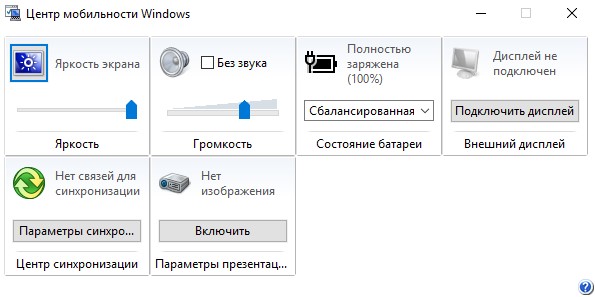
Отройте меню пуск в Windows 10 и напишите в поиске «Центр мобильности«, после чего запустите его. Если ноутбук имеет подсветку клавиатуры, то будет пункт «Подсветка клавиатуры«, который нужно включить. Ниже на картинке данного пункта нет.
2. Физические кнопки
Большинство ноутбуков имеют возможность включать подсветку клавиатуры при помощи нажатия сочетаний клавиш. Вы должны понимать, что лучшим способом определить какая кнопка нужна — это визуально найти иконку похожую на подсветку. Обычно нужно нажать Fn+F1. F12.
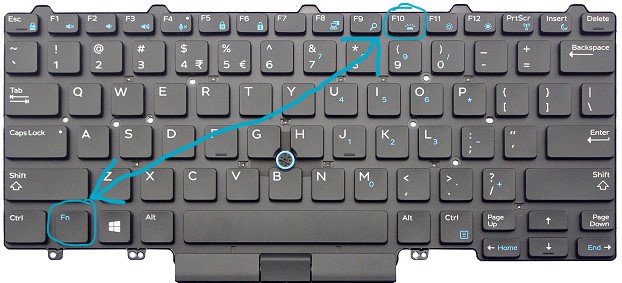
Чтобы включить подсветку клавиатуры на ноутбуках от производителя Dell, нужно нажать Fn+F10 . Также:
- Fn+F6 — Dell Studio 15
- F10 — Dell XPS 2016 и 13
- Fn+F10 — Inspiron 15 5000, Latitude E5550, Latitude E7450 / E7470
- Alt+F10 — Dell 14 Inspiron 7000, 15, 2016, 15, 17 серии 5000.
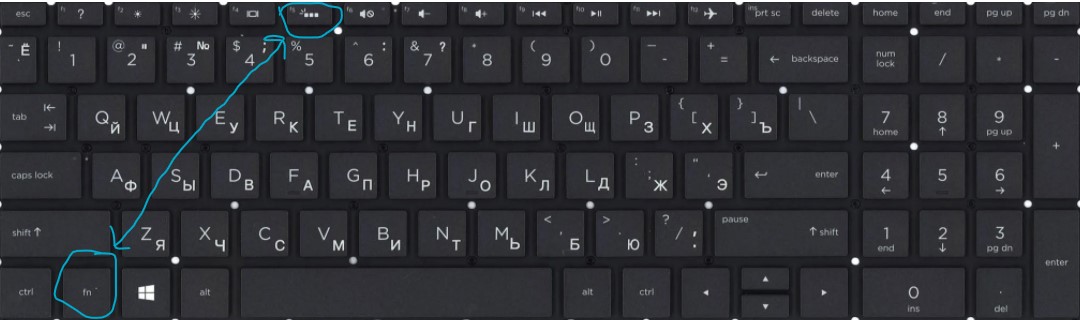
В ноутбуках HP подсветка клавиатуры включается при помощи Fn+F5 . Также:
- Fn+11 или Fn+9
- Fn+Space (пробел)
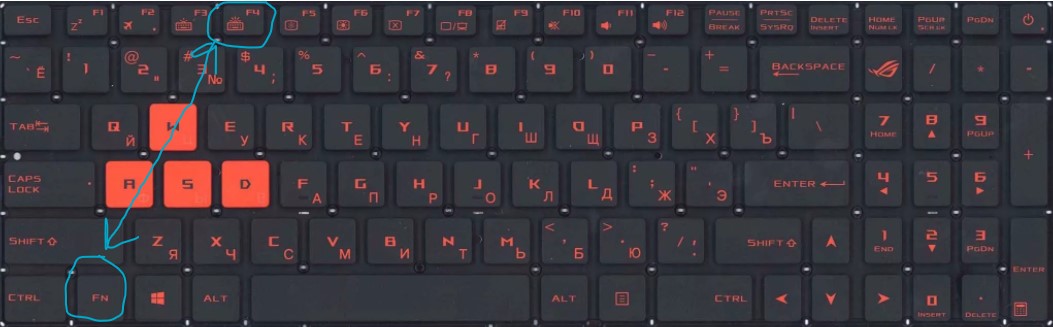
На ноутбуках Asus нужно нажать Fn+F4 .
Lenovo
На ноутбуках Lenovo подсветка включается Fn+Пробел .
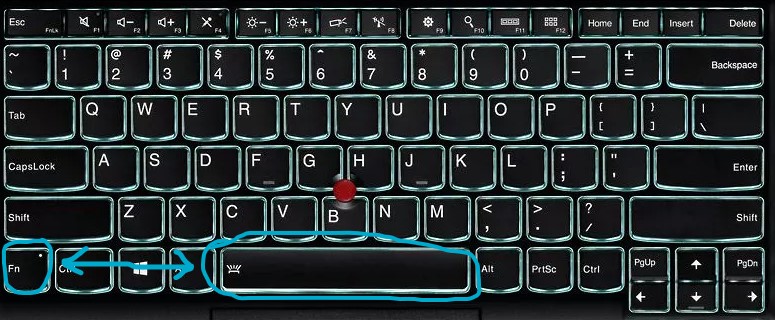
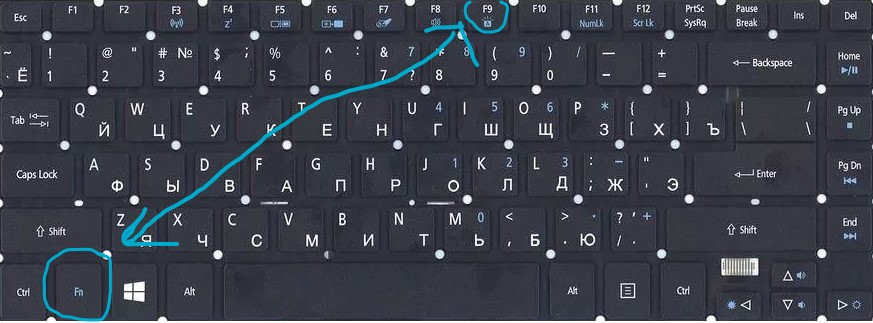
На ноутбуках Acer подсветка клавиатуры включается при помощи нажатии кнопок Fn+F9 . В более дорогих моделей как Aspire 7 нужно нажать Fn+i.
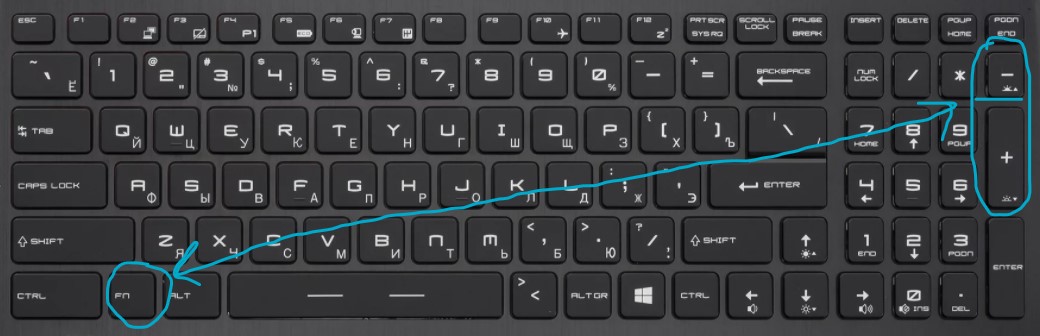
На ноутбуках от производителя MSI подсветка клавиатуры включается при помощи Fn+ «Плюс» и «Минус» на Num Lock клавиатуре справа . Также:
- Fn+PgUp и Fn+PgDn
Huawei
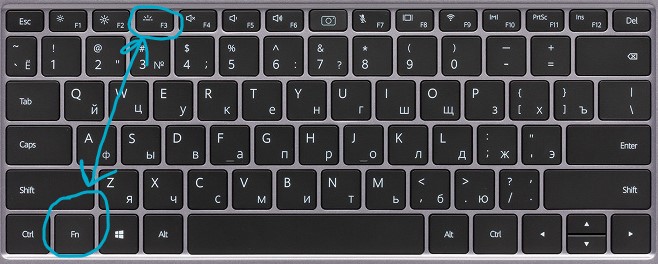
Но ноутбуках huawei/honor подсветка клавиатуры включается при помощи кнопок Fn+F3 .
Xiaomi
На ноутбуках Xiaomi подсветка клавиатуры включается при помощи нажатия сочетания кнопок Fn+F10 .
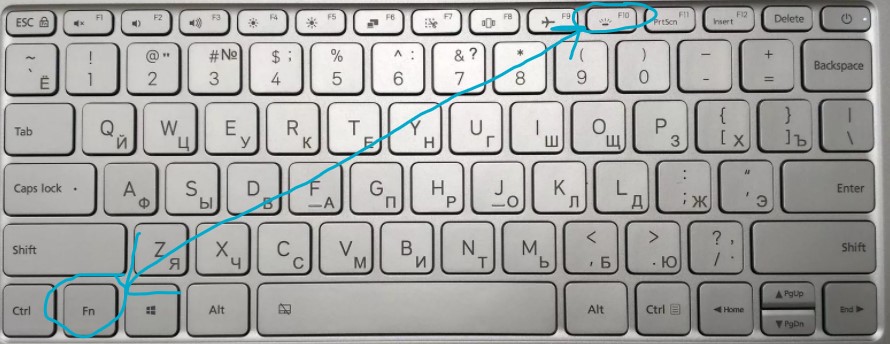
Как узнать есть ли подсветка на ноутбуке?
Если вы не смогли найти иконку на клавиатуре ноутбука и нет возможности включить подсветку в центре мобильности — это означает, что данная модель ноутбука не поддерживает данную функцию. Также, стоит обратиться к руководству на официальном сайте производителя ноутбука.
Кнопки имеются, но подсветка не включается?
- Некоторые производители ноутбуков предлагают свое ПО и драйвера для клавиатуры.
- В очень редких случаях, подсветка клавиатуры включается в самом BIOS.
- Кнопка Fn может не работать.
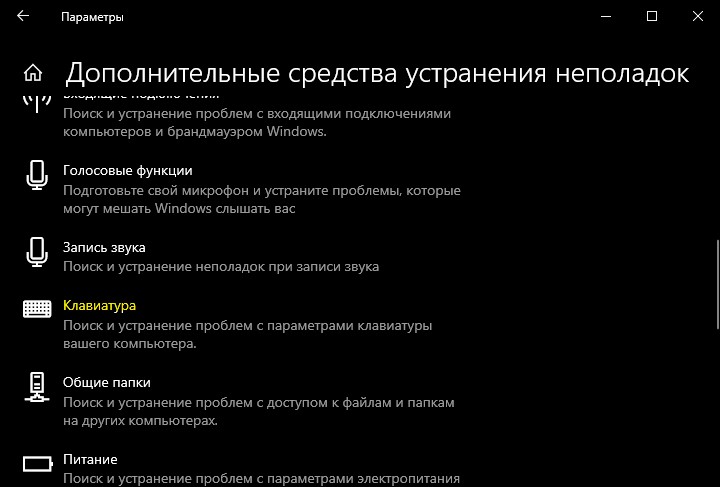
- Если вы используете Windows 10, то запустите устранение неполадок с клавиатурой.
Почему подсветка клавиатуры ноутбука работает 10 секунд и отключается?
Некоторые ноутбуки используют функцию автоматического выключения подсветки через определенное время, когда не нажимают на клавиши. Это сделано специально, чтобы сохранить автономность работы ноутбука от батареи.
1. В первую очередь установите ПО от производителя ноутбука. Там будут все необходимые настройки по регулировки подсветки клавиатуры.
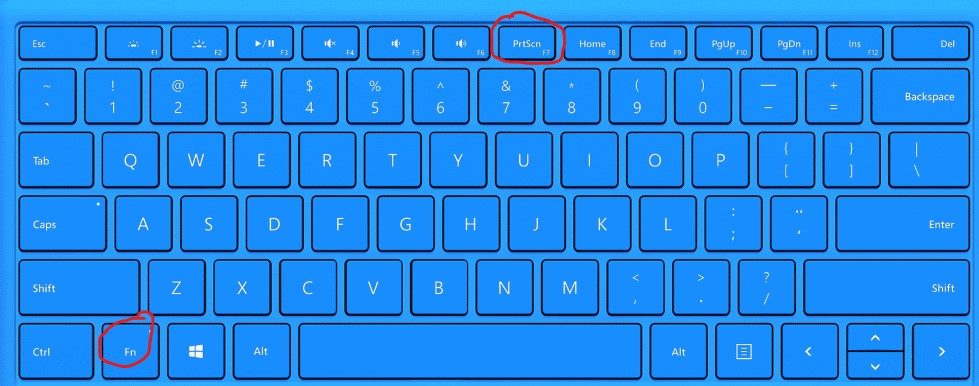
2. Ноутбуке Surface 2 нужно нажать F7 или Fn+F7, чтобы переключить режим угасания подсветки.
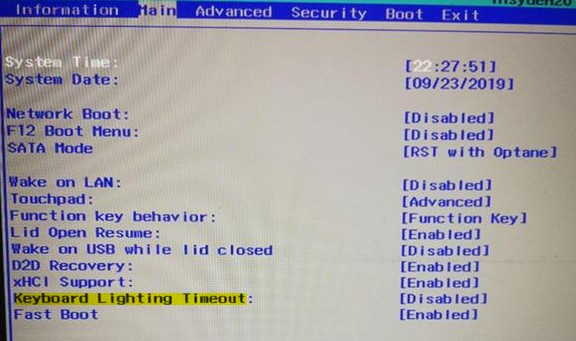
3. На некоторых ноутбуках как Acer Nitro 5 таймаут подсветки выставляется в BIOS, в пункте Keyboard Lighting Timeout. Если вы уверены, что таймаут выставляется в BIOS и в нем нет никаких схожих пунктов, то нужно обновить BIOS до последней версии с сайта производителя.
4. подсветка клавиатуры гаснет на некоторых ноутбуках только тогда, когда ноутбук работает от батареи. Когда от сети, подсветка работает все время. Если вы не можете найти как переключить режим угасания подсветки, не желаете заходить в BIOS, то попробуйте выставить в параметрах электропитания «Высокую производительность«.
Huawei matebook d15 подсветка клавиатуры как включить
END (Fn+→) | HOME (Fn+←) | Page Down (Fn+↓) | Page Up (Fn+↑)
BIOS — F2 | Boot Menu — F12 | Recovery — F10
HUAWEI_MateBook_D_15_14_Руководство_пользователя.pdf ( 3.58 МБ )


Сообщение отредактировал lauber.e.m.box — 29.08.21, 20:38
кто нибудь знает как активировать турбо буст?
на сколько я знаю, он включен по дефолту и подрубается сам когда нужно.
НО, при работе с тяжелыми проектами в софте от адоба, герцовка максимум 2.7-2.8 и проц загружается максимум на 50-70%
так вот мне стало интересно, как использовать процессор по максимуму, есть кто знает?
Всем привет. Приобрёл данный Ноут пару дней назад. И Сразу есть вопрос, может кто-то знает как победить или дорога в Сервис?
В общем при включении ноутбука каким-то чудесным образом срабатывает сканер отпечатка пальца.
Т.е. алгоритм такой:
1. Открываю ноутбук.
2. Включаю его с кнопки.
3. Загружается винда и сразу проходит авторизацию. Словно я приложил палец к сканеру. (Хотя фактически ни одно кнопки не трогал)
Вот никак не пойму это проблема железа или софта?
Разобрался.
Странно конечно придумали но постараюсь описать для добавления в Шапку:
В Общем если вы добавили в Hello Windows свой отпечаток пальца и включаете ноут этим пальцем то (то ли сканер то ли ещё какая-то подсистема) сразу постарается вас в системе авторизовать. Внешне это похоже как будто сканер срабатывает сам.
Но если включать ноутбук пальцем который не добавлен в память то система также попытается вас авторизовать но на экране блокировки будет надпись что отпечаток не распознан.
Если же включать ноутбук не пальцем, а каким-нибудь предметом. То при загрузке экрана блокировки Windows никаких попыток авторизации не происходит.
Внешне это всё похоже на некорректную работу сканера, но с другой стороны штука удобная, не надо лишний раз сканировать отпечаток для авторизации.
Сейчас проверил лично, раз 20 включил выключил. Работает система именно по такому алгоритму.
Обзор ноутбука Huawei MateBook D 15 (2021) на процессоре Intel 11-го поколения
11 мая 2021 года официально стартовали продажи новых ноутбуков Huawei. Регулярно обновляющая линейки своих ноутбуков компания на сей раз представила две модели: MateBook D 14 и MateBook D 15. Они отличаются не только диагональю дисплея и размерами корпуса, но и моделью процессора Intel. Старший MateBook D 15 может оснащаться процессором Intel Core i5-1135G7 или Intel Core i5-10210U, а 14-дюймовая модель — только младшим из этих процессоров. Остальные характеристики новых моделей не отличаются, поэтому сегодняшняя статья, в которой мы расскажем про старший MateBook D 15 (2021) с более современным процессором Intel и бо́льшим экраном, будет актуальна сразу для обеих версий нового MateBook D.
Комплектация и упаковка
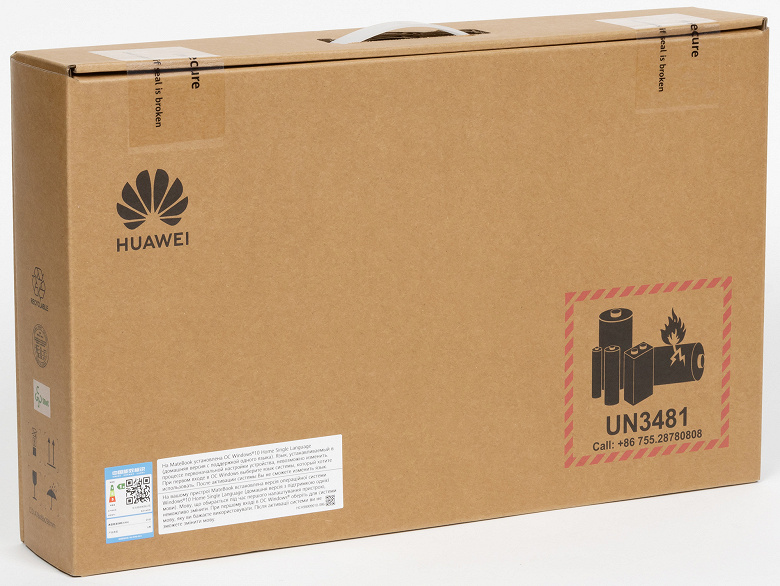
Huawei MateBook D 15 (2021) поставляется в стандартной картонной коробке с пластиковой ручкой. В плане внешней привлекательности и информативности коробку хвалить не за что, на ней можно найти только наклейки с краткой конфигурацией ноутбука и различные утилизационные пиктограммы.
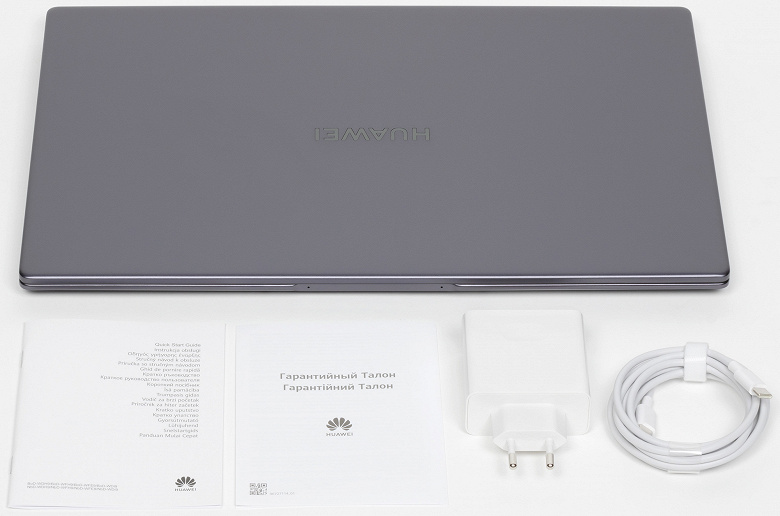
Важнее то, что внутри ноутбук надежно закреплен между двух вставок из вспененного полиэтилена и дополнительно облачен в пластиковый конверт. Сбоку от него вставлены адаптер питания с кабелем, а сверху уложены краткая инструкция и гарантийный талон.
Ноутбук выпускается в Китае, на него предоставляется гарантия сроком 1 год. Официальная стоимость Huawei MateBook D 15 (2021) в максимальной комплектации с процессором Intel Core i5-1135G7 составляет 75 тысяч рублей, но до 26 мая действует скидка: такой ноутбук можно приобрести за 69 тысяч. Кроме того, традиционно при покупке продукции Huawei на официальном сайты вы получаете подарки. На момент подготовки нашего обзора в подарок к ноутбуку прилагалась беспроводная мышь и можно было выбрать между роутером и рюкзаком.
Конфигурация ноутбука
| Huawei MateBook D 15 2021 (BoD-WFH9) | ||
|---|---|---|
| Процессор | Intel Core i5-1135G7 (10 нм, 4 ядра/8 потоков, 2,4—4,2 ГГц, L3-кэш 8 МБ, TDP 12—28 Вт) | |
| Чипсет | Intel Tiger Lake-UP3 | |
| Оперативная память | 16 (2×8) ГБ DDR4-3200 (распаяна на плате), двухканальный режим, тайминги 22-22-22-52 CR2 | |
| Видеоподсистема | интегрированная графика Intel Iris Xe | |
| Экран | 15,6 дюйма, 1920×1080, IPS, полуматовый, 60 Гц, 250 нит, 800:1; сертификат защиты от синего света TÜV Rheinland; сертификат защиты от мерцания TÜV Rheinland |
|
| Звуковая подсистема | кодек Realtek, 2 стереодинамика | |
| Накопитель | 1×SSD 512 ГБ Samsung PM981a (MZVLB512HBJQ-0000), M.2 2280, NVMe, PCIe 3.0 x4 | |
| Картовод | нет | |
| Сетевые интерфейсы | Проводная сеть | нет |
| Беспроводная сеть Wi-Fi | Intel Wi-Fi 6 AX201D2W (802.11ax, MIMO 2×2, 2,4 и 5 ГГц, 160 МГц) | |
| Bluetooth | Bluetooth 5.1 | |
| Интерфейсы и порты | USB | 1×USB 2.0 (Type-С) 1×USB 3.2 Gen1 (Type-A) 2×USB 2.0 (Type-A) |
| Видеовыходы | HDMI 2.0 | |
| RJ-45 | нет | |
| Аудиоразъемы | 1 комбинированный для гарнитуры (миниджек) | |
| Устройства ввода | Клавиатура | мембранная без цифрового блока и подсветки |
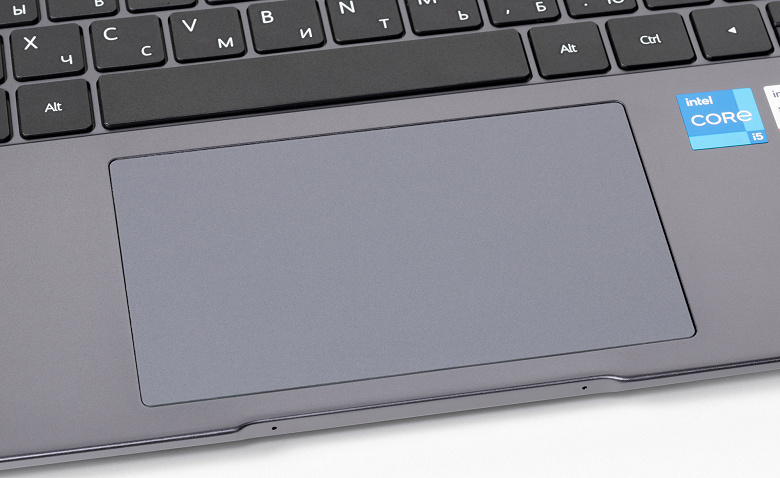
| Тачпад | двухкнопочный, 120×72 мм | |
| IP-телефония | Веб-камера | 720p@30 FPS, скрываемая в клавише на клавиатуре |
| Микрофон | 2 микрофона | |
| Аккумулятор | литий-полимерный, 42 Вт·ч (3665 мА·ч) | |
| Адаптер питания | HW-200325EP0 мощностью 65 Вт (20,0 В, 3,25 А) и массой 155 г, кабель длиной 1,75 м и массой 44 г | |
| Габариты | 358×230×21,5 мм (16,9 мм спереди) | |
| Масса без адаптера питания: заявленная/измеренная | 1560 / 1540 г | |
| Доступные цвета корпуса ноутбука | «Космический серый» | |
| Прочие особенности | алюминиевый корпус; встроенный датчик Huawei Share (NFC); кнопка питания со встроенным сканером отпечатков пальцев; Huawei PC Manager; производительный режим работы |
|
| Операционная система | Windows 10 Home | |
| Официальная цена | 74 990 рублей 68 990 рублей — до 26 мая 2021 года |
|
Внешний вид и эргономика корпуса
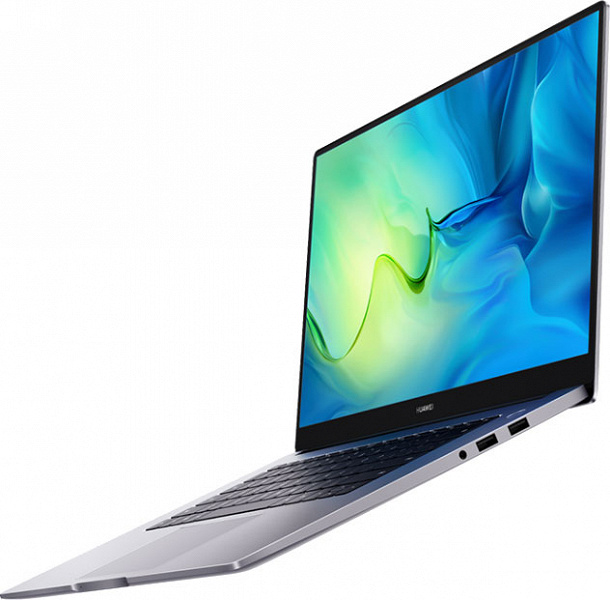
Похоже, что «Космический серый» стал фирменным цветом ноутбуков Huawei, поскольку новый Huawei MateBook D 15 (2021), как и его предшественники, выпущен именно в этом цвете. Поэтому выглядит ноутбук неброско, но и не сказать, что скучно, тем более что анодированные алюминиевые панели корпуса придают ему более дорогой и изысканный вид, чем если бы это был пластик.
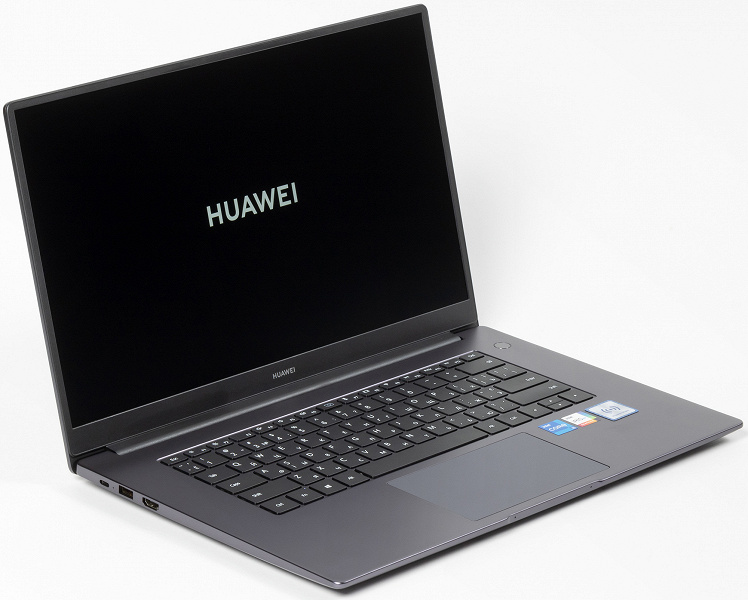
В самом центре крышки экрана есть только лаконичная надпись «Huawei» в хроме без подсветки.
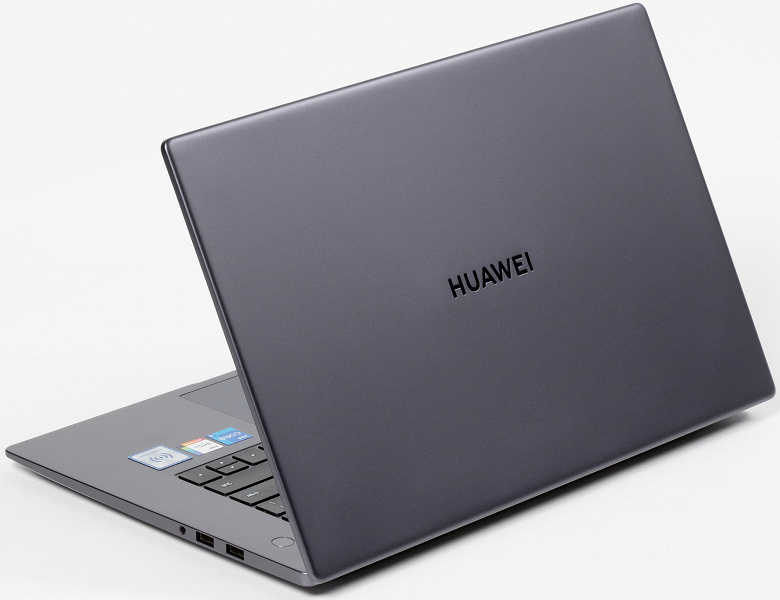
Благодаря материалу панелей корпус совершенно не маркий. Ширина ноутбука равна 358 мм, глубина — 230 мм, а толщина спереди составляет 16,9 мм. И хотя сзади ноутбук заметно толще (21,5 мм), в целом Huawei MateBook D 15 (2021) компактный и не тяжелый: всего полтора килограмма массы для 15,6-дюймового ноутбука — вполне нормально по современным меркам.
На основании корпуса обращает на себя внимание длинная вентиляционная решетка, две небольшие сетки стереодинамиков и резиновые ножки, придающие корпусу устойчивость на любой поверхности.

Спереди и сзади у Huawei традиционно никаких разъемов нет, а две едва заметные точечки в углублении для пальцев — встроенные микрофоны.


Набор портов у ноутбука странный. Слева выведены USB Type-C для зарядки (в том числе и обратной), который на поверку по скорости оказался версии 2.0, а рядом с ним расположены USB 3.2 Gen1 Type-A и видеовыход HDMI 2.0. Справа размещены универсальный миниджек для гарнитуры/наушников и два порта USB Type-A, вновь оказавшиеся USB 2.0!


На наш взгляд, для ноутбука модельного ряда 2021 года наличие только одного скоростного порта USB является весьма серьезным недостатком, и что мешало Huawei оснастить MateBook D 15 (2021) более быстрыми USB, нам непонятно.

Максимальный угол открытия экрана ноутбука составляет примерно 155 градусов.
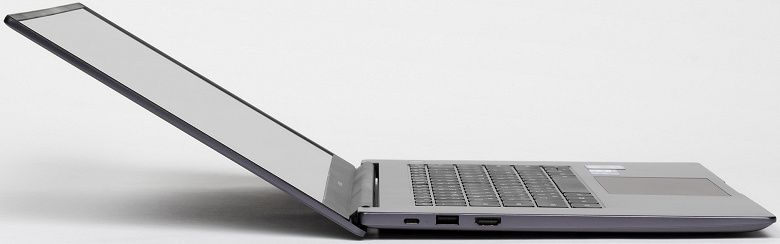
Панель с дисплеем фиксируется в любом положении, однако при ее открытии приходится придерживать основание ноутбука, поскольку шарниры довольно жесткие. Добавим здесь, что корпус собран аккуратно и качественно, никаких щелей в стыках панелей или скрипов при использовании ноутбука не выявлено.
Устройства ввода
Клавиатура в Huawei MateBook D 15 (2021) нас неприятно удивила. Она оказалась лишена блока цифровых клавиш при наличии огромного пространства по бокам, а также не имеет подсветки.
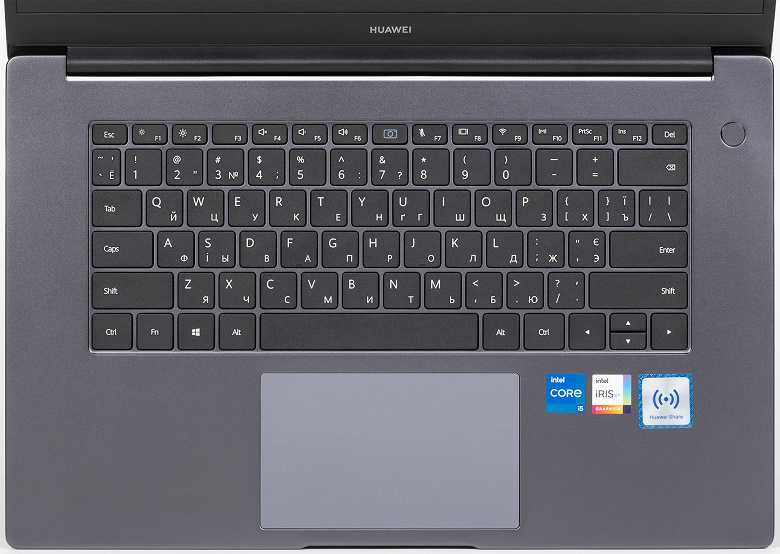
Она даже выглядит на рабочей панели куце, плюс еще эти набившие оскомину стрелки вверх и вниз для детских пальцев — взрослые люди будут нажимать на обе сразу. Клавиатура мембранная и работает практически бесшумно. Но это, пожалуй, единственный ее плюс в данной модели ноутбука.
А вот про тачпад Huawei MateBook D 15 (2021) ничего плохого сказать нельзя. Его размеры 120×72 мм удобны для работы, чувствительность высокая, нажатия на кнопки четкие и акустически приятные.
Веб-камера формата HD (720p@30 FPS) также не претерпела изменений в новой модели ноутбука и встроена в центральную «кнопку», открывающуюся нажатием.
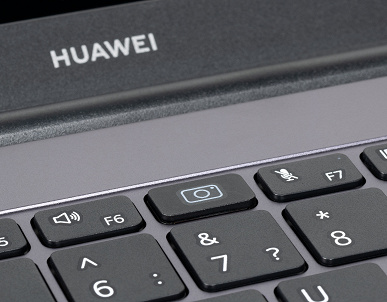
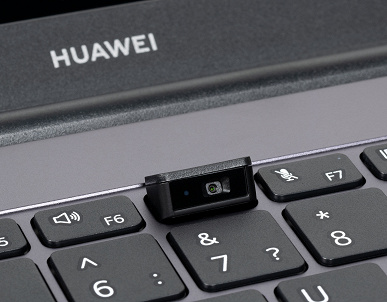
Угол открытия не регулируется, подстройка попадания в кадр осуществляется телом пользователя ноутбука. Не знаю, дождемся ли мы того момента, когда Huawei будет оснащать свои ноутбуки более качественными камерами — хотя бы от своих же смартфонов трехлетней давности.
В круглую кнопку включения ноутбука встроен сканер отпечатков пальцев.
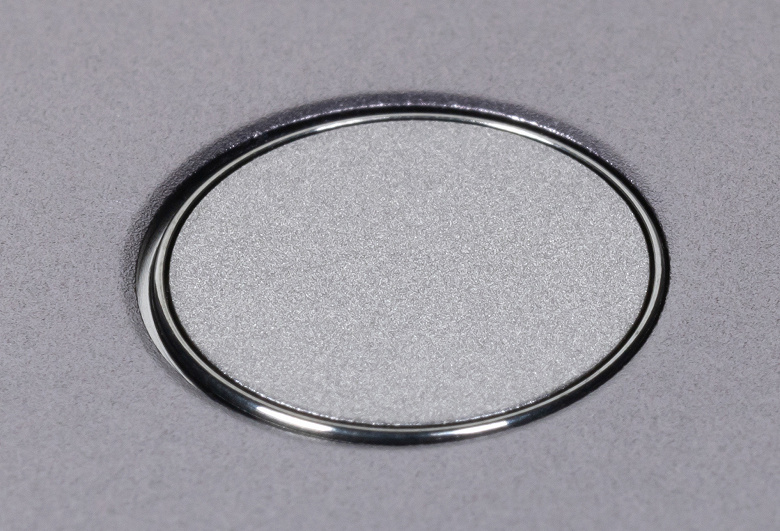
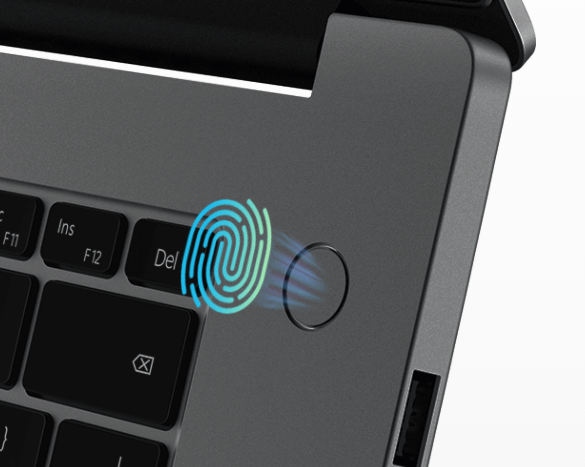
Поддерживается создание и хранение до 10 отпечатков пальцев на каждого пользователя ноутбука.
Ноутбуком поддерживается функция «Мультискрин» Huawei Share. С ее (и встроенного NFC-модуля) помощью можно продублировать на дисплее ноутбука три экрана смартфона, перенести файлы со смартфона на ноутбук, а также принимать вызовы прямо с экрана ноутбука.
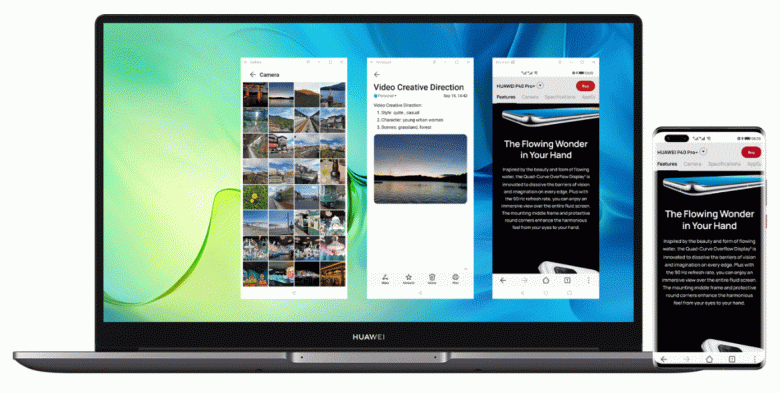
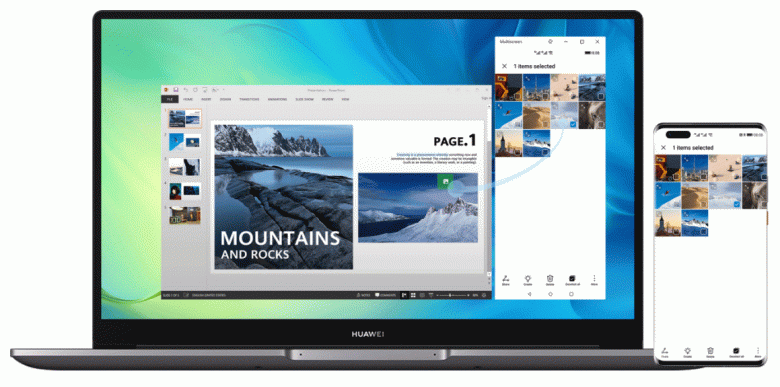
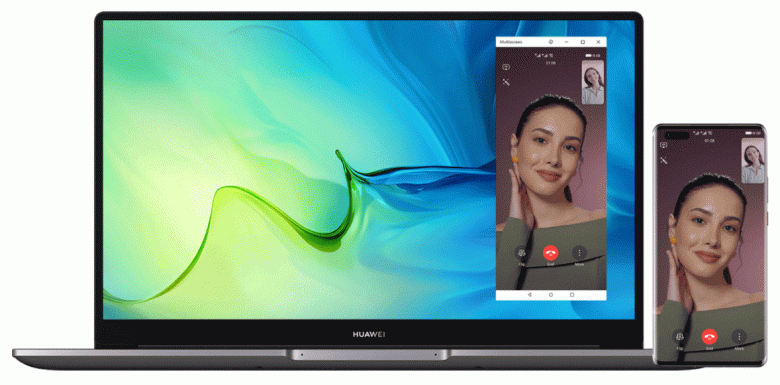
Прошлогодние версии ноутбуков Huawei также поддерживали интеграцию с мобильными устройствами компании, но в новой модели эта функциональность была дополнительно расширена.
Дисплей
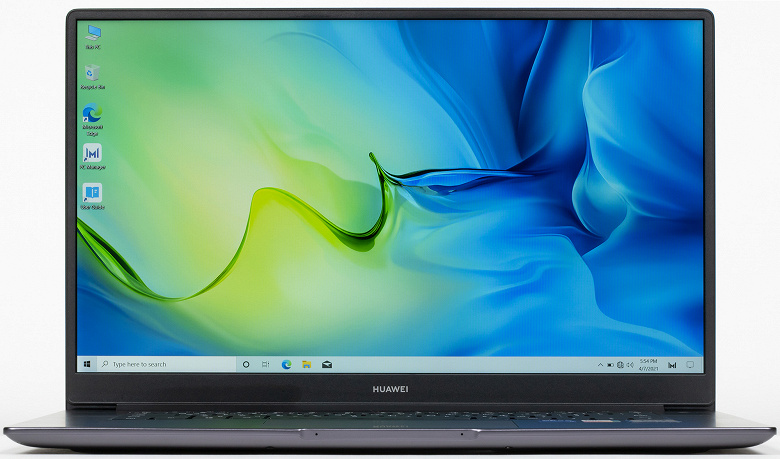
В ноутбуке Huawei MateBook D15 используется 15,6-дюймовая IPS-матрица с разрешением 1920×1080 (отчет edid-decode). Боковые и верхний сегменты рамки экрана имеют ширину 5,3 мм, а нижний — 16,0 мм.
Внешняя поверхность матрицы черная жесткая и полуматовая (зеркальность хорошо выражена). Какие-либо специальные антибликовые покрытия или фильтр отсутствуют, нет и воздушного промежутка. При питании от сети или от батареи и при ручном управлении яркостью (автоматической подстройки по датчику освещенности нет) ее максимальное значение составило 266 кд/м² (в центре экрана на белом фоне). Максимальная яркость не очень высокая. Впрочем, если избегать прямого солнечного света, то даже такое значение позволяет как-то использовать ноутбук на улице даже летним солнечным днем.
Для оценки читаемости экрана вне помещения мы используем следующие критерии, полученные при тестировании экранов в реальных условиях:
| Максимальная яркость, кд/м² | Условия | Оценка читаемости |
|---|---|---|
| Матовые, полуматовые и глянцевые экраны без антибликового покрытия | ||
| 150 | Прямой солнечный свет (более 20000 лк) | нечитаем |
| Легкая тень (примерно 10000 лк) | едва читаем | |
| Легкая тень и неплотная облачность (не более 7500 лк) | работать некомфортно | |
| 300 | Прямой солнечный свет (более 20000 лк) | едва читаем |
| Легкая тень (примерно 10000 лк) | работать некомфортно | |
| Легкая тень и неплотная облачность (не более 7500 лк) | работать комфортно | |
| 450 | Прямой солнечный свет (более 20000 лк) | работать некомфортно |
| Легкая тень (примерно 10000 лк) | работать комфортно | |
| Легкая тень и неплотная облачность (не более 7500 лк) | работать комфортно | |
Эти критерии весьма условны и, возможно, будут пересмотрены по мере накопления данных. Отметим, что некоторое улучшение читаемости может быть в том случае, если матрица обладает какими-то трансрефлективными свойствами (часть света отражается от подложки, и картинку на свету видно даже с выключенной подсветкой). Также глянцевые матрицы даже на прямом солнечном свету иногда можно повернуть так, чтобы в них отражалось что-то достаточно темное и равномерное (в ясный день это, например, небо), что улучшит читаемость, тогда как матовые матрицы для улучшения читаемости нужно именно загородить от света. В помещениях с ярким искусственным светом (порядка 500 лк), более менее комфортно работать можно даже при максимальной яркости экрана в 50 кд/м² и ниже, то есть в этих условиях максимальная яркость не является важной величиной.
Вернемся к экрану тестируемого ноутбука. Если настройка яркости равна 0%, то яркость снижается до 4,7 кд/м². В полной темноте яркость его экрана получится понизить до комфортного уровня.
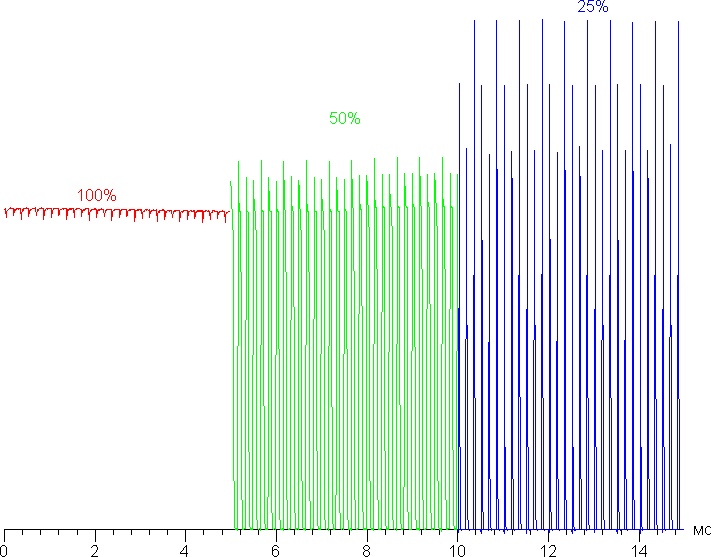
Яркость регулируется с помощью ШИМ, однако частота модуляции очень высокая, порядка 6 кГц, поэтому никакого мерцания не видно ни при каких обстоятельствах, также наличие модуляции не выявляется в тесте на стробоскопический эффект. Приведем графики зависимости яркости (вертикальная ось) от времени (горизонтальная ось) при различных значениях настройки яркости:
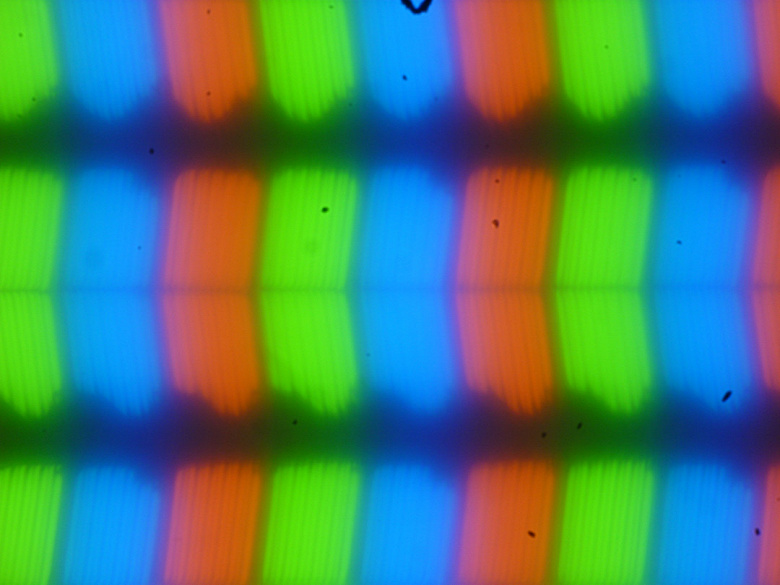
В этом ноутбуке используется матрица типа IPS. Микрофотографии демонстрируют типичную для IPS структуру субпикселей (черные точки — это пыль на матрице фотоаппарата):
Фокусировка на поверхности экрана выявила хаотично расположенные микродефекты поверхности, отвечающие собственно за матовые свойства:

Зерно этих дефектов в несколько раз меньше размеров субпикселей (масштаб этих двух фотографий примерно одинаковый), поэтому фокусировка на микродефектах и «перескок» фокуса по субпикселям при изменении угла зрения выражены слабо, из-за этого нет и «кристаллического» эффекта.
Мы провели измерения яркости в 25 точках экрана, расположенных с шагом 1/6 от ширины и высоты экрана (границы экрана не включены). Контрастность вычислялась как отношение яркости полей в измеряемых точках:
| Параметр | Среднее | Отклонение от среднего | |
|---|---|---|---|
| мин., % | макс., % | ||
| Яркость черного поля | 0,23 кд/м² | −11 | 19 |
| Яркость белого поля | 270 кд/м² | −8,3 | 4,9 |
| Контрастность | 1200:1 | −17 | 7,2 |
Если отступить от краев, то равномерность белого поля хорошая, а черного поля и как следствие контрастности хуже. Контрастность по современным меркам для данного типа матриц немного выше типичной. Фотография ниже дает представление о распределении яркости черного поля по площади экрана:

Видно, что черное поле местами в основном ближе к краю немного высветляется. Впрочем, неравномерность засветки черного видно только на очень темных сценах и в почти полной темноте, значимым недостатком ее считать не стоит. Отметим, что жесткость крышки, хоть она и изготовлена из алюминия, невелика, крышка слегка деформируется при малейшем приложенном усилии, а от деформации сильно меняется характер засветки черного поля.
Экран имеет хорошие углы обзора без значительного снижения яркости и сдвига цветов даже при больших отклонениях взгляда от перпендикуляра к экрану и без инвертирования оттенков (но IPS-матрицы в мониторах обычно в этом плане лучше). Однако, черное поле при отклонении по диагонали сильно высветляется, и приобретает красно-фиолетовый оттенок.
Время отклика при переходе черный-белый-черный равно 31 мс (17 мс вкл. + 14 мс выкл.), переход между полутонами серого в сумме (от оттенка к оттенку и обратно) в среднем занимает 43 мс. Матрица небыстрая, разгона нет.
Мы определяли полную задержку вывода от переключения страниц видеобуфера до начала вывода изображения на экран (напомним, что она зависит от особенностей работы ОС Windows и видеокарты, а не только от дисплея). При 60 Гц частоты обновления (а другое значение и не доступно) задержка равна 11 мс. Это небольшая задержка, она абсолютно не ощущается при работе за ПК, да и в динамичных в играх не приведет к снижению результативности.
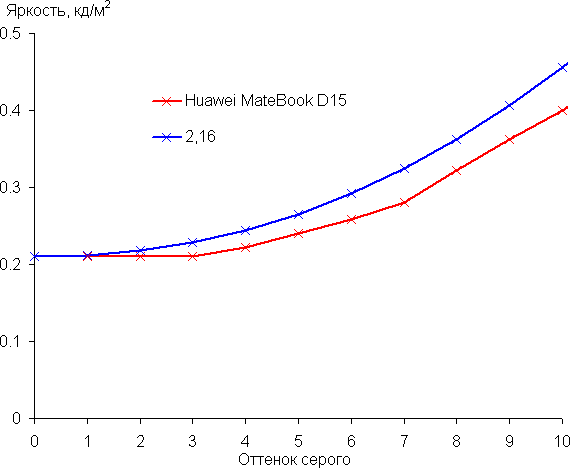
Далее мы измерили яркость 256 оттенков серого (от 0, 0, 0 до 255, 255, 255) при настройках по умолчанию. График ниже показывает прирост (не абсолютное значение!) яркости между соседними полутонами:
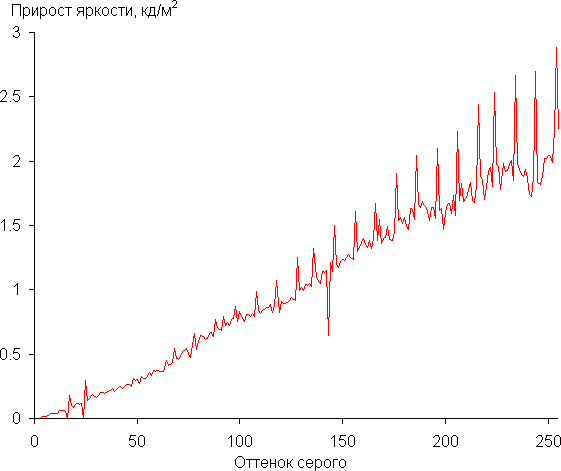
Рост прироста яркости более-менее равномерный и почти каждый следующий оттенок значимо ярче предыдущего. Однако в тенях три ближайших к черному оттенка по яркости от него не отличаются:
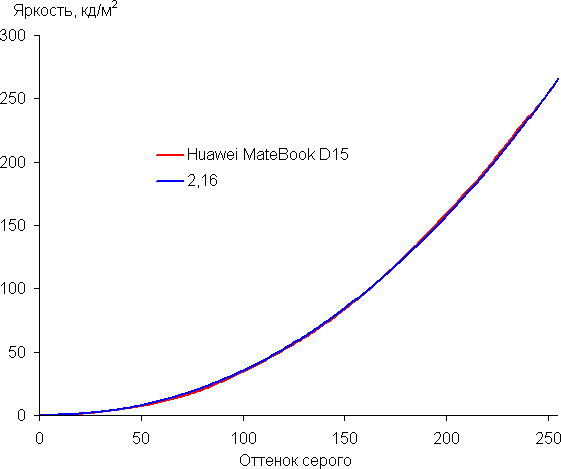
Аппроксимация полученной гамма-кривой дала показатель 2,16, что близко к стандартному значению 2,2. При этом реальная гамма-кривая мало отклоняется от аппроксимирующей степенной функции:
Цветовой охват заметно у́же sRGB:
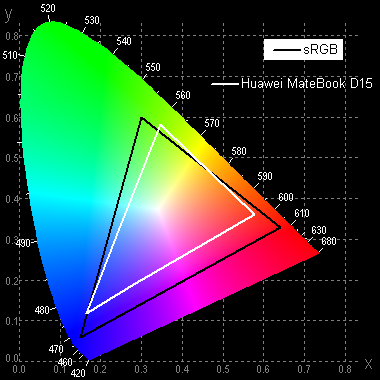
Поэтому визуально цвета на этом экране бледноваты. Ниже приведен спектр для белого поля (белая линия), наложенный на спектры красного, зеленого и синего полей (линии соответствующих цветов):
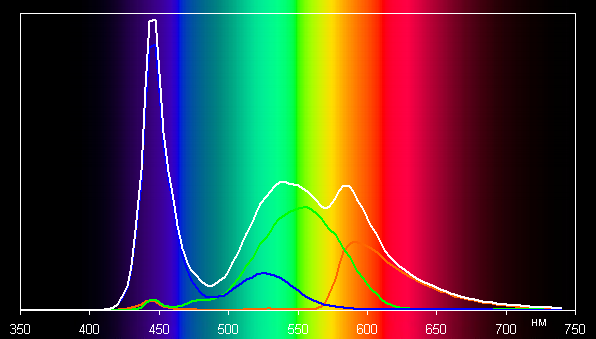
Такой спектр с относительно узким пиком синего и с широкими горбами зеленого и красного цветов характерен для экранов, в которых используется белая светодиодная подсветка с синим излучателем и желтым люминофором. Спектры показывают, что светофильтры матрицы значительно подмешивают компоненты друг к другу, что и сужает цветовой охват.
При настройках по умолчанию баланс оттенков на шкале серого хороший (графики Без корр. на рисунках ниже), так как цветовая температура не сильно выше стандартных 6500 К, и отклонение от спектра абсолютно черного тела (ΔE) ниже 10, что для потребительского устройства считается приемлемым показателем. При этом цветовая температура и ΔE мало изменяются от оттенка к оттенку — это положительно сказывается на визуальной оценке цветового баланса. (Самые темные области шкалы серого можно не учитывать, так как там баланс цветов не имеет большого значения, да и погрешность измерений цветовых характеристик на низкой яркости большая.)
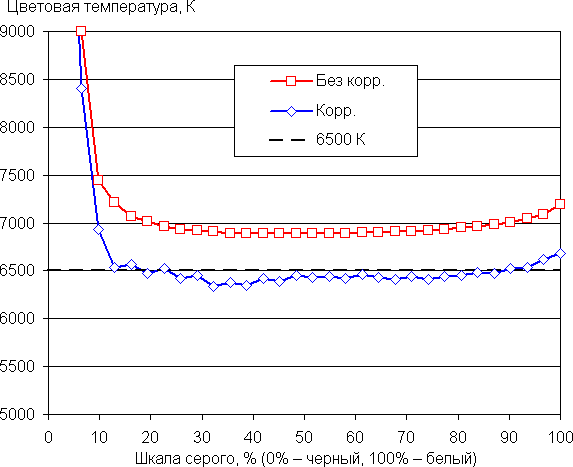
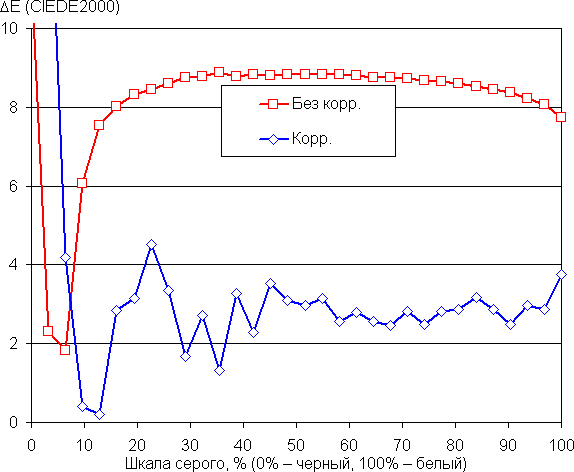
Дополнительно, двигая точку на цветовом круге в настройках экрана, мы попытались подправить цветовой баланс. Результат представлен на графиках выше с подписью Корр.

Коррекция позволила улучшить цветовой баланс (правда, разброс значений немного увеличился), но особой надобности в такой коррекции нет.
Включение опции Eye Comfort (или Защита зрения в переводе от производителя) снижает интенсивность синей компоненты, насколько именно — можно подправить ползунком (в Windows 10 соответствующая настройка и так есть). Почему такая коррекция может быть полезной, рассказано в другой статье. В любом случае, при работе за ноутбуком на ночь глядя лучше снизить яркость экрана до низкого, но еще комфортного уровня. Желтить картинку нет никакого смысла.
Подведем итоги. Экран этого ноутбука имеет достаточно высокую максимальную яркость (до 266 кд/м²) , чтобы устройством можно было пользоваться светлым днем вне помещения, загородившись от прямого солнечного света. В полной темноте яркость можно понизить до комфортного уровня (вплоть до 4,7 кд/м²). К достоинствам экрана можно причислить невысокое значение задержки вывода, отсутствие мерцания, хорошую равномерность белого поля, хороший цветовой баланс. К недостаткам — низкую стабильность черного к отклонению взгляда от перпендикуляра к плоскости экрана и узкий цветовой охват. В целом качество экрана среднее.
Возможности по разборке и компоненты
Нижняя панель ноутбука снимается целиком после отворачивания винтов по ее периметру. Половина внутреннего объема ноутбука отведена под материнскую плату с компонентами, а оставшаяся часть — под аккумулятор и 2,5-дюймовый накопитель.
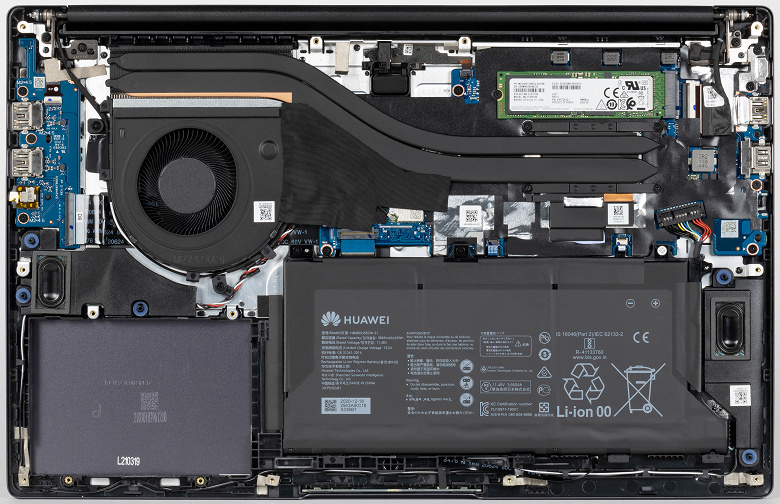
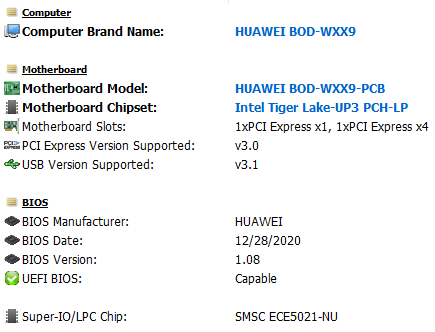
В основе ноутбука лежит материнская плата на наборе системной логики Intel Tiger Lake-UP3 с BIOS версии 1.08 от 28 декабря 2020 года.
В качестве процессора был выбран четырехъядерный восьмипоточный Intel Core i5-1135G7, произведенный по нормам технологического процесса 10 нм и работающий на частотах до 4,2 ГГц.
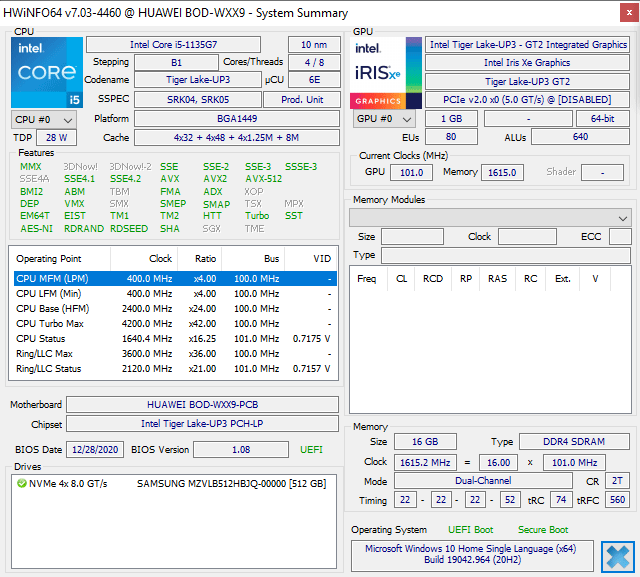
В спецификациях процессора указан уровень TDP 12—28 ватт, то есть процессор может быть весьма экономичным или достаточно производительным. В целом можно надеяться на продолжительное время автономной работы ноутбука. Напомним, что другие версии обновленного Huawei MateBook D 15 или D 14 (2021) могут оснащаться процессором предыдущего поколения — Intel Core i5-10210U.
Любая из трех моделей обновленного Huawei MateBook D оснащается 8 или 16 ГБ памяти стандарта DDR4, распаянной на плате и работающей в двухканальном режиме на эффективной частоте 3,2 ГГц с таймингами 22-22-22-52 2T.

Пропускная способность оперативной памяти находится на среднем уровне даже по меркам офисных ноутбуков.
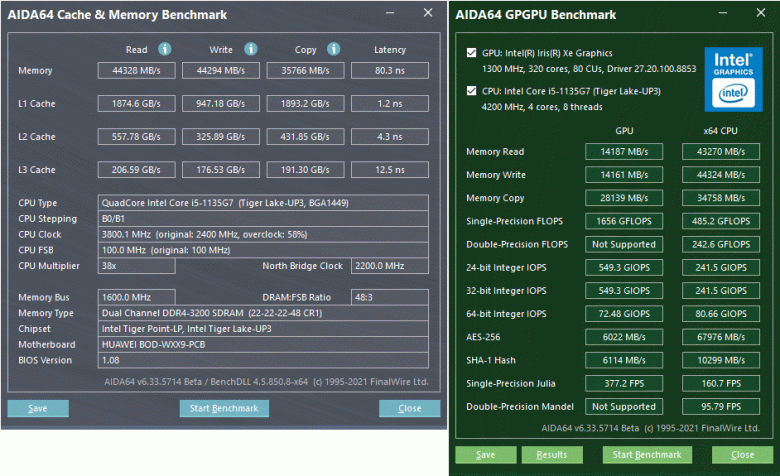
В качестве видеокарты используется встроенное в центральный процессор графическое ядро Intel Iris Xe.
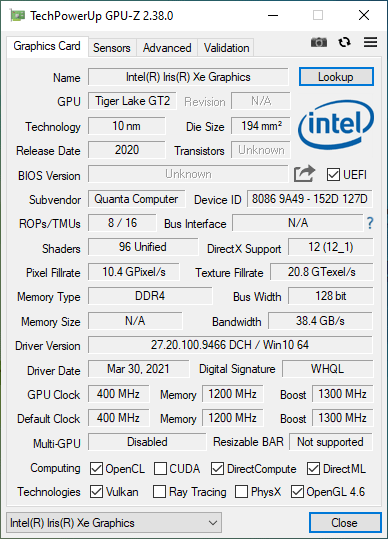
Частота графического ядра в 3D-режиме составляет 1,3 ГГц, а память заимствуется из «оперативки».
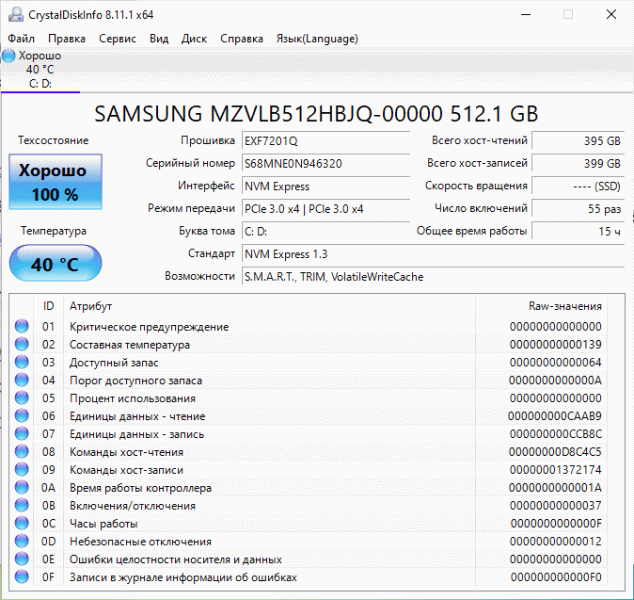
Для SSD-накопителя в Huawei MateBook D 15 (2021) предусмотрен только один слот M.2, в который установлен Samsung PM981a (MZVLB512HBJQ-0000) объемом 512 ГБ.
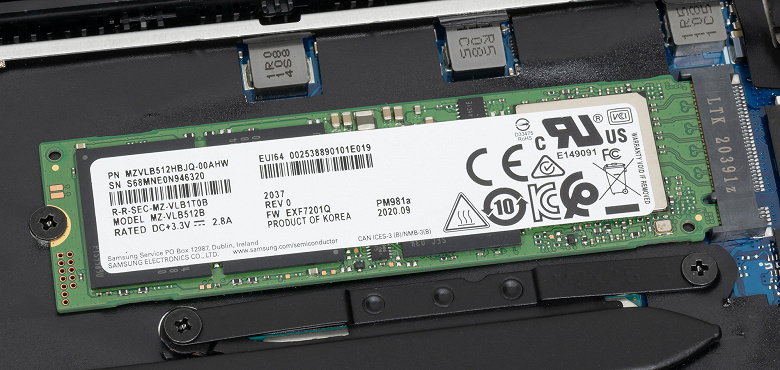
Его заявленные в спецификациях линейные скорости чтения и записи составляют соответственно 3500 и 2900 МБ/с, а при случайном доступе — 460 и 500 тысяч IOPS.
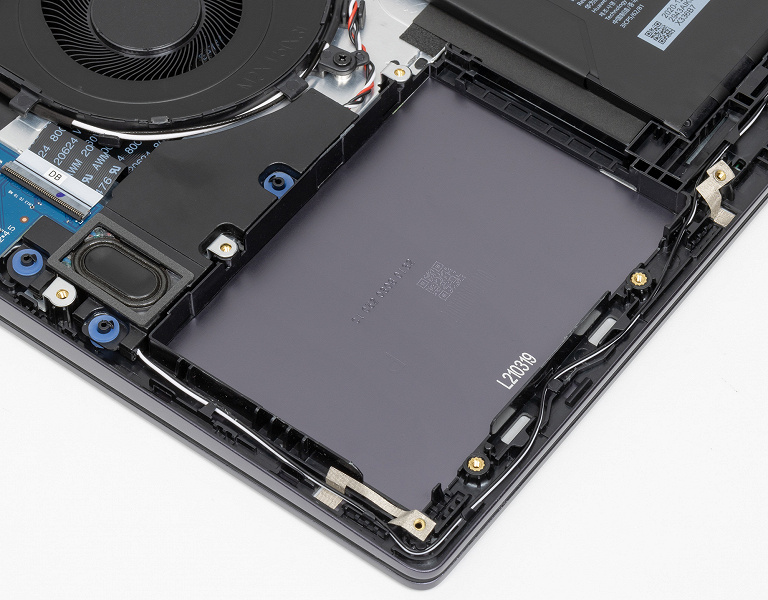
Интересно, что внутри корпуса ноутбука предусмотрен отсек для установки 2,5-дюймового накопителя, но кабель для его подключения не выведен.
Характеристики установленного SSD следующие:
Производительность накопителя находится на высоком уровне как при работе ноутбука от электросети, так и при питании только от аккумулятора.
Что касается его температурного режима в стресс-тесте, то показания двух встроенных датчиков существенно отличаются: один в пике нагрузки показал температуру 54 °C, а второй — 75 °C. Скорее всего, причина кроется в размещении термодатчиков в разных местах накопителя.
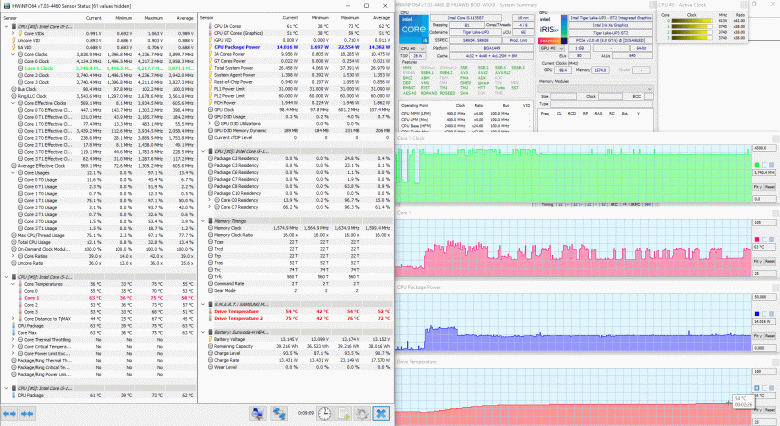
Вторая температура может вызывать определенные опасения. В то же время, в повседневной работе за ноутбуком SSD не прогревался выше 47 °C по самому горячему датчику.
Проводного сетевого адаптера, как и ранее, в обновленном Huawei MateBook D 15 нет, а беспроводной реализован модулем Intel Wi-Fi 6 AX201D2W.
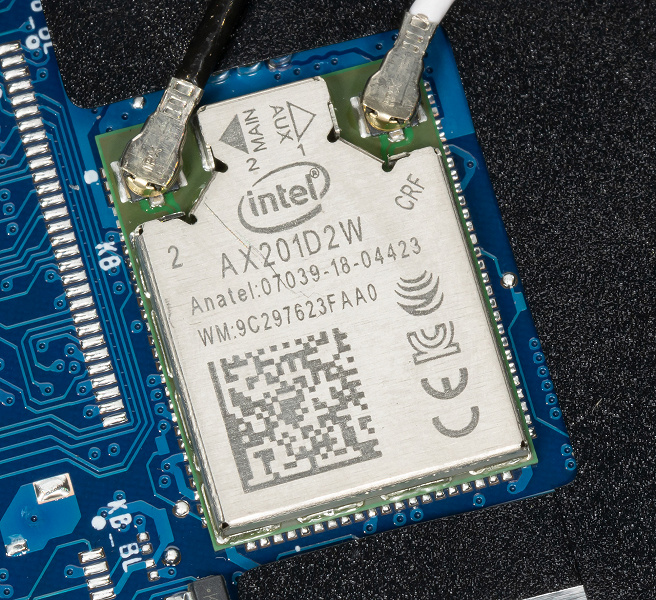
Поддерживается стандарт связи 802.11ax, частотные диапазоны 2,4 и 5 ГГц (ширина канала до 160 МГц), а также Bluetooth версии 5.1.
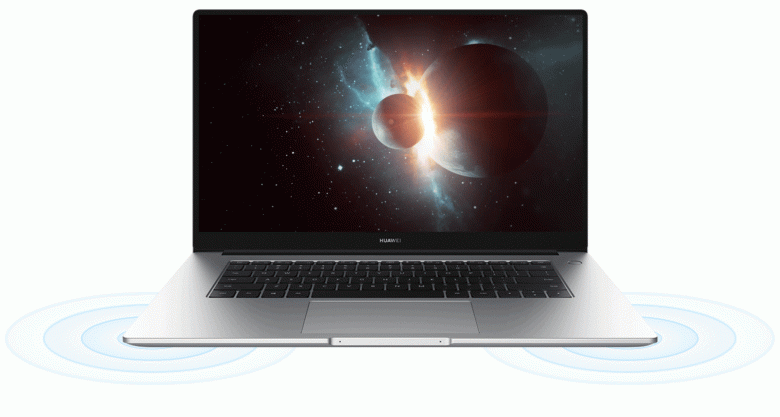
Судя по всему, аудиосистема в ноутбуке не претерпела изменений. В ее основе лежит аудиокодек Realtek, выводящий стереосигнал на два динамика мощностью по 2 Вт, встроенные в нижнюю панель корпуса ноутбука.
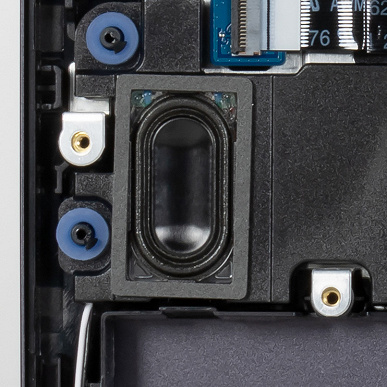
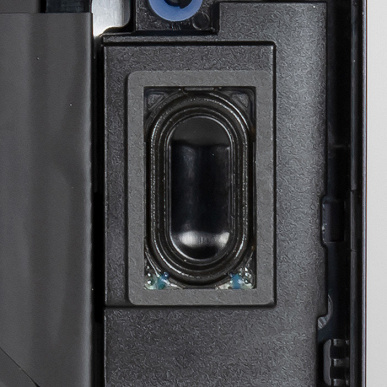
Измерение громкости встроенных громкоговорителей проводилось при воспроизведении звукового файла с розовым шумом. Максимальная громкость равна 72,9 дБА. Среди ноутбуков, протестированных к моменту написания данной статьи (минимум 64,8 дБА, максимум 83 дБА), этот ноутбук немного тише среднего по громкости.
| Модель | Громкость, дБА |
|---|---|
| MSI P65 Creator 9SF | 83 |
| Apple MacBook Pro 13″ (A2251) | 79.3 |
| HP ProBook 455 G7 | 78.0 |
| Asus TUF Gaming FX505DU | 77.1 |
| HP Omen 15-ek0039ur | 77.3 |
| Dell Latitude 9510 | 77 |
| MSI Bravo 17 A4DDR | 76.8 |
| Apple MacBook Air (Early 2020) | 76.8 |
| Asus ROG Zephyrus Duo 15 SE GX551 | 76 |
| MSI Stealth 15M A11SDK | 76 |
| HP Envy x360 Convertible (13-ar0002ur) | 76 |
| MSI GP66 Leopard 10UG | 75.5 |
| Apple MacBook Pro 13″ (Apple M1) | 75.4 |
| Asus VivoBook S533F | 75.2 |
| Gigabyte Aero 15 OLED XC | 74.6 |
| Huawei MateBook D15 (2021) | 72.9 |
| Honor MagicBook Pro | 72.9 |
| Asus ROG Strix G732LXS | 72.1 |
| HP Omen 17-cb0006ur | 68.4 |
| Lenovo IdeaPad 530S-15IKB | 66.4 |
| Asus ZenBook 14 (UX435E) | 64.8 |
Система охлаждения и работа под нагрузкой
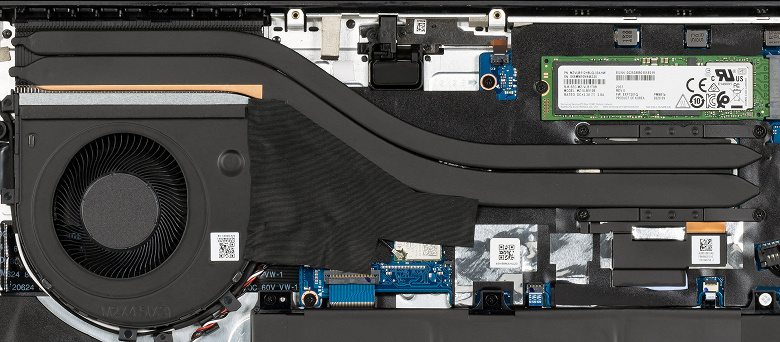
В системе охлаждения теперь применены две тепловые трубки вместо одной у предыдущей модели. Благодаря этому заявлено 24%-ное повышение эффективности охлаждения процессора в сравнении с предыдущими моделями MateBook.
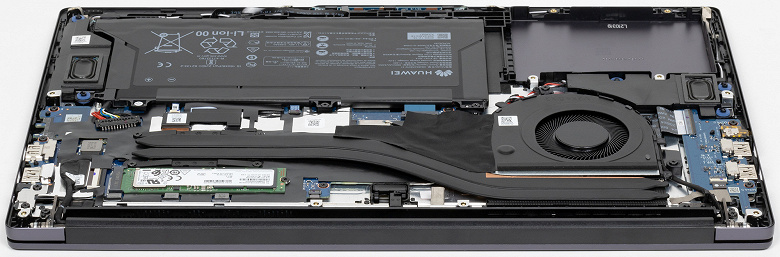
Трубки передают тепло от кристалла процессора на медный радиатор, который охлаждается вентилятором Huawei Shark Fin с лопастями толщиной всего 0,2 мм.
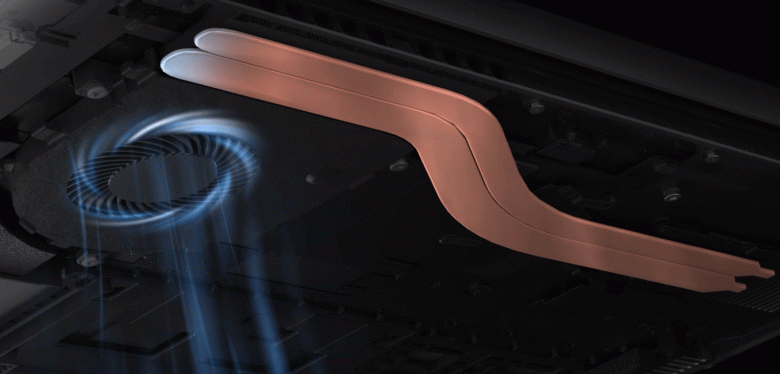
Холодный воздух засасывается вентилятором снизу и выбрасывается назад через прорезь, образующуюся при открытии экрана.
Как и в старшем Huawei MateBook D16, в новом Huawei MateBook D 15 (2021) можно активировать производительный режим работы через приложение PC Manager либо сочетанием клавиш Fn+P.
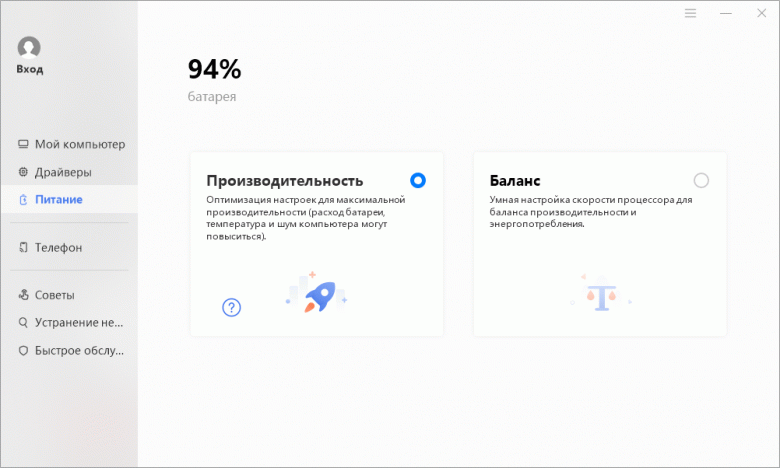
Режимы работы ноутбука действительно отличаются как по частотам и тепловыделению, так и по температурам с уровнем шума. Сначала мы протестировали ноутбук в стресс-тесте powerMax (с AVX) при питании от комплектного адаптера в режимах настроек Performance и Balanced.
В самом начале теста в режиме Performance частота процессора поднялась даже выше заявленной и кратковременно достигла 4,3 ГГц, но и температура скакнула до 96 °C с одновременным срабатыванием режима термозащиты. Спустя пару минут система охлаждения ноутбука стабилизировала частоту процессора на уровне 3,1 ГГц при температуре 84 °C и уровне энергопотребления около 31 Вт. В режиме настроек Balanced ноутбук отработал по такому же алгоритму, но после стабилизации частота процессора составляла 2,4 ГГц при 63 °C и 18 Вт. В сбалансированном режиме ноутбук работает вполне комфортно по уровню шума, чего нельзя сказать про производительный режим.
При работе ноутбука от аккумулятора доступен только сбалансированный режим, в котором частота, температура и уровень энергопотребления процессора плавно изменяются во время стресс-теста.
Однако в среднем CPU демонстрирует такие же показатели, как и при питании от электросети в режиме Balanced.
Производительность
Производительность центрального процессора, оперативной памяти и накопителя ноутбука Huawei MateBook D 15 (2021) мы протестировали в реальных приложениях в соответствии с методикой и набором приложений нашего тестового пакета iXBT Application Benchmark 2020. Для сравнения в таблицу включена эталонная система на основе 6-ядерного процессора Intel Core i5-9600K, а также результаты тестирования ноутбука Huawei MateBook D 16 (стоимостью 75 тысяч рублей) с процессором AMD Ryzen 5 4600H. Добавим, что ноутбуки тестировались в режиме максимальной производительности при питании от электросети. Результаты приведены в таблице.
| Тест | Референсный результат (Intel Core i5-9600K) |
Huawei MateBook D 16 (AMD Ryzen 5 4600H) |
Huawei MateBook D 15 (Intel Core i7-1135G7) |
|---|---|---|---|
| Видеоконвертирование, баллы | 100,0 | 113,5 | 76,3 |
| MediaCoder x64 0.8.57, c | 132,03 | 108,73 | 169,61 |
| HandBrake 1.2.2, c | 157,39 | 146,36 | 212,38 |
| VidCoder 4.36, c | 385,89 | 345,05 | 501,46 |
| Рендеринг, баллы | 100,0 | 119,1 | 81,1 |
| POV-Ray 3.7, с | 98,91 | 87,29 | 152,16 |
| Cinebench R20, с | 122,16 | 101,76 | 148,26 |
| Вlender 2.79, с | 152,42 | 128,84 | 192,47 |
| Adobe Photoshop CС 2019 (3D-рендеринг), c | 150,29 | 120,32 | 147,71 |
| Создание видеоконтента, баллы | 100,0 | 95,7 | 92,7 |
| Adobe Premiere Pro CC 2019 v13.01.13, c | 298,90 | 281,99 | — |
| Magix Vegas Pro 16.0, c | 363,50 | 517,00 | 443,00 |
| Magix Movie Edit Pro 2019 Premium v.18.03.261, c | 413,34 | 419,35 | — |
| Adobe After Effects CC 2019 v 16.0.1, с | 468,67 | 393,00 | 558,00 |
| Photodex ProShow Producer 9.0.3782, c | 191,12 | 199,22 | 178,00 |
| Обработка цифровых фотографий, баллы | 100,0 | 89,1 | 94,8 |
| Adobe Photoshop CС 2019, с | 864,47 | 889,07 | 834,32 |
| Adobe Photoshop Lightroom Classic СС 2019 v16.0.1, c | 138,51 | 152,42 | 141,81 |
| Phase One Capture One Pro 12.0, c | 254,18 | 317,42 | 301,70 |
| Распознавание текста, баллы | 100,0 | 136,6 | 89,0 |
| Abbyy FineReader 14 Enterprise, c | 491,96 | 360,21 | 552,84 |
| Архивирование, баллы | 100,0 | 94,4 | 91,5 |
| WinRAR 5.71 (64-bit), c | 472,34 | 513,98 | 495,62 |
| 7-Zip 19, c | 389,33 | 404,28 | 443,13 |
| Научные расчеты, баллы | 100,0 | 104,6 | 73,6 |
| LAMMPS 64-bit, c | 151,52 | 131,01 | 192,23 |
| NAMD 2.11, с | 167,42 | 150,92 | 231,22 |
| Mathworks Matlab R2018b, c | 71,11 | 66,61 | 113,34 |
| Dassault SolidWorks Premium Edition 2018 SP05 с пакетом Flow Simulation 2018, c | 130,00 | 149,00 | 159,00 |
| Интегральный результат без учета накопителя, баллы | 100,0 | 106,4 | 85,2 |
| WinRAR 5.71 (Store), c | 78,00 | 28,23 | 25,04 |
| Скорость копирования данных, c | 42,62 | 12,38 | 10,91 |
| Интегральный результат накопителя, баллы | 100,0 | 308,4 | 348,8 |
| Интегральный результат производительности, баллы | 100,0 | 146,5 | 130,0 |
Тот факт, что Huawei MateBook D 15 уступил своему старшему брату в лице Huawei MateBook D 16 вряд ли кого удивляет, все же AMD Ryzen 5 4600H заведомо более производительный процессор, чем Intel Core i7-1135G7.
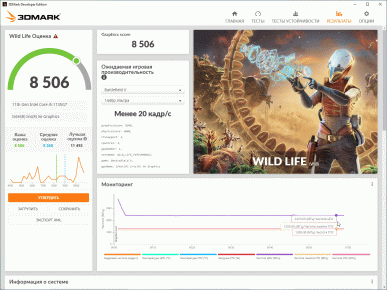
В дополнение мы приводим результаты тестирования встроенного в Intel Core i7-1135G7 графического ядра Intel Iris Xe Graphics в нескольких 3D-бенчмарках.

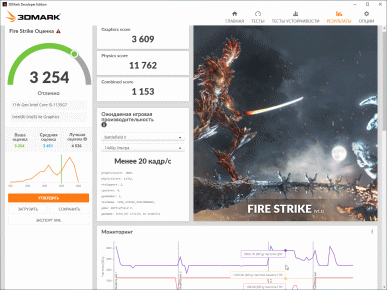
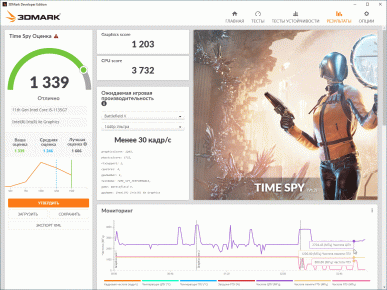

Уровень шума и нагрев
Измерение уровня шума мы проводим в специальной звукоизолированной и полузаглушенной камере. При этом микрофон шумомера располагается относительно ноутбука так, чтобы имитировать типичное положение головы пользователя: экран откинут назад на 45 градусов, ось микрофона совпадает с нормалью, исходящей из центра экрана, передний торец микрофона находится на расстоянии 50 см от плоскости экрана, микрофон направлен на экран. Нагрузка создается с помощью программы powerMax, яркость экрана установлена на максимум, температура в помещении поддерживается на уровне 24 градусов, но ноутбук специально не обдувается, поэтому в непосредственной близости от него температура воздуха может быть выше. Для оценки реального потребления мы также приводим (для некоторых режимов) потребление от сети (аккумулятор предварительно заряжен до 100%; в настройках фирменной утилиты выбран профиль Производительность (Performance) или Баланс (Balanced)):
| Сценарий нагрузки | Уровень шума, дБА | Субъективная оценка | Потребление от сети, Вт |
|---|---|---|---|
| Баланс | |||
| Бездействие | 16,1 (фон) | условно бесшумно | 8 |
| Максимальная нагрузка на процессор | 32,0 | отчетливо слышно | 33 (максимум 65) |
| Максимальная нагрузка на видеокарту | 32,0 | отчетливо слышно | 33 (максимум 42) |
| Максимальная нагрузка на процессор и видеокарту | 32,0 | отчетливо слышно | 33 (максимум 65) |
| Производительность | |||
| Максимальная нагрузка на процессор и видеокарту | 41,8 | очень громко | 47 (максимум 65) |
Если ноутбук не нагружать совсем, то его система охлаждения все равно работает в активном режиме, но настолько тихо, что на указанном выше расстоянии от ноутбука уровень шума не превышает фонового значения. В случае профиля Баланс даже при большой нагрузке шум от системы охлаждения невысокий. Включение профиля Производительность увеличивает одноименную характеристику, но и уровень шума заметно возрастает. Характер шума ровный и раздражения не вызывает.
Для субъективной оценки уровня шума применим такую шкалу:
| Уровень шума, дБА | Субъективная оценка |
|---|---|
| Менее 20 | условно бесшумно |
| 20—25 | очень тихо |
| 25—30 | тихо |
| 30—35 | отчетливо слышно |
| 35—40 | громко, но терпимо |
| Выше 40 | очень громко |
От 40 дБА и выше шум, с нашей точки зрения, очень высокий, долговременная работа за ноутбуком затруднительна, от 35 до 40 дБА уровень шума высокий, но терпимый, от 30 до 35 дБА шум отчетливо слышно, от 25 до 30 дБА шум от системы охлаждения не будет сильно выделяться на фоне типичных звуков, окружающих пользователя в офисе с несколькими сотрудниками и работающими компьютерами, где-то от 20 до 25 дБА ноутбук можно назвать очень тихим, ниже 20 дБА — условно бесшумным. Шкала, конечно, очень условная и не учитывает индивидуальных особенностей пользователя и характер звука.
Ниже приведены термоснимки, полученные после долговременной работы ноутбука под максимальной нагрузкой на CPU и GPU (профиль Производительность):
Под максимальной нагрузкой работать с клавиатурой не очень комфортно, так как место под левым запястьем ощутимо нагревается. Держать ноутбук на коленях тоже неприятно, поскольку левое колено ощущает значительный нагрев днища ноутбука (нагрев над правым также чувствуется). Блок питания греется сильно, поэтому при долговременной работе с высокой производительностью лучше следить, чтобы он не был ничем накрыт.
Время работы от батареи
В комплекте с Huawei MateBook D 15 (2021) поставляется адаптер питания с маркировкой HW-200325EP0 мощностью 65 Вт (20,0 В, 3,25 А) и массой 155 г.
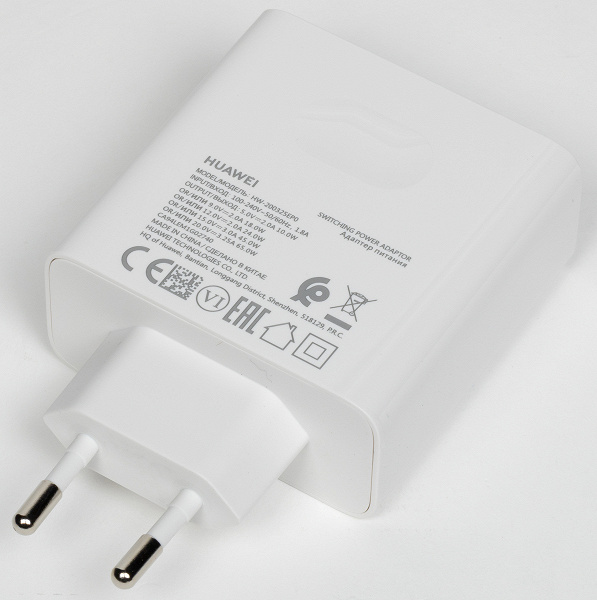
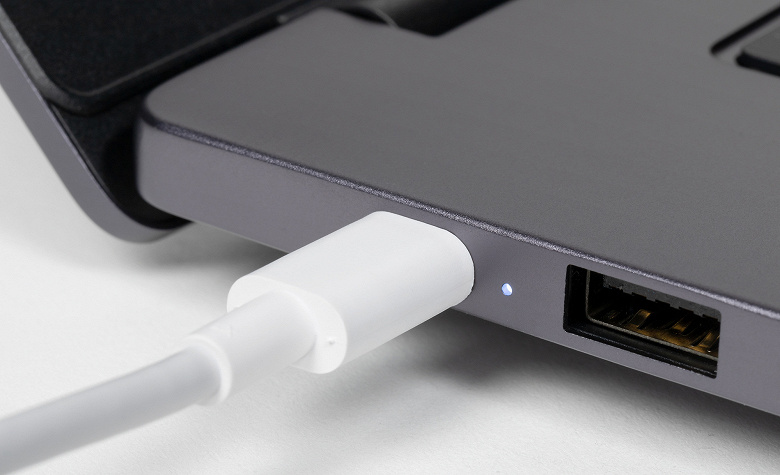
Он соединяется с ноутбуком кабелем USB Type-C длиной 1,75 метра, при подключении адаптера питания к ноутбуку загорается белый светодиод (мигает в процессе зарядки и горит постоянно при 100%-ном уровне).
Емкость литий-ионного аккумулятора в обновленном Huawei MateBook D 15 составляет 42 Вт·ч (3665 мА·ч).
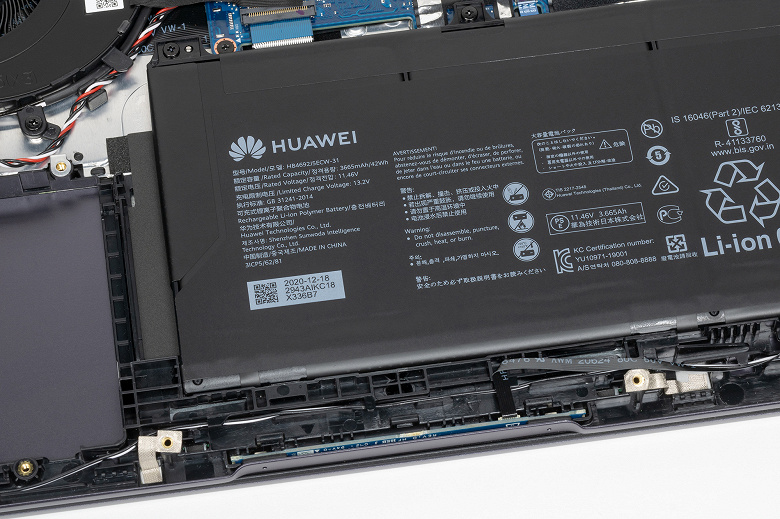
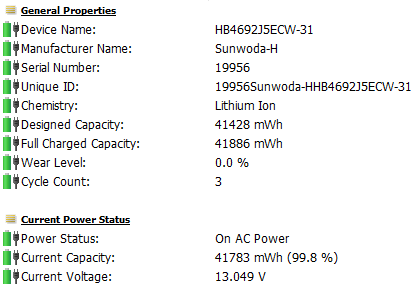
С помощью комплектного адаптера с уровня 3% до 99% аккумулятор заряжается довольно быстро: за 1 час и 32 минуты (усредненный результат четырех полных циклов зарядки). Но здесь нужно помнить, что если во время зарядки ноутбук выполняет какие-то ресурсоемкие задачи или, того хуже, проходит стресс-тесты, то время полной зарядки будет намного продолжительнее.
Вопреки нашим ожиданиям, Huawei MateBook D 15 (2021) не смог похвастать впечатляющей автономностью. Мы тестировали ноутбук при яркости экрана 100 кд/м² (что в данном случае эквивалентно 44%) в тестовом пакете PCMark’10, где ноутбук смог проработать в тесте Modern Office ровно восемь часов, а в тесте имитации работы с Word, Excel и PowerPoint — Applications — семь с половиной часов.
В условно игровом режиме ноутбук проработал только 1 час и 43 минуты, но в последние 20 минут его производительность заметно снизилась. При воспроизведении полноэкранного видео с громкостью акустики на уровне 20% и активными сетевыми соединениями полной емкости аккумулятора хватило почти на девять часов. Возможно, для 15,6-дюймовго экрана это неплохие показатели, но все же от энергоэффективного Intel Core i5-1135G7 с эффективным охлаждением мы ждали несколько лучшей автономности.
Выводы
Можно сказать, что создатели Huawei MateBook D 15 (2021) использовали далеко не все возможности увеличить привлекательность новой модели, которые были в их распоряжении. С аппаратной платформой у ноутбука все более-менее в порядке: процессора Intel Core i5-1135G7 вкупе с 16 ГБ оперативной памяти и 512 ГБ SSD сегодня хватит для большинства бытовых задач, не считая игр. Да и экран у него неплохой.
Из недостатков же мы в первую очередь выделим невозможность установки второго накопителя, клавиатуру без цифрового блока с уменьшенными стрелками и без подсветки, скромную по качеству веб-камеру с нижним расположением и без регулировки угла наклона, три порта стандарта USB 2.0 и только один USB 3.2 Gen1, отсутствие картовода и довольно простенькую по звучанию акустику. Кроме этого, аккумулятор имеет сравнительно небольшую емкость, а потому даже с экономичным процессором и без дискретной видеокарты ноутбук не демонстрирует впечатляющую автономность.
В плюсах ноутбука — легкий и износостойкий корпус из анодированного алюминия, приемлемый уровень производительности при невысоком уровне шума, сканер отпечатков пальцев, модуль беспроводной связи с поддержкой Wi-Fi 6, фирменная функция «Мультискрин» Huawei Share и спокойный лаконичный дизайн. И все же в перспективе хотелось бы видеть более глубокую модернизацию ноутбуков серии MateBook, исправляющую все перечисленные нами недостатки.
Подсветка Клавиш на Ноутбуках Huawei Matebook и Honor MagicBook — Как Включить На Клавиатуре?
Уже месяц пользуюсь своим ноутбуком Huawei Matebook 14, который приобрел в качестве постоянной рабочей машины. И знаете, лично у меня как-то ни разу не возник вопрос, как на нем включить подсветку клавиатуры. Удивительно, но для многих пользователей этой линейки лэптопов Хуавеи это не очевидно. Разъясняю, что к чему. Инструкция также будет актуальна для «братских» лэптопов Honor Magicbook
Актуальные предложения:
Matebook D15
Итак, если вы являетесь владельцем Huawei Matebook D15, то мне придется вас разочаровать. Подсветку клавиатуры в данной модели искать не нужно, поскольку ее там попросту нет. В моей семье уже больше года имеется этот ноутбук, и ее отсутствие является единственным серьезным недостатком, который реально напрягает при работе в темное время суток.

Да, вот так, производитель сэкономил на этом маленьком компоненте. В то время, как у ноутбуков с меньшей (14″) и большей диагональю (16″) подсветка клавиш есть. Видимо, в Matebook D16, который вышел годом позднее, уже учли этот нюанс и исправили свои ошибки.

Matebook 13, 14, 14s, D14, D16
Если же у вас модели Huawei Matebook 13, D14, 14, 14s, то вам повезло больше, поскольку в них уже подствека клавиш присутствует. Причем, двухуровневая. За ее включение отвечает кнопка «F3» в верхнем ряду клавиатуры.

Для активации «лампочек», а точнее светодиодной подсветки клавиатуры нужно просто на нее нажать без дополнительного зажатия какой-либо другой кнопки. По умолчанию клавиша «F3» у ноутбуков Huawei Matebook работает именно на включение подсветки. А вот в сочетании с «FN» уже вызывает другую функцию.
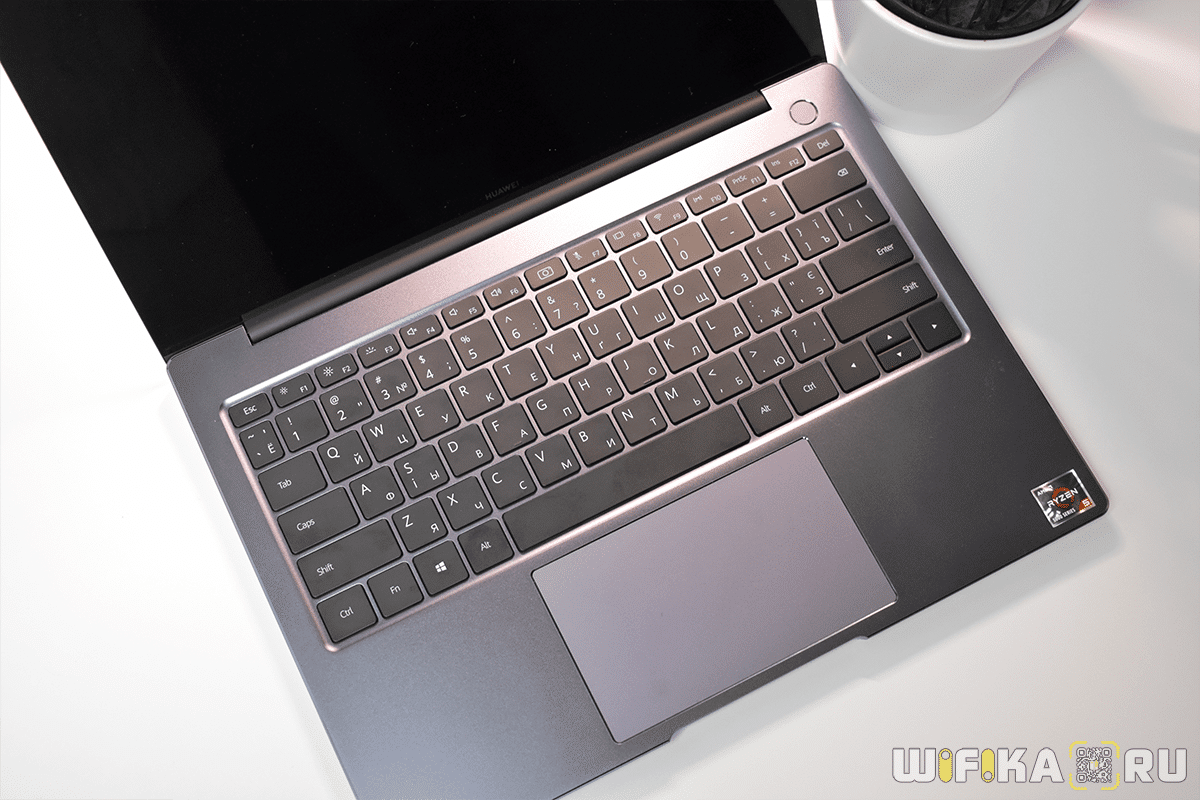
- Одинарное нажатие — включение слабой подсветки
- Двойное — максимальной
Думаю, что я ответил на ваш вопрос?
- Подсветка клавиатуры лэптопов Huawei Matebook 13, 14, 14s, D14, D16 активируется клавишей F3
- На Huawei Matebook D15 подсветки клавиш нет

Как сделать постояннную подсветку клавиатуры ноутбука Huawei и Honor, чтобы она не гасла?
По умолчанию клавиатуры ноутбуков Huawei и Honor настроена таким образом, что после 15 секунд простоя подсветка автоматически гаснет. И ее приходится включать клавишей повторно. Это разражает, поэтому предлагаю вам способ сделать так, чтобы подсветка клавиатуры не выключалась, а работала постоянно, пока вы не отключите ее самостоятельно.
Как включить подсветку клавиатуры Huawei Matebook D 14?
Как включить подсветку клавиатуры на Huawei Matebook d15?
В режиме функциональных клавиш нажмите клавишу Fn, чтобы на ней загорелся индикатор. Нажмите , чтобы вручную настроить или выключить подсветку.
Как включить подсветку клавиатуры Huawei Matebook d14?
Подсветка клавиатуры есть, причем ее можно регулировать: нажать на клавишу fn — если у нее горит точечка, а затем на клавишу F3. Можно еще раз нажать F3 и клавиатура загорится ярче, еще раз -и подсветка выключится. Если клавиатурой не пользоваться, то через 15 секунд она погаснет.
Как узнать есть ли подсветка клавиатуры на ноутбуке HP?
Если ноутбук оснащен клавиатурой с подсветкой, нажмите клавишу F5 или F4 (на некоторых моделях) на клавиатуре, чтобы включить или выключить подсветку. Возможно, придется одновременно нажать клавишу fn (функциональная клавиша).
Как сделать чтобы подсветка клавиатуры не гасла?
Автоматическое отключение подсветки клавиатуры.
Вместо этого вам нужно перейти в «Системные настройки> Клавиатура«. На вкладке «Клавиатура» установите галочку «Отключать подсветку клавиатуры после ____ бездействия». Вам предлагается выбрать из диапазона от 5 секунд до 5 минут.
Как включить клавишу Fn на ноутбуке Huawei?
- Нажмите и удерживайте клавишу Fn, пока не включится индикатор этой клавиши. Тогда F1 и F2 будут работать как функциональные кнопки. .
- Чтобы использовать функциональные кнопки, не нажимая Fn, откройте Диспетчер ПК Huawei и настройте следующие параметры.
Как узнать есть ли подсветка клавиатуры на ноутбуке?
Чтобы определить, имеет ли клавиатура ноутбука подсветку, открываем «Системные настройки» и переходим на вкладку «Клавиатура». Если в разделе есть опция «Настроить яркость клавиатуры при низкой освещённости», то в устройстве установлены диоды.
Как включить подсветку клавиатуры оклик?
Сочетание клавиш FN+0-9 (переключение раскладок подсветки) работает из любого режима клавиатуры. Подсказка:Для того чтобы исключить подсветку клавиши FN из раскладки, в режиме программирования включите подсветку этой клавиши.
Как включить подсветку клавиатуры на ноутбуке Acer?
Стандартные клавиши включения подсветки клавиатуры на ноутбуке Acer — F9 или Fn+F9, иногда — F8 (или Fn+F8). На некоторых ноутбуках Acer используются сразу две клавиши: F9 (Fn+F9) для уменьшения уровня подсветки и F10 (Fn+F10) для увеличения.
Как включить сенсор на ноутбуке Huawei?
- Нажмите на значок Пуск на рабочем столе и перейдите в Настройки. Выберите Устройства.
- Выберите Сенсорная панель в левой колонке и включите или выключите функцию.
Как включить подсветку на любом ноутбуке?
Если ноутбук оснащен клавиатурой с подсветкой, нажмите клавишу F5 или F4 (на некоторых моделях) на клавиатуре, чтобы включить или выключить подсветку. Возможно, придется одновременно нажать клавишу fn (функциональная клавиша).
Как включить подсветку на клавиатуре если нет кнопки Fn?
Попробуйте комбинации «Fn» плюс «Пробел». Также первую клавишу можно испытать совместно со «Стрелкой вправо или «F5». Если вы желаете узнать, как включить подсветку клавиатуры (ноут Asus), но оказалось, что такая возможность не предусмотрена, не отчаивайтесь.
Как включить подсветку клавиатуры на ноутбуке huawei matebook d16
При неидеальных условиях освещения подсветка клавиатуры позволяет комфортно использовать компьютер. Если ваш ноутбук поддерживает режим подсветки, то воспользуйтесь нашими инструкциями для каждого бренда-производителя ноутбуков. Здесь мы расскажем, как определить, настроена ли система на подсветку клавиатуры, и если да, то как включить / выключить ее, а также настроить под себя.
Lenovo ThinkPad и Ideapad
Чтобы проверить, обладает ли клавиатура подсветкой клавиш, рассмотрите внимательно Пробел или Esc. На них должен располагаться значок, обозначающий подсветку. Если этого значка нет – то подсветка не предусмотрена моделью ноутбука (за исключением случаев, когда на клавиатуре изрядно стерты надписи).
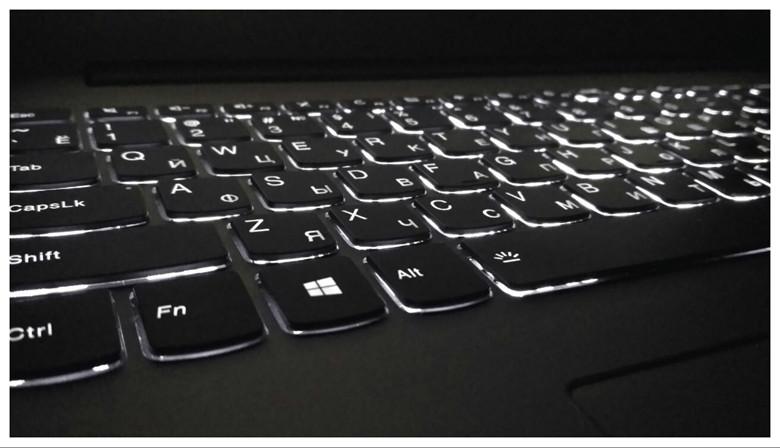
Управляют подсветкой на ноутбуках Lenovo ThinkPad клавиши Fn и Пробел. Если хотите изменить режим подсветки, просто зажмите две кнопки одновременно. Если у вас значок расположен на клавише Esc, то сочетание клавиш будет такое: Fn и Esc.
В ноутбуках Леново есть три режима подсветки: выключена (Off), слабая яркость (Low) и сильная яркость (High). Каждое нажатие на сочетание клавиш меняет режим подсветки.
Модели ThinkPad серий R, T, X и Z оснащены подсветкой ThinkLight. Эта подсветка размещена на экране ноутбука и освещает клавиатуру сверху, а не изнутри.
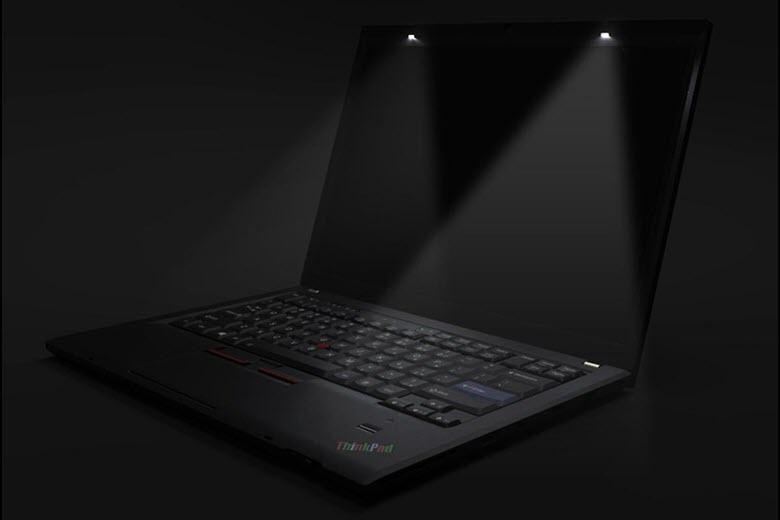
Однако, если функция подсветки у вас присутствует, но переключить режим не удается, то выполните следующие шаги:
Для гаджетов со встроенным аккумулятором:
- Отключите адаптер переменного тока.
- Удерживайте кнопку питания нажатой не менее 10 секунд.
- Подсоедините адаптер переменного тока и попробуйте включить его.
Не все ноутбуки HP имеют клавиатуру с подсветкой. И по клавиатуре также не всегда можно определить есть ли такая функция или нет. Самый надежный способ докопаться до истины – посмотреть технические параметры модели вашего гаджета.
Как правило, на ноутбуках HP, где есть подсветка, управлять режимом можно сочетанием клавиш Fn + F5 или Fn + F4. Но на некоторых моделях достаточно нажатия F5 или F4 без функциональной кнопки. На других же моделях и вовсе используются другие клавиши из серии F. Но что утешает – на них чаще всего указан значок подсветки.

Чтобы увеличить или уменьшить яркость подсветки, зажмите сочетание клавиш Fn + F5 или Fn + F4 несколько раз: режимы будут сменяться один за другим по кругу.
Если же клавишу с эмблемой подсветки вы нашли, но она не включает подсветку, то убедитесь в правильности настроек в BIOS. Перезагрузите систему и войдите в BIOS и выберите BIOS Setup (также этот раздел может называться Setup Utility). Навигационные клавиши со стрелочками на клавиатуре помогут вам двигаться по вкладкам. Сейчас вам нужна System Configuration. Проверьте, активна ли функция Action Keys Mode.
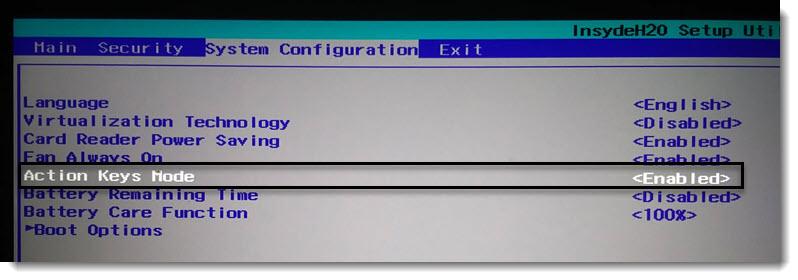
Здесь вы также можете отрегулировать тайм-аут подсветки, то есть время, в которое будет активна подсветка после последнего касания клавиатуры или тачпада. Для этого вам нужна будет вкладка Advanced, блок Built-in Device Options и раздел Backlit keyboard timeout. Если поставить режим «Никогда» (Never), то подсветка будет гореть постоянно, что может привести к быстрой разрядке батареи.
Компьютеры Dell могут быть оборудованы клавиатурной подсветкой или нет –всё зависит от модели устройства. В паспорте каждой модели указан точный механизм переключения подсветки, однако если вы не помните название и уже давно забыли, где храниться паспорт, мы приведем общие рекомендации.
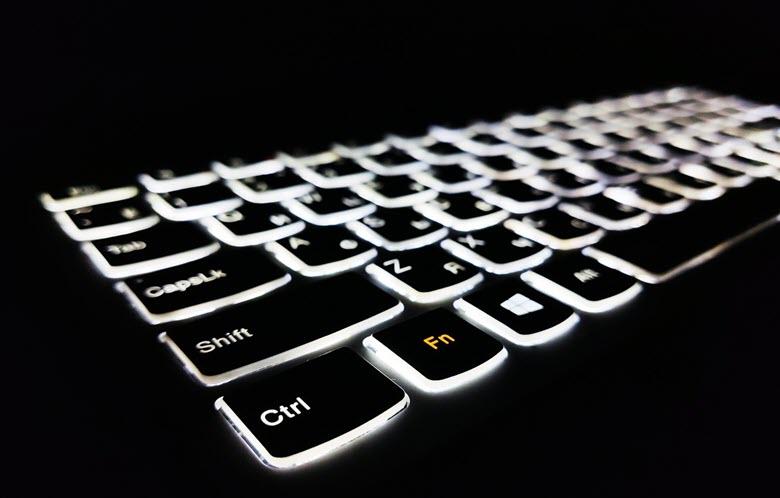
Самый простой способ определить, оснащена ли клавиатура подсветкой, — это посмотреть на клавиши F10, F6 или кнопку с указанием стрелки вправо (расположенную в нижнем углу справа). Если на одной из этих клавиш есть значок иллюминации, то значит она есть. Теперь осталось определить комбинацию клавиш, которая будет отвечать за эту опцию. Например:
Fn + F6 Fn + F10 Fn + Пробел F10
Если клавиатура не реагирует, то, возможно, клавиша Fn заблокирована. Для деблокировки нажмите и удерживайте кнопку Fn, а затем нажмите Esc.
Клавиатура с подсветкой имеет несколько режимов. Основных три: отключен, тусклый и яркий. Но бывают и другие варианты.
Если же все-равно комбинации клавиш не переключают параметры, убедитесь, что на компьютере установлена последняя версия BIOS, и что она настроена корректно. С течением времени на многих моделях ноутбуков Dell менялись интерфейсы и различные параметры BIOS, зависящие от оборудования компьютера. Поэтому точной рекомендации, где искать настройки, дать сложно. Но общий ход примерно такой:
- Зайдите в BIOS.
- Откройте вкладку System Configuration.
- Найдите раздел Keyboard Illumination.
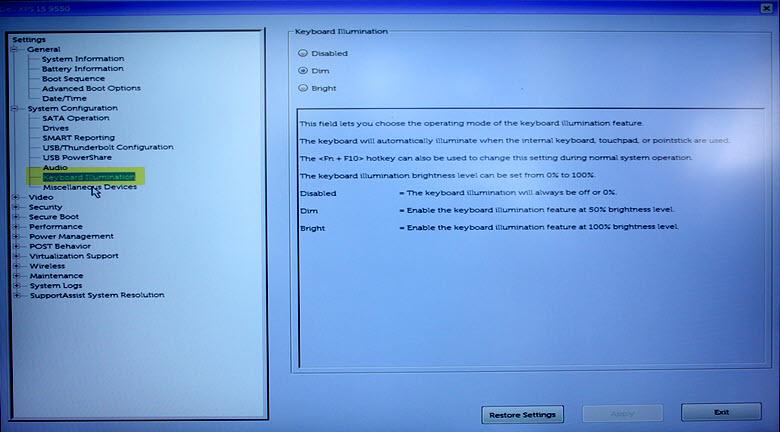
Также здесь можно встретить конфигурацию Keyboard Backlight Timeout для регулировки времени отключения иллюминации после последнего касания тачпада, джойстика или клавиатуры.
Если вы поменяли какие-то параметры, то обязательно сохраните изменения перед выходом.
Если ваш портативный гаджет от Apple имеет подсветку клавиатуры, то управлять ей можно с помощью специальной кнопки со значком света. Чтобы яркость стала сильнее, просто удерживайте ее. Если же хотите отключить иллюминацию – также удерживайте кнопку какое-то время, пока свет не погаснет.
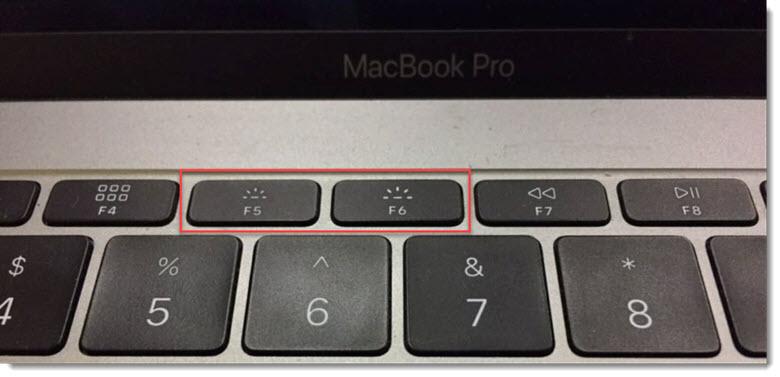
Также на Макбуках можно включить автоматическое регулирование уровня яркости в зависимости от освещения вокруг, а также можно выставить время, после которого система отключит клавиатурную подсветку при бездействии. Все эти настройки можно найти по такому пути:
Есть у Mac и такие модели, где управление подсветкой для клавиатуры вынесено в Touch Bar. Здесь в блоке Control Strip вы сможете управлять яркостью иллюминации.
Sony также не на все свои ноутбуки устанавливает функцию подсвети клавиатуры. Чтобы узнать есть ли такая функция на вашем гаджете – обратитесь к «Руководству пользователя» или на сайт компании.
Если же такая функция присутствует, то управлять ее можно через системную утилиту VAIO Control Center. Найти ее можно по такому пути:
«Пуск» «Панель управления» «Система и безопасность»
В самом окне управления параметрами VAIO Control Center нам будет нужен блок «Клавиатура и мышь» (в некоторых моделях может называться «Устройства ввода»), а там подраздел «Подсветка клавиатуры». Здесь вы также можете указать время до выключения подсветки при отсутствии активности клавиатуры.
Клавиши клавиатуры, управляющие подсветкой, могут различаться в зависимости от модели устройства Asus. Главный отличительный знак клавиши управления иллюминацией – значок клавиатуры с исходящими от нее лучами. В первую очередь проверьте клавиши F3 и F4 на наличие значка. Если такая отметка присутствует, то управлять подсветкой вы сможете комбинацией зажатых клавиш Fn и этих двух клавиш. Чтобы регулировать яркость, действуйте так:
- Для усиления яркости непрерывно удерживайте Fn +F4
- Для сокращения яркости или отключения подсветки – Fn +F3
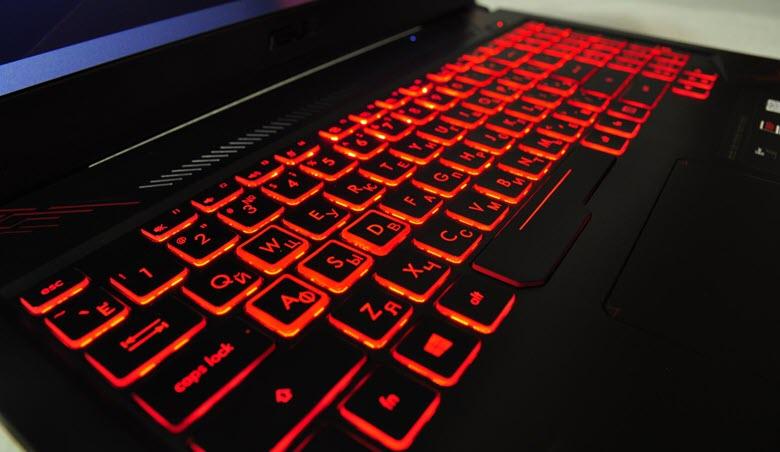
Для ноутбуков Asus функцией подсветки управляют драйвера. Если у вас возникли проблемы с подсветкой, то в первую очередь обновите драйвер ATKPackage, который можно скачать на сайте производителя гаджета.
Huawei

По умолчанию в системе стоит настройка, где после 15 секунд бездействия клавиатуры и мыши отключается подсветка. Если вы хотите изменить этот тайм-аут, то для начала убедитесь, что у вас стоит последняя версия BIOS. Затем действуйте так:
Откройте «Диспетчер ПК», щелкните значок «Настройки» (рядом будет иконка шестеренки), а затем щелкните «Настройки системы».
Далее нам нужен будет раздел «Клавиатура», раздел «Подсветка» и параметр «Отключить при отсутствии активности». В выпадающем списке выберите нужную конфигурацию.
Honor MagicBook
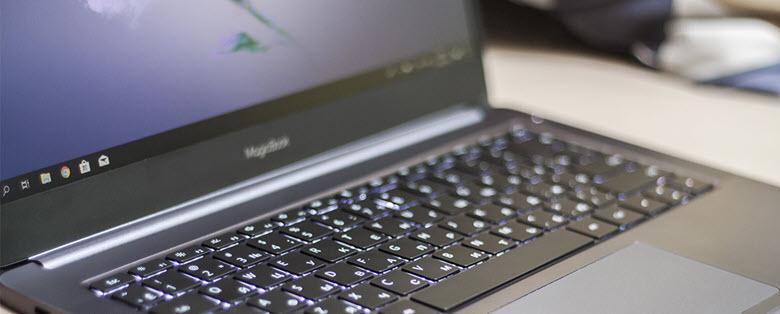
Также, как и у Huawei, ноутбуки от Honor для управления подсветкой используют клавишу F3. Подсветка имеет три режима: выключена, слабая и сильная. Это позволяет вполне комфортно пользоваться клавиатурой при любом уровне освещения.
У этих ноутбуков есть одна особенность – предустановленный тайм-аут для подсветки клавиатуры всего 15 секунд. И этот параметр нельзя поменять ни в настройках системы, ни в BIOS.
Samsung
Для ноутбуков с подсветкой клавиатуры есть быстрое сочетание клавиш для управления этой функцией: Fn + F9.
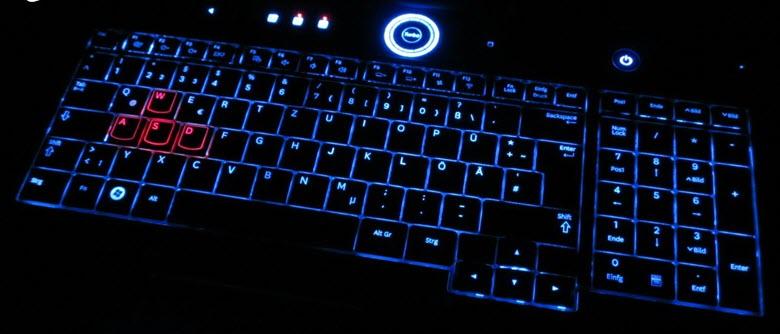
После всех этих действий перезагрузите систему и вновь проверьте функциональные клавиши Fn + F9. Если же работа не наладилась, то запросите помощь в службе поддержки пользователей компании.
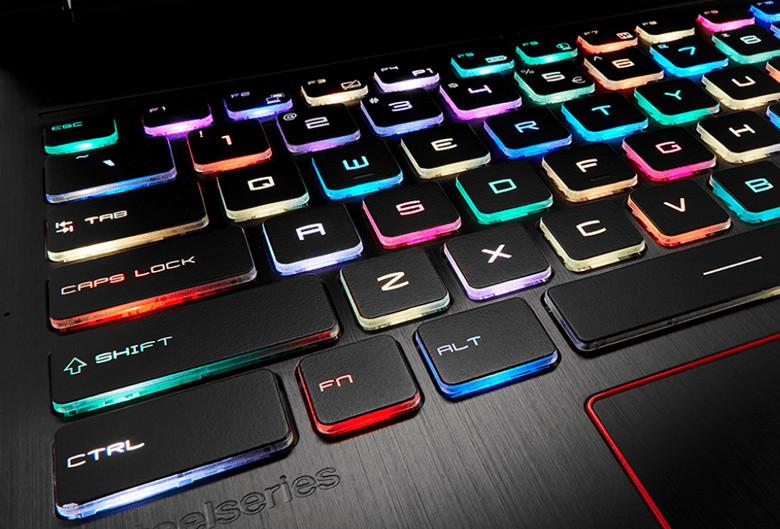
Прежде чем пытаться активировать подсветку на своем ноутбуке MSI, убедитесь, что такой режим поддерживается вашим гаджетом. Например, проверить это можно на сайте бренда.
Если такая возможность есть, то на клавиатурной панели должна быть кнопка со значком подсветки. Нажмите ее, чтобы запустить функцию. Если свет не появился, то, возможно, он просто установлен на минимальном значении яркости. Управляйте яркостью подсветки, используя сочетания клавиш:
Если такие действия результата не принесли, то попробуйте обновить или переустановить драйвер SSE / Dragon Center.
Управлять включением или же отключением подсветки клавиатуры можно одновременным зажатием Fn + F9. Но если на клавише F9 нет эмблемы с буквой A и изображением подсветки, то скорее всего такой функции нет на вашем устройстве.
В редких случаях встречаются модели, где сочетание горячих клавиш включения подсветки выглядит так: Fn + F6
Если же комбинация клавиш не срабатывает, обратитесь к следующей главе нашей статьи.
Как включить подсветку клавиатуры на ноутбуке с Windows 10
Если ваш гаджет предусматривает дополнительную иллюминацию клавиатуры, но она не работает, то стоит проверить настройки системы Windows.
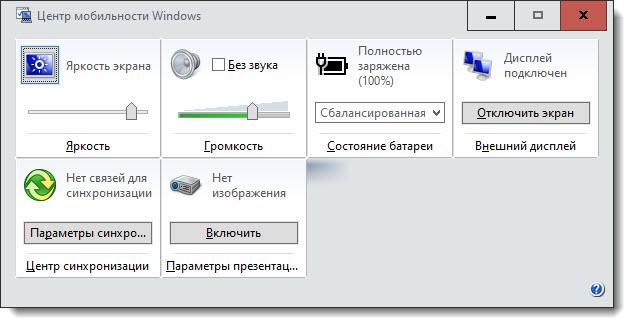
Для этого зайдите в «Пуск», а следом в «Панель управления». Здесь нам нужен будет раздел «Центр мобильности Windows» со всеми основными пользовательскими параметрами гаджета. Найдите раздел «Подсветка клавиатуры» и передвиньте ползунок в активное состояние. Если хотите изменить и другие параметры, то щелкните по блоку и перед вами откроется диалоговое окно, где можно менять яркость свечения, а также время автоматического отключения.
Иногда производители ноутбуков устанавливают на свои модели собственное приложение для управления пользовательскими настройками. Если такое приложение установлено и у вас, то управление подсветкой стоит искать там.
Надеемся, что наша инструкция помогла вам решить проблемы с включением или выключение подсветки клавиатуры на вашем ноутбуке.

Через пару дней поняла, что ноутбук нужно менять. Теперь-то я довольна. Обзор моего ультра тонкого ноутбука Huawei MateBook D15 AMD Ryzen AMD Ryzen 7 8 ГБ + 512 ГБ. Процедура возврата и замены. UPDATE 10/2021
После поломки огромного игрового ноутбука Sony Vaio я довольно долго пыталась обойтись вообще без ноута используя для микро задач рабочий или решая все телефоном.
Но в один момент настала точка кипения, и я решилась наконец-то что-нибудь приобрести.

Почему я решила выбрать ноутбук Huawei?! На мой взгляд, в этой марке можно найти хорошее сочетание цены и качества/наличия необходимых опций. Плюс я пользуюсь телефоном Huawei и очень им довольна (камера не в счет) .
Место покупки: официальный магазин Хуавей shop.huawei
Цена моего ноутбука:
HUAWEI MateBook D 15 AMD R7 8 ГБ + 512 ГБ
также представлены модели ноутбуков Хуавей с другой видео картой и емкостью жесткого диска
Цена ноутбука HUAWEI MateBook D 15 AMD R5 8 ГБ + 256 ГБ
Если покупать на официальном сайте, то эта цена не окончательная, там очень часто действуют спец предложения, скидки или подарки за покупку +469 р кеша я получила за оплату картой Халва и 2036 рублей кешбека от этого сервиса. А с карты списали 46 990 рублей.
Кстати, параллельно заказу я рассматривала покупку этого ноутбука на Алиэкспресс, там тоже были большие скидки и купоны, но в итоге huawei shop оказался выгоднее.
Доставка ноутбука осуществлялась курьерской службой ДПД, не самая моя любимая, но претензий нет.
Экран 15,6 дюйма (полезная площадь 87%)
Поддержка функции HUAWEI Share
Сканер отпечатков пальцев, встроенный в кнопку питания

Быстрое зарядное устройство с разъемом Type-C

Лайфхак как включить подсветку клавиатуры на ноутбуке Хуавей Huawei MateBook D15: НИКАК, ее там нет (update), но интернет гласит:
- Чтобы настроить подсветку, нажмите на кнопку F3 (горячая клавиша) или нажмите на кнопки Fn + F3 (функциональная кнопка).
- Если клавиатура не используется в течение 15 секунд, подсветка выключается автоматически.
Впечатления о ноуте:

HUAWEI MateBook оказался резвым, быстро загружается, есть сканер отпечатка пальца, обожаю зарядное устройство, очень быстро заряжает + эксплуатирую для телефона. Проблем с играми, в частности DOTA2 не возникает (не у меня, я пас).
Минус: пакет офис установлен в пробной 30 дневной версии, нужно покупать.
Windows 10- для меня бесячая операционная система, сразу с работой ассоциируется.
Жесткий диск поделен неравномерно, под операционку идет 80 ГБ (так называемый диск С) и диск D 381 ГБ, хоть я и сразу сделала все основные папки на диске D, ноут и one drive постоянно ругаются, что им нет места, потом всё-таки стерла лишних 40 ГБ и теперь все хорошо работает.
У этого ноутбука тонкая рамка вокруг экрана и большая полезная площадь.


Вес и толщина HUAWEI MateBook D 15 — это еще одна моя любовь, выбор не стоит взять с собой на дачу или в другую поездку ноут или нет. Дополнительно на этих фото можно посмотреть какие разъемы есть в ноутбуке Хуавей MateBook D 15


Так же на этом ноутбуке необычно расположение камеры, она находится в клавиатуре и открывается нажатием кнопки — это хороший вариант для тех, кто опасается кибер слежки)) Хотя на моем HP камера закрывается специальной встроенной шторкой.


Качество снимков с камеры таааак себе, зато можно оценить ракурс, под которым вас будет видеть собеседник.

Ноутбук Хуавей можно шерить с телефоном Хуавей, только ни в коем случае не удаляйте специальную наклейку с надписью Huawei Share — без нее эта функция не будет работать, соединение происходит благодаря датчику NFC и блютуз.

Тачпад без отдельных кнопочек, привыкла быстро.

Зарядка тоже очень компактная, провод длинный.

Ноутбук Huawei MateBook D15 зарядка для ноута Хуавей
С обеих сторон шнура штекеры Type-C, мобильный телефон через эту зарядку заряжается очень быстро.


Неполадка новенького HUAWEI MateBook из-за которой пришлось менять ноутбук:


и доставка нового ноута взамен:

Итого: ноутбук мне нравится, легкий, мобильный, быстрый, большая полезная площадь экрана и минусы, которые я описала немного выше.

Если вам требуется включить подсветку клавиатуры ноутбука, но вы не знаете, как это сделать, в инструкции ниже — подробная информация об этом, клавиши и сочетания клавиш для включения подсветки на клавиатурах ноутбуков различных марок.
Включение подсветки клавиатуры на ноутбуке
На ноутбуках, в которых предусмотрена подсветка клавиатуры как правило присутствует клавиша включения подсветки, а иногда — две клавиши: одна для увеличения яркости подсветки клавиатуры, другая — для уменьшения. Обычно это не отдельная клавиша, а дополнительное действие одной из основных клавиш клавиатуры, ниже на фото это можно будет увидеть.
В зависимости от настроек и конкретной марки и модели ноутбука эта клавиша может срабатывать либо сама по себе, либо в сочетании с клавишей Fn, которую обычно можно найти в нижнем ряду на клавиатуре.
Как правило, на ноутбуках HP подсветка включается клавишами F5, F9 или сочетаниями Fn+F5 и Fn+F9 соответственно.

Если на вашем ноутбуке эта клавиша не содержит значка подсветки, как на фото выше, поищите его на других клавишах, а также убедитесь, что ваша модификация ноутбука HP имеет подсветку клавиатуры.
Стандартные сочетания клавиш для включения подсветки на клавиатуре ноутбуков ASUS — Fn+F3 (уменьшение яркости подсветки) и Fn+F4 (увеличение яркости). В качестве значка используется миниатюра клавиатуры со светом сверху. На некоторых моделях может встречаться комбинация Fn+F7.

В некоторых случаях подсветка может включаться простым нажатием указанных клавиш, без удержания Fn.
Lenovo
На ноутбуках Lenovo, оснащенных функцией подсветки клавиатуры, вы увидите значок со светящейся клавишей слева клавиши «Пробел». Если такого символа нет, можно предположить, что клавиатура без подсветки.

Чтобы включить подсветку на Lenovo используйте сочетание клавиш Fn + Пробел.
Стандартные клавиши включения подсветки клавиатуры на ноутбуке Acer — F9 или Fn+F9, иногда — F8 (или Fn+F8). На некоторых ноутбуках Acer используются сразу две клавиши: F9 (Fn+F9) для уменьшения уровня подсветки и F10 (Fn+F10) для увеличения.

В качестве символа используется буква A с «вырывающимся» светом сверху.
На большинстве современных ноутбуков Dell подсветка клавиш включается с помощью F10 или Fn+F10.

Но на отдельных моделях эта комбинация может отличаться, например, можно встретить сочетание Fn + Стрелка вправо.

На ноутбуках MSI присутствуют клавиши увеличения и уменьшения яркости:
Huawei и Honor
На ноутбуках Huawei и Honor стандартная клавиша подсветки — F3 (Fn+F3).

В качестве значка используется символ клавиши со светом из неё.
Дополнительные способы включить подсветку клавиатуры ноутбука
Помимо клавиш, при условии, что ноутбук имеет функцию подсветки клавиатуры, вы можете использовать:
- Центр мобильности Windows (можно запустить через поиск на панели задач Windows 10 или в поиске Windows 7), либо нажать клавиши Win+R, ввести mblctr и нажать Enter.
- Фирменные утилиты от производителя ноутбука, доступные на официальном сайте в разделе «Поддержка» для вашей модели ноутбука.
Что делать, если клавиши включения подсветки клавиатуры не работают или отсутствуют
В случае, если вы не можете найти клавишу включения подсветки клавиатуры, может оказаться, что ваш ноутбук не оснащен ею.
Важный момент: ноутбуки одной модели, но разных модификаций могут быть с подсветкой клавиатуры и без неё. Для примера возьмем Acer Aspire 3 — некоторые из модификаций этого ноутбука будут иметь символ подсветки на клавише F9 или F8, другие — нет. В последнем случае причиной этого является отсутствие функции подсветки.
Следующая распространённая ситуация: клавиши подсветки клавиатуры ноутбука есть, но не работают, при их нажатии ничего не изменяется.
Как правило, причина этого — отсутствие необходимых утилит производителя, в качестве примеров можно привести, но это не полный список и даже в рамках одной марки для разных моделей утилиты могут быть разными:
- Для MSI — System Control Manager (SCM) и другие вещи, например, SteelSeries Engine для игровых ноутбуков марки.
- Для Acer — Quick Access Application.
- ASUS ATK Package или Hotkey Utility.
- Утилиты Dell Command, Dell System and Devices manager.
- HP System Event Utility и другие инструменты от HP.
Иногда возможно отключение функции подсветки в БИОС ноутбука (присутствует на редких моделях). Выше лишь примеры программного обеспечения: наборы необходимых утилит могут отличаться даже в рамках одной марки ноутбука — отдельное ПО для потребительских и игровых ноутбуков, новых и старых моделей. Но логика одна: без этих утилит часть функциональных клавиш на клавиатуре могут просто не работать, как описано в инструкции (там же указаны типичные утилиты функциональных клавиш для разных марок ноутбуков): Что делать, если не работает Fn на ноутбуке.
Возможные решения проблемы в этом случае:
- Зайти на официальную страницу поддержки вашей модели ноутбука (вводим в поиске Google или Яндекс запрос вида: «модель ноутбука поддержка» и в результатах открываем официальный сайт) и загрузить оттуда необходимые утилиты (обычно лежат в разделе с драйверами).
- Если не удается определить, что именно нужно скачать, в комментариях к этой статье вы можете указать точную марку и модель вашего ноутбука (обычно есть на наклейке снизу) в комментариях к этой статье и подождать моего ответа, как правило я отвечаю на комментарии раз в сутки.
Видео инструкция
На этом всё, надеюсь, разобрались. Готов отвечать на вопросы при их возникновении, но не забывайте указывать точные сведения о ноутбуке: если вы напишете, что у вас просто Asus без конкретного номера модели и модификации, ответить не получится.
А вдруг и это будет интересно:
10.02.2021 в 10:09
Написанное ниже относится для ASUS N76.. (N56..).
Но и для другого модельного ряда от ASUS, предполагаю, подойдёт.
12.06.2021 в 02:22
Доброе утро, на клавиатуре SBK223UDFC dragon есть подсветка ?
10.02.2021 в 11:11
Дополню, для некоторых моделей ASUS, в частности X509FL , включение/выключение Fn+F7.
10.02.2021 в 13:08
Спасибо, добавил в статью.
11.02.2021 в 16:53
Здравствуйте. Ноутбук emachines D443, есть ли у него подсветка клавиатуры?
12.02.2021 в 12:05
Здравствуйте. Нет, на нем нету.
18.02.2021 в 09:39
Добрый день, подскажите в чем может быть проблема. Ноутбук HP Pavilion 17 (Windows 10 Pro) Не работает индикатор caps lock (не горит диод) При этом все остальные индикаторы работают (wi fi, звук, кнопка включения) Драйверы все стоят.
18.02.2021 в 15:35
Здравствуйте.
Может там действительно с диодом или его подключением проблема? Просто для него и драйверы никакие насколько мне известно не нужны, он просто работает.
18.02.2021 в 16:31
Может и диод. Я просто читал где то, на форумах, когда искал решение, что из-за какого то конкретного обновления Windows 10 на некоторых ноутах не будет работать индикатор именно Сaps lock и Num Lock �� А драйверы все-таки нужны наверное, клавиатуры, скорее всего. Я делал недавно чистую установку на Toshiba Satellite, так вот с драйверами от Microsoft, которые установились в процессе, ни один индикатор не работал, после загрузки системы. После обновления все загорелось. Спасибо за ответ)
25.02.2021 в 20:02
Здравствуйте msi ge62 2qc apache не работает подсветка клавиатуры и веб камера может быть связано,может модуль какой-то поменять, подскажите пожалуйста.
26.02.2021 в 08:22
Здравствуйте.
Попробуйте для начала установить System Control Manager отсюда
после установки перезагрузитесь
26.02.2021 в 15:00
26.02.2021 в 17:40
А как именно? Какая модель/модификация ноутбука? Есть ли клавиша подсветки?
26.02.2021 в 19:47
GE62 2QC модель
Клавиши есть добавить яркость убавить
Не отображается в steel series
27.02.2021 в 09:26
02.03.2021 в 11:13
Не нахожу решения :-((
Fujitsu Lifebook S752
02.03.2021 в 11:16
А у него вроде и нету подсветки
03.03.2021 в 04:33
Ультрабук Acer Swift 3 (SF314-57-53FR)
ПРИВЕТИКИ ПЕРЕСТАЛА РАБОТАТЬ ПОДСВЕТКА НИЧЕГО НЕ ПРОЛИВАЛА НА КЛАВИАТУРУ
03.03.2021 в 08:27
Здравствуйте.
Попробуйте вот с этого сайта (официального):
19.03.2021 в 10:52
Samsung ATIV Book 8 870Z5G
Здравствуйте. Никак не получается включить подсветку. Установил самсунговскую прогу, но в управление экраном подсветки нет. Сможете помоч?
19.03.2021 в 11:53
01.04.2021 в 14:46
Здравствуйте, а есть ли подсветка на клавиатуре ноутбука ACER Aspire 3 F315-53-P8FK
02.04.2021 в 10:27
Здравствуйте. Нет, на нём отсутствует.
24.05.2021 в 21:20
Добрый день!
Не получается настроить подсветку на ноутбуке MSI GL65 10SDK-629XRU
Просто непонятно где это делать.
26.05.2021 в 19:19
15.06.2021 в 20:04
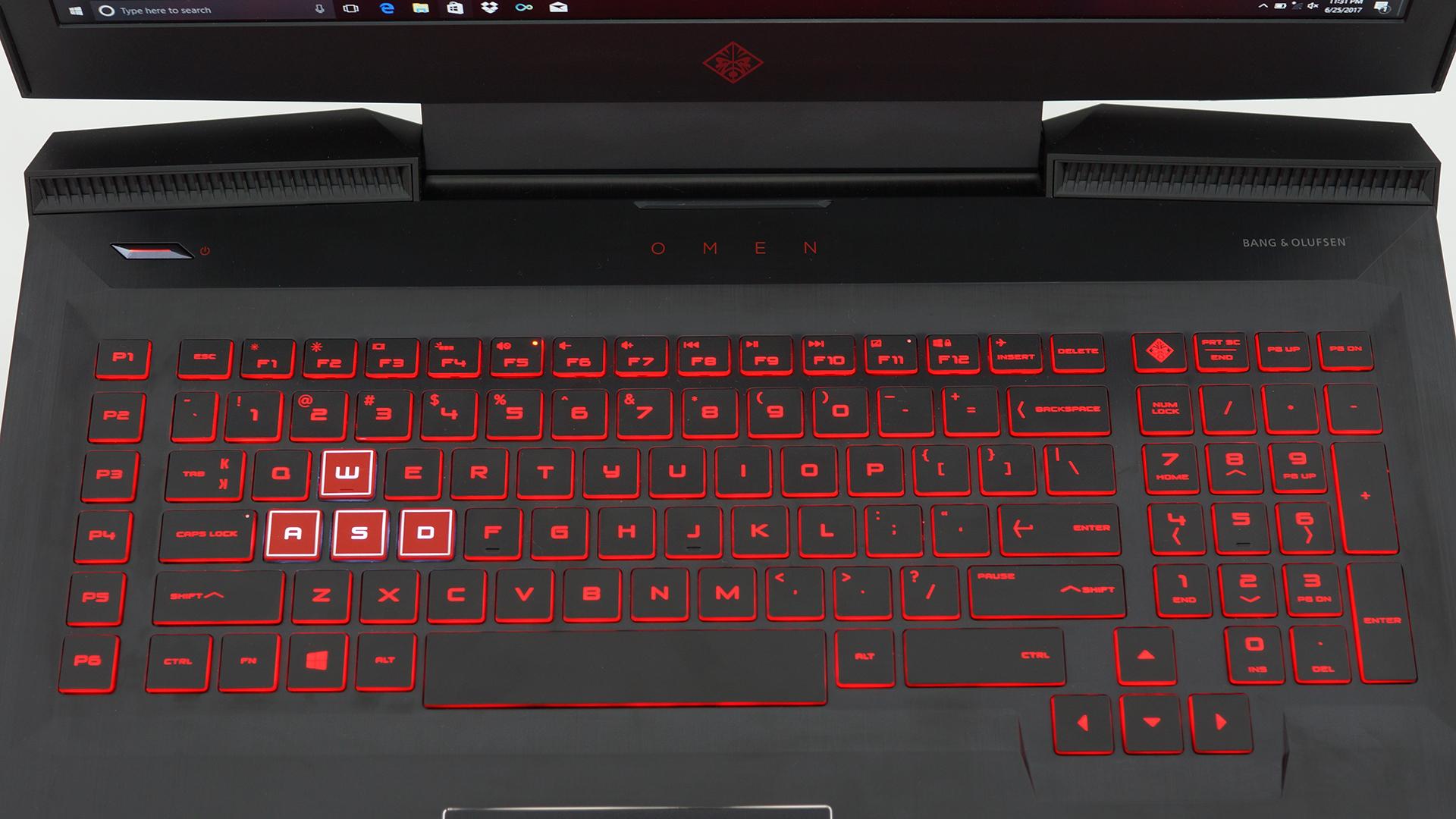
Подсветка клавиатуры – очень удобная функция для работы в темное время суток или в плохо освещенных помещениях. Однако не всегда понятно имеется ли такой режим на девайсе и как включить подсветку на ноутбуке. Рассмотрим инструкции для всех основных брендов-производителей устройств на Anout.
Lenovo
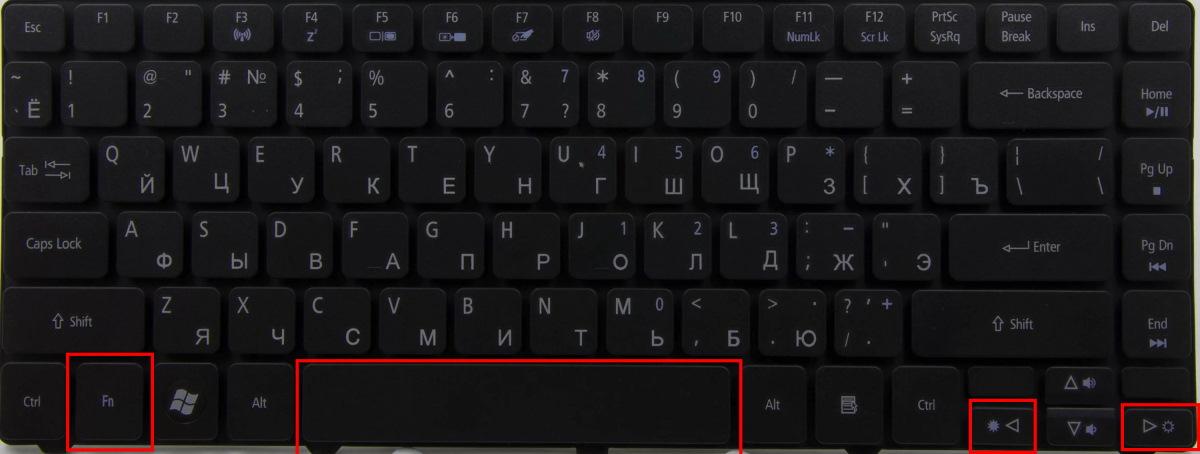
Для того, чтобы понять, имеется ли режим подсветки на конкретной модели Lenovo, необходимо внимательно осмотреть клавиши Space и Esc.
- Если такая функция есть, на них будет иметься соответствующий значок.
- Если обозначения нет – значит ноутбук не оснащен данной возможностью.
Для управления подсветкой в ноутбуках Lenovo используются клавиши Fn и Space. При необходимости сменить режим, требуется просто одновременно удерживать их. Иногда кнопку Space заменяет кнопка Esc. Соответственно для управления функцией необходимо нажимать сочетание Fn и Esc.
Большинство лэптопов Леново имеют следующие режимы подсвечивания:
- отключено;
- небольшое освещение;
- сильная яркость.
Нажимая указанные выше сочетания, параметр переключается на следующий.
Lenovo ThinkPad последних серий имеют усовершенствованную систему освещения. Она обеспечивает подсветку клавиатуры сверху, а не изнутри.
Иногда возникают проблемы, и переключить подсветку указанными способами не удается. В таком случае можно воспользоваться следующими подсказками:
- Коррекция настроек Леново. Для ее проведения следует открыть настройки (Lenovo Settings или Lenovo Vantage в зависимости от типа операционной системы). Слева на домашней странице будет располагаться значок освещения, кликнув по нему можно будет сменить установки.
- Коррекция настроек в BIOS. Для этого требуется зайти в BIOS, после чего нажать Fn и Space или Fn и Esc. Это позволит проверить, функционирует ли подсветка. Если она заработает, нужно будет произвести обновление BIOS. Сделать это можно через сервис поддержки на портале Леново. Если же проверка не привела к успеху, потребуется восстановить систему.
- Выполнение разрядки девайса. Для съемного аккумулятора это делается следующим образом: отключается адаптер и достается батарея, кнопка включения удерживается в течение 10 сек, аккумулятор возвращается на место и запускается система. Если батарея встроенная, процесс выглядит так: отключается адаптер, нажимается кнопка питания и удерживается на протяжении 10 сек, подсоединяется адаптер и запускается система.
Почему при работе от аккумулятора подсветка гаснет через какое-то время, а при работе от сети – горит постоянно?
Скорее всего, это связано с экономией заряда. Чтобы изменить ситуацию, нужно в настройках электропитания активировать значок «высокая производительность».
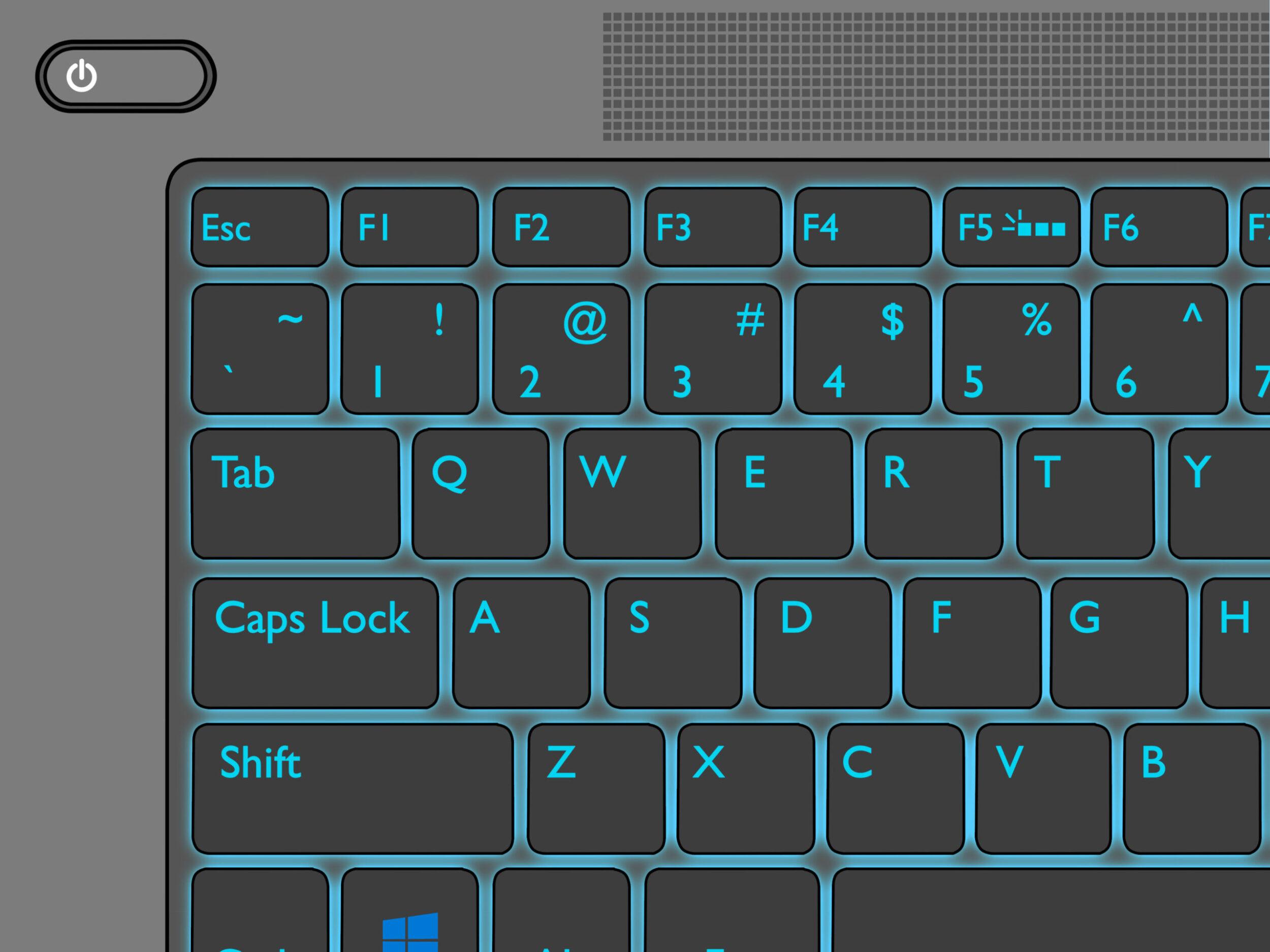
Гаджеты данного производителя не всегда оснащены функцией подсветки. При этом, в отличие от Леново, на клавиатуре может не быть никаких подсказок. Поэтому понять, имеется ли подобный режим на конкретной модели можно изучив технические параметры ноутбука.
В большинстве случаев девайсы, оборудованные освещением, позволяют управлять режимами с помощью использования кнопок Fn + F5 или Fn + F4. Некоторым устройствам достаточно нажатия на F5 или F4.
Чтобы изменить режим освещения соответственно необходимо нажимать указанные кнопки:
Если же в технических документах значится, что модель оснащена функцией света, но включить ее не удается, можно попробовать использовать настройки в BIOS. Для этого нужно:
- перезагрузить гаджет;
- войти в BIOS;
- выбрать Setup;
- используя стрелки дойти до System Configuration;
- проверить, включена ли команда Keys Mode.
Также таким способом можно настроить время отключения освещения после последнего использования девайса. Для этого понадобится вкладка Advanced, в которой следует отыскать раздел Keyboard timeout.
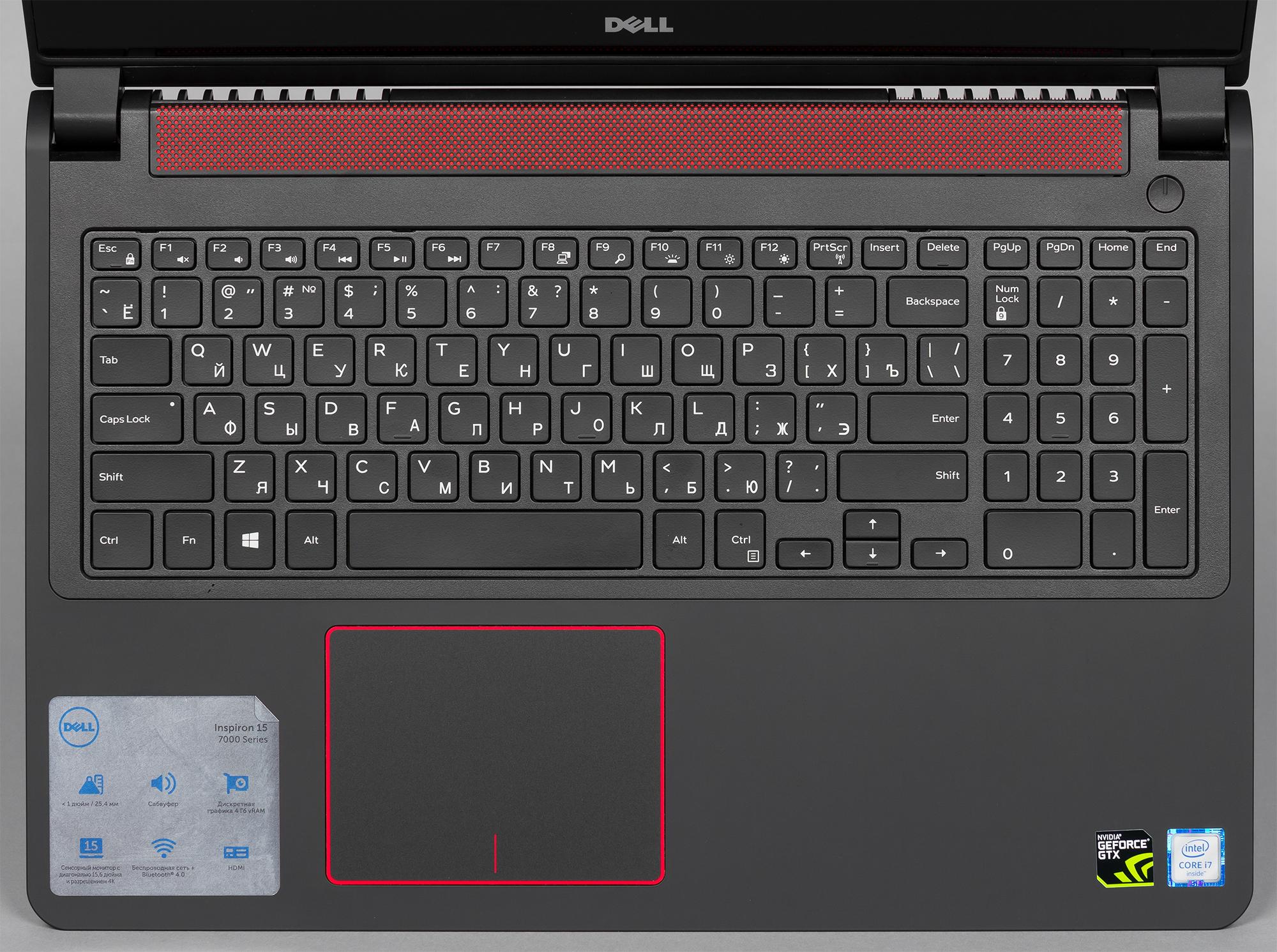
Модели Dell также не обязательно оснащены функцией подсветки. Узанть, имеется данный режим или нет, можно с помощью техпаспорта изделия. Однако если данный документ отсутствует или затерялся, сделать это можно опытным способом.
Наиболее простой метод – осмотреть кнопки F10, F6 или клавишу со стрелкой вправо. На этих кнопках может располагаться символ, обозначающий иллюминацию. Если он есть, функция присутствует.
А вот управлять ей могут различные сочетания:
- Fn + F6;
- Fn + Пробел;
- Fn + F10;
- F10.
Если с помощью данных клавиш включить освещение не получается, проблема может заключаться в блокировке кнопки Fn. Чтобы ее разблокировать следует удерживать данную клавишу, а затем нажать Esc.
Как и Леново, Делл имеет три режима подсветки:
- отключено;
- небольшая яркость;
- сильное освещение.
Если использование указанных выше сочетаний не позволяют переходить из одного режима в другой, стоит проверить, установлена ли на устройстве последняя версия BIOS и какие настройки она имеет. Для этого нужно:
- зайти в BIOS;
- открыть конфигурацию системы;
- зайти в «Keyboard Illumination»;
- теперь нужно выбрать необходимый режим – Dim для небольшой яркости или Bright для сильной.
Здесь также можно отрегулировать время отключения освещения после последнего использования девайса.
Как изменить цвет подсветки?
Некоторые модели лэптопов оснащены разноцветной подсветкой. Чтобы выбрать наиболее комфортный цвет свечения, рекомендуется установить приложение Steel Series Engine и с его помощью регулировать данный показатель.
Обычно «яблочные» аппараты оснащены системой освещения клавиатуры. Управлять ей очень просто используя отдельную кнопку с рисунком лампочки. Для повышения интенсивности света следует удерживать данную клавишу. Это же действие приведет к полному отключению света.
- Кроме этого, Макбуки имеют функцию самостоятельного регулирования освещенности, уровень которой выбирается отталкиваясь от окружающих условий.
- Также самостоятельно можно установить время, по окончании которого система отключит освещение при отсутствии действия.
Установить любые из этих настроек можно нажав:
- Apple;
- Настройки системы;
- Клавиатура.
В отдельных разновидностях девайсов управление функцией находится в Touch Bar. Там в разделе Control Strip можно изменять интенсивность света.
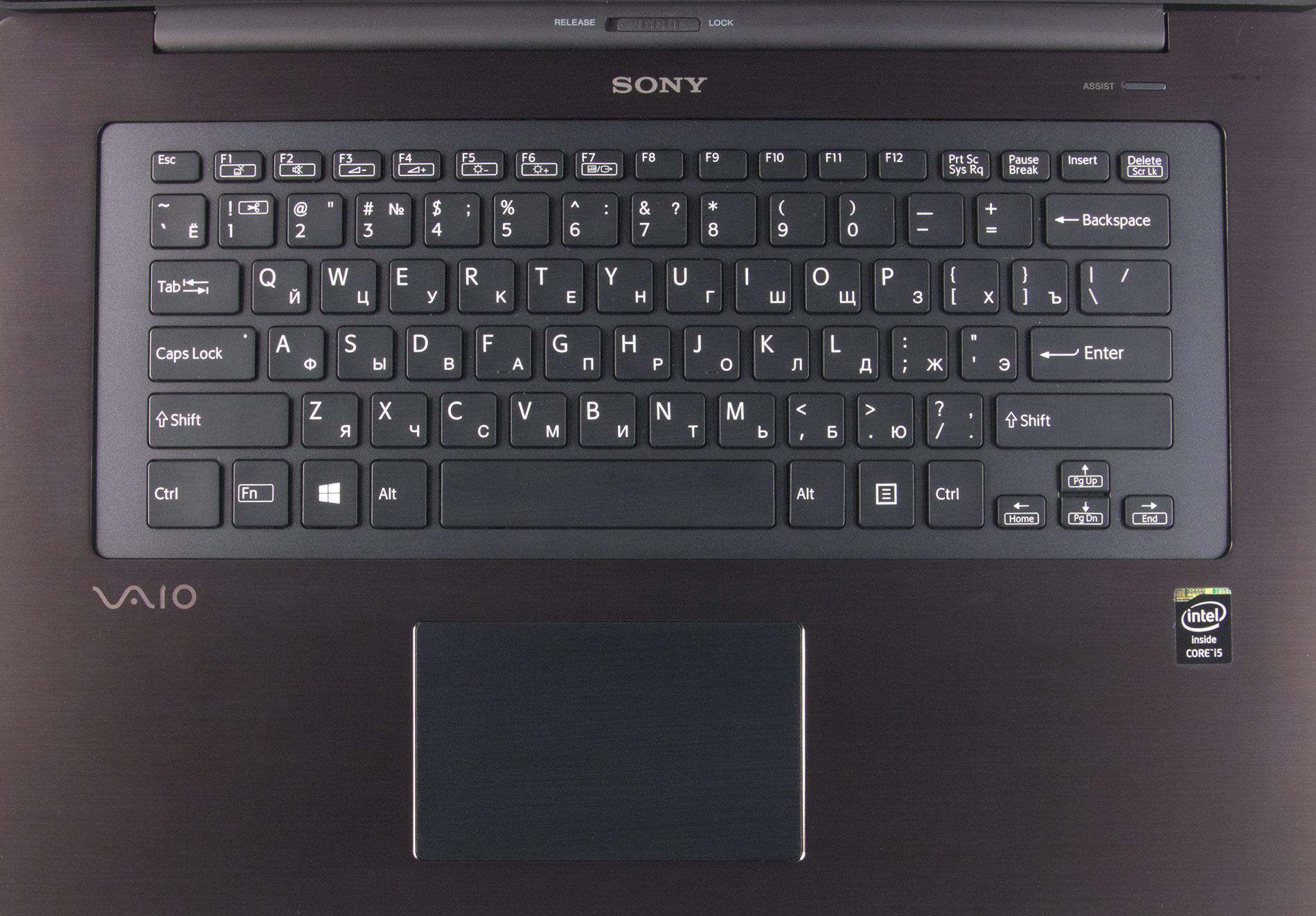
Девайсы Sony, как и большинство остальных, не целиком оснащены подсветкой.
Узнать, есть ли данная функция в конкретной модели можно, используя техпаспорт или через интернет-портал производителя.
Если данный режим есть, управлять им можно путем системной установки VAIO Control Center. Она располагается по адресу:
- Пуск;
- Система управления;
- Система.
Добравшись до контрольного центра VAIO, нужно зайти в подраздел «Клавиатура и мышь», а затем – в «Подсветка клавиатуры». Здесь есть возможность также установить время для автоматического отключения освещенности.
Какие ноутбуки с подсветкой лучше всего?
Большим спросом пользуются следующие модели: Acer SWIFT 3 SF314-57, ASUS VivoBook S15 M533IA, HUAWEI MateBook 13 2020, HP ProBook 445 G7, Apple MacBook Air 13 Late 2020.
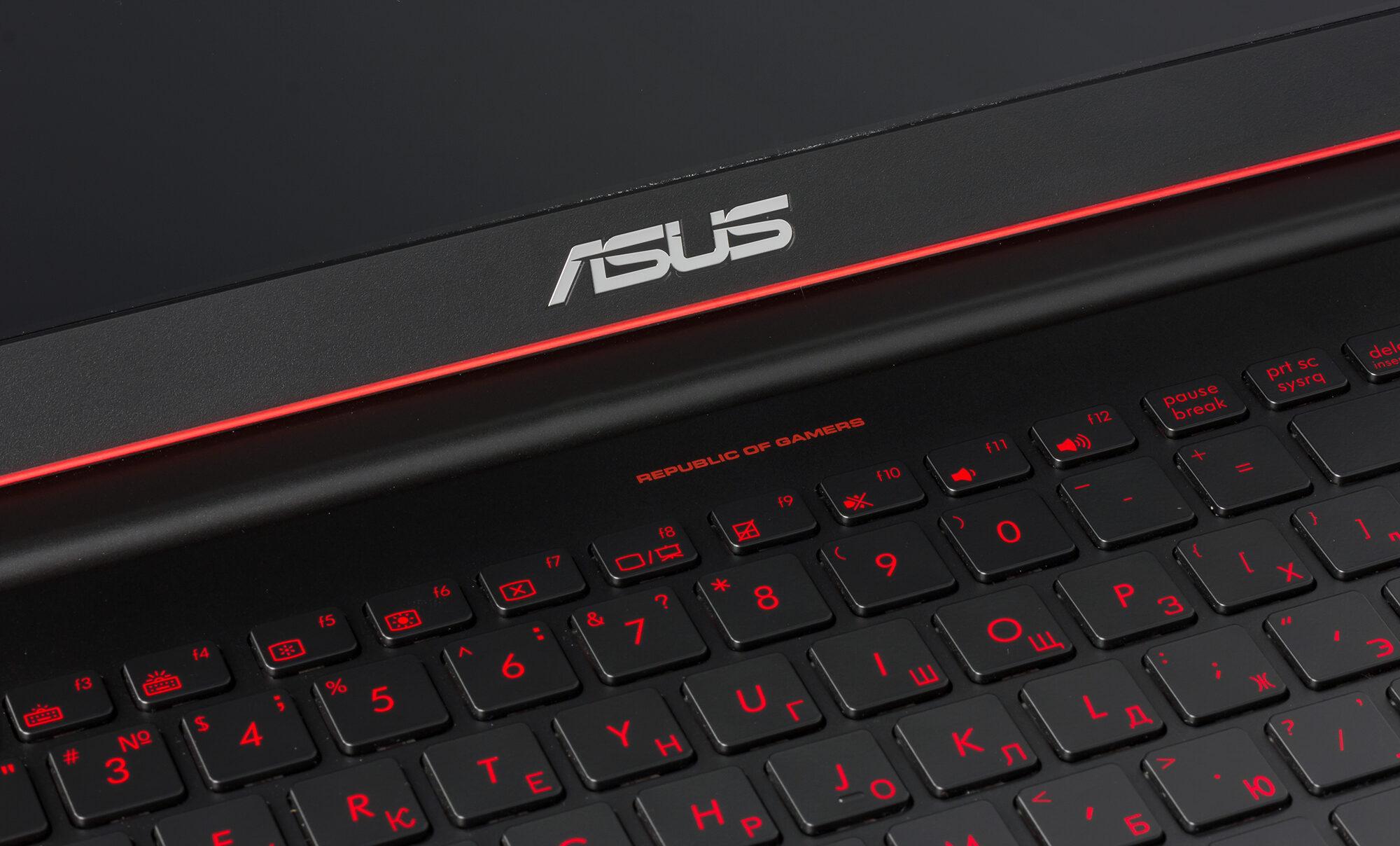
Различные модели производителя имеют разную систему управления подсветкой и свои «горячие клавиши». Для начала нужно найти кнопки, на которых имеется изображение клавиатуры, от которой расходятся лучи.
Обычно такой символ располагается на F3 и F4. Если знак есть, управление осуществляется сочетанием клавиш Fn и этих двух кнопок.
Система управления организована следующим образом:
- для повышения яркости следует удерживать Fn + F4;
- для снижения интенсивности освещения нажимать нужно Fn + F3.
Huawei
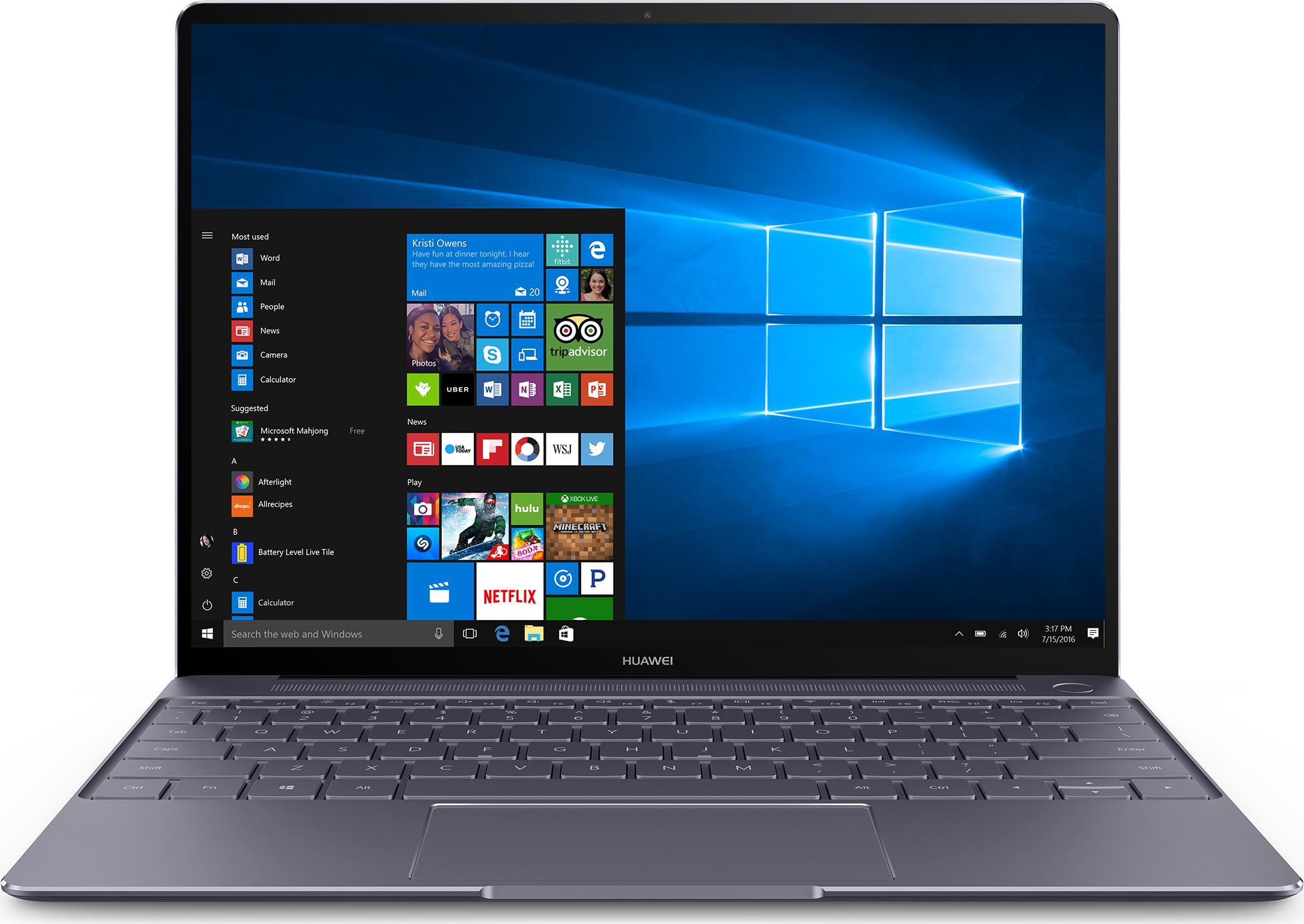
Для регулирования освещения в ноутбуках Хуавей используется стандартное сочетание клавиш Fn + F3. Кстати, на последней кнопке обычно располагается значок, символизирующий подсветку. При удержании указанного сочетания, на мониторе отображается подсказка, с помощью которой можно настроить интенсивность света клавиатуры.
Заводские настройки устроены таким образом, что по окончании 15 секунд после завершения работы с системой подсветка отключается автоматически. Если хочется изменить это время, нужно убедиться, что на гаджете стоит крайняя версия BIOS.
После этого необходимо предпринять следующие действия:
- открыть «Диспетчер задач»;
- войти в «Настройки»;
- кликнуть «Настройки системы»;
- выбрать раздел «Клавиатура»;
- зайти в «Подсветку»;
- выбрать «Отключить без активности»;
- отметить подходящий вариант.
Как выбрать ноутбук с подсветкой?
Выбор компьютерной техники зависит от множества факторов. В первую очередь стоит ориентироваться на стоящие перед девайсом задачи и в зависимости от этого подбирать процессор, объем памяти и т.д. Что касается подсветки, практически на всех устройствах она имеет схожие характеристики.
Honor MagicBook
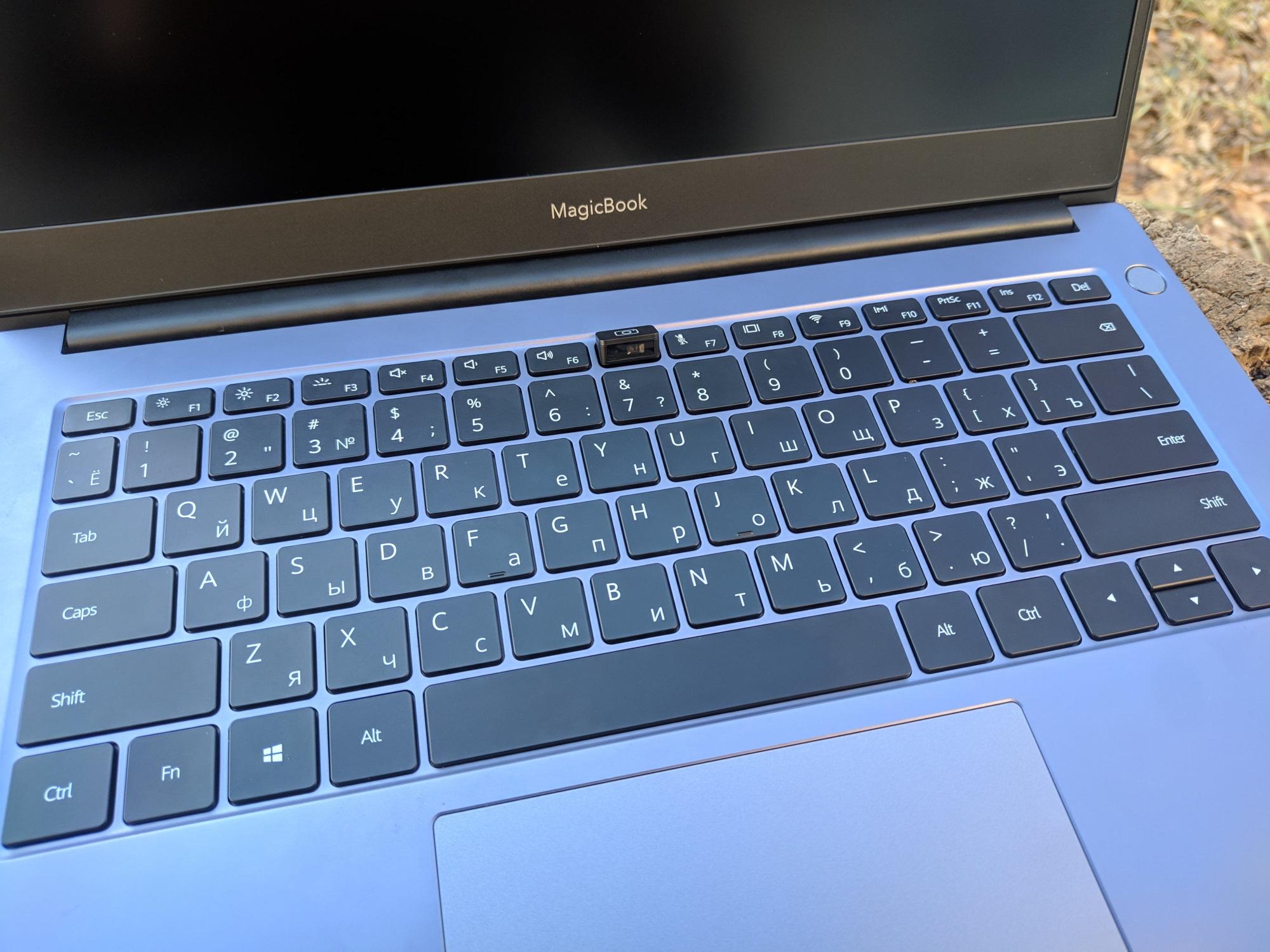
Данная марка ноутбуков имеет управление подсветкой, схожее с Хуавей. За освещение клавиатуры отвечает клавиша F3. Она позволяет переключаться между следующими режимами:
- отключено;
- среднего уровня яркости;
- ярко.
Это позволяет настроить интенсивность света для любого помещения или времени суток. Что интересно, в гаджетах данного производителя не предоставляется возможность отрегулировать время, по истечении которого подсветка отключается. Автоматически это происходит после 15 секунд бездействия.
Samsung
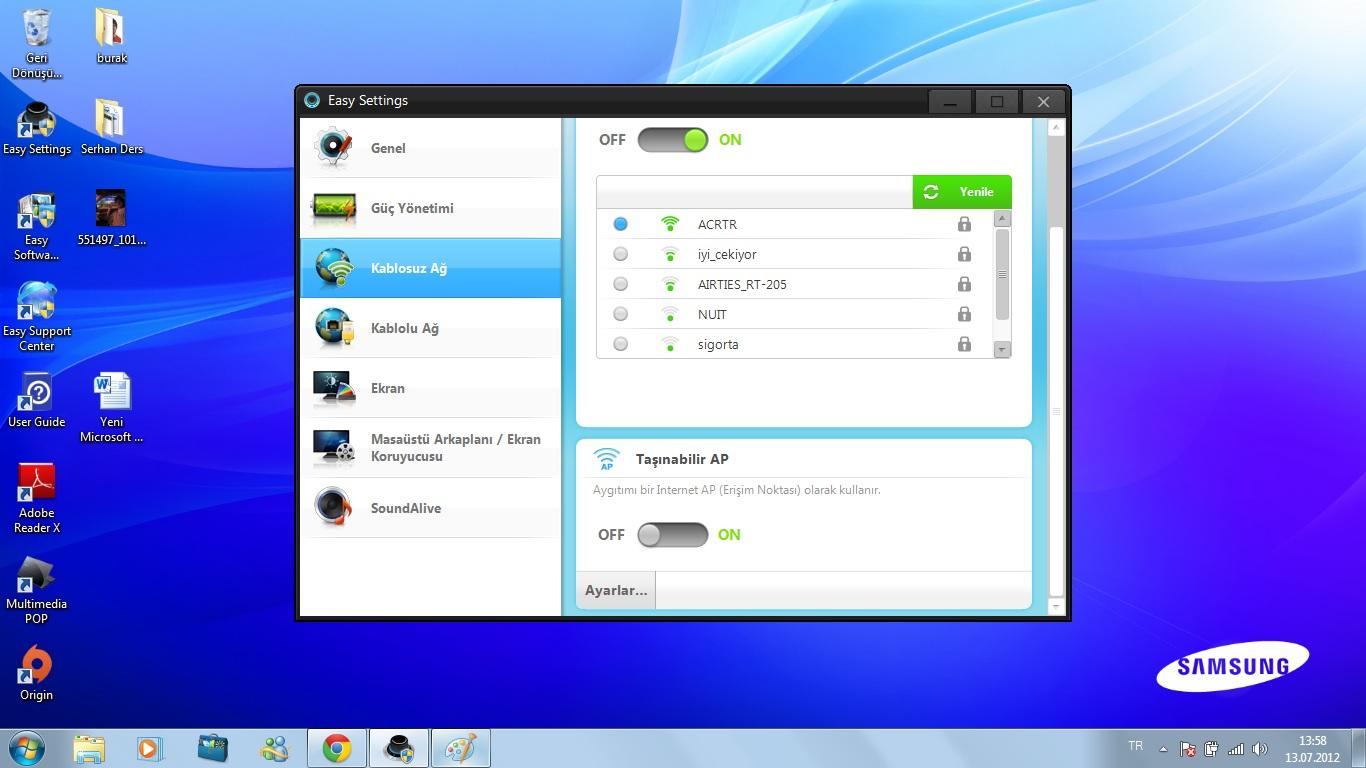
Ноутбуки этого бренда, имеющие соответствующую функцию, оснащены следующими «горячими клавишами» для управления подсветкой: Fn + F9.
Если нажатие данных кнопок не приводит к включению нужного режима, необходимо произвести настройку функции:
- Это делается с помощью специального приложения Samsung Settings, которое нужно скачать из Microsoft Store и установить на устройстве.
- При использовании Виндовс 8 можно воспользоваться центром обновлений.
- Предприняв данные действия, систему нужно перезагрузить и после снова попробовать сочетание Fn + F9.
Если после этого решить проблему не удалось, не обойтись без обращения в службу поддержки Самсунг.
Большинство моделей данного лейбла оснащены функцией освещения клавиатуры, но не все. Если девайс имеет такой режим, на клавиатуре должна располагаться кнопка с соответствующим символом. Ее нажатие приводит к включению света.
Если после нажатия клавиши ничего не произошло, возможно, в установках яркость стоит на минимальном уровне. Чтобы изменить ее интенсивность, необходимо воспользоваться следующим сочетанием:
- для повышения яркости – «Fn» + «+»;
- для уменьшения интенсивности – «Fn» + «-».
Если это не привело к успеху, стоит позаботиться об обновлении драйвера SSE / Dragon Center.
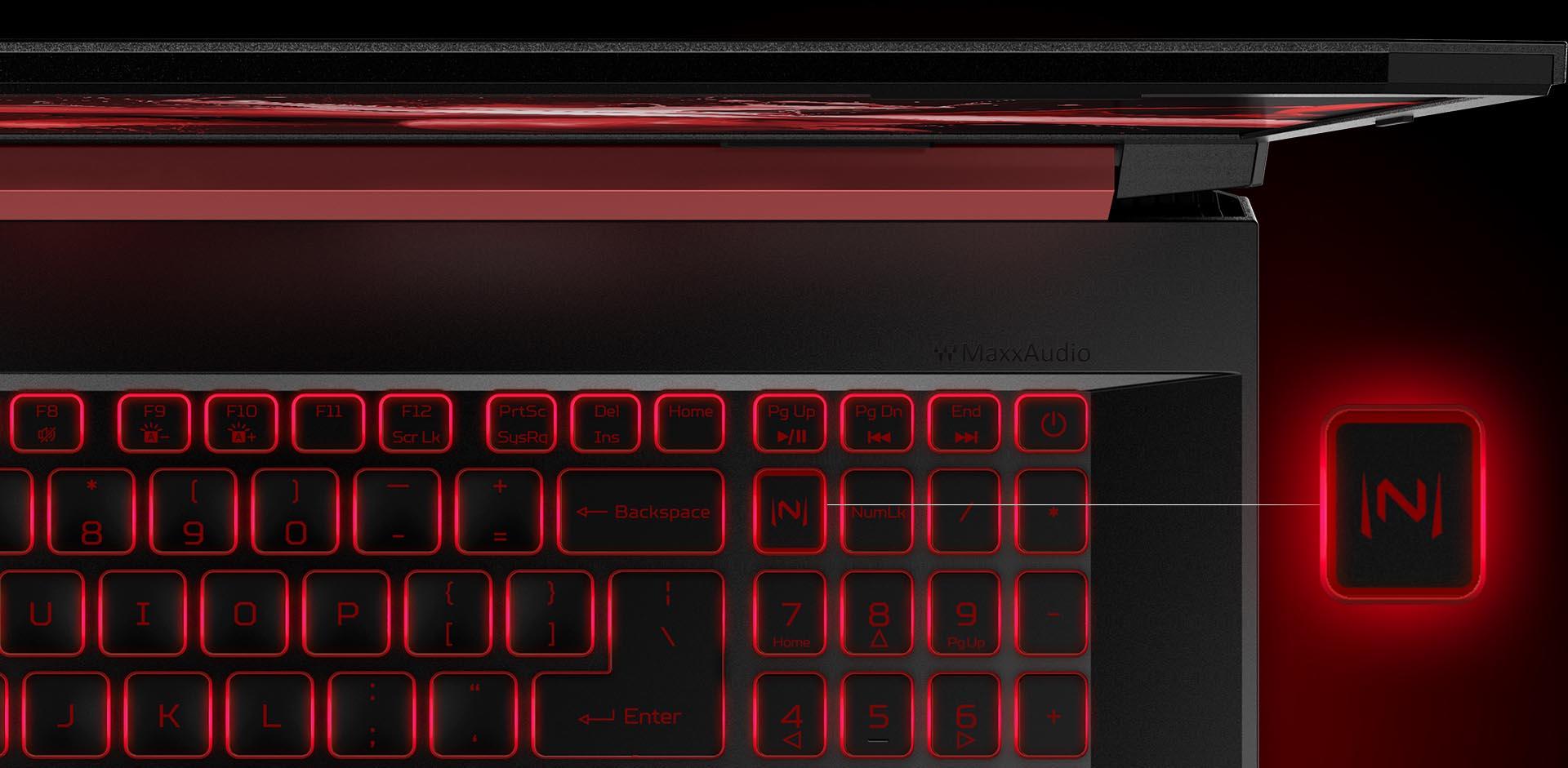
В ноутбуках этой марки за подсветку отвечает совокупность клавиш Fn + F9. Однако если на второй кнопке нет соответствующего символа, скорее всего, гаджет не оснащен функцией освещенности. Также у компании Acer встречаются модели, где подсветка регулируется кнопками Fn + F6.
Включение подсветки на девайсе с ОС Windows 10
В некоторых случаях проблемы с освещенностью могут возникать из-за ошибок в настройках Виндовс. Поэтому, если ноутбук имеет функцию света, но она не включается, можно предпринять следующие действия:
- нужно зайти в раздел «Пуск»;
- затем перейти в «Панель управления»;
- далее найти «Центр мобильности»;
- в нем будет блок «Подсветка клавиатуры»;
- расположенный там ползунок нужно поставить в активную позицию.
Если необходимо изменить другие настройки, можно кликнуть по блоку, отвечающему за подсветку и в открывшемся окне выбрать нужные параметры. Здесь можно изменить яркость или установить время отключения функции.
Некоторые компании-производители компьютерной техники устанавливают на гаджеты собственные приложения, через которые можно управлять и изменять заводские настройки. Поэтому, если на ноутбуке есть такое приложение, решение проблемы нужно искать через него.
Таким образом, если на вашем ноутбуке имеется функция подсветки, ей обязательно нужно пользоваться. Ведь с ее помощью можно снизить напряжение глаз и повысить комфорт использования девайса. Поэтому при возникновении каких-либо проблем с включением данного режима, лучше разобраться в ситуации и действовать в зависимости от модели устройства.
Как включить подсветку на клавиатуре ноутбука

Если вам требуется включить подсветку клавиатуры ноутбука, но вы не знаете, как это сделать, в инструкции ниже — подробная информация об этом, клавиши и сочетания клавиш для включения подсветки на клавиатурах ноутбуков различных марок.
Также в статье присутствует дополнительная информация о том, почему эти клавиши подсветки клавиатуры могут не работать и о том, как это исправить.
Включение подсветки клавиатуры на ноутбуке
На ноутбуках, в которых предусмотрена подсветка клавиатуры как правило присутствует клавиша включения подсветки, а иногда — две клавиши: одна для увеличения яркости подсветки клавиатуры, другая — для уменьшения. Обычно это не отдельная клавиша, а дополнительное действие одной из основных клавиш клавиатуры, ниже на фото это можно будет увидеть.
В зависимости от настроек и конкретной марки и модели ноутбука эта клавиша может срабатывать либо сама по себе, либо в сочетании с клавишей Fn, которую обычно можно найти в нижнем ряду на клавиатуре.
Как правило, на ноутбуках HP подсветка включается клавишами F5, F9 или сочетаниями Fn+F5 и Fn+F9 соответственно.
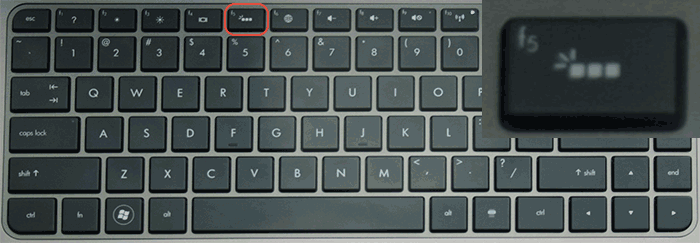
Если на вашем ноутбуке эта клавиша не содержит значка подсветки, как на фото выше, поищите его на других клавишах, а также убедитесь, что ваша модификация ноутбука HP имеет подсветку клавиатуры.
Стандартные сочетания клавиш для включения подсветки на клавиатуре ноутбуков ASUS — Fn+F3 (уменьшение яркости подсветки) и Fn+F4 (увеличение яркости). В качестве значка используется миниатюра клавиатуры со светом сверху. На некоторых моделях может встречаться комбинация Fn+F7.
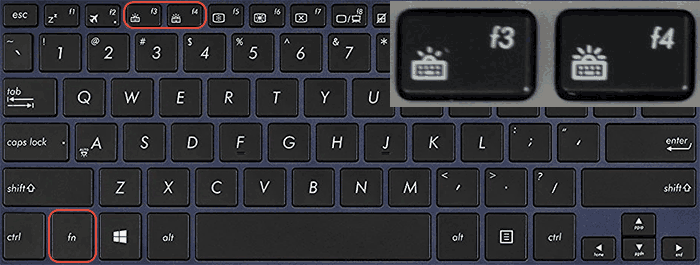
В некоторых случаях подсветка может включаться простым нажатием указанных клавиш, без удержания Fn.
Lenovo
На ноутбуках Lenovo, оснащенных функцией подсветки клавиатуры, вы увидите значок со светящейся клавишей слева клавиши «Пробел». Если такого символа нет, можно предположить, что клавиатура без подсветки.

Чтобы включить подсветку на Lenovo используйте сочетание клавиш Fn + Пробел.
Стандартные клавиши включения подсветки клавиатуры на ноутбуке Acer — F9 или Fn+F9, иногда — F8 (или Fn+F8). На некоторых ноутбуках Acer используются сразу две клавиши: F9 (Fn+F9) для уменьшения уровня подсветки и F10 (Fn+F10) для увеличения.
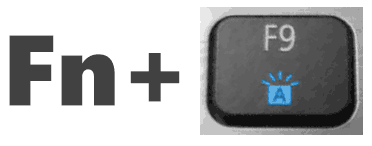
В качестве символа используется буква A с «вырывающимся» светом сверху.
На большинстве современных ноутбуков Dell подсветка клавиш включается с помощью F10 или Fn+F10.
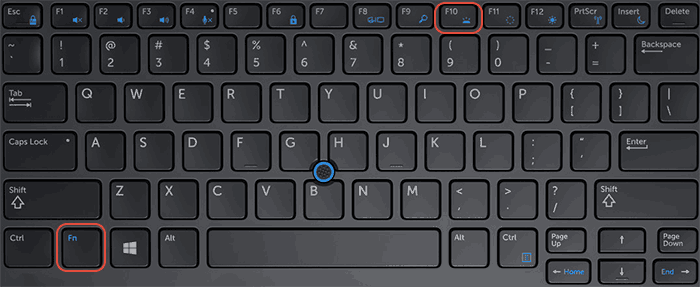
Но на отдельных моделях эта комбинация может отличаться, например, можно встретить сочетание Fn + Стрелка вправо.
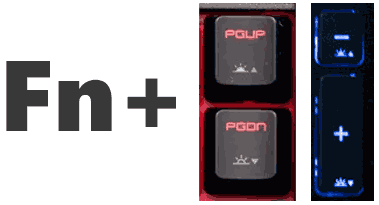
На ноутбуках MSI присутствуют клавиши увеличения и уменьшения яркости:
- Fn+PgUp и Fn+PgDn
- Fn + «Плюс» и «Минус» в цифровом блоке клавиатуры
Huawei и Honor
На ноутбуках Huawei и Honor стандартная клавиша подсветки — F3 (Fn+F3).
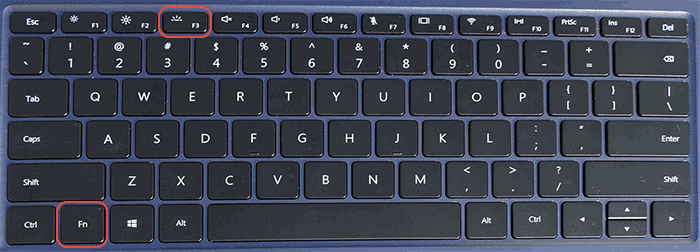
В качестве значка используется символ клавиши со светом из неё.
Дополнительные способы включить подсветку клавиатуры ноутбука
Помимо клавиш, при условии, что ноутбук имеет функцию подсветки клавиатуры, вы можете использовать:
- Центр мобильности Windows (можно запустить через поиск на панели задач Windows 10 или в поиске Windows 7), либо нажать клавиши Win+R, ввести mblctr и нажать Enter.
- Фирменные утилиты от производителя ноутбука, доступные на официальном сайте в разделе «Поддержка» для вашей модели ноутбука.
Что делать, если клавиши включения подсветки клавиатуры не работают или отсутствуют
В случае, если вы не можете найти клавишу включения подсветки клавиатуры, может оказаться, что ваш ноутбук не оснащен ею.
Важный момент: ноутбуки одной модели, но разных модификаций могут быть с подсветкой клавиатуры и без неё. Для примера возьмем Acer Aspire 3 — некоторые из модификаций этого ноутбука будут иметь символ подсветки на клавише F9 или F8, другие — нет. В последнем случае причиной этого является отсутствие функции подсветки.
Следующая распространённая ситуация: клавиши подсветки клавиатуры ноутбука есть, но не работают, при их нажатии ничего не изменяется.
Как правило, причина этого — отсутствие необходимых утилит производителя, в качестве примеров можно привести, но это не полный список и даже в рамках одной марки для разных моделей утилиты могут быть разными:
- Для MSI — System Control Manager (SCM) и другие вещи, например, SteelSeries Engine для игровых ноутбуков марки.
- Для Acer — Quick Access Application.
- ASUS ATK Package или Hotkey Utility.
- Утилиты Dell Command, Dell System and Devices manager.
- HP System Event Utility и другие инструменты от HP.
Иногда возможно отключение функции подсветки в БИОС ноутбука (присутствует на редких моделях). Выше лишь примеры программного обеспечения: наборы необходимых утилит могут отличаться даже в рамках одной марки ноутбука — отдельное ПО для потребительских и игровых ноутбуков, новых и старых моделей. Но логика одна: без этих утилит часть функциональных клавиш на клавиатуре могут просто не работать, как описано в инструкции (там же указаны типичные утилиты функциональных клавиш для разных марок ноутбуков): Что делать, если не работает Fn на ноутбуке.
Возможные решения проблемы в этом случае:
- Зайти на официальную страницу поддержки вашей модели ноутбука (вводим в поиске Google или Яндекс запрос вида: «модель ноутбука поддержка» и в результатах открываем официальный сайт) и загрузить оттуда необходимые утилиты (обычно лежат в разделе с драйверами).
- Если не удается определить, что именно нужно скачать, в комментариях к этой статье вы можете указать точную марку и модель вашего ноутбука (обычно есть на наклейке снизу) в комментариях к этой статье и подождать моего ответа, как правило я отвечаю на комментарии раз в сутки.
Видео инструкция
На этом всё, надеюсь, разобрались. Готов отвечать на вопросы при их возникновении, но не забывайте указывать точные сведения о ноутбуке: если вы напишете, что у вас просто Asus без конкретного номера модели и модификации, ответить не получится.
Как включить подсветку клавиатуры на ноутбуке Хуавей?
Как сделать чтобы подсветка на ноутбуке не выключалась Huawei?
Можно еще раз нажать F3 и клавиатура загорится ярче, еще раз -и подсветка выключится. Если клавиатурой не пользоваться, то через 15 секунд она погаснет. В настройках можно настроить режим подсветки клавиатуры, например, чтобы подсветка никогда не отключалась, отключалась через 30 секунд или минуту и т. д.
Как включить Fn на ноутбуке Huawei?
- Нажмите и удерживайте клавишу Fn, пока не включится индикатор этой клавиши. Тогда F1 и F2 будут работать как функциональные кнопки. .
- Чтобы использовать функциональные кнопки, не нажимая Fn, откройте Диспетчер ПК Huawei и настройте следующие параметры.
Как узнать есть ли подсветка клавиатуры на ноутбуке HP?
Если ноутбук оснащен клавиатурой с подсветкой, нажмите клавишу F5 или F4 (на некоторых моделях) на клавиатуре, чтобы включить или выключить подсветку. Возможно, придется одновременно нажать клавишу fn (функциональная клавиша).
Как узнать есть ли подсветка клавиатуры на ноутбуке?
Чтобы определить, имеет ли клавиатура ноутбука подсветку, открываем «Системные настройки» и переходим на вкладку «Клавиатура». Если в разделе есть опция «Настроить яркость клавиатуры при низкой освещённости», то в устройстве установлены диоды.
Как сделать чтобы подсветка клавиатуры не гасла?
Автоматическое отключение подсветки клавиатуры.
Вместо этого вам нужно перейти в «Системные настройки> Клавиатура«. На вкладке «Клавиатура» установите галочку «Отключать подсветку клавиатуры после ____ бездействия». Вам предлагается выбрать из диапазона от 5 секунд до 5 минут.
Как включить подсветку на любом ноутбуке?
Если ноутбук оснащен клавиатурой с подсветкой, нажмите клавишу F5 или F4 (на некоторых моделях) на клавиатуре, чтобы включить или выключить подсветку. Возможно, придется одновременно нажать клавишу fn (функциональная клавиша).
Можно ли отрывать наклейку Huawei share?
Функция Huawei Share OneHop не работает, так как наклейка Huawei Share повреждена. Избегайте повреждений наклейки Huawei Share на компьютере, иначе функция Huawei Share будет работать некорректно. Если наклейка Huawei Share повреждена, обратитесь в авторизованный сервисный центр Huawei, чтобы получить замену.
Как изменить функцию кнопки Fn?
Одновременно нажмите клавишу fn и левую клавишу shift, чтобы включить режим клавиши fn (функция). Когда индикатор fn включен, одновременно нажмите клавишу fn и функциональную клавишу, чтобы активировать действие по умолчанию.
Как на любой клавиатуре включить подсветку?
Чтобы включить или выключить подсветку, нажмите Fn + пробел или Esc на клавиатуре, чтобы изменить режим подсветки клавиатуры. Есть три режима: Выкл., Низкий (тусклый) и Высокий (яркий). Нажмите клавиши еще раз, чтобы изменить режимы.
Как узнать есть ли подсветка клавиатуры на ноутбуке Acer?
Acer. Стандартные клавиши включения подсветки клавиатуры на ноутбуке Acer — F9 или Fn+F9, иногда — F8 (или Fn+F8). На некоторых ноутбуках Acer используются сразу две клавиши: F9 (Fn+F9) для уменьшения уровня подсветки и F10 (Fn+F10) для увеличения. В качестве символа используется буква A с «вырывающимся» светом сверху.
Как включить и выключить подсветку на клавиатуре?
Чтобы включить или выключить подсветку, нажмите Fn + пробел на клавиатуре. Подсветка клавиатуры имеет три режима: Off, Low, High. Используйте Fn + пробел, чтобы изменить режим подсветки клавиатуры.
Как включить подсветку на клавиатуре ноутбука. Как включить подсветку на клавиатуре ноутбука хуавей.
Модели разных производителей имеют различные элементы управления подсветкой и собственные горячие клавиши. Первое, что нужно сделать, это найти клавиши с изображением клавиатуры, от которой отличаются лучи.
Как включить подсветку клавиатуры на ноутбуке samsung. Как работает подсветка клавиатуры
Устройства двадцать первого века производятся на заводах с различными встроенными функциями. Производитель старается сделать свою продукцию более удобной и привлекательной для потребителя. Такая опция, как подсветка, является желанной, но доступна не во всех моделях ноутбуков.
Для настольных компьютеров проблема решается проще: можно приобрести съемную клавиатуру с подсветкой и обновить операционную систему до версии, поддерживающей необходимые опции. Иногда для того, чтобы значки светились, необходимо установить на компьютер дополнительные драйверы.
Клавиатура ноутбука оснащена ненавязчивой Fn или функциональной клавишей, которую можно использовать для активации дополнительных функций устройства. В сочетании с этой и другой клавишей в большинстве случаев можно активировать подсветку. Обычно производители устройств активируют подсветку нажатием клавиши Fn и ряда клавиш F1-F12. Обнаружить скрытую подсветку можно, нажав Fn и клавиши со стрелками или Fn и пробел.
Как включить подсветку клавиатуры на ноутбуке на разных моделях ноутбука?
Чтобы проверить это, посмотрите на верхний ряд клавиш. Производители часто маркируют ряд F1-F12 специальными символами. Это подскажет вам назначение каждой клавиши. Если такие символы отсутствуют, вы можете найти нужную комбинацию самостоятельно. Для этого нажмите клавишу Fn и последовательно проверьте все клавиши от F1 до F12. Комбинация Fn+стрелка вправо и Fn+пробел также может активировать эту функцию.
Эта комбинация может отличаться от производителя к производителю и от ноутбука к ноутбуку. На устройствах Asus, например, необходимо ввести Fn+F4. После этого панель клавиатуры начнет мигать. Чтобы выключить его, нужно нажать Fn+F3.
На ноутбуках Lenovo одновременное нажатие Fn+пробел активирует эту функцию.
Acer рекомендует использовать Fn+F5.
На ноутбуках HP подсветка клавиатуры активируется так же, как и на устройствах Acer.
Включение подсветки
Прежде всего, необходимо определить, является ли подсветка клавиатуры особенностью вашего ноутбука. Если это так, вы можете легко включить подсветку. Каждый производитель наносит на клавиши специальные символы, дополнительные клавиши с символами на F1 — F12.
Чтобы активировать подсветку клавиатуры, нажмите и удерживайте клавишу Fn, одновременно нажимая другую клавишу, которая может быть разной на разных моделях — вы можете поэкспериментировать, нажимая F1 — F12. Вы можете попробовать следующие комбинации.
Единственное, на что следует обратить внимание при нажатии дополнительных клавиш, это то, что они могут активировать и другие функции. Например, чтобы отключить спящий режим, выключить Wi-Fi или погасить экран. Чтобы выключить или включить эти функции, необходимо снова нажать ту же комбинацию клавиш.
На рисунке ниже показано, как включить подсветку клавиатуры на ноутбуке HP:
Есть и другой способ включить подсветку клавиатуры на ноутбуке, если в вашем ноутбуке нет этой функции. Подсветку можно сделать самостоятельно — это внешняя подсветка.
На большинстве ноутбуков Acer подсветку клавиатуры можно активировать с помощью аналогичной комбинации клавиш. Однако на некоторых моделях подсветка появляется только после нажатия Fn+F7 или Fn+F9 (если на последней есть символ подсветки). Отсутствие символа означает, что устройство не оснащено этой полезной функцией.
Ноутбуки с подсветкой клавиатуры обычно имеют одну клавишу для включения подсветки, а иногда две клавиши: одна для увеличения, другая для уменьшения яркости подсветки клавиатуры. Обычно это не отдельная кнопка, а дополнительное действие на одной из основных клавиш клавиатуры, как показано на следующем рисунке.
В зависимости от настроек и конкретной марки и модели ноутбука, эта кнопка может быть активирована как отдельно, так и в сочетании с кнопкой Fn, которая обычно расположена в нижнем ряду клавиатуры.
На ноутбуках HP подсветка обычно активируется нажатием клавиш F5, F9 или комбинации Fn+F5 и Fn+F9.
Если на вашем ноутбуке нет подсветки клавиш, как показано на фотографии выше, поищите ее на других клавишах и убедитесь, что ваша модификация ноутбука HP имеет клавиатуру с подсветкой.
Обычные комбинации клавиш подсветки для ноутбуков ASUS — Fn+F3 (для приглушения подсветки) и Fn+F4 (для увеличения яркости подсветки). В качестве символа используется миниатюрная клавиатура с подсветкой в верхней части. На некоторых моделях есть комбинация Fn+F7 .
В некоторых случаях подсветка может быть активирована простым нажатием вышеуказанных клавиш без удержания кнопки Fn.
Lenovo
На ноутбуках Lenovo с подсвечиваемой клавиатурой слева от пробела вы увидите подсвеченный символ клавиши. Если такой символ не отображается, можно предположить, что клавиатура не подсвечивается.
Чтобы активировать подсветку на Lenovo, используйте комбинацию клавиш Fn + пробел.
Наиболее распространенными клавишами для включения подсветки на ноутбуке Acer являются F9 или Fn+F9 или иногда F8 (или Fn+F8 ). В некоторых ноутбуках Acer используются одновременно две клавиши: F9 ( Fn+F9 ) для уменьшения подсветки и F10 ( Fn+F10 ) для ее увеличения.
Буква А используется в качестве символа, на вершине которого «взрывается» свет.
На большинстве современных ноутбуков Dell подсветка активируется клавишей F10 или Fn+F10.
В некоторых моделях комбинация может быть другой, например, Fn + стрелка вправо.
На ноутбуках MSI есть кнопки для увеличения и уменьшения яркости:
Huawei и Honor
На ноутбуках Huawei и Honor клавишей подсветки по умолчанию является F3 (Fn+F3).
В редких случаях, когда свечение клавиш предусмотрено как функция, а обычные комбинации не работают, следует проверить через BIOS, все ли в порядке. Для этого:
Как включить подсветку клавиатуры на ноутбуке?
Многие модели ноутбуков оснащены подсвечиваемыми клавишами, что облегчает работу в темноте. Но не все владельцы ноутбуков знают, как их включить. В этом нет ничего сложного.
Каждый пользователь ноутбука согласится, что подсветка клавиатуры очень полезна. Если он отсутствует, то в условиях плохого освещения приходится набирать текст пальцем или пытаться направить свет от экрана на клавиши. В этой статье вы узнаете, как включить подсветку на ноутбуках разных производителей, какие проблемы с ней связаны и как определить, есть ли в вашем устройстве такая функция.
Как понять, есть ли у меня подсветка клавиатуры на ноутбуке?
Многие пишут, что достаточно посмотреть на клавиши в ряду от F1 до F12 — если вы видите символы, связанные с освещением, то у вас есть режим освещения. Ну, это не так. Возьмите любой ноутбук и посмотрите на те же клавиши. Вы увидите несколько подсвеченных клавиш. Кроме того, каждый производитель дифференцирует свои клавиши с подсветкой по-разному.
Давайте вместо этого воспользуемся методом ста процентов. Найдите коробку от ноутбука или документ, в котором указана модель вашего устройства. Затем наберите в поисковой системе следующее: Технические характеристики. Нажмите на любую ссылку в выводе и найдите пункт «подсветка клавиатуры» — там должна быть либо галочка, либо крестик. Это единственный способ убедиться, что в ноутбуке есть подсветка клавиш. Самое главное — точно определить свою модель и проверить, соответствует ли она результатам поисковой системы.
Есть и другая возможность: зайдите в «Центр мобильности Windows». Для этого перейдите в «Панель управления» в меню «Пуск». В функции поиска с правой стороны введите «Центр мобильности» и нажмите Enter. На выходе найдите кнопку «Центр мобильности Windows» и нажмите на нее.
Если вы нашли в этом разделе пункт «Яркость подсветки клавиатуры», считайте, что вам повезло, что эта функция есть на вашем ноутбуке. Это выглядит примерно так:
Как сделать подсветку на клавиатуре ноутбука: комбинации клавиш
Вы обнаружили, что такая функция доступна на вашем устройстве, и попробовали самостоятельно нажать клавиши F1…F12. И это не сработало? Давайте разберемся в сути вопроса.
Как включить подсветку на клавиатуре ноутбука HP
В 8 случаях из 10 комбинация клавиш fn + F5 активирует функцию на ноутбуках этого производителя.
Если это не помогло, попробуйте следующие комбинации: fn + пробел, fn + F9, fn + F11 .
Как включить подсветку на клавиатуре ноутбука Lenovo
На всех ноутбуках Lenovo подсветка активируется нажатием клавиш fn и пробела.