Как правильно сделать полный сброс настроек на смартфонах Huawei и Honor

Сброс настроек до заводских или Hard reset — это очень удобная функция, которая может помочь при возникновении многих проблем со смартфоном. Но многие пользователи делают сброс настроек до заводских не совсем правильно и по завершении сброса проблем становится ещё больше.
В данной статье мы расскажем как правильно сделать Hard reset на смартфонах Honor. Инструкция подойдет к большинству смартфонов от компании Huawei, а именно Honor 6A, 7A, 7C, 7X, 8 lite, 8X, 9 lite, Honor play, Honor 10.
HARD RESET — ЧТО ЭТО
Это полный сброс настроек телефона, при котором удаляются все ваши пользовательские данные и настройки, файлы, приложения, контакты. В общем, смартфон возвращается к состоянию, в котором вы его купили.
HARD RESET — КАК СДЕЛАТЬ
Есть два способа сделать полный сброс настроек на смартфонах Huawei и Honor.
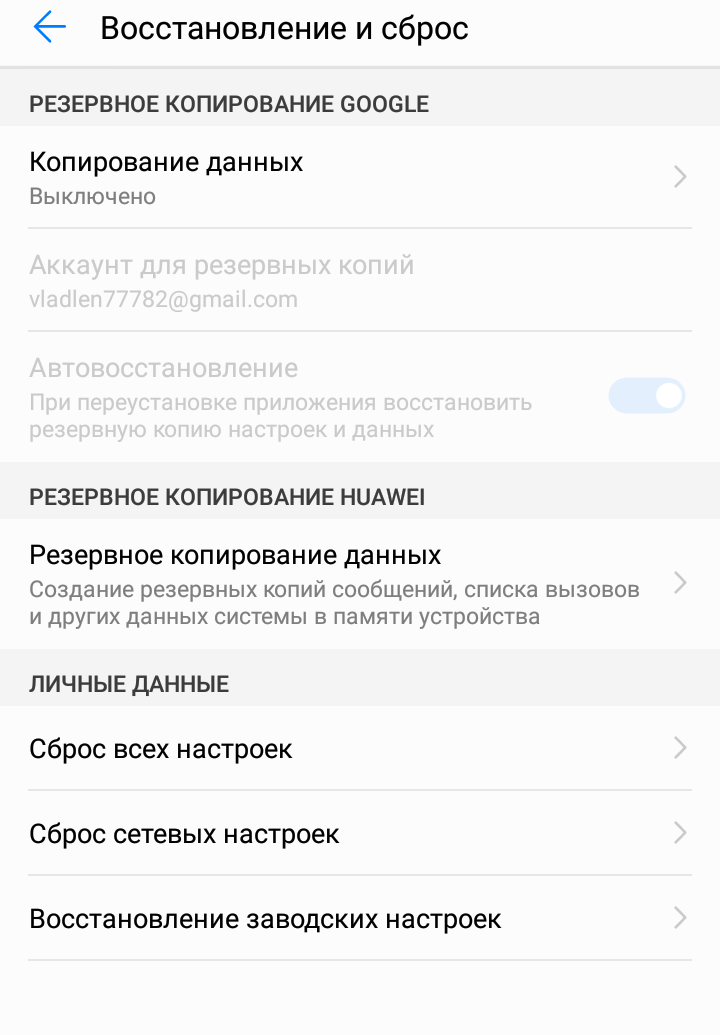
1. Зайти в “Настройки”, “Расширенные настройки”, перейти к “Восстановление и сброс”, и выбрать “Восстановить до заводских настроек”. Далее выбираем “Сбросить настройки телефона”, смартфон перезагрузится и вернется к заводским настройкам.
2. При выключенном телефоне, одновременно зажимаем кнопку громкости вверх и кнопку питания, после появления заставки Honor отпускаем кнопки. В открывшемся меню с помощью кнопок громкости выбираем “wipe data/factory reset”, подтверждаем действие кнопкой включения, выбрав опять “wipe data/factory reset”. Смартфон перезагрузится и вернётся к состоянию заводских настроек.
Рекомендуем перед полным сбросом настроек, создать резервную копию данных. Для этого нужно в настройках перейти в “Восстановление и сброс” и выбрать “Резервное копирование данных”.
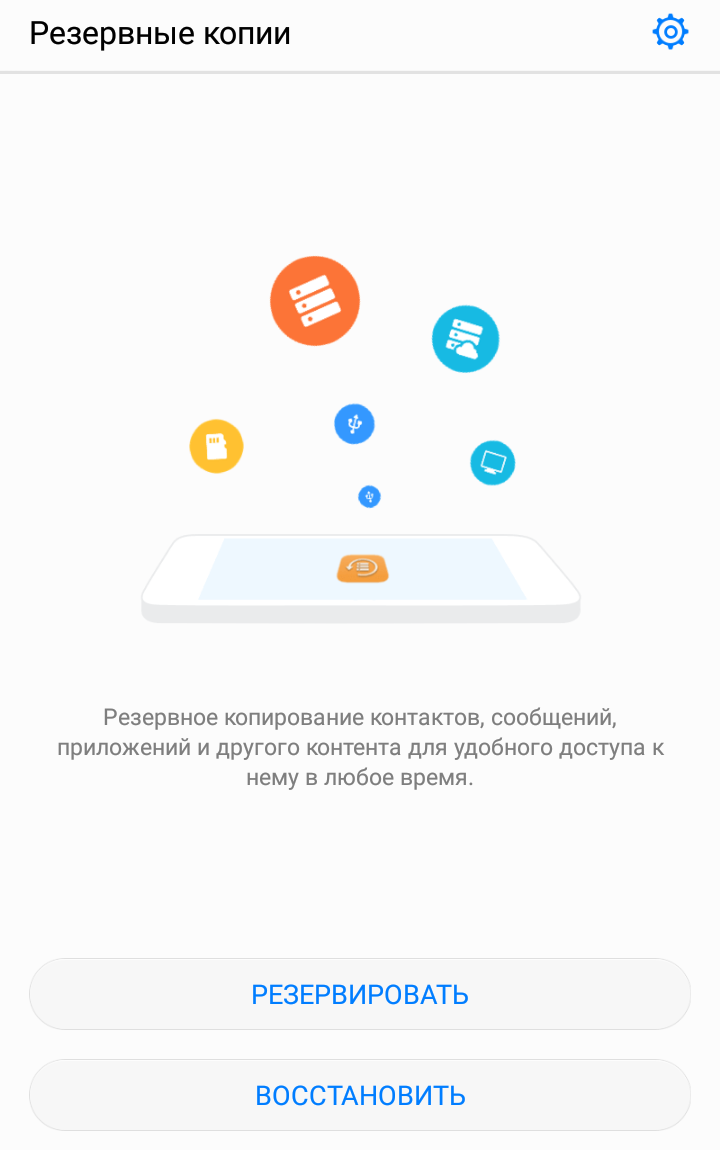
Также, если включена функция “Копирование данных”, то все ваши данные (пароли, контакты, списки вызовов, настройки приложений, сообщения, фото) будут автоматически сохраняться в Google Drive.
ВАЖНО: а теперь самое важное, в последних версиях андроид, разработчики ввели защиту “Factory Reset Protection”. При полном сбросе настроек телефона Honor или Huawei, при первом включении, вам потребуется ввести данные учетной записи Google. Но часто случается, что мы либо не помним аккаунт, либо купили смартфон Б/У и соответственно не знаем данные. Если мы не введем данные учётной записи Google, мы не сможем пользоваться смартфоном.
Чтобы такого не произошло, нам перед полным сбросом настроек, нужно выйти из учётной записи Google или удалить ее.
Для этого переходим в “Настройки” и выбираем “Аккаунты”, далее переходим в аккаунт Google и выходим из учётной записи или удаляем ее.
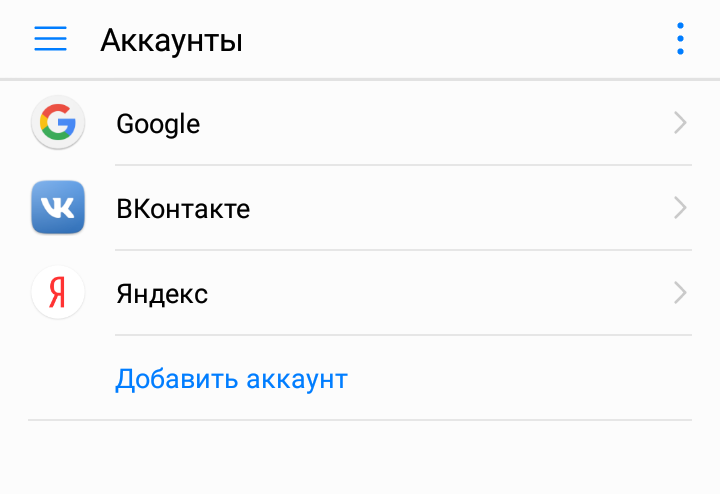
Также не лишним будет на смартфонах Huawei и Honor выйти из учётной записи Huawei (в “Настройках” выберете “Аккаунт Huawei” и выйдете из его).
После этих действий, смело можете сбрасывать настройки до заводских на смартфонах Huawei и Honor, не переживая, что при запуске вам потребуется вводить забытые данные аккаунта Google.
Спасибо за внимание! Надеемся, что эта статья была вам полезна. Присоединяйтесь к нам в Одноклассниках.
Рекомендуем статьи из категории mobile :
Как хитрожопые продавцы обманывают на Озоне — обзор планшета K10
 16 ноября 2022
Список телефонов Realme, ожидаемых получения Android 11 на основе Realme UI 2.0
Huawei Hard reset — сброс настроек

Hard reset huawei — принудительный сброс всех аккаунтов, данных пользователя, скачанных программ и т.д. Применяется, когда в системе телефона происходят баги, подлагивания, а так же сбои в Android или EMUI. Он способствует удалению всех данных пользователя:
1) Привязанных аккаунтов
2) СМС – сообщений
3) Сохраненных паролей
4) Аккаунтов Huawei
5) Фото и видео файлов
6) Сохраненных аудиофайлов
7) Программ, игр
8) Другой важной информации
Как отформатировать хуавей телефон? На этот вопрос ответы вы найдете в низу, где будет перечислено несколько способов.
Важно! Перед выполнением сброса настроек сделайте резервную копию всех важных пользовательских данных (контакты, фотографии и т .д.).
1. Выключите смартфон, удерживая кнопку питания / блокировки в течение 5-10 секунд.
2. Одновременно нажмите и удерживайте кнопку Питания + Увеличения громкости (Volume UP + POWER). Если у вас есть старый смартфон с центральной механической кнопкой, вам также нужно будет зажать и подержать его в руке (Volume UP + MENU + POWER).

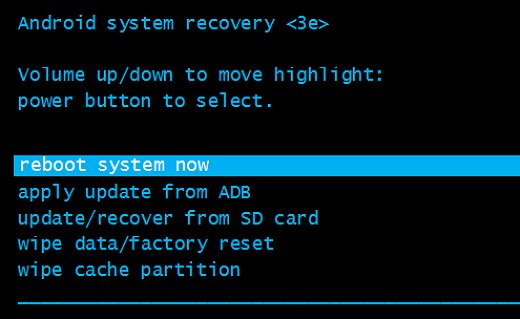
3. Телефон войдет в режим Recovery. Меню в этом режиме переворачивается кнопками громкости, а выбор подтверждается кнопкой включения. Здесь нас интересует запись Wipe Data / Factory Reset. Выбираем его и подтверждаем, нажав Да.


4. Когда процесс будет завершен, смартфон вернется в режим восстановления. Для выхода нажмите Reboot System.
5. После перезагрузки ваш Huawei (Honor) вернется к заводским настройкам.
Открыв приложение Телефон и набирав код: * # * # 2846579 # * # *. В результате откроется ProjectMenu и нас интересует пункт 5 — Restore Factory.
Как и во втором способе, все данные будут полностью удалены. Откройте приложение «Телефон» и наберите комбинацию: *2767*3855#
Стандартным способом сброса системы является — Открываем Настройки > Система > Сброс

Тут мы увидим 3 варианта сброса:

1. Сброс всех настроек — все настройки сети, отпечатки пальцев и пароль для разблокировки экрана будут сброшены. Это сохранит настройки SD-карты, если она подключена.
2. Сброс сетевых настроек — будут удалены только сетевые данные: Wi-Fi, Bluetooth и мобильные данные.
3. Восстановление заводских настроек — учетные записи, приложения, системные настройки, фотографии, музыка и все файлы, хранящиеся во внутренней памяти, будут удалены.
Если после сброса у вас вышла защита от Google и вы не помните данные для входа, то вы можете воспользоваться услугами нашего сайта как удалить гугл с телефона huawei или honor, а если блокировка Huawei ID.
3 решения для полной перезагрузки телефонов Huawei
В этой статье рассказывается, как подготовиться к полной перезагрузке Huawei, 3 решения для этого, а также инструмент резервного копирования одним щелчком мыши для предотвращения потери данных.

Джеймс Дэвис
В то время как устройства Android являются чрезвычайно популярными устройствами, проблема с ними заключается в том, что они начинают отставать уже через несколько месяцев. Мы знаем, закатывают глаза, верно? Это характерно для большинства устройств Android, таких как Huawei y511 или Huawei p50 . Вот почему у людей начинаются проблемы с зависанием, низкой скоростью, плохим резервным аккумулятором и т. д. Это также причина, по которой большинство людей держат свой телефон свободным от фотографий и приложений. Однако большинство людей не понимают, что сброс настроек на вашем телефоне Huawei может решить многие ваши проблемы. Аппаратный или программный сброс на вашем телефоне Huawei может легко предотвратить отставание телефона путем перезагрузки приложений и всего остального на телефоне. Отлично, да?
Но как правильно выполнить полную перезагрузку телефона Huawei? Возможно, первым делом вы отправитесь в Google и выполните быстрый поиск, чтобы найти руководство по перезагрузке телефона. Но не тратьте свое время на поиск идеального учебника, когда у нас есть три отличных решения для вас ниже.
Хотя мы, безусловно, поддерживаем вас и хотим, чтобы ваш телефон снова работал и работал идеально, есть несколько вещей, которые вам нужно знать о перезагрузке телефона, прежде чем вы действительно это сделаете. Существует два типа сброса: аппаратный сброс и программный сброс.
Мягкий сброс можно выполнить, просто выключив телефон, а затем включив его через несколько секунд. Как сказал один мудрый рекламщик — это так просто, пещерный человек может это сделать. Жесткий сброс, с другой стороны, в основном возвращает ваш телефон к исходным настройкам и чистой операционной системе. Так что все, что вы, возможно, добавили в свой телефон, вы можете поцеловать на прощание.
В этой статье мы расскажем о трех способах полной перезагрузки Huawei, которая не будет запрашивать пароли.
Часть 1. Подготовка перед сбросом настроек телефона Huawei
Вы же не начнете готовить, пока не приготовите мясо, не так ли? То же правило применимо и к вашему телефону. Прежде чем вы узнаете, как сбросить настройки вашего устройства Huawei, необходимо помнить о нескольких предварительных условиях. Это основной список вещей, которые помогут вам подготовить свой телефон перед тем, как вы действительно перезагрузите свой телефон Huawei.
- Перед сбросом выключите телефон Huawei. Поверьте нам, вы не хотите, чтобы этот телефон был включен при полной перезагрузке.
- Убедитесь, что он имеет не менее 70% заряда батареи. Сброс телефона расходует много заряда батареи, поэтому, чтобы избежать каких-либо промежуточных проблем, вы должны зарядить свой телефон.
- Выполнение аппаратного сброса на вашем телефоне Huawei y511 может занять некоторое время, но если вы чувствуете, что это занимает слишком много времени и он завис, вам нужно извлечь аккумулятор и подождать 10 секунд, чтобы переустановить аккумулятор и снова перезагрузить телефон. Вы также должны убедиться, что ваш телефон не подключен к зарядному устройству в это время.
- Сначала найдите лучшее программное обеспечение для резервного копирования Android, чтобы сделать резервную копию вашего телефона Huawei.
- Попробуйте очистить данные кеша с телефона перед сбросом. Это ускорит весь процесс сброса.
Теперь, когда это не так, давайте перейдем к тому, как вы можете сбросить настройки телефона Huawei, используя три простых метода.
Часть 2: Как сбросить настройки телефона Huawei в меню восстановления Android
Один из самых простых и эффективных способов перезагрузить любой телефон Android — использовать меню восстановления. Это ручной способ сброса вашего устройства Huawei, чтобы вы могли получить наилучшие результаты за меньшее время. Следуйте приведенным ниже инструкциям, чтобы легко выполнить полную перезагрузку телефона Huawei.
Шаг 1. Помните, о чем мы говорили выше? Выключите телефон. Когда он выключен, одновременно нажмите кнопку питания, дома и кнопку увеличения громкости. Это включит меню восстановления Android.
Шаг 2. Оказавшись там, вы увидите широкий спектр опций. Используйте кнопки увеличения и уменьшения громкости для прокрутки, пока не увидите опцию «wipe data/factory reset».
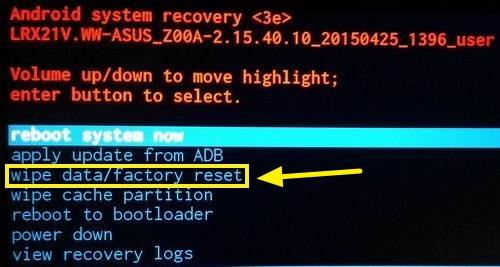
Шаг 3. Нажмите кнопку питания, чтобы выбрать этот параметр. Теперь вы ждете.
Шаг 4. Через некоторое время экран должен быть изменен. Как только это будет сделано, выберите опцию «перезагрузить систему сейчас». Это перезапустит ваше устройство после завершения процесса сброса.
Часть 3: сброс телефона Huawei из меню настроек
Первый вариант кажется вам слишком сложным? Не беспокойтесь! Если вы не хотите вдаваться в подробности и все же узнать, как сделать сброс на телефоне Huawei, то этот следующий вариант как раз для вас. Вместо входа в меню восстановления вашего устройства вы можете просто использовать интерфейс и перезагрузить устройство за меньшее время.
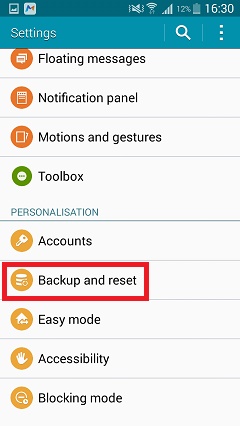
Шаг 1. Войдите в «Настройки» на своем устройстве и найдите опцию «Резервное копирование и сброс». Это будет либо на вкладке «Личные», либо на вкладке «Дополнительные настройки» (в зависимости от вашей версии Android). Если у вас есть пароль на телефоне, вам нужно будет использовать его.
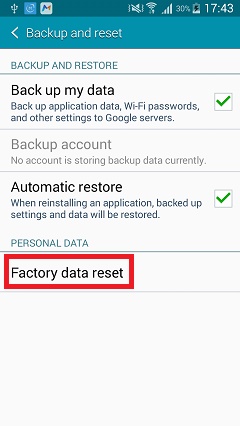
Шаг 2. Оттуда выберите «Сброс заводских данных».
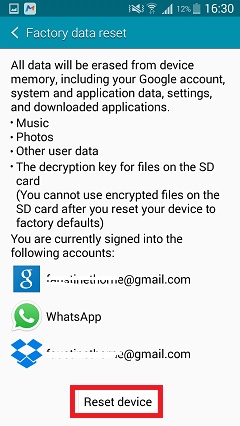
Шаг 3. Интерфейс сообщит вам, как будет происходить сброс. Вы по-прежнему можете создавать резервные копии своих данных с помощью стороннего интерфейса. Просто нажмите на опцию «Сбросить устройство», и процесс сброса начнется.
Часть 4: сброс заблокированного телефона Huawei с помощью диспетчера устройств Android
Это случилось с лучшими из нас. Иногда мы теряем телефон или его крадут. Но одна вещь, которую вам нужно знать, если вы находитесь в такой ситуации, это то, что вы можете использовать диспетчер устройств Android для сброса настроек вашего телефона Huawei. Это сделает так, что никто не сможет увидеть, что у вас на телефоне, если он не у вас.
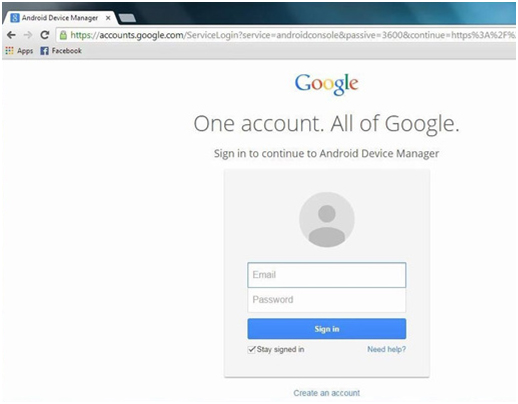
Шаг 1. Начните с посещения диспетчера устройств Android в вашей системе. Войдите, используя учетные данные вашей учетной записи Google.
Шаг 2. После входа в систему выберите устройство Android, которое хотите разблокировать. Будет три разных варианта: «Звонок», «Блокировка» и «Стереть». Просто нажмите на опцию «стереть».
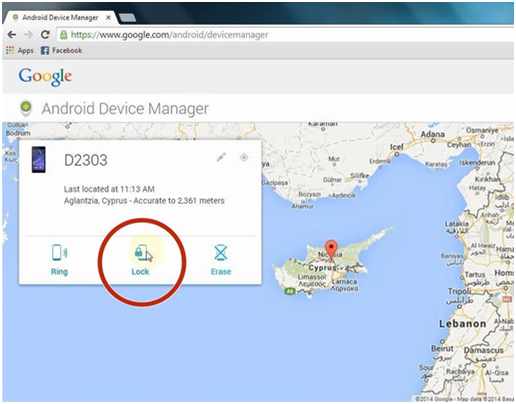
Шаг 3. Появится новый экран, в котором вас попросят выбрать устройство, которое вы хотите стереть, и восстановить заводские настройки.
Выполнив эти шаги, вам не придется беспокоиться о том, что кто-то еще взглянет на ваш телефон. Если ваш телефон выключен, то сброс произойдет автоматически, когда телефон снова включится.
Часть 5: Резервное копирование телефона Huawei перед жестким сбросом
Как мы уже упоминали в части 1, перед сбросом устройства вам необходимо создать его резервную копию, чтобы не потерять фотографии, видео, контакты или другой важный контент, который может храниться на вашем телефоне. Приходит Dr.Fone — резервное копирование и восстановление (Android)!

Dr.Fone — Резервное копирование и восстановление (Android)
Гибкое резервное копирование и восстановление данных Android
- Выборочное резервное копирование данных Android на компьютер одним щелчком мыши.
- Предварительный просмотр и восстановление резервной копии на любых устройствах Android.
- Поддерживает более 8000 устройств Android.
- Во время резервного копирования, экспорта или восстановления данные не теряются.


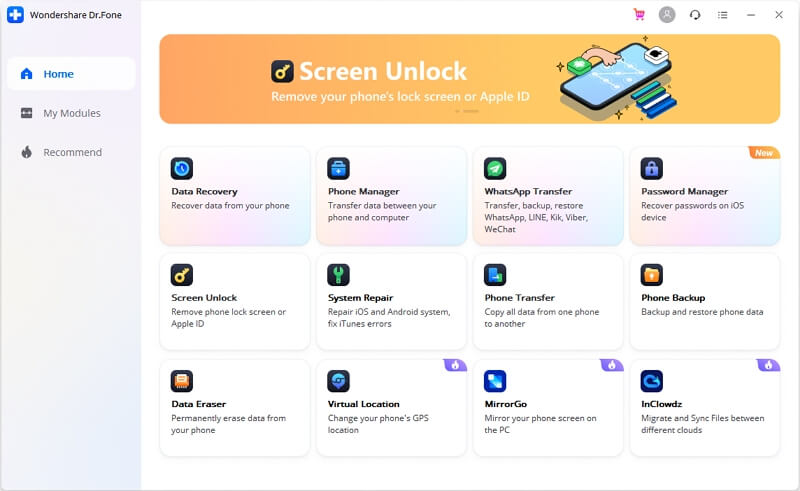
Шаг 1. Запустите Dr.Fone на своем компьютере и выберите «Резервное копирование и восстановление». Оттуда подключите свое устройство Android и подождите, пока не появится опция «резервное копирование».
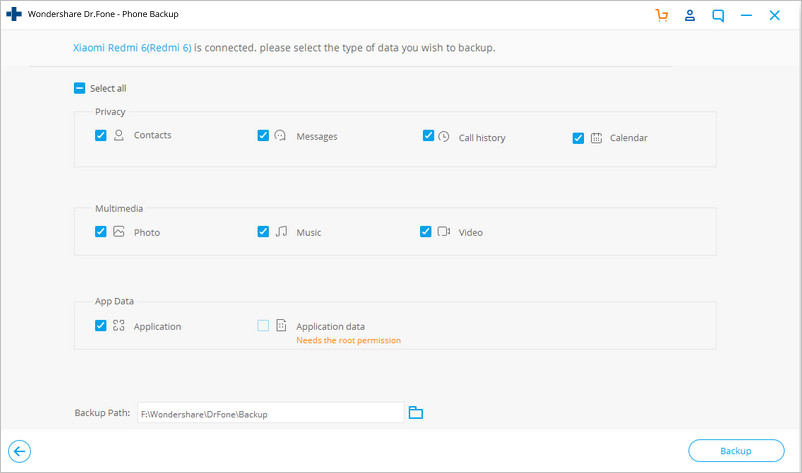
Шаг 2. После того, как ваше устройство подключится, вам нужно будет выбрать типы файлов, для которых вы хотите сделать резервную копию. Как только вы выберете файлы, нажмите «Резервное копирование».
Резервное копирование вашего устройства займет несколько минут, поэтому не отключайте телефон от компьютера и не используйте устройство, пока резервное копирование не будет завершено. После завершения резервного копирования вы можете нажать «Просмотреть резервную копию», чтобы увидеть, что находится в файле резервной копии.
Эти шаги работают практически для каждого Android-устройства. Если вы столкнулись с зависанием или отставанием, вам следует извлечь аккумулятор и снова установить его через 10 секунд и повторить процесс. Сброс настроек телефона Huawei еще никогда не был таким простым и удобным! Как мы уже говорили, мы вас поддержим и надеемся, что это поможет вам вернуть вашему телефону прежнюю форму!
Как сбросить Хуавей до заводских настроек: все способы
Выделяется два основных способа, как сбросить Хуавей до заводских настроек — с помощью обычного функционала меню или путем Hard Reset. Каждое из решений имеет свои особенности. К примеру, первый вариант подходит при незначительных повреждениях телефона, а второй — при невозможности работать после включения устройства. Ниже подробно рассмотрим, что такое сброс Huawei до заводских настроек, как к нему подготовиться, и какие шаги необходимо сделать.
Что такое «сброс до заводских настроек»?
Много вопросов у новичков вызывает сама терминология. Сброс до заводских настроек Хуавей — системный процесс, направленный на очистку смартфона до первоначального состояния. В это время удаляется вся информация, которая ранее была внесена на внутреннюю память аппарата пользователем. В частности, удаляются сообщения, контакты, приложения, музыка, фото, настройки смартфона и другое. Иными словами, сбросить до заводских настроек Huawei — это вернуть его к состоянию, характерному на момент покупки. При этом версия Андроид остается той же, что была установлена до начала процесса.
Цели Hard Reset:
- Подготовить телефон к продаже , чтобы удалить все личные сведения и исключить их попадание в чужие руки.
- Решить трудности в работе . Многие принимают решение сбросить телефон Huawei до заводских настроек, чтобы устранить зависание и торможение, а также вернуть прежнюю работоспособность устройству. На практике большинство проблемы с функционированием смартфона решается именно сбросом.
- Разблокировать устройство . Зачастую Hard Reset Huawei — единственное решение, если человек забыл пароль для входа или графический ключ. И если на версиях со старой ОС была возможность восстановления через аккаунт Гугл, сегодня такая опция больше не предусмотрена.

Не меньшее внимание занимает подготовка к процессу. Перед тем как сбросить Хуавей, важно сделать такие шаги:
- Прочтите в инструкции, как скинуть Хуавей до заводских настроек. Комбинация кнопок или пункты меню для разных моделей могут немного отличаться. Этот момент необходимо учесть перед началом работы.
- Сохраните важные данные на стороннем устройстве. Как минимум, необходимо сбросить информацию (музыку, фото, документы) на карту памяти телефона или ПК. Оптимальное решение — сделать полную сохранку, в том числе с приложениями и внутренними настройками, а после Hard Reset вернуть данные на телефон.
- Убедитесь, что уровень заряда достаточный, чтобы безопасно сбросить телефон Хуавей до заводских настроек и не допустить его отключения во время процесса. Оптимально, чтобы аппарат был заряжен хотя бы до 80%. Если упустить этот момент и допустить отключение телефона во время сброса, возможны серьезные затруднения.
- Удалите аккаунт Гугл. Если этого не сделать, возможны трудности в работе с аппаратом у нового пользователя. Для входа система может потребовать данные старого профиля. При отсутствии этих данных необходима прошивка аппарата Хуавей через сервисный центр.
Как только предварительные шаги сделаны, можно сбросить устройство до первоначального состояния. Как выполнить эту работу правильно, рассмотрим ниже.
Как сбросить Хуавей до заводских настроек
Выделяется два базовых метода, позволяющих восстановить работоспособность смартфона путем сброса — через обычное меню при включенном смартфоне или с помощью рекавери. Рассмотрим каждое из решений отдельно.
В настройках телефона
Распространенный вариант сбросить настройки на Андроиде до заводских на Хуавей — воспользоваться обычным функционалом. Такой способ применяется в ситуации, когда пользователь имеет доступ к меню, но смартфон при этом работает некорректно. После создания резервной копии можно переходить непосредственно к сбросу.
- Войдите в раздел Настройки .
- Перейдите в секцию Система .

- Кликните на раздел Восстановление и сброс или просто Сброс .

- Жмите на пункт Возврат/Сброс к заводским настройкам .

- Подтвердите вопрос системы о готовности потерять все данные и вернуть аппарат к первоначальному положению.

Название пунктов меню, позволяющих сбросить настройка на Хуавей до заводских, могут немного отличаться в зависимости от модели. Здесь уже нужно ориентироваться самостоятельно с учетом наименований. Этот момент, как правило, не вызывает трудностей у владельцев смартфонов.
Через Recovery
Если устройство превратилось в «бревно» и не включается, можно использовать более жесткий метод — аппаратный. Этот способ сбросить Huawei на заводские настройки также подойдет, если забыл пароль и нет возможности входа через обычное меню. Для «лечения» проблемы сделайте такие шаги:
- Полностью отключите телефон. Для этого кликните на кнопку выключения и выждите 5-10 сек. Если на Хуавей предусмотрен съемный аккумулятор, достаньте его, а через несколько секунд снова вставьте.
- Одновременно жмите кнопки включения и уменьшения громкости. В аппаратах, которые имеют центральную кнопку, удерживайте ее вместе с указанными клавишами.
- Выждите появления надписи Хуавей на английском, а после отпустите кнопку включения. Остальные должны оставаться зажатыми.
- Теперь перейдите на пункт Wipe Data/Factory Reset, жмите кнопку включения/отключения или центральную клавишу в качестве подтверждения операции, а далее выберите Yes.
- Дождитесь завершения процесса сброса и возврата в техническое меню, а после выберите раздел Reboot System.
Зная, как сбросить Huawei на заводские настройки, вы всегда сможете вернуть аппарат к первоначальным параметрам. После выполнения работы не забудьте вернуть на место установленные ранее данные (если делалась резервная копия).
Трудности со сбросом Хуавей: способы решения
Понимание принципов, как вернуть телефон Хуавей к заводским настройкам, не всегда позволяет сбросить аппарат «без приключений». Некоторые пользователи не понимают своих действий, из-за чего устройство после сброса превращается в «кирпич». Для решения задачи попробуйте сделать такие шаги:
- Перезапустите аппарат или попробуйте еще раз сбросить его.
- Достаньте на 15-20 минут источник питания, если он съемный.
- Передайте аппарат в мастерскую.
Основная причина сбоев после сброса — программные поломки. Причиной могли стать приложения, установленные на телефоне Хуавей до Hard Reset.
Нельзя отметать вариант, когда во время работы разрядился АКБ или аппарат отключился из-за системных сбоев. В такой ситуации нужно попробовать еще раз сбросить смартфон. Если этого не удается, тогда придется делать прошивку, после чего владелец получит Хуавей с чистой системой. Но для такой работы лучше привлекать профессионалов, имеющих под рукой специальное ПО и знающих особенности восстановления смартфонов Huawei. Самостоятельная попытка восстановить работоспособность изделия может еще больше усугубить ситуацию.
Итоги
Зная, как телефон или планшет Хуавей сбросить до заводских настроек, можно быстро вернуть работоспособность изделию и избежать посещения сервисного центра. Главное — действовать по инструкции и сохранить первоначальные сведения в виде резервной копии на выносном источнике.