Как разблокировать планшет, если забыл пароль или пин-код
Блокировка мобильных устройств нацелена на недопущение несанкционированных действий со стороны посторонних лиц. Бывает двух видов: графический ключ и секретный пин-код. Порой владелец гаджета теряет возможность доступа при потере вводных данных, возникает вопрос, как разблокировать планшет, если забыл пароль. Ситуацию в большинстве случаев можно разрешить.
С помощью аккаунта Google
Разблокировать планшет возможно через почту Gmail следующими действиями:
- Более пяти раз намеренно ввести неправильные данные.
- Дождаться автоматического запроса системы о вводе электронной почты.
Важно вводить электронный адрес до знака @. После открыть Гугл-аккаунт и следовать поступающим инструкциям. После получения временного пароля есть возможность создать новый при сохранении личных данных.
Есть возможность разблокировать планшет, если забыл графический ключ, наиболее простым способом. После 5 попыток захода на планшете возникнет клик-запрос «Забыли графический ключ?». Нажав ее, запускается процедура обновления аккаунта Гугл. В результате введения личных данных устройство разблокируется. Можно задать новый пароль либо отменить состояние блокировки.
Полный сброс до заводских настроек
Последовательность действий при первом способе:
- выключается устройство;
- зажимаются одновременно клавиши «Громкость» и «Выключение»;
- удерживаются до выхода системного меню;
- установка режима Wipe data/Factory Setting клавишей регулирования громкости;
- кликание на Yes-delete all data инициирует возврат к первоначальным настройкам.
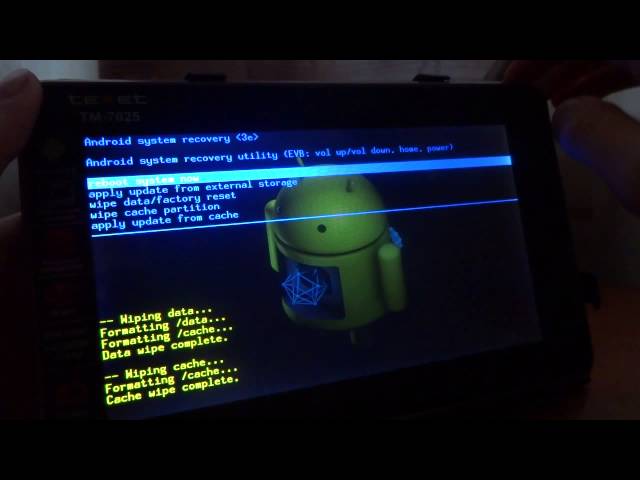
При втором способе:
- выключается устройство;
- одновременный зажим клавиш: повышение громкости, уменьшение громкости, выключение;
- отпустить клавишу выключения, удерживая остальные;
- при появлении на дисплее зеленого робота отжать клавишу усиления громкости;
- при появлении полоски в нижней части экрана отжать оставшуюся кнопку.
Важно! Запуск Hard reset ― операция необратимая и дает полный сброс всех настроек. Гаджет запустится после перезагрузки без запроса пароля при стертых личных данных.
Перепрошивка устройства
Метод применим, если другие способы не работают. Оригинальные прошивки есть только на официальных сайтах производителей. Для каждой модели свое программное обеспечение. Например, для Samsung в качестве софта используется утилита Odin.
Во избежание риска превращения устройства в хлам следует произвести перепрошивку в специализированных мастерских. В итоге получится чистый девайс с новой ОС Андроид.
Обращение в техническую поддержку
У всех известных производителей мобильной техники есть свои сайты с техподдержкой. Специалисты при обращении помогут с восстановлением пароля на устройстве. Шаговая последовательность:
- Найти интерактивную вкладку «Поддержка» в меню официального сайта компании.
- Найти пункт «Контакты» либо в информационном блоке по продукту найти ссылку «Поиск решения».
- После перехода откроется вкладка «Связь с техподдержкой».
- Можно выбрать быстрый вариант, позвонив по контактному номеру телефона. При желании получения текстовых инструкций используется «Чат» или «Электронная почта».
- В контактной форме максимально подробно описать ситуацию для более оперативного ответа.
Ответ обычно приходит оперативно с руководством и рекомендациями. Возможны уточняющие вопросы.
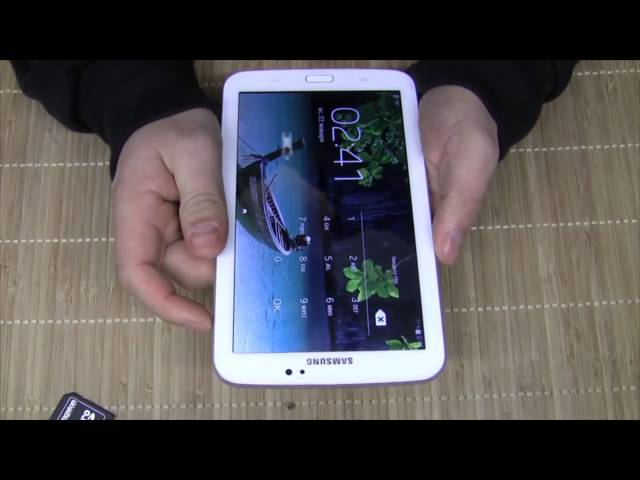
Через сим-карту
Первый вариант — звонок с блокированного планшета. Важно в момент открытия основного окна успеть нажать на символ любого приложения. Это даст шанс войти в «Параметры» и произвести сброс ключа.
Второй вариант — звонок на блокированный планшет. Также через вхождение через меню в «Параметры», дальше «Защита», дальше «Блокировка экрана» и поменять графический ключ.
Такие способы работают лишь на старых моделях планшетов.
Получение доступа к мобильному аппарату при забытом пароле вполне реально. Разница в способах состоит в степени риска конфиденциальных данных. Если проблема неразрешима собственными силами, следует обратиться за квалифицированной помощью к профессионалам, располагающим необходимым инструментарием и специальными знаниями.
Подпишись на Техносовет в социальных сетях, чтобы ничего не пропустить:
Как разблокировать планшет если забыл пароль huawei цифрами
Каждый из нас всячески старается обезопасить свое устройство от третьих лиц. К сожалению, не всегда нас устраивают или доступны современные способы блокировки в виде отпечатков пальцев или сканера лица. Мы используем пароли, но они имеют свойство забываться. В таком случае, разблокировать HUAWEI/Honor становится непросто.
Помимо блокировки, есть риск забыть пароль от аккаунта HUAWEI. Поэтому в этой статье разберем сразу несколько способов восстановления пароля: для системы и HUAWEI ID.
Восстановление пароля, чтобы разблокировать HUAWEI и Honor
К счастью, восстановить пароль, пин-код или графический ключ можно. В зависимости от версии системы, наличия сервисов Google и аккаунта HUAWEI, способы могут отличаться. Нельзя назвать ни один из них сложным, но такие радикальные способы как сброс настроек, несут за собой последствия в виде потери данных.

В этой статье мы постараемся избежать любых негативных последствий. Мы собрали все известные нам способы восстановления паролей, сделали инструкцию по резервному копированию данных и даже нашли лучшие методики по активации памяти для того, чтобы вспомнить забытый пароль.
Можно ли разблокировать HUAWEI и Honor, сохранив свои данные?
Да, можно, но не всегда. На устройстве для этого должны быть установлены Google сервисы, отпечаток пальца или старая версия EMUI. К сожалению, даже это не дает гарантии. В большинстве случаев все равно приходится прибегать к таким методам, как Hard Reset или полный сброс настроек девайса вместе с данными пользователя.
К счастью, процедура может оказаться безболезненной, если заранее позаботиться о резервной копии. Довольно подробный процесс резервного копирования вручную, через ПК и HUAWEI Cloud мы описали в инструкции в следующем пункте.
Делаем резервную копию данных
Если устройство уже заблокировано, а функция резервного копирования не была включена до этого, сделать резервную копию можно через компьютер с помощью фирменной утилиты HiSuite. Если смартфон или планшет еще доступен для использования или резервная копия включена была ранее, подойдут остальные методы.
Бэкап через HiSuite
Предположим, что Ваш телефон уже заблокирован, поэтому начнем с копирования через ПК.

Для начала загрузите и установите программу HiSuite с официального сайта HUAWEI. Она полностью бесплатна. Следующий шаг — подключение телефона.
Скорее всего, если соединение установлено впервые, ничего не выйдет. Для правильного подключения нужно совершить некоторые действия в настройках, а на заблокированном телефоне этого сделать нельзя.
- Подсоедините телефон с помощью USB-кабеля.
- В утилите на ПК выберите «Резервировать» (Back Up).
- Выберите данные, которые желаете сохранить.
- Подтвердите действие, дождитесь окончания процесса.
После сброса данных действия совершаются в таком порядке:
- Телефон вновь подключается к компьютеру.
- В программе нажмите кнопку «Восстановить» (Restore).
- Выберите сохраненную копию.
- Согласитесь продолжить и ждите, пока данные восстановятся.
Через настройки и аккаунт HUAWEI
Для этого потребуется аккаунт HUAWEI.
Копии можно создавать вручную и автоматически. Настоятельно рекомендуем сразу включить автоматическое резервное копирование:
- Откройте Настройки > Аккаунт HUAWEI.
- Если аккаунта нет, его можно создать по нашей инструкции. Если аккаунт есть, продолжайте.
- Перейдите в Облако (Cloud) > Резервные копии в Облаке.
- Включите сохранение данных в соответствущем пункте. Настройте периодичность и опции.

Придется немного подождать, пока первый файл восстановления сформируется.
Чтобы восстановить данные в чрезвычайной ситуации зайдите в то же меню, что и при создании резервной копии. Нажмите кнопку «Восстановление данных», выберите нужную копию и, выбрав восстанавливаемые данные, и подтвердите процедуру.
Через Google
Откройте Настройки > Система и обновления. Найдите пункт Резервное копирование и восстановление, переключите пункт Резервное копирование Google в состояние включено.

Восстановиться будет предложено при первоначальной настройке устройства после сброса.
Способы разблокировать HUAWEI/Honor, если забыл пароль
Как уже упоминалось ранее, мы постарались собрать все известные способы разблокировки. Мы протестировали каждый из них, но не всегда удалось удачно воспроизвести: они работают только на конкретных устройствах. К сожалению, ресурсов у нас недостаточно, поэтому напишите в комментариях, какой способ для Вас оказался рабочим. Это позволит нам точно знать, насколько полезным оказался материал.
Способ 1 — вспомнить пароль
Да, весьма банально. Мы решили не обходить стороной безграничные возможности нашей памяти и нашли лучшие способы по раскрытию ее потенциала. Некоторые из них нам подсказали психологи, которые используют эти методики на своих консультациях.
Для начала попробуйте вспомнить в какой обстановке создавался этот пароль. Помещение, события, окружение в этот момент помогут активировать определенные триггеры в памяти и включить активную работу мозга. Способ нередко помогает особенно в тех случаях, когда новый пароль был задан недавно.

Мем от Сбербанка на эту тему
Включите клавиатуру на устройстве или срисуйте ее в блокнот так, чтобы она точь-в-точь повторяла клавиши с экрана блокировки. В момент вспоминания тыкайте ручкой или пальцем туда, куда мозг прикажет. Таким образом может образоваться цепочка и пальцы по привычке напишут пароль за Вас.
Медитация в данном случае может показаться странным методом, но, по словам психологов, это работает. Не думайте во время медитации вообще ни о чем. Освободите разум. Ситуация в голове разрядится, после чего мозг станет более активно работать в нужном направлении. Нам, как и технике, иногда просто необходима перезагрузка.
Способ 2 — сброс настроек
Самый радикальный и самый рабочий метод. Данные будут сброшены и восстановить их получится только в случае наличия резервной копии.
- Выключите девайс.
- Нажмите кнопку включения и кнопку увеличения громкости. Держите их в течение минимум 15 секунд. Если на устройстве нет соответствующих кнопок, включите его как обычно. Включите режим вибрации (отключите звук) и нажмите кнопку питания 5 раз.
- На экране появится системное меню, навигация по которому осуществляется либо касаниями, либо кнопками громкости. Если оно на русском, выберите параметр, связанный со сбросом или очисткой данных. Если на английском, опция будет называться «reset/wipe data».
- Согласитесь продолжить и дождитесь окончания.
Посмотрите видео-инструкцию, дабы понимать процесс визуально:
Работает только с девайсами, подключенными к интернету, и далеко не со всеми. Попробуйте ввести пароль больше пяти раз. Если появилась кнопка «Забыли пароль?», нажмите на нее и следуйте инструкциям. Вы попадете на окно входа в аккаунт Google, после чего экран будет разблокирован.
Способ 4 — разблокировать HUAWEI и Honor на старых версиях EMUI (9 и ниже)
EMUI 9 или более старая версия оболочки в этом пункте обязательное условие. Все, как и в предыдущем пункте: несколько раз введите неверный пароль и восстановите его с помощью специальной кнопки.
Способ 5 — если забыли пароль от аккаунта HUAWEI
Для этого даже не потребуется телефон.

Вход в аккаунт HUAWEI
Перейдите на страницу входа в аккаунт HUAWEI и нажмите «Забыли пароль?». Вы начнете процедуру восстановления, где потребуется ввести некоторые данные от аккаунта, такие как электронная почта, номер телефона или логин.
5 советов, как не забывать пароль
- Запишите пароль. Хоть этот совет считается вредным и небезопасным, для забывчивых он окажется истинным спасением. Лучше всего сохранять коды именно на бумаге, потому что ее, по крайней мере пока что, взломать нельзя.
- Заведите приложение, хранящее пароли. Оно сможет хранить Ваши коды доступа под дополнительным шифрованием с доступом через любые устройства.
- Создавайте пароль на основе ассоциаций. Например, можно придумать сложный пароль по алгоритму: Имя Вашей кошки, Любимый автор + дата любого значимого события из Вашей жизни, кроме дня рождения. Получится примерно так: MusyaMARKManson4521. Цифры можно заменить на специальные символы, например, 1 = !, 4 = $, 3 = #, а нули из даты лучше вообще убрать. Не забывайте: использовать названия и любые существующие слова в паролях все равно не желательно.
- Создайте папку на компьютере или любом другом устройстве с таким же названием, как Ваш пароль. Не забудьте хорошо ее спрятать.
- Создайте свою формулу сложного пароля. Очень интересный метод. Например: первые 2 буквы названия сайта (или устройства), одна буква имени, первые буквы логина, случайная буква, любимое число, любой специальный символ, последние буквы фамилии, 2 первые цифры номера телефона после кода и случайная буква. Вот такие будут пароли: Instagram — igAhhQ7$in72Z, Facebook — feAasQ7$in72Z.

Кружка с вредными советами, которая могла бы нам пригодиться
Популярные проблемы
Никто не застрахован от проблем даже там, где успех, казалось бы, так близок. Мы собрали отзывы пользователей из сети и собрали решения их популярных проблем. Если Вашей проблемы нет в списке, задайте свой вопрос в специальном разделе или комментариях.
Забыл пароль от Private Space
Восстановление будет успешным только в том случае, если были заданы контрольные вопросы. Если их нет, придется попрощаться с личными данными. Для безопасности и исключения подобных ситуациях задайте отпечаток пальца, который еще не привязан к активной разблокировки.
Ошибка при входе в системное меню
Измените способ входа: используйте другие кнопки. Например, вместо громкости вверх жмите громкость вниз. Если это не решило проблему, обратитесь в сервисный центр. Вероятнее всего, есть неполадки в самой прошивке.
Как разблокировать телефон Huawei Y8p, если забыл пароль или графический ключ
Практически каждый пользователь после покупки смартфона пытается защитить свою личную информацию от посторонних при помощи пин-кода. Это может быть цифровой пароль, графический код, разблокировка по отпечатку и прочие варианты. Но порой случается неприятность, когда пароль забыт, и пользователь сам не может получить доступ к своим данным. В статье расскажем, как разблокировать телефон Huawei, что для этого нужно, и можно ли осуществить сброс пароля без потери данных.

Как восстановить доступ к Хуавей через Gmail
Если вы обладаете одной из старых версий смартфона Huawei, тогда есть шанс разблокировать устройство без потери информации. Как правило, такие смартфоны выпущены были до 2015 года.
Вот что необходимо выполнить:
- Введите 5 раз неправильный пароль (Иногда при введении неверных комбинаций, чисто случайно выпадает правильная).
- После всех попыток ввести пароль, на экране появится надпись, предлагающая восстановить пин код с помощью Google аккаунта.
- Воспользуйтесь этим вариантом и войдите в свою учетную запись. Вам потребуется ввести логин и пароль от своего аккаунта Гугл.
- На дисплее смартфона отобразятся подсказки инструкции, которые необходимо строго соблюдать.
- После восстановления пароля и создания нового обязательно запишите его в надежном месте.
Важно знать, что сбросить пароль таким методом можно только с подключенным интернетом. Это может быть мобильный интернет или подключение по Wi-Fi. Если же на телефоне интернет отключен, данным способом воспользоваться не получится.

Как разблокировать телефон Хонор и Хуавей, если забыл пароль
Если пользователь просто забыл пароль от своего устройства, то восстановить его можно несколькими способами. Каждый имеет как и свои преимущества, так и свои недостатки, более подробно о которых стоит поговорить далее.
Через Google-аккаунт
Самый первый и проверенный способ, при помощи которого можно достаточно просто и легко восстановить доступ к телефону – воспользоваться ученой записью от Гугл. С помощью этой возможности можно также сохранить все данные, которые есть на гаджете. Такой функцией могут похвастаться далеко не все устройства.
Важно! Если пользовательский телефон выпущен в период с 2014 по 2015 год, то на нем установлена операционная система не выше, чем Андроид 9.0. С этой версией ОС могут возникнуть определенные трудности. Необходимо будет выбирать совершенно другой способ восстановления пароля.
Если же у пользователя достаточно новый гаджет, то ему стоит применить следующий алгоритм для разблокировки собственного экрана:
- Для начала необходимо на Хоноре ввести пароль несколько раз, при этом вводим неверную комбинацию. Это нужно для того, чтобы вызвать опцию «Забыли пароль?». Она должна появится рядом с пунктом экстренного вызова;
- Как только появилась эта кнопка, тапаем на неё и вводим свои данные от Гугл – аккаунта, а именно логин и пароль. Адрес электронной почты необходимо прописывать только до значка «собачка». Далее прописывать данные не нужно. Стоит также убедиться в том, что на устройстве включен интернет или же Wi-Fi;
- После того, как пользователь успешно зашел в свой аккаунт, стоит создать новый пароль блокировки. В целом, устройство попросит об этом пользователя;

Такое восстановление имеет множество преимуществ, в числе которых есть и то, что он законный. Разработчики действительно добавили такой способ блокировки, потому что он является самым универсальным.
Из минусов то, что если пользователь не знает свой пароль от аккаунта Гугл, то он просто не сможет восстановить код или графический ключ при помощи его. Стоит применять другие методы при таком исходе.
С помощью Smart Look
Недавно на Андроидах версии 5.0 и выше появилась такая функция, как Smart Look. Её главная особенность заключается в том, что она позволяет оставлять устройство разблокированным или же не использовать блокировку в определенных условиях, которые установил пользователь. Пользователь сам может настроить умную разблокировку на своем устройстве так, как он захочет.
Можно сделать так, чтобы устройство был в разблокированном состоянии в определенном месте, но при этом постоянно должны быть включенные геоданные. Также можно установить сопряжение с другими устройствами. Если пользователь знает, что у него активирована данная функция, то можно подстроить необходимые события и получить доступ к разблокированному экрану. Только необходимо помнить, какое условие ранее запрограммировал пользователь.
Более подробно о функции умной разблокировки стоит посмотреть в этом видео
Если у обладателя Хонора еще не установлена подобна функция, то он может её установить. Для этого не нужно много делать:
- Для начала необходимо открыть на Хоноре настройки, которые располагаются на главном экране. Через настройки переходим в раздел «Безопасность», которые также должны быть доступны при пролистывании. Тапаем на пункт с блокировкой экрана;
- Теперь кликаем и устанавливаем необходимую нам блокировку экрана. Это может быть как и графический ключ, так и пароль – все, что больше нравится пользователю. В нижнем разделе находим пункт под названием Trust Agent и включаем опцию умной разблокировки;
- Возвращаемся в раздел безопасности и также выбираем опцию умной разблокировки. В нем пользователь может настроить эту функцию так, как ему удобно: физический контакт, безопасное место и многое другое.

Эта функция действительно удобна, так как пользователю не придется постоянно вводить свой пароль или графический ключ. Единственное – если у обладателя устройства ранее не была настроена данная функция, то он не сможет её поставить. Это в действительности ограничивает его в некотором плане, разблокировать экран без функции он не сможет.
Полный сброс настроек
Это самый радикальный способ, после которого пользователь точно сможет войти в свое устройство. Способ достаточно опасный, так как пользователь полостью сбрасывает все те настройки, которые были у него на гаджете, а также удаляет все данные.
Используя данный способ, стоит убедиться в том, что пользователь перепробовал все остальные, которые были рассмотрены ранее.
Если обладатель Хонора готов к таким радикальным способам, то ему необходимо выполнить следующий алгоритм:
- Для начала необходимо выключить телефон полностью;
- Как только пользователь выключил устройство, необходимо перейти в режим восстановления. Для этого стоит удерживать кнопку питания и кнопку увеличения громкости до того момента, пока не появится логотип. Как только появился бренд, стоит отпустить только кнопку питания, при этом кнопку увеличения громкости оставляем до того момента, пока не появится меню режима восстановления;


Этот способ действительно опасен, так как он удаляет абсолютно все данные. Пользователь должен перепробовать все другие способы, прежде чем возвращаться к этому.


Восстановление доступа через сброс настроек
Снять цифровой пароль проще всего с помощью функции «Hard Reset». Жесткая перезагрузка оказывается действенной практически на всех устройствах.
- Для начала необходимо отключить смартфон.
- Чтобы вызвать определенное меню, зажмите одновременно и держите кнопку увеличения звука и питания. Отпускать их можно, когда на дисплее телефона увидите значок Андроид.
- Далее откроется меню, где требуется выбрать надпись «Wipe Data».
- Необходимо подтвердить выбранные действия.
- После этого смартфон начнет самостоятельно перезагружаться. Не прерывайте это действие.
- Когда девайс снова включится, его операционная система будет в таком виде, будто вы только что купили телефон.
Как видим, этот вариант несложный, и под силу даже новичку. После несложных действий вы снова сможете пользоваться телефоном. Один только недостаток, после этой операции вы потеряете абсолютно все данные, которые были на устройстве.

Если вы ранее делали резервные копии, в таком случае бояться нечего. Всю необходимую информацию можно будет восстановить из облачного хранилища.
Отключение блокировки экрана в Huawei
Чтобы отключить блокировку экрана, сначала удалите шаблон или PIN-код, на который вы заблокировали устройство. Для этого перейдите к «Настройки> Блокировка экрана и пароли».
Здесь вы найдете два варианта: «Стиль блокировки экрана» и «Пароль». К сожалению, стиль блокировки экрана отвечает только за выбор визуальной композиции, поэтому мы будем игнорировать этот вариант. Вместо этого, щелкните ниже в поле «Пароль», и затем выберите «Нет».

Если вы не можете выбрать вариант «Нет», поскольку появляется сообщение, информирующее вас о том, что этот параметр отключен администратором, см. инструкции ниже во втором разделе.
После выбора опции «Нет» вы должны ввести параметры программирования, чтобы полностью отключить блокировку экрана. Для этого перейдите к «Настройки> О телефоне», затем семь раз нажмите пальцем на поле «Номер сборки». Появится сообщение о том, что параметры программирования включены.
Перейдите к «Настройки> Опции программирования». Один из первых вариантов в списке будет «Блокировка экрана — телефон должен быть разблокирован перед использованием». Отмените выбор этой опции.
Можно ли восстановить доступ, если разблокировка по отпечатку пальца
Когда сканер отпечатка пальца не срабатывает, и если забыл пароль, восстановить доступ к своему смартфону все равно можно. Это одни из самых простых вариантов восстановления пароля, так как вам даже не потребуется брать смартфон в руки.
- Войдите через ноутбук или ПК аккаунт Гугл.
- Ввести данные своей учетной записи. Главное условие в том, чтобы эти данные совпадали с той учетной записью, которая активирована на смартфоне.
- Перейдите по ссылке https://www.google.com/android/devicemanager?hl=ru и согласитесь со всеми условиями.
- Если все данные введены верно и совпадают, система предложит вам сбросить или изменить пароль на новый и убрать графический ключ, если таковой имеется.

После проделанных действий вы сможете воспользоваться девайсом и при этом не потеряете данные.
Получение доступа к смартфону Honor без потери данных
Если вы забыли пароль от аккаунта Гугл или не помните графический ключ для входа в смартфон, скорее всего вам не удастся решить эту проблему без потери данных. Единственный способ им уцелеть — это вспомнить ключ или пароль. Если вы не помните данные от своей учётной записи, можно попытаться её восстановить. С графическим ключом дело обстоит печальнее. В смартфоне нет инструментов, которые бы вам разрешали восстановить графический ключ.
В случае, когда его вспомнить не удаётся, единственным выходом из этой ситуации является сброс настроек на Хоноре до заводских или Hard Reset.
Сброс настроек или Hard Reset
А пока что вам можно дать только несколько рекомендаций, которые могут помочь вспомнить данные для входа и разблокировать телефон:
| Советы: | Пояснение: |
| Попробовать разные варианты | Чаще всего в смартфонах Honor при вводе графического ключа нет никаких штрафных ответов системы. Вы можете попробовать вводить разные ключи. Это поможет вам вспомнить тот, который вы задавали в настройках. |
| Проверить свои записи | Пересмотрите свои ежедневники и блокноты, возможно перед тем, как вводить пароль или ключ вы записали их. |
| Обратиться к прежнему хозяину | Если устройство вы приобрели у другого владельца, стоит обратиться к нему с просьбой сказать пароль или ключ для входа. |
Это интересно: как записать телефонный разговор на Хонор.
Что делать если не получается разблокировать телефон
В большинстве случаев вышеперечисленные способы оказываются действенными. Но все же, иногда могут возникнуть проблемы. Если ваш смартфон Huawei заблокировался, и вы не можете вспомнить пароль, можно попытаться обратиться в службу поддержки.
На официальном сайте вы можете связаться с официальными представителями компании. Сайт является русскоязычным, поэтому проблем в общении не возникнет. Вам придется объяснить специалистам всю ситуацию. Чтобы вас не заподозрили в краже чужого телефона, понадобится сообщить серийный номер телефона, информацию с коробки устройства, а также приложить чек.
Как разблокировать Айфон
Сбросить пароль на «Айфоне» можно несколькими способами. Для начала можно попробовать восстановить доступ через программу iTunes на компьютере («Айфон» предварительно подключают через USB к ПК). В разделе «Резервные копии» щёлкните по «Восстановить». Учтите, что при этом способе часть данных на iPhone удалится, так как вы вернётесь к предыдущей версии своей системы, сохранённой ранее.

Щёлкните по «Восстановить из копии»
Можно также попробовать способ с iCloud. Перейдите по этой , введите свой Apple ID, откройте все устройства, найдите там свой «Айфон» и щёлкните по «Стереть».

Выберите «Стереть iPhone»
Самые действенные способы восстановления — установка новой прошивки через программу iTunes на ПК либо использование режима восстановления. Расскажем подробнее о последнем методе. Он подразумевает удаление всех пользовательских данных устройства:
- Соедините «Айфон» с ПК с помощью кабеля USB. Запустите на компьютере iTunes.
- Зажмите на телефоне одновременно кнопку для режима сна и главную круглую клавишу. Удерживайте их в течение нескольких секунд. Подождите, пока телефон не уйдёт в перезагрузку и не появится окно для восстановления. Если у вас «Айфон» 7, вам нужно зажать кнопку для сна и уменьшения громкости.
- Система вам предложит восстановление или обновление устройства. Выбираем восстановление. Подождите, пока завершится сброс.
Если ничего не помогло
Нельзя исключать ситуацию, при которой человеку так и не удалось разблокировать смартфон марки Honor или Huawei. Такое происходит достаточно часто, но в отчаяние впадать точно не нужно. Можно попробовать сдать свой телефон по гарантии, чтобы специалист разблокировал его с вашего согласия.
В крайнем случае всегда поможет служба поддержки Хуавей, которая доступна по телефону 8-800-700-16-06. Оператор кол-центра предложит несколько способов решения проблемы, и вы вновь сможете воспользоваться телефоном.
5 / 5 ( 2 голоса )
Выключение запроса пин-кода на телефоне Хонор
В каждом мобильном устройстве есть pin-код. Это пароль, который предоставляет устройству СИМ-карта оператора. По умолчанию этот пароль всегда активирован. И при включении телефона его необходимо вводить для получения доступа к ОС. Код можно подсмотреть на пластиковой карте, на которой была прикреплена Sim-карта.
Чтобы выключить pin-код оператора на Хоноре:
- Открываем настройки;
- Находим пункт «Расширенные настройки»;
- Затем выберите пункт «Конфиденциальность»;
- Найдите блок под названием «Блокировка SIM-карты» и выберите нужного оператора, выберите «Пин-код»;
- Передвиньте ползунок в положение «Неактивно».
Если речь идёт о коде, который задаётся отдельно в мобильном устройстве Honor для блокировки экрана, то в этом случае вы не сможете его нигде найти. В случае, если он забыт, и вы не можете вспомнить пин-код устройства, необходимо перепрошивать мобильный телефон. Так как эта проблема не решается сбросом настроек или Hard Reset. После такой процедуры смартфон продолжает требовать код для входа.
Аппаратный Hard Reset
Существует 2 основных способа разблокировать планшет Huawei с помощью сброса его параметров до заводского уровня:
- первый подход подразумевает использование меню recovery;
- второй позволит обойтись без открытия дополнительных окон, поскольку требует лишь нажатия нескольких кнопок.
Предпочтительнее первый подход, поскольку он рассматривается разработчиками kob и mediapad в качестве базового способа решения проблем. Второй вариант применяется лишь в случаях, когда первый метод не принёс нужного результата.
Способ 1
Чтобы сбросить настройки Huawei до заводского уровня и обнулить забытый пин-код, нужно:
- предварительно выключить устройство, подготовив его к сбросу;
- зажать на некоторое время (около 10 секунд) кнопку включения гаджета и уменьшения громкости;
- дождаться появления на экране меню recovery;
- переключиться (с помощью клавиш регулировки громкости) на пункт Wipe data / Factory Setting;

Затем пользователю придётся заново проводить настройки телефона.
Способ 2
Второй способ разблокировать планшет Хуавей, если забыт пароль, заключается в аппаратном сбросе без использования recovery. Чтобы провести Hard Reset, потребуется:
-
выключив аппарат, зажать все 3 клавиши управления гаджетом;


Не работает Huawei Mobile Services: причины, как исправить?
Описанных действий оказывается достаточно для достижения нужного результата.
Ошибка при загрузке веб-интерфейса
Наиболее популярная проблема при входе в веб-интерфейс: долгая загрузка страницы после ввода «данных для входа по умолчанию» в адресную строку интернет-браузера. Чаще всего это происходит из-за несовместимости вводимого значения с моделью маршрутизатора. Чтобы решить возникшую проблему, достаточно поменять значение для входа в систему.
Если пользователь ввел все стандартные данные для маршрутизаторов HUAWEI, а настройки Wi-Fi так и не загрузились, то, скорее всего, проблема кроется в неверном IP-адресе соединения.
Чтобы исправить эту ошибку, следует выполнить следующие действия:
-
На ПК запустить команду «Выполнить» с помощью клавиш Win + R.

В случае, когда уточнение шлюза не помогло войти в настройки оборудования, следует проверить правильность подключения персонального компьютера к устройству. А также просмотреть устройство или LAN-кабель на наличие физических повреждений.
Неверно указан пароль
Если при входе в веб-интерфейс, система сообщает о неправильности набора логина или пароля, то, прежде всего, необходимо проверить раскладку клавиатуры. Часто пользователи вводят значения на русском, даже не замечая этого.
Если вы уверены в правильности введенных параметров для входа, значит кто-то изменил имя учетной записи или пароль. Эти значения можно вернуть к первоначальному состоянию («admin»-«admin»), сбросив настройки маршрутизатора при помощи кнопки Reset, которая находится на корпусе устройства.
Как разблокировать планшет Huawei, если забыл графический ключ, цифровой пароль и аккаунт – Huawei Devices
Где взять код для разблокировки пользовательских данных
Часто так случается, что владелец все же забывает или теряет значение. Тогда возможно подтвердить свою личность и пройти этапы восстановления доступа. В 2021 году известно три канала подтверждения прав собственности:
- полный сброс пользовательских пресетов (Hard Reset);
- задействование функции Смарт Лок;
- восстановление через аккаунт Гугл.
Самое простое — разблокировка через Google. Восстановление возможно только на старых моделях, где система Андроид — до 2021 года включительно. Для этого используйте инструкцию:
- откройте файл;
- три раза введите неправильный PIN;
- кликните внизу на надпись «Забыли пароль»;
- впишите в качестве верификации личности почту и пароль от Gmail;
- подтвердите.
Такой способ сработает и на планшете от производителей Huawei и Honor. Важно помнить, что на новых гаджетах он уже не действителен.
Второй способ — Smart Lock. Технология Smart Lock позволяет «обходить» разблокировку, если рядом находится безопасное проверенное смарт-устройство. К таким относятся браслеты и часы, которые по Bluetooth подключены к мобильному устройству.
Третий метод — полный сброс настроек. Его советуем применять в крайних случаях, когда другие методы не помогли. Акцентируем внимание на том, что неправильный сброс повлечет сбой в работе аппарата. Если вы делаете это впервые, и не уверены в своих навыках, строго соблюдайте инструкцию.

- Выключите смартфон.
- Включите его, нажав на несколько секунд клавишу запуска и регулировки уровня звука. Нажимайте на них одновременно.
- После того, как на экране появится логотип, ждите открытия меню Рекавери.
- Когда меню Рекавери откроется, используйте кнопки громкости, и перейдите на команду «Wipe data/factory reset».
- Находясь на строчке «Wipe data/factory reset», нажмите один раз на кнопку запуска.
- Подтвердите («Yes»).
- Дождитесь обновления.
Эта процедура удаляет все внутреннее содержимое мобильного устройства или планшета. После завершения операции заново настраиваете смартфон.
Защита от случайных покупок
Есть у Google Play и еще один минус. Вернее, даже не столько у самого Google Play, сколько у современных игр и приложений, распространяемых по схеме Free-to-Play. В подавляющем большинстве в них есть система внутриигровых покупок, которая может стать очень неприятным сюрпризом.
Очень многие родители время от времени дают детям поиграть в игры на своем смартфоне. И, разумеется, никакого подвоха в этот момент они совершенно не ожидают. В самом деле, ну что может натворить маленький ребенок во время игры в какого-нибудь «Крокодильчика Свомпи», Cut The Rope или Angry Birds? Тем более, сидя рядом с родителями?
К сожалению, многие недооценивают ту скорость, с которой современные дети разбираются с новой техникой. Быстро освоив управление и пройдя пару уровней, малыш может заинтересоваться красочными иконками, предлагающими открыть доступ к новым сказочным героям или красивым предметам.
Отдельно отмечу, что тот факт, что игра находится в разделе «Бесплатные игры», вовсе не гарантирует отсутствие в ней внутриигровых покупок. Скорее даже наоборот – создатели большинства бесплатных игр обожают навязывать пользователям разнообразный платный контент.
Это и покупка внутриигровой валюты, и особые предметы, и специальные бонусы, и новые герои, и доступ к секретным миссиям… В некоторых играх приходится платить даже за то, чтобы просто пройти несколько уровней подряд. И обо всех этих возможностях вам будут постоянно напоминать во время игры, используя красочные баннеры и заботливые всплывающие подсказки.
Больше про Хуавей: Как заменить батарею Huawei P10 lite
Отличить «условно-бесплатные» игры от «полностью бесплатных» очень легко. Если игра предусматривает возможность внутриигровых покупок, то об этом будет явным образом указано на ее странице в Google Play. Соответствующая надпись располагается рядом с кнопкой «Установить». Аналогичное разрешение потребуется игре во время установки.
Чтобы раз и навсегда решить проблему случайных покупок, следует установить на них пароль. Сделать это очень легко. В первую очередь, нужно открыть магазин приложений Google Play. Обычно его иконка расположена прямо на главном экране смартфона.
Затем – открыть боковое меню. Сделать это можно, нажав на иконку в левом верхнем углу экрана либо просто проведя пальцем от левой кромки экрана вправо.
Теперь остается только перейти в раздел настроек и нажать на строку «Запрашивать пароль при покупке». На большинстве устройств по умолчанию используется вариант «Запрашивать каждые 30 минут». В этом случае вводить пароль потребуется только один раз в полчаса, а все остальные покупки в этом интервале можно будет совершать без дополнительного подтверждения.
Надеюсь, что эта инструкция позволит вам избежать досадных недоразумений, не лучшим образом сказывающихся на состоянии вашего кошелька.
Как разблокировать huawei , если забыл пароль: без потери данных, через гугл, сбросом настроек до заводских – huawei devices
ОБНОВИТЬ СТРАНИЦУ С ОТЗЫВАМИ
10секунд на кнопке включения
Спасибо-спасибо-спасибо. для моего HUAWEI VNS-L21 хватило 10 секунд!
У меня не работают кнопка включения. Что надо делать? У меня Huawei y5 2020. Пожалуйста помогите.
16 08 2020 22 22 HUAWEI Y3 помог первый способ спасибо
у мене не один варант отвэта не памог у меня HUAWEI P 30 PRO
Спасибо. Первый способ помог на хонор 8А(вообще ни на что не реагировал просто чёрный экран был)
Хонор 7с. Помогло нажатие кнопки «питание» в теч 10 сек
Спасибо огромное! Помогло долгое удерживание кнопки питания. Перезагрузился и все в порядке). Уже половину дня сижу без телефона — ни на что не реагировал.HUAWEY Y6. Батарея не съемная.
Спасибо большое помог 1 способ.
Помогло нажатие 15 сек. Спасибо!
Ознакомился. Помогло нажатие 15 сек. HUAWEY Y5 был полный стопор — отпустил. Спасибо!
Ни чего не помогло. Хонор 6х выключается и тут же включается. Даже при нажатии всех клавиш.
Нажал кнопку отключение и держал секунд 15, отключиться. Спасибо за подсказку.
Хонор 7а. Кнопка перезагрузки��
Хонор 7а кнопка питания. Спасибо.
Большое спасибо,помог 2 й способ.Уже расстроилась,но все гениальное просто.
Благодарю. Помог 1й способ. На 10й секунде телефон ожил.
Всё гениальное просто!))) Huawei Y5 «отвис». Стоило дольше обычного подержать нажатой кнопку питания))) Спасибо, ребята!)
Huawei p30 pro . помог второй способ.
Спасибо. Y7 помог пепвый способ, секунд тридцать пришлось держать.
Завис хуавэй после перезагрузки продолжил лагать,что делать??
Спасибо огромное. Очеееень помогло.
Хуавей 6 первый способ помог перезагрузить и теперь я могу дозвониться и принять звонки. А то звонки не осуществляется и кнопка выключения не функционировала. Теперь все работает нормально
Спасибо!Мне помогло 15-ти секундное удержание кнопки питания,телефон перезагрузился.Не знала,что можно так долго удерживать кнопку. Модель HUAWEI MT7-L09
Спасибо за помощь, всё получилось, зделала всё как написано и хуавей заработал
огромное спасибо за информацию, все помогло. получился второй вариан)))) ура
Помог 1 способ советую смотреть тут завис хонор 7с ставлю 5 звезд
Автор:Гость 09-07-2020 13 час. 41 мин. Сообщение: Здравствуйте! Огромное спасибо! как мне повезло что я увидела ваш сайт! помогло кнопка выключение и , на — не помог! Первый раз такое с телефоном случилось. Что за атака на Хонор!? политика мне ни один из способов не помог
Доброго времени суток!huawei p9 lite 2020 года не выходит из меню recowery после неудачного обновления системы,пробовала предложенные способы перезагрузки-возвращается в меню снова и снова,батарея не съёмная. Нужен совет. Спасибо заранее.
Пробывал способ пит- , Выводит меню перезагрузки потверждаю, грузит, но все равно на исходное возвращается
Здравствуйте! Огромное спасибо за информацию. У меня Huawei Lait20 вырубился, я думала это все… Помогла вторая комбинация действтий.
Здравствуйте! Огромное спасибо! как мне повезло что я увидела ваш сайт! помогло кнопка выключение и , на — не помог! Первый раз такое с телефоном случилось. Что за атака на Хонор!?
Ничего не помогло
Помог первый способ, HUAWEI Mate 20 lite. Спасибо
Хонор 10!сначало долго глючил а на третий день вообще выключился! Из выше указаных способов вообще ничего не помогло! Не знаю что теперь с ним делать!
Помог первый способ Huawei Honor 7 очень выручили
Помог первый способ, HUAWEI Mate 20 lite. Спасибо
Кнопки не помогли, вынимание акка да. на андроиде самсунг удержание питания всегда работает
Нашла этот сайт после двух таких зависаний, через полгода пользования появилось, модель Y6 хуавей, с каждой установкой обновлений телефон работает все хуже, после зависаний много раз вытаскивала симку, не помогало, удерживала кнопку питания по 10-20 сек, не помогало, в этот раз с психу просто нажала и очень долго дежала, вот тогда и включился, после этого и нашла ваш сайт, незнаю что будет дальше, мягко говоря разочаровалась в телефоне.
Спасибо большое. Первый способ помог.
Пробовал жать кнопки согласно рекомендации, результата ноль
Телефон повис во время зарядки через 5 дней использования. Экран при включении еле синий, входящие вызовы идут. Модел HUAWEI Y6 2020
Дуже дякую, допоміг перший спосіб, кнопку виключення тримала, але не 15 секунд. Модель телефона Huawei Y5 (2020)
Не могла включить телефон, после прочтения совета удалось включить удерживая обе кнопки! Спасибо!
Благодарю, ваш совет на длительное удерживание нажатия двух кнопок помог решить вопрос
большое спасибо, одновременное нажатие кнопок оживило телефон Хонор 7 с
Спасибо большое, помогло длительное удержание кнопки питания, забыла про это. У меня Honor 8 Lite.
Помогло кратковременное подключение к компу.
Спасибо большое за совет, 10 секунд подержала кнопку вкл/выкл
Телефон висит в голубок экране((( Попробовала все комбинации клавиш для включения и перезагрузки… моргнет и снова висит в голубом экране ((( У кого-нибудь такое было?
Спасибо, помогло У меня хонер 7а про
Спасибо за совет помогло
Огромное спасибо! Вы меня спасли!
Спасибо, у меня телефон хонор 5 икс, поддержал кнопку питания и всё прошло
Планшет хайвей т1-701у не реагировал тачскрин, перезагрузила долгим нажатием на вкл. Секунд 20-30, все заработало
нажать и держать кнопку выкл 15 сек идеально сработало. Спасибо за совет!
Спасибо. Помог второй вариант. Телефон завис от игры
Вышеуказанные способы не помогали, завис так, что не реагировал ни на какие кнопки. Сделала следующее:вытащила сим карты и флешку (боковой слот), при этом телефон проснулся и предложил перезагрузиться, так как в настройках было сохранение информации на флешку. Флешку вытащили, телефон предлагает сохранять на внутреннюю память, а для этого перезагрузиться. Я, естественно, соглашаюсь. Телефон Honor7.
Спасибо,огромное,Ваша статья помогла,думала уже выкидывать телефон
Спасибо большое не знала что делать очень помог способ удерживать кнопку питания и уменьшить звук
Первый! Спасибо за помощь!
Спасибо большое! я нажала кнопки все сразую и мой любимый и хороший смартфон выключился.наконец.и потом перезагрузился сам,большое вам спасибо.
Огромное спасибо! Долгое нажатие кнопки «питание» помогло!
Жал питание,перезагрузка с 11 секунды.Благодарю помогло!
Большое спасибо. Вы очень помогли. С уважением, Юлия
ничего не помогло. Телефон запищал и я его выключил подождал чуть чуть решил включить а он не включается. Что не делал заряжал как вышеуказанное делал ничего не выходит. Помогите если знаете как решить у меня Honor 6a
Помог первый способ. Надо дольше держать кнопку » питание »
Огромное вам спасибо. Так бы не знаю, что делал
Если не помогли никакие вышеуказанные способы, то заворачиваете смартфон в герметичный полиэтиленовый мешочек и ложите в морозильную камеру холодильника. При замерзании апрарат выключается. Затем не вытаскивая из мешочка (во избежание образования конденсата в смартфоне) нагреваете смартфон до комнатной температуры и включаете. Аппарат ожил!
Спасибо первый способ помог
Здравствуйте! Скажите, что мне нужно сделать, чтобы устранить системную неполадку в Honor 6C.
Спосибо большое !помогло.удерживала кнопку питания.
Спасибо, первый способ помог!
Honor7a первый способ помог. Спасибо!
Спасибо, первый способ помог. Хонор 8 лайт.
Спасибо! Хуавей р9 завис. Подержал кнопку включения 15 секунд и оля-ля..)) все работает! Спасибище.
Р8 просто подольше держать кнопку
питание 2 кнопки громкости. везде ерунду пишут, а у вас работает без сервиса))
спасибо огромное за совет, помогло, вроде среагировал и перезагрузился))))
Помог один способ. Подержать 15 сек кнопку питания. Телефон перезагрузился и стал реагировать.
Здравствуйте! спасибо, огромное за Ваш совет. у меня сегодня завис мой Honor 8. я уже и не знала, что делать. С телефонами. со съёмными батареями было проще-снял батарею и всё заработало. Хорошо, что сразу нашла Ваш сайт и Ваши советы. Помогло одновременное нажатие на кнопку громкости и питания. Спасибо, человеческое!)
андроид хуавейй модель cro-l22 второй способ помог
Первый способ помог хонор 6А
Спасибо большое за информацию
Здравствуйте. А почему он вообще зависает? Какова изначальная причина? Телефону пол года. И может ли такое являться заводским браком? Спасибо
Огромное спасибо, для honor 5x помог первый способ, поддержали кнопку секунд 12-13 и он перезагрузился.
Помог второй способ, Хуавей а5
помог первый способ,модель телефона хуавей Y7
спасибо большое! Помог второй способ.
Спасибо первый способ помог
Нам помог первый способ, спасибо большое.
Хуавей, помог первый способ 15 сек держать на кнопку вкл выкл., перезагрузился, работает. Спасибо
Хорошо, спасибо. А далее что, перепрошивать? Ведь «фокус» повторяется..
Спасибо, помогло. Красавчики
Добрый день. У меня такая проблема. После ночи, когда включаю планшет, вай фай включается но не подключается к моему. И потом на экране я не могу его выключить. Он просто не реагирует на выключение. Только после того как я выключаю планшет, он включается и потом подключается к вайфаю. Что это может быть?
Первый способ помог! Honor 8 4/64
Перший способ ! Спасибо!Y 6 pro
Величезна подяка. Перший спосіб подіяв. Ви врятували мою психіку. ))
Honor 6a просто резко завис, помог первый способ, подержала где-то пол минутки. Спасибо)
Всё перепробовала нечего не помогает!SOS!
ОГРОМНЕЙШЕЕ СПАСИБО! Первый способ СПАСИТЕЛЬНЫЙ!УВАЖЕНИЕ МАСТЕРАМ!
Огромное при огромное спасибо, помог первый способ, прямо камень с души упал)))))))
очень большое спасиба,чтобы я без вас делала,у меня чуть сердце не остоновилось от волнования..люблю вас
Спасибо! Первый способ помог
Супер. Спасибо большое! Первый способ помог.
Cпасибо огромное!Очень помог 1 способ.Телефон лежал вечера и не выключался.
30-03-2020 Спасибо. Первый способ помог.
первый способ помог. огромное спасибо за совет. очень благоарен
Ваш совет помог, подержала кнопку включения и отключения телефона секунд 15-20 и он отключился.до этого часа 3 не выключался.Спасибо.
Спасибо большое! Первый способ помог
Спасибо большое! Мне помог 1 способ.
Спасибо за инфо,мне помагло
СПАСИБО ВАМ БОЛЬШОЕ 1 СПОСОБ ПОМОГ!
перезагрузил A6 кнопками ВКЛ ПОВЫШЕНИЕ ГРОМКОСТИ.но у меня вопрос-отчего зависает?тлфн практически новый.неделя с салона.глюк-белый экран.может кто знает?
после зависания телефона hauwei 2020г. длительное удержание кнопки отключения помогло- тел. перезагрузился. Спасибо!
Дуже дякую за допомогою! )
помог 1способ .honor 6A
телефон отключился. но теперь он не включается. на зарядку не реагирует не как.
Спасибо большое! Помог второй способ. Телефон хуавей.
Телефон Honor 8 lite примитивные способы не помогают телефон включается и зависает на логотипе Хонор и все пробовал снимать батарею не помогло, что делать?
На морозе сел телефон и перестал реагировать на зарядку. При перезагрузке сразу выключался. Помог способ № 2 (питание и уменьшение звука). Держал до тех пор пока не пошла зарядка. телефон Honor 8
Спасибо. помог 1 способ для телефона honor 6A.
Мне помог первый способ! СПАСИБО БОЛЬШУЩЕЕ.
ХУАВЕЙ НОВА 2 ЗАВИС НА КАМЕРЕ, ПЕРЕЗАГРУЗИЛСЯ ЧЕРЕЗ 15 СЕК ПОСЛЕ УДЕРЖАНИЯ КНОПКИ «ПИТАНИЕ»
Хуавей MediaPad T 1 8.0 перезапустился после 9 секунд
хонор-9 ожил через 9секунд
Спасибо, первый вариант помог секунд через 7. Планшет MediaPad T3
Спасибо за помощь.Помог первый вариант-секунд через 6-8. Просто и супер.
Здравствуйте! Что делать если смартфон не реагирует на команды после перезагрузки и выключения то же самое?
Спасибо, первый вариант помог, а я чуть было не понес к мастерам.
Спасибо большое ,помог первый вариант.
хонор 4с pro Помог 1 способ.
огромное спасибо, нам помог первый способ. удерживали секунд 10.но потом дали минуту отдохнуть и спокойно включили.
Добрий день мени непидходять два способа. Хард резет тож непомога. Поможить будь ласка.
Да, помогли рекомендации с сайта.Спасибо.Хуавей Y3 2020 не реагировал ни на что.Батарея не съемная. Помогло длительное нажатие кнопки питания , секунд 15-20.
Огромное спасибо за помощь,помогла вторая комбинация,и все данные сохранены!)))))))
Спасибо вам, первый способ помог оживить телефон!
Спасибо первый вариант помог!)))
Все помогает. Проблема в том что все время зависет. Даже месяца нет как купили.обидно. что можно сделать?
Огромное спасибо, я этот способ уже использовала, в прошлый раз помог способ 2, а в этот раз сначала держала соответственно 1 варианту, но держала мало, сейчас прочла вновь статью и держала дольше — помогло)))))))))))))
Ребята, огромное спасибо. Ведь просто не знала что делать долгое время. Помог способ № 2. Молодцы.
Спасибо второй способ помог
Спасибо!Помог первый способ (Хуавей Р8)
Спасибо огромное, получилось перезагрузить
Огромное Вам спасибо за помощь! Все получилось! Помог первый способ.
всё получилось с первым способом, спасибо
Ребят спасибо огромное, у меня заел планшет поддержал кнопку питания около 20-и секунд и он включился, вы лучшие.
у меня hyawel y3 мне поиог первый способ спасибо
Как разблокировать планшет huawei? – huawei devices

Судя по статистике, у многих возникают проблемы при разблокировании планшета. К сожалению, даже если устройство на гарантии, бесплатно вам его не разблокируют. Придется заплатить деньжат, но зато вам не нужно будет прилагать какие-то усилия. Не желаете тратить деньги на оплату в СЦ? Не беда, читаем дальше. В этой статье я затрону восстановление доступа к устройству в случае если вы забыли свой пароль или графический ключ для входа.
1) Если у вас был включен интернет
В случае если при невозможности разблокировки ваш планшет был подключен к интернету можете попробовать следующее: когда вы много раз подряд будете неправильно вводить ключ (как правило, после пятого раза в течении 30 секунд) внимательно следите за экраном — выскочит окошко, где будет предложено восстановить доступ, и ввести ваш логин и пароль от почтового ящика Гугл (gmail). В некоторых случаях предложение о восстановлении доступа будет находится внизу поля ввода ключа, как у Nexus 7.

Попробуйте ввести свой логин (без @gmail.com) и пароль от учетки. Если вы забыли свой пароль или логин, то можно попытаться восстановить их средствами Гугл вот здесь . Если не прокатило, движемся дальше. Это самый простой способ, но работает не у всех.

2) Если у вас есть софт от производителя
Еще один вариант — это разблокировка планшета средствами фирменных программ. Типа Kies от Samsung или HiSuite от Huawei. Бывает, что народ забывает (или не знает, в случае покупки бэушных девайсов) даже почтового Google-ящика, к которому привязан аккаунт Google Play. Этот софт может помочь.
3) Если была включена отладка по USB в настройках
Весьма редкий метод сброса разблокировки через программу ADB RUN, он может вам помочь только в случае если у вашего планшета была включена отладка по USB в настройках. При заблокированном планшете вы естественно не сможете включить отладку. Все же, если вы не сможете — попробуйте, вдруг эта опция была включена, а вы и не знали.
1. Скачайте ADB драйвера для вашего Андроид планшета. Воспользуйтесь поиском Google, введите запрос “Adb драйвер для Nexus 7” без кавычек. Вместо Nexus 7 впишите название и модель своего устройства.
3. Установите ADB драйвер на компьютер с Windows 7 или 8. Подробный процесс установки драйверов на ПК описан здесь .
4. Скачайте и установите на компьютер программу ADB RUN
5. Запустите программу, вы увидите незатейливое главное меню.

6. Подключите свое Андроид устройство к компьютеру с помощью кабеля USB
7. Нажмите кнопку «1» на клавиатуре, и подтвердите свой выбор клавишей Enter. Таким образом, вы активируете функцию “Device attached?”, которая проверит, подключен ли ваш планшет к компьютеру.
Если программа сообщает, что планшет не подключен, это значит что драйвера ADB либо не установлены, либо установлен неподходящий драйвер. Перечитайте пункт 2 и 3, и скачайте подходящий драйвер, а затем правильно установите его. Получилось? Идем дальше. Если не получилось, продолжать нет смысла.
8. Видите строку “Unlock Gesture Key”, и цифру возле нее? Вот этот пункт нам и нужен. Жмем на клавиатуре компьютера цифру «6», подтверждаем свой выбор клавишей Enter.

9. Далее откроется окошко, в котором предлагается два автоматических способа. Если вы нажмете “1”, файл gesture.key, отвечающий за хранение графического ключа удалится. После этого вам останется лишь перезагрузить устройство, и ввести абсолютно любой графический ключ. Второй способ просто обнулит файл system.db, и вы сможете пользоваться своим устройством, как и раньше.
Вот и все, если все сделали правильно, поздравляю вас. Если не получилось, попробуйте еще раз, внимательно прочитав перед этим каждый пункт, или попробовам сделать тоже самое, только в командной строке. Для этого проделайте следующий путь на компьютере с подключенным планшетом: Кнопка ПУСК в Windows -> Выполнить… -> вводим «cmd» без ковычек -> вводим следующие команды, после каждой строки нажимая Enter на клавиатуре:
cd /
cd adb/progbin
adb shell
rm /data/system/gesture.key

3) Если есть меню Recovery
В случае если вариантов больше не осталось, но у вас имеется меню Recovery на планшете — делайте Hard Reset . Посмотрите в интернете или инструкции как он делается для вашей модели планшета. Имейте в виду, что все ваши данные, сохраненные во внутренней памяти устройства, удаляться. Карта памяти не затронется.
Отличный совет в комментариях дал Дима, и полезное уточнение внес Александр:
- выключаем планшет
- нажимаем одновременно клавиши « увеличить громкость » клавишу « дом » (если есть) клавишу включения
- удерживаем кнопку включения до виброотклика и затем отпускаем кнопку включения
- в тоже время кнопку громкости все еще удерживаем пока не появится меню
- затем кнопками громкости « больше/меньше » ( /-) выбираем « wipe data/factory reset » и нажимаем на нее кнопкой включения
- если появиться еще один список с одним пунктом yes и остальными no — выбираете громкостью yes и нажимаете кнопку включения
- ждем пока произойдет сброс, и затем нажимаем первую строчку сверху (« reboot system now «) — планшет перезагрузится
- на этом все, такой сброс должен решить проблему
ВНИМАНИЕ, если способ выше вам не помог, нажимайте одновременно клавиши « уменьшить громкость » и клавишу включения во втором пункте.
Если же на вашем планшете нет кнопок громкости, а сделать сброс надо, то тут уже надо инструкцию читать. У всех по разному он делается. Но вот у Explay Informer 701 хард резет делается так:
1. нажимаем и удерживаем нажатой кнопку «назад»
2. нажимаем, но не удерживаем, кнопку включения 1 раз
3. отпускаем «назад»
4. появиться лично сам Андроид, нажимаем кнопку «домой»
5. меню появилось, выбираете сброс в нем
Владельцам китайских планшетов возможно пригодиться совет от Натальи, который она дала в комментариях:
1. Выключаем планшет
2. Нажимаем кнопку громкости и одновременно кнопку включения недолго 4 сек., потом отпускаем кнопку включения и поочерёдно нажимаем кнопку громкости то то -, то то – и так несколько раз, не быстро поочерёдно
3. Потом опять подержать кнопку включения и кнопку громкости вместе и далее должно выскочить меню recovery.
У меня не сразу получилось пробовала разные варианты , нажимала в разном порядке с разной скоростью, в общем по счастливому случаю нашла методом тыка вариант очерёдности нажатия этих кнопок, сначала у меня выскакивал андроид с красным пузом-это значит что вариант разблокировки не подходит и нужно пробовать другой вариант. Так вот после того как выскочит нужное меню recovery, ищем “wipe data/factory reset” передвигаемся с помощью кнопки громкости и делаем выбор кнопкой включения. Затем появляется столбик где много No No No No нажимаем yes delete all user data потом выскочит другой столбик, там ищем “reboot system now” нажимаем и всё готово.
4) Если надежды больше нет
Ну что я вам могу сказать. Самый верный способ решить проблему с графическим ключом — это перепрошить планшет .
В случае же полного отчаяния я рекомендую вам просто отнести планшет в сервис или ремонт. Да, вы заплатите какую-то сумму, но поверьте, иногда лучше просто заплатить, чем мучатся с проблемой, потратив на нее кучу времени и нервов, и так и не решить. К тому же если виноват в возникшей проблеме не вы, а ваш друг, почему бы у него эту сумму не взять? Мне кажется это логичным. Так вы и «навариться» сможете, взяв чуть больше, чем стоила разблокировка у специалистов, в качестве моральной компенсации. Но дело ваше, конечно же.
Способ 2
Второй способ разблокировать планшет Хуавей, если забыт пароль, заключается в аппаратном сбросе без использования recovery. Чтобы провести Hard Reset, потребуется:
- выключив аппарат, зажать все 3 клавиши управления гаджетом;

- при появлении на экране заставки отпустить кнопку включения, удерживая остальные;

- при появлении робота «Android» отпускается кнопка увеличения громкости, но продолжает удерживаться клавиша уменьшения;

- после появления под роботом полоски отпускается последняя клавиша.
Описанных действий оказывается достаточно для достижения нужного результата.