Никаких проблем: Google сервисы на Huawei Mate 30 устанавливаются за минуту

Несколько дней назад Huawei представила очень крутые флагманы Mate 30 и Mate 30 Pro, главной проблемой которых стало отсутствие сервисов и приложений от Google. На презентации китайцы рассказали о работе над собственным магазином приложений, в который компания инвестировала порядка миллиарда долларов, а также пообещали возможность легко обходить санкции Google. Правда никакой конкретики во время анонса разработчики не назвали.
Как оказалось, Huawei свое слово держит. Установить Google сервисы на Huawei Mate 30 можно буквально в несколько кликов. Для этого используется сервис LZ Pay, не требующий рута или разблокировки загрузчика, достаточно лишь предоставить приложению права администратора.

- Через браузер на Mate 30 или Mate 30 Pro переходим на сайт LZ Play.
- Скачиваем установщик LZ Play.apk кликнув на большую кнопку в центре страницы.
- Устанавливаем файл следуя подсказкам системы, даем ему все требуемые разрешения.
- Запускаем приложение и ждем, пока оно завершит процесс установки необходимых компонентов.
На этом все, после перезагрузки на телефоне появятся Play Market, в котором телефон будет отображаться как сертифицированное устройство, а все сервисы компании, включая бесконтактную оплату через Google Pay, работают как обычно.
Как установить Google Play Store (GMS) на Huawei Mate 30 Pro
В этой статье будет показано, как установить Google Play Store и сервисы Google Play на Huawei Mate 30 Pro или любую серию Huawei Mate 30, например Huawei Mate 30, Huawei Mate 30 Porche Design.
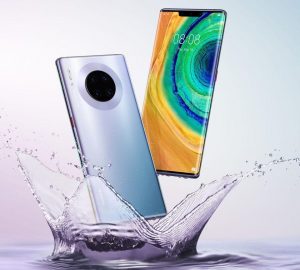
Серия Huawei Mate 30
Наблюдения и советы этой статьи мы подготовили на основании опыта команды Huawei Mate 30 поставляется с экраном размером 6.62 дюйма под OLED-панелью. В смартфоне отличная камера 40 МП + 8 МП + 16 МП и фронтальная камера 24 МП с некоторыми функциями. Он оснащен процессором Kirin 990 и работает под управлением ОС Android 10.
Встроенная память до 128 ГБ с 8 ГБ оперативной памяти. Что касается Huawei Mate 30 Pro, он поставляется с большим количеством камер, а также с большим объемом памяти, что делает его более дорогим. Mate 30 Порше Дизайн является самым большим из всех. Телефон имеет классический корпус и другие впечатляющие характеристики.
Способ 1: установите Google Play Store на Huawei Mate 30 Pro через файл APK
Шаг 1: Перейдите в панель приложений Huawei Mate 30 Pro.
Шаг 2: Откройте приложение Настройка приложения.
Шаг 3: Теперь выберите Дополнительные настройки.
Шаг 4: Нажмите на «Безопасность«, А затем нажмите на»Разрешить установку из неизвестных источников».
Шаг 5: Вы увидите уведомление «этот тип файла может нанести вред вашему устройству». Просто нажмите «ОК» для подтверждения.
Шаг 6: Загрузите магазин Google Play из ВОТ.
Шаг 7: Загрузите сервисы Google Play с ВОТ.
Шаг 8: Загрузите Google Services Framework с ВОТ
Шаг 9: После установки всех трех файлов перейдите в панель приложений и запустите Google Play Маркет.
Шаг 10: Здесь вам нужно будет войти в свою учетную запись Google или создать ее в такси, если у вас ее нет.
После этого вы можете открыть Google Play Store на своем Huawei Mate 30 Pro и загрузить любые приложения, которые хотите.
Способ 2: установите Google Play Stoe на Huawei Mate 30 через установщик GSM
Шаг 1: Перейдите в панель приложений Huawei Mate 30.
Шаг 2: Откройте приложение Настройки приложения.
Шаг 3: Выберите «Дополнительные настройки».
Шаг 4: Нажмите «Безопасность», затем нажмите «Разрешить установку из неизвестных источников».
Шаг 5: Здесь вам нужно будет скачать и установить установщик GSM ВОТ.
Шаг 6: После этого загрузите APK-файл Google Play Store с ВОТ.
Шаг 7: Установите APK-файл Google Play Store на свой телефон Huawei Mate 30, а затем войдите в систему и наслаждайтесь загрузкой приложений из Google Playstore.
Способ 3: установите Google Play Store на Huawei Mate 30 через установщик Google
Шаг 1: Скачать APK установщика Google ВОТ и Google Play Store APK ВОТ.
Шаг 2: Включите неизвестные источники в настройках Huawei.
Шаг 3: Теперь найдите файлы APK, которые вы только что загрузили, и установите их, следуя инструкциям на экране.
Шаг 4: После этого вам нужно будет установить устройство Google Services Framework.
Шаг 5: Просто нажмите красную кнопку, примите условия и предоставьте все разрешения.
Шаг 6: Теперь вы можете найти Google Playstore и установить его.
Шаг 7: Предпочтительно установить сервисы Google Play перед установкой Google Playstore.
Способ 4. Установите Google Play Store или GMS на Huawei Mate 30 через сервисы Google.
Вот еще один способ получить GMS на смартфоне серии Huawei Mate 30. Недостатком этого является то, что для этого потребуется ПК, поэтому, если у вас нет ПК, вы не сможете его использовать.
Шаг 1: Скачать Huawei HiSuite на вашем ПК.
Шаг 2: Загрузите Lazy App и Google Apps с здесь.
Шаг 3: Как видите, для выполнения этого процесса вам понадобится ПК.
Шаг 4: После установки этих приложений на шагах 1 и 2 подключите телефон Huawei к компьютеру через USB-кабель и установите для него режим передачи файлов.
Шаг 5: После этого перешел в настройки и поиск HDB.
Шаг 6: Теперь выберите «Разрешить HiSuite использовать параметр HDB».
Шаг 7: Подождите некоторое время, пока ваше устройство подключится к ПК через HiSuite.
Шаг 8: Как только он будет подключен, вы должны увидеть экран HiSuite на вашем ПК.
Шаг 9: Теперь загрузите и извлеките LZPlay приложение на вашем ПК. Появится запрос пароля, просто введите a12345678 как пароль. Хорошо, установка LZPLAY завершена.
Шаг 10: Теперь вы можете перейти к своему устройству Huawei и с помощью приложения файлового менеджера установить шесть приложений, которые вы загрузили на шаге 2.
Шаг 11: Убедитесь, что вы устанавливаете все приложения одно за другим и разрешаете их.
Шаг 12: После завершения установки запустите LZPlay приложение на вашем устройстве. Нажмите «Активировать» и игнорируйте все, что вы видите на экране меню.
Шаг 13: Это все. Просто зарегистрируйте свое устройство с помощью своего идентификатора Google, а затем вы сможете начать загрузку любых приложений, таких как Twitter, Facebook, WhatsApp, через Play Store, YouTube, браузер Google Chrome, а также пользоваться всеми автоматическими обновлениями.
Как видите, установить Google Play Store на смартфон Huawei Mate 30 Pro не так уж и сложно. Используйте поле для комментариев, если вам нужна дополнительная помощь, и не забудьте также поделиться этим сообщением.
Хотите установить Google Play и сервисы Google на Huawei?
Когда США внесли Huawei в список угроз национальной безопасности страны, закрыв ей доступ к сервисам Google и другим американским разработкам, мало кто верил, что это всерьёз. Многие до последнего ждали, что правительство США смягчит действие санкций и позволит компании возобновить установку сервисов поискового гиганта на свои смартфоны. В противном случае китайцы сильно рисковали, потому что обеспечивать работу фирменных аппаратов им бы пришлось самостоятельно. Huawei, надо отдать ей должное подготовились довольно неплохо, но, как ни крути, использовать смартфон с Google Play куда приятнее и удобнее.
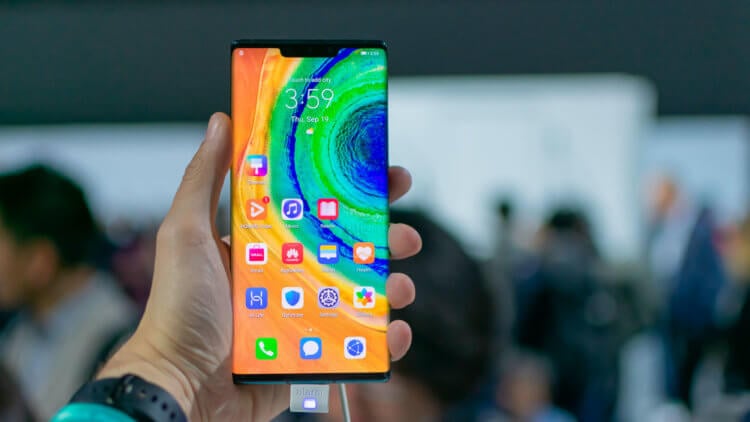
Huawei Mate 30 не останется без сервисов Google
Как оказалось, Google не блокирует работу своих сервисов на Huawei Mate 30 и Mate 30 Pro. Это значит, что пользователи могут самостоятельно установить на свои смартфоны не только каталог Google Play, но и полный набор остальных служб поискового гиганта — от Google Mobile Services, обеспечивающих рассылку пуш-уведомлений и навигацию, до Google Pay. А поскольку установка необходимых инструментов происходит чуть ли не в автоматическом режиме, пойти на это сможет максимально широкая аудитория пользователей.
Как вернуть Google Play на Huawei
- Откройте браузер и перейдите на сайт lzplay.net;
- Нажмите большую синюю кнопку, появившуюся на экране, для загрузки пакета Google Services;
- Установите APK-файл app-release.apk и следуйте инструкциям на экране;
- После того как Google Play установится, запустите его (если вход не удался, просто перезагрузите смартфон);
- Авторизуйтесь и установите все необходимые вам приложения Google (необязательно устанавливать все).
Описанный способ является наиболее простым из всех существующих путей установки сервисов Google на изначально несовместимые устройства. Он не требует получения рут-прав и разблокировки бутлоадера. Тем не менее, в результате вы получаете работоспособный набор сервисов Google, в том числе заветный пакет Google Mobile Services. Благодаря ему вы можете быть уверены, что пуш-уведомления от всех установленных приложений дойдут до вас в срок вне зависимости от того, запущено приложение в данный момент или выгружено из оперативной памяти за ненадобностью.
Сложно ли установить сервисы Google
Почему всё так просто, спросите? Скажу честно — не знаю. Возможно, Google просто не успевает пресекать случаи использования своих сервисов без оплаченной лицензии. Однако мне хотелось бы верить, что в компании знают о существовании данного метода и целенаправленно не препятствует его использованию, оставив пользователям смартфонов Huawei своего рода лазейку. Так, по крайней мере, было бы честно по отношению к самой Huawei, с которой у поискового гиганта до санкций были довольно тёплые отношения, так и к её пользователям, оказавшимся жертвами в этом конфликте.
Новости, статьи и анонсы публикаций
Свободное общение и обсуждение материалов

22 марта команда разработчиков Supercell, известная своими проектами Brawl Stars, Clash of Clans и Clash Royale, заявила о блокировке игр в России. Та же участь постигла мобильных геймеров из Беларуси. В данном случае под блокировкой следует понимать не удаление проектов из Google Play, что произошло еще в прошлом году, а именно ограничение доступа пользователей, у которых в скором времени перестанет запускаться Brawl Stars и масса других приложений. Уже сейчас не работает Клеш Рояль и Клеш оф Кланс. Тем не менее, существует способ обхода блокировок.
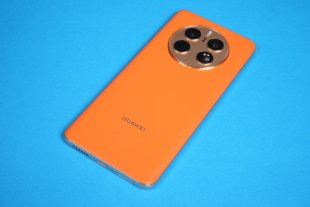
Смартфоны Huawei всегда были любимы в России. Даже с переходом на собственный магазин приложений они хоть и потеряли популярность, но из-за снижения стоимости все равно остались где-то рядом с вершиной рейтинга востребованности. Сейчас мы не будем говорить о том, почему так происходит и что влияет не предпочтения пользователей, а лучше поговорим просто об относительно новом телефоне, которого мы ждали уже два года и наконец-то дождались. Я уже больше месяца пользуюсь Huawei Mate 50 Pro, к знакомству с которым я уже был готов, так как до него пользовался Huawei ”нашего времени” и не видел в них почти ничего плохого. Сейчас я рассказу о своих восторгах и разочарованиях от новинки и о том, как я провел с ней почти полтора месяца.

Практически каждая игра на телефоне устроена таким образом, что в ней интересно проводить время только на начальном этапе, когда пользователя знакомят с правилами и режимами, а после каждого задания он получает огромное количество баллов. По достижении определенного уровня процесс превращается в рутину, а ощущение прогресса исчезает. Кроме того, на первых порах многие пользователи допускают ошибки, не позволяющие добиться внутриигрового успеха в будущем. Чтобы все это исправить, нужно начать игру заново.
Как установить сервисы Google на Huawei Mate 30 Pro и заставить работать Google Pay.
Китайская компания Huawei наделила свой свежий смартфон Mate 30 Pro многими передовыми технологиями, такими как: видеокамера с сенсором в 40 мегапикселов, возможность съёмки видеороликов с частотой кадров 7680 в секунду, трёхкратный оптический зум, экран-водопад и очень быстрая зарядка. Но из-за санкций США компания Google вынуждена была запретить использование своих сервисов во всех новых смартфонах от Huawei (ведущего производителя цифровой техники в Китае). В этой статье я расскажу, как установить недостающие сервисы Play Market, Gmail, YouTube и Google Pay на Mate 30 Pro.
Почему сервисы Google недоступны для Huawei?
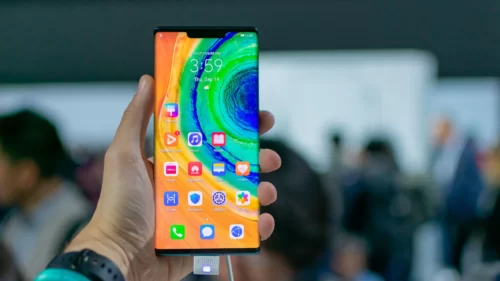
Новые гаджеты не получили сертификат Google, а значит не могут работать с фирменной технологией кодирования данных, пришлось придумать свою технологию кодирования, а так же свой китайский маркет с приложениями и сервисами. Если вы думаете, что сумеете просто скачать и установить PlayMarket.apk на свой андроид-смартфон из Китая, и у вас всё заработает, то вы ошибаетесь, сервисы не запустятся. Всем этим приложениям нужны особые права.
В смартфонах Huawei и Honor есть незапущенные скрытые файлы сервисов Google, и их нужно специальным образом обновить, чтобы те запустились. Ребята из Android Central отыскали приложение от неизвестного китайского программиста, которое всё делает в автоматическом режиме. После всех манипуляций должна заработать даже бесконтактная оплата.
Включаем сервисы Google.
Должен вас предупредить, что все манипуляции с программным обеспечением вашего смартфона вы выполняете на свой страх и риск.
Чем опасна данная процедура?
Тем, что есть малая вероятность блокировки Гуглом андроид-устройства после такого хакерского метода.
Для начала необходимо зайти на сайт lzplay.net и скачать APK-файл, нажав на синюю кнопку. Вы можете сделать это как со смартфона, так и с компьютера, разве что потом нужно будет перекинуть файл.
Сам сайт и интерфейс приложения использует китайский язык, если хотите прочитать надписи, то можно использовать Гугл-переводчик с другого смартфона. Просто нажимайте синюю кнопку и всё получится.
На время установки программа запросит права администратора.
Автоматически скачаются все необходимые службы и сервисы, а в конце — Google Play Маркет. Если загрузка прервалась, повторите — файлы докачаются.
После остаётся найти Play Маркет в приложениях, запустить его и выполнить вход со своего аккаунта. Теперь можно спокойно пользоваться смартфоном и всеми возможностями программного обеспечения.
Китайское приложение нам больше не понадобится, а значит его можно удалить из памяти смартфона.
Сначала отключим права администратора: заходим в Настройки -> Безопасность -> Дополнительные настройки -> Администраторы устройства. Выбираем приложение с иероглифами, нажимаем «Отключить». Затем удаляем приложение со смартфона обычным способом.
После всех манипуляций у нас в руках будет Huawei Mate 30 Pro со всеми работающими сервисами от Google, к тому же можно будет настроить Google Pay, привязав карту, чтобы оплачивать покупки по средствам технологии NFC.