Как подключить фитнес браслет к телефону Android (на примере Honor Band 5). Использование приложения «Здоровье»
 Д оброго времени.
Сегодняшняя заметка (так или иначе) будет посвящена здоровью — а именно подключению и настройке фитнес браслета. 🏃
Кстати, не смотрите на аббревиатуру «фитнес» — те данные, которые он собирает, очень полезно знать каждому второму (например, кол-во пройденных шагов, пульс, температуру, тренировки, калории и пр.). Да и сам по себе — он даже удобнее, чем обычные наручные часы: он их легче, не боится воды, извещает о всех важных событиях.
Несмотря на то, что заметка основана на подкл. браслета Honor Band 5/6 — она будет актуальна и для устройств от Xiaomi // Mi Band (там только приложение нужно будет заменить на свое // в заметке я об этом указал в соотв. шаге ).
Прим. : подобные браслеты (о которых идет речь в статье) можно найти и заказать (по бросовым ценам) в 📌китайских онлайн-магазинах.

Пошаговая инструкция по подкл. фитнес браслета
ШАГ 1
Итак.
Первое, что нужно сделать — это достать из упаковки сам браслет и зарядник, соединить их между собой, и подключить к USB-порту компьютера (/блоку питания). Во-первых, за длительную транспортировку батарея могла сесть; во-вторых, некоторые устройства не включаются (/настраиваются) без зарядника!
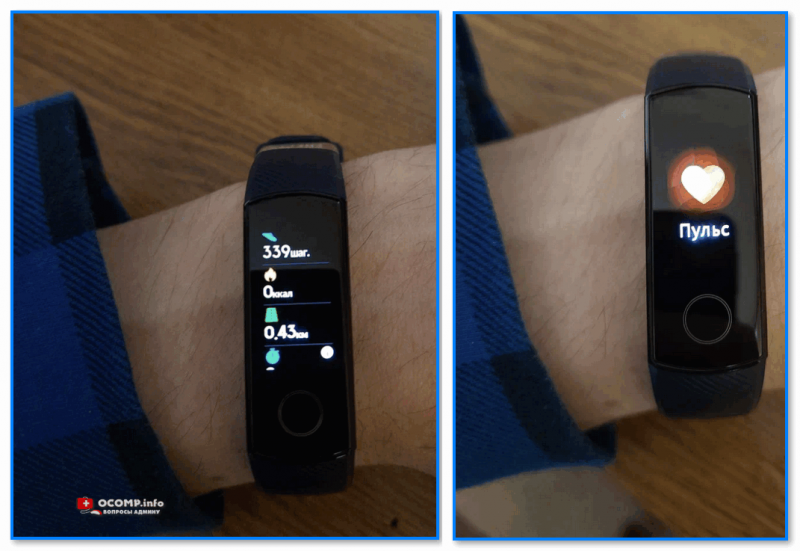
Затем останется включить и активировать браслет, нажав на «круглую» кнопку на его корпусе. Обратите внимание : на экране браслета должно появиться сообщение о том, что нужно установить приложение «Health» и в нем добавить браслет в список сопряженных устройств. См. фото ниже. 👇
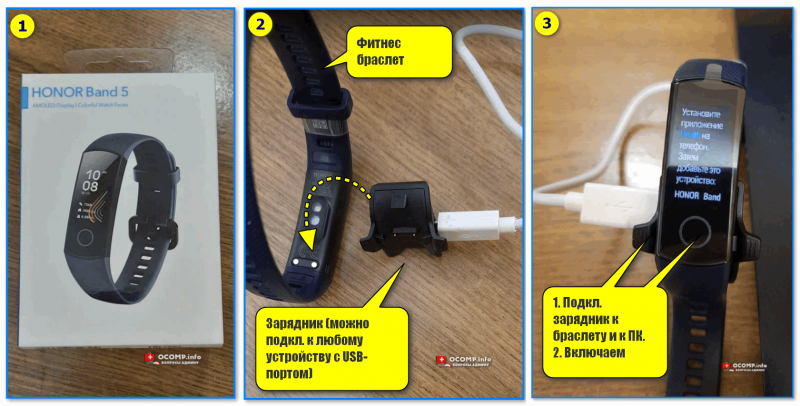
Подключаем зарядник к браслету и ПК. Включаем браслет (Honor Band 5)
Важно!
В некоторых браслетах (смарт-часах) в меню настроек необходимо активировать функцию «Connect mobile phone». (к Honor Band 5 это не относиться).
Если браслет у вас не новый и ранее был подключен к какому-либо аппарату — сделайте его сброс. Для этого нажмите по экрану браслета и перейдите в его меню настроек — затем понадобиться добраться до следующей вкладки: «Еще —> Дополнительно —> Настройки —> Сброс настроек» .
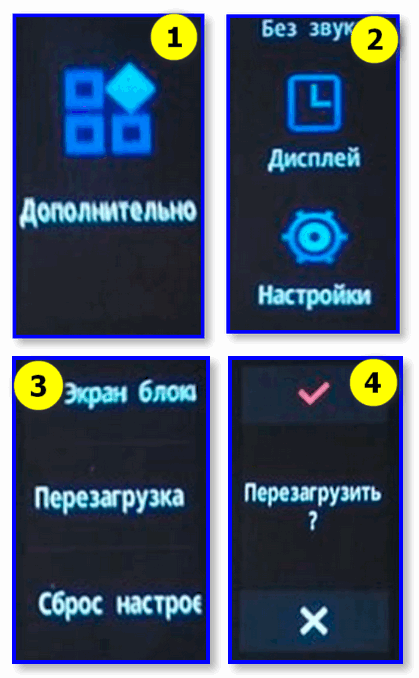
Пример сброса браслета
ШАГ 2
Далее нужно открыть настройки смартфона — раздел «Подключение устройства» и проверить, чтобы Bluetooth был включен!
Примечание : если вы ранее к этому телефону подключали какие-либо фитнес браслеты («умные» часы и аналогичные устройства) — рекомендуется их удалить из списка сопрягаемых по умолчанию Bluetooth устройств (благо, что это делается в том же разделе настроек Android).
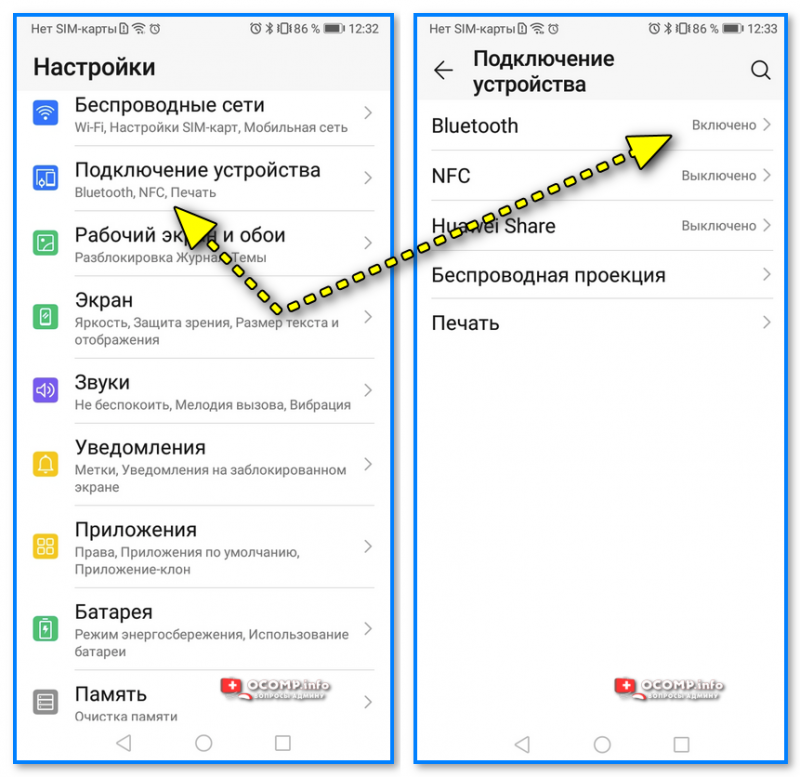
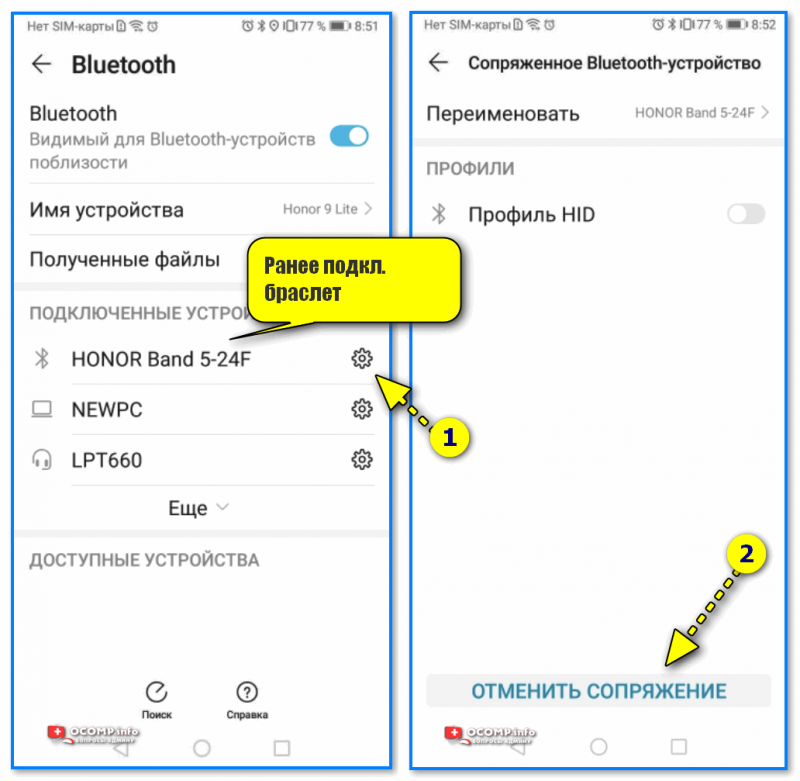
Отключаем ранее подключенный браслет от телефона
ШАГ 3
Теперь на телефон необходимо установить спец. приложение, рекомендованное разработчиками, — в моем случае📌Huawei Health (ссылка на AppGallery, можно поискать и в др. магазинах, в том же Play Market).
Если у вас браслет от Xiaomi Mi Band — обратите внимание на приложение Zepp Life (именно оно рекомендуется в посл. версиях. ).
Это спец. приложение будет взаимодействовать с браслетом и контролировать основные параметры (в т.ч. и здоровье: пульс, кол-во пройденных шагов, тренировки и т.д.).
Прим : если у вас телефон марки Honor или Huawei — вероятно, оно у вас уже предустановлено, на русский перевели просто — «Здоровье» .
Далее в приложении Huawei Health нужно перейти во вкладку «Устройства» и нажать кнопку «Добавить» .
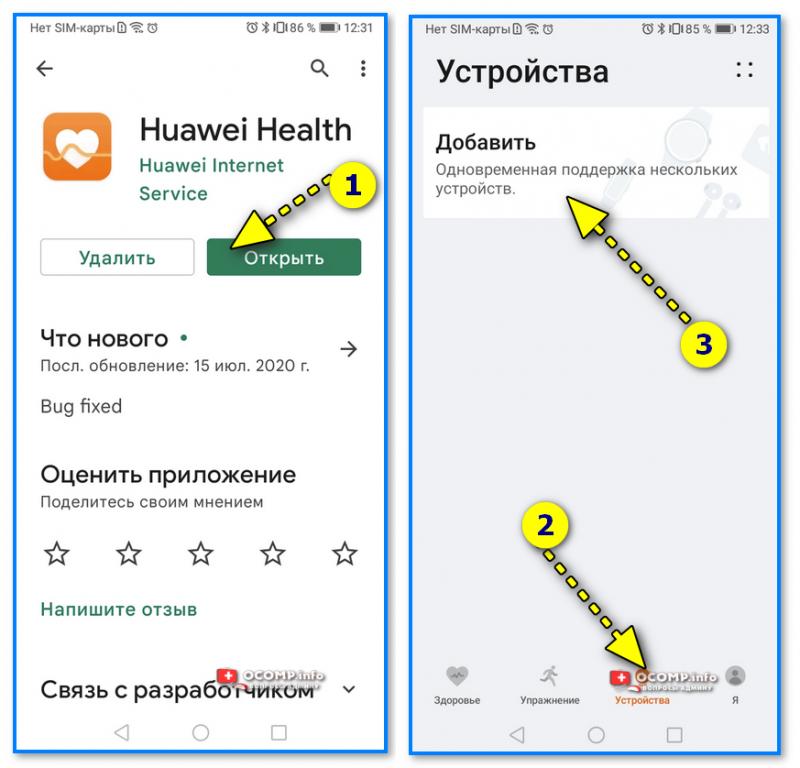
Huawei Health — приложение, контролирующее здоровье
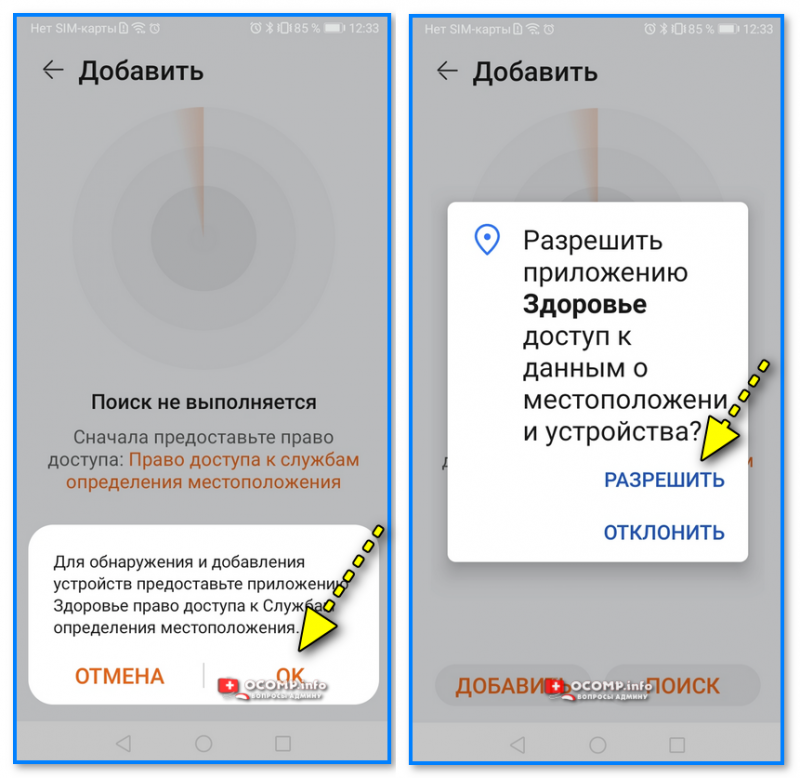
Если появится окно с вопросом насчет разрешения приложению «Здоровье» доступ к местоположению аппарата — ответить положительно.
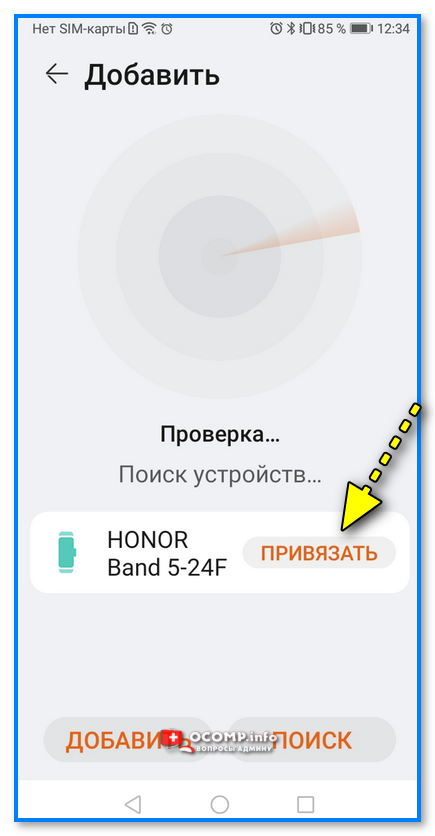
Следом в списке устройств, доступных для сопряжения, вы должны увидеть название фитнес трекера (в моем случае «Band 5-24F»). 👇
Нажимаем кнопку «Привязать» и ждем 10-15 сек.
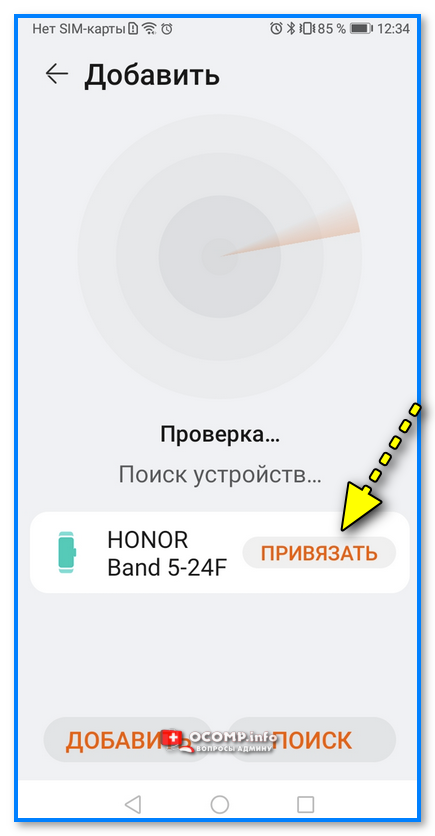
Honor Band — привязать!
Если появится окно с сообщением о том, что приложению «Huawei Health» (которое работает с браслетом) требуется доступ к приложению «Телефон» для проверки ID — устройства — см. шаг 4 (потребуется дать соответствующие права, что на некоторых аппаратах вызывает вопросы. ) .
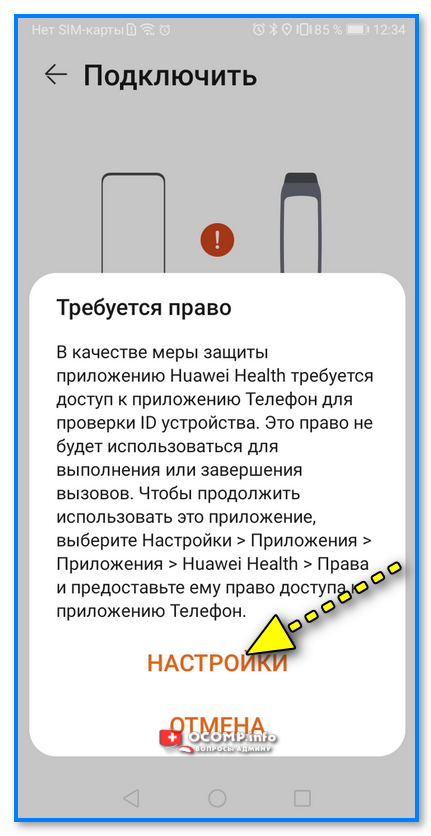
Требуется право! В качестве меры защиты приложению Huawei Health требуется доступ к приложению » Телефон» для проверки ID устройства. Это право не будет использоваться для выполнения или завершения вызовов. Чтобы продолжить использование приложения — выберите «Настройки > Приложения > Huawei Health > Права» и предоставьте ему права доступа к приложению «Телефон».
ШАГ 4
Опционально! Выполнять вручную, если появится сообщение о необходимости дать права «Телефону».
- Сначала необходимо открыть настройки Android — вкладку «Приложения» ;
- В списке найти нужное (в нашем случае «Здоровье» ), открыть его, и перейти в подраздел «Права» ;
- Напротив пункта «Телефон» поставить ползунок в режим «вкл.» .
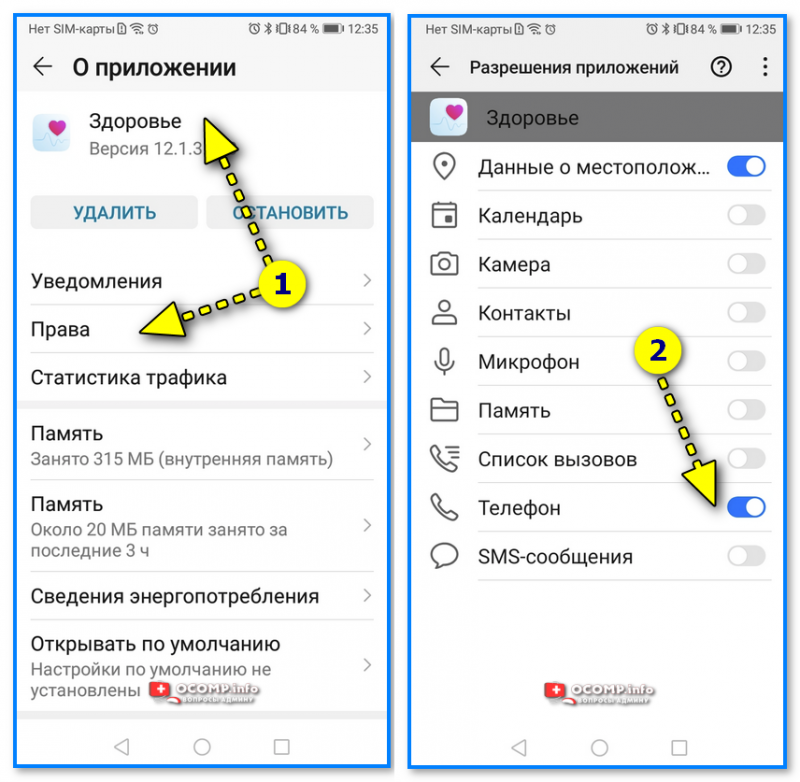
Даем права (разрешения телефону) / Android 8.0
Для Android 11 (смартфон Samsung):
- Открыть в настройках телефона вкладку «Приложения» ;
- Нажать в углу по «трем точкам» и выбрать пункт «Диспетчер разрешений» ;
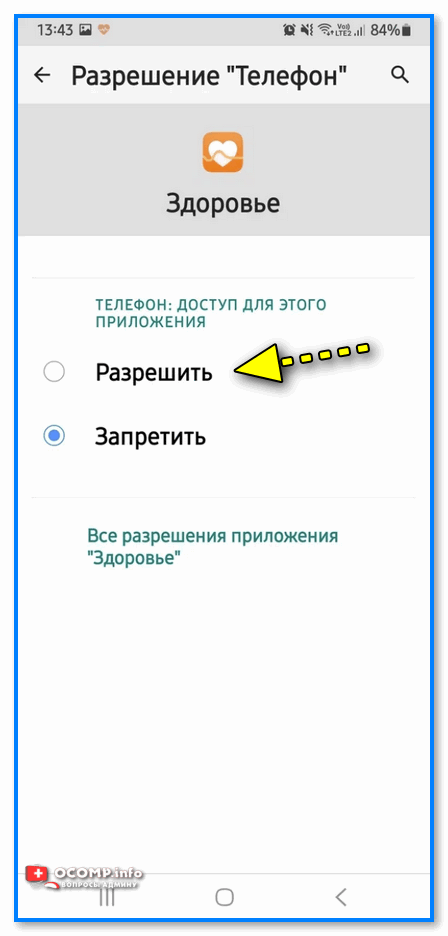
- Далее перейти в раздел «Телефон» : найти в нем приложение «Здоровье» и поставить ползунок в режим «Разрешено» . См. пару скриншотов ниже. 👇
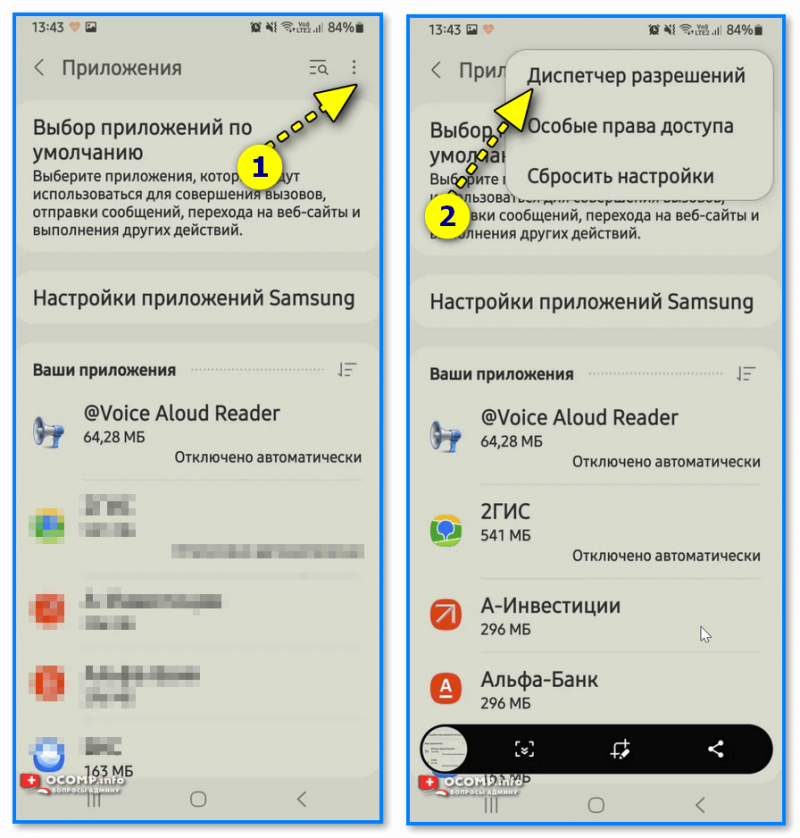
Диспетчер разрешений — Android 11
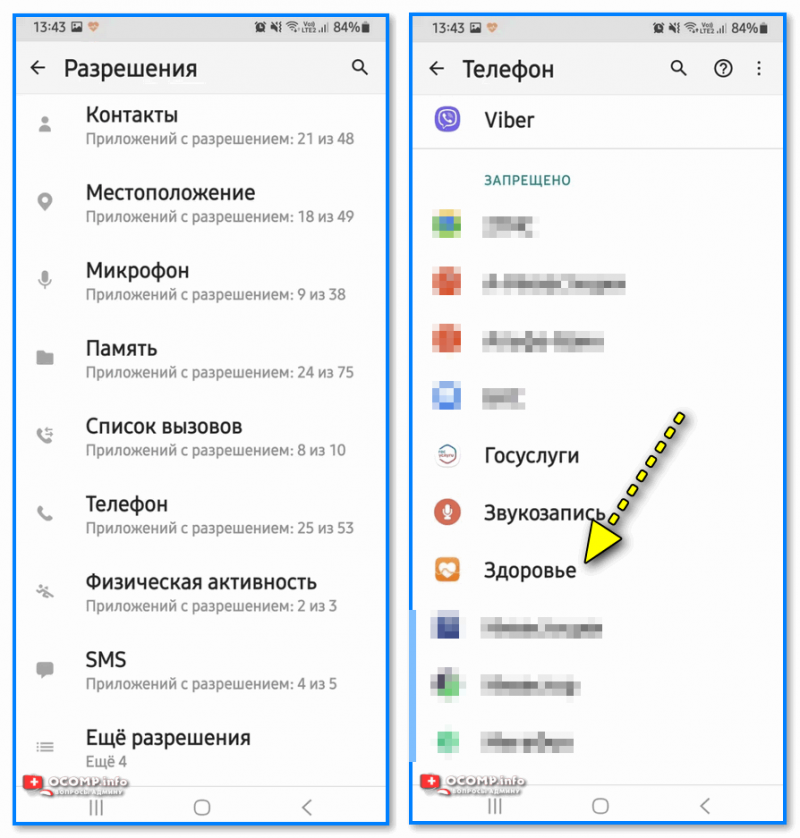
ШАГ 5
После выполнения шага 4 (установки разрешений) — нужно открыть заново приложение «Здоровье» и начать еще раз сопряжение (если есть вопросы — повторите снова шаги 1-3).
Honor Band — привязать!
Если все прошло корректно — вы увидите уведомление, что сопряжение выполнено успешно.
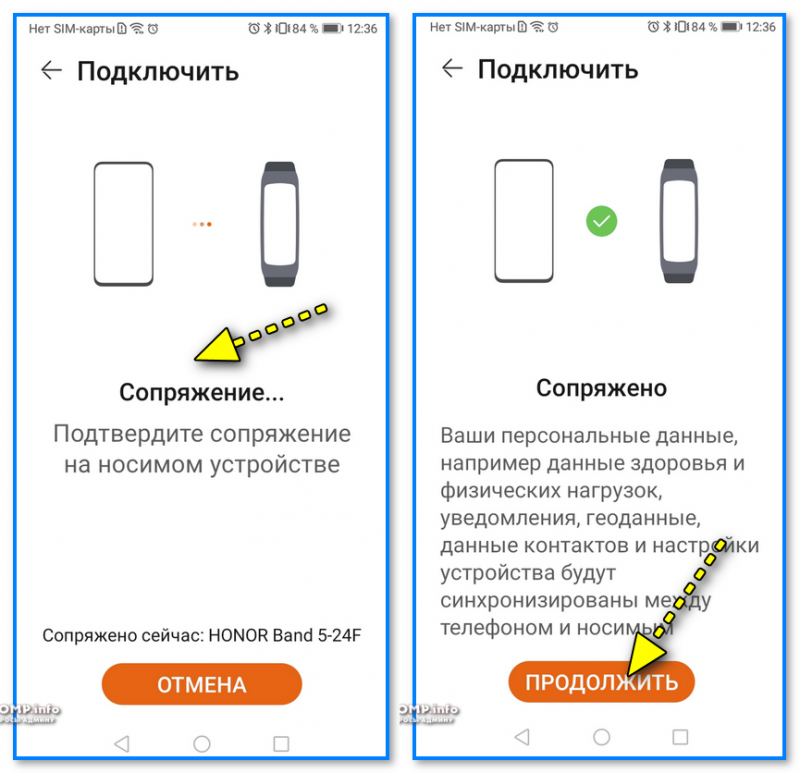
Всё, с этого момента ваши основные «телодвижения» браслет будет передавать на телефон и фиксировать автоматически (шаги, калории, расстояние, пульс и пр.): информацию можно найти в приложении «Здоровье» .
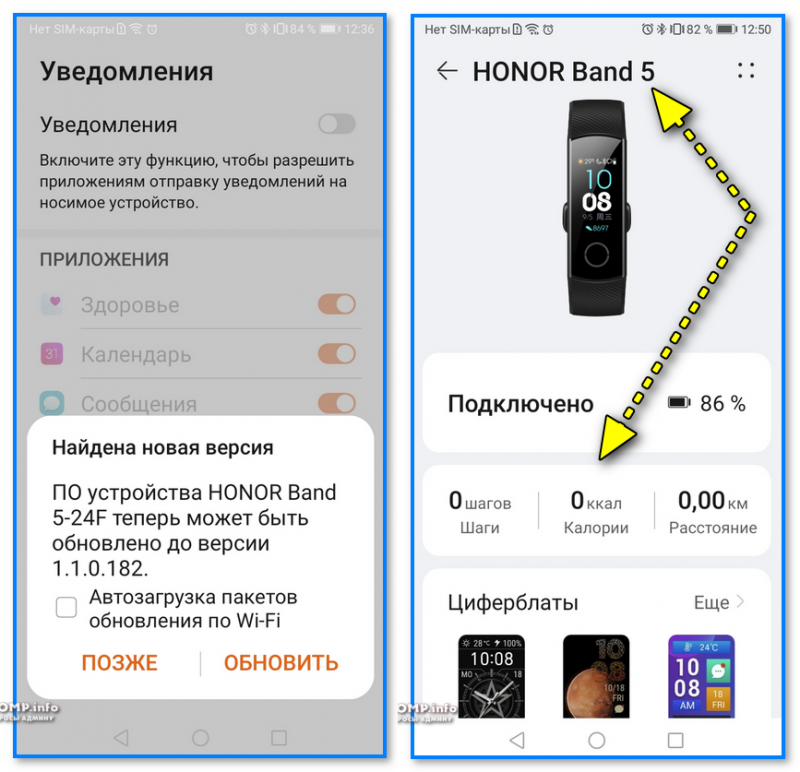
Настройка браслета (базовая)
Это, пожалуй, первое, с чем сталкивается большинство.
Обратите внимание, что время на браслете будет автоматически синхронизироваться с телефоном. И если на телефоне у вас время установлено неверно — то и на браслете оно будет таким же.
Поэтому, перепроверьте часовой пояс и настройки даты и времени на телефоне (если данные на браслете не совпадают с настройками смартфона — перезагрузите телефон и повторите процедуру сопряжения!).
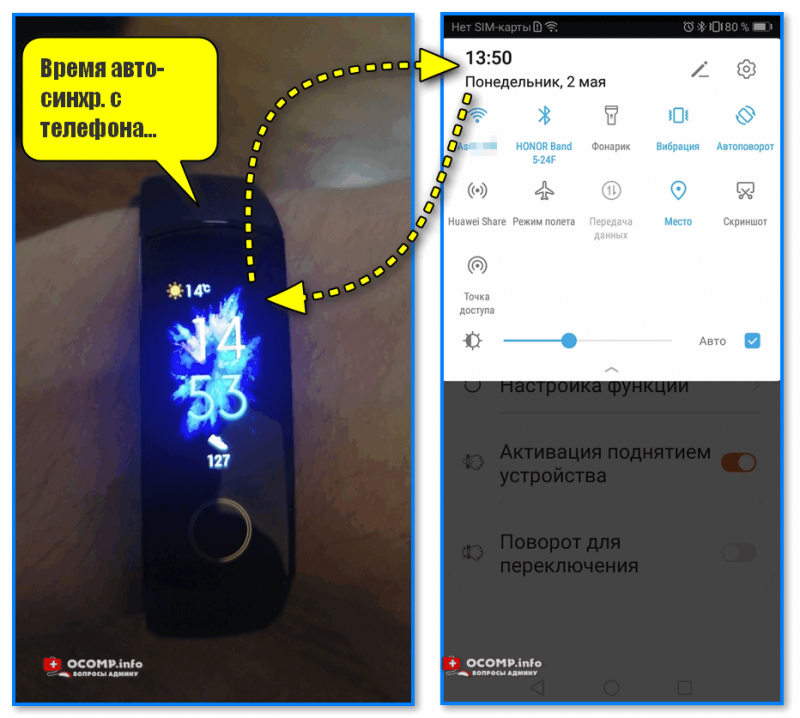
Время авто-синхр. с телефона
Шкурка/циферблат, будильник, вызовы
Циферблат по умолчанию можно легко заменить на любой другой (бесплатных вариантов, которые предлагает приложение, более, чем достаточно). На экран по умолчанию можно вывести время, температуру, кол-во шагов, калории и пр. (всё, что фиксирует браслет).
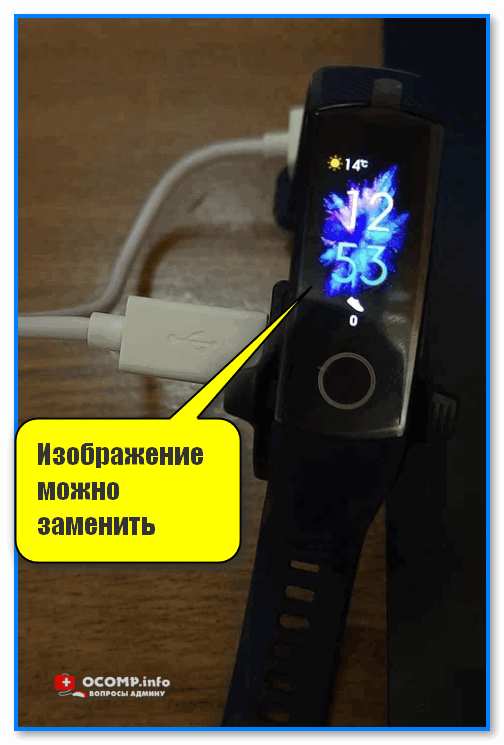
Изображение можно заменить (циферблат)
Кроме циферблата, кстати говоря, в приложение «Здоровье» можно настроить будильник, уведомления, время активности, и пр. См. скрин ниже. 👇
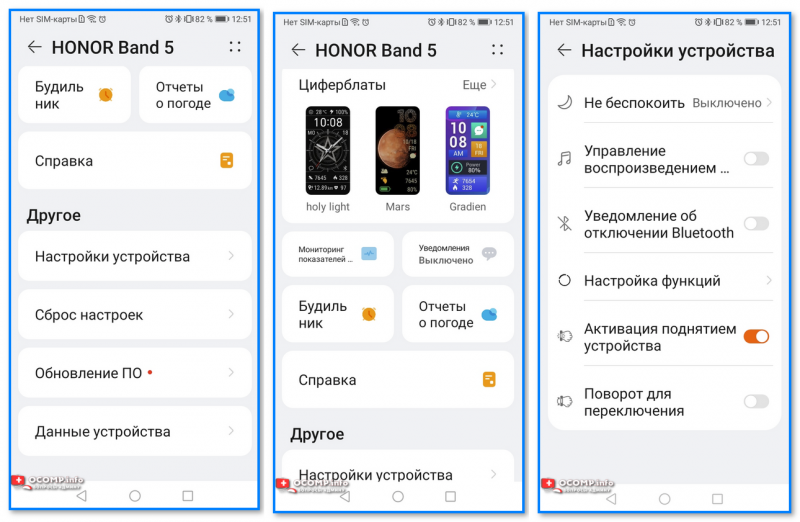
Настройки браслета — будильник, циферблат, шаги и пр.
Данные для анализа
Обратите внимание, что после первичной настройки браслета — должно пройти какое-то время, пока появятся первые данные (неск. дней как минимум). Через 1-2 часа он вам не покажет все параметры сна, шаги и прочее! И в этом никакие настройки «не виноваты»!
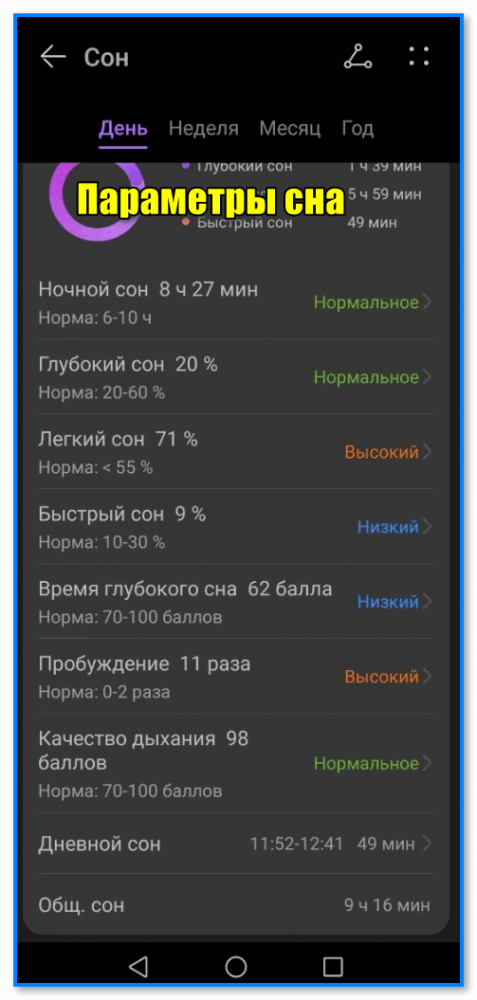
Параметры сна, которые зафиксировал браслет
Системные функции (таймеры, сброс, перезагрузка и пр.)
Часть функций, которая недоступна с телефона, находится во вкладке «Еще» в настройках браслета (чтобы ее открыть — активируйте браслет и перелистните первоначальный циферблат неск. раз вверх).
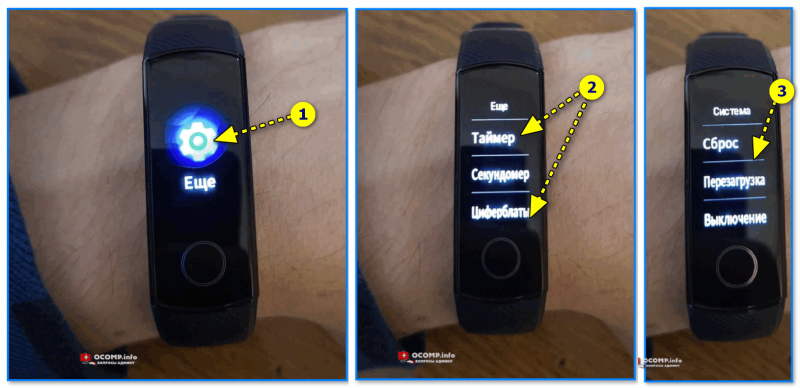
Вкладка еще (фитнес браслет)
Дополнения, вопросы и рекомендации — можно оставить в комментариях ниже.
Как подключить фитнес-браслет к телефону
Первый вопрос, который возникает у впервые купившего — как его подключить к телефону? Большинство функций гаджета настраивается в приложении, и в нашей инструкции мы на примере по шагам разберём, как синхронизировать смарт-браслет и смартфон.
Какое приложение скачать
У большинства крупных производителей есть собственные фирменные приложения для подключения фитнес-браслетов. У гаджетов от Xiaomi — синхронизация с телефоном происходит в приложении Zepp Life или Mi Fitness (ранее Mi Fit), у Huawei и Honor — Huawei Health, у Samsung — Galaxy Wearable и Samsung Health.
Если у вас что-то особенное, то название нужного вам ПО и ссылку для скачивания можно найти в руководстве пользователя, которое идёт в комплекте с трекером. У некоторых фитнес-браслетов, например Huawei, QR-код для загрузки приложения отображается прямо на экране после первого включения гаджета.
Как подключить смарт-браслет к телефону: пошаговая инструкция
Рассмотрим порядок подключения фитнес-браслета к телефону на Android пошагово. Для примера возьмём одну из самых популярных моделей — Xiaomi Mi Smart Band 5. Устройства от других производителей, в том числе недорогие китайские фитнес-браслеты, настраиваются по такому же принципу.
1. Убедитесь, что браслет заряжен, чтобы процесс подключения и настройки не прервался в самый неподходящий момент. Зарядное устройство, как правило, идёт в комплекте с гаджетом. Если нет, то наверняка предусмотрена возможность использования стандартного провода USB.
2. Проверьте подключение интернета на телефоне. Он понадобится для установки наиболее актуальной прошивки на последнем этапе подключения.
3. Включите Bluetooth на телефоне.
4. Скачайте приложение Zepp Life, пройдите в нём процедуру регистрации. Уточним: этот шаг — именно для браслетов Xiaomi. Другой производитель — другое приложение.
Большинством умных фитнес-браслетов невозможно пользоваться без учётной записи. Это аккаунт, который объединяет в экосистему различные умные устройства от одного производителя. Например, с одной учётки можно отслеживать показатели фитнес-трекера и умных весов.
Авторизоваться часто можно также через сторонние аккаунты, например через Xiaomi или Google. То есть не обязательно заводить что-то специальное.
[HUAWEI] Сопряжение носимого устройства с телефоном на базе EMUI/Android
- Установите приложение Huawei Health (Здоровье) (
 ).
).
Если вы уже установили приложение Huawei Health (Здоровье) , перейдите в раздел Я > Проверка обновлений и обновите его до последней версии.
Если вы еще не установили данное приложение, перейдите в магазин приложений вашего телефона, загрузите и установите его. Вы также можете отсканировать QR-код ниже, чтобы загрузить и установить приложение.

Вы также можете нажать Поиск , чтобы выполнить сопряжение, отсканировав QR-код, отображаемый на экране носимого устройства.
После завершения сопряжения при использовании телефона сторонних производителей (не Huawei) откройте приложение Huawei Health (Здоровье) , перейдите на экран сведений об устройстве, выберите раздел Устранение неисправностей и отрегулируйте настройки системы. Это действие поможет предотвратить закрытие приложения Huawei Health (Здоровье) в фоновом режиме.
Для сопряжения носимого устройства с новым телефоном см. «[HUAWEI] Сопряжение носимого устройства с новым телефоном».
Инструкция на русском языке к фитнес-браслету Huawei Band 7 (Band 6). Как подключить часы к телефону и настроить их
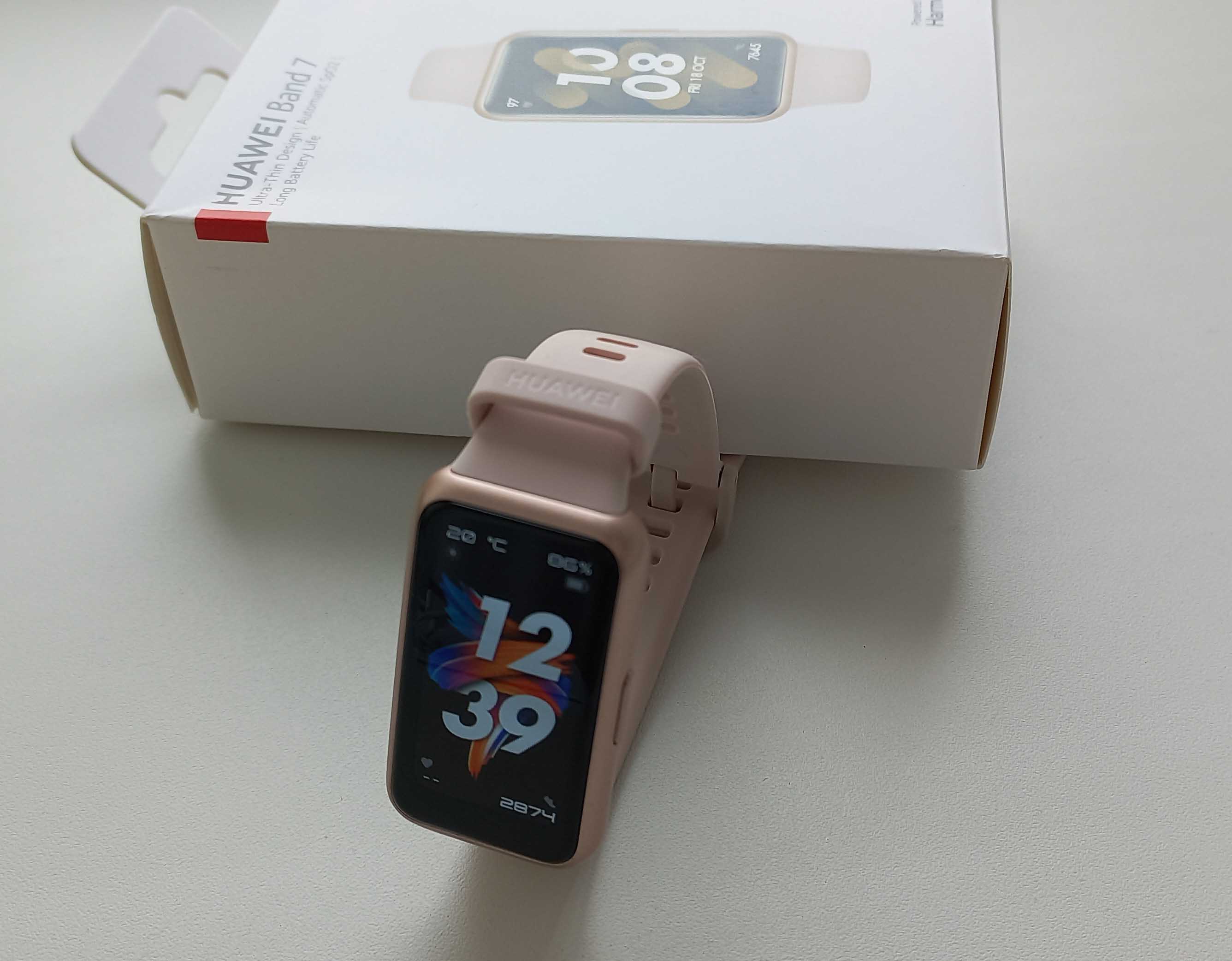 Фитнес-браслет Huawei Band 7 является сложным устройством, которое требует сопряжения с телефоном и настройки. Так как эти процедуры у многих вызывают затруднения, мы простыми словами объясним их по шагам. Выполнив описанные в статье действия, вы научитесь подключать гаджет к вашему телефону, обновлять его, управлять им и сделаете все необходимые первичные настройки. Данная инструкция также применима к моделям Huawei Band 6 и Honor Band 6.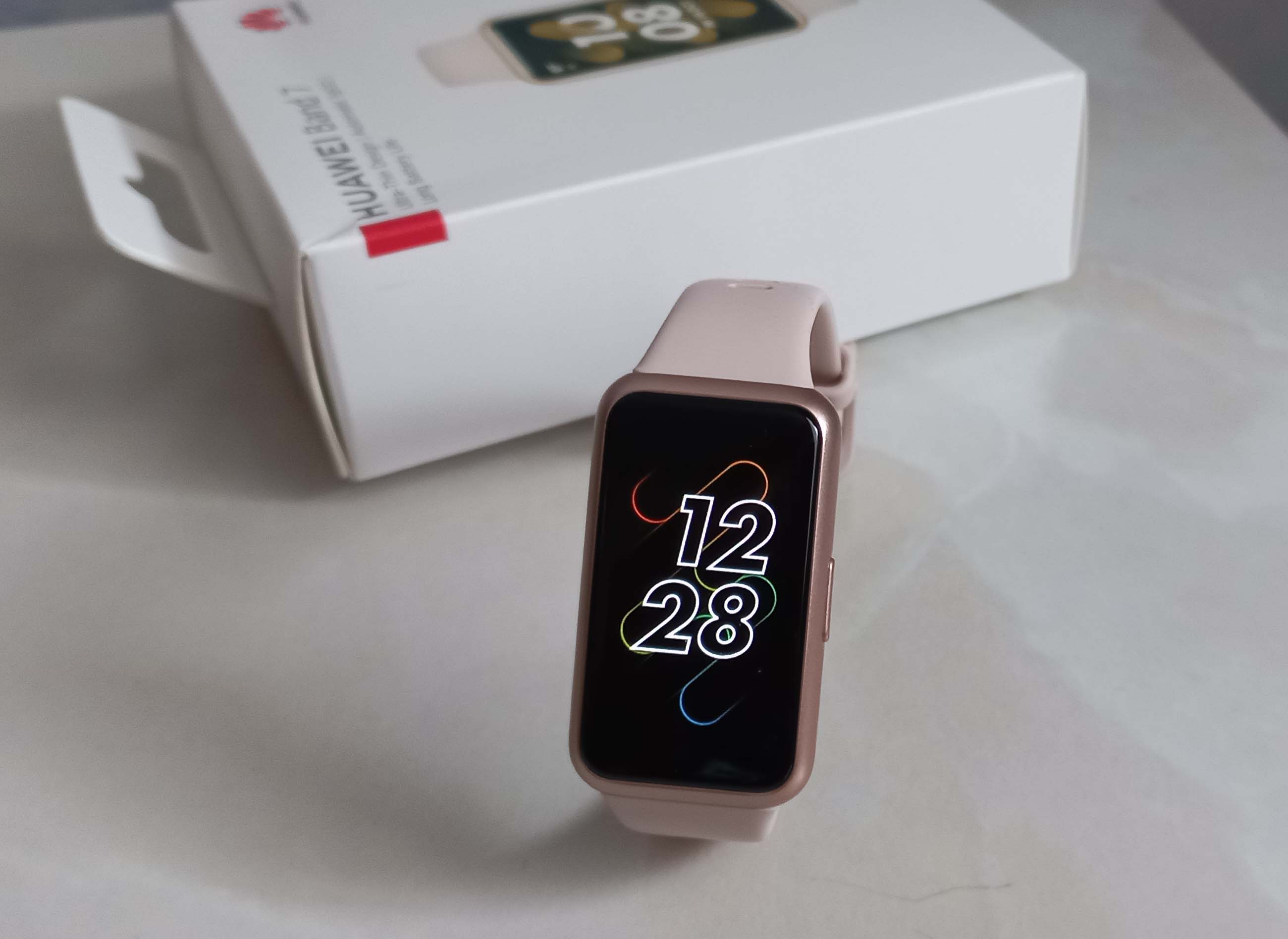
Как заряжать Huawei Band 7
Смарт-браслет может прийти к вам с завода полностью разряженным или с уровнем заряда, недостаточным для его обновления. Поэтому перед подключением и настройкой мы рекомендуем вам полностью зарядить его. Для этого достаньте из коробки зарядный кабель (сложен в отдельный отсек). Протрите зарядные контакты кабеля и самого фитнес-браслета (на обратной стороне) и соедините контакты так, чтобы они примагнитились к корпусу часов. USB‑разъем зарядного кабеля подключите к любому подходящему источнику питания (подробнее об этом в следующем абзаце). При успешном подключении вы увидите значок зарядки на экране часов и цифры в кружке, которые показывают процент заряда. Так как зарядное устройство держится на корпусе только за счет слабого магнита, следите за тем, чтобы контакты не разъединились. По достижению 100% отключите часы от источника питания.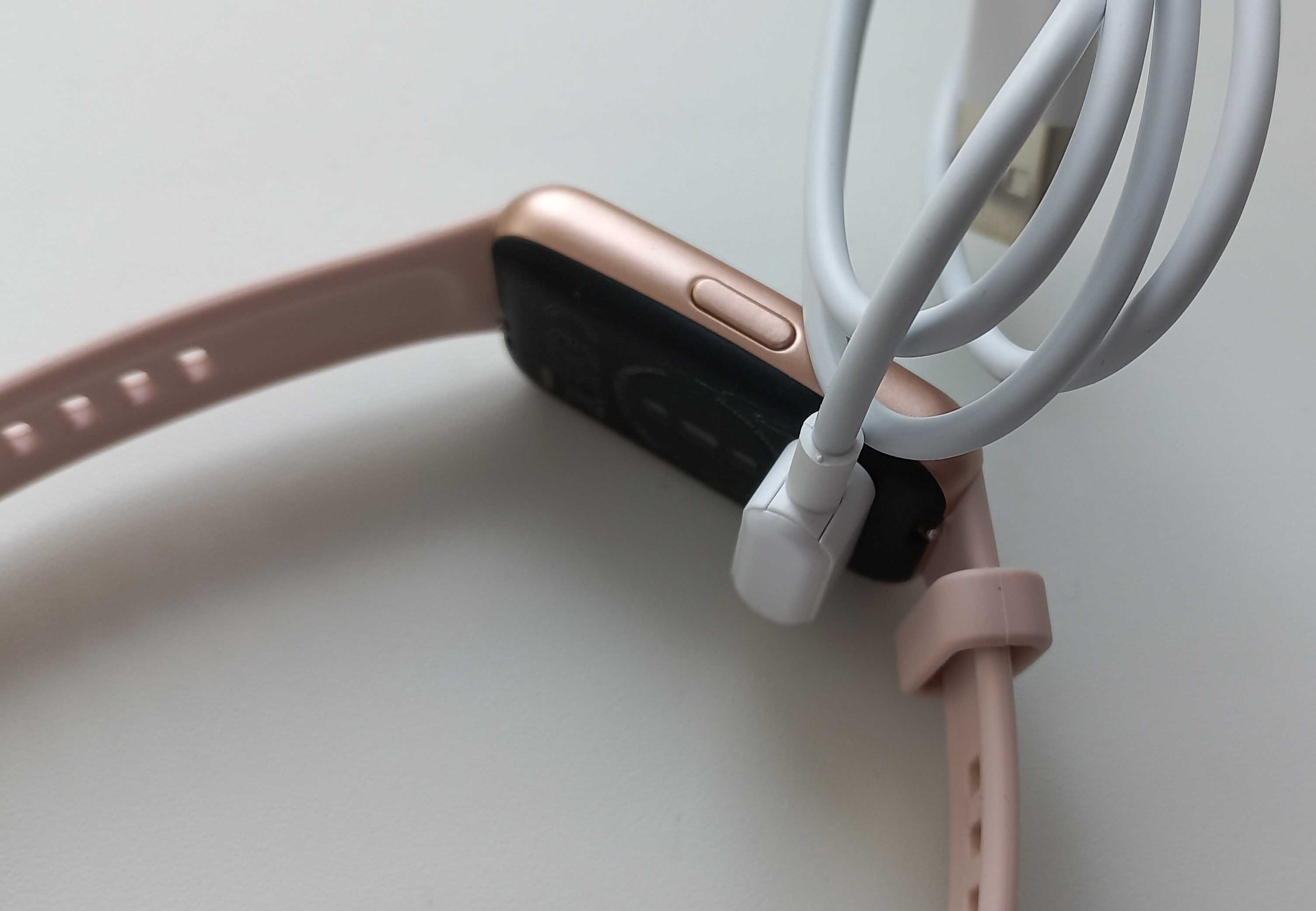 Вы можете заряжать фитнес-браслет от зарядного устройства своего телефона, если в нем есть гнездо для USB-кабеля. Так же зарядка возможна от ноутбука, стационарного компьютера, подходящего пауэрбанка и других устройств с USB-портом. В процессе пополнения энергии разряженного гаджета вначале включается быстрая зарядка, что позволяет подзарядить его на пару дней работы в случае, если он полностью разряжен, а времени на полный заряд у вас нет. Затем умный браслет переходит в режим обычной зарядки. При достижении низкого уровня заряда гаджет начнет вас регулярно предупреждать об этом. Если вы допустите полную разрядку, гаджет перестанет включаться, и даже при постановке на зарядку придется некоторое время ждать его отклика.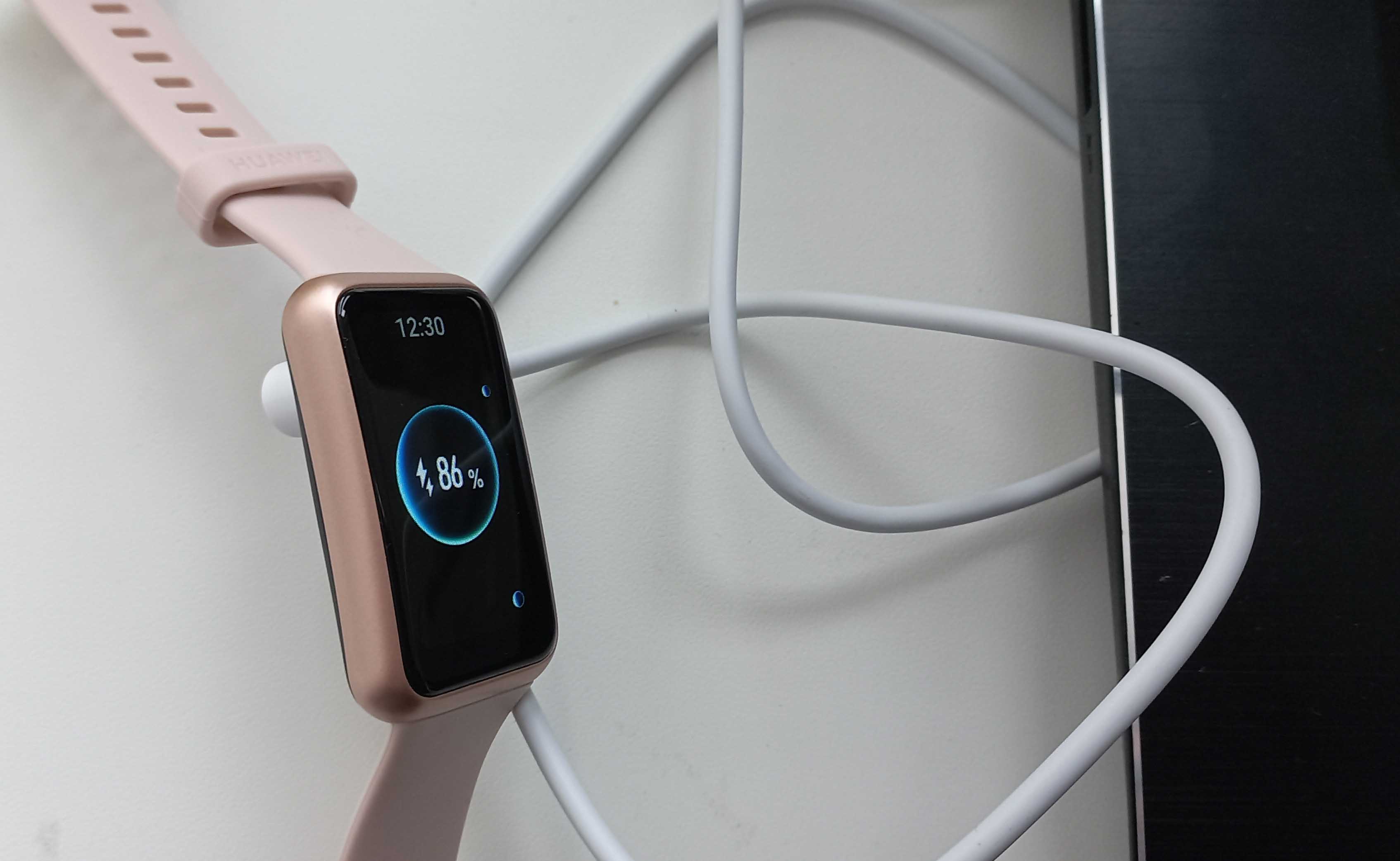
Как подключить фитнес-браслет Huawei Band 7 к телефону
Установка приложения Huawei Health
Чтобы настроить Huawei Band 7, вам нужно вначале подключить его к телефону. Это делается через специальное фирменное приложение Huawei Health («Здоровье»). Для его установки откройте на своем телефоне магазин приложений, например Google Play или App Store. Забейте в строку поиска название Huawei Health, затем кликните «Установить» и дождитесь окончания этого процесса. После установки нажмите «Открыть». Вы можете заметить, что в Google Play последнее обновление приложения датируется 15 июля 2020 года. Пусть вас это не смущает — весь период с июля 2020 года по сентябрь 2022 года приложение исправно обновлялось несколько раз в месяц.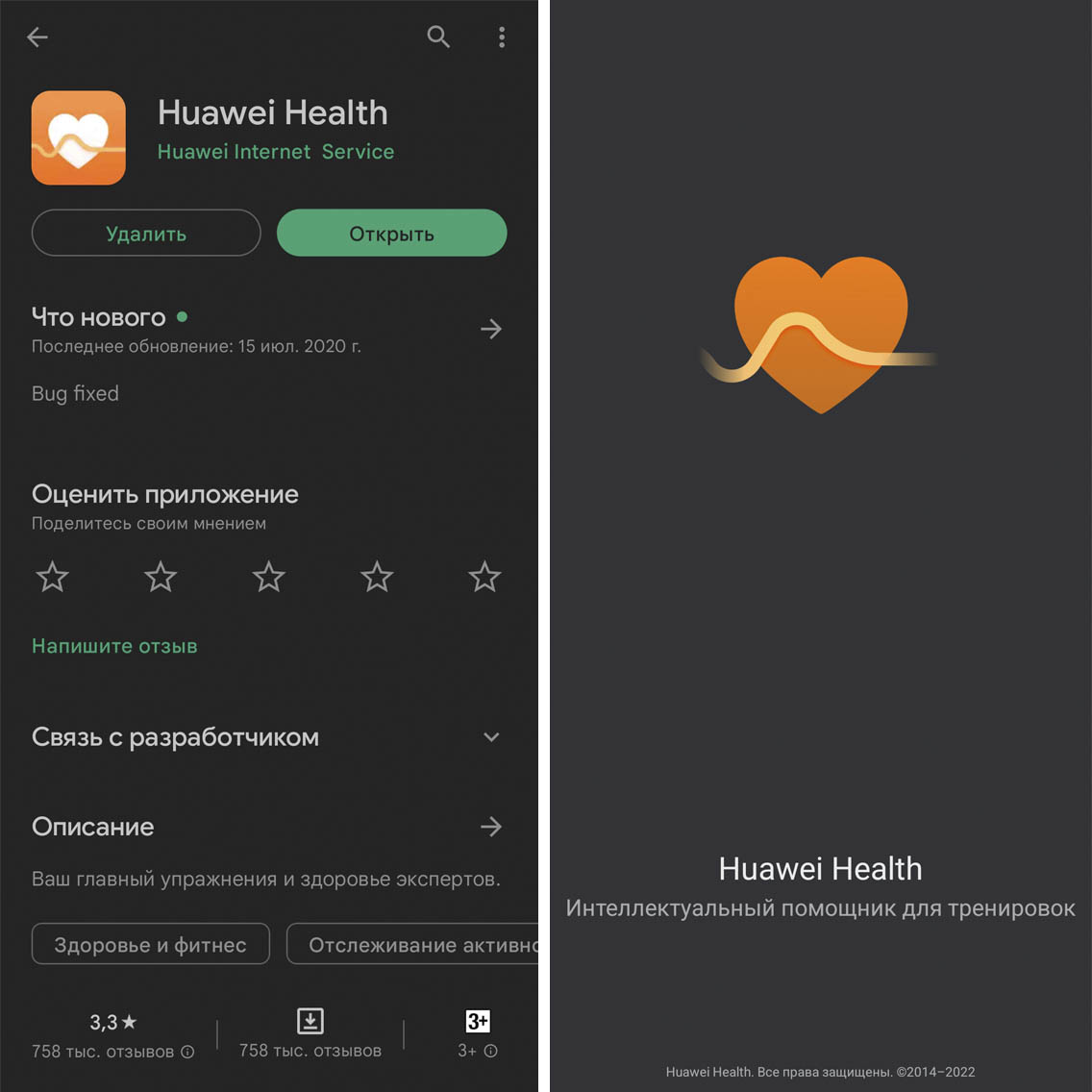 После установки приложение будет много раз просить вашего подтверждения при знакомстве с условиями использования, спрашивать разрешение на сбор ваших персональных данных, на подключение геолокации, блютуза и другие. Примите все эти соглашения и выдайте все запрашиваемые разрешения. Без разрешений вы не сможете пользоваться всем богатым функционалом браслета.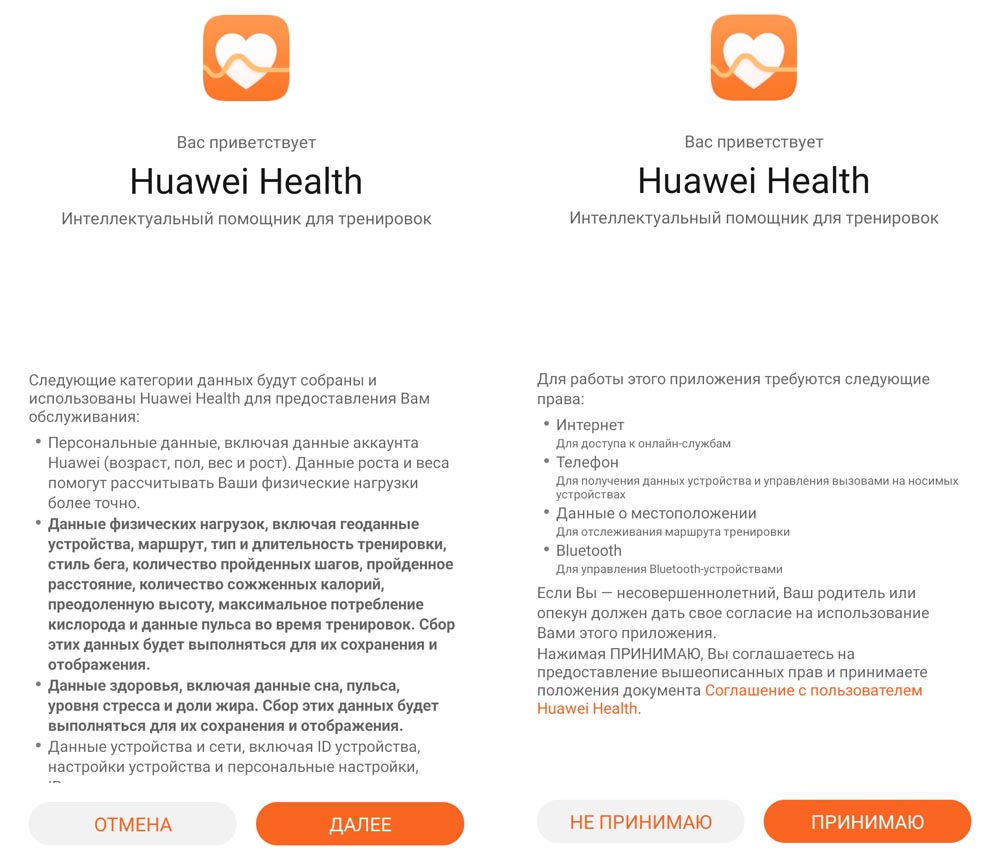
Регистрация в приложении Huawei Health
Мы рекомендуем вам обязательно пройти регистрацию в Huawei Health, так как без нее вы не сможете пользоваться всеми возможностями гаджета. Для регистрации перейдите на вкладку «Я» и кликните по иконке вверху. При регистрации обязательно запишите все вводимые данные: почтовый ящик, пароль и прочее. Это связано с тем, что вход в аккаунт будет каждый день осуществляться автоматически, и со временем вы забудете введенные данные. Но в случае переустановки приложения или сброса телефона вам потребуется снова входить в свой аккаунт.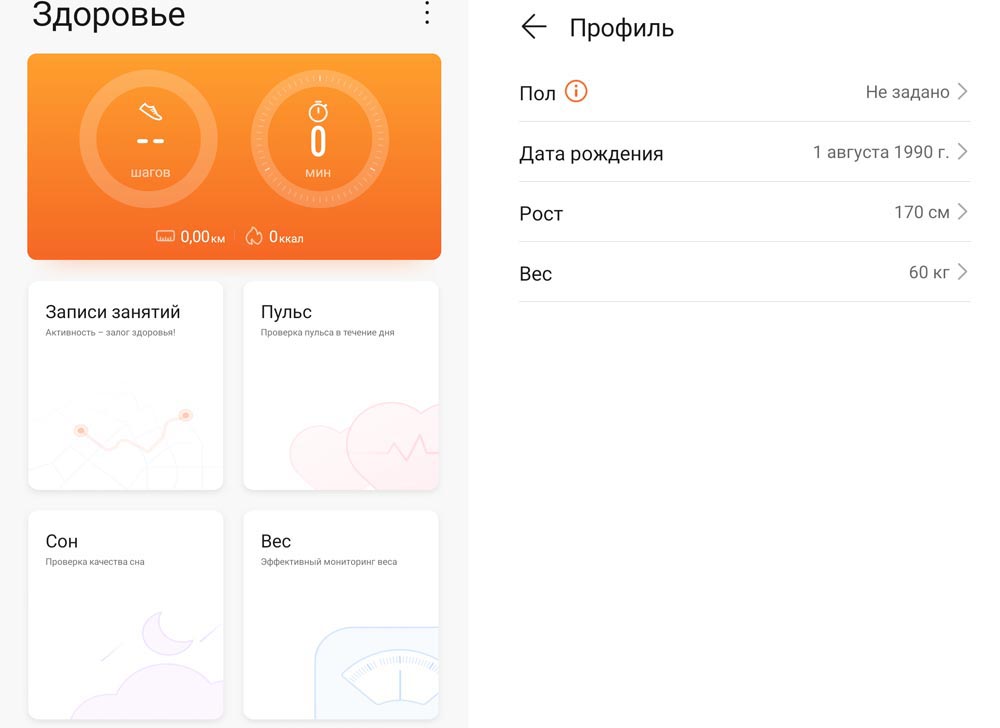
Подключение Huawei Band 7 к телефону
Убедитесь, что ваш телефон и фитнес-браслет имеют достаточный уровень заряда, так как обновление займет много времени, а сбои во время обновления могут вывести фитнес-браслет из строя. Включите на телефоне блютуз и геолокацию. Нажмите боковую кнопку браслета и выберите нужный вам язык, при необходимости перелистывая экран вверх или вниз. Откройте установленное вами приложение Huawei Health, перейдите на вкладку «Устройства» и кликните кнопку «Добавить». Телефон начнет поиск находящихся поблизости устройств. Если он не видит ваш браслет, поднесите его ближе к телефону. После нахождения устройства кликните кнопку «Привязать» напротив строки Huawei Band 7. После этого браслет издаст вибрацию, а на его экране появится предложение выполнить сопряжение с телефоном. Нажмите галочку.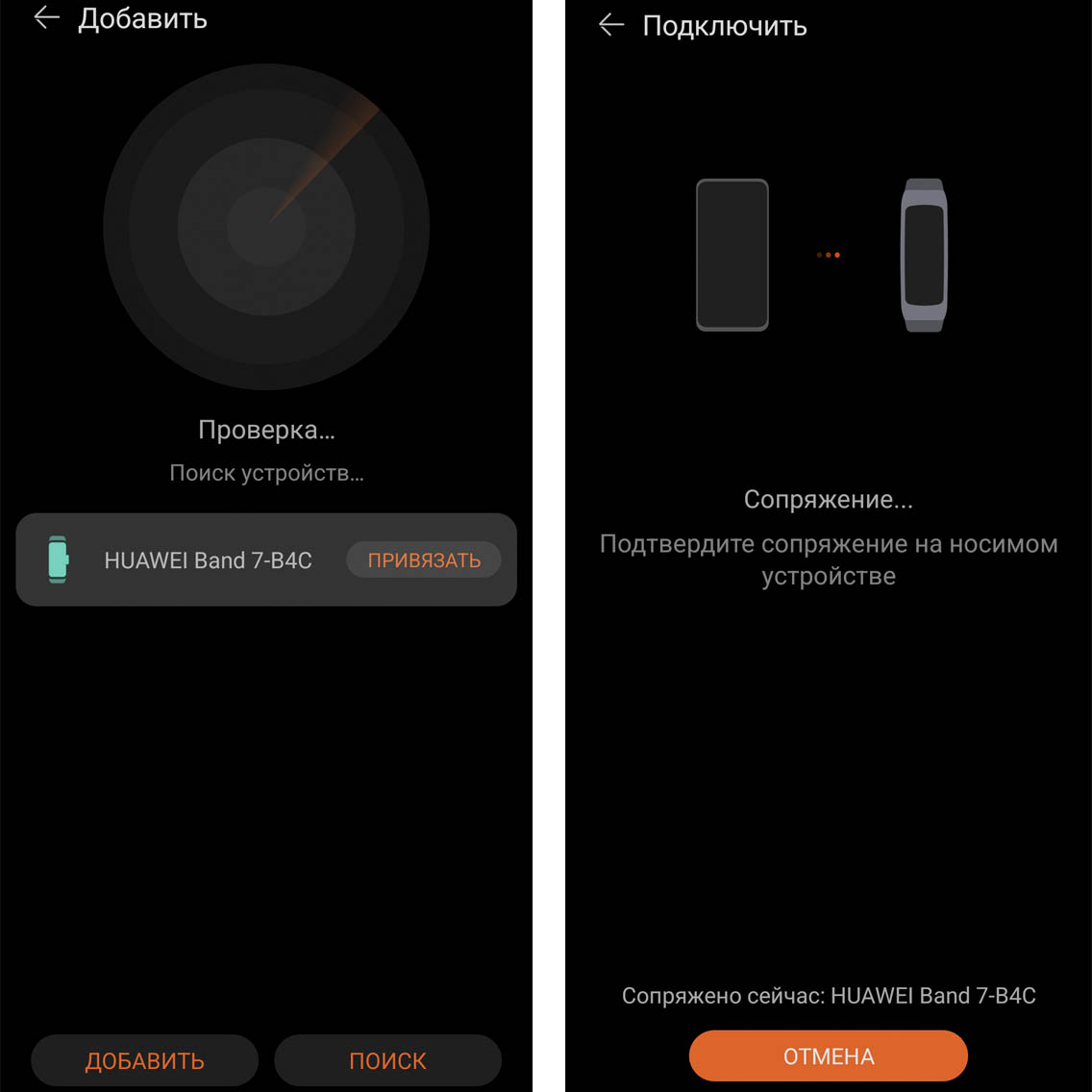 На следующем экране вы можете поставить галочки в строке об автозагрузке и автоустановке. Далее мы видим предупреждение о том, что происходит, если ваш браслет не будет подключен к телефону. Основная проблема будет заключаться в том, что вы не сможете получать на него сообщения и звонки с телефона. Обращаем ваше внимание, что для постоянного контакта с браслетом на телефоне должен быть включен Bluetooth. Также телефон может потерять связь с браслетом, если вы далеко отойдете от телефона, если возникнут помехи связи и в других случаях. Прочитайте другие рекомендации и нажмите «Ок». На этом процедура подключения завершена, однако вам нужно еще выполнить обновление браслета, как описано ниже.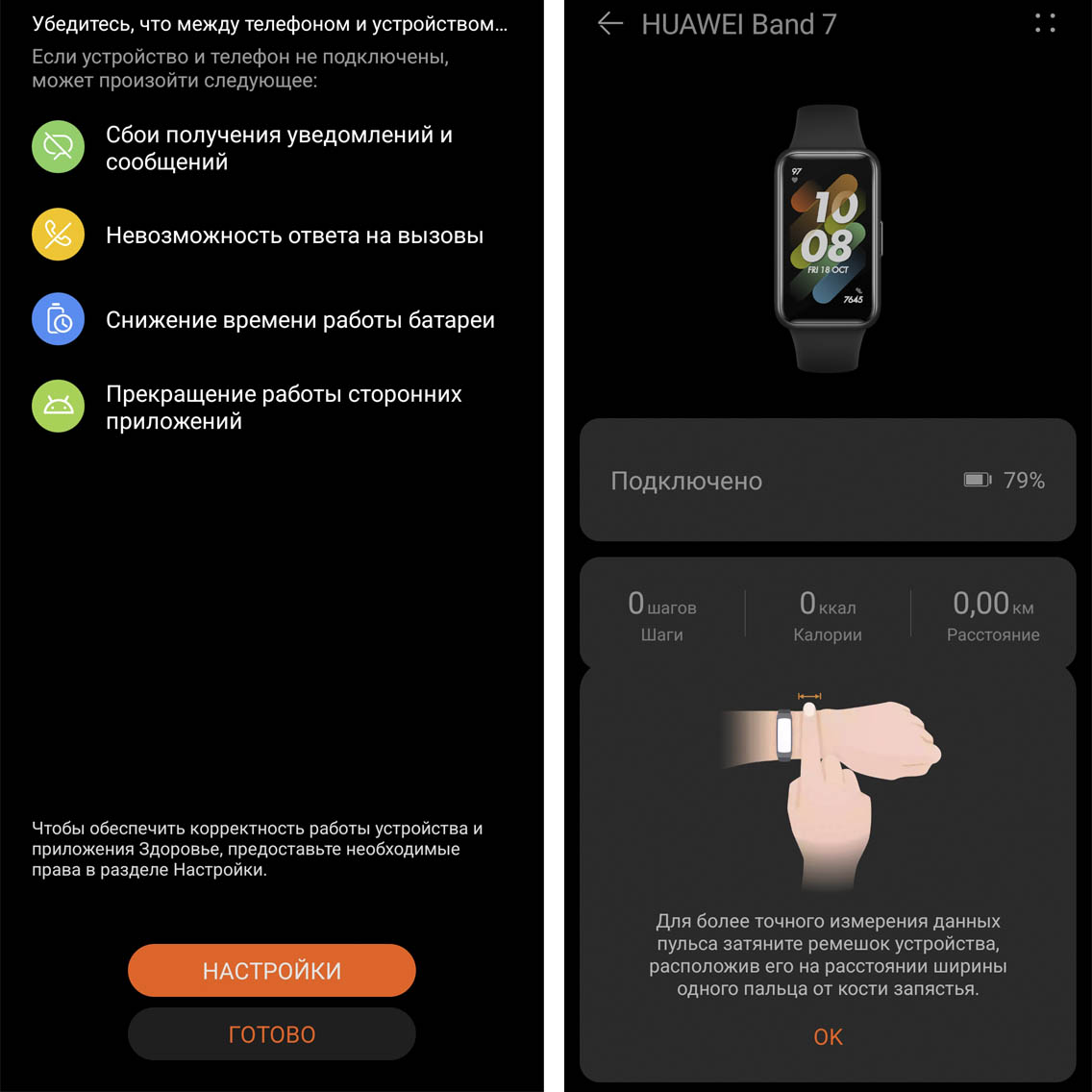
Обновление Huawei Band 7
При первом подключении с завода фитнес-браслет часто сам предлагает выполнить обновление. Не отказывайтесь от этой возможности, так как с каждым обновлением в гаджете появляются новые функции или другие улучшения вроде стабильности работы. Проверить наличие доступных обновлений вы можете и сами, для чего в приложении Huawei Health на вкладке «Устройства» кликните по строке Huawei Band 7 и пролистайте вниз до строки «Проверка обновлений». Запустите процесс обновления, расположив часы рядом с телефоном. Обратите внимание, что обновление устройства — это долгий процесс, в ходе которого вы не сможете пользоваться браслетом.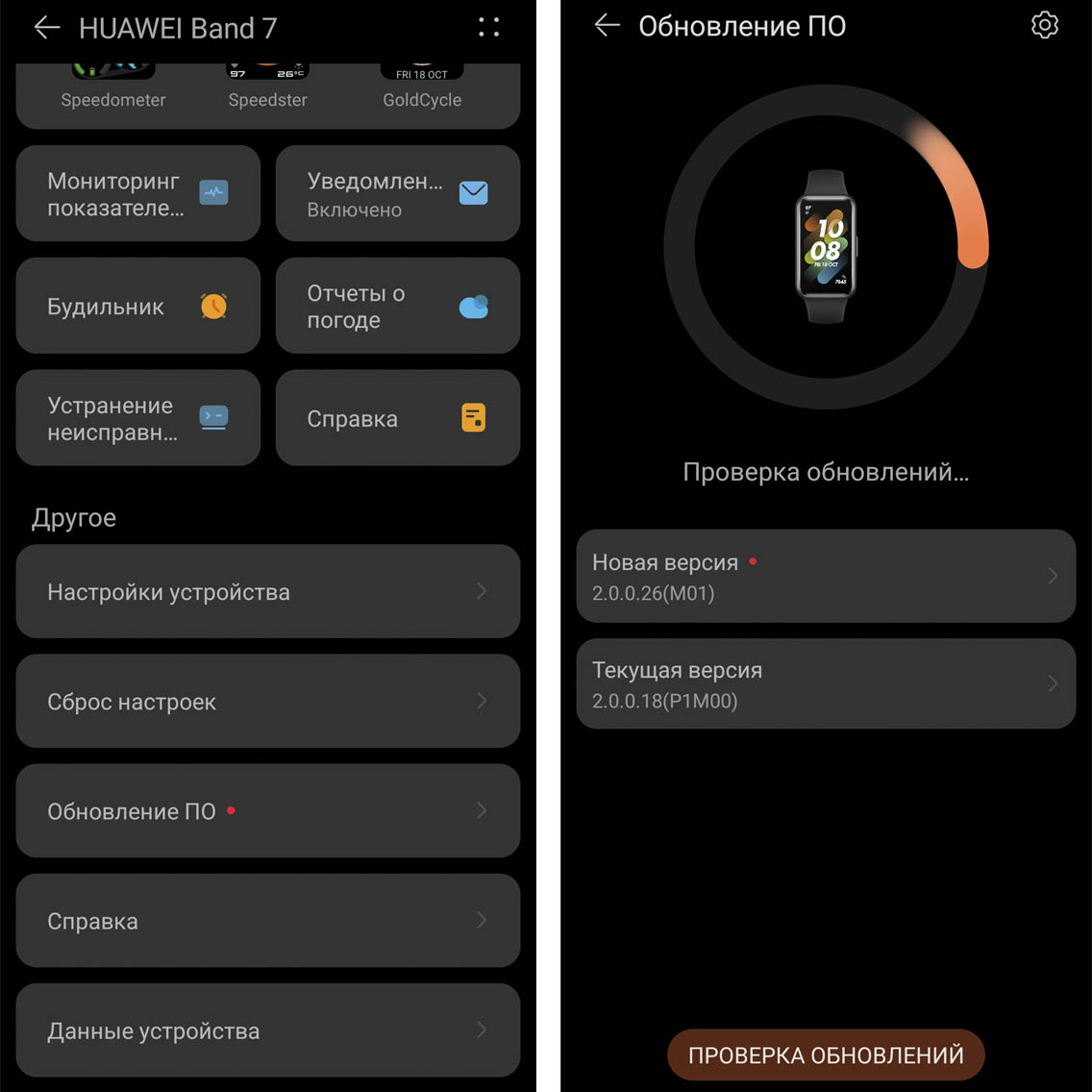
Также вам могут быть доступны и обновления для самого приложения Huawei Health. Для их обнаружения перейдите на вкладку «Я», пролистайте вниз и найдите строку «Проверка обновлений». При наличии обновлений в одноименной строке появится оранжевая точка. Запустите обновление и дождитесь его окончания.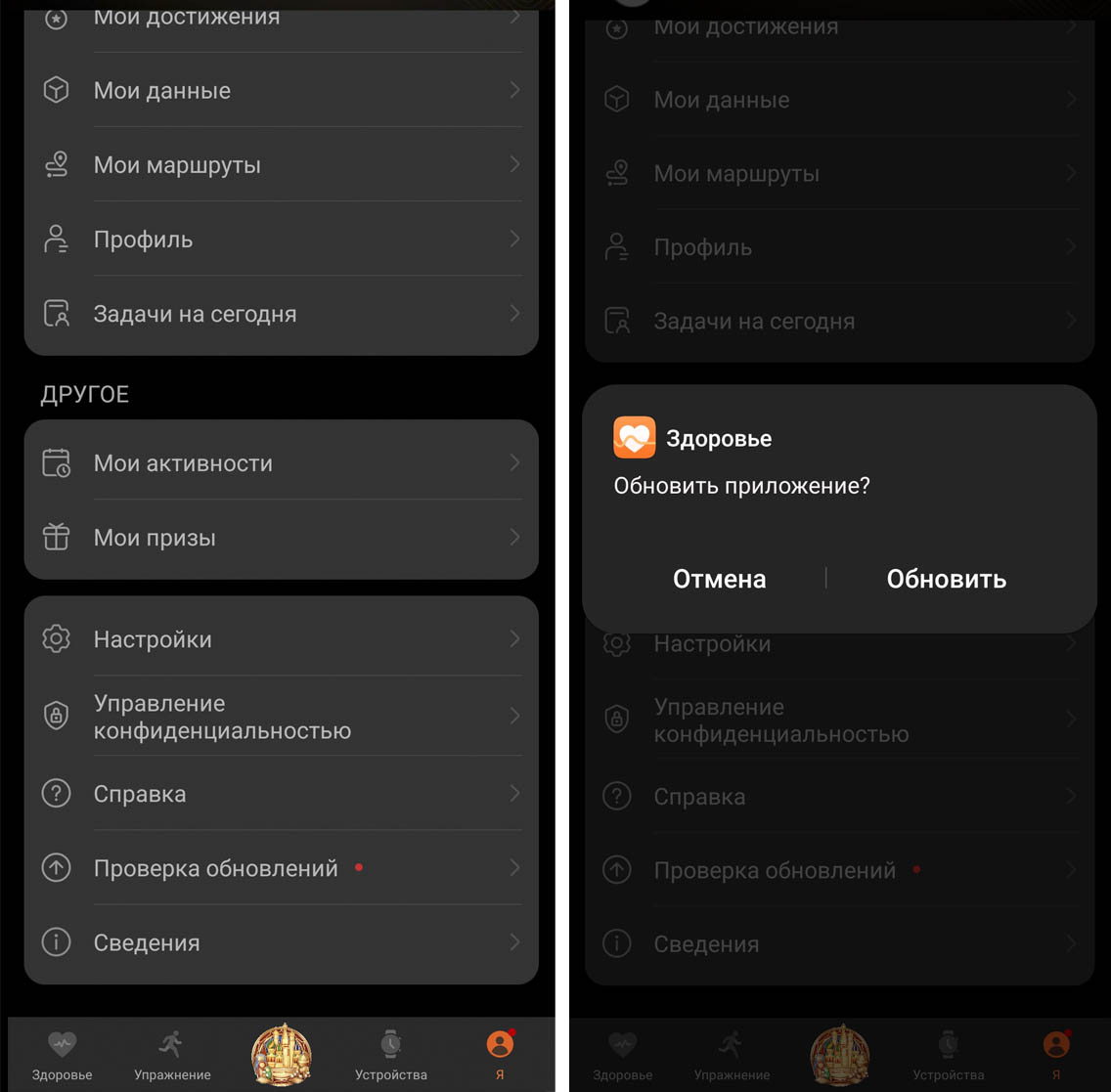
Управление умным браслетом Huawei Band 7
Для управления фитнес-браслетом используйте свайпы в стороны, вверх и вниз. Если вы находитесь на главном экране, свайп сверху вниз выведет быстрое меню, свайп снизу вверх переведет в список пришедших сообщений, а вправо или влево поможет перейти в раздел музыки, погоды и других. Для выбора пункта используйте касание, а для смены циферблата – касание по циферблату с удержанием пальца. Если при нахождении на главном экране вы накроете весь экран часов ладонью, то он сразу погаснет.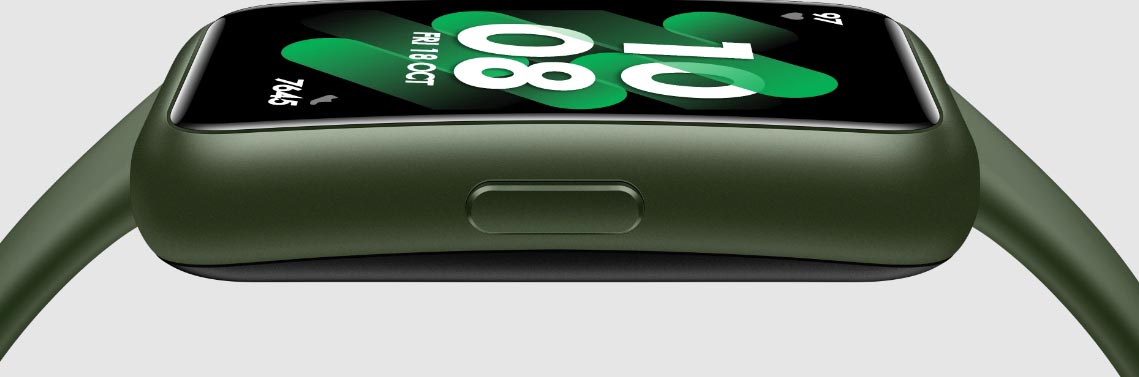
Запомните также, что для возврата на предыдущий экран вам нужно всегда делать свайп слева направо. Для перехода в общее меню, в том числе и для вызова раздела тренировок, нажмите боковую кнопку. Она же используется для возврата на главный экран. Если вы будете удерживать несколько секунд боковую кнопку, тогда перейдете в режим системных настроек, где сможете перезагрузить или выключить фитнес-браслет.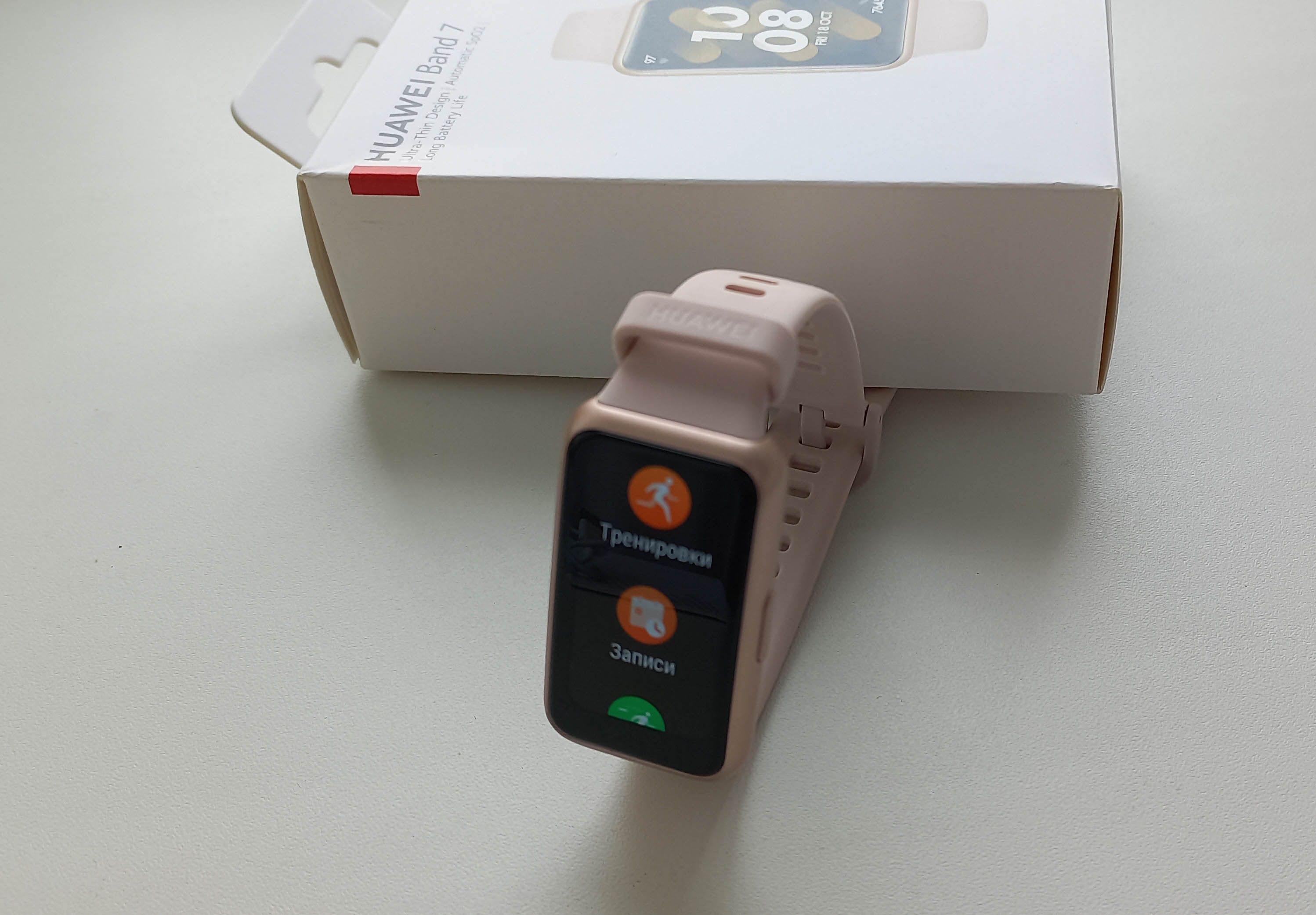 Как настроить фитнес-браслет Huawei Band 7 После подключения браслета к телефону нужно еще сделать ряд настроек, чтобы вы могли полностью оценить все его возможности.
Персональные настройки
Huawei Band 7 использует множество сложных алгоритмов подсчета, в которых задействованы собранные с датчиков данные и ваши личные параметры, такие как возраст, рост, вес и другие. Если вы зададите их, браслет будет правильно выводить вам кардиозоны или давать рекомендации в соответствии с вашими возможностями. Поэтому перейдите на вкладку «Я», заполните поля раздела «Профиль» и настройке цель в разделе «Настройки» и строке «Цель». Для начала задайте количество шагов, к которому будете стремиться каждый день. Если вы новичок, поставьте 6000 шагов (при отсутствии проблем со здоровьем), иначе можете сразу поставить рекомендуемые 10 тысяч шагов.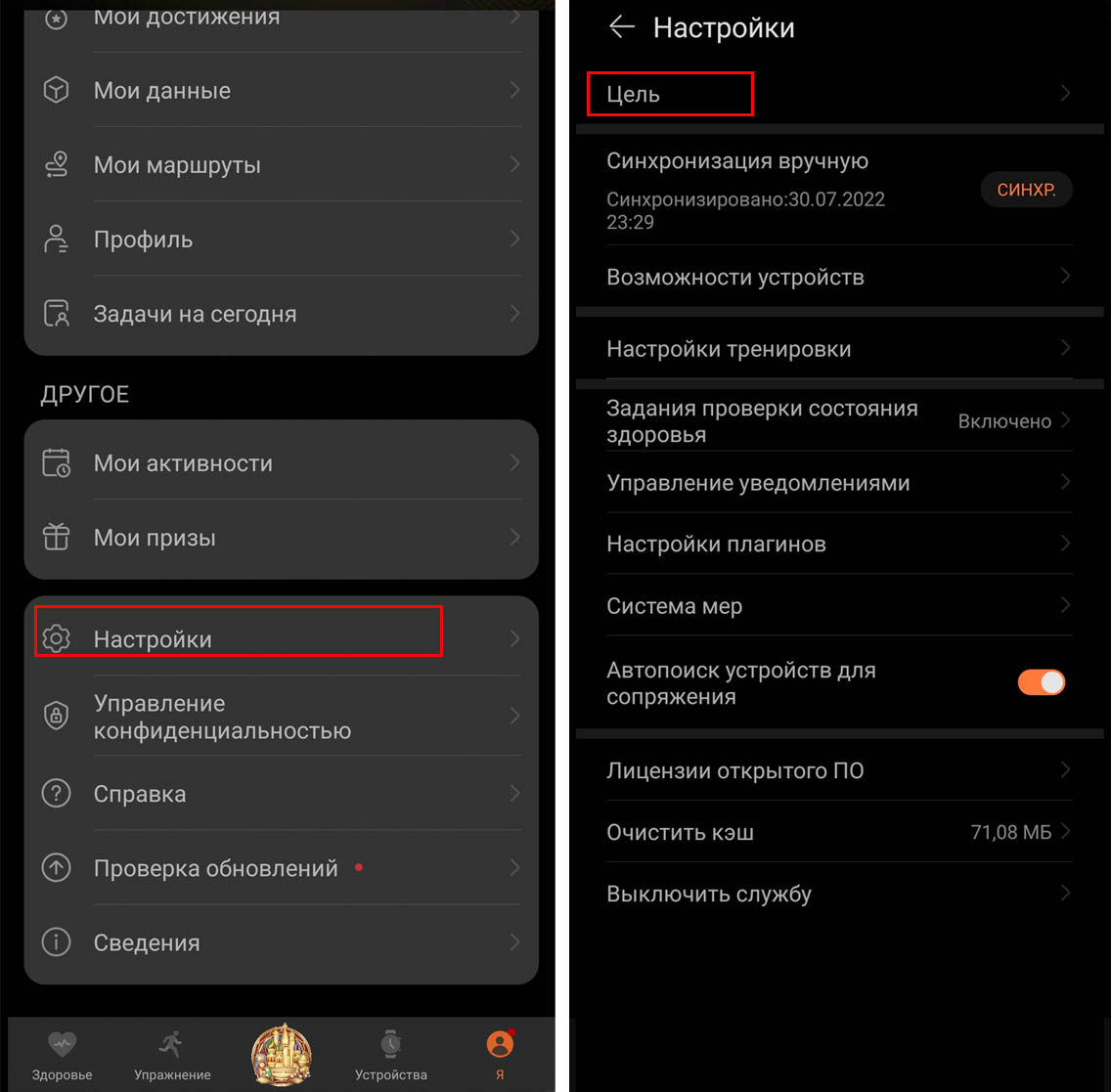
Настройка уведомлений в Huawei Band 7
Ваш браслет умеет получать сообщения и звонки, которые приходят с телефона. Но для этого соответствующую функцию нужно активировать. Для этого откройте вкладку «Устройства», затем кликните по Huawei Band 7 и перейдите в раздел уведомлений. В строке «Уведомления» переведите бегунок в активное положение, а затем отметьте, от каких именно приложений вы хотели бы получать сообщения на браслет. В первую очередь это могут быть мессенджеры, почта и банковские программы.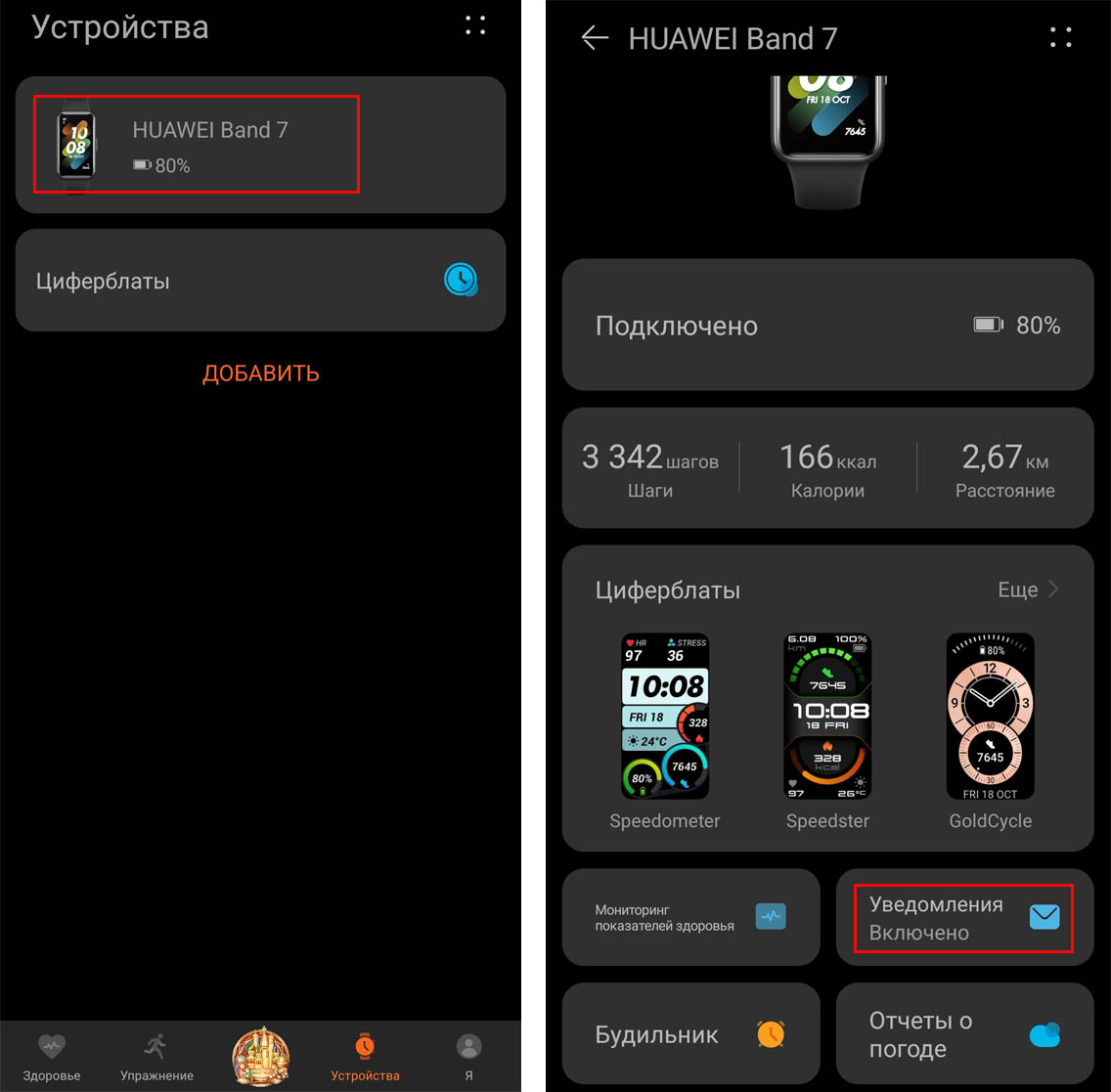
Можно также настроить и те уведомления, которые приходят на браслет из приложения Huawei Health. Для их настройки перейдите на вкладку «Я», зайдите в «Настройки», затем в «Управление уведомлениями» и оставьте то, что вам нужно. Если пока не знаете, что из этого вам хотелось бы получать, оставьте все, но запомните, где это выключается. Кстати, можно и полностью запретить приложению присылать на браслет уведомления (они будут приходить только на телефон). Это делается через настройку уведомлений от приложений, которую мы описали в предыдущем абзаце.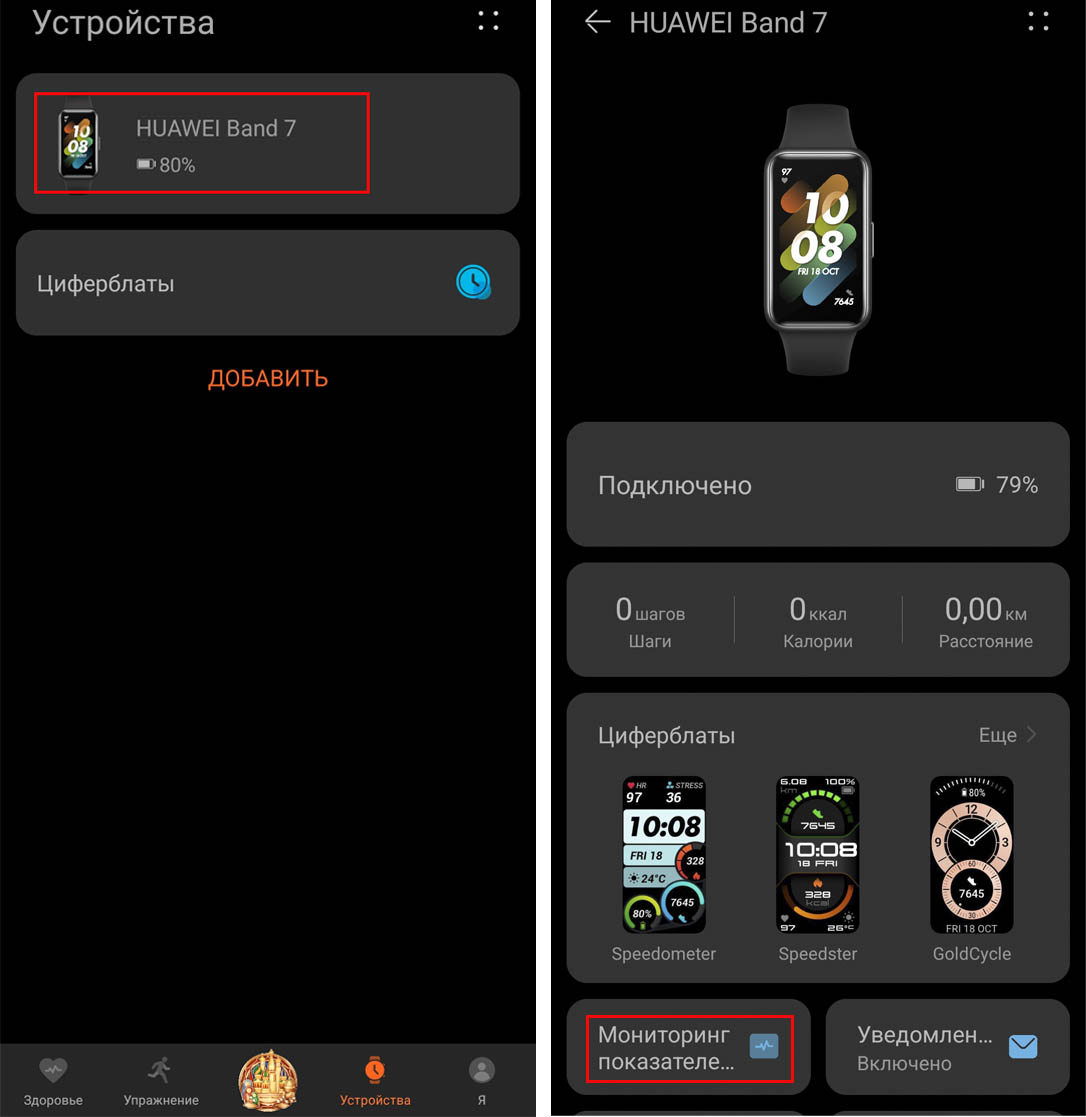
Настройка мониторинга состояния здоровья
Также рекомендуем настроить мониторинги всех основных показателей, чтобы оценить уровень своего здоровья. Снова перейдите на вкладку «Устройства», кликните по строке Huawei Band 7 и откройте раздел «Мониторинг показателей здоровья». Активируйте все мониторинги и задайте внутри них нужные вам настройки. При замерах теста уровня стресса вам понадобится сначала выполнить калибровку. Об измерениях мы подробно расскажем в других статьях.
Объясним простыми словами, зачем нужны мониторинги. В браслете предусмотрена возможность делать разовые замеры пульса, SPO2, уровня стресса и других показателей. Однако если эти данные будут собираться круглосуточно через определенный период, вы будете видеть более полную картину своего состояния. Особенно полезно смотреть на те же характеристики сна, пульса или уровне стресса в длинные промежутки времени – недели и месяцы. При этом на обратной стороне вашего браслета будут часто включаться датчики, которые участвуют в сборе необходимых данных. Минусом включения всех мониторингов является то, что батарея будет разряжаться быстрее.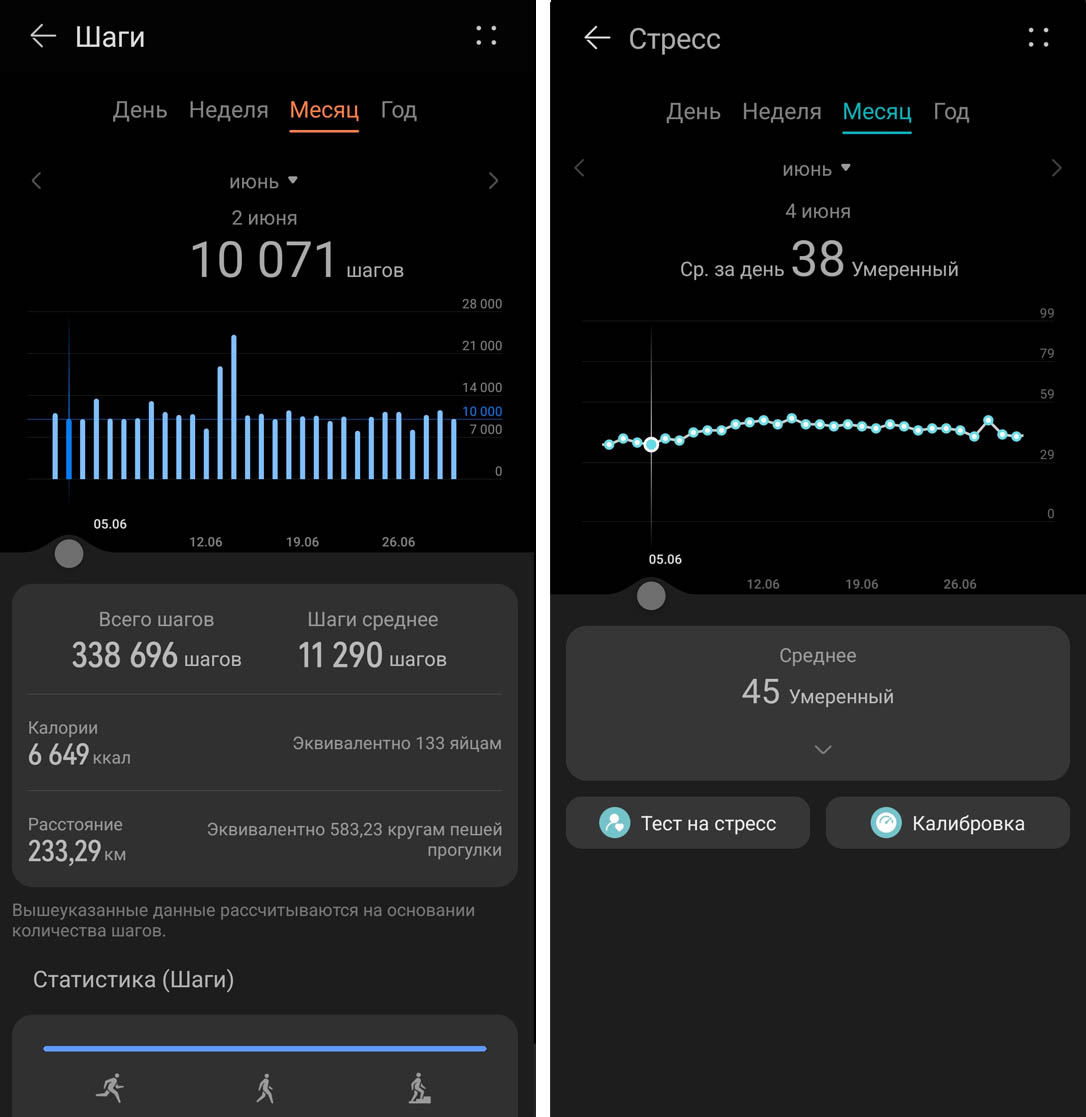
В рамках данной статьи мы рассмотрели только базовые настройки фитнес-браслета Huawei Band 7. Однако для полноценного использования гаджета вам еще нужно научиться настраивать тренировки, музыкальный плеер, экран и многое другое. Это поможет вам использовать фитнес-трекер не просто как часы, но как современного умного помощника в ведении здорового образа жизни, общении или планировании дел.