Huawei watch 3 pro как измерить давление
HUAWEI Watch GT 3 Pro — Обсуждение
 HUAWEI Watch GT 3 Pro
Обсуждение » | Покупка » | Аксессуары » | Энергопотребление » | Циферблаты » | Каталог циферблатов » | Huawei Health (Здоровье) »
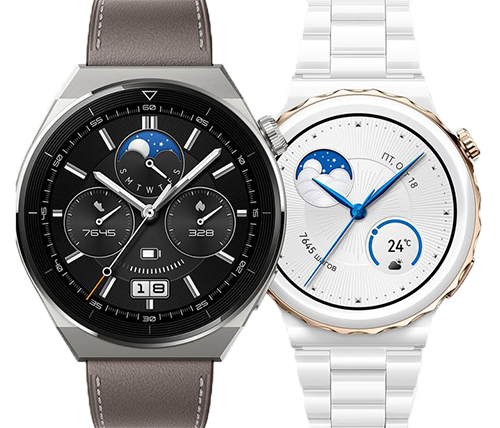

Компания Huawei представила для международного рынка свои новые умные часы — Huawei Watch GT 3 Pro.
Напомним, модель дебютировала в Китае в конце апреля. А теперь состоялся запуск для Европы и других регионов мира.
Часы в версии Titanium Edition оснащаются 1,43-дюймовым экраном AMOLED разрешением 466 х 466 пикселей, заключены в титановый корпус с сапфировым стеклом и керамической задней крышкой, время автономной работы — до 14 дней. Версия Ceramic Edition получила 1,32-дюймовый экран AMOLED, керамический корпус и сапфировое стекло, время автономной работы — до 7 дней.
Поддерживаются пять навигационных систем — GPS, Beidou, ГЛОНАСС, Galileo и QZSS. Возможна беспроводная зарядка на 10 Вт, производитель обещает подзарядку на 25% всего за 10 минут. Программной основой часов выступает HarmonyOS. Поддерживается управление воспроизведением музыки на смартфоне, камерой, NFC, Bluetooth 5.2. Звонки возможны с подключённым смартфоном по Bluetooth.
Есть защита от воды (IP68, 5 ATM). При этом компания обещает возможность погружения на глубину до 30 метров. В часах предусмотрен специальный режим для фридайвинга, во время которого записываются параметры погружения. Всего поддерживается более сотни спортивных режимов.
Часы способны отслеживать множество параметров, касающихся здоровья пользователя, включая пульс, уровень кислорода в крови (SpO2), дыхание, уровень стресса и менструальный цикл. Снятие электрокардиограммы возможно по нажатию на специальную кнопку на корпусе.
- Размер — 46,6 мм × 46,6 мм × 10,9 мм (без ремешка)
- Размер корпуса часов — 46,6 мм
- Обхват запястья — 140–210 мм
- Вес — Около 54 г (без ремешка)
Ремешок часов
Системные требования
Подключение
Условия окружающей среды
Время работы батареи
- Размер — 42,9 мм × 42,9 мм × 10,5 мм
- Размер корпуса часов — 42,9 мм
- Обхват запястья — 130-190 мм
- Вес — Около 50 г (без ремешка)
Обзор умных часов Huawei Watch GT 3 Pro с измерением ЭКГ, титановым корпусом и сапфировым стеклом
Модель Huawei Watch GT 3 Pro выделяется, прежде всего, материалами: корпус из титанового сплава и сапфировое стекло над экраном. Но наряду с дизайном здесь еще и весьма широкая функциональность, в частности — возможность измерять ЭКГ. Давайте изучим устройство в деталях.
Напомним, что, как и другие актуальные модели часов Huawei, Watch GT 3 Pro работает на HarmonyOS 2 — полнофункциональной операционной системе, позволяющей устанавливать на часы сторонние приложения из магазина AppGallery, который, правда, до сих пор недоступен на iOS. Таким образом, характеристики устройства имеет смысл сравнивать с топовыми моделями конкурентов, но, вместе с тем, будет интересно сопоставить Watch GT 3 Pro и с непосредственным предшественником — GT 3.
| Huawei Watch GT 3 Pro | Huawei Watch GT 3 | Samsung Galaxy Watch4 | Apple Watch Series 7 | |
|---|---|---|---|---|
| Экран | круглый, AMOLED, ∅1,43″, 466×466 (326 ppi), с функцией AlwaysOn | круглый, AMOLED, ∅1,32″, 466×466 (353 ppi) / ∅1,43″, 466×466 (326 ppi), с функцией AlwaysOn | круглый, плоский, Super AMOLED, ∅1,2″, 396×396 / ∅1,4″, 450×450, с функцией AlwaysOn | прямоугольный, AMOLED, 1,69″, 430×352 (326 ppi) / 1,9″, 484×396 (326 ppi), с изогнутыми краями, с функцией AlwaysOn |
| Материал корпуса | титан + сапфировое стекло | нержавеющая сталь + керамика | алюминий / нержавеющая сталь | нержавеющая сталь, титан, керамика (все — недоступны в России), переработанный алюминий |
| Датчики | барометр, акселерометр, гироскоп, оптический датчик сердечного ритма, датчик внешней освещенности, компас, датчик измерения ЭКГ, автоматически работающий пульсоксиметр (SpO2), датчик для измерения температуры кожи тела | барометр, акселерометр, гироскоп, оптический датчик сердечного ритма, датчик внешней освещенности, компас, автоматически работающий пульсоксиметр (SpO2), датчик для измерения температуры кожи тела | барометр, акселерометр, гироскоп, датчик сердечной активности, датчик измерения ЭКГ, датчик внешней освещенности, датчик холла, датчик биоимпендансного анализа | барометрический высотомер постоянного действия, акселерометр нового поколения, гироскоп нового поколения, электрический датчик сердечной активности (ЭКГ), оптический датчик сердечного ритма, датчик внешней освещенности, компас, автоматически работающий пульсоксиметр (SpO2) |
| SoC (CPU) | не сообщается | не сообщается | Exynos W920 (2 ядра @1,18 ГГц) | Apple S7, 2 ядра |
| Связь | Bluetooth 5.1, GPS, Глонасс, NFC для Huawei Pay | Bluetooth 5.1, GPS, Глонасс, NFC для Huawei Pay | LTE, Bluetooth 5.0, Wi-Fi, NFC, GPS/Глонасс/Beidou/Galileo | Wi-Fi 5 ГГц, Bluetooth 5.0, GPS, Galileo, QZSS, NFC, LTE через eSIM (опционально, недоступно в России) |
| Микрофон, динамик | есть | |||
| Защита | от воды (5 атм) | от воды (5 атм) | от воды (5 атм) + IP68 / MIL-STD-810G | от воды (5 атм) + IP6Х |
| Операционная система | HarmonyOS 2.0 | HarmonyOS 2.0 | Wear OS с оболочкой Samsung One UI Watch 3 | watchOS 8.0 |
| Совместимость | смартфоны Huawei, смартфоны на Android 6+ и iOS 9+ (ограниченная функциональность) | смартфоны Huawei, смартфоны на Android 6+ и iOS 9+ (ограниченная функциональность) | устройства Samsung на Android, другие устройства на Android только с сервисами Google (частичная функциональность) | модели iPhone с операционной системой iOS 15 и новее |
| Аккумулятор (мА·ч) | 455 | 292 / 455 | 246 / 361 | 284 / 309 (неофициальная информация) |
| Емкость встроенного накопителя | 32 ГБ | 4 ГБ | 16 ГБ | 32 ГБ |
| Габариты (мм) | 47×47×10,9 | 42×42×10,2 / 46×46×11 | 42×42×11,2 / 46×46×11 | 41×35×10,7 / 45×38×10,7 |
| Масса без ремешка (г) | 54 | 35 / 43 | 47 / 52 | 40 / 48 |
Именно по части материалов Huawei Watch GT 3 Pro оказывается вне конкуренции: основные соперники не предлагают в России (и нынешние события здесь ни при чем) варианты с премиальными материалами. Технологически Watch GT 3 Pro тоже ничем им не уступает. Но, впрочем, судить о часах по характеристикам — не самое благодарное дело. Так что давайте изучим модель «вживую».
Комплектация
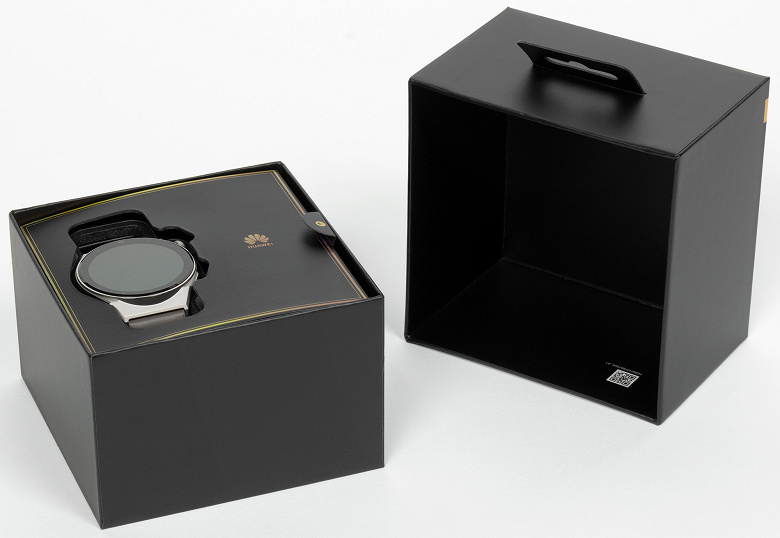
Часы поставляются в строгой черной коробке с надписями золотистым тиснением, что ассоциируется с солидными дорогими устройствами.
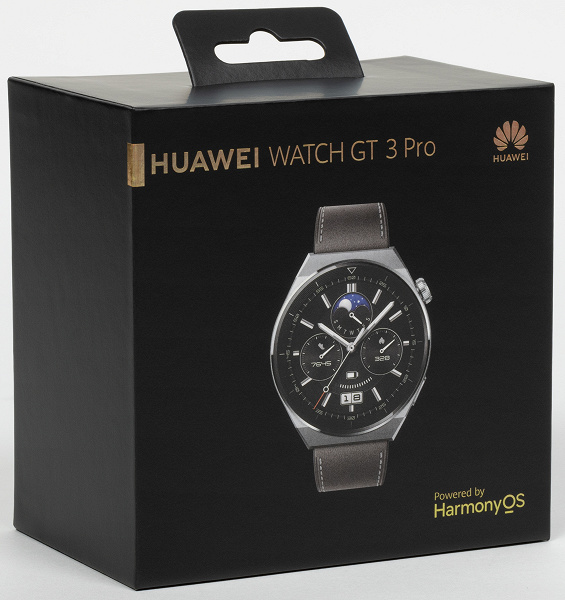
Внутри коробки часы помещены в картонную прорезь и, следовательно, надежно защищены со всех сторон, так что риск повреждения при транспортировке минимален. Заметим, что то же справедливо и для других моделей линейки, никаких отличий от Huawei Watch 3 и Watch 3 GT здесь нет.
Нет отличий от Watch 3 GT и в комплектации. Кроме самого устройства в коробке располагается маленький буклет «Краткое руководство пользователя» и беспроводная зарядка с USB-А на конце провода.
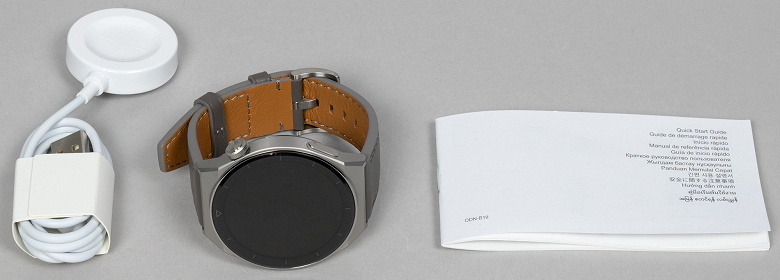
Зарядка опять-таки единая для всего семейства. Можем только повторить отмеченное ранее: она более удобна, чем у многих других умных часов, поскольку на ней нет контактов и часы можно класть на нее как угодно — спинка легко примагничивается при любой ориентации устройства.
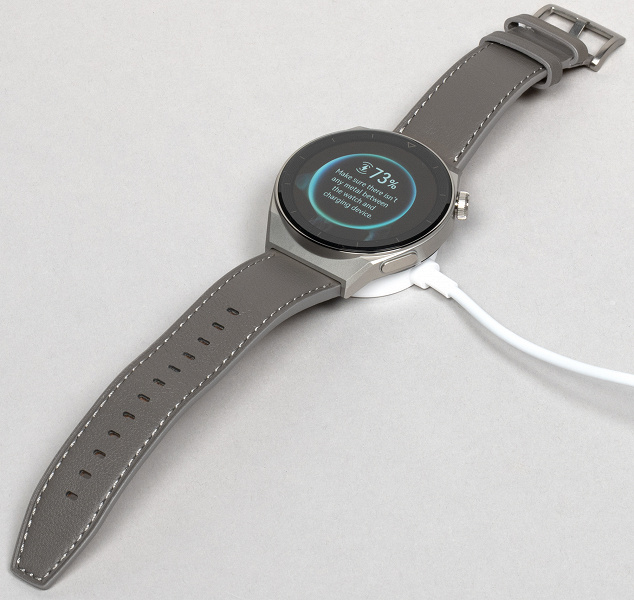
Зарядного блока в комплекте нет (что неудивительно). Производитель предлагает использовать любой блок с параметрами 5 В 2 А и выходом USB-A.
Дизайн
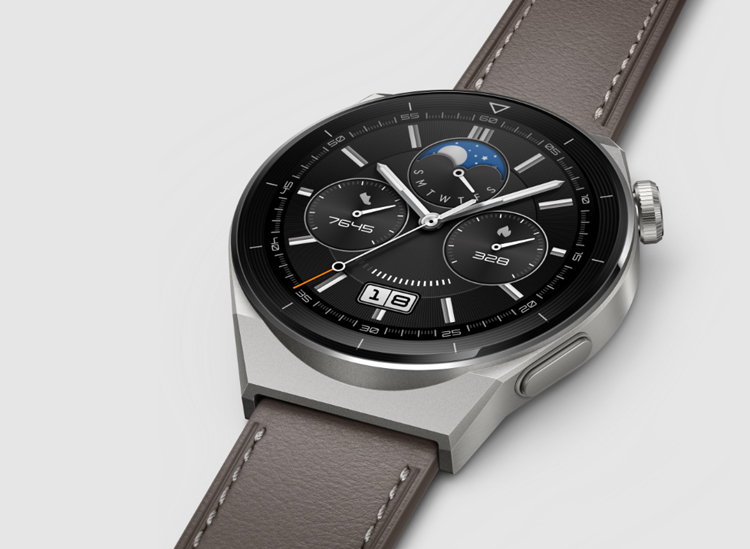
Несложно догадаться, что главная особенность модели — дизайн. Корпус выполнен из титанового сплава и выглядит очень солидно. Сочетание округлых контуров и резких, рубленых граней производит впечатление.
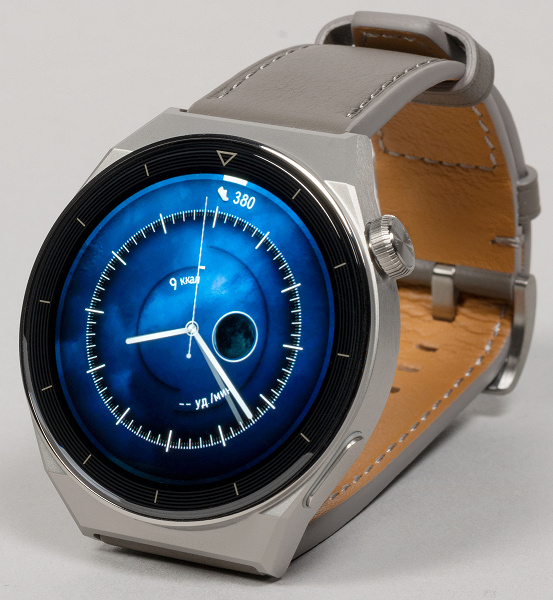
Не менее эффектны кнопки: вращающееся колесико (подобие «яблочной» Digital Crown) и продолговатая нижняя кнопка тоже полностью стальные, и на них даже вблизи любо-дорого посмотреть.
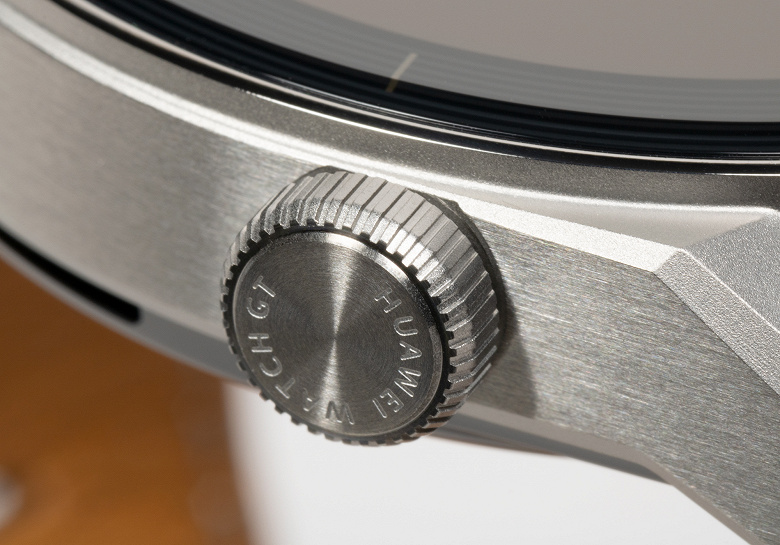
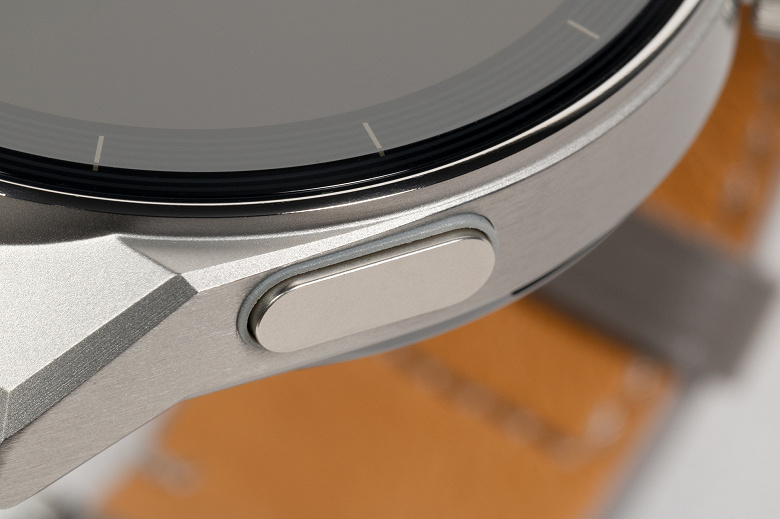
Но главное — экран полностью закрыт сапфировым стеклом. Это на самом деле редкость. У конкурентов встречаются осторожные формулировки, что использовано стекло «с кристаллами сапфира» — проще говоря, там может быть немало примесей. Разумеется, оценить наличие или отсутствие примесей в экране Huawei Watch GT 3 Pro мы не можем, но поскольку производитель прямо называет стекло сапфировым, логично предположить, что это действительно так без всяких оговорок.
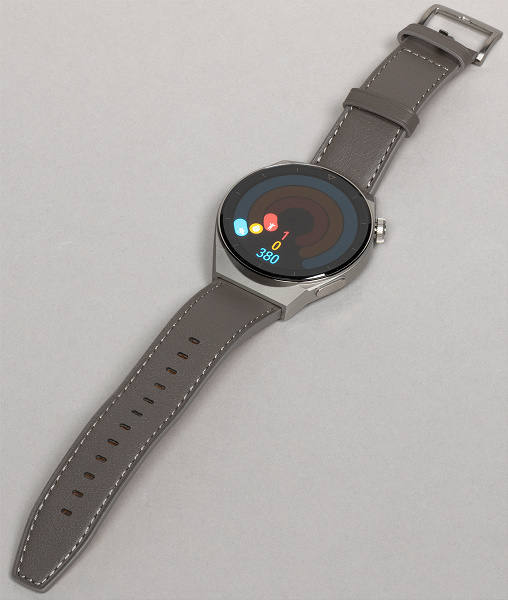
Что значит сапфировое стекло для пользователей? Прежде всего, его прочность и защищенность от царапин. Последнее особенно важно в контексте практического использования. Риск уронить часы и разбить экран и так минимален, ведь почти все время часы у нас на руке. А вот царапины — это, напротив, постоянная угроза, ведь часы бесконечно трутся о рукав, не говоря уже о риске задеть ими что-то. В общем, сапфировое стекло можно счесть излишеством, но это приятное и полезное излишество.
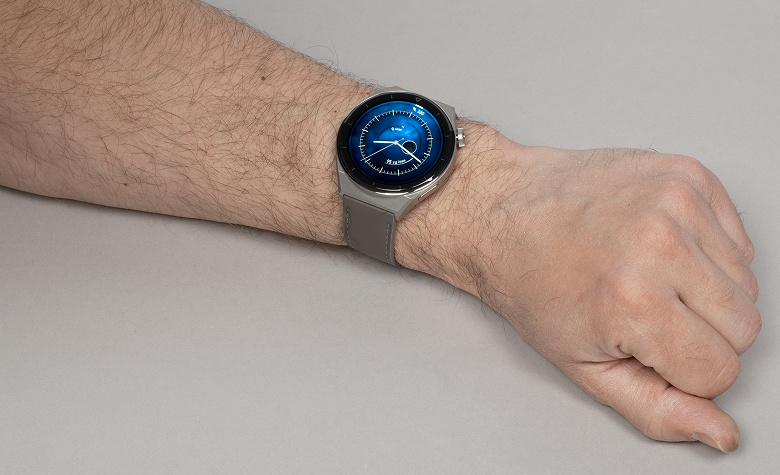
Что же касается ремешка, то в той модели, что мы тестировали, он был выполнен из кожи с двойной прострочкой. Кожа довольно мягкая и приятная. Один минус: внешняя ее поверхность зачем-то выкрашена в серый цвет и фактуру собственно кожи это скрадывает — при первом взгляде и не подумаешь, что ремешок действительно кожаный. Но, вероятно, производителя больше заботила близость оттенков ремешка и корпуса, нежели впечатление от каждого из элементов в отдельности.
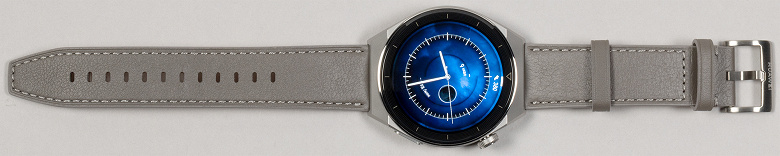
При этом тыльная поверхность ремешка как раз сохраняет естественный кожаный окрас.
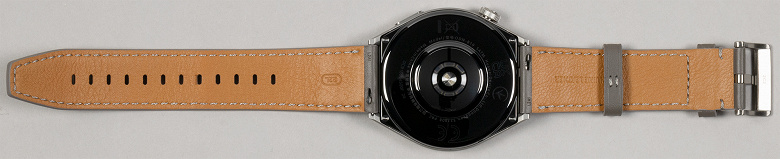
В целом же впечатления от дизайна — прекрасные. Это устройство выглядит дорого, солидно, но за внешним лоском скрывается защищенность самого высокого уровня (сапфировое стекло, титан) и впечатляющий размер экрана, который вдобавок полностью круглый. Единственное, что можно было бы улучшить, так это внешний вид ремешка, но благодаря тому, что он съемный и стандартной ширины, нет никаких проблем заказать альтернативу на свой вкус у любого производителя.
Экран
Часы доступны с экраном ∅1,43″. Разрешение — 466×466, что дает 326 точек на дюйм. Дисплей полностью круглый, без мертвых зон. Аналогичные параметры были у Watch GT 3 и самой крупной модели Watch 3.
Мы провели подробную экспертизу экрана с использованием измерительных приборов. Ниже — заключение Алексея Кудрявцева.
Лицевая поверхность экрана выполнена в виде стеклянной пластины с зеркально-гладкой поверхностью, устойчивой к появлению царапин. Судя по отражению объектов, антибликовые свойства экрана не хуже, чем у экрана Google Nexus 7 (2013) (далее просто Nexus 7). Для наглядности приведем фотографию, на которой в выключенных экранах отражается белая поверхность:
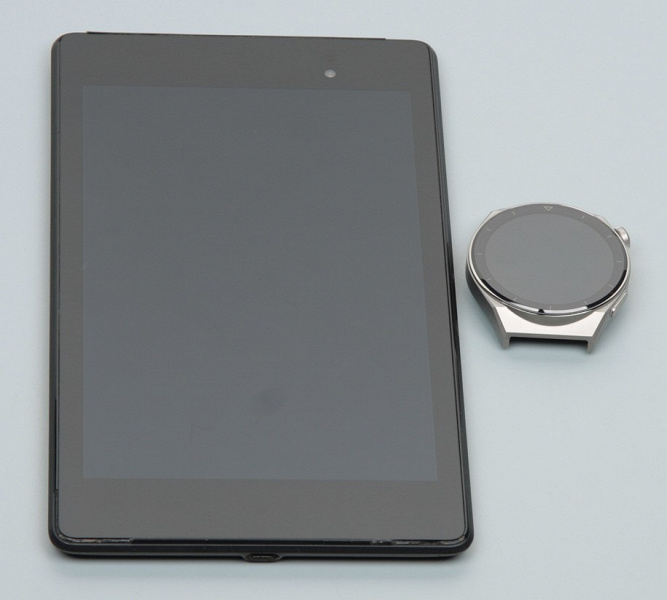
Экран у часов все же светлее (яркость по фотографиям 138 против 106 у Nexus 7). Двоение отражения слабое, это свидетельствует о том, что между слоями экрана нет воздушного промежутка. Внешняя поверхность экрана часов обладает выраженными олеофобными (жироотталкивающими) свойствами (которые заметно лучше, чем у Nexus 7), поэтому следы от пальцев удаляются существенно легче, а появляются с меньшей скоростью, чем в случае обычного стекла. Вывести произвольное изображение на экран часов можно только в виде фона циферблата, но и это позволило провести ряд тестов. При выводе белого поля и при ручной регулировке максимальное зарегистрированное нами значение яркости составило порядка 510 кд/м² (столько же в режиме фонарика и в автоматическом режиме на очень ярком свету). С учетом хороших антибликовых свойств это позволит разглядеть изображение на экране часов в условиях сильной засветки (ясный день на улице). Минимальное значение — 10 кд/м² (столько же в автоматическом режиме в темноте), то есть в полной темноте яркость получится снизить до комфортного уровня. Есть и режим с автоматической регулировкой яркости по датчику освещенности с настраиваемым уровнем яркости в текущих условиях. Согласно субъективным оценкам этот режим работает адекватно, правда, яркость понижается, только после отключения экрана и включения его снова.
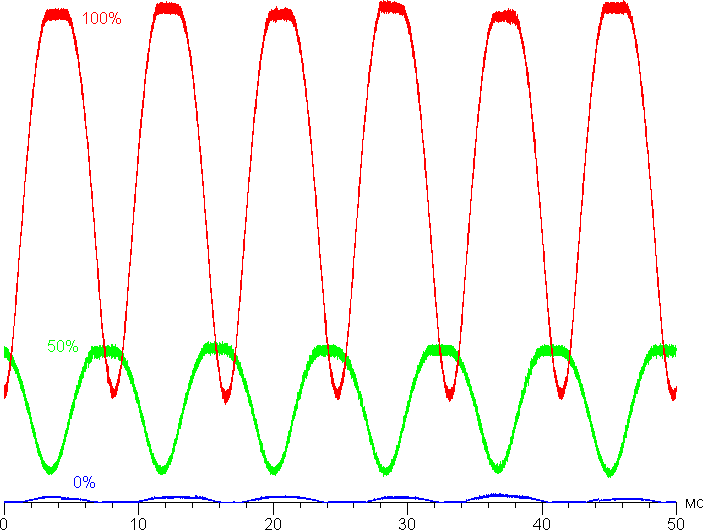
На графике зависимости яркости от времени определяется значимая модуляция с частотой 120 Гц, а при желании на некоторых изображениях при быстром движении часов относительно глаз можно выявить стробоскопический эффект. Однако по факту при обычном использовании мерцание не обнаруживается, так как фаза модуляции различается по площади экрана. На рисунке ниже приведены зависимости яркости (вертикальная ось) от времени (горизонтальная ось) для нескольких значений настройки яркости.
В этом экране используется OLED-матрица — активная матрица на органических светодиодах. Полноцветное изображение создается с помощью субпикселей трех цветов — красного (R), зеленого (G) и синего (B) в равном количестве, что подтверждается фрагментом микрофотографии:
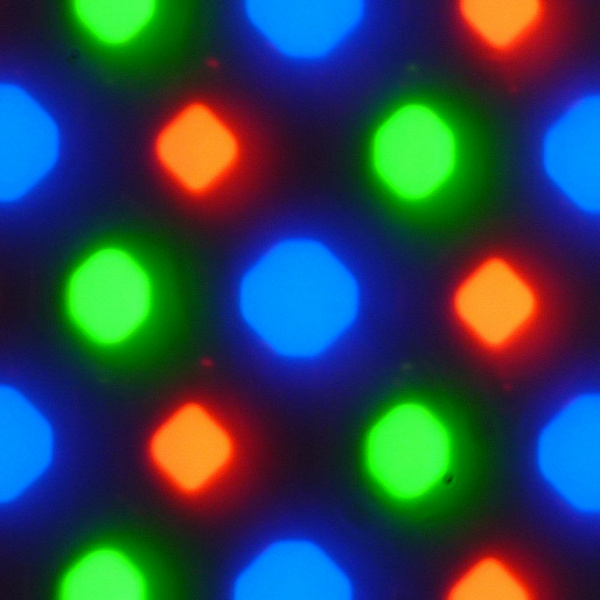
Для сравнения можно ознакомиться с галереей микрофотографий экранов, используемых в мобильной технике.
Спектры типичны для OLED — области первичных цветов хорошо разделены и имеют вид относительно узких пиков, перекрестное подмешивание цветов практически отсутствует:
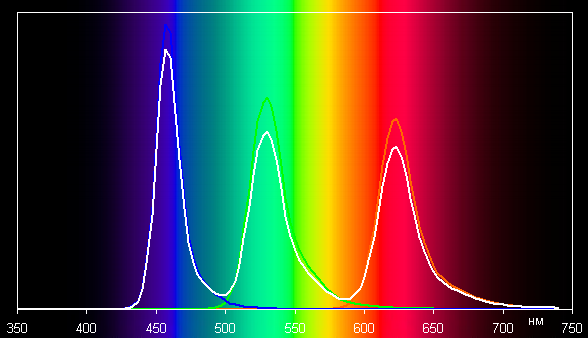
Соответственно, охват заметно шире sRGB, он даже шире DCI-P3.
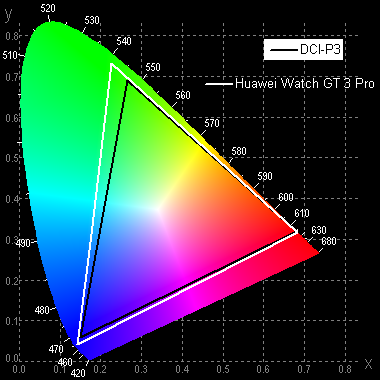
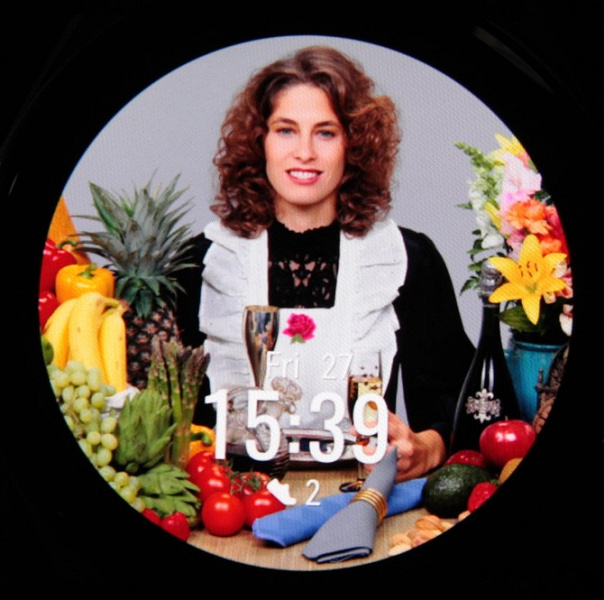
Поэтому типичные изображения (с охватом sRGB) на экране часов имеют увеличенную насыщенность:
Цветовая температура белого и серого поля равна примерно 7600 К, а отклонение от спектра абсолютно черного тела (ΔE) — порядка 2 единиц. Цветовой баланс приемлемый. Черный цвет — просто черный под любыми углами. Он настолько черный, что параметр контрастности в данном случае неприменим. При перпендикулярном взгляде равномерность белого поля отличная. Экран характеризуется великолепными углами обзора с гораздо меньшим падением яркости при взгляде на экран под углом в сравнении с ЖК-экранами, однако под большими углами белый чуть-чуть уходит в синеву. В целом, качество экрана очень высокое.
Судя по результатам измерений, здесь точно такой же дисплей, как у Huawei Watch 3 и Watch GT 3.
Функциональность и особенности
Мы неоднократно рассказывали вам про возможности HarmonyOS в носимых устройствах Huawei. Напомним, что вся актуальная линейка часов компании работает на этой операционной системе, так что ее интерфейс нам хорошо знаком. Чтобы не повторяться, в этом обзоре мы сосредоточимся лишь на тех аспектах, которые раньше не затрагивали. Напомним лишь, что Huawei Watch GT 3 Pro, как и ранее протестированные модели, совместимы и с iOS, и с Android-устройствами, но возможность установки сторонних приложений из магазина AppGallery есть только при работе с Android.

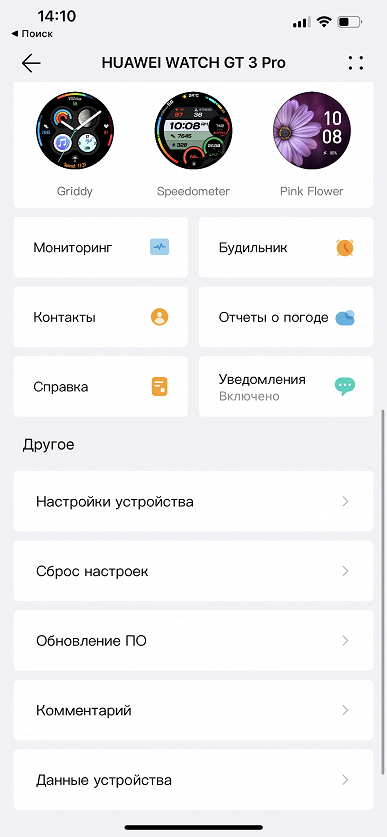
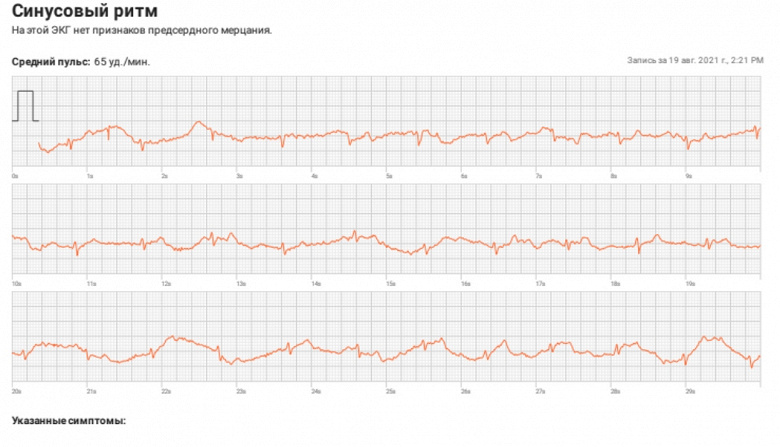
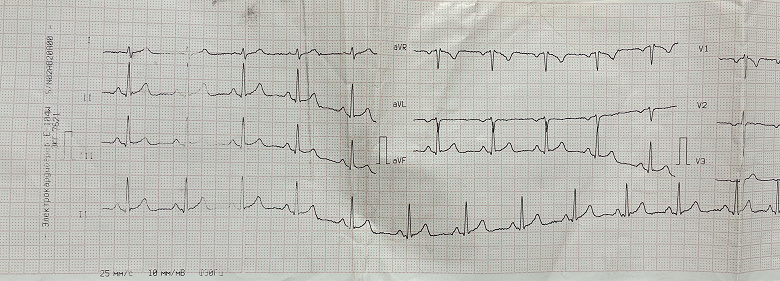
Особенность этой модели, с которой мы прежде в часах Huawei не встречались — измерение ЭКГ. Ранее мы тестировали эту возможность на Apple Watch Series 7 и Samsung Galaxy Watch4. Теперь давайте посмотрим, как это происходит здесь, и сравним результаты как с конкурентами, так и с профессиональным медицинским прибором, который использовала бригада скорой помощи (дело было год назад, но за год вряд ли могли произойти серьезные изменения).
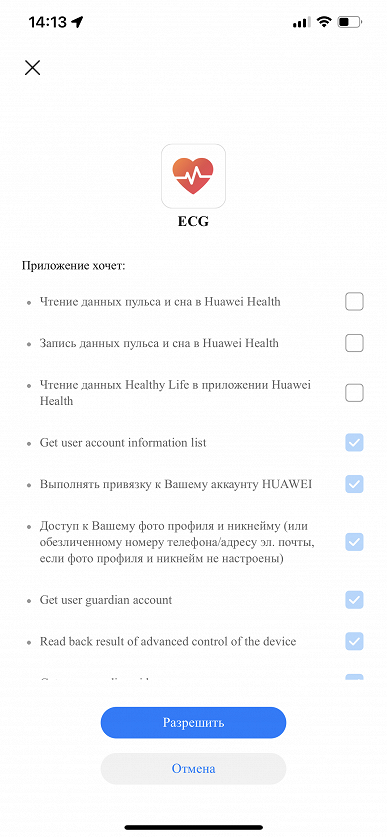

Как и на других устройствах, перед началом использования опции вам придется ее активировать через смартфон — производителю это нужно, чтобы получить от вас всевозможные согласия и сообщить, что эти данные нельзя использовать для медицинских целей. Проще говоря, если часы сообщат вам в результате изменения о тревожных симптомах, надо идти уже в клинику и там делать полноценную кардиограмму. И, напротив, если у вас плохое самочувствие и подозрение на неправильную работу сердца, нельзя успокаиваться, увидев «здоровую» ЭКГ, снятую часами — надо тоже обследоваться.

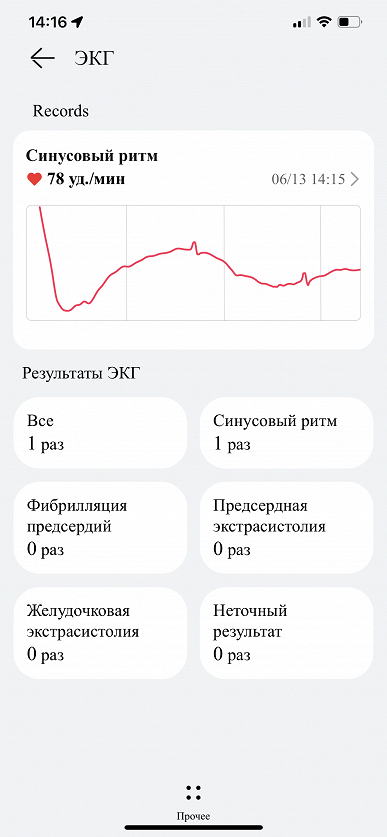
Учитывая вышесказанное, можно было бы решить, что ЭКГ в часах вовсе бесполезна. Но нет, идея как раз в том, чтобы периодически устраивать проверки, даже не имея симптомов (особенно если у вас возраст, образ жизни или наследственность располагают к возникновению сердечных заболеваний), и при первых тревожных звоночках отправиться уже на полноценное обследование.
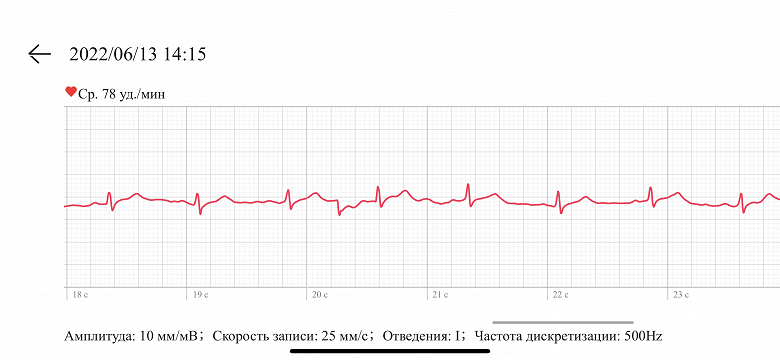
Само измерение на часах совсем недолгое — вам надо при этом сидеть по возможности неподвижно и приложить палец правой руки к продолговатой металлической кнопке. В итоге получится нечто подобное.
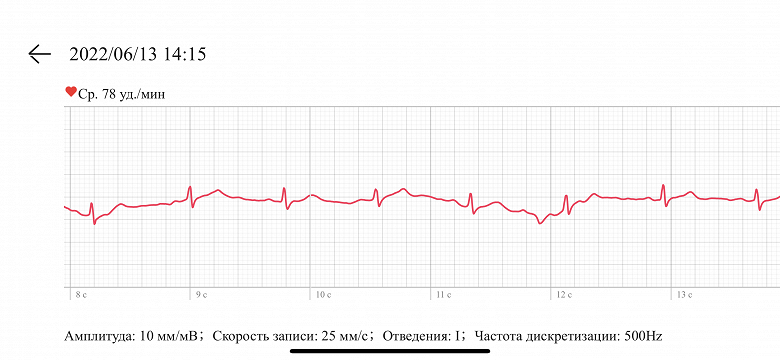
Далее — скриншоты с Apple Watch Series 7.
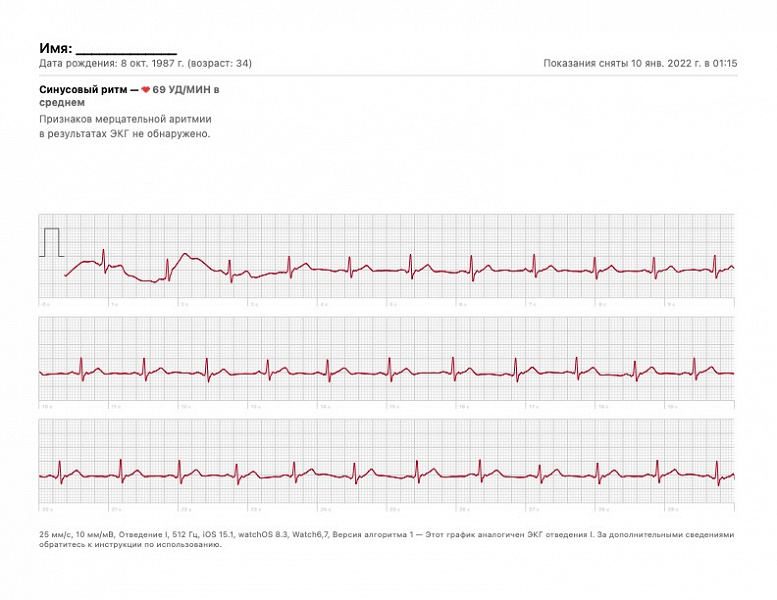
Обратим внимание, что параметры измерения, указанные внизу, идентичны: 1 отведение, скорость записи 25 мм/с, амплитуда 10 мм/мВ. Таким образом, можно сделать вывод, что точность и корректность ЭКГ у Apple Watch Series 7 и Huawei Watch GT 3 Pro идентична.
Ну и фотографии листа из профессионального устройства.
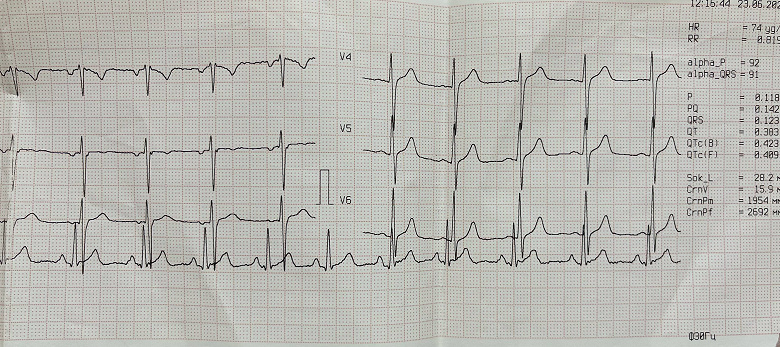
Вкратце пройдемся по остальным возможностям часов, совсем пунктирно их оценив. Во-первых, здесь есть динамик и микрофон, поэтому часы позволяют принимать и совершать звонки, разговаривая с собеседником по громкой связи. Слышимость при этом достаточно хорошая. В шумном месте (например, на улице около проезжей части) так общаться будет, конечно, некомфортно, но в более тихих условиях — вполне, если разговор предполагается короткий. В любом случае, мы отмечаем это как большой плюс.
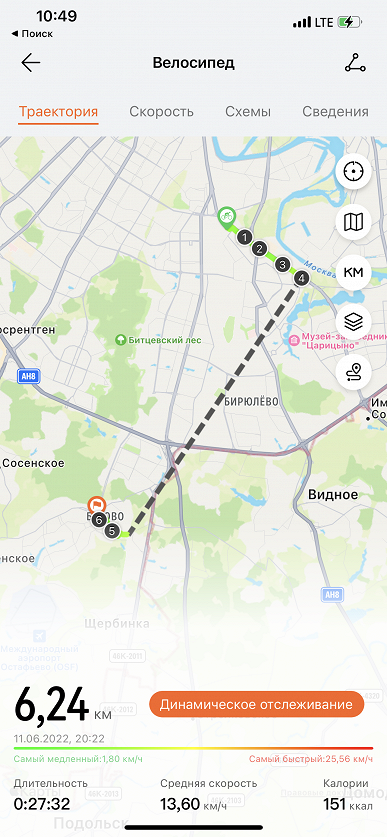
Далее, Watch GT 3 Pro — один из лучших вариантов для непрофессиональных занятий спортом. Здесь есть GPS, часы довольно точно отслеживают тренировки, в частности на свежем воздухе, и обладают полноценной влагозащитой для плавания в бассейнах/водоемах. В летний сезон это особенно актуально. Ниже — скриншоты поездки на велосипеде. Пунктирной линией обозначена пауза — в этот момент автор ехал на электричке.
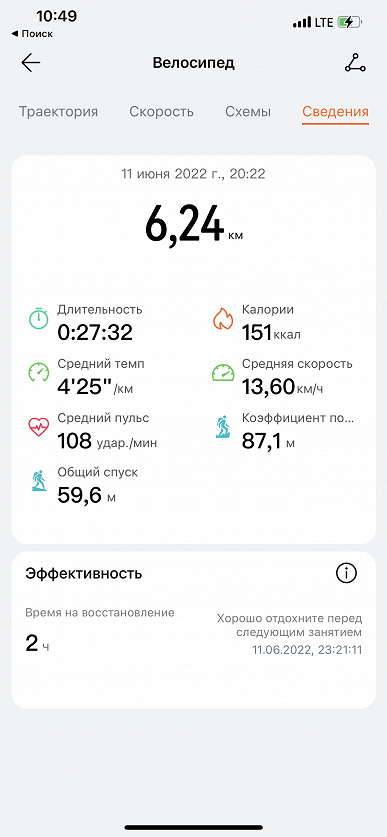
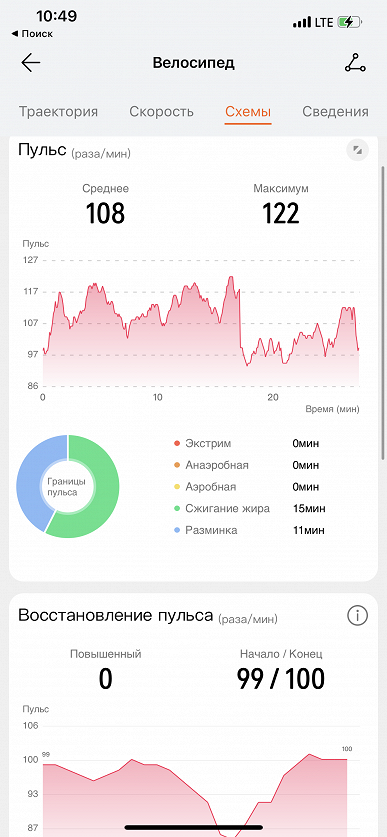
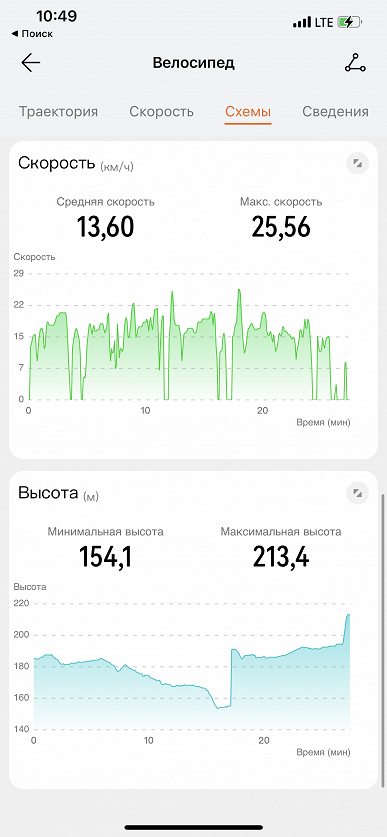
Любопытная деталь: если во время тренировки вам приходит сообщение, и вы смотрите на экран, то оно появляется внизу в качестве всплывающего мини-окошка, не закрывающего при этом основную часть информации. Это плюс. А вот что нас традиционно уже смущает, так это настройка по умолчанию, согласно которой в определенный момент тренировки бодрый мужской голос из часов начинает громко зачитывать все ваши параметры — сколько проехали, с какой скоростью и так далее. Причем, он проговаривает реально всё, поэтому длится его монолог немало. Взгляды прохожих в этот момент бесценны 🙂 Конечно, его можно отключить в приложении, но хотелось бы, чтобы он был выключен по умолчанию.
Из полезных функций (пусть и не таких важных, как ЭКГ) отметим еще опцию Healthy Living. Это система целей и наград — проще говоря, помощник, подсказывающий, как добиться того или иного результата, например, похудеть или улучшить сон, а затем отслеживающий ваш прогресс и мотивирующий всякими виртуальными наградами.
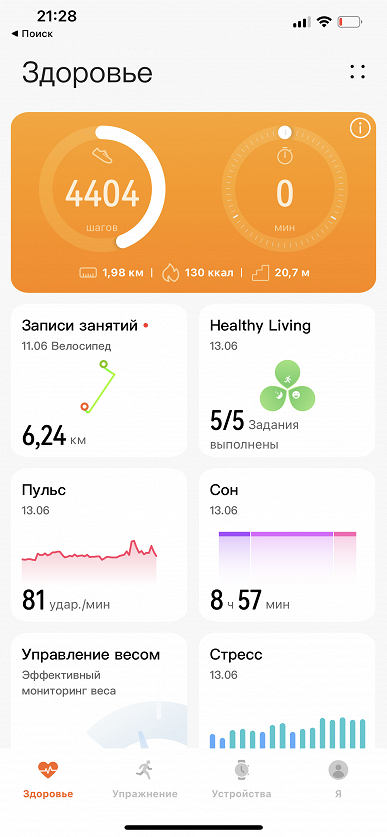

Как и раньше, часы автоматически измеряют количество кислорода в крови (есть также и опция ручного измерения) и температуру тела. Последнее у нас уже традиционно вызывает нарекания, поскольку демонстрируемый результат на несколько градусов ниже нормального 36,6. Понятно, что часы демонстрируют температуру поверхности кожи, но совершенно непонятно, почему нельзя сделать поправку на это и показывать тот результат, на основании которого пользователь уже может сделать хоть какие-нибудь выводы.
Это далеко не полный список возможностей — опять-таки отсылаем вас к прошлым статьям. Но, пожалуй, самое важное и показательное.
В целом перед нами одни из самых функциональных умных часов на рынке.
Автономная работа
Мы уже хвалили линейку Huawei Watch за продолжительность автономной работы, и Watch GT 3 Pro — не исключение. Да, при активном использовании устройство разрядилось у нас за шесть дней — это немного меньше заявленного. Но, повторимся, мы использовали и тренировки, и автоматическое измерение всех возможных параметров (кислород в крови, пульс, температура кожи), и общение по громкой связи (пусть и недолгое), и, конечно, уведомления. Для таких условий это прекрасный результат — сравните с теми же Apple Watch, которые живут при аналогичной интенсивности меньше двух суток. Разница втрое!
Ну а если отключить не самые необходимые вещи — как то же измерение температуры, весьма бесполезное, на наш взгляд, — результат будет еще более впечатляющим.
Время полной зарядки часов с использованием составляет около 1 часа 40 минут, что весьма неплохо.
Выводы
Huawei Watch GT 3 Pro — настоящее топовое устройство с прекрасной функциональностью, долгой автономной работой, серьезным внешним видом и премиальными (простите нас за это безвкусное слово) материалами. Собственно, серьезных недостатков мы у часов не обнаружили. Если что и может удержать от их покупки, так это личные ощущения от дизайна. В конце концов, это вещь в известной степени субъективная, и мы допускаем, что кому-то может быть по вкусу иной стиль корпуса — менее брутальный или, скажем, более спортивный. Ремешок тоже вещь неоднозначная, но с этим как раз все проще, поскольку нет никаких проблем заменить его на альтернативный, любого производителя — здесь стандартное крепление.
Но главное — материалы корпуса и экрана действительно одни из лучших на рынке (тем более в нынешнем его состоянии). И вас не должно смущать, что серия Watch GT прежде считалась менее флагманской, чем Watch. Собственно, Watch GT 3 Pro — это полноценный флагман, пусть в нем и нет ничего такого, что мы не видели бы раньше в подобных устройствах. Например, здесь появилось измерение ЭКГ, реализованное не хуже, чем у основных конкурентов.
В России часы стоят 23 тысячи рублей в той версии, которая была у нас не тестировании — с титановым корпусом и кожаным ремешком. Керамическую версию с кожаным ремешком оценили в 28 тысяч, а её же с керамическим ремешком — в 35 тысяч.
Инструкция Huawei Watch GT 3 (MIL-B19)
Руководство пользователя Huawei Watch GT 3 умные часы

Часы оснащены цветным сенсорным экраном, который четко реагирует на нажатия. По экрану часов Huawei Watch GT 3 можно проводить пальцем в разных направлениях.

Верхняя кнопка
| Действие | Функции | Примечание |
| Поворот | • В режиме Сетка вы можете увеличивать и уменьшать масштаб приложений на экране списка приложений. • В режиме Список вы можете перемещаться вверх или вниз на экране списка приложений или на экране сведений. • Вы можете пролистать экран вверх или вниз после перехода в приложение. (i) Чтобы включить режим Сетка или Список на часах, перейдите в раздел Настройки > Циферблат и рабочий экран > Рабочий экран и выберите режим Сетка или Список. |
Функции кнопки могут отличаться в некоторых режимах, например во время вызовов или тренировок. |
| Нажатие | • Активация экрана. • Доступ к списку приложений с рабочего экрана. • Возврат к рабочему экрану. |
Функции кнопки могут отличаться в некоторых режимах, например во время вызовов или тренировок. |
| Нажатие и удержание | • Включение часов. • Открытие экрана перезагрузки или выключения, когда часы включены. • Принудительная перезагрузка часов нажатием и удерживанием кнопки более 12 секунд. |
Функции кнопки могут отличаться в некоторых режимах, например во время вызовов или тренировок. |
Нижняя кнопка
| Действие | Функции | Примечание |
| Нажатие | Открытие приложения для тренировок. Доступ к определенному настроенному приложению. | Функции кнопки могут отличаться в некоторых режимах, например во время вызовов или тренировок. |
| Нажатие и удержание | Активация голосового помощника. | — |
Жесты
| Действие | Функции |
| Нажатие | Подтверждение выбора. |
| Нажатие и удержание | Смена циферблата. |
| Проведение вверх | Просмотр уведомлений. |
| Проведение вниз | Просмотр меню быстрого доступа. |
| Проведение влево или вправо | Просмотр карточек функций часов. |
| Проведение вправо | Возврат к предыдущему экрану. |
Активация экрана
• Нажмите на верхнюю кнопку.
• Поднимите запястье или поверните его на себя.
(i) Чтобы активировать экран поднятием запястья, откройте список приложений часов, перейдите в раздел Настройки > Специальные возможности > Жесты и включите функцию Активация поднятием устройства.
• Проведите вниз по рабочему экрану, чтобы открыть меню быстрого доступа.
Включите функцию Время, и экран часов не будет выключаться в течение 5 минут.
(i) Чтобы настроить другое время работы экрана, перейдите в раздел Настройки > Экран и яркость > Активный экран.
Выключение экрана
Не выполняйте никаких действий в течение определенного периода времени после включения экрана нажатием кнопки или поднятием запястья.
Полностью закройте экран, чтобы выключить его.
(i) • Чтобы настроить время, в течение которого экран будет оставаться выключенным, перейдите в раздел Настройки > Экран и яркость > Сон.
• Чтобы настроить время, в течение которого экран циферблата и экран некоторых приложений будет оставаться включенным, перейдите в раздел Настройки > Циферблат и рабочий экран и включите функцию Заставка.
• Чтобы изменить стиль заставки, перейдите в раздел Настройки > Циферблат и рабочий экран > Стиль заставки > Стиль по умолчанию и выберите другой стиль заставки.
Сопряжение и подключение
При первом включении устройство по умолчанию готово к сопряжению по Bluetooth.
Загрузите и установите последнюю версию приложения Здоровье.
(i) Убедитесь, что вы используете одно из перечисленных ниже устройств (Bluetooth и службы определения местоположения должны быть включены).
Телефоны: HarmonyOS 2/Android 6.0/iOS 9.0 и выше
Планшеты: HarmonyOS 2 или выше
HarmonyOS/Пользователи Android
1 Откройте приложение Здоровье и перейдите в раздел Устройства > ДОБАВИТЬ. Поиск доступных для подключения устройств будет осуществлен автоматически.
Выберите опцию ПРИВЯЗАТЬ напротив нужного устройства и следуйте инструкциям на экране, чтобы завершить сопряжение.
(i) Если нужное устройство отсутствует в списке устройств, к которым можно подключиться автоматически, выберите опцию ДОБАВИТЬ, выберите нужное устройство, а затем выберите опцию СОПРЯЧЬ и следуйте инструкциям на экране, чтобы завершить сопряжение.
2 Когда на экране устройства отобразится запрос на сопряжение, нажмите на значок √, чтобы начать сопряжение.
Используйте телефон/планшет для подтверждения сопряжения.
Пользователи iOS
1 Откройте приложение Здоровье, перейдите в раздел Устройства > ДОБАВИТЬ, выберите устройство, с которым хотите выполнить сопряжение, а затем выберите опцию СОПРЯЧЬ.
2 Для некоторых моделей устройств телефон/планшет должен быть сопряжен с устройством по Bluetooth. Следуйте инструкциям на экране, чтобы выбрать устройство на экране настроек Bluetooth. Когда на экране устройства отобразится запрос на сопряжение, нажмите на значок √.
3 Откройте приложение Здоровье а затем следуйте инструкциям на экране, чтобы завершить сопряжение.
(i) • В случае успешного выполнения сопряжения на экране вашего устройства отобразится соответствующий значок. Затем снова отобразится главный экран устройства, на устройство будет передана информация (например, дата и время).
• В случае сбоя сопряжения на экране вашего устройства отобразится соответствующий значок. Затем снова отобразится главный экран устройства.
Зарядка Huawei Watch GT 3
Зарядка
1 Подключите зарядную панель к адаптеру питания, а затем подключите адаптер питания к источнику питания.
2 Положите часы на зарядную панель, совместите металлические контакты на часах с контактами на панели и дождитесь, когда на экране часов отобразится значок зарядки.
3 Когда часы полностью зарядятся, индикатор зарядки отобразит значение 100% и часы автоматически перестанут заряжаться.
(i) • Для зарядки часов рекомендуется использовать оригинальный адаптер питания Huawei, USB-порт компьютера или адаптер питания стороннего производителя (не Huawei), соответствующий региональным и национальным законам и положениям и международным стандартам безопасности. Другие зарядные устройства и портативные аккумуляторы, которые не соответствуют стандартам, могут вызывать проблемы, такие как медленная зарядка и перегревание. Соблюдайте меры предосторожности при использовании таких зарядных устройств. Рекомендуется приобрести оригинальный адаптер питания Huawei в официальном магазине Huawei.
• Порт для зарядки должен быть сухим и чистым, чтобы избежать короткого замыкания и других опасных последствий.
• Так как внутри зарядной панели находятся магниты, она может притягивать металлические предметы. Поэтому необходимо проверять и очищать зарядную панель перед использованием. Не храните и не используйте зарядную панель длительное время в местах с высокой температурой, так как это может вызвать размагничивание или другие неисправности.
Проверка уровня заряда батареи
Способ 1. Проведите по рабочему экрану сверху вниз, чтобы узнать уровень заряда батареи.
Способ 2. Подключите часы к источнику питания и проверьте уровень заряда на экране с информацией о зарядке.
Способ 3. Вы можете посмотреть уровень заряда батареи на циферблате, который поддерживает эту опцию.
Способ 4. Проверьте уровень заряда батареи в разделе сведений об устройстве в приложении Здоровье.
Ношение умных часов Huawei Watch GT 3
Убедитесь, что задняя панель часов чистая и сухая. Между задней панель часов и вашим запястьем не должно быть посторонних объектов. Совместите область датчика измерения на часах с вашим запястьем. Закрепите ремешок часов и убедитесь, что вы не испытываете дискомфорт. Не прикрепляйте защитную пленку на заднюю панель часов. Задняя панель часов оснащена датчиками, которые распознают сигналы человеческого тела. Если датчики заблокированы, часы не смогут измерить пульс, измерить уровень кислорода в крови (SpO2) и собрать данные сна.
Для обеспечения точности измерений старайтесь носить часы на расстоянии не более ширины одного пальца от косточки запястья. Убедитесь, что ремешок плотно и надежно закреплен.

(i) • Устройство изготовлено из безопасных материалов. Если во время ношения устройства вы ощущаете дискомфорт на коже, снимите его и обратитесь к врачу
Тренировка
Начало тренировки
Начало тренировки с помощью часов
1 Откройте список приложений на ваших часах и выберите приложение Тренировка.
2 Найдите и выберите тип тренировки или нужный курс бега. Либо проведите вверх по экрану и нажмите на опцию Настроить, чтобы добавить другие режимы тренировок.
3 Нажмите на значок начала тренировки, чтобы начать тренировку. (Перед началом тренировки на улице убедитесь, что функция GPS-навигации исправно работает).
4 Для завершения тренировки нажмите на верхнюю кнопку и на значок завершения тренировки, либо нажмите и удерживайте верхнюю кнопку.
Начало тренировки с помощью приложения Здоровье
Данная функция недоступна в приложении Здоровье на планшетах.
Для начала тренировки с помощью приложения Здоровье поднесите устройства (телефон и часы) ближе друг к другу, чтобы убедиться, что они подключены.
1 Откройте приложение Здоровье, перейдите в раздел Тренировка, выберите режим тренировки и нажмите на значок начала тренировки.
2 После начала тренировки часы синхронизируются и будут отображать ваш пульс, скорость и продолжительность тренировки. Данные тренировки, такие как продолжительность тренировки, будут отображены в приложении Здоровье
Функция Умный помощник
Если вы включите на часах функцию Умный помощник, во время беговой тренировки часы в режиме реального времени будут озвучивать голосовые инструкции.
1 Нажмите на верхнюю кнопку, чтобы открыть список приложений, и выберите опцию Тренировка.
2 Выберите опцию Бег на улице, а затем нажмите на значок настроек справа от функции Умный помощник, чтобы включить функцию Умный помощник.
3 Вернитесь к списку приложений, выберите опцию Бег на улице, дождитесь завершения определения местоположения по GPS, а затем нажмите на значок Бег, чтобы начать беговую тренировку.
(i) Когда включена функция Умный помощник, она используется вместо функции напоминаний.
Планы пробежки
Устройство предоставляет индивидуальные планы тренировок, разработанные на основе научных данных, которые адаптируются к вашему времени и соответствуют вашим требованиям к тренировкам. Устройство может автоматически корректировать план тренировок каждую неделю с учетом того, как вы выполняете тренировку, создавать сводку, которая поможет вам своевременно завершить свой план, и регулировать сложность последующих курсов на основе вашего статуса тренировок и отзывов.
Создание плана пробежки
1 Откройте приложение Здоровье, перейдите в раздел Тренировка > Бег на улице или Беговая дорожка > Умный план пробежки, нажмите Еще справа, выберите план пробежки и следуйте инструкциям на экране, чтобы завершить создание плана.
2 Нажмите верхнюю кнопку на часах, чтобы открыть список приложений, перейдите в раздел Тренировка > Курсы и планы > План тренировок, чтобы посмотреть план пробежки. В день тренировки нажмите на значок Тренировка, чтобы начать тренировку.
Завершение плана пробежки
Откройте приложение Здоровье, перейдите в раздел Тренировка > План, нажмите на значок в правом верхнем углу и нажмите Завершить план.
Другие настройки
Откройте приложение Здоровье, нажмите Тренировка > План и нажмите на значок в правом верхнем углу:
Нажмите Посмотреть план, чтобы посмотреть сведения плана.
Нажмите Синхронизация с носимым устройством, чтобы синхронизировать планы с носимым устройством.
Нажмите Настройки плана, чтобы изменить информацию, например день тренировки, время напоминания, а также настроить синхронизацию плана с календарем.
Просмотр сведений о тренировке
Просмотр сведений о тренировке на устройстве
1 Откройте список приложений на устройстве и выберите раздел Записи.
2 Выберите сведения о тренировке, чтобы просмотреть подробную информацию. На устройстве будут отображены различные данные о ваших тренировках.
Просмотр сведений о тренировке в приложении Здоровье
Вы можете посмотреть подробные данные тренировки в разделе Данные упражнений на экране Здоровье в приложении Здоровье.
Удаление записи о тренировке
Нажмите и удерживайте запись о тренировке на экране Данные упражнений в приложении Здоровье и удалите ее. Эта запись будет по-прежнему доступна на часах после ее удаления в приложении.
Статус тренировки
Откройте список приложений на часах, нажмите Статус тренировки и проведите вверх по экрану, чтобы посмотреть данные, включая тренировочную нагрузку и максимальное потребление кислорода (VO2Max).
• Вы можете просмотреть нагрузку за последние семь дней, чтобы определить свой уровень в зависимости от вашего физического состояния. Часы собирают данные о нагрузке в режимах тренировок, которые отслеживают частоту пульса, например бег, ходьба, езда на велосипеде и подъем по лестнице.
• Данные о максимальном потреблении кислорода (VO2Max) генерируются во время беговых тренировок на улице. Ниже описаны условия, при которых часы будут отслеживать изменения максимального потребления кислорода (VO2Max).
— Минимум одна тренировка по бегу на улице в неделю (2,4 км в течение 20 минут). — Данные о максимальном потреблении кислорода (VO2Max) собираются как минимум дважды, а интервал между измерениями превышает одну неделю.
Запись ежедневной физической активности
Чтобы сведения о калориях, пройденном расстоянии, количестве пройденных ступенек, количестве шагов, длительности средних и высокоинтенсивных нагрузок и пр. регистрировались автоматически, убедитесь, что вы надели и закрепили умные часы правильно.
Нажмите на верхнюю кнопку, чтобы открыть список приложений, листайте, пока не найдете раздел Активности, нажмите на него. Перемещайтесь внутри раздела жестами пролистывания вверх и вниз, чтобы посмотреть сведения о калориях, пройденном расстоянии, количестве пройденных ступенек, количестве шагов, длительности средних и высокоинтенсивных нагрузок и пр.
Автоматическое определение статуса тренировки
Устройство может автоматически определить статус тренировки.
Перейдите в раздел Настройки > Настройки тренировки и включите функцию Автоопределение тренировки. После включения данной функции при обнаружении повышенной активности устройство напомнит вам о начале тренировки. Вы можете игнорировать уведомление или начать соответствующую тренировку.
В настоящее время поддерживаются следующие режимы тренировок: ходьба в помещении, ходьба на улице, бег в помещении, бег на улице, работа на эллиптическом тренажере и на гребном тренажере.
Обратный маршрут
Когда вы начинаете тренировку на улице и включаете функцию обратного маршрута, часы запишут пройденный вами маршрут. После того как вы пройдете намеченный маршрут, с помощью этой функции вы сможете найти дорогу назад.
На часах перейдите на экран списка приложений, листайте, пока не найдете раздел Тренировка. Начните индивидуальную тренировку на улице. Проведите влево по экрану и выберите Обратный маршрут или По прямой, чтобы вернуться в исходную точку.
Здоровье
Измерение температуры кожи
Измерение температуры тела и температуры после тренировки. После включения функции непрерывного измерения будет проводиться постоянное измерение температуры кожи, по результатам которого будет построен график
(i) • Устройство не предназначено для использования в медицинских целях. Измерение температуры в основном используется для отслеживания изменения температуры кожи запястья и здоровых людей старше 18 лет во время и после тренировки. Результаты измерений не должны использоваться в качестве основы для медицинской диагностики или лечения.
• Во время измерения плотно затяните ремешок устройства, носите устройство более 10 минут и не выполняйте никаких упражнений. Рекомендуемая комнатная температура — около 25°C. Убедитесь, что на запястье нет пятен от воды или спирта. Не начинайте измерения в среде с прямым солнечным светом, ветром или источниками холода или тепла.
• После тренировки, принятия душа или перехода с улицы в помещение подождите 30 минут перед началом измерения.
Разовое измерение
В списке приложений часов перейдите в раздел Температура кожи > Измерить, чтобы начать измерение температуры.
(i) > Нажмите Участвовать в исследовании, если вы измеряете температуру впервые. Если вы нажмете Покинуть исследование, вам будет необходимо повторно нажать Участвовать в исследовании перед началом измерения. Проведите вверх по экрану Измерить и нажмите Об исследовании, чтобы посмотреть дополнительную информацию об исследовании, подходящих объектах, сценариях и требованиях к носимому устройству для использования данной функции.
Непрерывное измерение
1 Откройте приложение Здоровье, в разделе Устройства выберите имя вашего устройства, перейдите в раздел Мониторинг показателей здоровья и включите функцию Непрерывное измерение температуры кожи.
2 В списке приложений часов нажмите Температура кожи, чтобы посмотреть график изменения температуры.
Отслеживание сна
Надевайте устройство корректно. Устройство автоматически запишет, как долго вы спите, и определит, находитесь ли вы в фазе глубокого сна, легкого сна или бодрствуете.
Данные о вашем сне за один день измеряются с 20:00 накануне вечером до 20:00 следующего дня в общей сложности за 24 часа. Например, если вы спите 11 часов с 19:00 до 06:00, ваше устройство будет считать продолжительность вашего сна до 20:00 в течение первого дня, а также оставшееся время, в течение которого вы спали в течение следующего дня.
Откройте приложение Здоровье, нажмите Устройства, выберите имя вашего устройства, перейдите в раздел Мониторинг здоровья > HUAWEI TruSleep™ и включите функцию HUAWEI TruSleep™. Когда функция включена, устройство может точно определить, когда вы засыпаете, просыпаетесь и находитесь ли вы в фазе глубокого или быстрого сна, а также предоставлять вам анализ качества сна и рекомендации, которые помогут вам понять и улучшить качество сна.
Если функция HUAWEI TruSleep™ не включена, устройство будет отслеживать ваш сон обычным способом. Когда устройство находится во время сна, оно будет определять различные фазы сна, включая время засыпания, пробуждения и входа и выхода из фазы глубокого сна, а также синхронизировать данные с приложением Здоровье. Просмотр истории данных сна. Откройте приложение Здоровье и нажмите карточку Сон. Вы можете просматривать данные о своем сне за день, неделю, месяц и год.
Измерение уровня кислорода в крови (SpO2)
(i) Для обеспечения точности измерения уровня кислорода в крови (SpO2) правильно наденьте часы и убедитесь, что ремешок часов застегнут. Убедитесь, что модуль измерения находится в непосредственном контакте с вашей кожей.
Разовое измерение уровня кислорода в крови (SpO2)
1 Правильно наденьте часы на запястье и не двигайте рукой.
2 На главном экране часов нажмите на верхнюю кнопку, проведите по экрану, затем нажмите SpO2.
3 Не двигайтесь во время измерения уровня кислорода в крови (SpO2).
(i) • проведите вправо по экрану часов, чтобы остановить измерение. При поступлении входящего вызова или срабатывании будильника измерение будет продолжено в фоновом режиме.
• измерение будет прервано, если вы проведете по экрану часов вправо, начнете тренировку в приложении Здоровье или получите уведомление о входящем вызове или если прозвучит сигнал будильника.
• Данные предназначены только для справки, а не для медицинского использования. При плохом самочувствии обратитесь к врачу в кратчайшие сроки.
• В процессе измерения уровня кислорода в крови (SpO2) часы также измеряют ваш пульс.
• На результаты измерения также могут влиять некоторые внешние факторы, такие как низкая перфузия крови, татуировки, большое количество волос на руке, смуглый цвет кожи, опускание или движение руки или низкая температура окружающей среды.
Измерение частоты пульса
(i) • Для получения более точных данных пульса закрепите умные часы на руке правильно, убедитесь, что ремешок надежно застегнут. Умные часы не должны скользить по запястью. Убедитесь, что модуль измерения находится в непосредственном контакте с вашей кожей.
Однократное измерение пульса
1 Откройте приложение Здоровье, выберите раздел Устройства, затем выберите ваше устройство, перейдите в раздел Мониторинг показателей здоровья > Постоянный мониторинг пульса и выключите функцию Постоянный мониторинг пульса.
2 Откройте список приложений и выберите Пульс, чтобы измерить частоту пульса.
(i) На результаты измерения также могут влиять некоторые внешние факторы, такие как низкая перфузия крови, татуировки, большое количество волос на руке, смуглый цвет кожи, опускание или движение руки или низкая температура окружающей среды.
Измерение пульса во время тренировки
Во время тренировки устройство отображает ваш пульс в режиме реального времени и зону пульса, а также отправляет вам уведомление, если пульс превышает верхнюю границу. Чтобы сделать ваши тренировки наиболее эффективными, выбирайте виды физической нагрузки в зависимости от вашей зоны пульса.
• Зону пульса можно рассчитать на базе процента максимального пульса или процента резерва пульса (HRR). Чтобы выбрать способ расчета, откройте приложение Здоровье, перейдите в раздел Я > Настройки > Настройки тренировки > Параметры пульса во время тренировки и для параметра Способ расчета выберите значение Процент максимального пульса или Процент HRR.
(i) • Если в качестве базового значения для расчета вы выбираете Процент максимального пульса, зона пульса для разных типов нагрузки (Экстремальная нагрузка, Анаэробная, Аэробная, Сжигание жира и Разминка) определяется с учетом вашего максимального пульса (по умолчанию «220 – ваш возраст»).
• Если в качестве базового значения для расчета вы выбираете процент HRR, зона пульса для разных типов нагрузки (Продв. анаэробн., Баз. анаэробный, Молочная кислота, Продв. аэробн. и Баз. аэробный) определяется с учетом резерва сердечного ритма, максимальный пульс минус пульс в покое (HRmax – HRrest).
• Измерение пульса во время тренировки. После начала тренировки частота пульса может отображаться на устройстве в режиме реального времени.
(i) • После завершения тренировки вы можете просмотреть записи о среднем пульсе, максимальном пульсе и зоне пульса на экране с результатами тренировки.
• Если во время выполнения упражнений вы снимете устройство, данные пульса перестанут отображаться. Устройство выполнит повторную попытку измерить пульс, затем измерение прекратится. Измерение возобновится, когда вы снова наденете устройство.
Постоянный мониторинг пульса
Откройте приложение Здоровье, выберите раздел Устройства, затем выберите ваше устройство, перейдите в раздел Мониторинг показателей здоровья > Постоянный мониторинг пульса и включите функцию Постоянный мониторинг пульса. Когда функция активна, умные часы измеряют ваш пульс в режиме реального времени.
Измерение пульса в состоянии покоя
Частота пульса в состоянии покоя — это частота пульса, измеренная в состоянии покоя, бодрствования и отдыха. Самое благоприятное время для измерения пульса в покое — сразу после пробуждения утром.
Откройте приложение Здоровье, выберите раздел Устройства, затем выберите ваше устройство, перейдите в раздел Мониторинг показателей здоровья > Постоянный мониторинг пульса и включите функцию Постоянный мониторинг пульса. Устройство автоматически измерит ваш пульс в покое.
(i) • Если вы выключите функцию постоянного мониторинга пульса после измерения пульса в покое, данные измерения пульса в покое в приложении Здоровье не будут изменены.
• Данные о частоте пульса в состоянии покоя на устройстве будут удалены самостоятельно в 00:00 (в 24-часовом формате) или в 12:00 в полночь (в 12- часовом формате).
Уведомление о нарушении границ пульса
Если во время тренировки с умными часами ваш пульс превысит допустимый верхний порог на более чем 60 секунд, устройство завибрирует, чтобы уведомить вас об этом. Выполните следующие действия, чтобы настроить максимальное значение пульса.
• Пользователи iOS: откройте приложение Здоровье, нажмите Устройства, выберите имя устройства, перейдите в раздел Порог пульса и предупреждения > Предупреждение о пороге пульса и установите порог пульса.
• HarmonyOS/Пользователи Android: откройте приложение Здоровье, перейдите в раздел Я > Настройки > Настройки тренировки > Параметры пульса во время тренировки, нажмите Порог пульса и установите порог пульса.
Уведомления о частоте пульса
Уведомление о повышенном значении пульса
Нажмите Устройства, выберите имя устройства, перейдите в раздел Мониторинг показателей здоровья > Постоянный мониторинг пульса, включите переключатель функции Постоянный мониторинг пульса и установите уведомление о повышенном значении пульса. Вы получите предупреждение, если значение вашего пульса в состоянии покоя остается выше установленного лимита более 10 минут.
Уведомление о пониженном значении пульса
Нажмите Устройства, выберите имя устройства, перейдите в раздел Мониторинг показателей здоровья > Постоянный мониторинг пульса, включите переключатель функции Постоянный мониторинг пульса и установите уведомление о пониженном значении пульса. Вы получите предупреждение, если значение вашего пульса в состоянии покоя остается ниже установленного лимита более 10 минут.
Измерение уровня стресса
(i) Функция измерения уровня стресса недоступна на часах HUAWEI WATCH GT, реализуемых в Гонконге (Китай), Макао (Китай), Тайване (Китай) или за пределами Китая.
Измерение уровня стресса
Во время измерения уровня стресса правильно наденьте часы на запястье и не двигайтесь. Во время тренировки или при чрезмерно активных движениях запястьем часы не смогут измерить уровень стресса.
• Единичное измерение уровня стресса
Откройте приложение Здоровье, нажмите на карточку Стресс и выберите опцию Тест на стресс, чтобы начать разовое измерение уровня стресса. При первом использовании функции измерения уровня стресса следуйте инструкциям на экране приложения Здоровье, чтобы выполнить калибровку уровня стресса.
• Периодическое измерение уровня стресса
Откройте приложение Здоровье, перейдите в раздел Устройства, выберите имя вашего устройства, перейдите в раздел Мониторинг здоровья > Автоматический тест на стресс, включите переключатель для функции Автоматический тест на стресс, а затем следуйте инструкции на экране, чтобы выполнить калибровку уровня стресса. Периодическое измерение уровня стресса будет выполняться автоматически, когда вы правильно надеваете часы.
(i) При употреблении веществ, содержащих кофеин, никотин, алкоголь, или других психоактивных веществ результат измерения уровня стресса может быть неточным. На точность результатов измерения уровня стресса также может влиять наличие у пользователя болезней сердца или астмы, ранее выполненные тренировки или некорректное ношение часов.
Просмотр результатов измерения уровня стресса
• На часах
Нажмите на верхнюю кнопку, чтобы открыть список приложений, найдите приложение Стресс, нажмите на него, чтобы посмотреть график изменения уровня стресса, шкалу стресса, уровни стресса и интервалы стресса.
• В приложении Здоровье
Откройте приложение Здоровье, нажмите на карточку Стресс, чтобы посмотреть последние данные уровня стресса, кривую стресса за день, неделю, месяц или год, а также ознакомиться с соответствующими рекомендациями.
Дыхательные упражнения
На устройстве откройте список приложений и выберите Дыхательные упражнения. Установите длительность и ритм для упражнений, на экране нажмите на значок дыхательных упражнений и следуйте инструкциям на экране, чтобы выполнить упражнения.
(i) Для параметра длительность вы можете выбрать 1 минуту, 2 минуты или 3 минуты, для параметра ритм — Быстро, Средне или Медленно. После завершения упражнений на экране устройства будут отображены данные эффективности, пульс до упражнений, длительность упражнений и оценка выполнения упражнений.
Уведомление о необходимости движения
Когда функция Уведомление о необходимости движения включена, устройство будет поэтапно отслеживать вашу активность в течение дня (по умолчанию проверка выполняется каждый час). Устройство завибрирует и экран включится, чтобы напомнить вам о необходимости движения, если вы не двигались в течение заданного периода.
Чтобы выключить функцию Уведомление о необходимости движения, откройте приложение Здоровье, нажмите Устройства, выберите имя устройства, нажмите Мониторинг здоровья и выключите переключатель функции Напоминание.
(i) • Устройство не будет вибрировать, чтобы напомнить вам о необходимости движения, если включен режим Не беспокоить
• Устройство не будет вибрировать, если оно распознало, что вы спите.
• Напоминания о необходимости движения отправляются с 8:00 до 12:00 и с 14:00 до 22:00.
Прогнозы менструального цикла
Устройство может предсказать вашу следующую менструацию и период фертильности на основе данных о ваших менструациях.
1 Откройте приложение Здоровье, нажмите Календарь цикла и предоставьте соответствующие разрешения. Если вы не можете найти карточку функции Календарь цикла на главном экране, нажмите Изменить на главном экране, чтобы добавить эту карточку на главный экран.
2 На экране Календарь цикла нажмите Запись периода и выберите начало и конец последней менструации. Вы также можете записать информацию о физическом состоянии во время менструации.
3 Нажмите на значок в правом нижнем углу, выберите Напоминания на носимом устройстве и включите все переключатели напоминаний. Устройство будет отправлять напоминания о начале и завершении менструации и об окне фертильности.
(i) • Нажмите Записи, чтобы посмотреть и изменить данные менструации. Предполагаемый период отмечен пунктирной линией.
• Устройство напомнит вам о начале менструации до 8:00 за день до ее начала. Вы получите другие уведомления в день события в 8:00.
Помощник
Assistant·TODAY
На экране Assistant·TODAY вы можете посмотреть прогноз погоды, активировать голосовой помощник, открыть запущенные приложения или посмотреть pushуведомления календаря или AI Tips.
(i) Push-сообщения AI Tips поддерживаются только при сопряжении устройства (телефон) с HarmonyOS 2/EMUI 11.0. 1 или выше.
Описание Assistant·TODAY
Проведите по рабочему экрану часов вправо, чтобы открыть Assistant·TODAY
Приложения
(i) Эту функцию поддерживают следующие телефоны/планшеты Huawei.
Телефоны: HarmonyOS 2/Android 6.0 и выше
Планшеты: HarmonyOS 2 или выше
Установка приложений
1 Откройте приложение Здоровье, перейдите в раздел Устройства, выберите имя вашего устройства и нажмите Приложения.
2 Выберите приложение, которое хотите использовать, в списке Приложения и нажмите Установить. После установки приложения отобразится в списке приложений на часах.
Использование приложений
1 Нажмите верхнюю кнопку на часах, чтобы открыть список приложений.
2 Проведите вверх или вниз, выберите приложение и следуйте инструкциям на экране, чтобы использовать его.
(i) • Некоторые приложения можно использовать, только когда телефон подключен к часам. Если на часах отображается сообщение о том, что нужно установить приложение на телефон, это означает, что приложение можно использовать только при установке на телефон.
• Когда вы впервые устанавливаете и используете приложение на телефоне, примите условия пользовательского соглашения, отображаемые на экране приложения, и следуйте инструкциям на экране для завершения авторизации и входа в систему. В противном случае вы не сможете использовать приложение. Если при авторизации происходит ошибка, откройте приложение Здоровье, перейдите в раздел Я > Настройки > Возможности устройств и выберите приложение, которому хотите предоставить права, чтобы повторить попытку.
Обновление приложений
1 Откройте приложение Здоровье, перейдите в раздел Устройства, выберите имя вашего устройства и нажмите Приложения.
2 Нажмите Диспетчер, чтобы посмотреть список приложений, требующих обновления, и список установленных приложений.
3 Перейдите в раздел Обновления > Обновить, чтобы обновить приложения до последней версии.
Удаление приложений
1 Откройте приложение Здоровье, перейдите в раздел Устройства, выберите имя вашего устройства и нажмите Приложения.
2 Нажмите Диспетчер, чтобы посмотреть список приложений, требующих обновления, и список установленных приложений.
3 Перейдите в раздел Диспетчер установки > Удалить, чтобы удалить приложения. После удаления приложения также будет удалено на часах.
(i) • Если вы нажмете Выключить службу AppGallery и Выключить, служба AppGallery будет выключена. Для повторного использования данной функции нажмите Приложения, следуйте инструкциям на экране для предоставления авторизации и включите функцию Приложения.
Получение уведомлений, просмотр и удаление сообщений
После включения уведомлений все сообщения, уведомления, которые отображаются в строке состояния вашего устройства (телефон/планшет), будут синхронизированы с вашими часами.
(i) Если приложение Здоровье подключено к вашему устройству по Bluetooth, уведомления, отображаемые в строке состояния вашего устройства (телефон/ планшет), будут отправлены на ваше устройство. Уведомления, которые не отображаются в строке состояния, не будут отправлены на ваше устройство
Включение уведомлений о сообщениях
1 Откройте приложение Huawei Health (Здоровье), перейдите в раздел Устройства, выберите ваше устройство, а затем перейдите в раздел Уведомления и включите переключатель.
2 Откройте раздел Приложения и выберите приложения, от которых вы хотите получать уведомления.
(i) Уведомления от следующих приложений могут быть синхронизированы с часами: Сообщения, Эл. почта и Календарь, а также от некоторых сторонних приложений социальных сетей, таких как , Facebook и WhatsApp.
Вы можете перейти в раздел Приложения, чтобы посмотреть список приложений, от которых вы можете получать уведомления.
Просмотр непрочитанных сообщений
Ваши часы будут вибрировать, чтобы уведомить вас о новых сообщениях, переданных из строки состояния вашего устройства (телефон/планшет. Непрочитанные сообщения можно посмотреть на часах. Для просмотра проведите вверх по рабочему экрану, чтобы открыть центр непрочитанных сообщений.
(i) На часах может храниться не более 10 непрочитанных сообщений. Если количество новых сообщений превышает 10, последующие сообщения сохраняются вместо предыдущих. Каждое сообщение отображается только на одном экране.
Если вы используете режим Не беспокоить, спите, не носите часы или выполняете тренировку, на часы будут приходить сообщения, но уведомления отображаться не будут.
Сообщения, которые вы посмотрели на вашем устройстве (телефон/планшет), будут сразу удалены с ваших часов.
Удаление непрочитанных сообщений
Проведите вправо по сообщению, чтобы удалить его, или выберите опцию Очистить в конце списка, чтобы удалить все непрочитанные сообщения.
Прием и отклонение входящих вызовов
При входящем вызове часы сообщат вам об этом и отобразят номер или имя вызывающего абонента. Вы можете отклонить вызов.
• Для остановки вибрации при уведомлении о входящем вызове нажмите на верхнюю кнопку.
• Нажмите на значок Завершить на экране или нажмите и удерживайте верхнюю кнопку на часах, чтобы завершить вызов.
Проверка списка вызовов
Просмотр списка вызовов
Нажмите верхнюю кнопку на часах, чтобы открыть список приложений, проведите вверх или вниз, найдите Список вызовов и нажмите на него, чтобы посмотреть список вызовов (включая входящие, исходящие или пропущенные вызовы) на часах
Перезванивание
Когда телефон сопряжен с часами, нажмите на любую запись вызова на часах, чтобы перезвонить.
Удаление списка вызовов
Проведите вниз к нижней части экрана и нажмите Очистить, чтобы очистить список вызовов.
Управление
Необходимые условия
Для использования этой функции убедитесь, что часы подключены к телефону.
Добавление музыки
1 Откройте приложение Здоровье, перейдите в раздел Устройства и выберите ваше устройство.
2 Перейдите в раздел Музыка > Управление музыкой > Добавить композиции и выберите музыку, которую хотите добавить.
3 Нажмите значок √ в правом верхнем углу экрана.
(i) • На данный момент данную функцию поддерживают следующие устройства. Телефоны: HarmonyOS 2/Android 6.0 и выше Планшеты: HarmonyOS 2 или выше
• Вы можете добавлять незашифрованные музыкальные файлы (в формате MP3 или AAC (LC-AAC)), загруженные из некоторых музыкальных приложений на часы. (Вы можете добавить на часы от 200 до 500 композиций в зависимости от размера музыкальных файлов).
• Чтобы проверить свободный объем памяти на часах, откройте приложение Здоровье и перейдите в раздел Устройства > Музыка > Управление музыкой.
Управление воспроизведением музыки на часах
1 Нажмите верхнюю кнопку на часах, чтобы открыть список приложений, проведите по экрану, чтобы найти приложение Музыка, и откройте его.
2 Перейдите в раздел > Часы.
3 Проведите вправо по экрану, чтобы вернуться на предыдущий экран, нажмите музыку, которую добавили на часы с помощью приложения Здоровье, и нажмите кнопку воспроизведения, чтобы воспроизвести музыку.
(i) • На экране воспроизведения музыки на часах вы можете переключать композиции, регулировать громкость и выбирать режим воспроизведения, например воспроизведение по порядку, перемешивание, повтор текущей композиции и повтор плейлиста.
• Нажмите значок в правом нижнем углу и нажмите Удалить композицию, Наушники, Часы или Телефон (доступно только на телефонах на базе HarmonyOS/Android, где нет возможности выбора последовательности воспроизведения).
• Проведите вверх по экрану, чтобы открыть список композиций. Если вы проведете влево или вправо по рабочему экрану часов, чтобы открыть карточку воспроизведения музыки, вы не сможете посмотреть список композиций.
Управление воспроизведением музыки на телефоне
1 Откройте приложение Здоровье, нажмите Устройства, выберите имя устройства, нажмите Музыка и включите функцию Управление музыкой на телефоне.
2 Откройте приложение Музыка на устройстве (телефон) и воспроизведите музыку.
3 Откройте приложение Музыка на часах и перейдите в раздел > Телефон.
4 Проведите вправо по экрану, чтобы вернуться на предыдущий экран для приостановки воспроизведения или регулировки уровня громкости на устройстве (телефон).
(i) • Вы можете использовать часы для управления воспроизведением в сторонних приложениях, например KuGou Music, NetEase Music, Himalaya и QQMusic на устройстве (телефон).
• На экране воспроизведения на часах нажмите значок в правом нижнем углу и выберите Часы или Телефон.
Секундомер
Часы поддерживают нормальный и сегментный отсчет времени в секундомере, помогая вам выполнять действия, требующие точного отсчета времени.
Запуск секундомера
1 Нажмите верхнюю кнопку на часах, чтобы открыть список приложений, и выберите Секундомер.
2 Нажмите на значок , чтобы запустить секундомер.
3 Нажмите значок , чтобы запустить сегментный отсчет.
Приостановка или сброс секундомера
Нажмите значок , чтобы приостановить секундомер, и нажмите значок , чтобы сбросить секундомер.
Таймер
Часы поддерживают быстрые таймеры с заданной продолжительностью и индивидуальные таймеры, чтобы помочь вам выполнять задачи с заданной продолжительностью.
Настройка быстрого таймера
1 Нажмите верхнюю кнопку на часах, чтобы открыть список приложений, и выберите Таймер.
2 Выберите длительность и запустите таймер.
3 По истечении таймера часы завибрируют. Вы можете нажать значок X, чтобы выйти, или нажать значок в правом нижнем углу, чтобы повторно включить последний быстрый таймер.
Настройка таймера
1 Нажмите верхнюю кнопку на часах, чтобы открыть список приложений, и выберите Таймер.
2 Проведите вверх по экрану и нажмите Настроить.
3 Настройте время (часы, минуты и секунды) и нажмите значок , чтобы запустить таймер.
Приостановка, сброс или закрытие таймера
Нажмите значок , чтобы приостановить таймер, нажмите значок , чтобы сбросить таймер, нажмите значок, чтобы закрыть таймер.
Настройка будильников на часах Huawei Watch GT 3
Способ 1. Настройка умного будильника или напоминания о событии на часах.
1 Откройте список приложений, выберите Будильник и нажмите на значок , чтобы добавить напоминание о событии.
2 Задайте время сигнала и цикл повтора, затем нажмите OK. Если вы не настроите цикл повтора, будильник сработает один раз по умолчанию.
3 Нажмите будильник, чтобы удалить его или изменить время срабатывания и цикл повторов. Только напоминания о событиях можно удалить.
Способ 2. Настройка умного будильника или напоминания о событии в приложении Здоровье.
Умный будильник
1 Откройте приложение Здоровье, выберите раздел Устройства, выберите имя вашего устройства и перейдите в раздел Будильник > Умный будильник.
2 Настройте время сигнала, время, за которое он может начать вас будить, и цикл повтора.
3 Если вы используете устройство на базе Android, нажмите значок √ в правом верхнем углу. Если вы используете устройство на базе iOS, нажмите Сохранить в правом верхнем углу.
4 Вернитесь на рабочий экран и проведите вниз, чтобы синхронизировать настройки будильника с часами.
5 Нажмите будильник, чтобы изменить время сигнала, время, за которое он может начать вас будить, и цикл повтора.
Напоминание о событии
1 Откройте приложение Здоровье, выберите раздел Устройства, выберите имя вашего устройства и перейдите в раздел Будильник > Напоминание о событии.
2 Нажмите Добавить, чтобы задать время сигнала, название и цикл повтора.
3 Если вы используете устройство на базе Android, нажмите значок √ в правом верхнем углу. Если вы используете устройство на базе iOS, нажмите Сохранить в правом верхнем углу.
4 Вернитесь на рабочий экран и проведите вниз, чтобы синхронизировать настройки будильника с часами.
5 Нажмите будильник, чтобы удалить его или изменить время срабатывания и цикл повторов.
(i) • Напоминания о событиях, настроенные на часах и в приложении Здоровье, синхронизируются. Вы можете настроить не более 5 напоминаний о событиях одновременно. По умолчанию есть только один умный будильник. Вы не можете удалить умный будильник или добавить умные будильники.
• Умный будильник разбудит вас заранее только в заранее установленное время, когда вы не находитесь в фазе глубокого сна.
• Если вы не настроите цикл повтора, будильник сработает один раз по умолчанию.
• Будильник на носимом устройстве также включается во время праздников.
• Напоминания о событиях срабатывают в установленное вами время. Если вы настроили название и время для напоминания о событии, на экране часов при срабатывании будильника отобразится название. Если название не настроено, на экране отобразится только время.
• Когда Режим Без звука включен на часах, будильник будет вибрировать, но звук воспроизводится не будет. Чтобы включить режим Без звука, откройте список приложений, перейдите в раздел Настройки > Громкость и включите переключатель.
• Будильники, настроенные на мобильном устройстве (телефон), автоматически синхронизируются на часах, когда они подключены. Процесс синхронизации нельзя отменить.
Фонарик на часах
Откройте список приложений на устройстве и выберите Фонарик. Экран включится. Нажмите на экран, чтобы выключить фонарик. Чтобы включить его снова, повторно нажмите на экран. Вы можете провести вправо по экрану или нажать на боковую кнопку, чтобы закрыть приложение Фонарик.
Барометр
Барометр на часах автоматически измеряет высоту и атмосферное давление в текущем местоположении и сохраняет данные за текущий день в виде волнообразного графика.
Просмотр данных высоты и атмосферного давления
1 Нажмите на верхнюю кнопку на часах, чтобы открыть список приложений, и выберите приложение Барометр.
2 Проведите вверх или вниз по экрану, чтобы посмотреть данные высоты и атмосферного давления.
Компас
Приложение Компас отображает направление, долготу и широту ваших часов, помогая ориентироваться в незнакомой обстановке, например когда вы находитесь на улице или путешествуете.
Нажмите Компас в списке приложений и следуйте инструкциям на экране, чтобы откалибровать часы. После завершения калибровки на экране часов отобразится компас.
(i) Во время калибровки избегайте источников помех магнитного поля, таких как телефоны, планшеты и компьютеры. В противном случае это может повлиять на точность калибровки.
Прогноз погоды
Включение прогнозов погоды
Откройте приложение Здоровье, нажмите Устройства, выберите имя устройства, включите функцию Прогноз погоды и выберите единицу измерения температуры (°C или °F).
Просмотр прогнозов погоды
Умные часы поддерживают функцию прогноза погоды в вашем регионе.
Способ 1: на карточке погоды
Проводите по экрану часов вправо, пока не найдете карточку погоды. Здесь вы можете посмотреть данные о местоположении и актуальную информацию о погоде, температуре и качестве воздуха.
Способ 2: на циферблате
Убедитесь, что выбранный вами стиль циферблата поддерживает отображение прогноза погоды. В этом случае вы можете просматривать информацию о погоде на рабочем экране умных часов.
Способ 3: в приложении Погода
Нажмите верхнюю кнопку, находясь на рабочем экране часов, проведите по экрану, пока не найдете приложение Погода, нажмите на него и проверьте текущее местоположение, последнюю информацию о погоде, температуру и качество воздуха. Проведите вверх или вниз по экрану, чтобы посмотреть информацию о погоде на неделю.
Использование часов для поиска телефона или планшета
Проведите вниз по экрану циферблата, чтобы открыть панель значков, и нажмите Поиск телефона. Анимация функции Поиск телефона отобразится на экране устройства.
Если телефон находится в зоне действия Bluetooth часов, телефон/планшет воспроизведет сигнал, сообщая о своем местонахождении (даже в режиме вибрации или режиме без звука).
Нажмите на экран часов или разблокируйте экран устройства (телефон/планшет), чтобы прекратить поиск устройства (телефон/планшет). Функция работает, только если между вашим телефоном и вашими умными часами установлено соединение.
(i) Если вы используете телефон на базе iOS и его экран выключен, система iOS будет управлять воспроизведением системного сигнала. В результате телефон может не ответить при попытке пользователя использовать функцию Поиск телефона.
Удаленное управление съемкой
Когда телефон подключен к часам нажмите Удаленная съемка в списке приложений на часах, чтобы телефон включил камеру. Нажмите на значок на экране часов, чтобы сделать фото. Нажмите на значок для переключения между 2-секундным и 5-секундным таймером.
(i) • Функция удаленного управления съемкой доступна в списке приложений для часов только в том случае, если телефоны/планшеты сопряжены с часами.
Телефоны: HarmonyOS 2/EMUI 10.1 и выше
Планшеты: HarmonyOS 2 или выше
• Чтобы использовать данную функцию, убедитесь, телефон к часам и на телефоне в фоновом режиме запущено приложение Здоровье.
Подключение Bluetooth-наушников
1 Нажмите на верхнюю кнопку на часах, чтобы открыть список приложений, а затем перейдите в раздел Настройки > Наушники.
2 Часы автоматически выполнят поиск Bluetooth-наушников для сопряжения. Выберите имя ваших Bluetooth-наушников и следуйте инструкциям на экране, чтобы завершить сопряжение.
1 Откройте рабочий экран часов и нажмите на верхнюю кнопку, чтобы открыть список приложений, перейдите в раздел Музыка, нажмите на значок в нижнем правом углу экрана воспроизведения музыки, а затем выберите опцию Наушники.
2 Часы автоматически выполнят поиск Bluetooth-наушников для сопряжения. Выберите имя ваших Bluetooth-наушников и следуйте инструкциям на экране, чтобы завершить сопряжение.
Включение и выключение режима Не беспокоить
При включенном режиме Не беспокоить будет отключен звук мелодии входящих вызовов и сигналов уведомлений, при поступлении входящих вызовов и уведомлений часы не будут вибрировать, а экран не будет активироваться, когда вы поднимаете запястье.
Однократное включение и выключение
Способ 1. Проведите вниз по экрану часов и выберите режим Не беспокоить, чтобы включить его.
Способ 2. Перейдите в раздел Настройки > Звуки и вибрация > Не беспокоить > Весь день, чтобы включить или выключить данный режим.
Запланированное включение или выключение
(i) Для использования данной функции обновите ПО часов и приложение Здоровье до последней версии.
Перейдите в раздел Настройки > Звуки и вибрация > Не беспокоить > Расписание и введите время для параметров Начало и Конец.
Чтобы отключить функцию запланированного включения режима Не беспокоить, перейдите в раздел Настройки > Звуки и вибрация > Не беспокоить > Расписание.
Дополнительная информация
Регулировка и замена ремешка на часах
Регулировка длины ремешка
Металлический секционный ремешок
1 Чтобы снять звено, нажмите на застежку звеньев в направлении, указанном стрелочкой 1, и снимите звено, как показано стрелочкой 2.

2 Чтобы установить звено, нажмите на застежку звеньев в направлении, указанном стрелочкой 1, и установите звено, как показано стрелочкой 2.

Замена ремешка
• Если вы используете неметаллический ремешок, выполните следующие действия, чтобы снять ремешок, а для установки нового ремешка выполните эти же действия в обратном порядке.

• Чтобы снять и установить металлический ремешок, выполните следующие действия.
• Снятие:
• Корпус часов с одной прорезью:

• Корпус часов с двумя прорезями: 
• Если у корпуса часов одна прорезь для ремешка, вставьте левую пружинную планку ремешка часов в отверстие для планки на корпусе часов, а затем протолкните правую пружинную планку через прорезь.
• Если у корпуса часов две прорези для ремешка, нажмите левую и правую пружинные планки на ремешке часов и вставьте в прорези на корпусе часов.
• Застегните пряжку часов Прижмите пряжку по центру к прорези.
(i) • Кожаный ремешок не является водонепроницаемым. Сохраняйте его сухим и своевременно удаляйте пот и другие жидкости.
Настройка циферблата с изображением из Галереи
(i) Перед использованием данной функции обновите приложение Здоровье и ваше устройство до последней версии. Данную функцию поддерживают устройства с HarmonyOS 2/Android 6.0/iOS 12.0 или выше.
Выбор изображения для циферблата из Галереи
1 Откройте приложение Здоровье, перейдите в раздел Устройства, выберите имя вашего устройства, перейдите в раздел Циферблаты > Еще > Мой > На часах > Галерея, чтобы перейти на экран настроек Галереи.
2 Нажмите на значок + и выберите в качестве приложения для выгрузки изображений приложение Камера или Галерея.
3 Выберите фото или сделайте новое фото, нажмите на значок v в правом верхнем углу, а затем нажмите Сохранить. В качестве циферблата на ваших часах отобразится выбранная фотография.
Другие настройки
На экране настроек приложения Галерея:
• Перейдите в раздел Стиль и Расположение, чтобы настроить шрифт, цвет и расположение времени и даты на циферблате часов.
• Нажмите значок в виде крестика в правом верхнем углу выбранного фото, чтобы удалить его.
Настройка циферблата-заставки
Вы можете включить функцию постоянного отображения (AOD) и настроить отображение основного циферблата или циферблата-заставки при поднятии запястья.
Настройка функции постоянного отображения (AOD)
1 Откройте список приложений, перейдите в раздел Настройки > Циферблат и включите функцию постоянного отображения (AOD).
2 Выберите режим отображения в соответствии с вашими потребностями, например отображение циферблата-заставки при поднятии запястья.
3 Перейдите в раздел Стиль заставки > Стиль по умолчанию и выберите нужный вам стиль. Стиль будет отображаться при поднятии запястья, если основной циферблат не оснащен встроенным циферблатом-заставкой.
Управление циферблатами
В магазине циферблатов представлена большая коллекция различных циферблатов. Чтобы загружать и удалять циферблаты, обновите ПО ваших часов и приложение Здоровье до последней версии.
Изменение циферблата на часах
1 Нажмите и удерживайте циферблат или перейдите в раздел Настройки > Циферблат и рабочий экран > Циферблаты.
2 Проведите влево или вправо, чтобы выбрать циферблат.
(i) Для некоторых циферблатов доступны дополнительные настройки. Вы можете нажать на значок под циферблатом, чтобы настроить отображаемый контент
Установка и изменение циферблата с помощью телефона
1 Откройте приложение Здоровье, перейдите в раздел Устройства, выберите имя вашего устройства, а затем перейдите в раздел Циферблаты > Еще.
2 Выберите циферблат.
a Если циферблат не установлен, выберите опцию Установить. После выполнения установки стиль циферблата умных часов автоматически изменится.
b Если циферблат установлен, выберите опцию Установить по умолчанию, чтобы использовать выбранный циферблат.
(i) Возврат средств за приобретенные циферблаты невозможен. Если не удается найти приобретенные циферблаты в магазине циферблатов, обратитесь на номер горячей линии по обслуживанию клиентов.
Удаление циферблатов
1 Откройте приложение Здоровье, перейдите в раздел Устройства, выберите имя вашего устройства, а затем перейдите в раздел Циферблаты > Еще.
2 Выберите установленный циферблат и нажмите на значок , чтобы удалить его.
(i) • Циферблаты-заставки из Галереи и видеоциферблаты удалить невозможно.
• После удаления циферблата из магазина циферблатов его не нужно приобретать повторно. Необходимо только повторно установить его.
Настройка избранных контактов
1 Откройте приложение Здоровье, перейдите в раздел Устройства, выберите имя вашего устройства и нажмите Контакты.
2 На экране Контакты:
• Нажмите Добавить, чтобы открыть список контактов устройства (телефон/ планшет), и выберите контакты, которые хотите добавить.
• Нажмите Упорядочить, чтобы отсортировать добавленные контакты. • Нажмите Удалить, чтобы удалить добавленные контакты.
3 Нажмите на избранный контакт в приложении Контакты из списка приложений часов, чтобы позвонить контакту с помощью часов.
Настройка времени и языка
После синхронизации данных между носимым устройством и мобильным устройством (телефон/планшет) системный язык также синхронизируется с устройством.
Если вы изменяете язык и регион или время на мобильном устройстве (телефон/ планшет), эти изменения автоматически синхронизируются с вашим устройством, если оно подключено к мобильному устройству (телефон/планшет) с помощью Bluetooth.
Настройка функций нижней кнопки часов
1 Нажмите на верхнюю кнопку, чтобы открыть список приложений, затем перейдите в Настройки > Ниж. кнопка.
2 Выберите приложение и настройте функции нижней кнопки. После завершения настройки функции вернитесь на рабочий экран и нажатие на нижнюю кнопку, чтобы открыть текущее приложение. Если функция не была настроена, по умолчанию будет открыто приложение Тренировка.
Добавление своих карт
1 Перейдите в раздел Настройки > Своя карта на носимом устройстве и выберите избранные приложения, например Сон, Стресс и Пульс.
2 Нажмите значок вверх рядом с приложением, которое вы добавили, чтобы переместить его в другое место. Нажмите значок удаления, чтобы удалить приложение.
3 Проведите влево или вправо по рабочему экрану, чтобы открыть приложения, добавленные в карточку.
Настройка яркости экрана
1 Нажмите на верхнюю кнопку на часах, чтобы открыть список приложений, а затем перейдите в раздел Настройки > Экран и яркость.
2 Если выбрана опция Автоматически, отключите ее.
3 Перейдите в раздел Яркость, чтобы настроить яркость экрана.
Обновление часов
Пользователи Android: подключите часы к телефону с помощью приложения Здоровье, перейдите на экран сведений устройства на часах, перейдите в раздел Обновление ПО > Проверка обновлений и следуйте инструкциям на экране для завершения обновления.
Пользователи iOS: подключите часы к телефону с помощью приложения Здоровье, перейдите на экран сведений устройства на часах, перейдите в раздел Обновление ПО и следуйте инструкциям на экране, чтобы завершить обновление.
(i) • После включения функции Автообновление устройства по Wi-Fi или Автозагрузка пакетов обновления по Wi-Fi устройство будет получать пакеты обновлений с телефона и отправлять вам уведомление об обновлении. Обновите устройство, следуя инструкциям на экране.
• Во время обновления Bluetooth-соединение между часами и мобильным устройством отключается. Подождите, пока процесс обновления завершится.
• Перед обновлением убедитесь, что уровень заряда батареи устройства выше 20%.
Просмотр Bluetooth-имени, MAC-адреса, серийного номера, названия модели и номера версии
Просмотр Bluetooth-имени
• На устройстве перейдите в раздел Настройки > Сведения, чтобы посмотреть имя устройства в разделе Имя устройства.
• Вы также можете открыть приложение Здоровье, перейти в раздел Устройства и посмотреть имя вашего устройства. Имя подключенного устройства — это и есть Bluetooth-имя.
Просмотр MAC-адреса
На устройстве перейдите в раздел Настройки > Сведения, чтобы просмотреть MACадрес устройства.
Просмотр серийного номера
На устройстве перейдите в раздел Настройки > Сведения, чтобы просмотреть серийный номер устройства.
Просмотр названия модели
• На устройстве перейдите в раздел Настройки > Сведения, чтобы просмотреть модель устройства.
• Выгравированные лазером символы после слова «MODEL» на задней панели устройства указывают на название модели.
Просмотр номера версии
• На устройстве перейдите в раздел Настройки > Сведения, чтобы просмотреть версию системы устройства.
• Откройте приложение Здоровье, перейдите в раздел Устройства, выберите ваше устройство и нажмите Обновление ПО, чтобы проверить текущую версию программного обеспечения устройства.
Включение, выключение и перезагрузка часов Huawei Watch GT 3
Включение
• Нажмите и удерживайте верхнюю кнопку.
• Зарядите устройство.
Выключение
• Нажмите и удерживайте верхнюю кнопку, а затем выберите опцию Выключить
• Нажмите на верхнюю кнопку и перейдите в раздел Настройки > Система > Выключение.
• Если батарея разряжена, часы завибрируют и автоматически выключатся.
• Если пользователь не заряжает батарею часов после длительной работы в режиме ожидания, они автоматически выключаются.
Перезагрузка
• Нажмите и удерживайте верхнюю кнопку, а затем выберите опцию Перезагрузить.
• Нажмите на верхнюю кнопку и перейдите в раздел Настройки > Система > Перезагрузка.
Принудительная перезагрузка
Нажмите и удерживайте верхнюю кнопку минимум 16 секунд
Восстановление заводских настроек устройства
Способ 1. Перейдите в раздел Настройки > Система > Сброс на часах.
Способ 2. Откройте приложение Здоровье, перейдите в раздел Устройства, выберите имя вашего устройства и нажмите Восстановить заводские настройки.
(i) • Чтобы восстановить заводские настройки часов, при первом сопряжении проведите по экрану часов и выберите Сброс или проведите по экрану часов и перейдите в раздел Настройки > Система > Сброс.
• После восстановления заводских настроек устройства персональные данные будут удалены. Будьте внимательны при выполнении таких действий.
Инструкции по эксплуатации умных часов (Smart Watch)
Инструкция Smart Watch X7 Pro
 Руководство пользователя Smart Watch X7 / X7 Pro / X7 Pro MAX умные часы
Инструкция Smart Watch X8 Pro
 Руководство пользователя Smart Watch X8 Pro умные часы
А вы знали, что умные часы уже могут измерять артериальное давление
Современные часы и трекеры уже, кажется, стали совершенными. За исключением того, что мы всегда найдем к чему придраться, по сути предъявить им особенно нечего. Они отлично работают, предлагают огромное количество функций и умещаются в корпусе, глядя на который, даже я не понимаю, как там все это уместилось. А ведь есть не просто Apple Watch, Galaxy Watch и тому подобные массовые продукты, но и нечто существенно более интересное. А именно, часы, которые могут снимать ЭКГ, измерять кислород в крови, следить за пульсом и температурой кожи (пока все привычно) и даже измерять кровяное давление. Именно эта функция и выводит Huawei Watch D на новый уровень, задавая направление развития для целой индустрии.
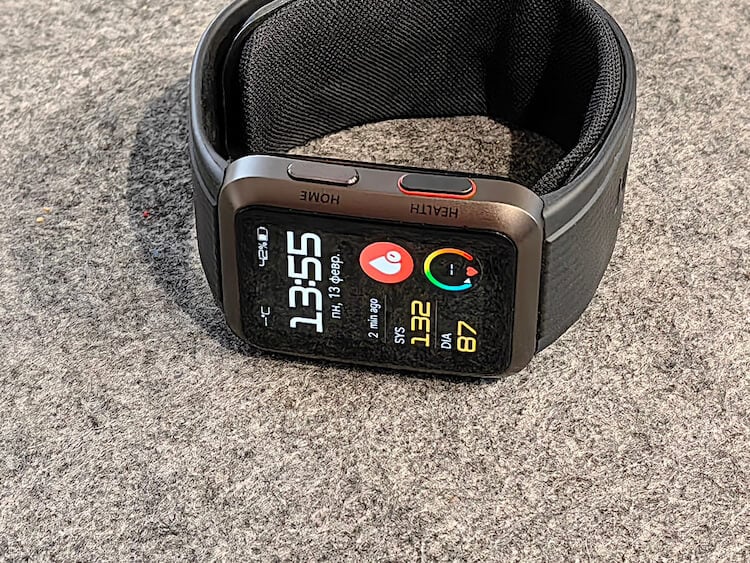
На вид просто часы с двумя кнопками, но функциональности в них намного больше, чем в любых других.
Часы, которые могут измерить давление
Концепция этих смарт-часов, которые могут измерять артериальное давление прямо на запястье без внешних манжет, просто не может не привлекать внимание! Однако поверить в то, что это возможно и в корпусе часов есть целый компрессор, просто невозможно, пока сам это не попробуешь. Да и сначала казалось, что часы только и могут измерять давление, но казалось, что все намного интереснее.
Когда я первый раз увидел эти часы, я удивился тому, какими громоздкими они были. Но когда надел их на руку, ощущение ушло — они отлично сидят. Это просто как широкий браслет, который сбалансирован и не перевешивает с одной или с другой стороны.
Не зря же Ассоциация глобальной системы мобильной связи (GSMA) включила эти часы в несколько шорт-листов премии GLOMO Awards MWC 2023. Кроме Huawei Watch D в них попали Watch GT 3 Pro. Бороться они будут в номинациях «Лучшее подключенное устройство» и «Лучшая мобильная инновация в области мониторинга здоровья». Все это будет в рамках выставки MWC 2023 в Барселоне, которая пройдет с 27 февраля по 2 марта 2023 года.
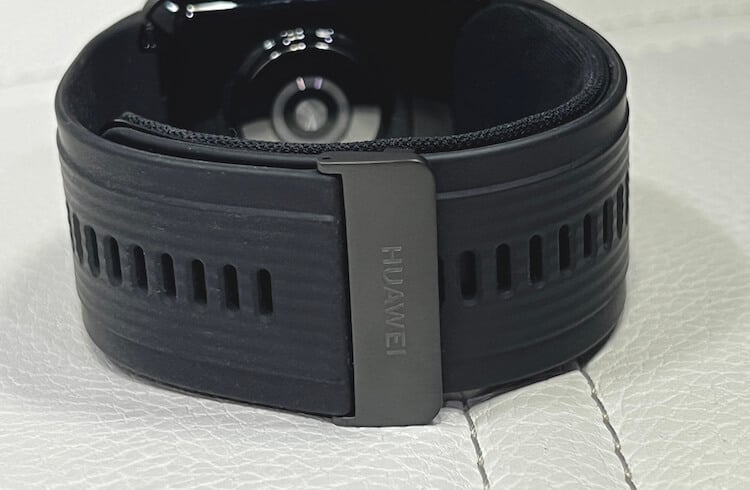
Такая пряжка надежно держит часы на руке и удобнее, чем привычные защелки с «гвоздиком» или механизмом, как на обычных часах.
Обзор Huawei Watch D
Впервые о Huawei Watch D заговорили в мае 2022 года, а в продаже они появились пару месяцев назад. На выбор есть два цвета — черный и кремовый. А цена в зависимости от продавца варьируется в диапазоне 25000-30000 рублей.
Не забывайте о нашем Дзен, где очень много всего интересного и познавательного!
Умные часы с большим экраном
Часы получили большой экран с диагональю 1,64 дюйма, но его рамки немного великоваты по современным меркам. Это AMOLED с достаточной яркостью, разрешением 456 на 280 пикселей и плотностью 326 точек на дюйм.
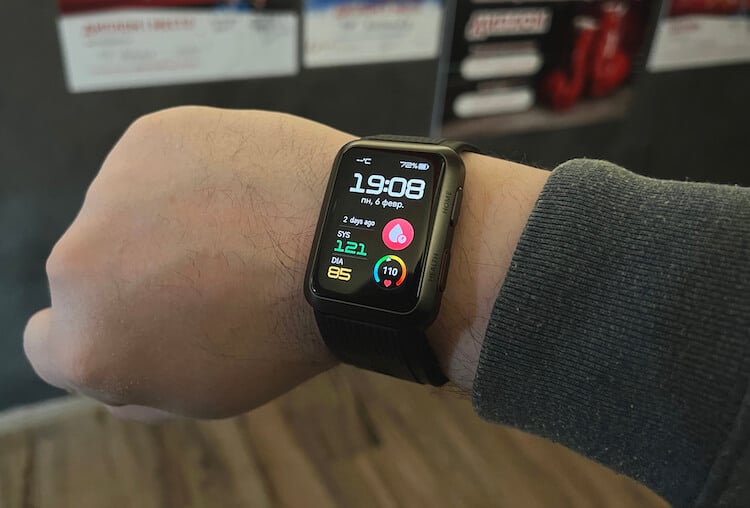
На таком экране всю информацию видно хорошо, но если что-то не нравится, то можно установить один из кастомных циферблатов.
Корпус, как я говорил выше, довольно массивный — 51х38х13,6 мм. Но это неудивительно, если представить, что внутри находится полноценная помпа, способная накачать в манжете давление, достаточное для того, чтобы измерить давление. А ведь обычно для этого используются большие приборы, которые работают от четырех огромных пальчиковых батареек, а не от крохотного встроенного аккумулятора. А ведь он еще и обеспечивает долгое время работы остальных составляющих часов.
При всем сказанном про помпу, оказалось, что с часами можно плавать. По крайней мере у них заявлена защита от воды IP68. При этом в тренировках нет режима ”плавание”. Поэтому я не рисковал лезть с ними в воду. Тем более, часы сами говорили мне ”проверь, что манжета подключена правильно”. Отсюда я сделал вывод, что они сами в себе не уверены, но формально, при испытаниях, они прошли проверку.
Как управлять умными часами
Для управления на корпусе, кроме сенсорного экрана, предусмотрены всего две кнопки. Верхняя используется для вызова меню, выхода из него и некоторых других функций, а нижняя с красным ободком предназначена для контроля артериального давления. Для основного управления Watch D можно пользоваться сенсорным экраном, который работает плавно и без задержек.
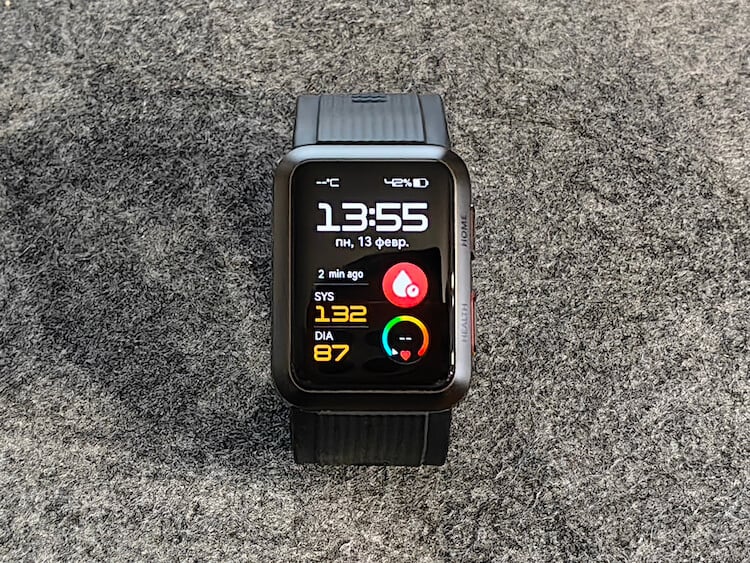
Несмотря на большой корпус, здесь явно прослеживается минимализм.
Что касается датчиков, то в Watch D их действительно много. Я даже встречал в сети шутки о том, что это часы не для спортсменов, а для бабушек. И это тот случай, когда такое сравнение не выглядит обидным. Это скорее достоинство, ведь такое сравнение говорит о многофункциональности. Шутки шутками, но тут есть акселерометр, гироскоп, оптический датчик сердечного ритма, датчик внешней освещенности, датчик температуры, датчик дифференциального давления и датчик Холла. А еще тут есть встроенный чип GPS, NFC и Bluetooth 5.1
Отслеживание тренировок и здоровья
Все они работают или в связке в автоматических режимах тренировок, или по вызову. Например, после тренировки часы предложат вам измерить давление, но не сразу, а через 30 минут, когда в организме все ”встанет на место”. Так же можно принудительно проводить другие измерения, результаты которых будут сохраняться в приложении и в памяти часов.
В спортзале такие часы незаменимы, но их можно применять и в обычной жизни.
Все это находится в корпусе часов или ремешке и обернуто вокруг запястья. Ремешок сделан из фторэластомера, который выглядит и ощущается очень премиально. На более длинной части ремешка вы найдете надувную манжету. Между собой две части ремешка соединяются пряжкой, которая часто встречается в дорогих часах, включая классические модели TAG Heuer. Она позволяет, один раз отрегулировав размер, быстро надевать часы без необходимости продевать одну часть ремешка в другую. Просто надеваете, защелкиваете застежку и готово. Правда, мне не понравилось, что пряжка царапает ноутбук во время работы, но это есть и во многих других ремешках с металлическими элементами.
ЭКГ, уровень кислорода в крови (SpO2), температура кожи, давление, пульс и другие измерения делают эти часы, наверное, самыми функциональными из всех, которые сделаны для простых людей, а не в качестве медицинского или профессионального оборудования. Если и этого мало, что они могут отслеживать сон, стресс, шаги и другие статистические данные, которые вы ожидаете от лучших современных фитнес-трекеров.
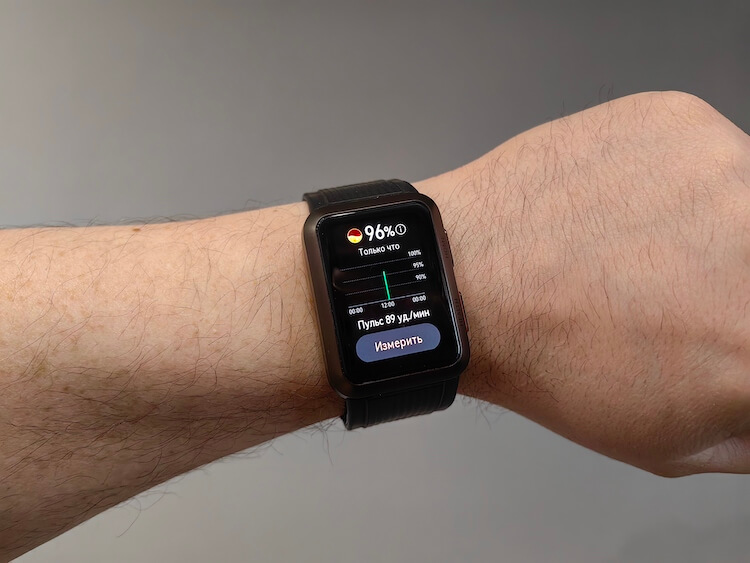
Замер уровня кислорода уже давно стал обычной функцией. Поэтому, здесь он тоже есть, но есть и много чего еще.
Вы также можете отслеживать тренировки с помощью часов, а благодаря встроенному чипу GPS тренироваться можно не только в помещении, но и на улице. Например, бегать или кататься на велосипеде. И все это без смартфона.
Естественно, тут есть также будильник, таймер, секундомер, погодные и интеллектуальные уведомления, управление музыкой с телефона и дыхательные упражнения. И пусть все эти функции не революционны, но они не так часто собираются в одном устройстве. Тут все это есть, а по цене это даже дешевле, чем лучшие модели от конкурентов — Samsung, Garmin и Apple. С последними Watch D, кстати, синхронизируются очень легко и просто, я пробовал — все работает.
Как часто надо заряжать часы Huawei
Сложно получить точную картину времени автономной работы любых умных часов, ведь обычно представители бренда говорят об обычном и интенсивном режиме, но как правило часы используются в смешанном режиме, и смещение в ту или иную сторону у каждого свое.
Официальное время автономной работы Watch D составляет 7 дней при обычном использовании, что само по себе довольно много. Мне показалось, что они могут проработать и дольше, если не пользоваться тренировками и не измерять давление. Если отключить измерение кислорода в крови и перевести экран в более экономный режим, то часы легко отработают до 10 дней в режиме обычных часов. Но даже если делать это постоянно, на пару дней часов все равно хватит.
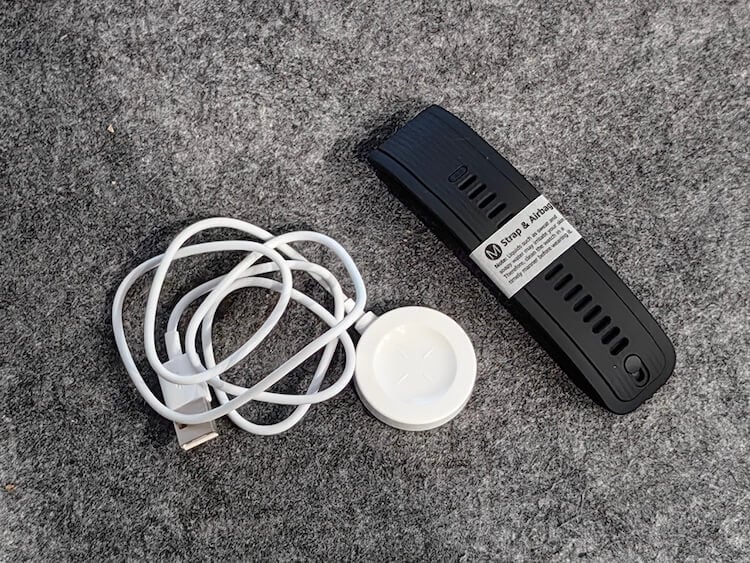
Зарядка a форме магнитной таблетки и сменные ремешок другого размера в комплекте. Адаптера питания нет.
Huawei Watch D можно заряжать с помощью магнитного зарядного устройства Huawei, такого же, которое используется с Huawei Watch GT 3 Pro Ceramic Edition. Поэтому, если у вас были какие-то часы бренда, возможно, у вас уже есть вторая зарядка на всякий случай.
Как измерить давление, если нет тонометра
Наверное, стоит подробнее остановится на функции измерения артериального давления. Если коротко, работает она хорошо. Когда вы впервые начинаете пользоваться часами, вам нужно отрегулировать ремешок, чтобы он правильно сидел на запястье — часы и приложение помогут вам в этом при помощи простой и понятной инструкции. Как только вы определите правильное положение ремешка, измерение давления будет сводиться к нажатию одной кнопки.
Чтобы показания были точными, вы должны принять специальное положение, поднять руку так, чтобы часы были на уровне сердца, и подождать пару десятков секунд. После того, как манжета надуется и сдуется, Watch D сразу же выдадут вам результаты.
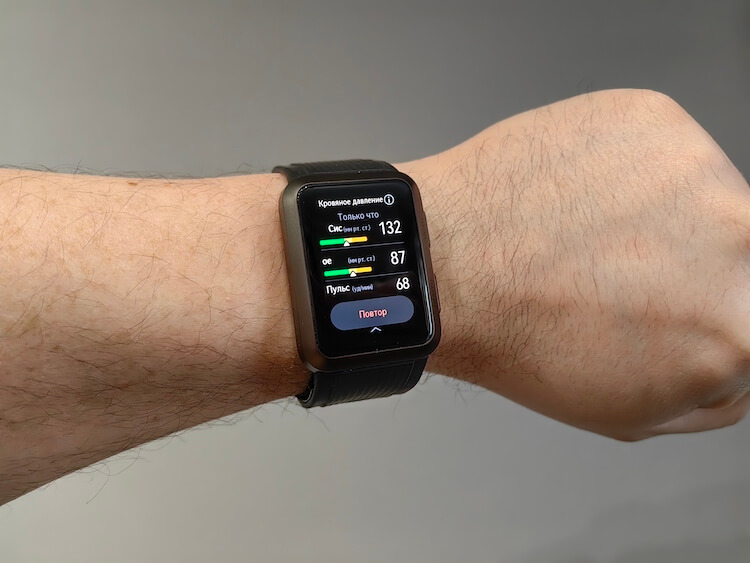
Измерение давления производится довольно точно и почти полностью совпадает с обычным тонометром.
Считывать ЭКГ так же просто. Надо во время измерения коснуться нижней кнопки и подождать, пока идет исследование. Излишне говорить, что Huawei Watch D не является медицинским устройством, поэтому показания артериального давления и ЭКГ следует воспринимать с осторожностью, а не как истину. Но при этом они довольно точные. Отклонения в измерении давления не превышают погрешности, если сравнивать с обычным электрическим тонометром. Конечно, если все сделано правильно.
Отслеживание стресса и температуры кожи тоже кажется нормальным, хотя о первом трудно судить, так как никто не знает, на чем оно основано. Согласно приложению Huawei Health, часы обеспечивают оценку уровня стресса на основе данных о колебаниях частоты сердечных сокращений и моделей стресса, что бы это ни значило.
Самые хорошие смарт-часы, которые можно купить в начале 2023 года.
Стоит ли покупать Huawei Watch D
Подводя итог, можно сказать, что Huawei Watch D — это отличное носимое устройство с превосходной функциональностью для отслеживания здоровья, точными датчиками и отличным качеством сборки. Они уникальны на рынке смарт-часов благодаря механизму измерения артериального давления и множеству других функций, которые предоставляют пользователям много точных данных о состоянии их здоровья. Благодаря этому, в отличии от многих других трекеров, они подойдут не только активным людям, но и пожилым, которые следят за своим давлением.
На рынке есть часы для спортсменов с большим набором функций, но в массовом потребительском сегменте едва ли получится найти что-то подобное.
Конечно, часы могут только следить за вашими жизненно важными показателями, но не могут делать всю работу за вас. Если часы говорят, что у вас высокий уровень стресса, вам нужно что-то сделать, чтобы его снизить. То же самое касается всех других показателей, включая высокое артериальное давление, плохой сон и уровень активности. Тем не менее, используя Huawei Watch D, вы, по крайней мере, будете знать об этом, а знание — это уже половина дела. Вы можете быть уверены, что Watch D будут внимательно следить за вашим здоровьем и сообщат вам, если что-то пойдет не так.
Сенсорный экран работает плавно, зарядки хватает надолго, но есть некоторые вопросы к размеру цифр и шрифту. Впрочем, через приложение можно устанавливать отдельные циферблаты, счет которых идет на тысячи. Учитывая не столь высокую цену и предлагаемые функции для здоровья, трудно не порекомендовать Huawei Watch D всем, кто заинтересован в наблюдении за собой, при этом все будет у вас на запястье. Гаджетом можно пользоваться и как обычными часами, но рассматривать их лучше именно как прибор для контроля здоровья.