Huawei Share
Huawei Share — это беспроводная технология связи, которая позволяет быстро передавать изображения, видео, документы и другие файлы между устройствами. Технология использует Bluetooth для обнаружения близко расположенных устройств, поддерживающих Huawei Share и Wi-Fi Direct , и передачи файлов без использования мобильного трафика.
Включение и выключение функции Huawei Share
Проведите вниз по строке состояния, чтобы открыть панель уведомлений, затем проведите вниз по панели уведомлений, чтобы открыть все значки, и включите или выключите функцию Huawei Share . Вы также можете нажать и удерживать значок Huawei Share , чтобы открыть экран настроек функции.
Перейдите в раздел Настройки > Другие соединения > Huawei Share , чтобы включить или выключить функцию Huawei Share .
Быстрый обмен данными между устройствами с помощью Huawei Share
Вы можете использовать Huawei Share для быстрого обмена файлами между устройствами Huawei. На принимающем устройстве доступен предпросмотр файлов перед началом загрузки. Полная версия файлов становится доступна после завершения загрузки. Например, получатель может просмотреть полученные изображения и видео в приложении Галерея.
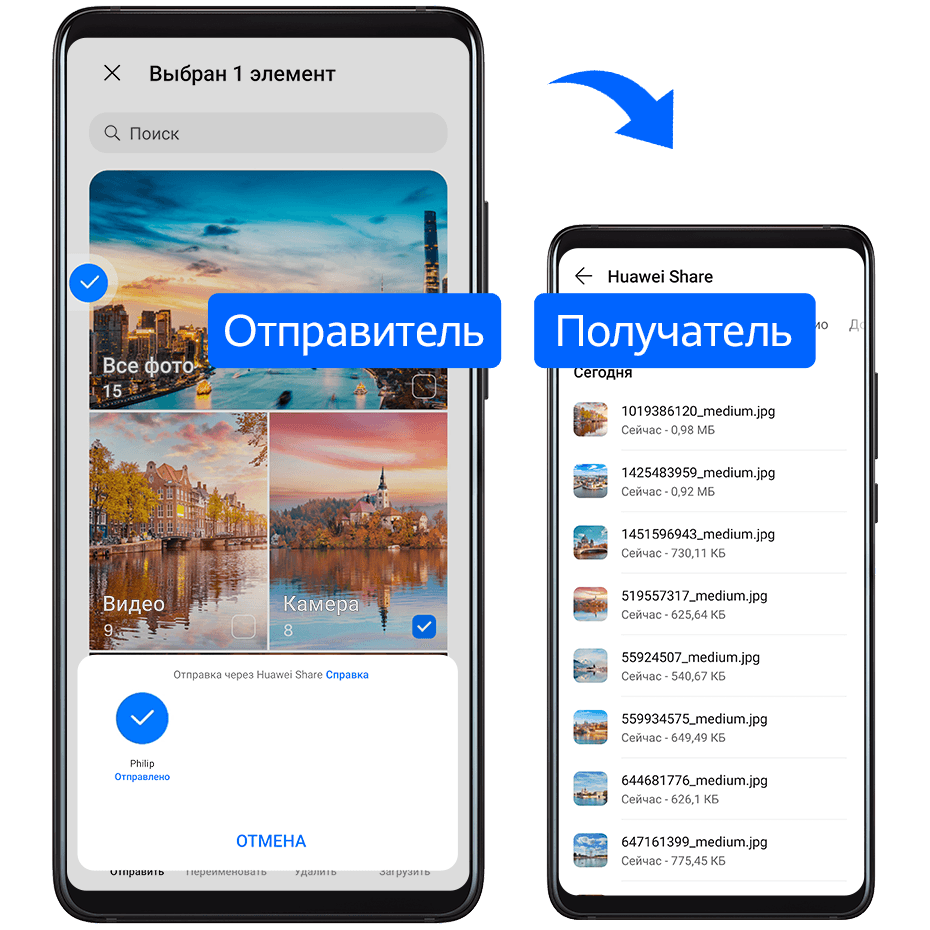
На принимающем устройстве включите функцию Huawei Share .
Если вы отправляете файлы напрямую из приложения, алгоритм действий может отличаться.
На принимающем устройстве нажмите Принять , чтобы получить передаваемые файлы.
Для просмотра полученных файлов перейдите в раздел Файлы , выберите вкладку Категории , затем перейдите в раздел Внутренняя память > Huawei Share .
Вы можете просмотреть полученные изображения или видео, перейдя в раздел Галерея > Альбомы > Huawei Share .
Передача данных между вашим устройством и компютером с помощью Huawei Share
Вы можете использовать технологию Huawei Share для быстрого беспроводного обмена файлами между вашим устройством и компьютером (под управлением ОС Windows или macOS).
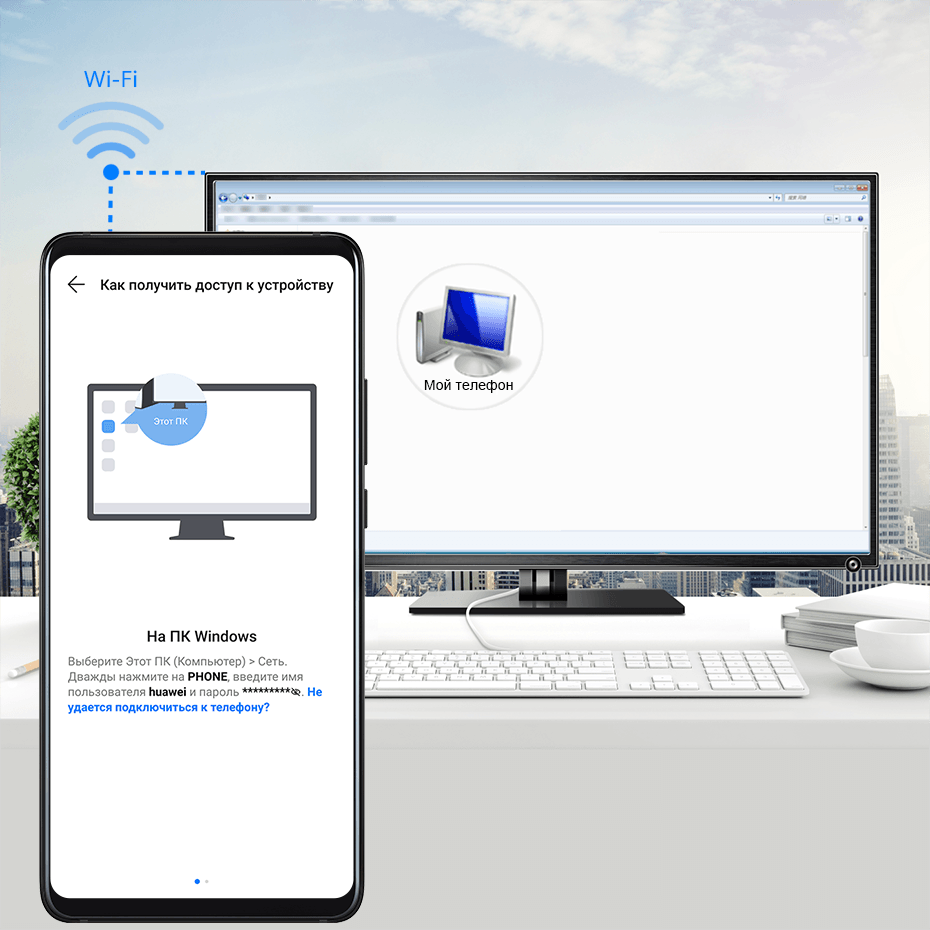
Убедитесь, что устройство и компьютер подключены к одной сети Wi-Fi .
На вашем устройстве перейдите на экран настроек Huawei Share и включите функции Huawei Share и Обмен данными с ПК .
Запишите, какое имя отображается рядом с опцией Имя, отображаемое на ПК , а также имя пользователя и пароль в разделе Подтверждение .
Windows. Перейдите в раздел This PC (Computer) > Network .
macOS. Перейдите в раздел Finder > Go to > Network .
В данный момент эта функция доступна только на компьютерах Mac с macOS версий от 10.8 до 10.14.
На компьютере дважды нажмите на имя вашего устройства и введите имя пользователя и пароль, которые вы записали ранее.
Откройте папку общего доступа вашего устройства, например, папку Внутренняя память или Альбом, просматривайте, редактируйте или копируйте файлы из этой папки на компьютер и наоборот.
Если вы будете изменять файлы в папке общего доступа на компьютере, изменения также будут синхронизированы с устройством и наоборот.
Быстрая печать с помощью Huawei Share
Если в зоне действия находится принтер, который поддерживает технологию Huawei Share, вы можете использовать Huawei Share, чтобы подключиться к этому принтеру и распечатать фото или PDF-файлы с вашего устройства.
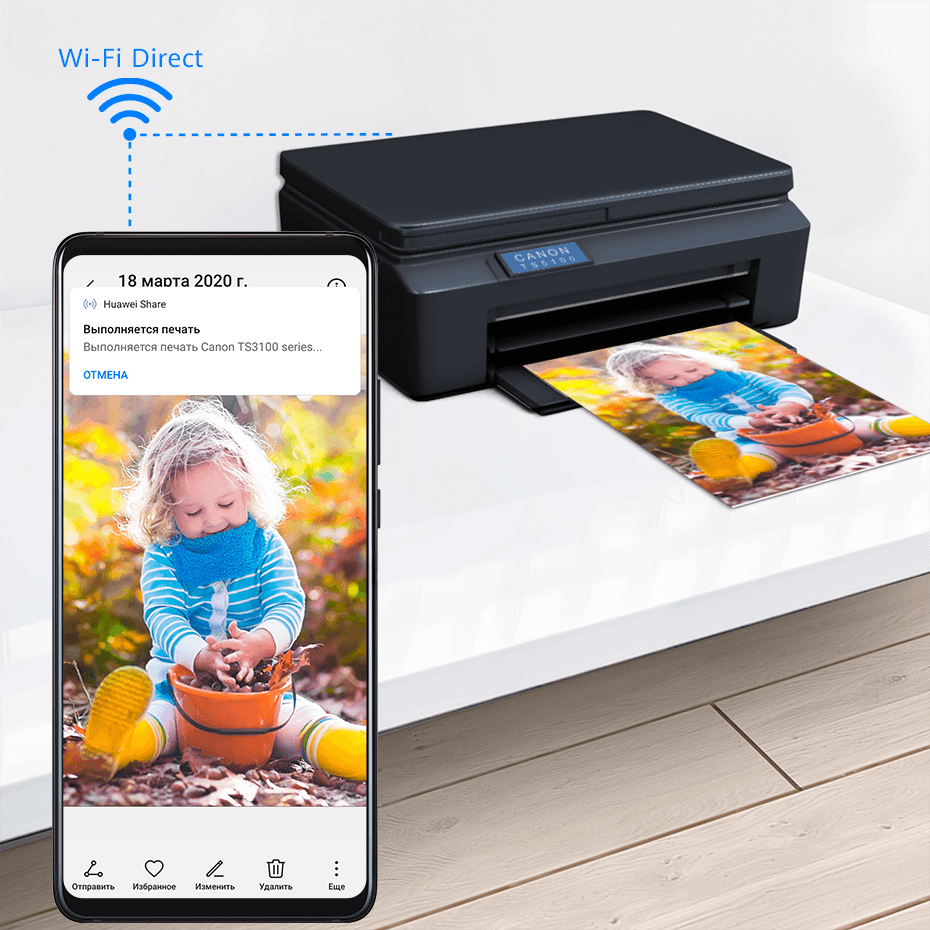
Возможность подключения к сети Wi-Fi . Принтер должен быть включен и подключен к той же сети, что ваше устройство.
Возможность подключения к WiFi Direct . Принтер должен быть включен, на нем должна быть активна функция WiFi Direct .
Возможность подключения по Bluetooth. Принтер должен быть включен и видим для Bluetooth-устройств.
На вашем устройстве откройте файл, который хотите напечатать, для предварительного просмотра, затем перейдите в раздел Отправить > Huawei Share .
На вашем устройстве после определения принтера нажмите на его имя, затем на экране предпросмотра задайте настройки. Нажмите ПЕЧАТЬ , чтобы запустить печать.
Если вы устанавливаете соединение между вашим устройством и Bluetooth-принтером впервые, найдите принтер в списке на вашем устройстве, нажмите на имя принтера, затем нажмите и удерживайте кнопку питания принтера в течение 1 секунды, чтобы подтвердить подключение.
Чтобы открыть список поддерживаемых принтеров, нажмите Справка на экране передачи Huawei Share, выберите Принтеры , затем нажмите « Какие принтеры поддерживаются? ».
5 самых лучших фишек смартфонов Huawei
Говоря, что Huawei потихоньку сворачивает продажу смартфонов в России. Правда, это никак не повлияет на рынок: доля устройств крайне мала, поклонников не так уж много, но они есть. Считается, что их стало значительно меньше после перехода с Android на HarmonyOS, да и сами телефоны уже не те, что несколько лет назад: цена значительно выросла, а начинка не соответствует ожиданиям. Несмотря на это, преимущества у смартфонов Huawei есть и именно из-за них можно смело покупать эти устройства, благо в интернет-магазине всё есть, да еще и с подарками. Вот несколько лучших фишек смартфонов Huawei, о которых стоит знать.
Разбираемся, какие необычные фишки были в смартфонах Huawei
�� ВАШИ ПОДПИСКИ НА НАШ ЯНДЕКС.ДЗЕН МОТИВИРУЮТ НАС ДЕЛАТЬ БОЛЬШЕ КРУТЫХ СТАТЕЙ
Что такое Huawei Share
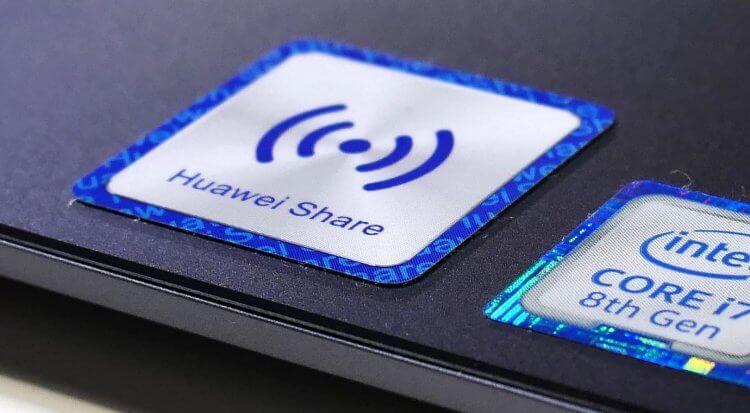
Вероятно, вы не знали, но своя экосистема есть не только у Apple, но и у Huawei: не так давно в смартфоны и ноутбуки внедрили классную функцию Huawei Share, позволяющую подключать устройства без проводов. Так вы сможете не только перекидывать файлы, но и проецировать экран смартфона на ноутбук, чтобы управлять им, используя общий буфер обмена. Функцию поддерживают большинство моделей смартфонов и практически все ноутбуки, выпущенные за последние два года. Пользоваться Huawei Share очень просто.
Huawei Share — простой способ пользоваться смартфоном с компьютера
- Включите Wi-Fi и Bluetooth на ноутбуке, проверьте, что утилита PC Manager запущена на ПК.
- Включите NFC, Wi-Fi и Bluetooth на смартфоне.
- Приложите смартфон к наклейке Huawei Share или, если ее нет, к центру тачпада.
- Не убирайте смартфон, пока не услышите звуковой сигнал или вибрацию.
Самое главное — не отклеивайте стикер Huawei Share с ноутбука, иначе функция не будет работать!
Экономия батареи Huawei
Ультра-режим экономии заряда позволяет смартфону продержаться в два раза дольше
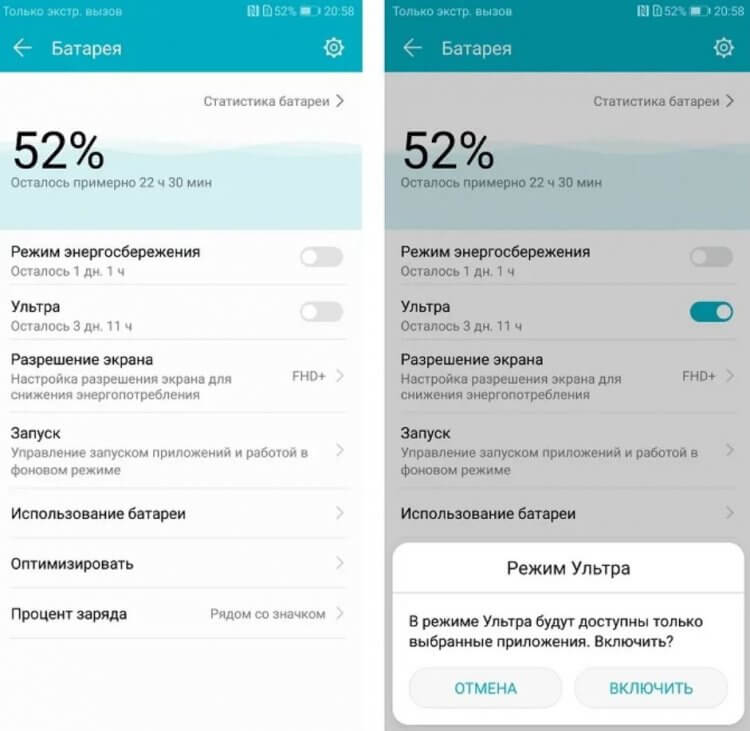
Многие смартфоны имеют специальный режим экономии заряда, который позволяет батарейке проработать от 10% чуть ли не целый день. Так в Huawei он называется «Ультра»: при включении функции батарея разряжается в два раза медленнее, а EMUI блокирует работу приложений в фоновом режиме, кроме звонков, сообщений и контактов.
В этом режиме смартфон также следит за расходом трафика интернета, благодаря чему во время блокировки смартфон ничего не подгружает. Подобный вид энергосбережения, когда устройство фактически находится в режиме сна — фирменная фишка смартфонов Huawei и Honor.
Режим вечеринка на Huawei
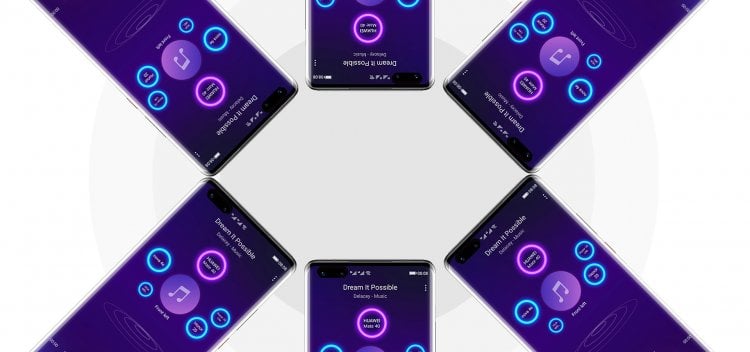
Владельцы Huawei и Honor — счастливые люди, потому что веселье всегда находится вместе с ними. Впервые Party Mode в Huawei появилась еще в 2018 году. В данном режиме все смартфоны Huawei и Honor можно объединить в одну стереосистему — так музыка одновременно будет играть на всех телефонах сразу. При этом основной смартфон будет выступать в качестве плеера, а остальные превратятся в колонки.
Смартфоны Honor и Huawei можно объединить в одну стереосистему
Для этого смартфоны нужно поднести друг к другу, чтобы синхронизировать по NFC: всего можно подключить до семи смартфонов одновременно и настроить их в качестве акустической системы, выбрав назначение каналов (центральный, левый, задний и т.д), а также выбрать громкость каждого смартфона. Круто, не так ли?
Скриншот костяшкой пальца
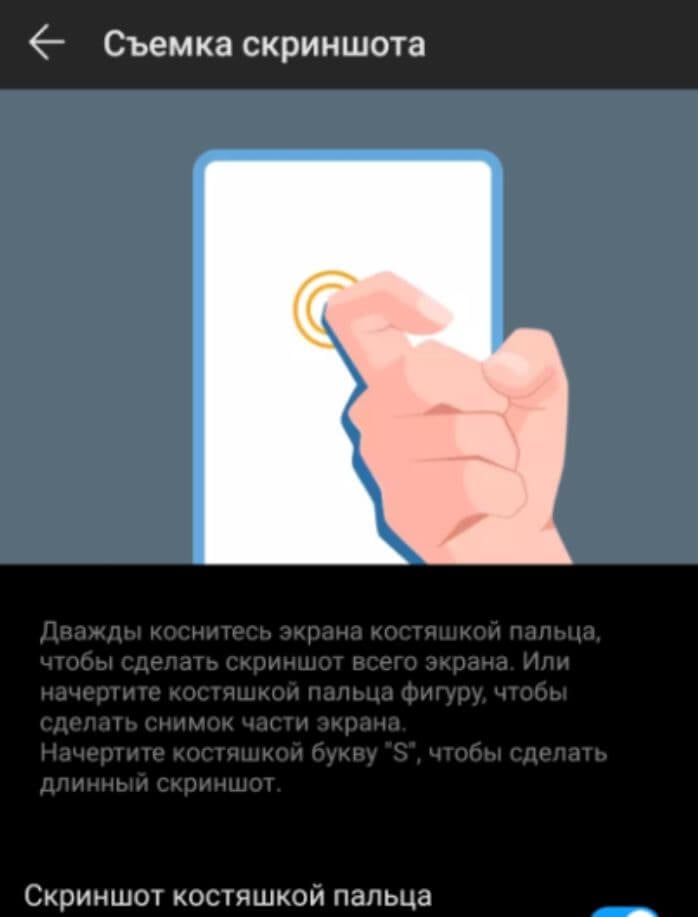
Смартфоны Huawei всегда выделялись необычными фишками, которые, на первый взгляд, кажутся нелепыми, но в итоге иногда помогают. Так на смартфоне с EMUI вы можете сделать скришнот костяшкой пальцев или управлять смартфоном таким необычным образом: достаточно совершить двойное постукивание для создания снимка экрана или нарисовать область на дисплее, чтобы ее сохранить.
Постукиванием костяшкой можно вызывать функции и приложения
С помощью такого жеста можно запустить разделение экрана, рисовать символы, чтобы запускать приложение или делать запись экрана. В общем, очень оригинально: такой подход явно не заменит полноценную физическую клавиатуру, но явно поможет девушкам с длинными ногтями пользоваться смартфоном.
Настройка камеры Huawei
Несмотря ни на что, смартфоны Huawei имеют топовую камеру, которой может позавидовать любой iPhone. Это касается не только модулей с высоким разрешением, но машинного обучения. Например, камера Huawei имеет множество режимов съёмки и различных настроек, которые не нужно настраивать — за вас всё сделает сам смартфон.
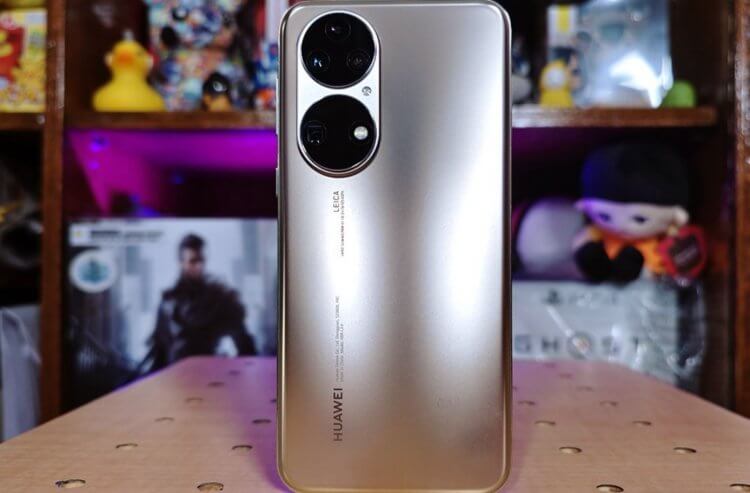
Камеру настроить можно до мелочей
Во флагманах камера автоматически распознает освещение, сцену и объекты в кадре, подбирая наилучшие настройки. Если вам это не подходит, можете вручную подкрутить параметры, благо в Huawei их очень много — не каждый смартфон сможет подобным похвастаться.
Еще к этим пунктам стоит добавить большое количество настроек интерфейса системы — чего стоит отключение навигационных кнопок и активация системных жестов вместо них!
Какие фишки Huawei нравятся вам? пишите в нашем Телеграм-чате — будет интересно почитать ваше мнение!
Новости, статьи и анонсы публикаций
Свободное общение и обсуждение материалов

При эксплуатации смартфона мы сталкиваемся с самими разными проблемами от плохой работы интернета до вылета из приложений. Но все это — мелочи на фоне по-настоящему серьезных неполадок. Представьте, пользуетесь вы своим устройством, а в какой-то момент телефон зависает и не реагирует ни на какие действия с вашей стороны. Более неприятную ситуацию представить сложно. Если вы стали жертвой подобной напасти, предлагаем разобраться, что делать, когда зависает телефон.

В последних сообщениях говорится, что чипов Huawei Kirin нет в наличии. Некоторые из этих чипов можно найти в серии Huawei Mate 30, серии P40 и в других устройствах. Чипсет Kirin стал для Huawei возможностью освободиться от зависимости от флагманских чипов Snapdragon. Дела у китайского технологического гиганта шли хорошо, пока он не попал под санкции США из-за обвинений в слежке в пользу правительства Китая. Санкции США в отношении технологий Huawei поставили под угрозу каждый аспект ее отлаженного в последние годы бизнеса. В первую очередь запрет касался использования Android, а потом производства собственных чипов, которые делали телефоны Huawei в некотором роде уникальными и выводили их в лидеры отрасли. Суть запрета была в том, что при их производстве используются американские технологии. Но Huawei не сдавалась.

Телефоны Android бывают всех размеров, форм и вариантов дизайна. Ищете ли вы большой телефон, маленький телефон, телефон, который складывается, телефон для игр или что-то просто красивое, у нас для вас бывали самые разные подборки. Теперь я хочу не делить модели на категории, а назвать те, которые я готов всегда советовать вне зависимости от предпочтений пользователей. Они будут актуальны еще минимум полгода, а с комфортом пользоваться ими можно будет еще несколько лет. Поэтому давайте назовем их и выберем лучшие варианты, на которые точно стоит обратить внимание при выборе новинки.
Huawei Share: что это, описание и характеристика возможности
Пользователи телефонов Хуавей и Хонор часто видят в устройствах опцию Huawei Share. При этом они не знают, как правильно пользоваться приложением, и какие возможности оно дает владельцу. Ниже рассмотрим, для чего необходима эта функция, и как с ее помощью передавать информацию между разными устройствами.
Что это за функция, и зачем она нужна
Перед тем как рассматривать особенности Huawei Share, что это, и как работает, вспомним об истории появления функции. Она появилась одновременно с EMUI 8.1 в апреле 2018-го в момент выпуска на рынки смартфонов Хуавей Р20 и Р20 Про. Сразу после нововведения президент компании объявил, что Huawei Share — возможность превратить смартфон в файловый сервер во время его подключения к одной сети с ПК или другим устройством. В этом случае можно получить доступ к телефону с любых устройств, будь это смартфон или компьютер. Главное — поддержка технологии SMB.

С учетом сказанного можно сказать, что такое Huawei Share в телефоне, и для чего нужна эта опция. По сути, это возможность отправки файлов между пользователями, которые используют телефоны Хуавей или Хонор. Для передачи данных используется беспроводная технология блутуз или Вай-Фай. При этом главное преимущество Huawei Share состоит в высокой скорости передачи информации.
Здесь же возникает еще один момент, касающийся Mirror Huawei Share , что это такое. Это специальная опция для владельцев смартфонов Хуавей, с помощью которой можно перенести изображение с экрана смартфона на ПК, телевизор или ноутбук. Для активации опции достаточно отодвинуть специальную шторку в меню.
Еще одна программа — Huawei Share OneHop. Это, по сути, такая же функция для Виндовс, предназначенная для быстрого взаимодействия телефона и ноутбука. Появилась в апреле 2019 года. Принцип ее применения имеет свои особенности, на которых остановимся ниже.
На каких устройствах поддерживается
Зная, особенности Хуавей Share, что это за программа, можно смело приступать к ее применению. Минус в том, что она доступна не на всех телефонах.
Опция OneHope работает при выполнении следующих условий:
- на телефонах — поддержка NFC;
- на ноутбуках — наличие PC Manager 9.0.1.80 и выше, а также специального значка Huawei Share на дисплее.
Для проверки наличия такой функции достаточно опустить шторку и посмотреть, предусмотрел ее производитель или нет.
Как пользоваться функцией?
Распространенный вопрос у владельцев смартфонов — как пользоваться Huawei Share. В стандартной версии люди используют опцию для обмена данными между телефонами.
Перед началом работы необходимо учесть два важных момента:
- Как включить Huawei Share. Опустите верхнюю шторку, изучите полученную информацию и кликните на кнопку Начать. После включения опции все устройства, которые находятся поблизости, смогут определить ваш телефон и обмениваться с ним информацией. Если включена опция обмена данными с ПК, компьютер в сети также сможет определить смартфон и получить доступ к файлам. Для работы функции потребуется Вай-Фай и Блутуз. Также Huawei Share запрашивает право сохранения ника и фотографии профиля Хуавей на других устройствах. Это упрощает поиск вашего смартфона другими пользователями. После подтверждения информации опция включается.


- Как отключить Huawei Share. Для отключения функции также опустите шторку вниз и кликните на кнопку с названием приложения. При этом оно деактивируется, но отключение Вай-Фай и Блютуз может потребоваться отдельно.
Для передачи данных между смартфонами действуйте так:
- Включите приложение на смартфоне-отправителе. Одновременно с этим активируется Блутуз и Вай-Фай.
- Активируйте опцию на телефоне-получателе.
- Выберите файл, который необходимо отправить, и кликните на кнопку отправки.
- Найдите в списке доступных устройств тот аппарат, куда необходимо переслать информацию.
- На телефоне-получателе жмите кнопку Принять.
- Дождитесь завершения процесса передачи.
Этот процесс напоминает отправку по Блютуз, но преимущество в том, что процесс проходит быстрее.
Больше фишек EMUI ищите в видео:
Как подключить смартфон к компьютеру или ноутбуку
Пользователи смартфонов Хуавей часто применяют Huawei Share для Windows 10. Принцип подключения к обычному компьютеру и ноутбуку, а также ноуту с PC Manager 9.0.1.80 и выше может различаться. Рассмотрим разные варианты.
Обычный способ подключения
В простом режиме Huawei Share используется на ПК и ноутбуках с Windows, а все настройки производятся через панель управления и с помощью специального клиента. Алгоритм действий такой:
- Откройте Панель управления на ПК.
- Перейдите в Программы и компоненты, а там выберите опцию Включение и отключение компонентов Виндовс. Здесь же убедитесь, что Клиент SMB 1.0/CJFS помечен отметкой. Если сопряжение происходит на Windows 10, этот момент имеет большое значение, ведь по умолчанию протокол SMB 1 в этой версии выключен. Следовательно, подключиться к ПК или ноутбуку не получится. Для активации этой функции найдите ее через поиск. После установки необходимой отметки ПК можно перезагрузить.
- Включите сетевое окружение на ПК и возможность обмена данными. Для этого перейдите в раздел Параметры Windows. Далее идите в Сеть и Интернет, а после этого Состояние и Изменение сетевых параметров. После этого направляйтесь в Параметры общего доступа.
- Активируйте Huawei Share на Андроид и войдите в настройки подключения. Там найдите нужное приложение и включите опцию Huawei Share, а далее Общий доступ к компьютеру.
- Укажите имя и пароль, а после этого проверьте факт подключения. Важно, чтобы смартфон и ПК (ноутбук) были подключены к одной и той же сети Вай-Фай.
На компьютере или ноуте войдите в Мой компьютер, а там перейдите в Сеть и выберите смартфон Хонор. По аналогичному принципу происходит подключение Huawei Share для Windows 7.
Подключение к ноутбуку через Huawei Share OneHop
Применение этой программы доступно только для ноутбуков, которые соответствуют заявленным выше требованиям. Здесь алгоритм такой:
- Включите на ноуте Вай-Фай и Блютуз.
- Проверьте, что PC Manager включен в фоновом режиме.
- Приложите смартфон область датчика NFC к символу Huawei Share на ноуте. Удерживайте устройство рядом с этим значком до момента, пока не появится ощущение вибрации.
- Кликните кнопку подключения на смартфоне, а после этого жмите клавишу авторизации на ноуте.
Перед первым пользованием PC Manager войдите в программу и примите условия пользования.
Подключение Mirror Huawei Share
Чтобы вывести информацию с телефона на ПК, подключите их к одной точке доступа. Войдите в меню пуск на компьютере и жмите Подключить, а после этого подтвердите действие. После этого проходит проверка, которая может занять несколько секунд.
Как передавать файлы?
После подключения можно приступать к передаче файлов. Если речь идет об обычном Huawei Share, остается выбрать фотографии или другие данные, после чего переместить и в папку на компьютере. Перемещение данных осуществляется по такому же принципу, как при обычном подключении.
При использовании Huawei Share OneHop сделайте такие шаги:
- откройте файл, который необходимо скачать (текстовый документ, видео, фото, картинка);
- дождитесь вибрации или звука;
- подождите перемещения объекта.
Скорость передачи данных, как правило, проходит быстрее обычного бесконтактного режима.
Итоги
Теперь вы знаете особенности Huawei Share, что это за функция в телефоне, и как ее использовать. В зависимости от ситуации программу можно использовать для передачи данных между телефонами или смартфоном и ПК. При этом можно скачать на компьютер через Huawei Share любые файлы без использования проводов.
Huawei/Honor share – что это за функция и как ей пользоваться
Приложение Huawei Share в смартфонах брендов Huawei и Honor обычно используется крайне редко и поэтому в большинстве случаев владельцы таких аппаратов понятия не имеют о том, что это за ПО, для чего оно используется и какие преимущества даёт. В этом материале мы подробнее расскажем о Huawei Share и попробуем использовать данную технологию для передачи данных на смартфон.

Huawei share для windows
Что такое Huawei Share
Huawei Share — это специальная технология беспроводного взаимодействия смартфонов Хуавей и Хонор с другими устройствами. Причём использоваться для этого может как передатчик Wi-Fi или Bluetooth на самом устройстве, так и беспроводной маршрутизатор. Кроме того, есть возможность использовать для работы модуль NFC, который имеется в подавляющем большинстве современных смартфонов.
В составе Huawei Share имеется также специальная опция под названием Mirror. Она позволяет транслировать рабочий экран телефона на телевизор или ноутбук (если в этих устройствах имеются соответствующие беспроводные передатчики). Такое «отзеркаливание» позволит просматривать мобильный контент на большом экране. Но могут возникнуть проблемы с разрешением.
Huawei Share на другие смартфоны в теории можно установить, но для этого нужно, чтобы аппарат соответствовал определённым требованиям. В обязательном порядке он должен иметь полнофункциональный модуль NFC, а не тот, который может использоваться исключительно для бесконтактной оплаты.
Как активировать данную функцию
Здесь всё максимально просто: достаточно опустить шторку с быстрыми настройками и искомый пункт будет найден в ней. Нужно просто тапнуть по нему и опция запустится. Huawei Share в Honor включается точно по такому же сценарию, поскольку аппараты используют похожую платформу. Именно поэтому инструкция может считаться универсальной.

Стоит заметить, что простой активации функции совершенно недостаточно для её нормального функционирования. Потребуется базовая настройка для того, чтобы у смартфона была возможность установить соединение с другим устройством. Сама по себе процедура настройки не сложная и не требует никаких особых знаний.
Настройка Huawei Share и Mirror для работы
Теперь нужно настроить приложение для нормальной работы. Выполнять это действие можно сразу же после активации функции. Но сначала понадобится принять все необходимые условия и только потом переходить к настройке (она осуществляется через параметры телефона). Инструкция достаточно простая и не вызовет вопросов даже у новичков.
Настройка Huawei Share:
- Сразу после активации функции нажмите кнопку «Далее» в соответствующем окошке.

- Отметьте галочкой соглашение с условиями, а затем нажмите «Включить».

- На рабочем экране телефона запустите настройки при помощи соответствующего ярлыка.

- Перейдите в раздел «Подключение устройства».

- Тапните по пункту «Huawei Share».

- Передвиньте ползунок «Huawei Share» в положение Вкл.

- Вернитесь на один шаг назад, выберите раздел «MirrorShare».

- Дождитесь, пока приложение найдёт телевизор, подключённый к сети и тапните по названию.

Последующее подключение будет осуществлено в автоматическом режиме. После этого картинка с экрана смартфона будет передаваться на экран ТВ благодаря технологии MirrorShare. Но для того, чтобы передавать файлы при помощи Huawei Share на другие смартфоны потребуется выполнение совсем других действий. Их следует рассмотреть подробнее, но стоит сразу заметить, что ничего особенно сложного в процессе использования данной функции не будет.
Передача файлов при помощи Huawei Share
Для отправки файлов с одного смартфона на другой посредством Huawei Share потребуется воспользоваться практически тем же меню, которое используется для пересылки файлов через Bluetooth. Некоторые отличия возникнут только на финальном этапе. Рассмотрим процедуру на примере передачи фото с одного смартфона Huawei на другой. Алгоритм действий достаточно прост даже для новичков.
Передача файлов:
- Запустите галерею при помощи соответствующего ярлыка на рабочем столе.

- Выберите необходимую картинку и нажмите на неё долгим тапом.

- В появившейся нижней панели выберите кнопку «Отправить».

- Появится меню, в котором нужно будет выбрать Huawei Share.

После этого останется только выбрать устройство из списка и подтвердить принятие файла на другом смартфоне. Стоит заметить, что скорость передачи при помощи такого способа гораздо выше, чем при использовании классического Bluetooth. Точно так же работает Honor Share, используемый в аппаратах соответствующего бренда. Настройки для передачи файлов в этих смартфонах точно такие же.
Соединение с ПК
Для того, чтобы реализовать все возможности Huawei Share на ноутбуке или ПК потребуется установка специальной программы под названием PC Manager версии 9.0.1.80 и выше. Также необходимо, чтобы на экране был соответствующий значок, сообщающий о поддержке технологии беспроводной трансляции. Также потребуется базовая настройка ОС, поэтому процедура подключения к ПК будет состоять из нескольких этапов.
Этап 1. Подготовка операционной системы
Для того, чтобы установить Huawei Share для Windows 10 потребуется для начала настроить ОС. Первым делом понадобится изменить параметры общего доступа в настройках, а затем включить некоторые компоненты, которые по умолчанию отключены. Процедура может вызвать вопросы у новичков, поэтому мы предоставляем максимально подробную инструкцию.
Настройка Windows 10:
- Нажмите на клавиатуре Win+I для запуска параметров ОС, перейдите в раздел «Сеть и интернет», выберите пункт «Центр управления сетями и общим доступом».

- В столбце слева выберите «Изменить дополнительные параметры общего доступа».

- Здесь последовательно отметьте пункты «Включить сетевое обнаружение», «Включить общий доступ к файлам и принтерам», а затем щёлкните «Сохранить изменения».

- После этого зажмите Win+R, в строке введите «control», нажмите Enter.

- В панели управления выберите «Программы и компоненты».

- В столбце слева щёлкните «Включение и выключение компонентов Windows».

- В разделе «Поддержка общего доступа к файлам…» отметьте пункты с именем клиента и сервера, а затем нажмите «ОК».

После выполнения всех этих действий рекомендуется перезагрузить компьютер, так как операционная система должна подготовить выбранные компоненты для работы. После рестарта машины можно будет переходить к следующему этапу нашей инструкции. До перезагрузки делать это не рекомендуется.
Для Windows 7, 8 и 8.1 инструкция будет такой же. Единственное различие заключается в том, что процедура доступа к разделу «Центр управления сетями и общим доступом» будет немного отличаться. В предыдущих версиях операционной системы для доступа к нему лучше использовать всё ту же панель управления.
Этап 2. Подключение телефона к ПК
Подключение Huawei Share через компьютер будет осуществляться как при помощи смартфона, так и при помощи компьютера. На телефоне потребуется взаимодействовать с настройками EMUI, а на ПК с Windows 10 на борту будет достаточно подтвердить сопряжение путём ввода соответствующих регистрационных данных.
Подключение аппарата к компьютеру:
- В настройках Huawei Share выберите «Обмен данными с ПК».

- Тапните «Имя, отображаемое на ПК» и в соответствующее поле введите модель телефона, а затем нажмите «Сохранить».

- Вернитесь к списку параметров Хуавей Шер, выберите «Подтверждение», а затем введите логин и пароль для подключения (нужно придумать самому), нажмите «Сохранить».

- Теперь откройте проводник Windows, щёлкните пункт «Сеть», найдите подключённый и определённый смартфон, дважды кликните по его названию.

- Введите логин и пароль для подключения, который задавали ранее на телефоне, выберите «ОК».

- Если всё правильно – вы увидите внутренний и внешний накопители смартфона.

Теперь можно обмениваться файлами с телефоном, просматривать мобильный контент на большом экране и выполнять другие действия. Именно так работает система Honor Sharing на ПК и ноутбуках. Стоит заметить, что на лэптопах производства Huawei (MateBook и так далее) данная опция настроена по умолчанию, так что никаких действий с обязательной настройкой операционной системы не требуется вовсе.
Заключение
Теперь вы знаете всё о Huawei Share – что это за функция, как пользоваться ею и какой от неё вообще прок. Настроить её не так сложно, но операция нестандартная, поэтому у новичков могут возникнуть проблемы. Впрочем, если точно следовать всем пунктам предложенной инструкции, то никаких проблем с настройкой не возникнет.