5 самых лучших фишек смартфонов Huawei
Говоря, что Huawei потихоньку сворачивает продажу смартфонов в России. Правда, это никак не повлияет на рынок: доля устройств крайне мала, поклонников не так уж много, но они есть. Считается, что их стало значительно меньше после перехода с Android на HarmonyOS, да и сами телефоны уже не те, что несколько лет назад: цена значительно выросла, а начинка не соответствует ожиданиям. Несмотря на это, преимущества у смартфонов Huawei есть и именно из-за них можно смело покупать эти устройства, благо в интернет-магазине всё есть, да еще и с подарками. Вот несколько лучших фишек смартфонов Huawei, о которых стоит знать.
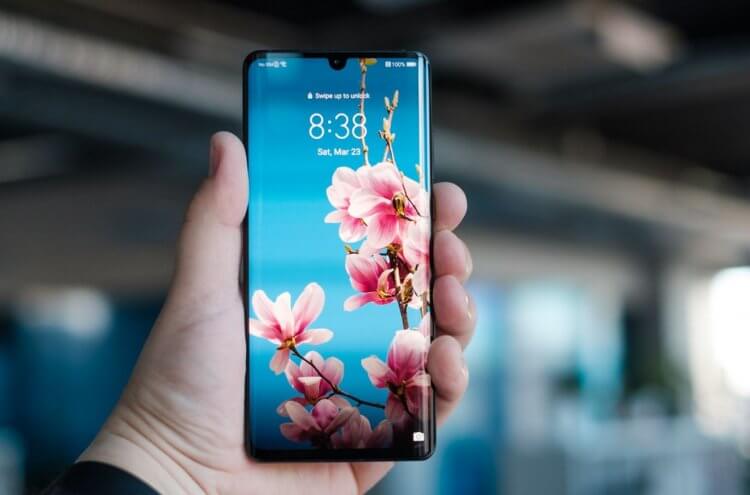
Разбираемся, какие необычные фишки были в смартфонах Huawei
�� ВАШИ ПОДПИСКИ НА НАШ ЯНДЕКС.ДЗЕН МОТИВИРУЮТ НАС ДЕЛАТЬ БОЛЬШЕ КРУТЫХ СТАТЕЙ
Что такое Huawei Share
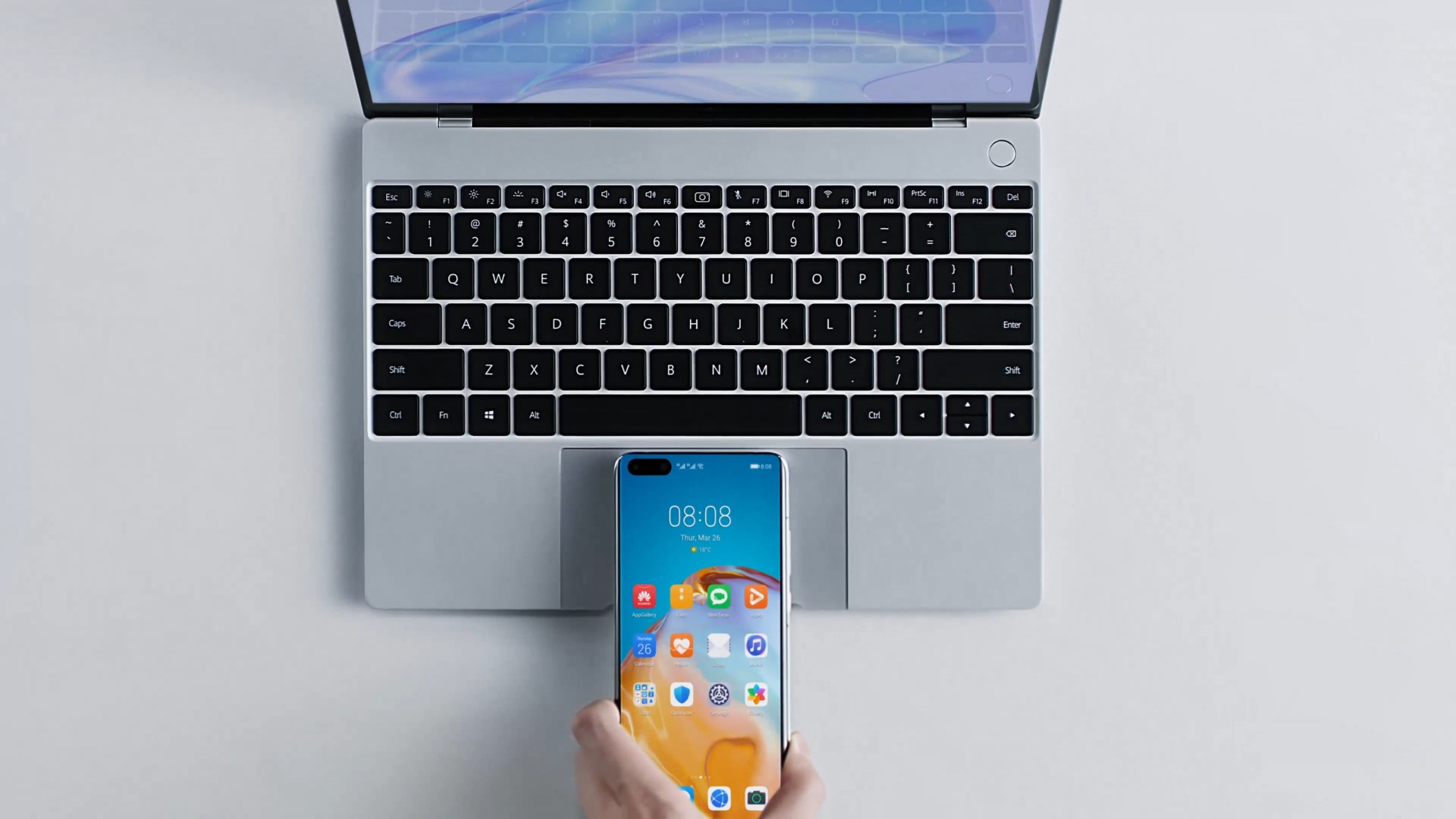
Вероятно, вы не знали, но своя экосистема есть не только у Apple, но и у Huawei: не так давно в смартфоны и ноутбуки внедрили классную функцию Huawei Share, позволяющую подключать устройства без проводов. Так вы сможете не только перекидывать файлы, но и проецировать экран смартфона на ноутбук, чтобы управлять им, используя общий буфер обмена. Функцию поддерживают большинство моделей смартфонов и практически все ноутбуки, выпущенные за последние два года. Пользоваться Huawei Share очень просто.
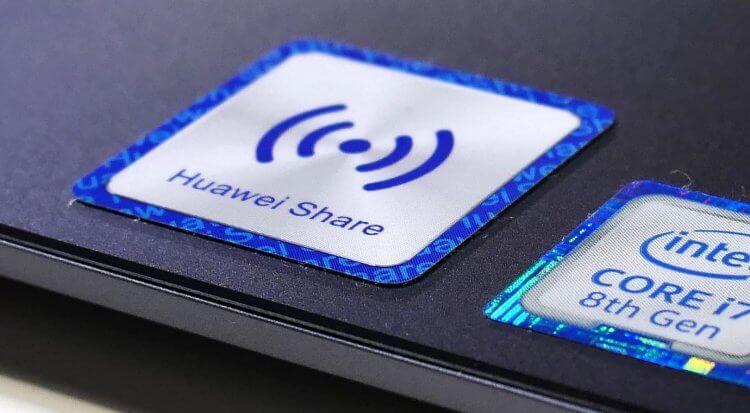
Huawei Share — простой способ пользоваться смартфоном с компьютера
- Включите Wi-Fi и Bluetooth на ноутбуке, проверьте, что утилита PC Manager запущена на ПК.
- Включите NFC, Wi-Fi и Bluetooth на смартфоне.
- Приложите смартфон к наклейке Huawei Share или, если ее нет, к центру тачпада.
- Не убирайте смартфон, пока не услышите звуковой сигнал или вибрацию.
Самое главное — не отклеивайте стикер Huawei Share с ноутбука, иначе функция не будет работать!
Экономия батареи Huawei
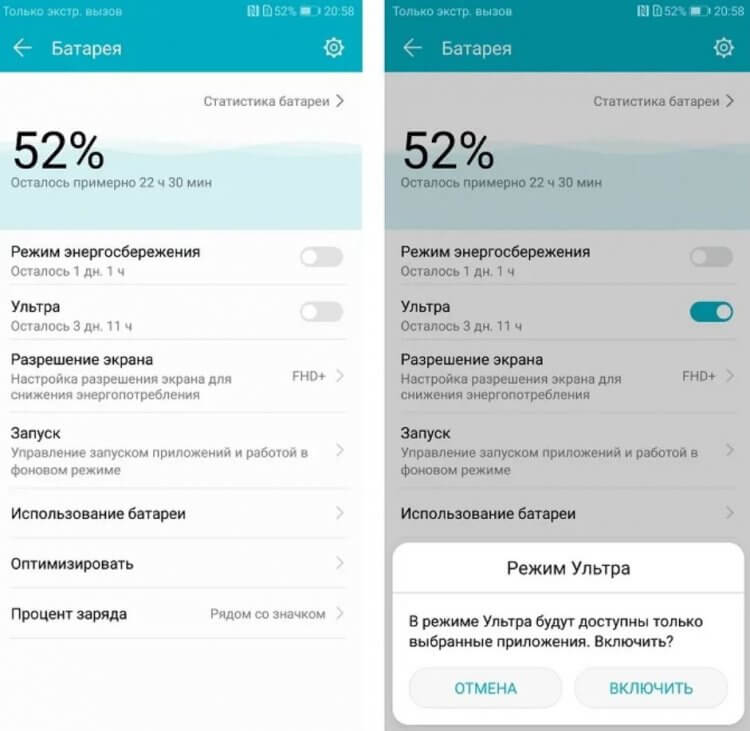
Ультра-режим экономии заряда позволяет смартфону продержаться в два раза дольше
Многие смартфоны имеют специальный режим экономии заряда, который позволяет батарейке проработать от 10% чуть ли не целый день. Так в Huawei он называется «Ультра»: при включении функции батарея разряжается в два раза медленнее, а EMUI блокирует работу приложений в фоновом режиме, кроме звонков, сообщений и контактов.
В этом режиме смартфон также следит за расходом трафика интернета, благодаря чему во время блокировки смартфон ничего не подгружает. Подобный вид энергосбережения, когда устройство фактически находится в режиме сна — фирменная фишка смартфонов Huawei и Honor.
Режим вечеринка на Huawei
Владельцы Huawei и Honor — счастливые люди, потому что веселье всегда находится вместе с ними. Впервые Party Mode в Huawei появилась еще в 2018 году. В данном режиме все смартфоны Huawei и Honor можно объединить в одну стереосистему — так музыка одновременно будет играть на всех телефонах сразу. При этом основной смартфон будет выступать в качестве плеера, а остальные превратятся в колонки.
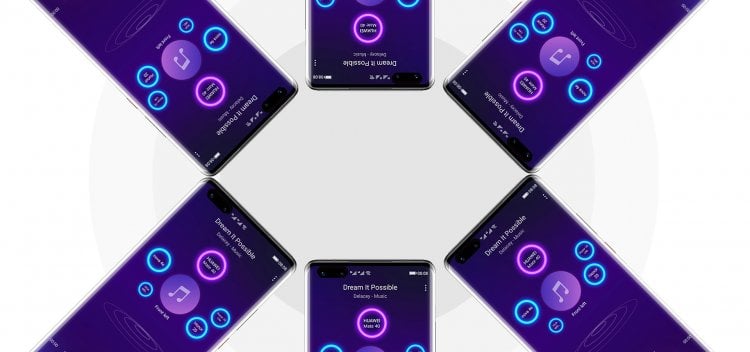
Смартфоны Honor и Huawei можно объединить в одну стереосистему
Для этого смартфоны нужно поднести друг к другу, чтобы синхронизировать по NFC: всего можно подключить до семи смартфонов одновременно и настроить их в качестве акустической системы, выбрав назначение каналов (центральный, левый, задний и т.д), а также выбрать громкость каждого смартфона. Круто, не так ли?
Скриншот костяшкой пальца
Смартфоны Huawei всегда выделялись необычными фишками, которые, на первый взгляд, кажутся нелепыми, но в итоге иногда помогают. Так на смартфоне с EMUI вы можете сделать скришнот костяшкой пальцев или управлять смартфоном таким необычным образом: достаточно совершить двойное постукивание для создания снимка экрана или нарисовать область на дисплее, чтобы ее сохранить.
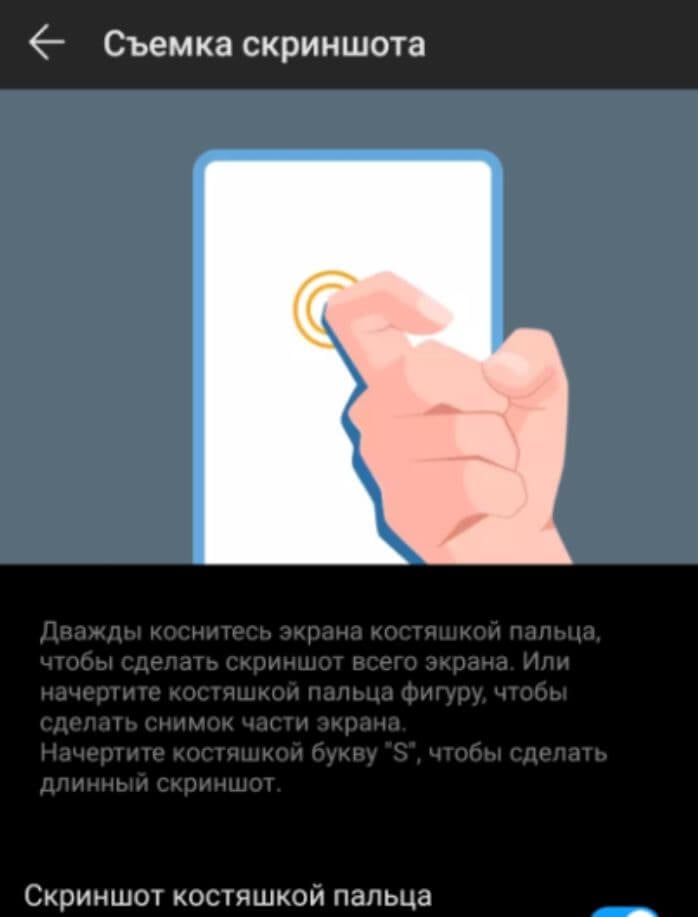
Постукиванием костяшкой можно вызывать функции и приложения
С помощью такого жеста можно запустить разделение экрана, рисовать символы, чтобы запускать приложение или делать запись экрана. В общем, очень оригинально: такой подход явно не заменит полноценную физическую клавиатуру, но явно поможет девушкам с длинными ногтями пользоваться смартфоном.
Настройка камеры Huawei
Несмотря ни на что, смартфоны Huawei имеют топовую камеру, которой может позавидовать любой iPhone. Это касается не только модулей с высоким разрешением, но машинного обучения. Например, камера Huawei имеет множество режимов съёмки и различных настроек, которые не нужно настраивать — за вас всё сделает сам смартфон.
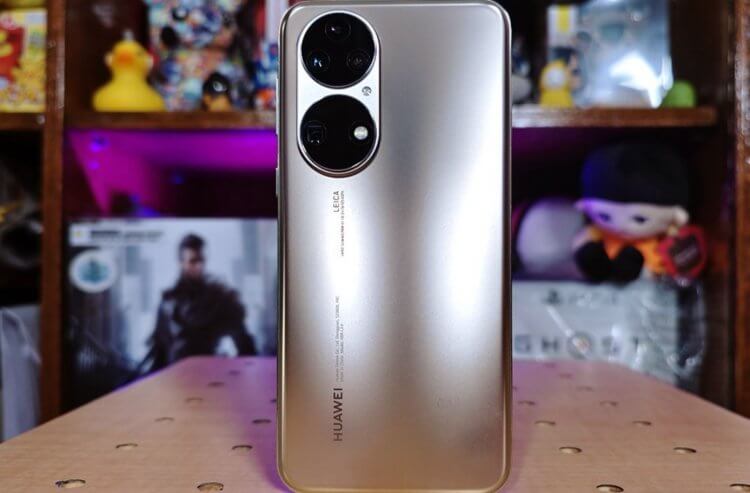
Камеру настроить можно до мелочей
Во флагманах камера автоматически распознает освещение, сцену и объекты в кадре, подбирая наилучшие настройки. Если вам это не подходит, можете вручную подкрутить параметры, благо в Huawei их очень много — не каждый смартфон сможет подобным похвастаться.
Еще к этим пунктам стоит добавить большое количество настроек интерфейса системы — чего стоит отключение навигационных кнопок и активация системных жестов вместо них!
Какие фишки Huawei нравятся вам? пишите в нашем Телеграм-чате — будет интересно почитать ваше мнение!
Новости, статьи и анонсы публикаций
Свободное общение и обсуждение материалов

Если коротко, то можно сказать, что мы наконец-то дождались. Мы дождались момента, когда мы можем считать, что MIUI 14 представили официально. Как вы все знаете, это фирменная оболочка компании Xiaomi, которая выпускается на базе Android для ее собственных телефонов. Хотя сама она появилась до выхода первого смартфона под маркой бренда и предлагалась в качестве операционной системы для смартфонов других производителей. Сейчас Смартфоны Xiaomi и оболочка MIUI неразрывно связаны друг с другом, а их выхода ждту сотни миллионов фанатов марки по всему миру. И вот новинка представлена официально. Долой слухи и предположения! Только сухие факты!

Телефоны Android бывают всех размеров, форм и вариантов дизайна. Ищете ли вы большой телефон, маленький телефон, телефон, который складывается, телефон для игр или что-то просто красивое, у нас для вас бывали самые разные подборки. Теперь я хочу не делить модели на категории, а назвать те, которые я готов всегда советовать вне зависимости от предпочтений пользователей. Они будут актуальны еще минимум полгода, а с комфортом пользоваться ими можно будет еще несколько лет. Поэтому давайте назовем их и выберем лучшие варианты, на которые точно стоит обратить внимание при выборе новинки.

На протяжении всего года мы вместе с вами наблюдаем за тем, как развиваются мобильные технологии, и насколько крутыми стали современные смартфоны. Увы, это касается далеко не каждого устройства, представленного на рынке. Наряду с хорошими телефонами нередко появляются отвратительные модели, которые хочется выкинуть сразу после покупки. Хотя такие аппараты совершенно неинтересны в технологическом плане, их надо знать в лицо, чтобы в 2023 году не совершить ошибку, купив плохой смартфон себе или кому-нибудь из своих близких.
Huawei Share — что это за программа
Большинство производителей мобильных телефонов используют видоизмененную версию операционной системы Андроид, где предлагается расширенный функционал, некоторые эксклюзивные опции. Смартфоны Huawei работают на базе оболочки EMUI. Одно из преимуществ прошивки – Huawei Share, превращающая смартфон в SMB-сервер.
Huawei Share — опция, позволяющая объединить в сеть несколько устройств для передачи данных.
Что такое Huawei Share
Huawei Share – технология, превращающая смартфон в файловый сервер, предназначенный для обмена данными с другими устройствами, объединёнными в сеть. После активации, настройки режима, пользователи, которым открыт доступ, могут свободно подключиться к телефону, использовать его внутреннюю память, ряд других функций. Впервые Хуавей Шер появилась в прошивке EMUI 8.1, выпущенной весной 2018 года, одновременно с выходом моделей Huawei P20, P20 Pro.
Технология доступна не на всех устройствах китайского производителя. Среди совместимых моделей:
- мобильные телефоны с поддержкой NFC;
- ноутбуки, на которых установлена программа PC Manager 9.0.1.80 и новее, со встроенным датчиком Huawei Share;
О наличии опции свидетельствует значок Huawei Share, расположенный на рабочем столе лэптопа или в верхней шторке смартфона.
Основные возможности
Владельцы устройств, поддерживающих Huawei Share, могут:
- вести запись экрана другого устройства, используя One Hoop;
- передавать фотографии, видеоролики, текстовые документы, другие файлы со смартфона на ноутбук и обратно;
- проецировать изображение с экрана одного гаджета на другой;
- синхронизировать данные, что удобно при работе над совместными проектами, необходимостью иметь актуальные копии файлов на нескольких устройствах;
- открывать несколько окон на виртуальном экране;
- отвечать на вызовы на любом сопряженном устройстве;
- управлять смартфоном с ноутбука.
Список возможностей расширяется в каждом новом обновлении оболочки EMUI.
Порядок подключения
Алгоритм подключения устройств в единую сеть разнится от функций, которыми пользователь планирует пользоваться. При этом без объединения в единую сеть, использование Huawei Share будет невозможным.
Обычный способ
Если сопряжение Huawei выполняется с ноутбуков на ОС Windows, пользователю необходимо:
- Открыть панель управления на лэптопе.
- Зайти в «Программы и компоненты» — «Вкл/выкл компонентов ОС». Здесь убедиться, что клиент SMB 1.0/CJFS включен (в Виндоус 10, как правило, он выключен «из коробки»).
- Перезагрузить компьютер.
- Включить «Сетевое окружение» с возможностью обнаружения устройства, обмена данными. Для этого следует перейти в «Параметры» — «Сеть, Интернет», «Состояние», «Изменение параметров» – «Параметры общего доступа».
- Открыть Huawei Share на смартфоне, перейти в «Настройки Подключения» — «Общий доступ к компьютеру».
- Выбрать имя пользователя, пароль.
- На ноутбуке войти в «Мой компьютер» — «Сеть» и выбрать телефон Huawei.
- Подтвердить сопряжение.
Через Huawei Share OneHop
Данный софт может применяться только совместимыми ноутбуками. Алгоритм подключения:
- Активировать Bluetooth и Wifi-подключение.
- Проверить, что программа PC Manager работает в фоновом режиме.
- Приложить устройство NFC-датчиком к пиктограмме Huawei Share на ноутбуке. Удерживать смартфон необходимо, пока он не провибрирует.
- Далее, на экране смартфона и переносного компьютера поочередно необходимо подтвердить сопряжение.
Если PC Manager ранее не использовался, перед первым запуском следует открыть программу, принять условия пользовательского соглашения.
Через Mirror Huawei Share
Mirror Share – беспроводная проекция, позволяющая через Wi-Fi передать видеосигнал со смартфона на экран ноутбука, монитора, телевизора. По сути – это аналог Chromecast. Сопряжение происходит на большой скорости, пользователь фактически не заметит задержки. Mirrorlink особо полезна для обладателей ТВ-панелей больших диагоналей.
Для подключения к телевизору потребуется:
- Убедиться, что ТВ поддерживает ретрансляцию экрана.
- Активировать опцию, перейдя в «Настройки» — «Сеть». Здесь достаточно передвинуть ползунок в положение «Включить» возле строки «Трансляция», «Стриминг дисплея», «Передача картинки» (название меняется от установленной операционной системы).
- Убедиться что оба устройства подключены к единой Wi-fi-сети, маршрутизатор поддерживает опцию.
- Запустить режим мультиэкрана на телефоне, ТВ. После синхронизации пользователь сможет выбрать, на какой из подключенных дисплеев вывести трансляцию.
Как пользоваться функцией
Для использования функции необходимо провести предварительное сопряжение устройств. Далее, достаточно настроить соединение, выполнить требуемое действие. Алгоритм активации Хуавей Шер:
- Опустить верхнюю шторку, в открывшемся меню выбрать «Huawei Share».
- Кликнуть «Начать».
- После активации сервиса на другом сопряженном устройстве, они будут идентифицированы, доступны для работы.
- При первом сопряжении Huawei Share запросит, нужно ли сохранить имя пользователя, его логотип на других девайсах, с которыми было настроено сопряжение. Это упрощает идентификацию гаджета другими пользователями.
После этого можно пользоваться сервисами беспроводной передачи информации.
Как передавать файлы
Одна из основных функций из пакета Huawei Share, используемых владельцами смартфонов производителя – обмен файлами. Чтобы отправить, фотографию, документ, необходимо:
- Включить приложение на смартфонах, при этом убедиться, что активирован Bluetooth, Wi-fi.
- Выбрать файл, который нужно отправить.
- Нажать кнопку отправки.
- В списке доступных устройств, с которыми настроено сопряжение, выбрать адресат.
- На смартфоне получателя появится надпись «Принять», которую необходимо нажать.
- Дождаться, пока завершится процесс получения отправки.
Процесс передачи документов похож на отправку по технологии Bluetooth, при этом Huawei Share обеспечивает высокую скорость трансфера информации.
Мультиэкран
После сопряжения смартфона и ноутбука, на дисплее лэптопа появится виртуальный экран мобильного телефона. Для перехода в полноэкранный режим владельцу достаточно кликнуть пиктограмму в виде квадрата в верхнем углу виртуального стола, для скрытия окна — знак черточки. В итоге пользователь получает расширенные возможности:
- Управление мобильным с переносного компьютера. Пользователь может управлять приложениями на смартфоне, используя мышь-манипулятор, перемещаться по рабочему столу путём прокрутки колеса, печатать в текстовом редакторе, общаться в мессенджерах, социальных сетях на смартфоне при помощи полноценной физической клавиатуры.
- Ответы на вызовы, переброс просмотра видео. Мультиэкран Huawei Share позволяет принимать звонки на ноутбук, что удобно, если смартфон находится в другой комнате. Для этого достаточно провести вниз по экрану телефона, открыть панель уведомлений, выбрать активное устройство.
- Работа на ноутбуке с файлами, сохранёнными на смартфоне. Функция поддерживается для некоторых приложений, например, «Галерея», «Заметки» и другие.
Как отключить Huawei Share
Если пользователь больше не хочет использовать функцию, например, чтобы сохранить заряд аккумулятора, для отключения Huawei Share следует:
- Опустить шторку-меню свайпом вниз.
- Найти и нажать кнопку Хуавей Шер.
- Дождаться, пока логотип станет серым.
Деактивация беспроводной передачи данных не отключает автоматически Bluetooth и Wi-fi.
Huawei Share – беспроводная технология, упрощающая взаимодействие между устройствами, как производства Huawei, так и совместимыми ноутбуками сторонних производителей. Для передачи файлов, вывода изображения на экран другого устройства, достаточно активировать беспроводное соединение, запустить сервис, инициировать действие.
Huawei Share в телефоне: что это такое и как пользоваться?

Huawei Share — это еще один способ для отправки файла другому пользователю, который используется смартфон Huawei или Honor. Для отправки файлов и данных задействуется сеть Wi-Fi, а также технология Bluetooth. Чем Huawei Share удобнее того же Bluetooth? Хотя бы тем, что файлы передаются куда быстрее.
Скорее всего, значок Huawei Share вы встретили, когда вызывали шторку. Вот так выглядит иконка данного функционала:
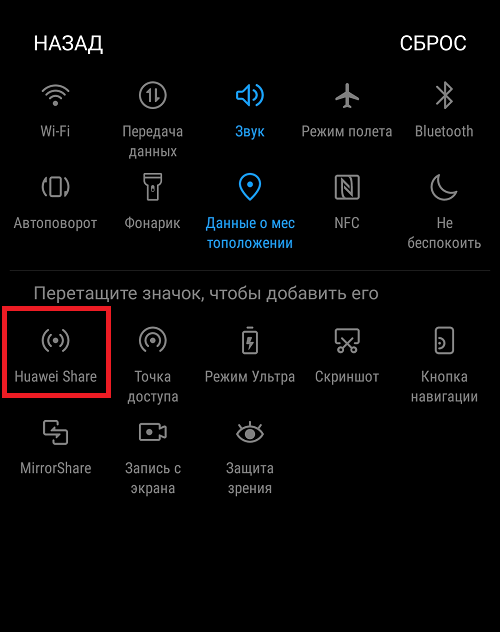
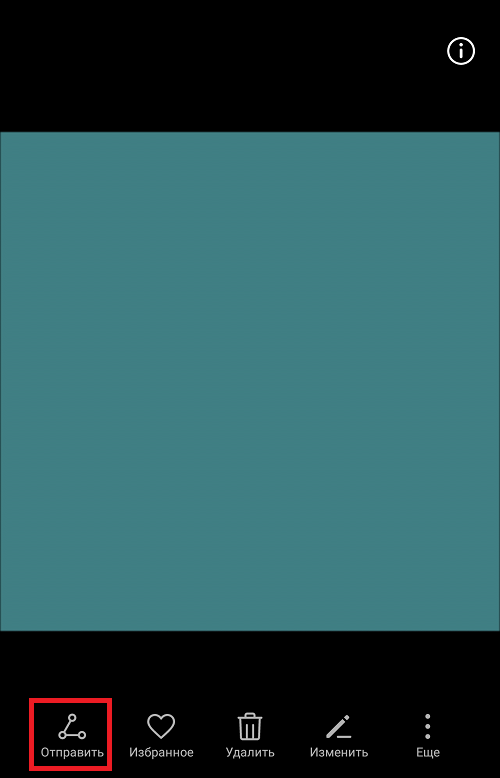
Чтобы воспользоваться функцией, найдите файл для отправки. Мы будем использовать изображение. Открываем его в галерее и нажимаем «Отправить».
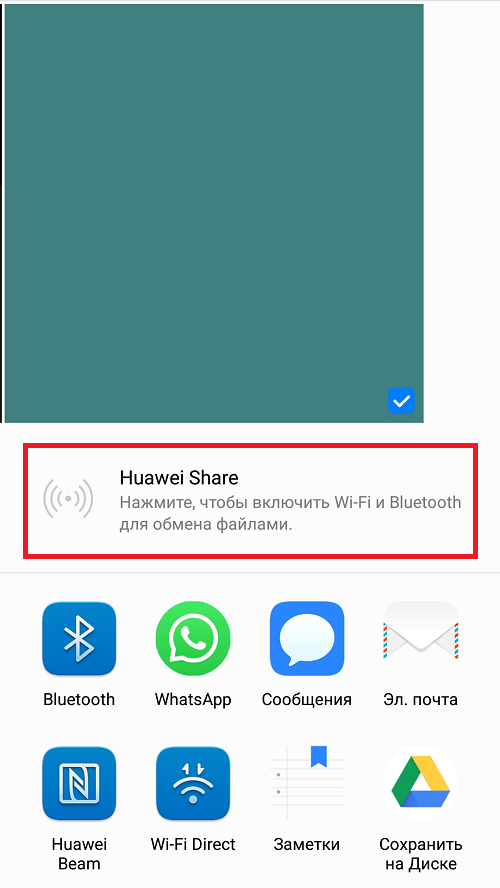
Далее жмем Huawei Share.
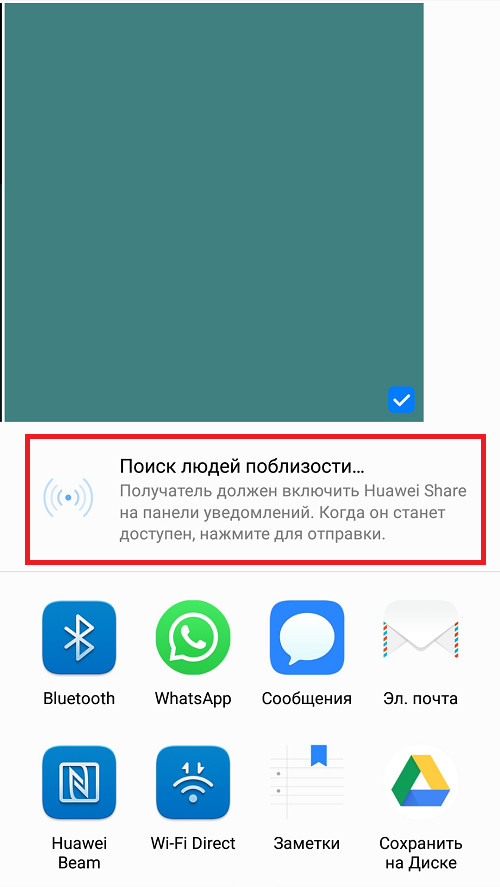
Начинается поиск устройств. На втором устройстве включаем Huawei Share, можно с помощью все той же шторки.
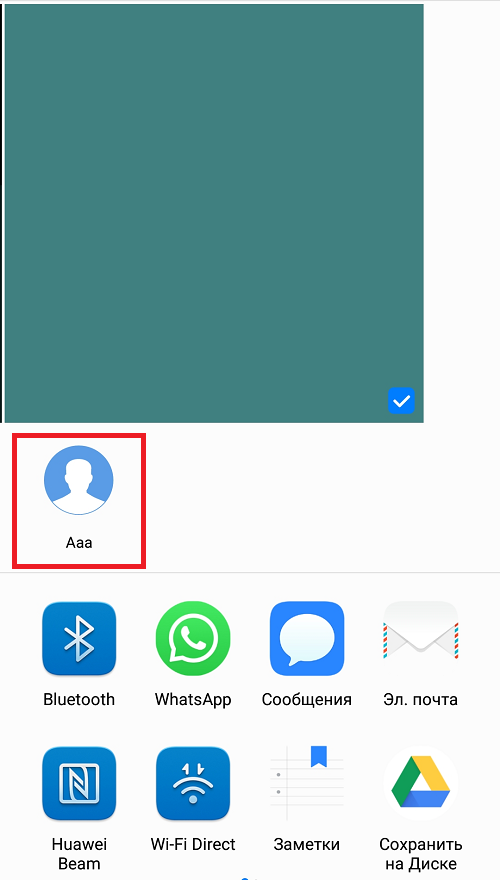
Сразу после включения Huawei Share на втором смартфоне пользователь найден. Нажимаем на иконку пользователя.
На втором смартфоне видим уведомление и принимаем файл.
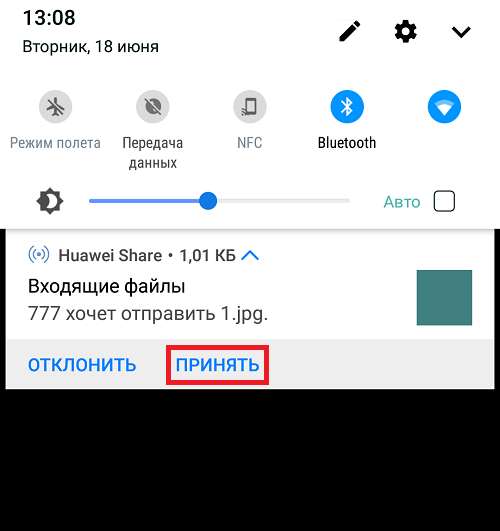
Файл получен, причем моментально. Поскольку это изображение, искать его нужно в галерее в папке Huawei Share.
Huawei Share
Huawei Share — это беспроводная технология связи, которая позволяет быстро передавать изображения, видео, документы и другие файлы между устройствами. Технология использует Bluetooth для обнаружения близко расположенных устройств, поддерживающих Huawei Share и Wi-Fi Direct , и передачи файлов без использования мобильного трафика.
Включение и выключение функции Huawei Share
Проведите вниз по строке состояния, чтобы открыть панель уведомлений, затем проведите вниз по панели уведомлений, чтобы открыть все значки, и включите или выключите функцию Huawei Share . Вы также можете нажать и удерживать значок Huawei Share , чтобы открыть экран настроек функции.
Перейдите в раздел Настройки > Другие соединения > Huawei Share , чтобы включить или выключить функцию Huawei Share .
Быстрый обмен данными между устройствами с помощью Huawei Share
Вы можете использовать Huawei Share для быстрого обмена файлами между устройствами Huawei. На принимающем устройстве доступен предпросмотр файлов перед началом загрузки. Полная версия файлов становится доступна после завершения загрузки. Например, получатель может просмотреть полученные изображения и видео в приложении Галерея.
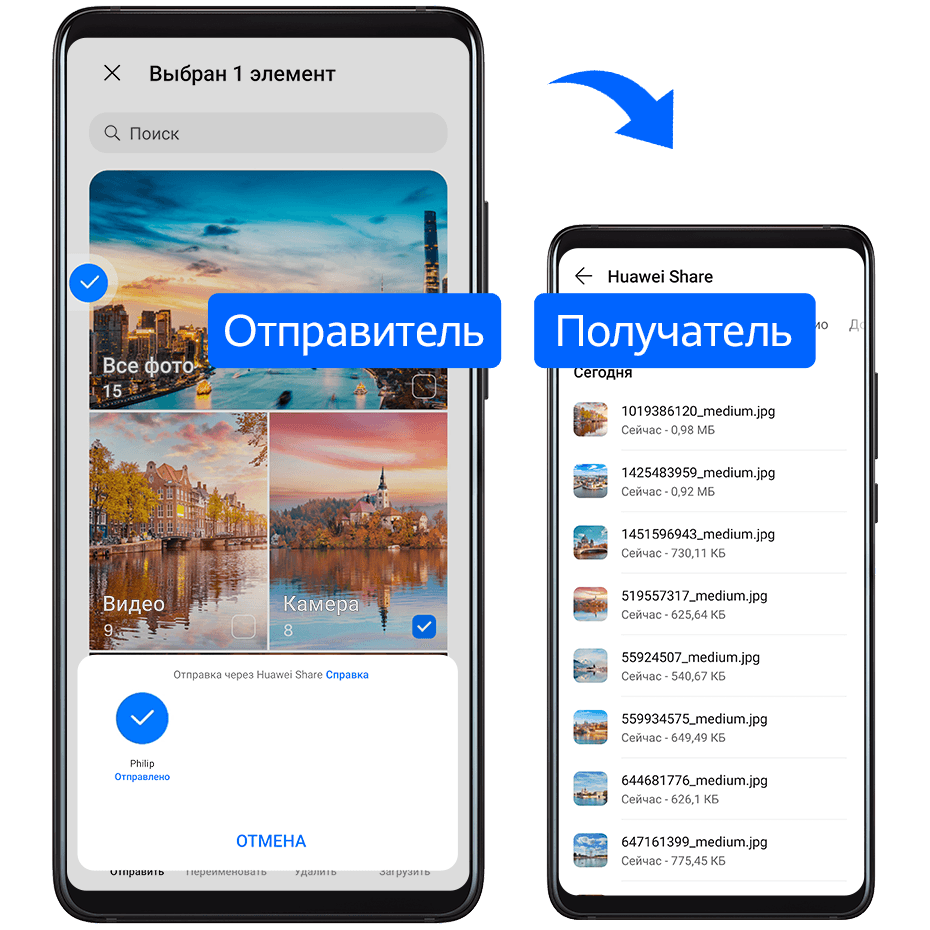
На принимающем устройстве включите функцию Huawei Share .
Если вы отправляете файлы напрямую из приложения, алгоритм действий может отличаться.
На принимающем устройстве нажмите Принять , чтобы получить передаваемые файлы.
Для просмотра полученных файлов перейдите в раздел Файлы , выберите вкладку Категории , затем перейдите в раздел Внутренняя память > Huawei Share .
Вы можете просмотреть полученные изображения или видео, перейдя в раздел Галерея > Альбомы > Huawei Share .
Передача данных между вашим устройством и компютером с помощью Huawei Share
Вы можете использовать технологию Huawei Share для быстрого беспроводного обмена файлами между вашим устройством и компьютером (под управлением ОС Windows или macOS).
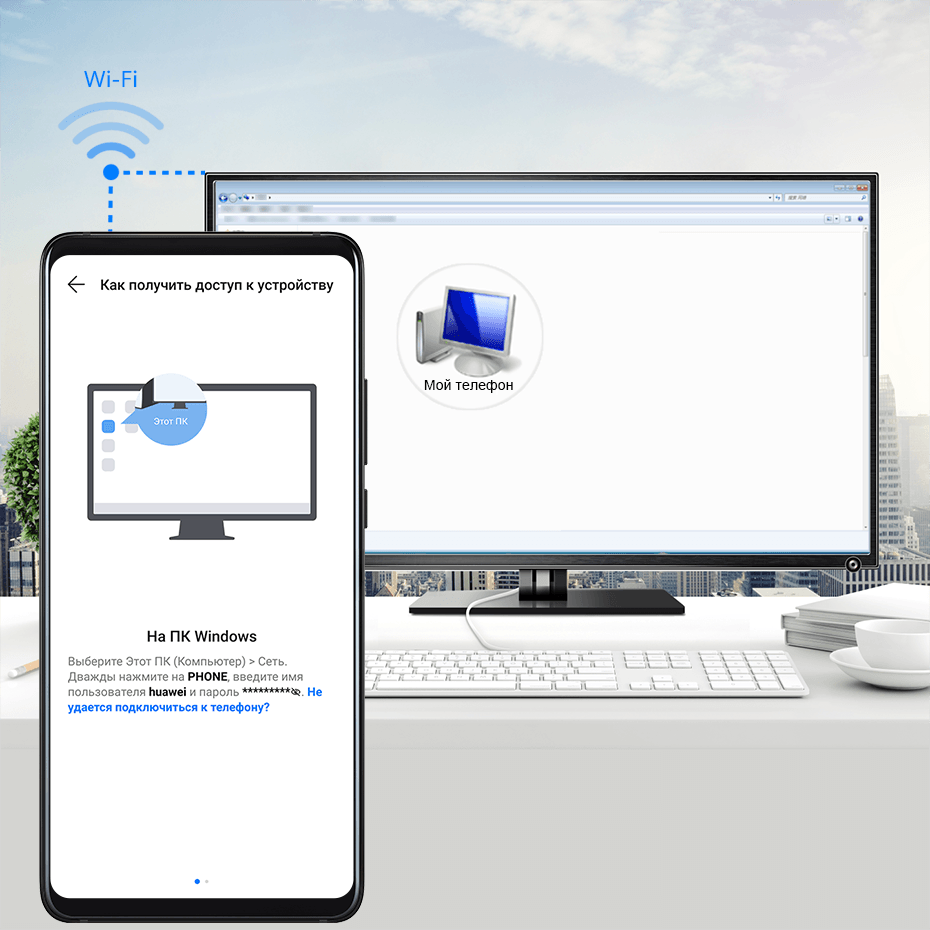
Убедитесь, что устройство и компьютер подключены к одной сети Wi-Fi .
На вашем устройстве перейдите на экран настроек Huawei Share и включите функции Huawei Share и Обмен данными с ПК .
Запишите, какое имя отображается рядом с опцией Имя, отображаемое на ПК , а также имя пользователя и пароль в разделе Подтверждение .
Windows. Перейдите в раздел This PC (Computer) > Network .
macOS. Перейдите в раздел Finder > Go to > Network .
В данный момент эта функция доступна только на компьютерах Mac с macOS версий от 10.8 до 10.14.
На компьютере дважды нажмите на имя вашего устройства и введите имя пользователя и пароль, которые вы записали ранее.
Откройте папку общего доступа вашего устройства, например, папку Внутренняя память или Альбом, просматривайте, редактируйте или копируйте файлы из этой папки на компьютер и наоборот.
Если вы будете изменять файлы в папке общего доступа на компьютере, изменения также будут синхронизированы с устройством и наоборот.
Быстрая печать с помощью Huawei Share
Если в зоне действия находится принтер, который поддерживает технологию Huawei Share, вы можете использовать Huawei Share, чтобы подключиться к этому принтеру и распечатать фото или PDF-файлы с вашего устройства.
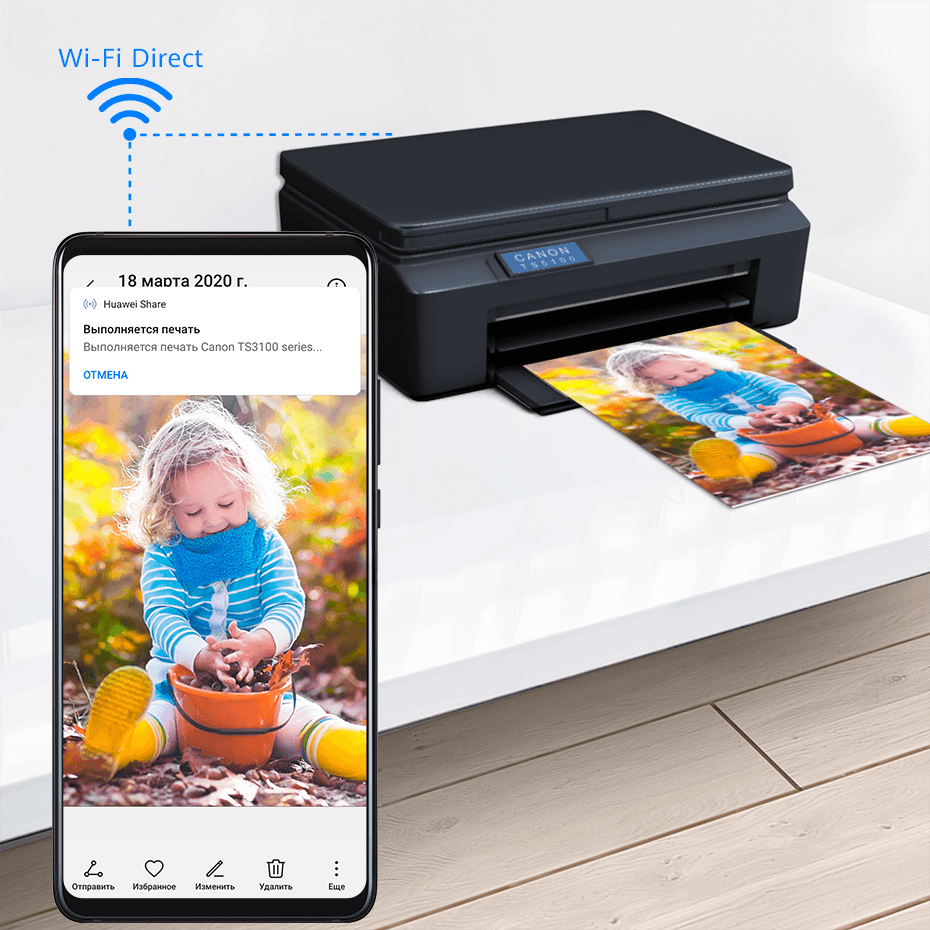
Возможность подключения к сети Wi-Fi . Принтер должен быть включен и подключен к той же сети, что ваше устройство.
Возможность подключения к WiFi Direct . Принтер должен быть включен, на нем должна быть активна функция WiFi Direct .
Возможность подключения по Bluetooth. Принтер должен быть включен и видим для Bluetooth-устройств.
На вашем устройстве откройте файл, который хотите напечатать, для предварительного просмотра, затем перейдите в раздел Отправить > Huawei Share .
На вашем устройстве после определения принтера нажмите на его имя, затем на экране предпросмотра задайте настройки. Нажмите ПЕЧАТЬ , чтобы запустить печать.
Если вы устанавливаете соединение между вашим устройством и Bluetooth-принтером впервые, найдите принтер в списке на вашем устройстве, нажмите на имя принтера, затем нажмите и удерживайте кнопку питания принтера в течение 1 секунды, чтобы подтвердить подключение.
Чтобы открыть список поддерживаемых принтеров, нажмите Справка на экране передачи Huawei Share, выберите Принтеры , затем нажмите « Какие принтеры поддерживаются? ».