Как прошить телефон Meizu через компьютер

Прошивка смартфона – может прийти в негодность в любой момент. При необходимости ее можно заменить, установив новую версию, которая улучшит функционал гаджета. Наиболее популярная причина переустановки ОС состоит в «китайской» сборке самого телефона. Поскольку Мейзу является именно китайским производителем, проблемы с прошивкой встречаются нередко, в частности, в случае покупки девайса не через официального дилера. В статье мы рассмотрим несколько безопасных способов, как прошить телефон Meizu через компьютер.
Советы перед прошивкой Flyme
Поменять прошивку на Мейзу можно быстро, но перед началом процедуры следует усвоить несколько важных моментов. Эти рекомендации позволят выполнить обновление эффективно и безопасно:
- Зарядить устройство минимум до 25%. В противном случае процесс перепрошивки завершится с ошибкой, тем самым сделав нестабильной работу нового ПО или полной поломкой гаджета.
- Очистить информацию на накопителе. После прошивки автоматически удаляются приложения и записи из телефонной книги, но медиа-файлы остаются на месте.
Второй совет обязательно следует соблюдать в следующих случаях:
- откат прошивки на предыдущую версию;
- после предыдущей перепрошивки нарушено функционирование оболочки;
- открыт root-доступ.
Полностью удалять информацию не требуется – проблему поможет решить резервная копия (бэкап).
Подготовка перед прошивкой
Прошить Мейзу через ПК довольно легко, если правильно подготовиться к этой процедуре. Она включает всего три этапа – все они связаны с самим файлом обновления, который предварительно требуется скачать и проверить.
Выбор правильного архива и скачивание прошивки
Первым делом требуется выбрать файл прошивки. Для этого потребуется перейти в соответствующий раздел на официальном сайте. Здесь перечислены все модели устройств Meizu. В данном разделе доступна только русская прошивка, поэтому долго искать не придется.
Для скачивания китайской прошивки Мейзу понадобится перейти на сайт flyme.cn.
Среди ассортимента гаджетов следует найти свой смартфон и нажать по его названию. После перехода на страницу с прошивками для конкретного устройства открывается перечень доступных обновлений. Последняя прошивка Мейзу располагается сверху. Напротив указываются даты появления обновления.
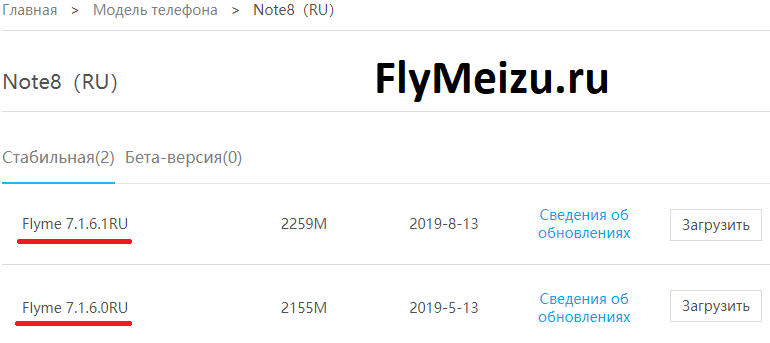
Следующим этапом следует скачать файл с прошивкой Флайм на компьютер. Кнопка «Загрузить» имеется напротив каждого доступного обновления – на нее и нужно нажать.
Скачивать прошивку лучше на официальном сайте Мейзу, чтобы избежать повреждения ПО устройства в дальнейшем.
Проверка имени и расширения файла
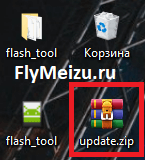
Независимо от версии прошивки Мейзу (глобальная, русская, китайская) файл с ней всегда имеет одно имя и расширение. Эти данные возможно проверить как после полного скачивания, так и только в процессе загрузки. Архив обязательно должен иметь название update.zip. В противном случае смартфон не сумеет распознать файл и, следовательно, обновиться.
Инструкция по прошивке телефона Meizu через ПК
После выполненных этапов подготовки пора переходить непосредственно к процедуре прошивки. Она включает всего 5 этапов – все они описаны ниже. Инструкция по установке прошивки дана на примере Meizu Note 8.
Процесс обновления прошивки занимает всего несколько минут.
Включение «Отладки по USB»
Обновляя устройство через ПК, важно правильно подключить его. Для доступа к функциям и безопасного взаимодействия потребуется активировать функцию отладки по USB. После этого не стоит опасаться неприятностей с компьютером или телефоном при установке новой прошивки Мейзу.
Вход в Recovery Mode
Второй этап в прошивке Flyme предполагает включение Recovery Mode. Вход осуществляется на самом смартфоне. Для этого понадобится одновременно зажать клавиши блокировки и громкости. После перехода в соответствующее меню первую кнопку следует отпустить, а при помощи второй пролистать до режима Recovery.
Этот момент важен в прошивке китайского Мейзу и иных его версий. Recovery Mode представляет собой режим восстановления. С его помощью удастся сбросить настройки гаджета до заводских, создать резервную копию данных и, конечно же, загрузить обновление.
Подключение телефона к компьютеру
Далее обновляемое устройство на ОС Андроид нужно подключить к ПК, на котором уже есть скачанный архив с обновлением. Делается это стандартным способом при помощи провода USB.
Загрузка файла прошивки в папку Recovery
Благодаря переходу в режим Recovery Mode на компьютере появляется новое устройство с названием «Recovery». Именно на него и требуется установить прошивку, перетащив архив в эту папку.
Обновление и перезагрузка телефона
Как только прошивка Мейзу переместилась на смартфон, устройство требуется отсоединить от компьютера. Затем на экране телефона появится информация об обновлении и кнопка старта – на нее нужно нажать для запуска процедуры, к которой вели все предыдущие этапы.
Прошивка Мейзу через программу SP Flash Tool
Помимо вышеописанного существует иной способ прошивки устройства – через FlashTool. Он подразумевает использование специального приложения, скачиваемого на компьютер.
Обновление через ФлешТул считается безопасным, поскольку данная программа имеет статус официальной.
Пошаговая инструкция:
- Установить программу для прошивки Мейзу со всеми ее дополнительными компонентами (как правило, они загружаются одним архивом).
- Скачать файл прошивки (официальный, как описано выше, или кастомный).
- Создать резервную копию данных со смартфона.
- Перейти на телефоне в режим Recovery Mode.
- Подключить выключенный телефон к компьютеру и запустить программу.
- Указать путь MT(модель процессора)_Android_scatter_emmc.txt и нажать кнопку «Открыть».
- Поставить галочку напротив «DA DL All With Check Sum», чтобы не превратить гаджет в «кирпич».
- Нажать «Firmware-Upgrade».
После проделанных действий начнется загрузка прошивки. Об этом оповестят разноцветные полосы в нижней части меню. По завершении процедуры на экране появится зеленый круг, означающий успешную операцию. Сразу после этого телефон разрешается отсоединять от ПК и спокойно пользоваться уже обновленным ПО.
Первое включение после обновления может занять много времени – это считается нормой, поэтому паниковать не стоит.
Обновление и перепрошивка
Процедуры обновления системы и перепрошивки Meizu непосредственно связаны между собой. Меняя версию прошивки, на устройстве появляется новая версия операционной системы (Android) и фирменной оболочки (Flyme).
Версии Андроид и Флайм отличаются между собой, поэтому не стоит удивляться, если на смартфоне будут одновременно установлены, к примеру, Android 8 и Flyme 7.
Как перепрошить meizu m5 через компьютер
Meizu M5 — Прошивки
 M5
M5
Описание | Обсуждение » | Игры и Приложения для устройств Meizu » | Клуб владельцев Meizu M5 » | Клуб владельцев девайсов Meizu » | Обсуждение камеры » | Аккаунт Flyme » | Энергопотребление (автономность) » | Прошивки »
Драйвера интегрированы в прошивку. Устанавливаются либо автоматически при подсоединении телефона к Компьютеру с помощью кабеля (на ОС Windows 8.1), либо с помощью опции Встроенный CD-ROM, который вызывается из списка подключений в шторке панели уведомлений. Не забываем, что отладка по USB должна быть включена . Включить можно в настройках меню/спец. возможности/ для разработчиков.Установка драйверов, если не работает ADBДрайвера для смартфонов Meizu
- Пояснение по прошивкам и их обновлению




По вопросам наполнения шапки, обращайтесь к модераторам раздела через кнопку под сообщениями, на которые необходимо добавить ссылки.
Сообщение отредактировал snekt — 27.01.22, 22:47
Есть новая Китайская на YunOC-прошивка Flyme 5.2.10.3Y — Это если у кого-то еще старые версии типа 5.2.10.0Y/5.2.10.1Y/5.2.10.2Y
Скачать можно с сервера и с Облака mail.ru:
Сервер — Скачать с сервера / выбрать прошивку
Облако — Облако mail.ru
Устанавливать через стоковое рекавери, в нем убрать галочку с clean data (если галочку не убрать почиститься все что было из гапсов в смарте, русский язык и сервисы гуугл допустим) так было у меня допустим, а потом поставить галочку на «update»
Пофиксили значит фокус в камере, это я проверил на себе)))
Разряд АКБ должен тоже стать лучше..
Прошивка Meizu M5, root

Инструкция как перепрошить смартфон Meizu M5 на новую версию андроид (Flyme OS), при помощи стандартного меню recovery или SP Flash Tool, полная русификация смартфона Meizu M5, получение root.
Существует несколько способов официальной прошивки Meizu M5, для самого простого нужно:
И так сперва скачиваете нужную прошивку. Учтите что на китайскую версию Meizu M5 можно установить только прошивку с индексом «А», «Y», «C», а на международную версию meizu M5 — можно установить любую прошивку, то есть «G»,»I», «А», «Y», «C»
Скачать прошивку для Meizu M5 «G» Global (международная) — Flyme OS 5.2.10.1G
Скачать прошивку для Meizu M5 «Y» Китайская на YunOC — Flyme 5.2.10.3Y
Затем в обязательном порядке заряжаем наш смартфон как минимум до 60%, чтоб не случилась оказия
Выключаете ваш смартфон Meizu M5 и на выключенном телефоне зажимаете кнопки «power» и «громкость +», после появления логотипа отпускает кнопку питания продолжая удерживать прибавления звука, аж до появления меню recovery.

Попав в стандартное меню Recovery Meizu M5, вы увидите всего два пункта и две кнопки. Первый пункт отвечает за непосредственно прошивку устройства, второй же пункт — очистка всех данных на телефоне. Для корректной прошивки смартфона, Вам нужно поставить обе галочки, как на фото выше.
Затем при помощи комплектного кабеля подсоединяете телефон Meizu M5 (не выходя из режима рекавери) к вашему ПК (операционная система не имеет значения), телефон распознается как USB накопитель и автоматически откроется папка с названием Recovery. В данную папку копируете ранее скачанную прошивку в формате «update.zip».
По завершении копирования, отсоедините телефон от ПК и нажмите кнопку Start. Запустится процесс проверки файла прошивки и только после удачной проверки recovery начнет прошивать телефон. Обычно прошивка Meizu M5 занимает 5 — 10 минут, после чего смартфон самостоятельно перезагрузится и будет готово к использованию.
Root на Meizu M5
Получаем ROOT на меизу м5 прямо в аккаунте Flyme, для этого:
Заходим в настройки телефона meizu m5, и находим там пункт «Аккаунт Flyme», Входите в свой аккаунт (Flyme account), вводим свои учетные данные, если нету регистрируем.
Потом в меню безопасность (security) (Ну или «Fingerprint and security») ну а там просто поставить галочку Root
root от flyme без SuperSu — урезанный. Именно для полноценного root необходим SuperSu с обновленным бинарником
Устанавливаете на смартфон программу Super SU из маркета и обновляем бинарник
Устанавливаем любой терминал из маркета и предоставляете ему рут права доступа.
Мультиязычность Meizu M5 на китайской прошивке «Y», Смена китайского ID на глобальный и установка глобальной прошивки
Процедуру смены китайского ID на глобальный мы будем проводить через программу SP Flash tool, потому для корректной ее работы нужно установить драйвер VCOM/PRELOADER.
Скачать архи change ID_M5.rar и установить программу SP Flash tool, распаковать в любую дерикторию.
Отключаем акаунт Flyme, делаем полный сброс телефона к заводским настройкам и чистим память смартфона.
Скачиваете прошивку (см. выше) и копируете ее в корень памяти телефона и затем выключаете телефон.
Запускаем программу Flashtool ищем вкладку Download, открываем поле Download Agent ставим DA_PL.bin
Scatter берем из архива в папке Images, далее кликаем на поле preloader и даем путь к preloader_M1611.bin в папке Images.( в пути к файлам не должно быть русских символов)

Внимание:В вкладке Download мы больше ничего не делаем и не меням
Нажимаем ctrl+alt+v, будет включен Advenced Mode
Переходим в Write Memory в пункт File path даем путь к файлу devinfo из архива.
Begin Addres (HEX) копируем 0x2a300000 Region не трогаем. Нажимаем иконку Write Memory
Берем наш выключенный телефон, оригинальный USB кабель и подключаем к компьютеру через порт usb 2.0 ( на телефоне нажимать ничего не нужно) должна пойти красная полоса и в конце зеленое окно Успешно. Отключаем от компьютера.
Включаем телефон зажав одновременно Громкость(+) и Power, ждем лого Meizu отпускаем Power ждем загрузки Recovery.
Ставим обе галки в рекавери, если все правильно сделали начнеться установка прошивки

Увеличение громкости на телефоне Meizu через инженерное
Для того чтоб увеличить громкость в телефоне Meizu набираем в номероноберателе: *#*#3646633#*#*
Попадаем в инженерное меню в которой выбираем вкладку Hardware Testing
Жмем верхний пункт меню — Audio> Volume> Audio playback
Ставим 3/4 pole headset и выставляем Heaset PGA на 160
Все теперь перезагрузить смартфон и наслаждаться громкой музыкой
Восстановление работоспособности Meizu M5 после неудачной прошивки
Есть небольшое вступление. Пока на вашем meizu m3 mini, bootloader не разблокирован, прошить с помощью этой инструкции некоторые регионы (например EMMC_BOOT — там где лежит preloader) не получится. Так что для тяжелых случаев, как то, повреждение информации в EMMC_BOOT и др., данная инструкция, на текущий момент, не подойдет. Так же не прошьются правленные (патченые) образы.
1. Качаем SP Flashtool с нашим scatter файлом.
2. Устанавливаем драйвера из папки архива VCOM Drivers
3. Запускаем flash_tool.exe, разработчик рекомендует запускать его щелкнув правой кнопкой и выбрав «Запуск от имени администратора».
4. Выбираем Download-Agent -> DA_PL.bin, Scatter-loading File -> MT6755_Android_scatter.txt (на скрине scatter3, не обращаем внимания, просто старый скрин).
Так же щелкаем в столбец Location напротив того раздела, который хотим прошить (в примере recovery) и выбираем соответствующий образ. Сами образы не выкладываю так как они наверняка есть у всех, кто смог окирпичить тело, и к тому же стоит брать образы из той версии прошивки, которая стоит на теле.

5. Замечу, что наверняка стоит сделать дамп того, что сейчас прошито на теле. Бэкап еще никогда никому не вредил
Тут добавлены строки, которые почти полностью перекрывают флэш, к примеру EMMC_USER бэкапится вплоть до раздела cache.
Если кто-то хочет забэкапить конкретный раздел — добавляем строку кнопкой Add, щелкаем два раза по добавленной строке, выбираем куда и с каким именем будем сохранять бэкап, далее во вновь открывшемся окне выбираем регион, из которого хотим бэкапить, с какого адреса начинать и сколько байт читать. Эту информацию можно посмотреть в scatter файле (поля region, linear_start_addr, partition_size)
— Далее нажимаем кнопку Read Back. Флэштул переходит в состояние ожидания устройства.
— Берем выключенный телефон зажимаем кнопку Vol+ (это обязательно) и подключаем его к USB порту компьютера. Флэштуп загрузит DA на тело, после чего появится информация по нашему чипу под картинкой черного смарта.
Если этого не произошло, а высветилась информация об ошибке, перечитайте еще раз написанное выше, вы однозначно сделали что-то не так как здесь описано.
6. Бэкап сделан, пора шить. Переходим обратно, на закладку Download и тут делаем все те же манипуляции, что и при создании бэкапа, а именно:
— нажимаем кнопку Download;
— берем выключенный телефон зажимаем кнопку Vol+ (это обязательно) и подключаем его к USB порту компьютера.
FlashTool начнет прошивку и по окончании её вы увидите вот такое уведомление

Все. Прошивка завершена успешно, можно пробовать прошивать смартфон meizu m5 note при помощи стандартного recovery по инструкции выше.
Универсальная инструкция по обновлению прошивки на Meizu
На Meizu прошивка, как и прошивка на любом другом смартфоне, может приходить в негодность или нуждаться в замене прямо с коробки. Причин тому очень много. Самая основная причина переустановок ОС на девайсах Мейзу – это «чисто китайская» версия смартфона. Всем известно, что Мейзу – китайская компания, поэтому это довольно распространённое явление, если покупать девайс не в официальной точке продажи.
Также проблема может заключаться в самом пользователе. Андроид – открытая операционная система, потому засорить её или вывести из строя не составит труда. Отсюда и актуальность вопроса: как перепрошить телефон Meizu. На нашем сайте есть целый раздел, посвящённый перепрошивке разных моделей, если же вы не нашли своей версии телефона, то универсальный ответ вы найдёте в этой статье.

Советы перед прошивкой Flyme
Поменять прошивку на Мейзу можно быстро, но перед началом процедуры следует усвоить несколько важных моментов. Эти рекомендации позволят выполнить обновление эффективно и безопасно:
- Зарядить устройство минимум до 25%. В противном случае процесс перепрошивки завершится с ошибкой, тем самым сделав нестабильной работу нового ПО или полной поломкой гаджета.
- Очистить информацию на накопителе. После прошивки автоматически удаляются приложения и записи из телефонной книги, но медиа-файлы остаются на месте.
Второй совет обязательно следует соблюдать в следующих случаях:
- откат прошивки на предыдущую версию;
- после предыдущей перепрошивки нарушено функционирование оболочки;
- открыт root-доступ.
Полностью удалять информацию не требуется – проблему поможет решить резервная копия (бэкап).
Создание резервной копии
Возможность создания бэкапа значительно минимизирует возможные риски при перепрошивке. Для создания правильной резервной копии необходимо четко соблюдать инструкцию, которая изложена ниже:
- Откройте предустановленное приложение «Настройки»;
- В разделе «О телефоне» кликните на «Память» и выберете пункт «Резервная копия»;
- Нажмите кнопку «Сделать бэкап», после чего выделите необходимые вам файлы;
- На время перепрошивки смартфона переместите полученный файл резервной копии на стороннее мобильное устройство или компьютер;
- После окончания обновления перекиньте его обратно на телефон, где восстановите информацию через тот же пункт меню «Резервная копия».
Создание резервной копии поможет осуществить очистку данных, что, в свою очередь, гарантирует безошибочную установку обновлений. Таким образом, смартфон прошьется без проблем и будет радовать функционалом и новыми фишками.
Подготовка перед прошивкой
Прошить Мейзу через ПК довольно легко, если правильно подготовиться к этой процедуре. Она включает всего три этапа – все они связаны с самим файлом обновления, который предварительно требуется скачать и проверить.
Выбор правильного архива и скачивание прошивки
Первым делом требуется выбрать файл прошивки. Для этого потребуется перейти в соответствующий раздел на официальном сайте. Здесь перечислены все модели устройств Meizu. В данном разделе доступна только русская прошивка, поэтому долго искать не придется.
Для скачивания китайской прошивки Мейзу понадобится перейти на сайт flyme.cn.
Среди ассортимента гаджетов следует найти свой смартфон и нажать по его названию. После перехода на страницу с прошивками для конкретного устройства открывается перечень доступных обновлений. Последняя прошивка Мейзу располагается сверху. Напротив указываются даты появления обновления.

Следующим этапом следует скачать файл с прошивкой Флайм на компьютер. Кнопка «Загрузить» имеется напротив каждого доступного обновления – на нее и нужно нажать.
Скачивать прошивку лучше на официальном сайте Мейзу, чтобы избежать повреждения ПО устройства в дальнейшем.
Проверка имени и расширения файла
Независимо от версии прошивки Мейзу (глобальная, русская, китайская) файл с ней всегда имеет одно имя и расширение. Эти данные возможно проверить как после полного скачивания, так и только в процессе загрузки. Архив обязательно должен иметь название update.zip. В противном случае смартфон не сумеет распознать файл и, следовательно, обновиться.
С помощью компьютера
Если по какой-либо причине нет возможности скачать обновление из Интернета прямиком на мобильное устройство, есть второй способ — использовать для перепрошивки ПК.
Стоит отметить, что на ручное обновление системы гарантии никто не дает. То есть проворачивать все действия пользователю придется на свой страх и риск. Обратите внимание, что для прошивки смартфона через компьютер необходимо следующее:
- Само мобильное устройство;
- Кабель USB для соединения ПК и смартфона. Рекомендуется использовать только оригинальный шнур;

Так же, как и в первом варианте, для начала необходимо скачать прошивку для Мейзу М3с с официального ресурса. Следует выбирать только тот вариант прошивки, который подходит для вашей модели смартфона. Если по ошибке загрузить не тот файл, девайс после обновления превратится в «кирпич». Поэтому делать все необходимо очень внимательно.
К слову, использовать ручной вариант перепрошивки требуется только тогда, когда производители перестали предлагать автоматическое обновление устройства из «облака». В любых других ситуациях лучше отдать предпочтение автоматизированной системе обновления прошивки. Сохраняем прошивку в корень на карту памяти (micro sd) и вставляем ее в телефон.
Проверка имени файла и расширения
При этом следует еще раз проверить название и расширение файла. Называться он должен «update.zip» и никак иначе, а находиться должен строго в архиве.

Подключение телефона в Recovery mode
Следующий шаг — вход в меню разработчиков. Выше было описано, как это делается на телефонах Мейзу (после выключения зажимаются кнопки питания и громкости).
- В появившемся списке выбрать пункт «System Upgrade»;
- Из предложенных вариантов выбрать «Clear Data». Если на устройстве находились какие-либо важные данные, то до запуска этого процесса необходимо сделать резервную копию или переместить их на карту памяти, иначе они будут утеряны.
Прошивка
Остается только дождаться завершения процесса перепрошивки и можно наслаждаться работой обновленного смартфона.
Чем сложнее является устройство, тем проще и незаметнее в него закрадываются поломки. Программное обеспечение постигает ту же участь — сложные операционные системы и оболочки абсолютно не лишены багов и сбоев. Смартфоны Meizu с их фирменной оболочкой Flyme не исключение — в ряде случаев их приходится перепрошивать, чтобы устранить недочеты. Это не единственная причина — устройства прошиваются и для установки дополнительного функционала, банального обновления или чтобы просто сменить китайскую прошивку на международную. Процедура выполняется различными способами, и важно знать, как перепрошить meizu через компьютер.

Инструкция по прошивке телефона Meizu через ПК
После выполненных этапов подготовки пора переходить непосредственно к процедуре прошивки. Она включает всего 5 этапов – все они описаны ниже. Инструкция по установке прошивки дана на примере Meizu Note 8.
Процесс обновления прошивки занимает всего несколько минут.
Включение «Отладки по USB»
Обновляя устройство через ПК, важно правильно подключить его. Для доступа к функциям и безопасного взаимодействия потребуется активировать функцию отладки по USB. После этого не стоит опасаться неприятностей с компьютером или телефоном при установке новой прошивки Мейзу.
Вход в Recovery Mode
Второй этап в прошивке Flyme предполагает включение Recovery Mode. Вход осуществляется на самом смартфоне. Для этого понадобится одновременно зажать клавиши блокировки и громкости. После перехода в соответствующее меню первую кнопку следует отпустить, а при помощи второй пролистать до режима Recovery.
Этот момент важен в прошивке китайского Мейзу и иных его версий. Recovery Mode представляет собой режим восстановления. С его помощью удастся сбросить настройки гаджета до заводских, создать резервную копию данных и, конечно же, загрузить обновление.
Подключение телефона к компьютеру
Далее обновляемое устройство на ОС Андроид нужно подключить к ПК, на котором уже есть скачанный архив с обновлением. Делается это стандартным способом при помощи провода USB.
Загрузка файла прошивки в папку Recovery
Благодаря переходу в режим Recovery Mode на компьютере появляется новое устройство с названием «Recovery». Именно на него и требуется установить прошивку, перетащив архив в эту папку.
Обновление и перезагрузка телефона
Как только прошивка Мейзу переместилась на смартфон, устройство требуется отсоединить от компьютера. Затем на экране телефона появится информация об обновлении и кнопка старта – на нее нужно нажать для запуска процедуры, к которой вели все предыдущие этапы.
Введение. Поговорим о Meizu
Meizu является китайской компанией, которая занимается выпуском различной техники. Широкую популярность получила в России совсем недавно, хотя её устройства имеют огромный потенциал на рынке. Чем же так могут зацепить эти аппараты российского пользователя? Прежде всего — это цена, которая является очень привлекательной для людей. Как известно, большую часть населения нашей страны занимает рабочий класс, размер заработной платы которой довольно низкий, собственно почему они и не могут позволить себе дорогие смартфоны. Хотя часто можно увидеть мужчину или женщину в общественном транспорте, держащими в руках телефон стоимостью более 50000 рублей, что выглядит со стороны немного странно. Но не будем об этом, ведь сегодня мы обсуждаем не жизнь Россиян, а то, как прошить или перепрошить смартфон Meizu.

Meizu — это довольно популярная компания в России, которая выпускает мощные смартфоны по приемлемой цене
Прежде чем говорить о прошивке, стоит упомянуть, что же меняется в начинке аппарата после проведения процедуры. Суть этой «игры» состоит в изменении операционной системы устройства. А какая ОС предустановлена на смартфонах Meizu? Правильно, Android. Довольно интересный факт: топовые аппараты компании в большинстве случаев владеют самыми последними версиями операционной системы от Google. Это очень большой плюс, так как за приемлемую стоимость можно получить современный функционал.
Прошивка Мейзу через программу SP Flash Tool
Помимо вышеописанного существует иной способ прошивки устройства – через FlashTool. Он подразумевает использование специального приложения, скачиваемого на компьютер.
Обновление через ФлешТул считается безопасным, поскольку данная программа имеет статус официальной.
Пошаговая инструкция:
- Установить программу для прошивки Мейзу со всеми ее дополнительными компонентами (как правило, они загружаются одним архивом).
- Скачать файл прошивки (официальный, как описано выше, или кастомный).
- Создать резервную копию данных со смартфона.
- Перейти на телефоне в режим Recovery Mode.
- Подключить выключенный телефон к компьютеру и запустить программу.
- Указать путь MT(модель процессора)_Android_scatter_emmc.txt и нажать кнопку «Открыть».
- Поставить галочку напротив «DA DL All With Check Sum», чтобы не превратить гаджет в «кирпич».
- Нажать «Firmware-Upgrade».
После проделанных действий начнется загрузка прошивки. Об этом оповестят разноцветные полосы в нижней части меню. По завершении процедуры на экране появится зеленый круг, означающий успешную операцию. Сразу после этого телефон разрешается отсоединять от ПК и спокойно пользоваться уже обновленным ПО.
Первое включение после обновления может занять много времени – это считается нормой, поэтому паниковать не стоит.
Как получить root права

Инструкции к ним в общем то и не нужны, всё как обычно, подсоединяем телефон к компьютеру и нажимаем Root. Дальше сидим и ждём что скажет программа.

Всем привет, сегодня покажу вам подробную инструкцию, как быстро и легко прошить смартфон Meizu m3s. Все началось с того, что мой знакомый принес мне телефон Meizu m3s с проблемой, не работали сервисы Google, то есть не работал плей маркет, и некоторые системные приложения от Google. Ну мне как всегда стало интересно почему, из за чего они перестали работать, почитав разные форумы, я принял решение прошить Meizu m3s, так как советы по исправлению данной проблемы не были найдены. Может плохо искал, и я решил полностью прошить смартфон на новую и стабильную прошивку от Meizu. Давайте начнем.