Как перенести данные с Android на Android
Названия настроек приведены для чистого Android. В сторонних прошивках, таких как MIUI, Flyme, OxygenOS, ищите что-то похожее.
Шаг 1. Подготовьтесь к переносу данных
Убедитесь, что оба смартфона заряжены. Подключите старый к Wi-Fi. Иначе рискуете потратить много мобильного трафика.
Наверняка ваш старый смартфон уже привязан к аккаунту Google. Если не уверены, откройте «Настройки» → «Аккаунты» и найдите там ваш.
Если аккаунта нет, вы можете добавить его. Нажмите кнопку «Добавить аккаунт» в нижней части экрана и выберите Google. Введите пароль к смартфону, если потребуется, и следуйте инструкциям на экране.
Шаг 2. Синхронизируйте данные старого смартфона с аккаунтом
На старом смартфоне откройте «Настройки» → «Аккаунты» и выберите там ваш аккаунт Google. Нажмите на него.
Убедитесь, что напротив всех нужных типов данных стоят галочки. Если их где-то нет, проставьте.
Нажмите «Ещё» → «Синхронизировать». Подождите, пока процесс не завершится.
Шаг 3. Создайте резервную копию данных старого смартфона в аккаунте Google
Обычно резервное копирование включено в Android по умолчанию, но не всегда. Так что убедимся, что вся информация — контакты, календарь, почта, настройки, данные приложений — надёжно сохранена в аккаунте Google.
Откройте на старом смартфоне «Настройки» → «Система» → «Дополнительные настройки» → «Резервное копирование». Убедитесь, что переключатель «Загружать на Google Диск» активирован, а в разделе «Аккаунт» указан нужный адрес. Затем нажмите «Начать копирование» → «Продолжить».
Начнётся процесс резервного копирования. Оно сохранит данные на ваш «Google Диск». Эта операция может затянуться, особенно если вы пользовались смартфоном долго и там накопилось много данных.
Когда процесс завершится, можете отложить старый смартфон.
Кстати, попасть в панель резервного копирования можно не только из настроек телефона, но и из «Google Диска». Для этого откройте приложение и нажмите на значок с тремя горизонтальными линиями слева сверху. Затем войдите в «Настройки» → «Резервное копирование и сброс». Дальше всё идентично.

Шаг 4. Восстановите данные на новом смартфоне
Если новый смартфон не активирован
Включите ваш новый смартфон и следуйте указаниям мастера настройки. Выберите язык и регион и подключитесь к Сети.
Мастер предложит перенести на новый смартфон ваши данные. Нажмите «Далее» и выберите вариант «Скопировать из облачного хранилища».
Введите логин и пароль от аккаунта Google и примите условия лицензионного соглашения.
Выберите нужную резервную копию из списка и, если потребуется, введите пароль от старого смартфона. Укажите, что именно нужно переносить, и нажмите «Восстановить».
Продолжайте следовать указаниям мастера. Восстановление будет выполняться в фоновом режиме.
Когда настройка нового смартфона завершится, подождите минут 10: Android установит все приложения со старого аппарата.
Если ваш новый смартфон активирован
Допустим, ваш смартфон уже включали. Например, консультант в магазине показывал вам его работу. В таком случае есть два варианта.
Вариант 1
Откройте «Настройки» → «Система» → «Дополнительные настройки» → «Сброс настроек». Если пункта «Дополнительные настройки» нет, выберите «Сброс настроек» прямо в меню «Система».
Выберите «Удалить все данные» → «Сбросить настройки телефона». Подождите, пока устройство перезагрузится.
Теперь выполняйте все пункты из предыдущей инструкции с мастером настроек.
Вариант 2
Если не хотите ничего сбрасывать, откройте «Настройки» → «Аккаунты» (или «Пользователи и аккаунты», или «Синхронизация»). Нажмите кнопку «Добавить аккаунт» в нижней части экрана. Выберите тип аккаунта Google.
Введите пароль к смартфону, если потребуется, и следуйте инструкциям на экране. Вы должны будете ввести ваш электронный адрес и пароль от аккаунта Google.
В меню «Настройки» → «Аккаунты» выберите добавленный аккаунт Google. Нажмите на него.
Убедитесь, что напротив всех нужных типов данных стоят галочки. Если их где-то нет, проставьте.
Нажмите «Ещё» → «Синхронизировать». Дождитесь окончания синхронизации. Так вы перенесёте на новый смартфон контакты, почту, календарь, но не приложения.
Чтобы скопировать их, откройте Google Play и нажмите на значок с тремя горизонтальными линиями слева сверху. Откройте «Мои приложения и игры».
Перейдите на вкладку «Библиотека» и установите ваши приложения вручную.
Шаг 5. Перенесите на новый смартфон фото и видео
Проще всего это сделать с приложением «Google Фото». Запустите его на старом смартфоне. Зайдите в «Настройки» → «Автозагрузка и синхронизация» и убедитесь, что опция включена. Затем немного подождите, пока загрузка закончится.
Теперь все ваши снимки и снятые видео будут загружены в облако, и вы сможете просматривать их на новом смартфоне через «Google Фото».
Если вы не против, что снимки будут храниться в сжатом (но всё ещё достаточно качественном) виде, то за их хранение даже не понадобится платить: вам будет предоставлен неограниченный объём в облаке. В противном же случае придётся приобрести подписку на сервис.
Как перенести данные с meizu на samsung. Перенос данных с «Андроид» на «Андроид»: способы, инструкции
Вопрос переноса данных с Андроида на Андроид волнует уже не одну сотню владельцев смартфонов. И действительно, при покупке нового телефона сама мысль о том, что нужно будет заново добавлять телефоны друзей и коллег, скачивать музыку, фотографии и прочие накопленные за годы использования файлы ввергает в удрученное состояние. Но сегодня в мир высоких технологий и всеобщей синхронизации всего со всем фирма Xiaomi разработала одну классную программу переноса данных с Android на Android, которая называется Mi Mover. Это логическое продолжение уже рассмотренного нами ранее приложения Mi Drop . Если последний создан для обмена между смартфонами Xiaomi отдельными файлами, то предназначен для полного переноса всей информации с одного телефона на другой — это очень удобно при переходе со старого девайса на новый.
При использовании Mi Mover будет произведен не только перенос приложений с телефона на телефон, но и скопировано абсолютно все — от контактов и файлов до тонких настроек операционной системы. Давайте покажу, как это происходит в реальности.
1. Подключаем два Андроид-смартфона к одной сети WiFi
2. Скачиваем приложение на оба телефона

3. Запускаем — на старом смартфоне выбираем режим «Я отправитель », на новом — «Я получатель »

На новом смартфоне сгенерируется QR код

4. Его необходимо отсканировать старым телефоном, запущенным в режиме отправителя

Приобрели новый девайс на Андроиде? Что ж, поздравляем. Скорее всего, теперь вы захотите перенести на него данные и файлы со своего старого устройства. В принципе, с , музыки и видео никаких проблем обычно не возникает, поскольку их можно без проблем перенести на новое «место жительства» просто переставив sd-карту. Проблемы обычно появляются тогда, когда стоит вопрос о переносе другой информации, а точнее контактов и установленных приложений, поскольку в этом случае простой перестановкой карты памяти решить вопрос не получится.
При помощи инструментов Google, сторонних приложений и настойчивости пользователь может максимально облегчить процесс перехода на новое устройство. Конечно, придётся немного потрудиться, но в данной статье вы получите хорошую практику для резервного копирования данных, что может пригодиться при несчастном случае со смартфоном. Или, что более вероятно, это пригодится при покупке нового смартфона.
Первым делом, поговорим о самом важном – переносе контактов. В отличии от смартфонов старого образца, к примеру, тех что работали на Symbian OS, на Андроид с переносом данных пользователя все намного проще.
Раньше, пользователи смартфонов перед переносом файлов, сперва копировали все данные на компьютер, используя для этого специальные утилиты. Теперь в этом нет необходимости, поскольку доступный мобильный интернет позволяет синхронизировать все контактные данные пользователя Android устройства, привязывая их к аккаунту Google.
Вариант первый — Используя интернет и свой аккаунт Google
Все что нужно сделать, это зарегистрировать Google аккаунт и авторизоваться в нем со своего устройства, на котором в настройках должно быть включено «Резервное копирование» и «Автоматическое восстановление» . После этого все контакты с телефонной книги будут автоматически добавлены в аккаунт. Если зайти в аккаунт с другого устройства, например, нового, сохраненные ранее контакты в аккаунте, будут скопированы в телефонную книгу. Удобно и просто.
Вариант второй — Экспорт на карту памяти
Если вы из тех пользователей, которым интернет по каким-то причинам недоступен на данный момент, или просто желаете сделать перенос контактов вручную, то необходимо сделать их экспорт. Этот способ актуален только в том случае, если в обеих устройствах имеется слот для карт памяти.
Для этого выполните следующие действия:
- Откройте приложение «Контакты» на своем Android-устройстве.
- Перейдите в меню настроек и найдите пункт «Экспорт контактов» или аналогичный.
- Экспортируйте контакты в отдельный файл и сохраните его на sd-карте.
- Переставьте sd-карту в устройство, на которое необходимо перенести контактные данные.
- Зайдите в приложение «Контакты» на устройстве для переноса.
- В настройках приложения найдите пункт «Импорт контактов» или аналогичный.
- Импортируйте контакты с карты памяти во внутреннюю память телефона, указав путь к файлу с экспортированными контактами.
Перенос информации с разных Android устройств
Как перенести данные с Андроида на Андроид? Помимо контактов в памяти смартфона содержится другая полезная информация, которая может понадобиться пользователю на новом гаджете. К сожалению не вся информация синхронизируется на серверах Google, поэтому, чтобы ее перенести, необходимо воспользоваться дополнительными инструментами.
Благо производители смартфонов Андроид не сидят сложа руки и занимаются разработкой специального программного обеспечения, предназначенного для простого и быстрого копирования данных с памяти одного устройства в память другого.
Владельцам смартфонов от HTC доступна прекрасная утилита – «Transfer Tool» , благодаря которой можно быстро и просто перенести с одного устройства на другое , заметки, расписания в календаре и другую важную информацию. Чтобы осуществить передачу данных это приложение использует беспроводной протокол под названием «Wi-Fi Direct».
Разобраться в приложении сможет даже новичок. Установить приложение можно на любое устройство на Андроид, однако передавать данные можно только на смартфоны и планшеты от HTC. Приложения не поддерживает самые первые версии Android. Для его работы потребуется операционная система версии 2.3 или выше.
Motorola
Специально для пользователей смартфонов Motorola, специалисты компании создали программный инструмент под названием «Motorola Migrate» . Приложение доступно для операционной системы Android версии 4.1 и выше.
Приложение позволяет осуществить перенос данных с любых Андроид устройств, работающих под управлением операционной системы версии 2.2 и выше. Примечательно, что самые старые модели также частично поддерживаются, однако возможности переноса несколько ограничены. К примеру, на некоторых устройствах могут быть перенесены только контакты.
Samsung
Владельцы смартфонов от Samsung для переноса информации могут использовать специальную утилиту «Smart Switch» . Утилита способна переносить контакты, заметки, календари, фото, видео и многое другое.
В качестве источника миграции может быть использовано любое устройство Андроид, работающее под управлением версии 4.0 и выше.
Для устройств от LG разработано специальное приложение «LG Backup» , которое умеет выполнять экспорт практически любых видов данных пользователя. Единственное что может многих огорчить, это ограниченная поддержка, поскольку перенести данные с помощью этой утилиты можно только если устройство, используемое для миграции, работает под управлением Android JellyBean.
Пожалуй, одно из самых лучших приложений для резервного копирования и передачи данных – «Xperia Transfer Mobile» , которое позволяет владельцем смартфонов от Sony с легкостью проводить обмен данных между самыми разными устройствами. Поддерживаются практически все смартфоны и планшеты.
Резервное копирование как способ переноса
Для начала убедитесь в том, что на своем Android-смартфоне вы вошли в учётную запись Google. Откройте «Настройки» и перейдите в раздел (на разных моделях этот раздел может иметь разные названия).

Убедитесь в том, что включены настройки и «Автовосстановление» , и что смартфон связан с учётной записью Google.

Эти настройки гарантируют, что данные приложений, пароли Wi-Fi и настройки смартфона будут передаваться на серверы Google. Они будут доступны вам, когда вы произведёте вход в учётную запись на новом смартфоне. Благодаря этому вам не придётся заново вводить пароли от сетей, который вы уже сохранили. Конечно, Google при этом будет знать все ваши пароли Wi-Fi, но вряд ли это кого-то сильно пугает.
Если у вас устройство Samsung, вы можете использовать опцию «Резервное копирование данных» в учётной записи Samsung. Здесь будут сохраняться текстовые сообщения, логи телефона, контакты, почтовые учётные записи, которые вы использовали в приложениях Samsung. Можно делать выбор: например, выбрать учётную запись Google для синхронизации контактов, почты и фотографий, но при этом сохранять текст и записи о звонках в учётной записи Samsung, поскольку у Google такой возможности нет.
Расширенные настройки
Разобравшись с резервным восстановлением, нужно обратить внимание на ещё одно приложение «Настройки» . На своём смартфоне вы найдете приложение под названием «Настройки Google» (если он работает на Android Marshmallow (6.0), это будет ещё один раздел в стандартном приложении «Настройки»). Здесь можно управлять разными сервисами, подключенными к учётной записи Google. Тут выполняется намного больше, чем только резервное копирование данных, но в данном случае мы уделим внимание именно ему.
Для начала выберите Smart Lock для паролей. Здесь в учётную запись Google сохраняются пароли от поддерживаемых приложений и сайтов. Таким образом, если вы входите через браузер Chrome на новом смартфоне, заново пароль от сайта вводить не придётся. Это же работает с некоторыми сторонними приложениями, если их разработчики позаботились об этом. Пока подобных приложений немного, поэтому лучше довериться менеджерам паролей. Можно сделать выбор между Dashlane, LastPass, 1Password.
Другим важным аспектом является резервное копирование Google Фото. Все отснятые вами фотографии и видео будут отправляться в сервис Google Фото. Пользователь получает неограниченное хранилище, однако ему придётся терпеть сжатие контента. Также любой контент можно хранить в облаке Google Drive, где для начала даётся 15 Гб.
Перенос сообщений СМС и ММС
Перенос текстовых сообщений обычно является самым сложным и непостоянным процессом. Лучшим вариантом переноса является приложение . Оно загружает сообщения на карту памяти microSD, если она есть на смартфоне. По-другому можно перенести их на компьютер и затем использовать приложение для их восстановления на новом смартфоне, подключив его к компьютеру. Тестирование показало, что программа справляется со своей работой и все сообщения были перенесены. Однако у других пользователей с большим количеством сообщений результаты могут отличаться.
Лучше всего вообще перестать пользоваться сервисами СМС и ММС и перейти на сторонние мессенджеры. Например, в Facebook Messenger всё, что от вас требуется, просто войти в учётную запись, и все ваши сообщения будут под рукой. То же можно сказать относительно WhatsApp, Viber и других.
Не следует стирать данные на старом смартфоне до тех пор, пока не настроен новый. Таким образом, все данные постоянно будут у вас под рукой.
Перенос музыки
Вряд ли вы захотите заполнять свою музыкальную коллекцию с нуля на новом смартфоне. Даже если вы не пользуетесь Google Play Music, эта программа является лучшим способом переноса музыки.
Лучше всего заниматься этим при помощи компьютера. Play Music сохраняет до 50000 аудио треков. После этого вы можете воспроизводить их на любом своем устройстве, войдя в приложение. В браузере откройте настройки и загрузите музыку в приложение Google Play Music для рабочего стола компьютера. На новом смартфоне войдите в свою учётную запись в Play Music и вся музыка будет перед вами.

Сервис Google Play Music поможет с перемещением музыки.
Специальный универсальный софт для решения задачи
В магазине Плей Маркет представлено много программ, среди которых можно найти уникальные решения. Например, для нашей задачи хорошо подойдут такие предложения, как и . С помощью их функционала, пользователь получает возможность перенести данные (контакты, календарь, фото и видео файлы) с одного телефона Андроид на другой через беспроводную сеть Wi-Fi. Эти приложения по праву заслужили высокие оценки от пользователей.
Хочется отдельно отметить CLONEit — Batch Copy All Data. Программа умеет передавать 12 типов мобильных данных всего в несколько простых шагов. Среди них:
- Контактные данные;
- СМС и ММС;
- Журнал звонков;
- Данные программ и сами программы;
- Настройки системы и другое.

CLONEit — Batch Copy All Data умеет перемещать более 10 видов мобильных данных.
Как работать с CLONEit — Batch Copy All Data:
- Установите её на оба устройства Android.
- Запустите.
- На старом телефоне нужно нажать кнопку «Отправитель» , а на новом, «Приемник» .
- После того, как гаджеты найдут друг друга и установят между собой соединение, перед пользователем появится возможность выбрать мобильные данные, которые нужно перенести. Для запуска процесса нужно будет нажать кнопку .
Заключение
Используя современные технологии, можно без проблем перейти с одного устройства на другое, сохранив при этом всю имеющуюся в памяти информацию и пользовательские данные. В процессе переноса данных и резервного копирования нет ничего сложного, главное разобраться и понять, как все работает. Разумеется, что некоторые данные нет смысла переносить, к примеру, если речь идет о контактах, сохраненных на сим-карте или закладках в Google Chrome.
Также решить данный вопрос можно с помощью специальных универсальных приложений, например, Titanium Backup . Но для работы с этой программой нужны Root-права.
Приобретение нового смартфона – это не только долгожданная покупка для владельца, но и некоторые трудности, связанные с переносом сохраненных на старом телефоне данных. Для некоторых пользователей даже утрата части информации – настоящая катастрофа. Производители гаджетов предусмотрели это и значительно упростили процедуру переноса данных со старого мобильника на новый смартфон.
Для выполнения этой процедуры, пользователю нужно зайти в магазин и загрузить приложение CLONEit. Основное ее назначение – перенос данных. Универсальное средство для постоянного использования, когда владельцу смартфона необходимо переместить информацию с корпоративного мобильника на личный телефон.
Как перенести заметки с Андроида на Андроид после скачивания программы:
- Подсоединиться к беспроводной сети Интернет;
- Программа CLONEit должна быть установлена на обоих смартфонах;
- Одновременно включить приложение на двух мобильниках;
- На одном гаджете выбрать отправитель на другом получатель;
- Отметить данные, которые нужно скопировать на другой смартфон;
- Через клик начнется копирование заметок.
Процесс переноса данных с одного смартфона на другой мобильник с помощью программы CLONEit значительно упрощен, а процедура не займет много времени.

Способы транзакции заметок с Айфона на Андроид
Скопировать данные с Android на iPhone можно несколькими способами, ни один из которых не потребует много времени.
Как перенести заметки с Андроида на Айфон:
- При помощи приложения Outlook;
- Через облако iCloud;
- С помощью почты Gmail.
Все эти способы переноса данных помогут выполнить транспортировку заметок в новый телефон без помощи специалиста сервисной службы, специальных программ.

Перенос информации посредством облака iCloud
Для транспортировки данных с Айфона на Андроид можно воспользоваться специальным хранилищем информации. Сначала пользователю потребуется активировать на своем мобильнике функцию резервного копирования:
- В меню настроек Айфон зайти в раздел – облачное хранилище;
- В появившемся окошке ввести почту и код доступа от учетной записи Apple;
- Отметить заметки, которые нужно перенести в облако.
По завершению этой процедуры все контакты, данные будут периодически дублироваться в облачном хранилище. Это даст возможность избежать утраты информации при потере, поломке смартфона.
Как перенести заметки с iPhone на Android из хранилища информации:
- Скачать iCloud на ПК или ноутбук;
- Активировать программу и зайти в раздел Recover from iCloud;
- Ввести идентификатор Apple, подтвердив свою личность;
- По окончанию процедуры появятся все копии, которые хранит облако;
- Выбрать необходимые данные, скачать их на компьютер;
- По окончанию загрузки напротив Notes проставить галочку и сохранить информацию в необходимую папку;
- Отправить письмо по электронке с прикрепленной информацией самому себе;
- Зайти с Андроида в почту, скачать данные на мобильник.
Внимание! iCloud – самые простой и безопасный вариант переноса информации между смартфонами с разными платформами.

Передача данных с Айфон на Андроид через приложение Outlook
Если владелец смартфона предпочитает использовать почтовый сервис, он может транспортировать данные по электронке. Единственный минус данного способа – он не подойдет для переноса большого объема информации.
Для транспортировки заметок потребуется выполнить следующие действия:
- Подсоединить Айфон к ПК через USB;
- На компьютере активировать iTunes;
- В приложении кликнуть «Инфо», «Синхронизовать данные», Outlook;
- Щелкнуть «Sync»;
- На Андроиде настроить Outlook.
На заметку! По окончанию процесса все выбранные данные будут перемещены в папку почтового сервиса «Напоминания».

Перенос информации с Андроида на Айфон через Gmail
Скопировать файлы с одного мобильника на другой смартфон можно при помощи почтового ящика, который есть у каждого собственника современного гаджета. Для этого нужно:
- В настройках мобильника зайти в меню «Почта, контакты, календарь» и ввести данные учетной записи Гугл;
- Указать необходимую для идентификации владельца информацию, запустить синхронизацию заметок с почтовым сервисом.
Зайти со своего смартфона в почту, скачать информацию на Андроид. Все транзакция данных завершена.

Передача заметок между гаджетами Xiaomi
Функция «Трансфера» работает только, если она активирована у обоих смартфонов. Перенос данных производится при помощи Bluetooth. Пользователям, использующим гаджеты с прошивкой MIVI 7 для передачи заметок необходимо придерживаться следующего алгоритма:
- Зайти в настройки – «Дополнительные», «Трансфер»;
- Выбрать отправителя или получателя;
- После нажатия кнопки отправитель должен установить категории, подлежащие отправке;
- Выбрать гаджет, для которого выполняется копирование и процесс запуститься автоматически;
- Для передачи информации установить статус получателя;
- Смартфон подсоединяется к тому гаджету, где осуществляется бэкап.
Внимание! Отправка после подключения выполняется автоматически, переносимые данные внедряются в настройки, контакты, заметки.

Перенос информации при помощи сервиса Mi Mover
В китайских смартфонах с последними прошивками есть специальная функция, которая работает между гаджетами данного производителя. Принцип их действия связан с формированием QR-кода. Передача данных осуществляется посредством беспроводной сети Интернет. Владелец телефона может отравлять свои записи по расписанию.
Как перенести заметки с Сяоми на Сяоми:
- Найти сервис: Меню настроек, «Устройство и система», «Еще»;
- Отметить статусы участников;
- У адресата на экране появится код.
Считывание информации выполняется через 2-ой девайс. Для выбора файлов для переноса пользователю нужно придерживаться следующего алгоритма действий:
- Зайти в Mi Mover и нажать кнопку, расположенную под дисплеем с 3-мя горизонтальными полосами;
- В открывшемся окне задать дату, время передачи данных (при необходимости), установить файлы для отправки.
Существует множество приложений для двустороннего обмена информацией между Андроидом и Айфоном. Их основное назначение – упростить использования мобильных интерфейсов, увеличить возможности владельцев современных гаджетов по копированию, резервированию необходимых им данных. Пользователь сможет без труда найти необходимый ему вариант для передачи фото-, видео- и других контактов.
На современных смартфонах содержится масса информации. Это и контакты, и фотографии, и музыка, и разнообразные документы. В теории мы можем начать использование нового девайса с нуля. Но зачем, если сейчас можно перенести данные с одного смартфона на другой? Этот процесс не занимает много времени, требуется лишь небольшая подготовка.
Самый важный тип информации — это контакты, содержащиеся в телефонной книге. Бьёмся об заклад, что вы давно не записываете номера телефонов куда-нибудь в обычный блокнот или тетрадь. Поэтому потеря всех контактов может серьезно потрепать вам нервы. К счастью, сейчас не составляет труда перекинуть список контактов со старого устройства на новое.
Перенос паролей и фотографий
Использование аккаунта Google позволяет перенести данные без какого-либо труда. Но при этом копируется не вся информация. По умолчанию не переносятся ни фотографии, ни пароли от сайтов. Решить эту проблему способны только сторонние программы.
Если вы будете пользоваться на новом смартфоне прежним браузером, то никаких проблем не будет. В частности, Google Chrome хранит на своих серверах все ваши закладки, пароли и даже открытые вкладки. После установки приложения вам будет нужно авторизоваться, после чего вы сможете вновь с комфортом бродить по любимым сайтам.
Фотографии перенести поможет сервис Google Фото . Однако отправляющийся на сервер контент сжимается, что понравится не всем пользователям. Если вас это не устраивает, то вы можете воспользоваться облачным хранилищем Google Drive или ему подобным. Но в таком случае у вас будет не так много свободного места в «облаке», о чём тоже следует помнить. Если и этот вариант вас не устраивает, то перекиньте свои фотографии и видеоролики на компьютер. А с него вы уже сможете перебросить изображения на новый смартфон — большого труда это не составит.
К слову, если все фотографии находятся на карте памяти, то затем останется лишь её переставить — никуда копировать их не следует.
Перенос музыки
Теперь вы знаете, как перекинуть данные с Андроида на Андроид. Но вышеописанные способы не касались музыки. Её тоже можно синхронизировать с аккаунтом Google, но только посредством специального сервиса. Называется он Google Музыка . Сервис способен сохранить до 50 тысяч аудиотреков. Если они синхронизированы, то затем вы сможете воспроизводить свою музыку на любом устройстве, где есть доступ к сервису.
Печаль же заключается в том, что бесплатно использовать Google Музыка можно лишь от одного до трех месяцев. Также этот сервис не работает с форматами FLAC и ALAC . Поэтому проще перенести всю музыку на компьютер или карту памяти.
Универсальный софт
Существует множество сторонних приложений, помогающих в переносе информации с одного устройства на другое. Давайте в качестве примера рассмотрим утилиту CLONEit — Batch Copy All Data . Разработчики уверяют, что их творение способно переносить 12 типов информации — от контактов до настроек операционной системы. Как же работать с данным приложением?
Шаг 1. Необходимо установить программу на оба девайса.

Шаг 2. Запустите приложение, тоже на обоих устройствах.

Шаг 3. Теперь нажмите на старом смартфоне «Отправитель », а на новом — «Получатель ».

Шаг 4. Дождитесь того момента, когда смартфоны найдут друг друга и установят связь. Далее вам остается лишь выбрать, какие именно данные необходимо перенести. Когда вы с этим определитесь, нажмите кнопку «CLONEit ».
Одним из первых возникает вопрос, как перенести контакты с Андроида на Андроид, ведь перекинуть все номера с одного устройства Android на другое вручную слишком долго, тем более, если в вашей телефонной книге много контактов.
Ниже мы расскажем о нескольких способах, которые помогут решить этот вопрос в считанные минуты.
С помощью SIM-карты или флеш накопителя (SD-карты)
Если телефонные номера сохранены не в памяти сим-карты, то мы должны их сначала в неё скопировать. Для этого заходим в «Контакты » («Телефонную книгу») и открываем настройки раздела (на разных моделях смартфонов это может быть виртуальная кнопка внизу дисплея или вертикально расположенные три точки или чёрточки в верхней части экрана). В открывшемся меню настроек нажимаем «Импорт/экспорт », затем выбираем пункт, откуда нужно скопировать контакты.
Если контакты сохранены в памяти телефона, нажимаем «Импорт из внутренней памяти », а дальше выбираем «Экспорт на SIM-карту » (т.е. пункт, куда будем копировать):

Если номера контактов сохранялись в разных местах, например, не только в памяти устройства, но и на эс-ди карте, то копируем сначала данные со смартфона, а затем точно также с SD, и после уже экспортируем на СИМ-карту.
После выбора места хранения откроется список контактов, из которых будет возможность сохранить действительно нужные, после чего нажимаем кнопку «ОК » и на этом процедура переноса будет завершена. Теперь переставляем симку в новый гаджет и, если есть желание, тем же путём переносим данные на внутреннюю память нового телефона или активируем в телефонной книге отображение контактов, сохранённых в сим-карте. Что для этого нужно сделать: заходим в «Контакты », открываем настройки (см. выше), нажимаем фильтр контактов и выбираем пункт «SIM-карта »:

Для переноса контактов с одного Андроида на другой с помощью эс-ди карты выполняем те же действия, только вместо сим-карты выбираем флеш накопитель (SD).
Через синхронизацию с аккаунтом Google
Большинство владельцев устройств на ОС Андроид имеют учётную запись в Google. Это необходимо для скачивания приложений в Плей Маркете, но не только. Имея Google-аккаунт можно настроить синхронизацию и сохранять не только свои контакты, но и другие важные данные – различные медиафайлы, сообщения и т.д. Это очень удобно если при утере или поломке телефона потребуется восстановить важную информацию.
Чтобы активировать синхронизацию, заходим в основные настройки своего смартфона, в разделе «Личные данные » находим пункт «Аккаунты », нажимаем и выбираем свою учётную запись в Гугл, заходим, и в открывшемся списке отмечаем данные для синхронизации, после чего, выбранная информация будет синхронизироваться автоматически и сохраняться в личном почтовом ящике:

Если синхронизация не была настроена, то нам нужно будет скопировать в аккаунт свои контакты. Это делается ровно также, как и копирование с сим-карты: «записная книжка », далее «настройки », затем «импорт/экспорт », выбираем источник откуда будем копировать контакты, а затем нажимаем строку со своим аккаунтом.
Теперь, для переноса сохранённых телефонных номеров на новый смартфон Android, открываем с него браузер, включаем полную версию и переходим на сайт mail.google.com, нажимаем в левом верхнем углу дисплея на надпись Gmail и в открывшемся списке выбираем «Контакты », а затем «Все контакты »:
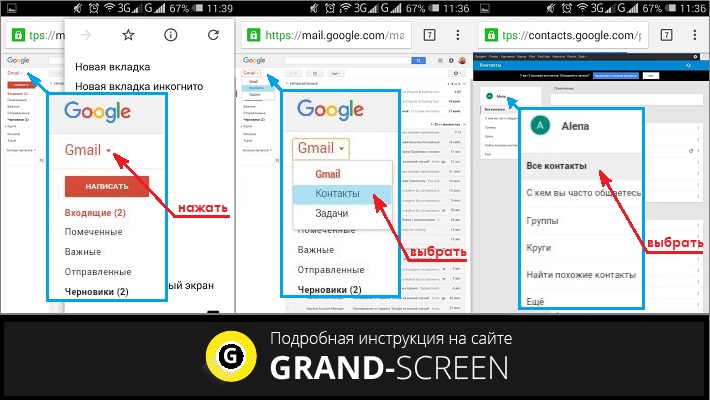
Выпавшее окно будет отображать полный список номеров, находящихся в телефонной книге. Выбираем «Все контакты » (или может быть «Выбрать все») и нажимаем строку «Ещё ».
Теперь выбираем «Экспорт », а в открывшемся окне указываем Google CSV (где CSV – формат файла, в котором будет находиться список контактов). После этого все контакты будут сохранены на том устройстве, с которого был выполнен вход в аккаунт, в данном случае на новом смартфоне.
Если же по каким-то причинам вы не смогли зайти в свой Гугл аккаунт с нового телефона, то, а затем .
*Примечани е: если для переноса контактов этим способом модель вашего смартфона предусматривает включение отладки по USB, не забудьте предварительно активировать эту опцию:

Есть ещё один способ при котором ваши контакты будут всегда под рукой на любом устройстве, с которого можно завести аккаунт в Google. Для этого, после синхронизации все номера телефонов нужно сохранять именно в Гугл аккаунт. Например, создавая новый контакт, при запросе системы где его сохранять, из трёх вариантов – память телефона, память сим-карты или в контакты Google, выбираем последнее, и тогда, достаточно просто залогиниться на новом устройстве и все контакты автоматически попадут на него:

Экспорт контактов с Андроида на Андроид через Bluetooth
Для использования этого способа все контакты должны находиться во внутренней памяти телефона. Если часть из них находится на SIM-карте или на внешнем носителе, то способом, описанным выше, их нужно скопировать в смартфон.
Подключаем оба устройства Android и устанавливаем на них Bluetooth-соединение: выбираем в настройках и включаем опцию «Видимость для других устройств». Затем, на старом телефоне через настройки Bluetooth находим новый аппарат Андроид.
В обоих гаджетах (при необходимости) вводим единый пароль, что должно подтвердить, что мы соединяемся через Bluetooth. Теперь активируем опцию «Передать» и дожидаемся окончания процесса.
Подробнее смотрим видеоинформацию:
Экспорт контактов с помощью стороннего софта
Если по каким-то причинам вы не смогли воспользоваться описанными способами или просто не хотите синхронизировать свои контакты, можно воспользоваться специальными приложениями, которые легко решают такие проблемы.
Например, приложение MCBackup — My Contacts Backup сделает быстрое резервное копирование нужной информации и отправит файл в формате .vcf на вашу почту. Достаточно будет просто зайти в почтовый клиент с нового устройства и открыть этот файл:

Ещё одно приложение — СМ Backup — Безопасное Облако сделает резервные копии всех ваших данных (смс-сообщений, фотографий, календаря и т.д.), включая телефонную книгу, и предоставит 5 ГБ бесплатного места в облачном хранилище с возможностью восстановления на нужном устройстве:
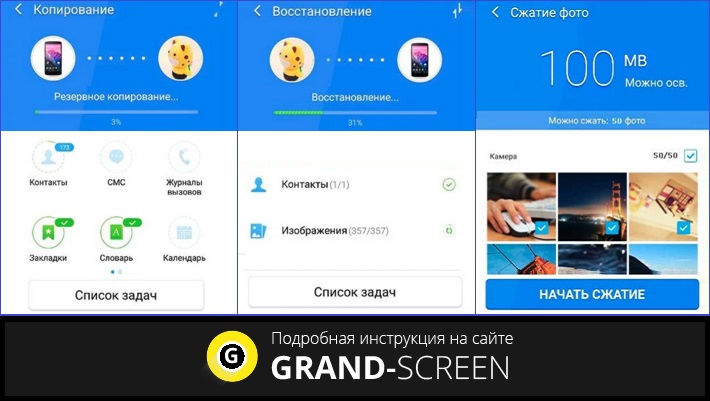
На этом, считаем, что вопрос, как с Андроида перекинуть контакты на другой аппарат Android закрыт. Способов решить поставленную задачу предостаточно, выбирайте любой удобный для вас. Удачи!
Перенести телефоны с Мейзу на Мейзу, Самсунг, Айфон


Самый важный тип информации — это контакты, содержащиеся в телефонной книге. Бьёмся об заклад, что вы давно не записываете номера телефонов куда-нибудь в обычный блокнот или тетрадь. Поэтому потеря всех контактов может серьезно потрепать вам нервы. К счастью, сейчас не составляет труда перекинуть список контактов со старого устройства на новое.
Мы писали о том, как перенести контакты с Андроида на Андроид. Обязательно ознакомьтесь с данным руководством, ведь в нём эта тема рассмотрена максимально подробно. Если говорить кратко, то перенести перечень контактов можно несколькими способами:
- Использование синхронизации с серверами Google;
- Копирование контактов на SIM-карту или карту памяти;
- Применение специальной программы для ПК.


Для чего это необходимо
Ситуаций, в которых пользователям может потребоваться синхронизация контактов великое множество, из них можно выделить основные:
- смена телефонного аппарата на новый;
- неожиданная поломка устройства;
- сброс заводских настроек;
- кража смартфона;
- использование нескольких устройств.
Обновление телефона представляет собой приятное событие, но что делать с телефонной книгой, если не все номера поместились на сим-карте? Сохраненные в учетной записи Гугл телефоны можно быстро перенести на новое мобильное устройство. Аналогична ситуация при необходимости пользования одной телефонной книгой с двух-трех гаджетов на Андроиде.
Если по каким-либо причинам требуется произвести сброс настроек, следует позаботиться по сохранении телефонной книги, в противном случае этот процесс может занять много времени и не дать результата.
А вот что делать, если пользователь забыл установленный на аппарате пароль, произошла поломка, утеря, кража? Если контактов нет в учетной записи, все телефонные уже не восстановить.
Разработчики предусмотрели такие ситуации, поэтому следует знать, как синхронизировать контакты с телефона на Google-аккаунт на Андроиде, чтобы иметь доступ ко всей информации, даже без доступа к смартфону.
Использование фирменных утилит
Если синхронизация с Google вас чем-то не устраивает, то можно воспользоваться какой-нибудь фирменной утилитой. Обычно её предустанавливает каждый крупный производитель. Давайте вкратце рассмотрим каждую из таких программ.
-
HTC Transfer Toolпереносит заметки, расписания, SMS и прочую важную информацию. Для этого используется беспроводная связь Wi-Fi Direct. Установить утилиту можно на любой смартфон или планшет, но отправка данных должна осуществляться исключительно на устройство от HTC. Работает приложение на операционной системе Andro >Резервное копирование
Если вы хотите, чтобы ваши данные перенеслись автоматически, как только вы войдете в свой аккаунт Google на новом смартфоне, то необходимо включить их резервирование. Делается это очень просто:
Шаг 1. Посетите раздел с настройками.

Шаг 2. Выберите пункт «Восстановление и сброс».

Шаг 3. Поставьте галочку около пункта «Резервирование данных». Также этот пункт может называться «Копирование данных». При этом не забудьте убедиться в том, что вы подключены к учетной записи Google — соответствующий e-mail должен отображаться чуть ниже, в строке «Аккаунт для резервирования».

Эти настройки гарантируют вам, что на серверы Google передадутся все важные данные, включая пароли Wi-Fi.
На некоторых смартфонах резервное копирование реализовано посредством специальных утилит от производителя. Например, это касается девайсов от Samsung.


Почему не синхронизируются контакты с Google на Android

Описанная пошаговая схема переноса телефонной книги не всегда может работать по следующим причинам:
- отсутствие подключения к Интернету;
- отключение автосинхронизации (в настройках учетной записи напротив требуемых пунктов не стоят галочки);
- не происходит вход в Гугл-аккаунт;
- отсутствуют обновления операционной системы.
Если перенос контактов не происходит, следует исключить представленные факторы. Проверку обновлений можно провести по схеме:
- Открыть пункт для настроек из основного меню.
- Внизу щелкнуть «Система».
- Нажать по «Дополнительным настройкам».
- Выбрать пункт для обновлений системы.
- Откроется статус.
Также можно осуществить выход и повторный вход из учетной записи, произвести удаление и возобновить аккаунт, очистить кэш устройства.
Перенос паролей и фотографий
Использование аккаунта Google позволяет перенести данные без какого-либо труда. Но при этом копируется не вся информация. По умолчанию не переносятся ни фотографии, ни пароли от сайтов. Решить эту проблему способны только сторонние программы.
Если вы будете пользоваться на новом смартфоне прежним браузером, то никаких проблем не будет. В частности, Google Chrome хранит на своих серверах все ваши закладки, пароли и даже открытые вкладки. После установки приложения вам будет нужно авторизоваться, после чего вы сможете вновь с комфортом бродить по любимым сайтам.
Не забывайте о существовании приложений, предназначенных исключительно для хранения в себе паролей. Это всяческие 1Password, LastPass и Dashlane. В них нужно задействовать синхронизацию или резервное копирование — только так можно перенести данные на другой аппарат. Подробнее читайте в статье о менеджерах паролей для Android.
Фотографии перенести поможет сервис Google Фото. Однако отправляющийся на сервер контент сжимается, что понравится не всем пользователям. Если вас это не устраивает, то вы можете воспользоваться облачным хранилищем Google Drive или ему подобным. Но в таком случае у вас будет не так много свободного места в «облаке», о чём тоже следует помнить. Если и этот вариант вас не устраивает, то перекиньте свои фотографии и видеоролики на компьютер. А с него вы уже сможете перебросить изображения на новый смартфон — большого труда это не составит.


Вариант 3: Синхронизация с другим аккаунтом
Если на вашем Android-девайсе используется несколько учетных записей и вы хотите сохранять все новые контактные данные в одну из них, выполните следующее:
-
Повторите действия из двух первых шагов предыдущей инструкции.


Для того чтобы новые данные правильно сохранялись, проверьте, включена ли для выбранного аккаунта синхронизация, в частности, контактов, воспользовавшись инструкцией из первой части статьи.
Перенос музыки
Теперь вы знаете, как перекинуть данные с Андроида на Андроид. Но вышеописанные способы не касались музыки. Её тоже можно синхронизировать с аккаунтом Google, но только посредством специального сервиса. Называется он Google Музыка. Сервис способен сохранить до 50 тысяч аудиотреков. Если они синхронизированы, то затем вы сможете воспроизводить свою музыку на любом устройстве, где есть доступ к сервису.
Печаль же заключается в том, что бесплатно использовать Google Музыка можно лишь от одного до трех месяцев. Также этот сервис не работает с форматами FLAC и ALAC. Поэтому проще перенести всю музыку на компьютер или карту памяти.
Как перенести с Мейзу на Самсунг
Перенести телефоны с мейзу на самсунг поможет программа CloneIT. Она от создателей ShareIT, о которой я говорил ранее. Скачиваем приложение на оба телефона. CloneIt есть в Гугл Маркете.
На телефоне, с которого отправляем – кликаем “Отправитель”, с которого получаем – “Получатель”. Передача происходит не через блютус, а по вай фай. Оба телефона должны быть подключены к одной сети, поэтому на одном телефоне создаем точку доступа, с другого подключаемся.
После установления соединения выбираем контакты, которые нужно передать на другое устройство. Отправляем. Теперь они сохранятся на другом телефоне.


Универсальный софт
Существует множество сторонних приложений, помогающих в переносе информации с одного устройства на другое. Давайте в качестве примера рассмотрим утилиту CLONEit — Batch Copy All Data. Разработчики уверяют, что их творение способно переносить 12 типов информации — от контактов до настроек операционной системы. Как же работать с данным приложением?
Шаг 1. Необходимо установить программу на оба девайса.

Шаг 2. Запустите приложение, тоже на обоих устройствах.

Шаг 3. Теперь нажмите на старом смартфоне «Отправитель», а на новом — «Получатель».

Шаг 4. Дождитесь того момента, когда смартфоны найдут друг друга и установят связь. Далее вам остается лишь выбрать, какие именно данные необходимо перенести. Когда вы с этим определитесь, нажмите кнопку «CLONEit».
Проверяем наличие регистрации
Прежде, чем вы воспользуетесь возможностью синхронизации контактов, необходимо проверить, если ли у вас аккаунт Google. Данный элемент является вашей визитной карточкой в телефоне и вбирает в себя всю необходимую информацию о вашем профиле, загруженных данных и собственно активирует все возможные функции приложений смартфона.
Чтобы проверить есть ли на андроид включенный аккаунт, необходимо:
- перейти в пункт «Настройки»;
- затем перейти во вкладку «Аккаунты»;
- проверить, есть ли там отметки по поводу наличия аккаунта.
Если у вас есть таковой, то вы увидите характерную отметку с наименованием «Google». Если аккаунтов нет, то нужно пройти регистрацию, которая может занять пару минут, а как сделать это, мы разберем далее.
Функционал раздела
Перед тем как настроить контакты на Мейзу следует ознакомиться с основными параметрами приложения, которые можно изменить. Для этого необходимо кликнуть по значку с изображением трубки и выбрать в выпадающем меню раздел «Настройки». Владелец смартфона может:
- выбрать симку, которая будет считаться приоритетной для звонков и просмотра последних набранных номеров;
- блокировать номера телефонов, от которых пользователь не желает получать звонки и СМС-сообщения;
- установить сброс звонка кнопкой блокировки, что делает использование мобильного устройства в холодное время года наиболее удобным (не нужно будет после разговора снимать перчатки и отключать вызов нажатием на экран);
- настроить быстрый набор (удержание одной из цифр для набора конкретного номера), функция позволяет не искать в записной книжке нужного абонента;
- включать или отключать автоматическое вибрирование при установлении соединения во время исходящего вызова.
Проводим синхронизацию контактов
Если вы думаете, что синхронизация представляет собой некий сложный процесс, то не стоит так сильно себя загружать, на самом деле он простой и понятный. Вы просто переходите в пункт «Настройка», затем прокручивайте список до пункта «Аккаунты» и выбираете аккаунт Google. Как только вы в него зайдете обратите внимание на первую сноску, если в ней есть значок с двумя стрелками и он горит зеленым цветом, значит у вас синхронизация включена и беспокоиться не о чем, так как она автоматически проводит все нужные процессы.
Если этот значок имеет серый цвет, значит синхронизация отключена. Поэтому, просто щелкаете на этот пункт и заходите в меню настроек аккаунта. Там выставляются галочки напротив тех или иных данных. Проверяете весь список, мы рекомендуем установить галочки по всем параметрам
. Снизу под каждым пунктом указана дата, когда именно проводилась последняя синхронизация. Если она вас не устраивает, то вы поначалу сними галочку с пункта, а затем вновь ее поставьте. Таким образом синхронизация пройдет в автоматическом режиме и установится свежая дата.
Сделанный способ синхронизации является 1 среди всех имеющихся и он самый простой. Если вы будете постоянно им пользоваться и просто регулировать синхронизацию, то при покупке нового телефона у вас проблем не будет, так как вашим основным элементом будет выступать аккаунт Google. Вы его активируете, пройдете синхронизацию и все ваши аккаунты автоматически добавятся в телефонную книгу.
Синхронизация телефона и облачного хранилища
Cинхронизация контактов Google — это весьма полезная функция, которой, почему-то пользуются не все.
3) синхронизация контактов;
Без аккаунта тоже можно обойтись, но, с другой стороны, зачем тогда смартфон? К тому же все возможности гаджета открываются лишь при активации учетки.
Самасинхронизация контактов android c googleсоздана для того, чтобы объединить контакты со всех устройств в одном хранилище.
Допустим, у вас 2 телефона, планшет, «умные» часы и еще несколько девайсов. Каждый из них снабжен своими контактами.
Проблема возникает тогда, когда требуемый телефон находится на разряженном смартфоне, но крайне необходим в данный момент времени.
Как объединить все данные под эгидой одного Google-аккаунта?
Для начала находим настройки, после чего и листаем вниз, пока не наткнемся на требуемый пункт.
Нажимаем на него и видим одинокую кнопку «добавить учетку». Смело нажимаем на нее и двигаемся дальше.
Видим перечень предустановленных приложений, для корректной работы которых нужно ввести логин и пароль.
Отобразится полный перечень всех данных, которые раньше были на вашем телефоне, но затем «перекочевали» в интернет.
Теперь вы можете объединять несколько номеров под одним именем и разбивать своих друзей на группы. Это более чем удобно.
К тому же, при перепрошивке аппарата не придется восстанавливать по крупицам все номера.
Синхронизирование контактов Андроид + Гугл
Сперва стоит сказать пару слов о том, зачем может понадобиться синхронизация контактов. Даже если вы не слишком общительный человек и редко пользуетесь сервисами от Google и социальными сетями, сохранение ключевых контактов путем синхронизации может пригодиться в том случае, когда на андроид-девайсе произошел сбой и устройство необходимо сбросить до заводских настроек (то же самое резонно и для возможных неполадок при получении рут-доступа).
Синхронизация полезна, если вы имеете несколько телефонов и быстро хотите перебросить номера, личные данные с одного на другой. Ключевой нюанс в данном процессе – наличие почтового ящика в системе Gmail, получить который вы можете всего за пару минут абсолютно бесплатно. Если он у вас уже есть, выбирайте на экране смартфона пункт “Настройки” и переходите по пути “Учетные записи\синхронизация” -> “Добавить аккаунт”. Здесь вписывайте адрес своего gmail-ящика и пароль к нему. Ждем, пока ОС произведет подключение. Далее на своем мобильном устройстве открываем “Контакты”, левой сенсорной кнопкой по ним вызываем меню и выбираем пункт “Импорт\Экспорт”. В качестве источника указываем “Phone” (или карту, если данные хранятся на ней), в целевом хранилище находим свой gmail-аккаунт. Здесь можно выбрать, какие конкретно записи вы ходите перенести (жмем для этого знак копирования в правом нижнем углу). Интересно, что при добавлении каждого нового контакта, он будет переноситься в облачное хранилище Google и добавляться на синхронизированные устройства.
Как внести исправления в Google-контакты?
Во время процедуры из пункта 1 старайтесь не жать на кнопки по несколько раз. Синхронизация происходит в фоновом режиме, поэтому, на первый взгляд, может быть незаметна пользователю. Если же, все-таки, образовались дубли, подправить список, добавить или удалить из него нужные позиции можно по ссылке www.google.com/contacts . Естественно, к записям разрешается добавлять фото, пометки, другие номера телефонов и важную информацию, которая всегда будет под рукой.

Способ 2. Меняем прошивки к старой версии
Обратившись к разработчикам Мейзу получили инструкцию к действиям. Все инструкции сводятся к одному, нужно возвращаться к старой прошивке и не допускать обновлений. Что будем делать:
- Заходим в настройки – приложения – все – Сервисы Google Play – удаляем.
- Скачиваем Google Installer 4.4.6. Это приложение обещают поместить в App Store, чтобы было удобнее. Можете попробовать проверить, вдруг оно там уже есть. https://drive.google.com/file/d/1ZecVMLrpRyP81RGw_sgJ8S2Sq-s8qX2T/view
- Заходим в него и нажимаем кнопку «Восстановить».
- Включаем интернет и в плэй маркет обновляете сервисы гугл до версии 12.6.85.
Что делать, если вы не можете скачать приложение Installer?
Для этого заходим в App Store и вводим в поиск Google Installer. Он ничего не находит, и мы жмем на синюю кнопку «Поиск других магазинов ПО». Находим и устанавливаем «Google Apps», в котором устанавливаем нужные нам гугл сервисы.
На iPhone
Разработчики Айфона позаботились о своих пользователях и создали специальное приложение для копирования контактов с устройств Андроид на iOS – Move to iOS. Его требуется скачать на гаджет Мейзу и пройти следующие этапы:
- MEIZU M8: распаковка смартфона
- Открыть программу и дать все запрашиваемые разрешения.
- Нажать на устройстве iOS «Перенести данные с Android».
- Найти код на iPhone и ввести его на первом смартфоне.
- В меню данных выбрать, что нужно перенести.
- Дождаться окончания процедуры.
Инструкция работает на любой версии iOS.
Передача контактов на ПК некоторым пользователям кажется невозможной, но в действительности сделать это реально, к тому же, всего за три этапа. Подробная инструкция:
- Выполнить бэкап номеров через настройки устройства.
- Подсоединить телефон к компьютеру посредством USB-шнура.
- Отправить на ПК папку с названием backup и файл record.info.
При переносе номеров на ПК, с СИМ-карты они никуда не денутся, поэтому переживать и копировать данные по второму кругу не стоит, чтобы избежать большого количества копий.
На SIM-карте
Хранение контактов данным способом дает возможность без труда установить сим-карту в другое мобильное устройство.

- Как получить и удалить Root доступ на Meizu U10
Но у варианта есть несколько недостатков:
- риск потери данных при утере карточки;
- ограничения по количеству знаков в наименовании контакта и невозможность указать дополнительную информацию;
- отсутствие облачной синхронизации.
Проходим регистрацию аккаунта Google
Телефон является довольно удобным аппаратом по многим направлениям, но не в случае с регистрацией, поэтому ее лучше пройти на компьютере, а затем использовать введенные данные для входа. Итак, переходим на официальный сайт Гугл, справа сверху щелкаем на кнопку «Войти», затем нажимаем на «Добавить аккаунт». После этого откроется окно для ввода необходимой информации, там вводите данные, записывайте их на листок (чтобы не забыть)
, подтверждайте созданный аккаунт и только после проделанных действий возвращаетесь к телефону.
Регистрируем аккаунт Google Используем пункт меню «Добавить аккаунта»
Затем проделываем следующие действия:
- переходим в пункт «Настройка»;
- выбираем подпункт «Аккаунты»;
- входим в меню «Добавить аккаунт»;
- выбираем Google в качестве основного аккаунта;
- щелкаем по пункту «Существующий»;
- вводим данные, которые были использованы во время регистрации аккаунта.
Используем телефон для доступа к аккаунту
После проделанных действий у вас появится синхронизированный аккаунт, включающий все необходимые функции и возможности использования телефона. Теперь у вас есть телефон Android c Google и остается только активировать синхронизацию.
Установка фото на входящий вызов абонента записной книжки
Присвоение фотографии позволяет пользователю избежать прочтения наименования контакта во время вызова. Установить картинку можно, выполнив следующие действия:
- перейти в приложение «Телефон», кликнуть по вкладке «Контакты» и найти нужного абонента;
- нажать на значок ручки или изображение трех точек в правом верхнем углу;
- кликнуть по кружку с буквой и нажать на один из вариантов: сделать фото или выбрать его из галереи;
- при необходимости отредактировать фотографию и кликнуть «ОК».
Для присвоения картинки абоненту существует еще один способ. Сделать это можно на любой модели смартфона (М1, M3 Ноут, М3С или другой) следующим образом:
- перейти в галерею изображений и открыть в режиме просмотра фотографию, которую хочется установить;
- кликнуть по кнопке «Редактировать» для открытия выпадающего меню и нажать на вкладку «Установить как»;
- в появившемся списке кликнуть по кнопке «Фотография контакта»;
- выбрать абонента, которому следует присвоить данное фото;
- внести необходимые изменения и нажать «ОК».
Пользователь смартфона также может установить на аватар контакта фотографии из его социальных сетей. Для этого необходимо добавить в свой аккаунт собственный номер телефона и подключить смартфон к интернету.
Мобильное устройство автоматически проанализирует данные и присвоит контактам их аватарки. Изменить их владелец смартфона не сможет.
Как перекинуть данные с мейзу на самсунг. Перенос данных на новый андроид
При смене смартфона вы, безусловно, будете желать переместить свои контакты, данные и приложения на новое устройство. Кроме того, можно при передаче данных также сохранить расположение иконок главного экрана, фоновое изображение и многое другое на новый смартфон. Данные также могут быть переданы с Android смартфонов на iPhone и наоборот. В этой статье мы расскажем, как выполнить передачу данных с одного устройства на другое.
Если вам нужен быстрый и простой способ передать все данные со старого телефона на новый, то вы должны попробовать MobiKin Transfer для мобильных устройств. Эта инновационная программа эффективно и без особых усилий выполняет передачу таких данных, как контакты, сообщения, приложения, музыка, фотографии и многое другое без каких-либо ограничений.
MobiKin Transfer — это приложение, которое гарантирует безопасность при передаче данных, нет никакого риска потери вашей бесценной информации.
Просто скачайте программу и следуйте простым инструкциям и вскоре вы будете на пути к передаче всех данных на новое устройство.
MobiKin Transfer позволяет отформатировать ваше старое устройство всего в одно касание.
Это революционное программное обеспечение может быть использовано на более чем 3000 смартфонах под управлением Android, Windows, IOS.
Перенос контактов
Контакты являются самым главным, что вы захотите перенести на новое устройство. К счастью, времена изменились и вы можете избежать кропотливого процесс, и сделать это вручную. Смартфоны сегодня выполняют передачу контактов легче благодаря синхронизации с облаком. Мы рассмотрим и этот процесс.
Синхронизация с аккаунтом Google
Самый простой способ сохранить ваши контакты на всех устройствах, так это выполнить синхронизацию со своей учетной записью Google. Если вы ранее сохранили свои контакты на вашей учетной записи Google, вы можете просто войти в нее и перенести их на новый смартфон. Просто зайдите Настройки> Учетная запись> Google и включите синхронизацию контактов. Ваши контактные данные будут немедленно переданы.

Кстати, если вы не имеете аккаунт Google, вы можете создать новую учетную запись на вашем смартфоне. Вы также можете сделать это на компьютере, а затем войти со смартфона с соответствующими данными в аккаунт.
Синхронизация через Google имеет свои преимущества. Вы можете использовать учетную запись Google практически на всех платформах, включая телефоны на Windows, IOS и ПК под управлением Windows, Linux или Mac OS.
Перенос контактов с Android на iPhone
После синхронизации контактов с учетной записью Google очень просто перевести их на ваш iPhone или IPad. Просто зайдите в Настройки, и там вы найдете возможность добавить другую учетную запись вашей Почты, Контактов, Календаря, там же Google является одним из вариантов. Синхронизируйте ваш аккаунт Google и через некоторое время ваши контакты с Google должны быть видимыми в адресной книге.

Ваша учетная запись Google будет отображаться как Gmail. Здесь вы можете установить, какие части учетной записи Google должны быть переданы на iPhone.
Move to iOS
Apple выпустила приложение Move to IOS в Play Store. Установите приложение на Android смартфон и запустить приложение. На новом iPhone (или IPad) теперь вы можете начать импорт данных. Move to IOS осуществляет перенос контактов, SMS — сообщений, фотографий, видео, учетных записей электронной почты. Так как передача происходит с помощью специально созданной сети WLAN и защищена PIN — кодом, передача происходит быстро.
Если синхронизация с помощью учетной записи Google это не вариант для вас, тогда как ваш старый и новый смартфон имеют слот для SD-карты, вы можете перенести контакты с помощью карты памяти. Для этого сначала экспортируйте свои контактные данные на SD-карту, используя старый смартфон. Затем вытащите SD-карту со старого устройства и вставьте ее в новое устройство. Теперь перейдите в адресную книгу и выберете из меню опцию для импорта. Просто следуйте инструкциям, и контакты будут переданы автоматически.

С помощью SIM-карты
Перенос ваших контактов с помощью SIM-карты осуществляется довольно просто. Вам нужно вставить SIM-карту в новое устройство и отметить контакты, которые необходимо экспортировать на это устройство.
Экспорт не с помощью SIM-карты больше не предлагается в приложении телефона для Android 5.0 и более новых системах. Тем не менее импорт по-прежнему возможно без каких-либо проблем. Поэтому следующие картины из старой версии Android.
Вы можете переносить старые SMS на Android смартфон. Бесплатное приложение SMS Backup & Restore позволяет делает именно это. Ваши сообщения сохраняются в формате XML файла, а затем могут быть перенесены непосредственно на новый смартфон через Bluetooth. В качестве альтернативы, файл резервной копии можно отправить по электронной почте или в облако, где и можно будет скачать его.

Приложение резервного копирования также должен быть установлен на новом смартфоне Android. Когда приложение запуститься, то оно автоматически определит представленный файл и восстановит SMS-сообщения.
Внимание: при импорте приложение не обращает внимания на SMS, которые уже существуют.

Передача SMS с Android на iPhone не предусмотрена. Таким образом вы сможете только сделать резервную копию SMS-сообщений и прочитать XML-файл SMS Backup & Restore на вашем компьютере. По крайней мере, вы сможете сохранить данные таким образом.
Самое простое решение для резервного копирования фотографий с Android смартфонов — это сделать автоматическое резервное копирование в облаке. Такие приложения, как Dropbox, Google Drive, или Google+ предлагают автоматическую синхронизацию, когда смартфон подключен к беспроводной сети. Таким образом фотографии можно просто загрузить из облака на новое устройство Android по мере необходимости.

Если оба смартфоны имеют MicroSD слот для карт памяти, вы можете также создать резервную копию изображений на SD-карте и восстановить их на новом устройстве. И, конечно же, есть также вариант передачи через ПК: просто подключите смартфон, скопируйте папку снимков на ПК и переместить их оттуда на новый смартфон Android.
Современные технологии позволяют легко перейти на новый коммуникатор, не потеряв необходимые файлы. Остается узнать, как перенести данные с Андроида на Андроид различными способами.


Первый способ предполагает использование следующих предметов:
- компьютер или портативный ПК;
- предыдущий телефон;
- USB-кабель.
Потребуется скачать на ПК редактор MOBILedit. Она переносит на мобильник медиа — и видеофайлы, контактные номера, календарные заметки и даже журналы вызовов.
Процедура проходит в несколько этапов:
При запуске программы необходимо выбрать «Phone» и «Cable Connection». Далее указать «PC Syng» и нажать «Phonebook». При экспорте следует выбрать название файла и папку для хранения, расширение – CSV.
Перенос с использованием аккаунта Google
Используя всемирную компьютерную сеть и пользовательскую запись Гугл, можно резервировать данные с прежнего мобильника на приобретенный телефон.

Для этого надо проделать следующее:
- зарегистрироваться на прежнем коммуникаторе в Google;
- пройти процесс авторизации;
- активировать в настройках «Резервное копирование» и «Автоматическое восстановление».
Теперь контакты будут перенесены в новую книгу абонентов. Нужно лишь зайти в свой аккаунт с приобретенного Андроида.
Подобным принципом обладает облачное хранилище. Его сервисы предлагают от пяти до полусотни Гб дискового пространства.
Чтобы передать данные через облако, поступают следующим образом:
- активируют на девайсе Wi-Fi;
- устанавливают любое облачное приложение;
- регистрируются в нем;
- нажимают «Добавить» и отмечают необходимые файлы;
- устанавливают аналогичную программу на новом мобильном телефоне;
- заходят в приложение и скачивают файлы.
Для копирования цифровых данных таким методом подойдут программы «Degoo», «Облако Mail ru», «Dropbox», «G Cloud».
С помощью резервного копирования
Для резервного копирования также понадобится учетная запись в Google.


Для начала пройти аутентификацию в Гугл. Затем следует открыть «Настройки» и перейти в раздел «Восстановление» («Резервное копирование»). В некоторых телефонах можно выбрать конкретные типы данных, в других девайсах есть переключатель, создающий их дубликат. Если его активировать, вся информация будет отправлена на сервер Гугл и перенесена на новый смартфон Андроид. Остается только войти с него в аккаунт.
Так можно перенести историю вызовов, приложения, контакты, фото и видео, настройки телефона, СМС сообщения.
Это довольно быстрый и популярный способ.
Через беспроводные протоколы
Если в наличии нет ПК, допустимо использовать беспроводную сеть Блютуз.

Для синхронизации данных надо выполнить ряд мероприятий:
- активировать Bluetooth на обеих гаджетах, включив видимость для других мобильников;
- на предыдущем телефоне открыть настройки протокола и запустить поиск нового смартфона;
- вбить идентичные пароли;
- выбрать данные для резервирования;
- подтвердить действия и дождаться заключения процесса.
Работа может занять несколько минут, если объем байтов довольно большой.
Как перенести с помощью SD-карты
В случае недоступности интернета можно осуществить перенос данных с Андроида на Андроид с помощью карты памяти.


Делают это следующим образом:
- открывают приложение «Контакты» на Андроиде;
- находят настройки и выбирают «Экспорт контактов» (названия на гаджетах могут отличаться);
- переносят контакты в отдельную папку и сохраняют ее на карте;
- переставляют SD Card в новый коммуникатор;
- заходят в контакты;
- находят пункт «Импорт номеров» или подобный;
- импортируют контакты в память коммуникатора.
Этот способ подходит для устройств, у которых имеются слоты для флешки.
Специальные программы для переноса данных
В интернет-магазине Play Market представлено много приложений, помогающих решить данную задачу.

Среди них:
- Copy My Data;
- CLONEit-Batch Copy All Data;
- Titanium Backup (через Root-права).
Благодаря программам можно резервировать следующие сведения:
- фото;
- контактные номера;
- календарь;
- видеофайлы;
- текстовые сообщения;
- системные настройки;
- сами приложения.
Принцип работы программ схож между собой. Рассмотрим его на примере CLONEit-Batch Copy All Data.
Для копирования байтов необходимо:
- скачать приложение в Плей Маркете на двух гаджетах;
- установить его и запустить;
- на старом Андроиде нажать «Отправитель»;
- на новом коммуникаторе выбрать «Приемник»;
- после этого смартфоны соединятся между собой, и пользователю станет доступна функция передачи данных. Для активации процесса надо нажать «CLONEit».
Перенести байты можно с помощью фирменных программ:
- Motorola Migrate. Подходит для Android 4.1 и других новейших версий.
- LG Mobile Switch. Поддерживает копирование информации любого типа.
- Samsung Smart Switch. Помогает отправить календари, видеофайлы, фотоснимки, напоминания. Импорт осуществляется только на коммуникаторах южнокорейского производства.
- Sony Xperia Transfer Mobile. Подходит для Андроидов различных версий. Позволяет перекинуть данные с Айфона.
Разработаны программы, предназначенные для дублирования мультимедийных сообщений и Short Message Service. Самой распространенной считается SMS Backup & Restore. Для дублирования паролей скачивают 1Password, Dashlane. Перенести фотографии можно благодаря сервису Google фото и хранилищу Гугл Драйв.
Перекинуть медиафайлы поможет сервис Гугл Музыка. На нем разрешено хранить до пяти десятков тысяч треков. Если их синхронизировать, то они станут доступны на любом гаджете, где осуществлен вход в Google. Единственный минус – платное использование после трех месяцев установки. Поэтому многие предпочитают переносить музыку через карту памяти или ПК.
В сентябре я рассказывал о переносе данных из одного телефона на Android в другой (). Описанный способ позволяет переносить контакты с фотографиями и привязкой к рингтонам, историю звонков, СМС и ММС, все приложения, настройки рабочих столов GoLauncher EX, фотографии, музыку.
Не удавалась перенести лишь одно — данные и настройки программ. Для некоторых программ это совсем не важно, в некоторых (например twitter, facebook, instagram) достаточно заново ввести логин и пароль, а вот с играми всё сложнее: данные о прохождении игры так просто не восстановить.
Для того, чтобы можно было копировать данные программ, устройство на Android должно иметь root-доступ. Как оказалось, получить root на многих устройствах очень просто. Так, на моём Samsung Galaxy S II достаточно скопировать на карту памяти два файла и запустить их из консоли восстановления, нажав одновременно кнопки «включение», «домой» и «громкость плюс» при включении (http://4pda.ru/forum/index.php?showtopic=259348&st=9980#entry13059622 , для Android 4.1: http://4pda.ru/forum/index.php?showtopic=296324&st=180#entry14633175). Для получения root-прав даже не нужно подключение к компьютеру.
После получения root-доступа данные программ можно копировать и восстанавливать с помощью одной из специальных программ. Часто для этого используется Titanium Backup, но он платный и имеет совершенно не интуитивно-понятный интерфейс.
Программа GO Backup Pro (https://play.google.com/store/apps/details?id=com.jiubang.go.backup.ex), которую я предлагал использовать в сентябрьской статье, хороша тем, что умеет работать как с root-правами, так и без. Когда рута нет, Go Backup Pro просто сохраняет приложения, а потом предлагает установить их по одному вручную. Как только появляется root, GO Backup Pro начинает устанавливать приложения автоматически, а также сохранять и восстанавливать все настройки и данные приложений.
Интерфейс программы очень простой. На первом экране всего две кнопки.
На втором экране можно выбрать, что именно сохранять или восстанавливать.
Бесплатная версия Go Backup Pro имеет ограничение на объём сохраняемых приложений 200 мегабайт, но его можно очень просто обойти, сохранив все приложения за 2-3 раза (сначала все данные и приложения, кроме больших по объёму, а потом отдельно остальные приложения).
Таким образом, с помощью программ «Go Backup Pro» и «
Выбирая себе новый телефон, каждый в первую очередь думает о том, какая в нем будет камера, какой объем памяти, системной или пользовательской, какова диагональ дисплея и многое другое. Но не все задумываются над тем, как правильно, хотя все повторять вручную потом лень. Независимо от марки и модели есть 4 способа не потерять информацию при переносе.
Через персональный компьютер
Этот способ является наиболее привычным и точным в вопросе сохранности данных. Все потому, что сбросив информацию на ПК, пользователь как бы создает резервную копию, которую можно впоследствии перекинуть на любой другой носитель.
При всех своих плюсах этот способ является и наиболее трудоемким, что обусловлено необходимостью совершить следующие действия:
- Установить на компьютер программное обеспечение для определенной марки устройства. Обычно ПО поставляется вместе в гаджетом на диске, но его можно также найти в сети, желательно на официальном сайте. Если марки разные, понадобятся соответствующие утилиты (для телефонов HTC это HTCSync, для Samsung — Kies и т.д.).
- Чтобы не возникло никаких проблем в процессе сброса данных, на каждом устройстве может понадобиться включить отладку по USB. Но эта опция доступна в режиме разработчика, который включается многократными тапами по номеру сборки в настройках.
- После этого первый Андроид нужно подсоединить к ПК при помощи кабеля и выбрать тип подключения для синхронизации.
- Затем запустить ПО и, следуя подсказкам, сделать резервную копию необходимых данных на жесткий диск компьютера.
- Затем информацию нужно скинуть на второй Андроид тем же способом.
Еще одним минусом такого метода переноса данных является то, что при нем нет возможности возобновить на новом гаджете настройки приложений и системы. Но с этим поможет следующий способ.
При помощи аккаунта Гугл
В связи с тем, что у Андроид и Гугл общие разработчики, они напрямую связаны. Не имея аккаунта Гугл, будет затруднительно воспользоваться большинством сервисов, а некоторыми невозможно вообще, например, скачивать софт из Плей Маркета.
При первом запуске телефона или планшета на платформе Андроид системой будет предложено ввести данные имеющегося аккаунта или создать новый. Затем в настройках можно будет отметить, какую информацию необходимо синхронизировать с облаком.
Итак, алгоритм действий в этом случае следующий:
- зайти в настройки, вкладка Общие, раздел Аккаунты и синхронизация;
- найти Гугл и открыть его;
- долгим нажатием на имя открыть список данных, которые могут быть синхронизированы;
- проверить дату последней синхронизации каждого нужного пункта;
- при необходимости установить галочку напротив тех пунктов, которые также нужны, но не включены;
- на новом аппарате зайти под теми же логином и паролем;
- дождаться, пока закончится автоматическая подкачка всех приложений, настроек, контактов и прочего.
Плюсом этого способа является его автономность, т.е. весь процесс происходит практически без вмешательства владельца. Кроме того, при помощи аккаунта Гугл можно передавать данные даже на устройство, которое находится на большом расстоянии от другого.
Каждая игра или приложение будут заново подгружены, а отсюда следует и минус – наличие подключения к сети обязательно.
Специальный софт
Этот вариант предполагает установку на оба устройства одной и той же программы. Рассмотрим этот процесс на примере CLONEit, которую можно бесплатно скачать из Плей Маркета. Сделать нужно следующее:
- запустить утилиту на обоих аппаратах;
- выбрать тип данного устройства (на первом Андроиде это отправитель, на втором — получатель);
- после установки соединения на экране телефона-отправителя появится окно выбора данных, которые необходимо передать;
- отметить нужные пункты и запустить процесс.
Благодаря этой программе можно быстро и без потерь передать по локальной сети Wi-Fi такую информацию:
- данные телефонной книги;
- сообщения СМС и ММС;
- журнал вызовов;
- весь софт с настройками и данными;
- системные конфигурации и прочее.
Через карту памяти
В данном случае все понятно и привычно:
- вставляем флэшку в один телефон;
- копируем на нее нужную информацию (даже контакты можно экспортировать);
- достаем и вставляем во второй телефон;
- оставляем ее или же копируем данные.
Но что делать, если нужно перенести на второй гаджет не только фотографии и музыку? В этом случае также понадобится использование специальных утилит, которые помогут сделать бэкап старой системы на новом смартфоне или планшете.
Большинство программ для создания или заливки резервных копий требует наличия прав суперпользователя, а потому следует хорошо подумать перед процедурой. Ведь получение Root-прав являет собой взлом системы, а значит, нарушает правила гарантийного обслуживания. Примером такого софта является Titanium Backup. С его помощью можно будет сделать копию такой информации:
- общедоступный софт и конфигурации;
- защищенный софт и конфигурации;
- системные приложения и настройки;
- все имеющиеся в памяти устройства файлы.
Хранить файл бэкапа предпочтительнее на карте памяти. Удобен этот способ еще и тем, что он очень помогает в тех случаях, когда первый телефон был утерян или сломан. Именно поэтому каждому пользователю Андроид советуют самостоятельно делать периодические бэкапы для предотвращения таких ситуаций.
Каждый пользователь мобильного устройства рано или поздно сталкивается с необходимостью переноса файлов. При этом перед ним возникает вопрос, как перенести данные с Андроида на Андроид. Сделать это можно несколькими способами. Какому из них отдать предпочтение, определяет исключительно потребитель. Сама же процедура обычно не занимает много времени, хотя и требует предварительной подготовки.
Использование синхронизации позволяет не беспокоиться за сохранность данных. То есть при смене устройства, его потери или повреждении необходимости в кропотливом наборе телефонной книги, восстановлении фотографий, музыки или других файлов не будет. При простом копировании буквально через несколько минут вся информация появится на новом устройстве.
Синхронизация — это обмен данными между гаджетом и профилем пользователя (аккаунтом). Другими словами, различные компании предлагают к использованию свои облачные сервера. Это такие компьютеры, доступ к которым можно получить из любого места посредством интернета. На этих серверах корпорации выделяют (в большинстве случаев бесплатно) место под хранение данных. Для работы с такими серверами потребителю необходимо установить специальное приложение, выпускаемое этими компаниями, а также зарегистрировать у них персональный логин и пароль.
Они гарантируют защиту персональных данных и её нераспространение третьим лицам, но потребитель всё равно фактически передаёт им личные данные, которые могут оказаться в руках злоумышленников. Например, из-за хакерских атак на сервер.
Поэтому существуют способы локальной синхронизации — архивирование данных на личных устройствах. С помощью специальных приложений данные могут быть скачены в память телефона, а после переданы на другое устройство с Андроидом или на ПК, где оно также установлено. С точки зрения практичности, такой способ менее удобен по сравнению с облачными серверами, так как предполагает большее количество действий. Например, подключение к компьютеру, запуск нескольких приложений.
Архивирование Google
Для полноценной работы со многими программами необходимо иметь зарегистрированный аккаунт Google. Проще всего создать профиль непосредственно с девайса, работающего под управлением системы Андроид. Делается такая регистрация в несколько этапов:

Результатом этих действий будет появление в меню «Аккаунты» значка Google, обозначающего, что всё сделано правильно, профиль создан. После чего появится возможность сделать резервную копию контактов, календаря, данных о Play Играх. Можно также затем зайти в меню «Восстановление и сброс» и выбрать резервирование, подвязанное к этому аккаунту. Сделать копии данных приложений и паролей от WiFi.

Все сохранённые данные будут находиться на сервисе компании Гугл, доступ к которым можно будет получить с любого Андроид устройства.
Сервис Mi Cloud

Для устройств, на которых установленна MIUI, существует свой сервер и приложение (Mi Cloud). Доступ к ним требует предварительно зарегистрировать аккаунт. Получить его можно на официальном сайте Xiaomi или через девайс, зайдя в настройки и выбрав пункт «Mi Аккаунт».
Сервис компании представляет собой хранилище с пятью гигабайтами бесплатного места для файлов пользователя. Недостатком его является нерусифицированный интерфейс. Сервис позволяет резервировать данные не просто беспорядочным сохранением, а разделить их на категории.

Mi аккаунт позволяет использовать встроенную функцию backup . Чтобы её запустить, понадобится в настройках телефона выбрать пункт «Безопасность» и строчку «Создать резервную копию». Затем просто обозначить необходимыми галочками нужные данные или выбрать опцию AllBackup (сохранить всё). Через некоторое время смартфон сохранит все файлы по выбору: в директорию miui/backup/AllBackup или на облачный сервер, откуда их можно будет забрать с любого устройства, войдя в свой аккаунт.
Беспроводные сети
В системе Андроид хорошо реализована передача любых файлов посредством Bluetooth. Чтобы отправить файл пользователю, необходимо перейти в каталог с нужным файлом и нажать на него длинным тапом. Появится контекстное меню «Действие», в котором следует выбрать строчку «Отправить», а затем во всплывающем списке — Bluetooth.
 Система предложит включить блютуз на устройстве и провести сканирование сети на поиск возможных подключений. Далее останется выбрать нужное устройство и нажать передачу файлов.
Для выбора нужного контента можно будет воспользоваться встроенным проводником «Файлы» или установить любой файловый менеджер, например, Total Commander for Android или ES File Explorer File Manager.
Перенос телефонной книги
Начиная с четвёртой версии OS Android, разработчик внедрил довольно удобную функцию — синхронизацию контактов. Эта полезная и порой необходимая операция позволяет быстро перенести или восстановить контакты на любом устройстве, работающем под управлением этой системы. Приложение, выполняющее перенос, называется Google Контакты.
 С его помощью можно осуществить резервное копирование и синхронизацию контактов из специального сервера (облака), предоставляемого компанией бесплатно для своих пользователей. Кроме редактирования, сохранения и просмотра телефонной книги, программа даёт возможность вносить дополнительные сведения для любого абонента, например, фотографию, адрес электронной почты, место работы и заметки.
Само приложение скачивать не нужно, так как оно входит в состав системы. Но для того чтобы с его помощью можно было перекинуть данные с Андроида на Андроид, понадобится зарегистрировать Гугл аккаунт и войти в него.
После запуска приложения «Контакты» необходимо в правом верхнем углу нажать на пиктограмму, выполненную в виде трёх вертикальных точек. Затем в меню тапнуть вкладку «Экспорт/Импорт». Появится диалоговое окно, в котором будет предложено выбрать одно из действий:

Использование компьютера
Самый простой способ передачи файлов между Андроид-устройством и компьютером заключается в соединении их USB кабелем. Обычно такой кабель используется для зарядки гаджета. Воткнув один конец в телефон, а второй в USB-порт компьютера на девайсе появится сообщение «Передача файлов через USB».
На ПК в разделе «Устройства и диски» появится ярлык с названием гаджета. Если на него кликнуть, то откроется папка с содержимым устройства. Если в гаджете установлена дополнительная карта памяти, то в открывшейся папке будет два диска.

В результате по каталогам телефона можно будет перемещаться так же, как и по папкам в компьютере. Из них можно копировать или перемещать любые файлы или, наоборот, добавлять в них новые. Если расположение нужного файла неизвестно, то можно запустить поиск — клавиша F3 или Alt+F.
Сторонние приложения
Все программы от сторонних разработчиков условно можно разделить на два вида: работающие непосредственно в системе Андроид и позволяющие перенести данные с Андроида на компьютер. В первом случае они устанавливаются на гаджет в виде обычного приложения, а во втором — на гаджет и ПК. При этом для полноценной работы с компьютером в девайсе необходимо включить режим отладки. Активируется он через меню «Настройки» и пункта «Для разработчиков». Если его нет, то для его появления в настройках выбирается вкладка «Об устройстве» и несколько раз тапается «Номер сборки».
Лучшими приложениями для переноса файлов являются следующие утилиты:

Таким образом, обмен данными между Андроид-устройствами выполняется несколькими способами. При этом передавать и резервировать можно любые файлы, независимо от их расположения.