Как перенести приложение на карту памяти Android (Андроид) смартфона: 4 простых способа перемещения
Если вы интересуетесь сферой диджитал и хотите построить карьеру интернет-маркетолога, смм-специалиста или любое другое направление, которое предполагает активное взаимодействие с интернетом и соц. сетями, нужно быть готовым к тому, что ваш смартфон будет просто завален приложениями. Если место на внешнем накопителе подошло к концу, можно перенести некоторые приложения на карту памяти. Сегодня расскажем о том, как это можно сделать.
Способы переноса приложений
Их не так уж и много. И выбор конкретного способа целиком и полностью зависит от прошивки, которая в данный момент установлена на смартфоне пользователя. Весь вопрос в том, поддерживает она такую опцию или нет.
- Перенос штатными средствамиAndroid. Этот вариант хорош только в том случае, если прошивка аппарата априори поддерживает такую функцию. В этом случае лучше использовать именно средства ОС, так как система сама знает, как и что лучше делать
- Перенос при помощи приложений. Этот вариант для тех, у кого прошивка по тем или иным причинам не может переносить данные приложений (и сами программы) на внешний накопитель. Но сторонние утилиты с этим вполне могут справиться
Итак, у нас есть два способа для переноса. Теперь нужно рассмотреть их подробнее, так как сам процесс довольно сложен и требует предварительной подготовки. Начнем с самого простого и очевидного: перенос при помощи ОС.
Используем штатные инструменты Android
Это первый и наиболее правильный способ. Мобильная ОС сама знает, как правильно перенести данные приложений на флешку и сохранить их работоспособность. Да и выполняется это гораздо проще, чем с помощью сторонних программ.
Если прошивка на вашем смартфоне действительно поддерживает такую опцию, то никаких проблем с переносом не возникнет. Система сделает все самостоятельно. От пользователя потребуется выполнить лишь несколько шагов.
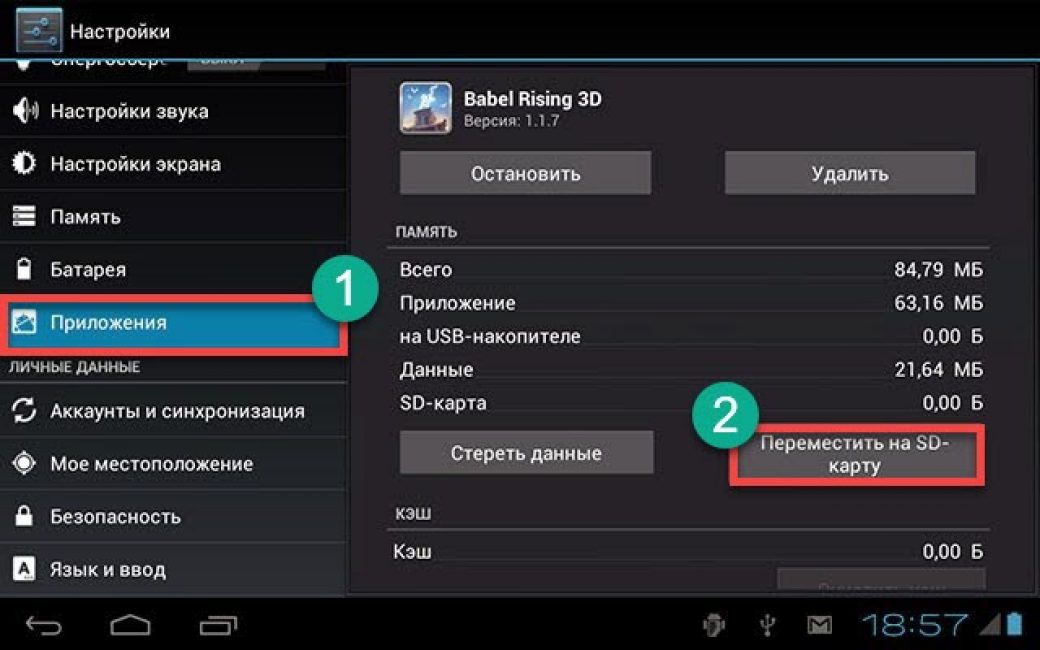
Сначала тапаем по значку настроек на рабочем столе гаджета, затем перемещаемся в пункт «Приложения», выбираем нужное и нажимаем на него. В списке опций будет кнопка «Переместить на SD карту». Ее и нужно нажать.
Перенос начнется автоматически. Однако по его завершении система выдаст соответствующее предупреждение. Кстати, ОС не умеет перемещать открытые приложения. Так что сначала придется закрыть программу.
Однако, как уже говорилось выше, данный способ подходит далеко не всем. Если ваша прошивка не поддерживает такой вариант переноса, то стоит рассмотреть другие способы. И именно этим мы сейчас и займемся.
Использование сторонних программ
Сторонние приложения способны перенести установленные программы на внешнюю карту памяти. Однако работа с ними довольно сложна. В некоторых случаях нужно даже подготавливать карту памяти. И об этом всем мы сейчас поговорим.
Переместить в SD Card
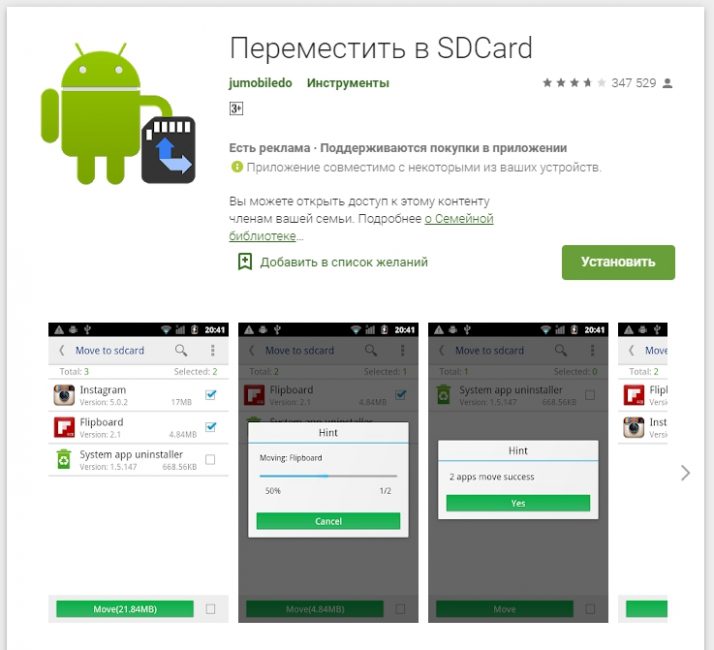
Это небольшая утилита, которую можно легко скачать в Google Play . Она отличается очень компактными размерами и способна работать с внутренним и внешним накопителями даже без прав суперпользователя.
Однако именно эта программа является не особо надежной. Иногда она не справляется со своей работой. Но в некоторых случаях даже это приложение вполне способно помочь. А работать с программой очень просто.
Сначала нужно скачать приложение из Google Play и установить его. Затем нужно запустить программу, открыть меню (простым свайпом вправо) и тапнуть по пункту «Переместить на карту памяти».
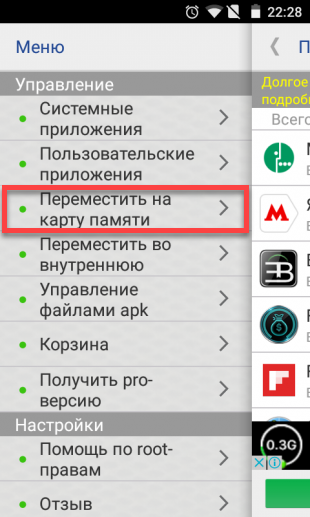
Далее требуется отметить нужную программу и нажать на кнопку «Переместить».
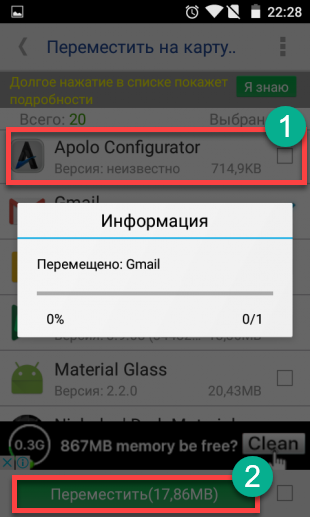
Будут перемещены все данные приложения. Включая саму программу. С системными утилитами программа не работает. После переноса рекомендуется перезагрузить устройство.
Если это приложение не справилось с задачей, то стоит попробовать другое. Какое-нибудь обязательно подойдет. Кстати, при помощи этой программы можно также управлять файлами формата APK и удалять их.
AppMgr III
Найти его можно все на том же Google Play . Достаточно вбить в поиск название. Маркет сразу выдаст результат.
Программа отличается простым и интуитивно понятным интерфейсом, а также наличием русского языка. Вследствие чего работать с приложением очень просто. Ничего сверхъестественного от пользователя не потребуется. А для переноса сделать нужно следующее.
Сначала необходимо найти и скачать приложение из Google Play. Затем нужно его запустить при помощи соответствующего ярлыка на рабочем столе устройства. Сразу же откроется список программ. Нужно нажать на одну из них и удерживать палец до появления контекстного меню.
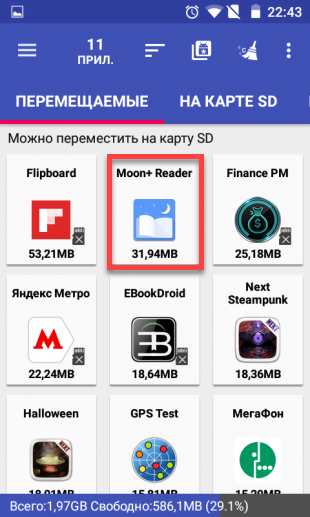
Далее в появившемся меню нажимаем на пункт под названием «Переместить приложение».
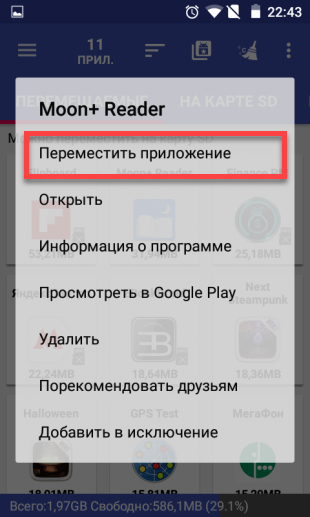
Все остальное приложение сделает автоматически. Естественно, после выполнения всех операций желательно перезагрузить смартфон. Тогда все изменения будут применены.
Также это приложение умеет чистить кэш, замораживать программы и удалять их без подтверждения. Но последние действия требуют рута и прав суперпользователя. Так что на обычном аппарате ими воспользоваться не получится.
Link2SD
А это уже тяжелая артиллерия. Эта бесплатная утилита способна на многое . Но требует наличия рута и прав суперпользователя. Зато приложение работает изумительно. Оно перенесет все программы на внешний накопитель со стопроцентной гарантией.
Однако для работы с этой утилитой флешка должна быть подготовлена соответствующим образом. На ней должен быть создан специальный скрытый раздел, который будет использоваться в качестве памяти для приложений. Создать такой раздел можно при помощи Recovery.
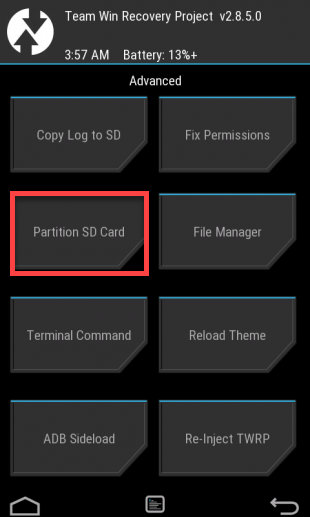
Выключаем смартфон и затем включаем его с зажатыми кнопками регулировки громкости. В разных аппаратах рекавери может запускаться разными способами. Сначала узнайте, как оно запускается именно на вашем смартфоне. Затем мы попадем в главное меню рекавери. Здесь нужно выбрать пункт «Advanced».
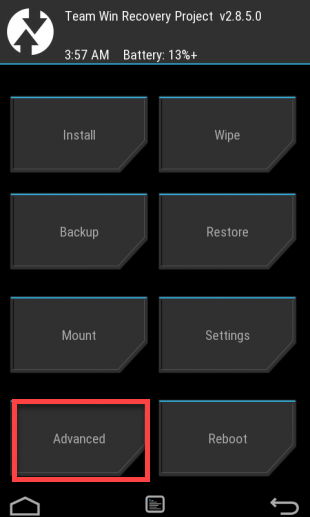
Затем тапаем по пункту «Partition SD Card».
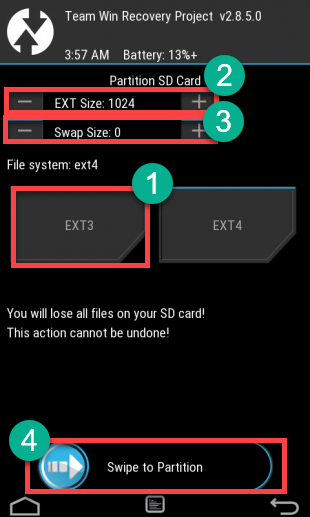
Теперь необходимо выбрать тип файловой системы (лучше всего использовать EXT3), выбрать размер самого раздела, раздела подкачки (Swap) и передвинуть ползунок для создания соответствующих разделов на накопителе.
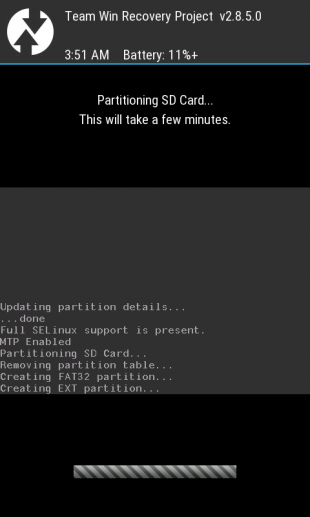
Теперь останется только дождаться завершения процесса и после этого перезагрузить смартфон. И только потом можно приниматься за перенос данных на накопитель.
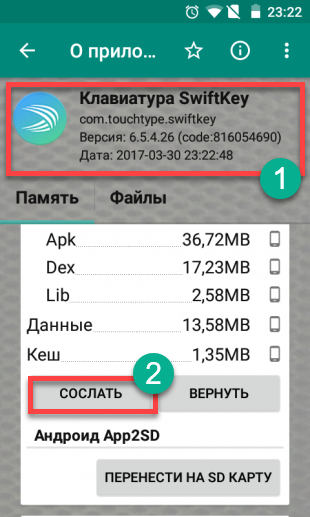
После рестарта нужно запустить программу Link2SD при помощи соответствующего значка на рабочем столе смартфона. Откроется список приложений. Нужно нажать на требуемое и в появившемся меню тапнуть по кнопке «Сослать».
На следующем этапе требуется выбрать файлы для переноса (лучше выбирать все) и после этого нажать на кнопку «ОК».
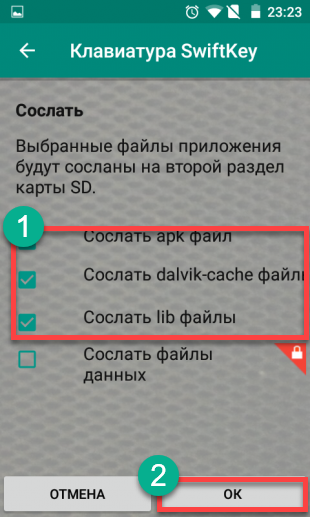
Остальное программа сделает сама. Стоит отметить, что перенос приложений невозможен без прав суперпользователя. Так что перед этим аппарат придется рутировать. Зато результат будет впечатляющим.
Кстати, перенос приложений и их файлов на внешний накопитель – только верхушка айсберга. На самом деле утилита способна всесторонне управлять приложениями. В том числе и системными. Однако для этого все так же требуются права суперпользователя.
Заключение
Итак, выше мы попытались рассказать о том, как правильно перенести приложения из внутренней памяти смартфона или планшета на внешний накопитель. Стоит отметить, что сам процесс не очень сложный. Просто в некоторых случаях придется использовать сторонние программы.
Самой крутой из утилит является Link2SD. Но она требует прав суперпользователя. Также внешний накопитель должен быть подготовлен соответствующим образом. Но зато результат оправдывает все дополнительные действия. Только не вздумайте вынимать флешку из смартфона.
ВИДЕО: 2 СПОСОБА: как на Андроиде перенести приложения, файлы, данные на карту памяти microSD
2 СПОСОБА: как на Андроиде перенести приложения, файлы, данные на карту памяти microSD
Как перенести приложение на карту памяти Android (Андроид) смартфона: 4 простых способа перемещения
Для нас очень важна обратная связь с нашими читателями. Если Вы не согласны с данными оценками, оставьте свой рейтинг в комментариях с аргументацией Вашего выбора. Ваше мнение будет полезно другим пользователям.
как на телефоне мейзу перенести приложения на карту памяти
Как устанавливать приложения на карту памяти в Meizu?
Самый простой метод, войти в настройки и выбрать пункт «Приложения». Необходимо нажать на программу или игру, которую нужно перенести на SD карту. В открывшемся окне нажимаем кнопку «Хранение» и выбираем «Переместить на карту памяти».
Как перенести приложения на карту памяти Мейзу м6т?
Существует два способа переместить приложения на sd карту на meizu без рут прав : С помощью Appmgr III. В настройках
…
Без рут прав
Как сделать чтобы все сохранялось на карту памяти Мейзу?
Предлагаем Вам сразу приступить к рассмотрению инструкции:
Как перенести данные на SD карту Meizu?
Вручную можно перенести данные зайдя в «Настройки» –> «Приложения», выбрать приложение, нажать на пункт «Хранилище», нажать кнопку «Изменить», выбрать «SD-карта». В качестве альтернативы можно воспользоваться сторонними программами, такими как AppMgr III и FolderMount.
Как сделать карту памяти основной памятью телефона?
Зайдите в Настройки — Хранилище и нажмите по пункту «SD-карта» (На некоторых устройствах пункт настроек накопителей может находится в разделе «Дополнительно»). В меню (кнопка справа вверху) выберите «Настроить». Если в меню присутствует пункт «Внутренняя память», сразу нажмите по нему и пропустите пункт 3.
Как устанавливать приложения на карту памяти?
Для этого нужно выполнять ряд простых действий:
Как перенести приложения из внутренней памяти на SD карту?
В противном случае, перенести его без ROOT прав нельзя!
Как перекинуть с внутренней памяти телефона на SD карту?
Откройте настройки системы и перейдите в раздел «Устройство» – «Приложения». Откройте коротким касанием меню (раздел свойств) нужной программы. Коснитесь пункт «Хранилище», затем «Изменить». В окошке «Изменение места хранения» выберите «Карта памяти».
Как по умолчанию сохранять на SD карту?
Автоматическое сохранение файлов на карту памяти
Как сделать SD карту основной памятью ASUS?
Самый простой способ: заходите в «Настройки» вашего телефона, выбираете пункт «Память», в ней кликате на «Память по умолчанию» и нажимаете куда сохранить — в вашем случае «Карта памяти».
Как сделать чтобы все сохранялось на карту памяти на Sony Xperia?
Нужно просто попасть в «Настройки» войти в подменю «Память» и указать там в качестве ресурса для сохранения данных по умолчанию установленную карту памяти. Для осуществления задачи зайдите в «Приложения», выберете нужное и указывайте каждый раз путь – «Перенести на SD».
Почему Мейзу не видит карту памяти?
Почему мейзу м6 не видит карту памяти: список причин
Проверьте, корректно ли подключена карта micro sd в слоте. Карта могла немного сместиться или туда попала пыль или грязь. Попробуйте вытащить её и вставить обратно. Перед тем, как вставлять её обратно, почистите и проверьте слот.
Как переместить фото с телефона на карту памяти?
Перенос снятых фото и видео на карту памяти
Как в Meizu устанавливать приложения на карту памяти?
Самый простой метод, войти в настройки и выбрать пункт «Приложения». Необходимо нажать на программу или игру, которую нужно перенести на SD карту. В открывшемся окне нажимаем кнопку «Хранение» и выбираем «Переместить на карту памяти».
Как перенести приложения на карту памяти Мейзу м6т?
Существует два способа переместить приложения на sd карту на meizu без рут прав : С помощью Appmgr III. В настройках
…
Без рут прав
Как сделать чтобы все сохранялось на карту памяти Мейзу?
Предлагаем Вам сразу приступить к рассмотрению инструкции:
Как сделать карту памяти основной памятью телефона?
Как форматировать SD карту памяти как внутреннюю память (пример для Android 9.0)
Почему Мейзу не видит карту памяти?
Если Android не видит карту памяти, то причина неполадки может быть на стороне самого устройства или в работе флешки. … Несовместимость карты и телефона, не поддерживаемый объем (устройство не умеет работать с картами, объем которых больше 16 Гб, а вы ставите флешку на 32 Гб, 64 Гб или 128 Гб).
Как освободить память на Мейзу м6?
Очистка памяти в смартфоне Meizu
Как сделать так чтобы все сохранялось на СД карту?
В любом случае попробуйте сделать следующее:
Как сделать так чтобы все Скачивалось на СД карту?
Как сделать что бы программы скачивались на sd карту?
Как перенести контакты с Мейзу на компьютер?
Все номера упаковываются в файл vcf, который затем можно отправить по электронной почте:
Как перенести фото с телефона Мейзу на компьютер?
Сначала подключите телефон к компьютеру с помощью USB-кабеля, который позволяет передавать файлы.
Как подключить телефон Meizu к компьютеру через USB?
Как правильно подключить смартфон к компьютеру
Как настроить SD карту как внутреннюю память?
Как сделать карту памяти основной на Samsung?
Если вы используете телефон Samsung с ОС Android 9,
Как объединить память телефона и карты памяти?
Классический способ объединения памяти
Как перенести приложения на карту памяти на Meizu

Современные смартфоны способны решать самые различные задачи и позволяют хранить огромное количество информации. Не каждый пользователь знает, как перенести приложения на карту памяти на Meizu. В статье разберем несколько способов. Подходят они только для смартфонов, которые поддерживают установку SD карты.
Можно ли перенести данные приложений без рут
Разработчики закрыли доступ к функции на всех смартфонах компании. Они объяснили это тем, что внешняя память медленнее встроенной. И если установить приложения на SD-карту, при запуске они будут подвисать, а могут и вообще не включиться. Функция была отключена для всех устройств Meizu, с операционной системой начиная с Android 7 и выше.
Внутренней памяти может хватить для установки приложений, если все медиафайлы сохранять на флешку.
Если ваш телефон переполнен данными, следует их проанализировать и при необходимости удалить. Для этого выполните нижеописанные действия:
Некоторые пользователи пытаются перенести приложения на флеш-накопитель при помощи Root-прав. Такую процедуру делать крайне нежелательно. В основном все, кто перенес программы на флешку, жалуются на перегрев устройства и на его медленную работу.
По умолчанию фотографии с камеры сохраняются на внутренний накопитель. Чтобы не забивать память многочисленными снимками, в настройках укажите в качестве места сохранения флешку.
Как перенести приложения на SD-карту на Meizu
Метод подходит для смартфонов Мейзу, операционная система которых Android версии 6 и ниже. Самый простой метод, войти в настройки и выбрать пункт «Приложения». Необходимо нажать на программу или игру, которую нужно перенести на SD карту. В открывшемся окне нажимаем кнопку «Хранение» и выбираем «Переместить на карту памяти».
Как на Meizu переместить приложение на SD карту
Пользователи Андроид часто встречаются с отсутствием внутренней памяти. Разберемся, как на мейзу перенести приложение на карту памяти и при чем тут рут права. Приятного чтения!
Что дает перенос на флешку и когда он нужен
Перенос приложений на СД карту решает проблему памяти. Часто пользователям не хватает внутренней памяти телефона. Этот способ имеет свои плюсы и минусы.
Очевиднейший плюс – на телефон можно скачать больше всего. Игр, программ, сделать фотографий и видео.Программы, от которых не зависит работа системы, могут быть отправлены на задворки памяти. Но разработчики в Андроид 6 и выше убрали функцию переноса на карту памяти.
Это сделано для ускорения работы гаджета. Объясню на пальцах : телефон имеет внутреннюю память, а SD-карта – внешнюю. Внешняя память хуже справляется с нагрузками, чем внутренняя.
Поэтому приложения, сохраненные на карту памяти, работают хуже – вылетают, зависают. Постоянно греется телефон. Поэтому производитель разрешил сохранять на SD карту только фото, видео,музыку – менее требовательные файлы.
Как на Мейзу перенести приложения на карту памяти
Осмелившимся нарушить покой внутренней памяти освящается. Выполнить задачу переноса программы можно двумя способами :
Предупреждаю – действия с системными файлами обычному пользователю недоступны. Необходимо сначала получить рут – права. Рут-права, корневой доступ – возможность редактировать и управлять системными файлами, получаемая специальным путем.
С root- правами
Права суперюзера дают много вариантов действий. В частности, использовать приложения, которые перенесут приложение и его данные на флешку. Одной из таких программ является Lnk2SD.
Программа есть в Гугл Плее, но бесплатная версия очень ограничена. Рекомендую скачать с пиратских порталов Trashbox, 4pda, Androeed полную версию. Интерфейс программы прост.
Этим же образом можно вернуть приложение на прежнее место. Находящаяся на sd карте программа будет иметь другую кнопку на месте”Link to SD card”. Жмем на нее, и приложение вернется обратно.
Создайте резервную копию перед работой, ведь процесс может пройти не совсем гладко. Это связано с особенностями рут прав. Сбросьте настройки, восстановите данные.
У программы есть весомый минус – для ее использования необходима подготовка SD карты. Не каждый знает определение первичного раздела памяти, сможет его создать.
Поэтому не рекомендую использовать программу профанам в смартфонах. Не пудрите себе мозги, воспользуйтесь способами ниже.
Без рут прав
Существует два способа переместить приложения на sd карту на meizu без рут прав :
Напомню, что начиная Flyme 5 и выше нельзя переместить приложение на SD карту в настройках. Однако на ранних прошивках это возможно. Процесс аналогичен пользованию Link2SD :
Круг применения этого способа узок, потому как даже на самые старые m5 note, m5 s и м5 установлены на версии Flyme 5.2.13.2G, что уже не позволяет использовать этот способ.
Существует программа, не требующая рут прав для переноса приложений. Это AppMgr III. К сожалению, в Плей маркете она стоит 229 рублей, а в интернете сломанные файлы для скачки. Придется купить.
Интерфейс разделен на три вкладки : “Перемещаемые”, “ На SD карте”, “В телефоне”.
Кроме прочего, программа лучше многих клинеров очищает кэш и удаляет ненужные программы. Она решает многие проблемы телефона, советую установить.
Как выполнить перенос на Meizu m6
В Meizu м6 уже нельзя в настройках отправить приложение на sd карту. Поставив “установку по умолчанию” на sd карту, туда будут сохраняться лишь фото и видео, не приложения.
Важно соблюдать чистоту в телефоне. Каждую неделю проверяйте наличие ненужных приложений и фото. Срок в неделю – самый лучший. Скачав приложение и удалив его через 2 дня, можете не попасть в ситуацию, которая подтвердит его важность.
Как перенести приложения на карту памяти на Meizu
Современные смартфоны способны решать самые различные задачи и позволяют хранить огромное количество информации. Не каждый пользователь знает, как перенести приложения на карту памяти на Meizu. В статье разберем несколько способов. Подходят они только для смартфонов, которые поддерживают установку SD карты.
Можно ли перенести данные приложений без рут
Разработчики закрыли доступ к функции на всех смартфонах компании. Они объяснили это тем, что внешняя память медленнее встроенной. И если установить приложения на SD-карту, при запуске они будут подвисать, а могут и вообще не включиться. Функция была отключена для всех устройств Meizu, с операционной системой начиная с Android 7 и выше.
Внутренней памяти может хватить для установки приложений, если все медиафайлы сохранять на флешку.
Если ваш телефон переполнен данными, следует их проанализировать и при необходимости удалить. Для этого выполните нижеописанные действия:
Некоторые пользователи пытаются перенести приложения на флеш-накопитель при помощи Root-прав. Такую процедуру делать крайне нежелательно. В основном все, кто перенес программы на флешку, жалуются на перегрев устройства и на его медленную работу.
По умолчанию фотографии с камеры сохраняются на внутренний накопитель. Чтобы не забивать память многочисленными снимками, в настройках укажите в качестве места сохранения флешку.
Как перенести приложения на SD-карту на Meizu
Метод подходит для смартфонов Мейзу, операционная система которых Android версии 6 и ниже. Самый простой метод, войти в настройки и выбрать пункт «Приложения». Необходимо нажать на программу или игру, которую нужно перенести на SD карту. В открывшемся окне нажимаем кнопку «Хранение» и выбираем «Переместить на карту памяти».
С помощью 2SD
Простой в использовании софт, доступный для скачивания на Google Play. Необходимо получить рут права, чтобы воспользоваться программой. Способ достаточно простой и в целом похож на системный. В настройках в выбранном приложении нужно нажать на кнопку «Перенести на SD карту».
Платная версия программы, обладает широким функционалом и не содержит назойливой рекламы.
Не всегда попытка перенести программы на внешний накопитель при помощи 2SD может закончиться успехом. Проблема может возникнуть из-за неправильного получения root-прав. Следует проделать процедуру еще раз, строго соблюдая инструкцию. Также сложности могут возникнуть из-за сбоя в программном обеспечении и аппарат может зависнуть. В таком случае поможет перезагрузка смартфона.
Через AppMgr III (App 2 SD)
Программа поможет перенести все необходимые приложения без получения root-прав. Это наилучший способ, которым могут воспользоваться даже неопытные пользователи. Простой интерфейс позволит без проблем использовать программу.
Простые действия помогут освободить ПЗУ от лишних программ. Но помните, в дальнейшем использовании это приведет к лагам устройства.
Советы
Видео-инструкция
Ответы на популярные вопросы
Как из Play Маркет сразу установить приложение на карту памяти?
На телефоны от компании Meizu нельзя настраивать скачивание программ напрямую на SD. Как уже говорилось, это приводит к глюкам и подвисанию аппарата. Возможность устанавливать софт на флешку появляется, когда внутренняя память переполнена.
Можно ли перенести программу на флешку, которая предназначена для переноса софта?
Переносить такие приложения можно, но не всегда. Все зависит от установок разработчиков. Если они разрешили перенос на карту памяти, значит, переместить получится.
Могут ли остаточные файлы после удаления программы переместиться на встроенный накопитель?
Этого не произойдет, если во время переноса приложения не возникало проблем. Все файлы удалятся безвозвратно.
Можно ли перенести только кэш игры на съемный носитель?
Перенести данные игр частично можно, для этого потребуется воспользоваться программой Folder Mount. Она требует обязательное наличие рут-прав. После переноса любая игра будет полноценно работать. В бесплатной версии есть недостаток, разрешается перенести кэш только трех игр. Подходит вариант для смартфонов Meizu, а также для устройств от других производителей.
Вышеперечисленные способы и советы позволяют перенести почти все (за исключением стандартных) приложения непосредственно на карту памяти, установленную в телефон от компании Meizu. Методы достаточно простые и не вызовут затруднений даже у начинающих пользователей.
Разработчики все же рекомендуют не переносить программы, так как это вызовет массу проблем с производительностью устройства в дальнейшем.
Нужна помощь в решении важной проблемы? Тогда задай любой вопрос о Meizu и мы на него ответим!
Как на Meizu переместить приложение на SD карту
Пользователи Андроид часто встречаются с отсутствием внутренней памяти. Разберемся, как на мейзу перенести приложение на карту памяти и при чем тут рут права. Приятного чтения!
Что дает перенос на флешку и когда он нужен
Перенос приложений на СД карту решает проблему памяти. Часто пользователям не хватает внутренней памяти телефона. Этот способ имеет свои плюсы и минусы.
Очевиднейший плюс — на телефон можно скачать больше всего. Игр, программ, сделать фотографий и видео.Программы, от которых не зависит работа системы, могут быть отправлены на задворки памяти. Но разработчики в Андроид 6 и выше убрали функцию переноса на карту памяти.
Это сделано для ускорения работы гаджета. Объясню на пальцах : телефон имеет внутреннюю память, а SD-карта — внешнюю. Внешняя память хуже справляется с нагрузками, чем внутренняя.
Поэтому приложения, сохраненные на карту памяти, работают хуже — вылетают, зависают. Постоянно греется телефон. Поэтому производитель разрешил сохранять на SD карту только фото, видео,музыку — менее требовательные файлы.
Как на Мейзу перенести приложения на карту памяти
Осмелившимся нарушить покой внутренней памяти освящается. Выполнить задачу переноса программы можно двумя способами :
Предупреждаю — действия с системными файлами обычному пользователю недоступны. Необходимо сначала получить рут — права. Рут-права, корневой доступ — возможность редактировать и управлять системными файлами, получаемая специальным путем.
С root- правами
Права суперюзера дают много вариантов действий. В частности, использовать приложения, которые перенесут приложение и его данные на флешку. Одной из таких программ является Lnk2SD.
Программа есть в Гугл Плее, но бесплатная версия очень ограничена. Рекомендую скачать с пиратских порталов Trashbox, 4pda, Androeed полную версию. Интерфейс программы прост.
Этим же образом можно вернуть приложение на прежнее место. Находящаяся на sd карте программа будет иметь другую кнопку на месте» to SD card». Жмем на нее, и приложение вернется обратно.
Создайте резервную копию перед работой, ведь процесс может пройти не совсем гладко. Это связано с особенностями рут прав. Сбросьте настройки, восстановите данные.
У программы есть весомый минус — для ее использования необходима подготовка SD карты. Не каждый знает определение первичного раздела памяти, сможет его создать.
Поэтому не рекомендую использовать программу профанам в смартфонах. Не пудрите себе мозги, воспользуйтесь способами ниже.
Без рут прав
Существует два способа переместить приложения на sd карту на meizu без рут прав :
Напомню, что начиная Flyme 5 и выше нельзя переместить приложение на SD карту в настройках. Однако на ранних прошивках это возможно. Процесс аналогичен пользованию 2SD :
Круг применения этого способа узок, потому как даже на самые старые m5 note, m5 s и м5 установлены на версии Flyme 5.2.13.2G, что уже не позволяет использовать этот способ.
Существует программа, не требующая рут прав для переноса приложений. Это AppMgr III. К сожалению, в Плей маркете она стоит 229 рублей, а в интернете сломанные файлы для скачки. Придется купить.
Интерфейс разделен на три вкладки : «Перемещаемые», » На SD карте», «В телефоне».
Кроме прочего, программа лучше многих клинеров очищает кэш и удаляет ненужные программы. Она решает многие проблемы телефона, советую установить.
Как выполнить перенос на Meizu m6
В Meizu м6 уже нельзя в настройках отправить приложение на sd карту. Поставив «установку по умолчанию» на sd карту, туда будут сохраняться лишь фото и видео, не приложения.
Важно соблюдать чистоту в телефоне. Каждую неделю проверяйте наличие ненужных приложений и фото. Срок в неделю — самый лучший. Скачав приложение и удалив его через 2 дня, можете не попасть в ситуацию, которая подтвердит его важность.
Как на Мейзу м6 сохранять на карту памяти?
Проще всего зайти в Настройки — Приложения и уведомления — Приложения. Здесь, по очереди заходя в каждое приложение, можно выбрать, где хранить приложения. Также вы можете выбрать, где по умолчанию устанавливать приложения, в память телефона или на SD-карту.
Как сохранять на карту памяти Мейзу?
Самый простой метод, войти в настройки и выбрать пункт «Приложения». Необходимо нажать на программу или игру, которую нужно перенести на SD карту. В открывшемся окне нажимаем кнопку «Хранение» и выбираем «Переместить на карту памяти».
Как сделать чтобы все сохранялось на карту памяти Мейзу?
Предлагаем Вам сразу приступить к рассмотрению инструкции:
Как сделать карту памяти основной памятью телефона?
Зайдите в Настройки — Хранилище и нажмите по пункту «SD-карта» (На некоторых устройствах пункт настроек накопителей может находится в разделе «Дополнительно»). В меню (кнопка справа вверху) выберите «Настроить». Если в меню присутствует пункт «Внутренняя память», сразу нажмите по нему и пропустите пункт 3.
Где в Мейзу посмотреть память?
Почему Мейзу не видит карту памяти?
Почему мейзу м6 не видит карту памяти: список причин
Проверьте, корректно ли подключена карта micro sd в слоте. Карта могла немного сместиться или туда попала пыль или грязь. Попробуйте вытащить её и вставить обратно. … Перед тем, как купить карту памяти, проверьте, подходит ли её версия для версии вашего смартфона.
Как переместить фото с телефона на карту памяти?
Перенос снятых фото и видео на карту памяти
Как на самсунге сделать SD карту основной памятью?
Если вы используете телефон Samsung с ОС Android 9,
Как настроить сохранение на карту памяти?
Автоматическое сохранение файлов на карту памяти
Как сделать так чтобы Телеграм сохранял на карту памяти?
Перейдите в «Настройки» и кликните «Данные и память». Выберите «Использование памяти», а затем «Срок хранения медиа». Выберите очистку через 3 дня/1 неделю/1 месяц. Теперь ваше приложение не будет занимать более 5 гигабайт памяти телефона.
Как сделать СД карту основной памятью на андроид 9?
Как форматировать SD карту памяти как внутреннюю память (пример для Android 9.0)
Как переключить внутреннюю память на карту памяти?
В любом случае попробуйте сделать следующее:
Как сделать так чтобы все Скачивалось на карту памяти?
Как сделать что бы программы скачивались на sd карту?
Где на самсунге посмотреть память?
На большинстве устройств объем памяти можно посмотреть в приложении Мои файлы (часто находится в меню, в папке Samsung). Первая цифра показывает сколько занято, вторая — сколько всего памяти.
Сколько у меня свободной памяти на телефоне?
Заходим в меню настроек. 2. Открываем раздел «Память». Здесь отображается объем использованной и свободной памяти (причем можно посмотреть данные за 3, 6, 12 часов или за день), общий объем доступной памяти, его среднее использование в процентах.
Перенос приложений во внешнее хранилище на смартфонах Meizu
Проблема с нехваткой внутренней памяти возникает на разных телефонах. Решается этот вопрос переносом части информации на внешний диск. Рассмотрим, как на Мейзу перенести приложение на карту памяти.
Анализ и подготовка
Прежде чем перемещать программу удостоверьтесь, что смартфон поддерживает карту памяти.
Важно: Внешний SD накопитель должен быть классом не ниже 10.
Этот показатель показывает скорость записи данных на карту. Смартфон с картой низкого класса будет «подвисать» и греться при проигрывании приложения или игры, так как скорость передачи информации между флеш-памятью и устройством будет недостаточной. Поэтому разработчики телефонов, начиная с Android версии 7, а для Мейзу — с оболочки Flame версии выше 5, закрыли функцию переноса программ или приложений на карту памяти. Без root прав это сделать затруднительно.
Проанализируйте содержимое устройства на предмет устранения ненужных данных. Возможно, достаточно будет удалить неиспользуемые приложения или устаревшие материалы. Перенос видео или фото на карту памяти также освободит дополнительный объём.
Внимание: Снимки с фотокамеры и видеосъёмка сохраняются во внутреннее хранилище.
Так установлено изготовителем Meizu. Зайдя в настройки смартфона и выбрав в качестве места хранения медийных файлов флеш-карту, получите больше собственной памяти устройства.
Узнаем, как на Мейзу м3 ноут с помощью различных утилит перенести приложения на карту памяти. Эти методы подойдут к моделям u20 и m5s. Способ переноса во многом зависит от операционной системы телефона.
Решаем вопрос переноса данных с Meizu на Meizu: что и как?
При покупке нового смартфона обостряется вопрос о том, как перенести контакты с Мейзу на Мейзу или иных моделей. Если…
Способы перемещения без root прав
Простое «перекидывание»
Незатейливый метод переброски программ. Подходит если на гаджете установлена OS Android ниже 7 версии и Flame OS ниже 6. Достаточно выбрать строчку «Диспетчер приложений» или «Приложение» в меню настроек. Далее выбираем нужную программу и в её свойствах указываем место хранения, нажав на пункт «Переместить на SD». Всё, выбранное приложение переместиться во внешнюю память.
Утилита AppMgr III
Простая программа, позволяет без использования root прав перемещать приложения на SD-карту. Интерфейс утилиты прост.
При запуске AppMgr сразу попросит очистить кэш. После этого в меню выбирается пункт «Перемещаемые программы». В нём появятся программы, которые можно переместить. Можно выбрать одну или все и перекинуть их. Также возможно удаление, изменение настроек, скрытие приложений.
При наличии root прав и покупки полной версии возможности утилиты расширяются.
Появляется возможность автоматического перемещения приложений на SD карту сразу после установки, включается функция блокировки рекламы.
Утилиты, работающие при наличии root прав
FolderMount
Действенный инструмент для переноса файлов. Работа этой утилиты напоминает эмуляцию дисков в Windows. Функционирует только при наличии прав суперпользователя или рут прав.
Скачать FoulderMount можно из Play Market или загрузить готовый apk-файл. После инсталляции утилиты и запуска, открывается главное меню. В нём нажать на знак «+». В появившемся подменю заполнить 3 строки:
После этого подтвердить действия нажатием «галочки». После окончания переноса, нажать на знак в виде булавки. Он загорится зелёным цветом, сигнализируя об успешном окончании перекидки приложений.
Результатом работы FolderMount станет создание пары одинаковых папок. Первая, расположенная во внешней флеш-карте, содержит приложение со всеми данными. Вторая, расположенная во внутренней памяти смартфона, хранит смонтированный образ перемещённой программы, необходимый для её корректной работы.
Внимание: Если необходимо удалить приложение, смонтированное FoulderMount, то сначала размонтируется образ, а потом удаляется программа.
Бесплатная версия утилиты переносит до 4 программ. После этого FoulderMount нужно купить.
Личный режим в Meizu: полезная функция, о которой мало кто знает
На Мейзу с версией оболочки flyme 6 и выше имеется возможность настройки нескольких профилей пользователя, а именно…
В этом случае данные SD-карты необходимо сохранить на компьютере, так как до установки 2SD объём карты памяти разбивают на 2 части. Поэтому все файлы, хранящиеся на ней, уничтожатся. Деление памяти SD-карты можно произвести программой Mini Partition Wizard.
Порядок действий такой:
Разбивка SD-карты завершена. Переходим к инсталяции 2SD:
Рассмотренные утилиты помогут освободить место на смартфоне. Но часто системные программы не переносятся на внешние накопители. Если после перемещения программа работает некорректно и вызывает перегрев телефона, то её нужно вернуть обратно. Обязательно делать резервные копии данных смартфона, так как при получении рут прав возможен сброс к заводским установкам.
Как на мейзу м3 перенести приложения на карту памяти – Meizu как переместить приложения на карту памяти — Тарифы на сотовую связь
Современные смартфоны способны решать самые различные задачи и позволяют хранить огромное количество информации. Не каждый пользователь знает, как перенести приложения на карту памяти на Meizu. В статье разберем несколько способов. Подходят они только для смартфонов, которые поддерживают установку SD карты.
Можно ли перенести данные приложений без рут
Разработчики закрыли доступ к функции на всех смартфонах компании. Они объяснили это тем, что внешняя память медленнее встроенной. И если установить приложения на SD-карту, при запуске они будут подвисать, а могут и вообще не включиться. Функция была отключена для всех устройств Meizu, с операционной системой начиная с Android 7 и выше.
Внутренней памяти может хватить для установки приложений, если все медиафайлы сохранять на флешку.
Если ваш телефон переполнен данными, следует их проанализировать и при необходимости удалить. Для этого выполните нижеописанные действия:
- Войти в пункт «Безопасность».
- Нажать кнопку «Очистка».
- В открывшемся окне появится информация о файлах, которые занимают место в телефоне.
Некоторые пользователи пытаются перенести приложения на флеш-накопитель при помощи Root-прав. Такую процедуру делать крайне нежелательно. В основном все, кто перенес программы на флешку, жалуются на перегрев устройства и на его медленную работу.
По умолчанию фотографии с камеры сохраняются на внутренний накопитель. Чтобы не забивать память многочисленными снимками, в настройках укажите в качестве места сохранения флешку.
Как перенести приложения на SD-карту на Meizu
Метод подходит для смартфонов Мейзу, операционная система которых Android версии 6 и ниже. Самый простой метод, войти в настройки и выбрать пункт «Приложения». Необходимо нажать на программу или игру, которую нужно перенести на SD карту. В открывшемся окне нажимаем кнопку «Хранение» и выбираем «Переместить на карту памяти».
С помощью Link2SD
Простой в использовании софт, доступный для скачивания на Google Play. Необходимо получить рут права, чтобы воспользоваться программой. Способ достаточно простой и в целом похож на системный. В настройках в выбранном приложении нужно нажать на кнопку «Перенести на SD карту».
Платная версия программы, обладает широким функционалом и не содержит назойливой рекламы.
Не всегда попытка перенести программы на внешний накопитель при помощи Link2SD может закончиться успехом. Проблема может возникнуть из-за неправильного получения root-прав. Следует проделать процедуру еще раз, строго соблюдая инструкцию. Также сложности могут возникнуть из-за сбоя в программном обеспечении и аппарат может зависнуть. В таком случае поможет перезагрузка смартфона.
Через AppMgr III (App 2 SD)
Программа поможет перенести все необходимые приложения без получения root-прав. Это наилучший способ, которым могут воспользоваться даже неопытные пользователи. Простой интерфейс позволит без проблем использовать программу.
- Запускаем AppMgr.
- В открывшемся окне появятся все приложения доступные для переноса.
- Выбираем необходимые.
- Жмем кнопку «Переместить на внешний накопитель».
Простые действия помогут освободить ПЗУ от лишних программ. Но помните, в дальнейшем использовании это приведет к лагам устройства.
Советы
- Если приложение после переноса на внешнюю память перестало работать, следует перенести его обратно. Также, это приложение можно просто переустановить. В таком случае все настройки игры или программы собьются, их придется вводить заново.
- Не храните личную информацию, во встроенной памяти. Переносите медиафайлы на флешку. Оставьте внутренний объем для установки приложений.
- Не засоряйте смартфон ненужными программами. Если вы скачали какое-то приложение, но, ни разу им не воспользовались, без раздумий удаляйте.
- Не забывайте делать бэкап всех данных. Это позволит восстановить информацию на смартфоне, если возникнут серьезные сбои в ПО.
- Если вы перенесли часть приложений на SD-карту, и после стали замечать проблемы в использовании телефона — стоит обратить внимание на полный сброс настроек.
Видео-инструкция
Ответы на популярные вопросы
Как из Play Маркет сразу установить приложение на карту памяти?
На телефоны от компании Meizu нельзя настраивать скачивание программ напрямую на SD. Как уже говорилось, это приводит к глюкам и подвисанию аппарата. Возможность устанавливать софт на флешку появляется, когда внутренняя память переполнена.
Можно ли перенести программу на флешку, которая предназначена для переноса софта?
Переносить такие приложения можно, но не всегда. Все зависит от установок разработчиков. Если они разрешили перенос на карту памяти, значит, переместить получится.
Могут ли остаточные файлы после удаления программы переместиться на встроенный накопитель?
Этого не произойдет, если во время переноса приложения не возникало проблем. Все файлы удалятся безвозвратно.
Можно ли перенести только кэш игры на съемный носитель?
Перенести данные игр частично можно, для этого потребуется воспользоваться программой Folder Mount. Она требует обязательное наличие рут-прав. После переноса любая игра будет полноценно работать. В бесплатной версии есть недостаток, разрешается перенести кэш только трех игр. Подходит вариант для смартфонов Meizu, а также для устройств от других производителей.
Вышеперечисленные способы и советы позволяют перенести почти все (за исключением стандартных) приложения непосредственно на карту памяти, установленную в телефон от компании Meizu. Методы достаточно простые и не вызовут затруднений даже у начинающих пользователей.
Разработчики все же рекомендуют не переносить программы, так как это вызовет массу проблем с производительностью устройства в дальнейшем.
Как на Мейзу перенести приложение на карту памяти: подробная инструкция
Проблема с нехваткой внутренней памяти возникает на разных телефонах. Решается этот вопрос переносом части информации на внешний диск. Рассмотрим, как на Мейзу перенести приложение на карту памяти.
Анализ и подготовка
Прежде чем перемещать программу удостоверьтесь, что смартфон поддерживает карту памяти.
Важно: Внешний SD накопитель должен быть классом не ниже 10.
Этот показатель показывает скорость записи данных на карту. Смартфон с картой низкого класса будет «подвисать» и греться при проигрывании приложения или игры, так как скорость передачи информации между флеш-памятью и устройством будет недостаточной. Поэтому разработчики телефонов, начиная с Android версии 7, а для Мейзу — с оболочки Flame версии выше 5, закрыли функцию переноса программ или приложений на карту памяти. Без root прав это сделать затруднительно.

Проанализируйте содержимое устройства на предмет устранения ненужных данных. Возможно, достаточно будет удалить неиспользуемые приложения или устаревшие материалы. Перенос видео или фото на карту памяти также освободит дополнительный объём.
Внимание: Снимки с фотокамеры и видеосъёмка сохраняются во внутреннее хранилище.
Так установлено изготовителем Meizu. Зайдя в настройки смартфона и выбрав в качестве места хранения медийных файлов флеш-карту, получите больше собственной памяти устройства.
Узнаем, как на Мейзу м3 ноут с помощью различных утилит перенести приложения на карту памяти. Эти методы подойдут к моделям u20 и m5s. Способ переноса во многом зависит от операционной системы телефона.
Читайте также 
Решаем вопрос переноса данных с Meizu на Meizu: что и как?
При покупке нового смартфона обостряется вопрос о том, как перенести контакты с Мейзу на Мейзу или иных моделей. Если…
Способы перемещения без root прав
Простое «перекидывание»
Незатейливый метод переброски программ. Подходит если на гаджете установлена OS Android ниже 7 версии и Flame OS ниже 6. Достаточно выбрать строчку «Диспетчер приложений» или «Приложение» в меню настроек. Далее выбираем нужную программу и в её свойствах указываем место хранения, нажав на пункт «Переместить на SD». Всё, выбранное приложение переместиться во внешнюю память.
Утилита AppMgr III
Простая программа, позволяет без использования root прав перемещать приложения на SD-карту. Интерфейс утилиты прост. 
При запуске AppMgr сразу попросит очистить кэш. После этого в меню выбирается пункт «Перемещаемые программы». В нём появятся программы, которые можно переместить. Можно выбрать одну или все и перекинуть их. Также возможно удаление, изменение настроек, скрытие приложений.
При наличии root прав и покупки полной версии возможности утилиты расширяются.
Появляется возможность автоматического перемещения приложений на SD карту сразу после установки, включается функция блокировки рекламы.
Утилиты, работающие при наличии root прав
FolderMount
Действенный инструмент для переноса файлов. Работа этой утилиты напоминает эмуляцию дисков в Windows. Функционирует только при наличии прав суперпользователя или рут прав.
Скачать FoulderMount можно из Play Market или загрузить готовый apk-файл. После инсталляции утилиты и запуска, открывается главное меню. В нём нажать на знак «+». В появившемся подменю заполнить 3 строки:
- «name» или «имя» — задать имя создаваемому перемещению, может быть любым;
- «source» или «источник» — выбрать папку, в которой установлено перемещаемое приложение;
- «destination» или «назначение» — указать папку, куда будет перенесена программа.
После этого подтвердить действия нажатием «галочки». После окончания переноса, нажать на знак в виде булавки. Он загорится зелёным цветом, сигнализируя об успешном окончании перекидки приложений.

Результатом работы FolderMount станет создание пары одинаковых папок. Первая, расположенная во внешней флеш-карте, содержит приложение со всеми данными. Вторая, расположенная во внутренней памяти смартфона, хранит смонтированный образ перемещённой программы, необходимый для её корректной работы.
Внимание: Если необходимо удалить приложение, смонтированное FoulderMount, то сначала размонтируется образ, а потом удаляется программа.
Бесплатная версия утилиты переносит до 4 программ. После этого FoulderMount нужно купить.
Читайте также 
Личный режим в Meizu: полезная функция, о которой мало кто знает
На Мейзу с версией оболочки flyme 6 и выше имеется возможность настройки нескольких профилей пользователя, а именно…
Link2SD
В этом случае данные SD-карты необходимо сохранить на компьютере, так как до установки Link2SD объём карты памяти разбивают на 2 части. Поэтому все файлы, хранящиеся на ней, уничтожатся. Деление памяти SD-карты можно произвести программой MiniTool Partition Wizard.

Порядок действий такой:
- вставить флеш-карту в карт-ридер или другое подходящее устройство и подключить его к компьютеру;
- скопировать все данные и перенести их на компьютер;
- при помощи MiniTool Partition Wizard удалить существующий раздел на карте; кликнув правой кнопкой мыши по иконке с изображением SD-карты и выбрав пункт «delete»;
- кликнув опять, выбрать пункт «create new partition», что означает «создать новый раздел». Для создания нового раздела использовать файловую систему FAT32, тип — Primary или первичный, указать размер;
- проделать все операции пункта 4 и создать раздел, на котором будут храниться программы смартфона. Единственное различие с предыдущим пунктом в указании файловой системы. Для этого раздела выбрать «ext2».
Разбивка SD-карты завершена. Переходим к инсталяции Link2SD:
- Вставить карту в телефон и включить его.
- Скачать Link2SD или установить с существующего apk файла.
- После установки утилиты, запустить её и выбрать раздел ext2.
- Перезагрузить смартфон после получения запроса.
- Запустить повторно Link2SD. Программа просканирует устройство и покажет, какие приложения переносятся на карту.
- Переместить программы по одной или группой, выбрав опцию Multilink.
Рассмотренные утилиты помогут освободить место на смартфоне. Но часто системные программы не переносятся на внешние накопители. Если после перемещения программа работает некорректно и вызывает перегрев телефона, то её нужно вернуть обратно. Обязательно делать резервные копии данных смартфона, так как при получении рут прав возможен сброс к заводским установкам.
Как На Мейзу Переместить На Карту Памяти
Как перенести фото на карту памяти на Андроид-устройстве?
В современных телефонах не планшетах используются точные модули камер, которые порой позволяют получать профессиональные снимки. Однако вместе с ростом качества самих изображений растет не размер фотографий, которые занимают много места. Если на устройстве заканчивается свободное пространство, его следует освободить. Это сделать есть вариант в часности с применением карты памяти, на которую мы перенесем фотографии не, соответственно, освободим место на девайсе.
Перемещение фотографий из основной памяти на карту памяти
С целью перенести изображения на карту памяти, необходимо сама карта памяти, установленная в ваш смартфон или планшет, не файловый менеджер.
Если вы установите карту памяти в свой девайс, можете удостовериться в таком разрезе, что устройство ее «видит». Для этой цели зайдите в настройки не выберите подраздел «Память».
Здесь найдите пункт «SD-карта». Итак, наше устройство карту распознало.
Теперь необходимо файловый менеджер. В роли файлового менеджера можно без проблем использовать любое приложение на ваш выбор, поскольку процесс переноса будет аналогичным. Если ФМ уже установлен в вашу прошивку, можете воспользоваться им. Если нет, скачайте с Google Play Маркет. Мы воспользуемся приложением ES Проводник.
Переносим программы, игры на карту памяти Meizu M3 Note
Переносим программы, игры на карту памяти Meizu M3 Note вступайте в нашу группу вк:.
Запускаете приложение не видите два файловых раздела. В представленном случае первый там — это карта памяти, второй же — память устройства. Поскольку фотографии расположены в памяти устройства, ее мы не открываем.
Далее находите папку, когда расположены фотографии. Для нашего случая актуальна папка DCIM/Camera. Заходите туда не видите изображения.
Нам нужно выделить их, для этой цели нажмите на изображение не удерживайте палец примерно на протяжении одной секунды, чтобы появилась возможность выделить фотографии. Выделяете нужные там иначе говоря что остается сделать нашему клиенту (ставите галочку), далее нажимаете на кнопку «Вырезать» (ножницы).
Теперь вам необходимо зайти на карту памяти.
Здесь нужно создать папку, куда будут перенесены изображения, либо использовать уже имеющуюся. В представленном случае мы создадим такую папку, нажав на соответствующую кнопку (крестик).
Вводите название для папки (желательно на латинице) не нажимаете ОК.
Папка создана. Зайдите в папку, тапнув только один раз по ней.
Папка пустая. Для переноса нажимаете на кнопку «Вставить».
Пожалуйста, изображения перенесены.
На всякий случай можете удостовериться по поводу того, что в памяти телефона их не осталось, посетив нужную папку в памяти своего устройства.
Работа с приложениями на телефоне Meizu — 17 хитростей и советов
Каждый пользователь должен уметь работать с приложениями на телефоне Meizu. В таких устройствах предусмотрена своя оболочка Flyme, а потому далеко не все действия по настройке и исправлению ошибок схожи с теми, что выполняются на иных гаджетах с ОС Андроид. В статье мы разберем основные возможности пользователя относительно приложений, а также рассмотрим частые проблемы, возникающие в ходе работы с утилитами, и варианты их устранения.
Настройка приложений на Мейзу
Без использования приложений пользователю обойтись не удастся, поэтому владельцу гаджета Мейзу придется учиться правильно работать с ними. Наши инструкции и советы помогут разобраться с основными возможностями программ, улучшить их работоспособность и произвести прочие действия, не причиняя при этом вреда гаджету.
Как свернуть открытое приложение
Работа приложения в фоне иногда бывает очень нужна. Особенно это касается ситуаций, когда пользователь одновременно использует несколько программ, переключаясь между ними.
Для сворачивания потребуется пройти следующий путь:
- «Настройки».
- «Специальные возможности».
- «Для разработчиков».
Далее нужно нажать кнопку «Не сохранять действия». Затем убедиться в том, что приложения не закрываются полностью, а лишь сворачиваются.
В отличие от ОС Андроид на Flyme OS свернутые вкладки просматриваются свайпом по экрану по направлению снизу вверх. Перейдя в этот раздел, скрытые приложения можно будет закрыть при необходимости.
Как скрыть приложение
При покупке смартфона Meizu пользователь видит там множество разных программ, большинство из которых ему попросту не нужны. Любое «лишнее» приложение владелец устройства сможет скрыть, чтобы оно не мешалось.
Для этого нужно:
- Перейти в «Проводник».
- Найти нужную утилиту и нажать на нее.
- Выбрать «Еще».
- Перейти в «Хранилище».
- Ввести пароль.
В дальнейшем открыть скрытое приложение станет возможным исключительно после перехода в «Проводник» и введения указанного пароля.
Как скачать стороннее приложение
Для установки на смартфон Meizu сторонних приложений иногда нужно использовать и сторонние источники, на что потребуется дать разрешение. Для этого понадобится:
- Открыть «Настройки» и перейти во вкладку «Персонализация».
- Найти в конце «Установка из неизвестных источников» и активировать.
- Согласиться с предупреждением.
Затем можно приступать к скачиванию сторонних приложений с разных сайтов. При правильном прохождении вышеописанных этапов проблем с установкой утилит не возникнет.
Сторонние приложения обязательно должны быть в формате .apk. В противном случае установить их не удастся.
Как установить приложение на SD-карту
Если ваша модель Meizu поддерживает внешние накопители, это означает, что на карту памяти можно быстро определить некоторые программы, чтобы не занимать место в телефоне. Установка приложения сразу на SD-карту невозможна из-за закрытия производителем доступа к этой функции. Причиной тому служит медленная работа внешней памяти в отличие от внутренней.
Выход из сложившейся ситуации есть. Программы потребуется устанавливать во внутреннюю память, а затем просто перемещать на карту SD.
Как удалить приложения
Обычные приложения, установленные пользователем самостоятельно, удалить проще, нежели системные. Для этого понадобится:
- Перейти в «Настройки».
- Открыть список со всеми приложениями.
- Выбрать нужный файл.
- Нажать «Удалить» (кнопка находится под логотипом и рядом с «Остановить»).
Таким образом можно избавиться от игр, музыкальных проигрывателей и прочих утилит, скачанных после покупки устройства.
Удаление системных приложений производится не так быстро, но доступные варианты для этого существуют. Делается это как с использованием Root-прав, так и без них.
Полностью удалять системные программы не рекомендуется, так как это нередко способствует ухудшению работы всей системы устройства.
Как поставить пароль на приложение
Обезопасить телефон, поставив пароль на него, стараются все пользователи, но иногда этого бывает мало. В некоторых случаях людям требуется заблокировать отдельные приложения, чтобы доступ к ним был исключительно у владельца смартфона.
Включается данная функция поэтапно. Для этого путь будет следующий:
- «Настройки».
- «Отпечатки и безопасность».
- «Защита приложений».
После активации последней кнопки на экране появится перечень программ – нужные следует отметить галочкой. Далее выбирается способ блокировки – пароль или отпечаток пальца. А сразу после подтверждения всех действий в указанные приложения не удастся зайти без введения нужных символов или прикладывания пальца к соответствующему датчику.
Забыв пароль приложения, можно воспользоваться некоторыми способами разблокировки телефона в таком случае.
Как сделать клон приложения
Для работы с некоторыми приложениями, например, социальными сетями, пользователям требуются их копии. Клонирование предусмотрено самим производителем, поэтому искать для этого сторонние утилиты не потребуется.
Что нужно сделать:
- Открыть «Настройки».
- Перейти в «Спец. возможности».
- Нажать «Клоны ПО».
- Выбрать нужные приложения.
Так называемые клоны появятся сразу после прохождения этих 4 этапов. Поэтому пользователю уже будет предоставлена возможность использовать несколько аккаунтов в социальных сетях.
Клонировать приложение возможно лишь один раз. Это означает, что максимальное количество одной и той же программы на телефоне равно двум.
Решение известных проблем
С любым устройством рано или поздно возникают проблемы. Одной из наиболее часто поступающих жалоб является как раз та, которая указывает на то, что приложения на телефоне Meizu не работают. Причин и проявлений неработоспособности программ существует уйма, но мы разберемся с самыми популярными.
Приложения сами вылетают
Довольно серьезная проблема, когда приложения на Meizu сами закрываются сразу же после клика по ним. Как правило, это случается после обновления прошивки, но иногда ситуация возникает «на ровном месте». Жестким, но верным решением неполадки станет сброс настроек до заводских.
Резервную копию приложений делать не рекомендуется, поскольку она не поспособствует ликвидации проблемы. А при необходимости сохранить какие-то данные следует поместить их на онлайн-диск (Яндекс или Google).
Приложения с Google Play не скачиваются
Ситуация с тем, что приложения не скачиваются на смартфон Мейзу посредством одного из официальных источников, знакома многим пользователям. Она вряд ли возникнет сразу после покупке гаджета, но вполне может появиться внезапно, через определенное время его использования. Вариантов ее проявления существует два – приложения не устанавливаются после нажатия кнопки «Установить» или же скачивание постоянно находится в режиме ожидания.
Справиться с неприятностью поможет второй аккаунт Google. Его следует сделать через настройки, перейдя во вкладку с аккаунтами. Дальнейшие действия будут таковы:
- Открыть Play Market.
- Переключиться через меню на новый аккаунт.
- Попробовать установить любое приложение.
Если скачивание прошло успешно, разрешается возвращаться на старый аккаунт и устанавливать программы уже через него. В противном же случае выйти из ситуации поможет только сброс настроек.
Приложения с Google Play не обновляются
Варианты решения проблемы с тем, что на устройстве Meizu не обновляются приложения через Play Market совпадают с предыдущими (как при неполадках со скачиванием). Это касается ситуаций, когда программы не обновляются при наличии первых же обновлений после установки.
Если же утилиты, функционирующие на телефоне долгое время, перестали обновляться внезапно, стоит сперва попробовать очистить их кэш, зайдя в «Настройки». Данный способ маловероятен, но помочь все же способен. Но если положительного результата добиться не удастся, лучше сразу обратиться к методам, описанным выше.
Удалилось стандартное приложение
Ликвидация предустановленной программы – опасное дело, ведь вернуть ее будет проблематично. Иногда пользователи удаляют стандартные приложения за ненадобностью, но спустя время понимают, что не мешало бы воспользоваться ими. Другая ситуация – утилита исчезла самостоятельно в результате сбоя.
Оба варианта проблемы ведут к единому решению – нужно скачать стоковое приложение. Многие пользователи рекомендуют искать нужный файл и устанавливать его с официального форума Flyme.
Диагностирована высокая температура, приложение будет закрыто
Проблема с перегревом телефона тоже случается часто. Как правило, причиной этому выступает одновременная работа большого количества утилит. Поэтому в первую очередь потребуется закрыть все программы, работающие в фоновом режиме. Это возможно сделать как по отдельности, так и одновременно для всех файлов, нажав в диспетчере соответствующую кнопку (выглядит как три горизонтальных полоски и крестик в нижнем углу).
Далее рекомендуется оптимизировать работу центрального процессора и почистить память. Для этого нужно:
- Перейти в «Безопасность» с рабочего стола.
- Нажать кнопку «Исправить» (располагается под показателем температуры ЦП).
- Открыть раздел «Очистка».
- Дождаться окончания сканирования и нажать внизу «Очистить».
Указанные действия по очистке не приведут к полному удалению файлов. Они нужны лишь для освобождения минимального объема памяти.
Спустя пару минут смартфон начнет работать в нормальном режиме. А приложения после проделанных действий перестанут закрываться и даже станут работать быстрее.
Не работает интернет в приложениях
Для многих программ требуется рабочий интернет, но иногда он попросту отказывается в них работать. Если используется мобильная сеть, а не Wi-Fi, следует сперва проверить правильность ее настройки. В случае отсутствия неполадок в этом плане стоит попробовать очистить кэш этих утилит. Если и это не поможет, потребуется сбрасывать настройки до заводских.
При использовании Wi-Fi рекомендуется первым делом подключиться к другой сети. Если с ней проблем в приложениях не будет, стоит забыть свою основную сеть и подсоединиться к ней повторно. Но если вторая сеть даст такие же неудовлетворительные результаты, вновь потребуется обращаться к сбросу настроек.
Ответы на популярные вопросы
Варианты решения проблемы, если не отвечают приложения?
Для этого понадобится очистить кэш «проблемной» программы через настройки телефона. Если такой вариант не поможет, тогда остается удаление и повторное скачивание этого приложения или полное обновление системы.
Возможно ли открыть одновременно два приложения на экране?
Такая возможность есть, но оконный режим поддерживают далеко не все программы.
Запускается мультиоконный режим таким образом:
- Открыть два нужных приложения (чтобы они были свернуты).
- Свайпнуть по главному экрану снизу вверх.
- Нажать на одно окно и перетащить его в верхнюю часть дисплея.
- Кликнуть по второму файлу (оно автоматически откроется в нижней половине экрана).
Как соединить несколько приложений в одной папке?
Для этого потребуется нажать на один файл и перетащить его на другой. Важно, чтобы второе приложение не сдвинулось в сторону, освобождая место первому, а осталось в той же точке, чтобы два файла объединились. После создастся контейнер, куда можно будет добавлять иные программы таким же образом.
Откуда скачивать приложения?
Традиционно это делается с помощью Play Market или Meizu AppCent. Также есть вариант установки утилит через браузер.
Научиться работать с приложениями на телефоне Мейзу способен каждый современный пользователь, независимо от его опыта. Большинство действий, которые возможно произвести с программами, предусматриваются самим производителем, благодаря чему необходимость в стороннем софте возникает крайне редко. А любые возникшие проблемы решаются всего за 5 минут, не требуя обращения в сервисный центр или замены деталей гаджета.
Как перенести Android-приложения на SD-карту

Внутренней памяти на вашем устройстве может не хватить для всех приложений, которые вам нужны. Современные программы и особенно игры бывают очень объёмными. Эту проблему можно решить, переместив их на SD‑карту.
Но есть и подводные камни. Карты работают медленнее, чем внутренняя память. Поэтому игры и другие ресурсоёмкие приложения после переноса могут тормозить. Чтобы уменьшить потерю производительности, желательно подобрать карту с минимальной скоростью от 10 МБ/с. Чем выше, тем лучше.
Кроме того, перемещённые приложения перестанут работать, как только вы извлечёте карту памяти. А когда вставите её обратно, не исключено, что некоторые из них начнут глючить и выдавать ошибки.
Таким образом, приложения стоит перемещать, если вы готовы пожертвовать их скоростью и стабильностью ради свободного пространства.
Сможете ли вы перенести приложения на карту памяти
Важно понимать, что не все аппараты предоставляют такую возможность. Списка моделей, которые поддерживают перенос, нет. Чтобы узнать, относится ли к ним ваше устройство, нужно просто попробовать переместить приложения на карту. Этот процесс обратимый и несложный.
Кроме того, даже если ваш гаджет позволит выполнить перенос, вы не сможете проделать это со всеми приложениями. Некоторые игры и программы разрешают перемещать на карту только часть своих данных, а многие вообще не поддерживают перенос.
Как переместить приложения на SD‑карту
Хотя процесс перемещения игр и программ на разных прошивках немного отличается, порядок действий везде схожий. Эта обобщённая инструкция должна подойти всем.
Вручную
Для начала убедитесь, что карта памяти вставлена в аппарат. Затем откройте настройки Android и выберите раздел «Приложения». В списке игр и программ нажмите на ту из них, которую желаете перенести на карту.
Когда на экране появится меню выбранного приложения, найдите кнопку перемещения и воспользуйтесь ею. После переноса в этом же меню можно будет вернуть приложение обратно на внутреннюю память.
Если кнопка отсутствует или не нажимается, возможно, программа не поддерживает перемещение. Повторите эти действия с другими играми и приложениями. Если ничего не удастся перенести, скорее всего, эта возможность недоступна на вашем устройстве.
Автоматически
Некоторые аппараты на Android 6 или более свежих версиях ОС позволяют использовать карту как часть внутренней памяти. Этот вариант даёт возможность перенести все приложения сразу.
Чтобы карта заработала как часть внутреннего хранилища, перейдите в настройки и откройте раздел, предназначенный для управления памятью. Найдите в нём меню SD‑карты. Воспользуйтесь командой «Форматировать», выберите вариант «Как внутреннее хранилище» и следуйте подсказкам системы. Если такого варианта нет, эта возможность недоступна на вашем устройстве.
Форматирование сотрёт все данные с карты. После этого её нельзя будет использовать на других устройствах до тех пор, пока вы снова не отформатируете её.
После подтвердите перенос приложений на карту. С этого момента устройство начнёт воспринимать её как часть внутреннего хранилища, перенесёт старые приложения и будет устанавливать новые на карту.
Чтобы вернуть программу обратно в память устройства, нужно снова воспользоваться командой «Форматировать», выбрав вариант «Как переносное хранилище». Перед форматированием система предложит перенести приложения во внутреннюю память.
С помощью сторонних программ
Если ваше устройство не поддерживает ни один из перечисленных способов, но на нём разблокированы root‑права, можете попробовать перенести приложения с помощью сторонних программ. Для этих целей есть, к примеру, утилиты Link2SD и App2SD. Но даже их создатели не гарантируют работоспособность и стабильность такого способа. Поэтому будьте осторожны.