Как сделать скриншот на телефоне Meizu

Сделать скриншот экрана рано или поздно может потребоваться любому человеку. Некоторые пользователи таким способом показывают оплаченные счета, кто-то пересылает текст переписки другому пользователю, также можно таким способом сохранить себе на телефон любую фотографию. Поэтому в статье мы рассмотрим, как сделать скриншот на телефоне Meizu.
Способ 1: комбинации клавиш ВКЛ + громкость

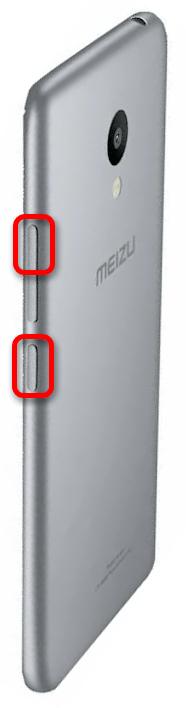
Универсальным методом считается зажатие одновременно двух клавиш, включение и громкость. Как правило, на всех смартфонах от Мейзу он работает. Если клавиши зажаты одновременно и правильно, будет слышен характерный короткий звук. После того, как скрин сделан, он отправляется в галерею в специальную папку.
Необходимо отметить, что у большинства последних смартфонов Meizu качелька громкости и кнопка «питание» расположены с одной стороны. Если устройство больших размеров, и сложно ложится в одной руке, необходимо задействовать сразу две руки. Это поможет предотвратить случайное падение телефона из рук в момент создания скриншота.
Но бывает и так, что пользователь делает все правильно, но картинка не сохраняется. В таком случае есть другие способы.
Способ 2: Кнопка на панели уведомлений

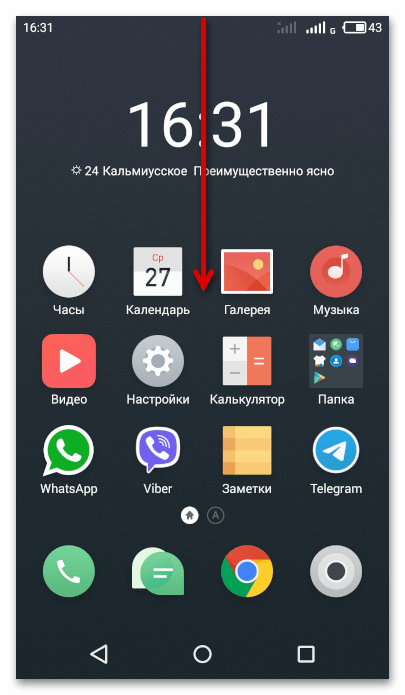
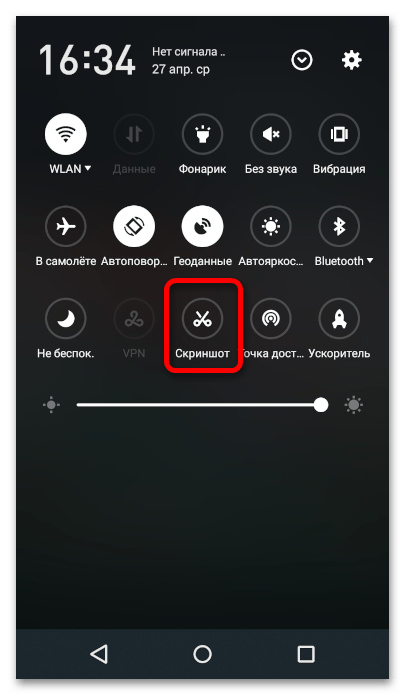
Скриншот можно сделать при помощи специальной кнопки на панели уведомлений. Этим методом могут воспользоваться владельцы смартфонов с версией прошивки Flyme 6. Чтобы открыть панель меню, необходимо провести пальцем сверху вниз по экрану. В опустившейся шторке будет видно специальное меню, где находятся кнопки включения Bluetooth, Wi-Fi, GPS и прочее. Среди них также есть кнопка, позволяющая делать скриншот. Такой метод для создания скрина подойдет и на Мейзу М3. Снимок экрана будет сохранен в галерее, вместе с тем на смартфоне появится оповещение, что скрин успешно сделан.
Помните, если сделанные экранные снимки вам не удается отыскать в галерее, следует зайти в папку «Camera\Prtsrc». Картинки могут сохраняться в эту папку автоматически.
Способ 3: Специальное приложение
Когда вышеперечисленные варианты не подходят, воспользуйтесь сторонними приложениями. Скачать можно на Google Play, в онлайн магазине имеется большой ассортимент, поэтому найдется из чего выбрать. Сейчас разберем подробнее как это осуществить.
Учимся делать скриншот на смартфонах Iphone, Xiaomi, Samsung и Meizu: полезные советы на каждый день
Иногда так нужно сделать снимок экрана, чтобы показать собеседнику именно то, что вы видите на своем смартфоне в данный момент. Но как же это сделать? В этом материале мы расскажем вам, как сделать скриншот на разных моделях современных телефонов.
Iphone
На моделях iPhone X и iPad Pro 11- 12,9 для создания скриншота следует одновременно удерживать несколько секунд кнопку увеличения громкости и кнопку питания. На моделях iPhone 8 и iPad других версий нужно зажать не несколько секунд одновременно кнопку питания и кнопку «Домой».
Также использовать функцию скриншот можно через AssistiveTouch. Для активации ассистента вам нужно зайти в основные настройки телефона и найти там пункт «Универсальный доступ».
Xiaomi
В моделях смартфонов на MIUI 8 и новее скриншот можно сделать через интерактивный помощник Quick Ball. При нажатии на Quick Ball вы увидите несколько иконок, среди которых будет опция скриншот. Чтобы активировать помощника Quick Ball, зайдите в раздел настроек «Система и Устройство», «Дополнительно» и «Сенсорный помощник».
Также Xiaomi позволяет делать скриншоты, проводя одновременно тремя пальцами по экрану. Эту функцию вы можете включить в настройках, раздел называется «Управление жестами».
Samsung
У этого бренда со скриншотами все достаточно просто. В большинстве моделей скриншот можно сделать, одновременно зажав кнопку громкости и кнопку «Домой». В других же эта функция работает через одновременное удержание кнопок «Домой» и «Включение».
Meizu
Meizu также сделали создание скриншотов очень простым. Для того, чтобы сделать снимок экрана, вам нужно просто одновременно нажать клавиши громкости и «Включение».
- Чем только ни занимаются на карантине. Читайте также на theLime, как почтальон в дни пандемии нашел способ развеселить людей. Идея сработала, и теперь он — звезда соцсетей.
- А вот история о том, как пенсионеру запретили навещать жену в доме престарелых из-за карантина. Спустя несколько дней он явился к ней на подъемном кране.
Самые интересные новости теперь в Telegram! Подписывайтесь на канал theLime, чтобы ничего не пропустить.
Как сделать скриншот на meizu
Добрый день! Одним пальцем зажимаем клавишу блокировки, другим кнопку громкости вниз. делаем это одновременно. И все — фото готово.
- Ответ пока никому не понравился
Привет местным Если честно, уже это "закручивание гаек" со стороны госреестра, поднадоело. Не секрет, что дошли до блокировок соц. сетей и поисковика (я говорю про Украину). В инете расписывают аж по десять способов как обойти, со всякими днс и прочей непонятной лабудой. Для моего уровня любителя это дремучий лес, и меня хватило на установку тора, и вот, что я скажу — там не то что скачивать, там даже видео посмотреть нельзя, и обычный серфинг в интернете превращается в полный АД! Скорость убогая, даже во времена карточного интернета, с помощью телефона, было лучше. В чем суть. Хочу обратится к форумчанам, местным, бывалым, в общем ко всем неравнодушным — существует ли альтернатива всем этим дебрям, и убогому брауезеру тор? Попроще и эффективней, чтобы не падала скорость и при этом меня не блокировал мой интернет-провайдер? Буду очень благодарен.
Как сделать снимок экрана на смартфоне Meizu

Важно! Представленные в статье способы создания скриншота выполняются на примере Meizu M3 Note. Но ввиду того, что графическая оболочка у всех смартфонов бренда одинаковая (Flyme OS), руководства являются универсальными.
Способ 1: Кнопки на боковой панели
Универсальный метод создания снимка экрана представляет собой использование механических кнопок на корпусе смартфона. Для этого необходимо одновременно нажать клавиши блокировки экрана и увеличения громкости. Сразу после этого дисплей на мгновение станет белым, а затем снимок поместится во внутреннюю память устройства. Его можно будет найти в «Галерее».
Способ 2: Верхняя панель («шторка»)
Если способ создания скриншота с использованием кнопок на корпусе телефона недоступен, можно воспользоваться альтернативным, подразумевающим задействование верхнего меню, также именующегося «шторкой».
Для выполнения поставленной задачи сначала разблокируйте смартфон и перейдите к окну, снимок которого необходимо сделать. В нашем примере это начальный экран. Проведите пальцем по дисплею сверху вниз, чтобы появилась панель с элементами управления.
Найдите в списке кнопку «Скриншот» и коснитесь ее, чтобы активировать. После этого экран сразу же на мгновение побелеет, что будет означать создание симка.
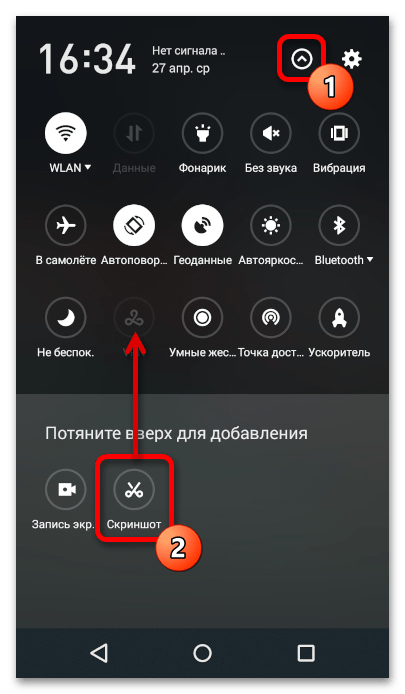
Примечание! Если в списке быстрых функций нет кнопки «Скриншот», ее можно добавить. Для этого раскройте дополнительное меню, коснувшись стрелки в верхней части экрана, точное месторасположение которой показано на изображении ниже. Затем, удерживая палец на кнопке «Скриншот», переместите ее в основной блок функций.
Способ 3: Приложения от сторонних разработчиков
Для создания снимка экрана можно воспользоваться специальными приложениями из Play Маркета. Такого рода решений существует довольно много, а ссылки на страницы скачивания лучших из них в официальном магазине даны ниже:
- Super Screenshot Pro;
- ScreenMaster;
- Touchshot;
- Screenshot touch;
- Screenit.
Каждая из представленных программ обладает оригинальным интерфейсом и имеет набор отличительных возможностей. Просмотреть скриншоты и узнать о функциях можно непосредственно на странице приложения в Play Маркете.