Восстановление данных телефона Meizu
Причиной утери фотографий или видео с мобильного устройства могут послужить: намеренное или случайное форматирование карты памяти, заражение вирусом, неправильная работа программ, сбой, очистка памяти с целью освободить место.
Мобильные телефоны или смартфоны хранят свои данные двумя способами: во встроенной памяти устройства или на карте памяти.
Восстановление данных с внутренней памяти телефона Meizu
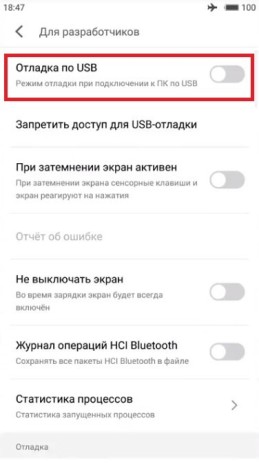
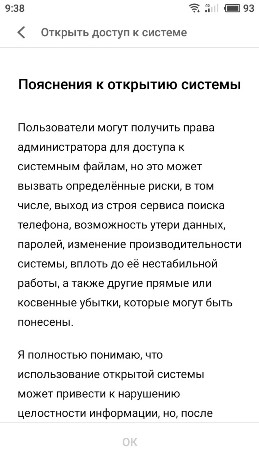
Для восстановления фотографий или видео с внутренней памяти Android устройства в Play Market есть достаточно приложений. Но, все они требуют для своей работы Root-прав (или прав Супер-пользователя). Из-за этого возникает много трудностей: это необходимость рутирования устройства и включение режима отладки по USB, который тщательно скрыт разработчиками.
Некоторые приложения предоставляют возможность восстанавливать данные с внутренней памяти устройств без Root-прав (или прав Супер-пользователя). Но качество восстановления данных с их помощью, будет значительно ниже.
Восстановление данных с карты памяти
Если ваши данные хранились на карте памяти, в таком случае:
1. Достаньте карту памяти с вашего устройства и подключите её к компьютеру или ноутбуку используя кард-ридер.
Примечание. В некоторых случаях вы можете использовать смартфон или планшет, подключенный кабелем в качестве устройства для считывания карты. Но имейте в виду, что программы для восстановления данных не всегда могут увидеть подключенную к компьютеру таким образом карту памяти. На это есть свои причины.
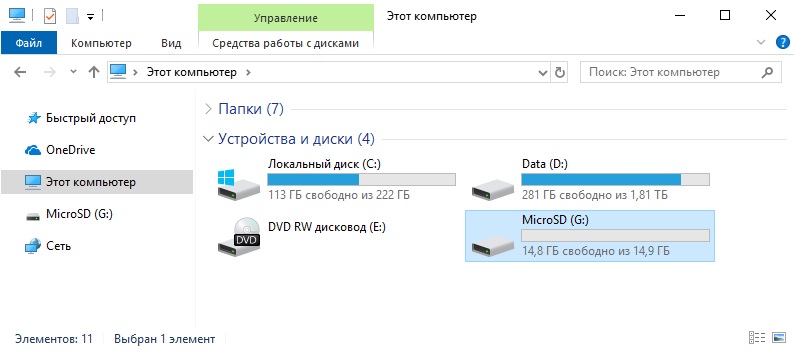
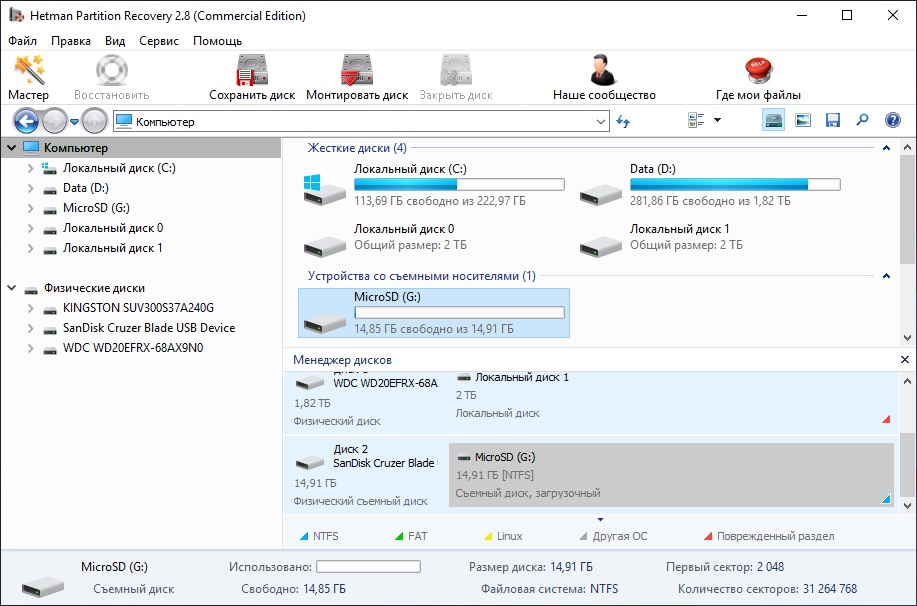
2. После того, как карта памяти отобразится в папке «Этот компьютер», запустите Hetman Partition Recovery. Программа автоматически просканирует ПК и отобразит все подключенные к нему жесткие диски и съёмные носители информации, физические и локальные диски.
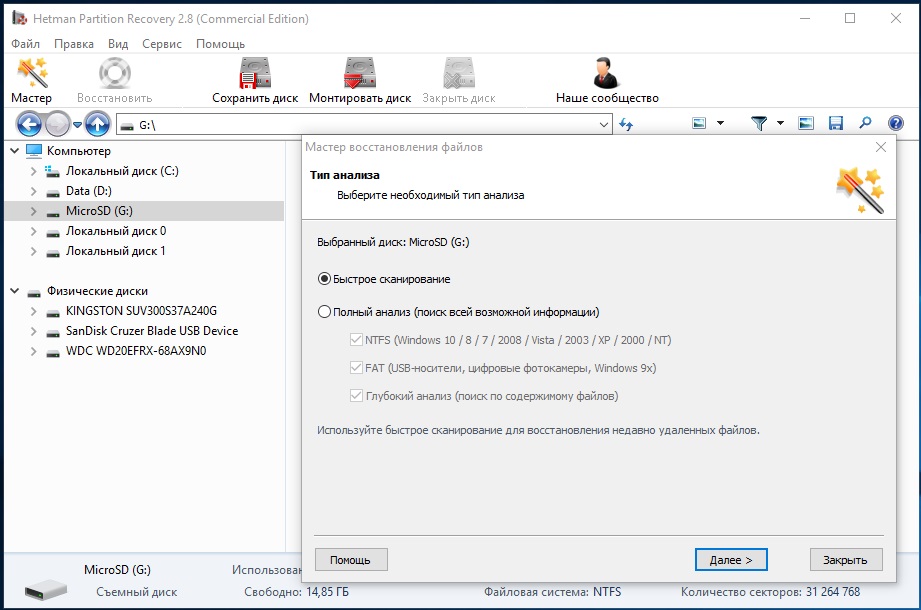
3. Найдите среди них нужный – то есть, вашу карту памяти. Кликните по ней и выберите тип анализа.
Быстрое сканирование
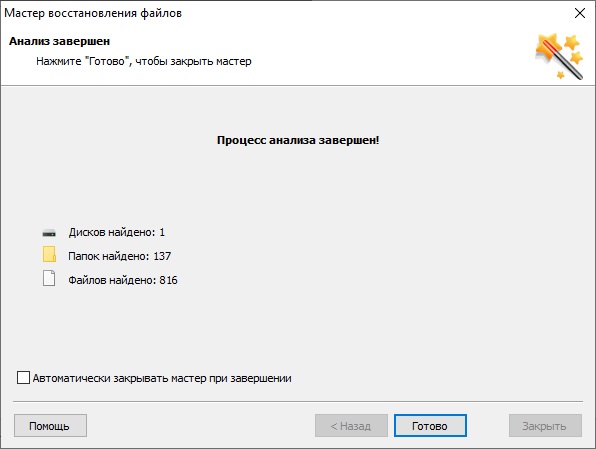
Для начала, можно попробовать сделать Быстрое сканирование. Ведь оно проходит быстрее и сохраняет дерево каталогов (структуру папок и файлов). Дождитесь окончания сканирования.
В результате, программа отобразит все файлы, которые возможно восстановить. Красным крестиком отмечены те, которые удалены.
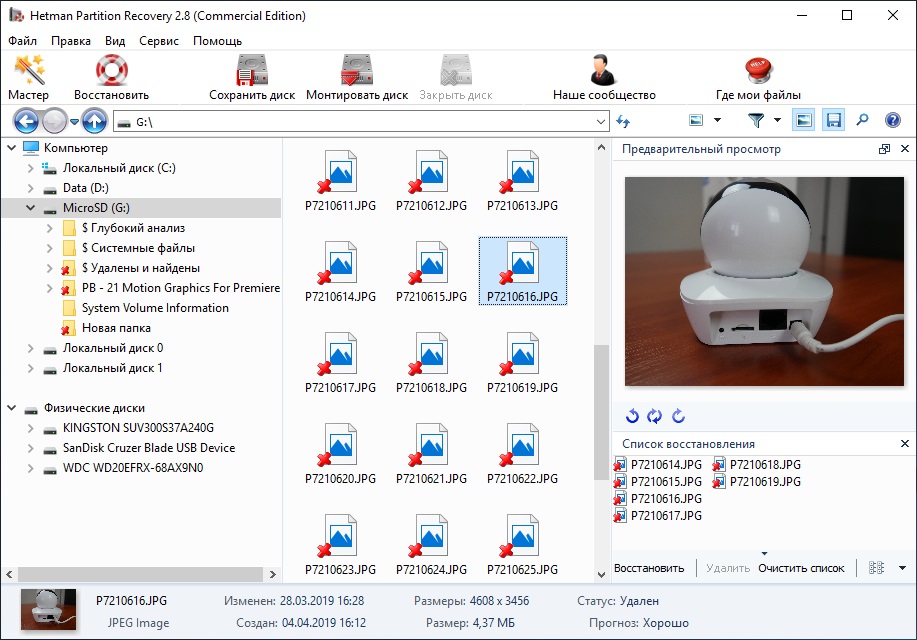
В окне предварительного просмотра можно просмотреть восстанавливаемые фотографии или видеоролики. Перенесите нужные в окно «Список восстановления» и нажмите кнопку «Восстановить».
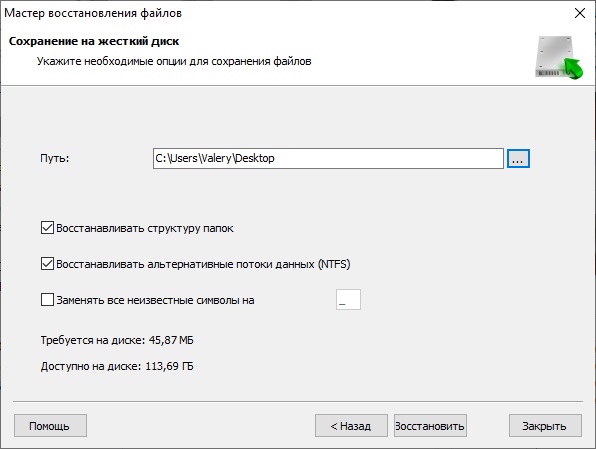
Выберите необходимый метод сохранения файлов и папку, и нажмите «Восстановить».
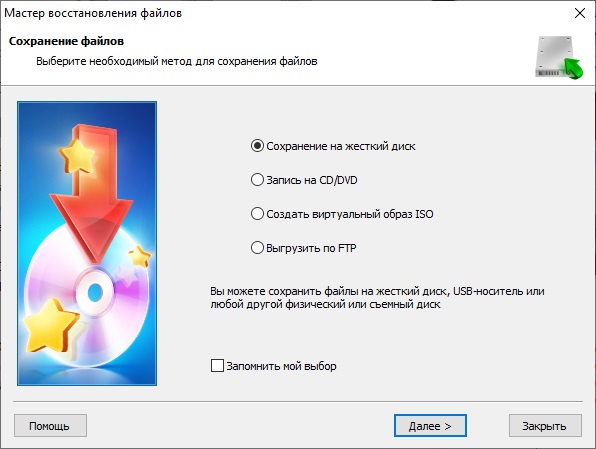
Нажмите кнопку «Восстановить» и файлы сохранятся в указанную папку.
Глубокий анализ
Если же программа по каким-то причинам не обнаружит на сканируемой карте памяти нужный удалённый файл, то:
Кликните на функции Глубокий анализ. Используя глубокий анализ, программа будет искать удалённые фотографии и видеофайлы по сигнатурам, то есть по содержимому файлов.
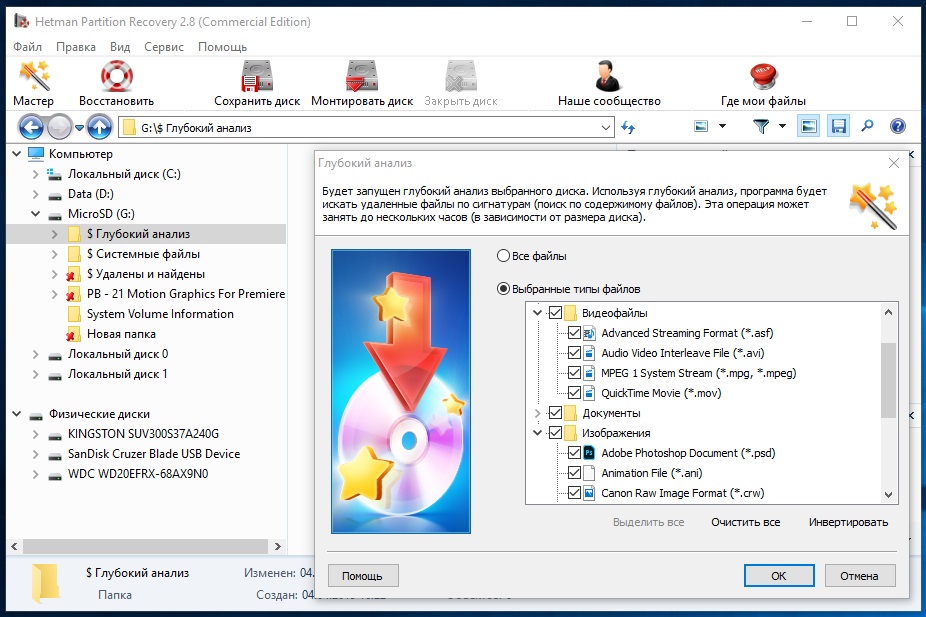
Это более сложный и длительный процесс нежели «Быстрое сканирование». Поэтому он займёт больше времени. Но, если причиной утери ваших данных является не простое удаление, а форматирование или сбой карты памяти, то этот способ будет более действенным.
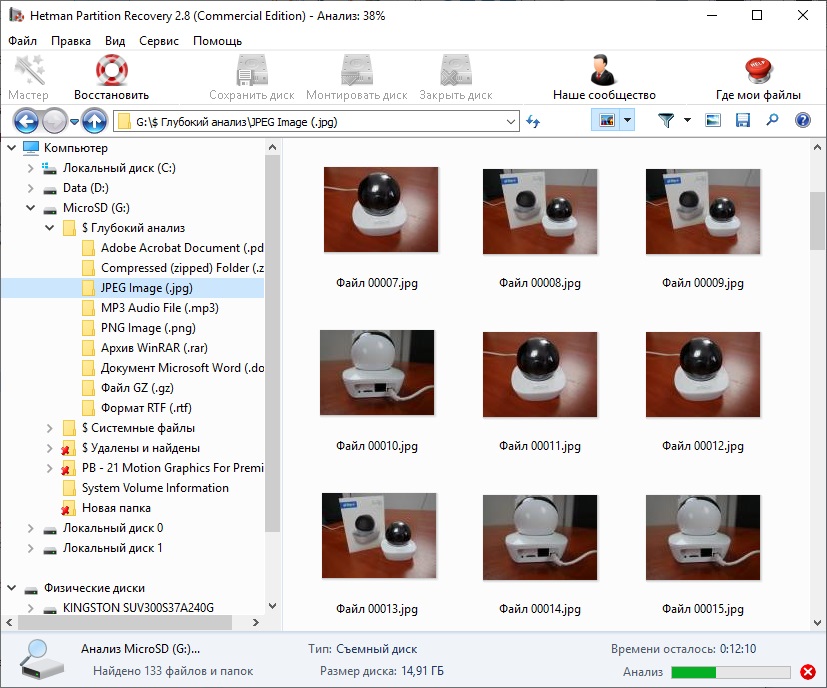
Процесс сохранения обнаруженных с помощью «Глубокого анализа» файлов такой же, как и при «Быстром сканировании».
Топ 4 способов восстановить удаленные фото на андроиде
Отыскание удалённых или случайно потерянных фотографий на телефоне с Android – это довольно важная задача, потому как фотографии – это вещи, которые напоминают нам о былых деньках и некоторых особых воспоминаниях. Мы никогда не хотим их потерять, но когда мы их теряем, то должны вернуть их обратно. К счастью существуют доступные способы найти удалённые фотографии на телефоне Android. В этой статье, мы собираемся поговорить о том, как найти удалённые фото на телефоне Android.
Часть 1. Куда перемещаются удалённые на Android фото?
Куда перемещаются удалённые на Android фото? Где найти удалённые на Android фото? Вы можете найти недавно удалённые фото в:
1. Корзина фото галереи
На некоторых андройд-телефонах, удалённые фотографии будут перемещены в корзину фото галереи. В этой папке, вы найдёте все фотографии, которые удаляли за последние 30 дней. Если вы хотите найти недавно удалённые фотографии, это рекомендуемый нами метод.
2. Облачная корзина
Если вы включите на своём андройде синхронизацию Галереи, тогда удалённые фото будут переходить в облачную корзину, такую как облачная корзина для фотографий от Google или облачная корзина Samsung (корзина OneDrive).
Часть 2: Как найти удалённые на Android фотографии?
Ниже описаны детальные шаги того как найти удалённые фото на Android из корзины галереи или облачной корзины.
1. Из корзины галереи
Как найти недавно удалённые фото? Самый простой способ – проверить корзину галереи. Ниже расскажем, где находится корзина для удалённых файлов на телефоне Android.
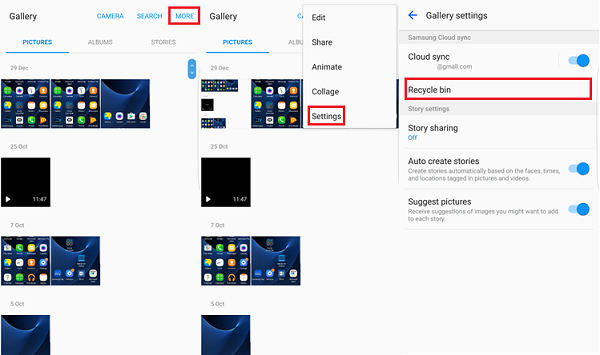
- Запустите приложение Галерея и коснитесь иконки Настройки.
- Выберите опцию корзина.
- Коснитесь фотографии, которую вы хотели бы восстановить.
Коснитесь иконки восстановить для восстановления фото.
2. Из корзины для фото от Google
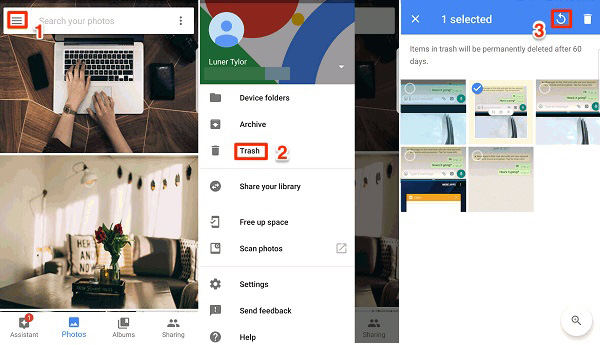
Google Photos будут хранить удалённые фото в папке корзина в течение 60 дней, если вы синхронизировали галерею с Google Photos. Ниже рассказано, как восстановить фото из Google Photos.
- Запустите приложение Google Photos на своём телефоне.
- Затем коснитесь Меню > Корзина.
Выберите фотографии, которые вы хотите восстановить и коснитесь опции «Восстановить».
3. Из корзины OneDrive
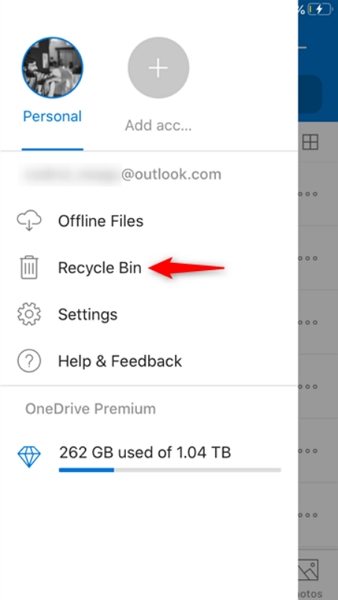
Как найти удалённые фото на Galaxy S8? Для пользователей Samsung, если вы включили синхронизацию с Microsoft OneDrive из настроек галереи, вы можете последовать шагам ниже, чтобы найти фотографии с Android из корзины OneDrive.
- Откройте на своём телефоне приложение OneDrive.
- Коснитесь вкладки “Me tab” > Корзина.
Выберите фото, которое вы хотели бы восстановить и коснитесь иконки «Восстановить».
ПРИМЕЧАНИЕ: Samsung остановило облачный сервис для синхронизации галереи. Вместо этого вы можете включить синхронизацию с Microsoft OneDrive из Настроек галереи.
Часть 3. Потерпели неудачу? Извлеките удалённые на андройде фотографии при помощи UltData
Не удалось найти удалённые фотографии из Галереи или облачной корзины? Вы всё ещё можете найти удалённые фото во внутренней памяти телефона андройд, если они не были перезаписаны новыми данными. Для этого вам понадобится профессиональный инструмент для восстановления данных на Android.
Одним из наилучших инструментов для этого является Tenorshare UltData for Android . Эта программа может извлечь удалённые фото из телефона андройд без резервной копии или «рутования» (наличия прав суперпользователя). Ниже о том, как извлечь удалённые на андройде фото.
Используя USB-кабель, соедините своё Android-устройство и компьютер. Теперь запустите программу Tenorshare Data Recovery и выберите функцию Recover Lost Data (восстановление утраченных данных) из главного интерфейса.
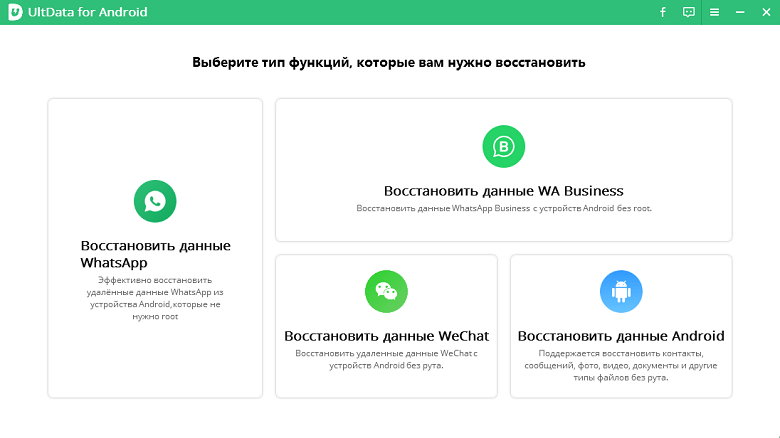
Следующий шаг, который вам необходимо предпринять – это включить накопитель USB, что важно для последующих шагов для нахождения удалённых на андройде фото. Для этого последуйте инструкциям, отображённым на экране.
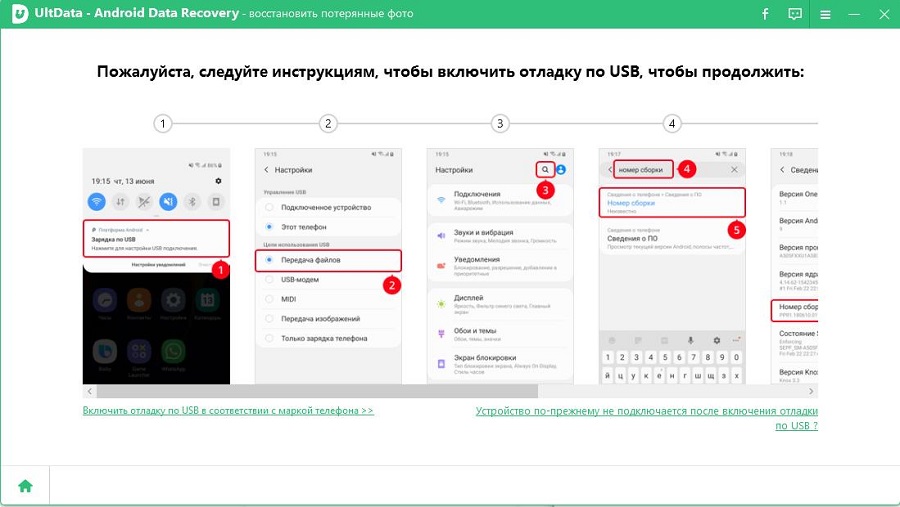
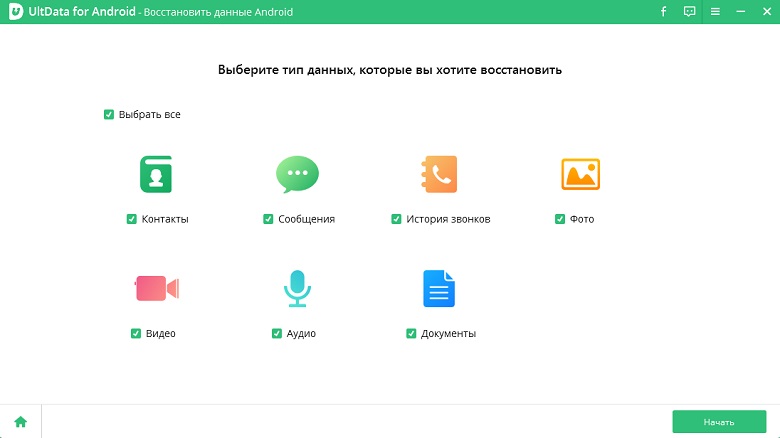
Проверьте «Фото», когда вам необходимо выбрать тип файлов для восстановления. Затем снова нажмите «Далее».
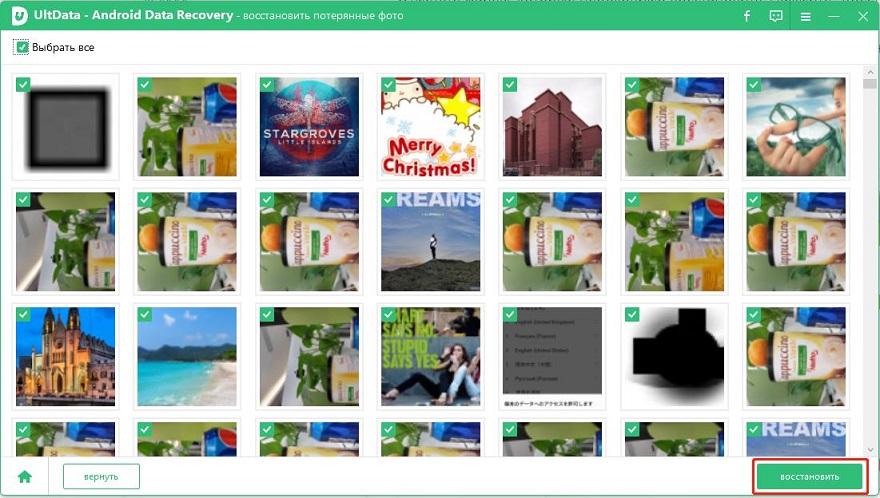
По завершении сканирования, вы увидите фотографии, которые были потеряны, теперь их можно восстановить. Проверьте фото, которые вы хотите восстановить и нажмите «Восстановить». Все отмеченные фото будут восстановлены через считанные секунды.
Видео руководство
Дополнительный совет. 5 наилучших приложений для создания резервной копии фотографий на устройствах Android
Наиболее эффективным способом избежать дальнейшую потерю фото – это регулярное создание резервных копий ваших фото. Ниже 5 наилучших приложений для резервного копирования на устройствах Android.
1. Dropbox
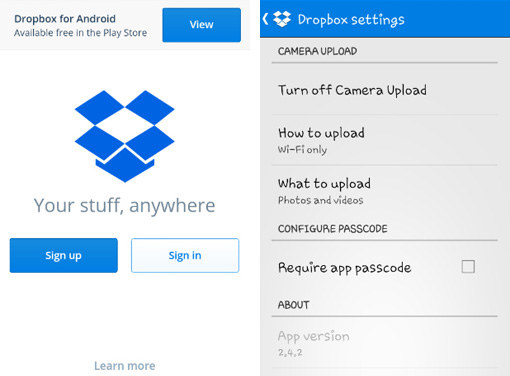
Dropbox – это популярное приложение для резервного копирования данных. Вы так же можете резервно копировать свои фото автоматически на Dropbox. Когда вы устанавливаете его на свой телефон Android и впервые запускаете, приложение спросит вас, хотите ли вы автоматически загружать свои фото и видео на аккаунт Dropbox. Просто позвольте такое действие, и ваши фото будут резервно копироваться.
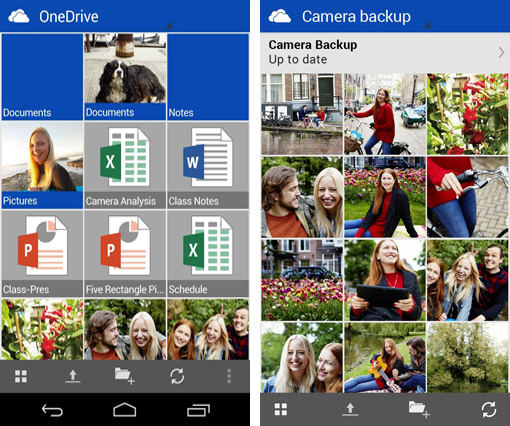
2. OneDrive
Довольно сходная с Dropbox вещь, у неё есть функция автоматической загрузки, которую вам необходимо включить во время создания начальных установок. Вам необходимо «Включить» автоматическую загрузку, и ваши фото будут резервно копироваться на аккаунт OneDrive. Просто нажмите «Включить» резервное копирование для камеры, и ваши фото будут резервно копироваться.
3. Google Photos
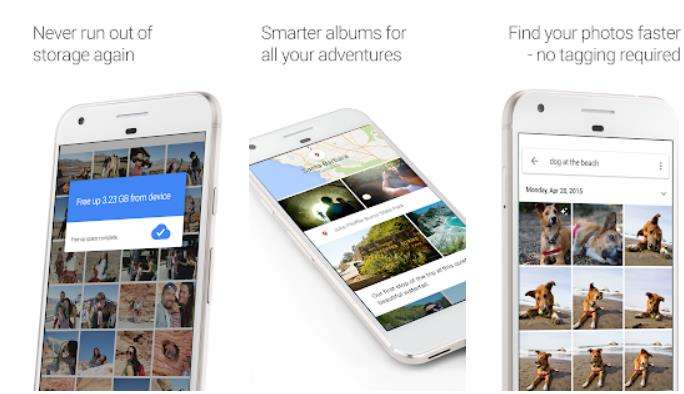
Когда вы используете Google Photos, ваши фото будут доступны только вам. Вам только необходимо всё настроить на своём телефоне, и затем начнётся создание резервных копий фотографий, которые вы снимаете на телефон. Эта функция предлагает 15 гигабайт места, что довольно круто.
4. Box
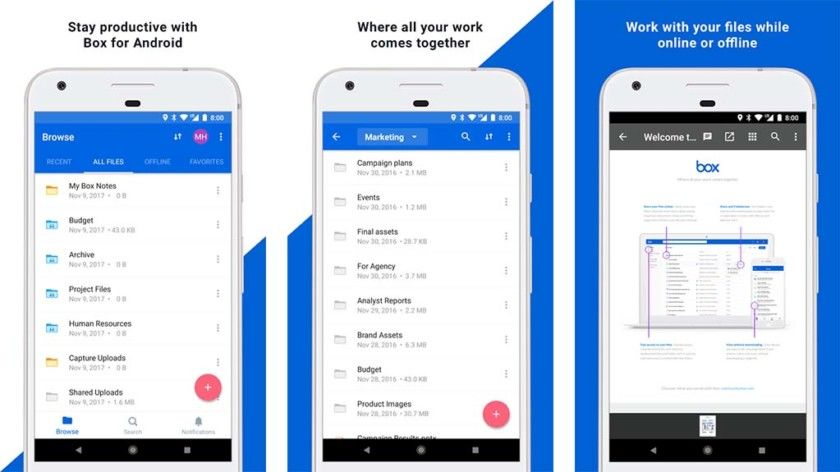
Box – это другое замечательное приложение для создания на андройде резервных копий фотографий, которое вы можете использовать для хранения своих фото. Если вы не хотите каждый раз перемещать в него свои фото, тогда синхронизируйте приложение со своим телефоном в момент создания первичных установок, и в любой момент, когда вы снимете фото, они будут резервно копированы на ваш Box аккаунт.
5. Flickr
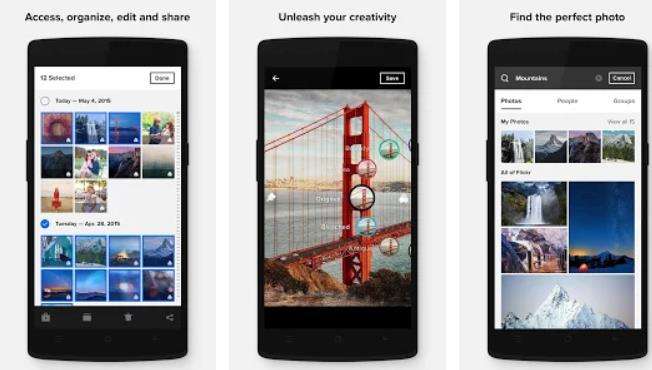
Было бы сложно найти кого-то, кто не знает о Flickr, который является одним из наилучших в сети сайтов для того, чтобы делиться фотографиями. В то же время, он так же предлагает своё приложение, и в этом приложении у вас есть возможность создания облачной резервной копии. Если вы сделаете эту опцию АКТИВНОЙ, ваши фотографии будут резервно копироваться на ваш Flickr аккаунт.
Заключение
Так как наши фотографии для нас очень важны, нам следует всегда делать их резервную копию, чтобы мы их не потеряли. Но, если мы всё же случайно их потеряем, мы можем восстановить их, используя программу, такую как Tenorshare UltData for Android , которая поможет найти удалённые фото на Android.
Как восстановить удаленные данные с телефона Android Meizu
Meizu Technology Co., Ltd. Китайская компания по производству бытовой электроники, базирующаяся в Чжухай, Гуандун. Основанная в 2003 выпускником средней школы Джеком Вонгом, Meizu начинала как производитель MP3-плееров, а затем MP4-плееров. В 2008 Meizu переключил свое внимание на смартфоны. Meizu является 11th производителем смартфонов в мире и продал более 20 миллионов устройств в 2015. В феврале 2015 Alibaba инвестировала в Meizu миллион 590, приобретя нераскрытую миноритарную долю.
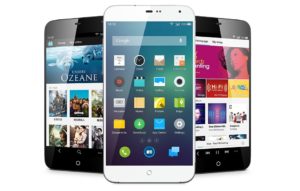
Meizu является сильным потенциальным брендом среди телефонов Android. В последние годы Meizu выпустила много горячих моделей смартфонов для выбора, особенно Meizu M2 / M3 / M5, MX6 MX5, Pro 5, Pro 6. Однако распространенная проблема — потеря данных Meizu Android-телефон в неожиданных ситуациях. Иногда, если вы случайно удалили важные данные с телефона Meizu и, к сожалению, вы просто забыли сделать их резервное копирование, как решить эту серьезную проблему? На самом деле, Meizu предлагает бесплатный сервис резервного копирования под названием Flyme, и вы можете проверить и Извлекать резервные копии данных после потери данных. Но как восстановить удаленные данные Meizu без резервного копирования?
Прямое восстановление удаленных данных с телефона Android Meizu
Android Восстановление данных приходит, чтобы помочь вам идеально, как его имя, он может сделать большую помощь для вас напрямую восстанавливать удаленные данные с телефона Meizu Android без резервного копирования (Meizu M2 / M3 / M5, MX5 / MX6, Pro 5 / Pro 6), например, контакты, сообщения, фотографии, видео, аудио, журналы вызовов, приложения и данные приложений, документы и многое другое.Android Data Recovery хорошо работает при различных обстоятельствах потери данных, таких как ошибочное удаление, обновление системы Android, рутирование системы Android, завод сбросить, восстановить и т. д. Кроме того, Android Data Recovery поддерживает восстановление удаленных данных с большинства телефонов Android, включая Samsung (Galaxy S7 / S6 / S5, Note 5), Huawei (Mate 9, P9), Google (Pixel, Nexus 6 / 5X), Lenovo (K5 Plus, K5 Note), Vivo (V5, Y66, Y55), Xiaomi (Mi Mix, Mi Note 2), ZTE, HTC, Sony и т. Д.


Как восстановить удаленные данные с телефона Android Meizu
Шаг 1. Подключите Meizu к компьютеру
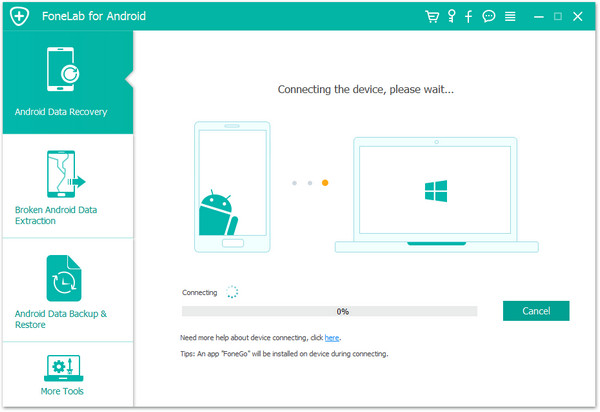
Во-первых, установите Android Data Recovery на свой компьютер, запустите его и подключите Meizu Android к компьютеру. Для автоматического определения устройства с помощью Android Data Recovery потребуется несколько секунд.
Шаг 2. Включение отладки по USB на телефоне Meizu
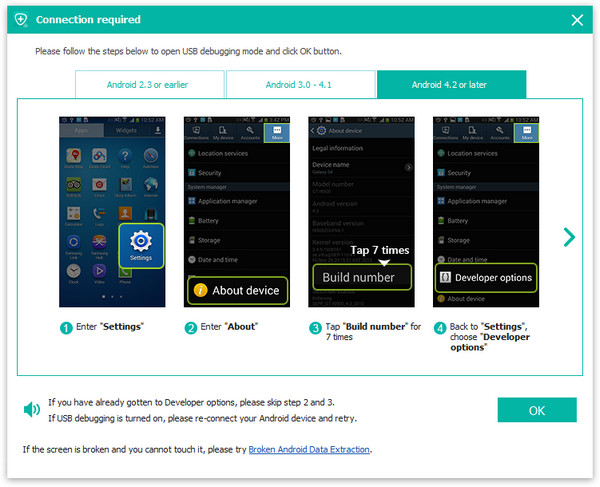
Разблокируйте свой телефон, перейдите в Настройки> Параметры разработчика> Разрешить режим отладки USB. Если вы уже разрешили режим отладки USB, вы увидите всплывающее окно на экране, отметьте Всегда разрешать с этого компьютера и нажмите OK.
Шаг 3. Выберите данные, которые вы хотите восстановить из Meizu
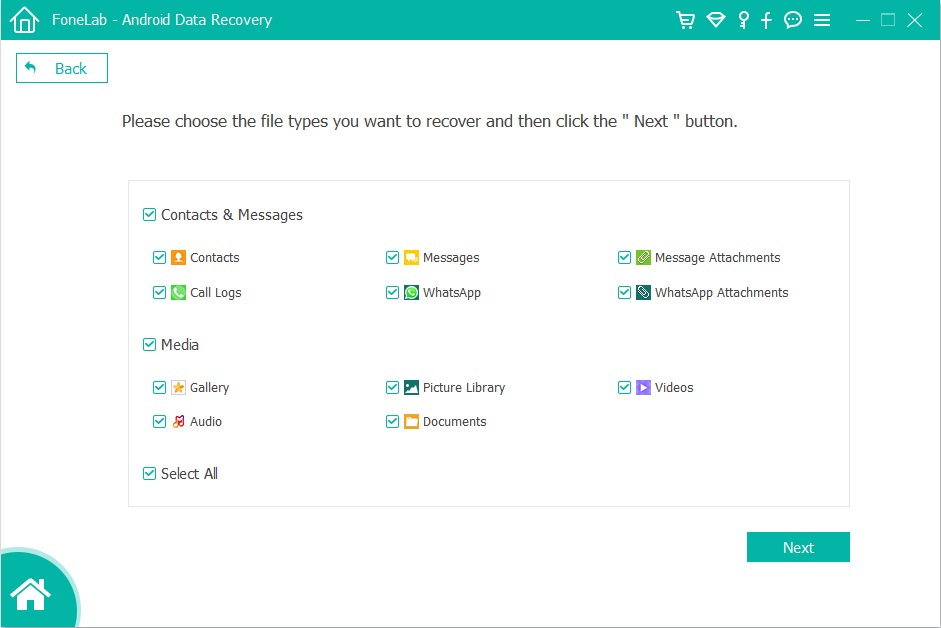
После включения USB-отладки подключите свой телефон к компьютеру через USB-кабель, вы увидите это окно, здесь можно выбрать различные типы файлов для сканирования, такие как контакты, сообщения, галерея. Если вы потеряли почти все типы файлов Данные Android, вы можете установить флажок «Выбрать все», чтобы сканировать все данные Android.
Шаг 4. Позволяет сканировать и анализировать данные на Meizu
После того, как программа обнаружит ваше устройство в окне, вы увидите следующее окно. Нажмите «Разрешить”, Чтобы программа могла сканировать ваш телефон на предмет удаленных данных.
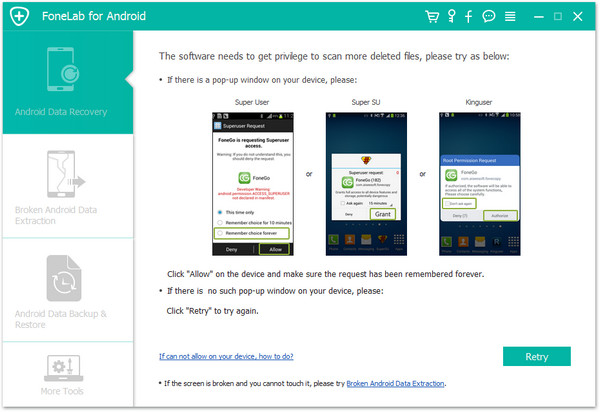
Примечание. Перед началом работы убедитесь, что аккумулятор телефона заряжен более чем на 20%.
Шаг 5.Scan Meizu для удаленных данных
Процесс сканирования займет некоторое время по вашему запросу. Когда все будет сделано, вы увидите список удаленных файлов, включая ваши сообщения, галерею, контакты и другие данные, которые появятся на экране программного обеспечения, как показано ниже, предварительно просмотрите их по одному один до выздоровления.
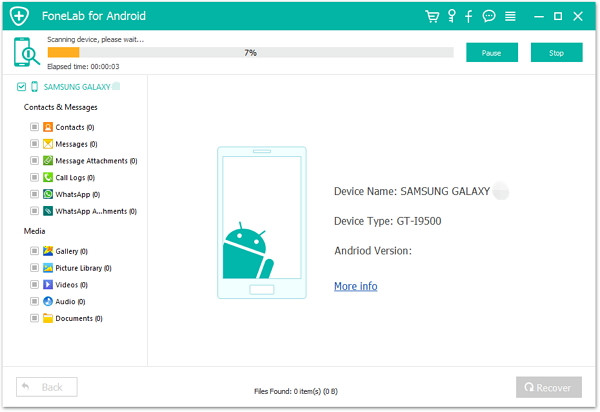
Шаг 6. Просмотр и восстановление удаленных данных из Meizu
После завершения процесса сканирования будет отображен список восстанавливаемых файлов, которые были найдены на вашем Android Meizu. Кроме того, появится окно предварительного просмотра файлов, из которого вы можете просмотреть (контакты, SMS, галерею и т. Д.) Из Android. Отметьте нужные данные и нажмите «Recover«Восстановить их на свой компьютер.
Как восстановить фотографии на meizu. Как восстановить удаленные фото на смартфонах Андроид – и как
С появлением качественных камер на смартфонах Android у пользователей практически отпала необходимость в покупке фотоаппарата. Телефон всегда под рукой, снимки получаются хорошими, постоянно хранятся на устройстве – сплошные плюсы. Однако иногда пользователи случайно или намеренно удаляют фотографии из памяти смартфона.
В такой ситуации возникает резонный вопрос, как восстановить удаленные фото на Андроиде. Для жестких дисков и флешек recovery-утилит придумали огромное количество: Recuva, DMDE, GetDataBack, Photorec. Посмотрим, какие программы умеют работать с ОС Андроид, и можно ли с их помощью вернуть стертые снимки.
Включение отладки
Для подключения к ПК и работы с Андроид-смартфоном вам нужно включить отладку по USB.
1. Откройте настройки смартфона/планшета и перейдите в раздел «Система
». Вам нужен пункт «Об устройстве
».
2. Найдите строку «Номер сборки
». Нажмите на неё 7-10 раз (примерно после 5-го раза появится сообщение, сколько нажатий осталось до включения
3. Вернитесь в настройки и перейдите в раздел «Для разработчиков». Отметьте пункт «Отладка по USB».

На некоторых смартфонах после подключения к ПК нужно выбрать пункт «Включить USB-накопитель
», чтобы гаджет определился как два съемных носителя, с которыми можно работать как с обычными флешками.
Условия восстановления
Главным условием успешного восстановления данных является отсутствие перезаписи. Стертые фото не пропадают бесследно, просто файловая система видит, что место освободилось, и показывает его как доступное для записи. Если вы ничего не запишете на это место, то любые утраченные данные можно будет легко восстановить. Поэтому при обнаружении факта пропажи важных фото прекратите любые действия с телефоном, чтобы избежать затирания информации.
Из этого вытекает другое правило: нельзя сохранять восстановленные данные на том носителе, с которого они были удалены. Поместите их на винчестер ПК или флешку, чтобы исключить перезапись.
Удалены фотографии с microSD
Если удаленные данные хранились на карте, то для их восстановления лучше использовать универсальные утилиты, которые умеют возвращать стертые файлы. Почитать о работе такого софта можно в инструкции о том, как восстановить данные с жесткого диска . Если смартфон при подключении к компьютеру определяется как два съемных носителя, можно попробовать с помощью этих же утилит вернуть данные, удаленные из внутренней памяти. Проблема в том, что большинство современных Андроид-устройств определяется как медиа-проигрыватель.
Итак, у вас есть microSD, на которой располагались фото до удаления. Попробуем найти их с помощью бесплатной утилиты Photorec, которая входит в состав пакета TestDisk.
Приложение Photorec
известно многим пользователям Linux, но в среде Windows оно тоже работает. До недавнего времени утилита не имела графического интерфейса, отпугивая неопытных пользователей. По ссылке вы можете скачать Photorec для Windows с графическим интерфейсом (в составе TestDisk).
1. Подключите карту памяти к компьютеру, используя кардридер. Если телефон определяется как съемный диск, то включите на нем отладку по USB и выполните соединение с ПК.
2. Распакуйте архив TestDisk. Запустите файл qphotorec_win.exe.

3. Выберите из списка обнаруженных устройств подключенную карту microSD. Смотрите накопитель среди устройств Drive
.
4. Файловую систему менять не нужно, программа сама её определит. Режим сканирования укажите «Whole
». Анализ и восстановление займет больше времени, зато вернуть получится все снимки.

Если вам нужно восстановить только фото, то кликните по кнопке «File Formats
» и выделите нужные расширения файлов. Щелкните «Reset
» для сброса всех отметок. Посмотрите, в каком формате снимки хранятся на телефоне – обычно это JPG.

Вернитесь в главное окно Photorec и щелкните «Browse
». Создайте папку на компьютере, в которую будут сохраняться восстановленные снимки. Запустите сканирование кнопкой «Search
».

После завершения сканирования зайдите в указанную папку. Внутри вы увидите кучу файлов, среди которых можно обнаружить данные, о существовании которых вы давно забыли. Фотографии будут иметь другие имена, но открываться должны корректно.
Восстановление данных из внутренней памяти
Если стертые фотографии хранились во внутренней памяти телефона, то используйте для их возврата бесплатную программу 7-Data Android Recovery.
- Включите отладку по USB на устройстве и подключите его к компьютеру.
- Запустите утилиту и нажмите кнопку «Далее
». - Вы увидите список накопителей – внутренний накопитель и карту microSD. Выберите накопитель, на котором хранились изображения, и нажмите «Далее
».

Запустится полное сканирование выбранного носителя. После завершения анализа вы можете с помощью функции предпросмотра выбрать, какие фотографии нужно сохранить на компьютере.
Вместо 7-Data Android Recovery можно использовать другие утилиты: EASEUS Mobisaver for Android, Wondershare Dr.Fone for Android, GT Recovery. Недостаток этих приложений в том, что они либо платные, либо требуют получения прав суперпользователя (root-права). Поэтому для возврата стертых файлов лучше использовать указанные выше программы – бесплатные и не предъявляющие никакие требования к правам на файловую систему Андроид-смартфона.
Не каждый человек пользуют iPhone, многие обычно работают с телефоном Android. На телефонах и плеерах нам можно сохранить различные файлы: фото, сообщения, видео, музука. По неизвестным причинам, мы потеряли или стерели фотографии, которые размещены в Nexus 5, Galaxy S7/6/5/4, HTC One или другие устройства. Чтобы восстановить удаленные фото на андроиде, как делать? Или можно ли восстановить удаленные фото с телефона? Мы будем рассказывать о том, что некоторые способы для восстановления удаленных фото с телефона андроид.
Когда вы удалили фото с телефона Android, они на самом деле не исчезли, а лишь помечается как бесполезное на телефоне и могут быть перезаписаны новыми данными. Таким образом, вам бы лучше прекратить использование телефона после потери ваших фотографий, чтобы обеспечить более высокий уровень восстановление.
Какие модели Tenorshare UltData for Android поддерживает
У нас есть программа для восстановления удаленных фото – , поддерживаемая восстановление данных с телефона андроид на рынке, включая контакты, сообщения, история вызовов и видео. Ниже приведены некоторые из основных Android телефонов, которые поддерживает Tenorshare UltData for Android.
| Brand |
Models |
| Samsung |
Galaxy S9, Galaxy S8, C7 Pro,C9 Pro,On5/On7, Galaxy S7/S7 Edge, S6/S6 Edge/ S5/S4/S3, Galaxy Note 5/Note 4/Note 3/Note 2, Galaxy Nexus, Samsung Galaxy Tab, etc. |
| HTC |
HTC U Ultra,HTC Desire 10 pro,HTC 10, HTC One M, HTC One X+, HTC One S, HTC Desire X, HTC Desire C, HTC One V, HTC Explorer, HTC EVO 4G LTE, HTC Droid DNA,etc. |
| LG |
LG G5 SE,LG G5,LG V10,LG G4,LG AKA,LG G3,LG Optimus F7, LG Optimus F9, LG Optimus G. |
| Motorola |
Moto Z Droid, Moto Z Play/ Moto Z Play Droid, Moto G⁴ Plus/ Moto G⁴/ Moto G⁴ Play, Moto X Pure Edition, Moto G³, Motorola Droid Razr Maxx HD, Motorola Razr I, Motorola Droid Razr HD, Motorola Atrix HD. |
| Sony |
Sony Xperia™ XZ, Sony Xperia™ Z5, Sony Xperia XA, Sony Xperia X, Sony Xperia Z, Sony Xperia C, Sony Xperia TL, etc. |
Как восстановить удаленные фото с компьютера
Использование Tenorshare UltData for Android для восстановления фотографий с телефона Android займет у вас несколько минут и никаких профессиональных навыков не требуется.
Готово: Первый, вам нужно скачать и запустить программу на вашем компьютере. Если ваш кабель USB потеряли или порт USB поврежден, выберите . Эта версия позволяет вам подключиться через Wi-Fi.
В процессе работы с устройством можно случайно удалить важное фото или скачанную картинку, в связи с чем появляется необходимость в восстановлении утраченного графического файла. Сделать это можно несколькими способами.
Возвращаем потерянные изображения
Для начала следует уточнить, что далеко не все файлы, удаленные с телефона, могут быть восстановлены. Успешность операции напрямую зависит от срока, прошедшего с момента удаления и количества новых загрузок. Последний пункт может показаться странным, однако это объясняется тем, что после удаления файл не исчезает полностью, а лишь меняется обозначение сектора занимаемой им памяти со статуса «Занят
» на «Готов к перезаписи
». Как только будет скачан новый файл, велик шанс того, что он займет часть сектора «стертого» файла.
Способ 1: Приложения для Android
Существует большое количество программ для работы с изображениями и их восстановления. Наиболее распространенные из них будут рассмотрены ниже.
Google Фото
Данную программу следует рассмотреть в силу её популярности среди пользователей устройств на Андроид. При фотографировании каждый кадр сохраняется в памяти и при удалении перемещается в «Корзину
». Большая часть пользователей не обращается к ней, позволяя приложению самостоятельно очищать удаленные фото спустя определенный промежуток времени. Чтобы восстановить сделанную фотографию таким методом, потребуется следующее:
Важно
: Этот способ может дать положительный результат только в том случае, если приложение уже было установлено на смартфоне пользователя.
1. Откройте приложение «Google Фото
».
2. Перейдите к разделу «Корзина
».

3. Просмотрите имеющиеся файлы и выберите необходимые для восстановления, после чего нажмите на значок в верхней части окна, чтобы вернуть фото.

4. Этот способ подходит лишь для фотографий, удаленных не позже установленного срока. В среднем удаленные файлы хранятся в корзине в течение 60 дней, на протяжении которых пользователь имеет возможность их вернуть.
Данное приложение проводит полное сканирование памяти для выявления уже имеющихся и недавно удаленных файлов. Для большей эффективности требуется наличие Root-прав
. В отличие от первой программы, пользователь сможет восстановить не только сделанные им фото, но и скачанные изображения.
1. Для начала скачайте и установите её перейдя по ссылке выше.
2. Откройте приложение и нажмите на кнопку «Простой поиск
».

3. Будут выведены все имеющиеся и недавно удаленные файлы, выберите необходимые для восстановления и нажмите на соответствующий значок вверху окна.
Для работы этой программы не потребуется наличие root-прав, но шанс отыскать давно удаленное фото достаточно низок. При первом запуске начнется автоматическое сканирование памяти устройства с выведением всех изображений в зависимости от их изначального местоположения. Так же, как и в предыдущем приложении, будут показаны имеющиеся и удаленные файлы вместе, что может поначалу запутать пользователя.

Способ 2: Программы для ПК
Кроме восстановления описанным выше путем, можно воспользоваться специальным программным обеспечением для ПК. Для использования этого способа пользователю понадобится подключить устройство по USB-кабелю к компьютеру и запустить одну из специальных программ, указанных в отдельной статье.
Одной из них является GT Recovery. Работать с ней можно с ПК или смартфона, но для последнего понадобятся root-права. При их отсутствии можно воспользоваться версией для ПК. Для этого:
1. Скачайте и распакуйте полученный архив. Среди имеющихся файлов выберите элемент с названием GTRecovery
и расширением *exe
.

2. При первом запуске будет предложено активировать лицензию или использовать бесплатный пробный период. Для продолжения нажмите на кнопку «Free Trial
»

3. В открывшемся меню содержится несколько вариантов восстановления файлов. Чтобы вернуть изображения на смартфоне, выберите «Mobile Data Recovery
».

4. Подождите окончания сканирования. После того как устройство будет найдено, щелкните по нему для начала поиска изображений. Программа выведет найденные фото, после чего пользователю останется выбрать их и нажать «Восстановить
».

Описанные выше способы помогут вернуть потерянные изображение на мобильном устройстве. Но эффективность процедуры напрямую зависит от того, как давно был удален файл. В связи с этим восстановление может быть не всегда эффективно.
Бывали ситуации, когда вы случайно удаляли нужные фотоснимки со своего Андроид девайса или же они бесследно исчезали из-за каких-то сбоев в работе гаджета? Конечно же, хочется восстановить фото после удаления, ведь это могут быть важные файлы, касающиеся работы, учебы или просто памятные снимки. Если вы не знаете, как восстановить удаленное фото на Андроиде, или даже не предполагали о подобной возможности, эта статья поможет решить проблему.
Необходимые настройки и программы
Чтобы попытаться восстановить изображение, вам требуется заранее приготовить все нужное программное обеспечение и ввести некоторые настройки в свое устройство.
Восстановить файлы после удаления можно тремя главными методами:
- через ПК;
- при помощи мобильной утилиты;
- через облачное хранилище Google.
И для первого, и для второго метода нужны различные программы, особенности работы с которыми будут рассмотрены ниже. Что касается настроек девайса, то первым делом после исчезновения фото нужно прекратить взаимодействие со смартфоном или таблетом. Если пропавшие данные располагались во внутреннем хранилище, выключите питание гаджета. Если они располагались на карте SD и нужно вернуть данные с карты памяти, достаньте ее из слота. Важно избежать перезаписи данных, а вышеуказанные действия как раз для этого и необходимы.
Также следует включить отладку USB, зайдя в настройки (раздел для разработчиков). В некоторых девайсах раздел для разработчиков отсутствует. В таком случае откройте информацию о планшете в настройках, нажмите на опцию «О телефоне» несколько раз (около 7).
Восстанавливаем фото при помощи компьютера
Если вы решили восстановить фото на Андроиде через компьютер, то представленный способ предполагает подключение девайса к ПК с кабелем USB. Для процедуры восстановления нужна программа, называемая Recuva, скачать которую можно с официального ресурса разработчика.
Программа Recuva
Инструкция по работе:
- После загрузки и установки утилиты на ПК подсоедините свой девайс к нему, пользуясь кабелем USB.
- Recuva попросит указать тип файлов, которые требуется вернуть. Таким образом, утилита может не только вернуть удаленные фото с Андроида, но и возобновить музыку, документы, видео и прочие данные. Выбираем тип «Фото», нажимаем «Далее».
- В следующем окошке укажите, где содержались данные до удаления. Чаще всего приходится иметь дело с SD-card, поэтому выберите подходящий вариант. Если фото были во встроенной памяти, выберите функцию «В указанном месте» и укажите путь. Жмем на «Далее».
- Прежде чем запустить процесс, поставьте галочку возле функции углубленного анализа. Нажмите «Начать».
- Последнее действие не восстановит данные, а проведет их предварительный поиск. По завершению анализа Recuva выдаст все обнаруженные результаты, среди них сможете выбрать требуемые вам фотоснимки.
Если не получается восстановить фото, можно попробовать поработать с другими утилитами с аналогичным алгоритмом работы:
- Remo Recover;
- R-Undeleter;
- 7-Data Android Recovery и др.
Восстанавливаем фото на Android без компьютера
Иногда возникают ситуации, при которых подключить устройство к компьютеру не получается. Например, у вас нет под рукой кабеля USB. Что предпринять в подобной ситуации и можно ли вообще вернуть удаленные фотографии каким-нибудь иным образом? Для этого разработано огромное количество утилит, функционирующих на платформе Андроид. Чтобы понять, как восстановить фото на Андроиде без компьютера, нужно разобраться в работе популярных приложений.
Undeleter

Данная программка находится в открытом доступе в Google Play, однако для работы потребуются рут права. С ее помощью вы сможете вернуть данные после сброса настроек системы или если удалили их случайно. Утилита успешно справляется и с встроенной памятью, и с внешним накопителем. Рутирование Android требуется, главным образом, для того чтобы провести анализ системы на наличие файлов. Также вы можете попытаться прибегнуть к помощи Undeleter, если отформатировали флешку.
DiskDigger photo recovery

Прежде чем скачивать и устанавливать приложение, обратите внимание – для его работы обязательно нужно наличие рут прав. Предназначение DiskDigger заключается в восстановлении данных разных форматов, в частности изображений и видео. После завершения процедуры восстановления сохраните картинки на девайсе или отправьте их на электронный адрес.
Алгоритм работы Андроид программы в целом не отличается от утилит для ПК. Сперва нужно будет выбрать формат файлов, которые должна отыскать утилита, а также задать директорию поиска (с внутренней памяти или внешнего накопителя). После сканирования вы сможете просмотреть его результаты, отметить необходимые фото и сохранить их подходящим способом. Стоит заметить, что достаточно часто DiskDigger справляется со своей задачей более эффективно, чем многие аналогичные утилиты.
Восстановление через Google

Активные пользователи сервисов Google могут воспользоваться еще одним методом, который не нуждается в установке утилит и работает без root. Этот способ может помочь вам вернуть старые фотографии на Android только в том случае, если вы заранее (до удаления) активировали на своем Android гаджете опцию синхронизации и автозагрузки данных, резервное копирование и т.п. При этом все фото и видео, которые вы удаляете с мобильного аппарата, перемещаются в корзину, где содержатся на протяжении одного месяца. Чтобы восстановить данные, выполняйте все по инструкции:
- На своем девайсе откройте приложение с названием Google Фото.
- В появившемся окошке обратите внимание на верхний правый угол – там должен находиться значок, открывающий расширенный функционал. Нажмите на него и перейдите в раздел корзины.
- В корзине отображаются все удаленные мультимедийные файлы. Достаточно выбрать среди них те, которые хотите восстановить. Для этого нужно длительное нажатие на конкретный файл.
- Если все делаете верно, то в правом углу вверху появится кнопка в виде стрелки. Жмем на нее – изображение восстанавливается.
Где искать файлы, восстановленные через гугл:
- в пользовательском альбоме;
- во встроенной памяти;
- в разделе «Фото».
Подведём итог
Наверняка после прочтения статьи вы убедились в том, что восстановить случайно удаленные фотографии с мобильного Андроид устройства не так сложно. Очень важно в этом деле взяться за процедуру восстановления сразу же после того, как пропали файлы, ведь чем меньше прошло времени, тем лучше. Не стоит отчаиваться, если с первого раза добиться желаемого не вышло (например, утилита пишет фото не найдено) – попробуйте испытать другие способы или программы.
Операционная система Android обладает предельно простым и понятным интерфейсом. Все действия здесь выполняются простейшими жестами. Все это значительно облегчает жизнь пользователям. Только вот легкость выполнения тех или иных операций часто приводит к случайному удалению файлов. Как восстановить удаленные фото на Андроиде и вернуть важные фотографии?
Программы для восстановления фото
Если бы мы случайно удалили фото на обычном телефоне, то восстановить их было бы проблематично. Но так как в наших руках находится устройство на операционной системе Android, то у нас есть все необходимые инструменты для оперативного восстановления файлов. Эти инструменты мы можем найти в каталоге приложений Play Market
. Введите в поисковую строчку фразу «восстановление удаленных фото» и получите в свое распоряжение большое количество восстановительного софта.
В списках лидеров мы найдем следующие приложения:
- Restore Image (Super Easy) от AlpacaSoft;
- DigDeep от GreatStuffApps;
- Восстановление фото от Recovery Photo, Rescue lost &Restore deleted image.
Все эти приложения действуют схожим образом – сканируют все доступные папки на предмет наличия удаленных фотографий. В результатах сканирования выводятся как существующие фото, так и удаленные
. Это несколько затрудняет поиск удаленных фотографий, которые нужно восстановить, но анализ топовых приложений показал, что убрать отображение имеющихся фотографий невозможно.
Восстановить фото на Андроиде с помощью этих программ не так уж и сложно. Только вот отзывы пользователей говорят о том, что эффективность приложений крайне мала. И это понятно, так как для полноценного восстановления нужно получить доступ к файловой системе.
Эффективные способы восстановления
Хотите восстановить удаленные фото с телефона на Андроид, но никак не можете найти нормальное приложение? Тогда мы расскажем вам о самых эффективных способах восстановления фотографий.
С помощью резервных копий
Вы заботитесь о сохранении данных и регулярно делаете резервные копии? В таком случае вы всегда можете восстановить случайно удаленные фото. Если же вы до сих пор не познакомились с резервным копированием, рекомендуем установить приложение CM Backup – Безопасное облако от разработчика Cheetah Mobile Cloud. Приложение позволяет сохранять резервные копии важных данных в собственном облачном хранилище
– каждому пользователю выделяется 5 Гб дискового пространства. Приложение позволяет сохранять:
- Записи из календаря и журнала вызовов;
- Контакты и сообщения;
- Будильники;
- Закладки браузера и фотографии.
Хранение данных осуществляется на серверах Amazon S3. Обязательно воспользуйтесь данным приложением, если вы хотите сохранить все свои фотографии. В случае потери, вы сможете быстро восстановить их из облачного хранилища.
Очень удобные инструменты для создания резервных копий фотографий и видеороликов предоставляют десктопные программы Яндекс.Диск и Dropbox. Они позволяют обеспечить резервное копирование при подключении любого смартфона или планшета. Процедура проста и не вызывает каких-либо сложностей – нужно лишь подключить кабель, подтвердить свои намерения и дождаться завершения копирования.
Восстановление через приложение Google Photo
Можно ли восстановить удаленные фото на Андроиде? Конечно можно, особенно, если вы пользуетеcь приложением Google Photo. Софтина действительно удобная и функциональная, она позволяет автоматически упорядочить фото, сохраняя их в облачном хранилище Google. Если вы случайно удалите фотографии из локального хранилища, либо ваш смартфон сгорит, утонет, взорвется, потеряется или упадет в пропасть, то вы всегда сможете восстановить свои фото.
Для того чтобы установить приложение Google Photo, посетите магазин приложений Play Market. Установленная софтина привяжется к вашему аккаунту и поможет организовать копирование важных фото в облачное хранилище. Их можно будет просматривать в приватном режиме, делиться с другими пользователями. Также доступно создание коллажей, анимаций, панорам и прочих интересных штуковин. Дополнительным достоинством станет наличие функции редактирования фотографий
.
Можно сказать, что это очень удобный и функциональный инструмент для облачного хранилища фотографий и их обработки. Приложение Google Photo не только сохранит важные данные, но и предоставит к ним удобный доступ. Также оно сможет заменить собой сразу несколько приложений (редактор, аниматор, восстановитель данных и т. д).
Восстановление через десктопные программы
Как восстановить удаленные фото на Андроиде от Самсунг или любого другого производителя? Если вам порядком надоели с трудом работающие программы из Play Market и вы не очень любите возиться с резервным копированием, мы готовы предложить вам универсальный вариант – это программа 7-data Android Recovery. Она предельно проста в обращении и позволяет реально восстанавливать файлы любого типа
. Процесс восстановления сводится к следующим этапам:
- Включаем в настройках смартфона/планшета отладку USB;
- Устанавливаем и запускаем программу на компьютере;
- Подключаем устройство к ПК и запускаем сканирование;
- Сохраняем результаты сканирования в выделенной папке (на жестком диске ПК).
Программа 7-data Android Recovery позволяет восстановить не только фотографии, но и любые другие типы файлов. При этом она не требует включения дополнительного функционала и не нуждается в правах суперпользователя – отличный вариант для быстрого и беспроблемного восстановления удаленных фото в операционной системе Андроид.