Touchpal skinpack что это за программа
Экранная клавиатура — обязательное приложение для любого смартфона. Без нее пользоваться устройством будет невозможно. Поэтому производители по умолчанию встраивают клавиатуру в прошивку телефона. Компания Мейзу не стала исключением. Но не всем пользователям по душе стандартные клавиатурные приложения, и они желают узнать, как удалить touchpal с meizu.

Что такое touchpal
TouchPal — клавиатура с собственными эмодзи. Считается одним из наиболее популярных и удобных приложений для ввода текста. Управление интуитивно понятное, набор смайлов и эмодзи постоянно расширяется. Также клавиатуру легко кастомизировать под любой вкус, о чем неоднократно рассказывалось в обзорах на видео.
TouchPal обладает автокоррекцией (в т.ч. показывая возможные варианты слова), подкрепляемой словарями более 97 языков. Это значительно упрощает переписку с иностранными пользователями. Доступен голосовой ввод и набор текста посредством свайпов. Присутствует возможность создания пользовательских словарей и работы с буфером обмена.
Можно ли ее удалить и как это сделать
Хоть TouchPal и хороша как программа, всем пользователям угодить нельзя. И кто-то захочет удалить или отключить клавиатуру, установив другую, более привычную, без рекламы (например, от google). Но TouchPal является предустановленным приложением, что усложняет процедуру ее деинсталяции.
Как удалить touchpal на мейзу? Действуем по инструкции:
Процесс удаления может быть невозможен — кнопка удаления иногда не будет активной (как на M6 Note).

В таких ситуациях без помощи рут-прав не обойтись, и полностью стереть программу не выйдет. Удастся подчистить только сервисы и словари TouchPal, а также убрать ее фоновый системный процесс.
Что такое TouchPal для смартфонов на Android и iOS
Клавиатура является главным средством ввода данных и управления устройством, в случае с современными смартфонами, оснащёнными сенсорными экранами – речь о виртуальной клавиатуре. Программное решение, доступное по умолчанию, не всегда полностью соответствует требованиям владельца девайса, тогда на выручку приходит стороннее ПО, разработчики которого в стремлении угодить пользователям представляют более интересную реализацию продуктов. Одна из лучших виртуальных клавиатур – TouchPal, именно о ней и пойдёт речь.

Использование утилиты TouchPal для смартфонов.
Что это за программа TouchPal
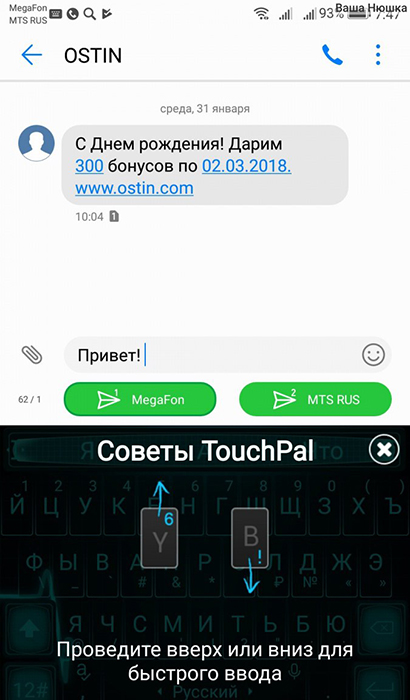
Не каждый пользователь будет довольствоваться стандартной клавиатурой, и TouchPal является отличной альтернативой встроенным средствам ввода мобильной операционной системы. Это эмодзи-клавиатура на Android/iOS, которая понравится ценителям максимального комфорта, а также почитателям смайликов и функции Swype. Рассмотрим подробнее, что такое TouchPal на Android и чем примечателен данный мобильный софт. По умолчанию интерфейс приложения выполнен в спокойных тёмных тонах, количество буквенно-цифровых клавиш для ввода данных то же, что и на традиционных клавиатурах, но программа предлагает более широкие возможности, при этом отличаясь и простотой в управлении, так что освоить функционал не составит труда. Пользователь может выбрать понравившееся оформление интерфейса, поменять расположение клавиш или сменить их назначение, а смайлики и эмодзи, часто используемые при общении в социальных сетях и мессенджерах, сделают ваши сообщения более «живыми» и эмоциональными. Рассматривая, что это за программа, и чем TouchPal лучше других продуктов, приведём ряд функциональных возможностей, доступных с установкой софта:
Расширенный функционал TouchPal выгодно выделяет программу среди другого софта данной категории. Изначально приложение было доступно только для устройств под управлением iOS, но сегодня оценить возможности софта могут и владельцы смартфонов на Андроид.
Дополнительные возможности
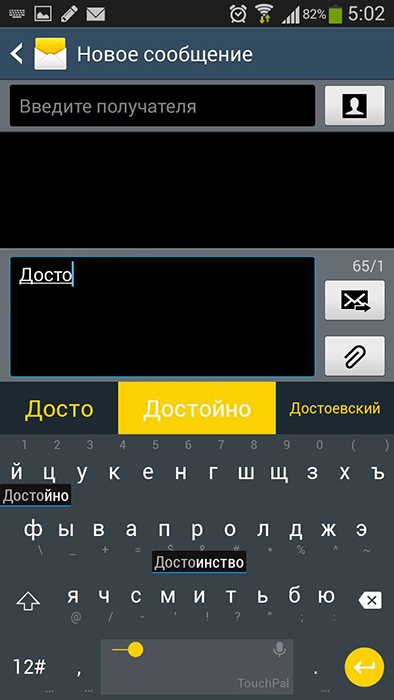
Приложение TouchPal на шаг впереди конкурентов, предлагая доступные сразу после установки возможности без применения дополнительных модулей, как например, ввод информации жестами. Данная опция предполагает интеллектуальное распознавание текста, анализируя направление движения пальца, клавиатура способна предлагать вероятные варианты слов. Конечно, функция реализована неидеально, но в основном метод ввода проявляет себя хорошо. Технология скользящего ввода, доступная с TouchPal в вашем телефоне, значительно повышает эффективность набора текста, совмещая в себе возможность свайпа и предикативность. Не обязательно проводить кривую через всё слово, программа распознает его заранее, что особенно удобно в случае с длинными словами.
Производительность при использовании TouchPal существенно повышается за счёт интеллектуального предсказания, основанного на контексте и манерах пользователя. Так, клавиатура будет предлагать нужный вариант из слов, которые вы употребляете. Анализируя вводимые ранее сообщения, изучая новые слова, TouchPal расширяет собственную «базу знаний». Обучаться программа способна на разных языках, в том числе русском, так что здесь реализация предиктивного ввода обошла «умную» клавиатуру iPhone, которая тоже славится подобной возможностью. Помимо прочего, в приложении TouchPal присутствует и опция сохранения личных слов на карту памяти или в облако.
Преимущества и недостатки программы
Функциональные возможности TouchPal порадуют даже самого продвинутого пользователя, поскольку софт предлагает по умолчанию огромное количество опций, не реализованных в стандартной клавиатуре смартфона, при этом доступных пользователю сразу же после установки. Среди достоинств этого приложения:
Как и у любого софта, у TouchPal имеются и недостатки, которые, конечно же, незначительны в сравнении с многочисленными достоинствами, но всё же требуют упоминания:
Как установить программу
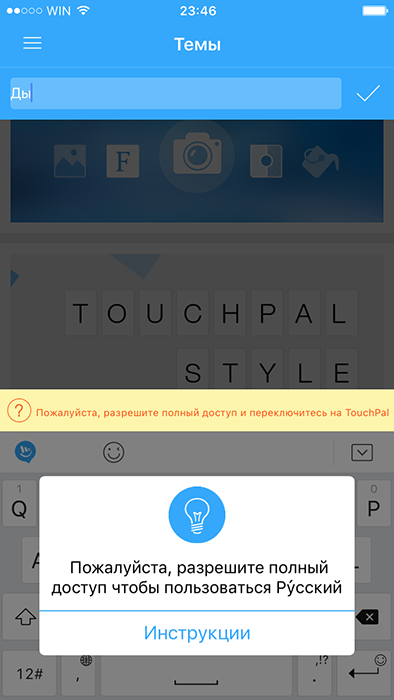
Инсталляция софта на смартфон выполняется стандартным способом по тому же принципу, что и установка любого другого мобильного ПО. Найти TouchPal можно в магазине приложений Play Market (если речь об Android) или App Store (в случае с яблочным устройством). После того, как вы установили программу, в настройках нужно выбрать метод ввода:
Путём нехитрых манипуляций вы сможете использовать данный продукт в системных программах, а также в сторонних приложениях, установленных вами.
Как удалить программу
Если по каким-либо причинам вы не хотите больше использовать TouchPal, приложение без проблем можно отключить в настройках метода ввода, в результате чего будет применена стандартная клавиатура, или полностью удалить софт. Во втором случае процедура аналогична удалению любого стороннего ПО, после этого клавиатура также заменится на вариант по умолчанию. Удаляется софт в настройках девайса («Настройки» – «Приложения» – «TouchPal» – «Удалить»). После этих действий программа удалится из памяти смартфона, освободив при этом немало места. Программное решение TouchPal предлагает действительно широкие возможности, недоступные во многих аналогичных приложениях, и тем более в стандартных средствах ввода, поэтому после тестирования данного софта вам вряд ли захочется возвращаться к встроенной клавиатуре.
Dadaviz
TouchPal — что это за программа
Многие пользователи находят на своих мобильных устройствах предустановленные программы, одной из которых является клавиатура TouchPal. Мы расскажем что это такое ТачПал и какие преимущества над встроенной клавиатурой он имеет.
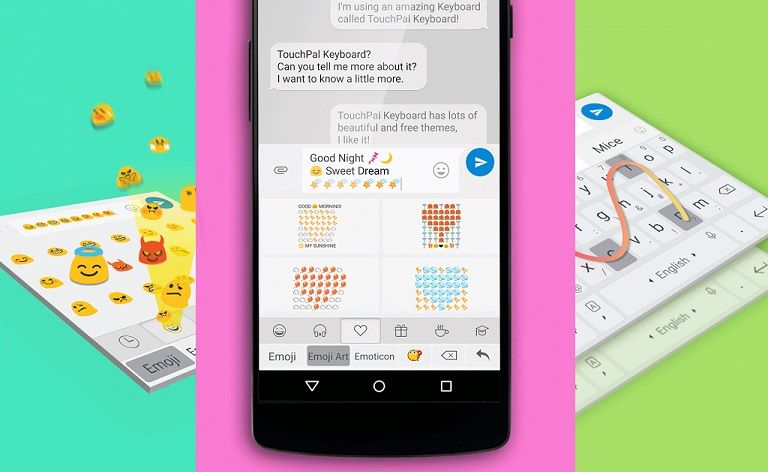
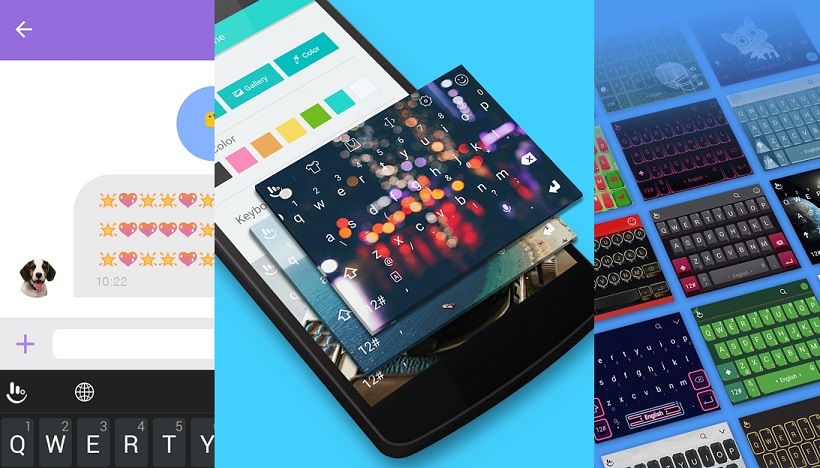
Эмодзи-клавиатура TouchPal на Андроид/iOS – считается самой удобной клавиатурой для замены стандартной на своем телефоне. Разработчикам данной программы удалось расширить функционал приложения новыми смайлами, эмотиконами и эмодзи. Каждое дополнение помогает пользователю печатать сообщения очень быстро, а их использование интуитивно понятное, что помогает быстро освоиться с новой программой.
Интегрированный утилит TouchPal, заменяя стандартную клавиатуру, будет также помогать и в социальных сетях (ВК, ОК, Фейсбук, Твиттер, Инстаграм), теперь вести переписку с несколькими друзьями стало еще проще.
Преимущества эмодзи-клавиатуры TouchPal
Успех данного приложения среди обладателей Андроид, обеспечивается набор полезных дополнений, которыми просто не обладает изначально установленный набор текстов.
Особые нюансы использования
Удаление или отключение TouchPal
Установка происходит обычным для всех способом — просто грузится из Google Play. Для включения (или отключения) нужно установить (или убрать) галочки с следующих пунктах:
Если ввод через ТачПал не нужен, то его можно легко отключить через меню смартфона, выбрав любой другой необходимый вариант набора.
При желании пользователя программу будет просто удалить — стирается абсолютно любая связанная с ней информация, позволяя вернуться к привычной Андроид клавиатуре. Официальный статус приложения исключает любую связанную с ней проблему.
Надеюсь вы поняли что это за программа TouchPal и какие преимущества она имеет перед аналогичным софтом.
TouchPal – лучшая сторонняя клавиатура

Многим пользователям не нравится стандартная клавиатура своих мобильных устройств. Некоторые находят ее неудобной, кому-то не хватает смайлов, а самые привередливые мечтают о функции Swype. Для решения этих проблем было создано приложение TouchPal. Что это за программа и как ее удалить описано ниже.

Описание
TouchPal – это приложение на Android и iOS смартфоны, цель которого – заменить стандартную клавиатуру на эмодзи-версию. Программа упрощает ввод текста и не относится к «украшениям» для устройства. Благодаря ее функциям общаться будет проще и удобнее.
Особенности
Приложение имеет целый ряд дополнительных функций по сравнению со стандартной клавиатурой. Это объясняется большим количеством его преимуществ.
Достоинства
Основные плюсы клавиатуры:
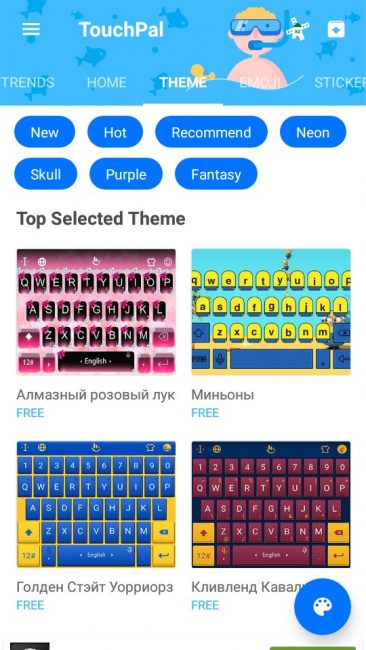
Недостатки
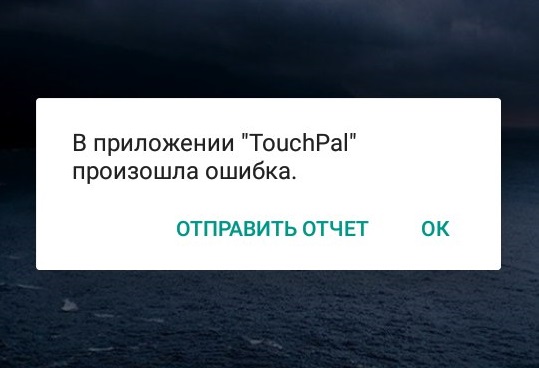
Основные слабые стороны приложения:
Как удалить?
Если приложение надоело или просто не хватает внутренней памяти устройства, оно с легкостью удаляется. Для этого (пример на Android):
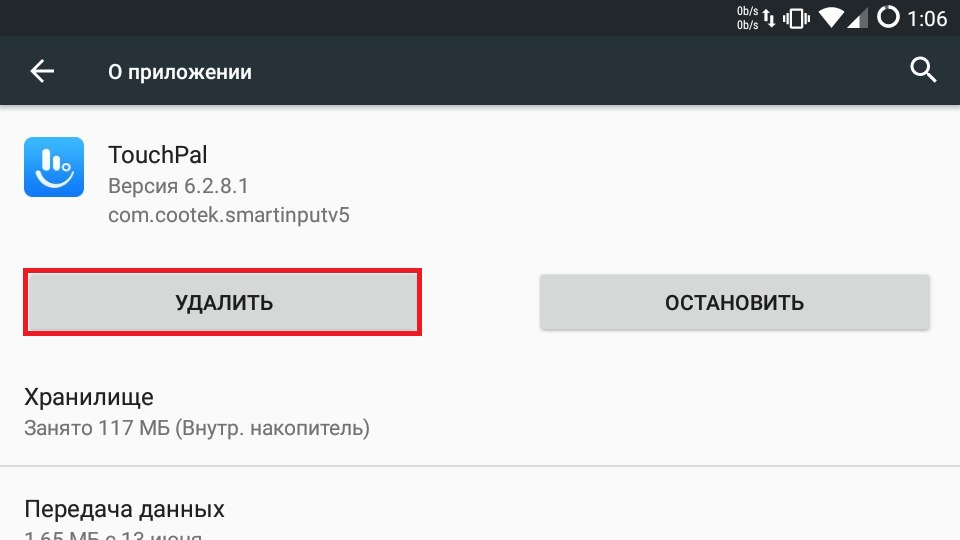
Как видно на изображении, программа занимает много дискового пространства.
Стоит отметить, что избавиться от рекламы, не покупая приложение, очень сложно. Однако, возможно. В этом поможет Lucky Patcher, подробную инструкцию по работе с которым можно найти по этой ссылке.
Теперь вы знаете, что это за программа TouchPal и как ее удалить. Попробуйте использовать ее несколько дней и она вас заинтересует. Возвращаться к старой клавиатуре вам не захочется.
TouchPal – лучшая сторонняя клавиатура
Многим пользователям не нравится стандартная клавиатура своих мобильных устройств. Некоторые находят ее неудобной, кому-то не хватает смайлов, а самые привередливые мечтают о функции Swype. Для решения этих проблем было создано приложение TouchPal. Что это за программа и как ее удалить описано ниже. 
Описание
TouchPal – это приложение на Android и iOS смартфоны, цель которого – заменить стандартную клавиатуру на эмодзи-версию. Программа упрощает ввод текста и не относится к «украшениям» для устройства. Благодаря ее функциям общаться будет проще и удобнее. 
Особенности
Приложение имеет целый ряд дополнительных функций по сравнению со стандартной клавиатурой. Это объясняется большим количеством его преимуществ.
Достоинства
Основные плюсы клавиатуры:
Недостатки
Основные слабые стороны приложения:
Как удалить?
Если приложение надоело или просто не хватает внутренней памяти устройства, оно с легкостью удаляется. Для этого (пример на Android):
Как видно на изображении, программа занимает много дискового пространства.
Стоит отметить, что избавиться от рекламы, не покупая приложение, очень сложно. Однако, возможно. В этом поможет Lucky Patcher, подробную инструкцию по работе с которым можно найти по этой ссылке.
Теперь вы знаете, что это за программа TouchPal и как ее удалить. Попробуйте использовать ее несколько дней и она вас заинтересует. Возвращаться к старой клавиатуре вам не захочется.
TouchPal – первая действительно интересная сторонняя клавиатура для iOS


Для смартфонов долгое время не было достойного приложения для ввода текста. Использовались встроенные средства мобильной ОС. И это было не совсем удобно. Но компания Apple сделала шаг в данном направлении и угадала потребности пользователей. В 2020 году программа доступна не только для iOS, но и для Android.
Что это за программа TouchPal
Не каждый пользователь будет довольствоваться стандартной клавиатурой, и TouchPal является отличной альтернативой встроенным средствам ввода мобильной операционной системы. Это эмодзи-клавиатура на Android/iOS, которая понравится ценителям максимального комфорта, а также почитателям смайликов и функции Swype. Рассмотрим подробнее, что такое TouchPal на Android и чем примечателен данный мобильный софт. По умолчанию интерфейс приложения выполнен в спокойных тёмных тонах, количество буквенно-цифровых клавиш для ввода данных то же, что и на традиционных клавиатурах, но программа предлагает более широкие возможности, при этом отличаясь и простотой в управлении, так что освоить функционал не составит труда. Пользователь может выбрать понравившееся оформление интерфейса, поменять расположение клавиш или сменить их назначение, а смайлики и эмодзи, часто используемые при общении в социальных сетях и мессенджерах, сделают ваши сообщения более «живыми» и эмоциональными. Рассматривая, что это за программа, и чем TouchPal лучше других продуктов, приведём ряд функциональных возможностей, доступных с установкой софта:
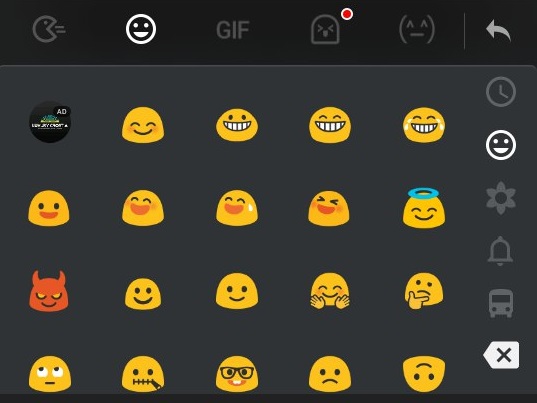
- Огромная, постоянно пополняющаяся база смайликов, стикеров, эмодзи, Gif-ов, и смайлов из символов ʕ⊙ᴥ⊙ʔ.
- Большое количество обоев и тем оформления с возможностью создания собственных.
- Быстрый набор текста с помощью кривой и прогнозирования.
- Удобный голосовой ввод.
- Исправление опечаток с учётом нажатых кнопок и контекста сообщения.
- Поддержка более 150 языков.

Расширенный функционал TouchPal выгодно выделяет программу среди другого софта данной категории. Изначально приложение было доступно только для устройств под управлением iOS, но сегодня оценить возможности софта могут и владельцы смартфонов на Андроид.


Что такое тачскрин
Тачскрин или сенсорный экран – это устройство, которое позволяет вводить в компьютер информацию касаясь его экрана с помощью специального пера (стилуса) или просто с помощью пальцев. Данная технология позволяет отказаться от использования дополнительных аппаратных кнопок, что повышает удобство работы и может снизить стоимость всего устройства.
Данный способ ввода информации был изобретен в США в 70-х годах прошлого столетия. Первым компьютером с тачскрином стала появившаяся в 1972 году система PLATO IV. Тот тачскрин работал на основе сетки инфракрасных лучей. Примерно в то же время Сэмюэлем Херстом был разработан первый сенсорный экран, работающий на основе резистивной технологии. А в 1982-году появился первый телевизор с резистивным сенсорным экраном.
Технология изготовления сенсорных экранов развивалась и в начале нулевых годов она начала активно использоваться в производстве мобильных устройств. Сначала появились карманные компьютеры с тачскрином, а потом, телефоны, смартфоны и планшеты. Применение тачскрина позволило значительно расширить возможности мобильных устройств, что стало толчком к значительному росту этой отрасли.
Сейчас тачскрин используется повсеместно, его встраивают в телефоны, смартфоны, планшеты, ноутбуки, моноблоки, мониторы. Также сенсорные экраны активно применяются в автомобильной, медицинской, промышленной и бытовой технике. Фактически, любое устройство, требующее ввода информации, может быть оснащено таким экраном.
Дополнительные возможности
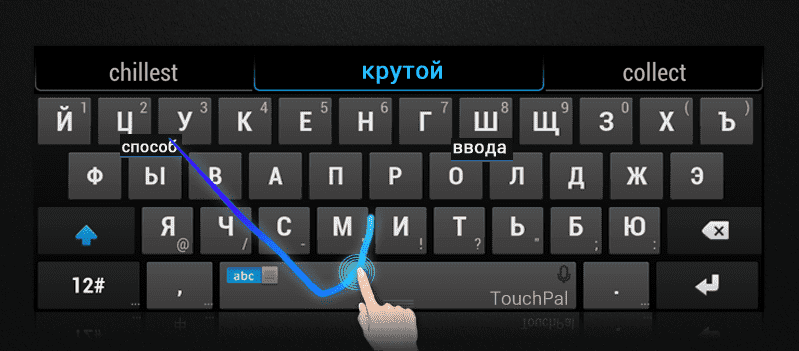
Приложение TouchPal на шаг впереди конкурентов, предлагая доступные сразу после установки возможности без применения дополнительных модулей, как например, ввод информации жестами. Данная опция предполагает интеллектуальное распознавание текста, анализируя направление движения пальца, клавиатура способна предлагать вероятные варианты слов. Конечно, функция реализована неидеально, но в основном метод ввода проявляет себя хорошо. Технология скользящего ввода, доступная с TouchPal в вашем телефоне, значительно повышает эффективность набора текста, совмещая в себе возможность свайпа и предикативность. Не обязательно проводить кривую через всё слово, программа распознает его заранее, что особенно удобно в случае с длинными словами.
Производительность при использовании TouchPal существенно повышается за счёт интеллектуального предсказания, основанного на контексте и манерах пользователя. Так, клавиатура будет предлагать нужный вариант из слов, которые вы употребляете. Анализируя вводимые ранее сообщения, изучая новые слова, TouchPal расширяет собственную «базу знаний». Обучаться программа способна на разных языках, в том числе русском, так что здесь реализация предиктивного ввода обошла «умную» клавиатуру iPhone, которая тоже славится подобной возможностью. Помимо прочего, в приложении TouchPal присутствует и опция сохранения личных слов на карту памяти или в облако.
TouchPal X Keyboard: максимум скорости и минимум опечаток — android.mobile-review.com
Краткий обзор очень интересной клавиатуры. Если вы с ней еще не знакомы, то обязательно загляните под кат.
Основные возможности:Системные требования:
| — Ввод текста свайпом и ой ввод— Режим предиктивного набора текста— Самообучение на основе вашей переписке— 30 различных тем (скинов)— Возможность «тонкой настройки» | Версия Android:1.6 или более поздняяЦЕНА:Бесплатно |
| Ссылка на Play.Market | Сайт разработчика |
Обзор основных возможностей
При первом запуске программы на экране появляется пошаговая инструкция, объясняющая как именно активировать новую клавиатуру. После активации клавиатуры будет показан небольшой ролик, иллюстрирующий ее основные возможности.
Как видите, над обычным блоком клавиш расположена небольшая панель с дополнительными кнопками. Она позволяет переключиться в режим ого набора, включить специальный режим редактирования, или, буквально в пару кликов, написать новый твит. Голосовой ввод и режим редактирования действительно очень удобные вещи. А вот зачем из клавиатуры нужен быстрый доступ к написанию твитов, мне лично, не совсем понятно.
Иконка клавиатуры, расположенная чуть левее, позволяет сменить язык ввода или изменить тип клавиатуры. На мой взгляд, менять язык ввода с ее помощью совершенно не удобно, так как для этого приходится делать сразу два тапа. Лучше установить смену языка на кнопку слева от пробела, вместо запятой. Сама запятая в этом случае «переедет» на клавишу с мягким знаком. Отсюда можно быстро выбрать режим ввода, переключиться в режим ввода одной рукой и отключить прогнозирование.
Быстрый доступ к настройкам осуществляется нажатием на иконку «TouchPal», расположенную в левом верхнем углу клавиатуры. Отсюда в любой момент можно изменить метод ввода текста.
Первый метод ввода называется «TouchPal Curve». За новым названием скрывается всем знакомый режим ввода росчерком (свайпом). Он позволяет просто вести палец от одной букве к другой, отрывая его от экрана только между словами.
Второй метод ввода называется «Wave». Этот режим основан на методе предиктивного набора текста, при котором клавиатура не только подсказывает окончания текущего слова, но и пытается спрогнозировать следующее слово в предложении. Подсказки размещаются прямо между клавиши клавиатуры. Для быстрого ввода выбранной подсказки необходимо выполнить свайп от нее до клавиши пробела. Дальше, не отрывая палец, можно сразу вести его в сторону следующей.
К сожалению, прогнозирование слов оставляет желать лучшего. Если угадать окончание слова клавиатуре еще удается, то вот спрогнозировать следующее слово в предложении уже нет. SwiftKey Keyboard в этом плане оставила после себя намного более приятное впечатление. Впрочем, я пока пользовался клавиатурой не очень долго, вполне возможно, что спустя какое-то время прогнозирование слов улучшиться.
Преимущества и недостатки программы
Функциональные возможности TouchPal порадуют даже самого продвинутого пользователя, поскольку софт предлагает по умолчанию огромное количество опций, не реализованных в стандартной клавиатуре смартфона, при этом доступных пользователю сразу же после установки. Среди достоинств этого приложения:
- Удобный, интуитивно понятный интерфейс.
- Функция Swype, позволяющая вводить тексты скольжением пальца без отрыва от клавиатуры, что ускоряет ввод текста.
- Интеллектуальное запоминание слов, в результате чего появляются наиболее вероятные подсказки, что значительно повышает эффективность набора.
- Возможность переноса персональных словарей, сформированных пользователем, в облако или на внешний носитель.
- Большая коллекция смайликов, стикеров, текстовых мордочек и прочих графических элементов, позволяющих выразить эмоции и сделать переписку интереснее.
- Множество вариантов оформления интерфейса, настраиваемые темы, различные подсветки и цветовые решения.
- Поддержка большого количества языков, многоязычный ввод (можно набирать текст одновременно на четырёх языках).
- Проверка орфографии в процессе набора текста, исправление ошибок и опечаток с учётом контекста вводимой информации.
- Голосовой ввод, осуществляемый одним нажатием.
- Присутствует набор функция для работы с буфером обмена.

Как и у любого софта, у TouchPal имеются и недостатки, которые, конечно же, незначительны в сравнении с многочисленными достоинствами, но всё же требуют упоминания:
- Реклама, появляющаяся в настройках. Впрочем, этот недостаток замечен только в бесплатной версии.
- Ошибка, возникающая в отсутствие сети и связанная с тем, что не получается подгрузить рекламу (в премиум версии такого тоже не будет ввиду отсутствия рекламы).
- Поддерживается не всеми играми.
Обзор приложения
Эмодзи-клавиатура проста в использовании и поддерживает русскоязычный ввод текста.
Внешний вид
Как и в других приложениях, она черного цвета (но есть возможность изменения темы) и имеет такое же количество кнопок.

При входе в приложение TouchPol открывается телефонная панель, содержащая историю последних вызовов. Сверху находятся 5 закладок, которые отвечают за звонки, контакты и их настройки.
Набор номера
Для набора можно воспользоваться пиктограммой телефона, расположенной сверху слева или удерживать выбранную строчку с номером из истории звонков. При нажатии на контакт срабатывает функция вызова, при удержании же строки открываются настройки номера. Если нажать на стрелку справа, то открывается информация по абоненту.
Набор осуществляется по функции smart dial — начиная набор цифры или слова утилита выводит контакты, содержащие введенные данные.
Для отправки sms-сообщений достаточно нажать и удерживать звездочку.
Для перехода в настройки программы служит решетка.
Список вызовов
В меню доступен список всех вызовов. Если нажать на строку с контактом, то пойдет вызов. Если тапнуть на стрелку справа, то откроется подробная история звонков. Внизу можно отфильтровать список, например, посмотреть только пропущенные звонки. Для того чтобы очистить журнал, достаточно нажать на иконку с корзиной.
Контакты
В этом меню TouchPal keyboard содержится адресная книга. Для быстрого перемещения используется кнопка в левом нижнем углу с буквами ZA. Нажав на нее, можно быстро перейти к контакту с нужной буквы. Если кликнуть на абонента, то откроется информация по нему.
Почему плей маркет не скачивает или не обновляет приложения
Кнопка «+» в нижнем правом углу отвечает за создание нового контакта.
Кнопка внизу посередине отображает различные группы контактов.
Избранное
В этом разделе хранятся избранные номера для быстрого доступа. Контакты отображаются вместе с фото.
В этом разделе 2 пункта. Первый пункт определяет регион местоположения, а второй информацию о разработчике.
Как установить программу
Инсталляция софта на смартфон выполняется стандартным способом по тому же принципу, что и установка любого другого мобильного ПО. Найти TouchPal можно в магазине приложений Play Market (если речь об Android) или App Store (в случае с яблочным устройством). После того, как вы установили программу, в настройках нужно выбрать метод ввода:
- В приложении TouchPal нажимаем «Включить».
- На странице «Языки и настройки» выбираем TouchPal, установив флажок.
- Нажимаем «Переключиться на TouchPal» и отмечаем нужный вариант флажком для замены текущей клавиатуры.
Путём нехитрых манипуляций вы сможете использовать данный продукт в системных программах, а также в сторонних приложениях, установленных вами.

Как удалить программу
Если по каким-либо причинам вы не хотите больше использовать TouchPal, приложение без проблем можно отключить в настройках метода ввода, в результате чего будет применена стандартная клавиатура, или полностью удалить софт. Во втором случае процедура аналогична удалению любого стороннего ПО, после этого клавиатура также заменится на вариант по умолчанию. Удаляется софт в настройках девайса («Настройки» – «Приложения» – «TouchPal» – «Удалить»). После этих действий программа удалится из памяти смартфона, освободив при этом немало места. Программное решение TouchPal предлагает действительно широкие возможности, недоступные во многих аналогичных приложениях, и тем более в стандартных средствах ввода, поэтому после тестирования данного софта вам вряд ли захочется возвращаться к встроенной клавиатуре.
Навязчивая реклама touchPal
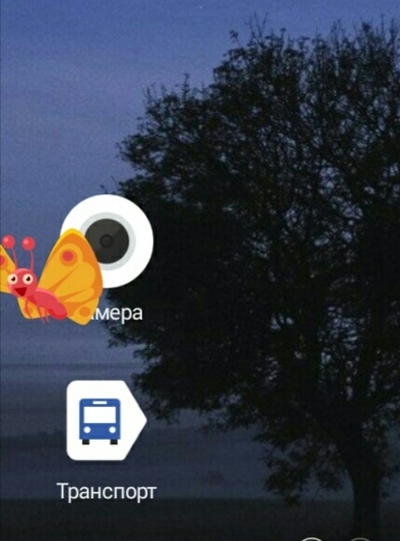
Привет Пикабу, недавно столкнулся с проблемой на своем китайском смарте, а именно — вылезает реклама на блок скрине, левые ярлыки которые не убрать пока не кликнешь на них, как на сриншоте.

все оказалось очень просто,это в край ох.ела предустановленная на многих смартах клавиатура touchPal. В последнем обновлении они совсем потеряли связь с реальностью и лезлут с левыми приложениями и рекламой как можно глубже в ваш смарт. Опять же он предустановлен на многих смартах, поэтому не пугайтесь это не порнобаннеры, а сраная клава. Я, конечно, понимаю всем надо зарабатывать и реклама один из важных инструментов, но свои локскрины, рекламные иконки и баннеры поверх рабочего экрана, левые приложения устанавливающиеся в один случайный клик это уже край.
Нет прав удалить — отключи.
С год назад уже снес из-за навязчивости. Поставил клаву от гугл — функционал ровно такой же, только без рекламы
А как снести то? А то у меня у начальника она выскакивать как раз начала) Над помочь)))
Как мегафон вместо детализации вирусы от mail.ru присылал
Одним чудесным вечером я решил разобраться в своих расходах и куда уходят деньги, в том числе и заказать детализацию счета. Зашел в ЛК мегафона, заказал на свою почту и приходит мне письмо с html вложением
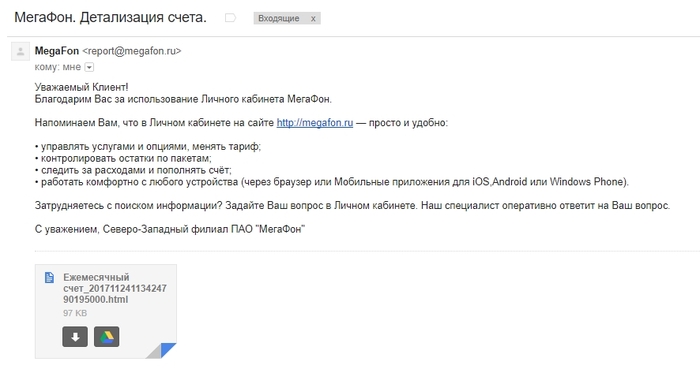
Нажимаю я на него, и знаете что мне предлагают сделать при переходе по ссылке? Скачать archive-55-965.zip в котором лежит exe файл с таким же именем. Мое кольцо среагировало.

Но потом я подумал, не может же оператор мне вирусню присылать, наверняка это какое-нибудь их приложение.

Эта тварь начала после запуска без каких либо уведомлений распихивать приложения и расширения mail.ru по всем углам компа, благо я уже наученный горьким опытом быстро все почистил и локализовал.
Я подумал, что это ошибка, но повторный заказ детализации во вложении имел такую же ссылку, качать не стал.
Сразу же написал в поддержку мегафона и приложил файл, ответили почти мгновенно, но конкретики не дали, «будут разбираться».
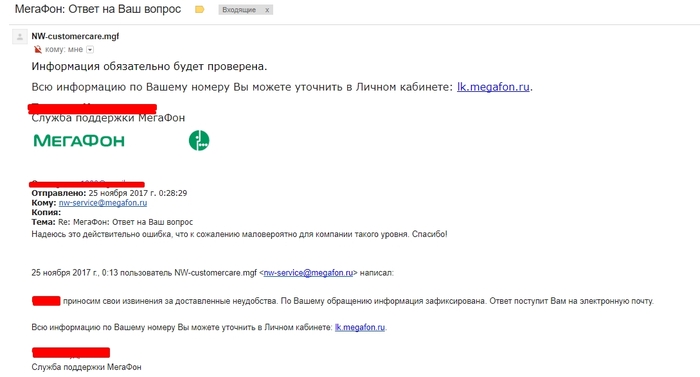
Варианта два, либо кто-то поимел сайт мегафона, что вполне вероятно, либо Алишер и тут без вазелина влез.
Будьте осторожней! Всем добра. БМ ругался на картинки.

И снова всплывающая реклама на Android. STS
Прошлым утром я проснулся не от будильника, а от внезапно заигравшей видеорекламы на телефоне. Рекламные баннеры появлялись тоже где угодно, даже во время звонка! Вроде и прошивка официальная, обновляется по воздуху регулярно, и приложения все установлены проверенные и антивирус есть. В общем, начал копать. С помощью приложения Airpush Detector(не сочтите за рекламу) я увидел вот это:
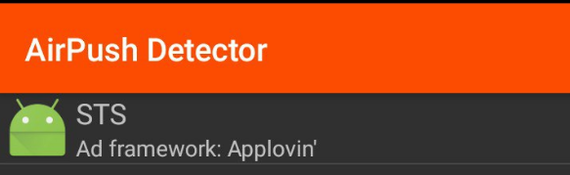
Гугл ничего вразумительного на sts ad framework applovin не показал, пришлось действовать по наитию. К слову, на моем телефоне не установлен root, вероятно поэтому прямо из airpush detector’a удалить тапом по экрану зловреда не удалось.
Решилось все проще, скачал ES Проводник(опять же, не реклама), и через поиск в правом верхнем углу экрана по запросу STS нашлась некая папка com.fly.sts . В ней содержались некоторые файлы, js скрипты, рекламные баннеры в виде картинок и даже .mp4 видео! 25 Мегабайт радости. Легким движением руки удаляем всю папку и перезагружаем телефон. Вуаля, рекламы нет.
Вопрос откуда это взялось, почему не нашлось ни одним антивирусом остается открытым. За последние месяца 3 ничего нового на телефон не ставилось. Более того, мои знакомые репортуют о подобной проблеме в течении последних пары дней. Вероятно кому то будет полезно.
Говорят тут любят котиков.

Билайн vs Google
Все мы не по наслышке знаем о жадности ОпСоСов. И сегодня один из них в очередной раз порадовал меня.
Наблюдая с утра погоду на телефоне, обнаружил рекламу «Внимание вирусы», не нажать на баннер и посмотреть чем все это закончится я не мог.

После нажатия открывается страничка с закосом под Google и сообщениями о вирусах.

После нажатия двух подтверждений появляется возможность посмотреть адрес странички (lwwqg.adsbtrk.com/*). Адрес странички не вызывает доверия, зато видим: Vimpel-Communications…- где это я слышал.
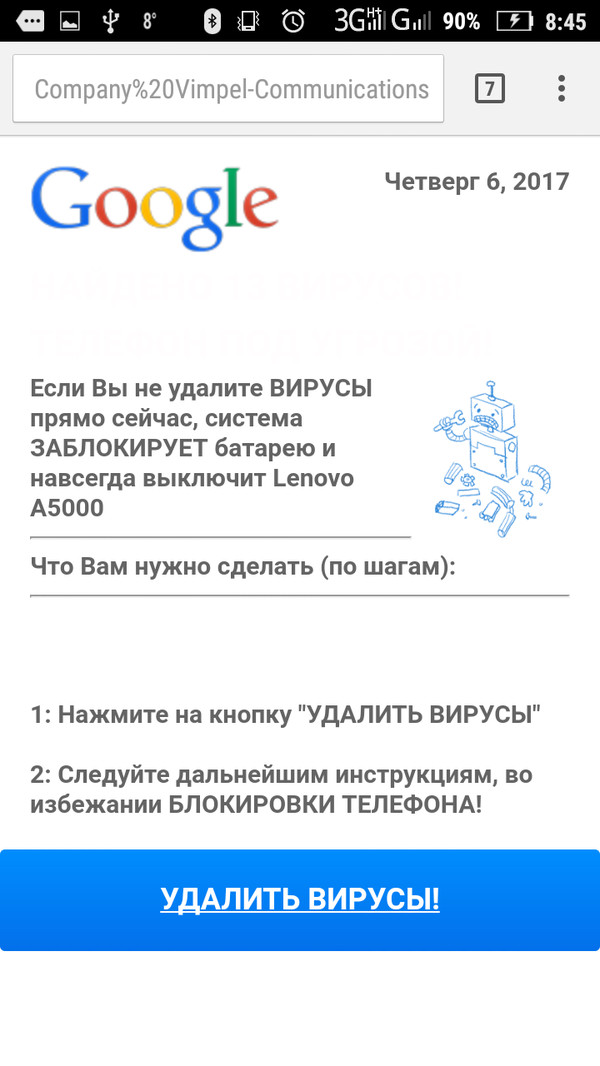
Продолжаем, нажимаем «Удалить вирусы» идем дальше и вот оно:

«Доступ 30 рублей в день» — 30 рублей Карл!
Смотрим адрес сайта, и все встает на свои места: beeline.ru. Вот честное слово очень интересно как Google Adwords пропустил подобное объявление, ведь это прямое нарушение правил размещение «Пособничество недобросовестной деятельности», «Искажение фактов», «Авторские права», «Финансовые услуги», «Товарные знаки» — этого хватает с лихвой чтобы не пройти модерацию.
Вирусы на этот раз не подцепил, в личном кабинете подписок не появилось, закрываем страницы, и пишем жалобу в Google ждемс ответа.
Badware, реклама и браузеры
Добрый День (или ночь, ну, у кого что) мои маленькие друзья. В последнее время на пикабу появлялось много постов о помощи по удалении рекламы в браузерах и всём вот этом вот. Короче говоря — злобном мусоре, от наших любимых (в 80% случаев) Ma*l.ru и Янд**с. Предвосхищая ушаты каловых масс которые на меня выльются в коментариях, оговорюсь сразу: я не претендую на истину в последней инстанции, у каждого метод чистки свой. Я предпочитаю чистить компы вручную, и жалоб пока нет. Но, т.к. мне уже неделю (неделю, Карл!!11) не приносили такие компы, мне пришлось пойти на жертвы, и скачать это хлам на свой рабочий комп. Эх, на что только не пойдешь ради любимого пикабу)). После всех этих действий в 95% случаев ваш комп будет чистым. Остальные же 5% идут на софт, к которуму нужен уникальный подход, информацию про который можно найти на просторах интернета. И не забывайте, Badware — это не вирус, так что антивирусники вам тут не особо помогут. Итак, что же это за реклама, откуда она берется и где сидит. Многие из вас знают, что скачивая софт, игры, etc с непроверенных источников, можно нарваться на предложения установить яндексбар (какие времена были, да? это была большая из бед когда то.) яндекс браузер, амиго, и всякие там нихромиум, бромиум, xpom (да-да, и такое чудо есть). А так же на различные очень нужные и полезные расширения для браузеров. У меня например поставились продукты Ma*l.ru и какое то расширение для ВК. Для очистки я использую 2 программы — Revo Uninstaller, для удаления всякого говна, и Ccleaner для окончательной доводки. Первым делом, если система засрана не критически, открываем диспетчер задач (Ctrl+Shift+Esc) и переходим во вкладку процессы.
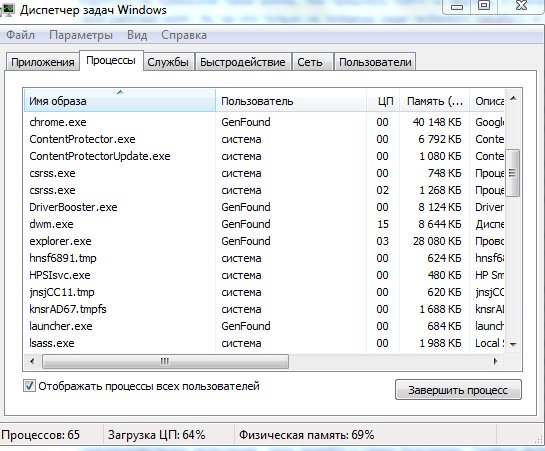
И начинаем нещадно убивать все, что вызывает подозрения. Если не уверенны, то ПКМ по процессу -> открыть место хранения файла. Если он находится в папке System32, то его лучше не трогать. Если в Programm Files, то смотрим к какой проге он относится и из этого делаем выводы, убить или не убить. Если же система засрана конкретно, то лучше грузитесь в безопасном режиме и действуйте из него. Почистив процессы, переходим к автозагрузке. Win+r -> вводим msconfig, и жмякаем Enter. Далее переходим во вкладку автозагрузка нещадно отключаем все.
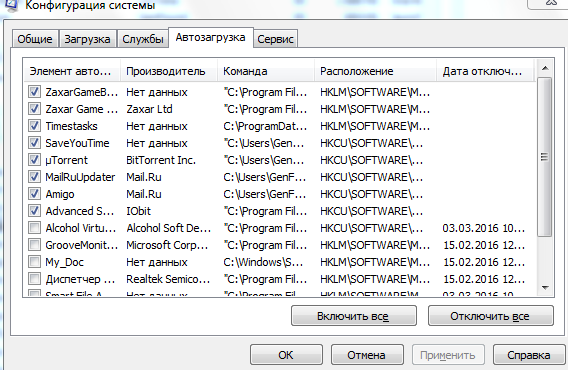
Знатоки, поправьте меня, вроде в Win XP пару приложений лучше не трогать? Нажимаем применить и ок. Далее перейдем к планировщику заданий. Жмякаем Win+R и вводим taskschd.msc. Откроется окно планировщика. В левой части окошка дважды жмякаем по «библиотека планировщика заданий».
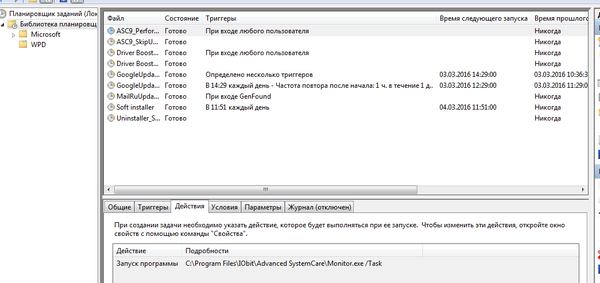
Я очень не люблю, когда компьютеры и софт планируют что то без моего ведома, поэтому я убиваю все задания, что бы не повадно было. Итак, мы вычистили самопроизвольное включение, пора перейти к самим браузерам. Первым делом ПКМ по ярлыку -> свойства. Смотрим поля «Объект» и «Рабочая папка».
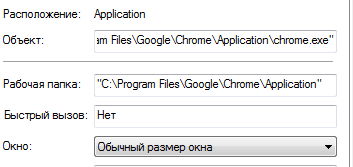
Тут события могут идти по двум путям: путь номер раз — пути чистые, например вида «C:\Program Files\Google\Chrome\Application\chrome.exe» тогда закрываем свойства и открываем сам браузер. В настройках браузера удаляем все расширения (ну, кроме нужных) и восстанавливаем настройки, которые были изменены.
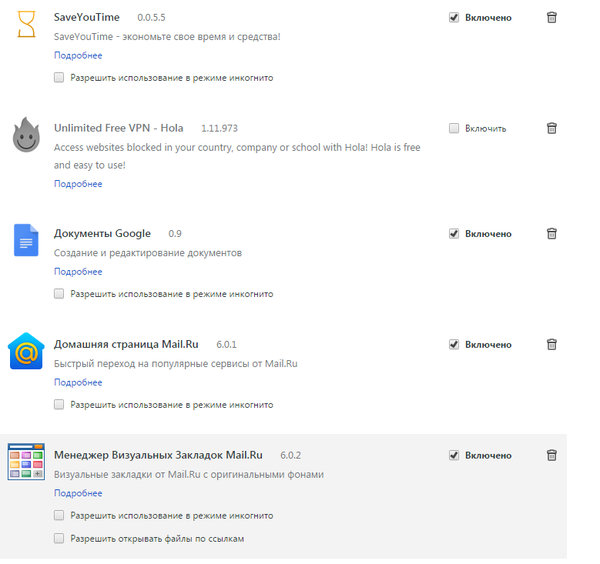
Будь то стартовая страница, настройки прокси и т.д. Путь номер два — в этих полях какая то дичь, а исполняемый файл указан например Browser.bat.
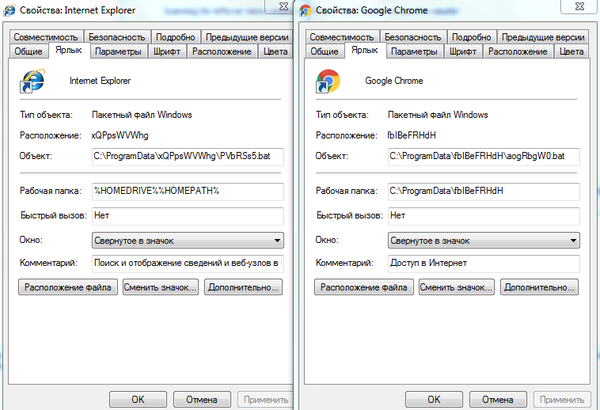
В этом случае, проще будет сперва перейти к расположению файла (Batники скорее всего там будут на все браузеры), а сами ярлыки пока удалить. Повторяю, удалить ВСЕ ярлыки браузеров. Теперь переходим к тяжелой артиллерии. Запускаем Revo Uninstaller. его преимущество в том, что он при удалении подчищает хвосты за прогами, так что можно надеяться на полную очистку.
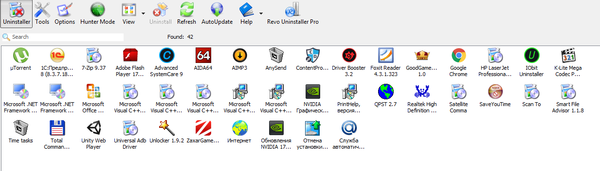
Смотрим, какой софт у вас установлен, и начинаем удалять все, что нам не надо (вы кто такие? идите нах*й, я вас не звал!). Говорю сразу при удалении выбирайте продвинутый режим.
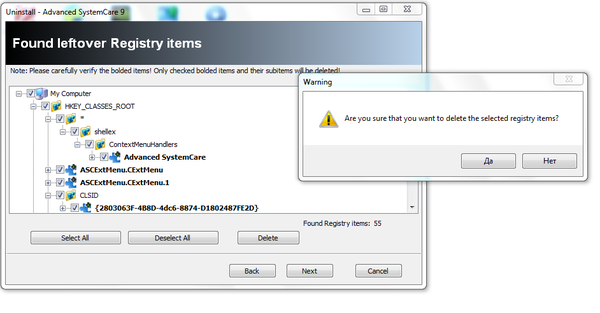
Хоть и дольше, но надежнее. И приводим примерно к такому вот виду:
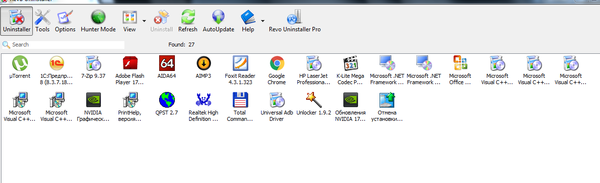
Удалили? поехали дальше. Теперь придется поработать руками. В настройках проводника включаем отображение скрытых папок и файлов. Помните, мы открывали расположение батников у браузеров? Так вот, просто берем и удаляем папку с ними(ну, в зависимости от того, где они расположены). Дальше чистим папки Temp с временными файлами. находится она по адресу C\users\*Username*\AppData\Local\Temp. И в Папке Temp нажимаем Ctrl+A -> Shift+Del. Проделываем это со всеми пользователями. Так же в папке Local, LocalLow, Roaming удаляем все папки с непонятными названиями (сомнения? Гугл в помощь). Так же можно пройтись по папке Документы. Далее в корне диска С (или какой там у вас системный) смотрим наличие непонятных файлов (так же можно спросить у гугла, что это.). Чисто? Тогда идем в Папку ProgramData и Programm Files и по тому же принципу начинаем чистить её. Готово? Вы восхитительны! =) Осталось пара штрихов. Запускаем Ccleaner и проводим им полную чистку программ и реестра. После этого можно зайти в раздел сервис и во вкладке Автозагрузка все из неё удалить. Это пресечет все попытки хлама вновь запуститься, а вашему компьютеру даст, наверное, силу земли. Теперь перезагружаемся, и смотрим на деяния рук своих. Для надежности можно все это дело отшлифовать программами типа SpyHunter, AVZ, Malwarebytes. К сожалению методика не отработана до конца, не получается ускорить чистку реестра, по этому и приходится иногда прибегать к стороннему софту. Но данный алгоритм с включенным мозгом дает хороший результат. Надеюсь кому то пригодится данный пост. За сим, откланиваюсь =)
Что такое TouchPal для смартфонов
Главным инструментом для ввода текстовой информации на ПК считается клавиатура. Для мобильных устройств аналогом возможно считать приложение TouchPal. Многие могут заинтересоваться этим и спросить – что это за программа. Мы подробно рассмотрели программу ТачПал.
Для смартфонов долгое время не было достойного приложения для ввода текста. Использовались встроенные средства мобильной ОС. И это было не совсем удобно. Но компания Apple сделала шаг в данном направлении и угадала потребности пользователей. В 2019 году программа доступна не только для iOS, но и для Android.

Что это за программа TouchPal
Здесь идёт речь не о простом «симуляторе» клавиатуры, а об использовании её возможностей и расширении функций. При этом она имеет возможности использовать Т9, а не просто набирать текст. Вы имеете возможность установить данное приложение практически на любую мобильную ОС. Но вот устройства с Windows Mobile в этом плане немного отстают. Это может объясняться тем, что такая система в настоящее время «отживает» последние дни.
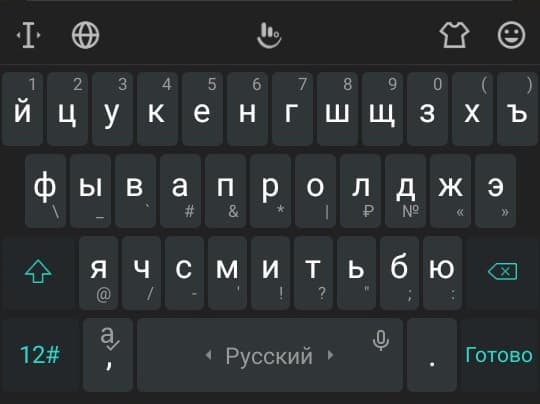
Говоря о внешнем виде этого приложения, можно отметить, что по стандарту интерфейс выполнен в тёмных тонах, а количество кнопок по умолчанию соответствует обычным продуктам аналогичного рода. Но здесь есть расширенные настройки, благодаря которым пользователь имеет возможность:
- Поменять расположение кнопок;
- Изменить их назначение;
- Сменить язык;
- Выбрать подходящий скин.
И что это за популярная программа, над которой не поработали бы «народные умельцы». TouchPal в этом отношении получила особенное развитие в виде большого количества дополнительных тем. Многие пользователи в отзывах отмечают продвинутые функции голосового ввода информации:

Если на ноутбуке или ПК на Windows 10 вам было бы удобнее пользоваться виртуальной клавиатурой, то попробуйте скачать программу по этой ссылке. Это одна из лучших виртуальных клавиатур для Windows, которая во многом даже превосходит свои мобильные аналоги.
Дополнительные возможности
Тачпал – это универсальное решение, которое позволит вам не только вводить информацию, но и существенно улучшить опыт использования телефоном. Например, у вас будет возможность пользоваться свайпом. Речь идёт о специальном методе набора, когда пользователь вводит текс без отрыва пальца от поверхности мобильной клавиатуры. В результате происходит интеллектуальное распознавание текста, и приложение выдаёт вам определённые подсказки.
Есть, конечно, небольшие проблемы с использованием данного метода. Но по большей части всё происходит нормально. При этом свайп доступен по умолчанию сразу же после инсталляции этой утилиты.
Интеллектуальное запоминание слов – главный плюс программы
Особенного внимания заслуживает интеллектуальное запоминание слов из вашей переписки. Результатом такого процесса становится появление наиболее подходящей подсказки. И это работает куда лучше, чем встроенная в вашу ОС функция запоминания слов. Если сравнивать эту возможность с функцией Gboard (доступна на Android смартфонах), то TouchPal окажется намного продуктивнее и удобнее.

Как установить программу
С установкой этого приложения вы не должны испытывать сложностей. Найти его возможно, как в PlayMarket, так и AppStore. Не будет проблем и с установкой утилиты по умолчанию. Просто нужно выбрать соответствующий метод ввода в настройках.

В результате вы сможете пользоваться программой как в штатных приложениях – например, в СМС сообщениях, так и в Whatsapp и других приложениях, установленных из маркетплейса.
Как удалить программу
Вам необязательно удалять ПО, чтобы от него избавиться. Достаточно в настройках метода ввода отключить использование TouchPal, после этого к вам вернётся стандартная клавиатура. Если же вы хотите удалить софт, то делается это точно также, как и с любой другой утилитой – через удаление приложений.
Обратите внимание, что если вы не переключите метод ввода на стандартный до удаления, то ничего страшного не случится. После удаления утилиты у вас восстановится клавиатура по умолчанию. Для этого, возможно, потребуется перезагрузка устройства.
Делитесь в комментариях – какая, на ваш взгляд, клавиатура является лучшей для Android или iOS, и почему?
Touchpal skinpack что это за программа
Экранная клавиатура — обязательное приложение для любого смартфона. Без нее пользоваться устройством будет невозможно. Поэтому производители по умолчанию встраивают клавиатуру в прошивку телефона. Компания Мейзу не стала исключением. Но не всем пользователям по душе стандартные клавиатурные приложения, и они желают узнать, как удалить touchpal с meizu.
Что такое touchpal
TouchPal — клавиатура с собственными эмодзи. Считается одним из наиболее популярных и удобных приложений для ввода текста. Управление интуитивно понятное, набор смайлов и эмодзи постоянно расширяется. Также клавиатуру легко кастомизировать под любой вкус, о чем неоднократно рассказывалось в обзорах на видео.
TouchPal обладает автокоррекцией (в т.ч. показывая возможные варианты слова), подкрепляемой словарями более 97 языков. Это значительно упрощает переписку с иностранными пользователями. Доступен голосовой ввод и набор текста посредством свайпов. Присутствует возможность создания пользовательских словарей и работы с буфером обмена.
Можно ли ее удалить и как это сделать
Хоть TouchPal и хороша как программа, всем пользователям угодить нельзя. И кто-то захочет удалить или отключить клавиатуру, установив другую, более привычную, без рекламы (например, от google). Но TouchPal является предустановленным приложением, что усложняет процедуру ее деинсталяции.
Как удалить touchpal на мейзу? Действуем по инструкции:
Процесс удаления может быть невозможен — кнопка удаления иногда не будет активной (как на M6 Note).
В таких ситуациях без помощи рут-прав не обойтись, и полностью стереть программу не выйдет. Удастся подчистить только сервисы и словари TouchPal, а также убрать ее фоновый системный процесс.
Что такое TouchPal для смартфонов на Android и iOS
Клавиатура является главным средством ввода данных и управления устройством, в случае с современными смартфонами, оснащёнными сенсорными экранами – речь о виртуальной клавиатуре. Программное решение, доступное по умолчанию, не всегда полностью соответствует требованиям владельца девайса, тогда на выручку приходит стороннее ПО, разработчики которого в стремлении угодить пользователям представляют более интересную реализацию продуктов. Одна из лучших виртуальных клавиатур – TouchPal, именно о ней и пойдёт речь.
Использование утилиты TouchPal для смартфонов.
Что это за программа TouchPal
Не каждый пользователь будет довольствоваться стандартной клавиатурой, и TouchPal является отличной альтернативой встроенным средствам ввода мобильной операционной системы. Это эмодзи-клавиатура на Android/iOS, которая понравится ценителям максимального комфорта, а также почитателям смайликов и функции Swype. Рассмотрим подробнее, что такое TouchPal на Android и чем примечателен данный мобильный софт. По умолчанию интерфейс приложения выполнен в спокойных тёмных тонах, количество буквенно-цифровых клавиш для ввода данных то же, что и на традиционных клавиатурах, но программа предлагает более широкие возможности, при этом отличаясь и простотой в управлении, так что освоить функционал не составит труда. Пользователь может выбрать понравившееся оформление интерфейса, поменять расположение клавиш или сменить их назначение, а смайлики и эмодзи, часто используемые при общении в социальных сетях и мессенджерах, сделают ваши сообщения более «живыми» и эмоциональными. Рассматривая, что это за программа, и чем TouchPal лучше других продуктов, приведём ряд функциональных возможностей, доступных с установкой софта:
Расширенный функционал TouchPal выгодно выделяет программу среди другого софта данной категории. Изначально приложение было доступно только для устройств под управлением iOS, но сегодня оценить возможности софта могут и владельцы смартфонов на Андроид.
Дополнительные возможности
Приложение TouchPal на шаг впереди конкурентов, предлагая доступные сразу после установки возможности без применения дополнительных модулей, как например, ввод информации жестами. Данная опция предполагает интеллектуальное распознавание текста, анализируя направление движения пальца, клавиатура способна предлагать вероятные варианты слов. Конечно, функция реализована неидеально, но в основном метод ввода проявляет себя хорошо. Технология скользящего ввода, доступная с TouchPal в вашем телефоне, значительно повышает эффективность набора текста, совмещая в себе возможность свайпа и предикативность. Не обязательно проводить кривую через всё слово, программа распознает его заранее, что особенно удобно в случае с длинными словами.
Производительность при использовании TouchPal существенно повышается за счёт интеллектуального предсказания, основанного на контексте и манерах пользователя. Так, клавиатура будет предлагать нужный вариант из слов, которые вы употребляете. Анализируя вводимые ранее сообщения, изучая новые слова, TouchPal расширяет собственную «базу знаний». Обучаться программа способна на разных языках, в том числе русском, так что здесь реализация предиктивного ввода обошла «умную» клавиатуру iPhone, которая тоже славится подобной возможностью. Помимо прочего, в приложении TouchPal присутствует и опция сохранения личных слов на карту памяти или в облако.
Преимущества и недостатки программы
Функциональные возможности TouchPal порадуют даже самого продвинутого пользователя, поскольку софт предлагает по умолчанию огромное количество опций, не реализованных в стандартной клавиатуре смартфона, при этом доступных пользователю сразу же после установки. Среди достоинств этого приложения:
Как и у любого софта, у TouchPal имеются и недостатки, которые, конечно же, незначительны в сравнении с многочисленными достоинствами, но всё же требуют упоминания:
Как установить программу
Инсталляция софта на смартфон выполняется стандартным способом по тому же принципу, что и установка любого другого мобильного ПО. Найти TouchPal можно в магазине приложений Play Market (если речь об Android) или App Store (в случае с яблочным устройством). После того, как вы установили программу, в настройках нужно выбрать метод ввода:
Путём нехитрых манипуляций вы сможете использовать данный продукт в системных программах, а также в сторонних приложениях, установленных вами.
Как удалить программу
Если по каким-либо причинам вы не хотите больше использовать TouchPal, приложение без проблем можно отключить в настройках метода ввода, в результате чего будет применена стандартная клавиатура, или полностью удалить софт. Во втором случае процедура аналогична удалению любого стороннего ПО, после этого клавиатура также заменится на вариант по умолчанию. Удаляется софт в настройках девайса («Настройки» – «Приложения» – «TouchPal» – «Удалить»). После этих действий программа удалится из памяти смартфона, освободив при этом немало места. Программное решение TouchPal предлагает действительно широкие возможности, недоступные во многих аналогичных приложениях, и тем более в стандартных средствах ввода, поэтому после тестирования данного софта вам вряд ли захочется возвращаться к встроенной клавиатуре.
Dadaviz
TouchPal — что это за программа
Многие пользователи находят на своих мобильных устройствах предустановленные программы, одной из которых является клавиатура TouchPal. Мы расскажем что это такое ТачПал и какие преимущества над встроенной клавиатурой он имеет.
Эмодзи-клавиатура TouchPal на Андроид/iOS – считается самой удобной клавиатурой для замены стандартной на своем телефоне. Разработчикам данной программы удалось расширить функционал приложения новыми смайлами, эмотиконами и эмодзи. Каждое дополнение помогает пользователю печатать сообщения очень быстро, а их использование интуитивно понятное, что помогает быстро освоиться с новой программой.
Интегрированный утилит TouchPal, заменяя стандартную клавиатуру, будет также помогать и в социальных сетях (ВК, ОК, Фейсбук, Твиттер, Инстаграм), теперь вести переписку с несколькими друзьями стало еще проще.
Преимущества эмодзи-клавиатуры TouchPal
Успех данного приложения среди обладателей Андроид, обеспечивается набор полезных дополнений, которыми просто не обладает изначально установленный набор текстов.
Особые нюансы использования
Удаление или отключение TouchPal
Установка происходит обычным для всех способом — просто грузится из Google Play. Для включения (или отключения) нужно установить (или убрать) галочки с следующих пунктах:
Если ввод через ТачПал не нужен, то его можно легко отключить через меню смартфона, выбрав любой другой необходимый вариант набора.
При желании пользователя программу будет просто удалить — стирается абсолютно любая связанная с ней информация, позволяя вернуться к привычной Андроид клавиатуре. Официальный статус приложения исключает любую связанную с ней проблему.
Надеюсь вы поняли что это за программа TouchPal и какие преимущества она имеет перед аналогичным софтом.
TouchPal – лучшая сторонняя клавиатура
Многим пользователям не нравится стандартная клавиатура своих мобильных устройств. Некоторые находят ее неудобной, кому-то не хватает смайлов, а самые привередливые мечтают о функции Swype. Для решения этих проблем было создано приложение TouchPal. Что это за программа и как ее удалить описано ниже.
Описание
TouchPal – это приложение на Android и iOS смартфоны, цель которого – заменить стандартную клавиатуру на эмодзи-версию. Программа упрощает ввод текста и не относится к «украшениям» для устройства. Благодаря ее функциям общаться будет проще и удобнее.
Особенности
Приложение имеет целый ряд дополнительных функций по сравнению со стандартной клавиатурой. Это объясняется большим количеством его преимуществ.
Достоинства
Основные плюсы клавиатуры:
Недостатки
Основные слабые стороны приложения:
Как удалить?
Если приложение надоело или просто не хватает внутренней памяти устройства, оно с легкостью удаляется. Для этого (пример на Android):
Как видно на изображении, программа занимает много дискового пространства.
Стоит отметить, что избавиться от рекламы, не покупая приложение, очень сложно. Однако, возможно. В этом поможет Lucky Patcher, подробную инструкцию по работе с которым можно найти по этой ссылке.
Теперь вы знаете, что это за программа TouchPal и как ее удалить. Попробуйте использовать ее несколько дней и она вас заинтересует. Возвращаться к старой клавиатуре вам не захочется.
TouchPal – лучшая сторонняя клавиатура
Многим пользователям не нравится стандартная клавиатура своих мобильных устройств. Некоторые находят ее неудобной, кому-то не хватает смайлов, а самые привередливые мечтают о функции Swype. Для решения этих проблем было создано приложение TouchPal. Что это за программа и как ее удалить описано ниже.
Описание
TouchPal – это приложение на Android и iOS смартфоны, цель которого – заменить стандартную клавиатуру на эмодзи-версию. Программа упрощает ввод текста и не относится к «украшениям» для устройства. Благодаря ее функциям общаться будет проще и удобнее.
Особенности
Приложение имеет целый ряд дополнительных функций по сравнению со стандартной клавиатурой. Это объясняется большим количеством его преимуществ.
Достоинства
Основные плюсы клавиатуры:
Недостатки
Основные слабые стороны приложения:
Как удалить?
Если приложение надоело или просто не хватает внутренней памяти устройства, оно с легкостью удаляется. Для этого (пример на Android):
Как видно на изображении, программа занимает много дискового пространства.
Стоит отметить, что избавиться от рекламы, не покупая приложение, очень сложно. Однако, возможно. В этом поможет Lucky Patcher, подробную инструкцию по работе с которым можно найти по этой ссылке.
Теперь вы знаете, что это за программа TouchPal и как ее удалить. Попробуйте использовать ее несколько дней и она вас заинтересует. Возвращаться к старой клавиатуре вам не захочется.
Touchpal skinpack meizu что это за программа
TouchPal — Free Emoji / TouchPal — Cute Emoji
версия: 7.0.9.6
Последнее обновление программы в шапке: 18.12.2021

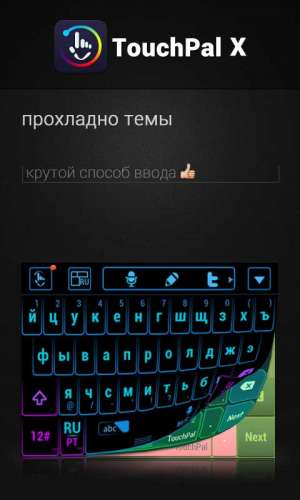
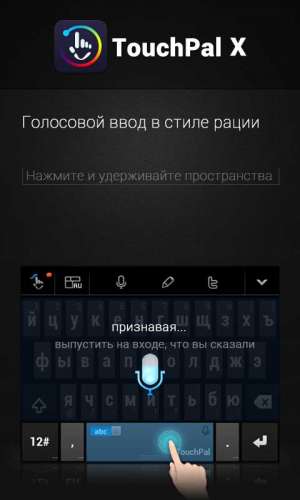
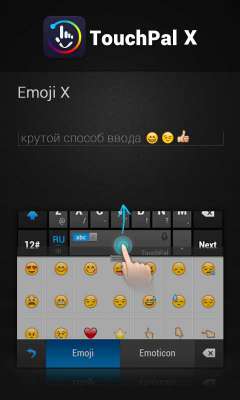
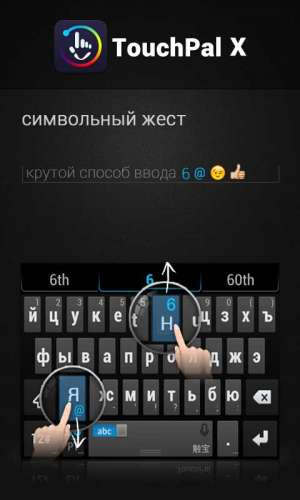


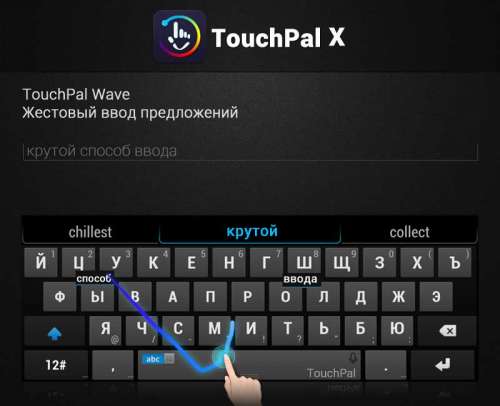
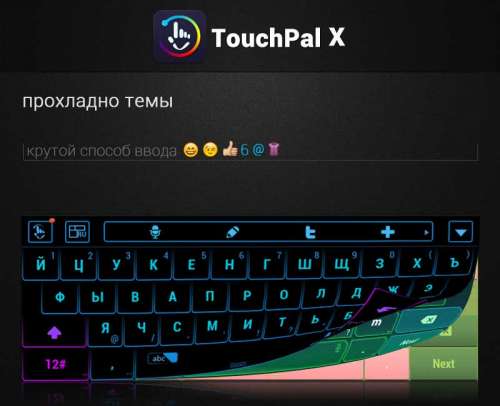


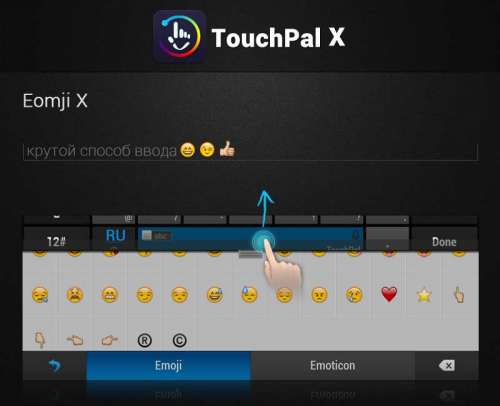
TouchPal Input Suite привносит в смартфоны совершенно новый уровень текстового ввода. Вы можете использовать слепой набор на сенсорном экране, больше не беспокоясь об опечатках. С новым предиктивным движком ввода TouchPal следующего поколения вы можете экономить 60% нажатий на клавиши. Вы также можете скользить пальцами по клавиатуре с использованием новейших технологий TouchPal Curve. Одним словом, TouchPal Input позволяет делает набор текста гораздо быстрее и проще, чем когда-либо!
В теме представлены как официальные варианты клавиатуры, так и модификации на их основе. При этом первые содержат активную рекламу разных видов, или её элементы, вторые практически лишены этого недостатка.
За всё время клавиатура меняла свой внешний вид, надстройки для работы с онлайн и локальными ресурсами, пополнялись её словарные базы (и языки). Поэтому разные «ветки» TouchPal могут иметь разный интерфейс, и, в итоге, свои удобства/неудобства при работе.
- TouchPal Input
- TouchPal Curve Input
- TouchPal Handwriting Input
- TouchPal Input for Tablet
Это правда. Слепой набор на вашем сенсорном экране
С TouchPal Input вам не придётся беспокоиться об опечатках. Вы даже не будете думать о том чтобы видеть клавиатуру. Просто слепо касайтесь экрана, и нужное слово просто волшебным образом всплывёт. Фокус в том, что TouchPal Input исправляет опечатки на основе нажатых клавиш и вводимого контекста. С помощью TouchPal Input вы можете печатать на 50% быстрее, а всё потому что вам больше не придётся беспокоиться об ошибках.
Интеллектуальное предсказание следующего слова
TouchPal Input предлагает значительное интеллектуальное предсказание следующего слова на основе анализа контекста предложения и привычек пользователя. Это достигается путём фонового анализа миллиардов текста и созданием сложных языковых моделей. С помощью TouchPal Input вы можете сэкономить до 60% нажатий клавиш.
Многоязычность
TouchPal Input поддерживает более 60 языков. На момент релиза в Android Market TouchPal Input будет содержать в себе английский, португальский, испанский, французский, немецкий, китайский и, что самое важное для аудитории 4PDA, русский языки.
Обзор программы TouchPal
В обзоре Go Dialer было много положительных отзывов о данной программе. Давайте поговорим о ней подробнее.
Внешний вид
При запуске программы перед вами открывается телефонная панель и список последних вызовов. Здесь стоит отметить, что по умолчанию на цифровой панели нету русских букв, но можно скачать сборку пользователя Mr.Anderson с 4pda, где эта проблема решена (ссылка в конце обзора).
Сверху находится 5 вкладок: Набор номера, список вызовов, контакты, избранные и вкладка «еще» (в ней находится определение региона номера и обратная связь с разработчиком).


Набор номера
Как я говорил выше тут находится телефонная панель и последние исходящие/входящие/пропущенные номера. Долгое нажатие на номер открывает его настройки. В них можно изменить номер перед вызовом, отправить сообщение, изменить или удалить сам контакт, добавить его в избранные, назначить его вызов на долгое нажатие одной из цифр телефонной панели или же очистить список вызовов.
Нажатие на контакт вызывает его, если тапнуть на стрелку справа, то откроется карточка контакта.
Доступна функция smart dial. Вы набираете часть имени или номера контакта и программа выводит подходящие по введенным параметрам номера, очень удобно, что можно ввести любые цифры номера, не обязательно первые, главное соблюдать их последовательность
Долгое нажатие на звездочку открывает программу sms-сообщений, а долгое нажатие на решетку осуществляет быстрый переход к настройкам программы.

Список вызовов
Здесь находятся все вызовы, они сгруппированы по имени и дню, т.е. если вы кому-то звонили несколько раз в один день, то все эти звонки будут сгруппированы в одну строку. Тап на контакт вызывает его, нажатие на стрелку справа открывает подробный журнал звонков контакта. Долгий тап на контакт так же открывает подробные настройки, только дополнительно можно удалить контакт из списка вызовов.
Снизу находится кнопка, с помощью которой можно отфильтровать список звонков по входящим, исходящим или пропущенным. По умолчанию выбрано отображение всех звонков.
Нажатие на иконку с корзиной позволяет быстро очистить список звонков.


Контакты
Здесь находится адресная книга. Доступен быстрый поиск по части имени.
В левом нижнем углу находится иконка с буквами z&a, нажатие на нее открывает алфавит, с помощью которого можно быстро перемещаться к контактам начинающимся с определенной буквы. К сожалению этот алфавит пока не русифицирован.
Тап на контакт открывает подробную информацию о нем. Можно посмотреть его данные, быстро отправить ему сообщение или просмотреть подробный список вызовов.
В правом нижнем углу находится кнопка «плюс», она отвечает за создание нового контакта или группы, у программы нету своего интерфейса для создания контакта.
Так же снизу находится кнопка для отображения различных групп контактов, по умолчанию включен отображение всех контактов.

Избранное
Быстрый доступ к избранным контактам. Они показаны вместе с фотографиями.

Остальное
В этом пункте можно связаться с разработчиком по электронной почте и воспользоваться функцией «Где находится номер». Она должна определять регион, при вводе номера, но у меня, к сожалению, не работала. Снизу находится кнопка для перехода к информации о программе.


Настройки
Переход к настройкам осуществляется через menu – настройки. В настройках есть 4 подзаголовка: Основные настройки, Помощник набора, Инструменты, Прочее.
Основные настройки
- включить/отключить тоновый сигнал и вибрацию при наборе,
- настроить уровень вибрации,
- включить/отключить поиск контактов с sim-карты,
- включить/отключить отображение контактов только с телефонными номерами при поиске с клавиатуры,
- включить/отключить отображение фотографии контакта,
- включить/отключить отображение ярлыка в панели уведомлений,
- настроить действие при однократном нажатии (доступные действия: прямой вызов, показать все номера, просмотреть информацию, отправить SMS)
- настроить вкладку, которая открывается при запуске Touchpal (по умолчанию это вкладка с клавиатурой)
- выбрать тему (доступны белая и черная)
- настроить статус роуминга.


Помощник набора. Тут находится выбор кода страны и города, а так же настройки VoIP.

Инструменты. В этом пункте можно перенастроить или удалить номера, установленные для быстрого набора (т.е. номера, назначенные на долгое нажатие определенной цифры), включить и настроить вибрацию при вызове, а так же настроить параметры для блокировки номеров.


Прочее. Здесь можно проверить версию установленной программы и базы телефонных кодов, поделиться программой с друзьями и просмотреть информацию о программе и рекомендованные приложения.

Выводы
Программа очень функциональна, на уровне HTC Dialer и Go Dialer. Довольно широкий спектр настраиваемых функций. Мне понравились кнопки снизу для фильтрации звонков, а так же дополнительные действия, назначенные на звездочку и решетку. Но в отличие от Go Dialer, у Touchpal отсутствует удобная функция — переключение между вкладками жестами влево/вправо, горизонтальный режим так же отсутствует, впрочем как и официальная поддержка русских букв. В то же время локализация у Touchpal на порядок выше, чем у Go Dialer. Кстати, еще одним достоинством TouchPal является отсутствие звуковой задержки при вводе номера.
Адресная книга по количеству настроек в обеих программах существенно проигрывает HTC-шной.
На мой взгляд программа TouchPal находится на одном уровне с Go Dialer, какие-то функции реализованы лучше, какие-то хуже. Останетесь ли вы ею довольны, зависит только от того, какими из функций вы пользуетесь.