Безопасный режим в смартфоне Meizu
Безопасный режим в смартфоне служит для выявления и устранения проблем в его работе. Чаще всего это проблемы программного обеспечения, связанные со сторонними приложениями или внесенными вами настройками. Как правило, в безопасном режиме проблема устраняется. Если так, то дальше пользователю нужно лишь поочередно отключать или удалять сторонние приложения, чтобы выявить проблемное.
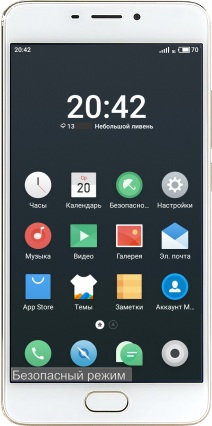
Как загрузить Meizu в безопасном режиме
- Выключите смартфон, а затем снова включите.
- Дождитесь пока появится заставка Flame, зажмите и удерживайте кнопку уменьшения громкости пока не почувствуете длинный вибросигнал.
- Отпустите кнопку и смартфон будет загружен в безопасном режиме.
*О том, что смартфон загружен безопасном режиме будет свидетельствовать надпись внизу экрана «Fastboot mode» или «Безопасный режим».
*Не во всех моделях смартфонов Meizu адекватно загружается безопасный режим. Вы можете получить только черный экран с надписью «Meizu» посредине и «Fastboot mode …». В этом случае нажмите и удерживайте кнопку питания пока смартфон не выключится, а затем снова включите его.
Включение и отключение безопасного режима в устройствах Android
Чтобы обеспечить возможность устранения неполадок в системе Android, предусмотрена функция безопасного режима. Она позволяет загрузить Android в его первозданном виде, отключает автозагрузку установленных приложений.  С помощью него можно:
- Устранить циклическую перезагрузку смартфона или планшета после заражения вирусом.
- Удалить приложения, которые не стабильны или мешают работе ОС.
- Удалить приложения, которые не удаляются в штатном режиме.
- Опробовать возможности чистой оболочки Android, без установленных тем, виджетов, иконок, живых обоев и остальных «пожирателей памяти».
- Сохранить свои персональные данные, скопировав их из памяти смартфона или планшета.
Не спешите откатывать смартфон к заводским настройкам или перепрошивать, ознакомьтесь с тем, как включить безопасный режим на Android устройствах популярных производителей. Это может сэкономить вам время и сохранить важную информацию.
Содержание:
- Lenovo и устройства с прошивкой CyanogenMod
- Samsung
- Meizu
- HTC
Lenovo и устройства с прошивкой CyanogenMod
Работает на всех моделях Lenovo под управлением Android.
Включение:
-
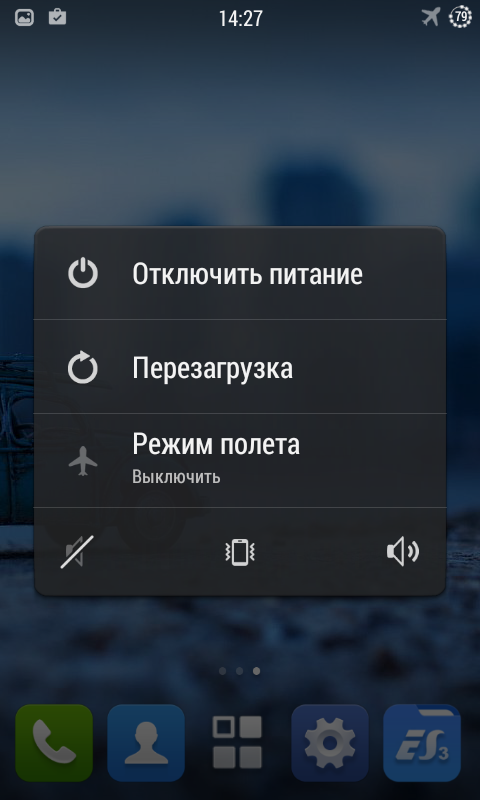
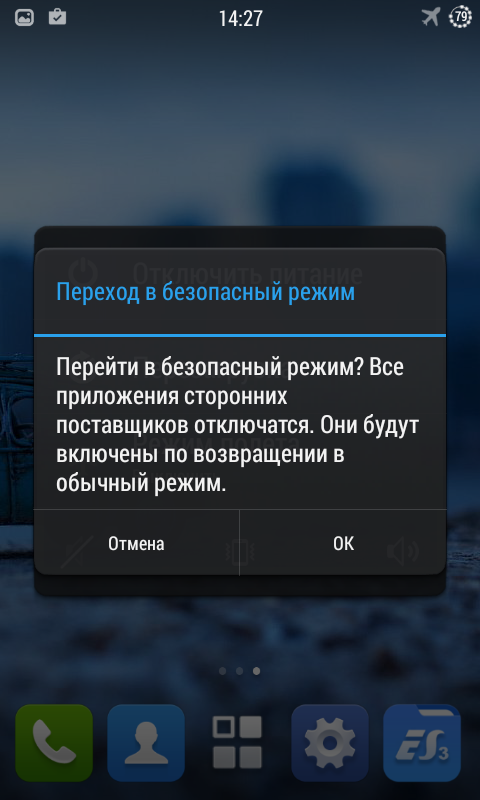
Нажмите кнопку Power (Питание) до появления меню (Отключить питание; Перезагрузка; Режим полета).

Выключение:
- Отключите девайс и достаньте аккумулятор.
- Через некоторое время вставьте обратно и активируйте устройство.
- Загрузка произойдет в штатном режиме.
Samsung
Работает на всех моделях Samsung (Galaxy S4, S5, S6, S7, Mini, Note, Tab и т.д.).
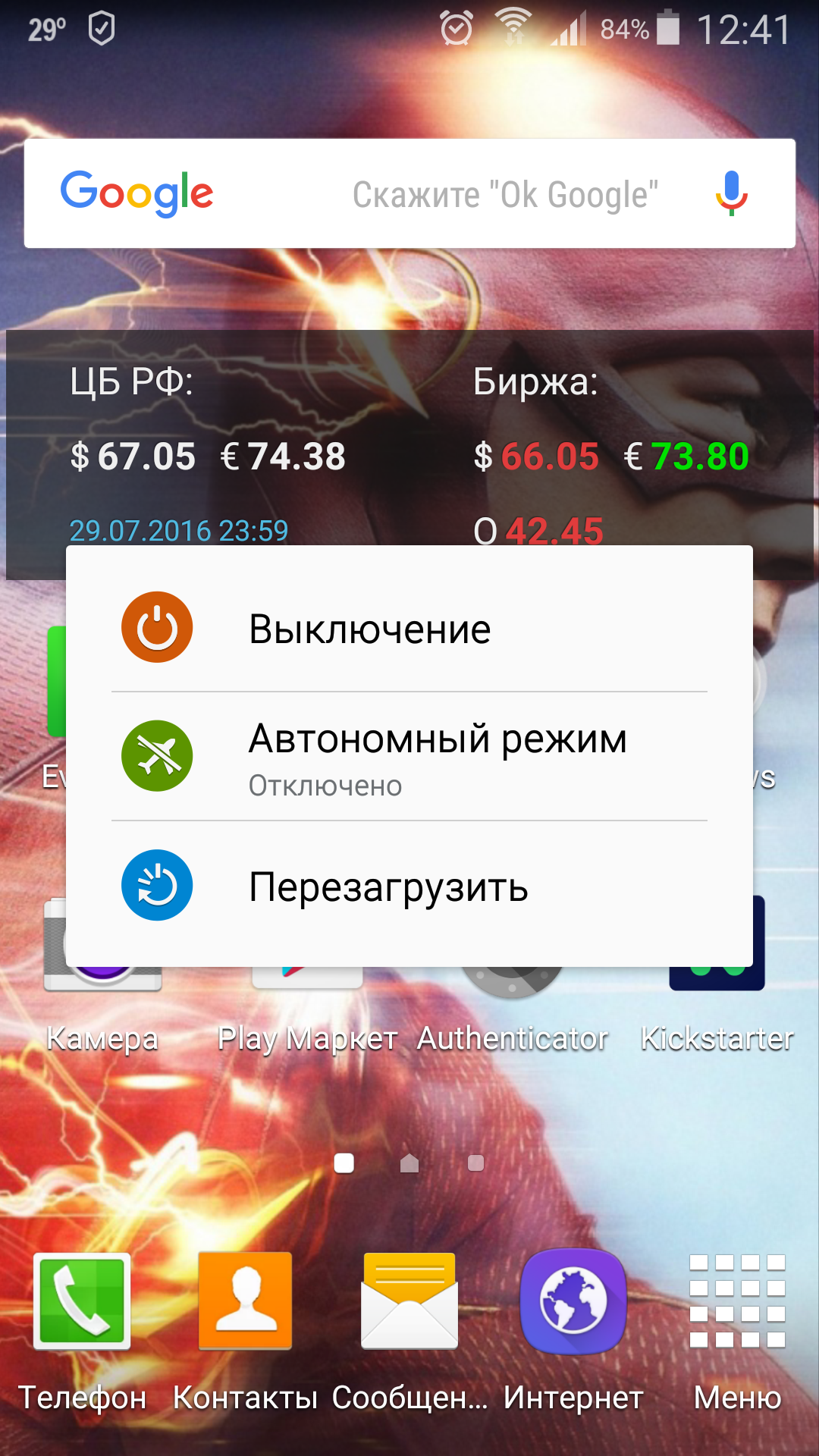
Включение:
-
Отключите смартфон или планшет.

Выключение:
- Отключите ваш девайс.
- Включите, дождитесь отображения логотипа Samsung и зажмите клавишу «Повышение громкости». Удерживайте до включения экрана блокировки Android.
- Samsung загрузится в штатном режиме.
Для некоторых моделей Samsung (например Samsung Galaxy S3) для включения «Safe Mode» нужно при появлении логотипа зажать и не отпускать кнопку Меню до появления экрана блокировки.
Meizu безопасный режим как включить


[Инструкции]Безопасный режим Meizu
Включение и отключение безопасного режима на Meizu.
Чтобы обеспечить возможность устранения неполадок в системе Android, предусмотрена функция безопасного режима. Она позволяет загрузить Android в его первозданном виде, отключает автозагрузку установленных приложений.С помощью него можно:
Устранить циклическую перезагрузку смартфона или планшета после заражения вирусом.Удалить приложения, которые не стабильны или мешают работе ОС.Удалить приложения, которые не удаляются в штатном режиме.Опробовать возможности чистой оболочки Android, без установленных тем, виджетов, иконок, живых обоев и остальных "пожирателей памяти".Сохранить свои персональные данные, скопировав их из памяти смартфона или планшета.
Не спешите откатывать смартфон к заводским настройкам или перепрошивать, ознакомьтесь с тем, как включить безопасный режим на Android устройствах популярных производителей. Это может сэкономить вам время и сохранить важную информацию.
Работает на всех моделях Meizu (MX2, MX3, MX4, M3 Note и т.д.).
Выключите Meizu.Включите.При появлении шарика зажмите и держите кнопку "уменьшения громкости".Раздастся длинный сигнал вибро и смартфон загрузится в нужном режиме.
Проделайте те же самые действия, что и при включении "Safe Mode" Meizu, только теперь зажмите и держите кнопку "увеличения громкости".Meizu загрузится в штатном режиме.
Sorry, you have been blocked
This website is using a security service to protect itself from online attacks. The action you just performed triggered the security solution. There are several actions that could trigger this block including submitting a certain word or phrase, a SQL command or malformed data.
What can I do to resolve this?
You can email the site owner to let them know you were blocked. Please include what you were doing when this page came up and the Cloudflare Ray ID found at the bottom of this page.
Cloudflare Ray ID: 7d2f1b8ae8592307 • Your IP: Click to reveal 88.135.219.175 • Performance & security by Cloudflare
Безопасный режим в смартфоне Meizu
Безопасный режим в смартфоне служит для выявления и устранения проблем в его работе. Чаще всего это проблемы программного обеспечения, связанные со сторонними приложениями или внесенными вами настройками. Как правило, в безопасном режиме проблема устраняется. Если так, то дальше пользователю нужно лишь поочередно отключать или удалять сторонние приложения, чтобы выявить проблемное.
Как загрузить Meizu в безопасном режиме
- Выключите смартфон, а затем снова включите.
- Дождитесь пока появится заставка Flame, зажмите и удерживайте кнопку уменьшения громкости пока не почувствуете длинный вибросигнал.
- Отпустите кнопку и смартфон будет загружен в безопасном режиме.
*О том, что смартфон загружен безопасном режиме будет свидетельствовать надпись внизу экрана «Fastboot mode» или «Безопасный режим».
*Не во всех моделях смартфонов Meizu адекватно загружается безопасный режим. Вы можете получить только черный экран с надписью «Meizu» посредине и «Fastboot mode …». В этом случае нажмите и удерживайте кнопку питания пока смартфон не выключится, а затем снова включите его.
Включение и отключение безопасного режима в устройствах Android
Чтобы обеспечить возможность устранения неполадок в системе Android, предусмотрена функция безопасного режима. Она позволяет загрузить Android в его первозданном виде, отключает автозагрузку установленных приложений. С помощью него можно:
- Устранить циклическую перезагрузку смартфона или планшета после заражения вирусом.
- Удалить приложения, которые не стабильны или мешают работе ОС.
- Удалить приложения, которые не удаляются в штатном режиме.
- Опробовать возможности чистой оболочки Android, без установленных тем, виджетов, иконок, живых обоев и остальных «пожирателей памяти».
- Сохранить свои персональные данные, скопировав их из памяти смартфона или планшета.
Не спешите откатывать смартфон к заводским настройкам или перепрошивать, ознакомьтесь с тем, как включить безопасный режим на Android устройствах популярных производителей. Это может сэкономить вам время и сохранить важную информацию.
Содержание:
- Lenovo и устройства с прошивкой CyanogenMod
- Samsung
- Meizu
- HTC
Lenovo и устройства с прошивкой CyanogenMod
Работает на всех моделях Lenovo под управлением Android.
Включение:
-
Нажмите кнопку Power (Питание) до появления меню (Отключить питание; Перезагрузка; Режим полета).
Выключение:
- Отключите девайс и достаньте аккумулятор.
- Через некоторое время вставьте обратно и активируйте устройство.
- Загрузка произойдет в штатном режиме.
Samsung
Работает на всех моделях Samsung (Galaxy S4, S5, S6, S7, Mini, Note, Tab и т.д.).
Включение:
-
Отключите смартфон или планшет.
Выключение:
- Отключите ваш девайс.
- Включите, дождитесь отображения логотипа Samsung и зажмите клавишу «Повышение громкости». Удерживайте до включения экрана блокировки Android.
- Samsung загрузится в штатном режиме.
Для некоторых моделей Samsung (например Samsung Galaxy S3) для включения «Safe Mode» нужно при появлении логотипа зажать и не отпускать кнопку Меню до появления экрана блокировки.
Meizu безопасный режим как включить
[Инструкции]Безопасный режим Meizu
Включение и отключение безопасного режима на Meizu.
Чтобы обеспечить возможность устранения неполадок в системе Android, предусмотрена функция безопасного режима. Она позволяет загрузить Android в его первозданном виде, отключает автозагрузку установленных приложений.С помощью него можно:
Устранить циклическую перезагрузку смартфона или планшета после заражения вирусом.Удалить приложения, которые не стабильны или мешают работе ОС.Удалить приложения, которые не удаляются в штатном режиме.Опробовать возможности чистой оболочки Android, без установленных тем, виджетов, иконок, живых обоев и остальных "пожирателей памяти".Сохранить свои персональные данные, скопировав их из памяти смартфона или планшета.
Не спешите откатывать смартфон к заводским настройкам или перепрошивать, ознакомьтесь с тем, как включить безопасный режим на Android устройствах популярных производителей. Это может сэкономить вам время и сохранить важную информацию.
Работает на всех моделях Meizu (MX2, MX3, MX4, M3 Note и т.д.).
Выключите Meizu.Включите.При появлении шарика зажмите и держите кнопку "уменьшения громкости".Раздастся длинный сигнал вибро и смартфон загрузится в нужном режиме.
Проделайте те же самые действия, что и при включении "Safe Mode" Meizu, только теперь зажмите и держите кнопку "увеличения громкости".Meizu загрузится в штатном режиме.
Зачем нужен безопасный режим на Android
Смартфоны на Android отличаются своей работоспособностью и выносливостью. Многие не чураются использовать эти устройства в качестве помощников по работе — потому что именно Android обладает нужными функциями, а не iOS. Такое может случиться с любым смартфоном — однажды он начинает тормозить или медленнее работать. Создатели операционной системы специально внедрили в нее безопасный режим. Рассказываем, для чего он нужен и как им пользоваться.

Начал подвисать Android-смартфон? Рассказываем, как это исправить
Что такое безопасный режим на Android
Если вы оказались в ситуации, когда ваш смартфон перестал реагировать на нажатия экрана, а запущенные приложения зависли — воспользуйтесь безопасным режимом для решения этой проблемы. Безопасный режим — это функция запуска смартфона только с самыми важными системными приложениями. В этом режиме автозапуск блокируется — то есть, те программы, которые загружаются в обычном режиме, в данный момент не работают. В этом безопасный режим Android схож с аналогом на Windows.
Зачем нужен безопасный режим на Android
Бывает так, что на смартфоне установлено много программ. Рано или поздно мощности устройства не хватит, чтобы все это держать в памяти и также оперативно запускать при включении: начнутся лаги, подвисания. В худшем случае смартфон начнет греться и пользоваться им нормально не получится. Зачастую проблемы связаны с одним приложением. Решить проблему со смартфоном можно через безопасный режим: загрузите смартфон, используя эту функцию, и обратите внимание на список установленных программ.
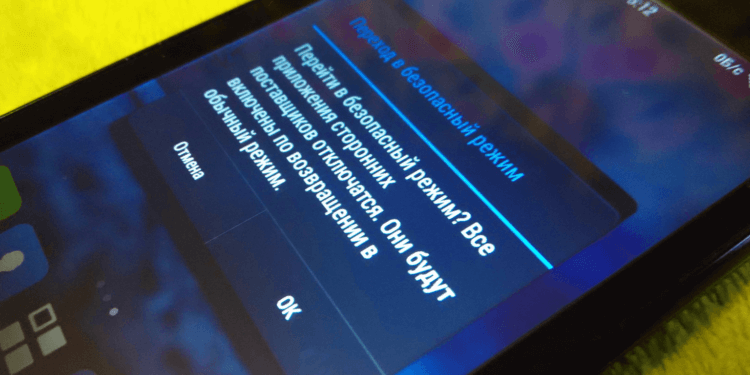
В безопасном режиме проще всего найти приложение, из-за которого начались проблемы.
Проблемное приложение, которое расходует больше всего оперативной памяти, можно удалить или приостановить. Кстати, работать некорректно может недавно обновленное приложение — возможно, это влияет на производительность смартфона. Мы рассказывали об этой проблеме в нашей статье.
Безопасный режим можно использовать для того, чтобы деинсталлировать программу, которую не получается удалить простым способом.
Как включить безопасный режим на смартфоне
Зачастую проблема решается обычной перезагрузкой смартфона. Если ничего не вышло, попробуйте запустить безопасный режим, чтобы разобраться с проблемой.
- Удерживайте кнопку выключения устройства, пока не появится меню выбора
- Выберите «Перезагрузка». Если такого пункта нет, то просто выключите устройство
- Выключение занимает около 10 секунд. Дождитесь, пока экран полностью погаснет
- Если у вас не Samsung, то включите телефон, нажав на клавишу уменьшения громкости
- Если пользуетесь смартфоном Samsung, то зажмите кнопку включения и уменьшения громкости
- После этого вы увидите на экране надпись «Безопасный режим» внизу экрана.
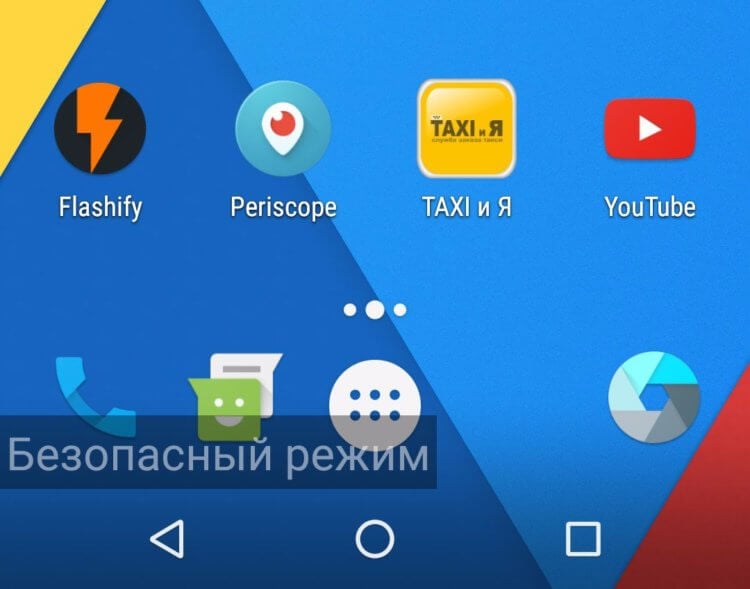
В безопасном режиме запускаются только системные службы
Бывает и так, что переход в этот режим происходит автоматически — это связано с некорректной работой приложения, установленного в последнее время. Когда смартфон находится в этом режиме, можно попробовать самостоятельно отследить программу, временно отключить или удалить ее. Если неполадки вызваны недавним обновлением, то зайдите в «Приложения», нажмите «Сортировать по» и отсортируйте по дате. Приложения, которые были обновлены последними, появятся вверху списка. Таким методом можно найти причину неполадок устройства. Еще больше лайфхаков для Android-смартфонов ищите в нашем Яндекс.Дзен (и не забудьте подписаться!).
Как отключить безопасный режим
Из этого состояния смартфона нужно и правильно выйти. Во-первых, после отладки достаточно перезагрузить устройство еще раз, чтобы оценить работоспособность. Иногда такой способ не работает — используйте другой вариант.
- Зайдите в панель быстрого доступа, опустив «шторку»
- Нажмите на сообщение «Включен безопасный режим»
- Подтвердите действие во всплывающем окне. Смартфон перезагрузится автоматически.
Что делать, если смартфон попал в безопасный режим
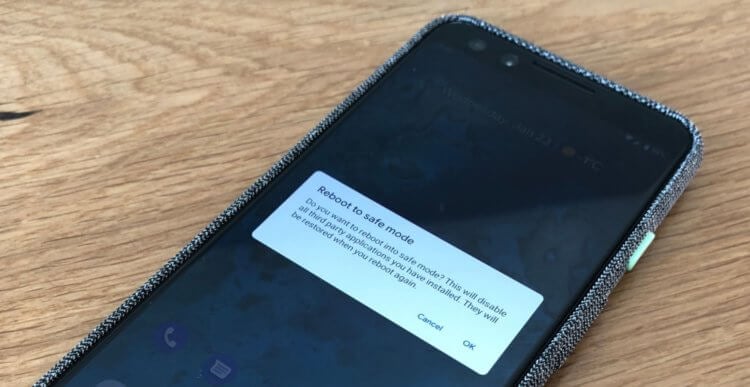
Смартфон может сам перейти в безопасный режим. Почему так происходит?
Случается и так, что из-за неполадок смартфон сам включает безопасный режим в неподходящей ситуации. Функция полезная, но зачастую застает врасплох. Как избавиться от того, чтобы смартфон сам включал Safe Mode? Есть несколько способов.
- Недостаток оперативной памяти. При установке нового приложения можно увидеть оповещение о том, что у устройства недостаточно оперативной памяти. Проблема достаточно распространенная: вам всего лишь нужно почаще приглядывать за объемом свободной памяти и устраивать чистку смартфона.
- Отключение автоматических обновлений. При дефиците памяти отключите обновления в фоновом режиме — именно они съедают оперативку.
- Очистка кэша. Зайдите в приложения и выберите то, что использует больше всего оперативной памяти. Нажмите на значок и выберите вкладку «Память», затем нажмите на кнопку очистки.
Безопасный режим на Android позволяет быстро разобраться с медленной работой смартфона. В этом он похож на аналогичную функцию в Windows. Кроме того, смартфон иногда автоматически оказывается в таком состоянии — для этого важно время от времени заниматься чисткой системы. А как часто вы пользуетесь безопасным режимом на Android? Расскажите, насколько он был вам полезен в нашем Telegram-чате.
Новости, статьи и анонсы публикаций
Свободное общение и обсуждение материалов

Представить современные телевизоры без умных функций практически невозможно. При покупке телека многие смотрят на этот параметр и все чаще отметают варианты, на которые невозможно поставить сторонние приложения и сервисы. В этом плане Android TV является идеальной платформой. Можно устанавливать как специально адаптированные приложения из Google Play, так и просто программы из APK файлов. Вот только чем больше программ вы ставите, тем тяжелее телевизору между ними переключаться и тем чаще могут возникать разные подтормаживания и глюки.

У каждого из нас есть знакомый, который вечно путается, как куда-нибудь пройти. То повернет не туда, то ищет вход не с той стороны дома. В такой ситуации большим спасением являются различные картографические сервисы. Особенно те, которые умеют составлять пешие маршруты. Ну а что? Получил от кого-нибудь из друзей адрес, загнал его в условные Яндекс Карты или 2ГИС и добрался до нужного места. Вот только иногда проще скинуть геолокацию, а не адрес. Тогда человек, вместо того, чтобы вводить информацию руками, просто перейдет по ссылке, и она сразу же откроется в нужном приложении и предложит составить маршрут.

Главная проблема современных смартфонов — автономность. В последние годы средняя емкость аккумуляторов замерла на отметке 4500-5000 мАч, хотя энергопотребление продолжает расти. Поэтому еще несколько лет назад появилась функция экономии заряда Андроид, позволяющая снизить расход энергии в угоду тактильным и визуальным эффектам. Вместе с тем свои решения в области улучшения автономности предлагают и разработчики приложений. Так, после недавнего обновления Telegram 9.5 собственным режимом энергосбережения обзавелся один из самых популярных мессенджеров.