Как улучшить Wi-Fi соединение на смартфонах Xiaomi
Выключаете ли вы Wi-Fi на смартфоне, когда уходите из дома? Я отключаю. И недавно поймал себя на мысли, что качество мобильного интернета находится на таком уровне, что я просто забываю включить Wi-Fi приходя домой. А в некоторых ситуациях, когда домашний интернет нагружают большое количество устройств, я просто переключаюсь на 4G и спокойно сижу в сети, не мешая телевизорам и другим устройствам работать на максимальной скорости.
Скорости интернета через Wi-Fi может не хватать не только на смартфонах Xiaomi, но и на устройствах других производителей.
❗️ПОДПИШИСЬ НА НАШ ДЗЕН И ЧИТАЙ ЭКСКЛЮЗИВНЫЕ СТАТЬИ, КОТОРЫЕ НЕ ПОПАДАЮТ НА САЙТ
Но иногда трафик заканчивается, и приходится возвращаться к домашнему интернету. И здесь скорость не всегда радует. К счастью, на смартфонах Xiaomi, Redmi и Poco есть возможность ускорить Wi-Fi штатными средствами. Разбираемся, как это можно сделать.
Xiaomi — скорость Wi-Fi
По умолчанию на всех смартфонах Xiaomi, Redmi и Poco Wi-Fi работает в стандартном режиме. То есть скорость пропорционально распределяется между приложениями, которыми вы пользуетесь в настоящий момент, и теми, которые находятся в фоне. Например, вы можете поставить на загрузку какой-нибудь файл в Телеграме и перейти в Хром для обычного веб-серфинга. В такой ситуации скорость разделится поровну между двумя приложениями. Поэтому если вы будете искать что-то важное, то можете заметить, как снизилась скорость соединения.
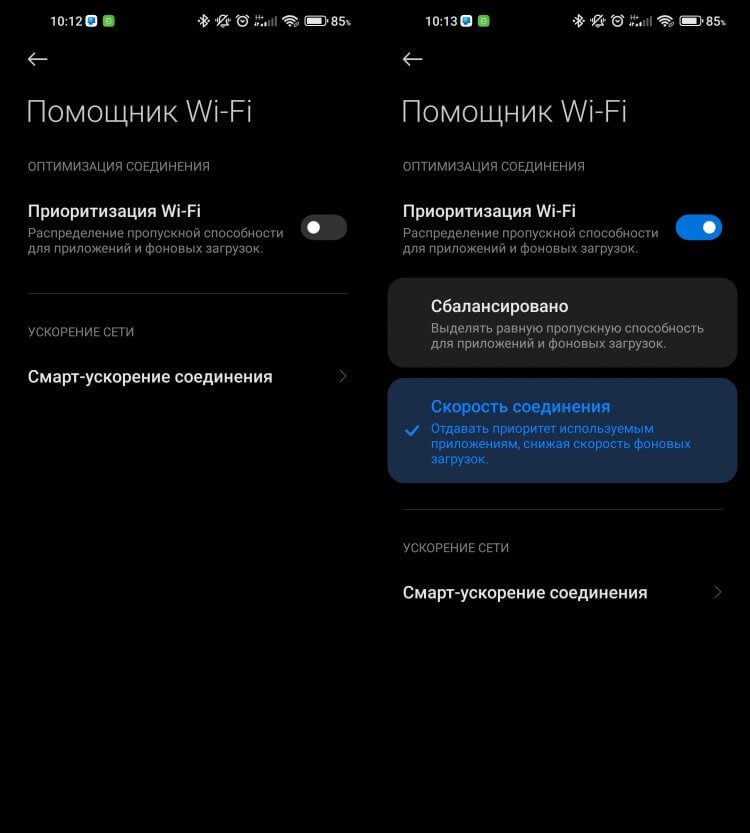
С помощью этого режима скорость интернета для активного приложения будет увеличена.
Благо, что есть специальная настройка, которая позволяет перераспределить скорость между приложениями. Если ваш смартфон работает на MIUI 13, сделать это можно следующим образом:
- Откройте настройки на вашем Xiaomi.
- Перейдите в раздел Wi-Fi.
- Выберите “Помощник Wi-Fi”.
- Активируйте переключатель “Приоритизация Wi-Fi”.
- В появившемся списке поставьте галочку на “Скорость соединения”.
❗️ПОДПИШИСЬ НА НАШ ЧАТИК В ТЕЛЕГРАМЕ. ТАМ СОБРАЛАСЬ ТОЛЬКО ИЗБРАННАЯ АУДИТОРИЯ
После этого максимальную скорость будет получать именно активное в настоящий момент приложений. При этом скорость фоновых загрузок будет снижена. Обратите внимание, что в некоторых ситуациях снижение может быть до такого уровня, что загрузка прервется. Если возобновить загрузку будет невозможно, придется начать скачивание файла с самого начала. Это может занять много времени, поэтому рассчитывайте этот момент правильно.
Если ваш смартфон работает на MIUI 12, то путь будет практически такой же с небольшим исключением:
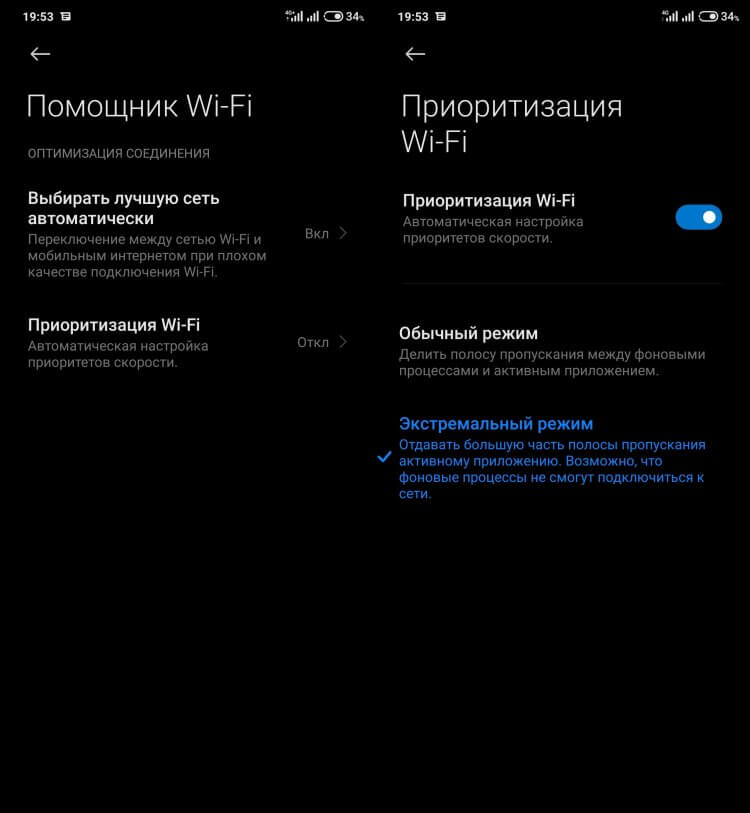
В MIUI 13 отказались от использования названия “Экстремальный режим”.
- Откройте настройки на вашем Xiaomi.
- Перейдите в раздел Wi-Fi.
- Выберите “Помощник Wi-Fi”.
- Активируйте переключатель “Приоритизация Wi-Fi”.
- В появившемся списке поставьте галочку на “Экстремальный режим”.
❗️ПОДПИШИСЬ НА НАШ ПУЛЬС. БУДЕШЬ УЗНАВАТЬ ВСЕ НОВОЕ САМЫМ ПЕРВЫМ
Если шариться по настройкам вам не очень хочется, то переход в это меню можно ускорить. Просто откройте настройки и введите в поисковой строке в самом верху “Приоритизация Wi-Fi”. Перейдите по найденной ссылке и окажетесь сразу в нужных настройках. Принципиально много времени вы от этого не сэкономите, но путь себе точно сократите.
Как ускорить интернет на Xiaomi
Однако приоритизация — это не единственный способ ускорить Wi-Fi соединение. Большинство современных смартфонов позволяют активировать специальную настройку, с помощью которой скорость Wi-Fi увеличивается за счет мобильного интернета. К сожалению, у этой функции есть один небольшой минус — она расходует трафик, который включен в ваш пакет на мобильном номере. Но если у вас безлимит или просто гигов настолько много, что их некуда девать, можете смело активировать эту функцию и использовать интернет на возросшей скорости:
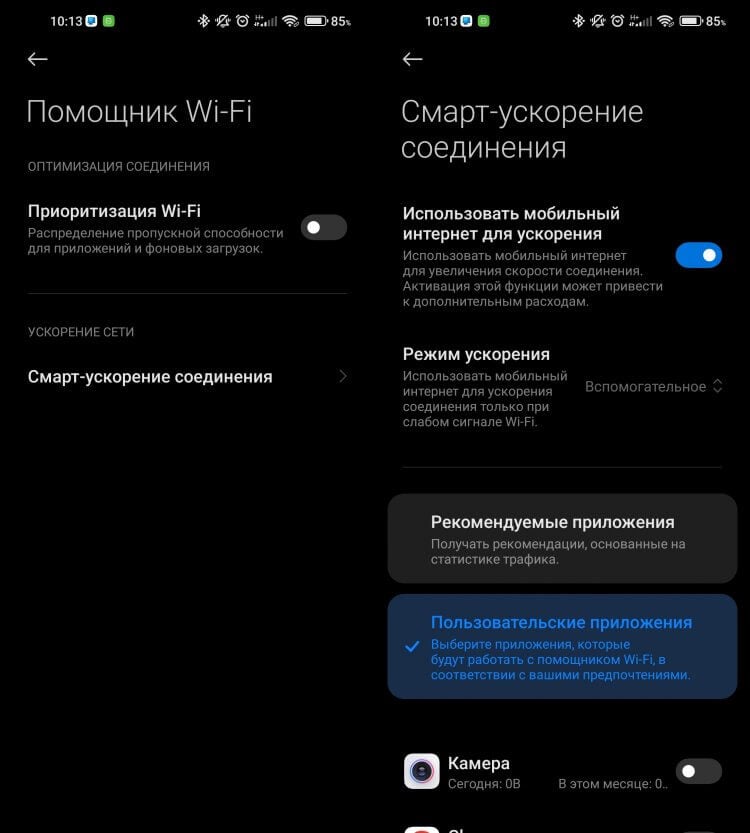
Если активируете “Пользовательские приложения”, то не забудьте выбрать нужные в списке.
- Откройте настройки на вашем Xiaomi, Redmi или Poco.
- Перейдите в раздел “Wi-Fi”.
- Выберите “Помощник Wi-Fi”.
- Коснитесь пункта “Смарт-ускорение соединения”.
- Активируйте переключатель “Использовать мобильный интернет для ускорения”.
- Выберите режим ускорения: полный или вспомогательный.
- И настройте приложения, при использовании которых помимо Wi-Fi будет задействоваться мобильная сеть.
Еще раз напомню, что при включении этой опции возможен повышенный расход трафика. Будьте к этому готовы. Кстати, перейти в эти пункты меню тоже можно через поиск на главной странице настроек.
❗️ПОДПИСЫВАЙСЯ НА ТЕЛЕГРАМ-КАНАЛ СУНДУК АЛИБАБЫ. РЕБЯТА ЗНАЮТ ТОЛЬКО В ОТЛИЧНЫХ ТОВАРАХ С АЛИЭКСПРЕСС
Я опробовал на себе оба этих способа ускорения Wi-Fi и получил вот такие результаты. При активации приоритизации Wi-Fi:
| Скорость без приоритизации | Скорость с приоритизацией | |
|---|---|---|
| Скачивание | 12,5 | 15,1 |
| Загрузка | 20,9 | 18,7 |
После этого я ушел в самую дальнюю часть квартиры, где слабый сигнал Wi-Fi и хорошо ловит 4G, и получил следующие результаты при активации смарт-ускорения:
| Скорость без смарт-ускорения | Скорость со смарт-ускорением | |
|---|---|---|
| Скачивание | 5,34 | 6,02 |
| Загрузка | 5,61 | 18,0 |
Этот способ ускорения актуален как для смартфонов Xiaomi, так и Redmi с Poco.
Как видите, в обоих случаях есть результат, хоть и не такой, как ожидалось. Что удивительно, смарт-ускорение по минимуму повышает скорость скачивания, но скорость загрузки отличается очень сильно. Поэтому, если вы хотите немного помочь своему Wi-Fi на смартфоне, можете смело использовать эти функции. Результат от них действительно есть. А вообще, если Wi-Fi у вас медленный, стоит задуматься о замене провайдера или роутера.
Как в два счета ускорить мобильный интернет в смартфоне простой настройкой
В тестировании используется телефон «Xiaomi Redmi 7». На его примере рассмотрим очень интересную инструкцию, которую была найдена на форуме «Mi Community». Она сулит заметное ускорение мобильного Интернета. Проверим, насколько инструкция рабочая, и насколько работа ускорится. Испытывать будем мобильный Интернет 4G от Мегафона. Для контроля скорости использовалась распространённая программа «SpeedTest.net».
Важное предупреждение! Все эти манипуляции с настройками телефона вы проводите на свой страх и риск.
Проводим первоначальный тест со старыми настройками телефона, получаем показания скорости: скачивание 34,3 Мб/сек, загрузка 1,39 Мб/сек. Сохраняем эти результаты, чтобы после сравнить.
Как ускорить интернет в смартфоне простой настройкой
Приступаем к апгрейду. Заходим в Настройки SIM-карты и мобильные сети. Выбираем ту СИМ-карту, которая раздает Интернет. Затем выбираем Точку доступа (APN). Далее в разделе Общие нажимаем на выбранную Сим-карту и на скобку. Попадаем в Настройки точки доступа.
Здесь нам нужно поменять два пункта:
Первый пункт это «APN». В появившемся окне надо прописать «APN». Для каждого мобильного оператора «APN» свой:
- Билайн – home.beeline.ru
- Yota – client.yota.ru
- MTC – client.mts.ru
- Теле2 – client.tele2.ru
- Мегафон – internet.megafon.ru
Выбирайте «APN» своего мобильного оператора и прописывайте. Затем в настройках опускаемся ниже и выбираем «Канал». Из всего этого перечня каналов выбираем самый наивысший тип канала. В нашем случае это LTE. Ставим там галочку, а старую галочку убираем. Жмем ОК. На этом настройки Точки доступа завершены.
Выходим отсюда и сохраняем все изменения.
Переходим ко второму пункту. Теперь нам надо поменять Предпочтительный тип сети. Для этого нужно перейти в Телефон и строке поиска набрать «секретный хакерский код»))):
Нас перекинули в «секретные настройки». Но, на самом деле это просто Инженерное меню. Попасть в него можно и другим способом, если вы его знаете, можете воспользоваться. Переходим в раздел Информация о телефоне 1. Телефон 1 — это потому, что Интернет у нас на первой СИМке. Если у вас на второй, то выбираете Информация о телефоне 2. И далее, из всего огромного количества открывшейся информации, нужно выбрать всего один пункт – Настроить предпочтительный тип сети. В открывшемся большом списке нужно выбрать «LTE/WCDMA». Аббревиатура «WCDMA» должна обязательно присутствовать в вашем выборе сети. Может быть, например, «4G/WCDMA». Ни в коем случае не выбирайте тип сети, в котором нет этой аббревиатуры. Это параметр 3G, а в России пока что ни один оператор не может позволить звонки по 4G. Поэтому, если выбрать «LTE only», то вы не сможете принимать и совершать звонки. Итак, выбрали, выходим из меню.
И последнее, что необходимо сделать, это усилить Интернет с помощью приложения «Internet Speed Master». Скачиваем и устанавливаем его на телефон. Никакой ROOT не нужен, делаем всё на стандартном телефоне. Нажимаем на единственную открывшуюся клавишу, затем ОК.
После этого необходимо перезагрузить телефон. Всё, танцы с бубном окончены. Проверка.
Снова обращаемся к тесту скорости Интернета, чтобы оценить полученный результат. Получаем показания – 85,1 Мб/сек и 9,64. А было у нас, как мы помним, 34,3 и 1,39. Скорость выросла в несколько раз.
Как увеличить скорость интернета на Xiaomi

Как ускорить мобильный интернет и Wi-Fi на телефоне Xiaomi и Redmi
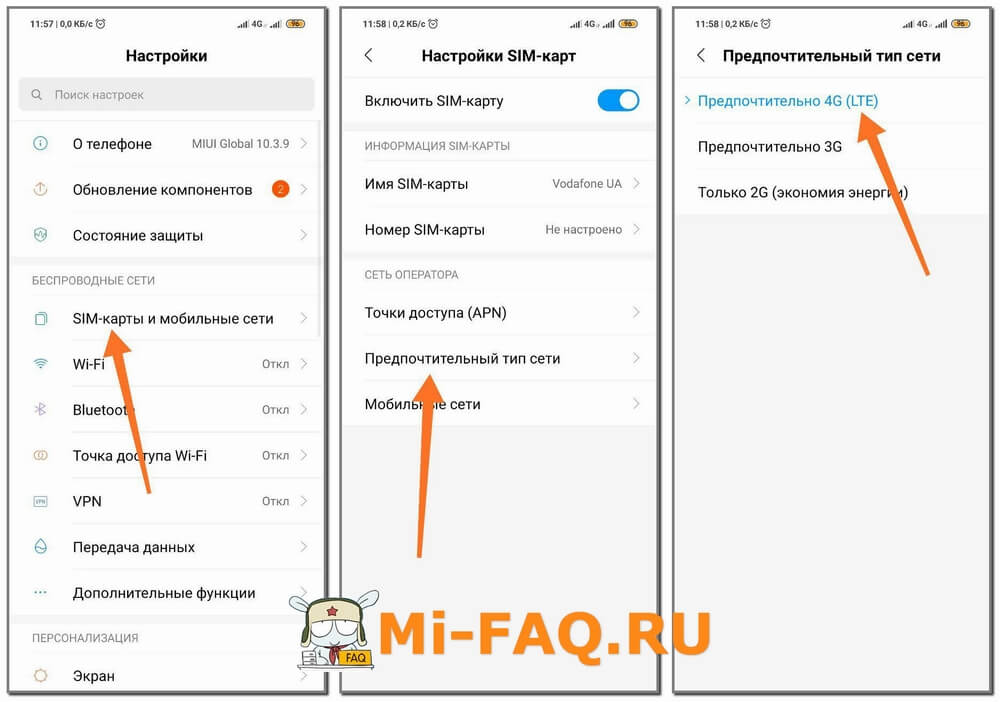
- Перейти в «Настройки» и найти раздел «SIM-карты и мобильные сети»;
- Выбрать сим-карту с мобильной сетью.
- Кликнуть по вкладке «Предпочтительный тип сети»;
- Указать 4Gлибо 3G. 2G не выбирайте: данный вариант совсем не подходит для быстрого интернета.
- Мегафон. APN (точку доступа) меняем на megafon.ru , канал ставим LTE, тип аутенфикации – PAP.
- Билайн. APN — beeline.ru , канал LTE, тип аутенфикации – PAP.
- МТС. APN — mts.ru , канал LTE, тип аутенфикации – PAP.
- Yota. APN — yota.ru , тип IMSI (вместо MVNO).
- Теле2. APN — tele2.ru , канал LTE, тип аутенфикации – PAP.
- Киевстар. APN (точку доступа) меняем на ab.kyivstar.net (если вы не контрактный абонент), либо на www.kyivstar.net (если контактный), тип точка доступа – internet.
- Водафон. APN — internet , MCC — 255, MNC — 01, тип APN — default,supl.
- Lifecell. APN (точку доступа) меняем на internet , тип точки доступа – internet.
- Заходим в «Настройки» – «Приложения»;
- Вверху выбираем вкладку «Системные приложения;
- Кликаем по конкретной программе. Открывается страница с развернутой информацией. Нажимаем «Остановить»;
- Соглашаемся с предупреждением, что отключение некоторых сервисов негативно скажется на работе операционной системы.
Приложение Internet Speed Master (Root)
Приложение Internet Booster
Использование браузера Opera Mini
Проблема 3: в моей местности отсутствует 4G
Статья помогла 11
Статья не помогла 15
Создатель и автора сайта. Владелец более 35 гаджетов от Сяоми. Автор YouTube-канала Xiaomi F.A.Q. Помогаю в решении проблем на форуме Xiaomi ASK. Еще.
Подскажите пожалуйста как настроить мобильный интернет В Беларуси как правило написать оператора?
Redmi note 9 pro. 4g не ловит от слова совсем, там где на zte z17 minis всё палки. Ущербная разрекламированная железка.
Здравствуйте, я вот проживаю в Узбекистане и купил телефон Radmi note 8 pro а вот настроить интернет не могу помогите мне
Не чего не помогло ಥ_ಥ
Аааааа у меня просто 2/11 инет в speed test на редми 8
А на моём старом телефоне Самсунг 42/54 тоже в speed test
Не понемаю почему и телефоны подключены к одной точки wi-fi
Помогитеееееееее .·´`(>▂ Ответить
Тоже редми 8… Скорость на много меньше вай фай чем на старом редми 4х….
У меня точно такая же проблема! А я так радовался своей новой покупке, очень обидно. :с
Как исправить проблему слабого сигнала Xiaomi Mi или потерянной сети?
советы и хитрости для Android / by admin / August 05, 2021
После проблем, связанных с производительностью, потеря сети или сигнала — это раздражающая проблема, которая время от времени действительно раздражает людей. Это происходит во время отсутствия сигнала, когда вы не можете совершать звонки или принимать их, вы не можете отправлять или получать SMS, а также получать доступ к Интернету 2G, 3G, 4G, что в основном отрезало вас от остального мира. Больше проблем становится, когда вы делаете что-то действительно важное и вам нужно качественное сигнал о завершении вашей задачи, например, разговор с начальником о проекте или разговор / беседа / обмен сообщениями кто то. Хотя эта проблема широко распространена, она более заметна, если вы используете телефоны серии Xiaomi Mi. Существует ряд проблем, которые могут повлиять на сигнал на вашем телефоне, делая его слабым или даже иногда пропадающим.

Если вы обычный человек вроде меня, который хочет найти способ решить эту проблему, но не имеет технической информации об этом (потому что я не инженер), то вы попали в нужное место. В GetDroidTips мы стремимся предоставить подробное руководство о том, как решить проблемы, наблюдаемые нашими пользователями на своих смартфонах, довольно простым и легким способом. Эти советы очень легко понять с соответствующими инструкциями о том, как что-то делать, вы можете рассчитывать на довольно эффективное решение проблемы слабого сигнала или потери сети. Единственное ограничение заключается в том, что эти методы могут быть бесполезны для решения проблем, связанных с оборудованием. Но как только вы узнаете, что это проблема, связанная с оборудованием, а не с программным обеспечением, после просмотра этого списка, вы можете прочитать последний метод и следовать ему, чтобы устранить проблему.
- 1 Каковы возможные причины слабого сигнала и / или потери сети?
- 1.1 Связанные с аккаунтом
- 1.2 Проблемы с сетевыми службами
- 1.3 Глюки с приложениями
- 1.4 Неверно настроенные параметры
- 1.5 Жидкие или физические повреждения
- 1.6 Поврежденная SIM-карта
- 2.1 Подробнее:
Каковы возможные причины слабого сигнала и / или потери сети?
На покрытие сети и прием сети на вашем устройстве влияет множество факторов, поэтому вы должны сначала узнать возможные причины и их последствия, прежде чем искать основную причину. Поскольку существует ряд факторов, влияющих на сеть, вот некоторые из проблем, которые вы можете наблюдать на своем смартфоне.
Связанные с аккаунтом
В зависимости от плана, который вы выбираете для предоплаченного или постоплатного подключения, есть вероятность, что вы не перехватываете сеть, поскольку у вас есть неоплаченный платеж, который вам нужно заплатить. Если вы не оплачиваете счет в течение 2 или более месяцев в зависимости от лимита, установленного вашим оператором связи, он может временно отключить сеть. Выплата невыплаченного платежа может восстановить потерянную сеть.
Проблемы с сетевыми службами
Ваш поставщик услуг обеспечивает покрытие сети, в котором вы можете использовать его сеть и совершать звонки, использовать данные и отправлять / получать SMS-сообщения. Эти поставщики услуг часто проходят техническое обслуживание, ремонт и обновления, которые могут создать проблему в зоне покрытия сети, например, временное отключение, которое может быть запланировано. В случае, если доступной сети нет, пока что сохраните спокойствие и дождитесь повторной активации сети. Если вы получили какое-либо уведомление от поставщика услуг относительно такого отключения, вероятно, это другие проблемы.
Глюки с приложениями
Поскольку вы используете смартфон Xiaomi Mi с ОС Android, он может хранить несколько приложений одновременно, что дает вам отличный пользовательский интерфейс. Однако устаревшие приложения или любые сторонние приложения, содержащие ошибки или не сертифицированные, могут стать препятствием для сети на вашем телефоне. Это может быть вызвано повреждением сегмента, файла или всего приложения, что может вызвать определенные проблемы с сетью наряду с проблемами производительности.
Неверно настроенные параметры
Это самая распространенная ошибка, которая может привести к отключению сети. Хотя это временно, это все же проблема. При настройке сети возможно, что вы случайно включили или отключили определенные функции или услуги или ввели неправильную точку доступа и т. Д., Что может вызвать потерю сети. Такие проблемы также могут возникнуть при настройке сети с любым другим поставщиком услуг, а не с домашней сетью.
Жидкие или физические повреждения
Если вы случайно уронили свой телефон в воду или если он пролился на телефон, он может попасть во внутренние компоненты или слоты, что может создать проблему. Это известно как повреждение жидкостью. Падение телефона на землю может вызвать физическое повреждение телефона и, следовательно, может создать помехи для оборудования, связанного с сетью, и, таким образом, может вызвать проблемы с перехватом доступной сети.
Поврежденная SIM-карта
Если вы неправильно вставили SIM-карту в слот для SIM-карты или если карта повреждена по какой-либо другой причине, это может повлиять на покрытие сети телефона. Грязь, пятна и т. Д. Могут сыграть решающую роль в нарушении способности покрытия сети вашего телефона.
Какие есть решения, чтобы исправить проблему слабого сигнала Xiaomi Mi или потерянной сети?
Теперь, когда вы знаете о различных типах проблем, которые могут стать препятствием при перехвате сети, вот несколько значимых и простых методов, которые вы можете использовать для их устранения.
Метод 01 — Переключение между WCDMA и GSM
Иногда сеть может быть неисправной. Чтобы улучшить уровень сигнала и, по крайней мере, сделать его способным обрабатывать вызовы и данные, вы можете переключить сеть с 3G на 2G или наоборот. Переключение между WCDMA (3G) и GSM (2G) предоставит вам возможность перехватывать сеть от более широкого диапазона сигналов и, таким образом, вы сможете получить как минимум доступную сеть.- Перейдите в «Настройки» на телефоне и откройте «Настройки беспроводной сети и сети.
- Теперь нажмите на опцию ‘Мобильные сети’.
- Теперь прокрутите список и нажмите ‘Сетевой режим’ что отобразит диалоговое окно.
- Вы можете переключаться между «WCDMA» или «GSM» или нажмите на «WCDMA / GSM» для автоматического поиска доступной сети.
Метод 02 — Переключить параметр роуминга данных
Если вы находитесь вдали от домашней сети и у вас нет сигнала или проблемы с сетью, вам необходимо включить роуминг данных на вашем телефоне. Это один из потенциальных методов устранения незначительных сбоев программного обеспечения, связанных с сетями.- Откройте настройки, а затем нажмите ‘Мобильные сети’.
- Отметьте опцию ‘Роуминг данных’.
- Теперь проверьте, доступен ли сигнал и улучшился он или нет.
Метод 03 — Переключить режим полета
Хорошо, это может звучать странно, но что, если вы можете отключить сети, чтобы получить его прием на свой телефон. Что ж, многие пользователи смартфонов указали этот метод как эффективный обходной совет, который устраняет неопознанные проблемы с сетями. Режим полета — это функция, которая отключает все сети и подключения к устройству и обратно. Вы можете попробовать этот метод, чтобы проверить, не наблюдается ли сбой в программном обеспечении.- Сначала перетащите панель уведомлений вниз, потянув экран сверху вниз.
- Теперь нажмите на ‘Режим полета’ ярлык, который активирует его.
- Далее следует подождать несколько секунд, прежде чем снова отключить его.
- Коснитесь ярлыка, чтобы отключить его, а затем позвольте телефону найти доступные сети и зарегистрироваться в сети вашего оператора.
Метод 04 — Переустановите SIM-карту
Существует вероятность того, что вы по ошибке установили SIM-карту, или есть следы частиц пыли или царапины, которые могут отключить SIM-карту от системы. Я рекомендую вам проверить, правильно ли установлена SIM-карта. В этом процессе вы сможете проверить, есть ли какие-либо физические повреждения SIM-карты или SIM-карты. слот, а также проверьте, нет ли следов частиц пыли или пятен, которые могут помешать его за работой.- Во-первых, полностью выключите телефон.
- Теперь возьмите выталкиватель SIM-карты и выдвиньте лоток.
- Извлеките SIM-карту и проверьте наличие царапин, повреждений или следов пыли на гнезде для SIM-карты и вокруг него.
- Очистите гнездо ватным тампоном, смоченным в медицинском спирте, или используйте салфетку из микрофибры или белый ластик, чтобы очистить его.
- Теперь переустановите SIM-карту и проверьте, исправлен ли сбой в сети. Если нет, вы можете использовать другие методы, включенные в этот явный список.
Метод 05 — Перезагрузите телефон
Одновременный перезапуск устройства, вероятно, может исправить незначительные сбои, которые могут вызвать проблемы с сетью. Это не влияет на личную информацию или данные, хранящиеся на вашем устройстве, но перезагружает процессы, приложения и службы, работающие в системе, тем самым предоставляя достаточно ресурсов для работы сетевых драйверов должным образом.- Для этого нажмите кнопку питания на устройстве и удерживайте ее в течение секунды.
- Выбрать ‘Выключение’ в диалоговом окне на экране, а затем нажмите на ‘в порядкеКнопку.
- Теперь подождите несколько секунд, а затем нажмите кнопку «Питание» на 2–3 секунды и отпустите клавишу, когда телефон завибрирует.
Метод 06 — Выбрать сеть вручную
Ваш телефон может искать доступные сети и автоматически регистрироваться в них. Однако, когда вы переезжаете в другое место или находитесь за пределами зоны покрытия сети ваших операторов, настройка сети вручную более эффективна. Если в вашем телефоне есть проблема, которая мешает его возможности автоматически искать сети, вы можно переключиться на ручные настройки сети, где вам придется искать доступные сети, когда ваш телефон теряет Это. Эта функция также позволяет вам регистрироваться в других сетях в роуминге, чтобы вы могли использовать такие услуги, как данные, звонки, сообщения, без необходимости отключаться от остального мира из-за отсутствия сигнал.- Чтобы включить ручной выбор сети на вашем телефоне, перейдите к «Настройки», А затем найдите вариант«Сети’.
- Теперь нажмите «Выбрать сеть вручную из списка».
- Найдите доступную сеть и зарегистрируйтесь в предпочтительной сети.
- Проверьте, устранена ли проблема.
Метод 07 — Обновить прошивку
Постоянное обновление приложений и прошивки является основной необходимостью, чтобы не допускать ошибок и получать новые функции и исправления для ранее обнаруженных проблем. Устаревшая прошивка может вызвать проблему с приемом сотовой связи, что на самом деле является программным сбоем и может быть исправлено простым обновлением прошивки. Поскольку ОС Android предоставляет обновления и исправления по прошествии определенного времени, вы можете проверить наличие доступных обновлений, чтобы вы могли пользоваться новыми функциями. Патчи содержат исправления любых проблем, о которых сообщалось, и пользователи могут отправлять информацию журнала.- Чтобы обновить устройство, откройте ‘Настройки‘На вашем телефоне.
- Затем перейдите в раздел «О телефоне», а затем нажмите ‘Обновления программного обеспечения’.
- Проверьте наличие доступных обновлений и установите их на свое устройство.
- Перезагрузите телефон, чтобы новое обновление заработало правильно.
Метод 08 — Установите усилитель сигнала мобильного телефона
Если вам не нравится идти на компромисс из-за отсутствия сигнала или слабого сигнала, вы можете выбрать другого оператора, который обеспечивает качественную сеть. Но опять же, есть люди, которые не хотят менять поставщика услуг по каким-либо причинам, тогда другой способ — приобрести себе усилитель сигнала мобильного телефона. Это усилители, которые усиливают принимаемую сеть, а затем добавляют мощность или усиление, чтобы максимизировать прием соты, тем самым обеспечивая сильный сигнал. Он работает аналогично тому, как работают усилители сигнала Wi-Fi.Вы можете проверить наличие этих бустеров на различных сайтах электронной коммерции, таких как Gearbest, Amazon, Flipkart, eBay и других.
Метод 9 — Восстановление заводских настроек на вашем устройстве
Сброс до заводских настроек может решить проблему отсутствия сигнала, однако, прежде чем вы действительно сможете это сделать, нужно кое-что сделать. Во-первых, хотя сброс к заводским настройкам или FDR может решить большинство проблем, связанных с программным обеспечением, это все же метод полного удаления данных из системы. Он сотрет фотографии, аудиофайлы, видео, контакты, учетные записи и другие вещи в вашей системе и там есть шансы, что он может творить чудеса и с вашим телефоном, но, как я уже сказал, шансы есть, а соответствие. Перед этим сделайте резервную копию данных и удалите SD-карту, SIM-карту из устройства.На самом деле существует два метода отработки FDR в вашей системе, один из которых — просто использовать функция сброса на вашем телефоне, а другая — загрузка в режиме восстановления, а затем выполнение FDR.
- Чтобы использовать встроенную функцию сброса , открыто Настройки.
- Нажмите на ‘Резервное копирование и сброс » на телефоне, а затем выберите ‘Сброс’.
- Введите ПИН-код, когда его спросят, и, наконец, нажмите «Стереть все‘, Что запустит процесс.
- Перезагрузите устройство, если этого не произошло автоматически, а затем проверьте прием сети.
- Чтобы использовать режим восстановления , выключите телефон и одновременно нажмите кнопку увеличения громкости и кнопку питания.
- Удерживайте кнопки от 10 до 20 секунд, пока телефон не завибрирует.
- Оставьте кнопки, когда на телефоне появится логотип «Android».
- Когда он войдет в режим восстановления, прокрутите с помощью кнопки громкости до пункта «стереть данные / сбросить до заводских настроек».
- Теперь подтвердите удаление данных, а затем подождите некоторое время, пока телефон не выполнит FDR и не перезагрузится.
Это 9 лучших методов, которые вы можете использовать для улучшения приема в сети и устранения проблемы отсутствия сигнала и потери сети на вашем Xiaomi Mi и других смартфонах. Свяжитесь с нами для получения дополнительной помощи. GetDroidTips — лучшее место для поиска советов и рекомендаций, связанных с Android и iOS.