Как включить звук в Дискорде и транслировать музыку?
Как включить звук в Дискорде, чтобы слышать собеседника и общаться с ним? Как активировать системные сообщения и включить музыку? Подробно рассмотрим эти важные вопросы – составили инструкции, собрали полезные советы.
Как активировать настройки
Связь в Дискорде на высшем уровне – разработчики сделали все, чтобы пользователям было удобно общаться между собой. Не в последнюю очередь к этому относятся параметры микрофона и громкости. Давайте же поговорим о том, как включить все нужные опции.
- Войдите в приложение и нажмите на шестеренку снизу слева;
- Найдите на панели слева вкладку «Голос и видео» ;
- Выберите верные устройства в разделах «Ввод» и «Вывод» ;
- Подвиньте оба ползунка в строках «Громкость» до нужного значения – следите, чтобы они стали синими (не серыми);
- Проверить работоспособность микрофона поможет одноименная кнопка – произнесите несколько слов, чтобы услышать их онлайн.

Аналогичным образом можно ответить на вопрос, как включить звук в Дискорде на телефоне.
Небольшой совет: настоятельно рекомендуем вам активировать опции эхо- и шумоподавления для улучшения качества работы.

Ответ на вопрос, как отключить звук в Дискорде, будет элементарным. Возвращайтесь в меню выше и полностью отключайте микрофон, динамики и громкость. Готово!
Важно! система автоматически запросит разрешение на работу с микрофоном и камерой при установке и первом запуске приложения. Этим вы сможете включить передачу звука в Дискорде. Если вы не давали подобных разрешений, при открытии меню «Голос и видео» соответствующее оповещение появится на экране – и вы сможете дать положительный ответ.
Системные оповещения
А теперь поговорим о том, как передавать звук с компьютера в Discord – то есть, о системных сигналах. По умолчанию эта опция в мессенджере отключена – но некоторые пользователи хотят знать, как активировать сторонние оповещения. Ваше желание – закон, рассказываем.
- Откройте приложение и авторизуйтесь при необходимости;
- Нажмите на шестеренку снизу слева, чтобы открыть настройки;

- Перейдите на вкладку «Настройки приложения» в меню слева;
- Найдите раздел «Голос и видео» ;
- Пролистайте открывшуюся страницу до вкладки «Приглушение приложений».

Подробно остановимся на этой опции. Она позволяет передавать системные звуки в Discord – вы сами двигаете процентную шкалу и выбираете, насколько будет снижена громкость оповещений из других программ, когда кто-то говорит. Если показатель стоит на нуле – эффект полностью отключен.
Возвращаемся к найденным параметрам:
- Передвиньте тумблер по шкале до нужного момента;
- Посмотрите ниже – вы увидите две опции «Когда я говорю» и «Когда другие говорят» ;
- Дективируйте тумблеры напротив этих строк (они станут серыми) – так вы выключите действие эффекта приглушения в обе стороны.

Как выводить звук в Дискорд с компа – разобрались. Переходим к следующему пункту повестки дня – рассмотрим совместную работу с другими пользователями.
Демонстрация экрана
Большинству пользователей рано или поздно может понадобиться функция, позволяющая демонстрировать собеседнику экран. Нет смысла работать подобным образом без звукового сопровождения! Давайте посмотрим, как включить звук с компьютера в Дискорде.
- Начните звонок собеседнику;
- Нажмите на иконку камеры в верхней части экрана, чтобы включить видео;
- Переместитесь ниже – на панели под изображением вы увидите значок в виде монитора со стрелкой;
- После того, как вы смогли включить демонстрацию экрана вновь возвращаемся выше – на панели сверху появится нужная нам одноименная иконка;
- Щелкните тумблером, чтобы активировать звукопередачу.
Вы узнали, как включить звук на демке в Дискорде для собеседника. Но это не все, что стоит знать о настройках мессенджера! Движемся дальше.
Включаем трансляцию музыки
Встроенной возможности передавать музыку в мессенджере нет – поэтому придется воспользоваться сторонним программным обеспечением. Мы остановим свой выбор на приложении Virtual Audio Cable , это специальная программа для звуков в Дискорде – плеер вы выбираете сами.
- Загрузите Virtual Audio Cable с официального сайта – это бесплатно и запустите установку утилиты;
- Теперь кликните по значку громкости в трее и перейдите к списку устройств воспроизведения;
- Найдите там иконку «Line 1» и жмите правой кнопкой мыши, выберите значение «По умолчанию» ;

- Повторите те же действия во вкладке «Запись» ;

- Откройте выбранный плеер и войдите в настройки;
- Найдите вкладку «Воспроизведение», далее – «Устройство» ;
- Ищите в списке уже знакомое значение «Line 1» ;
- Открывайте настройки мессенджера, переходите на вкладку «Голос и видео» ;
- Жмите на кнопку «Устройство ввода» и щелкайте по иконке «Line 1» .
Готово! Вы сможете не только воспроизводить звуки в Discord, но и включить любимые композиции. Совсем несложно, справится любой.
Возможные проблемы
В процесс эксплуатации любой может столкнуться с трудностями. Мы рассмотрели наиболее вероятные причины, по которым отсутствует звуковое сопровождение. И нашли решение!
- Убедитесь, что вы не забыли включить громкость на компьютере/телефоне (и вышли из беззвучного режима);
- Проверьте, не подключены ли наушники – через провод или по Bluetooth;
- Удостоверьтесь, что микрофон/гарнитура подключен через верный разъем. Проверьте целостность проводов и входных отверстий;
- Убедитесь, что установлена последняя версия драйверов, а мессенджер не требует обновления;
- Наконец, попробуйте перезагрузить компьютер и переустановить приложение.
Вы узнали, как происходит отключение звука в Дискорде, сможете самостоятельно включить громкость и системные оповещения. Настраивайте музыку и наслаждайтесь общением и играми – мы всегда готовы помочь советом!
Как включить звук на стриме в Дискорде — советы и подсказки
Зарабатываете на стриминге? Привяжите платежные ссылки через конструктор https://hipolink.net/ru Хиполинк и принимайте донаты на любой сервис! Можно создать единую мультиссылку с несколькими способами для оплаты на карты, электронные кошельки, Paypal. Пользователи охотнее донатят, когда им предоставляется широкий выбор метода оплаты. Выйдите на новый уровень заработка в Дискорде!
Как подключить звук при трансляции
Иногда помогает перезагрузить ПК и перезапустить Дискорд. Это помогает сбросить настройки звуковой карты компьютера и при повторном включении все работает.
Частые проблемы Discord
Важно помнить, что запуск стрима в Дискорде со звуком и без сбоев возможен только на Windows 8/10. Для компьютеров на операционной системе IOS нет возможности скачать программу.
Опция для включения звука не подключена
Неправильно выставлены настройки микрофона
Как включить трансляцию музыки Discord
Чтобы не использовать дополнительные сервисы, включите музыки на ПК и запустите стрим. Треки будут воспроизводиться с микрофона.
Как стримить с системными звуками
Регулировка громкости в Дискорде
Не слышно собеседника
Если ни один из способов не помог, удалите Дискорд и скачайте заново. Выставьте все указанные выше настройки, проверьте исправность звука.
Включение и управление звуком в Discord

Необходимость в управлении звуком в Discord чаще всего возникает у пользователей компьютеров или ноутбуков, предварительно загрузивших десктопную версию данного мессенджера. Связано это с тем, что практически всегда общение в голосовых чатах происходит под управлением данной программы в Windows или другой ОС. Давайте разберем все важные аспекты касательно включения и управления звуком.
Настройки учетной записи
В первую очередь рассмотрим общие параметры учетной записи, где есть несколько важных настроек, отвечающих за включение звука, его громкость и выбор устройства вывода. Почти всегда установленные по умолчанию параметры являются правильными, но вам может не подойти громкость или возникнет надобность в изменении оборудования для вывода.
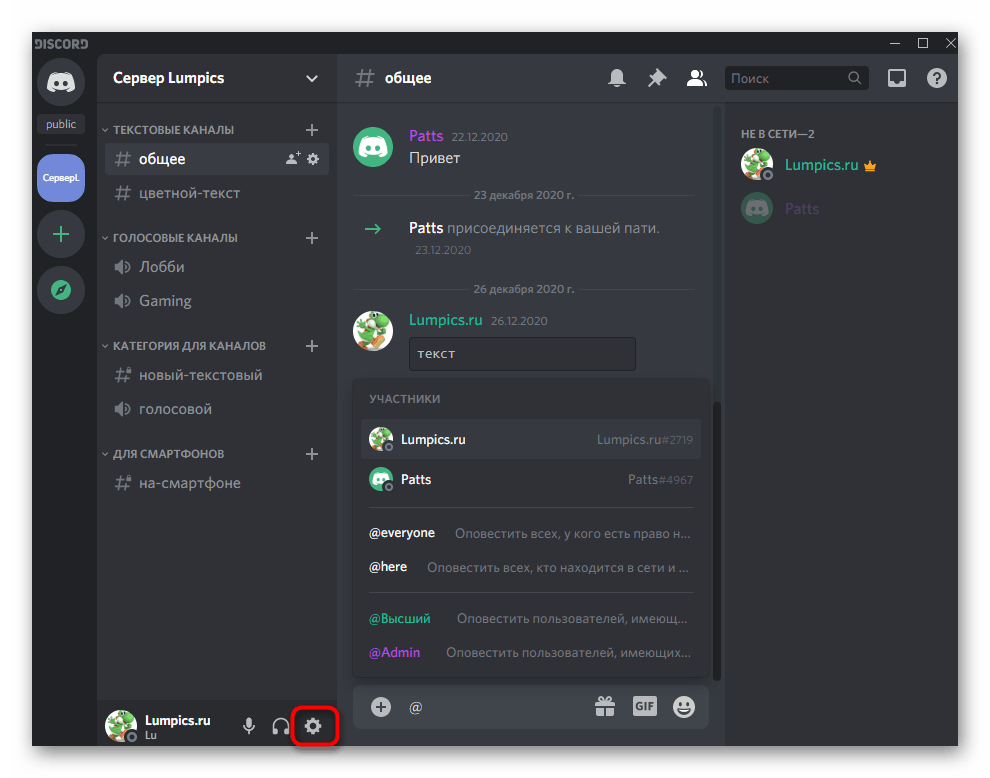
- Для проверки настроек нажмите по значку шестеренки справа от своей аватарки на нижней панели.
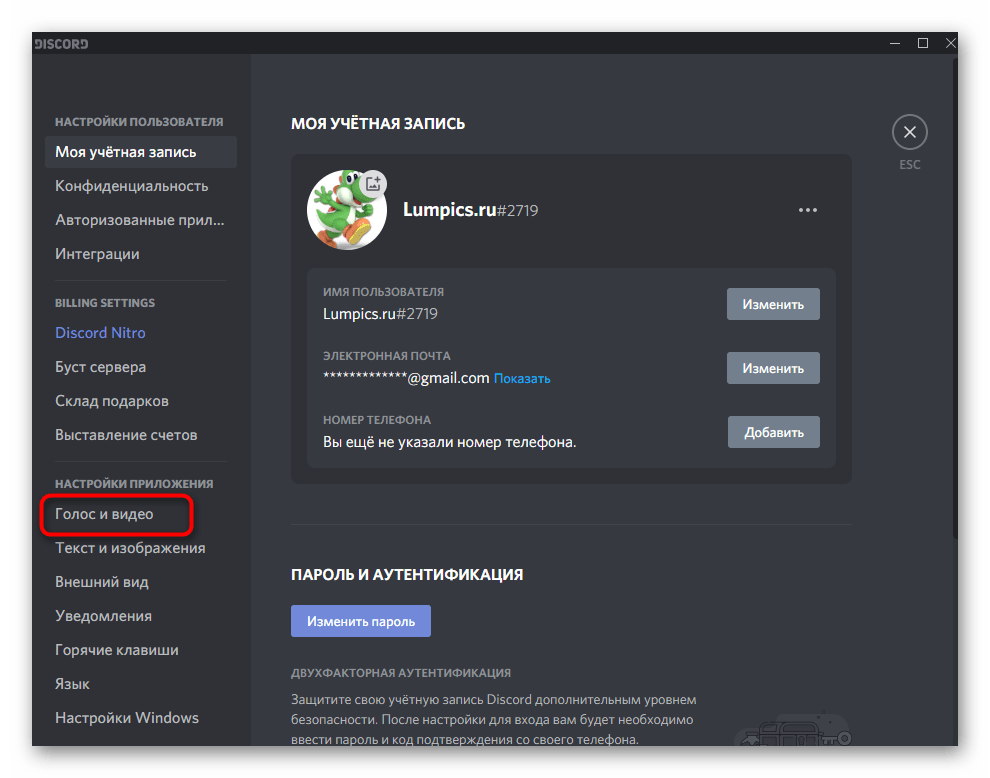
- В новом окне обратите внимание на панель слева, где в блоке «Настройки приложения» выберите раздел «Голос и видео».
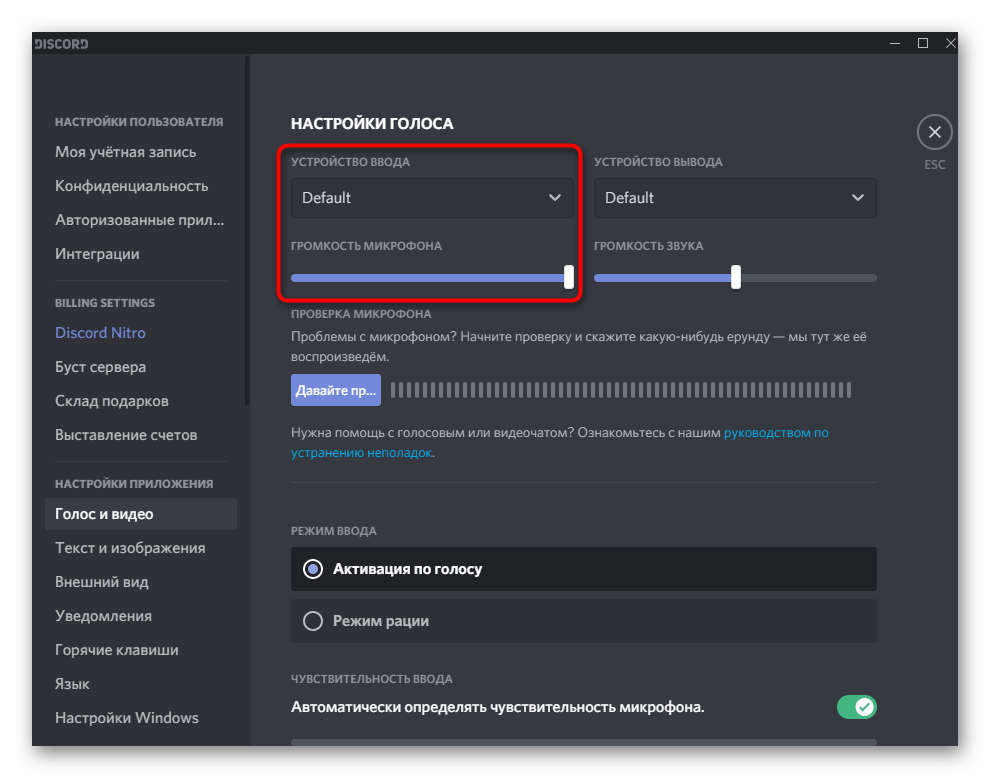
При выборе устройства вывода может возникнуть трудность с пониманием того, какой из присутствующих вариантов установить. Мы предлагаем при помощи параметров ОС отыскать имя используемого сейчас оборудования и затем выбрать его в Дискорде.
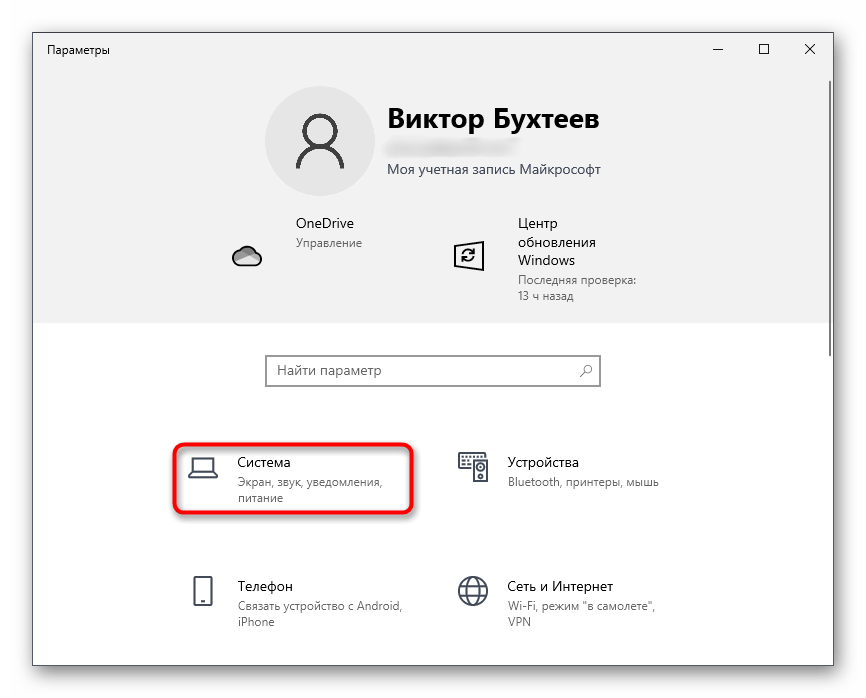
- Для этого нажмите кнопку «Пуск» и перейдите в «Параметры».
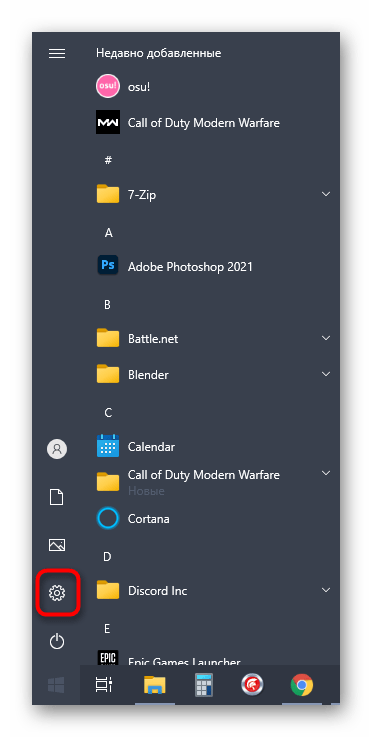
- Откройте раздел «Система».

После того, как вы разобрались с основными настройками, можно переходить к следующим этапам и включать звук при демонстрации экрана или личных беседах с пользователями.
Настройка звука для ролей
В этом блоке нашей статьи немного затронем тему настройки ролей на серверах, что будет полезно их создателям или администраторам. Как известно, для любой роли можно настроить свои права, куда относится и управление звуком. Каждой роли отдельно присваивается право на использование микрофона или на общение при помощи веб-камеры.
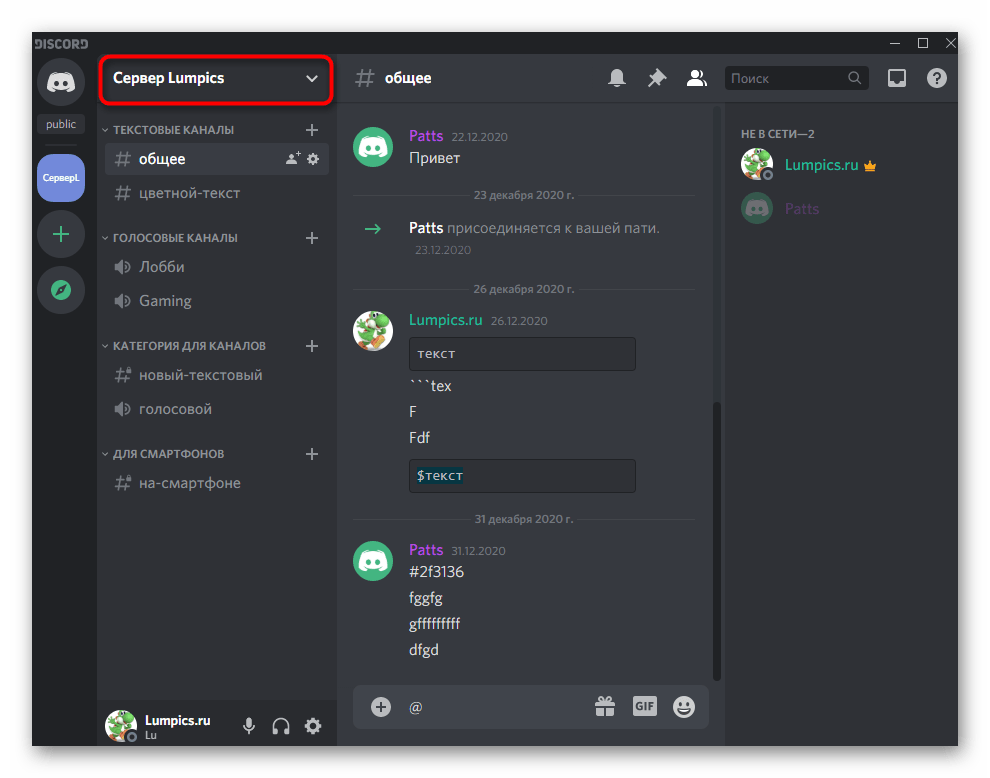
- Если вы являетесь создателем сервера или обладаете соответствующими правами для управления ролей, выполните дальнейшую инструкцию до конца, начав с нажатия по названию сервера.
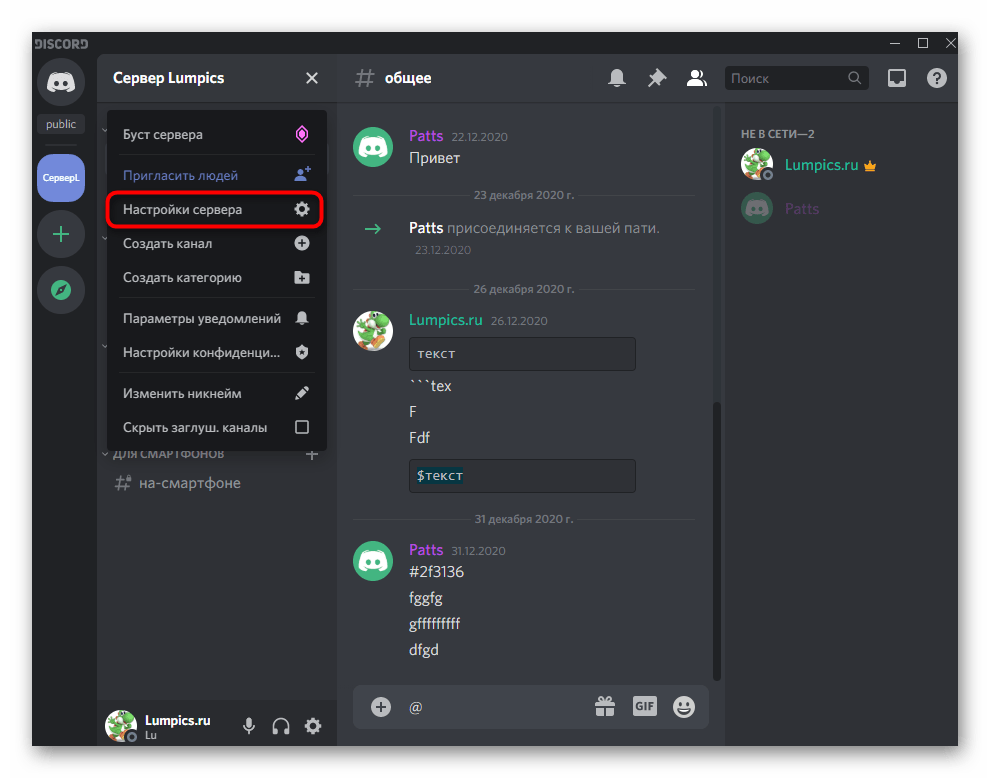
- В появившемся списке вас интересует пункт «Настройки сервера».
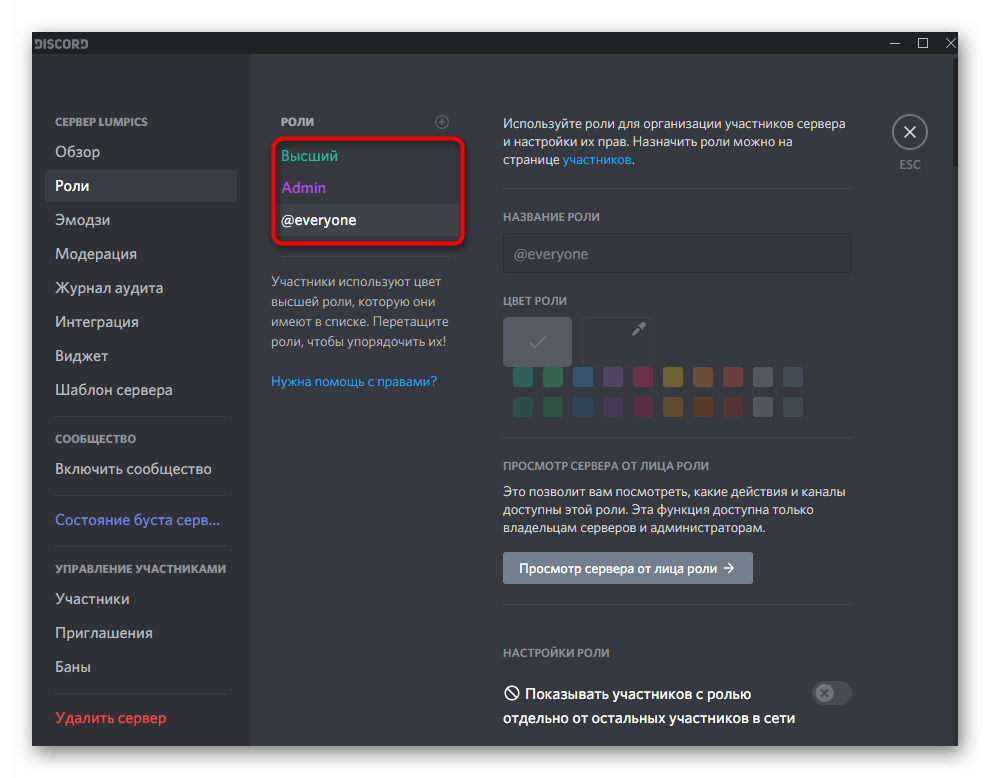
- Откроется новое окно с доступными параметрами, где выберите «Роли».
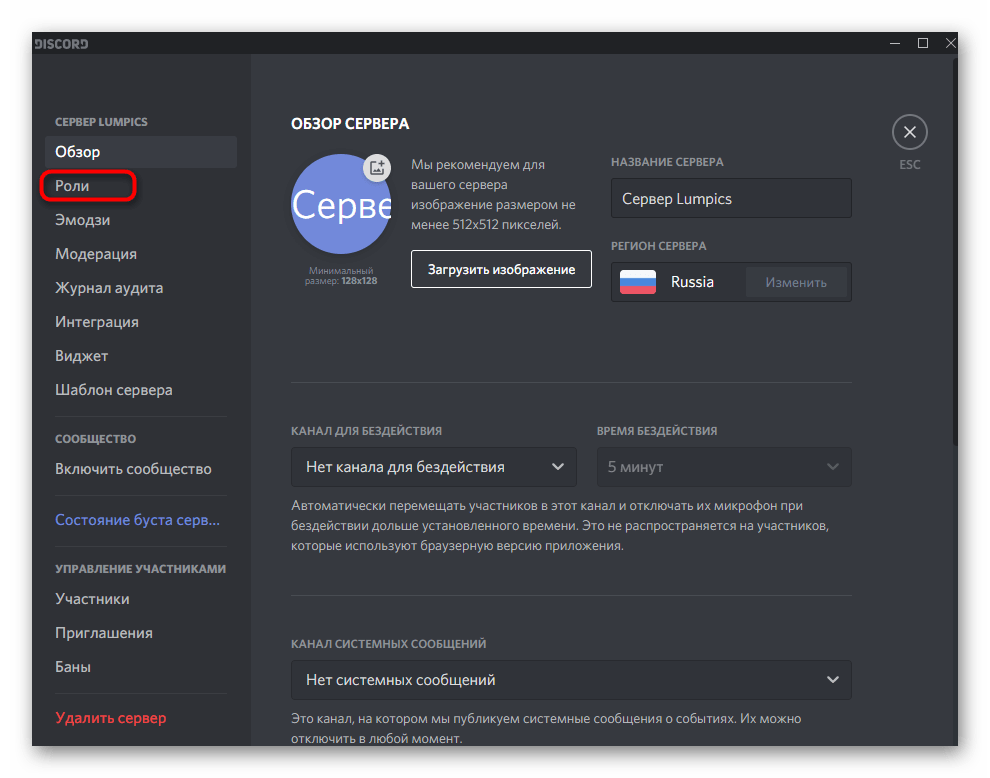
- Кликните по названию существующей роли или создайте новую, чтобы настроить ее отдельно, а уже потом присвоить участникам сервера.
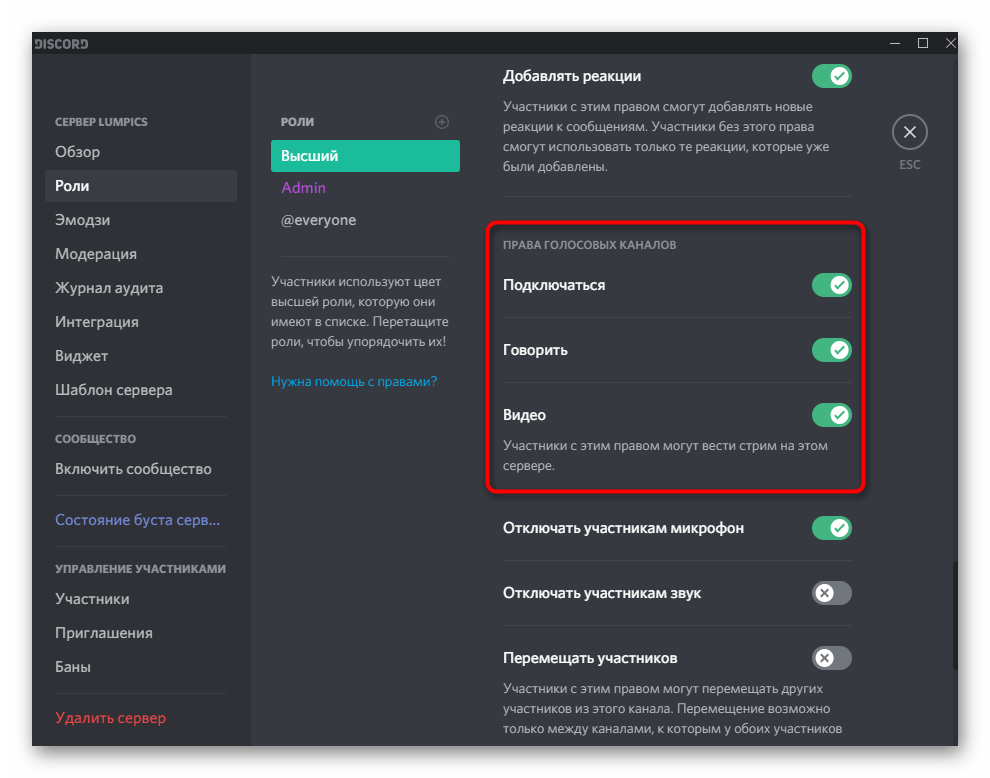
- Справа появится список всех доступных прав, где вам нужно опуститься к блоку «Права голосовых каналов» и указать, хотите ли вы предоставлять возможность юзерам говорить или использовать видео.
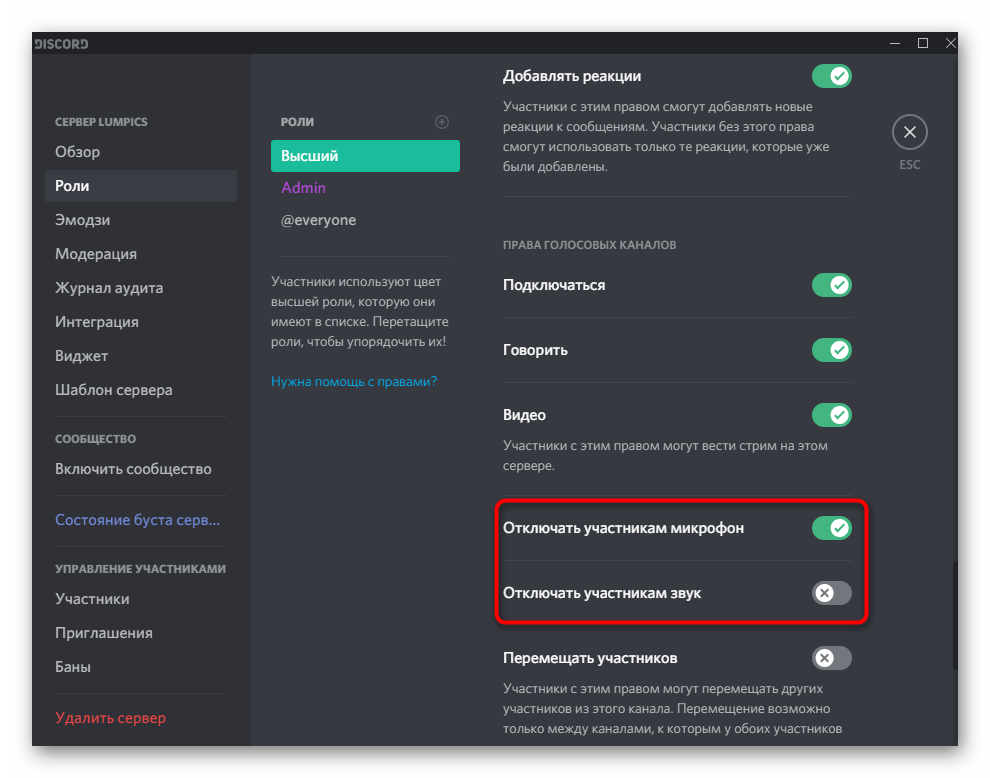
- Пункты «Отключать участникам микрофон» и «Отключать участникам звук» предназначены для управления юзерами на голосовых каналах, поэтому активируйте их только для привилегированных ролей, то есть модераторов или администраторов.
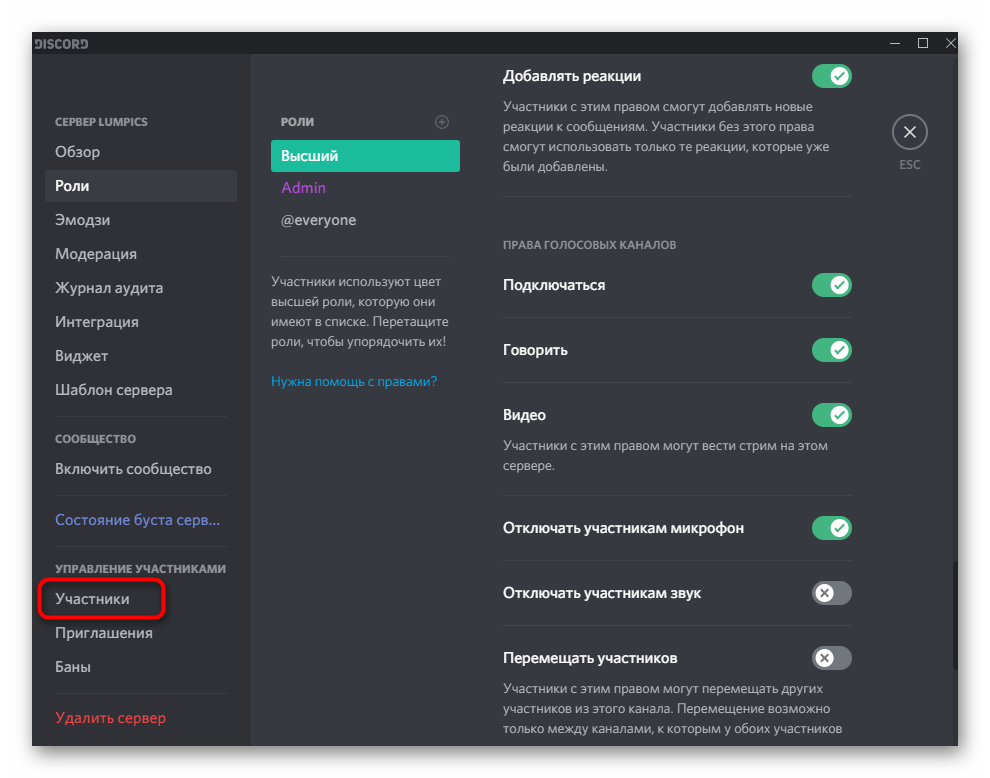
- Если настроенная роль еще не распределена между участниками сервера, откройте раздел «Участники».
- Нажмите кнопку в виде плюса справа от имени учетной записи.
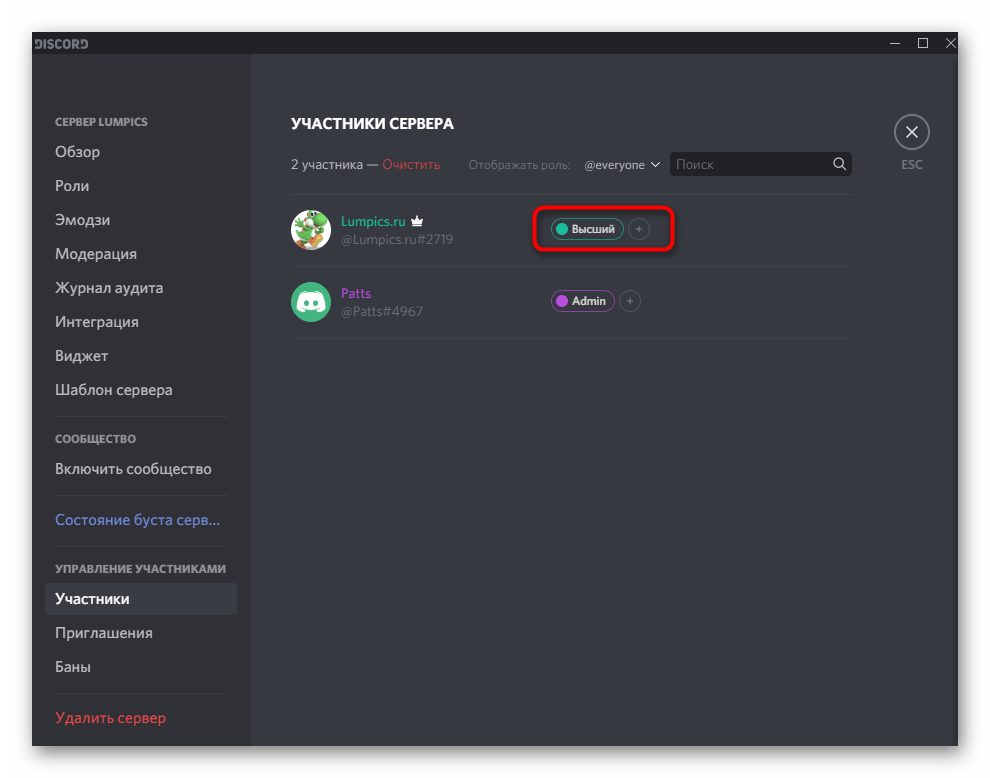
- Добавьте роль, для которой только что выбирались ограничения или привилегии.
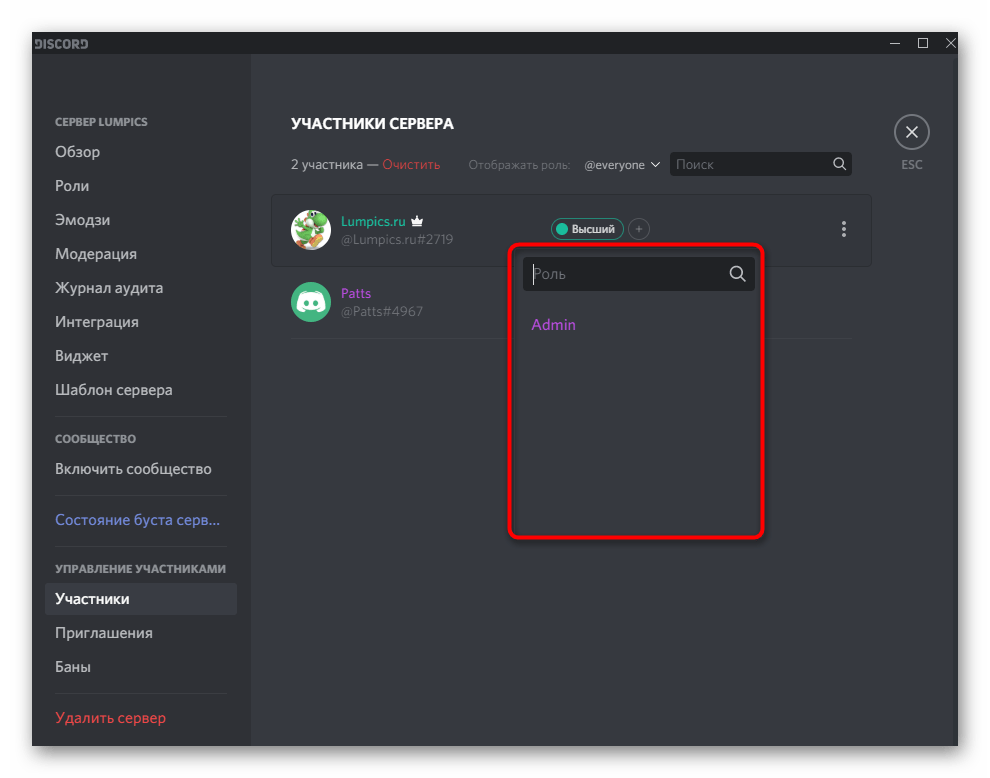
Дополнительную информацию о том, как происходит создание и распределение ролей с детальным описанием всех доступных прав, вы найдете в другом материале на нашем сайте, перейдя по следующей ссылке.
Управление звуком на голосовых каналах
Еще одна полезная информация, которая пригодится создателям и администраторам серверов в Дискорде. Настройки звука на голосовых каналах позволяют выбирать отдельные права для каждой роли или участника вне зависимости от того, какие общие ограничения к нему применены. Это актуально, когда хочется избежать флуда на подобных каналах или предоставить уникальные права конкретным учетным записям.
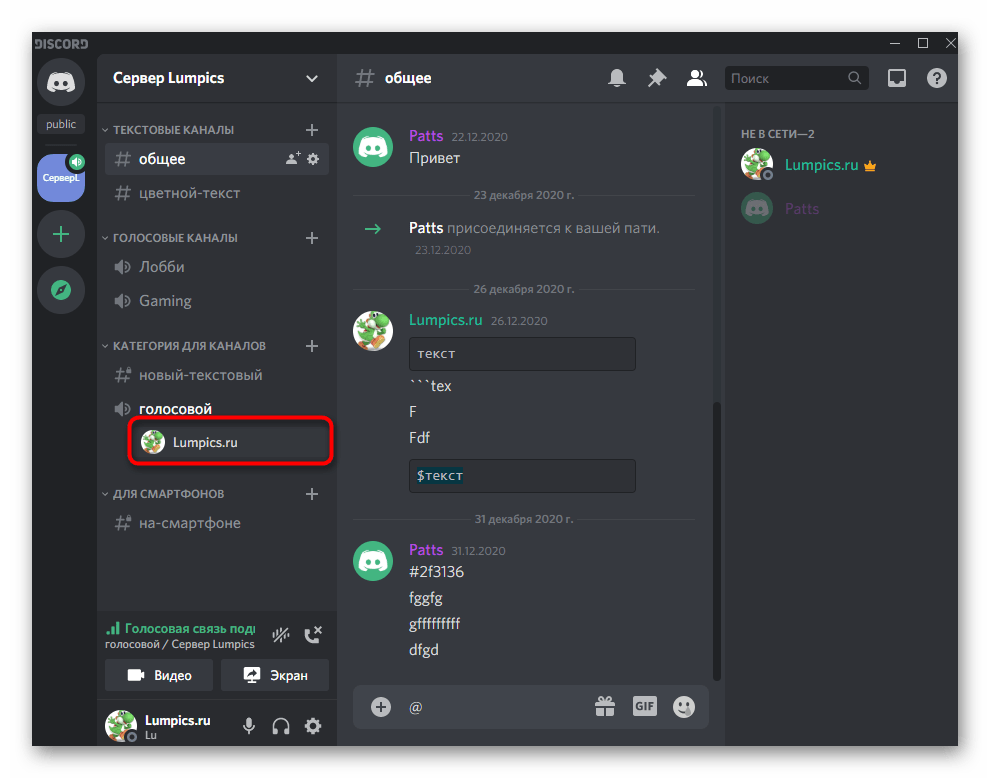
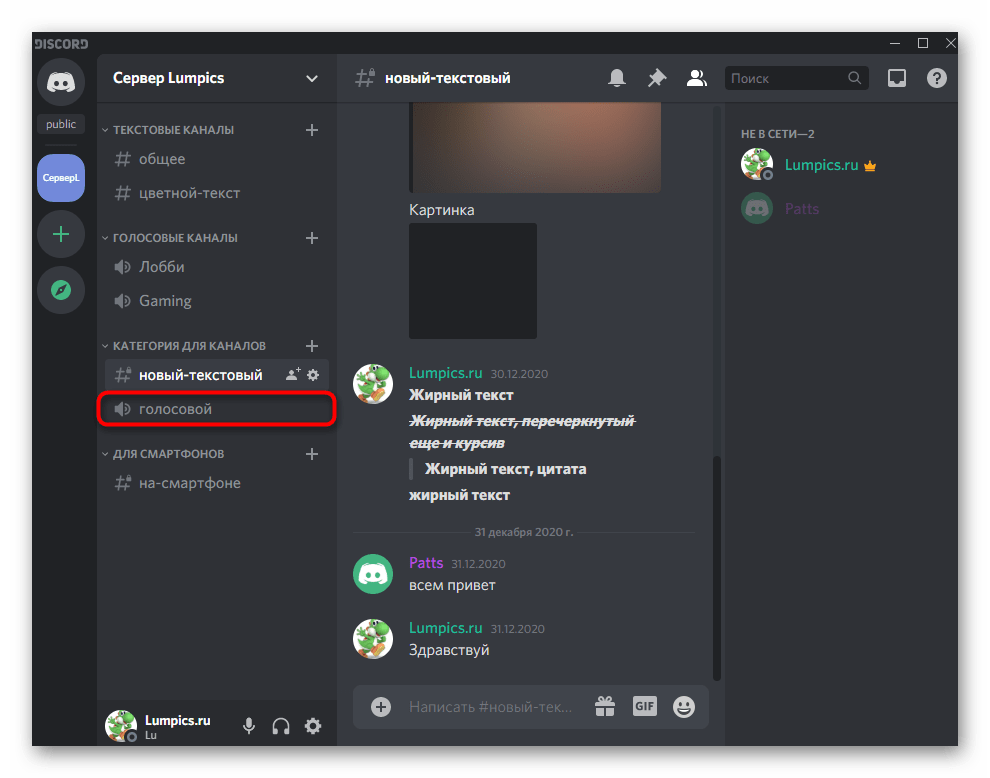
- Наведите курсор на необходимый голосовой канал сервера и нажмите по значку шестеренки, чтобы перейти в настройки.
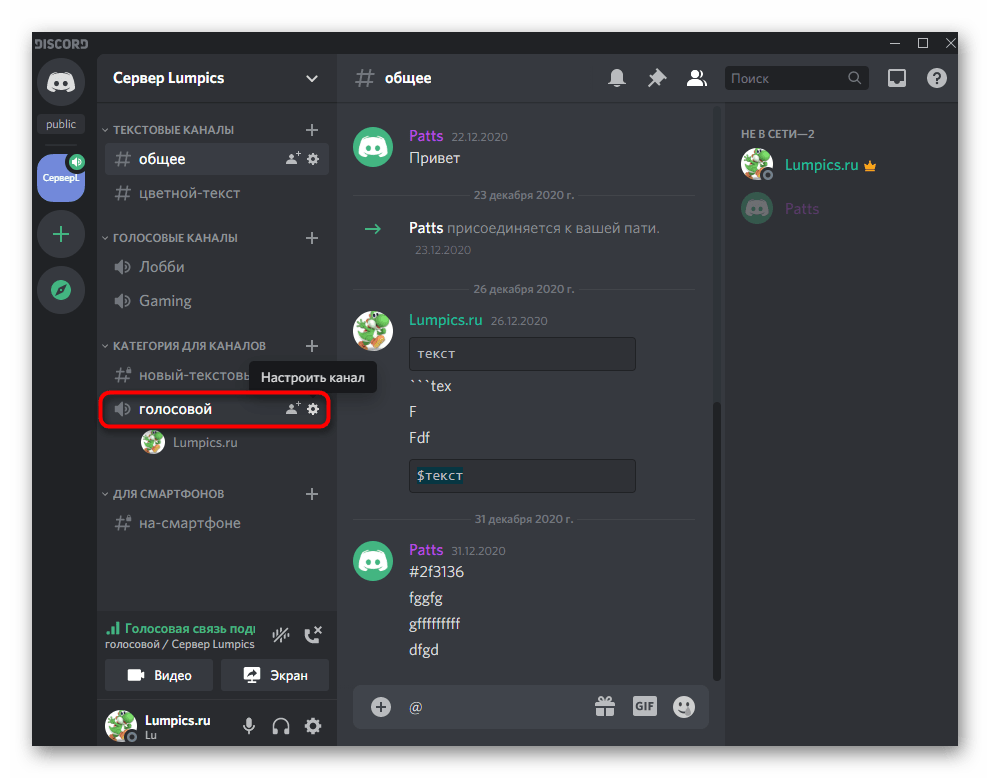
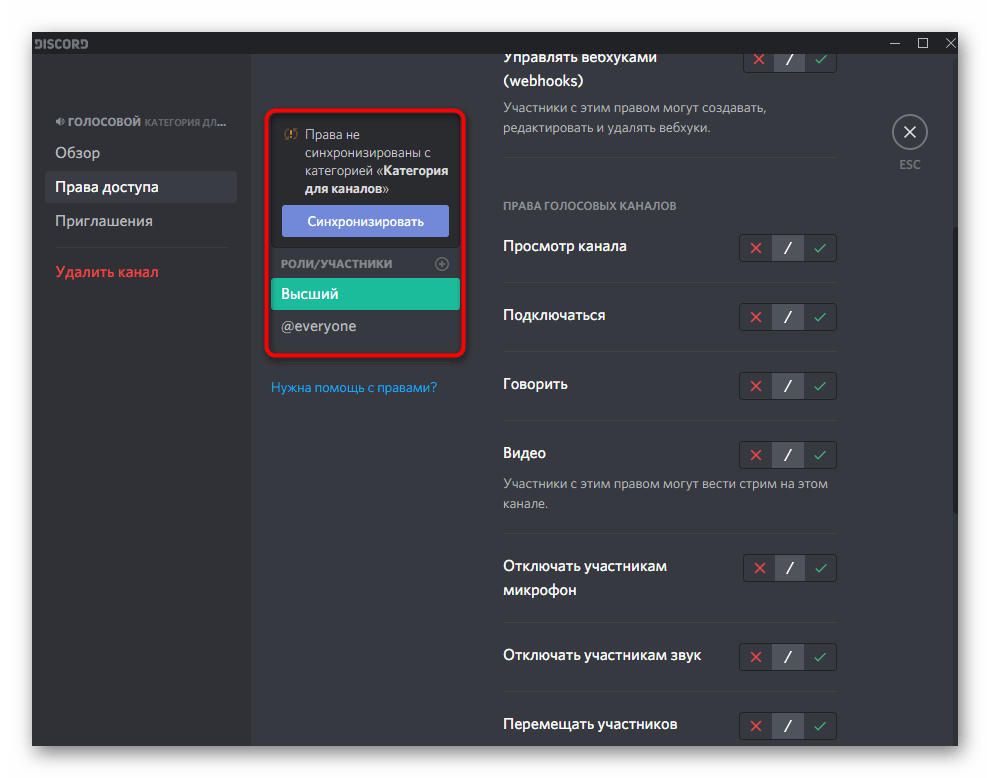
- Откройте категорию «Права доступа» и ознакомьтесь с присутствующими пунктами, связанными с разрешениями звука. Они соответствуют тем же, о которых мы говорили при настройке ролей.
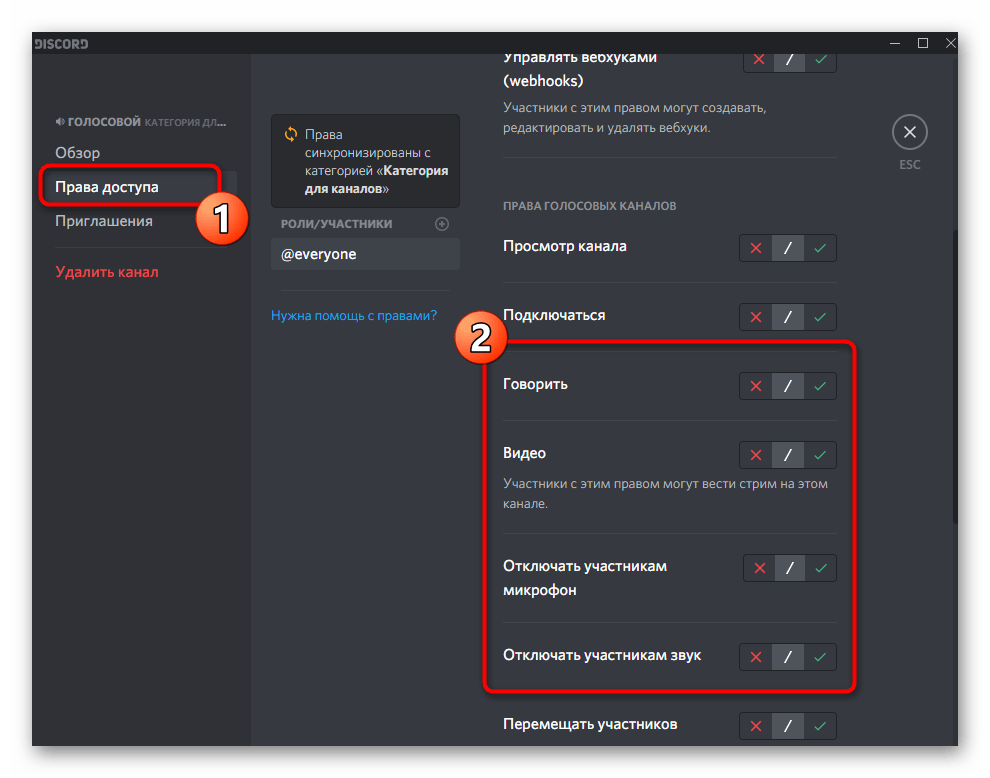
- Не забывайте выбирать участника или роль, для которой желаете внести соответствующие изменения. При копировании прав пригодится кнопка «Синхронизировать».
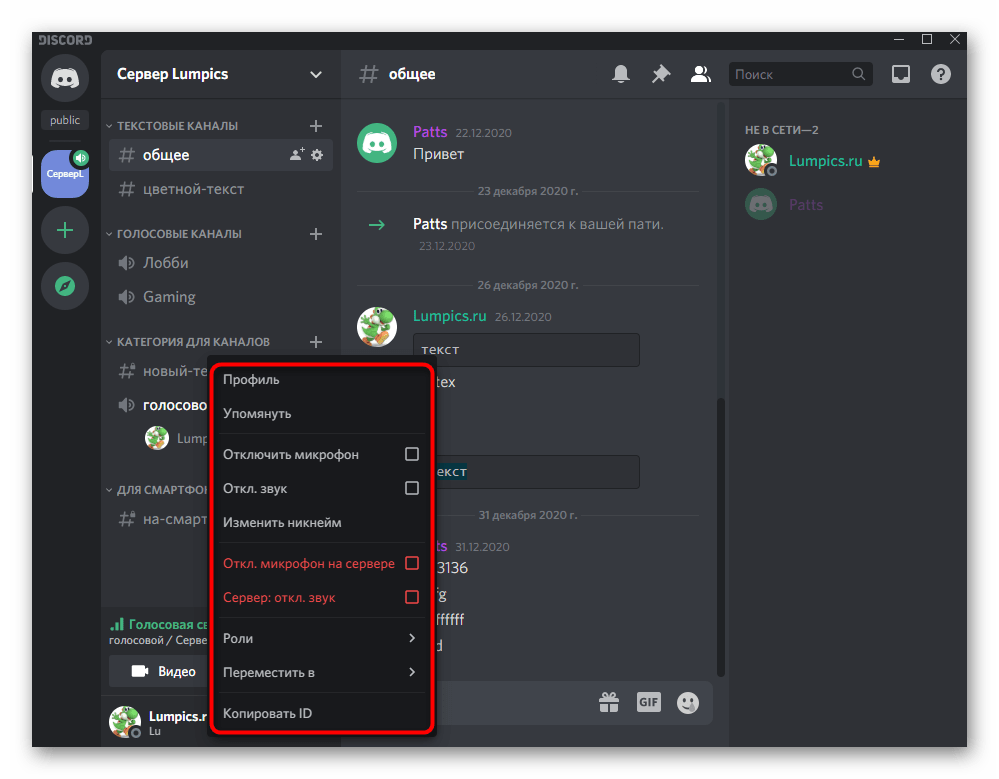
- Дополнительно можно взаимодействовать с каждым участником канала, щелкнув правой кнопкой мыши по его нику.
- Появится контекстное меню, в котором отключается микрофон и звук как лично любым участником, так и на всем сервере.
Управление звуком при голосовом общении
В завершение рассмотрим то, как осуществляется управление звуком при голосовом общении на каналах или в личном диалоге с конкретным пользователем. Для этого существует простая панель управления, где и осуществляются все необходимые манипуляции.
- Сначала совершите личный звонок юзеру или подключитесь к требуемому голосовому чату.
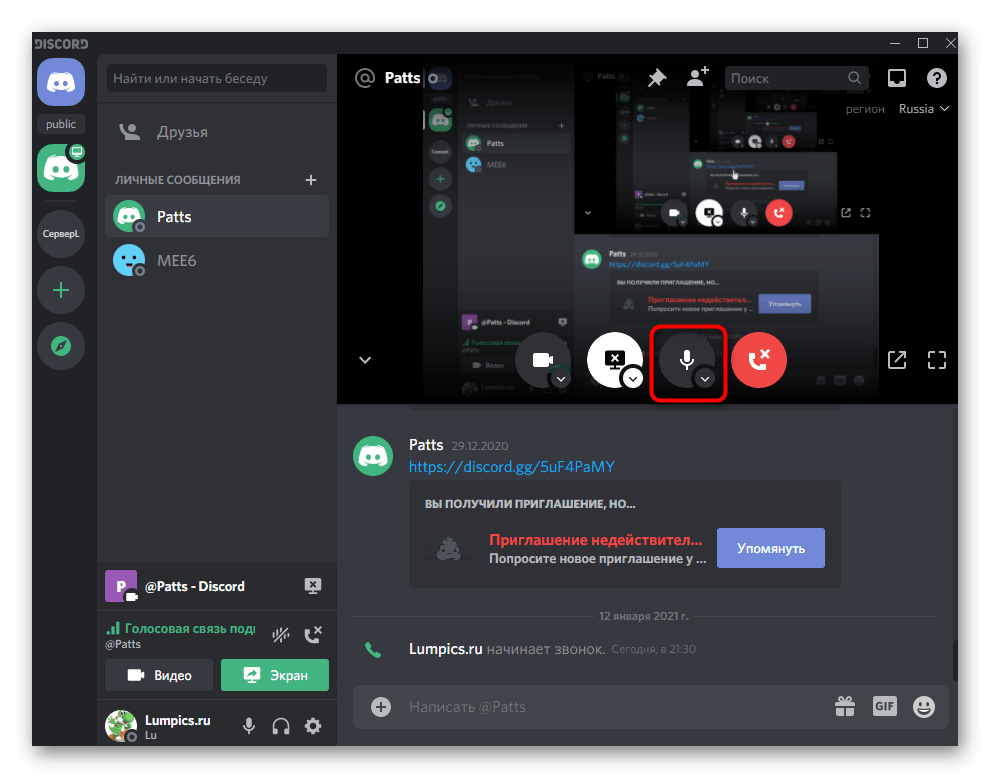
- Включите демонстрацию экрана или активируйте веб-камеру, чтобы появилось окно управления вызовом.
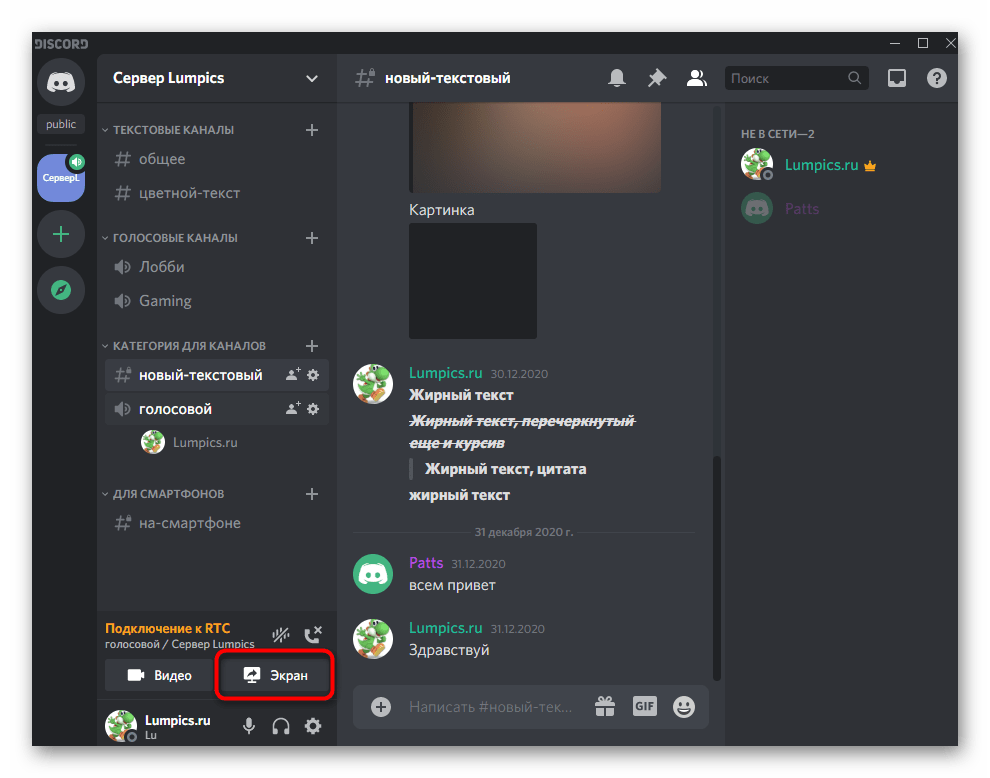
- Дважды нажмите по окну предпросмотра, которое появилось справа.
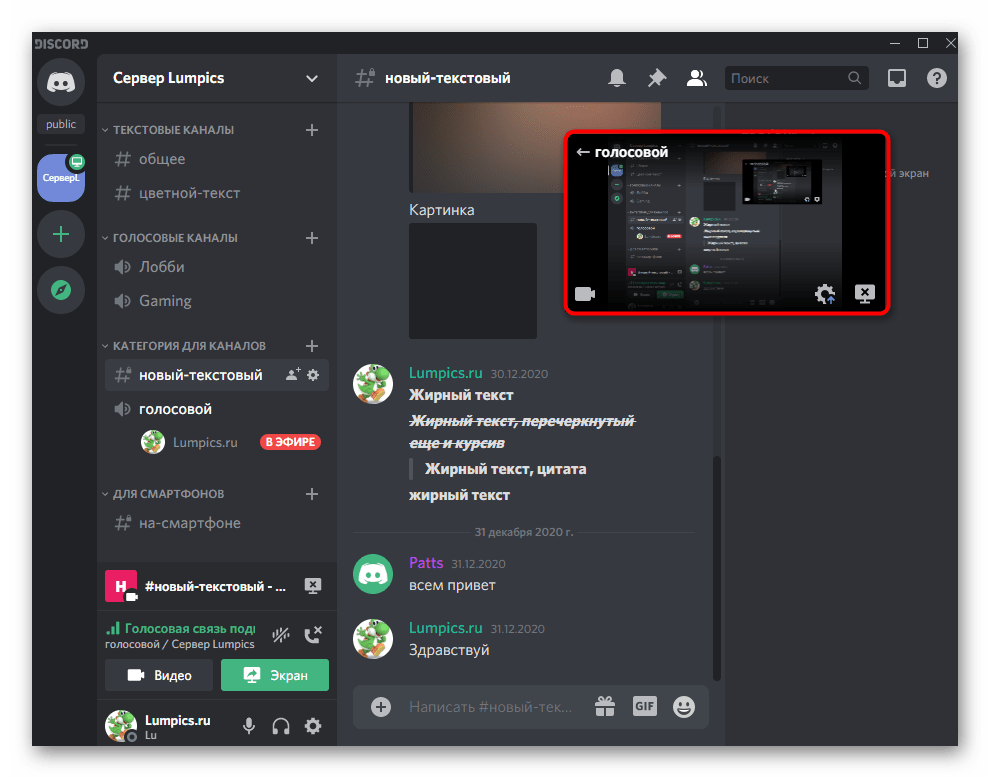
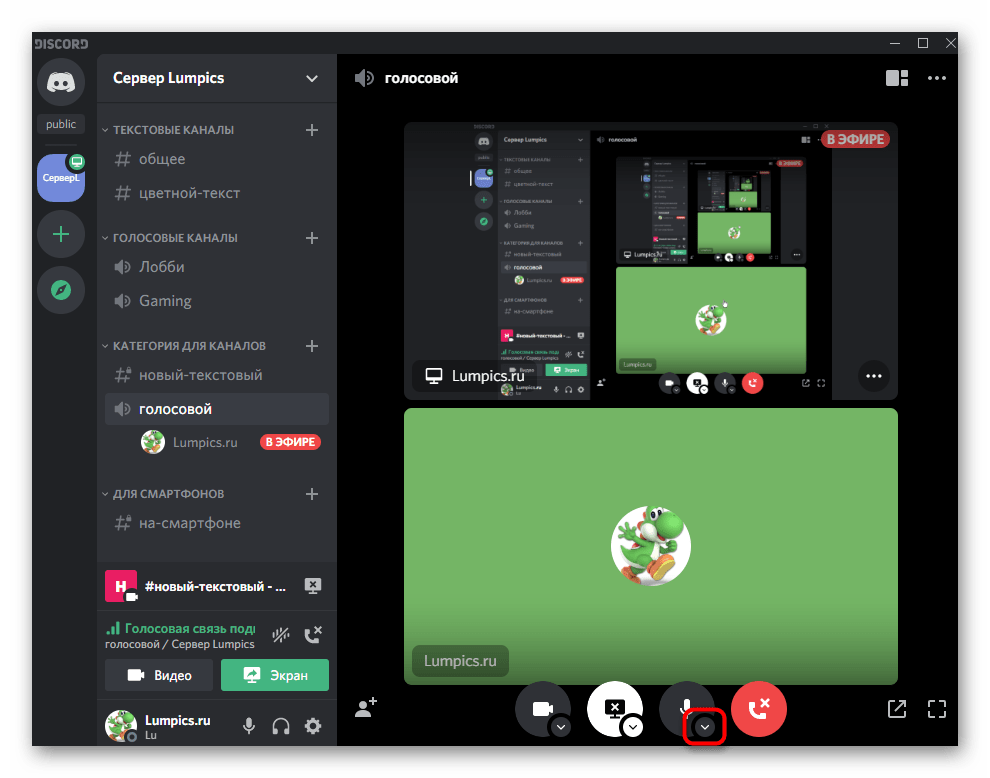
- В нем вы можете управлять веб-камерой, захватом и звуком. Если нужно поменять устройство вывода, нажмите на стрелочку возле значка микрофона.
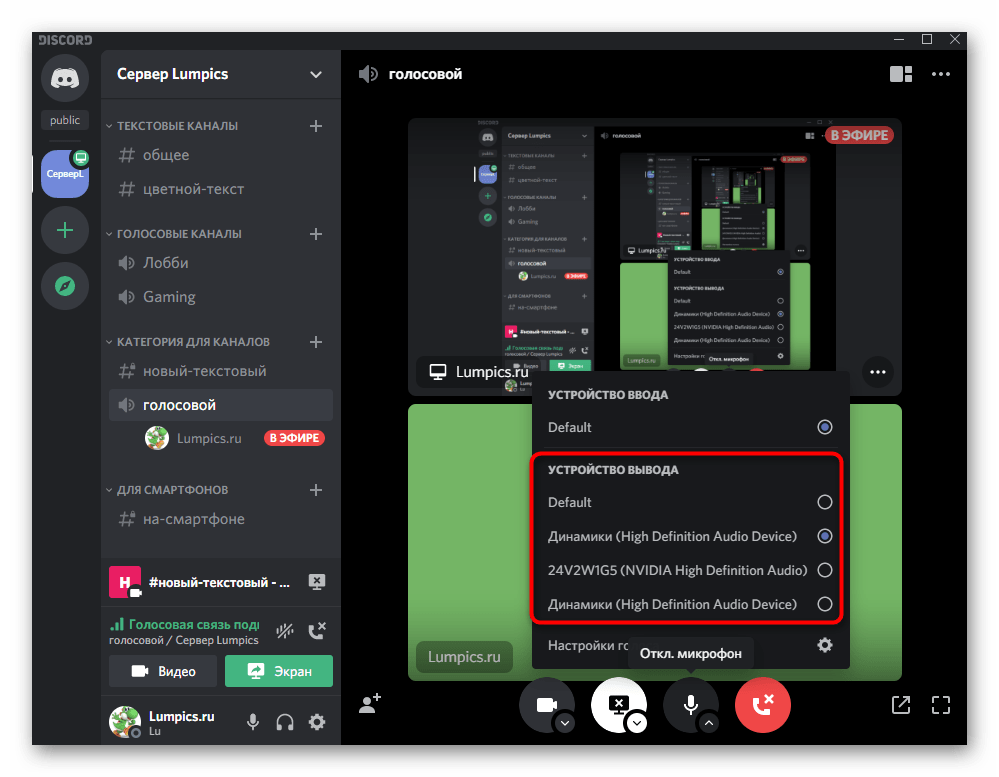
- Появится список доступных устройств, где отметьте маркером подходящее. О том, как определяется используемое оборудование, мы уже говорили в одном из предыдущих разделов статьи.
- Точно то же самое осуществляется и при личной беседе с пользователем, когда окно звонка отображается над сообщениями.
Если вы заинтересованы в выполнении других настроек при демонстрации экрана или стриминге в Дискорде, обращайтесь за помощью к другому тематическому руководству на нашем сайте.
Вариант 2: Мобильное приложение
Пользователи мобильного приложения Discord тоже сталкиваются с необходимостью настройки звука, с чем мы и поможем разобраться далее, детально рассмотрев все аспекты как для обычных пользователей, так и для владельцев или администраторов серверов.
Общие настройки профиля
Начать необходимо с общих настроек учетной записи, где присутствует несколько важных параметров, относящихся к настройке звука. Рекомендуем всем ознакомиться с этими пунктами, чтобы в будущем не возникало проблем, когда понадобится внести какие-либо коррективы.
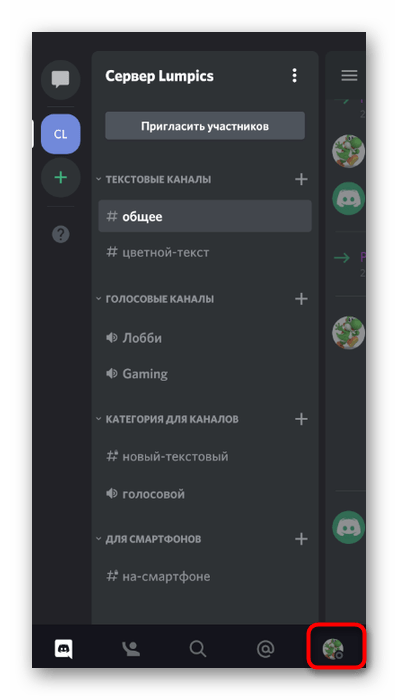
- На панели снизу нажмите по своей аватарке для открытия меню управления учетной записью.
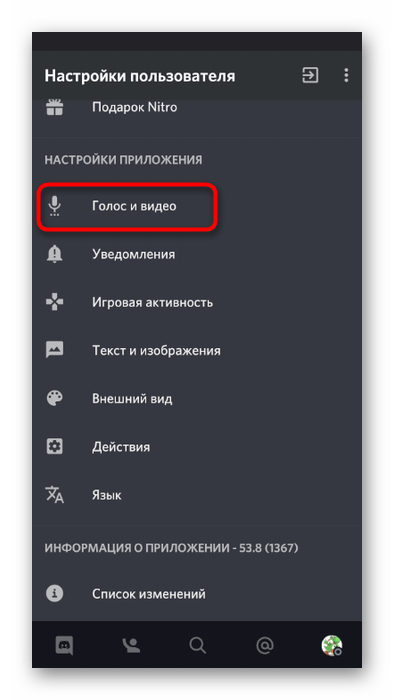
- В блоке «Настройки приложения» вам нужен пункт «Голос и видео», по которому и следует тапнуть.
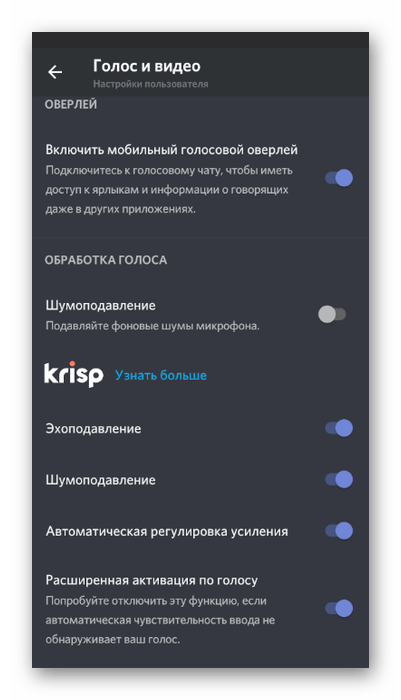
- Измените общую громкость вывода, передвигая соответствующий ползунок.

- Все остальные параметры относятся только к микрофону, поэтому читайте о них в упомянутом выше материале.
Управление звуком на голосовых каналах
Расскажем об основных моментах управления звуком в мобильном приложении Discord, которые относятся к общению при помощи голосовых каналов на сервере. В этом случае у пользователя есть целый ряд возможностей управления как своим звуком, так и микрофонами других участников.
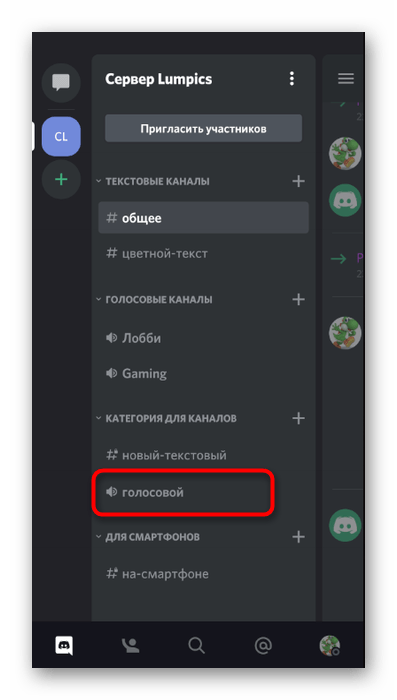
- Выберите голосовой канал и подключитесь к нему, тапнув по его названию.
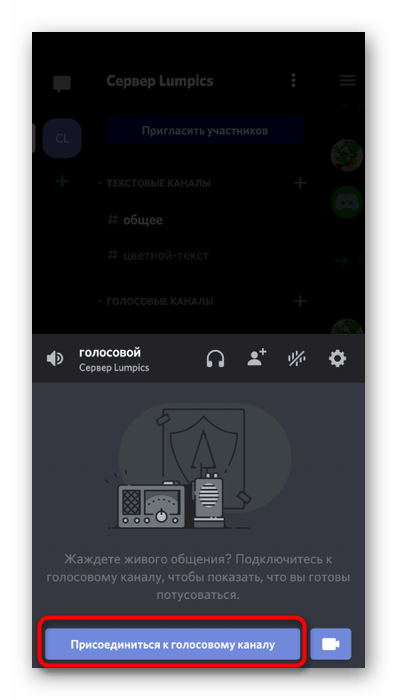
- Появится небольшое меню, в котором нажмите по «Присоединиться к голосовому каналу».
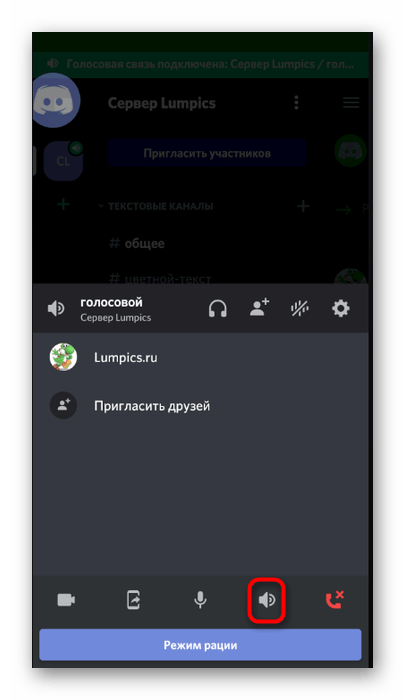
- Нажмите по значку динамика, чтобы выбрать устройства вывода.
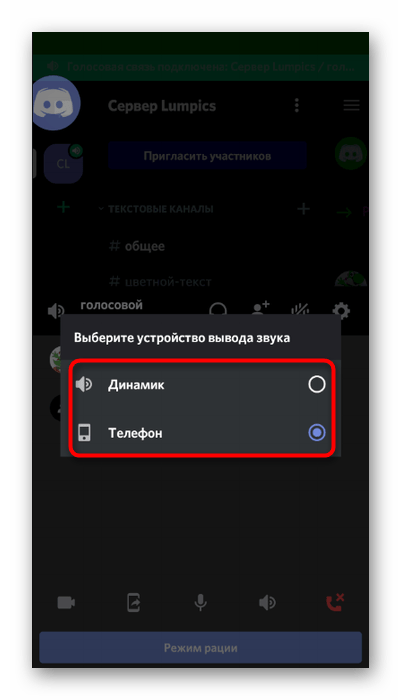
- Здесь вы можете указать как сам телефон, то есть его встроенный динамик, так и подключенные наушники.
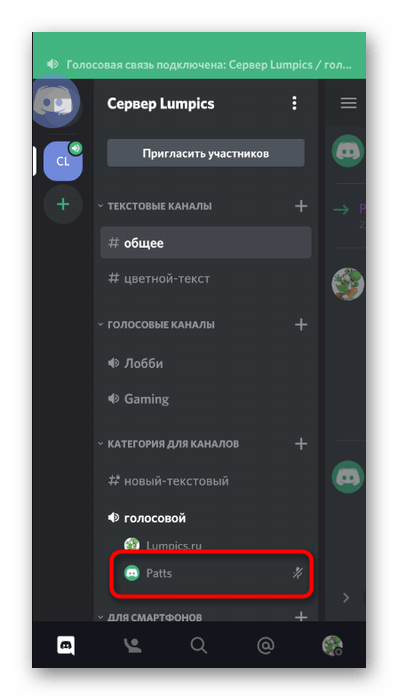
- Если необходимо включить звук другого участника канала или отключить его, сделайте тап по его нику.
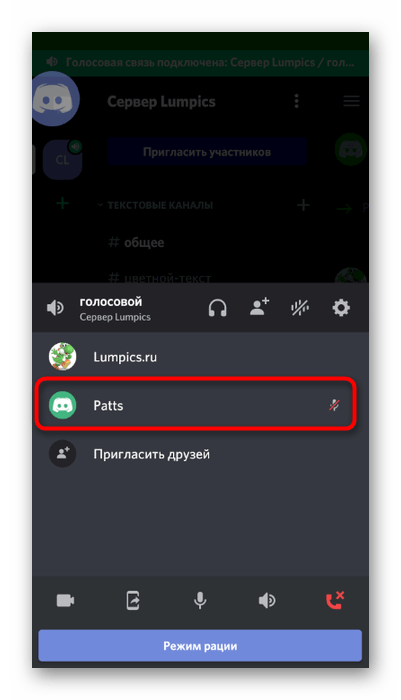
- Снова откроется то же меню управления, где еще раз нажмите по нику юзера.
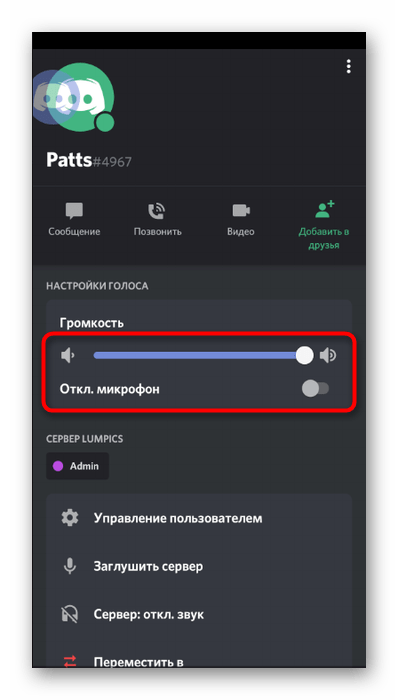
- Уменьшите громкость его микрофона или вовсе отключите его.
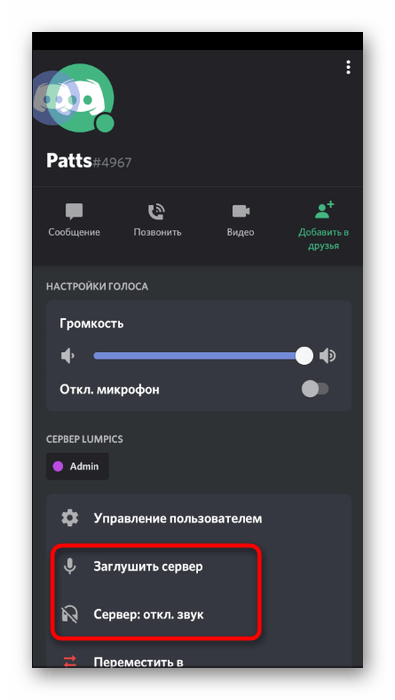
- Создатель или администратор сервера могут заглушить ему микрофон или отключить другие звуки.
Управление звуком через оверлей
Если вы через мобильное приложение подключились к голосовому каналу или осуществляете личный звонок, появляется оверлей Дискорда, при помощи которого можно управлять звуком, что выполняется следующим образом:
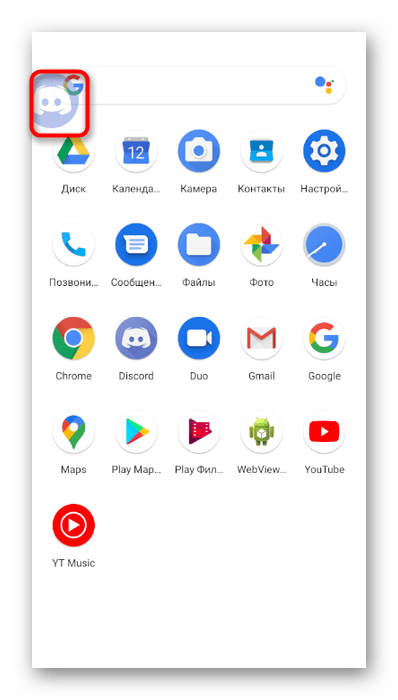
- Сверните Дискорд и нажмите по его значку, который появится слева на экране.
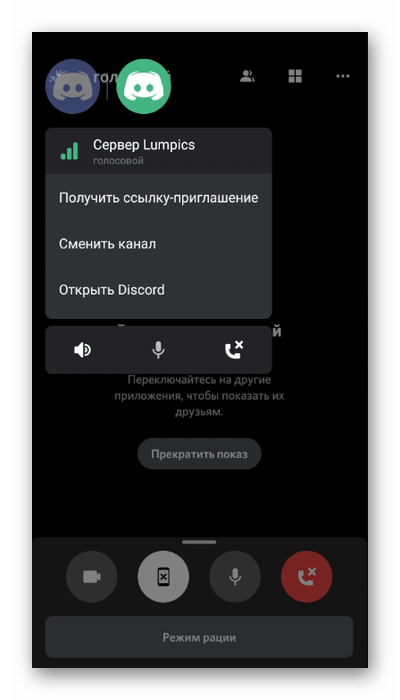
- В меню управления оверлеем тапните по динамику, чтобы отключить или включить звук.

- При возвращении к звонку отключите оверлей, нажав по той же кнопке.
- Разверните меню управления звонком, проведя пальцем вверх.
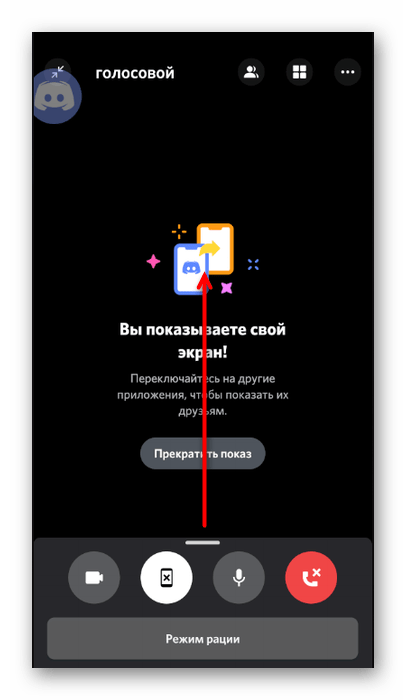
- Используйте кнопку «Изменить устройство вывода звука».

- Теперь вы можете выбрать те же параметры, о которых говорилось выше.

Настройка разрешений для Discord
Если при попытке совершения голосового звонка вы столкнулись с тем, что микрофон не включается или вы не слышите звуки других пользователей, скорее всего, это связано с установленными запретами для приложения, которые понадобится отменить.
- Для этого разверните шторку с уведомлениями и перейдите в настройки устройства.
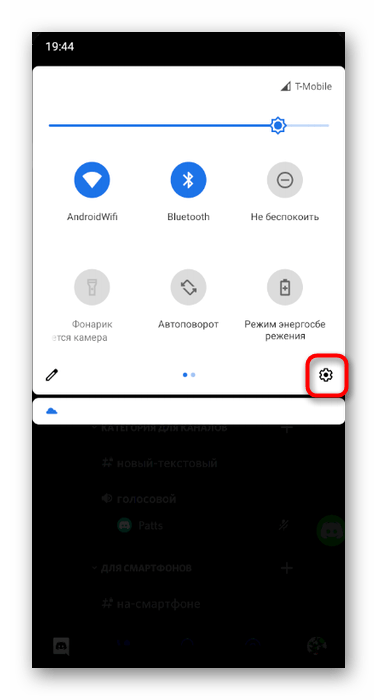
- Выберите раздел «Приложения и уведомления».

- Найдите в списке «Discord» и тапните по его названию.
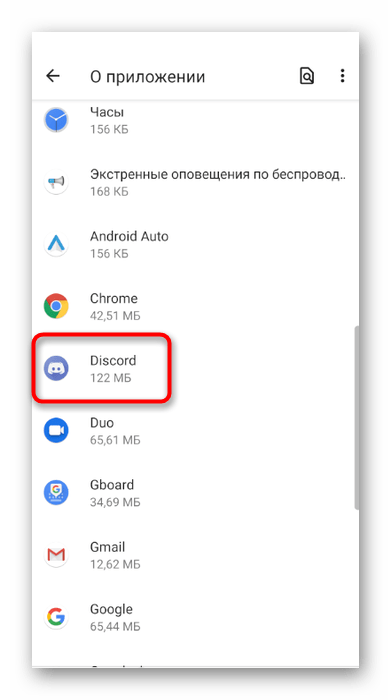
- Откройте список разрешений для данного приложения.

- Просмотрите блок «Запрещено» и, если там находится микрофон или динамики, нажмите по одному из пунктов.
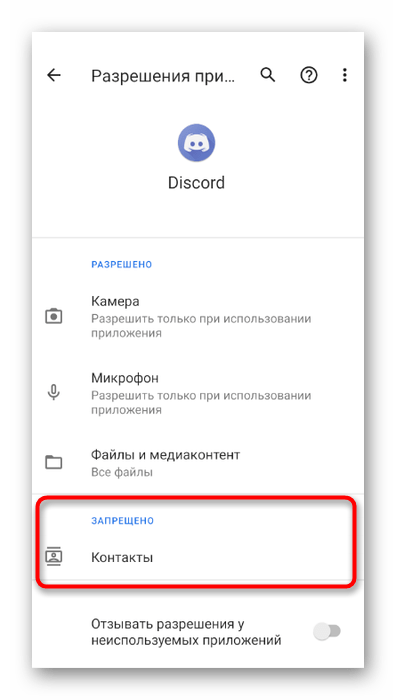
- Отметьте маркером пункт, разрешающий использование устройства, и сделайте то же самое для всех остальных разрешений.

Управление ролями и голосовыми каналами на сервере
В завершение упомянем ситуацию, когда администратор или создатель сервера хочет через мобильное приложение выставить разрешения или запреты на использование звука в голосовых каналах для определенных ролей или участников. В этом случае есть два возможных варианта: редактирование прав роли либо самого голосового канала, с чем мы и предлагаем ознакомиться далее.
- Для редактирования прав ролей через левую панель откройте свой сервер и нажмите по его названию.
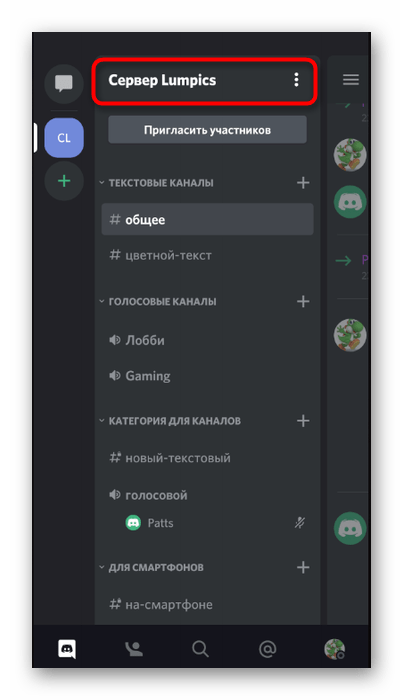
- В появившемся меню вас интересует кнопка «Настройки».
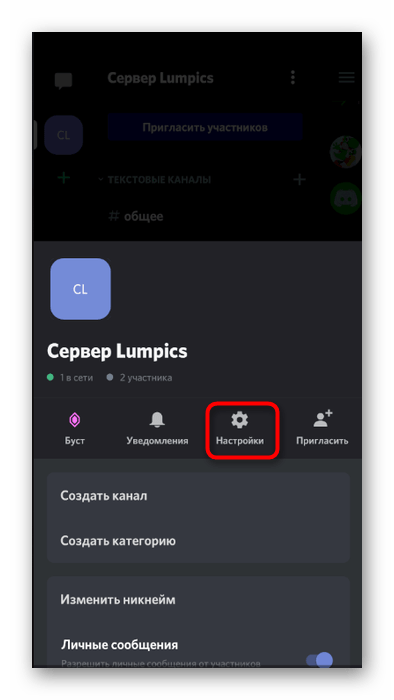
- После перехода к общим параметрам опуститесь к блоку «Управление участниками» и выберите «Роли».
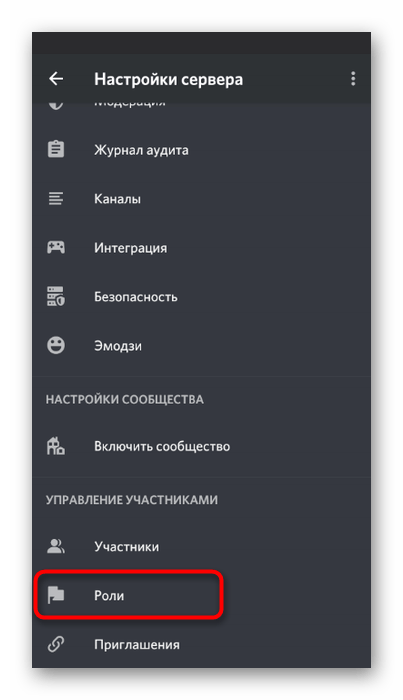
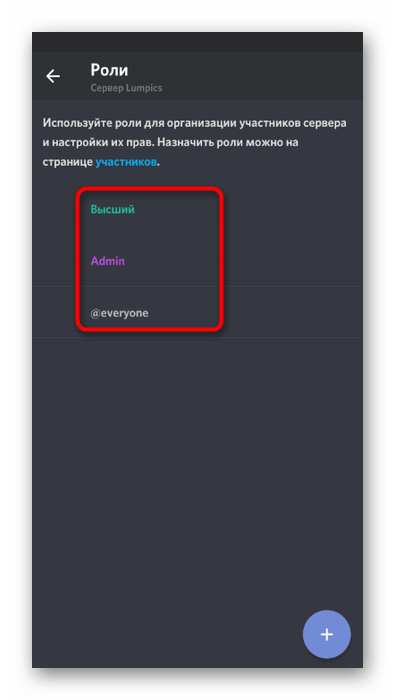
- Создайте новую роль или выберите для редактирования уже существующую.
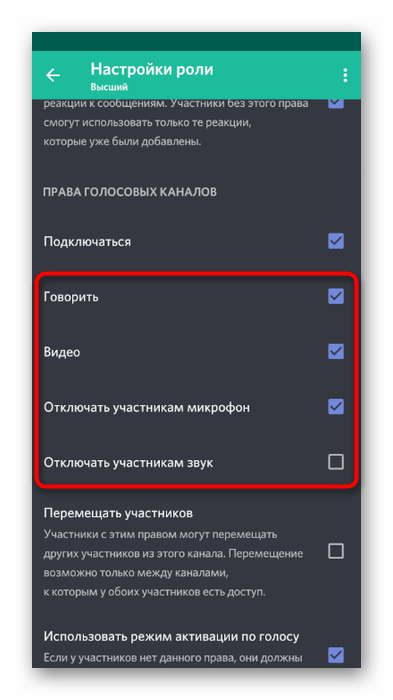
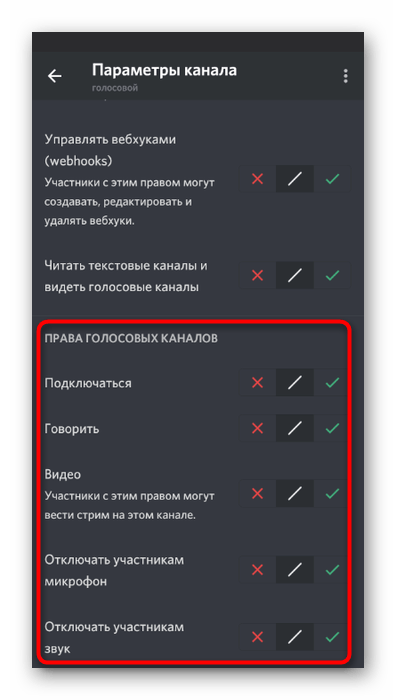
- Найдите блок «Права голосовых каналов» и поставьте галочки напротив тех прав, которые хотите предоставить обладателям данной роли.
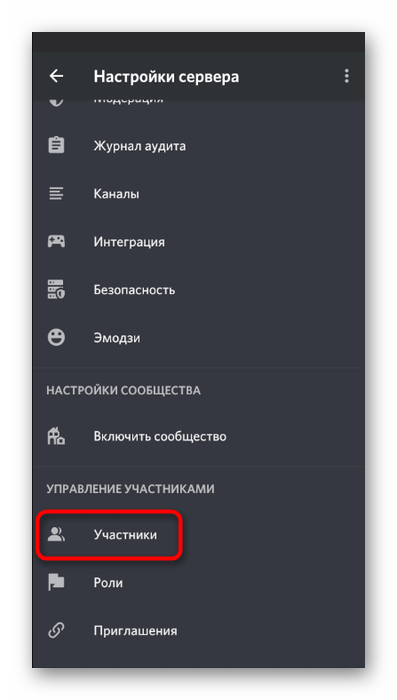
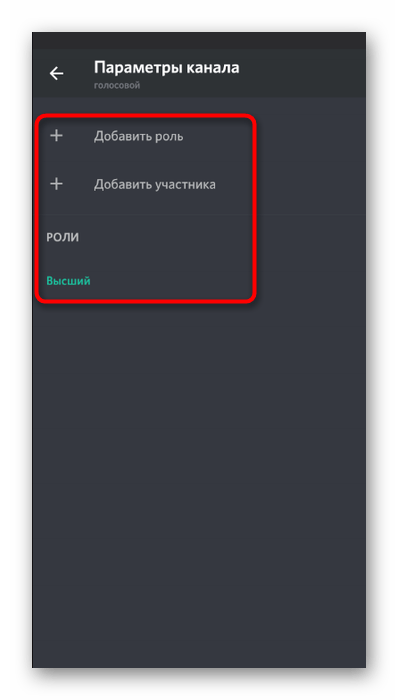
- Вернитесь к предыдущему меню и на этот раз тапните по разделу «Участники».
- Нажмите по нику юзера, которому надо присвоить новую роль.
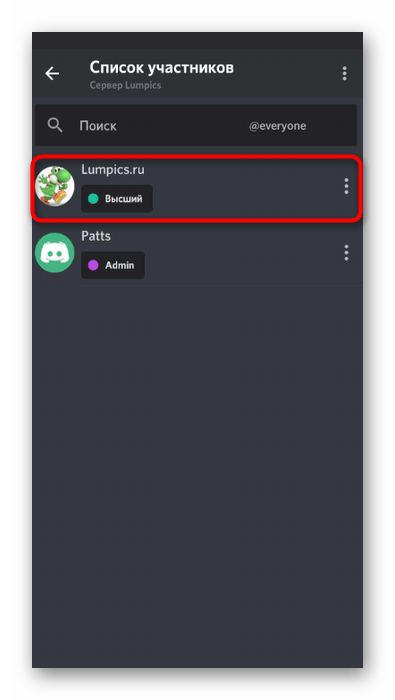
- Отметьте ее галочкой и закрывайте текущее меню.
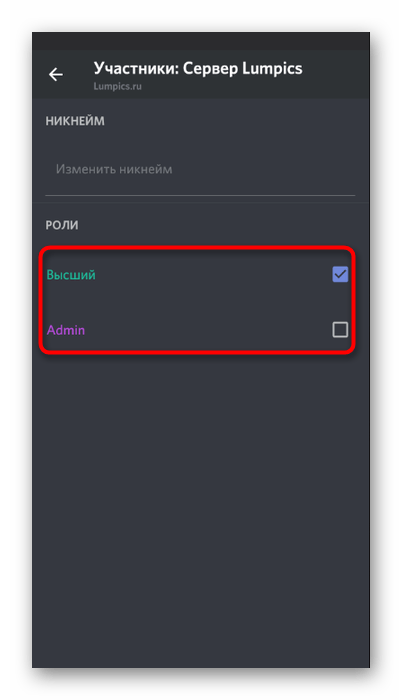
Более детально о том, как происходит управление ролями на сервере, мы говорили в соответствующем разделе предыдущего варианта, поэтому по желанию вы можете подняться к нему и ознакомиться со всей необходимой информацией. Теперь же рассмотрим, как происходит управление правами на конкретных голосовых каналах.
- Сделайте долгий тап по его названию, чтобы открыть настройки.
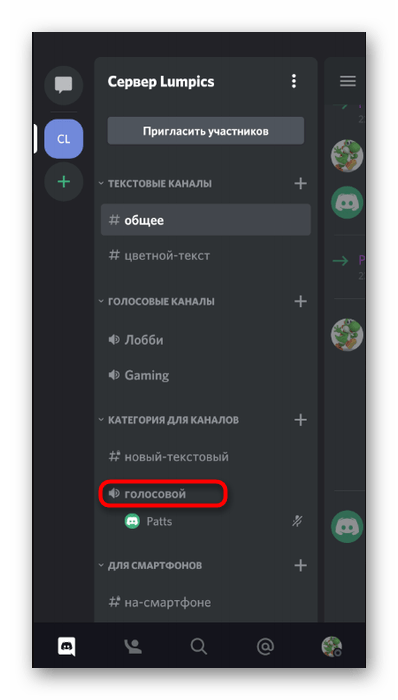
- Там нажмите по «Правам доступа».
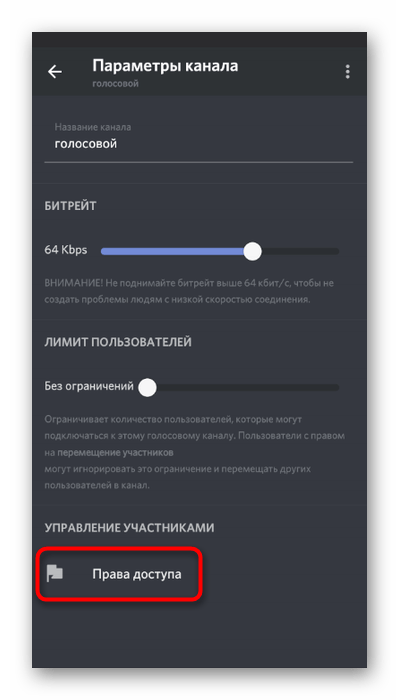
- Выберите роль или участника, для которого хотите установить разрешения или запреты.
- Проверьте все пункты в «Правах голосовых каналов». Если желаете, активируйте определенные разрешения, запретите их или оставьте в соответствии с присвоенными пользователю ролями.
Как в Дискорде включить демонстрацию экрана со звуком?
Отсутствует звук в Discord – как исправить ситуацию
Множество игроков пользуются мессенджером Discord. Он хорошо зарекомендовал себя в сфере общения между геймерами. Удобно демонстрировать весь процесс игры в прямом эфире. Функция Go Live достаточно популярна среди любителей игр и живого обсуждения.

Нет звука при демонстрации экрана Discord – что делать?
Геймеры – это основной поток пользователей Дискорда. Go Live- та самая опция, позволяющая активировать демонстрацию экрана в процессе видеозвонка. Если операционная система вашего ПК не поддерживает версию Windows 10 или macOS 10.13, то данная способность программы будет вам не доступна.
Для стационарного компьютера
Прежде чем включить демонстрацию экрана убедитесь, что мессенджер подготовлен.
О какой подготовке идет речь:
- Заходите в приложение. Нажимайте на иконку в виде шестерёнки.
- Перейдя в настройки увидите строчку «Режим стримера».
- Нажимаем появляется окошко «Включить режим стримера».
- В конце строчки в верхнем углу есть переключатель. Там должна стоять галочка.

Если эта кнопка не активирована, демонстрация экрана работать не будет. Теперь можно создать общую беседу не более чем на 10 человек, и запустить видеосвязь. От большой загруженности чата качество видео будет проседать.
Следующие шаги после настройки видео картинки:
- На экране увидите окно с дополнительными параметрами демонстрации экрана.
- В этом меню изображен монитор со стрелочкой называется «Video/ Screenshare Swap».
- Нажимайте именно на него.
- Открывается выбор того что можно транслировать.

Есть два типа демонстрации экрана:
- Во весь экран- собеседник будет видеть весь ваш монитор.
- Окно – режим при котором доступен обзор выбранной зоны монитора.
- Лучше оконный режим. Так собеседник не будет видеть ни чего лишнего. Только то что вы допускаете.

Для мобильных платформ Андроид и iOS
- Ваше устройство должно быть обновлено до последней версии операционки. На Android 10 и новее трансляции возможны, на IOS12 и IPad нет такой функции, но вопрос решается разработчиками.
- Через администраторов запрашиваете активирование «Видео» в мессенджере.
- Позаботьтесь о том, чтоб собеседник не увидел ни чего личного на вашем гаджете.

Когда все условия уточнены, переходим к демонстрации экрана. Если вы совершаете голосовой звонок и потребовалось включить экран нужно провести пальцем с низу в верх и кликнуть на нужную кнопку. Если это видео звонок, демонстрация включается с помощью элементов в низу экрана.

Устройство запросит вашу готовность и предоставляет кнопку «Start» далее идет отсчет и картинка.
Завершить демонстрацию можно по-разному:
- «Остановить» в самом чате.
- Прожать кнопку демонстрации экрана.
- «Остановить трансляцию» в меню сообщений.
Хотите посмотреть трансляцию товарища кликните «Присоединиться».
Выключение демонстрации экрана, в момент стрима
Нужно остановить показ игры следует отменить «оверлей». Отключите и поставьте нужные параметры
Решение проблем с неработающим экраном демонстрации в Discord
Все проблемы требуют особого подхода и полного разбора ситуации. Причинами может быть, как сбой в программе, таи не корректное использования юзером. Следует изучить возможные перебои в работе Discord. И разобраться в том, как в дискорде включить демонстрацию экрана со звуком в браузере.
Отсутствие звука
Отсутствие звука в трансляции имеет несколько причин. Самая очевидная, забыли включить опцию. Если вы попросту не знаете, как это сделать следите за каждым шагом:
- Наводим курсор в область окна с трансляцией на иконку с камерой.
- Находим переключатель звука в параметрах активности. Если он отключен переводим ползунок в активное положение. Выглядит так «Sound».
Если к ПК подключен внешняя акустическая система, проверьте правильность подключения запустив, например, какую-нибудь песню.
В случае, когда все манипуляции не действуют, переходим к следующему шагу:
- В программе нажимаем на значок в виде шестеренки, находим «голос и видео».
- Далее «устройство ввода» открыть. Проверяете что название вашего устройства записано точно.
- «Режим рации» позволит установить активацию микрофона по голосу.
- Сохраните изменения.

На мониторе ничего не отображается
Чтоб дискорд работал без сбоев следует следить за следующими пунктами.
- Всегда вовремя обновляйте приложение.
- Кэш должен подчищаться.
- В том случае если происходит трансляция советуем перейти в «внешний вид», «расширение» и подключите «аппаратное ускорение».
- Проверьте не потребляет ли оперативную память тяжелые программы.
Что делать если ничего не помогает
Самое радикальное решение — это перезагрузить приложение или скачать заново. Есть вариант и попроще просто обратитесь в техподдержку программы.