Как ускорить Wi-Fi на смартфонах Xiaomi: простой лайфхак, о котором большинство не знает
В MIUI далеко не все функции полезны, а некоторые из них еще и вредны.

В погоне за покупателями производители смартфонов пытаются завоевать доверие новой аудитории, заманивая ее навороченным функционалом. Как показывает практика, всякие «фишки» рано или поздно теряют свою актуальность и только мешают нормальному функционированию гаджета.
Если говорить конкретно про флагманы Xiaomi и оболочку MIUI, то пользователи обратили внимание на давно утратившую актуальность опцию «Поиск устройств Bluetooth». Ее деактивирование положительно отразиться на качестве интернета через Wi-Fi и позволит ещё сильнее сэкономить заряд.
Как улучшить Wi-Fi-соединение в смартфонах Xiaomi
- Откройте настройки телефона. Выберите пункт «Поиск».
- Нажмите «Поиск Wi-Fi и Bluetooth».
- Отключите «Поиск Bluetooth-устройств».
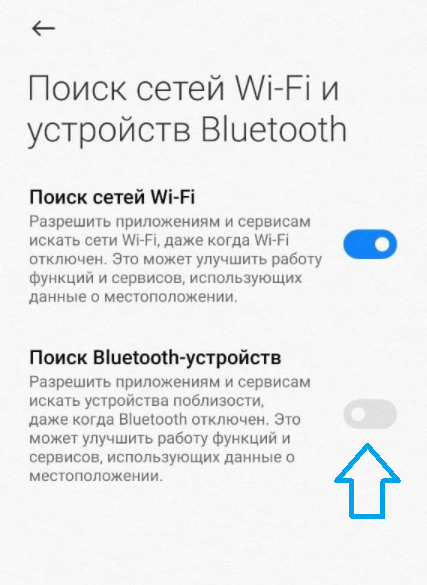
Также стоит отметить, что использование дополнительных модулей смартфона, как Bluetooth в нашем случае, негативно влияет на расход энергии батареи. Таким образом, выключив лишь один переключатель, пользователь сможет «убить» одним выстрелом сразу двух зайцев.
Ранее УНИАН делился подборкой самых мощных смартфонов в мире. Если вы не следите за рынком смартфонов постоянно, то для вас это может быть полезно при выборе нового устройства.
Как ускорить Wi-Fi на смартфонах Xiaomi: простой и действенный лайфхак
В информационном веке каждому очень важно быть в курсе событий. И в первую очередь, информацию о происходящем люди 21 столетия черпают через Интернет и смартфон, в частности.
Однако иногда случаются казусы, и смартфон просто перестает ловить Wi-Fi.
Сегодня речь пойдет о флагманах Xiaomi и их оболочке MIUI, в которой есть функция «Поиск устройств Bluetooth». В частности, эксперты выяснили, что если ее деактивировать, то качество интернета через Wi-Fi будет лучше, а также это позволит сэкономить заряд.
Как улучшить Wi-Fi-соединение в смартфонах Xiaomi
- Откройте настройки телефона.
- Выберите пункт «Поиск».
- Нажмите «Поиск Wi-Fi и Bluetooth».
- Отключите «Поиск Bluetooth-устройств».
Напомним, самым покупаемым смартфоном за первые три квартала текущего года оказался iPhone 12, который перехватил эстафетную палочку у iPhone 11. Но что показательно, в этом чарте оказалось еще три смартфона Apple: уже упомянутый iPhone 11, iPhone 12 Pro Max и iPhone 12 Pro – 3, 4 и 5 места соответственно.
Как улучшить Wi-Fi соединение на смартфонах Xiaomi
Выключаете ли вы Wi-Fi на смартфоне, когда уходите из дома? Я отключаю. И недавно поймал себя на мысли, что качество мобильного интернета находится на таком уровне, что я просто забываю включить Wi-Fi приходя домой. А в некоторых ситуациях, когда домашний интернет нагружают большое количество устройств, я просто переключаюсь на 4G и спокойно сижу в сети, не мешая телевизорам и другим устройствам работать на максимальной скорости.
Скорости интернета через Wi-Fi может не хватать не только на смартфонах Xiaomi, но и на устройствах других производителей.
❗️ПОДПИШИСЬ НА НАШ ДЗЕН И ЧИТАЙ ЭКСКЛЮЗИВНЫЕ СТАТЬИ, КОТОРЫЕ НЕ ПОПАДАЮТ НА САЙТ
Но иногда трафик заканчивается, и приходится возвращаться к домашнему интернету. И здесь скорость не всегда радует. К счастью, на смартфонах Xiaomi, Redmi и Poco есть возможность ускорить Wi-Fi штатными средствами. Разбираемся, как это можно сделать.
Xiaomi — скорость Wi-Fi
По умолчанию на всех смартфонах Xiaomi, Redmi и Poco Wi-Fi работает в стандартном режиме. То есть скорость пропорционально распределяется между приложениями, которыми вы пользуетесь в настоящий момент, и теми, которые находятся в фоне. Например, вы можете поставить на загрузку какой-нибудь файл в Телеграме и перейти в Хром для обычного веб-серфинга. В такой ситуации скорость разделится поровну между двумя приложениями. Поэтому если вы будете искать что-то важное, то можете заметить, как снизилась скорость соединения.
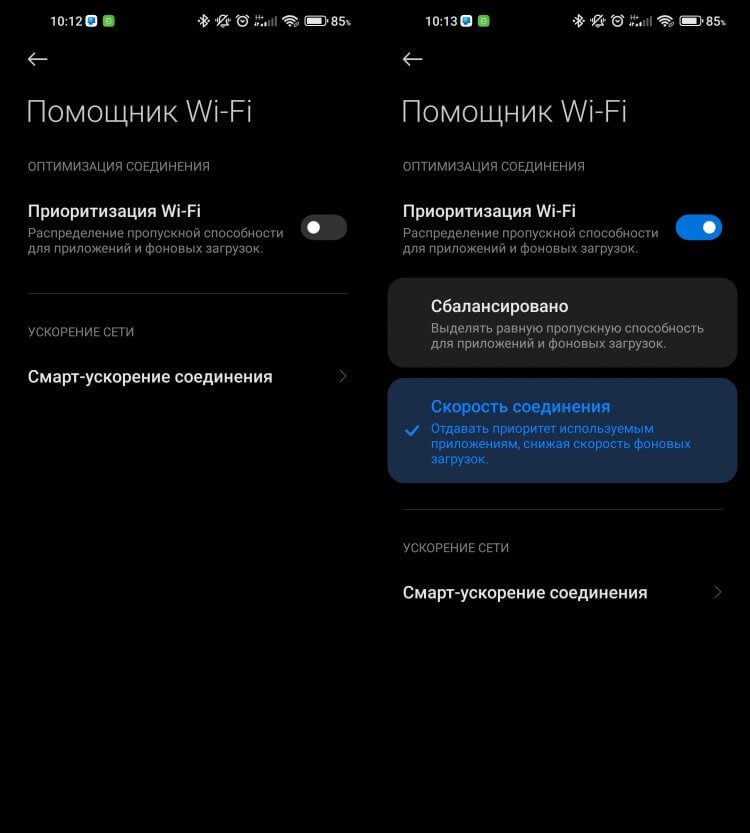
С помощью этого режима скорость интернета для активного приложения будет увеличена.
Благо, что есть специальная настройка, которая позволяет перераспределить скорость между приложениями. Если ваш смартфон работает на MIUI 13, сделать это можно следующим образом:
- Откройте настройки на вашем Xiaomi.
- Перейдите в раздел Wi-Fi.
- Выберите “Помощник Wi-Fi”.
- Активируйте переключатель “Приоритизация Wi-Fi”.
- В появившемся списке поставьте галочку на “Скорость соединения”.
❗️ПОДПИШИСЬ НА НАШ ЧАТИК В ТЕЛЕГРАМЕ. ТАМ СОБРАЛАСЬ ТОЛЬКО ИЗБРАННАЯ АУДИТОРИЯ
После этого максимальную скорость будет получать именно активное в настоящий момент приложений. При этом скорость фоновых загрузок будет снижена. Обратите внимание, что в некоторых ситуациях снижение может быть до такого уровня, что загрузка прервется. Если возобновить загрузку будет невозможно, придется начать скачивание файла с самого начала. Это может занять много времени, поэтому рассчитывайте этот момент правильно.
Если ваш смартфон работает на MIUI 12, то путь будет практически такой же с небольшим исключением:
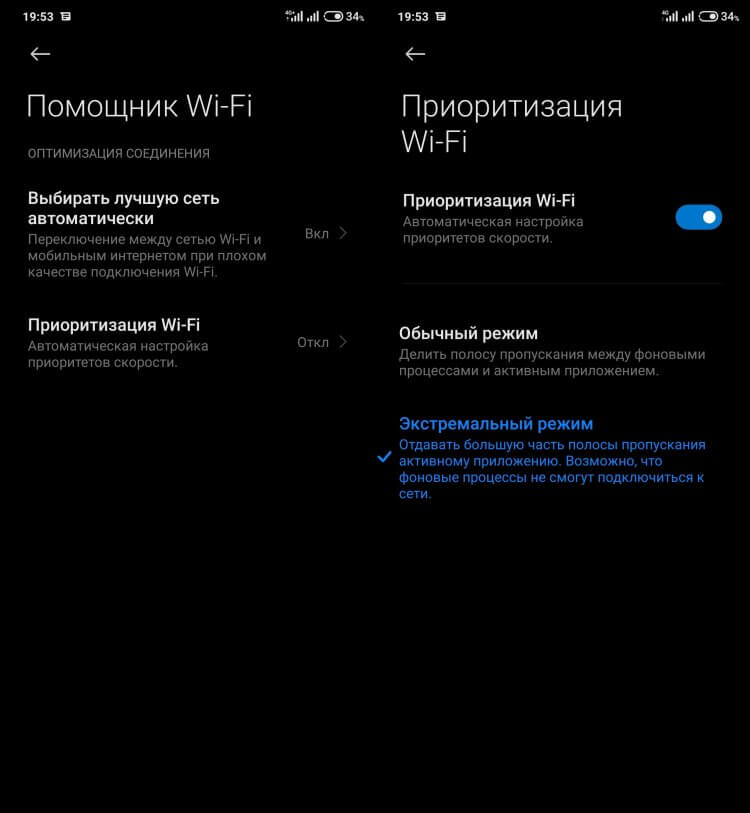
В MIUI 13 отказались от использования названия “Экстремальный режим”.
- Откройте настройки на вашем Xiaomi.
- Перейдите в раздел Wi-Fi.
- Выберите “Помощник Wi-Fi”.
- Активируйте переключатель “Приоритизация Wi-Fi”.
- В появившемся списке поставьте галочку на “Экстремальный режим”.
❗️ПОДПИШИСЬ НА НАШ ПУЛЬС. БУДЕШЬ УЗНАВАТЬ ВСЕ НОВОЕ САМЫМ ПЕРВЫМ
Если шариться по настройкам вам не очень хочется, то переход в это меню можно ускорить. Просто откройте настройки и введите в поисковой строке в самом верху “Приоритизация Wi-Fi”. Перейдите по найденной ссылке и окажетесь сразу в нужных настройках. Принципиально много времени вы от этого не сэкономите, но путь себе точно сократите.
Как ускорить интернет на Xiaomi
Однако приоритизация — это не единственный способ ускорить Wi-Fi соединение. Большинство современных смартфонов позволяют активировать специальную настройку, с помощью которой скорость Wi-Fi увеличивается за счет мобильного интернета. К сожалению, у этой функции есть один небольшой минус — она расходует трафик, который включен в ваш пакет на мобильном номере. Но если у вас безлимит или просто гигов настолько много, что их некуда девать, можете смело активировать эту функцию и использовать интернет на возросшей скорости:
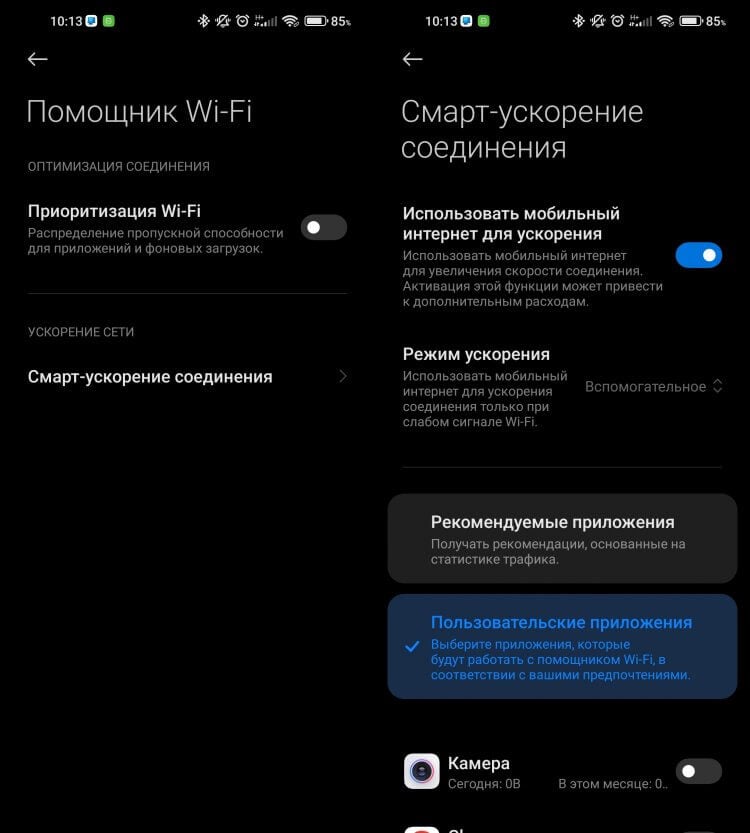
Если активируете “Пользовательские приложения”, то не забудьте выбрать нужные в списке.
- Откройте настройки на вашем Xiaomi, Redmi или Poco.
- Перейдите в раздел “Wi-Fi”.
- Выберите “Помощник Wi-Fi”.
- Коснитесь пункта “Смарт-ускорение соединения”.
- Активируйте переключатель “Использовать мобильный интернет для ускорения”.
- Выберите режим ускорения: полный или вспомогательный.
- И настройте приложения, при использовании которых помимо Wi-Fi будет задействоваться мобильная сеть.
Еще раз напомню, что при включении этой опции возможен повышенный расход трафика. Будьте к этому готовы. Кстати, перейти в эти пункты меню тоже можно через поиск на главной странице настроек.
❗️ПОДПИСЫВАЙСЯ НА ТЕЛЕГРАМ-КАНАЛ СУНДУК АЛИБАБЫ. РЕБЯТА ЗНАЮТ ТОЛЬКО В ОТЛИЧНЫХ ТОВАРАХ С АЛИЭКСПРЕСС
Я опробовал на себе оба этих способа ускорения Wi-Fi и получил вот такие результаты. При активации приоритизации Wi-Fi:
| Скорость без приоритизации | Скорость с приоритизацией | |
|---|---|---|
| Скачивание | 12,5 | 15,1 |
| Загрузка | 20,9 | 18,7 |
После этого я ушел в самую дальнюю часть квартиры, где слабый сигнал Wi-Fi и хорошо ловит 4G, и получил следующие результаты при активации смарт-ускорения:
| Скорость без смарт-ускорения | Скорость со смарт-ускорением | |
|---|---|---|
| Скачивание | 5,34 | 6,02 |
| Загрузка | 5,61 | 18,0 |
Этот способ ускорения актуален как для смартфонов Xiaomi, так и Redmi с Poco.
Как видите, в обоих случаях есть результат, хоть и не такой, как ожидалось. Что удивительно, смарт-ускорение по минимуму повышает скорость скачивания, но скорость загрузки отличается очень сильно. Поэтому, если вы хотите немного помочь своему Wi-Fi на смартфоне, можете смело использовать эти функции. Результат от них действительно есть. А вообще, если Wi-Fi у вас медленный, стоит задуматься о замене провайдера или роутера.
«Экстремальный режим» Wi-Fi на смартфонах Xiaomi + решение проблем с подключением к ПК
Прошивка MIUI смартфонов Xiaomi и других суббрендов производителя имеет множество настроек про которые многие никогда и не знали. Ряд пунктов меню отвечает за работу аппарата в фоновом режиме, повышение стабильности подключений и скорости передачи данных. Сегодня я расскажу про «Экстремальный режим» работы Wifi с целью улучшения cтабильности подключения сети и повышения скорости передачи данных для активного приложения. Также поведаю возможные причины неполадок подключения смартфона Xiaomi к ПК и пути их решения.

Для начала удостоверимся, что у нас одинаковые версии ПО, ведь названия пунктов меню или их присутствие в настройках впринципе может отличаться. Для примера «Экстремального режима „использую смартфон Redmi Note 8, версия ОС — MIUI Global 12.0.5. Для подключения к ПК — смартфон Poco M3 Pro MIUI Global 12.0.8.
Что такое “экстремальный режим» на MIUI и как его включить
«Экстремальный режим» работает только при подключении по Wifi и нужен для приоритизации возможностей сети для активного в данный момент времени приложения. В случае, когда у вас запущено множество приложений, которые требуют подключения к сети — приоритет будет отдавать тому, которым вы пользуетесь прямо сейчас. В каких случаях есть такая потребность?
Например, если Вы играете в «танчики», то стабильность подключения к сети и высокая скорость передачи данных для Вас жизненно необходимы. Данная настройка повысит стабильность подключения и позволит избежать залипаний картинки во время игры. Или же Вы совершаете какую-нибудь важную финансовую операцию, а Wifi-сигнал совсем слабенький. В этих случаях Ваш смартфон сделает все возможное (в рамках своих сил конечно), чтобы у Вас прошло все гладко.
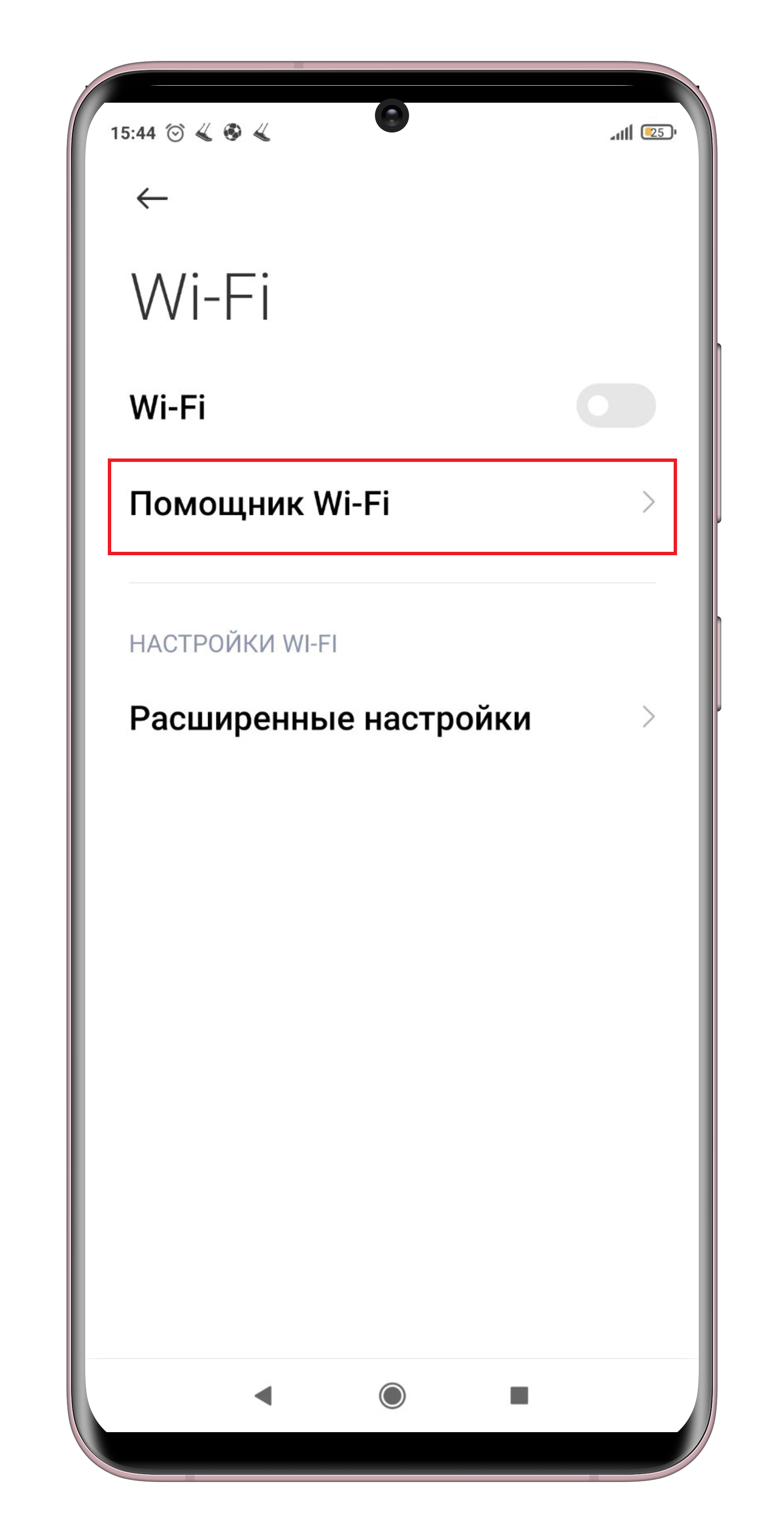
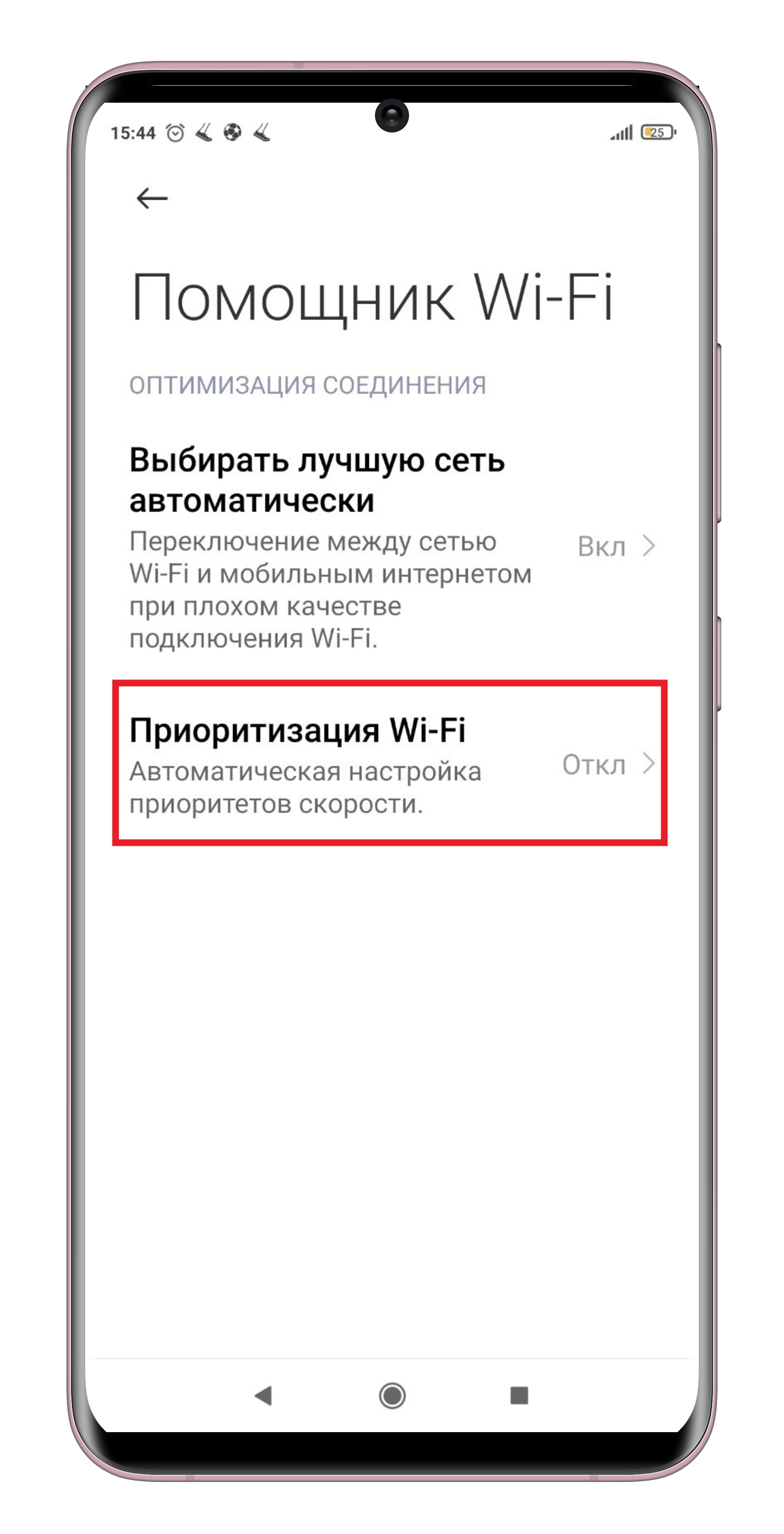
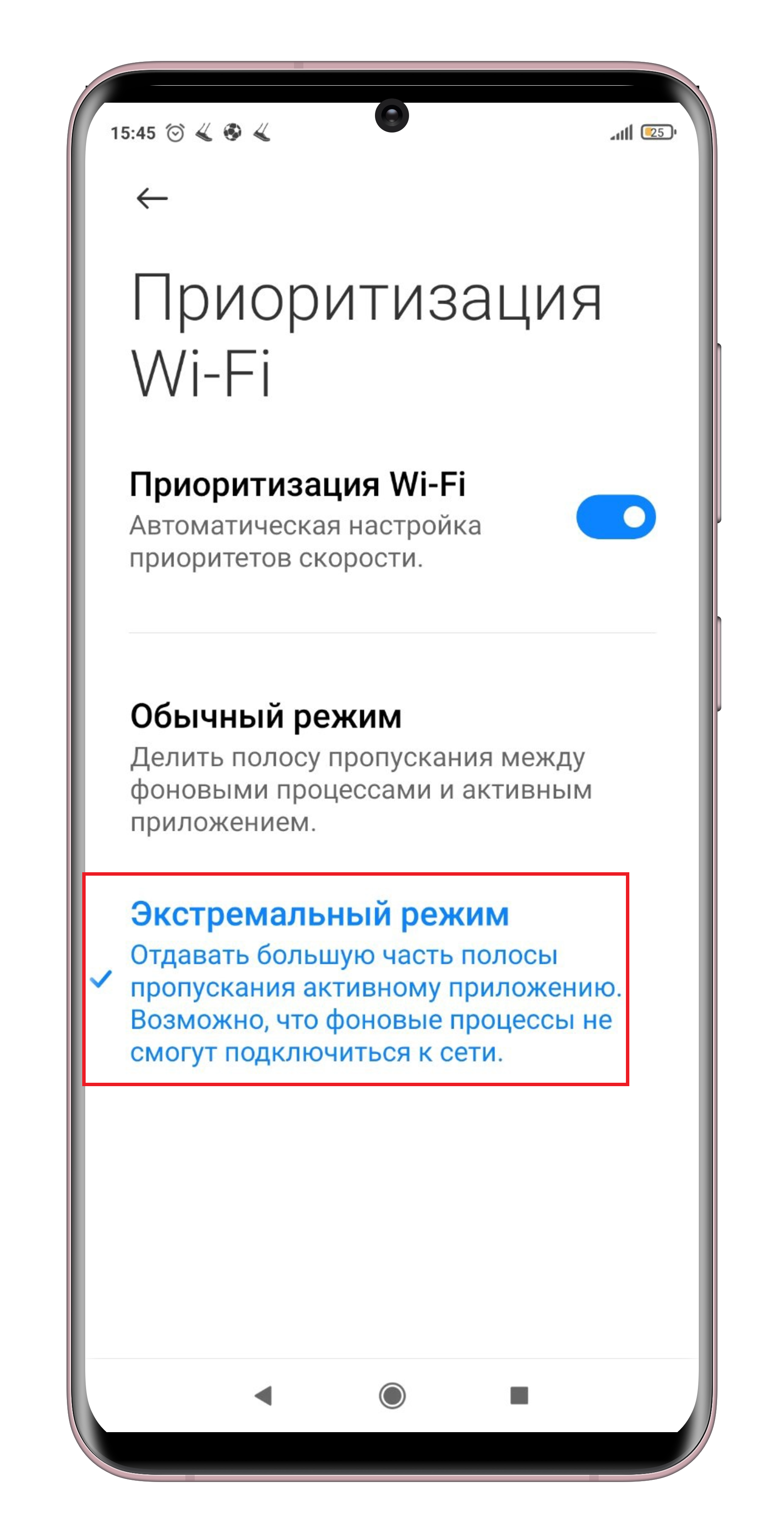
И так, переходим в «Настройки» -> «Wifi» -> «Помощник Wifi» -> «Приоритизация Wifi»-> включаем эту настройку, если выключена, и переключаем «Основной режим» на «Экстремальный режим». Теперь Ваш смартфон получит максимально возможные скорости и стабильность подключения для активного приложения.
Почему Ваш смартфон Xiaomi не распознается при подключении к ПК
В скором будущем из смартфонов исчезнут физические разъемы, по крайней мере есть предпосылки так думать. Беспроводные зарядки становятся все «быстрее» и такую возможность получает все больше аппаратов. К тому же отсутствие лишних разъемов в корпусе позволит инженерам использовать освободившееся место в корпусе для чего-то другого. Но речь сейчас не об этом.
Облачные хранилища сейчас очень популярны и многие пользователи даже никогда не соединяли по кабелю смартфон с ПК. Но частенько встречались случаи, когда вдруг появлялась такая необходимость, но оказывалось, что ПК вообще не видит память смартфона. Я расскажу про возможные причины и способы устранения неполадок для смартфонов Xiaomi. В сервисный центр сразу бежать точно не стоит, ведь можно решить этот вопрос самостоятельно: возможны как аппаратные проблемы, так и программные.
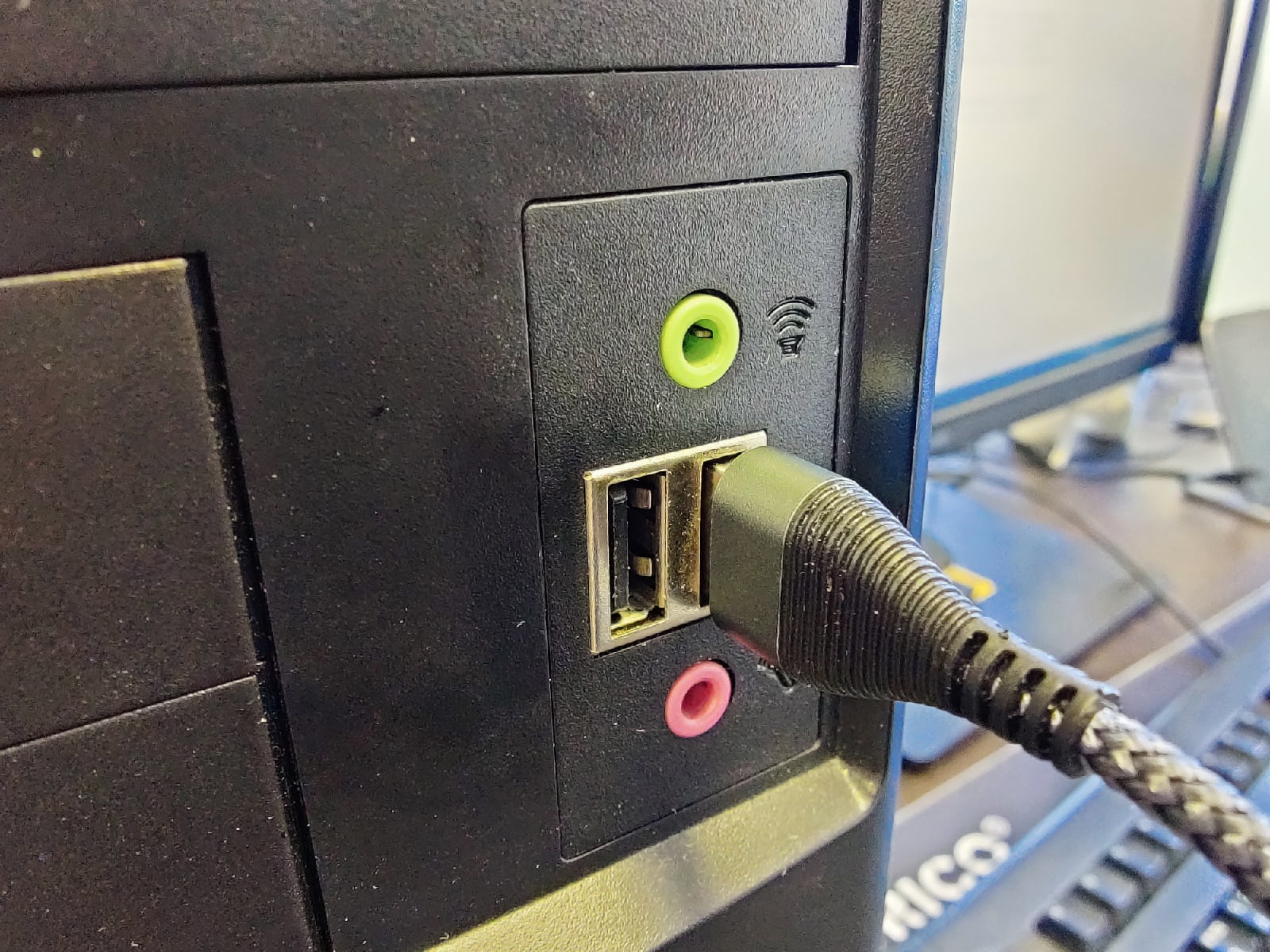
1) Проверьте работу разъемов и кабелей. Вставьте кабель в другой USB-порт, перед этим желательно достав все кабели из других USB-разъемов. Теперь работает? Значит проблема была в порте USB. Если все равно не работает, попробуйте заменить кабель.
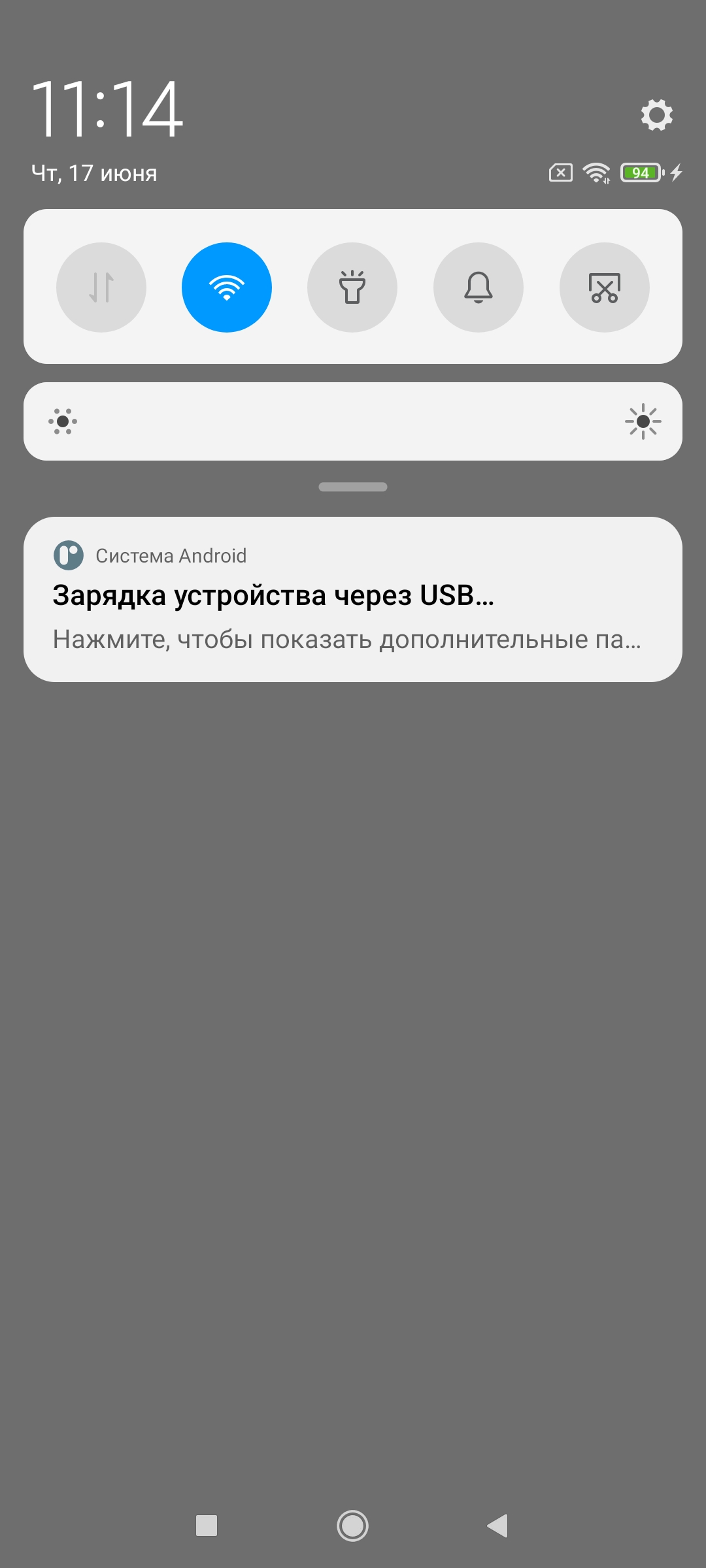
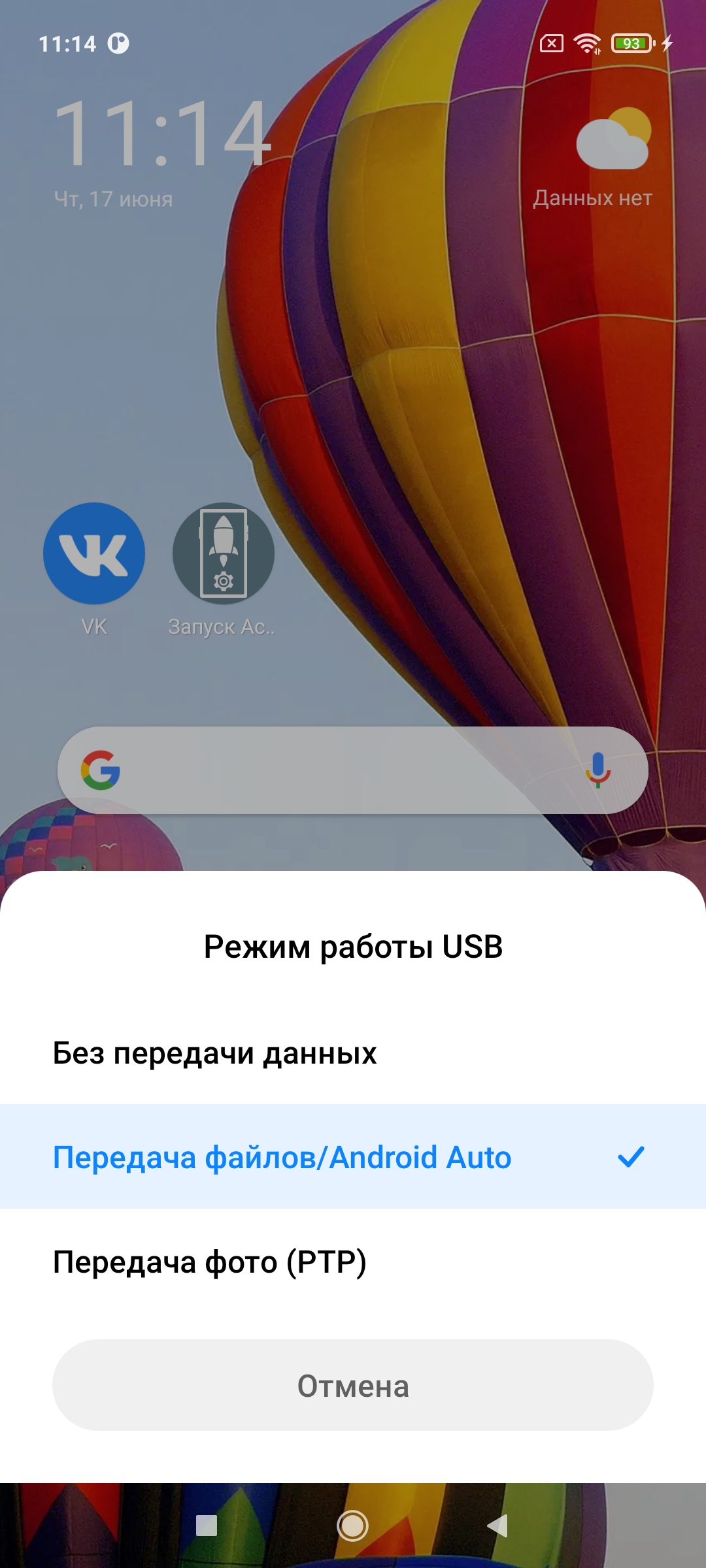
2) Может на смартфоне не включен режим передачи данных? При подключении автоматом включается режим зарядки, а не передачи данных. В таком случае разблокируйте, подключенный кабелем, смартфон и опустите шторку уведомлений. Видите уведомление про зарядку? Тапните по нему и выберите режим «Передача данных». После этого действия на ПК должно появится всплывающее окно с возможностью открыть диск смартфона.
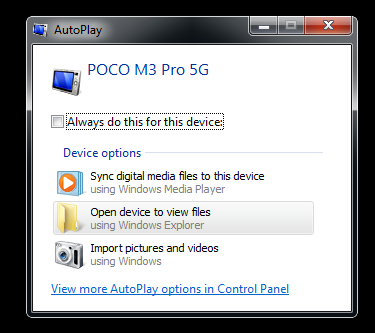
3) Возможно у Вас нет нужных драйверов. На компьютере перейдите в Диспетчер устройств (можно найти через поиск в меню Пуск), затем открываем «Переносные устройства», где Вы увидите название своего смартфона. Кликните по нему правой кнопкой мыши и выберите пункт «Обновить драйверы». Далее «Автоматическая установка драйверов» и ждем окончания установки. Достаем кабель и вставляем снова. Проблема может быть решена. Если же в автоматическом режиме драйвера не находятся, то их можно установить вручную. Драйвера для Вашего смартфона можно найти на форуме 4PDA.
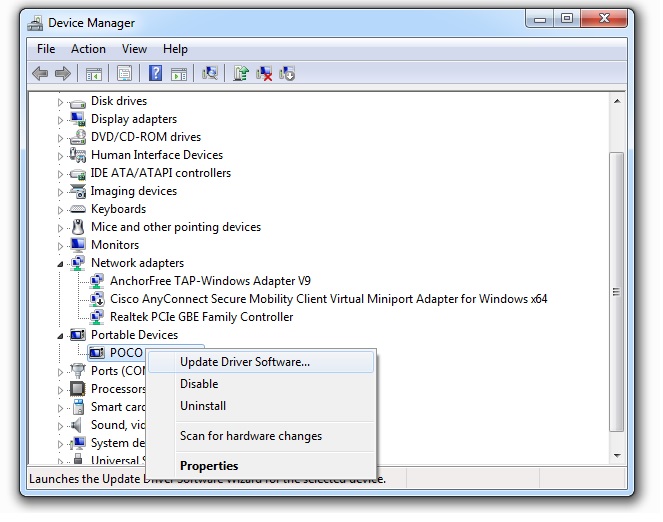
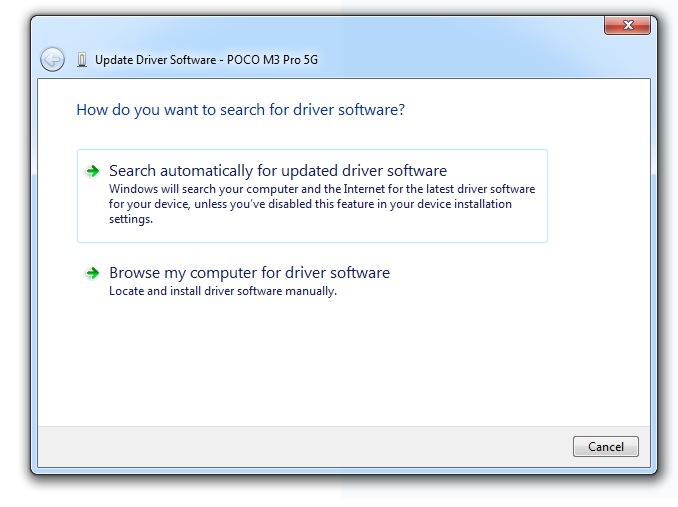
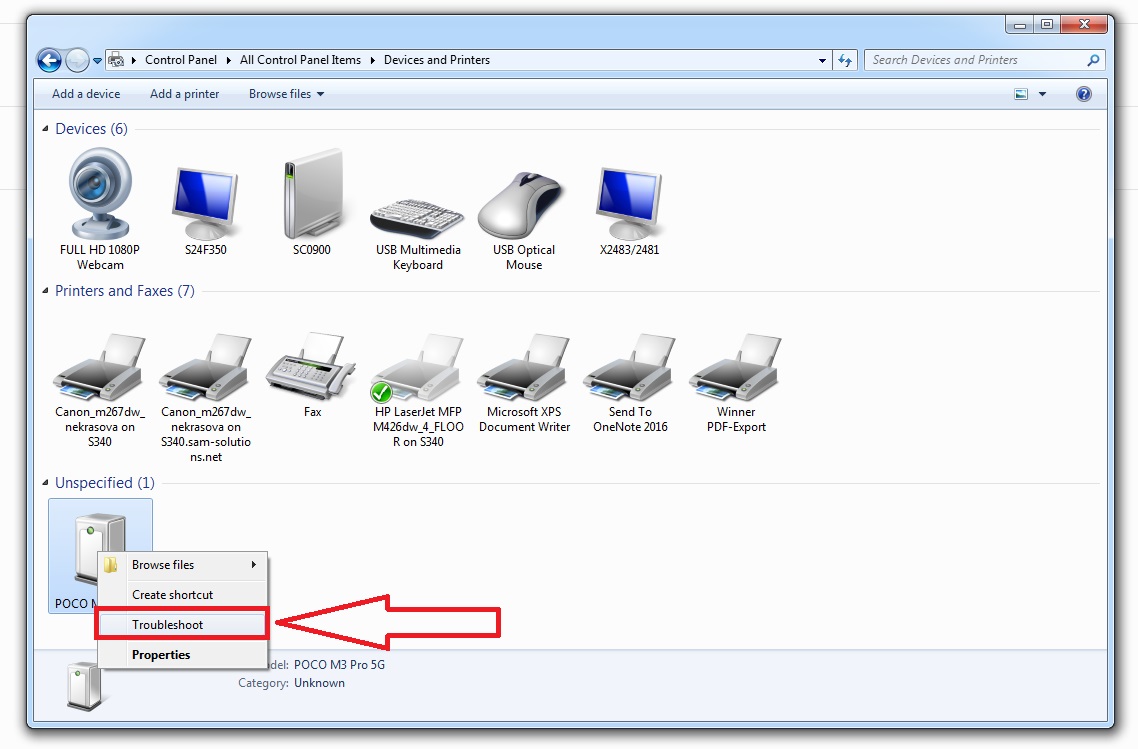
4) Еще одна возможная причина — неверные настройки ПК. Для проверки следует провести диагностику соединения. Перейдите: «Панель управления» — «Устройства и принтеры».
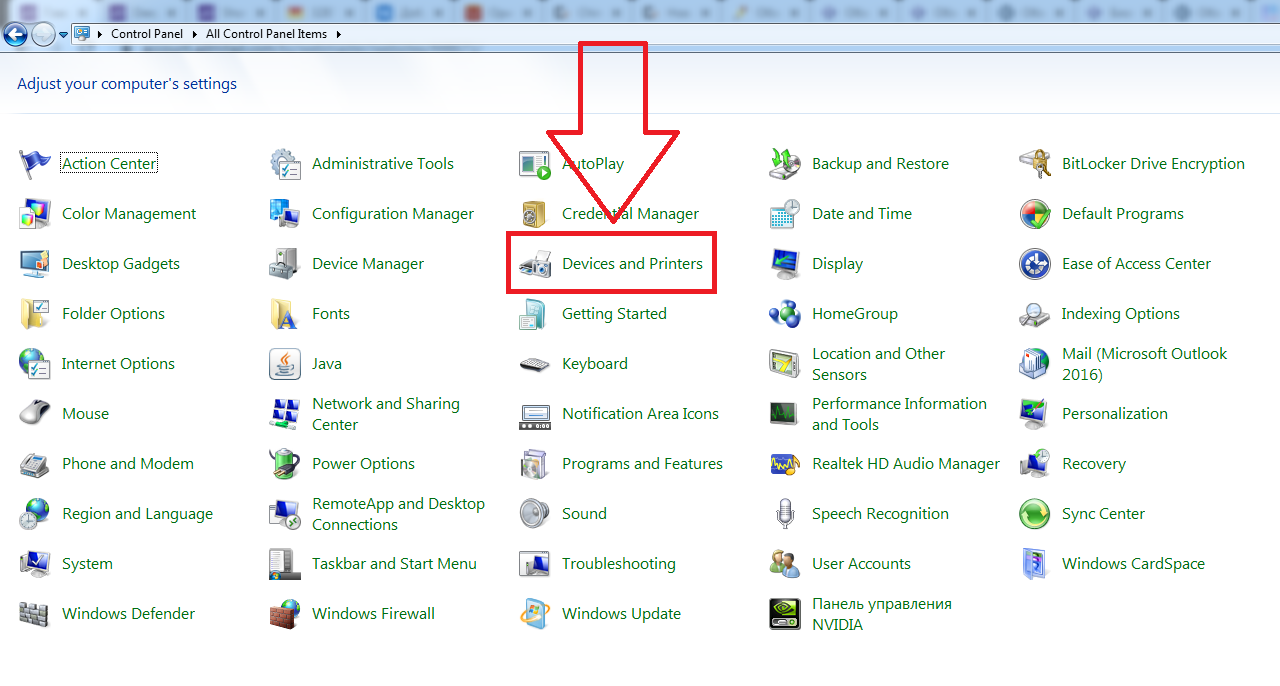
В списке подключенных устройств находим Ваш смартфон Xiaomi. Кликаем правой кнопкой мыши — «Устранение неполадок». Ждем пока завершится процесс диагностики. Теперь стоит перезагрузить ПК и попробовать снова кабелем соединить смартфон с компьютером.
Надеюсь из этого найда Вы узнали что-то новое и, возможно, решили свою проблему.