Как отключить карусель обоев на Xiaomi
К началу 2023 года уже сказано много слов о том, как отключить рекламу Xiaomi. Владельцу смартфона нужно зайти в каждое приложение, установленное по умолчанию, и снять галочку «Получать рекомендации». Думаете, если все сделаете правильно, то Xiaomi перестанет на вас зарабатывать деньги? Как бы не так! У китайцев останется козырь в рукаве — карусель обоев. Она представляет из себя яркий пример, доказывающий, что ради лишней копейки производитель готов испортить довольно неплохую функцию. А нам придется искать ответ на вопрос, как убрать карусель обоев.
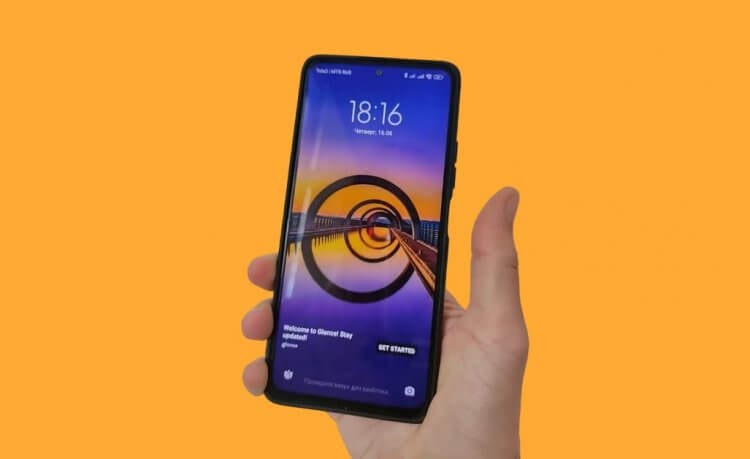
Карусель обоев оживляет экран блокировки, но бесит своей рекламой
Карусель обоев на экране блокировки — что это
Карусель обоев — функция, устанавливающая вместо стандартных обоев экрана блокировки целый набор красивых картинок, которые сменяют друг друга. И на что же тут жаловаться, если после каждой разблокировки смартфона мы видим не абстрактные изображения, а настоящие произведения искусства?
Вся проблема карусели обоев на экране блокировки Xiaomi заключается в рекламе. Судя по всему, китайская компания (или ее российское подразделение) состоит в партнерских отношениях с VK Group — корпорацией, которая помимо прочего владеет рекомендательной системой Пульс Mail.ru (аналог ленты Google и Дзена).
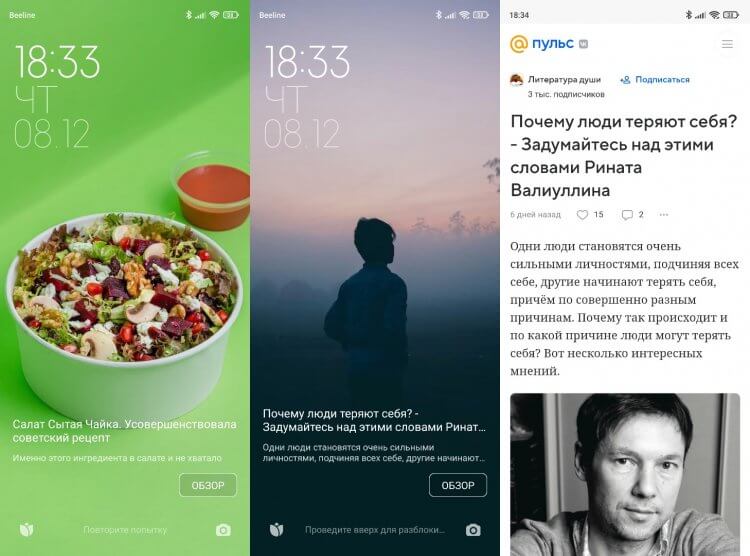
В России карусель обоев рекламирует статьи из рекомендательной ленты Пульс
Поэтому каждая картинка, показываемая в карусели обоев Xiaomi, сопровождается текстом и кнопкой «Обзор». Нажав на нее, вы попадете на страницу материала в Пульсе, заголовок которого только что видели на экране блокировки. Карусель обоев может показывать и другую рекламу. Словом, зарабатывают китайцы на всем.
⚡ Подпишись на Androidinsider в Пульс Mail.ru, чтобы получать новости из мира Андроид первым
Как отключить карусель обоев
Обычно, когда вы впервые настраиваете смартфон Xiaomi, то на все предложения отвечаете словом «Да», пытаясь как можно скорее попасть на рабочий стол. Так и включается злосчастная фотолента с рекламой. Но от нее можно избавиться. Показываю, как отключить карусель обоев на экране:
- Откройте настройки телефона.
- Перейдите в раздел «Блокировка экрана», а затем — «Карусель обоев».
- Передвиньте влево ползунок, расположенный напротив пункта «Включить».
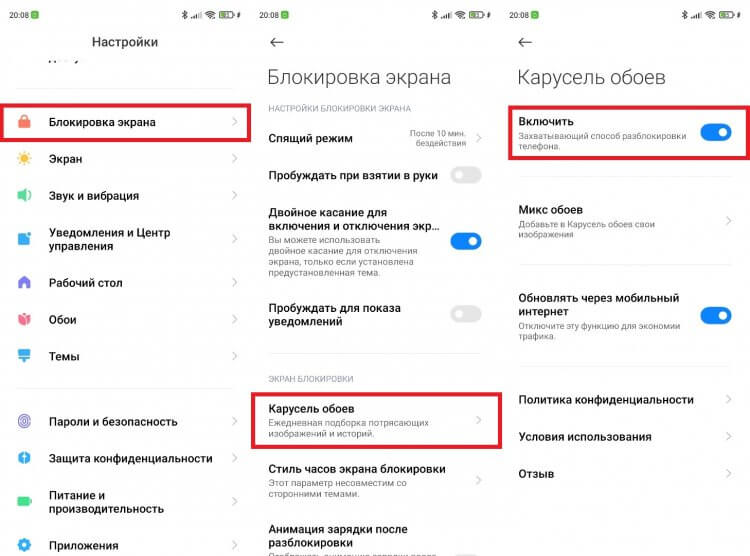
Захватывающий способ разблокировки экрана, ага
Также вы можете не избавляться от карусели, а просто зайти в подраздел «Политика конфиденциальности» и снять отметку с пункта «Реклама на экране блокировки». Партнерские предложения исчезнут, но рекомендации Пульса останутся. Кстати, если вы думаете, что рассказ о том, как отключить карусель обоев на Redmi и Xiaomi, на этом заканчивается, то ошибаетесь.
❗ Поделись своим мнением или задай вопрос в нашем телеграм-чате
Примерно раз в неделю на экране блокировки будет появляться сообщение, предлагающее снова включить фотоленту. Можно его игнорировать, но когда-то вы точно по ошибке нажмете кнопку «Согласиться». Если нет, то вас наверняка будет раздражать само наличие подобных напоминалок. Поэтому давайте доведем дело до конца и разберемся, как навсегда отключить карусель обоев.
Как удалить карусель обоев
Несмотря на то, что в настройках телефона Xiaomi для этой отвратительной функции предусмотрен отдельный раздел, карусель обоев — это приложение, которое в любой момент можно удалить. Сделав это, вы окончательно избавитесь от каких-либо напоминаний включить фотоленту. Вот, как удалить карусель обоев на Xiaomi:
- Откройте настройки смартфона.
- Перейдите в раздел «Приложения», а затем — «Все приложения».
- Нажмите кнопку в виде трех точек.
- Включите опцию «Показать все приложения».
- Откройте раздел с программой «Карусель обоев».
- Нажмите кнопку «Удалить».
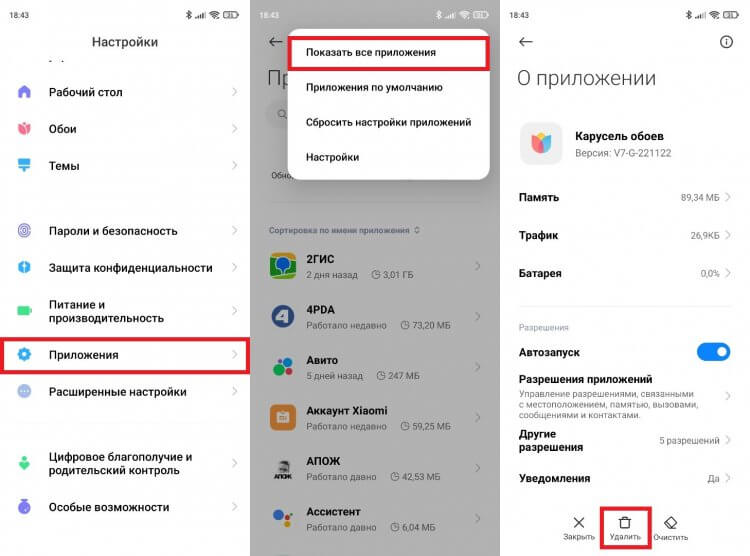
Приложение удаляется за пару кликов
После удаления вместо характерного значка, который всегда присутствует в левом нижнем углу экрана Xiaomi, вы увидите кружок, а из настроек телефона исчезнет раздел «Карусель обоев». То есть повторно воспользоваться функцией не получится.
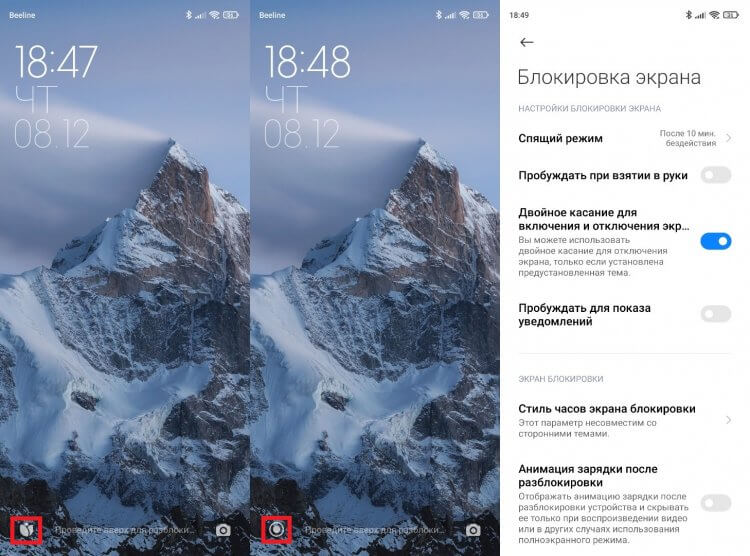
После удаления приложения изменится значок на экране блокировки, а из настроек телефона исчезнет раздел «Карусель обоев»
Если вы не готовы к таким кардинальным изменениям, то после выполнения шагов 1-5 из вышестоящей инструкции просто отзовите у карусели все разрешения. Тогда она перестанет напоминать о себе, а вам не придется удалять программу без возможности ее восстановить.
�� Загляни в телеграм-канал Сундук Али-Бабы, где мы собрали лучшие товары с АлиЭкспресс
Как установить карусель обоев
Думаю, не стоит отдельно рассказывать, как включить карусель обоев на Xiaomi. Просто взгляните на инструкцию для отключения и на последнем шаге передвиньте ползунок в обратную сторону. Если же вы удалили приложение, а теперь пытаетесь выяснить, как вернуть карусель обоев, то сразу отбросьте в сторону следующие варианты:
- перезагрузка смартфона;
- смена региона;
- загрузка программы через Google Play или GetApps (Mi Picks).
Ничего из этого вам не поможет, как бы авторы других инструкций ни убеждали в обратном. И что же делать? Придется установить карусель обоев на телефон через APK-файл. Подробнее о том, как установить APK, читайте в нашем отдельном материале.
После того, как вам удастся скачать карусель обоев и установить ее, в разделе настроек «Экран блокировки» снова появится переключатель функции.
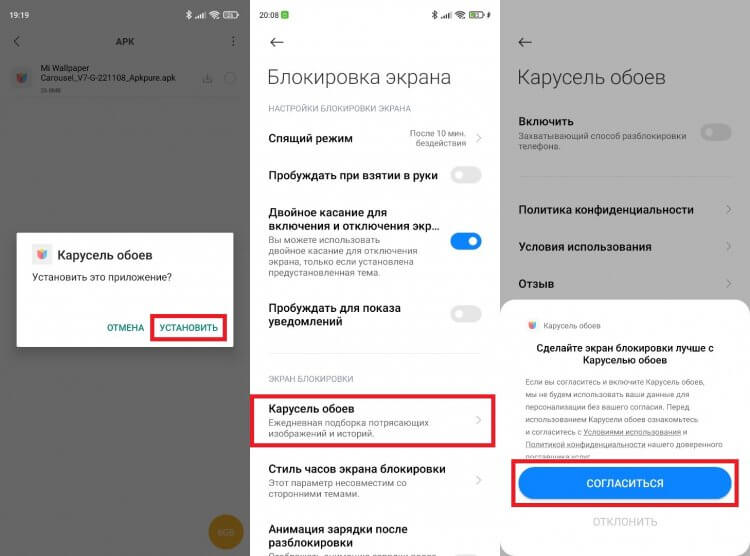
После повторной установки приложения вы снова сможете включить карусель обоев
⚡ Подпишись на Androidinsider в Дзене, где мы публикуем эксклюзивные материалы
Если в параметрах телефона у вас установлен другой регион (не Россия), раздел «Карусель обоев» будет называться иначе. В Индии он именуется как «Glance для Mi» и отличается подбором картинок с рекламой. Чтобы вернуть карусель обоев с Пульсом, нужно выбрать регион Россия и переустановить приложение.
Как отключить обои на Xiaomi, Redmi, POCO
Современный смартфон можно всячески настроить под себя. Пользователь может кастомизировать его и таким образом продемонстрировать свой вкус и интересы. Можно установить разные мелодии на звонки и СМС, настроить уведомления и тему, изменить или отключить ленту виджетов и даже карусель обоев. О том, как сделать последнее и как запретить системе устанавливать сменяемые картинки на экране, расскажем в этой статье.
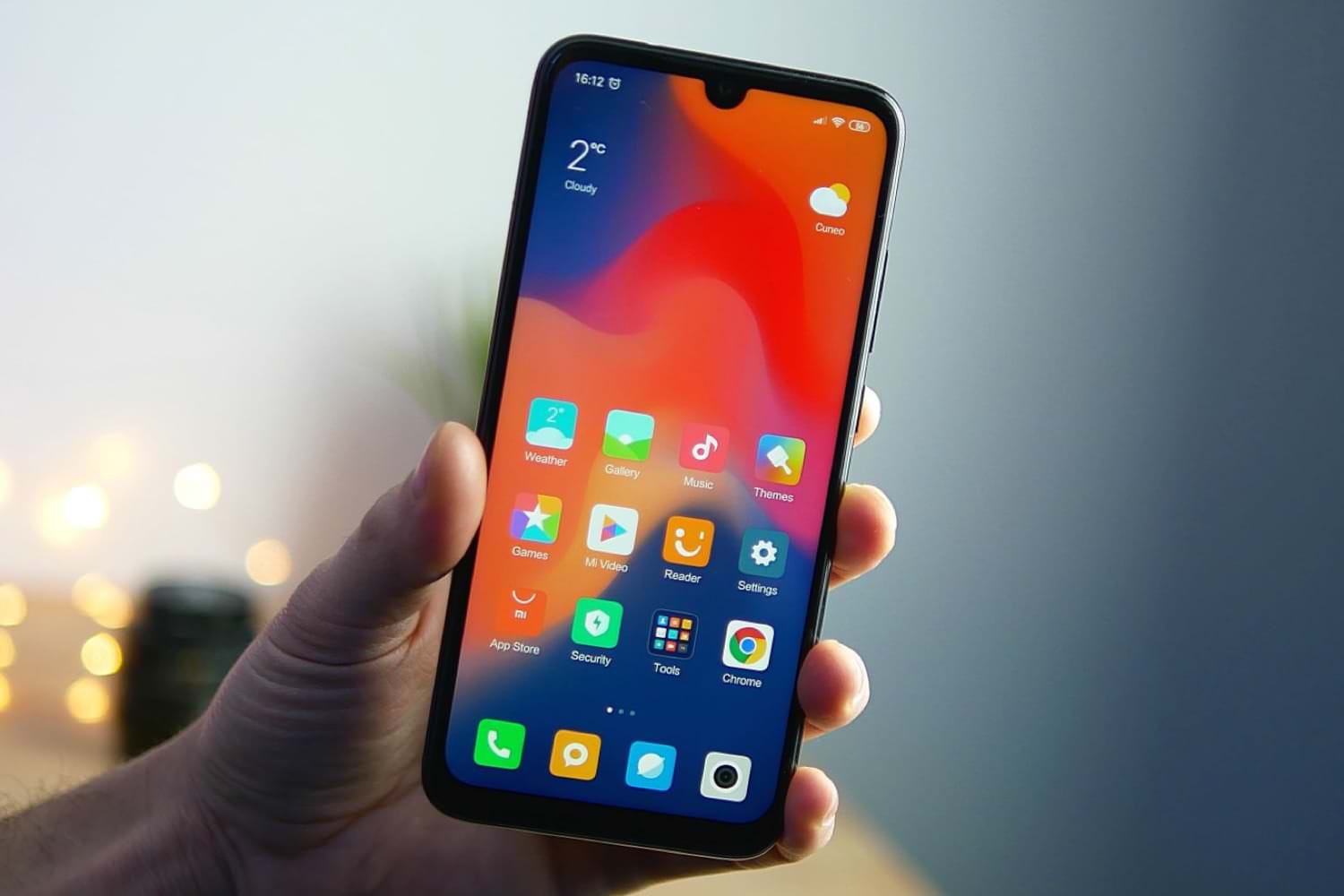 Для некоторых пользователей очень важно изображение на рабочем столе или заблокированном экране. А для других это не имеет никакого значения. Фото: akket.com
Можно ли отключить обои на рабочем столе
Картинка, установленная на рабочем столе, называется «Обои». Но можно ли её удалить? Полностью сделать это не получится. На рабочем столе может стоять:
- картинка, предусмотренная темой (базовой или скачанной);
- изображение из приложения «Темы»;
- фото из «Галереи».
Заменить такие обои на рабочем столе можно несколькими способами:
- зажать пальцем точку в любом свободном месте рабочего стола — выбрать «Обои» — перейти в подборку платных и бесплатных картинок от Xiaomi — выбрать понравившуюся — нажать «Установить»;
- зайти в Галерею — выбрать картинку — нажать на три точки в правом нижнем углу — выбрать «Установить как обои» — «Установить».
Картинку можно только заменить на новую, но не удалить полностью. Убрать используемую с дисплея можно, переустановив тему — на экране после этого будет стоять базовая (из темы). Чтобы установить или переустановить тему, нужно зайти в приложение «Темы» — выбрать нужную, нажать «Скачать» или «Применить» (если она уже скачана). Если тема рабочего стола устраивает, но хочется заменить только обои, в приложении «Темы» внизу есть переключатель между вкладками. Вторая слева — «Обои».
Если нужен просто чёрный экран без рисунков и изображений можно:
- установить чёрную тему с подходящей базовой картинкой;
- скачать фото чёрного листа и установить его как обои рабочего стола.
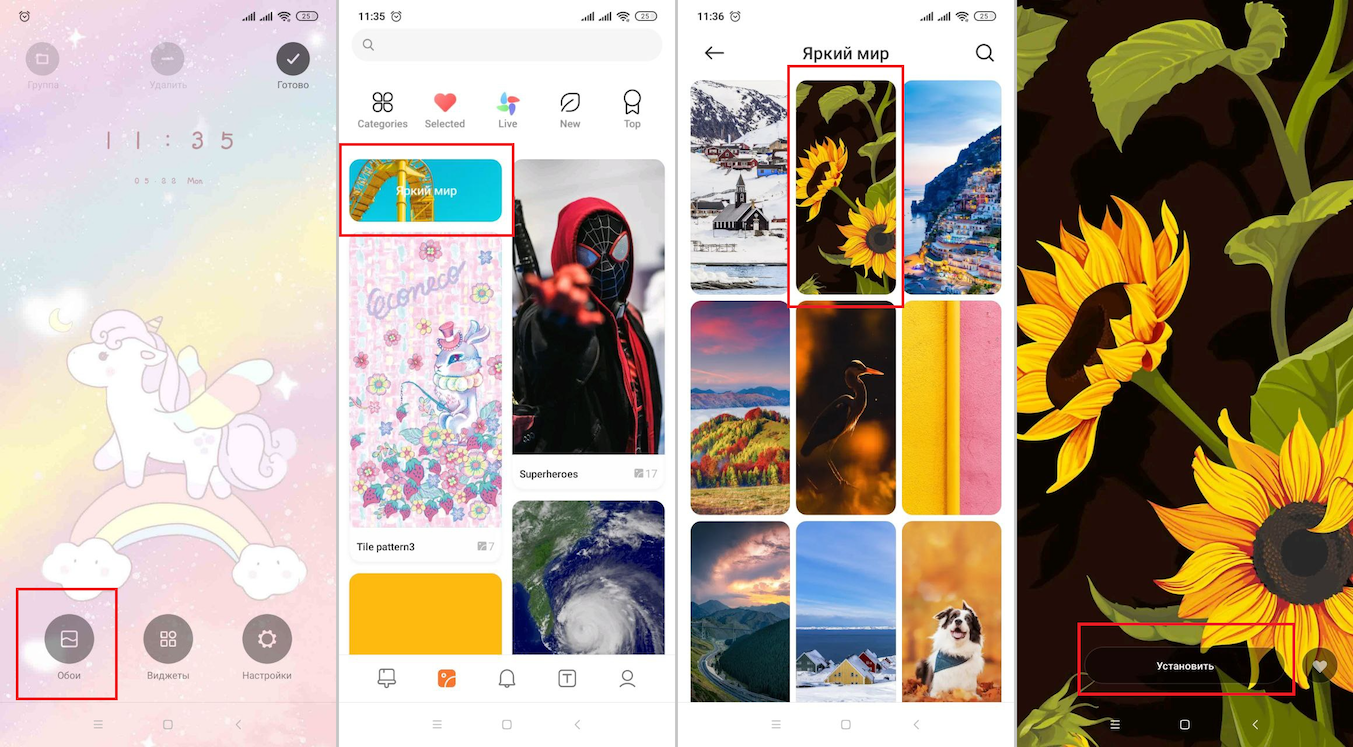 Способ заменить фото на рабочем столе. Иллюстрация: Елизавета Чупикова, Xi.Express
Что такое «Карусель обоев» и почему её стоит убрать
На смартфоне есть ещё одни «обои». Это картинки, которые сменяют друг друга на экране блокировки. При каждой активации дисплея появляется новая картинка. Использовать можно подборки от Xiaomi или свои личные фото.
Не всем пользователям нравится такая смена снимков. Ещё несколько причин отключить это приложение:
- вместе с картинками на экране блокировки может появляться реклама. Случайное нажатие приведёт к незапланированному переходу на рекламный материал;
- расходуется больше энергии — батарея быстрее сядет;
- если включено «Обновление через мобильный интернет», повышается расход трафика.
Если вы экономите заряд батареи, расход трафика или не любите сменяемые картинки, то можете выключить эту опцию.
Как навсегда полностью отключить «Карусель обоев» на телефоне Xiaomi, Redmi, POCO
Есть несколько способов сделать это. Сейчас рассмотрим самый популярный. Нужно:
- перейти в «Настройки»;
- выбрать «Блокировка экрана» — «Карусель обоев» или «Glance для MI»;
- возле слова «Выключить» деактивировать бегунок, чтобы он стал серого цвета;
- отказаться от использования собственных фото.
После этого приложение «Карусель обоев» будет выключено. А на экране блокировки будет установлена стандартная картинка из установленной темы.
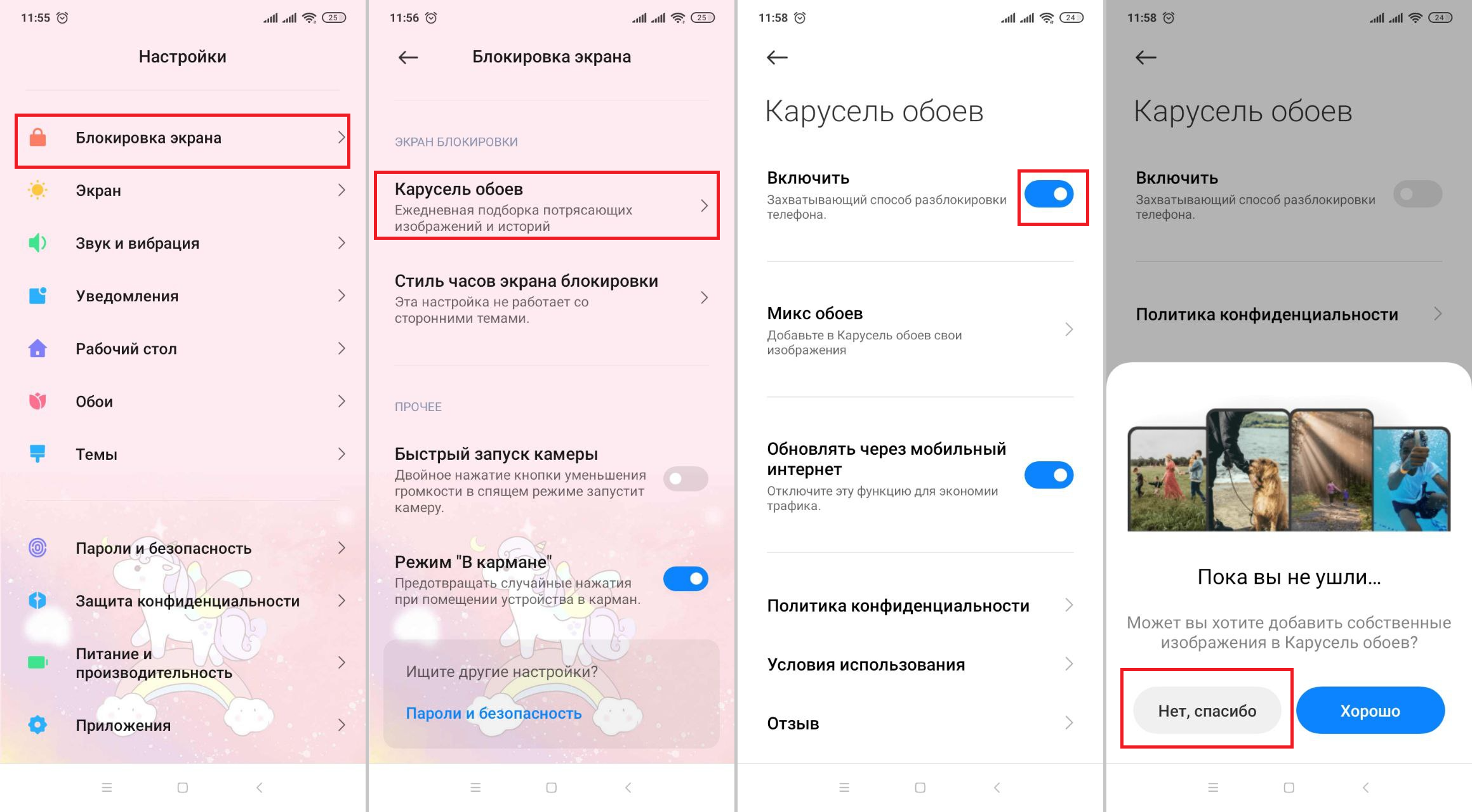 Самый простой вариант деактивировать «Карусель обоев». Иллюстрация: Елизавета Чупикова, Xi.Express
Есть ещё один способ, который позволит отключить работу этого приложения. Нужно:
- зайти в «Настройки» — «Приложения» — «Всё»;
- в поисковой строке начать вводить «Карусель обоев» — нажать на него;
- деактивировать все разрешения: Автозапуск, Другие, Уведомления.
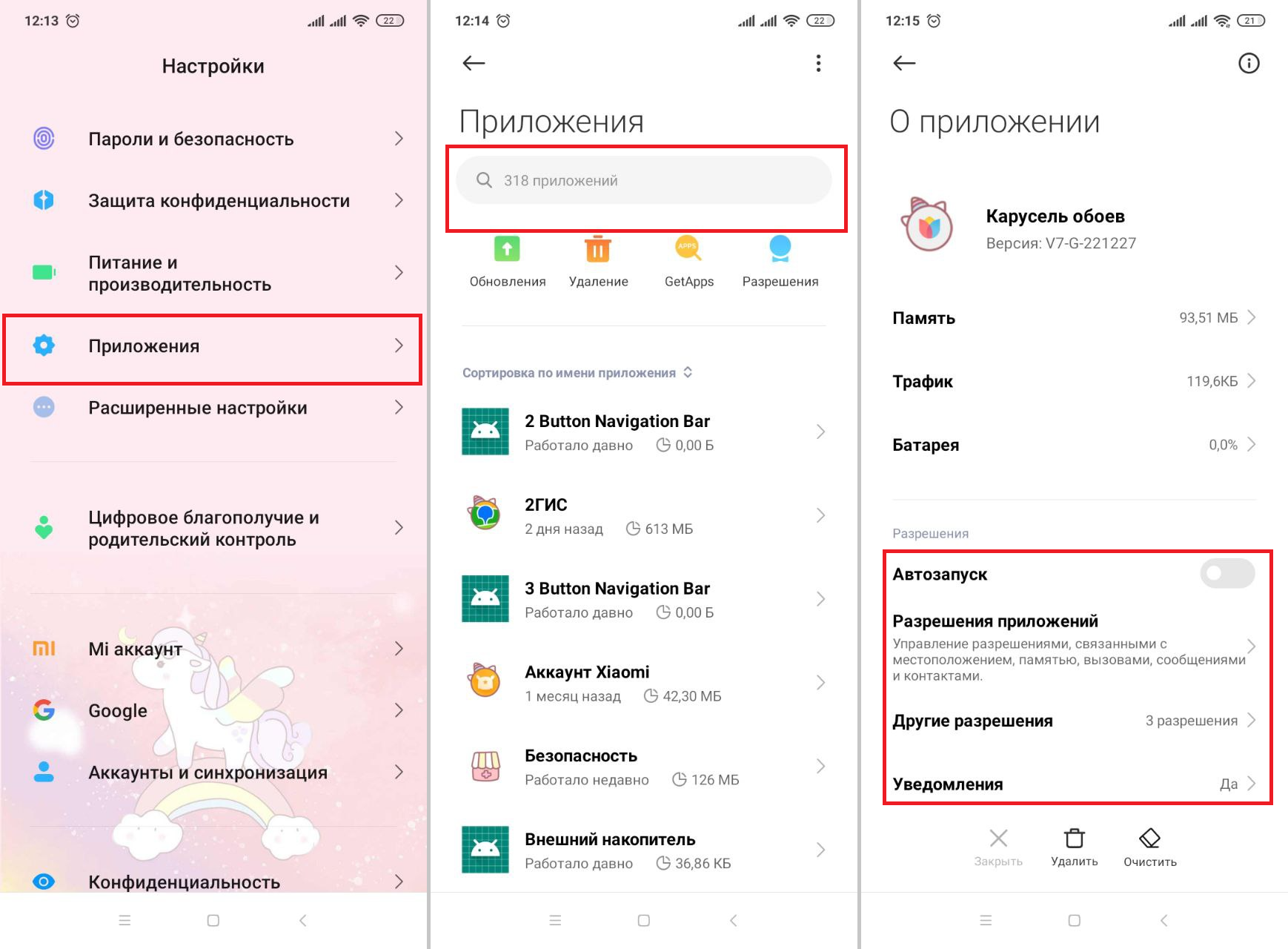 Такой вариант также позволит остановить работу утилиты. Иллюстрация: Елизавета Чупикова, Xi.Express
Как удалить приложение «Карусель обоев»
Если просто отключить утилиту, то она останется на смартфоне, будет занимать место. Стереть её полностью возможно.
1-й способ. Нужно:
- зайти в «Настройки» — «Приложения» — «Всё»;
- в поисковой строке начать вводить «Карусель обоев» — нажать на него;
- в нижней части экрана нажать на «Удалить» и согласиться с системой.
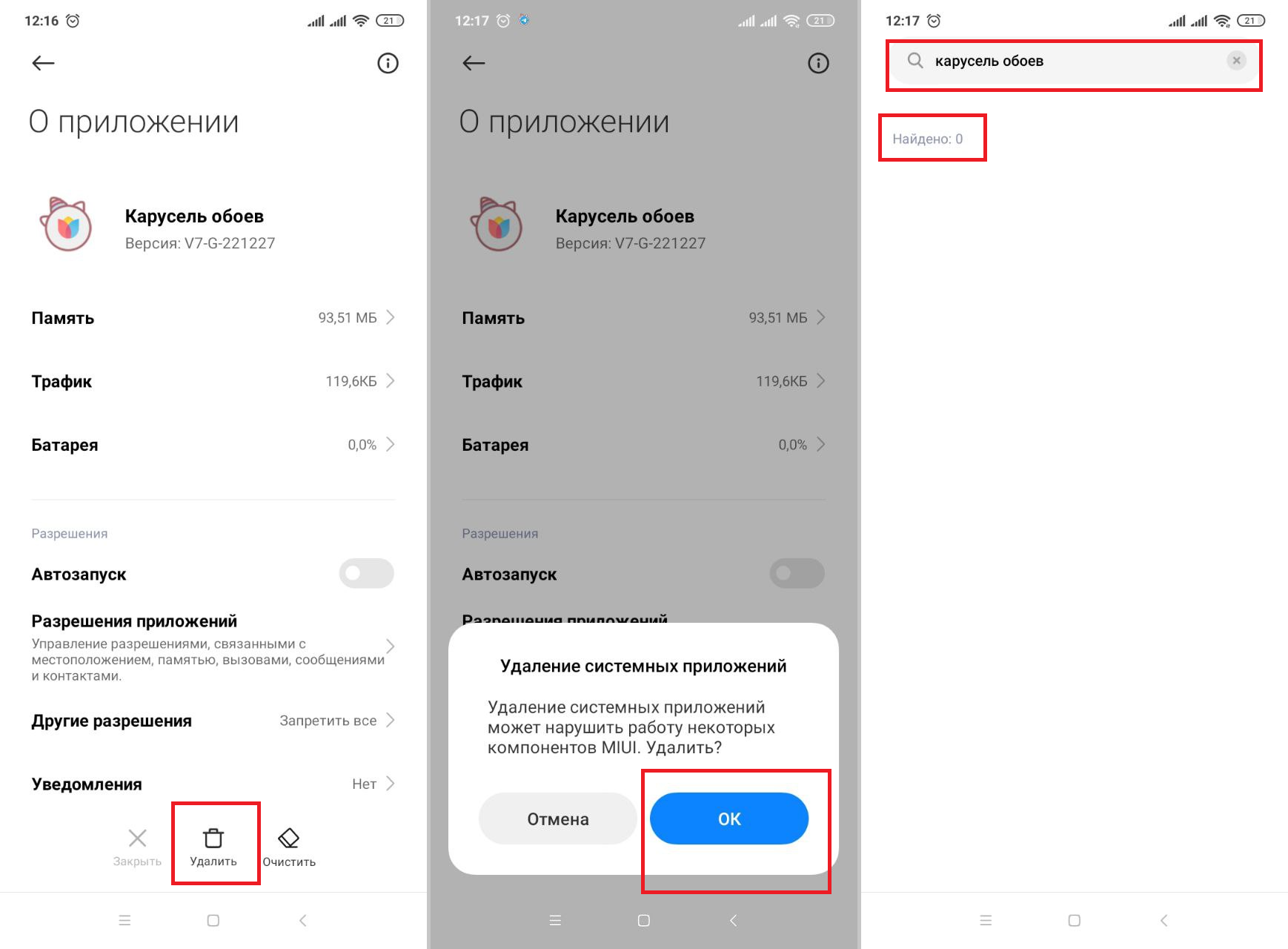 Смартфон предупредит, что это системное приложение и его рекомендовано оставить. Но если оно сильно вам надоело, то можете стереть его. На работе других системных приложений это не скажется. Иллюстрация: Елизавета Чупикова, Xi.Express
2-й способ. Необходимо:
- зайти в магазин приложений;
- ввести в строке поиска «Карусель обоев» — нажать на установленное приложение;
- тапнуть на кнопку «Удалить» — подтвердить действие.
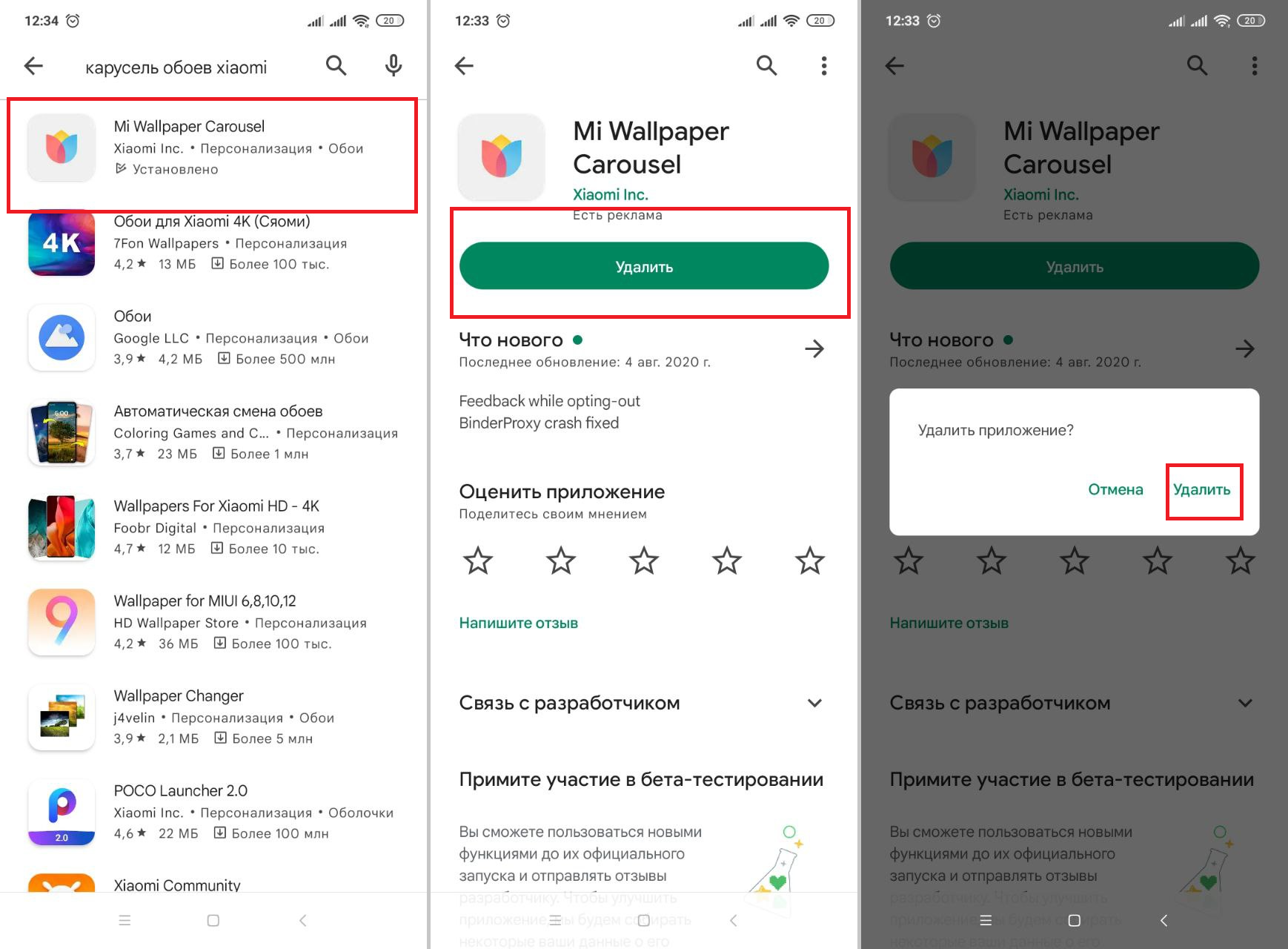 Ещё одна возможность полностью стереть утилиту. Иллюстрация: Елизавета Чупикова, Xi.Express
3-й способ. Избавиться от ненужного софта можно также через Хранилище. Для этого нужно:
- перейти в «Настройки» — «О телефоне»;
- выбрать на столбце «Приложения и данные»;
- в списке выбрать «Карусель обоев» — этот метод не самый удобный, так как нет поиска по установленным утилитам. Искать нужный софт придётся самостоятельно перечитывая весь список;
- выбрать нужный софт — нажать на него — в нижней части экрана тапнуть на кнопку «Удалить».
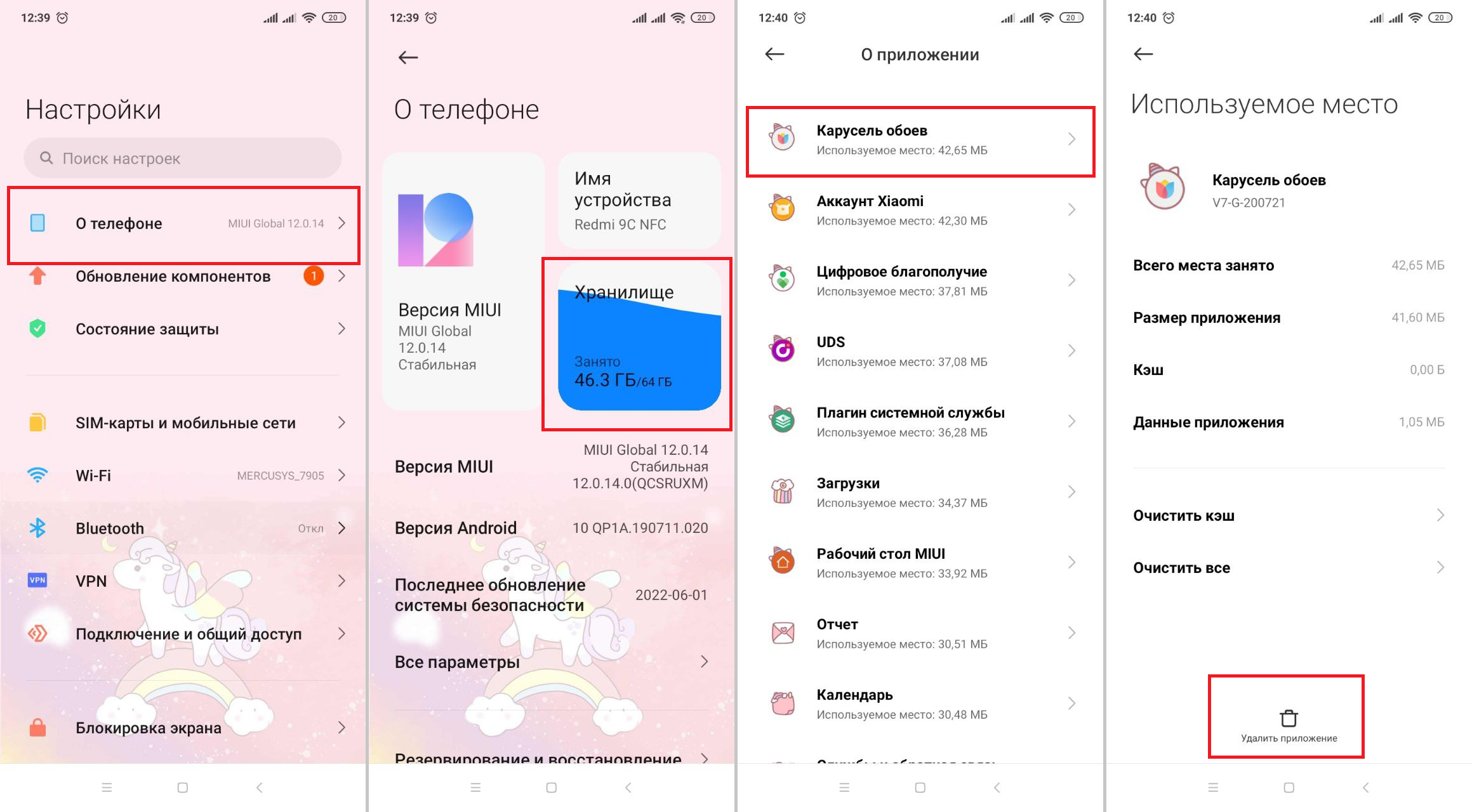 Третий способ удалить «Карусель обоев». Иллюстрация: Елизавета Чупикова, Xi.Express
Как восстановить удалённую или деактивированную утилиту
Если однажды пользователь решит, что ему нужно это приложение, он сможет снова им воспользоваться.
Если человек удалил «Карусель обоев», установить её не составит труда. Нужно:
- зайти в магазин приложений (Play Market от Google, GetApps от Соями или любой другой установленный);
- ввести в поисковой строке «Карусель обоев» или «Mi Wallpaper Carousel» — выбрать подходящее из списка (разработчик должен быть Xiaomi Inc);
- нажать «Скачать»/«Установить».
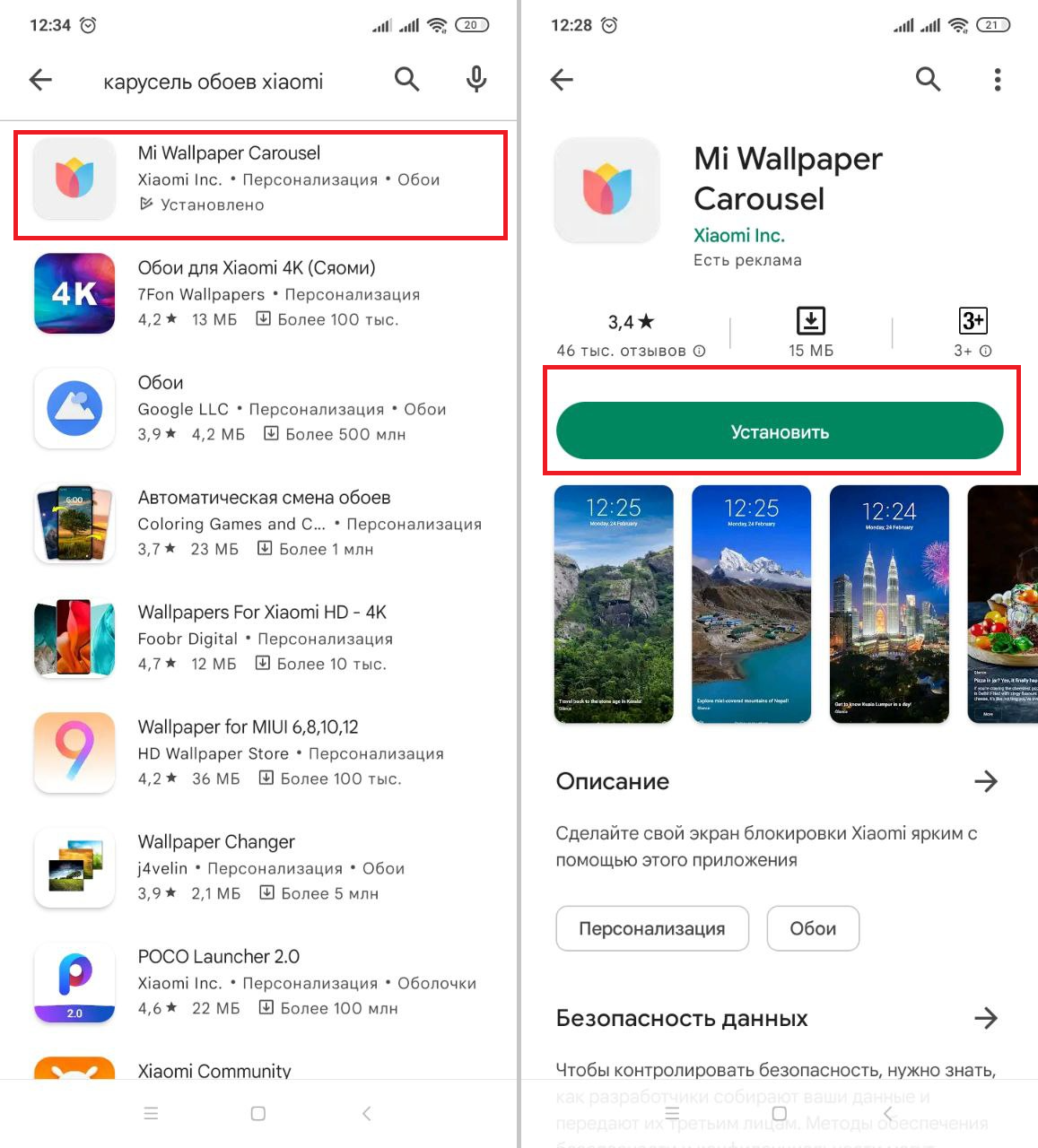 Скачивание займёт несколько секунд. Иллюстрация: Елизавета Чупикова, Xi.Express
Если вы просто деактивировали приложение, а теперь хотите запустить его снова, можете сразу перейти к этому пункту. Нужно:
- зайти в «Настройки»;
- выбрать «Блокировка экрана» — «Карусель обоев» или «Glance для MI»;
- возле слова «Выключить» активировать бегунок, чтобы он стал синего цвета.
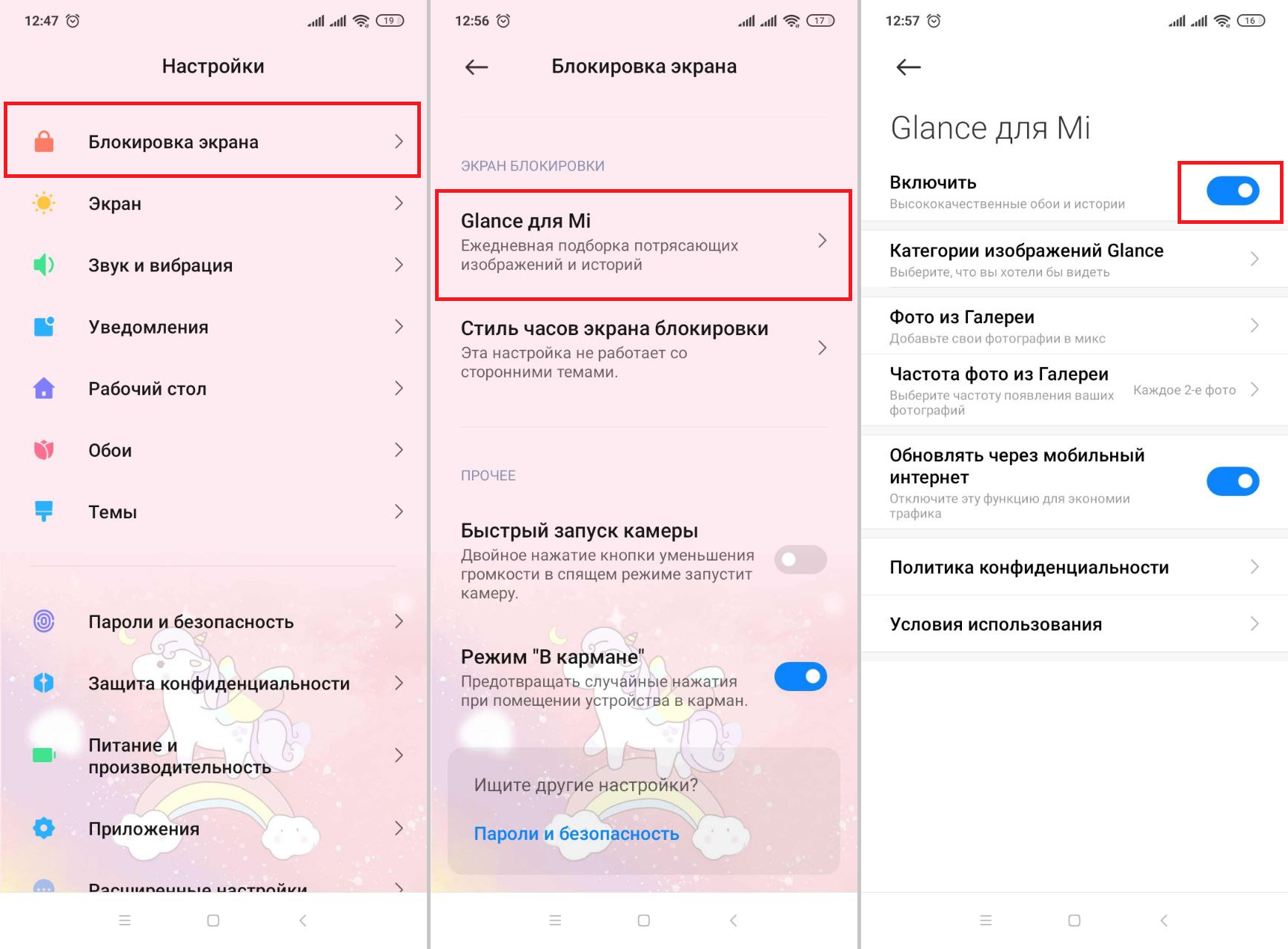 В этом меню можно выбрать категории изображений, которые интересуют или назначить фото из Галереи. Они будут появляться на экране блокировки. Иллюстрация: Елизавета Чупикова, Xi.Express
Если в меню «Блокировка экрана» нет нужного пункта, то поможет переключение региона. Это частая проблема, с которой сталкиваются многие пользователи. После установки обновлений опция может «отвалиться». Исправить это просто. Нужно выбрать: «Настройки» — «Расширенные настройки» — «Регион» — «Индия». После этого нужный пункт появится.
С помощью таких простых инструкций можно деактивировать, удалить и восстановить «Карусель обоев» на Xiaomi, а также сменить картинку на рабочем столе.
Удаляем карусель обоев в Xiaomi
ADB AppControl удаляет вообще любое приложение, рут не нужен.

На Xiaomi Redmi Note 10 Pro вот этим способом удалил с телефона всё ненужное. (И ссылка что можно удалять: https://4pda.to/forum/index.php?showtopic=1013370&st=804. )

Читать ещё на Пикабу

Свежий Android на 9 летнем железе: Сможет ли смартфон 2016 года оставаться актуальным в 2023 с кастомной прошивкой?
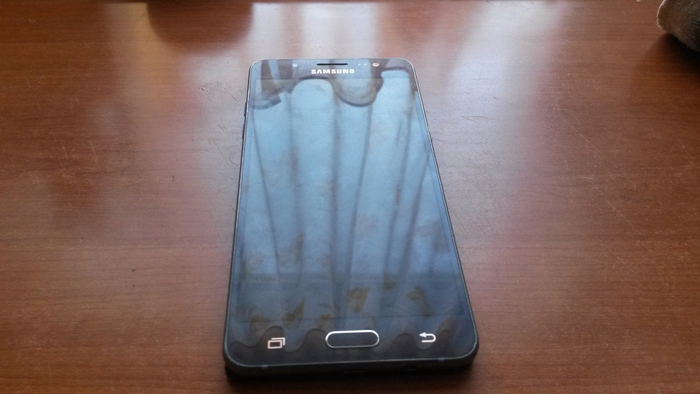
Ребята из Google проделали огромную работу по популяризации Android на массовом рынке и поспособствовали появлению смартфонов в самых разных ценовых сегментах. Ведь разработка своей мобильной ОС — это многомиллионные вложения, плюс серьёзные проблемы совместимости (вспоминаем нулевые и подбор асек и игр под экраны/платформы). Однако годы идут и несмотря на довольно долгую поддержку предыдущих версий Android, со временем даже флагманы умудряются устаревать, чего уж говорить о девайсах среднего сегмента. В качестве подопытного, у нас выступит бюджетный смартфон Samsung Galaxy J5 на Android 6 Marshmallow. Сегодня мы с вами: немного вспомним историю моддинга девайсов, накатим кастом без сервисов Google и узнаем, способен ли смартфон с железом 9 летней давности стать устройством на каждый день. Интересно? Тогда добро пожаловать под кат!
❯ Предисловие
Многие мои читатели помнят период рассвета Android смартфонов, а именно 2010-2011 год. Открытость ОС от Google, а также лёгкость разблокировки загрузчиков мотивировала энтузиастов активно модифицировать свои девайсы. Android уже к версии 2.1 была достаточно удобной и приятной системой, особенно вкупе с интерфейсными фишками от лидеров рынка: HTC, Samsung, LG. Однако, голодному до приключений пользователю всего этого было мало!
Android смартфоны практически нереально было полностью «окирпичить» (исключение — чипсеты Tegra, на которых не сразу научились бэкапить зашифрованные разделы) и пользователи делали самые разные модификации. Причём касались они как части ядра и хардварного моддинга: модификация драйвера cpufreq (разгон чипсета), компиляция ядра с поддержкой swap (увеличение доступной ОЗУ за счёт ПЗУ), «горячее» переключение governer’ов (набор правил, определяющий как Linux будет распоряжаться ресурсами системы в разных ситуациях). Так и по части UI: нельзя сказать, что увидеть интерфейс Samsung TouchWiz на HTC было редкостью. Ну или HTC Sense на мотороле или интерфейс а-ля iOS 5! На очень многих девайсах стояла только-только набирающая обороты, но уже завоевавшая сердца владельцев мощных девайсов MIUI:
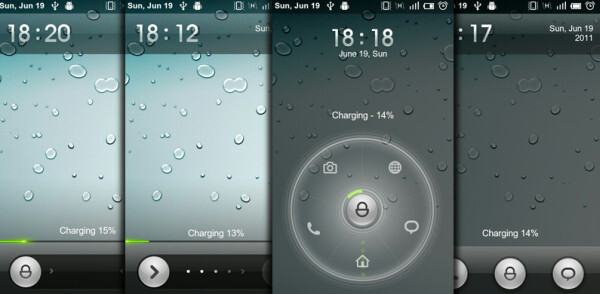
MIUI 2.3. Что-то она мне напоминает, но вот что. =)
Темы на профильных форумах набирали сотни страниц, а разделы с кастомными прошивками на девайсы иногда делились на отдельные темы. Только в топике о Galaxy S2 на 4pda были отдельные темы с прошивками, основанными на 2.3, на 4.0, на Ubuntu Touch и отдельная тема с украшательствами. Новички приходили, читали FAQ (или не читали) и спрашивали более опытных юзеров, которые уже создавали т.н «кухни» — название, пришедшее к нам со времен коммуникаторов на Windows Mobile! Кухни — сборная солянка из программ, необходимая для разборки прошивки и образов системы, дальнейшей модификации и запаковки. Таким образом, стало возможно изменять рамдиск, сделать автозагрузку каких-то сервисов или программ или даже грузиться с SD-карты.

В какой-то момент, некоторые люди для себя выделили главного врага всех тормозов Android — сервисы Google. С годами они заметно «разжирались», а многие программы требовали их для биллинга/показа таргетированной рекламы/API карт и т. д. Жирели они с каждым годом, отъедая не только драгоценную на то время внутреннюю память, но и продолжая работать в фоне со своими сервисами и занимая ресурсы.
В какой-то момент дошло до того, что с флагманского смартфона 2013 года, в 2017-2018 году уже было проблематично зайти в Google Play: всё начинало откровенно тормозить, пока обновлялись сервисы и сам Google Play. После завершения всех операций и скачивания обновлений, ситуация оставалась прежней. Два года назад, Google отключила какую-либо поддержку сервисов Google на Android 2.3, но и с минимально поддерживаемых 4.0-4.1 пользоваться ими очень проблематично. Например, iPhone 5s на своей последней iOS 12 пока что относительно хорошо себя чувствует в AppStore, а устройства от BlackBerry так вообще летали, пока у них магазин был доступен!
К развитию использования Android без сервисов Google поддали «газку» санкции США в сторону Huawei: ребята не отчаялись и сделали свою инфраструктуру, а популярность 4х-5и летних «хуавеев» на вторичке только доказывает, что всё у них получилось хорошо!
Данным образом и получились таким проекты, как microG — миниатюрная замена API сервисов Google, достаточной для запуска YouTube и других необходимых приложений.
К сожалению, я заметил тенденцию, что люди больше стали «потребителями» девайсов, не стремясь продлить им жизнь. Хотя такая возможность обычно есть и любимый девайс может ещё отлично послужить если не моим читателям, то их детям или родителям. При том, что во многих случаях потребуется не более часа времени.

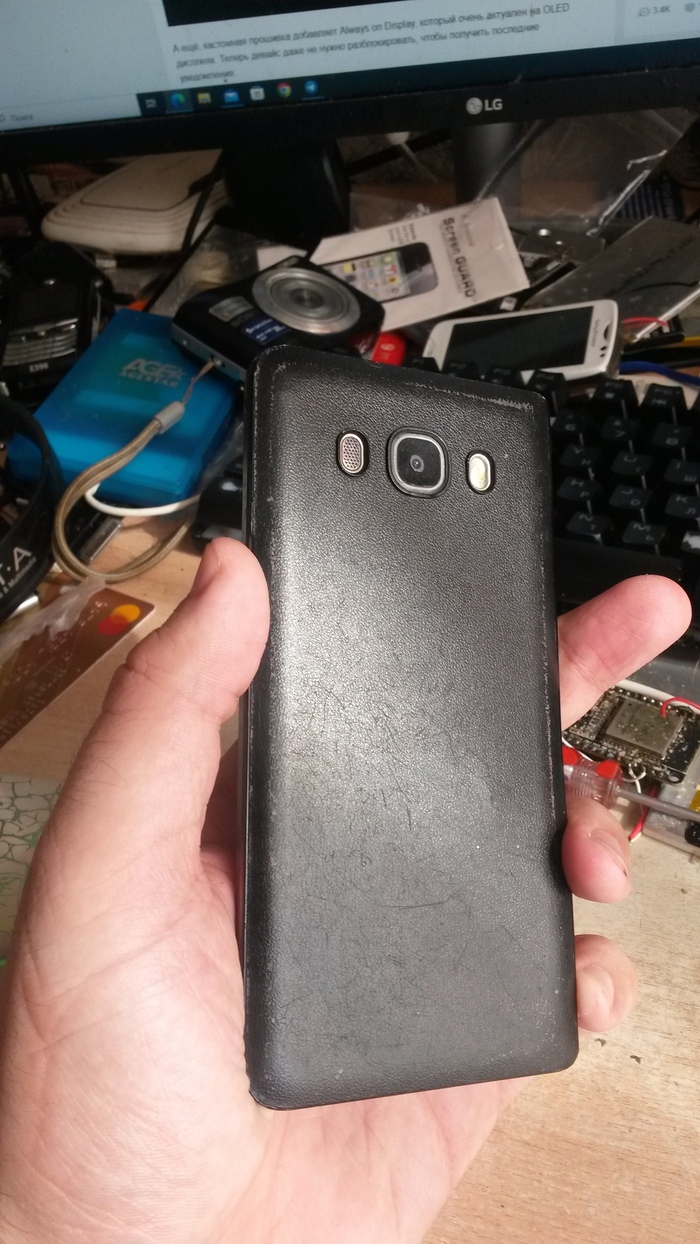
Сегодняшним героем станет «народный» смартфон от Samsung 2016-2017 года — Galaxy J5 2016! Это довольно неплохой девайс, работающий на 4х ядерном чипсете девятилетней выдержки — Qualcomm Snapdragon 410, с графическим ускорителем Adreno 305, 2гб ОЗУ, 16гб ПЗУ и Android 7.0 в качестве ОС. Данное устройство было представлено в среднем ценовом сегменте и стоило около 15 тысяч рублей на 2016 год. Его сегодняшний аналог в этом сегменте: Galaxy A23. Благодаря относительно невысокой цене на девайс и адекватной поддержке (смартфон получал апдейты с 6.0 до 7.0), гаджет часто покупали вместо iPhone 6 со вторичного рынка, а в последующие годы устройство продолжало котироваться на вторичном рынке, оставаясь относительно востребованным и сейчас. Средняя рыночная цена — 1.500-2.000 рублей за рабочее устройство с AMOLED дисплеем. Устройство с китайским IPS аналогом будет стоить около 1.000 рублей (если вам об этом честно напишут).
Мне же этот девайс достался за 200 рублей. Женщина продавала два смартфона за 400 рублей, пометив их как «на запчасти»: Galaxy Y (о котором была статья) и J5. Ей было жалко выкидывать их и она выставила девайсы на известной онлайн-барахолке. Так получилось, что эти девайсы должны были попасть ко мне: я написал одним из первых, хотя сколько же людей навалилось ей в личку!
Толкнув АКБ и обойдя привязку к аккаунту Google (я описывал способ в статье про j3), я начал пользоваться девайсом как своим основным.
С J5 я ходил с апреля 2022 года по октябрь, сменив его на Galaxy S4 Mini, который подарил мне читатель хабра. Недавно я пересел на «большой» Galaxy S4: уж очень он мне нравится!
❯ Прошиваем девайс
Большинство смартфонов на Snapdragon 410 не требуют даже разблокировки загрузчика! Во многих смартфонах Samsung тех лет максимум ограничений — это надпись «set warranty bit recovery» при загрузке и отключение Knox и Samsung Pay. Те, кто ставил прошивки раньше, наверняка найдут процесс установки нового софта до боли знакомым:
Прошиваем рекавери TWRP;
Закидываем во внутреннюю память архив с прошивкой;
Прошиваем архив через Install ZIP;
Делаем wipe cache/wipe data.
Ничего не поменялось с 2011! Для скачивания файлов с 4pda нужна регистрация — иначе будет ошибка 404.
Для прошивки «recovery», нам пригодится фирменный флэшер Samsung —Odin. Odin используется в смартфонах от Samsung с самых первых их устройств на Android и сам по себе очень удобен.
Кроме того, нам понадобится самTWRP.
Запускаем Odin, нажимаем на AP и выбираем TWRP.
Теперь нам нужно ввести девайс в режим Odin. Для этого можно либо нажать громкость вниз + домой + включение, а затем нажать громкость вниз, либо если по каким-то причинам кнопки громкости не работают, можно перезагрузиться используя adb:
adb reboot bootloader
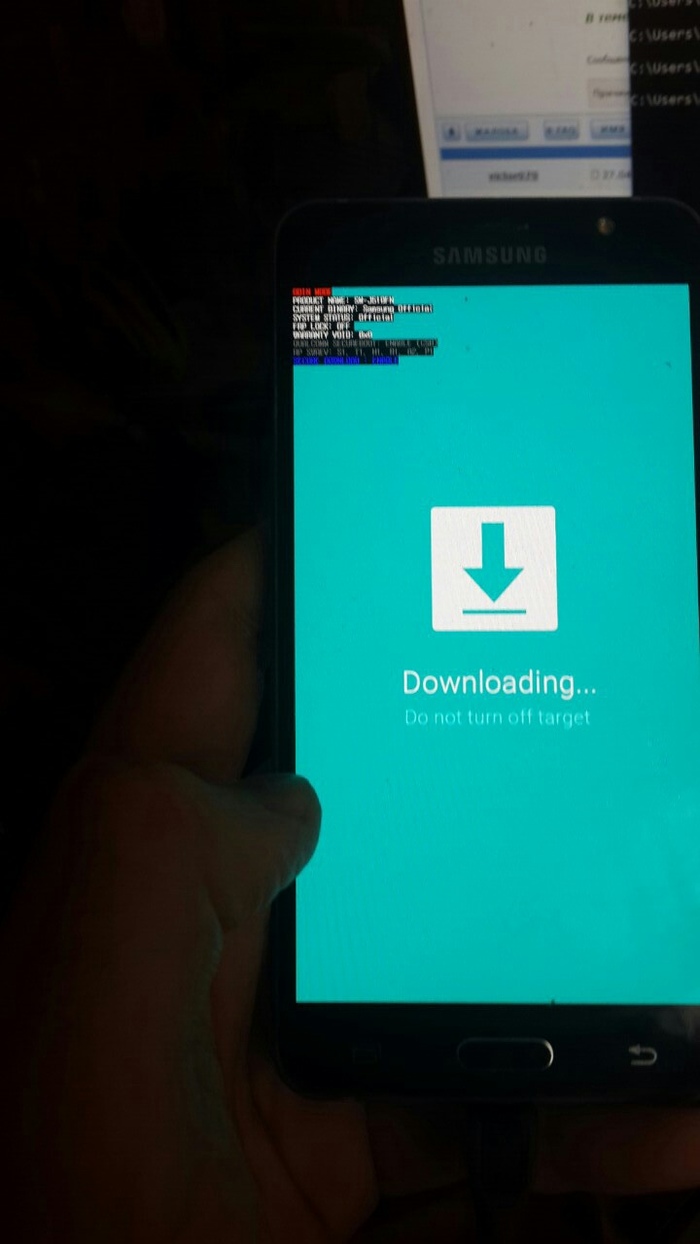
Подключаем девайс к ПК, Odin должен увидеть устройство. Нажимаем Start и прошиваем устройство. После этого, копируем архив с прошивкой во внутреннюю память и обязательно выходим из аккаунта Google. В TWRP можно зайти сочетанием громкость вверх + включение, или если не работают кнопки громкости — с помощью adb reboot recovery.
Делаем вайпы на 4х разделах: ART Cache, Cache, Data и System. Internal memory трогать не нужно — это внутренняя память устройства. Идём в Install ZIP -> выбираем архив и свайпаем слайдер.
Для J510H нужно установить другое ядро, см. в линке на 4pda
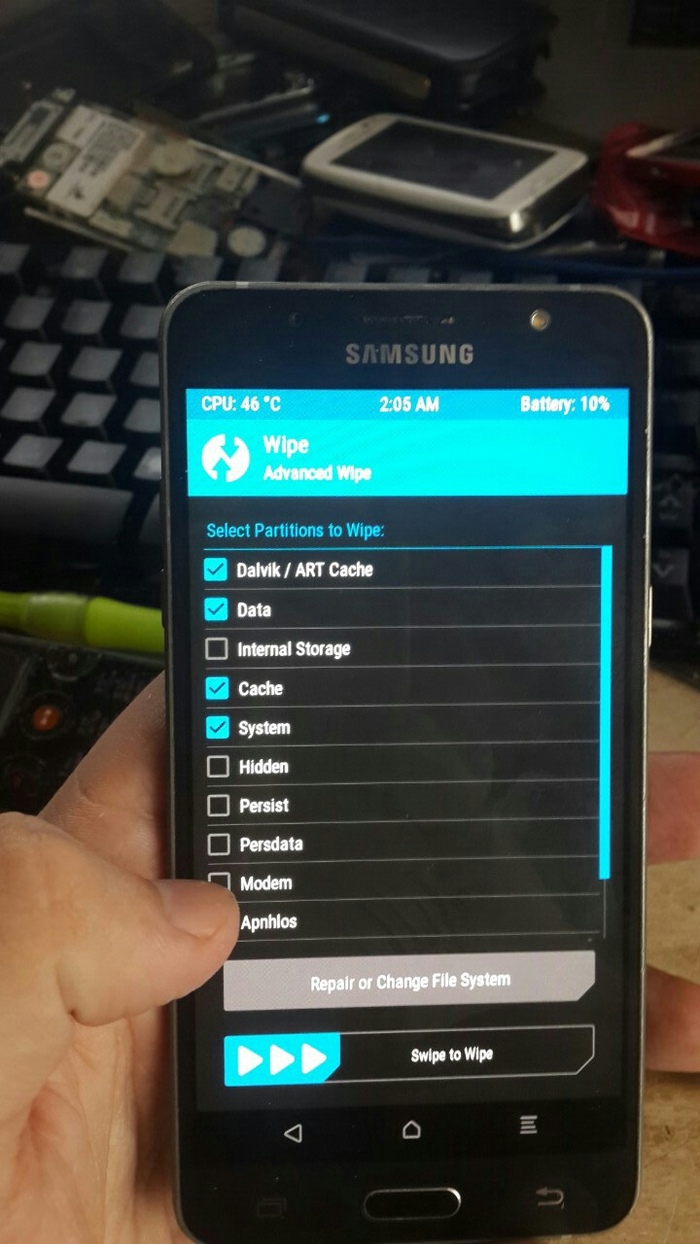
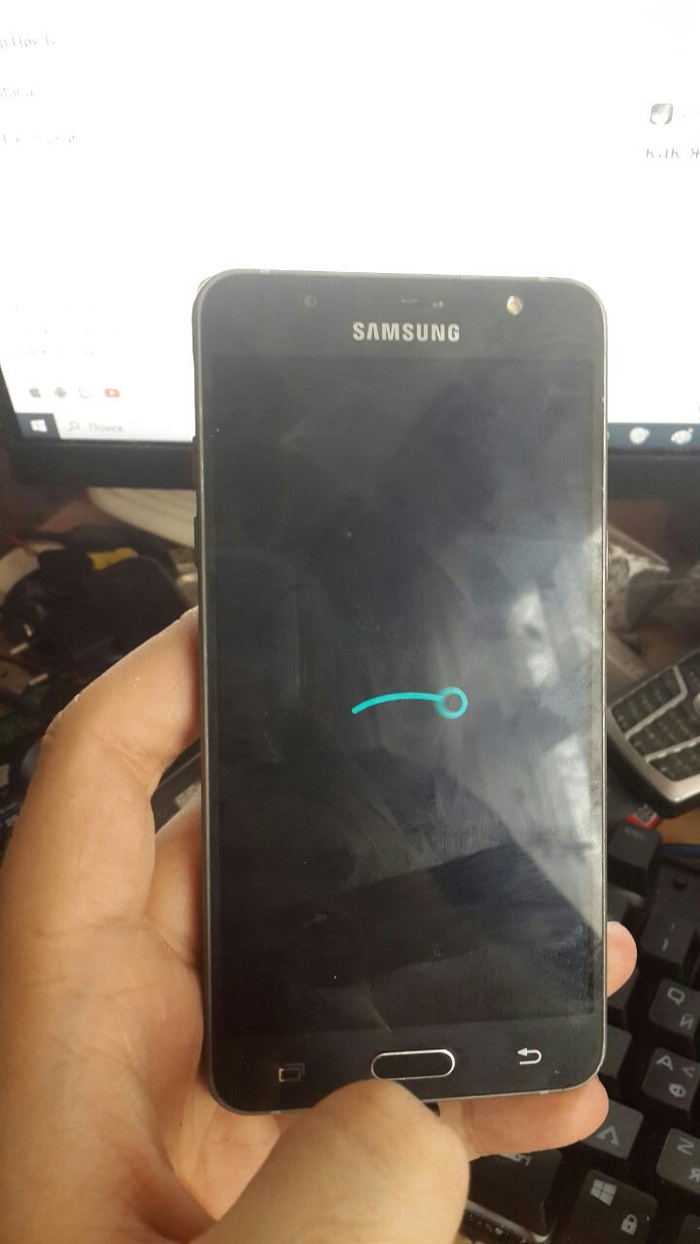
После перепрошивки, девайс перезагружаем и видим меню LineageOS! Я выбрал именно «линейку», поскольку привык к CyanogenMod-подобным кастомам, они максимально чистые и шустрые. Теперь мы лишились NFC и VoLTE, но получали свежую версию Android.
❯ Как работает девайс теперь?
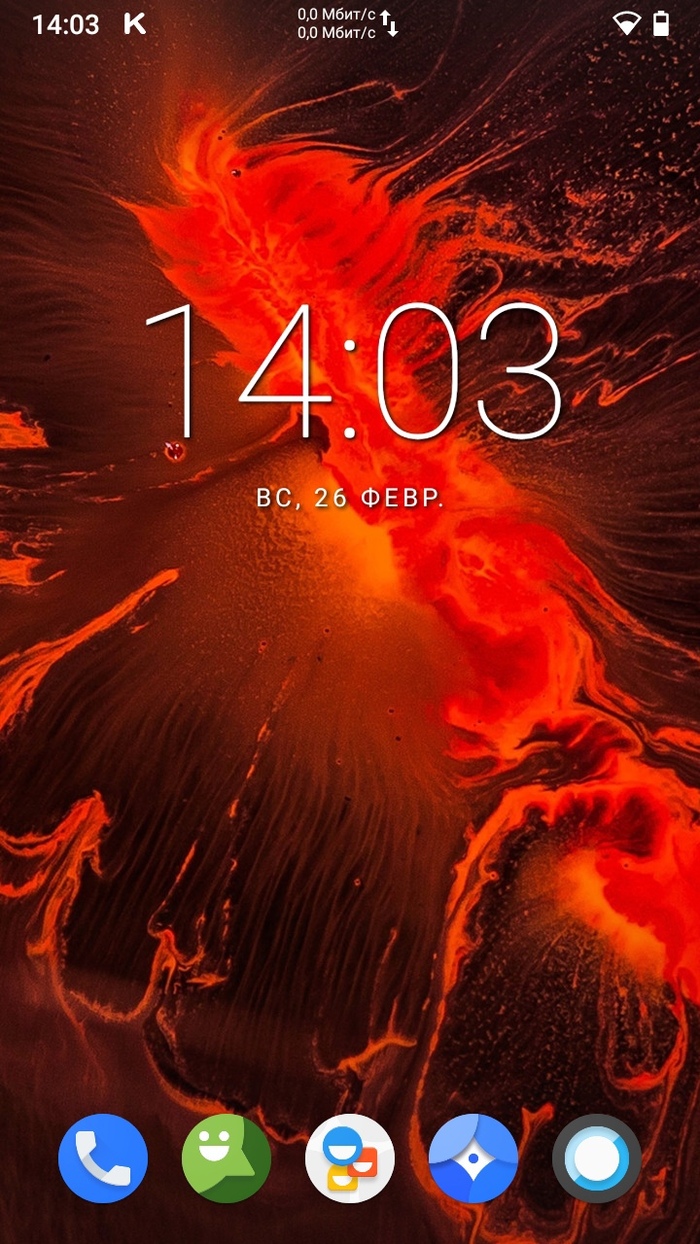
В «линейке» нет блоатвари, по умолчанию тут нет даже GApps (которые можно поставить отдельно). Именно поэтому, девайс летает как ракета во всех повседневных задачах. Установлен минимально-необходимый набор приложений: телефон, браузер, сообщения, контакты. GApps можно поставить отдельно, либо выбрать другой магазин приложений. Например F-Droid

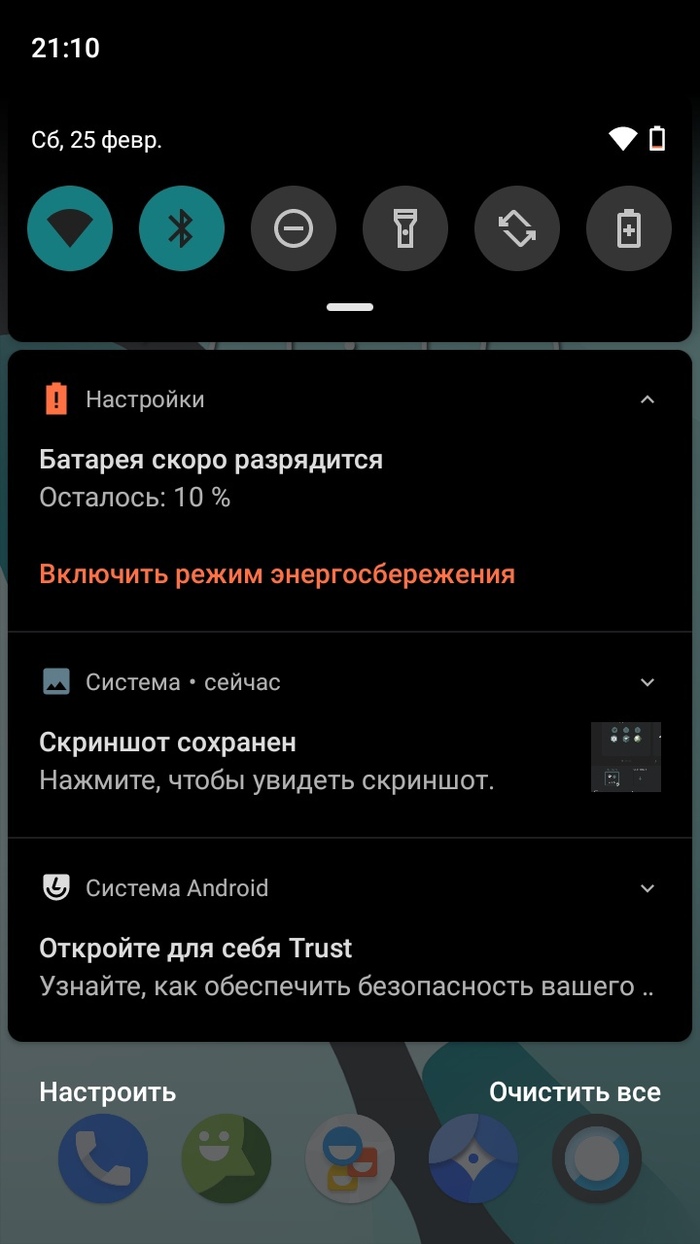
Давайте ещё раз вспомним вводные данные: мы имеем 6-летнее устройство, с чипсетом 9-летней выдержки на Android 10 без GApps’ов. И в базовых задачах он бегает очень хорошо: мессенджеры, соц. сети, музыка — всё это работает на достойном уровне. Хотя о играх придётся забыть — Adreno 305 в HD даже GTA Vice City тянет лишь в 50% разрешении.
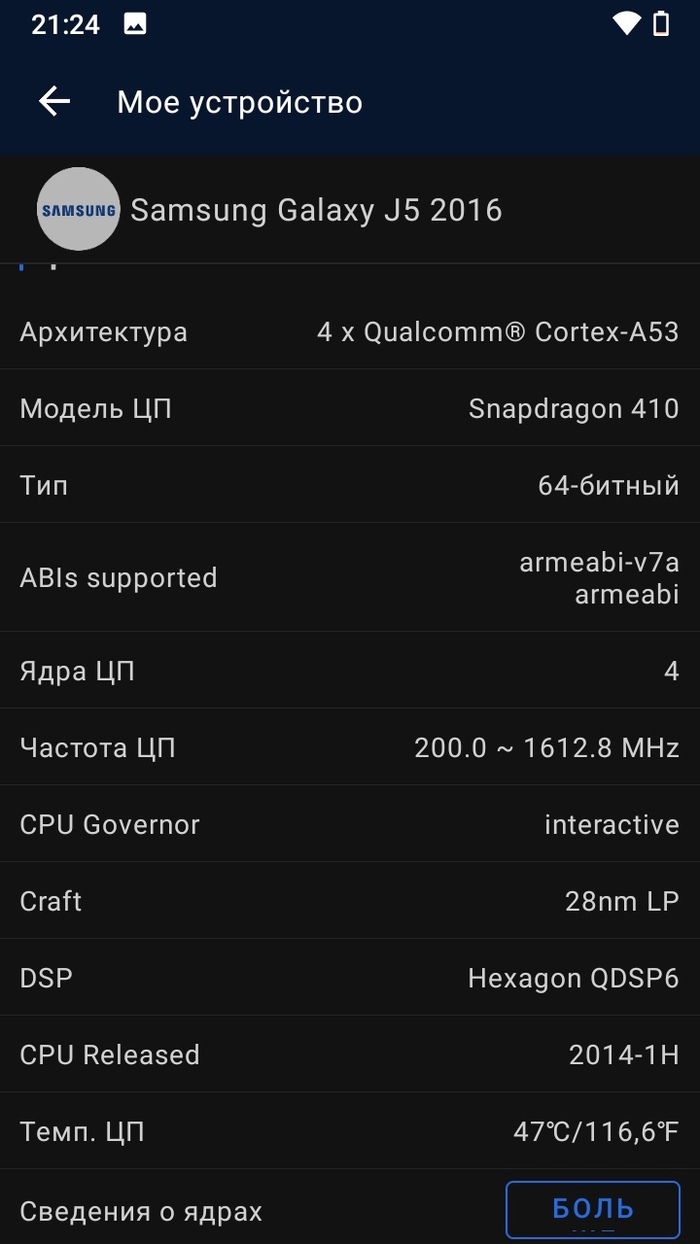
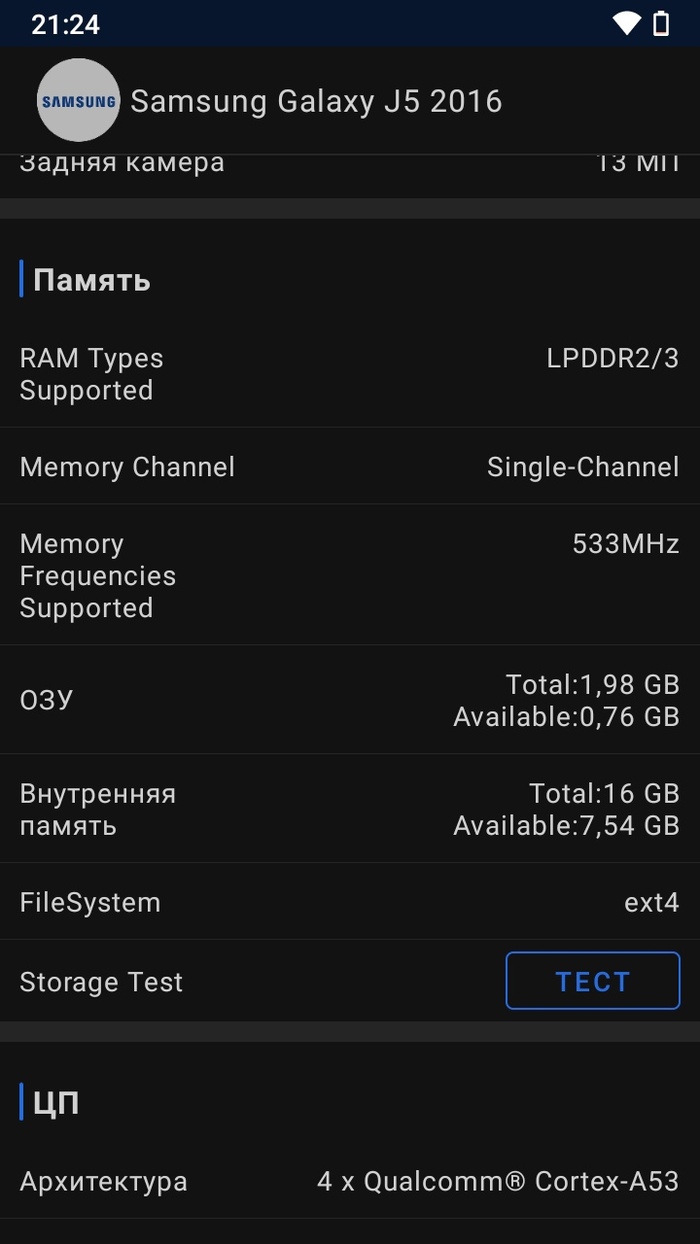
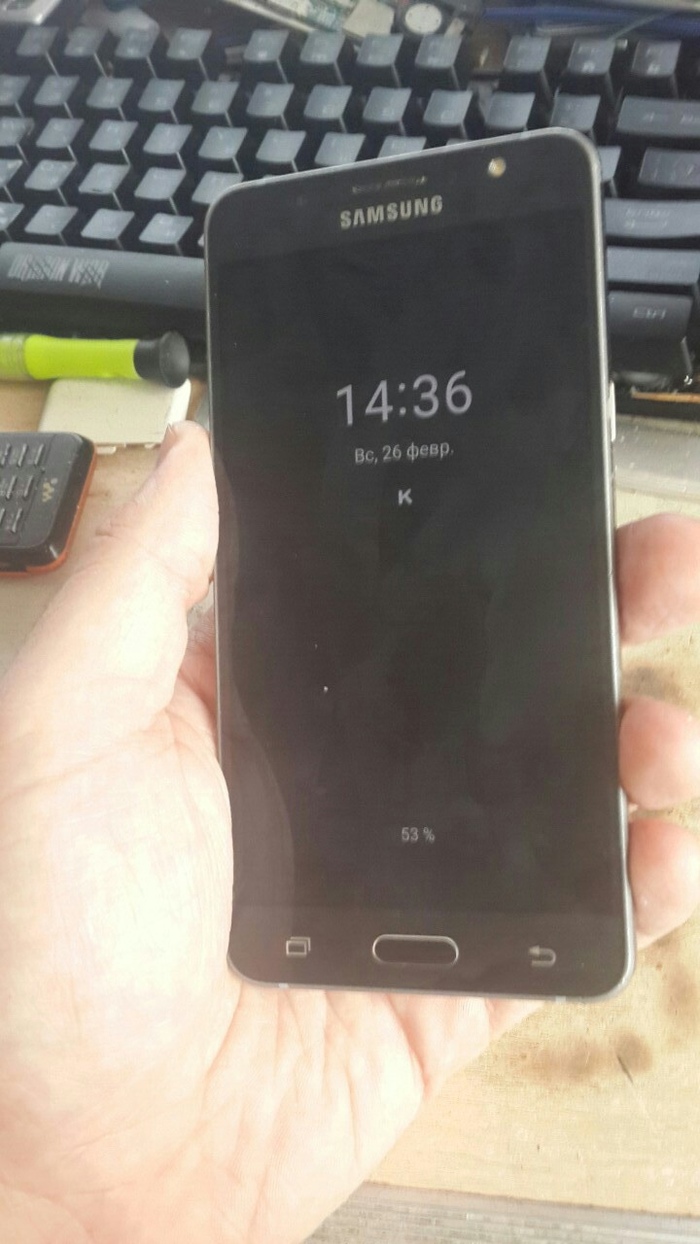
А ещё, кастомная прошивка добавляет Always on Display, который очень актуален на OLED дисплеях. Теперь девайс даже не нужно разблокировать, чтобы получить последние уведомления:
Характеристики устройства выглядят ультрабюджетными в наше время, девайс не наберет много очков в синтетике. Однако он всё ещё мощнее устройств до 6.000 рублей из ближайшего DNS, которые работают на базе MT6580/MT6735, за исключением GPU (Mali показывает себя гораздо лучше). Но синтетика и реальное использование — разные вещи. Редмики в синтетике гораздо мощнее Snapdragon 410 и чего толку, если MIUI отжирает все их ресурсы!? Кстати, пользователи старых редмиков — эта статья наглядный повод прошить инженерку/кастом.
Поскольку у меня нет GApps’ов, в качестве клиента YouTube я использую NewPipe. Это быстрый и легкий клиент, который местами гораздо удобнее официального. Девайс спокойно «переваривает» видео 1080p. Взамен, мы теряем возможность комментировать и управлять каналом, но если вы вдруг ведете свой канал — может поставить Vanced и microG. Я же предпочитаю не пользоваться сервисами от Google вообще.

В качестве клиента ВК, я предпочитаю использовать Kate Mobile. В целом, некоторые люди продолжают пользоваться VTosters и прочими модами, основанными на базе старых и шустрых версий оф. клиента ВК. Листание ленты и прослушивание музыки удаётся девайсу на ура — скроллинг очень плавный, а благодаря наличию LTE — ресурсы загружаются весьма быстро.
С Telegram проблем нет, но я пользуюсь им для общения. Я не знаю как он себя поведет, если вам прилетает 100 пушей в минуту с новостных каналов 🙂
Сёрфинг девайсу даётся отлично. Android 10 ещё долго будет поддерживаться, никаких проблем с сертификатами нет. Хабр грузится не быстро, но лагов при прокрутке нет вообще. В бенчмарках тоже всё неплохо.
Фотовозможности девайса весьма средние. В целом, фотографирует он не так уж и плохо, но только в руках нормального фотографа. Насколько я знаю, есть возможность установить камеру с Google Pixel — там скорее всего всё будет гораздо лучше. Стандартное приложение не блещет возможностями, но запечатлеть момент сможет без проблем.
А вот с играми вопрос обстоит заметно хуже. И всё упирается в GPU. Это не значит, что тут не во что поиграть: игрушки до 2014 он тянет отлично. Почему бы не вспомнить мобильную классику и не поиграть в Dead Trigger, Cut The Rope или, например, GTA 3?
Эмулятор PSP идёт плохо, но Dreamcast/N64/PS1 должны работать очень хорошо. Что занимательно — несмотря на то, что Snapdragon 410 — 64х битный чипсет, ОС под него скомпилирована 32х битная. А значит никакого эмулятора GameCube!
Есть поддержка Miracast через Wi-Fi. Эта фишка тут работает отлично.
❯ Выводы
Конечно, если стоит выбор бюджетного БУ устройства, то можно добавить еще 2-3 тысячи рублей и купить, например, флагманский Galaxy S6/S7. Но поскольку J5 были очень популярными в своё время и у многих продолжают лежать, а у вас появилась необходимость во втором смартфоне, или даже основном, то у такого девайса куча неоспоримых плюсов:
+ Super AMOLED дисплей HD разрешения за копейки. Это серьёзный плюс для большинства людей: амоледы яркие и приятны большинству глаз. Их хорошо видно на солнце. Однако, некоторые люди чувствительны к таким дисплеям и их глаза могут через время уставать.
+ Относительная ремонтопригодность. Оригинальные AMOLED модули стоят весьма дорого, а поскольку самая частая неисправность всей J линейки — это битые модули, то найти за пару сотен рабочего донора и перекинуть плату не составляет никаких проблем. Плюс, китайцы наконец-то научились копировать контроллеры Samsung и делать IPS/TN дисплеи, совместимые с оригиналами.
+ Большое количество кастомных прошивок на самый разный вкус. Тут и PixelExperience со всеми фишками Google Pixel, и гибкий crDroid, и LineageOS. Благодаря не заблокированному загрузчику, мы можем устанавливать что захотим в пару кликов!
+ Поддержка MicroSD. Это звучало бы дико несколько лет назад, но здесь всё ещё есть поддержка флэшек, плюс встроенные 16гб памяти. В целом, этого хватает для комфортного пользования.
+ NFC и приложения банков. Тут всё работает без каких либо проблем, но на части кастомов NFC не работает. Плюс, после установки кастомного рекавери вы навсегда теряете доступ к Samsung Pay и Knox! Однако я не могу сказать, что будет через год после написания этой статьи. Сбер, например, постоянно жирнеет и начинает лагать даже свежих среднебюджетках, а СБП нет в браузерной версии. Задумываюсь о смене банка.
А так же, хотел бы отметить следующие минусы:
— Хрупкий дисплей. Это частая проблема AMOLED дисплеев — у них слишком тонкая воздушная прослойка между тачскрином и самим дисплеем. Тут уж как повезет — от падения на асфальт дисплей либо не выживет (и не будет вообще ничего показывать, малейшее повреждение матрицы на оледах вызывает неработоспособность всего дисплея), либо треснет тачскрин, либо появятся пятна на дисплее. Плюс, нет возможности замены тачскрина отдельно — только модуль в сборе.
— Выгорание дисплея со временем. Это не критично, у меня S4 с выгоревшими участками выглядит нормально, но кому-то может быть неприятно. Но поскольку девайсу 6+ лет, неизвестно сколько им пользовались до этого.
— Слабенькая АКБ и отсутствие поддержки быстрой зарядки. Девайс относительно долго заряжается. Хотя возможность замены АКБ снятием задней крышки частично компенсирует этот недостаток.
— Слабый GPU. Только старые игры, ребенку может не понравится, но кто-то из читателей найдет в этом плюс. Нечего в геншины всякие играть!
В одной из следующих статей, я расскажу вам как портировать кастомную прошивку на свой девайс самостоятельно, в пределах чипсета. А вы как считаете, есть смысл накатывать кастом?
Подписывайтесь на меня и TimeWeb Cloud, чтобы не пропустить новые регулярные статьи о различных девайсах. Возможно, вам будут интересны другие мои статьи по теме мобилок:
Сегодня мы установили уже готовую и протестированную кастомную прошивку. В следующей статье, я хочу рассказать вам, как можно портировать прошивки между устройствами на базе чипсетов MediaTek. Гайд может пригодится владельцам свежих бюджетных реплик с алика а-ля P20 Pro, P30 Pro, Welcome 12 Pro Max, и других подобных девайсов, которые на стоковой прошивке сильно лагают или появились баги, которые не лечатся сбросом до заводских, а родную прошивку найти не представляется возможным.


Про черный список в телефоне
Рекламные агентства, мошенники, банки, коллекторы часто звонят с разных номеров, где меняются последние цифры.
Если кто не знал, в телефоне можно добавлять в ЧС по началу номера, отсекая оставшуюся часть звездой. Удобно добавлять номера не из своего региона, с которых приходит спам.
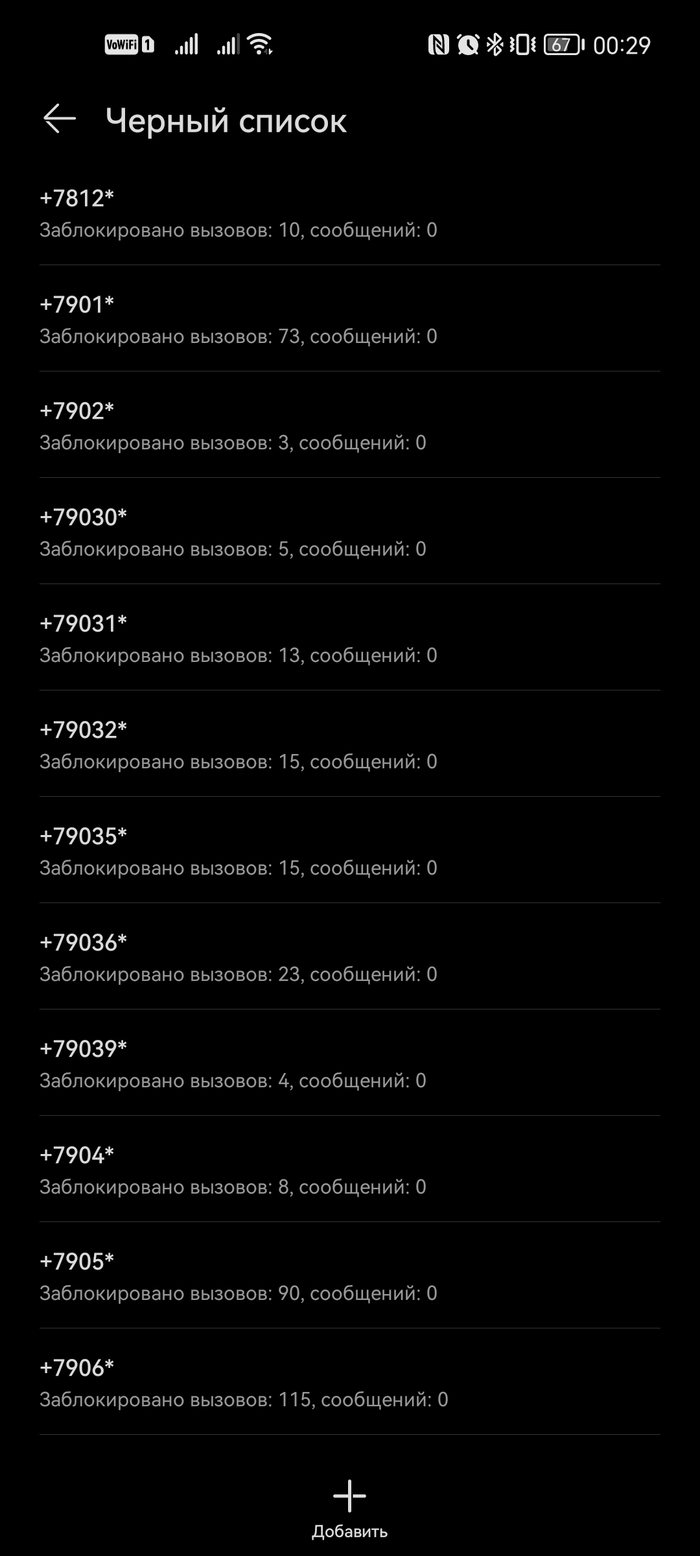
P.S. точно работает на телефонах Хуавей/Хонор и Xiaomi.
Работа приложений в фоновом режиме в MIUI или как файл подкачки может подпортить вам нервы
Проблема. Купил телефон POCO X4 GT. Подключил к нему умные часы и столкнуся проблеммой постоянного откючения от телефона каждые 5-10 минут. Давно знал про проблему «оптимизации работы приложений» в Xiaomi, но думал, что борьба с этим будет более простой.
Вводные данные: имеется телефон с 8GB+3GB оперативки, постоянно отваливающиеся умные часы от Samsung, кучу впустую прочитанных статей, подбирающееся чувство плохой покупки и куча мёртвых нервных клеток.
MiUI по своей природе постоянно пытается избавться от приложений, работающих в фоновом режиме. Решением всегда выступает «закрепление» приложения с помощью замочка и в «Режиме энергопотребления» выставлять параметр «Нет ограничений». И действительно в большинстве случаев это помогает, но, к сожалению, не в моём.
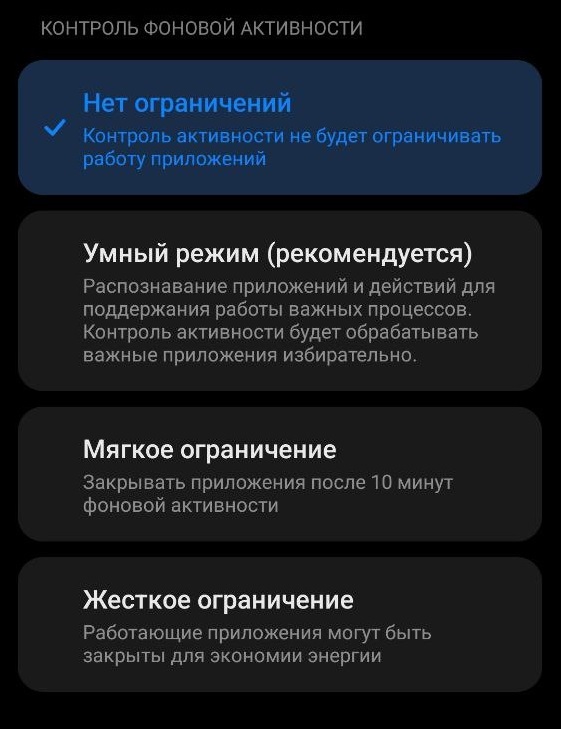
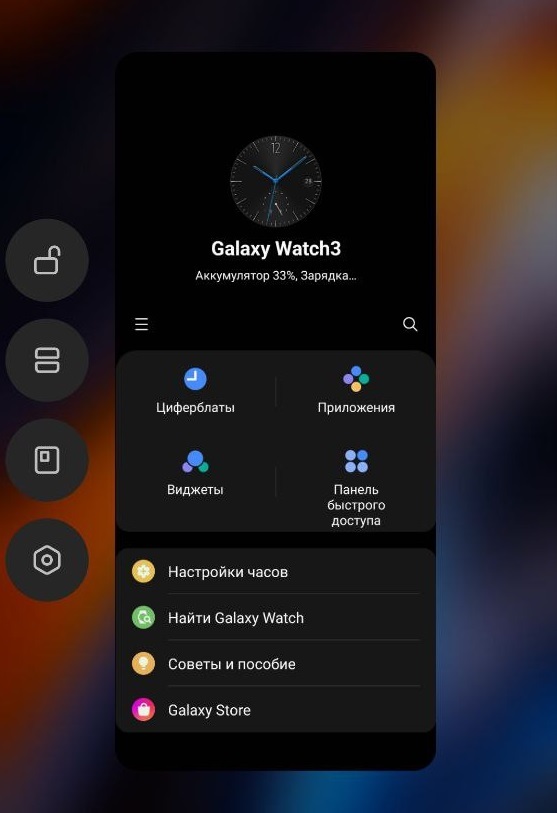
При этом Приложение действительно открывалось быстро, как будто его никто из оперативки не выгонял, но часы продолжали потсоянно отключаться спустя пару минут работы приложения в фоновом режиме.
Корень зла проблемы. Вспомнилось, что в последних версиях добавили файл подкачи. Возможно вы видели, что в настройках телефона теперь в объёме ОП написанно, не просто 8GB, а 8GB+3GB. Эти 3GB и есть тот самый файл подкачки, который должен помогать рабатать вашей ОП лучше и он, впринципе, с это проблемой справляется, если бы не один нюанс. Никакое закрепление и никакой режим не спасёт ваше приложение от выгрузки туда. И в тот момент, когда приложение часов сносилось в swap(подкачку) оно теряло соединение по Bluethooth.
Решением стало отлючение файла подкачки. Теперь закреплённое приложение действительно никуда не проподает и автор начинает чувствовать, как нервные клетки начинают помнемного востанавливаться(не важно что так не работает — главное верить).
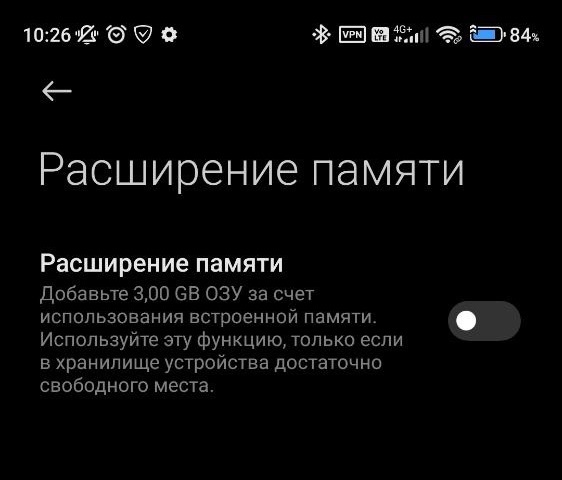
Итог. Если вы столкнулись с проблемой аналогичной моей, можете смело рубить эту новую функцию. Разницы в работе замеченно не было. Всем спасибо за внимание)
Оптимизация настроек Xiaomi и Poco и пр. Андроид систем с целью уменьшения разряда батареи
Оптимизация настроек Xiaomi и Poco и пр. Андроид систем с целью уменьшения разряда батареи:
1. Настройки – Обновление компонентов — шестерёнка в верхнем правом углу экрана — Уведомлять о наличии обновлений – Отключить. Не лезет уведомлять про то, что есть обновления.
2. Настройки – Wi-Fi – Помощник Wi-Fi – Выбирать лучшую сеть автоматически – Выбирать лучшую сеть автоматически – Отключить.
3. Настройки – Подключение и общий доступ – Mi Share — «Mi Share» – Отключить. Отключаем передачу и обмен между смартфонами Oppo, Vivo, Readme и т.д. Опцию «Включать автоматически» тоже отключаем, если включена.
4. Настройки – Подключение и общий доступ – Печать – «Системный сервис печати» – Отключить. Мы ведь не печатаем на принтере со смартфона, верно?
5. Настройки – Звук и вибрация – «Звук при наборе номера» – Отключить.
6. Настройки – Уведомления и Центр управления – Уведомление приложений – Выключаем всё, что связано с играми, Google, Facebook, соцсетями.
7. Настройки – Рабочий стол — Рабочий стол – «Google Discover» – Отключить.
8. Настройки – Рабочий стол – Меню приложений – Вибрация при прокрутке – Отключить. Ни к чему при простой прокрутке вхолостую гонять вибромотор.
9. Настройки – Пароли и Безопасность – Экстренные оповещения – Отключить. Они обычно ни к чему. Можно также отключить «Разрешить оповещения» там же, что бы не получать их через сети Wi-Fi. Там же отключается и вибрация на них, если нужно.
10. Настройки – Пароли и Безопасность – Конфиденциальность – Google Play Защита – шестерёнка в верхнем правом углу экрана – Настройки Play Защиты – Отключить. Если есть сомнения, оставляем включенной.
11. Настройки – Пароли и Безопасность – Конфиденциальность – Google Play Защита – шестерёнка в верхнем правом углу экрана – Настройки Play Защиты – «Помочь улучшить защиту» тоже отключаем, эта опция отправляет все неизвестные приложения в Гугл для их анализа без нашего ведома.
12. Настройки – Пароли и Безопасность – Конфиденциальность – «Участвовать в программе улучшения качества» — Отключить. Это убирает сбор и отправку данных с нашего телефона. «Отправлять данные для диагностики», эта опция ниже, я оставил, но если есть желание, тоже можно отключить.
13. Настройки – Пароли и Безопасность – Конфиденциальность – Рекламные службы – «Персонализированная реклама» — Отключить.
14. Настройки – Пароли и Безопасность – Конфиденциальность – Веб-приложения – «Веб-приложения» — Отключить. Это быстрый запуск приложений без их установки. Потому если есть здоровая паранойя, то однозначно отключаем.
15. Настройки – Пароли и Безопасность – Доступ к личным данным — Доступ к личным данным. Ту список всяких приложений. Обязательно отключаем приложения «msa» — аналитика и подбор рекламного контента и «MiUiDaemon» — его служба. Нажимаем и ждём десять секунд, пока нам активируют кнопку «Да» в диалоговом окне.
16. Настройки – Питание и производительность — шестерёнка в верхнем правом углу экрана – «Уведомлять о разряде» — Отключить. У нас же нет быстрого разряда батареи, верно? Система анализирует каждое запущенное приложение, и эта служба контроля жрёт заряд батареи. Но если отключить, индикатор заряда при подзарядке батареи не покажет десятые и сотые доли процента заряда. Будет только целое число.
17. Настройки – Питание и производительность — шестерёнка в верхнем правом углу экрана – «Контроль активности». По очереди тыкаем во все сервисы Гугла и ставим «Жесткое ограничение». Это закрывает нам ненужные приложения для экономии энергии. То же можно проделать с играми и соцсетями.
18. Настройки – Расширенные настройки – Дата и время – «Двойные часы» — Отключить. 19. Настройки – Расширенные настройки – Язык и ввод – Управление клавиатурами – Gboard – Голосовой ввод – «Голосовой ввод» — Отключить.
20. Настройки – Расширенные настройки – Язык и ввод – Управление клавиатурами – Gboard – Настройки – отключаем «Подсказки со стикерами», «Звук при нажатии клавиш».
21. Настройки – Расширенные настройки – Язык и ввод – Управление клавиатурами – Gboard – Настройки – Непрерывный ввод – «Включить непрерывный ввод» — Выключить. Я никогда не ввожу слова, не отрывая пальцев от клавиатуры.
22. Настройки – Расширенные настройки – Язык и ввод – Управление клавиатурами – Gboard – Настройки – Дополнительно. Отключаем «Отправлять статистику использования», «Персонализация».
23. Настройки – Конфиденциальность. Можно отключить «Автозаполнение от Google»(я оставил), «История местоположений»(я отключил), Отслеживание действий – «История приложений и веб-поиска»(я оставил включённым, иначе пропадает журнал истории посещённых сайтов в ГуглоХроме), Персонализация рекламы – «Персонализация рекламы»(я выключил), «История YouTube»(я оставил включенной).
24. Настройки – Конфиденциальность – Реклама — «Отключить персонализацию рекламы» — Отключить.
25. Приложение «Безопасность» — Настройки – «Получать рекомендации» — Отключить.
26. Приложение «Безопасность» — Передача данных – Настройки(шестерёнка в верхнем правом углу экрана) – «Отправлять отчёты о траффике» — Выключить. «Показывать скорость сети» тут же — Включить.
27. Приложение «Загрузки» — Настройки(три точки в верхнем правом углу экрана и опция «Настройки») – «Получать рекомендации» — Отключить. Отключает рекламу в загрузках.
28. Приложение «Проводник» — три полосочки в верхнем левом углу экрана – Настройки – Информация – «Получать рекомендации» — Отключить. Отключает рекламу в «Проводнике».
29. Настройки – Расширенные настройки – Для разработчиков – Трассировка системы – отключаем «Запись действия на телефоне» и «Записывать действия приложений, доступных для отладки». Отключаем запись процессов в специальный файл на телефоне, которые происходят в памяти устройства. На стабильность работы системы не влияют, но заряд батареи жрут исправно.
30. Настройки – Расширенные настройки – Для разработчиков – Сети – Ограничение запросов Wi-Fi – Включить. Уменьшает разряд батареи и повышает производительность сети.
31. Настройки – О телефоне – Версия MIUI – три точки в верхнем правом углу экрана – Настройки – «Обновлять автоматически» — выключить. Это ночное обновление, работает исключительно ночью, когда телефон не используется. А заряд батареи жрёт! Там же чуть ниже отключаем опцию «Ранние обновления». Я в ней смысла не увидел, потом и отключил.
32. Настройки – Обновление компонентов – значок шестерёнки в верхнем правом углу экрана(Настройки) – «Уведомлять о наличии обновлений» — Отключить. Там же отключаем «Автоматическое обновление» или переводим его в режим «Только по Wi-Fi».
33. Настройки – Расширенные настройки – Язык и ввод – Синтез речи – Настройка синтеза речи – «Анонимные отчёты о синтезе речи» — Отключить. 34. Настройки – Расширенные настройки – Для разработчиков – Сети – «Не отключать мобильный интернет» — Отключить. Иначе будет работать сразу два интернет-канала – от сим-карты и от вайфая, что садит батарею.
34. Настройки – Расширенные настройки – Для разработчиков – Сети – «Не отключать мобильный интеренет» — Отключить. Иначе будет работать сразу два интернет-канала – от сим-карты и от вайфая, что садит батарею.
35. Настройки – Местоположение – Поиск сетей Wi-Fi и устройств Bluetooth. Отключаем опции «Поиск сетей Wi-Fi» и «Поиск Bluetooth-устройств». У меня обе были включены по умолчанию, что естественно не продлевало жизни заряду батареи.
36. Настройки — Wi-Fi – Помощник Wi-Fi – «Выбирать нужную сеть автоматически» — Выключить. Постоянно мониторит качество Интернет-соединения и может переключаться между ними.
37. Настройки – Цифровое благополучие и родительский контроль – три точки в верхнем правом углу экрана – Управление данными – «Использование устройства за день» — Отключить – «Закрыть доступ в настройках». Это фактически прямой шпион! Потом должно перебросить в меню, там выбрать «Цифровое благополучие» и отключить «Доступ к истории использования». Возвращаемся в прежнее меню, выбираем «Device Health Service», отключаем и ему «Доступ к истории использования».
38. Настройки – Защита конфиденциальности – Специальные разрешения – Поверх других приложений — там выбрать «Цифровое благополучие» и отключить «Показывать поверх других приложений».
39. Настройки – Защита конфиденциальности – Специальные разрешения – Доступ к функции «Не беспокоить»» — там выбрать «Цифровое благополучие» и отключить «Разрешить доступ к режиму «Не беспокоить»». Если воспользуетесь строкой поиска по словам «Экономия заряда батареи», там указан неправильный путь расположения этой функции настроек, хотя переход осуществляется при тапе по ней нормально.
40. Настройки – Защита конфиденциальности – Специальные разрешения – Неограниченный мобильный интернет – в списке находим и отключаем «Цифровое благополучие» и «Device Health Service».
41. Настройки – Защита конфиденциальности – Специальные разрешения – Внешние источники — в списке находим «Цифровое благополучие» и «Device Health Service», тыц по очереди на каждый и отключаем им опции «Разрешить установку из этих источников».
42. Настройки – Приложения – Все приложения – в строке поиска пишем «Device Health Service»(собирает все показания о батарее девайса и отправляет их на сервера производителя) – тыц – Сетевые подключения – Отключаем доступ в мобильный интернет для данной программы. Тоже проделать и с «Цифровое благополучие»
43. Настройки – Приложения – Разрешения – Автозапуск – три точки в верхнем правом углу экрана – «Показать системные приложения» — отключаем автозапуск приложений, у меня были включены «Камера», «Карусель обоев» и пара игр.
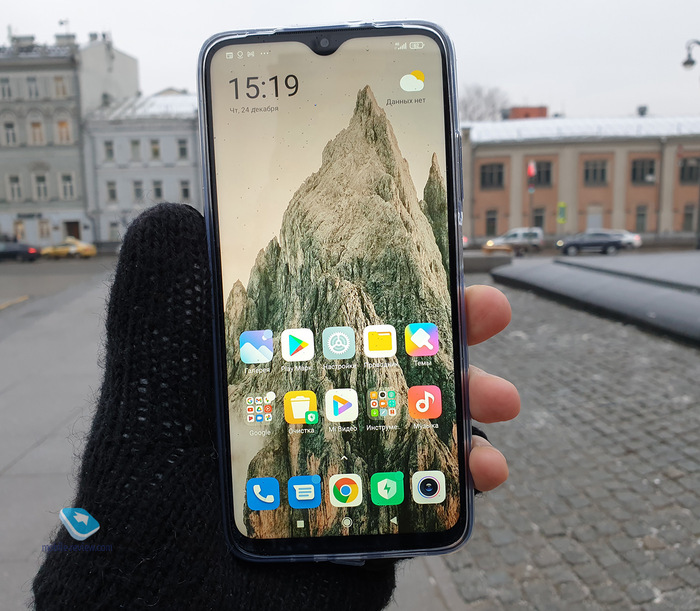

Ответ на пост «Почему любой, даже самый производительный и топовый телефон, спустя 2-4 года превращается в кирпич?»
Не надо всякие мировые заговоры придумывать для объяснения этой проблемы.
Проблема в деградации памяти. Вкратце, это когда операции с памятью со временем становятся медленнее, и она превращается в бутылочное горлышко устройства. По примеру с ПК, который с условно топовым процессором и стареньким жестким диском будет работать на скорости старых «2 ядра 2 гига» компьютеров и даже на открытие Пуска тратить секунды вместо мгновений. Компьютер с HDD глючит не из-за деградации памяти, это просто пример того, насколько важна энергонезависимая память в вычислительных устройствах.
На сегодняшнем рынке смартфонов есть два вида памяти, в зависимости от стоимости — eMMC для устройств подешевле, и UFS для подороже, при этом обе используют тип памяти NAND. Эта память всегда, в любой реализации будет подвержена деградации.
Устройства на eMMC ей особенно подвержены — на смартфонах, где пользователь очень активен (постоянно посещает сайты с медиаконтентом, что-то сохраняет, качает/обновляет приложения, играет в игры), происходит большое число чтения/записей, что деградирует память. Пользователь может и сам не замечать, сколько операций с памятью проводит его устройство. Один пользователь на XDA с Xiaomi A1 с таким видом памяти доложил о том, что его смартфон стал тыквой уже спустя год.
UFS приблизила смартфоны ближе к SSD и частично решила эту проблему, вернее, отодвинула её наступление немного назад — память быстрая и до момента когда пользователь начинает ощущать тормоза проходит больше времени. В вопросе указан Xiaomi MI6, на GSMArena информации о его памяти нет, но по другому источнику у него как раз UFS, правда прошлого поколения — UFS 2.1. Для неё, по сравнению с eMMC,
3 года уже более адекватная цифра (субъективно, примеров в интернете не нашел). Современные UFS 2.2 и UFS 3.1 уже не должны демонстрировать эту проблему, так как к моменту деградации смартфон уже и так устареет, либо потеряет запас батареи.
Не ограничивайте себя в пользовании телефоном, просто заранее удостоверьтесь перед покупкой, что смартфон базируется не на eMMC. Автор поступил правильно с покупкой MI6 в 2018 году, и смартфон прослужил ему дольше, чем более бюджетные модели на рынке того времени. Нынешний смартфон на UFS 2.2 должен будет прослужить ещё дольше.
Почему любой, даже самый производительный и топовый телефон, спустя 2-4 года превращается в кирпич?
Это вина криворуких программистов, которые не оптимизируют код приложений, в результате чего калькулятор с фонариком весит 100 мб, а Сбербанке онлайн 700 мб? Или производитель сознательно вносит в алгоритм операционной системы дополнительное время отклика + 0,05 сек. каждый месяц? В итоге чем дольше, тем больше время отклика.
У меня есть с чем сравнивать. Есть Xiaomi MI6 2018 года, у которого 6гб оперативки и 8 ядер процессора и который сейчас тупо еле открывает любое приложение, даже фонарик и камеру. И есть Xiaomi 11 Lite 5G NE, у которого также 8 ядер, 6 гб оперативки, но при этом всё летает, даже топовые игры. Кто в теме, почему с более-менее одинаковой начинкой такая дикая разница в производительности между старым и новым телефоном?

MIUI13 и NFC
Так совпало, что перед командировкой в Узбекистан прилетело обновление MIUI.
Обновился, но по прилёту не смог оплатить через MIR Pay. Сначала грешил на него, но в Москве опять ничего не работало, даже тройку перестал видеть. Ковыряние в настройках не помогало. MIR Pay из подозрения ушёл.
Тут я вспомнил, что у меня вставлена вторая симка от командировки в Таджикистан, которую я после прилёта отключил.
И вот оно счастье! В MIUI 13 есть реальный глюк. Если вторая сим-карта установлена, но отключена, то NFC умирает совсем.
Лечение: или физически удалить её или включить.
Надеюсь инфа будет полезной — на форумах не увидел.
Телефон Redmi Note 10S, Версия MIUI 13.0.6, но с таким глюком и на других моделях народ уже сталкивается.
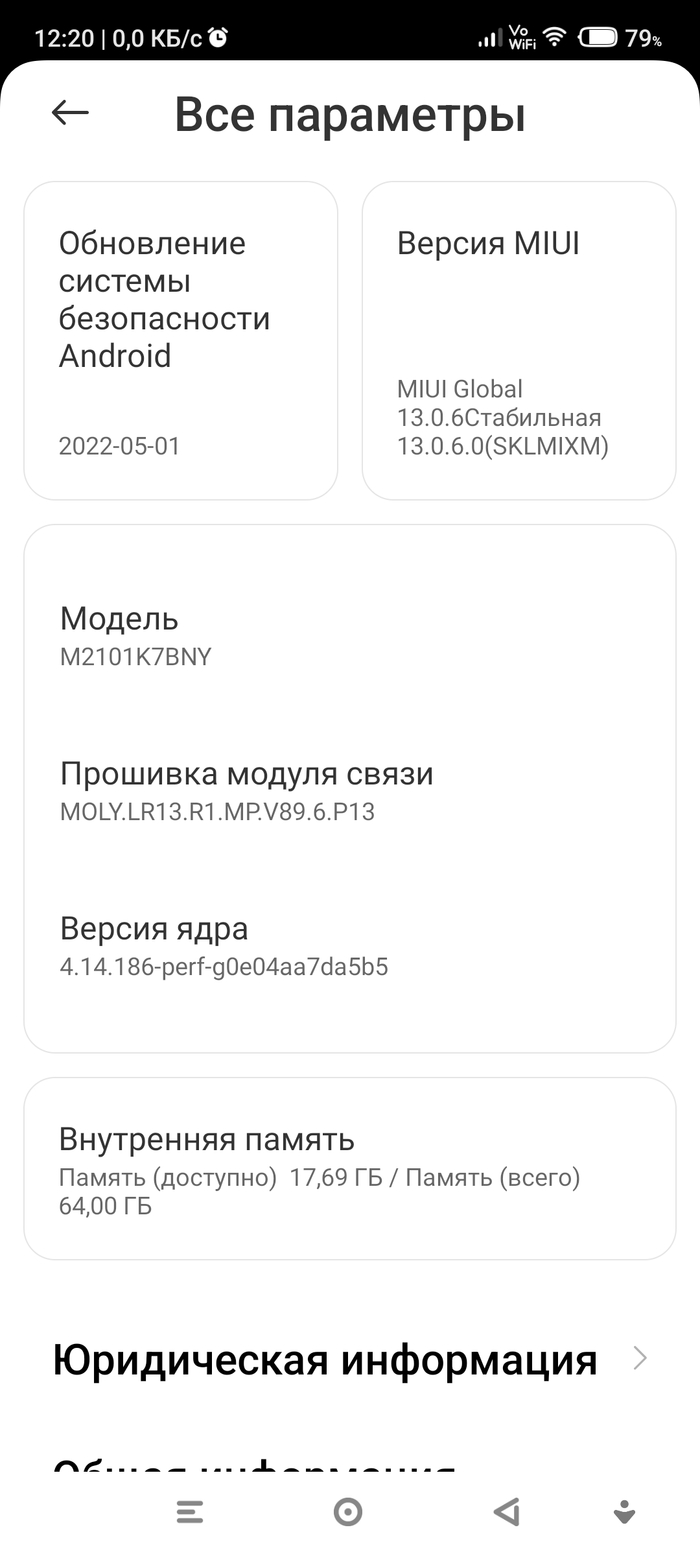
Небольшое дополнение: основная сим-карта у меня стояла в слоте 2, а отключенная в слоте 1. На радостях выкинул, после обнаружения глюка, Таджикскую (один хрен больше пока не нужна), потому не скажу есть ли тут какая-то взаимосвязь. Просто факт.
«Другие Файлы» или «Другое» в Андроид. Освобождаем место в памяти Xiaomi
Здравствуйте уважаемые Пикабушники. Недавно в комментах был задан вопрос – «А как почистить «другое» в хiaomi?» Попробуем разобраться.
Для начала определимся, что это за «Другое»? Если кратенько – файлы, которые ОС не может отнести ни к какому основному типу. Ни к Видео, ни к Аудио, ни к Документам и т.п. Это могут быть файлы кэша, которые не «видит» ваш проводник (файловый менеджер), локальные файлы Гугл карт (либо другого аналогичного приложения), файлы электронных книг (fb2, epub, mobi), файлы игр и т.п.
Всё делаю на стареньком, но бодром Xiaomi Mi Max 2. Другого пока под рукой нет. Думаю, что на смартфонах других брендов алгоритм не сильно отличается.
Прежде всего, заходим в Настройки, находим и тапаем пункт Хранилище.
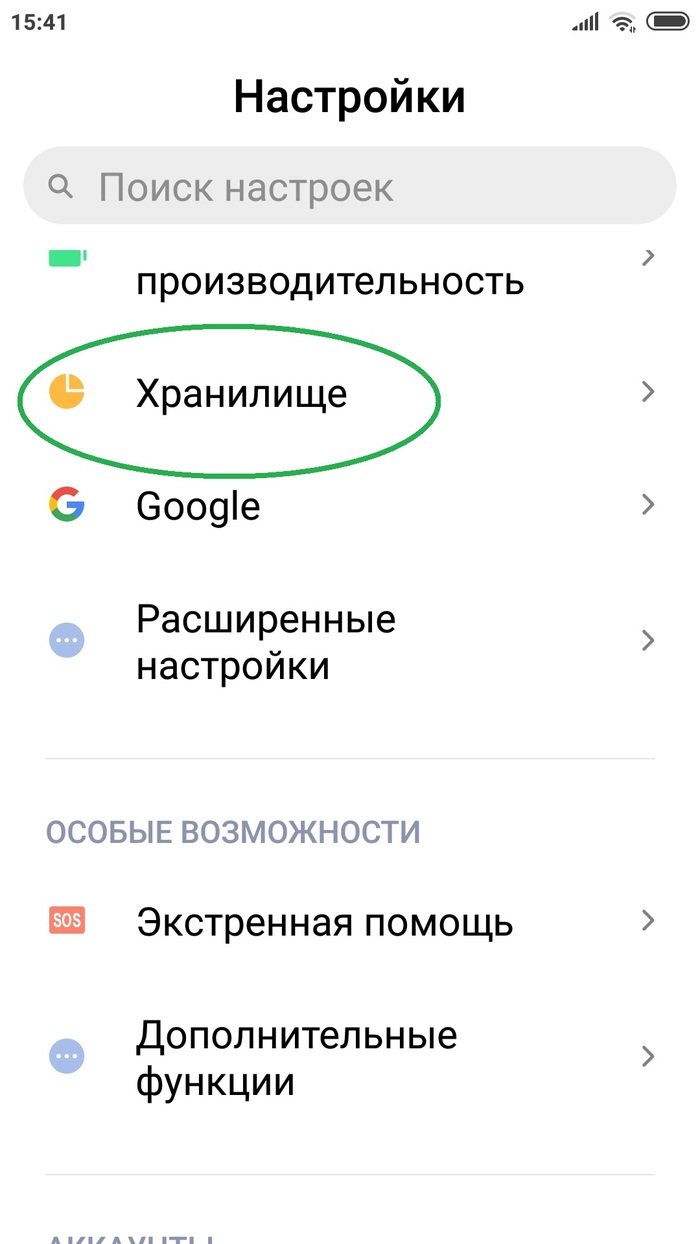
У вас на девайсе нет этого пункта? Не беда! Идём в Плей Маркет и скачиваем простенькое приложение Activity Launcher (Запуск Activity).
Открываем приложение и в строке поиска начинаем писать «Хранил…». Выбираем результат , как на скрине.
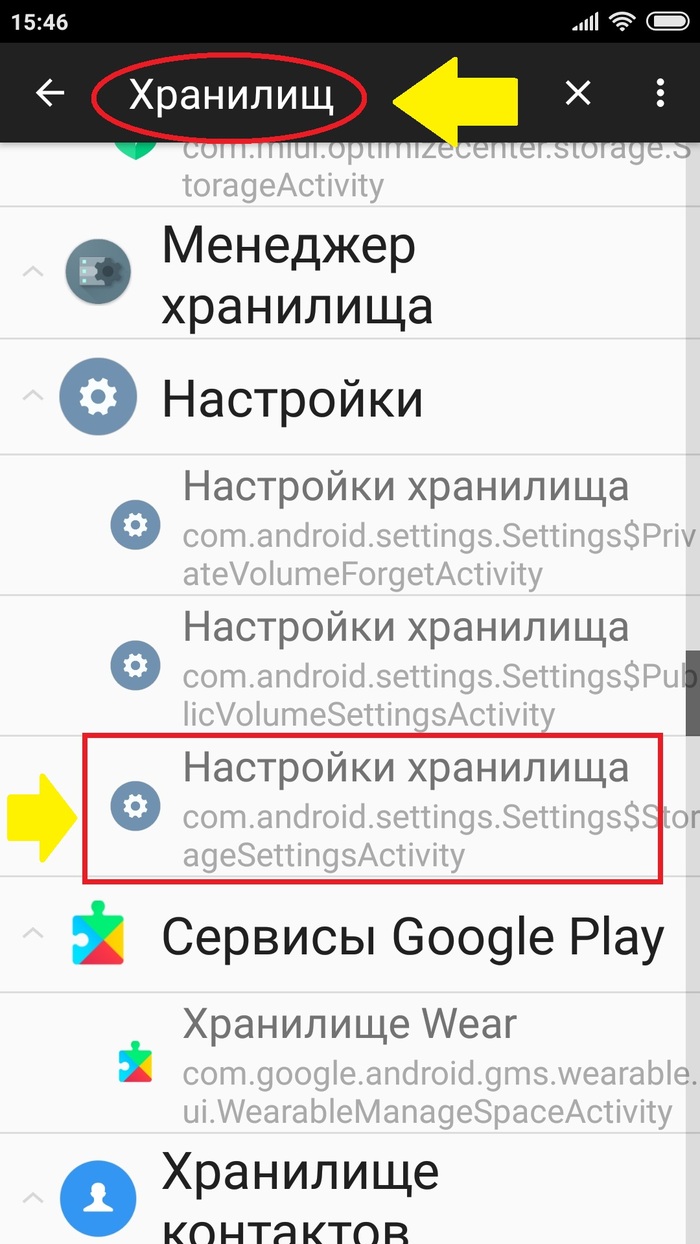
И в том и в другом случае откроется нужная вкладка.
Видим, что «Другие файлы» занимают у меня 1.94 гига.
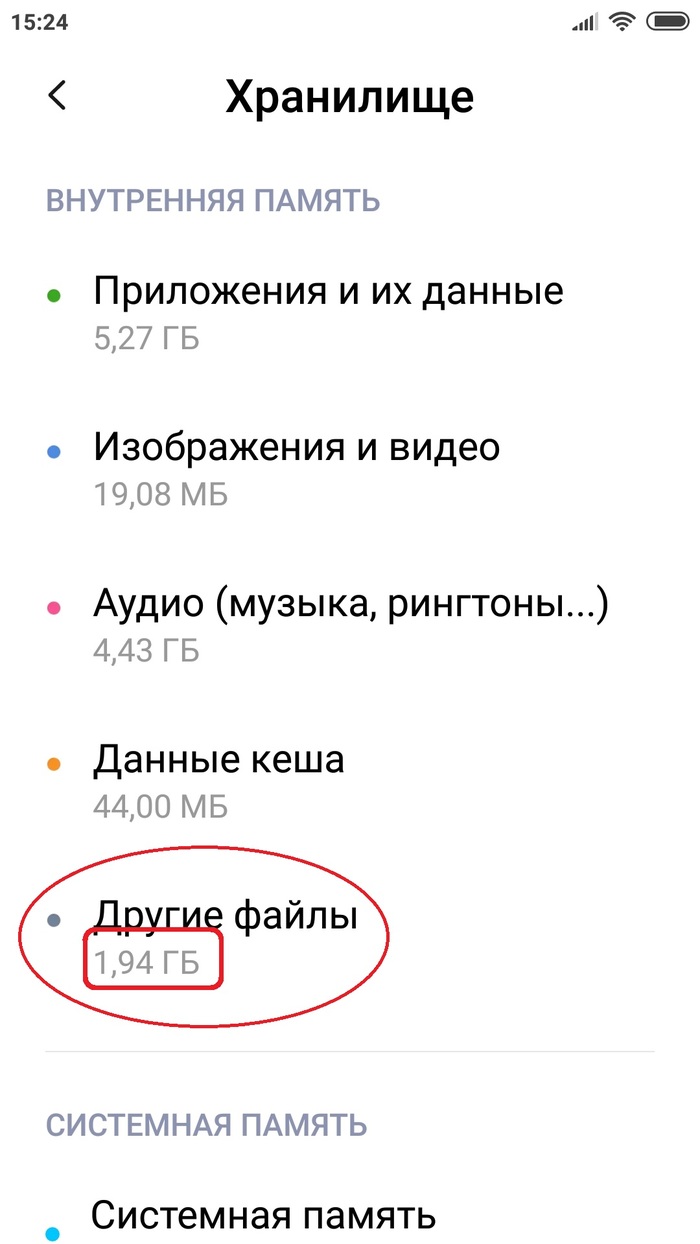
А ТЕПЕРЬ, МАЛЕНЬКОЕ ОТСТУПЛЕНИЕ, ДЛЯ ПОНИМАНИЯ СИТУАЦИИ.
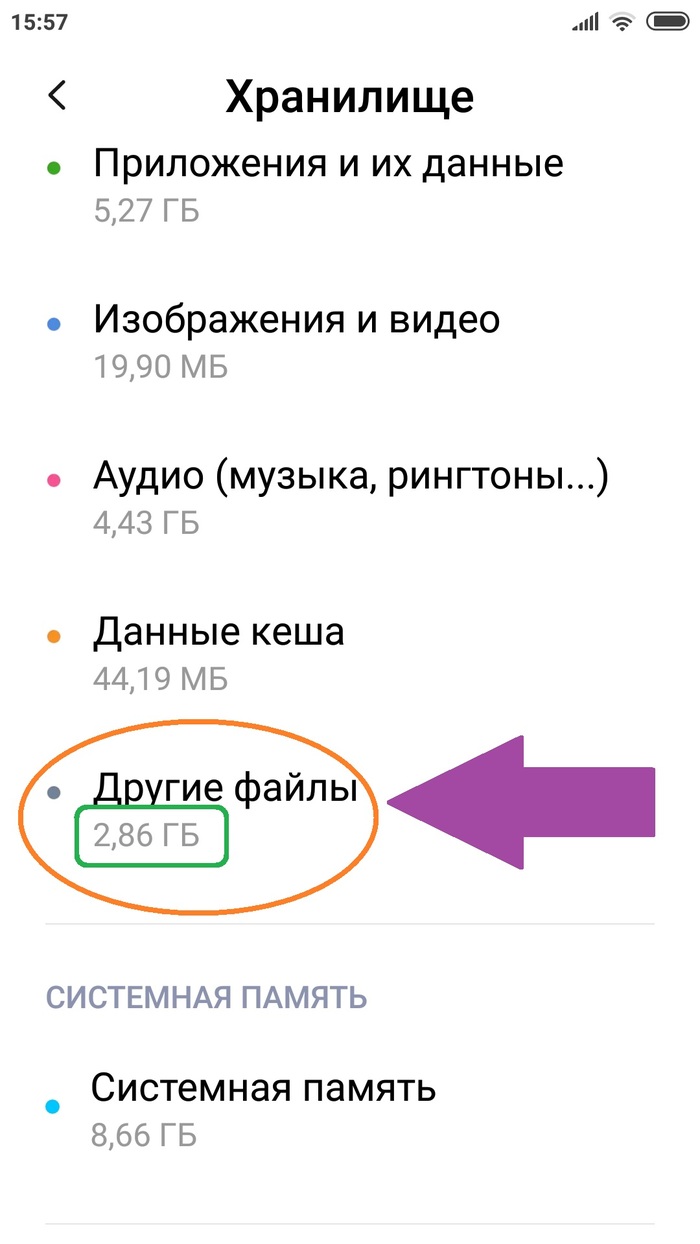
Закидываю в смартфон 0,9 гигов электронных книг, открываю хранилище и сразу «Другие файлы» увеличиваются в размере до 2,86 ГБ. Не «Документы», а именно «Другие файлы».
Снова удаляю файлы электронных книг – результат на скрине — 1,88 ГБ.
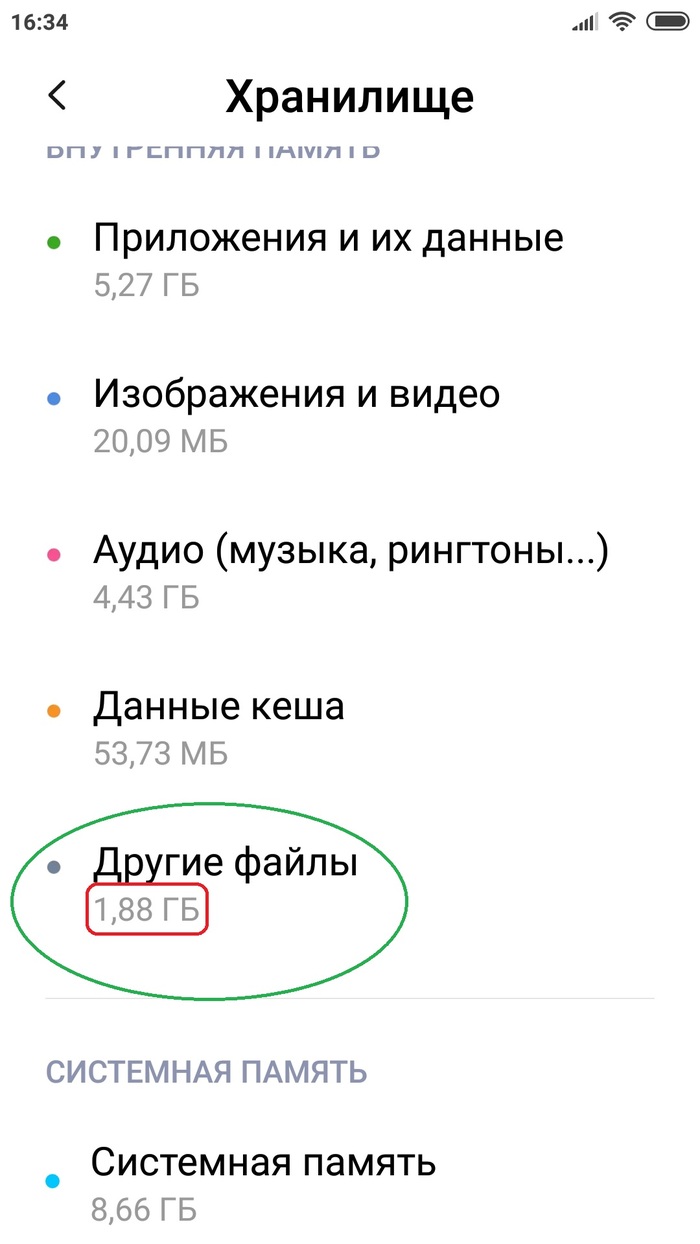
И так, мы уяснили, что часть объёма могут занимать совершенно не мусорные файлы.
Это одна из причин, почему мы не сможем очистить «ДРУГОЕ» полностью.
Лирическое отступление закончено. Переходим к очистке «Других файлов». Но пока мы здесь, вы можете тапнуть на строку «Данные кэша» для очистки.
Делаю всё при помощи СТОРОННЕГО ФАЙЛОВОГО МЕНЕДЖЕРА, так как родной Проводник от Xiaomi, с некоторых пор, имеет ограниченный доступ.
Установили File Manager Plus – настраиваем. Даём разрешения доступа к памяти. Тапаем, как на скрине.
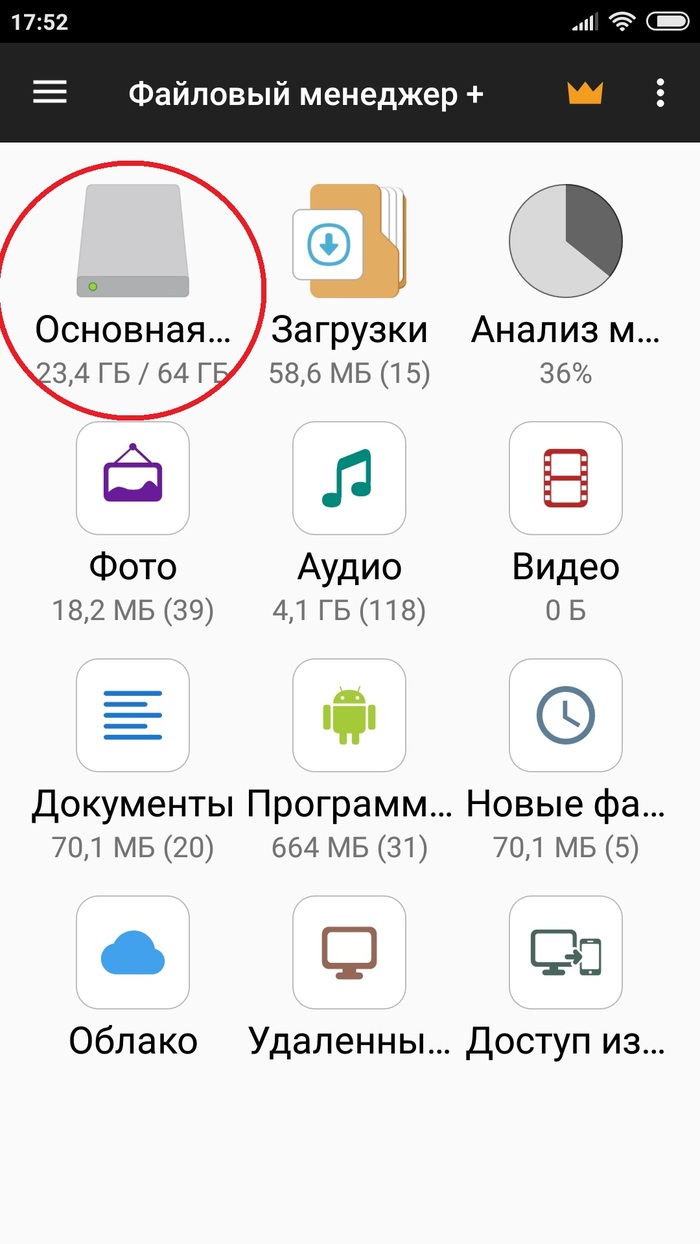
Далее делаем всё, как на скринах. Нажимаем, Расставляем «галочки» и т.д.
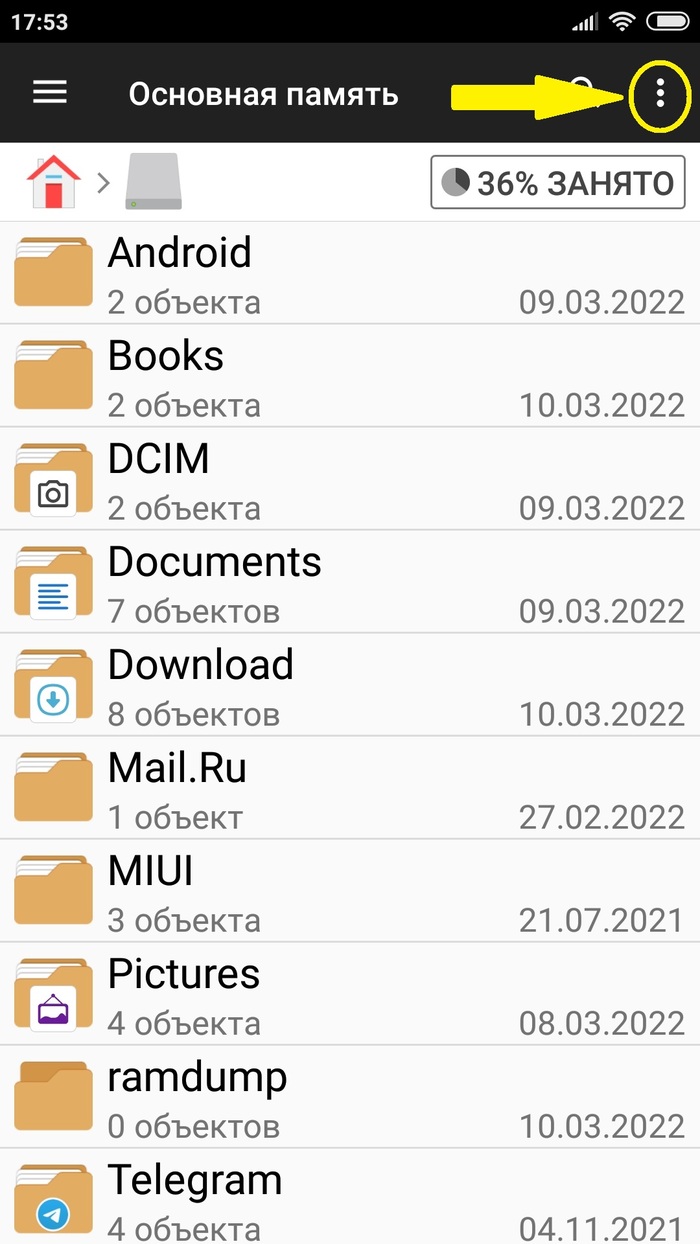

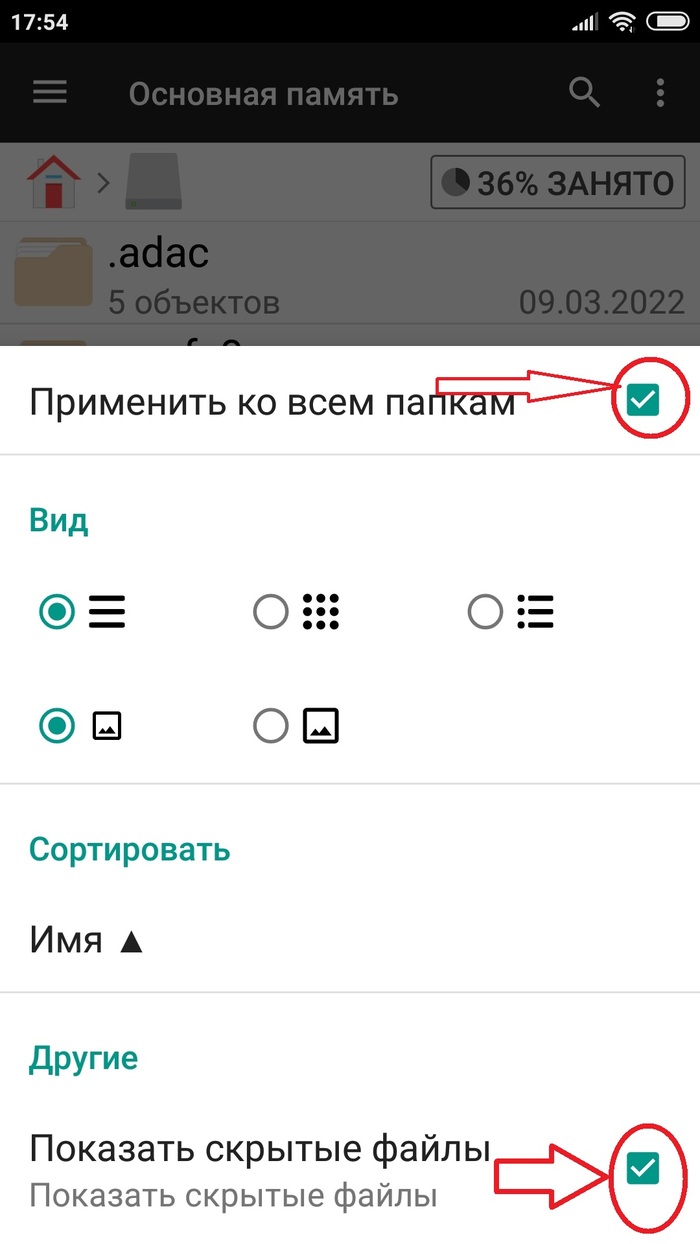
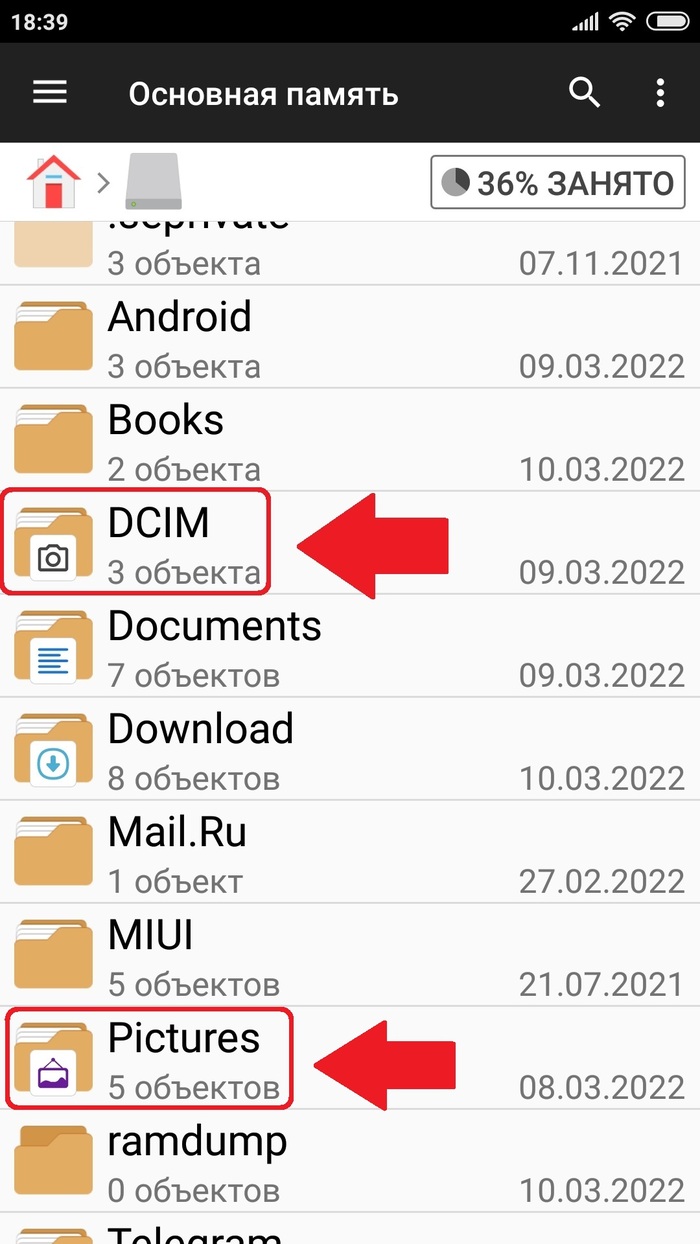
Снова заходим в ОСНОВНУЮ ПАПКУ и находим папки DCIM, PICTURES и MOVIES.
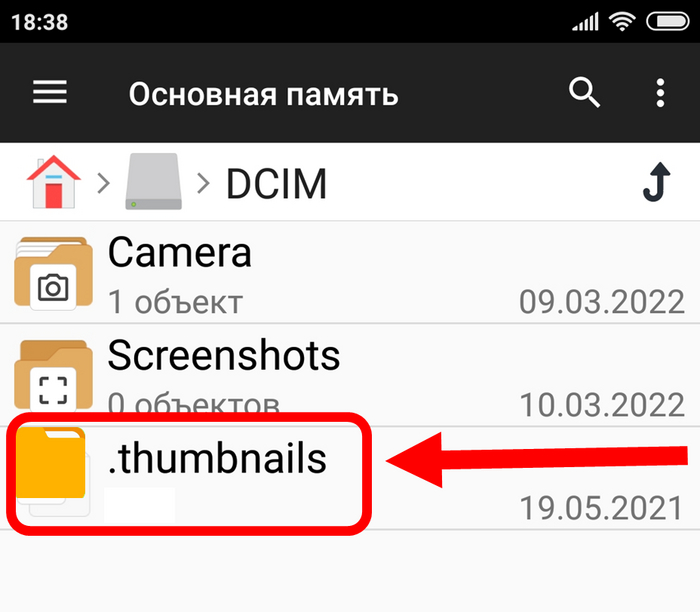
Находим папку .thumbnails В ней система сохраняет миниатюры фоток и видео из галереи.
Упс! Тут мне напомнили, что на новых девайсах папки .thumbnails в директории DCIM нет. OK! Считаем, что что всё проделывается в папке Pictures и Movies (Video)
А теперь проверьте, сколько они весят. Иногда там набирается до нескольких гигабайт.
Можно без всякого вреда удалить эти папки и освободить место, но система Андроид снова их создаст.
Тогда делаем так.
1. Копируем название папки: долгое нажатие — переименовать — выделить название — скопировать. Можете скопировать и отсюда ))
точка должна быть перед словом обязательно.
2. Удаляем папки .thumbnails из DCIM, PICTURES и MOVIES.
А вот тут будьте внимательны, ибо некоторые пользователи при удалении случайно выделяли не только эту папку но и соседние )))
Боитесь ошибиться? Не доверяете методу? Скопируйте ваши файлы на ПК или закиньте в «Облако». В Яндекс диск, например, там безлимит. Бэкап и синхронизация — наше всё!
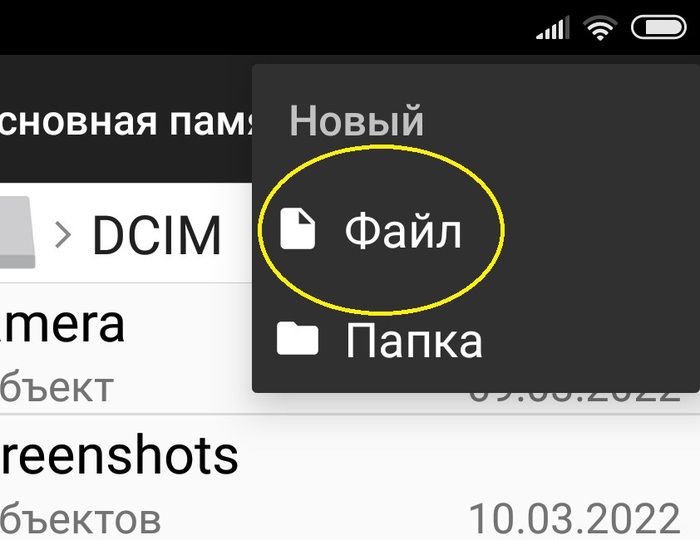
3. На примере содержимого папки DCIM. Делаем как на скринах
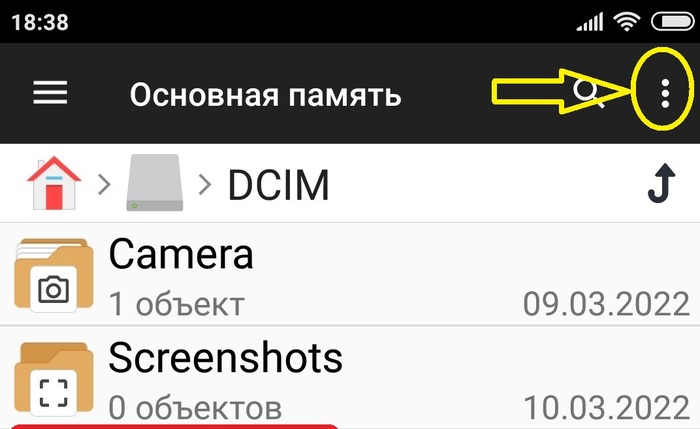
Создаём новый файл
Переименовываем в .thumbnails Точку впереди не забываем ставить.
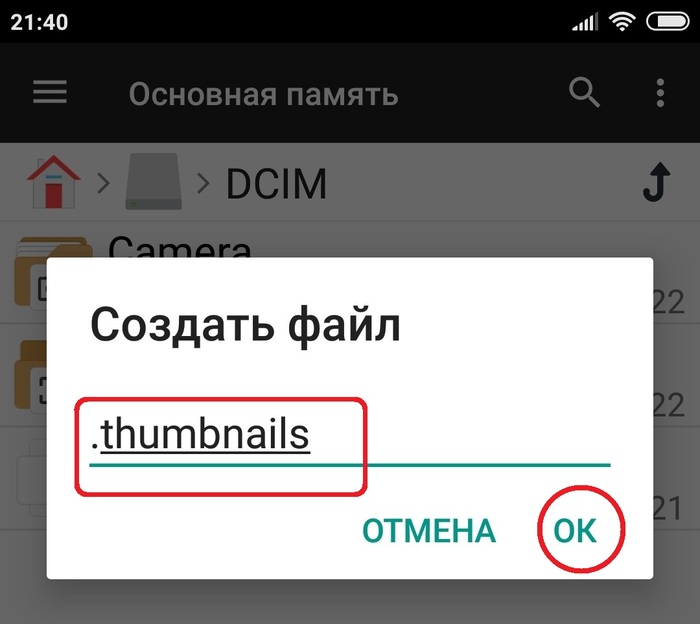
Пол дела сделано 🙂
Возвращаемся на вкладку «Основная память» и в поиске пишем photo_blob (это временные файлы синхронизации галереи с облаком MIUI)
Файлы с цифрами 0 и 1 выделяем и удаляем.
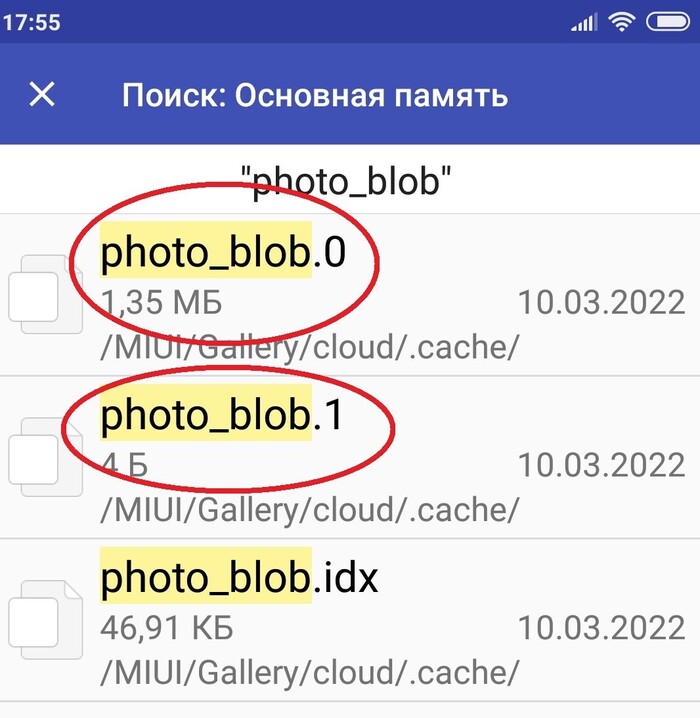
Точно так же поступаем с файлами
trash ( удалённые файлы).
exo — кэш локальных видеофайлов YouTube. Но с этим типом файлов должен предупредить. Именно такое же расширение имеют, в частности, аудиофайлы скачанные на смартфон при помощи приложения Аудиокниги онлайн. Поэтому, если у Вас стоит это приложение, смотрите, из какой директории удаляете.
cache — это и есть кэш, многие файлы которого не находит стандартная очистка.
А ещё, есть такое приложение Empty Folder Cleaner. Ищет и удаляет пустые папки. Пользуюсь им очень редко и на телефоне не держу. Установил — попользовался — удалил.
Сжатые файлы (Архивы) и установочные файлы приложений и игр — арк, ищу в родном предустановленном Mi Проводнике. В частности, там могут оказаться старые файлы прошивок, которые система автоматически «забыла» удалить. Могут находится в Проводнике, в папке downloaded_rom.
Наличие ненужных скачанных файлов проверяем в папке Загрузки .

И, конечно же, не забываем про Системное средство «Очистка памяти» и «Глубокая очистка» в вашем стандартном MI Проводнике.
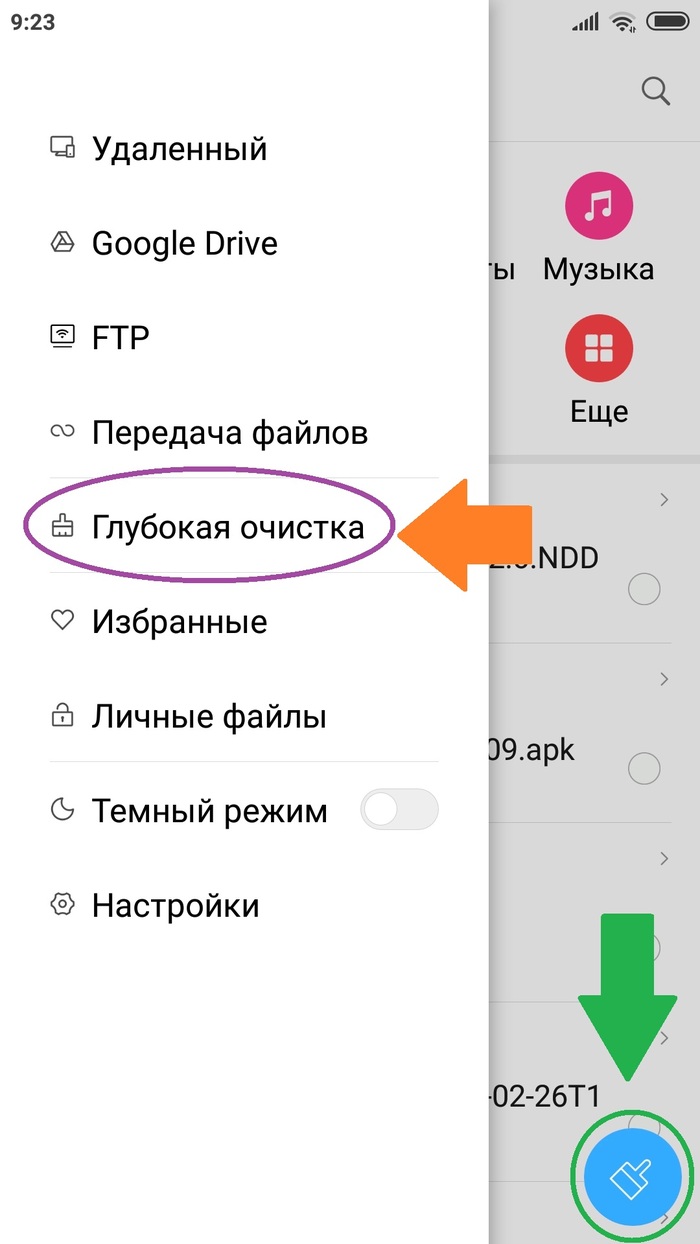
Чистим месседжеры.
Открываем — Три полоски слева вверху — Настройки — Данные и память — Использование памяти
Тут мы передвигаем бегунок на минимальное значение — 3 дня, или по вашему выбору.
По умолчанию там стоит Всегда.
Не беспокойтесь, если старые фотки, файлы, видео вам когда-нибудь понадобятся снова, вы их сможете посмотреть и скачать без проблем.
После этого нажимаем на «Очистить кэш Телеграмм» и освобождаем память от мусора.
«Очистить базу данных» удалит черновики неотправленных сообщений.
Там же, в пункте Данные и память , промотав вниз,ответьте себе на вопрос — А нужно ли вам Автовоспроизведение Gif и Видео, Стриминг аудиофайлов и видео? Не нужно — отключаем. Нужно — оставляем.
Прежде всего идём в приложение Безопасность, проматываем вниз и выбираем пункт Очистка WhatsApp. Ненужные картинки, видео, гифки, голосовые сообщения, документы удаляем.
Заходим в ВатсАпп. Три точки в правом верхнем углу — Настройки — Данные и хранилище — Автозагрузка медиа.
Далее по пунктам Мобильная сеть, Wi-Fi, В роуминге. Расставляем/снимаем «галочки» в чекбоксах. У меня «галочки» сняты, ибо не желаю видеть однообразные гифки, картинки, видео, голосовые сообщения в домовом и рабочем чате. Если приспичит, просто жмякну по сообщению и просмотрю.
Нижние два пункта — Качество загрузки отправляемых медиа и Качество загрузки полученных фото — на ваш выбор.
Материал для поста брал из своей дырявой памяти, а так же тут, здесь, и вот тут.
Вайбера у меня нет, поэтому по настройке и очистке могу только скинуть ссылку на толковую видеоинструкцию.

Всё. Установленный Файловый менеджер+ и Activity Launcher можете удалить или оставить. Это уже на ваше усмотрение. Если что забыл, поправьте в комментах. Не хватает тегов? Пишите, подредактируем.
А пока, неплохо бы послушать хорошую музыку. Всем Добра и Мира.
Jono — I Was The One.
Ответ на пост «Не моет робот пылесос сяоми?»
Буквально вчера разбирался с подобной проблемой у Xiaomi Mi Robot Vacuum Mop Essential G1.
Наливаешь воду, а робот заявляет, что воды нет.
Все советы по продувке/промывке не помогли. Решено было разбирать.
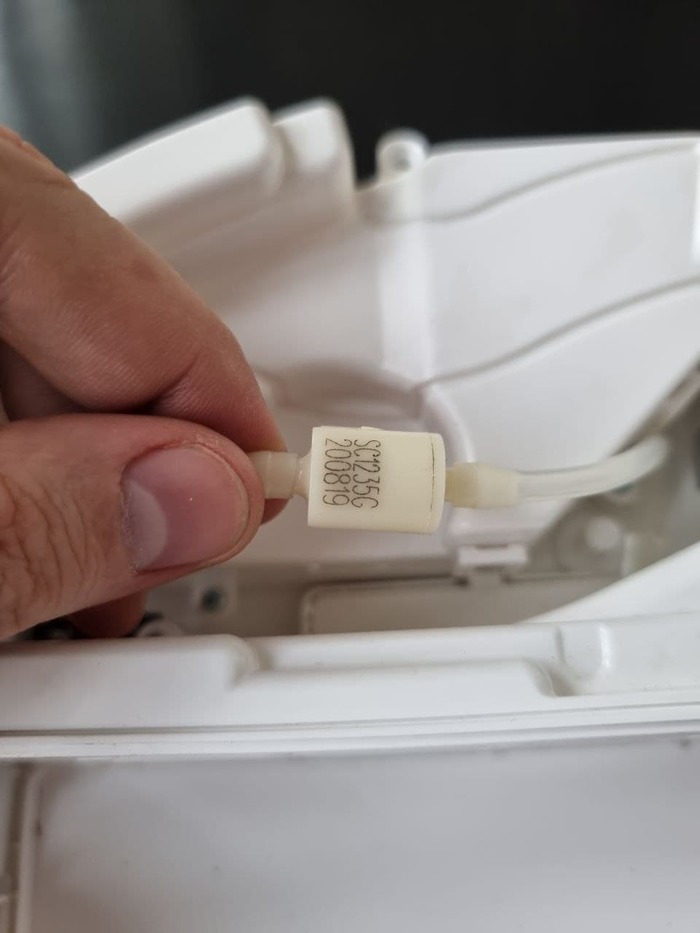
По итогу проблема была в засорении обратного клапана sc1235g. Он же на фото.
Знаю, что так делать нельзя, но временно вылечилось «прочисткой» клапана зубочисткой.
Само собой это только до замены на новый.
P.S. будьте аккуратны со шлангами. Они очень нежные и могут лопнуть при отсоединении.
Не моет робот пылесос сяоми?
Стали мы без малого год назад обладателями пылесоса сяоми, ездил себе, пылесосил, мыл, мы нарадоваться не могли. Но случилось беда окаянная, через минуту после запуска начинает митяй наш жаловаться, мол хояева, воды мало!
Мы его разобрали, трубки промыли, шприцом и с трубкой от капельницы, не помогает.
И тут нашли совет на просторах, который собственно и помог. Открыть заглушку резервуара с водой. И правда, она вакумом аж втягивается. Открыли, Тестим третий день, с открытой заглушкой моет как и раньше, вода вся уходит и только тогда жалуется.
Может кому пригодится))
Как я стал неадекватом в глазах Яндекс Маркета
11 декабря моя матушка позвонила мне, ей 70 лет, попросила помочь заказать для тётушки которой 82 года, беспроводной пылесос подыскать что то подходящее, дело в том что тётке 82 исполнялось 15 декабря и к этой дате хотелось бы получить пылесос. Дело в том что так случилось что часто бывая в китае я давно стал фаном техники небезызвестной кроличьей компании Xiaomi. Так что недолго думая я полез в инет посмотрел трубу алишку и поняв что быстро я смогу притаранить пылесос только со склада в москве ( да, я москвич и моя матушка и тётушка), ну и недолго думая и имея ввиду то, что на яндекс маркете так всё сладко и так всё прекрасно, я недолго думая решил заказать пылесос по цене 15990, это хороший пылесос устраивал весом, т к тётушка больна остеопорозом (это хрупкость костей) ей чем тяжелее тем опаснее, ну и заказал я модель весом 1,4 кг , модель под интересным названием и богатой комплектации 1С. Для читающих наверняка сотрудников яндуха напишу номер заказа 31258540, ну так воть, заказ я оформил , благо доставка бесплатная как раз на 15.12.2020 с 9-18 часов, довольный как успевший купить со скидкой товар гражданин забыл о заказе до 15 декабря.
Ну в итоге , приходит 15 декабря , матушка отправляется к тётушке по адресу Москва Ярославское шоссе дом 2.. кв 1.. , и тупо сидят и ждут с тёткой там звонка от курьера, который за час сообщит мне о предстоящей доставке с 9 до 18 часов. Заказ оформлял я на свой аккаунт и свой номер телефона, но имя вписано было тётушки т к выдачу должны были сделать на основании предоставленных ей документов.
Итак, 15 декабря, время 16.48 , я уже обеспокоенный тем что звонков нет, а время доставки на исходе начинаю звонить в службу доставки яндекс маркета. Дозванивался долго, благо тариф безлимит, но прослушав в автомобиле по громкой связи около 10 минут музона от яндекса, мне соизволили ответить. Девица видимо увидев мой номер телефона, сразу назвала меня по имени, и сообщила что я жду доставки и как мои дела?)), я сообщил что мои дела херовы, так как курьера нет и я не понимаю в чем дело. На что мне незамедлительно без малейшего перерыва в разговоре было сообщено что это я виноват, так как мне пытались дозвониться , а я сука такой трубку не брал. Ну тут уж я сказал что киздеть нехорошо, при нынешнем развитии техники пропущенные либо просто будут видны либо будет смс «вам Звонили».Да и дело в том, что телефон мой рабочий инструмент, и говорю , девица , уж раз так вам вск видно, подскажите во сколько мне звонили, я сейчас как позвоню в теле2 и предъявлю им за блокировку
звонков великого яндекса, говорю уточните время звонков , коли вы так уверенно говорите о том что я такой сякой неответил. Девица сникла, и сказала что информация внутренняя (видать желудочно кишечная) и раскрыть ёё она не могёт, но сейчас позвонит в кудай то и усе узнает и будет все чики пуки)). Но я должён повисеть, согласен ли я повисеть(это уже дословно) , ну я вроде ещё не повешен, но повисеть согласился.)))
Висел я минут 10, опосля чего девица, шмыгнув носом выдала фразу типа а чё, ну может и не звонили , а посылку отправили не тудой, и типо я сам виноват, чёй то я написал адрес — ярославское шоссе. Ну тут я подумал что я видимо чё то не в курсе и очередным постановлением госдумы «ярославское шоссе» строго матерное слово, и поинтересовался чем мне теперь это грозит, и сушить ли мне сухари, а заодно , типа НУ ГДЕ ЖЕ БЛИН МОЙ ПЫЛЕСОС.
А теперь блин внимание— из за того что в адресе я написал адрес — Ярослаское шоссе — его отправили —- тадам, в ЯРОСЛАВЛЬ. А чё, логично, ярославское шоссе — ярославль, минское — минск, рижское-рига, киевское-киев. ну жаль нету сиднейского шоссе, а то бы я поржал.
Но дело то в том что две старушки сидят и ждут пылесос , аки манну небесную.
В итоге разговора, девица начинает настаивать на том, что я должен отменить заказ и переоформить его на субботу, но вот блин загвоздка, пылесос подорожал и я должен доплатить 2600 руб! Ну я конечно же в восторге от такой радужной перспективы объяснил ей что и как и кто и что из чего сотворён Яндек, из какой субстанции вторичного выделительного процесса человека они изготовлены сообщил , что ничего доплачивать не буду, и буду сейчас заражаться вирусом бешенства и ехать к ним в центральный офис и брызгать там слюной заражая всех. Девушка решив что я вполне серьёзен в своих угрозах, сообщила что начальство рассмотрит мою слёзную просьбу о нежелании доплачивать, и коли они сочтут возможным соизволят сообщить мне о предоставлении или отклонении предоставлении мне промокода по оплате разницы в 2600 рублей, но произойдет это в сроки от 7 до 10 дней. Но заказ я должен отменить!
Ну была послана по месту работы, и просьба об отмене заказа была отклонена мной. В итоге после её вопроса чем ещё она могет мине помочь, я сказал что спасибо, я и так чертовски удовлетворен.
В тоге положив трубку я стал думать, т к я часто бываю в Ярославле, я прекрасно знаю что в Ярославле такого адреса быть не может, т к отсчет домов идет от центра москвы, а в ярославле ярославское шоссе становится московским проспектом.
А самое смешное, что в момент звонка , я находился в 120 км от Ярославля, в районе Переславль-Залесского, взбешенный, я набрал ещё раз в Яндекс, и попав в этот раз на молодого человека, услышал в свой адрес более интересную инфу, что типа курьер едет, но опаздывает, ждите типа, заказ доставят! Уж тут я взбесился, я сказал что пусть воротник поправит, что бы киздеть не мешал, и пусть узнает козел где заказ, а не врет, и пусь узнает с какого перепуга я должен доплатить! Прошло минут 10, я был в восторге и ждал что будет дальше, жена была рядом в машине,это важно). Мэн ответил и сообщил, что блин да, посылка в ярославле, и типа сорри но заказ надо перезаказать, я его должен отменить и т п , ну и был послан, (я в этот момен развернул машину и попёр в ярославль)))) , и говорю скажи родной кудой заслали то вы посылку мою с ништяками? Коли адреса такого в Ярославле нету и логисты это должны были проверить!
Ну типа говорит, ну дык если у вас регион ярославль шоссе ярославкое, так и едет в Ярославль.
Логика железо-деревянная, но не стал я спорить пытался понять иде пылесосущий агрегат и кудой он рванул. В итоге после длительного препирания, мне дали номер транспортной компании, ну я и сообщил что пусть ждут, я приеду.
В итоге, на подъезде к ярику, раздался звонок от какой то дамы представившейся старшей смены, и на голубом глазу стала говорить что она в курсе проблемы, только ничего не знает но сообщите ей и она сразу помогайтен мне, была послана, но сообщила что дадут в виде извинений промокод на 300 руб при покупке от 1000 руб. (в итоге нае (обманули)). Типа успокоится мне надо, типа у всех бывает , че я расстроился то. Ну доплатить, таки рост курса и т п (бакс за это время упал на 2 рублика почти), типа чё я серьёзно приеду в Ярославль. Я сказал да, и прекратил бесцельную трепотню.
В итоге, в 19.58 я был на пороге транспортной компании , которые дико удивлялись такому персонажу который рванул в ярик из москвы, им кто то позвонил и предупредил что приедет НЕАДЕКВАТНЫЙ который из москвы рванул в ярославль дабы получить пылесос.
Кстати, мужики из транспортной компании на промышленной 16 литера 3 или 1, не помню короче замечательные ребята, рассказали про то как им настойчиво звонил кто то и просил резко отправить посылку обратно даже если я приеду. Но мне все выдали.
В Итоге подводя черту под всей этой историей:
НИ ЗА ЧТО НЕ ПОЛЬЗУЙТЕСЬ ЯНДЕКС МАРКЕТОМ И ИХ ДОСТАВКОЙ! — тем более НГ на носу на вас плюнут вы не клиен , а мусор. Вы единица в потоке статистике! Не портите себе и близким праздники, ищите через яндекс, а заказывайте напрямую из конторы, не кликайте по ссылкам яндекса, не давайте им лишний раз заработать, увидели название магазина напишите в поисковике, лучше в гугле, перейдите на страницу магазина и закажите напрямую.
Второе: Дай бог и провидение или что там есть еще, лгунам из Яндексагода поганее чем 2020 и всяческих проблем и неприятностей и потерь времени!
Яндекс лгун редкостный, не то что промокода извинительного не прислали, хотя обещали позвонить не позвонили, прислали письмо типа служба заботы о клиентах, и поинтересовались всем ли я доволен. О КАК
А в итоге 300 км лишних, 3000 на бензин 5 часов потеряно, испорчен др даме которой 82 года, ну и по большому счету все! Ноль извинений, тишина, у Яндекса все в порядке — они клиентоориентированы, каждый клиент важен для них!
Вывод один — Яндекс кал, не портите себе праздники накануне Нового Года с которым от души всех поздравляю (Кроме Яндекса, земля вам стекловатой), хотите порадовать себя и близких — держитесь подальше от лгунов Яндекс маркета!
Как удалить обои с телефона xiaomi
В жизни бывает так, что чем проще проблема, тем сложнее её решить. Если вы не любите обои на смартфоне Xiaomi (Redmi), и хотите просто убрать заставку с телефона, сделать это штатными средствами не получится.
Это любопытно, но операционная система Android не предполагает отсутствие темы или обоев, их нельзя отключить полностью.
Даже если вы удалите все темы, системную убрать из памяти не получится, а вместе с ней всегда будут активны и стандартные обои. К ним можно привыкнуть, не замечать их, но убрать заставку не выйдет.
В Play маркет даже если специальные приложения, которые имитируют отключение заставки, просто ставя вместо неё однотонный фон на рабочий стол. Но зачем устанавливать ещё одно приложение, которое будет занимать память и отвлекать ваше внимание, если тоже самое можно сделать самому, причём, почти мгновенно.
Сейчас я вам покажу, как самостоятельно на Xiaomi используя только стандартные инструменты сделать однотонный фон для рабочего стола, если установить его в качестве обоев, будет ощущение, что заставка убрана полностью, её словно нет на телефоне.
Для эксперимента идёт в общие настройки смартфона, ищем пункт «Обои» . 
Теперь в строку поиска вбейте «AMOLED» . Это словно нужно использовать в том случае, если вы хотите получить абсолютно чёрный фон. Особенности дисплеев AMOLED в том, что они способны отобразить абсолютно чёрный цвет, поэтому дизайнера сделали много обоев, где фон чёрный, а в центре расположено что-то яркое. Для нас это удобно тем, что такие обои мы можем полностью перекрасить в чёрный стандартным инструментом Xiaomi. 
Вам нужно выбрать обои с минимальным рисунком. Для примера я выбрал такие, как на скриншоте.
Теперь открываем их превью на полны экран и делаем скриншот. Либо устанавливаем на рабочий стол и уже после этого с главного экрана смартфона делаем скриншот. 
Идём в галерею, ищем там папку со скриншотами, находим наш и вызываем нижнюю панель, в которой будет иконка «Изменить» . 
Появится простенький редактор, в котором нас интересует инструмент «Ластик» . Особенность его в том, что он не стирает изображение, как в Paint на компьютере, это интеллектуальный инструмент. Его задача в том, чтобы определить в выделенной области фон и изображение на переднем плане, после чего постараться убрать изображение, оказывая минимальное воздействие на фон. Обычно ластик используется, чтобы убрать лишний или случайно попавший в кадр предмет. Но мы используем его, чтобы убрать изображение по центру скриншота, чтобы автоматика полностью перекрасила его в чёрный цвет. 
Добившись этого сохраняем нашу работу . 

Теперь ищем в галерее сохранённый нами чёрные обои и устанавливаем их в качестве обоев , таким образом, полностью убираем заставку с телефона как с рабочего стола, так и с экрана блокировки на Xiaomi. 
Да, метод хитрый, не без недостатков, но зато не требует установки подозрительных программ или иных сложных действий.
Об авторе: MiMaster
Привет, меня зовут Тимур. Я с детства увлекался компьютерами и IT-Индустрией, мне это нравится, это моя страсть. Последние несколько лет глубоко увлёкся компанией Xiaomi: идеологией, техникой и уникальным подходом к взрывному росту бизнеса. Владею многими гаджетами Xiaomi и делюсь опытом их использования, но главное — решением проблем и казусов, возникающих при неожиданных обстоятельствах, на страницах сайта mi-check.ru
Как убрать обои с экрана блокировки Xiaomi . Подробное руководство, с помощью которого можно отключить вовсе или загрузить свои обои на рабочий стол.
Комментарии:
Удалил со своего Сяоми некрасивые стандартные обои, а они вернулись опять. Подскажите, пожалуйста, как избавиться от карусели обоев, а то это приложение уже надоело. К тому же, с ним быстрее садится аккумулятор.
Помогите, пожалуйста, отключить карусель обоев на Хиаоми. Не могу нигде найти настройки и отключение данного приложения.
Всем привет. Не подскажите, как восстановить стандартные обои на Ксаоми, установил свои, а они оказались глючными.
Запишись на, ремонт телефона Хиаоми редми, очень быстро, диагностика 0 руб.
Как убрать обои с экрана блокировки xiaomi
Многие пользователи сталкиваются с вопросом, как убрать обои с экрана блокировки Xiaomi , потому что стандартные надоели или из-за встроенного приложения намного быстрее садится аккумулятор. Так или иначе каждый пользователь должен знать, как можно отключить или изменить обои. Потому что они задают настроение и порой могут стать решающими в определенном моменте.
Производитель стремится сделать свои устройства более привлекательными, для чего в некоторых версиях прошивок MIUI карусель обоев работает в фоновом режиме и каждый раз при активации экрана меняет изображение. Если такое поведение телефона надоест, то всегда можно отключить приложение или загрузить свои картинки. Рассмотрим данную ситуацию для телефонов с MIUI 11 и MIUI 12. И выполняется данное действие достаточно просто.
Отключение карусели обоев на MIUI :
Первым делом откройте настройки на своем телефоне.
На следующем этапе зайдите в пункт «Блокировка экрана».
Найдите в новом пункте меню карусель обоев.
Кликните по стрелке справа и раскрывшемся модуле переведите переключатель в неактивное положение.
Обратите внимание, что в данном пункте меню также можно изменить картинки. Которые будут меняться каждый раз при разблокировке. Для этого необходимо выбрать пункт «Фото из Галереи». Также можно настроить частоту выбора своих картинок вплоть до полного исключения. Более того, кроме картинок, также можно использовать видео.
Удаление карусели обоев с xiaomi
Чтобы удалить само приложение, необходимо зайти в раздел приложений в настройках и найти карусель обоев. Удаляется обычным способом, как это происходит и с другими программами. Можно не удалять, а отключить его из автозапуска. Для этого переведите соответствующий переключатель в неактивное положение.
Многие пользователи хотят, чтобы их гаджет отличался от других такой же модели. Кастомизацию на телефоне Xiaomi проще всего произвести, используя возможности приложения «Темы». Но далеко не все стремятся выбирать оформление из предложенных производителем. Да и постоянная смена обоев и иконок может наскучить, а загруженные образы занимают значительный объем памяти.
- 1 Как правильно удалить темы Xiaomi: приложение
- 1.1 Как удалить лишние темы на Xiaomi
- 1.2 Как остановить приложение
- 1.3 Как полностью удалить приложение «Темы»
Чтобы очистить устройство, требуется удалить избыточную информацию с внутреннего накопителя. Есть 2 пути, как освободить место в хранилище:
- удалить не использующиеся темы из памяти телефона;
- снести приложение.
Есть еще один менее радикальный метод – чтобы избежать загрузки новых тем, отключить предустановленное приложение на телефоне Сяоми Редми.
Как удалить лишние темы на Xiaomi
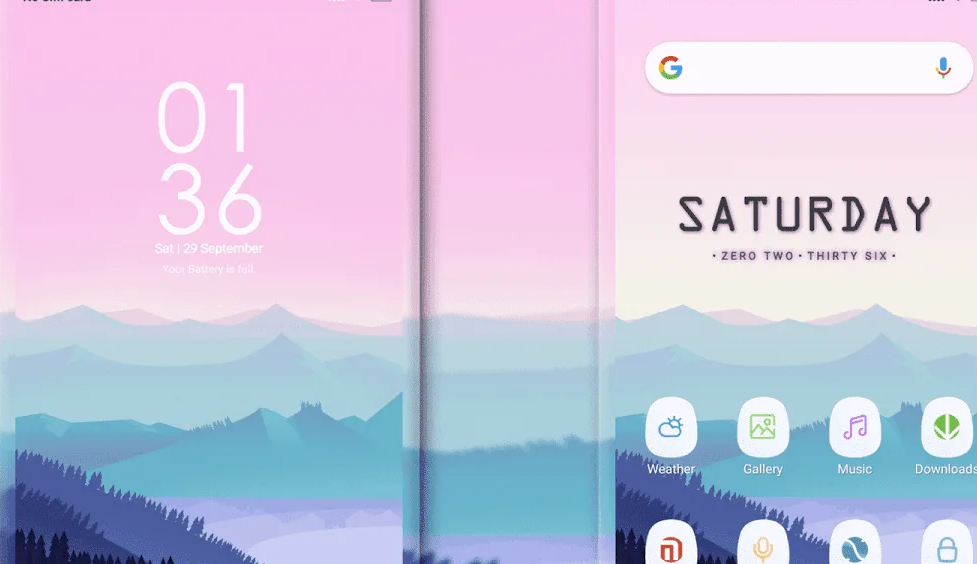
Часто бывает, что пользователь поначалу активно применяет возможности кастомизации, меняя стиль оформления чуть ли не ежедневно. Если не хватает встроенных тем, он скачивает новые. Если смартфон не располагает большим объемом хранилища, внутренняя помять со временем заполняется. Начинаются проблемы со свободным местом. В этом случае необходимо удалить лишние данные.
Делается это следующим образом:
- Открывают приложение «Темы».
- Переходят к установленным на устройстве.
- Выбирают тему, которую желают убрать.
- Нажимают на значок в виде корзины.
- Подтверждают действие.
Таким образом последовательно избавляются от всего лишнего. Чтобы не повторять одно и то же действие несколько раз, если требуется удалить сразу много тем, применяют пакетное удаление. Для этого выбирают тему и при нажатии удерживают, чтобы выделить. Потом переходят к следующей. Когда выбраны все файлы, которые требуется очистить, нажимают на кнопку «Удалить» – после выделения она появится на нижней панели.
Внимание!
Нельзя убрать тему, использующуюся устройством в настоящий момент.
Как остановить приложение
Часто пользователи, наигравшись со встроенным оформлением, отказываются от использования предустановленных программ. Но даже если приложением не пользуются, оно все равно работает в фоне, занимая оперативную память и кэш и незначительно тормозит устройство.
Чтобы этого избежать, требуется остановить приложение:
- Заходят в меню «Настройки», нажав на иконку в виде шестеренки.
- Находят строку «Доступ к данным».
- Выбирают приложение «Темы».
- Нажимают на «Остановить».
После этого рекомендуется перегрузить телефон. После этого действие программы будет приостановлено, и она перестанет задействовать память устройства.
Как полностью удалить приложение «Темы»
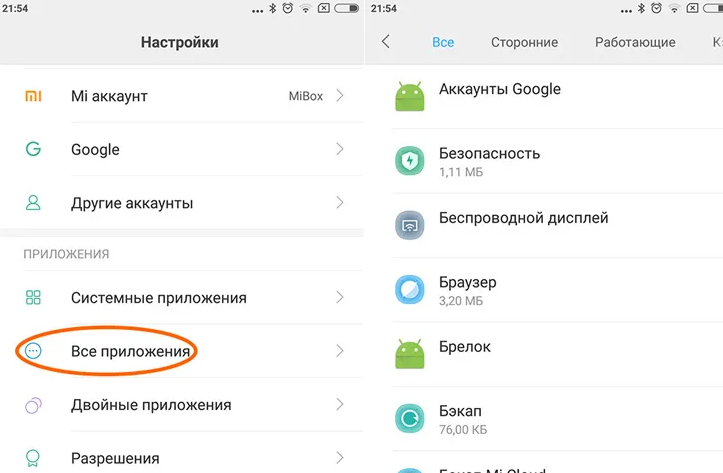
В отличие от программ, загруженных пользователем, избавиться от установленных производителем приложений просто так не удастся. Чтобы полностью удалить «Темы» с телефона, придется воспользоваться сторонней утилитой. Наиболее удобна в этом плане программа Xiaomi ADB/Fastboot Tools – она позволяет вносить изменения в системное ПО без рут-прав.
Внимание!
Скачать Xiaomi ADB/Fastboot Tools проще всего на сайте производителя GitHub или на российском ресурсе 4PDA.
После установки плагина на свой ПК, действуют в соответствии с пошаговой инструкцией.
- Активируют на смартфоне режим «Для разработчиков». Для этого, зайдя в «Расширенные настройки», переходят во вкладку «О телефоне», находят строку с указанием версии прошивки MIUI и 7 раз подряд нажимают на нее.
- Подсоединяют гаджет с помощью кабеля к ПК и выбирают опцию «Отладка по USB».
- Запускают на компьютере программу Xiaomi ADB/Fastboot Tools.
- В появившемся окне выбирают вкладку «Debloader».
- На смартфоне подтверждают разрешение подключить устройство к ПК.
- В открывшемся списке выбирают приложение «Темы».
- Жмут на кнопку «Uninstall».
- После завершения процесса удаления перегружают гаджет, нажав на «Reboot into system».
Внимание!
Если в списке приложений автоматически не появилось имя «Темы», осуществляют поиск вручную. Для этого нужно нажать на «Add custom apps».
Что делать, если они не удаляются
В процессе удаления, если пользователь не только применял предустановленные темы, но и дополнительно устанавливал стили оформления через MIUI Theme Editor, можно столкнуться с проблемой. В этом случае не всегда получается воспользоваться одним из описанных выше способов, так как скачанные темы не отражаются в приложении.
Если возникло такое затруднение:
- Открывают приложение «Проводник».
- Находят раздел MIUI.
- Открывают папку «Theme».
- Удаляют скачанные темы.
Затруднение может возникнуть и у тех, кто хочет воспользоваться возможностью остановить приложение. Иногда пользователь может столкнуться с тем, что кнопка отключения возле приложения неактивна. В этом случае существует небольшой лайфхак, как обойти препятствие. Необходимо изменить в настройках регион.
Сделать это можно следующим образом:
- Открывают меню «Настройки».
- Находят пункт «Расширенные».
- Переходят к пункту «Регион».
- В появившемся списке выбирают страну.
- Выходят из меню и перегружают телефон.
Данное действие никак не влияет на работоспособность гаджета, но дает доступ к некоторым возможностям, ограниченным производителем для региона, в котором проживает пользователь. При необходимости после отключения приложения можно вернуть смартфон в домашнее положение.
На заметку!
Переключение на Великобританию позволяет избавиться от рекламы на Xiaomi – в этой стране она под запретом. А если выбрать Сингапур, это позволит увеличить громкость звука – в отличие от России, там нет ограничений. Все особенности актуальны для телефонов Xiaomi Redmi с версией MIUI от 10 и выше.
Несмотря на то, что использование тем дает широкие возможности подстроить интерфейс смартфона под пользователя, далеко не всех устраивает встроенное приложение. Но есть возможность отключить программу или удалить ее с телефона, воспользовавшись пошаговыми инструкциями.
У рабочего стола Xiaomi имеется много возможностей. Например, легко и быстро можно убрать лишние ярлыки, объединить их, используя для этого комбинации управления при помощи пальцев. В телефоне есть функция выключения и включения пустого экрана, изменения оформления, а также ряд других опций. Те люди, которые впервые приобрели китайский смартфон Xiaomi, могут столкнуться с такой проблемой, что не удалось запустить рабочий стол. Также возникают и другие вопросы относительно настройки. О них и поговорим ниже.
- Как добавить и удалить
- Как убрать левый рабочий стол с виджетами
- Выбор главного стола
- Установка тем
- Упрощенный рабочий стол
- Установка обоев
- Возможные проблемы
Как добавить и удалить
Имеется два способа, при помощи которых можно добавить рабочий стол:
- Щипком с помощью трех пальцев на панели надо включить меню управления. Нажать на «+», после чего и появится новая площадка;

- При помощи щипка двух пальцев зайти в настройки. Листать дисплей до тех пор, пока не появится пустое место с изображением знака «+». Нажать на него и создать дополнительную рабочую панель;
- В новых версиях Miui удерживаем ярлык любого приложения и тянем на правый край рабочего стола, ждем 1-2 секунды и рабочее пространство создается автоматически, куда и переносится ярлык.
Актуальным также является вопрос о том, как убрать лишний рабочий стол на смартфоне, так как многим владельцам гаджетов тяжело работать с большим количеством экранов. Чтобы удалить площадку, необходимо зажать палец на центре дисплея, дожидаясь появления крестика. На него необходимо нажать, после чего исчезает рабочий стол.
Как убрать левый рабочий стол с виджетами
Чтобы отключить дисплей с виджетами, находящийся слева, необходимо зайти в настройки рабочего стола. Следует обратить внимание на то, что он убирается далеко не на всех прошивках. Однако попытаться все-таки стоит.
На некоторых прошивках и телефонах необходимо обладать правами пользователя, чтобы разблокировать смартфон. Но сначала стоит попробовать без разблокировки.
Краткая инструкция по анлоку:
- Для начала следует получить разрешение от производителя. Делается это по следующей ссылке en.miui.com/unlock, нажав на единственную кнопку. Далее должна открыться английская версия сайта;
- Разблокировка будет начинаться с авторизации аккаунта. Для этого надо ввести адрес своей электронной почты, пароль, нажать на «Вход»;
- Иногда юзеры сразу перенаправляются на страницу загрузки программы, но чаще требуется ввести ещё некоторые данные: имя, страну проживания, номер телефона, а также причину разблокировки. Обратите внимание на то, что вся эта информация должна вводиться строго на английском языке. Если же сайт открылся на китайском, то придётся использовать переводчик;
- В конце надо поставить галочку, соглашаясь с условиями, подтвердить запрос;
- На мобильный телефон должно прийти сообщение с кодом подтверждения. Он вводится в появившемся поле ввода, после чего следует нажать «Next»;
Срок обработки может составлять более 1 недели. При этом рекомендуется заходить на сайт и проверять статус заявки, так как sms-сообщение о подтверждении может не прийти.
Когда разрешение получено, можно приступать к основному процессу разблокировки. Как настраивать:
- Скачать на смартфон программу Mi Flash Unlock, предназначенную специально для данных целей;
- Отключить гаджет, зажать кнопку включения и клавишу громкости одновременно, чтобы зайти в режим Fastboot;
- Подключить смартфон к ПК;
- Зайти в утилиту Mi Flash Unlock, найти окно с заголовком «Отказ от ответственности», согласиться со всеми правилами;
- Ввести пароль и Mi ID, нажать на кнопку «Вход»;
- Дождаться, пока программа определит телефон, после чего следует нажать на кнопку «Разблокировать».
Далее для отключения надо зайти в «Настройки», «Рабочий стол и недавние» и сделать неактивным пункт «Лента виджетов».

На некоторых прошивках для отключения левого дисплея надо отключить функцию «Личный помощник» или «Умный помощник» в настройках рабочего стола.
Выбор главного стола
Поменять главный экран на телефонах Xiaomi просто, но неопытные пользователи могут этого не знать. Чтобы изменить дисплей, надо зайти на один из рабочих столов, провести тремя пальцами по экрану, сделав щипок. На дисплее должны появиться иконки всех рабочих столов, которые находятся в телефоне на настоящий момент. Под тем, который должен стать главным, надо нажать на картинку домика, свернуть меню настроек.

После этого, при нажатии на кнопку “Домой”, юзер всегда будет попадать на тот рабочий стол, который был установлен в качестве главного. Таким же методом можно удалить пустые и ненужные дисплеи, создать второй и третий, поменять их порядок расположения, чтобы было более комфортно использовать смартфон. Поэтому менять местами рабочие столы можно и нужно, если так удобнее юзеру.

В Miui 10 способ немного изменился.
Установка тем
Гаджеты имеют 2 заводские темы, одна из которых в настоящее время уже установлена на рабочем столе. Однако сменить ее другой довольно просто. Для этого необходимо:
- Зайти в настройки.
- Далее перейти в пункт “Персональные”, а затем в “Темы”.

- В отдельном окне с несколькими вкладками найти сверху или слева пункт “Встроенные” (“Установленные” или “Скачанные”).

- После нажатия должен появиться список всех имеющихся тем. Кликнуть необходимо по “Установить” (Активировать).
Готово! Теперь можно запускать главный экран и наблюдать новую тему.
Упрощенный рабочий стол
На телефонах Xiaomi имеется так называемый упрощённый рабочий стол. Его меню состоит только из 6 пунктов, включающих в себя:
- Телефон. При нажатии на эту иконку можно совершать звонки, а также сохранять необходимые контакты.
- Почта. Эта иконка имеет доступ к функции чтения и отправки sms-сообщений.
- Фотокамера. Снимает и сохраняет видео и фото.
- Галерея. Здесь располагаются все отснятые фото, сохранённые изображения.
- SOS. При нажатии на эту иконку совершается звонок либо отправляется сообщение на номер, предварительно заданный с определенным текстом.
- Папки. Нажав на эту иконку, появляется список со всеми установленными приложениями.

В верхней части упрощенного экрана отображается время, заряд аккумулятора, качество связи. Если же нажать на верхнюю строку, то откроется приложение “Часы”, где можно установить будильник, воспользоваться таймером или секундомером, а также откорректировать текущее время. Этот рабочий стол создан специально для того, чтобы упрощать пользование смартфоном.
Установка обоев
Поставить заставку на смартфон Xiaomi довольно просто. Для этого надо открыть настройки, перейти в раздел “Обои”, а затем выбрать пункт “Рабочий стол” или “Экран блокировки”. Далее откроется галерея с обоями на любой вкус. Нужно выбрать понравившееся изображение.

Имеется также возможность установить обои непосредственно с главного экрана. Для этого палец надо удержать на пустом месте дисплея, после чего откроется меню настройки. Снизу следует выбрать раздел “Обои”, в котором открывается целая галерея.
Чтобы установить фотографию, нужно перейти в галерею, выбрать необходимое фото, открыть его. В нижней части имеется кнопка «Ещё», при помощи которой надо найти пункт «Установить как обои».

Здесь можно подкорректировать фото, обрезав, а также выбрать, куда конкретно установить — на экран блокировки или на рабочий стол.
Возможные проблемы
Часто у пользователей возникает такая проблема, когда не удалось запустить рабочий стол. Она актуальная для любой модели Xiaomi и версии ПО, даже для MIUI 10. Причина кроется в стандартном лаунчере, который производители обещают пофиксить со следующими обновлениями.
Если экран начал не реагировать на касания, не отвечает, стал “вылетать” и зависать, надо зайти в “Настройки, “Все приложения”, а затем перейти в “Рабочий стол”. Очистить все данные при помощи соответствующей кнопки, запустить экран.

Ещё один вариант решения проблемы — скачать и установить лаунчер из маркета и применять его до тех пор, пока баг не будет устранен разработчиками.
Экран блокировки (локскрин) — это защита телефона от несанкционированного доступа и случайных нажатий, при этом достаточно информативно выглядящая. В MIUI он имеет большое количество настроек и достаточно гибок: на него можно добавить ярлыки быстрого запуска, карусель обоев, активировать специальный режим «В кармане», выбрать стиль часов и делать многое другое.
Сейчас расскажу, как отключить новости на экране блокировки Xiaomi, Redmi, POCO и даже убрать его с телефона совсем. Также рассмотрим замену звука разблокировки, смену обоев, выключение Пульса и другие настройки локскрина.
- Отключение новостей на экране блокировки
- Как отключить экран блокировки
- Как сменить звук разблокировки Xiaomi
- Как поменять обои и установить фото
- Как поменять часы локскрина
- Отключение Пульса
- Другие настройки экрана блокировки
- Коротко о главном
Отключение новостей на экране блокировки
Новости локскрина в большинстве случаев раздражают пользователей, ведь вместе с ними обычно демонстрируется контекстная реклама. Было замечено, что новостной контент отображается только при включённой опции «Карусель обоев». Если выключить эту функцию, то никаких новостей и рекламы не будет – это самый простой способ решения проблемы.
Как убрать новости с экрана блокировки Xiaomi:
- Запустите настройки при помощи соответствующего значка на рабочем столе.
- Выберите категорию « Экран блокировки ».
- Тапните по пункту « Карусель обоев ».
- Передвиньте ползунок « Карусель обоев » в положение « Выкл ».
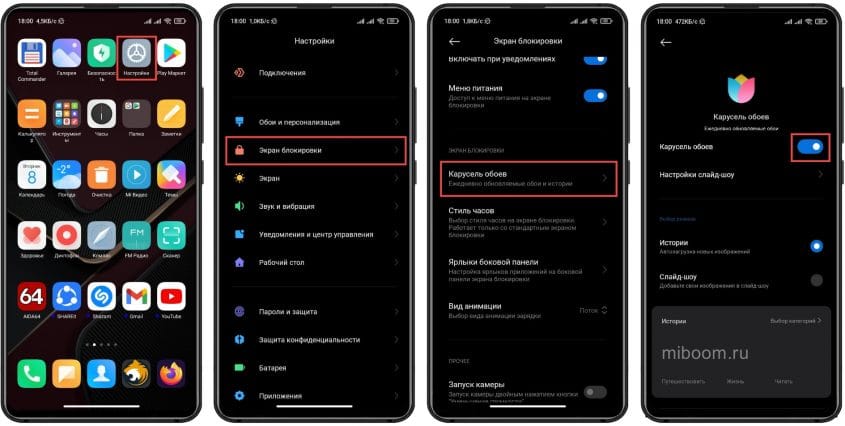
После этого на локскрине не будет ни новостей, ни статей, ни раздражающей рекламы MIUI.
Стоит отметить, что карусель обоев доступна только в некоторых регионах (например, Китай, Индия). На глобальной прошивке MIUI её нет и быть не может.
Как отключить экран блокировки
Полное выключение экрана блокировки в MIUI возможно. Но для этого придётся воспользоваться возможностями для разработчиков, поскольку все нужные инструменты находятся в этом скрытом разделе.
Как убрать экран блокировки на Xiaomi:
- Запустите настройки смартфона и перейдите в раздел « Устройство ».
- Тапните 7 раз по пункту с версией MIUI (до появления уведомления «Вы стали разработчиком»).
- Вернитесь к списку настроек и тапните по разделу « Пароли и защита ».
- Нажмите на плитку « Защита устройства ».
- Введите используемый графический ключ или пароль.
- Тапните по пункту « Отключить защиту » и подтвердите действие кнопкой ОК .
- Вернитесь к списку настроек и перейдите в раздел « Дополнительные настройки ».
- Нажмите пункт « Для разработчиков ».
- Передвиньте ползунок на пункте « Пропускать экран блокировки » в положение « Вкл ».
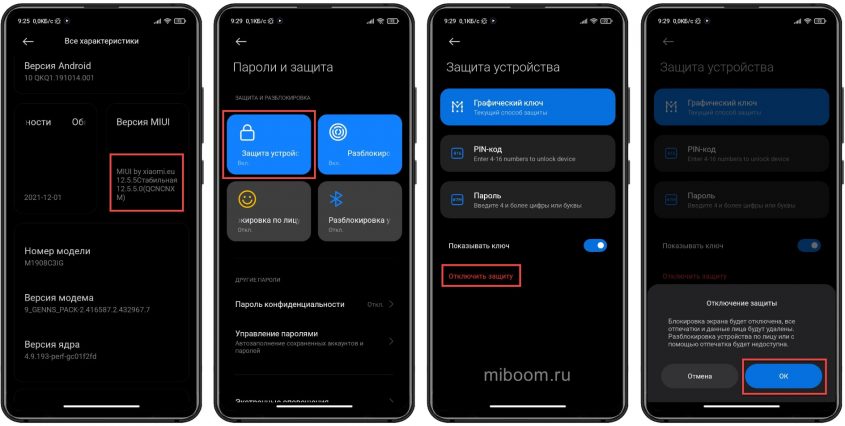
После нажатия кнопки питания пользователь будет сразу перенаправляться на рабочий стол MIUI. Однако отключать защиту не рекомендуется, так как любой человек сможет получить доступ к конфиденциальной информации, просто взяв смартфон в руки. Да и случайно позвонить контакту из телефонной книги Xiaomi или стереть что-то нужное, пока телефон лежит в кармане, довольно просто.
Как сменить звук разблокировки Xiaomi
Изменить звук блокировки в MIUI можно только если на телефоне установлен Root. Ведь для этого потребуется вручную заменять системные файлы. Я уже писал о получении рут-прав на смартфонах Xiaomi. Помимо этого, потребуется альтернативный файловый менеджер (лучше всего Total Commander).
Как поменять звук блокировки на Сяоми:
- Откройте Total Commander и перейдите в каталог « Корневая папка ».
- Затем тапните по папке System .
- Перейдите в каталог media , а затем audio .
- Тапните по папке ui .
- Найдите файл с названием Unlock.ogg и замените его своим звуком.
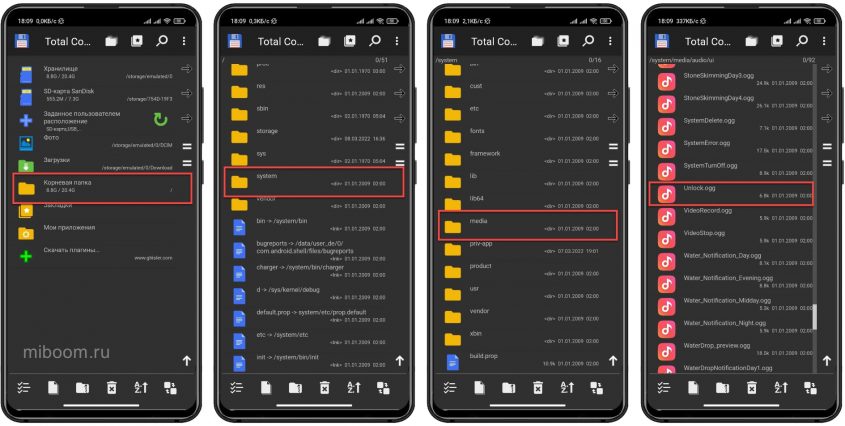
Но перед тем как заменять звук нужно конвертировать свой вариант в формат OGG. Также следите за тем, чтобы ваш файл имел такое же имя – Unlock.ogg, иначе звука разблокировки телефона вообще не будет.
После замены файла Unlock.ogg звук блокировки экрана Xiaomi изменится. Если мелодия не изменилась, перезагрузите смартфон.
Как поменять обои и установить фото
Смена обоев на локскрине в MIUI происходит просто: для этого можно использовать либо приложение «Темы», либо возможности стандартной галереи MIUI. Каждый пользователь выбирает то, что больше нравится именно ему.
В программе «Темы» несколько тысяч готовых обоев, которые даже не нужно скачивать отдельно: поменять картинку можно в несколько кликов.
Установка фото при помощи галереи
Для многих пользователей, особенно тех, кто долго сидит на Android (ещё с первых версий ОС), может быть удобнее использовать галерею для смены картинки рабочего стола MIUI или локскрина на любое фото. Это просто сила привычки.
Как установить фото на экран блокировки Сяоми:
- Откройте галерею и тапните по нужной картинке.
- В нижней панели нажмите кнопку « Ещё » и выберите « Установить как обои ».
- Отрегулируйте расположение картинки и нажмите « Применить ».
- В следующем меню выберите « Установить на экран блокировки ».
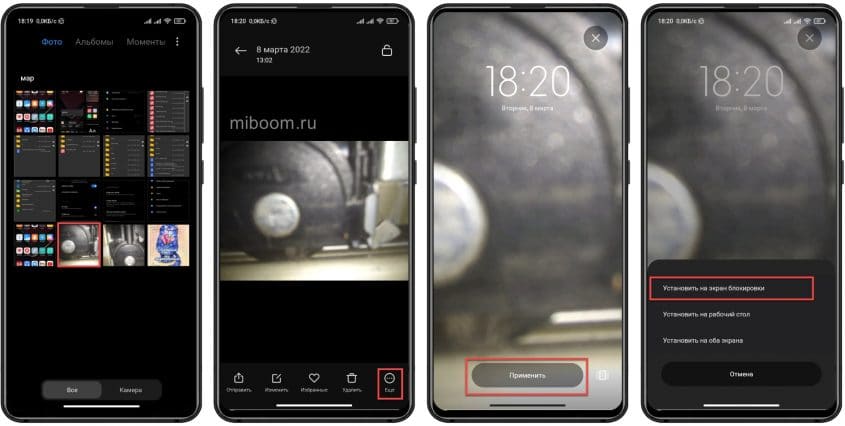
Смена при помощи приложения «Темы»
Ещё один вариант замены обоев – применить возможности штатного приложения «Темы». Причём для этого не обязательно менять весь стиль стандартной MIUI. Можно установить обои на экран блокировки, не выбирая конкретную тему оформления.
Смена обоев при помощи приложения «Темы»:
- Запустите программу « Темы » при помощи соответствующего ярлыка.
- Перейдите на вкладку « Обои ».
- Выберите интересующую картинку и тапните по ней.
- Нажмите на кнопку « Применить ».
- Выберите « Установить на экран блокировки ».
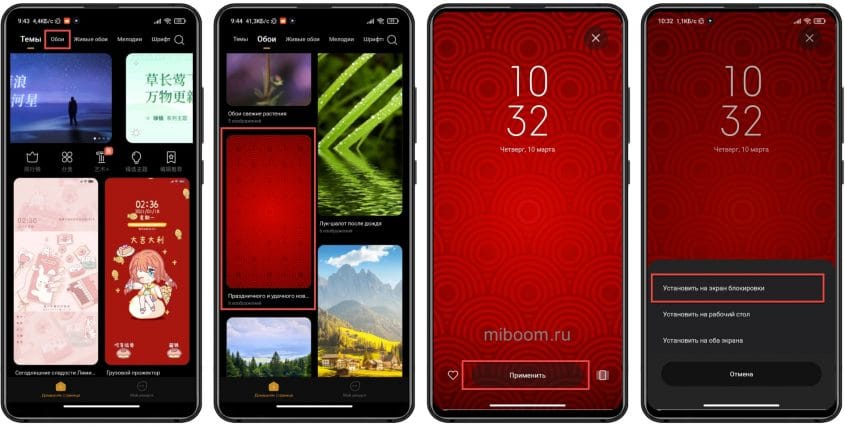
В приложении можно воспользоваться поиском для нахождения конкретного изображения. Таким же способом можно установить живые обои: в приложении «Темы» есть соответствующий раздел. Однако для работы этой программы требуется стабильный доступ к интернету.
Ещё один вариант для смены картинки на экране блокировки – настройка карусели обоев. Эта опция позволяет не только использовать уже готовый набор картинок со своих серверов, но и даёт возможность применять картинки из пользовательской папки с изображениями.
Предлагаю вам скачать и установить стоковые обои MIUI 13 в высоком разрешении. Они весьма интересные и выглядят хорошо.
Как поменять часы локскрина
Часы на локскрине весьма удобны, так как они дают возможность узнать точное время без необходимости разблокировки смартфона. В MIUI есть несколько готовых стилей часов для локскрина и их все можно использовать. Чтобы изменить часы, достаточно воспользоваться параметрами MIUI.
Как поменять часы на экране блокировки Xiaomi:
- Запустите настройки MIUI.
- Перейдите в раздел « Экран блокировки ».
- Тапните по пункту « Стиль часов ».
- Выберите тип отображения часов и тапните по нему.
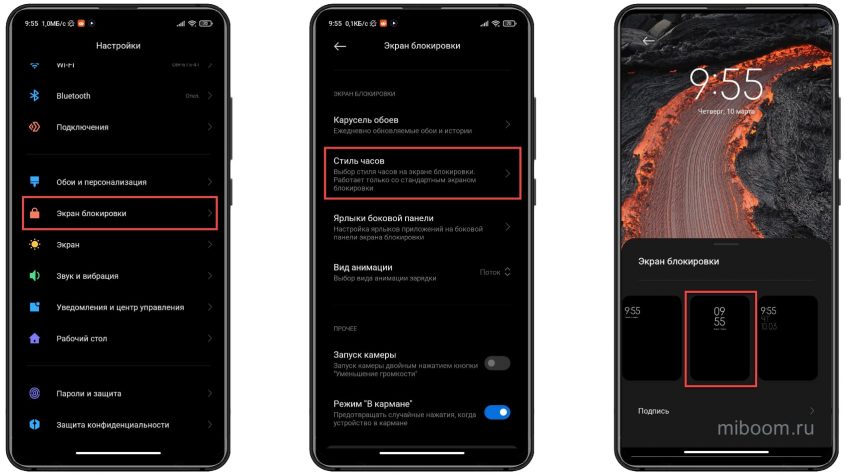
Теперь будет отображаться выбранный тип часов. В MIUI на самом деле довольно скудные настройки в этом плане. Поэтому многие предпочитают убрать часы по умолчанию и использовать сторонние приложения, где вариантов оформления гораздо больше. Самой популярной программой является Widgetlocker Lockscreen, которая позволяет всесторонне настроить локскрин.
Ещё один простой вариант смены часов – установка альтернативной темы оформления из штатного приложения «Темы». Достаточно найти в нём альтернативное оформление с изменённым локскрином. В этом случае вариантов для выбора будет гораздо больше, чем в настройках MIUI.
Отключение Пульса
Пульс на экране блокировки – это специальная функция, которая сообщает о наличии уведомлений (даже не включая экран смартфона). Опция доступна только на телефонах Xiaomi, Redmi и POCO с AMOLED дисплеями. Её можно настроить, выбрать тип анимации или отключить, если раздражает.
Как отключить Пульс на экране блокировки Сяоми:
- Запустите настройки смартфона и перейдите в раздел « Активный экран и блокировка ».
- Тапните по пункту « Эффект уведомления ».
- Выберите плитку с названием « Нет ».
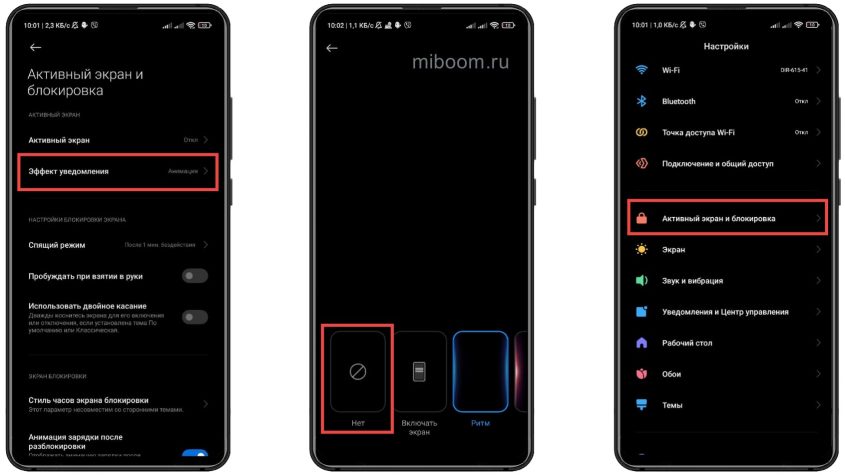
Теперь локскрин не будет пульсировать при появлении уведомлений. В этих же параметрах можно настроить вид часов активного экрана, текст и прочие особенности.
Можно полностью выключить опцию активного экрана для экономии заряда аккумулятора, хоть на устройствах с AMOLED дисплеями это не даст какого-то существенного прироста автономности.
Другие настройки экрана блокировки
Помимо перечисленного выше, экран блокировки MIUI обладает опциями, расширяющими его функциональность. Практически ни на одной известной платформе (будь то чистый Андроид или фирменная оболочка Сяоми) нет настолько функционального и кастомизируемого локскрина.
Как ещё можно настроить экран блокировки Xiaomi:
- Надпись на экране блокировки. Убрать её можно через настройки. Благодаря этой функции, можно оставлять любое сообщение на заблокированном экране. Это может быть просто текст, номер телефона владельца или его адрес. Полезно, ели телефон потеряется;
- Ярлыки быстрого доступа. Можно настроить локскрин так, чтобы он содержал в себе иконки для быстрого доступа к камере, календарю, системным приложениям MIUI и всем другим. Однако графический ключ или пароль вводить всё равно придётся;
- Погода на экране блокировки. В штатной MIUI такой опции нет, но если установить стороннюю тему из штатного магазина с соответствующим локскрином, он сможет отображать погодные данные, что удобно в некоторых ситуациях;
- Включение экрана при уведомлениях. Эта функция позволяет не пропустить важное сообщение. Когда приходит уведомление, экран зажигается и демонстрирует либо иконку мессенджера, либо в сам текст уведомления (в зависимости от настроек конфиденциальности);
- Режим «В кармане». В этом режиме заблокированный дисплей полностью отключается для того, чтобы исключить случайные нажатия пока телефон находится в кармане;
- Разблокировка по Bluetooth. Если недалеко от смартфона находится доверенное Bluetooth-устройство, он автоматически разблокируется. В качестве таких устройств могут выступать фитнес-браслеты, умные часы и беспроводные наушники;
- Пробуждать при взятии в руки. Эта функция для своей работы использует акселерометр смартфона Xiaomi, Redmi или POCO. Если пользователь берёт телефон в руки, он автоматически показывает локскрин для ввода графического ключа или пароля. Особенно полезно, если настроена разблокировка по лицу.
Коротко о главном
- Экран блокировки MIUI – это гибкий в плане настройки и функциональный инструмент, предназначенный в том числе для защиты пользовательских данных;
- Рекламу и новости на локскрине легко отключить при помощи системных настроек;
- Сменить обои можно при помощи штатной галереи MIUI или магазина тем;
- При желании можно поставить даже живые обои;
- Можно вовсе отключить экран блокировки и сразу попадать на рабочий стол;
- Для устройств с AMOLED-экранами есть специальные опции.

Как отключить “Карусель обоев” на экране блокировки смартфонов Xiaomi. Собраны все возможные способы чтобы отключить и удалить данное приложение через настройки оболочки MIUI и сторонних приложений. А так же возврат карусели в прежнее рабочее состояние после отключения.
- Что такое “Карусель обоев” на Xiaomi
- Причины отключить “Карусель обоев” на Xiaomi
- Отключить “Карусель обоев” средствами MIUI
- Отключить в настройках MIUI
- Отключить Карусель обоев с экрана блокировки на Xiaomi
- Отключить “Карусели обоев” через разрешения для приложений
- Удаляем “Карусель обоев” в старых версиях Xiaomi MIUI
- Удалить через настройки приложения
- Удалить через хранилище
Что такое “Карусель обоев” на Xiaomi
Проведем небольшой ликбез. Фактически “Карусель обоев” представляет собой специальное небольшое приложение, которое генерирует в динамике выбранные обои во время блокирования смартфона. Работает на всех телефонах Андроид. Как только смарт включается, происходит автоматическая смена текущего фото. Пользователям предлагают выбрать сразу два варианта воспроизведения картинок. Это могут быть фото, заранее загруженные в альбом, или динамично скачиваемые с серверов компании.

Многие владельцы отрицательно смотрят на такую, по их мнению, ненужную и раздражающую функцию. Проблема в том, что в обои внедряются рекламные блоки, которые отвлекают и смотрятся неуместно. Достаточно неловкого свайпа и перед владельцем появится реклама, зачастую даже нерелевантная. Естественное желание человека как можно скорее «снести» мелькание рекламы и картинок со своего гаджета или отключить их в настройках.
Причины отключить “Карусель обоев” на Xiaomi
Перечислим основные моменты:
- Нет практической надобности пользоваться, не несет пользы
- Большинство пользователей уверены, что их просто «разводят» на деньги, через показ рекламных креативов
- Мелькающая с завидной регулярностью реклама сильно раздражает и физически утомляет. Нет желания тратить на нее нервы
- Оно сильно перегружает каналы мобильного интернета, для многих — это критично, вызывает дискомфорт
- Аккумулятор разряжается намного быстрее, для батарей малой емкости существенный минус
- Избавившись от «балласта», существенно освободите место под полезные обновления или более интересные вещи
Обычный свайп вправо, и перед вами начнется чехарда смены обоев с рекламой. Трудно представить пользователя, которому понравится такой режим. Не стоит сразу паниковать, есть много простых способов избавиться от ненужного присутствия данного софта, которое только раскачивает невроз.
В статье подробно расскажем, как удалить или отключить его и наслаждаться нормальным режимом работы гаджета Xiaomi.
Отключить “Карусель обоев” средствами MIUI
Обратите внимание на тот факт, что оболочка MIUI настраивается в зависимости от конкретной версии оболочки. На данный момент самыми распространенными версиями являются двенадцатая и 12.5. Разберем оба варианта и вернем душевное спокойствие владельцам Xiaomi.
Отключить в настройках MIUI
Отключаем проверенным, надежным способом:
Если вдруг захочется вернуть все настройки в исходное, первоначальное состояние, просто повторите вышеперечисленные пункты до того места, где надо нажать “Включить“, передвинув ползунок вправо.
Отключить Карусель обоев с экрана блокировки на Xiaomi
Второй вариант выключить надоедливую программу:
Далее нужно отключить карусель обоев ставя переключать в режим “Выключено“.
Отключить “Карусели обоев” через разрешения для приложений
Поделимся с читателем еще одним малоизвестным способом избавления от раздражающего фактора, который сильно мешает в момент блокирования экрана гаджета Xiaomi. Никаких сложных манипуляций производить не придется, просто деактивируем выданные разрешения. Существенный плюс указанного варианта выключения заключается в том непреложном факте, что метод эффективен, независимо от версии MIUI.
Действуйте согласно следующему проверенному и многократно опробованному алгоритму:
Как удалить “Карусель обоев” на Xiaomi
Зачастую пользователи сто процентов хотят навсегда убрать ее со своего устройства, нежилая тратить драгоценное личное время на настройки и “танцы с бубном”. Если это ваш случай, расскажем, как реально избавиться навсегда от нее в гаджетах Xiaomi. Способ вполне рабочий, изучим алгоритм.
Обратите внимание на значимый нюанс. В старых версиях MIUI софт переключения картинок устанавливался на смартфон в качестве стандартного, в более поздних релизах, если быть точнее, начиная с версии 12 она уже стала частью ядра, поэтому удалить стандартным способом не представляется возможным.
Удаляем “Карусель обоев” в старых версиях Xiaomi MIUI
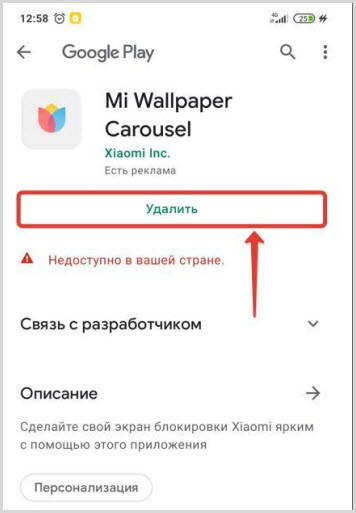
Необходимо в Google Play удалить, присутствующее там злосчастное Mi Wallpaper Carousel.
Есть вероятность столкнуться с такой ситуацией, когда получим при нажатии на “Удалить сообщение“, что данное действие “Недоступно в вашей стране“. Процесс удаления подвиснет, и сколько бы вы ни пытались удалить, ничего не получится.
Из такой ситуации есть выход. Достаточно поменять регион, который указывается в параметрах гаджета. Делается это методом перебора, просто пробуйте менять регион на другие пока не добьетесь нужного результата.
Удалить через настройки приложения
Удалить через хранилище
Уверены, у вас все получится наилучшим образом. Главное — быть внимательным, не спешить, четко действовать по вышеописанным инструкциям и алгоритмам. Рекомендуем сначала все прочитать.
Избавьте свой Xiaomi Redmi Note или for Mi 10,11 от этого бесполезного, в большинстве случаев, мелькания графики, которое только портит нервы и занимает память.
Как удалить приложение если нет кнопки “Удалить”
Операционная система Global 12.0.1, установленная на Xiaomi, может преподнести неприятный сюрприз владельцу смартфона после очередного обновления. У вашей модели может пропасть пункт “Удалить“, который по умолчанию чаще всего расположен в разделе “Меню“. Давайте разберем и эту ситуацию, с которой может столкнуться каждый, кто захочет почистить свой телефон.
Если нет кнопки “Удалить”, значит пробуйте просто отключить приложение
- Переходим в “Настройки“
- Нас интересует пункт, связанный с “Блокировкой и защитой“
- Переходим в приложение “Карусель обоев”
- Отключить с помощью ползунка (станет серым).
Еще один из возможных вариант избавится от напасти под именем «Карусель обоев»:
- Идем в “Безопасность“
- Чистим смартфон от приложений, которые редко запускаются
- Удаляем софт
Реально можно просто запретить разрешения. Делается это следующим образом:
- Переходим в “Карусель обоев“
- Ищем разрешения либо другие
- Переместитесь на раздел “Память“
- Не разрешайте приложению захватывать ресурсы экрана блокировки
После всех рекомендуемых манипуляций, через пункт “Настройки” запретите возможность гаджету обновляться через глобальную сеть интернет. Способ 100% проверенный, работает, только будьте максимально аккуратными и внимательными. Тут важна правильная последовательность, иначе все придется начать настраивать заново, лишние траты нервов и времени.
Приложения для удаления Wallpaper Carousels на Xiaomi
Не получается удалить? Устанавливайте специальные приложения для удаления.
Uninstaller
Easy Uninstaller
Файловый менеджер
Как выбрать другой регион на Xiaomi
В редких случаях владельцы телефонов сталкиваются с тем, что большинство известных способов удаления, как сильно не старайся, не срабатывают. В таком случае необходимо поменять региональную привязку в смартфоне. Выбирайте Азию или Европу, должно помочь.
Запомните действенный алгоритм смены региона на Xiaomi:
Вопрос
Все вообще пропало непонятно куда, что делать?
Спокойствие, установите регион Индия. Должно помочь.
Как запустить смену обоев на MIUI 11 и 12
Обратите пристальное внимание, “Карусель обоев” стала доступна на двенадцатой версии, но не для всех существующих регионов. Практически проверили, что все нормально работает, если выбирать Индию или Китай. Переключение региона происходит через меню настройки гаджета Xiaomi. В одиннадцатой версии просто выставите Индию, включится, проверено.
Смена темы и обоев рабочего стола
Еще один вариант отключить карусель обоев, это обычное изменение темы в ручную или установка фонового изображения. Таким образом, насильно избавимся от приложения карусели обоев.
На смартфонах Xiaomi это делается по следующему алгоритму:
- Заходите в раздел “Настройки“
- Находите подраздел “Персонализация“
- Клик по пункту “Обои“
- В новом окне выберете “Рабочий стол” или “Экран блокировки“
- Жмете кнопку “Изменить“
- Решите по размещению обоев – на устройстве или “Онлайн“
- Находите подходящий вариант и жмете “Применить“
Поищите на рабочем столе значок цветка и жмите на него. Увидите название Turn on Wallpaper Carousel. Снимите галочку.
Включить «Карусель обоев» на Xiaomi (MIUI 11)
Действуем согласно следующей последовательности действий:
Произойдет активация, на экране блокировки начнется показ графических материалов.
Для самостоятельной установки своих фото нужно будет произвести определенные манипуляции, о которых расскажем чуть позже. Как видим, имея под руками подробнейшую инструкцию, можно легко добиться нужного результата. Не забывайте о точности исполнения алгоритма, иначе существует вероятность сбить все предустановки.
Ответы на вопросы
Не получается удалить Карусель обоев?
Если не помогли выше описанные способы, воспользуйтесь специальным софтом для удаления стоковых приложений
Что означает слово Glance for Mi
Glance for Mi – это и есть слово Карусель
Названия настроек не совпадают с названиями выше?
На разных моделях смартфонов Xiaomi и разных версиях MIUI названия разделов могут действительно отличаться
Как влияет карусель обоев на разряд батареи?
К сожалению это приложение довольно сильно кушает батарею.
Как убрать рекламу в Carousel на Xiaomi?
В настройках находите раздел “Политика конфиденциальности” и там выключаете функцию “Получать рекомендации”
Приложение Карусель обоев не возможно отключить?
Если не помогли способы, которые мы предложили, тогда нужно сбросить до заводских настроек
Многим пользователям нравится «Карусель обоев», с помощью которой можно кастомизировать устройство, сделать экран блокировки более индивидуальным и интересным. Однако есть и те, кому данное приложение пришлось не по вкусу. И они интересуются, как отключить карусель обоев Xiaomi на экране блокировки телефона .
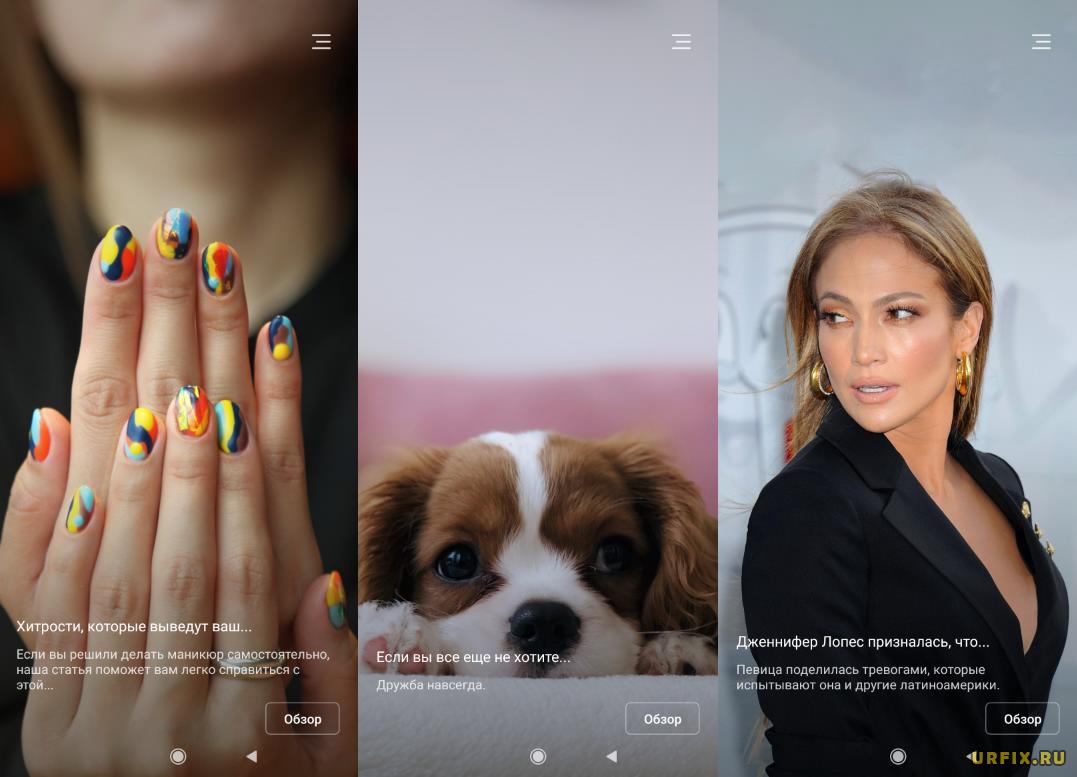
В этой статье рассмотрим подробную пошаговую инструкцию, в которой описано, как убрать «Карусель обоев» с экрана блокировки на смартфонах Xiaomi Redmi, под управлением MIUI Android.
Прежде всего стоит разобраться, что это такое — «Карусель обоев» на Xiaomi, что это за приложение и для чего нужно.
Карусель обоев — это приложение, позволяющее установить динамические обои на экране блокировки мобильных устройств Xiaomi под управлением Android. При каждом включении смартфона можно наслаждаться новыми фото, изображениями и картинками, которые экспортируются из альбома пользователя или с серверов Xiaomi, в зависимости от заданных настроек.
Зачастую у пользователей возникает неприязнь к приложению не из-за его функционала, а потом, что в карусель обоев интегрирована реклама, которая многим мешает. Случайные нажатия и свайпы могут привести к открытию рекламных материалов, новостей и статей, что многих раздражает. Именно поэтому и возникает желание отключить или удалить приложение «Карусель обоев».
Почему стоит отключить «Карусель обоев»
Среди основных причин, почему стоит отключить приложение «Карусель обоев», можно выделить следующие:
- Отключается интегрированная в приложение назойливая реклама, которая часто приводит к незапланированным переходам на публикуемые материалы;
- Регулярная активация приложения приводит к повышенному расходу заряда батареи;
- При включении функции импортирования обоев с серверов Xiaomi повышается расход трафика;
- Приложение занимает место в памяти мобильного устройства.
Отключение приложения «Карусель обоев» на Xiaomi — инструкция
Отключение приложения «Карусель обоев» на Xiaomi в разных версиях оболочки MIUI производится по-разному. Мы рассмотрим все способы, но начнем с актуальных для последних версий — MIUI 12 и 12.5.
Как отключить Карусель обоев на экране блокировки Xiaomi:
- Зайти в настройки смартфона, нажав на иконку со значком шестеренки на рабочем столе;
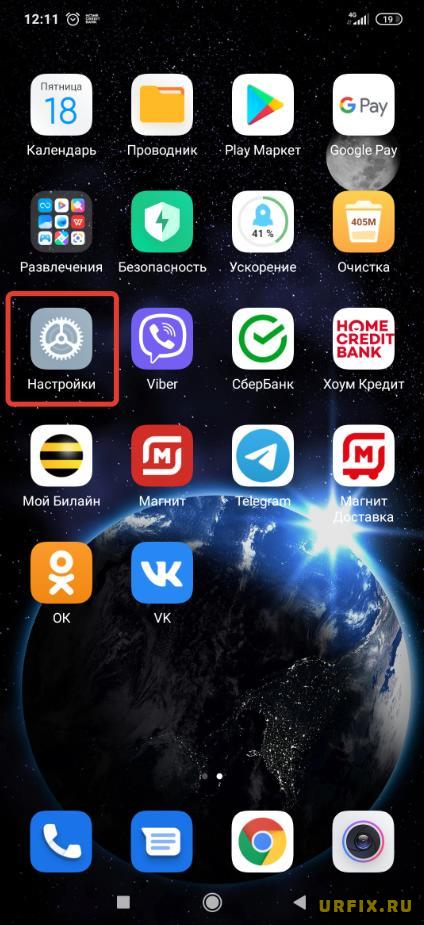
- Перейти в раздел « Блокировка экрана»;
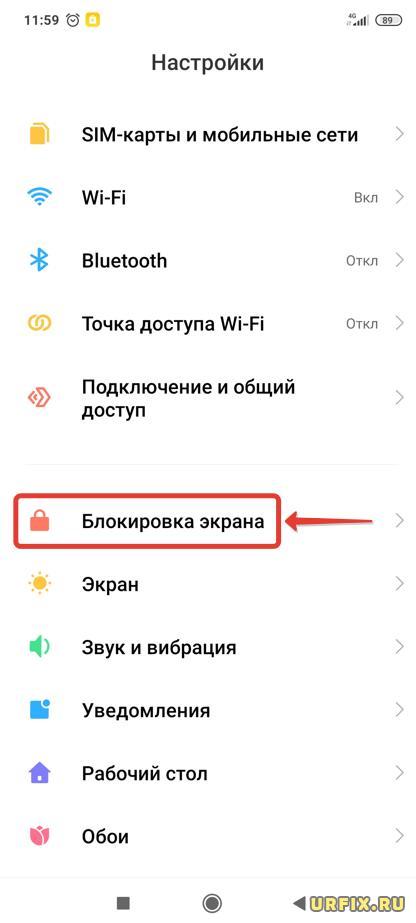
- Открыть подраздел «Карусель обоев». Если версия прошивки не локализована, то название у приложения будет следующим — Mi Glance;
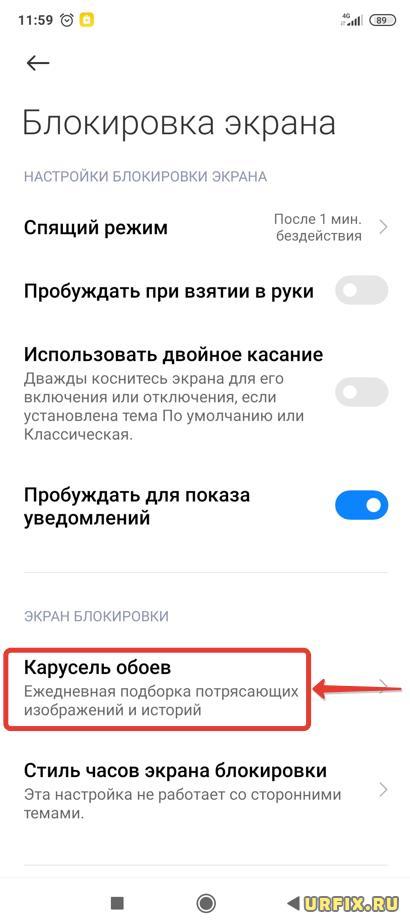
- Перевести переключатель в строке «Включить» в неактивное состояние, чтобы он стал серого цвета (см. скриншот ниже);
- Готово! Карусель обоев отключена. Можно выключить свой телефон и включить заново, чтобы убедиться, что вместо слайдера теперь отображается стандартная или установленная пользователем заставка.
Что снова включить приложение «Карусель обоев» достаточно просто вернуть ползунок в активное состояние.
Еще один способ быстро попасть в раздел деактивации приложения «Карусель обоев»:
- Включить телефон. При этом не нужно его разблокировать. Должна запуститься карусель обоев;
- Сделать свайп вправо — провести пальцем по экрану слева направо, чтобы приложение запустилось. Направление свайпа может быть изменено в настройках. Чтобы его узнать достаточно нажать на значок цветка на экране блокировки;

- Вверху справа можно найти кнопку с 3 горизонтальными палочками, нажав на которую пользователь моментально попадет в настройки карусели обоев;
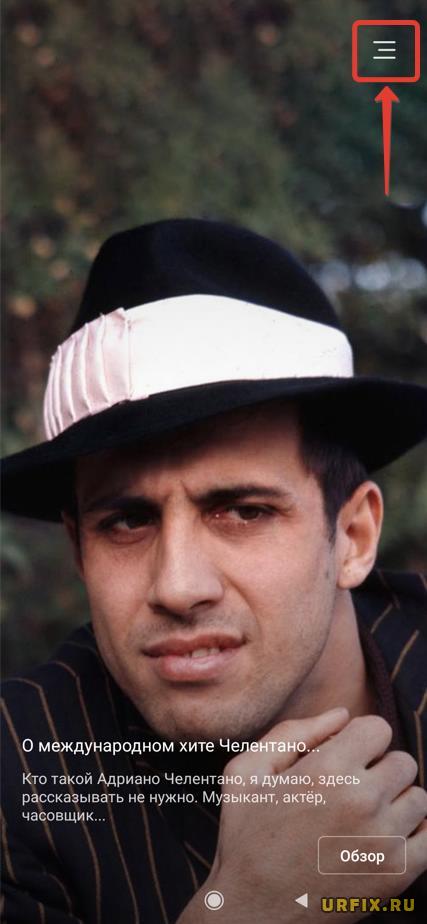
- После чего ее можно с легкость отключить, переведя ползунок в неактивное состояние.
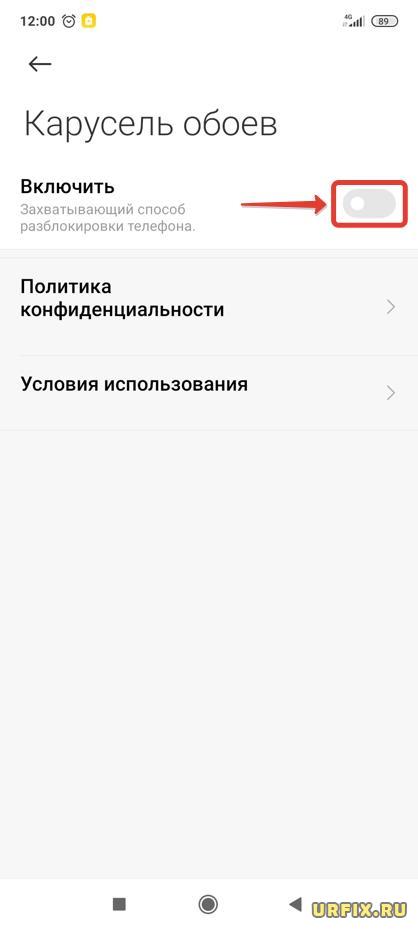
Как убрать Карусель обоев с экрана блокировки Xiaomi
Есть альтернативный способ убрать «Карусель обоев» с экрана блокировки Xiaomi. Заключается он в отключении всех разрешений для данного приложения. Преимуществом данного способа является то, что он актуален для всех версий оболочки MIUI.
Как убрать Карусель обоев с экрана блокировки – инструкция:
- Зайти в настройки Android ;
- Открыть раздел «Приложения»;
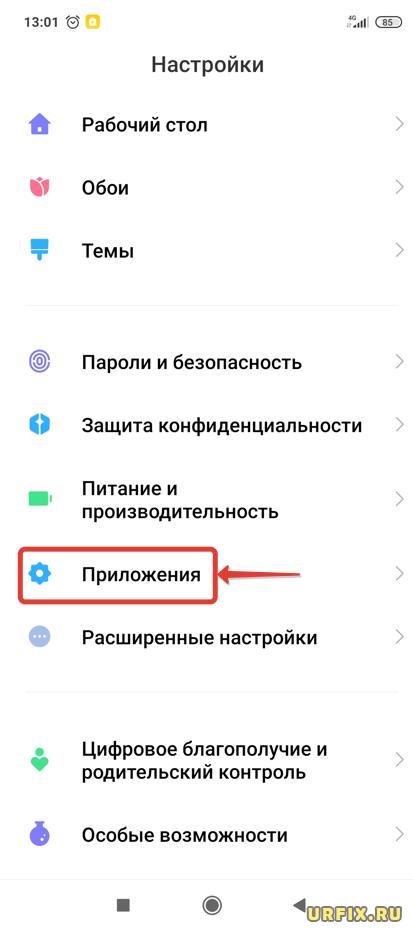
- Выбрать пункт «Все приложения»;
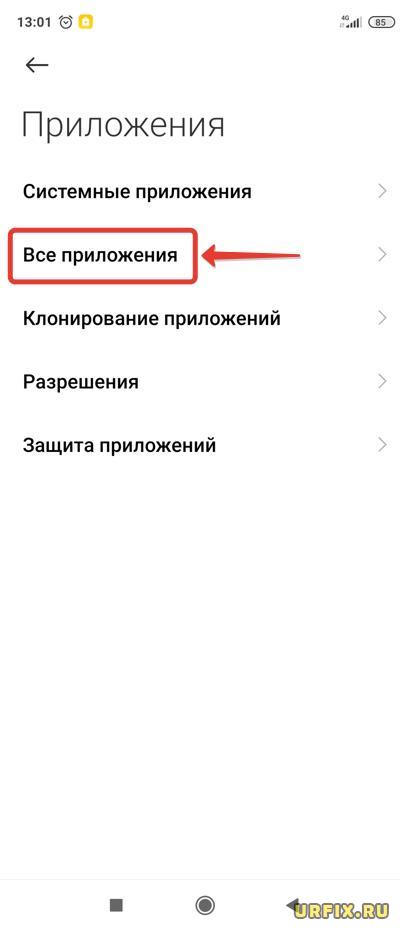
- Нажать на кнопку с иконкой 3-х вертикальных точек , которая расположена в верхней правой части экрана в разделе со списком приложений;
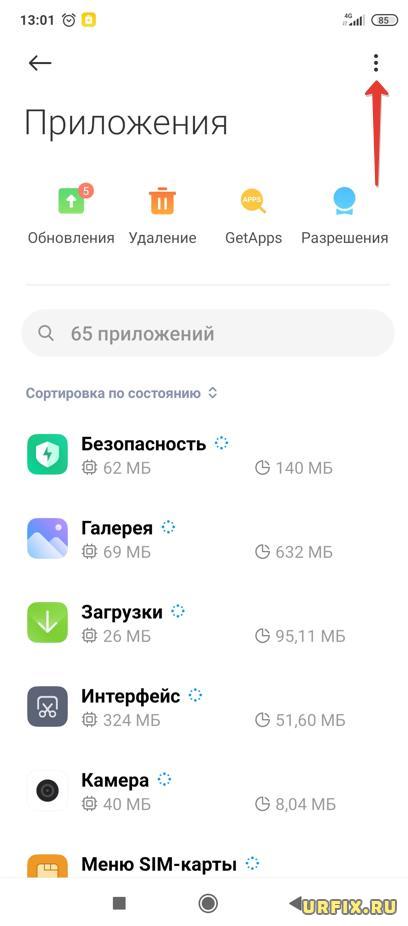
- Выбрать пункт «Показать все приложения»;

- После чего нужно зайти в «Карусель обоев», выбрав ее из списка. Чтобы быстро найти приложение можно воспользоваться строкой поиска;
- Далее необходимо забрать все разрешения у приложения. Отключить автозапуск. Перейти в «Уведомления» и выключить их. Перейти в «Другие разрешения» и деактивировать: экран блокировки, отображение всплывающих окон, постоянные уведомления.
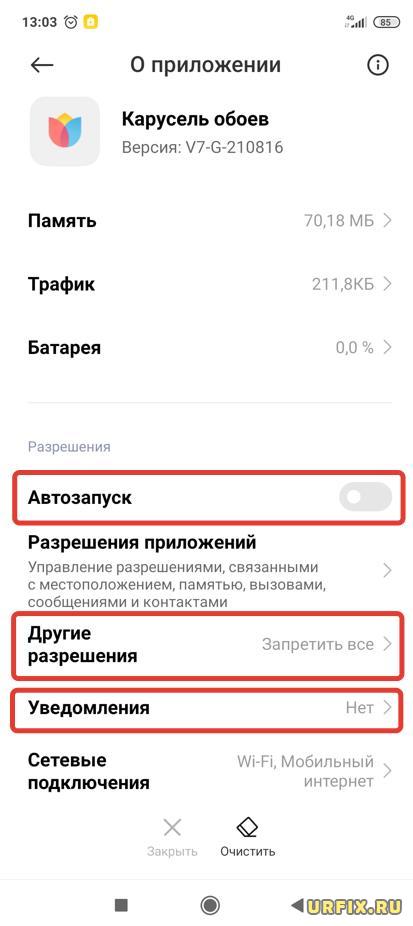
Как удалить Карусель обоев Xiaomi MIUI
Есть те, кому мало просто отключить приложение и они интересуются, как удалить Карусель обоев Xiaomi MIUI.
Если говорить об оболочке MIUI версии 12 и выше, то можно забыть об этой идее. В более ранних версиях карусель шла отдельным приложением, но на данный момент оно вшито в систему и является неотъемлемой частью.
Если же, на вашем смартфоне старая версия оболочки, то есть несколько действенных способов удалить Карусель обоев.
Как удалить Карусель обоев Xiaomi – способ №1:

- Перейти на страницу приложения Mi Wallpaper Carousel в Google Play;
- Нажать кнопку «Удалить».
Если на странице приложения есть надпись: «Недоступно в вашей стране», то удалить его не получится. При нажатии кнопки «Удалить» появится сообщение об удалении, но при этом сам процесс зависнет.
Как решить проблему? Необходимо изменить регион, заданный в параметрах устройства, на другой. Какой именно, следует выяснить опытным путем.
Удаление приложения «Карусель обоев» в MIUI – способ №2:
- Зайти в настройки телефона;
- Перейти в «Приложения»;
- Выбрать подраздел «Все приложения»;
- Нажать на 3 вертикальные точки в верхнем правом углу экрана;
- Выбрать пункт «Показать все приложения»;
- Найти в списке «Карусель обоев». Если оболочка не локализована на русский язык, то название будет следующим — com.mfashiongallery.emag;
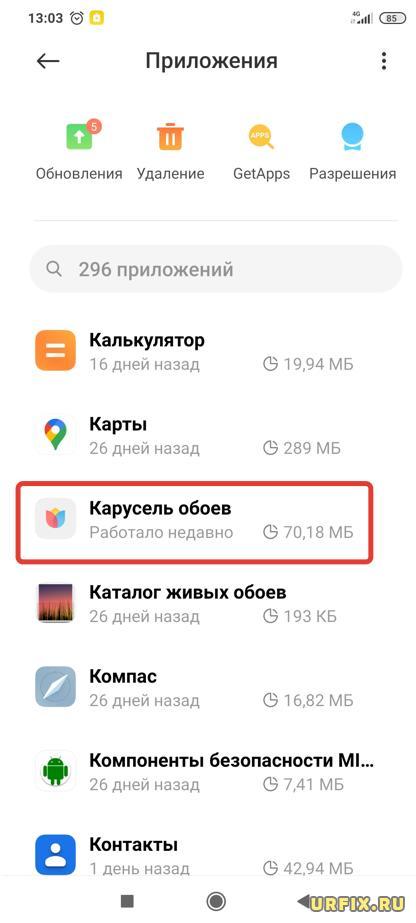
- Нажать кнопку «Удалить» внизу экрана;
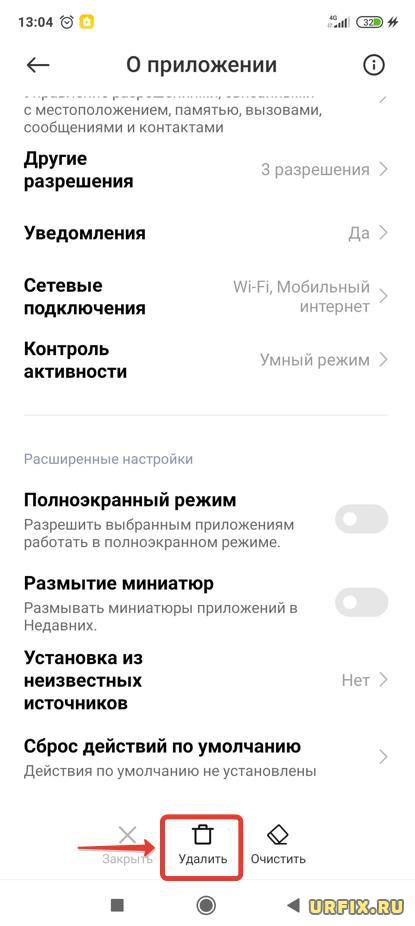
- Подтвердить решение, нажав «OK» в появившемся окне.
«Карусель обоев»: как удалить – способ №3:
- Открыть настройки смартфона;
- Перейти в раздел «О телефоне»;
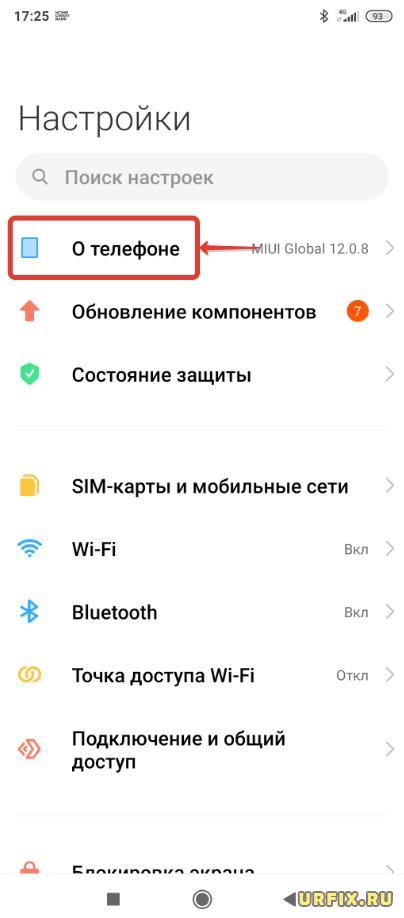
- Открыть «Хранилище»;
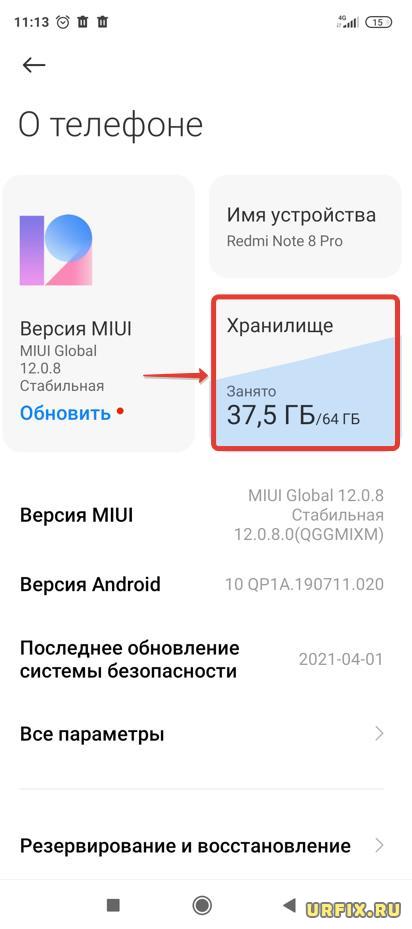
- Нажать «Информация о приложении», ссылка расположена в самом низу страницы;
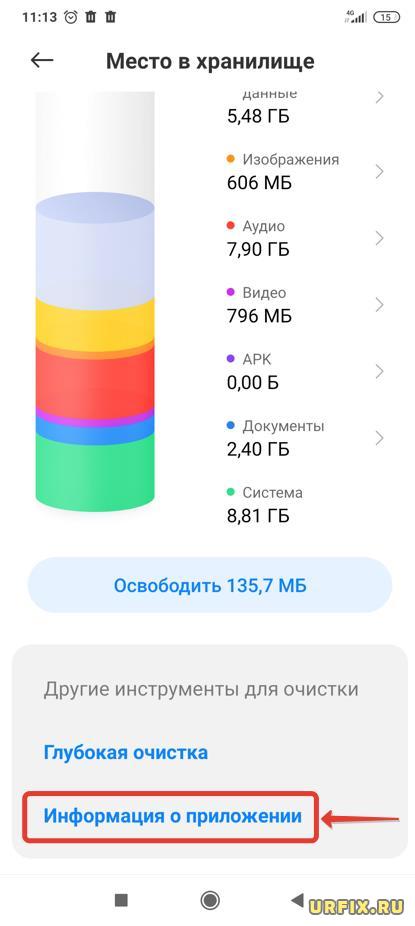
- Выбрать «Карусель обоев» из списка приложений;
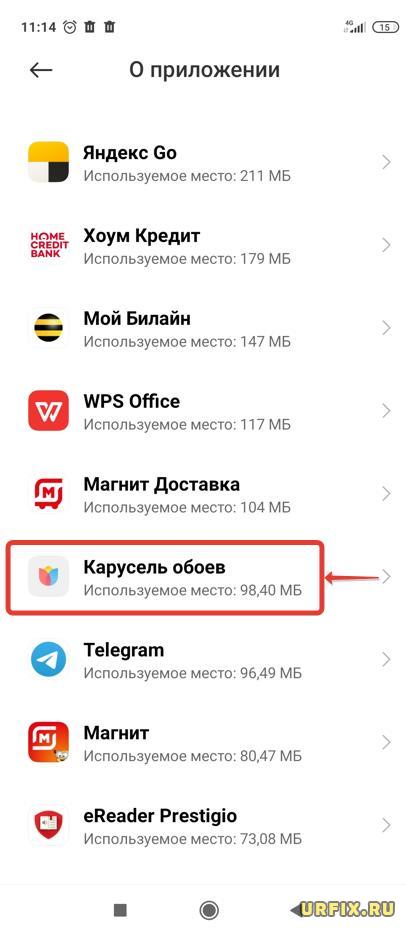
- Нажать кнопку «Удалить приложение».

Надеемся, данная статья помогла вам разобраться с тем, как убрать Карусель обоев с экрана блокировки смартфона Xiaomi Redmi Note под управлением MIUI Android.