Как убрать дату с фотографии на телефоне Xiaomi?
Второй способ · Откройте «Настройки» и пролистайте до категории «Приложения»; · Войдите в «Системные приложения» и кликните на значок камеры; .
Как убрать надпись на фото Сяоми?
Настройки камерызайти в приложение «Камера»;в правом верхнем углу зайти в меню «Режимы» (три горизонтальные полоски);выбрать в открывшемся меню «Настройки» (значок шестеренка);в категории «Съёмка фото» найти пункт «Водяной знак устройства»;нажать на этот пункт;переместить тумблер в положение «Выкл (OFF)».4 февр. 2022 г.
Как убрать дату с фотографии Редми 9?
Как убрать дату и время на фотографиях XiaomiНужно зайти в приложение “Камера” и после в “Режимы” (возможно “Параметры”).В правом верхнем углу нажать на шестеренку.Выбрать пункт «Добавлять дату на фото» и при помощи ползунка ее выключить (или наоборот включить).
Как в Сяоми поставить дату на фото?
Далее, в открывшемся окне настроек нажимаем на раздел “Водяной знак” и активируем переключатель возле пункта “Дата и время на фото”. Теперь каждый раз при съемке фотографий на экране будет отображаться информации о дате и времени съемки.
Как убрать логотип с фотографии на телефоне?
Чтобы отключить этот параметр, включите камеру, коснитесь трех горизонтальных линий в правом верхнем углу экрана и выберите параметр настройки. В настройках камеры перейдите в раздел Камера и выберите Водяной знак. Здесь вы можете отключить водяной знак устройства.
Как убрать надпись Shot on Redmi 9?
Запускаем приложение камера и нажав на три черточки в верхнем правом углу экрана выбираем пункт “Настройки” в открывшемся меню. Зайдя в настройки камеры нажимаем на раздел “Водяной знак” и деактивируем переключатель возле пункта “Водяной знак устройства”.
Как убрать надпись на фото?
Зажмите клавишу Shift и нажмите левой кнопкой мыши на участок фотографии рядом с надписью. После этого зажмите левую кнопку мыши и проведите курсором по надписи или дате, чтобы замаскировать ее.
Как убрать дату и время на фотографиях смартфона Xiaomi?

На новых смартфонах Xiaomi нередко по умолчанию выставлена опция сохранения даты и времени при фотографировании. Для многих пользователей данная функция создает неудобства. Чтобы решить проблему, следует изучить, как убрать дату и время на фотографиях Xiaomi. Читайте об этом ниже.
Первый способ
Для деактивации опции, отвечающей за автоматическое сохранение даты и времени на смартфонах Xiaomi Redmi вместе с фотографиями, выполните следующие действия:
- Откройте камеру и нажмите на значок в виде трех горизонтальных линий (в виде шестеренки на более старых версиях прошивки), расположенный в верхнем правом углу экрана. Если иконка настроек отсутствует, первоначально кликните по надписи «Режимы».
- Промотайте до категории «Съемка фото».
- Сделайте неактивной галочку напротив строки «Дата и время на фото».

После этого при сохранении фотографий дополнительная информация больше не будет указываться.
Второй способ
Существует еще один вариант деактивации опции. Чтобы им воспользоваться, сделайте следующие шаги:
Как убрать дату на камере Xiaomi
В некоторых ситуациях очень полезно на фотографию вывести дату и время свершения съёмки. Когда вы фотографируете что-то для красоты, или во время отпуска, дату на снимке оставлять не обязательно, а вот если вы делаете серьёзные фото по работе, подобные метки будут крайне полезны.
Если вернуться на 10-15 лет назад, в цифровых фотоаппаратах эта функция была активна по умолчанию, что, вероятно, было верным. Но если вы фотографируете красивый закат или как кошка ловит птичку, подобная отметка мешает восприятию, отвлекает и делает снимок из художественного документальным, поэтому в смартфонах Xiaomi от отображения времени отказались.
В стандартном приложении «Камера» есть возможность настройки вывода даты и времени съёмки, для этого запустите программу, войдите в режим «Фото», после чего нажмите на иконку «Бутерброд» в верхней части экрана. 

Xiaomi Как убрать надпись на фото название телефона на фотографии водяной знак модели
Откроется дополнительное меню, в котором нужно выбрать «Настройки».

В списке найдите пункт «Дата и время на фото» и активируйте его. 
Как узнать дату последнего изменения фотографии из свойства файла на Xiaomi?
В свойствах файлов эти параметры хранятся всегда, если даже вы забыли включить опцию, возможно посмотреть их.
Для этого запустите приложение «Проводник», войдите в раздел «Фото». 

Найдите и отметьте галочкой интересующий файл, после чего в правом нижнем углу нажмите на иконку «Троеточие». 

Во всплывающем окне нажмите «Подробности».

XIAOMI REDMI NOTE 10 PRO НАСТРОЙКА КАМЕРЫ | XIAOMI НАСТРОЙКА КАМЕРЫ.

Строка «Изменён» будет содержать искомую информацию. Однако, помните, что это дата последней редакции файла, обычно она совпадает с временем съёмки, но, если файл модифицировали, тут будет отображена дата редактирования.
Это может быть полезно:
- Как управлять экраном блокировки на смартфоне Xiaomi используя интерфейс MIUI
- Как переводить иностранный текст в любых приложениях на Xiaomi (Redmi) с помощью Google переводчика
- Складной телефон Xiaomi появился в новом видео
- Xiaomi Mi A2 Red Edition поступит в продажу завтра
- Как установить время и дату на смартфоне Xiaomi (Redmi)
Как убрать дату и время на фотографиях смартфона Xiaomi?

На новых смартфонах Xiaomi нередко по умолчанию выставлена опция сохранения даты и времени при фотографировании. Для многих пользователей данная функция создает неудобства. Чтобы решить проблему, следует изучить, как убрать дату и время на фотографиях Xiaomi. Читайте об этом ниже.
Первый способ
Для деактивации опции, отвечающей за автоматическое сохранение даты и времени на смартфонах Xiaomi Redmi вместе с фотографиями, выполните следующие действия:
- Откройте камеру и нажмите на значок в виде трех горизонтальных линий (в виде шестеренки на более старых версиях прошивки), расположенный в верхнем правом углу экрана. Если иконка настроек отсутствует, первоначально кликните по надписи «Режимы».
- Промотайте до категории «Съемка фото».
- Сделайте неактивной галочку напротив строки «Дата и время на фото».
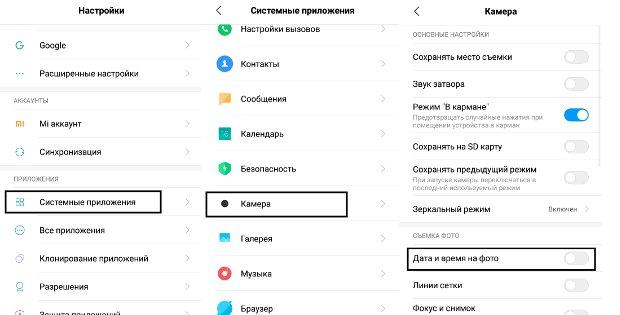
После этого при сохранении фотографий дополнительная информация больше не будет указываться.
Второй способ
Существует еще один вариант деактивации опции. Чтобы им воспользоваться, сделайте следующие шаги:
- Откройте « Настройки » и пролистайте до категории « Приложения »;
- Войдите в « Системные приложения » и кликните на значок камеры;
- Сделайте неактивной галочку напротив строки « Дата и время на фото ».
Функция активируется аналогичным образом.
Как убрать надпись на фотографии Xiaomi

Встроенной фронтальной камере сейчас не удивится ни один пользователь. Но почти каждый человек хочет, чтобы снимки не имели никаких надписей поверх фотографии, ибо это портит всю картину.
Убрать подпись на фотографии Xiaomi очень просто и быстро. На кадре может присутствовать два вида надписей: “Shot on …модель… Mi dual camera” или дата и время. В этой статье мы решили разобраться, как эти надписи убрать.
Как убрать дату и время на фотографиях Xiaomi
Чтобы убрать дату и время, вам нужно:
- Зайти в приложение “Камера”.
- Далее перейти в “Режимы“ или “Параметры”.
- В правом верхнем углу нажать на шестеренку.
- Из появившихся пунктов выбрать “Добавлять дату на фото”.
- Перетащить ползунок в правую сторону.
Как убрать надпись с фотографии Xiaomi
Но если у вас один из смартфонов серии Mi, то надпись убирается немного по-другому. Также стоит отметить, что отключать данную надпись придется каждому владельцу данной линейки, так как данная функция устанавливается при сборке устройства.
Чтобы убрать надпись с кадра, вам придется:
- Перейти в приложение “Камера”.
- Выбрать пункт “Режимы” и нажать на шестеренку в правом верхнем углу.
- Выбрать “Add watermark in photo” и перетащить ползунок в правую сторону.
У некоторых современных смартфонов Xiaomi настройка надписей может располагаться вверху экрана в разделе “Режимы”.
Надписи на фотографиях Xiaomi никак не влияют на качество и размер фотографии, а дата и время иногда бывают очень полезны. Также не стоит забывать, что фото попадут в галерею с надписями, и удалить их потом можно будет только через редакторы.
Как удалить информацию и метаданные с фотографий на телефонах Android

Один из аспектов, где Android производители мобильных устройств делают все возможное, чтобы обеспечить конфиденциальность пользователей. По этой причине, начиная с Android 11 и на разных уровнях персонажа, начали устанавливаться инструменты для стирания данных EXIF с фотографий на мобильном телефоне. , которые могут отметить очень важные до и после использования мобильного телефона.
Мы ни в коем случае не можем забыть о безопасности, и очень важно быть осторожным с данными, которыми мы делимся, поэтому мы хотим объяснить все, что влекут за собой эти данные, которые появляются на фотографиях, без каких-либо действий, и, конечно же, формы, которые мы в нашем распоряжении, чтобы предотвратить попадание данных в чужие руки.
Что такое метаданные фотографий
Первое, что мы должны знать, это то, что означает этот термин, который используется для обозначения всех этих данные, которые сопровождают изображение . Сначала мобильные телефоны не включали эти данные, хотя постепенно они следовали за камерой и позволяли нам знать все, что нам нужно о фотографии. Это очень полезно, чтобы наши фотографии были организованы на основе разных категорий, но в то же время может быть опасно делиться фотографиями с этими данными.

Какая информация включена в фото
Please enable JavaScript
- Место, где было сделано фото.
- Устройство, сделавшее фото.
- Настройки, используемые для фотосъемки; где включены диафрагма, ISO, время экспозиции и фокусное расстояние.
- Дата и время изготовления.
- Размер файла и разрешение изображения.
Как удалить данные с фото на Android
Чтобы освободить всю нашу информацию из фотографий, мы должны следовать процессу, который будет во многом зависеть от операционной системы и уровня персонализации. Хотя мы также увидим, что есть способы удалить самые актуальные данные с фотографий это может касаться нас со всех мобильных телефонов, например, с места, где мы сделали снимок.
Удалить местоположение на мобильных фотографиях
Независимо от версии операционной системы, которая у нас есть, уровня персонализации и практики всего на нашем мобильном телефоне, приложение Google Фото предлагает нам возможность устранение местоположения выбранных фотографий за считанные секунды . Следовательно, мы должны предоставить вам доступ к нашему мультимедийному контенту только в том случае, если у нас не было приложения ранее, и следуем следующему процессу:
- Начнем с одного из изображений.
- Мы проводим пальцем вверх, и он показывает нам все данные.
- Здесь мы можем коснуться маленькой кнопки «Удалить местоположение».
С этого момента мы сможем делиться изображением в социальных сетях, e-mail или любыми способами, не опасаясь, что кто-то может использовать наше местоположение нежелательным образом. Они не смогут получить эту информацию даже с помощью компьютера.
Удалить всю информацию при публикации изображения
Пока только Xiaomi телефоны с MIUI 12 и Huawei телефоны с EMUI 11 позволяют удалить все данные с фотографий перед их отправкой через любую службу обмена сообщениями. Чтобы использовать его, нам просто нужно сделать следующее.
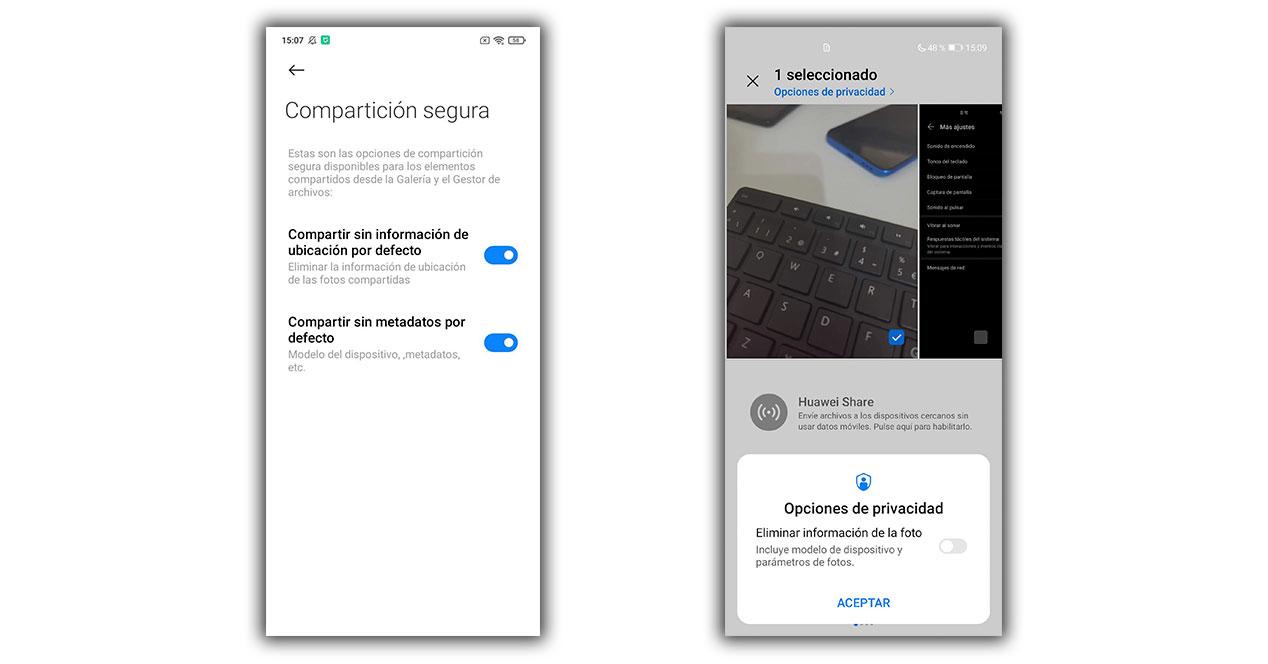
В случае с Xiaomi просто зайдите в Галерея> Настройки и введите Безопасный обмен, чтобы активировать появившиеся параметры. С того момента все фото будут отправлены без данных . Между тем, телефоны Huawei при отправке изображения из галереи показывают нам вверху значок «Конфиденциальность опции », где мы можем удалить все данные с фотографии.
Удалите все метаданные с вашего компьютера
Для тех, кто хочет стереть все данные с фотографий и не имеет мобильного телефона с каким-либо из уровней настройки, которые уже позволяют это сделать, вариант, который остается на компьютере. В этом случае нам нужно будет переместить файлы на компьютер и выполнить следующий процесс: