Как скрыть или заблокировать приложение на Xiaomi
Не секрет, что периодически возникают ситуации, когда появляется необходимость скрыть какое-то из установленных на смартфон приложений или дополнительным паролем закрыть к нему доступ. Причин для этого может быть множество, но самое главное, что современные аппараты на Android позволяют это сделать. У Samsung есть защищенная папка Knox, а у Xiaomi — стандартное приложение «Безопасность».
MIUI обладает большим количеством настроек для безопасности данных пользователя.
❗️ПОДПИШИСЬ НА НАШ ЯНДЕКС.ДЗЕН, ЧТОБЫ ЧИТАТЬ ЭКСКЛЮЗИВНЫЕ СТАТЬИ, КОТОРЫХ НЕТ НА САЙТЕ
С помощью этой программы, не прибегая к установке какого-либо стороннего софта, можно скрыть нужное приложение из меню приложений и рабочего стола или установить дополнительную защиту при его открытии. Давайте посмотрим, как это можно сделать.
Заблокировать приложение — Xiaomi
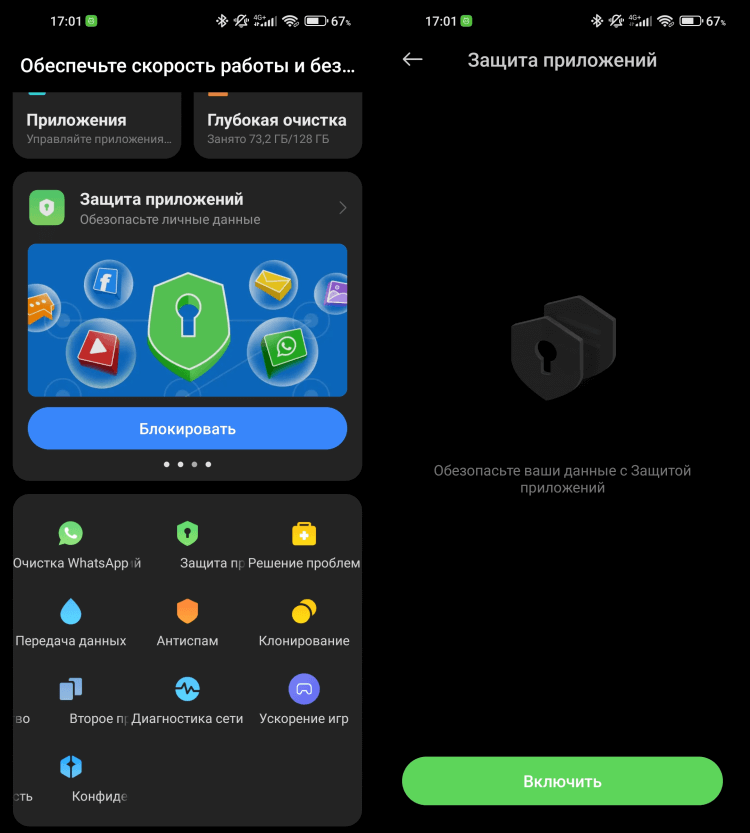
С пошаговой инструкцией справится даже самый неискушенный пользователь.
Не будем углубляться в причины, по которым пользователи блокируют приложения. У каждого есть свои мотивы для этого. Оболочка смартфонов Xiaomi — MIUI дает пользователям достаточное количество параметров, чтобы не прибегать в стороннему софту. Большинство из нас, проведя первичную настройку устройств, не обращали особого внимания на приложение «Безопасность».
А кто-то даже пытался его удалить, предполагая, что это какой-нибудь не очень качественный антивирус. Но у этой программы большая функциональность. Помимо оптимизации системы, очистки накопившегося мусора и увеличении скорости работы, именно с помощью нее можно поставить дополнительную защиту на установленные приложения.
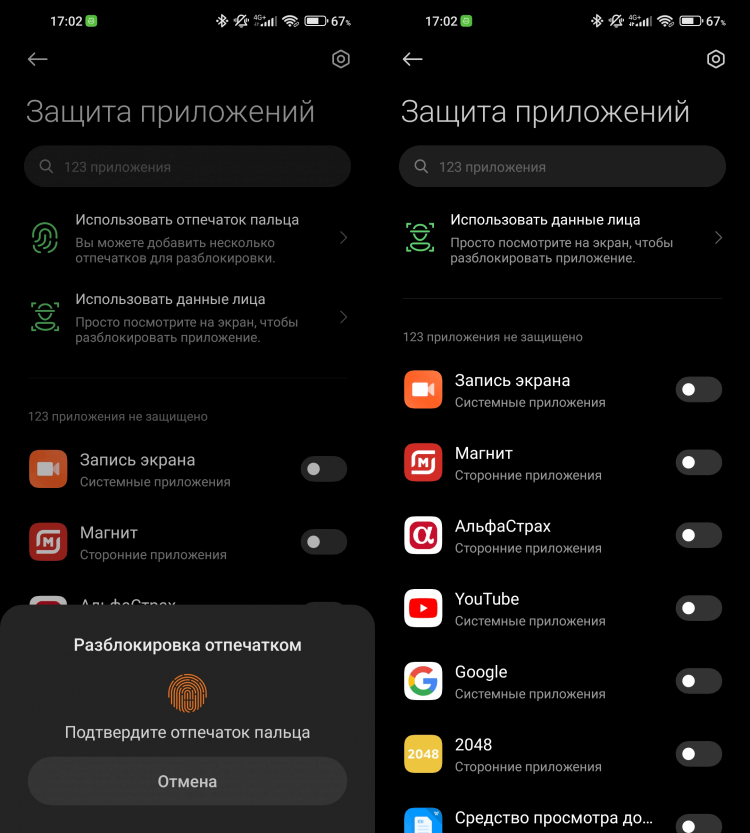
Разблокировать нужное приложение с помощью отпечатка пальца очень удобно, но можно настроить и разблокировку с помощью лица.
Для того чтобы заблокировать программу, необходимо:
- Откройте приложение «Безопасность».
- Пролистайте в самый низ страницы.
- Выберите раздел «Защита приложений».
- Нажмите кнопку «Включить» и следуйте инструкциям на экране смартфона. Обратите внимание, что помимо графического ключа, можно использовать и код-пароль. Оба этих способа могут отличаться от установленных на разблокировку смартфона.
- После того как проведена настройка, необходимо выбрать приложения, которые вы хотите заблокировать, и передвинуть напротив них ползунок.
❗️ПОДПИШИСЬ НА НАШ ЧАТИК В ТЕЛЕГРАМЕ. ТАМ ТЫ СМОЖЕШЬ ПООБЩАТЬСЯ С ДРУГИМИ ЧИТАТЕЛЯМИ И ДАЖЕ НАШИМИ АВТОРАМИ
После этих действий выбранные вами приложения будут заблокированы. Если на вашем Xiaomi настроена разблокировка по лицу, то можно активировать доступ к этим программам с ее помощью, нажав на кнопку «Использовать данные лица». Отдельно можно скрыть содержимое уведомлений, перейдя в соответствующий раздел. Теперь при попытке открыть заблокированное приложение будет предложено воспользоваться одним из вариантов биометрии, если вы их активировали при настройке, ввести пароль или нарисовать графический ключ.
По умолчанию программа, которую вы разблокировали для использования, блокируется обратно только одновременно с экраном. Дополнительно можно настроить блокировку еще и сразу после выхода из приложения или через минуту после выхода из приложения. Настроек должно хватить на все случаи жизни.
Как скрыть приложение на Xiaomi
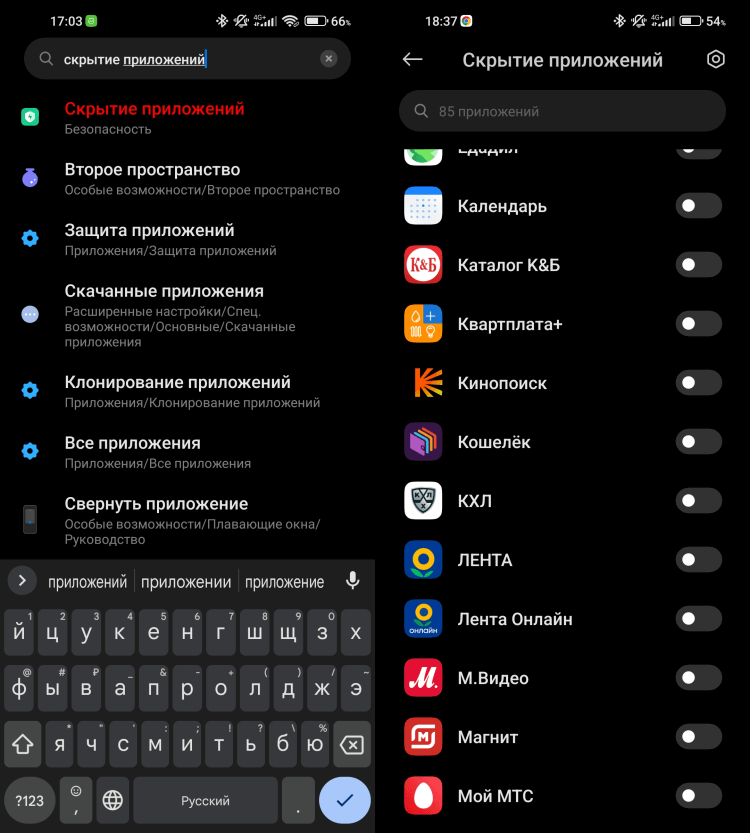
Раздел скрытые приложения находится в «Безопасности», но на MIUI 13 по какой-то причине оттуда пропал.
Для сокрытия приложения мы также воспользуемся приложением «Безопасность». По непонятной причине на MIUI 13 пропала возможность, напрямую зайдя в эту программу, скрывать приложения. Но есть небольшой обходной путь, с помощью которого можно попасть в этот раздел. Чтоб скрыть программу из меню приложений и рабочего стола, необходимо:
- Перейти в настройки.
- В поиске ввести «Скрытие приложений» и перейти по соответствующей ссылке.
- В представленном списке выбрать необходимые для скрытия программы.
- Всё! Выбранные приложения скрыты.
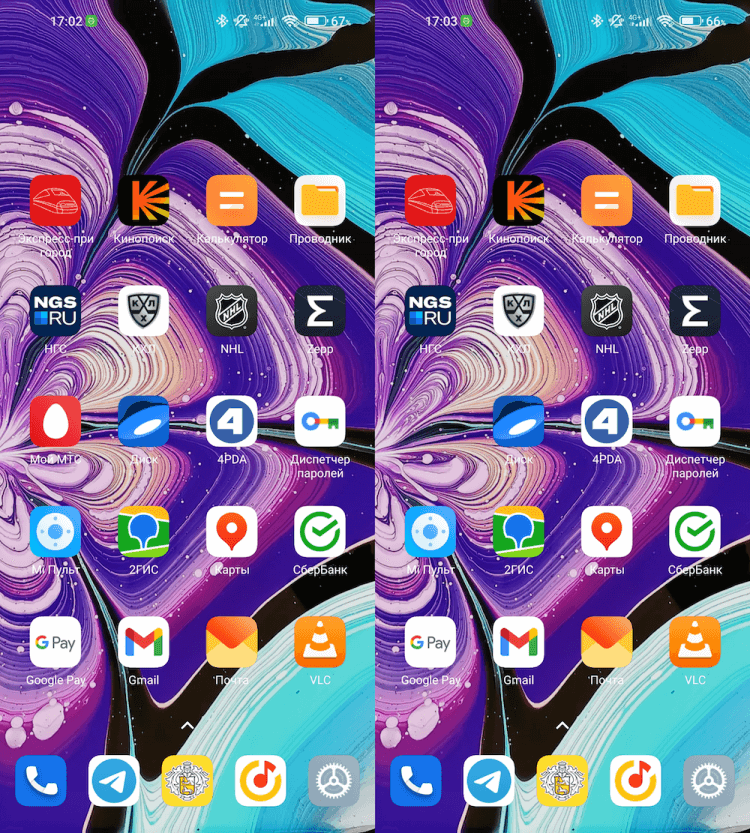
Наглядный результат по сокрытию приложения «Мой МТС».
❗️ПОДПИШИСЬ НА ТЕЛЕГРАМ-КАНАЛ СУНДУК АЛИБАБЫ, ЧТОБЫ ПОКУПАТЬ ТОЛЬКО ЛУЧШИЕ ТОВАРЫ С АЛИЭКСПРЕСС
Для просмотра всего скрытого вами софта необходимо поставить два пальца в центр рабочего стола и развести их в стороны. Откроется папка со скрытыми приложениями. Если вы хотите запаролить эту папку, то передвиньте внизу скрытой нее ползунок «Защита приложений». Тогда для входа необходимо будет ввести пароль, использовать биометрию или нарисовать графический ключ в зависимости от выбранного вами способа авторизации. В этой же папке можно скрыть уведомлений от добавленных в нее программ.
Скрываем приложения с рабочего стола Xiaomi
Наверное, никто не будет отрицать, что компания Xiaomi пришла к своему ошеломительному успеху во многом благодаря собственной прошивке MIUI. Эта надстройка над чистым Андроид с самого первого дня своего существования давала Xiaomi не только индивидуальность, но и заметное преимущество над конкурентами, предлагая кучу дополнительных функций для более тонкой кастомизации. Например, кроме «клонирования» любого приложения, вы также имеете возможность скрыть это приложение на Xiaomi.
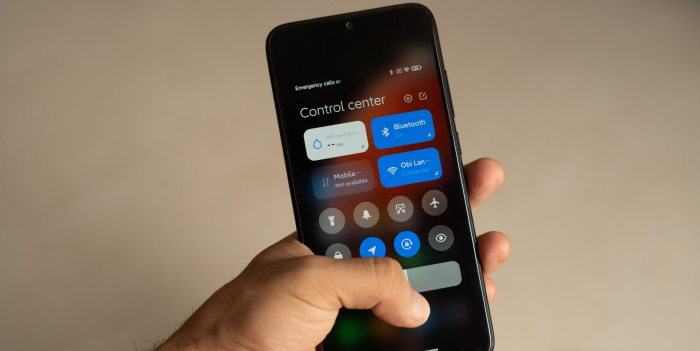
Со временем MIUI становилась еще удобнее и красивее, а многие фишки, показанные в новых версиях MIUI (например, MIUI 12), в итоге ушли «в народ» и появились не только в графических интерфейсах других компаний, но и даже в чистом Андроид. Однако, несмотря на популярность прошивки, многие ее фишки все еще известны далеко не всем.
Сегодня мы разберем с вами, каким образом можно «скрывать» приложения на рабочем столе любого Xiaomi и поймем, для кого и для чего может понадобиться «чистка» рабочего стола.
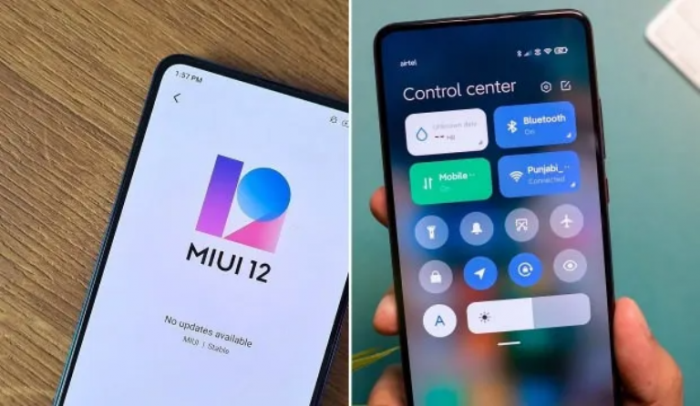
Самой очевидной причиной «очищения» рабочего стола вашего смартфона Xiaomi (Ксиоми), пожалуй, является банальная уборка всего лишнего. Особенно это актуально для MIUI, в которой по умолчанию включено отображение абсолютно всех приложений сразу на рабочем столе, а не в удобном списке, который в чистом Андроид вызывается свайпом снизу-вверх.
Конечно, сейчас MIUI 12 предлагает и такой вариант сохранения свободного пространства на рабочей зоне вашего смартфона, но ведь многим удобно иметь все под рукой. Если вы хотите оставить стандартное отображение иконок, но хотите немного привести рабочий стол смартфона в порядок, то советуем сначала просто удалить ненужные вам приложения и игры – поверьте, станет проще не только вам, но и вашему устройству.
Чистота и порядок
Однако что делать с приложениями, которые не хотят удаляться? Например, многие встроенные программы от Xiaomi (Ксиоми) просто так не удалишь. Именно для такого случая Xiaomi и встроили в свою прошивку возможность «скрыть» лишние приложения. Да, вы поняли правильно – многие приложения без получения рут-прав удалить все же не получится, но можно добиться желаемого (то есть аккуратного) внешнего вида рабочего стола вашего смартфона.
Второй по популярности причиной скрытия некоторых иконок можно назвать необходимость защиты ваших личных данных от третьих лиц. В жизни случаются разные ситуации – например, вы не хотите, чтобы кто-то знал о вашем использовании того или иного приложения. Не удаляя его, вы можете скрыть его наличие на вашем рабочем столе – это тоже можно сделать благодаря гибкой кастомизации Ксиоми.
Кстати, из предыдущего пункта вытекает еще одна причина скрытия иконок – конфиденциальность. Тут все просто – если кто-то завладеет вашим смартфоном и начнет суматошно искать клиент банка или же приложение какой-либо социальной сети, то его может смутить их отсутствие.
Так как же сделать ненужные (или же, наоборот, очень даже нужные) приложения скрытыми?
Начнем с того, что вам необходимо зайти в Настройки вашего Xiaomi. Далее заходим в пункт «Защита приложений». Если у вас уже стоит пароль (например, привязанный к сканеру отпечатков пальцев), то вам нужно будет просто ввести его, если же нет, то смартфон попросит вас придумать пароль: им может быть либо обычный пин, либо узор, либо сложный пароль, состоящий из разных букв и цифр. После подтверждения пароля, смартфон попросит вас привязать свой аккаунт Mi, чтобы иметь возможность сбросить пароль, если вдруг вы его забудете. Если вам не нужна такая опция или же вы не хотите оформлять Mi-аккаунт, то этот шаг можно смело пропустить.
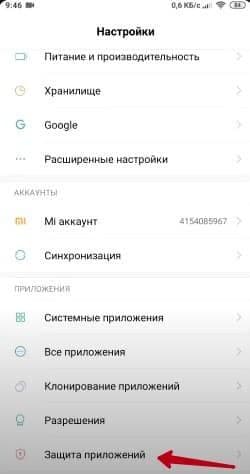
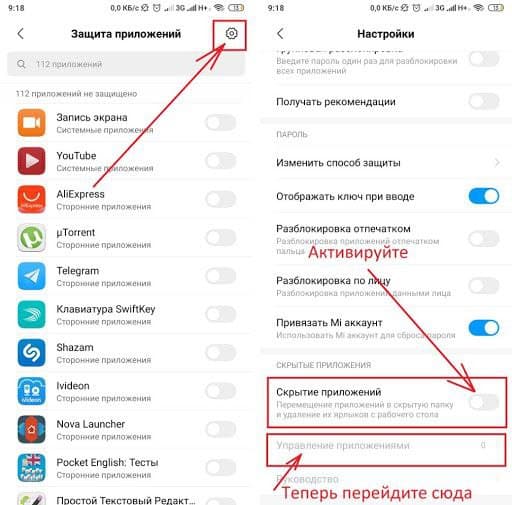
После того, как вы выполните все «просьбы» системы, откроется меню Защиты приложений. В нем, помимо, собственно, защиты любого приложения с помощью пароля, можно также и скрыть его наличие с рабочего стола. Для этого вам необходимо будет нажать на «шестеренку» в правом верхнем углу этого меню, после чего вы войдете в настройки, где можно будет выделить пункт «Управление приложениями». После этого появится список всех доступных для скрытия приложений – здесь вы и сможете настроить все так, как вам нужно.
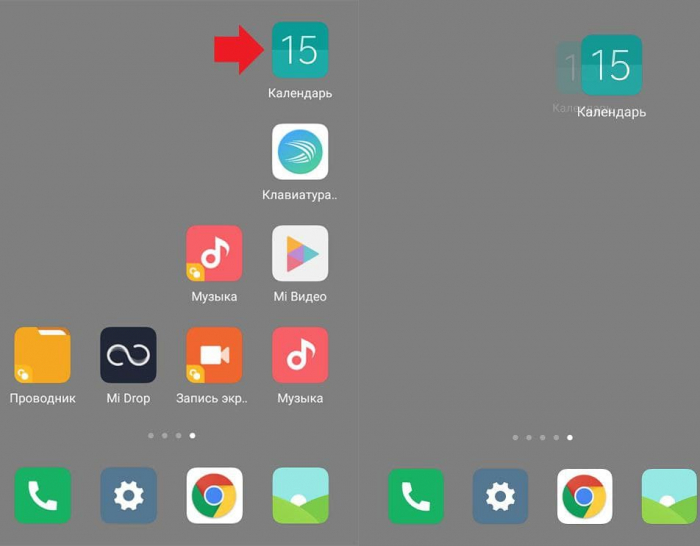
Для того, чтобы увидеть скрытые иконки, не убирая с них защиту, необходимо сделать следующее: на главном экране вам нужно будет выполнить жест пальцами, как будто вы увеличиваете изображение в галерее – их необходимо будет одновременно развести в разные стороны. После этого появится окошко со скрытыми приложениями, которые можно будет открыть только после того, как вы введёте придуманный вами пароль.
Новое пространство для самых нужных программ
В качестве бонуса напоминаем, что в MIUI 12 есть возможность создать «Второе пространство» — полностью чистый рабочий стол, в котором вы можете разместить все наиболее часто используемые приложения. Для создания «Второго пространства» необходимо зайти в Настройки устройства, тапнуть по меню «Система и устройство», в котором будет находиться то самое «Второе пространство». Имейте в виду – после создания нового рабочего стола вам необходимо будет придумать для него новый пароль.
Вот такими нехитрыми способами можно не только почистить рабочий стол вашего устройства от ненужных приложений, но еще и обезопасить самые важные приложения от посторонних лиц.
Скрытые приложения на смартфонах Xiaomi
Этот способ подходит для любых телефонов на Android, в том числе и Xiaomi:
- Зайдите в «Настройки» — «Все приложения».
- Нажмите на три точки в правом верхнем углу.
- Выберите пункт «Скрыть системные приложения».
После этого исчезнут сообщения, контакты, камера и прочие системные утилиты.
При таком способе вы не сможете воспользоваться скрытыми сервисами.
Чтобы вернуть все на место, снова зайдите в меню через три точки и выберите «Показать системные приложения».
Как скрыть в Xiaomi на MIUI
На прошивке MIUI предусмотрена собственная система засекречивания избранных утилит. Эту опцию удобно использовать не только для того, чтобы избавиться от визуального мусора, но и для обеспечения приватности.
Другие люди не смогут увидеть, какие программы стоят на вашем смартфоне. Само собой, им будет недоступна личная переписка, фотографии и прочие конфиденциальные данные.
Чтобы воспользоваться этой системой, сделайте несколько простых шагов:

2. Далее укажите графический ключ или разблокируйте раздел с помощью отпечатка пальца.

Затем измените дополнительные настройки: поставьте пароль для того, чтобы зайти в скрытую утилиту, выберите режим блокировки, привяжите Mi аккаунт для большей безопасности.
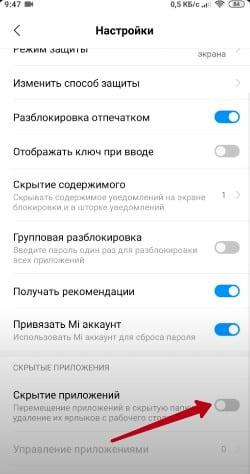
После этого отмеченные программы исчезнут с рабочего стола.
Как просматривать скрытые программы на Xiaomi
В отличие от стандартного скрытия сервисов на Android, прошивка MIUI позволяет полноценно работать с засекреченными программами. Чтобы перейти к ним, нужно:
1. Открыть рабочий стол.
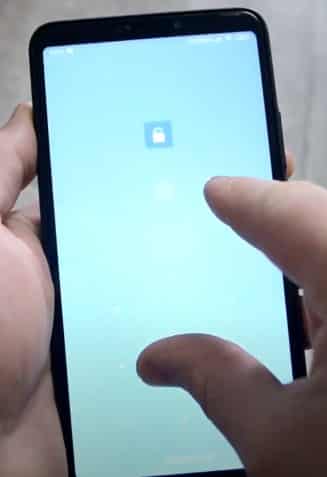
3. Далее появится окно, где у вас попросят графический ключ (или другой способ блокировки, который вы установили ранее).
4. После этого вы увидите секретную папку, где находятся все ваши скрытые иконки.
Как восстановить
Чтобы убрать блокировку и переместить утилиты из скрытой папки на обычный рабочий стол, нужно снова посетить настройки:
- Зайдите в раздел «Защита приложений».
- Нажмите на шестеренку в углу экрана.
- Переведите переключатель «Защита» в неактивное положение.
Система сообщит о том, что все вернется на рабочий стол, а специальный пароль для защиты будет удален. Подтвердите, что вы собираетесь отключить опцию.
Как скрыть приложения с рабочего стола Xiaomi
Если вы следите за инструкциями на нашем ресурсе, то уже наверняка видели различные способы сокрытия личных данных в пределах одного устройства Xiaomi. Например, скрытые файлы, второе пространство, двойные приложения и прочее. Но есть еще кое-что, под названием «Скрытые приложения». Эта функция позволяет скрывать ярлыки необходимых приложений с рабочих столов, а затем, получать к ним быстрый доступ, когда это потребуется.