Как перенести заметки с Xiaomi
Перенос данных с одного смартфона на другой — далеко не самое простое занятие, особенно, если речь идет об устройствах разных производителей. Разные оболочки и операционные системы имеют свои ограничения и специфику: например, для переноса заметок с MIUI на другие оболочки нужен специальный софт, который позволяет различные данные пользователя, включая заметки и другие текстовые файлы. Как перенести заметки с Xiaomi на другие смартфоны, в том числе, на iPhone? Рассказываем, как это сделать максимально быстро и просто.
Разбираемся, как перенести данные с Xiaomi на другие смартфоны
Перенос данных с Xiaomi на Xiaomi
Есть три способа переноса данных между смартфонами Xiaomi и другими производителями: по Bluetooth, через Mi Mover и с помощью Mi Cloud. Разберем первый способ: перенести заметки по Bluetooth проще всего.
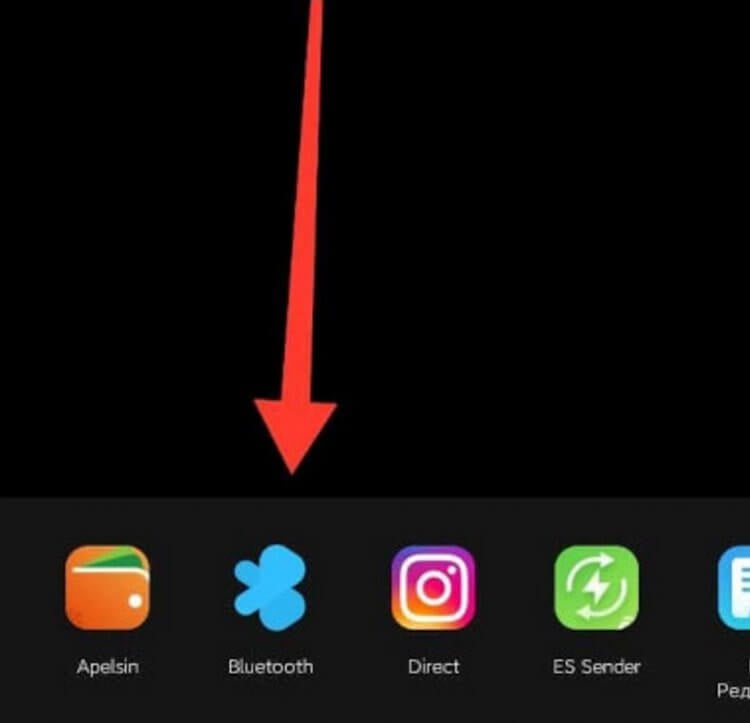
Попробуйте перекинуть заметки с одного Xiaomi на другой
- Откройте приложение «Заметки».
- Выберите интересующий вас файл.
- В правом верхнем углу нажмите «Поделиться».
- В открывшемся окне выберите тип отправки файла: текстом или картинкой.
- После выбора формата нажмите на значок Bluetooth и найдите нужное устройство.
Как работает Mi Mover
Еще одним удобным способом перенести заметки с Xiaomi будет использование фирменного приложения Mi Mover — это специальная программа, созданная для переноса с одного Android-смартфона на другой.
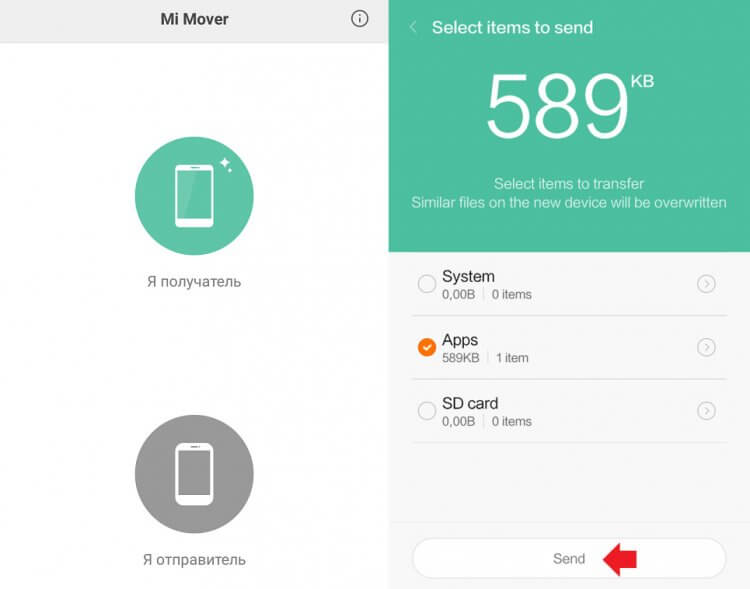
Mi Mover — простое приложение, позволяющее переносить данные
- Откройте Mi Mover и выберите «Старое».
- В следующем окне дайте разрешение приложению на все запросы, нажав «Принимаю».
- Затем введите пин-код или графический ключ, который используете для разблокировки смартфона. После этого начнется поиск другого телефона для переноса данных.
- Теперь вам нужно запустить Mi Mover на другом смартфоне и выбрать «Новое».
- После того, как вы подключите смартфоны между собой, начнется перенос данных.
Как пользоваться Mi Cloud
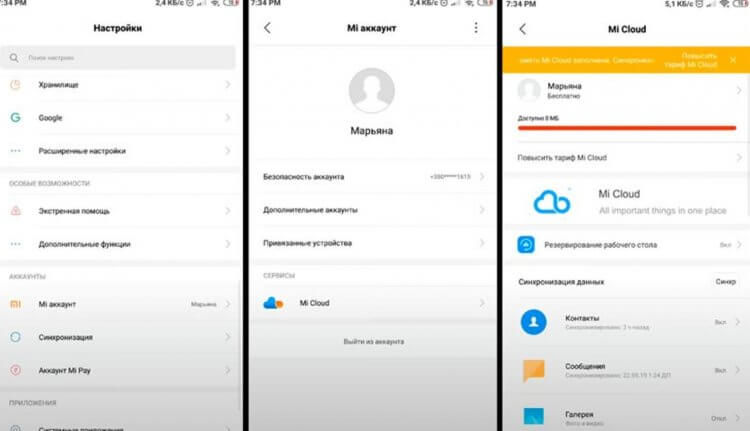
Попробуйте перенести данные через облако Mi Cloud
Еще один отличный способ — фирменное облачное хранилище Mi Cloud. Для этого вам пригодится Mi-аккаунт на устройствах. Таким образом вы сможете переносить данные не только между смартфонами Xiaomi, но и другими устройствами.
- Откройте Настройки и выберите название аккаунта, с которого будет выполнен вход на устройство.
- Выберите Xiaomi Cloud с указанием занятого и свободного места.
- Внутри настроек Xiaomi пролистайте страницу до пункта «Заметки» и активируйте ползунок.
- Далее вручную выгрузите данные в облако, нажав «Синхронизация».
- Не забудьте авторизоваться на другом смартфоне в том же аккаунте Mi Cloud, после чего данные будут автоматически перенесены.
Как перекинуть данные с Xiaomi на Samsung
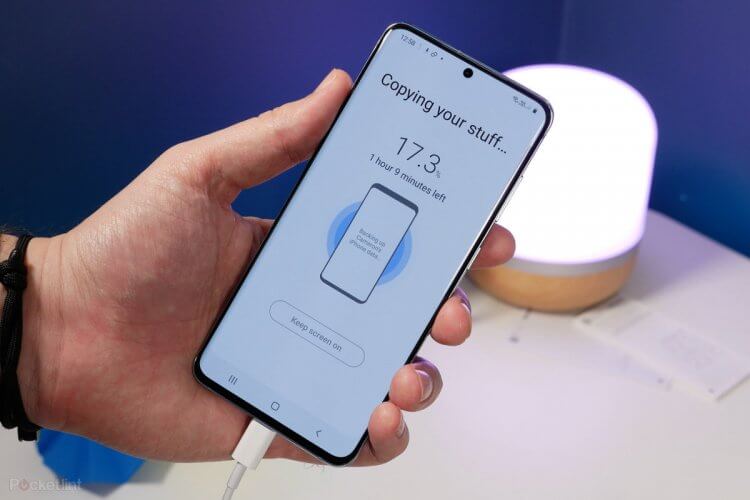
Еще одно топовое приложение — Smart Switch
Для переноса заметок с Xiaomi на Samsung Mi Cloud не подойдет, но можно воспользоваться сторонними решениями. Например, приложением Smart Switch. Для начала установите его на оба устройства.
- После этого откройте приложение на Xiaomi и дайте все необходимые разрешения.
- Подключите оба смартфона к одной и той же Wi-Fi-сети.
- В приложении на стартовом экране выберите пункт Wireless.
- На смартфоне Samsung выберите «Получить данные» и ждите, пока появится подтверждение от Xiaomi.
- В открывшемся окне выберите «Приложения» и поставьте отметку на нужной программе.
Таким простым способом сможете перенести на Samsung не только заметки, но и другие виды данных.
Перенос данных с Xiaomi на Huawei
Тут важно уточнить и то, что способ переноса данных также подходит для смартфонов Honor. Для этого скачайте приложение Phone Clone, а далее последуют дополнительные манипуляции.
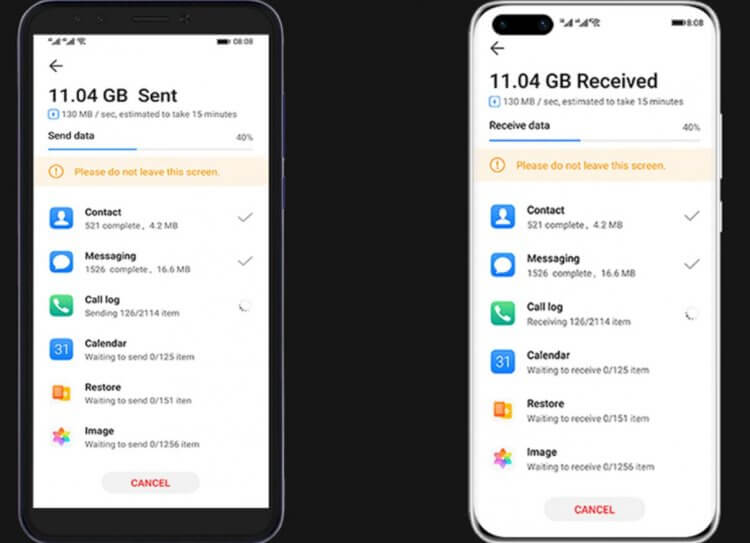
Phone Clone работает на телефонах Huawei и Honor
- Откройте Phone Clone на обоих устройствах.
- На новом смартфоне выберите «Это новый телефон», на старом — «Это старый телефон».
- После этого отсканируйте QR-код на старом устройстве и установите соединение.
- Выберите данные, которые нужно перенести, и нажмите кнопку «Перенос».
Подписывайтесь на крутой Телеграм-канал «Сундук Али-Бабы», чтобы не пропустить товары по приятным ценам!
Перенос данных с Xiaomi на Oppo
Перенести заметки с Xiaomi на Oppo также очень просто
Также для переноса данных с Xiaomi на Oppo или Realme вы можете воспользоваться приложением Mi Mover: достаточно лишь скачать его из Google Play, дать разрешения и следовать инструкции, которую мы указали выше.
Также вы можете использовать отправку через Gmail: на обоих устройствах должен использоваться один и тот же аккаунт Google, то перенос произойдет через облачную синхронизацию. Это напоминает перенос по Bluetooth, но в меню вы выбираете Gmail. Информация отправится в виде текста.
Как перенести данные с Xiaomi на iPhone
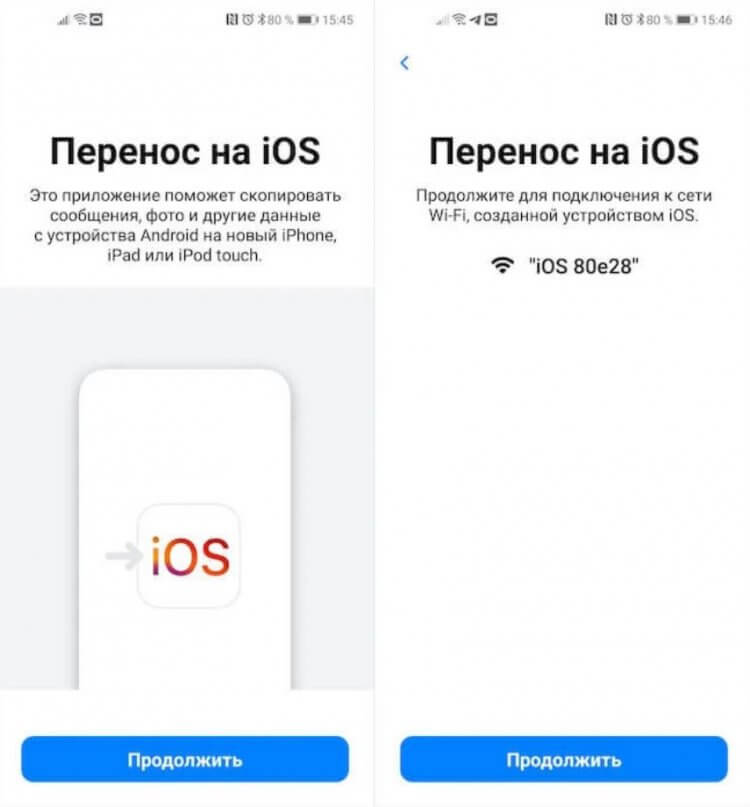
С помощью «Перенос на iOS» также можно перенести данные
Перенести данные с любого Android-смартфона можно с помощью приложения «Перенос на iOS«. Разобраться в нем не составит труда.
- Скачайте приложение на Android-смартфон.
- Активируйте iPhone и сделайте первоначальные настройки. Потом нажмите «Перенос данных с Android».
- Запустите приложение «Перенос на iOS» и установите соединение между смартфонами по инструкции. Выберите необходимые данные.
- Вот и всё! Перенос занимает в среднем 8-10 минут в зависимости от объёма данных и скорости Wi-Fi.
Вы также можете перенести заметки на iPhone с помощью Evernote — они автоматически синхронизируются между смартфоном и облаком, а установка на несколько девайсов поможет вести общие записи.
Новости, статьи и анонсы публикаций
Свободное общение и обсуждение материалов

Объектом съемки камер наших смартфонов нередко становятся люди. И, если вы когда-нибудь пытались фотографировать лица друзей или знакомых вблизи, то наверняка замечали, как на снимке искажаются пропорции. Нос становится огромным, да и сам человек будто набрал несколько килограммов лишнего веса. Ваш телефон тоже искажает лицо? Тогда не спешите винить устройство, а лучше узнайте, как правильно фотографировать людей, в чем вам поможет сегодняшний материал.

Возможность поменять обои на телефоне — одна из базовых функций, доступных на всех Android-устройствах. Она позволяет поставить любую картинку на рабочий стол. Однако фоном может служить не только статичное изображение, но и живые обои на Андроид. Разберемся, какие они бывают, чем отличаются от обычных, где их скачать и как установить анимированную картинку на свой смартфон.

Все мы любим фотографировать на смартфон и чаще всего делаем это в авторежиме. Просто запускаем приложение, жмем кнопку затвора — и снимок готов. Устройство самостоятельно настраивает огромное количество параметров, что позволяет добиться наилучшего результата. Однако смартфон не понимает творческую задумку фотографа, а потому хороший с его точки зрения снимок не всегда кажется нам заслуживающим внимания. Исправить это и проявить креатив помогает профессиональный режим камеры, который также называют ручным. Он есть почти на каждом телефоне под управлением Android и сегодня мы разберемся, как с ним работать.
Перенос заметок между смартфонами Xiaomi
Для переноса заметок с одного смартфона Xiaomi на другой этим способом:
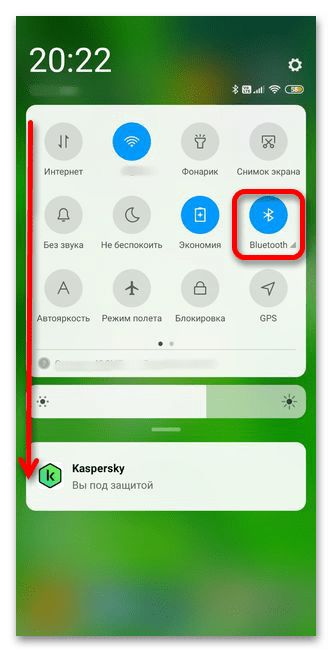
-
Включите опцию на обоих устройствах. Для этого потяните шторку с уведомлениями вниз для раскрытия дополнительных иконок. Найдите пиктограмму Bluetooth и тапните по ней.
Если пиктограмма отсутствует, зайдите в «Настройки».

Способ 2: Mi Cloud
- Создайте Mi-аккаунт для последующей синхронизации данных. Зайдите в «Настройки» и в разделе «Mi-аккаунт» выберите нужный (если их несколько).
Способ 3: Mi Mover
- Зайдите в Play Маркет, введите в поиске mi mover и подтвердите запрос.
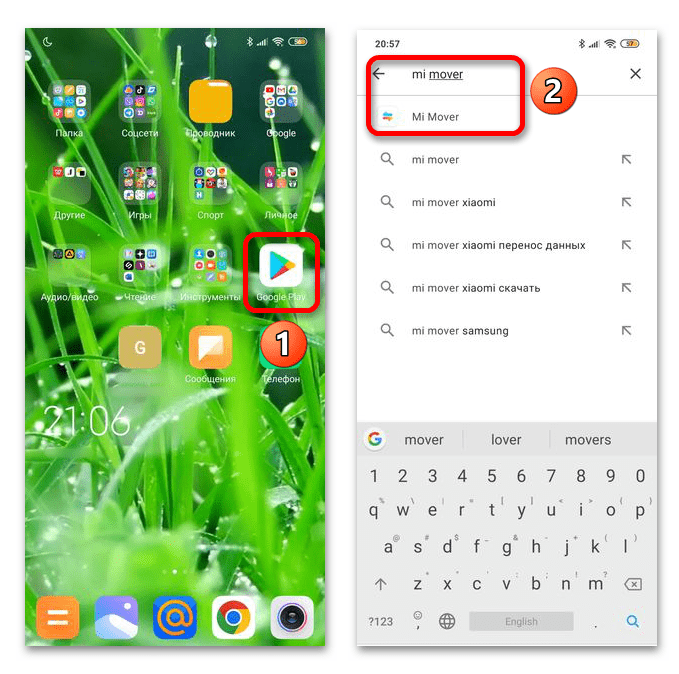
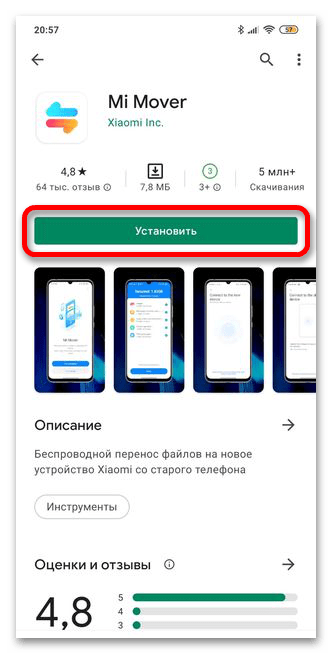
- Выберите нужное приложение, установите его и запустите после инсталляции.
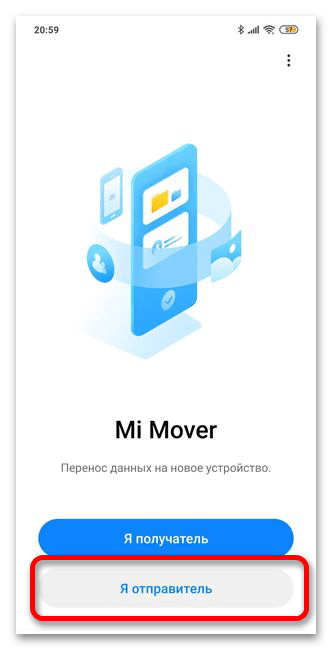
- При первом запуске тапните «Согласиться» после прочтения условий использования. В появившемся окне переноса данных выберите «Я отправитель» и введите графический ключ/пин-код для разблокировки телефона.
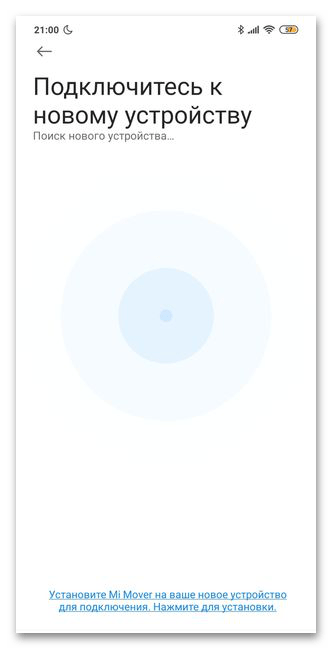
- Подключитесь к новому устройству. Для этого на нем также должно быть установлено приложение Mi Mover.
- Выберите файлы для переноса и синхронизируйте с другим смартфоном.
Способ 4: Альтернативные варианты
Если предложенные выше решения по каким-то причинам вам не подходят, воспользуйтесь классическими приложениями.
Электронная почта
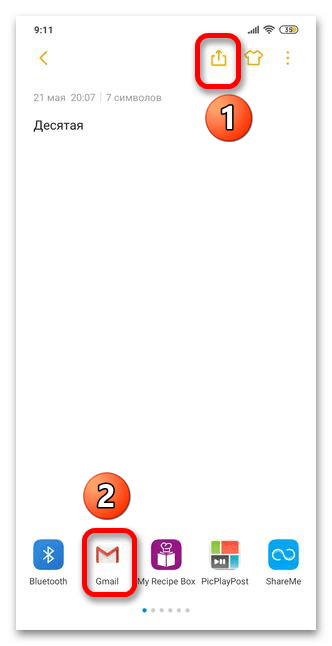
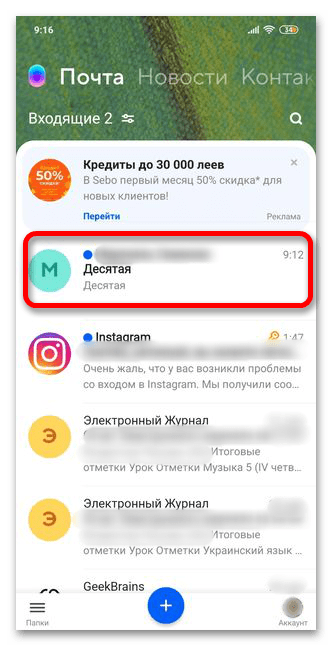
- Повторите пункты 2-4 Способа 1, но в перечне доступных «мест» для отправки выберите домен электронной почты: Gmail, Mail.ru, Яндекс.Почта и т.д.
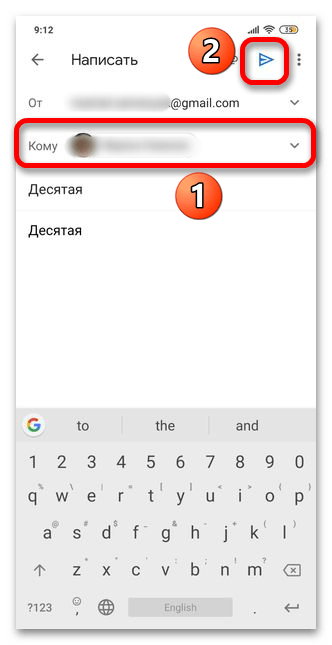
- Рассмотрим процедуру на примере Gmail. В открывшемся окно встроенного приложения (иные почтовые сервисы нужно дополнительно устанавливать) введите адрес получателя, затем тапните по «самолетику» (кнопка отправки электронного письма).
- Убедитесь, что сообщение дошло до адресата.
Как синхронизировать телефоны между собой Xiaomi
Популярность китайского производителя смартфонов Xiaomi растет с каждым днем, а потому возникла вполне закономерная проблема: перенос информации между двумя устройствами. Наверняка большинство владельцев современных смартфонов сталкивались с проблемой, когда долго и нудно приходится восстанавливать все, что содержалось на утерянном или сломанном смартфоне. В статье речь пойдет о том, как перенести данные с Xiaomi на Xiaomi двумя основными способами: системная функция «Трансфер» и посредством резервного копирования.
Трансфер данных между устройствами
В версии прошивки MIUI 7 функция так и называется «Трансфер». Работает лишь в том случае, когда имеется на обоих устройствах. Перенос осуществляется посредством соединения через Bluetooth.
Для людей, использующих смартфоны с данной версией операционной системы, работает следующий алгоритм:
- Пройти в меню «Настройки» – «Другие (Дополнительные)» – «Трансфер».

Как включить синхронизацию данных с аккаунтом Google на телефоне android.Автосинхронизация данных
- Затем нужно выбрать из двух пунктов: «Я отправитель», «Я получатель».
- Отправитель должен после нажатия соответствующей кнопки определить категории, которые будут копироваться. Это могут быть системные настройки, приложения, контакты, файлы с карты памяти.

- Затем следует выбрать устройство, для которого будет осуществляться перенос, и процесс бэкапа начнется автоматически.

- Для скачивания выбирается статус получателя.

- Телефон подключается к тому, на котором выполнялся бэкап.
- После подключения начинается отправка, которая выполняется автоматически с внедрением перенесенных контактов, настроек и т.д.
Современная версия функции трансфера данных
На сегодняшний день в последних версиях прошивки MIUI 8.x функция получила другое название – «Mi Mover». Принцип ее работы также изменился и теперь бэкап осуществляться может по расписанию, а передача их впоследствии в нужное время производится за счет формирования отправителем QR кода и его расшифровки получателем.
Как пользоваться Mi Mover:
- Найти функцию можно по следующему пути: меню «Настройки» – блок «Система и устройство» – пункт «Дополнительно» – Mi Mover.
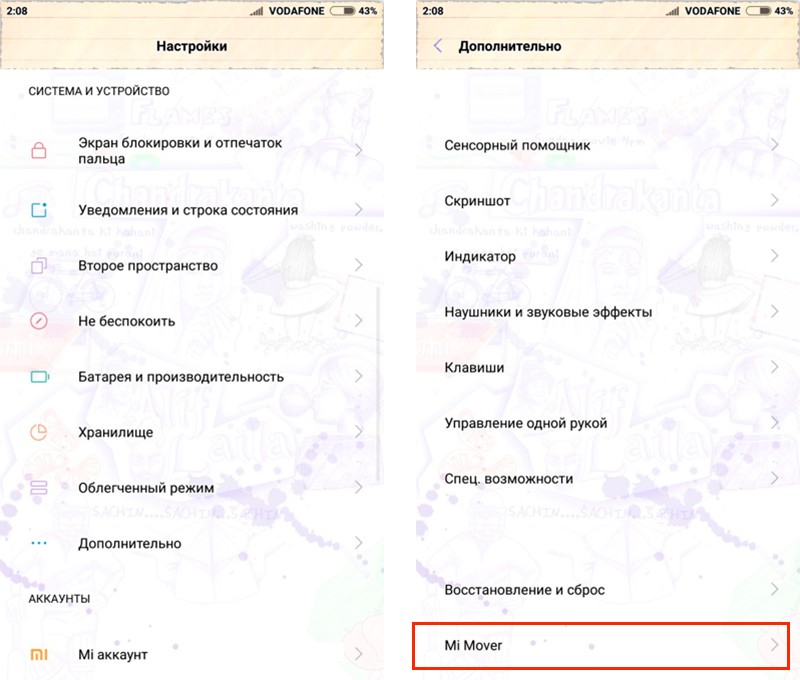
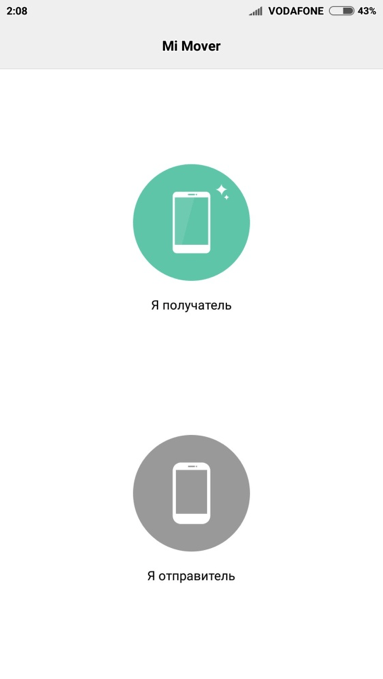
- В открывшемся окне на выбор предлагается статус получателя или отправителя.
Синхронизация данных в Xiaomi
- Нажимая «Я получатель» пользователь видит на экране QR код, который должен быть считан на телефоне, на который нужно перенести данные.

- Отправителю открывается сканер QR кодов, который необходим, чтобы расшифровать созданный выше код и загрузить данные. Для загрузки на передающем и принимающем устройстве обязательно должен быть подключен интернет (Wi-Fi).
Выбор данных для передачи:
- Войдя в Mi Mover, нужно зажать функциональную сенсорную кнопку под дисплеем (три горизонтальные черточки).
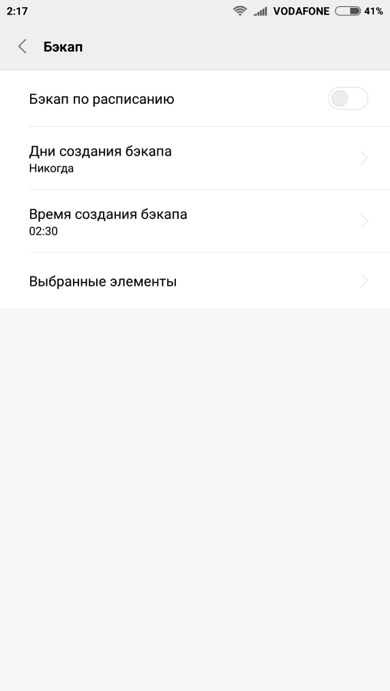
- Открывшееся меню называется «Бэкап» и в нем можно установить расписание бэкапа данных (дни недели, время), а также определить, что именно будет подвергаться резервному копированию (системные настройки, приложения).
- Шифроваться будет именно то, что выбрано в этом пункте.
Трансфер данных через бэкап
Еще один способ того, как перенести нужные данные с Xiaomi на Xiaomi, предполагает синхронизацию обоих смартфонов с одним Mi аккаунтом.
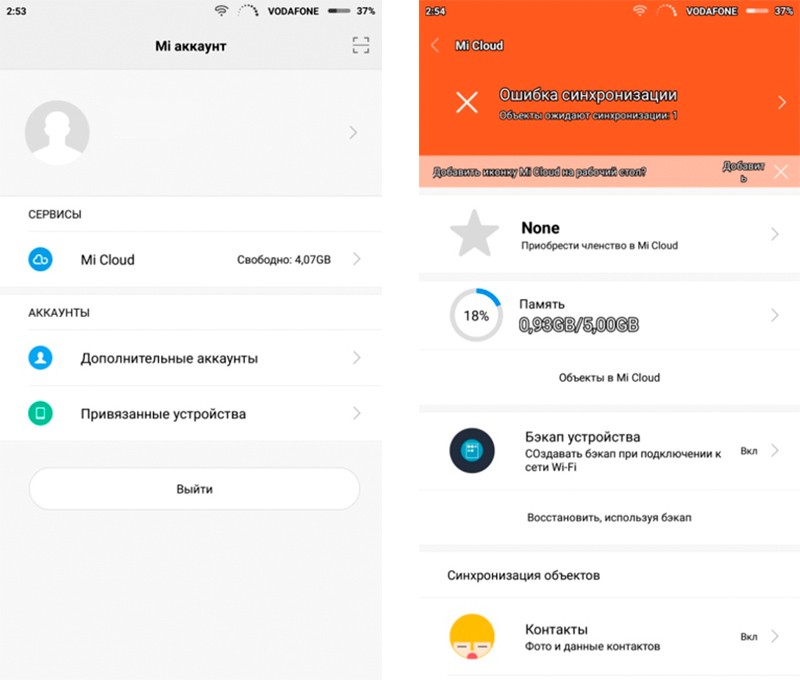
На сегодняшний день достаточно просто войти в Mi аккаунт (Mi Cloud) и по аналогии с предыдущим пунктом создать набор правил для резервного копирования в пункте «Бэкап устройства».
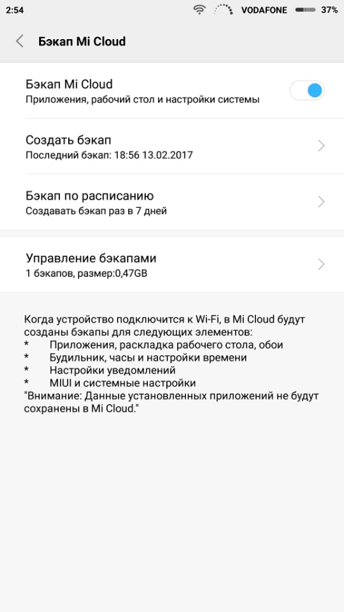
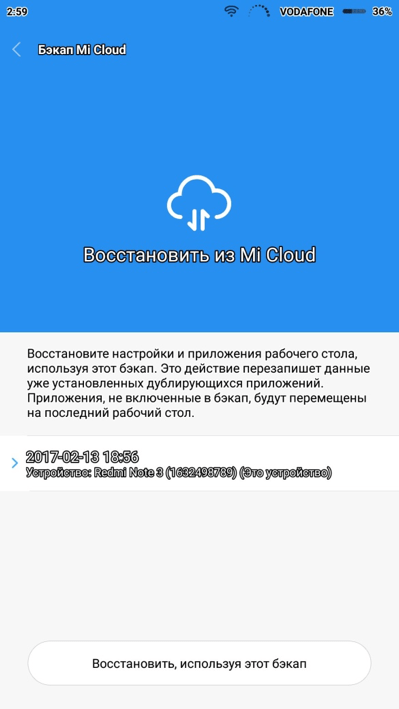
Затем же при необходимости можно будет нажать «Восстановить, используя бэкап» и выбрав нужную точку восстановления, произвести загрузку данных на другом смартфоне, использующим этот же mi cloud аккаунт.
Таким образом, перенос данных между двумя смартфонами от Xiaomi осуществляется очень просто. Важно не забывать о такой функции как резервное копирование, чтобы по каким-либо причинам не утерять важнейшие данные, файлы, настройки и т.д.
Информация помогла 32
Информация не помогла 27
Оцените статью
Добавить комментарий Отменить ответ
Приложение не РАБОТАЕТ. Передача с Huawei G630 ==> RedMi 5A.
Телефоны опознают друг друга, Huawei считывает QR код с RedMi 5A, потом показывает список
данных котоые можно передать на RedMi 5A. Говорим «старт» идет передача данных
с Huawei G630 на RedMi 5A. На обоих телефонах отображается количество переданных данных.
После завершения передачи на Huawei выводится сообщение — преданы следующие данные и внизу ФИНИШ. На RedMi показывается информация что данные получены и ожидается их восстановление и внизу «назад». После этого на RedMi появляется сообщение что данные не были переданы.
И так по кругу до бесконечности. Передается минимальный объем данных — только КОНТАКТЫ и все равно «нулевой» эффект. Хотя все идет по сценарию : телефоны устанавливают контакт, один передает другой принимает данные, после получения телефон ожидает какого-то «восстановления» полученных данных?! до посинения И ВСЁ, если нажать «назад» то Mi Mover закрывается и появляется сообщение что данные не были переданы. И все больше никакого ВЫБОРА действий нет повторял процедуру много раз- результат нулевой: данные переданы-получены, ждут восстановления-получение данных не удалось.
Команда Migeek автор в
С данным устройством не тестировали. Вполне возможно, что какая-то несовместимость.
А какое отношение хуйвей имеет к xiaomi?
Попробуй хуавеевский Phone Clone (есть на Google Play)
Купил себе note 4x
И попытался перенести приложения с Fly 450
Ничего хорошего не вышло.
Приложения выбираются, архивируются, пересылаются, но на новом месте не восстанавливаются.
На принимающем смартфоне висит сообщение «ожидается восстановление….» и ничего не происходит до бесконечности.
После нескольких попыток пишет «нет места», хотя еще 5 гигабайт свободно.
Вычислил, что данные передаются и помещаются в папку » Внутренний накопитель > Android > data > com.miui.backup.transfer > cache», в которой создаются папки с датой передачи
в этих папках лежат файлы с именами приложений, которые я пытался передать и с расширением .bak
Почему на этом прерывается работа программы — вопрос к разработчикам….
Ведь написано же что это копирование работает только с телефона Xiaomi на телефон Xiaomi )
Теперь это Mi Mover.
Владимир в
Передача 30 Гб с МИ6 на МИ8 прошла за 1 час. ИДЕАЛЬНО!
Подскажите как передать сообщения и журнал звонков с редми 4х на ми а3 с новой системой андроид оне? Там ми мувер отсутствует и в плеймаркете отсутствует.
Команда Migeek автор в
Сообщения из стандартной программы? Для обычных сообщений можно воспользоваться специальными программами, в google play наберите «SMS Backup». Журнал звонков с контактами стоит попробовать перенести через аккаунт гугл. Введите его в редми, включите синхронизацию данных с вашим аккаунтом гугл, а затем попробуйте войти этим же аккаунтом в ми а3.
Синхронизация телефонов Xiaomi (Redmi) между собой и с Mi облаком
Современные смартфоны Xiaomi (Redmi) хранят много данных разного типа, если в давние времена можно было скопировать необходимую информацию на компьютер с одного телефона, и загрузить в другой, сегодня этот процесс стал гораздо сложнее. Необходимо знать где и в каком формате хранится вся необходимая информация и для неподготовленного пользователя это может стать невыполнимой задачей.
Необходимость синхронизировать данные с одного телефона на другой может возникнуть в момент покупки нового аппарата. Есть и другие причины, но тогда использовать синхронизацию я не рекомендую, ведь в процессе будет передано много личных данных, хранить которые у постороннего человека не желательно.
Как синхронизировать Xiaomi через Mi облако
Бесплатно на серверах Xiaomi каждому зарегистрированному пользователю доступно 5 Гб, этого достаточно для передачи всего, кроме фотографий и видео. Это не проблема, ведь фото возможно бесплатно синхронизировать через сервис Google Фото.
Откройте общие настройки, найдите пункт «Mi аккаунт».

Войдите и авторизуйтесь под своей учётной записью. В разделе «Сервисы» выберите «Xiaomi Cloud».

Нас интересует раздел «Синхронизация данных», выберите ту информацию, которую вы хотите передать в облако. После этого нажмите на голубую кнопку «Синхр».

Начнётся процесс отправки информации на сервера Xiaomi, дождитесь его окончания. После того, как процесс завершится, проделайте эту же операцию на новом телефоне, все данные окажутся в его памяти через несколько минут. 
Перенос Данных Приложений С Андроида На Андроид — Mi Mover Xiaomi
Вопрос переноса данных с Андроида на Андроид волнует уже не одну сотню владельцев смартфонов. И действительно, при покупке нового телефона сама мысль о том, что нужно будет заново добавлять телефоны друзей и коллег, скачивать музыку, фотографии и прочие накопленные за годы использования файлы ввергает в удрученное состояние. Но сегодня в мир высоких технологий и всеобщей синхронизации всего со всем фирма Xiaomi разработала одну классную программу переноса данных с Android на Android, которая называется Mi Mover. Это логическое продолжение уже рассмотренного нами ранее приложения Mi Drop. Если последний создан для обмена между смартфонами Xiaomi отдельными файлами, то Mi Mover предназначен для полного переноса всей информации с одного телефона на другой — это очень удобно при переходе со старого девайса на новый.
При использовании Xiaomi Mi Mover будет произведен не только перенос приложений с телефона на телефон, но и скопировано абсолютно все — от контактов и файлов до тонких настроек операционной системы. Давайте покажу, как это происходит в реальности.