Как на Xiaomi перенести приложения на карту памяти
Добавлено: 24 апрель 2019 
На технологическом рынке все чаще можно встретить телефоны с модификациями в 64 и 128 Гб постоянной памяти. Такой объем накопителя просто необходим, если на смартфоне нужно хранить всю важную информацию. Но места иногда все равно не хватает, и тогда пользователи интересуются, как на Xiaomi перенести приложения на карту памяти.
- Почему не работает системный перенос
- Три способа как перенести приложения на SD-карту
- Вариант 1: Объединение внешней и внутренней памяти – официальный метод
- Вариант 2: Использование приложения Activity launcher – только на MIUI 10
- Вариант 3: Специальные инструменты для оптимизации и очистки – не 100% способ
Почему не работает системный перенос
К сожалению, без использования специальных утилит практически невозможно перебросить программы на SD-карту. Такой запрет существует уже несколько лет и объясняется медленной работой сторонних накопителей. Внутренняя память функционирует гораздо быстрее, что исключает вылеты и торможения приложений.
Тем не менее, постоянного хранилища не всегда хватает, и тут на помощь приходит карта памяти. Несколько методов все же есть, воспользовавшись которыми, вы сможете переместить нужный материал.
Три способа как перенести приложения на SD-карту
Вариант 1: Объединение внешней и внутренней памяти – официальный метод
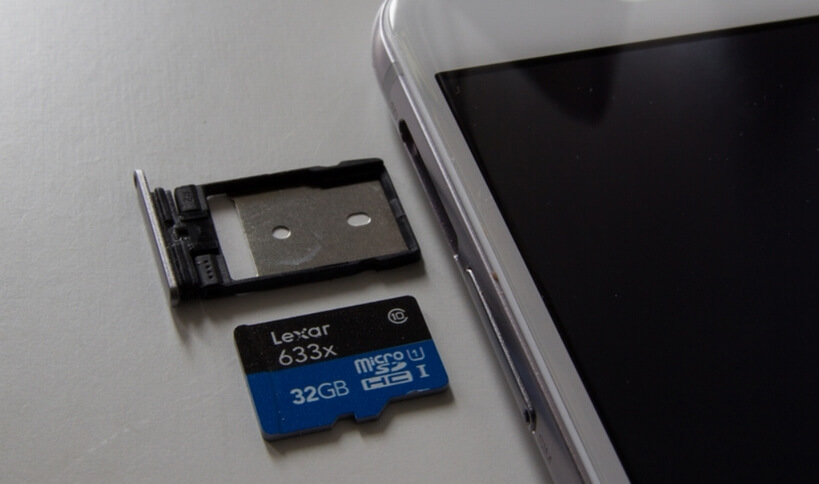
Данная функция носит название Flex Storage и является официальной. Пользователь может отформатировать СД-карту как постоянный накопитель, в результате чего значительно увеличится объем для хранения информации.
Однако, не все производители и не все модели девайсов поддерживают такую опцию. Такие бренды, как Huawei, Motorola, HTC и частично Xiaomi позволяют совмещать накопители, но на Samsung, к примеру, это невозможно.
Определить наличие Flex Storage можно лишь в момент самой процедуры, в «Настройках».
- Открываем «Настройки» и ищем пункт «Хранение» – «SD-карта».
- Нажимаем по троеточию, где выбираем «Настройки хранилища».
- Внизу должна быть вкладка «Стереть и отформатировать как внутреннюю».
- Соглашаемся.
Перед этим обязательно перемещаем фотографии, контакты, резервные копии на компьютер, поскольку после форматирования вся информация сотрется. Читаем предупреждение, что слишком медленная работа хранилища может ухудшить производительность всего устройства.
Нажимаем «ОК» – «Переместить сейчас». Система укажет, какой объем информации может быть перемещен на SD в данный момент. Кликаем «Далее» – «Готово». Накопители объединяются, и теперь карту памяти вы сможете использовать в качестве внутреннего хранилища.
Вариант 2: Использование приложения Activity launcher – только на MIUI 10
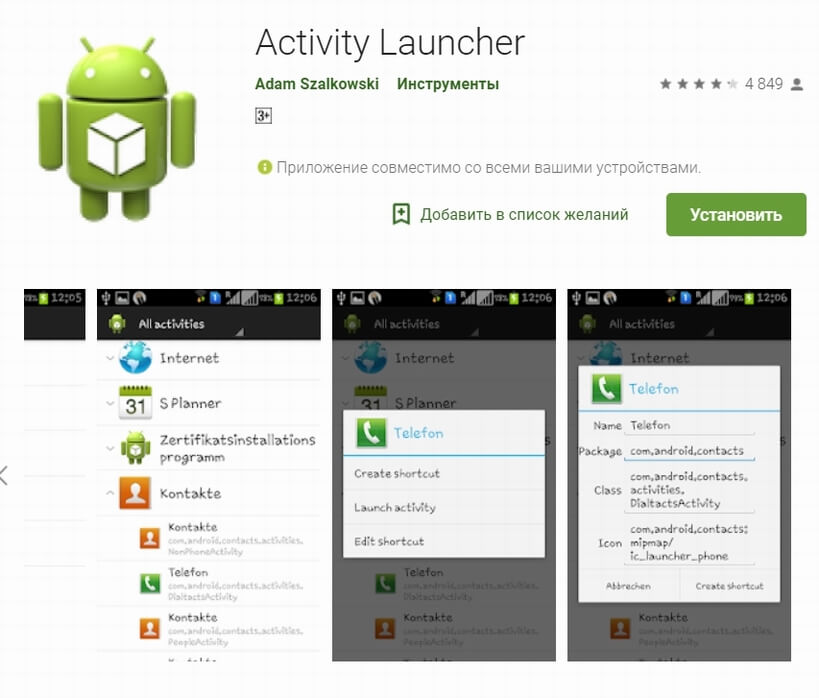
Есть еще один хороший метод, который будет актуален на телефонах, функционирующих под управлением оболочки Миюай 10. На более ранних версиях (MIUI 9) такой способ приведет к вылету программ.
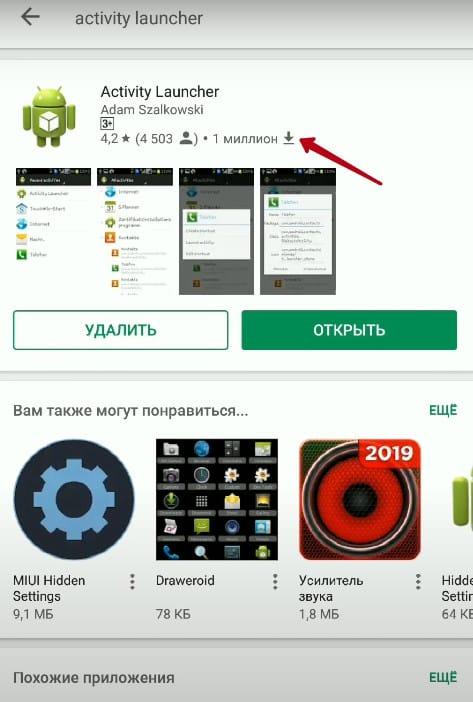
- Заходим в Google Play и ищем инструмент под названием Activity launcher. Скачиваем и устанавливаем стандартным методом.
- Открываем приложение, и на главном экране видим пункт вверху: «Последние действия» – «Все действия».
- Высвечивается список игр и программ, установленных в последнее время.
- Далее кликаем по «Документам». Появляются дополнительные файлы, из которых нам понадобится последний: «Загрузки» – android. documentsui. LauncherActivity (название слитно).
- Тапаем по этому файлу и опять открывается новое окно загрузок. Слева, в выпадающем меню, нажимаем «SD-карта». В верхнем углу нам нужно троеточие и вкладка «Память».
- Откроется новое окно «Настройки хранилища», где обращаем внимание на раздел «Внутренняя память».
- Перед нами появляется экран с этапом форматирования, как и в вышепредставленном варианте. Соглашаемся, кликнув «Очистить и отформатировать». Заранее, конечно же, убираем с карты памяти нужные материалы.
- Вот и все, теперь приложения можно будет без проблем перемещать на SD. Для этого заходим на страницу определенного приложения и указываем тип накопителя: внешний или внутренний.
Вариант 3: Специальные инструменты для оптимизации и очистки – не 100% способ
Данный метод уже немного устарел, но некоторые программы до сих пор помогают пользователям переносить материалы на внешний накопитель. В частности, речь идет о Clean Master, AppMgr III и Link2SD. На прошлых версиях Android такие инструменты с легкостью переносили приложения, теперь же они функционируют частично.
Вы однозначно можете попробовать осуществить перенос таким способом, но нет гарантии, что он сработает. Для большей эффективности попробуйте активировать режим «Суперпользователя».
Послесловие
Теперь вам известно, как на телефоне Сяоми можно перенести приложения на карту памяти. Как видим, вариантов немного, но один из них точно вам поможет.
А чтобы в дальнейшем не возникало проблем со свободным местом, старайтесь приобретать максимальные модификации мобильных устройств. Разница в цене обычно не слишком сильная, а вот польза существенная.
Как просто перенести приложения в MIUI 10 на карту памяти Xiaomi
Без лишних слов поговорим о том, как решить проблему многих пользователей Xiaomi и MIUI 10 и перенести приложения на карту памяти из внутренней.
Дело в том, что ОС китайских разработчиков крайне неэкономично относится к расходованию внутренней памяти устройства. Из-за этого она быстро забивается, а пользователь смартфона начинает регулярно получать соответствующие уведомления о нехватке свободного пространства.
Приступаем к работе

Нам нужен смартфон, работающий на MIUI 10, так как описываемые ниже шаги сработают только на этой версии оболочки, а на MIUI 9 приведут к краху и вылету приложения “Настройки хранилища”. Версия Android не играет абсолютно никакой роли. Способ не требует наличия root-прав, стороннего рекавери и т.д. Все действия выполняются встроенными средствами мобильной ОС.
Внимание! Перед началом выполнения всех описанных шагов все данные с карты памяти необходимо скопировать на компьютер, ноутбук, выгрузить в облако. Словом, нужно сохранить в безопасное место все данные, хранящиеся на MicroSD, так как они полностью и безвозвратно удалятся.
Шаг 1
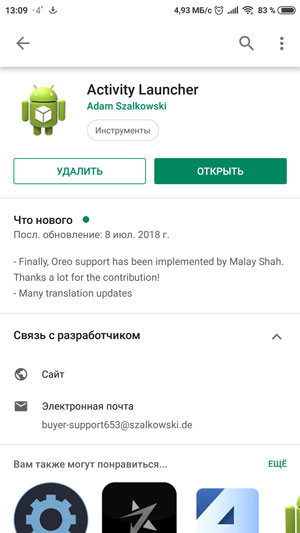
Находим приложение “Activity launcher” в Google Play и устанавливаем его. Для противников софта от Google приложение разместили на форуме 4pda под названием «Активатор приложений».
Шаг 2
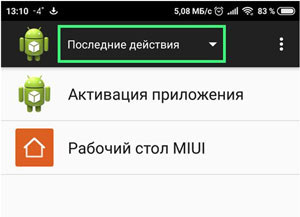
Запускаем установленное приложение. На первом экране видим список последних действий в системе. Он нам не интересен, нам нужно выпадающее меню в верхней части экрана, где сейчас фигурирует надпись “Последние действия”. Нажимаем и выбираем “Все действия”.
Шаг 3
Ждем, пока телефон обработает список всех установленных приложений.
Шаг 4
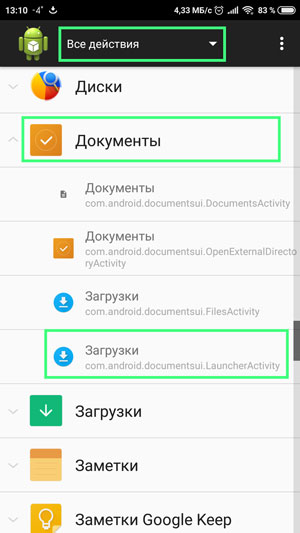
После этого, ищем пункт “Документы”. Стоит заметить, что в некоторых прошивках сторонних локализаторов (например, miuiPro) этот пункт называется “Файлы”.
Нажимаем на него, и в раскрывшемся списке нас интересует пункт “Загрузки” с именем пакета com.android.documentsui.LauncherActivity.
Шаг 5
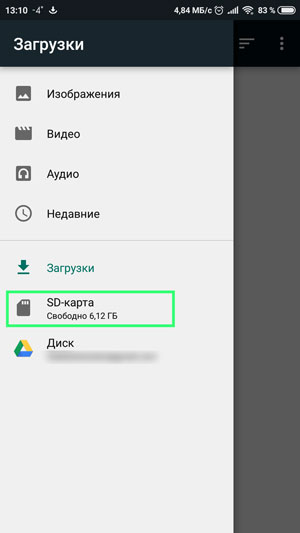
Запускаем “Загрузки” (com.android.documentsui.LauncherActivity). Если условия соблюдаются, у вас версия MIUI 10, а не MIUI 9, то запустится приложение “Загрузки”, отличающееся от привычного. Там нас интересует пункт “SD-карта”.
Шаг 6
Выбираем пункт “SD-карта”, а в открывшемся окне нажимаем на три точки в правом верхнем углу и выбираем пункт “Память”. В некоторых локализациях этот пункт может называется “Настройки памяти” или “Настройки”. Открывается окно “Настройки хранилища”.
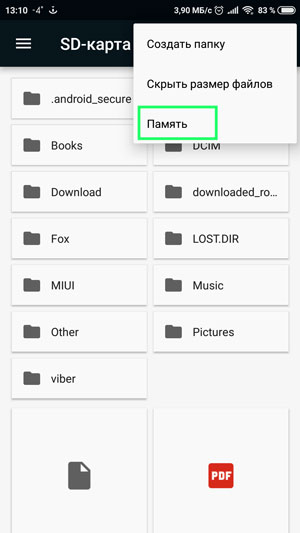
Шаг 7
В окне “Настройки хранилища” выбираем пункт “Внутренняя память”.
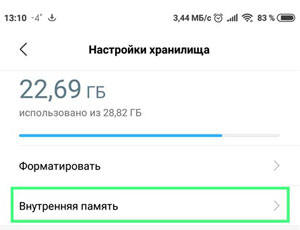
Шаг 8
В окне “Внутренняя память” отобразится сообщение о том, что перед переносом приложений нужно отформатировать флешку. Выбираем пункт “Очистить и отформатировать” и ждем завершения процедуры.
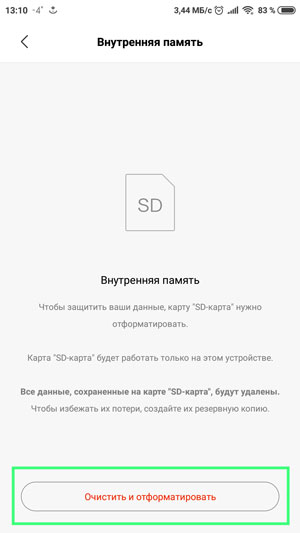
Шаг 9 – Финальный
На этом подготовка к переносу приложений завершена, а ваш телефон получил возможность освободить забившуюся внутреннюю память.
Теперь для переноса приложения на MicroSD достаточно выполнить следующие действия:
Как перенести приложения на SD-карту на Xiaomi
Возможность переноса приложений на флешку через настройки зависит от модели смартфона. Чтобы это проверить, перейдите в «Настройки», затем в «Приложения» и выберите программу для переноса. Нажмите на нее, — если перемещение доступно, внизу экрана будет находиться активная кнопка «Переместить на SD-карту». Нажмите на кнопку и спустя несколько секунд программа будет автоматически перемещена.
Для быстрой работы смартфона старайтесь использовать флешки 10-го класса и выше, так как внешняя память гораздо медленнее, чем встроенная.
Начиная с ОС MIUI 9 и в последующих версиях разработчики убрали возможность переноса программ на SD-карту, так как в последних моделях Xiaomi произошло существенное увеличение встроенной памяти.
Clean Master
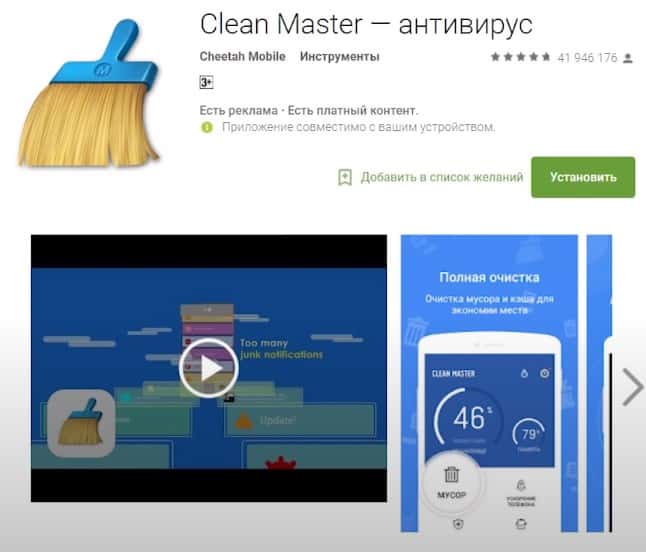
Clean Master бесплатно распространяется через Google Store. Скачайте его, установите и следуйте инструкции ниже.
- Запустите Clean Master.
- Откройте раздел «Приложения».
- Появится список установленных на смартфоне программ. В каждой строчке можно поставить галочку — это и будет перенос на SD-карту.
- Если места для галочки напротив приложения нет, значит, оно не поддерживает перенос.
AppMgr III (App 2 SD)
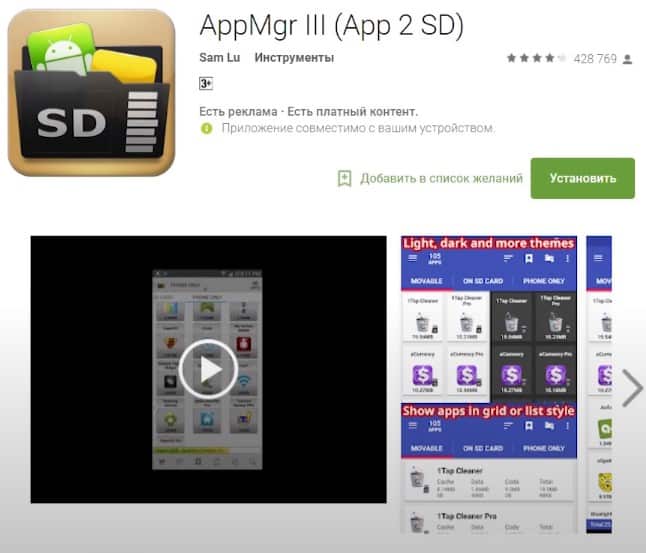
После установки и запуска AppMgr III высветится список всех приложений. Свайпом вправо откройте меню, выберите «Переместить» — «Ок».
Все программы, поддерживающие перенос, будут находиться в разделе «Movable», а те, что работают только во внутренней памяти — в разделе «Phone Only».
Link2SD
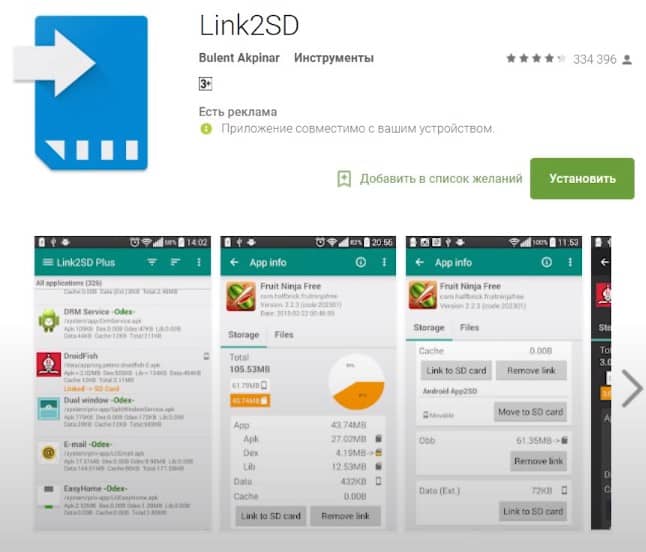
Установите Link2SD через Google Store: на экране появится перечень установленных программ. Выберите нужную, пролистайте немного вниз и нажмите кнопку «Перенести на SD-карту».
Для корректной работы Link2SD необходимы root-права.
Folder Mount
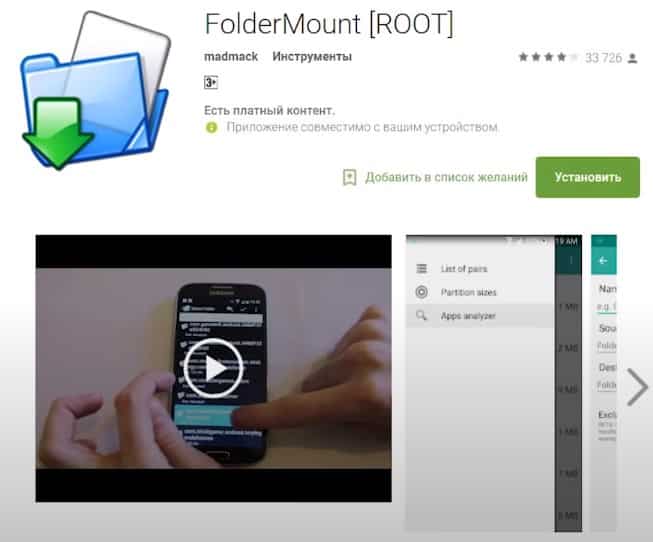
Для переноса с помощью Folder Mount понадобятся установленные рут-права.
- После первого запуска на экране появится надпись «Список пар пустует».
- Свайпом влево откройте боковое меню и выберите пункт «Анализатор приложений».
- Высветится две строчки «data» и «obb», одна из которых будет активной.
- Нажмите «Создать пару».
- Откроется окно «Параметры папки». Проверьте информацию: если имя, источник и назначение вас устраивает, нажмите галочку справа вверху.
- В шторке уведомлений можно отследить прогресс переноса.
- После завершения вернитесь в стандартное окно, где будет отображаться перенесенная пара, и переместите ползунок вправо.
Activity Launcher
Эта утилита объединяет встроенную и внешнюю память, заставляя устройство думать, что SD-карта — это часть встроенной памяти.


Перенос через ПК
С помощью ПК также можно объединить встроенную и внешнюю память. Для этого понадобится оригинальный USB-кабель, SD-карта класса 10 или выше и скрипт aftiss_b2.
- Скачайте архив со скриптом на ПК и распакуйте его в любую удобную папку.
- На смартфоне в меню для разработчиков включите отладку по USB и поставьте галочку напротив пункта «Разрешить сохранение на внешние накопители».
- Вставьте SD-карту в телефон и, если она не новая, полностью отформатируйте ее.
- Подключите смартфон через usb-кабель и выберите режим работы «Передача файлов».
- Запустите сценарий aftiss — откроется командная строка.
- Выберите количество памяти, которую хотите объединить: 1 — 25%, 2 — 50%, 3 — 75% и 4 — любое другое число.
- Начнется запуск сценария. По окончанию процесса появится строка «Done =)». Нажмите Enter, окно закроется.
- Отключите смартфон от ПК.
Перенос системных приложений на карту памяти
Для переноса предустановленных программ откройте «Настройки» — «Дополнительно» (или «Расширенные настройки»), затем перейдите в раздел «Память» — «Настройки». Откроется список системных приложений, которые можно переместить на SD-карту. Выберите необходимую программу и нажмите на строчку «Внешняя память».
Как перенести на SD-карту кэш игры
Кэш игры можно переместить на флешку только вместе с самой игрой.
Для этого переместите скачанную игру через меню «Настройки» — «Приложения» или с помощью любой из представленных выше программ.
На старых версиях MIUI есть возможность перенести кэш отдельно от самой игры, с помощью программы Folder Mount и при наличии root-прав.
Однако этот способ считается устаревшим и не рекомендуется для современных смартфонов.
Как перенести приложения с телефона Xiaomi на SD-карту
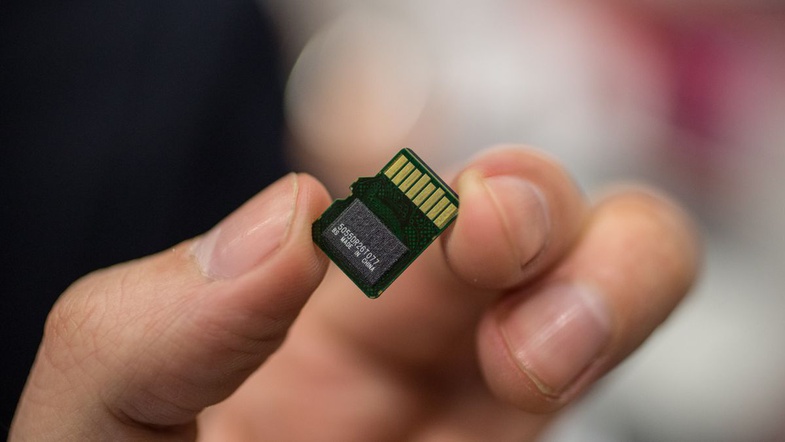
Фото: cnet.comНа большинстве флагманов Xiaomi объем встроенной памяти начинается от 64 Гб. Но на телефонах постарше, серий Mi, Note и Redmi он может быть и 16 Гб. Этого не всегда достаточно для всех приложений и файлов. Хорошо, что в смартфонах Xiaomi существует отдельный слот для карты памяти который бывает совмещен с лотком для второй сим-карты. Обычно на SD-накопителях хранят фото, видео и музыку, но иногда памяти не хватает и приходится переносить на внешний носитель и приложения. Рассказываем о том, как это сделать.
Зачем нужна SD-карта
SD-карта расширяет встроенную память смартфона. На ней можно хранить объемные файлы: видео, музыку или важные документы, которые критично потерять, если смартфон сломается. Также, если вы играете в «тяжелые» и требовательные по ресурсам игры, их удобно будет хранить на SD-карте, освободив встроенную память телефона. При выборе карты обратите внимание на объем памяти и то, поддерживается ли она телефоном.
- В microSDHC-слот можно ставить карты microSD и microSDHC
- Тип microSDXC поддерживает карты microSD, microSDHC и microSDXC
- Слот microSDUC подходит для всех перечисленных типов карт и microSDUC
Скорость записи показывает, как карта считывает и записывает данные, от этого зависит быстрота ее работы. Измеряется скорость, как правило, в Мб/с. Карты могут быть обычными или с поддержкой UHS (высокой скорости). По быстроте накопители делятся на классы: 2, 4, 6 и 10 — это основные. У обычных карт цифра отображает количество Мб, которые можно записать на носитель за секунду, а у карт UHS — количество десятков мегабайт. Так, можно встретить SD-накопители класса 4C (Class 4) или 10С (Class 10). Карта 10С UHS лучше всего подходит для приложений, потому что ее скорость записи и считывания равна или более 100 Мб/с.
Перенос приложений с телефонов Xiaomi на SD-карту без компьютера
В большинстве случаев не нужно использовать компьютер, чтобы записать данные на карту памяти. Сделать это можно через приложение Activity Launcher, которое есть в магазине Google Play или GetApps. После скачивания необходимо запустить приложение и следовать инструкции.
Сначала потребуется отформатировать карту памяти:
- Выберите на главной странице приложения пункт «Последние действия» > «Все действия» и дождитесь загрузки результатов.
- Найдите пункт «Документы» > «Загрузки: com.android.documentsui.LauncherActivity» — это откроет новую страницу.
- Выберите строку «SD-карта».
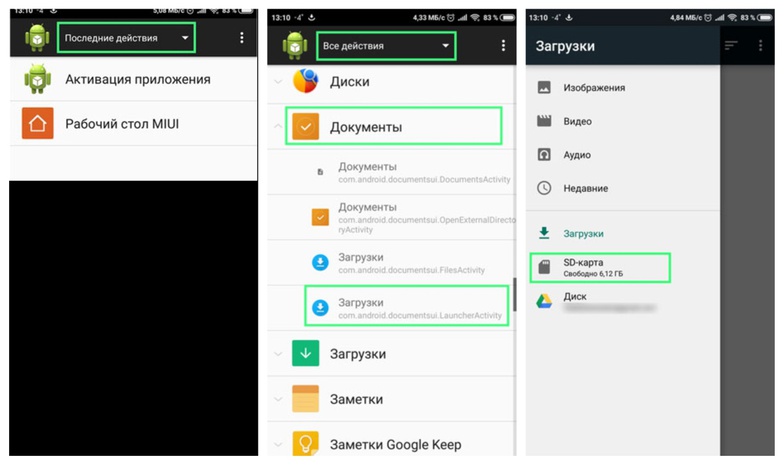
Форматирование SD-карты: шаги 1–3. Источник: v-androide.com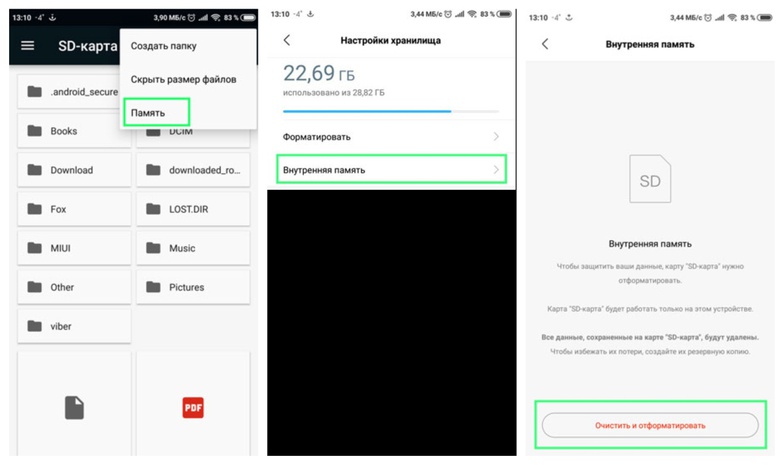
Форматирование SD-карты: шаги 4–6. Источник: v-androide.com- Под знаком «…» появится строка «Память».
- Нажмите на нее и выберите «Внутренняя память».
- Устройство предупредит вас, что карта будет отформатирована. Нажмите «Очистить и отформатировать».
Теперь можно установить приложение из памяти устройства на карту. Сам процесс переноса намного проще, чем форматирование:
- Зайдите в раздел «Настройки» > «Приложения»
- Откройте приложение, которое планируете перенести
- Нажмите «Хранилище» > «Внешний накопитель»
- Готово: вы перенесли приложение на карту памяти
Как перенести приложение на карту памяти через компьютер
Чтобы перенести приложение со встроенного накопителя телефона на карту памяти с использованием компьютера, нужны:
- Карта памяти 10 класса или выше
- Компьютер с драйверами определения устройства
- Скрипт aftiss_b2, который можно скачать здесь или здесь
- Приложение Activity Launcher на смартфоне
Сначала объедините внешнюю и внутреннюю память телефона. Для этого скачайте архив со скриптом на компьютер и «распакуйте» (с помощью WinRar или 7-Zip). Затем включите на телефоне «Отладку по USB»:
- Перейдите в «Настройки»> «О телефоне» > «Версия MIUI».
- Нажмите 5 раз подряд по пункту «Версия MIUI», чтобы активировать режим разработчика.
- Вернитесь в «Настройки» и выберите «Расширенные настройки» > «Для разработчиков».
- В открытом меню активируйте слайдер пункта «Отладка по USB».
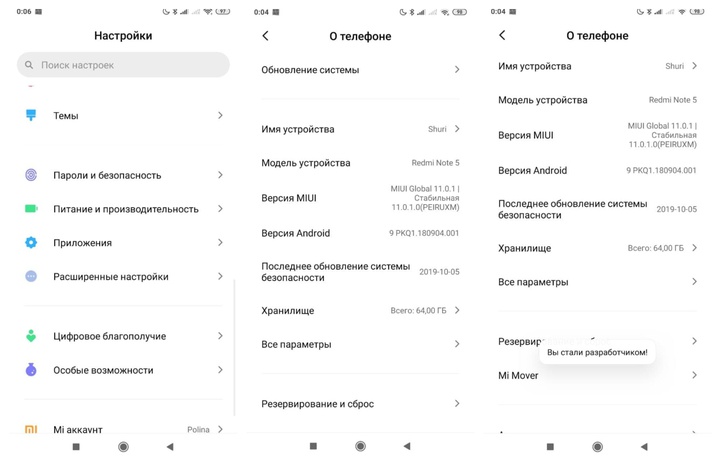
Включение на телефоне «Отладки по USB»: шаги 1–2 (на примере Redmi Note 5). Скриншоты автора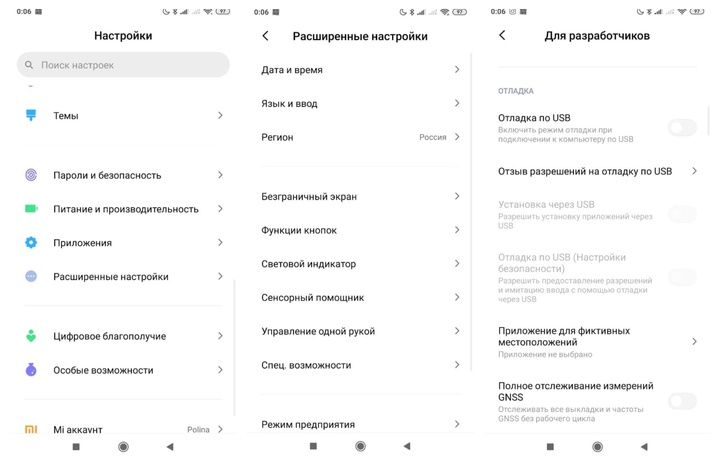
Включение на телефоне «Отладки по USB»: шаги 3–4 (на примере Redmi Note 5). Скриншоты автора- Вернитесь в «Настройки» и выберите «Расширенные настройки» > «Для разработчиков»> «Разрешить сохранение на внешние накопители»
- После этого вставьте карту памяти в слот телефона: она должна быть уже отформатирована, и лучше всего, если вы сделаете это через картридер
- Проверьте, отображается ли карточка, и подключите смартфон к ПК через USB-провод
- Измените «Режим работы USB» на «Передачу файлов»
- После этого запустите разархивированный скрипт, и откроется консоль
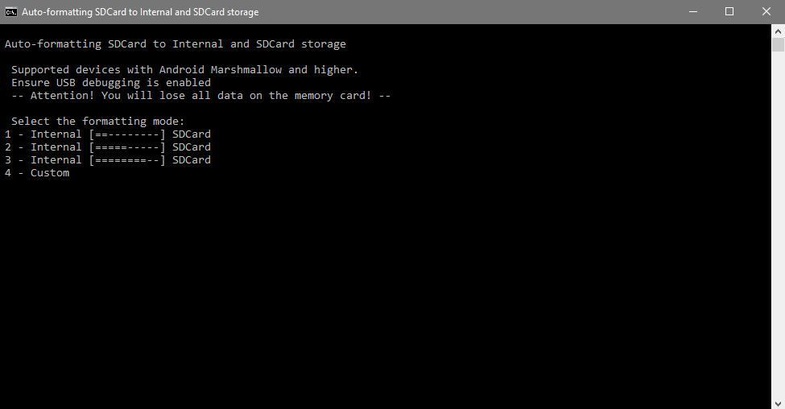
Через скрипт artfiss_b2 можно качественно отформатировать SD-карту и объединить ее память с накопителем смартфона. Источник: teamandroid.com- В консоли нужно выбрать, сколько процентов памяти карты вы готовы выделить для телефона. Доступно несколько опций: 1 (25%), 2 (50%), 3 (75%) и 4 (свой процент)
- После того как вы сделали выбор, запускается сценарий adb, который определит тип устройства и снова отформатирует карту. По окончании процесса появится надпись Done
- Теперь можно отключить телефон от компьютера и проверить в разделе «Хранилище» объем карты памяти
Если все предыдущие шаги выполнены верно, то в «Хранилище» будет показан остаток памяти на карте. Это значит, что вы можете переносить приложения на карту:
- Выберите пункт «Настройки» > «Приложения»
- Откройте приложение, которое планируете перенести
- Нажмите «Хранилище» > «Внешний накопитель»
- Готово: вы перенесли приложение на карту памяти
Перенос приложений на старых моделях смартфонов Xiaomi
На некоторых моделях телефонов Xiaomi имеется функция системного переноса приложений. Узнать, есть ли это на вашем смартфоне, можно таким способом:
- Переходите в «Настройки» > «Приложения»
- Ищете нужное приложение и нажимаете на него
- Проверяете, есть ли опция «Перенести на SD»
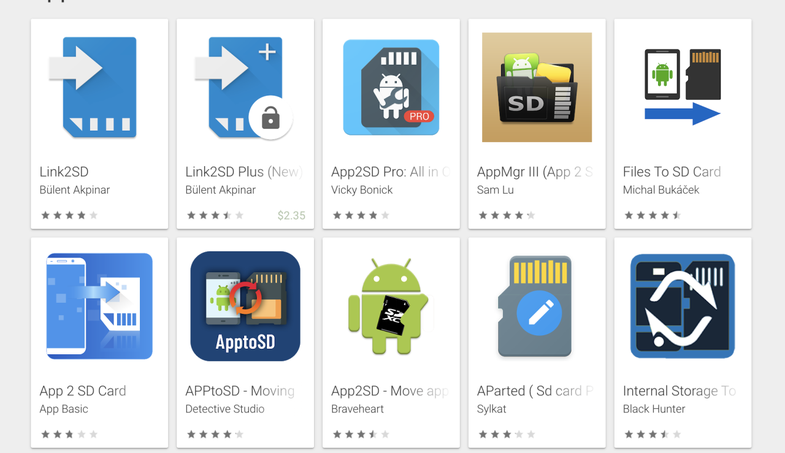
В магазине Google Play много разных приложений для переноса данных на SD-карту, но они работают в основном только на старых моделях телефонов XiaomiПриложение Link2SD
Утилита Link2SD доступна в Google Play и GetApps и работает только при наличии у владельца телефона root-прав. Программа показывает все установленные приложения, нажав на название которых, можно посмотреть информацию о них и выбрать доступную внизу опцию «Перенести на SD-карту».
Приложение Clean Master
Еще одна утилита, которая служит для чистки кэш-памяти и накопителей телефона, снятия задач, перемещения или удаления приложений и бэкапа памяти. Clean Master можно найти только в магазине Xiaomi GetApps. На главной странице утилиты есть пункт «Менеджер приложений». В нем можно отметить все те, что вы хотите перекинуть на карту памяти, и нажать «Переместить».
Приложение FolderMount
В Google Play или GetApps можно найти и FolderMount, оно может перенести и кэш игры на карту памяти. После скачивания откройте утилиту:
- На главном экране появится надпись «Список пар пустует»
- Свайп влево откроет меню, где есть несколько пунктов: «Список пар», «Размер раздела» и «Анализатор приложений»
- Выбираем «Анализатор приложений»
- Появится две вкладки — data и obb, одно из этого должно быть активно
- Выберите и подтвердите действие «Создать пару»
- Снова появится окно «Параметры папки», в котором указано название приложения и его локация сейчас, а также место, куда его перенесут: там выберите SD-карту и нажмите на галочку
- После того как приложение перенесено, вернитесь в первое окно FolderMount и нажмите на бегунок между приложением и папкой, которую вы перенесли для того, чтобы кэш автоматически сохранялся в нее
Приложение AppMgr III (App 2 SD)
Утилита AppMgr III — одна из самых простых. После ее запуска вы сразу увидите список приложений на телефоне. Свайп вправо открывает меню, через которое нужно выбрать опцию «Переместить» > «OK».
Перенос приложений на SD-карту телефонов Xiaomi, Redmi: вопросы и ответы
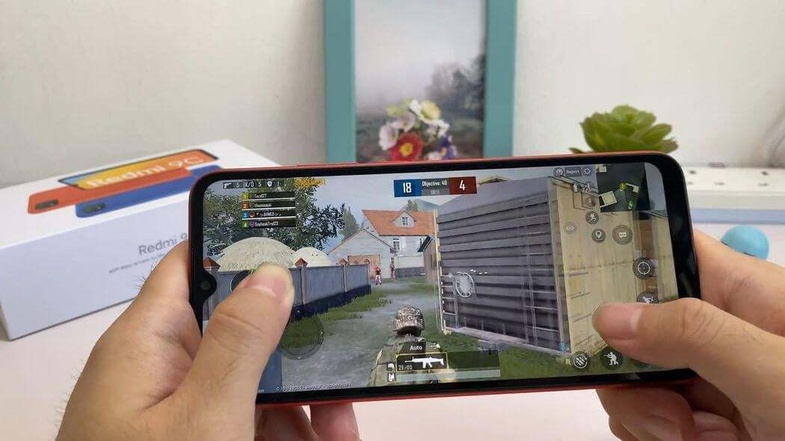
Если на смартфоне не хватает памяти, с SD-карты можно запускать «требовательные» игры. Фото: gearbest.comКак сразу устанавливать скачанные приложения на карту?
Если вы используете Activity Launcher или AppMgr III, то все новые приложения автоматически будут установлены SD-карту. В остальных случаях приложения нужно будет скачать на встроенную память телефона, а затем перенести на внешний накопитель.
Слетит ли объединение памяти, если поменять прошивку?
При автоматическом обновлении системы MIUI, настройки остаются нетронутыми. Но если менять прошивку телефона, то объединение памяти исчезнет вместе с остальными данными.
Можно ли перенести только кэш?
Приложение переносится только с кэшем, и наоборот. Они обязательно должны находиться на одном и том же накопителе. Исключение — при использовании утилиты FolderMount можно настроить связь между приложением и его кэшем.
Что делать, если после переноса приложений на SD-карту Xiaomi пропали иконки?
После перезагрузки смартфона иконки могут исчезнуть с привычного места. Чтобы этого избежать, в настройках рабочего стола телефона нужно включить пункт «Защитить от изменений».
Почему телефон неправильно показывает память?
После переноса приложений бывает, что смартфон Xiaomi начинает отображать остаток свободного места неверно. К сожалению, это ошибка разработчиков MIUI, и она не решается. Однако это исключительно визуальный дефект, который не сказывается на производительности.
Телефон не видит карту памяти — что делать?
И до и после того, как вы объединили внешнюю и внутреннюю память, смартфон может не распознать карту. Чтобы это исправить, нужно снова отформатировать SD-накопитель.
Как отменить объединение памяти SD-карты и самого телефона
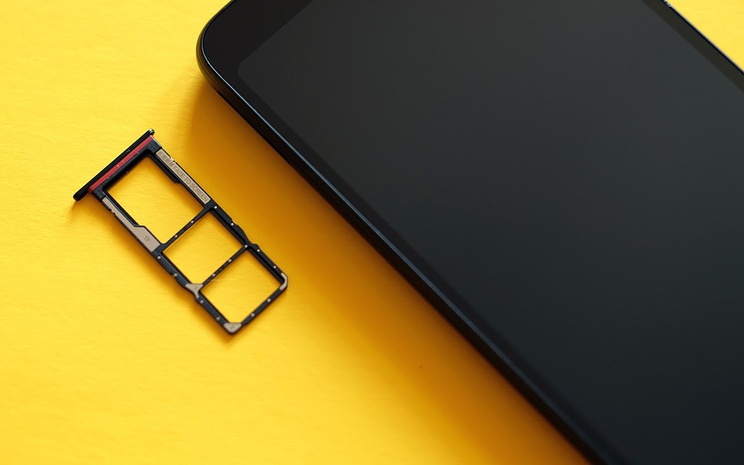
Не на каждом смартфоне Xiaomi есть отдельный слот под SD-накопитель, во многих моделях он совмещен с лотком для второй сим-карты. Фото: c.mi.comПосле объединения внешней памяти со встроенной можно отменить это действие и вернуть карту обратно. Для этого сначала нужно перенести все приложения, которые вы хотите оставить, на телефон и перезагрузить его. Далее такой алгоритм:
- Перейдите в «Настройки» > «Хранилище»
- Откроется меню карты памяти, выберите пункт «Очистить SD-карту» и подтвердите действие
- Как закончится форматирование, карта будет снова пуста и не совмещена со встроенной памятью смартфона
- После этого лучше еще раз перезагрузить телефон
Чтобы обезопасить свои данные и приложения в случае поломки смартфона или его отката до заводской прошивки, удобно использовать SD-карту памяти. Это недорогое и полезное решение для всех, кто беспокоится о хранении информации на смартфоне Xiaomi или кому не хватает памяти устройства.