Как поставить виджет на экран блокировки Xiaomi?
Казалось бы, надежды на возвращение любимого гаджета нет. Оказывается — есть! В новых версиях Android вы можете добавить надпись на экран блокировки и, например, попросить вернуть гаджет. «Настройки» — «Блокировка экрана и пароли» — «Подпись на экране блокировки».
Что такое экран блокировки на смартфоне?
Экран блокировки вашего смартфона – это то, что вы используете бесчисленное количество раз каждый день. На большинстве Android-смартфонов вы можете включить разблокировку с помощью свайпа, графическим ключем или вводом PIN-кода или пароля. Вы также можете отказаться от блокировки экрана, хотя это ставит вас под угрозу.
Что такое динамический экран блокировки?
На Samsung Galaxy Note 10 и Galaxy S10 есть отличная функция под названием Анимированный экран блокировки (более правильное название — динамический экран блокировки). Вы просто выбираете интересующую вас тематику и при каждом включении смартфон автоматически будет изменять картинку на экране блокировки.
Как разблокировать телефон без кнопок?
В настройках кнопок и жестов есть специальная функция, позволяющая осуществлять блокировку экрана вашего смартфона.
- Откройте Настройки—>Расширенные настройки—>Кнопки и жесты
- Найдите пункт «Отключение экрана» и в нем выберите одну из кнопок, при долгом нажатии на которую, экран будет блокироваться.
Как включить телефон с помощью кнопки громкости?
Кнопки регулировки громкости: нажмите обе кнопки регулировки громкости сразу и не отпуская их подключите свой телефон к компьютеру с помощью USB кабеля. После того, как вы подключили смартфон нажмите дополнительно к этим двум кнопкам кнопу «Домой». Не отпуская кнопок подождите некоторое время.
Как вывести на экран кнопку домой на Андроиде?
Идём по пути «Настройки» – «Система» – «Системная навигация». Открываем настройки навигационной кнопки. Теперь нужно перевести тумблер в неактивное положение, после чего «Home» на экране Android-устройства уже не будет.
Как отключить кнопку блокировки на Xiaomi?
Как отключить блокировку экрана на Xiaomi?
- Откройте раздел «Блокировка и защита».
- Затем нажмите «Блокировка экрана».
- Снимите защиту, введя графический ключ или пин-код.
- Нажмите «Отключение блокировки» и подтвердите с помощью кнопки ОК.
- Защиты экрана нет, однако свайп по экрану все равно придется делать.
- Далее нажмите на строку «Для разработчиков».
Как отключить экран блокировки MIUI 11?
Возвращаетесь на главную страницу «Настроек» и находите пункт «Расширенные настройки». Внизу появился пункт под названием «Для разработчиков». Теперь ищите пункт «Пропускать экран блокировки» и активируете его. После этого режим разработчика можно отключить, убрав галочку сверху.
Как отключить виджеты на Xiaomi?
Первый шаг — открыть стандартное приложение «Настройки». Далее находите пункт «Рабочий стол и Недавние». Затем убираете галочку напротив пункта «Лента виджетов». Теперь при свайпе вправо с главное экрана вы не будете наблюдать ленту виджетов.
Как добавить надпись на экран блокировки Xiaomi?
— В меню экрана открываем пункт «Информация на заблокированном экране». Если нет такого пункта, то нужно сперва раскрыть пункт «Дополнительно» где и должен быть пункт «Информация на заблокированном экране». — Далее открываем пункт «Текст на экране» где можно ввести свой оригинальный текст.
Как заблокировать экран без кнопки питания
Решили собрать несколько способов в одну инструкцию и рассказать, как можно блокировать экран на смартфонах Xiaomi без использования кнопки питания. На самом деле, это может оказаться довольно полезно, ведь не все любят нажимать физическую кнопку сбоку и не всегда это бывает удобно.
1. Виджет блокировки
Да, в MIUI есть специальный виджет, позволяющий осуществлять блокировку экрана. Для его использования:
-
Сделайте щипок двумя пальцами на рабочем столе и нажмите кнопку «Виджеты»


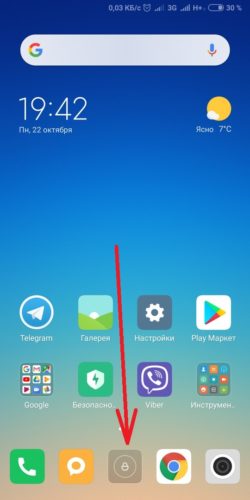
2. Блокировка из шторки
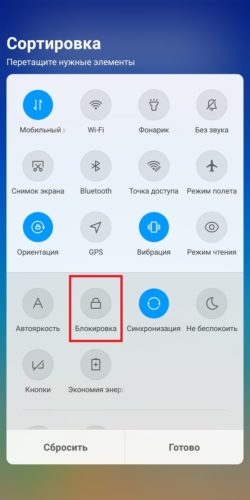
В шторке MIUI существует кнопка, которая отвечает за блокировку. Найти ее не составит труда.
3. Сенсорный помощник
Одну из кнопок сенсорного помощника можно назначить на блокировку экрана. Подробнее о нем можно почитать здесь.
4. Кнопки и жесты
В настройках кнопок и жестов есть специальная функция, позволяющая осуществлять блокировку экрана вашего смартфона.
-
Откройте Настройки—>Расширенные настройки—>Кнопки и жесты
Sorry, you have been blocked
This website is using a security service to protect itself from online attacks. The action you just performed triggered the security solution. There are several actions that could trigger this block including submitting a certain word or phrase, a SQL command or malformed data.
What can I do to resolve this?
You can email the site owner to let them know you were blocked. Please include what you were doing when this page came up and the Cloudflare Ray ID found at the bottom of this page.
Cloudflare Ray ID: 7d15bfb38c6577bf • Your IP: Click to reveal 88.135.219.175 • Performance & security by Cloudflare
Как добавить виджеты на рабочий стол, экран телефона?
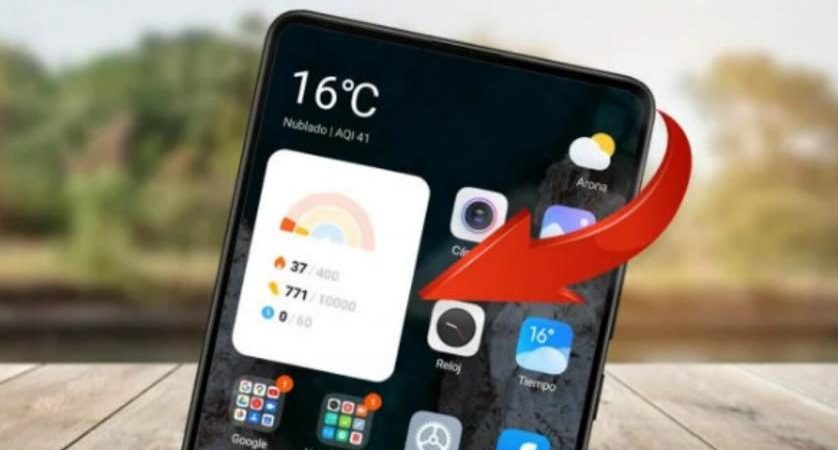
Виджеты – вещь полезная, они добавляют на рабочий стол функционал стандартных системных и установленных сторонних приложений. Виджеты расположены рядом с иконками приложений и сортируются теми же методами, что и иконки.
Чтобы установить виджет на рабочий стол: долгое нажатие на экран откроет 3 доступные опции:
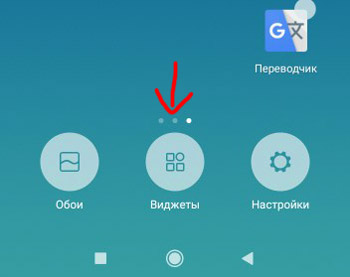
Вам откроется список из доступных виджетов. Обычно это виджеты стандартных приложений, например быстрый доступ к настройкам (очистка, блокировка, wi-fi, часы), будильник, калькулятор, заметки, погода, музыка, календарь, Chrome и другие в зависимости от того, какие приложения установлены в телефоне.
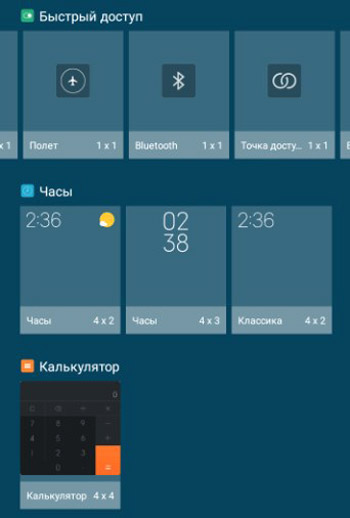
Каждый виджет имеет свой размер. Например 4×3 – виджет займет 4 строки и 3 столбца, т.е. почти на весь экран. Другой размер 1×1 – виджет займет место одной иконки.
Обязательно учитывайте размеры виджетов при размещении на рабочем столе, иначе выдаст ошибку “не хватает места”.
При помощи виджетов можно сильно изменить оформление рабочего пространства в вашем смартфоне и значительно облегчить управление устройством.