Как восстановить удаленные заметки
В MIUI есть не плохое и достаточно удобное приложение, которое позволяет создавать быстрые заметки. Случилось ли с вами то, что вы случайно удаляли из них очень важные записи? Если да, то эта небольшая инструкция позволит вам быстро их восстановить. Но здесь важное примечание: с момента удаления не должно пройти более 30 дней.
-
Откройте приложение «Заметки». В самом верху нажмите на стрелочку. И в открывшемся меню выберите пункт «Корзина»
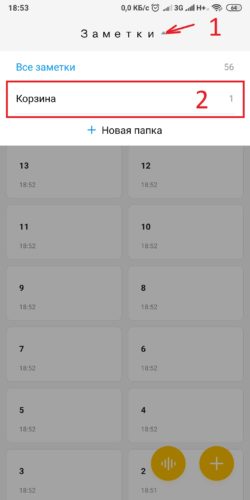
Ваша заметка снова появиться на прежнем месте.
Всего: 20 комментариев
А если удалил не всю заметку, а только картинку из неё, можно ли её восстановить?
В данном случае восстановить не получится
Удалили заметку непонятно как, все остальные на месте, может засыпая понажимал чего)
В корзине нет, в micloud ее нет. Что делать, где искать?
Точно такая же ситуация, не пропало ничего кроме этой заметки, но в корзине её нет, в скрытых тоже. Пропала после того, как нажал синхронизировать с облаком
А в облаке ее нет?
Здравствуйте, у меня такая же ситуация: синхронизировала заметки с облаком, и все пропало. Нет ни в заметках, ни в облаке. В облаке нашлись ранее удалённые заметки, а нужных нет. У вас как-то получилось восстановить?
Здравствуйте , из- за нехватки памяти удалила обновление заметок и получается удалились все замтки. не знаю как теперь остановить. через облако там кажется плат но помогите.
Такая же проблема, как у Альбины. Были удалены обновления заметок, все записи исчезли. Есть возможность восстановить? Если да, помогите пожалуйста, там была информация, которую мне бы очень не хотелось терять.
Если у вас не было бэкапа, то восстановить не получится
А если они в папке miui /backup /all backup содержатся? Как им придать снова вид в приложении заметки? Я так же как и Альбина удалил обновление заметок, да ещё потом удалил все данные. Резервного копирования не стояло в ми аккаунте. Но нашёл в проводнике некий файл, который можно открыть как текст
Хотя бы так. У меня даже папки backup нет. И all backup тоже нет ��
писал текст,решил скопировать,и наверное куда то нажал.зашел в заметки посмотркл в удалееных-там пустота.Куда ж делся мой текст?
Сама ничего не удаляла! В облаке проверяла — нет. В удалённых только одна которую я действительно удалила. Всё остальное просто исчезло само! Я в панике — там было многое по работе. Что делать?
Может, они случайно попали в личную папку? Конечно, если у вас она есть. Потяните заметки сверху вниз и она откроется
Здравствуйте, удалил второе пространство на redmi 10 pro ч на нем в заметках хранились секретные слова для входа в приложение криптовалют, кто поможет восстановить , отправлю 20.000 рублей .
Так как на кошельке было 60.000
А если удалились все заметки и в корзине их нет, но есть надпись что через 30 дней всё удалится, как восстановить?
У меня нет никакойчтрелоски и корзины тоже нет. Ксиими 6.
Я сделала случайно глубокую очистку в приложении безопасность. И всё хакнулось, просто ппц, столько стихов было, паролей, жизненно полезной инфы, это просто ппц потеря. Просто не представляю как как же возможно мне помочь.
Думала, кэш заметок сижу, и фоток много удалилось…ну фотки то ладно,в облаке кое-что, а вот заметки не было синхронизации…
Интересно, если телефон мастеру отнести, сможет он восстановить, я помню мне друг фото в макбуке воостановил (не из корзины разумеется), где то инфа остаётся все́ равно.
Удалил само приложение «заметки» — где найти и загрузить снова?
Как найти и посмотреть скрытые заметки на Xiaomi
Скрытые заметки на Xiaomi позволяют пользователям хранить конфиденциальную информацию в безопасности. Вы можете защитить паролем важную текстовую запись и просмотреть ее в любой момент. Давайте подробнее узнаем, как создавать и где находить скрытые заметки на смартфонах Сяоми и Редми.
Как создать и скрыть заметки
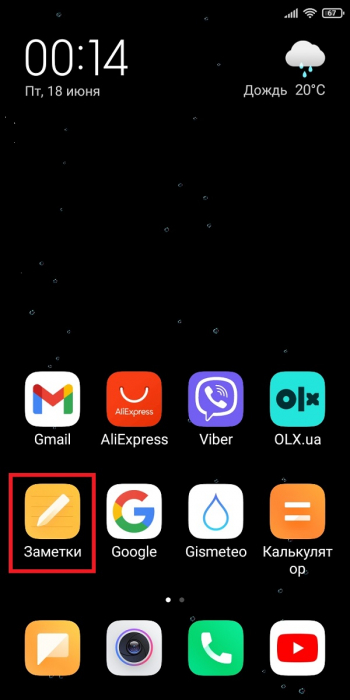
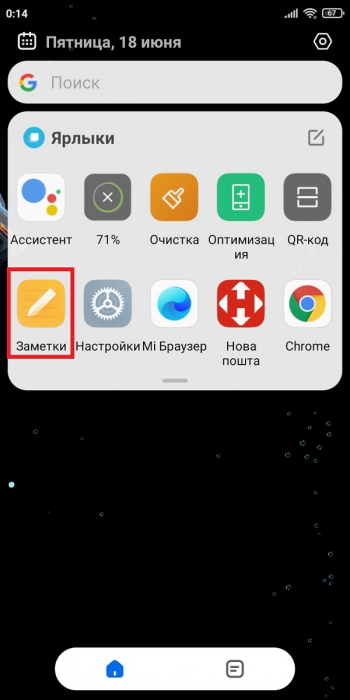
Сначала нужно просто создать обычную заметку. Для этого находим ярлык приложения на рабочем столе или делаем свайп вправо, чтобы открыть ленту виджетов. Нам нужна иконка «Заметки».
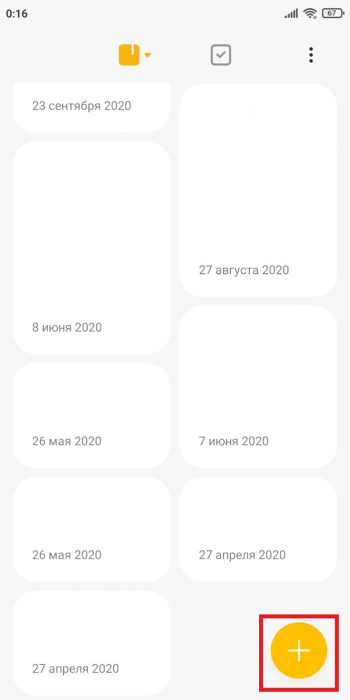
В нижнем правом углу кликаем по большому плюсу и печатаем необходимый текст. Запись можно дополнить звуковым сообщением, картинкой и списком задач (to-do list). Также на выбор предоставляется множество заставок для заднего фона и выбор стиля текста (жирное выделение, курсив, подчеркивание, выравнивание по центру или правому краю).
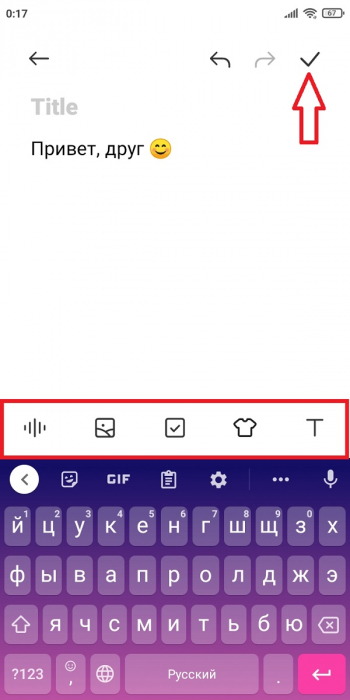
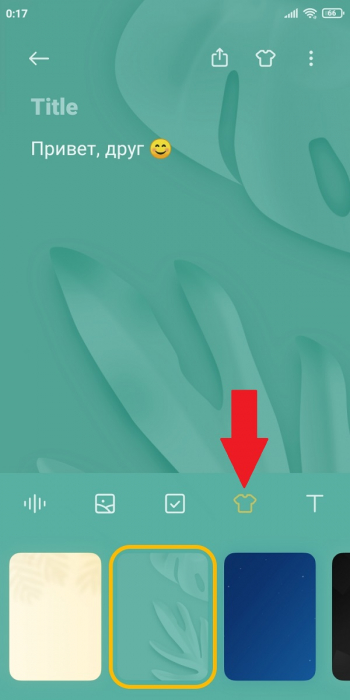
После того, как пометка создана, ее нужно скрыть от посторонних глаз. Есть два способа:
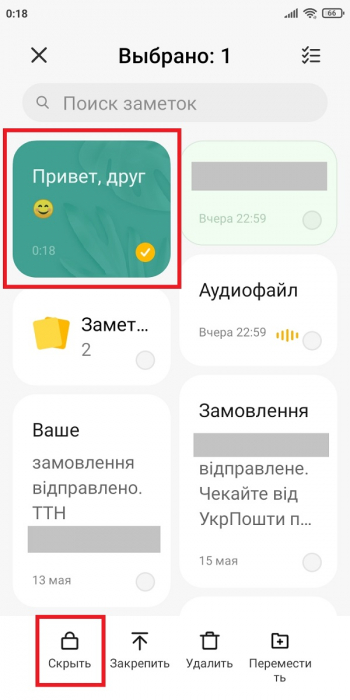
1. Первый способ: возвращаемся на главный экран приложения и зажимаем нужный файл, пока не появится крошечная галочка. Внизу должно высветиться дополнительное меню, в котором кликаем «Скрыть». Теперь нажимаем по голубой кнопке «Задать пароль». Создаем графический ключ и жмем «Далее». По желанию привязываем заметку к Mi аккаунту. Это позволит восстановить доступ к пометкам, если вы забудете графический пароль.
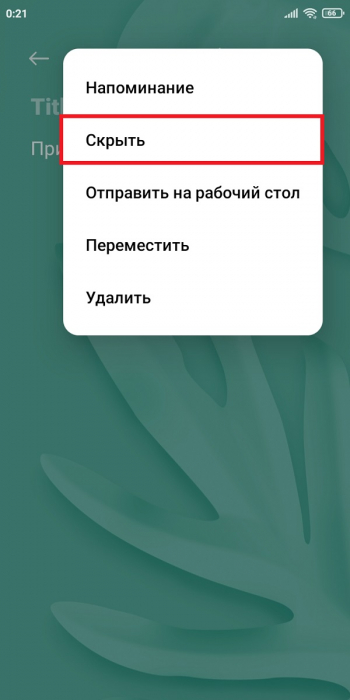
2.Второй способ: открываем заметку и тапаем по троеточию в правом верхнем углу. Выбираем «Скрыть». Далее выполняем вышеуказанные действия: создаем защитный ключ и подтверждаем его.
Обратите внимание! Нельзя создавать разные пароли для конкретных заметок. Системой предусмотрен общий графический ключ. Вводить его нужно только при создании первой записи. В последующие разы пометка просто скрывается без подтверждения.
Где найти скрытые заметки
Разумеется, скрытые файлы не отображаются на стартовой странице приложения. Чтобы получить к ним доступ, сделайте длинный свайп вниз. Должно появиться сообщение: «Отпустите, чтобы открыть личную папку». Далее введите защиту, и вы увидите скрытые заметки на Xiaomi.
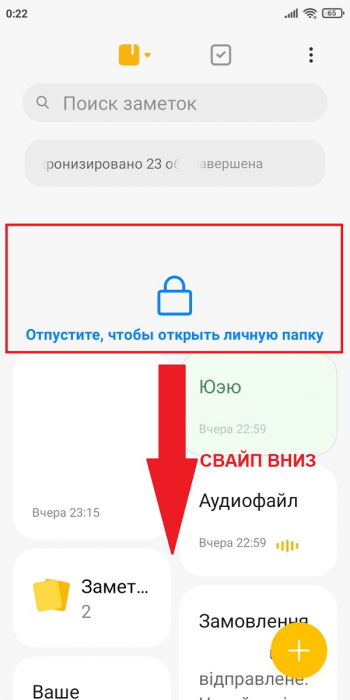
Если забыли пароль, тапните внизу экрана по строке «Забыли ключ?». После ввода пароля от Mi-аккаунта появится возможность сбросить графическую комбинацию.
Восстановление удаленных заметок
Случаются неприятные ситуации, когда пользователь случайно удаляет важную пометку. Устранить данную неприятность очень легко, но обязательным условием является синхронизация с облачным хранилищем. В настройках открываем «Mi аккаунт» — «Xiaomi Cloud» и выставляем галочку напротив строки «Заметки». Теперь ваши текстовые сообщения будут синхронизироваться в автоматическом режиме.
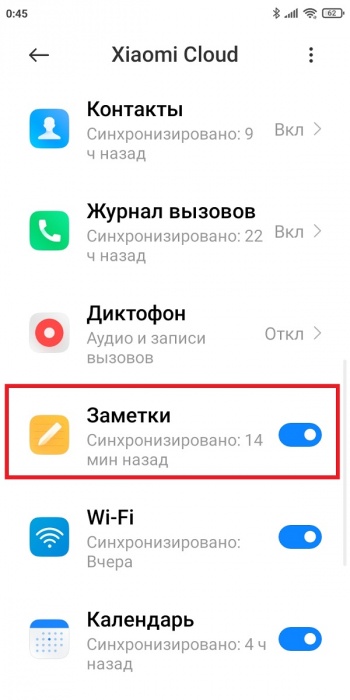
Через телефон
В смартфоне можно быстро восстановить пометки:
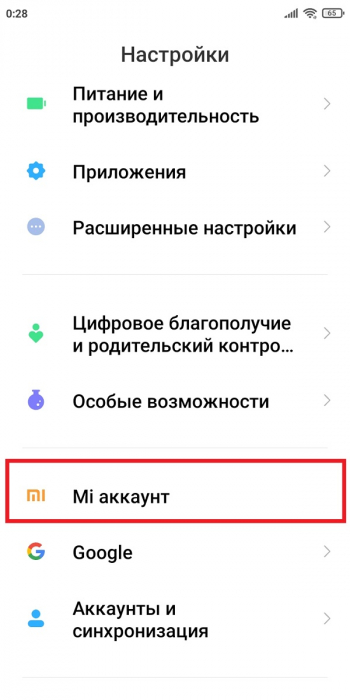
1. Открываем «Настройки» и переходим в пункт « Mi аккаунт».
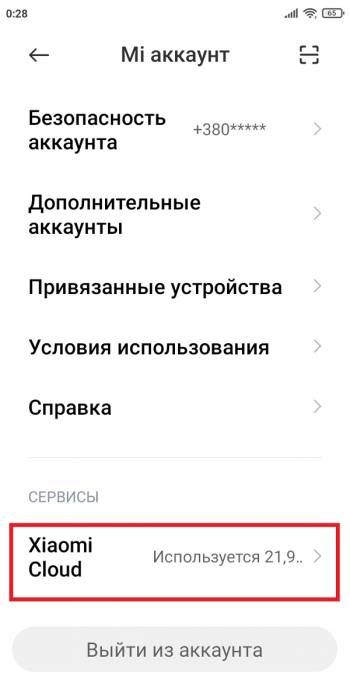
2.Пролистываем страницу до вкладки «Сервисы» — « Xiaomi Cloud ».
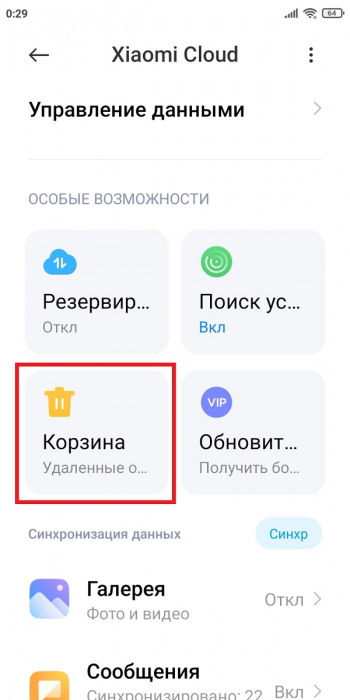
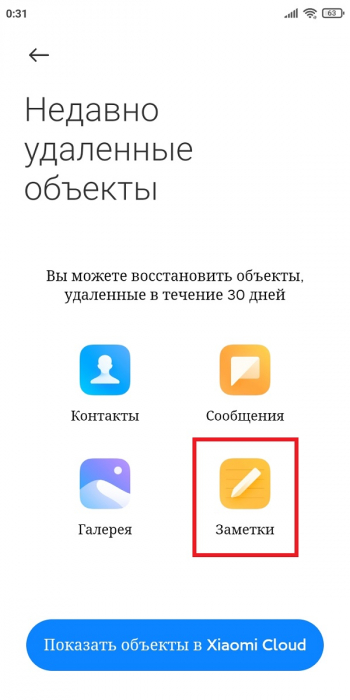
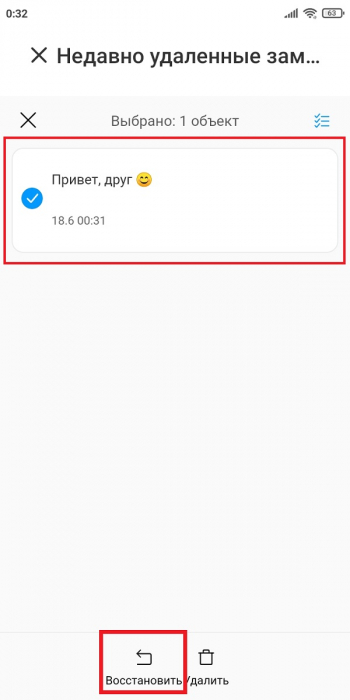
4.Делаем длительный тап по нужной заметке и нажимаем «Восстановить». Готово, процедура займет всего несколько секунд.
С помощью компьютера
1. На ПК открываем официальный сайт с Ми Клаудом, перейдя по ссылке https://i.mi.com .
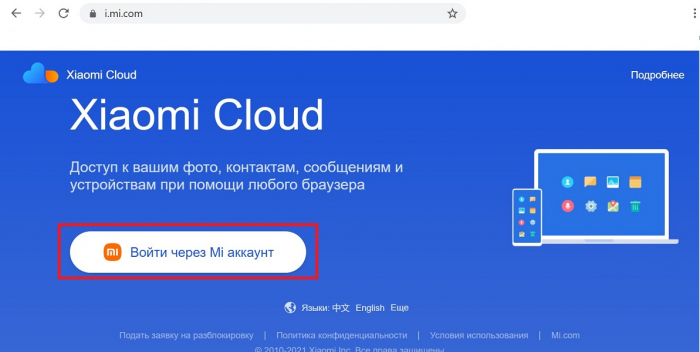
2.Нажимаем «Войти через Mi -аккаунт» и авторизуемся.
3.Заходим во вкладку «Заметки». На левой боковой панели открываем «Удаленные заметки».
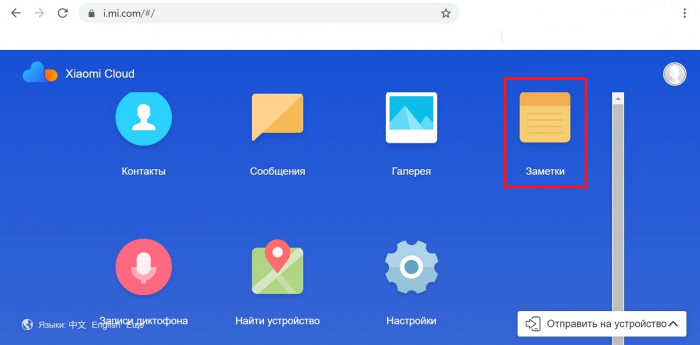
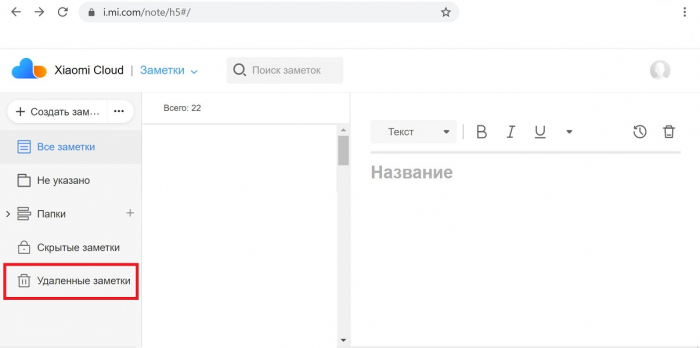
4.Высветятся все удаленные пометки. Для восстановления кликаем по большой стрелке. Чтобы окончательно удалить сообщение, тапаем по изображению корзины.
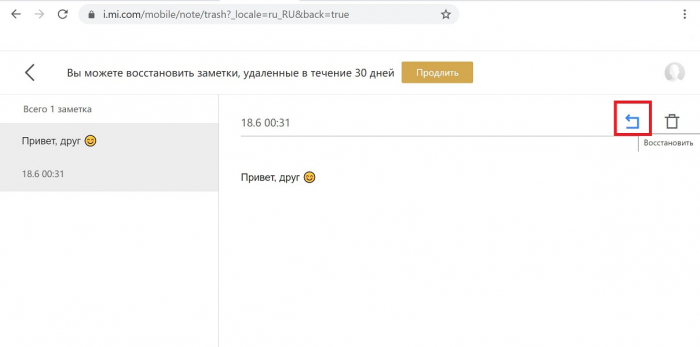
Мы рассказали, где находятся скрытые заметки на Xiaomi, как их создать, найти и восстановить. Надеемся, что наша статья оказалась полезной. Если что-то непонятно, спрашивайте в комментариях.
Как посмотреть удалённые заметки на Xiaomi?
Как восстановить удаленную заметкуОткройте приложение Google Keep. на телефоне или планшете Android.В левом верхнем углу экрана нажмите на значок «Меню» «Корзина» .Коснитесь нужной заметки.Нажмите на значок с тремя точками Восстановить.
Можно ли восстановить удаленные заметки?
Android. Откройте заметку, которую вы хотите восстановить, нажмите кнопку Больше действий («три точки»), а затем — Восстановить заметку.
Как вернуть скрытые заметки на Xiaomi?
Где найти скрытые заметки Разумеется, скрытые файлы не отображаются на стартовой странице приложения. Чтобы получить к ним доступ, сделайте длинный свайп вниз. Должно появиться сообщение: «Отпустите, чтобы открыть личную папку». Далее введите защиту, и вы увидите скрытые заметки на Xiaomi.
Почему нет папки недавно удаленные заметки?
Если папки «Недавно удаленные» нет, значит, она пустая и нет заметок, которые можно восстановить. Выберите заметку и нажмите «Восстановить» на панели инструментов.
Где у меня Корзина?
Найти корзину на Android проще простого:Перейдите в «Галерею» и откройте раздел «Альбомы»;Пролистайте и найдите альбом «Недавно удалённое»;19 апр. 2021 г.
Восстановление информации на Android-девайсах Xiaomi

Результативное и эффективное восстановление данных на любом Android-девайсе, включая все модели смартфонов Xiaomi, возможно, если пользователь устройства принял превентивные утрате информации меры, то есть обеспечил её резервное копирование. Из среды MIUI создание бэкапов данных осуществимо с помощью широкого ряда инструментов, и далее мы рассмотрим алгоритмы действий по возврату файлов, приложений и контента на управляемый этой ОС мобильный девайс из созданных ими архивов различных типов.
Примечание: Не важно, на каком именно девайсе Xiaomi созданы развёртываемые по следующим инструкциям бэкапы, то есть путём выполнения резервного копирования/восстановления данных рассматриваемыми в этой статье и материале по ссылке выше инструментами вполне возможно обеспечить перенос пользовательской информации с одного экземпляра смартфона производителя на другой, в том числе отличной модели. При этом желательно, чтобы совпадали версии ОС MIUI на устройстве-доноре данных и их реципиенте.
Способ 1: Синхронизация с Xiaomi Cloud, восстановление бэкапов
Те пользователи девайсов Xiaomi, которые заранее озадачились активацией и настройкой предусмотренной в MIUI системы резервного копирования данных в облако MiCloud, инициируют процедуру восстановления информации на устройстве одним из двух путей.
Вариант 1: Мастер первоначальной настройки MIUI
Системное ПО смартфона Xiaomi по умолчанию предлагает восстановить либо перенести данные из облачного хранилища MiCloud при определении основных параметров своего функционирования. Мастер первоначального конфигурирования MIUI, задействованный для решения задачи из заголовка статьи в инструкции далее, запускается автоматически при первом включении устройства, после произведённой с очисткой памяти переустановки его официальной ОС, а если требуется вызвать его принудительно, потребуется сбросить девайс к заводским настройкам.
- Тапните по кнопке «Начать» на приветственном экране MIUI, затем выберите язык интерфейса ОС и регион, где эксплуатируется девайс.
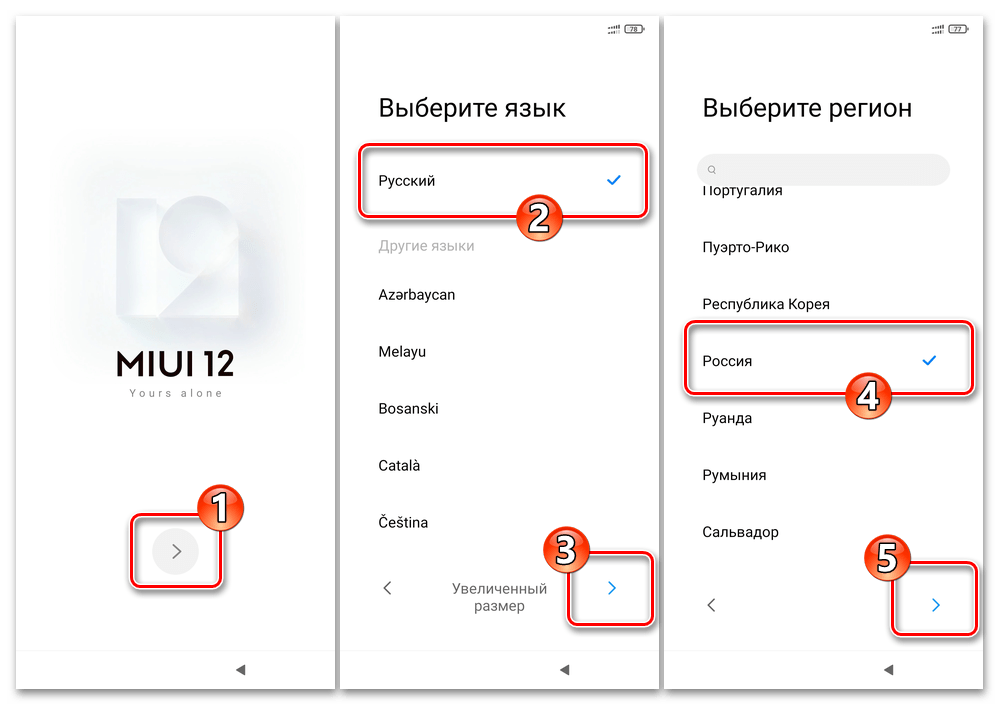
- Далее обязательно подключитесь к доступной устройству Wi-Fi сети. Примите условия использования настраиваемого ПО.
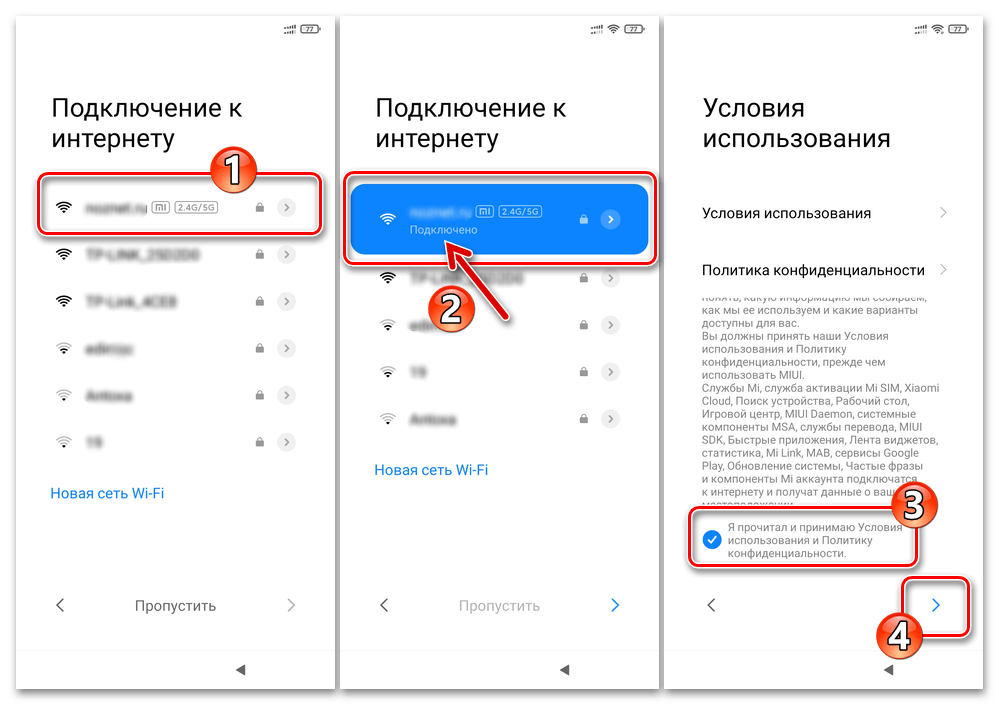
- Следующие, определяемые до появления экрана «Войдите в Mi аккаунт» значения параметров работы ОС, выберите по своему усмотрению.
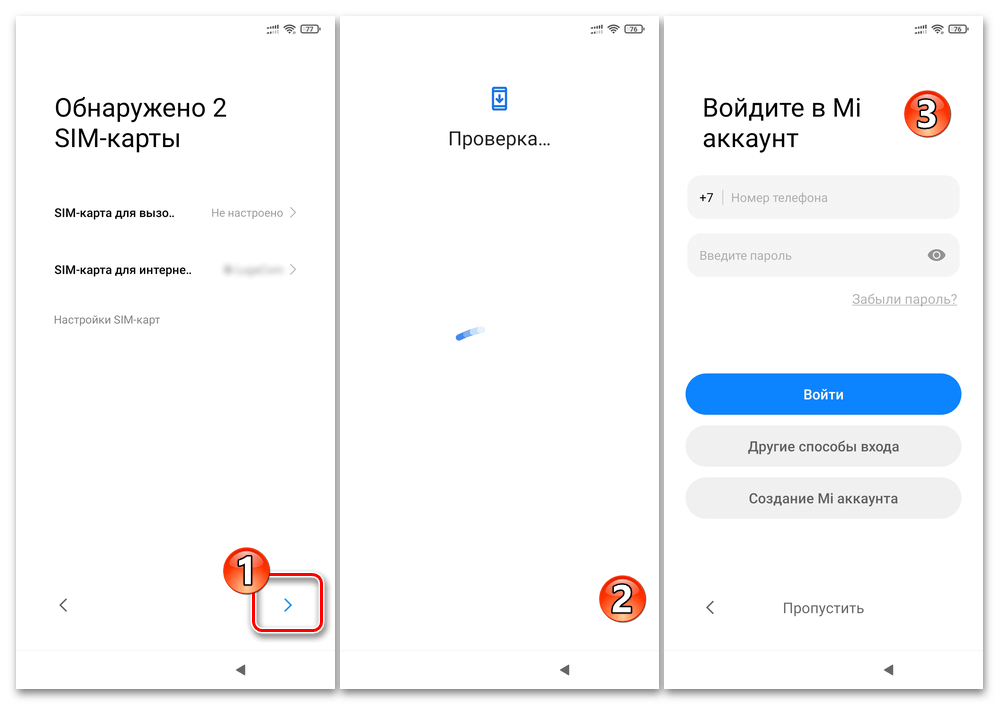
Вариант 2: Системные средства MIUI
В ситуации, когда забэкапленные (и/или синхронизированные с MiCloud) предусмотренными экосистемой Xiaomi средствами данные необходимо извлечь из облачного хранилища и развернуть на уже настроенном устройстве и без потери наличествующей на нём в данный момент информации, следует воспользоваться инструментарием из оснастки «Настройки» ОС MIUI. В общем случае, «с нуля» (устройство ещё не авторизовано в учётной записи MI) это осуществляется таким образом:
- Перейдите в «Настройки» МИЮАЙ, пролистайте их перечень, найдите и откройте раздел «Mi аккаунт».
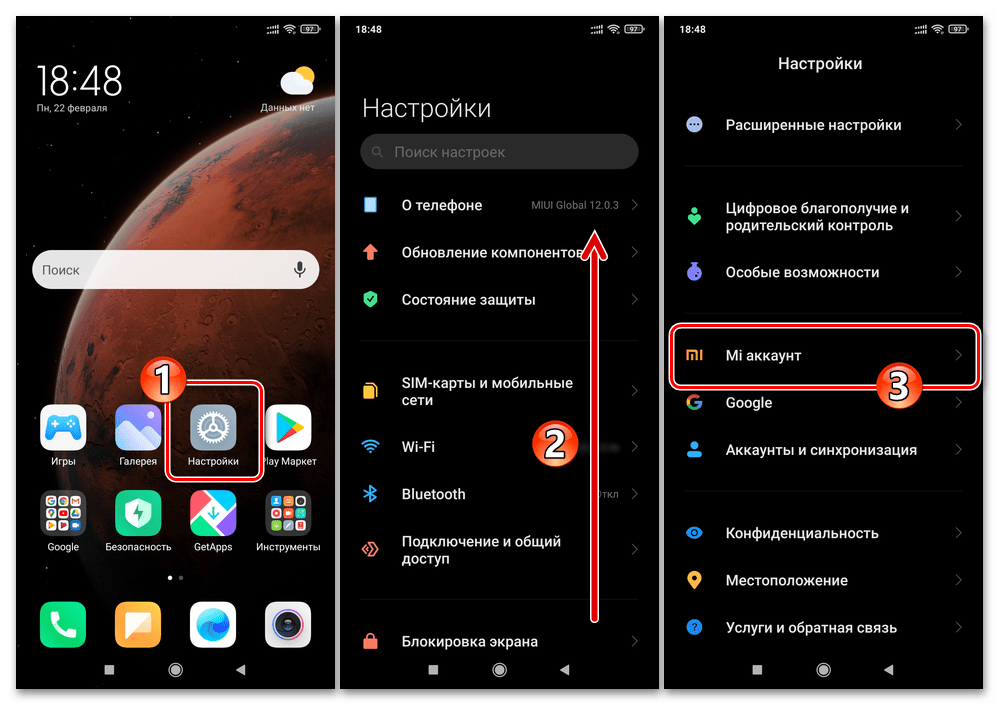
- Нажмите на кнопку «Войти через Mi аккаунт», авторизуйтесь в учётной записи Xiaomi, где хранится ваша информация.
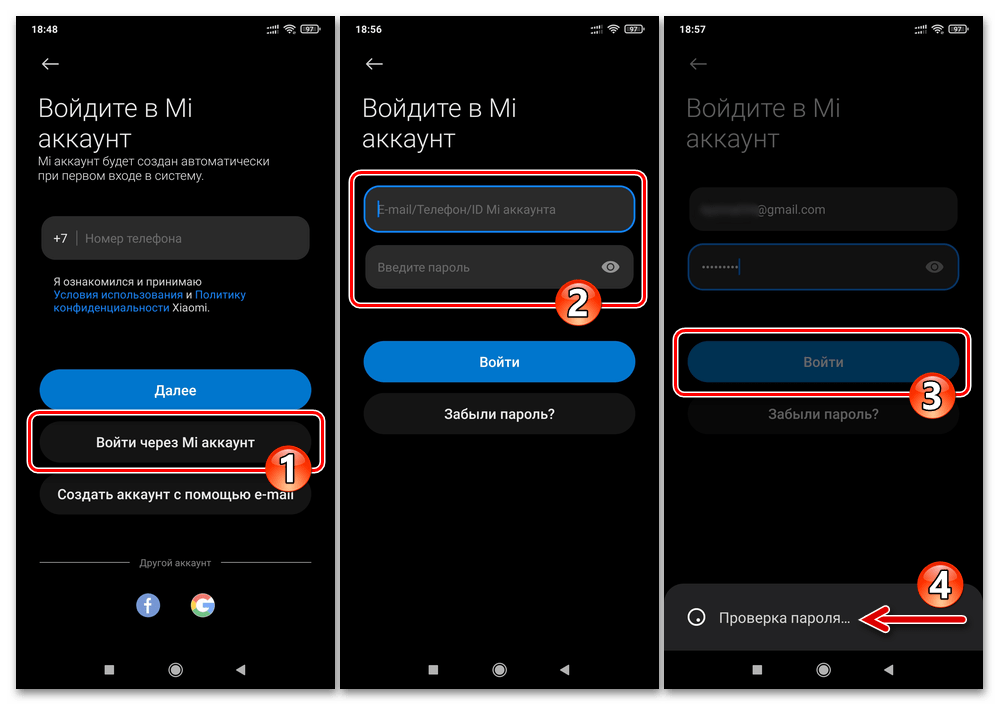
- Предоставьте Xiaomi Cloud все запрашиваемые
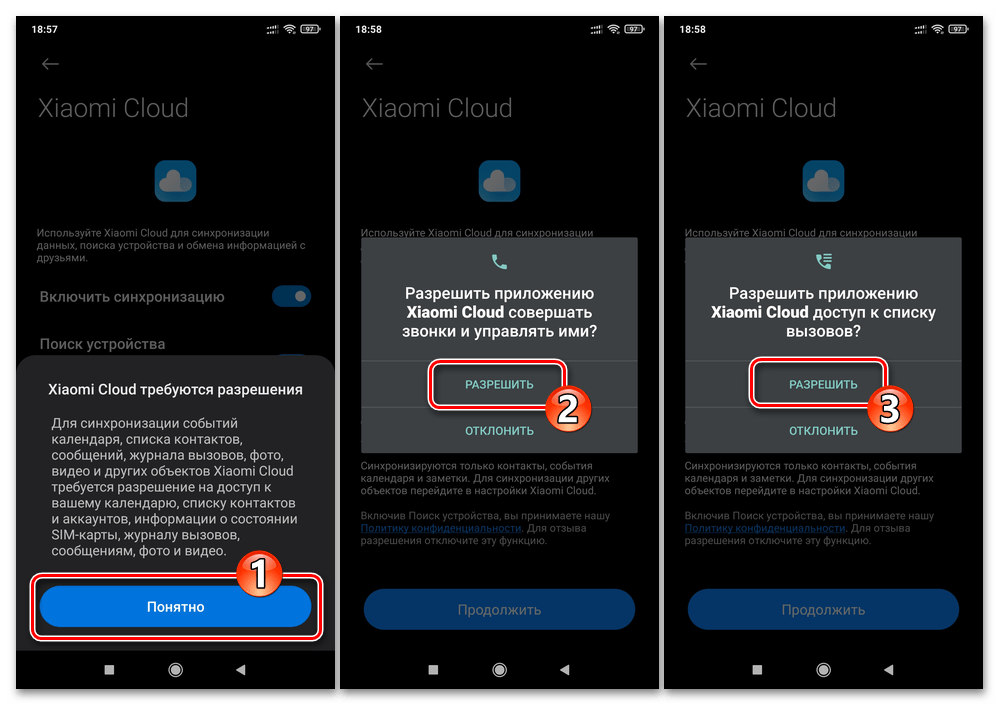
Способ 2: Локальные бэкапы MIUI
Если вы имеете в своём распоряжении заранее созданную системными средствами ОС MIUI и помещённую для хранения на отличный от внутренней памяти мобильного девайса накопитель локальную резервную копию данных, то с целью восстановления информации выполните следующую инструкцию:
-
Поместите папку с бэкапом (ту, которая проименована в виде дата_время создания резервной копии ) на девайс по пути: Внутренний общий накопитель\MIUI\backup\AllBackup .
Способ 3: Mi Phone Assistant
Ещё один вариант резервного копирования, доступный к применению пользователями Android-девайсов Xiaomi — это создание бэкапов информации на ПК с помощью фирменного менеджера для работы с мобильными устройствами производителя — Mi Phone Assistant. Восстановление данных из сформированных указанным софтом архивов производится нижеописанным образом.
-
Если это ещё не сделано, установите на компьютер и запустите Ми Фон Ассистент. В нашем примере задействуется модифицированная версия менеджера с русскоязычным интерфейсом, скачать которую можно по ссылке:
Если у вас имеется бэкап, созданный с помощью отличной от указанной сборки Mi Phone Assistant, можете действовать по инструкции далее – версия программы на возможность развёртывания созданных с её помощью резервных копий данных практически не влияет.
нажмите «Изменить» справа от одноименного поля.
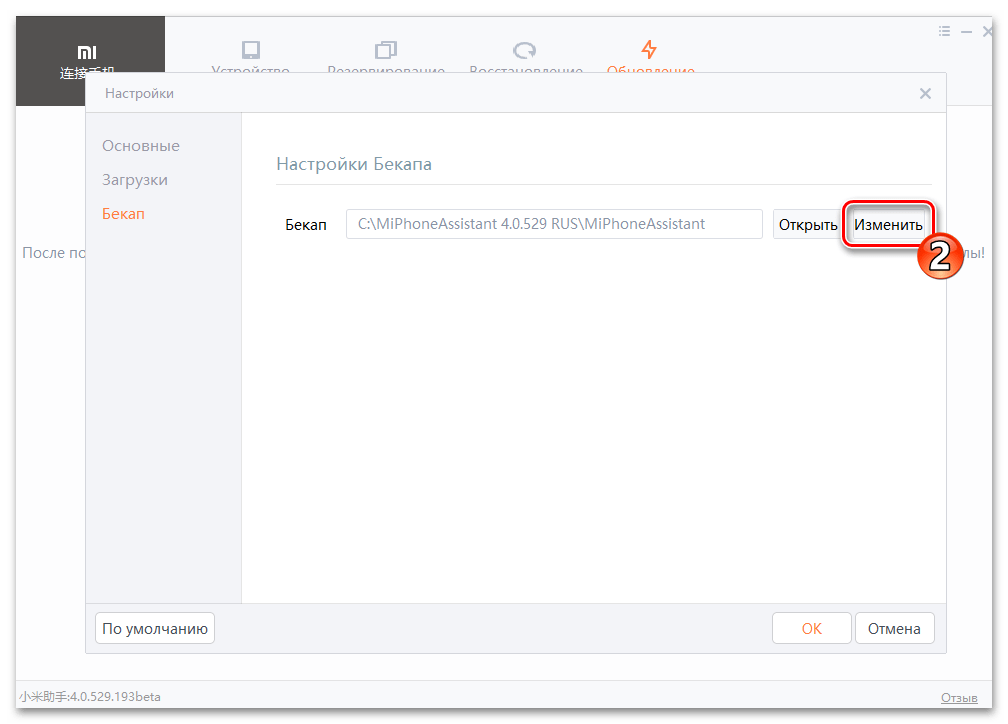
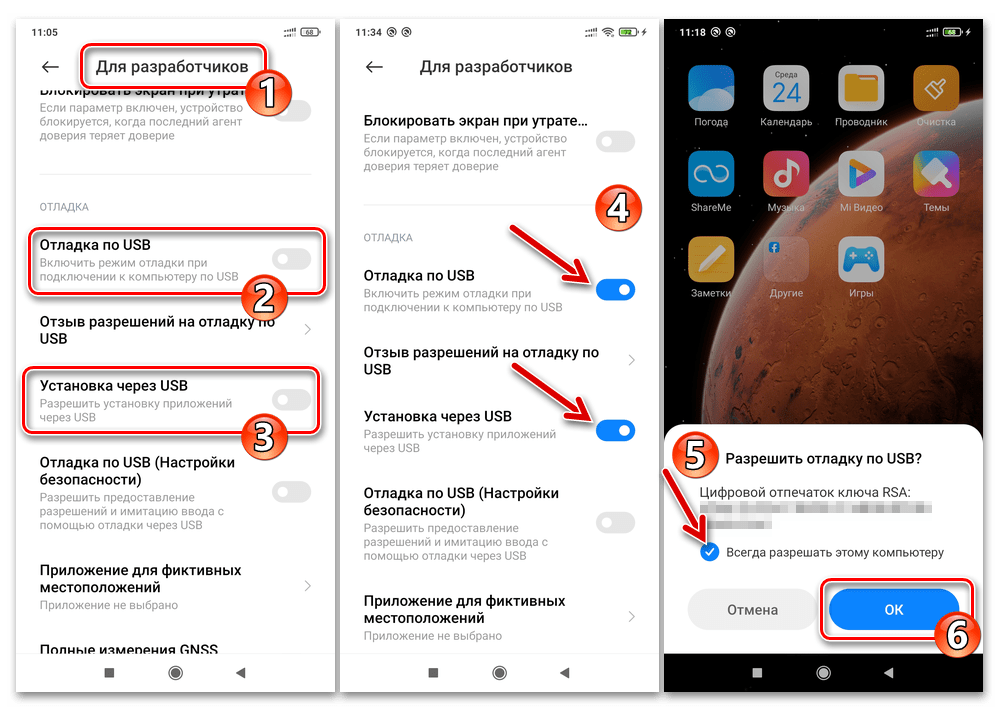
Способ 4: Сервисы Google
В случае когда восстанавливаемые на смартфоне Xiaomi данные были помещены в бэкап не предлагаемыми производителем средствами, а аналогичными, но более универсальными в плане моделей Android-устройств решениями от Google, для возврата информации (или её переноса с одного девайса на другой) вы можете применить один из двух несколько различающихся подходов:
Вариант 1: Синхронизация с Google-аккаунтом
Чтобы загрузить на функционирующий под управлением MIUI девайс синхронизированные с Гугл Аккаунтом данные, а также получить доступ к сохранённому в сервисе Google Фото контенту, достаточно выполнить следующее:
-
Из «Настроек» МИЮАЙ переместитесь в раздел управления параметрами привязываемой к девайсу учётной записи в сервисах «корпорации добра» — «Google». Нажмите «Вход в аккаунт», авторизуйтесь, введя логин и пароль от имеющейся и хранящей вашу информацию учётки.
-
Откройте приложение Google Фото. Если клиент отсутствует на смартфоне – установите его из Плей Маркета.
Вариант 2: Восстановление данных из резервной копии Google
Выполнить восстановление информации из сохранённой средствами Гугл резервной копии на Android-девайсе Сяоми получиться, только вызвав Мастер первоначальной настройки МИЮАЙ. То есть, если смартфон уже настроен, но данные из помещённого на Гугл Диск бэкапа на нём требуются, придётся сбросить аппарат к заводским настройкам.
- Выбирая параметры функционирования MIUI на экранах Мастера настройки ОС по своему усмотрению, (но обязательно подключившись к Wi-Fi!) «доберитесь» до предложения «Скопировать данные и приложения» из аккаунта Google.
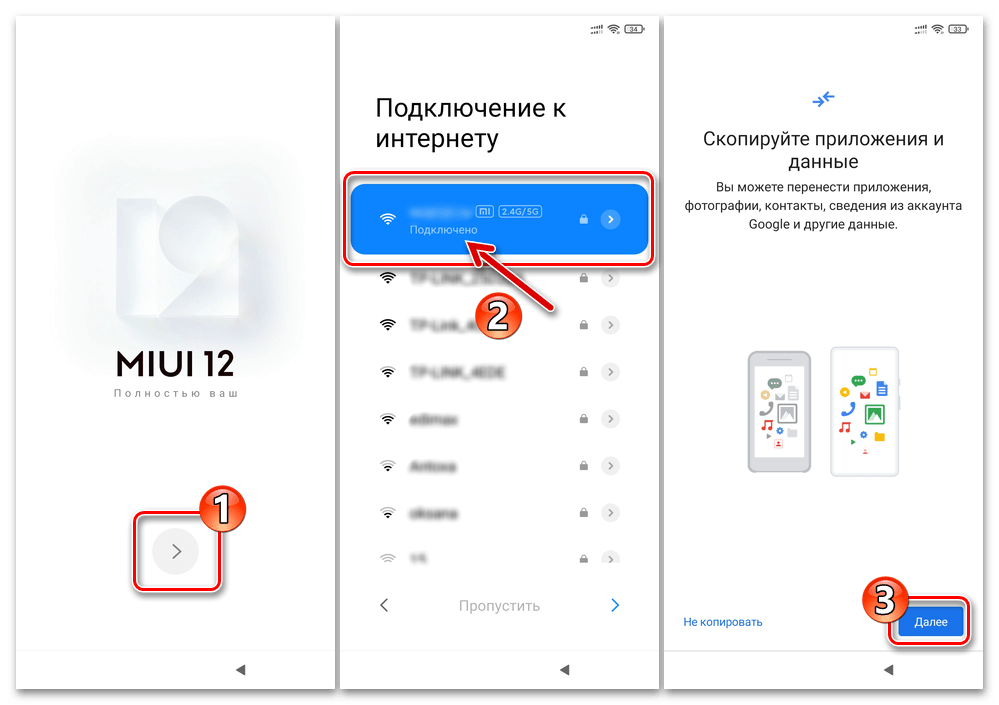
- Нажмите «Далее» на указанном в пункте выше экране, затем коснитесь «Скопировать из облачного хранилища». Немного подождите завершения проверки соединения с облачными сервисами «корпорации добра».
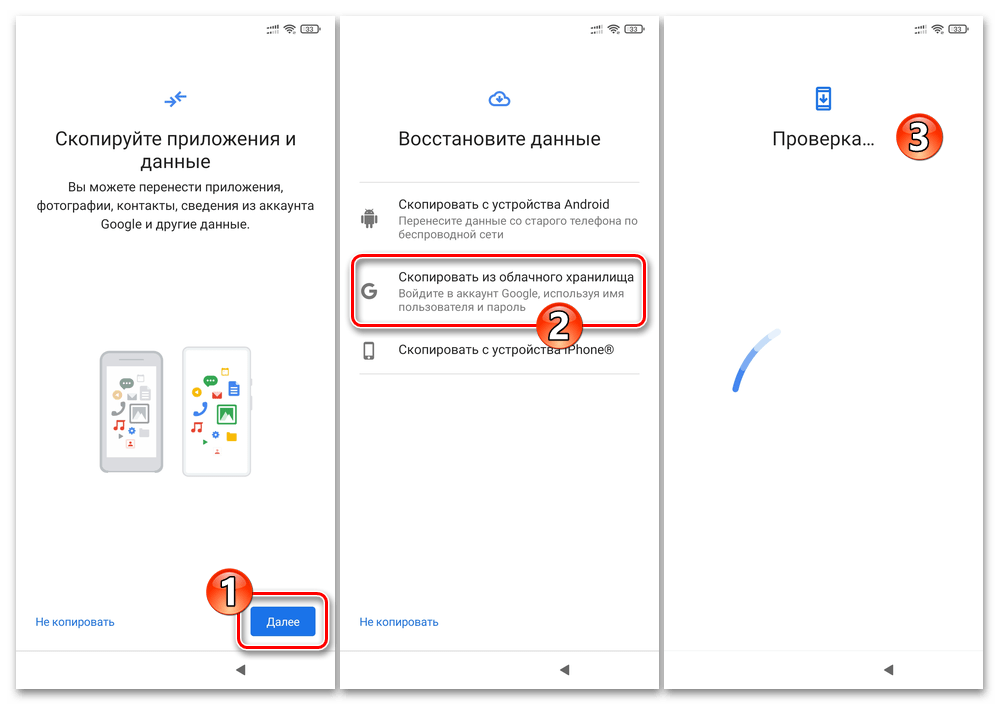
- Выполните вход в аккаунт Google – введите логин (номер телефона или адрес почты Gmail) в соответствующее поле на экране «Вход», затем тапните «Далее» и предоставьте системе пароль от учётной записи. Вновь нажмите «Далее» и затем «Принимаю» на экране с «Условиями использования» сервисов Гугл.

- «Выберите резервную копию, которую нужно восстановить», то есть нажмите в области с её наименованием и датой создания. При необходимости снимите отметки с чекбоксов в блоках, указывающих на типы данных восстанавливать которые на смартфоне не нужно. Нажмите на кнопку «Восстановить».
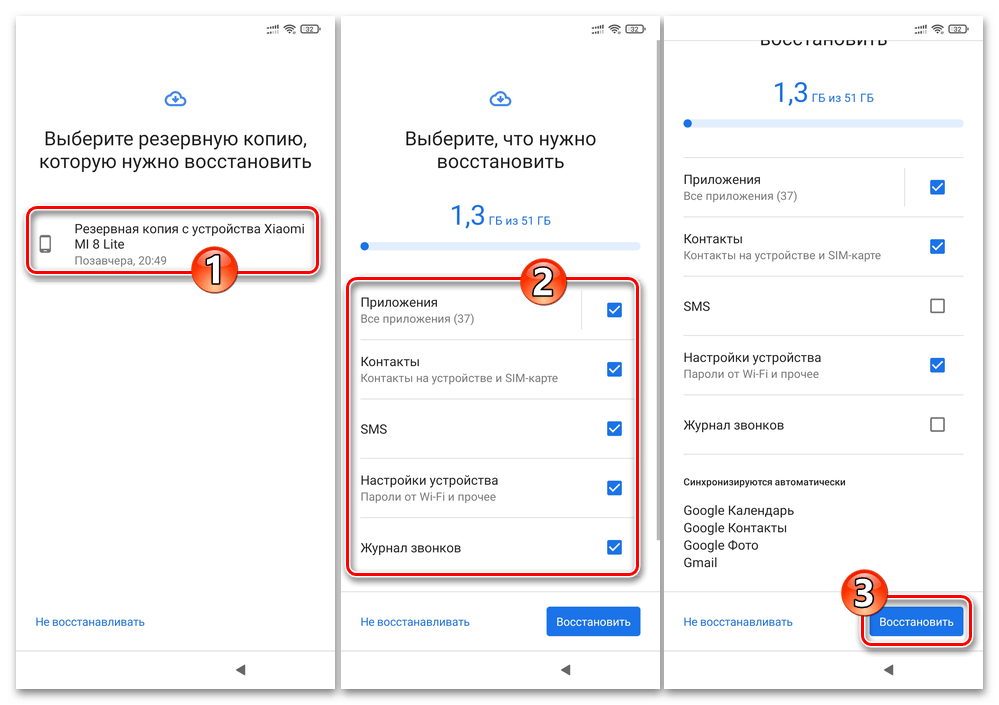
- Сконфигурируйте остальные параметры МИЮАЙ на экранах Мастера её настройки по собственному усмотрению. Восстановление данных из облачной резервной копии Гугл продолжится уже после отображения Рабочего стола операционной системы смартфона.

- После того как настройка MIUI будет завершена и отобразится Рабочий стол ОС, наилучшим решением будет дождаться завершения скачивания информации из облака «корпорации добра», автоматической установки на девайс всех сохранённых ранее средствами Google приложений и применения настроек,
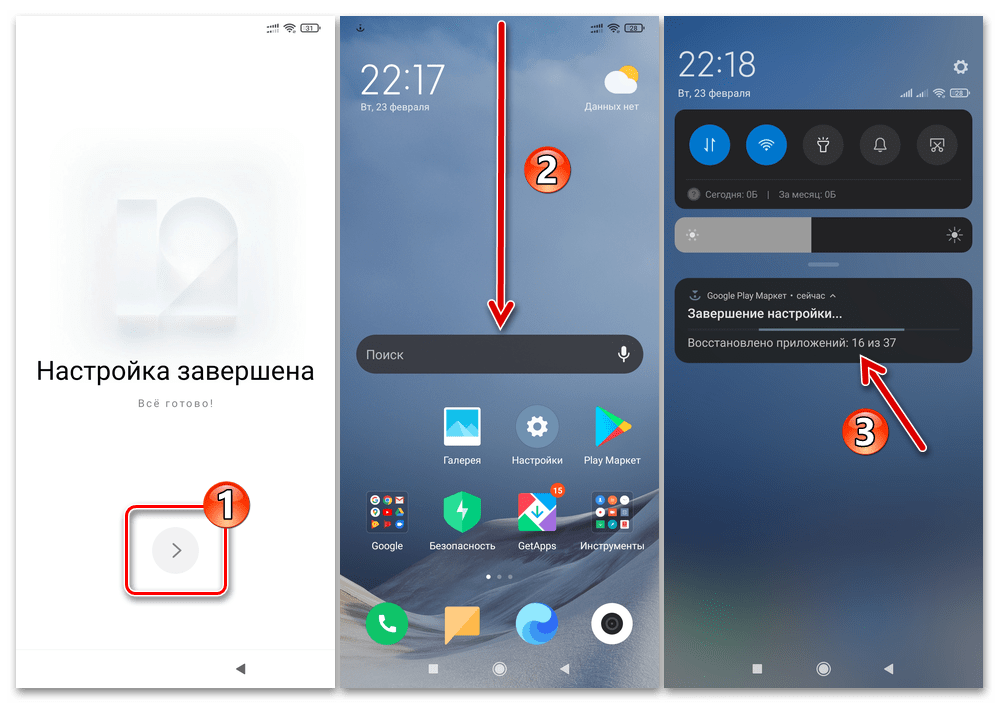
Восстановление неконтролируемо удалённых данных
В ситуации, когда на смартфоне Xiaomi нужно восстановить утраченные в результате ошибочных действий пользователя, системных сбоев и других критических событий данные, и в случае отсутствия их бэкапов задействуются точно такие же инструменты и методы, как и на любых других Android-девайсах. В плане применения стороннего софта, который предназначен для возврата удалённой с мобильного устройства без предварительного резервного копирования информации ОС MIUI не отличается от иных вариантов «зелёного робота».