Куда сохраняются скачанные файлы на Xiaomi?
Среди доступных пунктов бокового меню нажимаем на “Загрузки” и видим список всех файлов, которые были скачаны на смартфон через браузер смартфона. Если же подключить смартфон к компьютеру и открыть файловую систему телефона в проводнике Windows, то загруженные файлы можно будет найти в папке “Download”.
Где найти загрузки на Ксиоми?
Где мои загруженные файлы в XIAOMI Redmi Note 8 Pro?
- На главном экране перейдите в диспетчер файлов и нажмите на него.
- Теперь просто нажмите на Загрузки.
- Здесь будут ваши загруженные файлы, как вы видите, я еще ничего не загрузил.
- Было приятно помочь вам, посмотрите наши другие руководства.
Где находятся скрытые файлы на Ксиаоми?
Для просмотра содержимого скрытых папок через компьютер в режиме передачи данных:
- Фотографии — «Внутренний общий накопитель»MIUIGallerycloud. secretAlbum”.
- Файлы и папки – «Внутренний общий накопительFileExplorer. safebox».
Куда сохраняются приложения на Xiaomi?
Перейдя по пути dataapp и выбираем нужное приложение. Все системные приложения находятся по пути systemapp. Файл установки хранится в памяти телефона. А именно в папке Data/app.
Как найти скачанные файлы на Андроиде?
Все скачанные из Интернета файлы хранятся в папке «Download». Для её открытия вам требуется открыть файловый менеджер, затем найти в каталогах данную папку. После этого вы сможете открыть любой скачанный ранее файл, в том числе установочный *. apk, *.
Как восстановить скрытые файлы на Xiaomi?
Как восстановить папки, которые находились в «скрытых»? Телефон Xiaomi.
- Открываем проводник, три полоски вверху, настройки, показывать скрытые файлы. …
- Три полоски, лычные файлы, выделить папки которые надо восстановить.
- Выделили, жмем удалить с значком ЗАМКА, и подтверждаем.
Где искать загрузки в телефоне?
Чтобы найти список всех загруженных файлов с помощью файлового менеджера, просто откройте приложение и перейдите в раздел «Память смартфона», «Внутренняя память» или «SD карта» (иногда каталог называется /sdcard). После того, как Вы перешли в необходимый каталог, Вам необходимо найти папку под названием Downloads.
Где хранятся альбомы в Xiaomi?
По умолчанию в приложении «Галерея» смартфона Xiaomi Вы увидите только несколько альбомов. Это «Недавние», «Камера», «Видео» и может быть «Снимки экрана», если Вы делали скриншоты экрана Xiaomi. Если фотографий немного, то в принципе больше альбомов и не надо.
Как зайти в приватные фото на Ксиоми?
Чтобы найти скрытые фотографии, сделайте следующее:
- Зайдите в «Галерею».
- Нажмите на три точки в правом верхнем углу и перейдите в «Настройки».
- Активируйте переключатель «Невидимые альбомы».
Как посмотреть скрытые фото на андроид?
Показать скрытые файлы на Android
Откройте Диспетчер файлов (File Manager). Затем нажмите Меню (Menu) > Настройки (Settings). Перейдите к разделу Дополнительно (Advanced) и установите параметр Показать скрытые файлы (Show hidden files) в положение ВКЛ (ON):
Куда сохраняются файлы приложений на Андроид?
Программы в формате apk, скачанные с Google Play и установленные в память телефона хранятся в директории /data/app/ и могут быть отсюда свободно извлечены. Системные приложения хранятся в /system/app. Если приложение перемещено на карту памяти, то файл apk лежит здесь: /mnt/asec/APPNAME/pkg.
Где хранятся данные клонированных приложений?
Откроем предустановленное приложение ‘Проводник’ и в закладке ‘Устройство’ переключимся в выпадающем списке на ‘Память для клонов’. Тут можем увидеть папку ‘Android’ и возможные папки приложений, если они их сохраняют в отдельных папках.
Как просто найти загрузки на Android и удалить их
Одним из преимуществ Android перед iOS является открытая файловая система. Благодаря ей мы можем беспрепятственно загружать из интернета любые файлы, в том числе приложения и игры. К сожалению, нередко это создает проблемы неопытным пользователям, которые качают все подряд, а потом, не зная, как удалить все лишнее, страдают от недостатка свободного пространства. Рассказываем, как проще всего отыскать папку со всеми загруженными файлами и удалить их.

Каждый Android-смартфон вне зависимости от марки и программной оболочки имеет предустановленное приложение, которое может называться «Загрузки», «Файлы», «Мои файлы», «Управление файлами» и т.д.
Где найти папку с загрузками на Android


Файловый менеджер от Google
Если по какой-то причине вам не удалось найти приложение «Файлы» или в нем отсутствовала папка с загрузками (иногда такое тоже случается), воспользуйтесь приложением Files от Google.
-
из Google Play;
- Запустите на своем устройстве и раздайте необходимые привилегии;

Однако в Google Files можно отыскать не только файлы, которые вы целенаправленно загрузили на устройство, но и файлы кеша, а также медиафайлы сторонних приложений. Как правило, больше всего пространства расходуют фото и видео из мессенджеров. Иногда их удаление можно освободить до нескольких гигабайт пространства.
Как найти загрузки в браузере на Android
Выше мы отметили, что не все файлы, которые вы скачиваете на свое устройство, попадают в папку «Загрузки». Иногда бывает так, что файл скачивается в память браузера.
-
Если у вас Google Chrome, запустите его и перейдите в контекстное меню нажатием на три вертикальные точки в правом верхнем углу;

Как правило, в память веб-браузера попадают только мелкие компоненты, например, сохраненные html-страницы, но со временем их становится так много, что они могут занимать сотни мегабайт.
Подписывайся на наш канал в Яндекс.Дзен, чтобы не пропустить все самое интересное.
Новости, статьи и анонсы публикаций
Свободное общение и обсуждение материалов

В этом году российские компании взяли курс на реализацию новых проектов в области искусственного интеллекта, опираясь на зарубежные образцы. Пока весь мир исследует возможности ChatGPT, похожую нейросеть выпустил Сбер и назвал ее GigaChat. Мне довелось познакомиться с ИИ, который находится на стадии тестирования, и теперь я готов поделиться своими мыслями о российской разработке. Рассказываю, где скачать GigaChat, как пользоваться чат-ботом и на что он способен.

Многие ошибочно полагают, будто Apple iPhone, представленный в 2007 году, является первым телефоном с сенсорным экраном. Разумеется, это не так, ведь подобные устройства были и раньше. IBM Simon с тачскрином был выпущен аж в 1998 году, однако подавляющее большинство сенсорных моделей в начале нулевых поставлялось со стилусом — специальной ручкой, которая использовалась для управления гаджетом через экран. Компания Apple, в свою очередь, сделала шаг вперед, предложив массовому потребителю более удобный способ взаимодействия без вспомогательного аксессуара, что в 2023 году представляется безальтернативной нормой. Однако стилус для телефона до сих пор остается актуальным и сегодня мы разберемся, какую ручку купить и зачем она может понадобиться.

Раньше, когда я пользовался техникой Apple, то для вывода изображения с iPhone или iPad на телевизор задействовал приставку Apple TV. Вроде бы удобно, но лишнее устройство в этой пищевой цепочке, во-первых, стоит денег, а во-вторых требует переключения на него. Когда я перешел на Андроид и приобрел телевизор на Android TV, то удивился тому, что все эти манипуляции можно делать с помощью встроенного софта без каких-либо лишних устройств буквально в одно касание.
Где находятся загрузки на Xiaomi Mi A1?
Фильмы, музыку, фотографии, текстовые документы, установочные APK-файлы – всё это, при наличии хорошей скорости Интернета, можно скачать на свое мобильное устройство. Естественно, со временем загруженные файлы устаревают, становятся неактуальными и попросту забивают свободное пространство телефона, а следовательно – должны быть удалены. Где же находятся загруженные файлы на Xiaomi Mi A1?
Для управления файлами хранящимися на смартфоне, в Xiaomi Mi A1 имеется предустановленное приложение под названием “Файлы”.
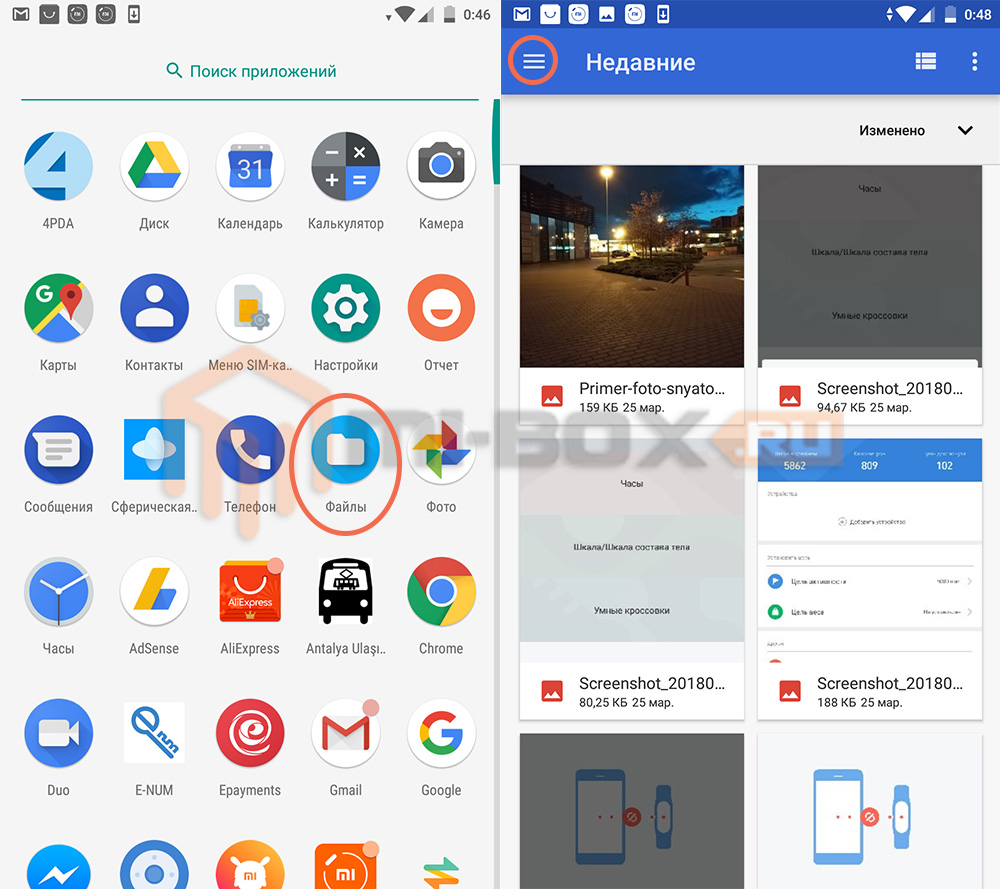
Запускаем его и нажимаем на кнопку находящуюся в верхнем левым углу экрана.
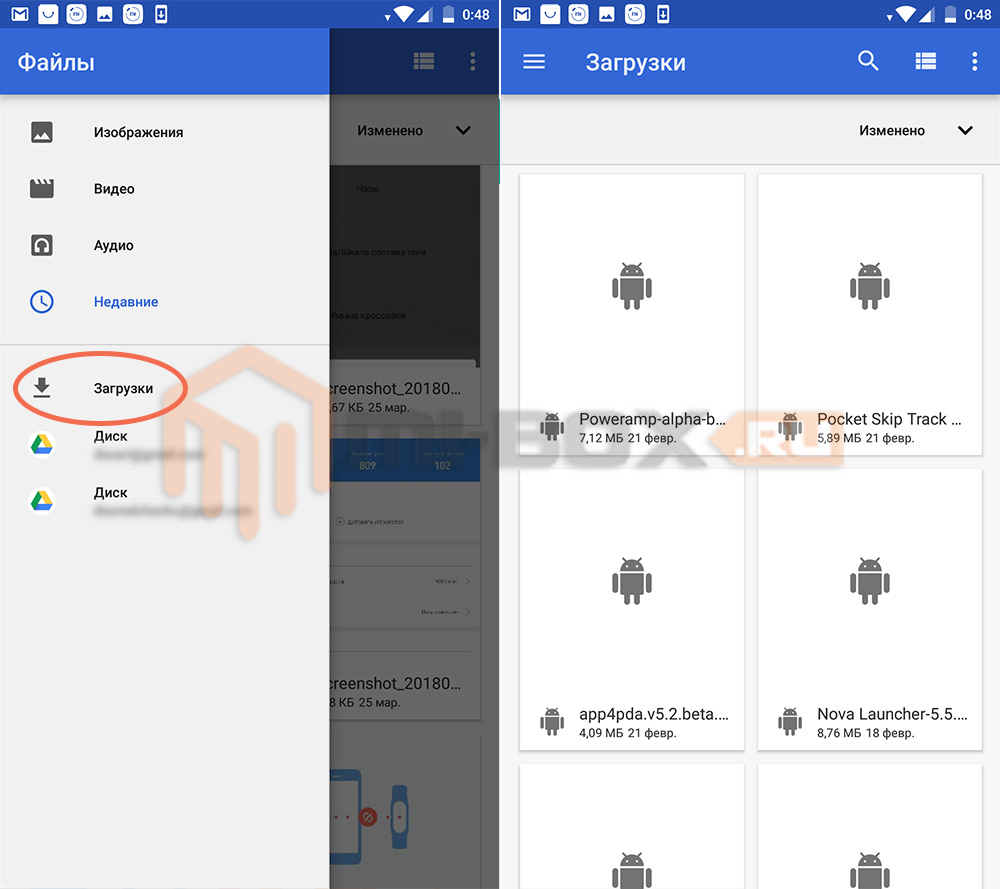
Среди доступных пунктов бокового меню нажимаем на “Загрузки” и видим список всех файлов, которые были скачаны на смартфон через браузер смартфона.
Если же подключить смартфон к компьютеру и открыть файловую систему телефона в проводнике Windows, то загруженные файлы можно будет найти в папке “Download”.
В том случае, если вы подключили смартфон к своему ПК и создали для файлов какую-то другую папку, то файлы из нее не отобразятся в “Загрузки”. Для того, чтобы их найти на смартфоне потребуется открыть приложение “Файлы”, там в верхнем правом углу нажать на троеточие и в появившемся списке выбрать пункт “Показать внутреннее хранилище”.
Всё, что осталось – вызвать боковое меню приложения, нажать там на пункт “Mi A1” и отыскать необходимую папку.
В качестве альтернативного файлового менеджера лучше использовать программу “ES Проводник” о которой можно узнать из статьи:
Sorry, you have been blocked
This website is using a security service to protect itself from online attacks. The action you just performed triggered the security solution. There are several actions that could trigger this block including submitting a certain word or phrase, a SQL command or malformed data.
What can I do to resolve this?
You can email the site owner to let them know you were blocked. Please include what you were doing when this page came up and the Cloudflare Ray ID found at the bottom of this page.
Cloudflare Ray ID: 7d15c18a1b5e2d5b • Your IP: Click to reveal 88.135.219.175 • Performance & security by Cloudflare