После этой настройки: Ваш ANDROID Ускорится в несколько раз.
Хочу сегодня с вами поделиться, как я настраиваю свой андроид, чтобы он летал. Вам знакомо, когда телефон зависает? И стучишь по этому стеклу, а он все равно зависает, чистишь корзину, это ненадолго. Потом удаляешь все программы, а также фото.
Сколько я программ проводников перепробовал через Плей Маркет, все равно не помогало ровным счетом это было для меня большая трата времени и сил. Да еще как зависнет на самом интересном моменте.
- Я зашел в мастерскую к мастеру, и он мне посоветовал зайти в систему телефона и поменять настройки. Разрешить телефону более большую память использовать для всех программ. Оказывается, разработчики урезают ее в настройках. И хоть что с ним делай не будет летать.
- Такие настройки во всех андроидах, люди просто про это не знают. Так позаботился об этом разработчик, он тупо ограничил людей к внутренней памяти телефона.
- Так что первое мы заходим в «настройки», потом « Сведения о телефоне»
- Далее в «Общие», «Сведения о ПО»
- Кликаем по «Номер сборки», пальчиком от 6 до 10 раз, у всех телефонов по-разному. Вы увидите, как телефон выдаст вам сообщение рядом, что вы уже Девелопер. Русским языком «Разработчик»
- Далее мы заходим ниже в настройках первой страницы. Выйдет новая команда «Опции разработчика»
- Находим «Размеры буфера журналов.
- И изменяем память буфера на 16м мегабайт. Обычно до нас разработчики устанавливают стандартно 256к килобайт.
- Так же есть еще и для игра-манов но не у всех эта функция есть. Ниже функция «Настройки Game driver. Далее заходим в 3D Wallpapers, и выбираем настройку «Game driver.
Ну вот и все друзья, кому понравилось ставим лайк, и подписка .
Ваши комментарии от вас будут интересны, до скорой встречи
друзья!
Важные функции секретного меню для разработчиков
Секретное меню для разработчиков содержит порядка 90 скрытых настроек в твоем смартфоне. Некоторые из них нужны только опытным пользователям, другие – для проведения тестирования устройства. Разберем только самые полезные из них.
В зависимости от модели вашего смартфона, пункты меню могут немного различаться и находиться в другом порядке.
Как включить меню разработчиков?
На примере Samsung: идем в Настройки – Сведения о телефоне – Сведения о ПО – Номер сборки (жмем несколько раз). Далее в настройках появится пункт “Параметры разработчика”.
На примере Xiaomi: идем в Настройки – О телефоне – Версия MIUI (жмем несколько раз). Далее в расширенных настройках появится пункт “Для разработчиков”.
На примере чистого Android: идем в Настройки – Система – Дополнительно – О телефоне – Номер сборки (жмем несколько раз). Далее в настройках Системы появится новый пункт “Для разработчиков”.
Общие настройки
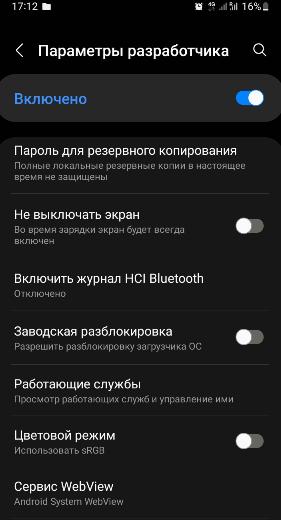
Пароль для резервного копирования. Защищает ваши локальные копии паролем. Т.е., чтобы сделать резервную копию или восстановиться из нее, нужно будет ввести пароль. Все ваши резервные копии хранятся в папке backup.
Не выключать экран – во время зарядки экран всегда будет включен. Эта настройка удобна, когда снимаешь видео с презентацией смартфона, в остальных случаях – бесполезна.
Пропускать экран блокировки (для Xiaomi) – не включаем, чтобы обезопасить свои данные. Можно активировать специально для пожилых, чтобы не приходилось каждый раз разблокировать смартфон. Перед этим в настройках безопасности отключаем блокировку по паролю и отпечатку.
Включить журнал HCI Bluetooth – используется разработчиками, когда нужно перехватить какие-то данные по Bluetooth между телефоном и умными часами, например.
Заводская (OEM) разблокировка – вы включаете процесс разблокировки загрузчика, например, для установки root и кастомной прошивки.
Сервис WebView – отвечает за отображение контента внутри приложений, а не перекидывает вас в браузер при нажатии по ссылке. Например, удобно просматривать новостную ленту вКонтакте.
Статус Mi Unlock (для Xiaomi) – нужна для разблокировки загрузчика, при установке root.
Автоматические обновления – Android сам обновляется без вашего участия. А все обновления применяются после перезагрузки устройства.
Деморежим – ненужная настройка, отключает все подключения (сеть, wifi, bluetooth). Используют, чтобы делать красивые скриншоты без верхней строки состояния и чтобы показать, что телефон типа ловит сеть, когда на самом деле он нерабочий.
Темная/светлая тема – меняете световую тему на уровне системы.
Плитки быстрых параметров для разработчиков – выводит некоторые настройки из меню разработчиков в Центр управления (шторку).
Агенты доверия – откладывает момент блокировки смартфона при использовании функции Smart Lock Google. Эта функция сама разблокирует/заблокирует телефон в зависимости от привычек поведения пользователя. Лучше не включать для своей же безопасности.
Блокировать экран при утрате доверия. Если телефон был разблокирован “неестественным образом” при включенном агенте доверия, например, в незнакомом месте или чужим голосом, то эта функция сразу блокирует смартфон.
Отладка
Эта часть настроек для отлаживания работы телефона в случае каких-то сбоев через компьютер.
Отладка по USB | Отладка по Wi-Fi – разрешаем отладку телефона по кабелю или WiFi.
Отозвать доступ для USB отладки – запрещаем доступ к USB отладке для всех ПК, которым он был разрешен.
Установка через USB – чтобы ставить приложения на телефон прямо с компьютера.
Приложения для фиктивных местоположений – можно задать любую страну, и все приложения и сервисы будут думать, что вы находитесь там.
Включить проверку атрибутов – будет проводиться проверка атрибутов во время отладки работы телефона с ПК.
Приложение для отладки – выбрать приложение по умолчанию для отладки телефона, если у вас их несколько установлено.
Ждать подключения отладчика – отлаживаемое приложение не будет запускаться до тех пор, пока не запущен отладчик.
Проверять приложения при установке – проверяет все приложения, установленные через ПК антивирусом и другими средствами безопасности, которые стоят в вашем телефоне.
Проверять байт код – настройка ни на что не влияет.
Размер буфера журнала – это размер текстового документа, где хранятся все данные при отладке, сюда записываются ошибки и баги. НЕ ВЛИЯЕТ на производительность смартфона. Можно вообще отключить.
Отладка графического процессора (GPU) – опция для мастеров при решении проблем с видеодрайверами, например.
Настройки GameDriver (Графический драйвер) – выбираем, какой драйвер будет использоваться для работы конкретного приложения. По умолчанию система сама выбирает наилучший драйвер. Настройка только для профи.
Трассировка системы – записывает активность устройства за несколько секунд в отдельном файле. Нужно для разработчиков мобильных приложений. Для остальных бесполезная функция.
Сертификация беспроводных мониторов – выводит информацию сертификации при подключении к ТВ через Miracast.
Расширение покрытия WiFi – можно расширить зону действия вашего роутера или точки доступа, используя телефон как репитер, т.е. повторитель сигнала.
Ограничения запросов Wi-Fi (Xiaomi) – уменьшает разряд батареи и повышает производительность сети.
Безопасный режим WiFi – приоритет стабильности WiFi над производительностью.
Не отключать мобильный интернет – одновременно работает и WiFi, и мобильный интернет для быстроты. Идет дополнительный расход заряда батареи.
Аппаратное ускорение в режиме модема – улучшает скорость при раздаче интернета с телефона на ПК. Сейчас почти не используется.
Конфигурация USB по умолчанию – устанавливает режим работы телефона при подключении к ПК по кабелю. Это передача файлов, usb-модем, передача изображений или только зарядка.
Отключить абсолютный уровень громкости – нужно, если какие-то проблемы со звуком на Bluetooth колонке или наушниках, либо если на них нельзя выставлять громкость.
Отключить аппаратную загрузку A2DP – если проблемы “заикания” звука на Bluetooth колонке или наушниках. Может пропасть стерео звучание.
Аудиокодек Bluetooth: SBC – самый простой кодек для передачи звука на беспроводные наушники, без улучшений; AAC – лучше качество звука; aptX и LDAC – передача звука очень высокого качества (главное, чтобы наушники поддерживали выбранный кодек).
Частота дискретизации аудио Bluetooth – чем больше значение, тем лучше и качественнее звук в беспроводных наушниках или колонке.
Режим аудиоканала Bluetooth – стерео или моно звучание звука в наушниках.
Показывать нажатия – визуализирует ваши нажатия по экрану. Обычно применяют, при записи видео с экрана смартфона.
Место касания – идет запись движения указателя по экрану, плюс координаты X,Y.
Отрисовка
Подсвечивать окна | Показывать обновления поверхности – подсвечивает фиолетовым окно приложения при любом ваше действии.
Показывать границы объектов (элементов) – очерчивает границы всех объектов на странице, кнопки, пункты меню т.д. Нужно для мобильных разработчиков.
Отразить интерфейс – меняет расположение всех меню и кнопок справа налево. Если в Израиль никто не собирается, настройку не активируем ))
Анимация окон – отключаем для ускорения работы телефона.
Анимация переходов – отключаем для ускорение телефона.
Длительность анимации – отключаем, если телефон тормозит.
Эмуляция вторичных (дополнительных) экранов – показывает, как бы выглядел экран смартфона при другом разрешении. Обычно используется разработчиками мобильных приложений.
Минимальная ширина – можно изменить ширину экрана, чтобы на экране поместилось больше/меньше информации. При увеличении значения dpi шрифт уменьшается, а при уменьшении dpi – картинка и шрифт увеличиваются.
Вырез на экране | Симуляция выреза – позволяет эмулировать разные вырезы/челки на экране.
Аппаратное ускорение отрисовки | визуализации
Большинство опций в этом разделе будут полезны только разработчикам и мастерам по ремонту. Простым пользователям они вообще не нужны.
- Включить 4x MSAA – в некоторых играх и анимационных сценах сглаживает картинку, делает ее более приятной на глаз. Быстро разряжает батарею.
- Отключить наложение | Аппаратное наложение – при запуске “тяжелого” приложения часть вычислительных задач перекладывается с центрального процессора (CPU) на графический процессор (GPU). Прирост производительности минимальный, быстрый разряд батареи.
- Имитация аномалии – для людей с нарушениями зрения, кто не различает красный/зеленый, синий/желтый цвета. Включает монохромный режим.
Мультимедиа
Пункт “Отключить передачу аудио” – отключает передачу звука на любое подключенное по USB устройство (ЦАП, усилитель, наушники, звуковая карта, наушники Type-C).
Приложения
Следующие настройки связаны с работой приложений в телефоне. Вот самые полезные из них.
Не хранить Activity – полностью “убивает” запущенные в фоне приложения. Функция неоднозначная, и многие не советуют ее включать – могут быть проблемы с запуском и работой приложений.
Лимит фоновых процессов – сколько приложений могут работать в фоновом режиме, остальные “убиваются”. Не советую сокращать стандартный лимит, т.к. нужное вам приложение может быть принудительно закрыто системой.
Всегда показывать сообщения при сбое приложения | Отображение окна ошибки. Бесполезно для обычного пользователя. Только для тестировщиков.
Показывать все ANR – если приложение зависло, выводит сообщение “Приложение не отвечает”. Если пункт активен, сообщение выводится для всех приложений – запущенных и работающих в фоновом режиме.
Разрешить сохранение на внешние накопители – приложения и кэш можно устанавливать на карту памяти. Очень полезная настройка, когда в телефоне мало памяти.
Изменение размера в многооконном режиме – разрешает открытие окон произвольной формы. Бесполезная сейчас опция.
Ограничение доступа к SMS – доступ к звонкам и сообщениям будут иметь только приложения по умолчанию (Контакты и Вызовы), а все остальные приложения потеряют этот доступ, даже если вы сами им давали этот доступ ранее.
Подводя итоги, хочу сказать: будьте аккуратны с настройками в пункте Для разработчиков. Настраивайте именно те пункты меню, когда вы точно понимаете, за что они отвечают. Иначе придется делать сброс настроек до заводских в некоторых случаях, особенно при изменении разрешения или ширины экрана.
Буфер журнала Xiaomi какой размер ставить
Загадочный размер, величина буфера в журнале ОС Андроид на поддерживаемых устройствах влияют на работу смартфона, планшета. И еще на некоторые функции. Рядовой пользователь может и не догадываться, что скрыто в недрах аппарата. Ознакомление с настройками не только расширяет базу знаний, но и способно принести пользу. Тем, кто занимается стримингом, микширует контент, работает со звуковыми файлами.
Что это такое
Разработчики ОС Android предусмотрели в системе множество функций. Не все из них по умолчанию открыты для рядовых пользователей, использующих смартфон как «звонилку». Или для просмотра роликов, прослушивания музыки, общения в чатах. Некоторые опции становятся доступны после получения прав администратора.
В ранних версиях Android приходилось устанавливать специальное приложение. Сейчас права на изменение настроек открываются проще. Нужно только знать, как. Однако всегда существует вероятность своими неумелыми действиями привести смартфон в состояние «кирпича». Это когда не загружается система, процесс останавливается на заставке.
Секретное меню телефона. Полный обзор всех функций меню для разработчиков. Часть 2
Либо смартфон вообще не подает признаков жизни.
Поэтому перед любой операцией с аппаратом следует тщательно взвесить необходимость совершаемых действий. Иначе поход в сервисный центр, обращение к специалистам неизбежны. Буфер журнала равнозначен времени в секундах, затрачиваемому на обработку входного аудиосигнала.
Измеряется в единицах информации, Байтах. Связан с производительностью смартфона (отчасти), трассировкой. Просто так менять его нежелательно. Другое дело, если телефон используется как мини-студия для микширования, записи звука.

Буфер – это блок для записи системных событий. Не доступен в стандартных настройках смартфона. Доступ к нему открывается после входа в меню разработчика. Далее расскажем, какой размер буфера выбрать. Как он связан с работой ОС, как можно вообще отключить запись.
Какой размер выбрать
Однозначного ответа на данный вопрос не существует. Все зависит от поставленных владельцем задач. В современных смартфонах минимальный параметр составляет несколько Килобайт (64, 256). Максимум – до 10 (16). Известен факт связи размера буфера в 10 Мбайт с трассировкой в 20 секунд.
Однако при этом задержка обработки сигнала также увеличится.
Чем меньше буфер, тем быстрее обрабатывается входящий звуковой поток. В то время как для мастеринга нужен наибольший параметр. Любители всевозможных твиков, аппаратных разгонов будут разочарованы: прирост производительности (особенно для многоядерных SOC) минимален. Флагманские модели оснащены чипами на основе 8 и более ядер. Работающими как все вместе, так и блоками (в зависимости от загрузки).

Сомнительно, что изменение буфера как-то повлияет на прирост производительности и так мощной системы.
Другое дело, что в некоторых случаях управление буфером позволяет отладить стабильность работы беспроводных Bluetooth гарнитур. Но это нужно проверять на практике.
Инструкция по смене размера буфера
Для начала нужно активировать режим разработчика. Для этого не понадобится разбирать смартфон. Проводить сложные манипуляции с сочетанием нажатия кнопок, переходом в состояние загрузки ОС. Способ проверенный, ни к каким плачевным результатам привести не должен. Для ОС Андроид 11 и выше алгоритм следующий:
- Зайти в меню настроек («шестеренка»).

- Выбрать вкладку «Система».
- Пролистать экран, пока не появится строка «О программном обеспечении» («О телефоне»).

- В новом меню найти позицию «Номер сборки».

- Последовательно нажать на надпись не менее 7 раз. Подтверждением результата служит появление в меню «Система» нового раздела – «Для разработчиков».

Откроется ряд дополнительных функций. Среди них «Отчеты об ошибке», «Отладка по Wi-Fi» и другие. Нам нужна позиция «Размер буфера журнала». При нажатии на нее возникнет следующий перечень:
- «Отключено».
- 64 Килобайта.
- 256 Килобайт.
- 1 Мегабайт.
- 4 Мегабайта.

В разных моделях список может отличаться. Выбираем нужный размер. ОС автоматически внесет изменения в настройки. Перезагружать, выключать смартфон не нужно. Для самых неуверенных предназначена кнопка «Отмена». Если вам не нужно менять параметр, всегда можно вернуться к начальным настройкам.
Только предварительно запомнить, какой размер был установлен по умолчанию.
Можно ли отключить буфер журнала
Такая опция также предусмотрена в ОС Android. После входа в меню «Для разработчиков», выбора позиции с размером буфера, нажимаем на соответствующую строчку. Обычно самую первую в списке. Все, буфер отключен. Данная процедура рекомендована для тех, кто не занимается созданием приложений под Андроид.
И хочет повысить производительность системы.
Некоторые источники настоятельно рекомендуют всегда обнулять буфер. Утверждая, что так смартфон работает стабильнее.
Что это такое размер буфера журнала на Андроид?
Среди пользователей Андроид распространено множество мифов. Один из них связан с буфером журнала. Например, многие считают, что увеличение буфера ускорит производительность смартфона. Другие путают буфер обмена и буфер журнала. Если хотите узнать, что такое размер буфера журнала на смартфонах Андроид и на что он влияет, читайте статью до конца.

Что такое размер буфера журнала на устройствах Android?
Размер буфера журнала – это размер отладочного файла, в который записывается информация. Например, когда разработчик хочет протестировать своё приложение, он подключает смартфон через USB к компьютеру и включает отладку в настройках телефона. Затем, на ПК появляется текстовый файл с записанными логами – информацией о действиях, которые совершает пользователь. Также в файле сохраняются ошибки и предупреждения, возникающие при работе. Размер логов соответствует размеру буфера журнала, который устанавливается в настройках Андроида.
На некоторых оболочках операционной системы можно изменить информацию, которая будет записываться в текстовый файл. Например, на устройствах Xiomi есть пункт «Уровень журнала». Он означает, какая информация будет записываться в логи: если поставить значение «Error», то в текстовом файле будут появляться только ошибки, если «Verbose» – то все действия пользователя.
Каким должен быть размер журнала буфера?
Важно отметить, что увеличение буфера журнала не поможет ускорить или замедлить работу смартфона. Поэтому спрашивать, какой размер буфера журнала на Android лучше, нет смысла.
Чтобы до конца убедится, что буфер журнала никак не влияет на производительность, проведём тесты GeekBranch. Для этого возьмём бюджетный смартфон TECNO SPARK KG5n, внутри которого установлен 8-ми ядерный процессор с тактовой частотой 1.61 ГГц и 4 Гб оперативной памяти.
Тестируем смартфон со стандартным размером буфера журнала – 256 Кб:

Устанавливаем значение в 16 Мб и снова тестируем смартфон:

Как видите, ничего не изменилось. Более того, результаты даже стали немного хуже, но это уже погрешность измерений. А если вы действительно хотите ускорить работу смартфона, то рекомендуем очистить память. В этой статье описано, как это сделать.
Другие мифы про буфер журнала на Андроид
Ещё один известный миф: большой размер журнала позволяет скопировать больший текст. Связано это заблуждение с тем, что люди путают буфер обмена и буфер журнала, однако это две разные характеристики. Буфер обмена означает максимальный размер копируемых файлов. Его также можно увеличить в настройках, но для этого не нужно включать режим разработчика.
Что такое размер буфера журнала на Андроиде и для чего он нужен, настройка
Не всем известно, где находится буфер журнала на устройствах с Андроидом, какой размер является оптимальным. И главное – зачем его менять? Редкие владельцы ПК на Виндовс хоть раз не пытались поковыряться в системе, попытаться ее ускорить, настроить под собственные потребности. Смартфон – тот же компьютер. Так что начинаем разбираться с отладкой аппарата.
Описание функции
Разработчики снабдили ОС Android множеством функций. Некоторые из них «секретные», сознательно скрыты от пользователей. Вовсе не по злому умыслу. А чтобы любопытные владельцы смартфонов не лезли, куда не надо. И не привели свой аппарат к заведомо печальному результату. В сервисных центрах такое состояние именуют емким понятием «кирпич».
Это когда после неумелой «настройки» телефон не реагирует на нажатие клавиш. А то и вовсе зависает на заставке. Размер буфера как раз и относится к одной из подобных функций. По сути, буфер – это специальный блок в памяти для записи кратковременных событий.
В данном случае размер буфера равнозначен промежутку времени, затрачиваемому на анализ звуковых файлов. К примеру, в режиме диктофона смартфон сначала определяет характер, громкость сигнала. А уже потом начинает запись. Время задержки не столь продолжительно, как кажется. Но настройка буфера может оказаться полезной при мастеринге, работе с различным контентом.

Как настроить ее
Другое название – «режим для разработчиков». Чтобы попасть в него, существует особый метод. Нужно проделать следующие действия:
- Открыть вкладку «Настройки» на телефоне (пиктограмма «Шестеренка»).
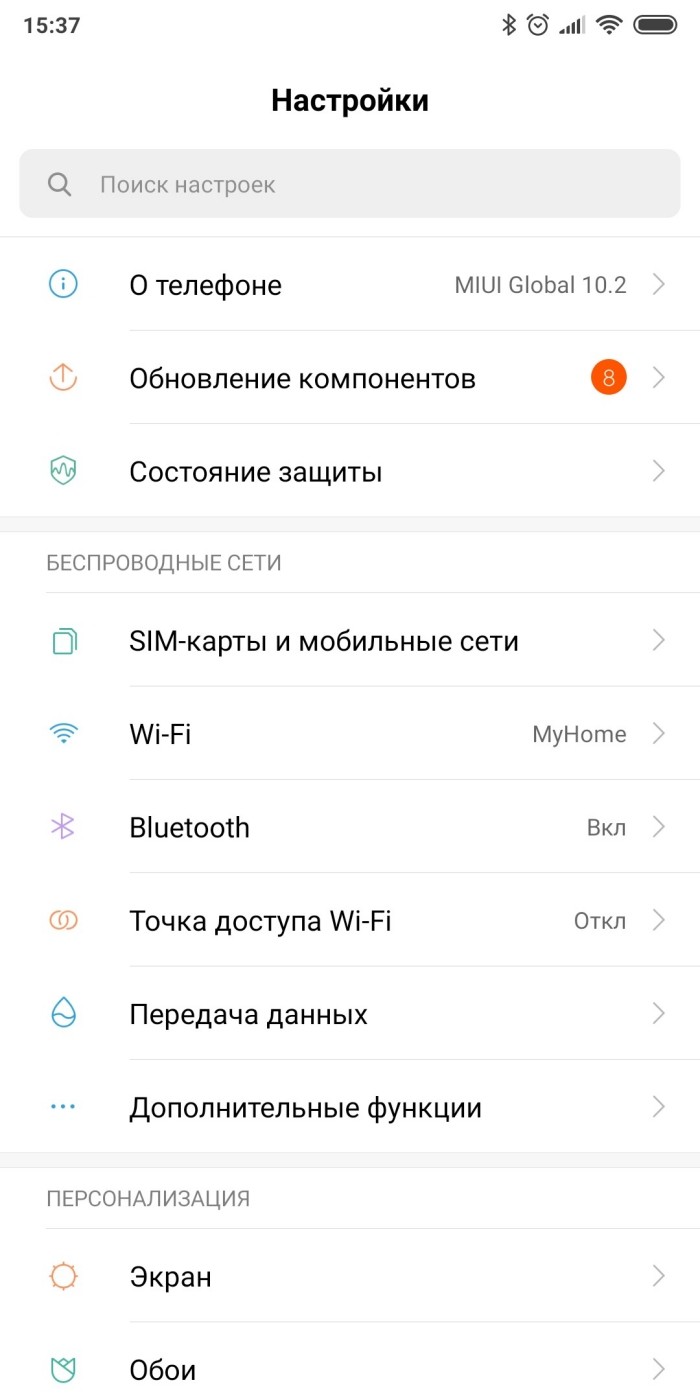
- Найти раздел «Система».
- Пролистать до появления строки «О телефоне» («О ПО»).
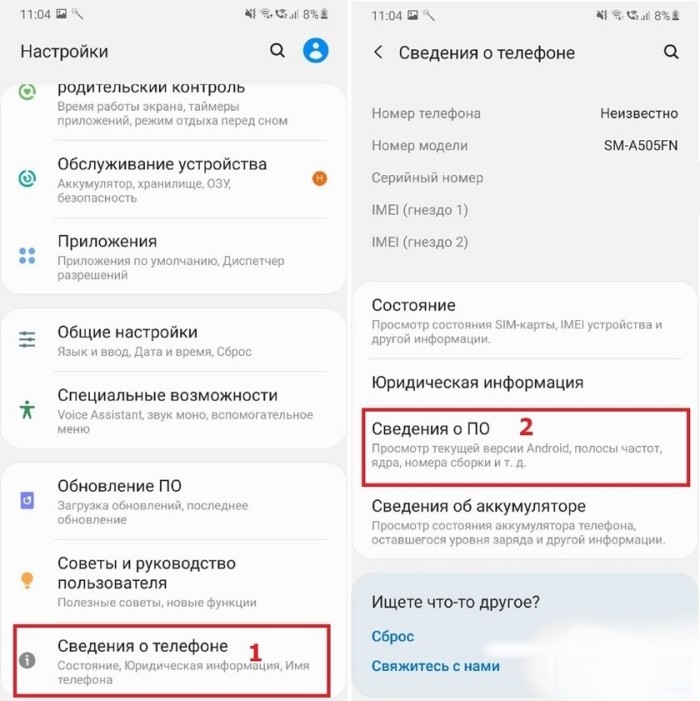
- В открывшемся окне опуститься вниз, до позиции «Номер сборки».
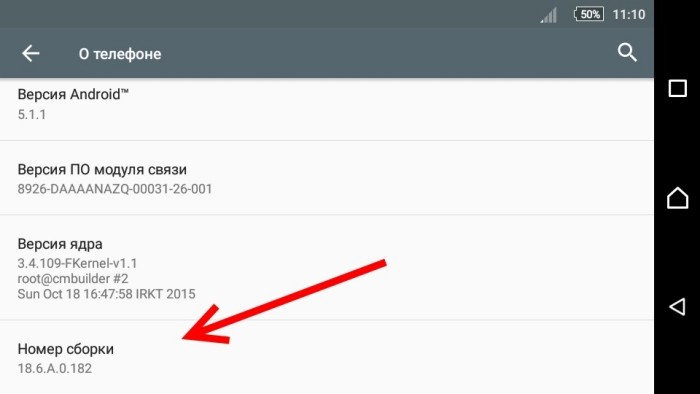
Далее следует нажать на данную надпись несколько раз (обычно 7). Все. Телефон активирован в режиме отладки. Теперь вам доступны дополнительные функции в меню «Для разработчиков». Но без необходимости лучше ничего не изменять.
Какой размер нужен
Однозначного ответа на данный вопрос нет. По умолчанию размер буфера составляет несколько Килобайт. Известно, что параметр в 10 Мегабайт (в некоторых случаях доступно и 16) влияет на трассировку: ее продолжительность составит 20 секунд. При этом автоматически возрастет время задержки. Но при микшировании, мастеринге как раз и нужен большой буфер.

Уменьшение параметра ведет к повышению производительности. Что справедливо не во всех случаях. Смартфоны на 8 ядерных процессорах, с ОЗУ в 3-4 и больше Гигабайт таким образом ускорить не удастся. Зато может стать стабильнее работа с некоторыми Bluetooth-устройствами.