Thumbnails в телефоне Android: что это за папка и можно ли ее удалить?
Владельцы смартфонов на Android сталкиваются с тем что их устройство со временем начинает работать значительно медленнее чем раньше, а происходит это все потому кэш переполнен, а также скапливается множество разных не нужных файлов, которые и затормаживают быстродействие Android телефона.
В галерее каждого Android телефона есть папка Thumbnails в которой сохраняется множество системного мусора на гигабайты. В этой публикации вы узнаете что это за папка, зачем она нужна в телефоне и как ее можно очистить от ненужных файлов.
Зачем нужна папка Thumbnails?
Папка Thumbnails — это директория, в которой хранятся миниатюры и превью изображений. Когда вы открываете впервые любое изображение, фотографию, операционная система Android создает миниатюру для данного файла. Эта миниатюра или превью предназначено для предпросмотр изображений и позволяет ускорить процесс загрузки медиафайла.
Можно ли удалить Thumbnails?
Да, папку Thumbnails с миниатюрами можно удалить так как это всего лишь копии ваших изображений. Удалив, вы освободите память на какое-то время так как затем папка автоматически начнет наполняться новыми миниатюрами и превью ваших медиафайлов. Чтобы постоянно не удалять накопившиеся кэшированные мини-изображения можно отключить автоматическое создание миниатюр.
Что случится, если вы удалите Thumbnails?
Если вы удалите файлы или всю папку Thumbnails ничего критичного не произойдет вы просто очистите определенный объем в памяти своего Android устройства, причем ваши изображения и видео не удалятся со смартфона или планшета, так как вы удалите за кешированные миниатюры.
Как удалить папку Thumbnails?
Можно удалить несколькими способами папку Thumbnails или очистить ее содержание:
- С помощью приложения CCleaner или Total Commander
- С компьютера Windows.
Удаляем содержание папки Thumbnails
Приложение, которое может удалить содержание папки Thumbnails — это CCleaner. Чтобы удалить миниатюры с помощью, приложения CCleaner нужно выполнить следующие действия:
- Скачайте и установите приложение CCleaner на свой Android телефона.
- Откройте приложение CCleaner и нажмите кнопку «Быстрая очистка».
- При просмотре файлов для очистки убедитесь что напротив папки «Thumbnails» просто «Миниатюры» установлена галочка.
- Далее нажмите кнопку «Завершить чистку» или «Очистить», чтобы удалить эскизы и другие кэшированные файлы с Android устройства.


Удаляем папку Thumbnails c Android
Второй вариант с прилежанием Total Commander подойдет если на вашем Android устройстве папка thumbnails задана как скрытая директория и просто найти эту папку не удастся.
- Скачайте и установите приложение Total Commander на Android смартфон или планшет.
- В поиске введите название папки — thumbnails.
- Удалите директорию «Thumbnails».

Зачем нужна папка thumbnails
Удаляем папку Thumbnails c ПК
Для того чтобы без проблем подключить Android к ПК ознакомьтесь с нашей публикацией: Как подключить Андроид к компьютеру и почему ПК не видит Android.
- Подключите Android телефон по USB к компьютеру.
- Откройте папку с названием своего Android устройства.
- Перейдите в подпапку «Внутренний накопитель».
- Далее войдите в папку «DCIM».
- Выделите папку Thumbnails и удалите.

Thumbnails как удалить
К сожалению, все вышеуказанные способы удаление и очистки не позволят избавиться от папки и создания новых миниатюр и накопления их в памяти вашего Андроида. Поэтому если вы хотите окончательно избавиться от папки Thumbnails вам нужно выполнить шаги предложенные ниже.
Как заблокировать создание миниатюр в Thumbnails?
- Подключите Android телефон к компрютеру по USB
- Удалите папку «Thumbnails» (выше, инструкция как это сделать).
- Создайте на ПК два пустых .txt-файла.
- Далее откройте первый текстовый документ и через настройки: «Создать как» и задайте ему название: .thumbnails а поле «Тип файла» задайте название «Все файлы».
- Затем откройте второй текстовый документ и через настройки: «Создать как» и задайте ему название: .nomedia а поле «Тип файла» задайте название «Все файлы».
- Перенесите эти два файла в папку «DCIM».

После выше выполненных действий ваш Android-телефон больше не будет создавать папку с миниатюрами.
Теперь вы знаете что такое Thumbnails и как можно ее удалить на время или навсегда.
Папка .thumbnails в Android: что это и можно ли ее удалить?
Операционная система Android, в большинстве случаев, размещена на устройствах со скудным запасом памяти. Порой, 32 Гб (а что говорить о 16 ГБ) встроенной памяти, становится мало для обычного пользователя. Чтобы как-то освободить память, многие владельцы Android гаджетов ищут папки и файлы, которые можно удалить. На глаза может попасться .thumbnails. Что это за папка, какие файлы содержит и можно ли ее очистить, читайте в рамках данной статьи.
Содержание:
- О папке
- Как удалить с Android устройства?
- Блокировка создания эскизов
О папке
Папка .thumbnails — это кэш директория, которая содержит в себе миниатюры всех фото и видео, что у вас когда-либо были на устройстве. Эти эскизы использует стандартное приложение «Галерея», позволяя быстрее подгружать картинку в плитках.
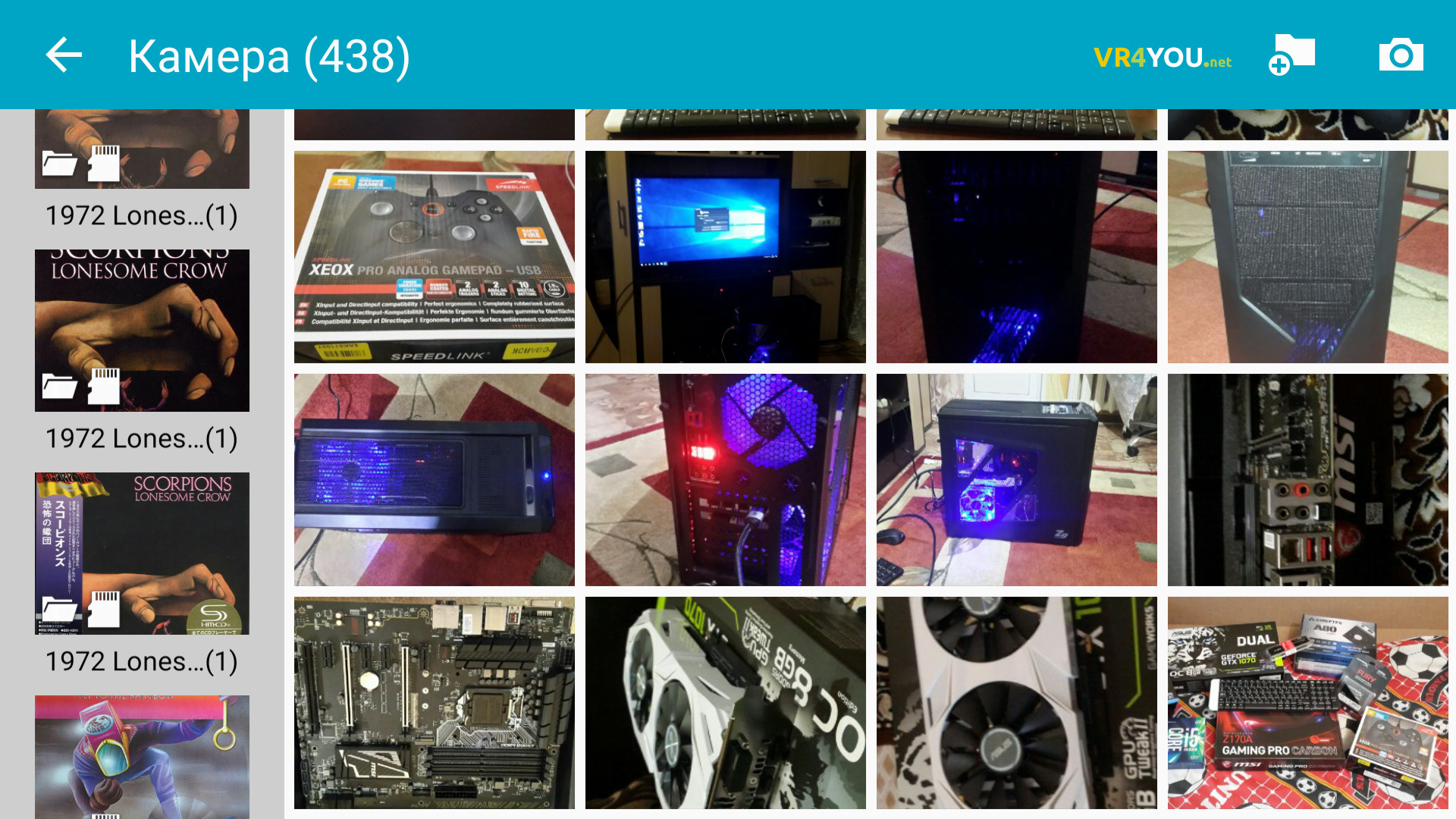
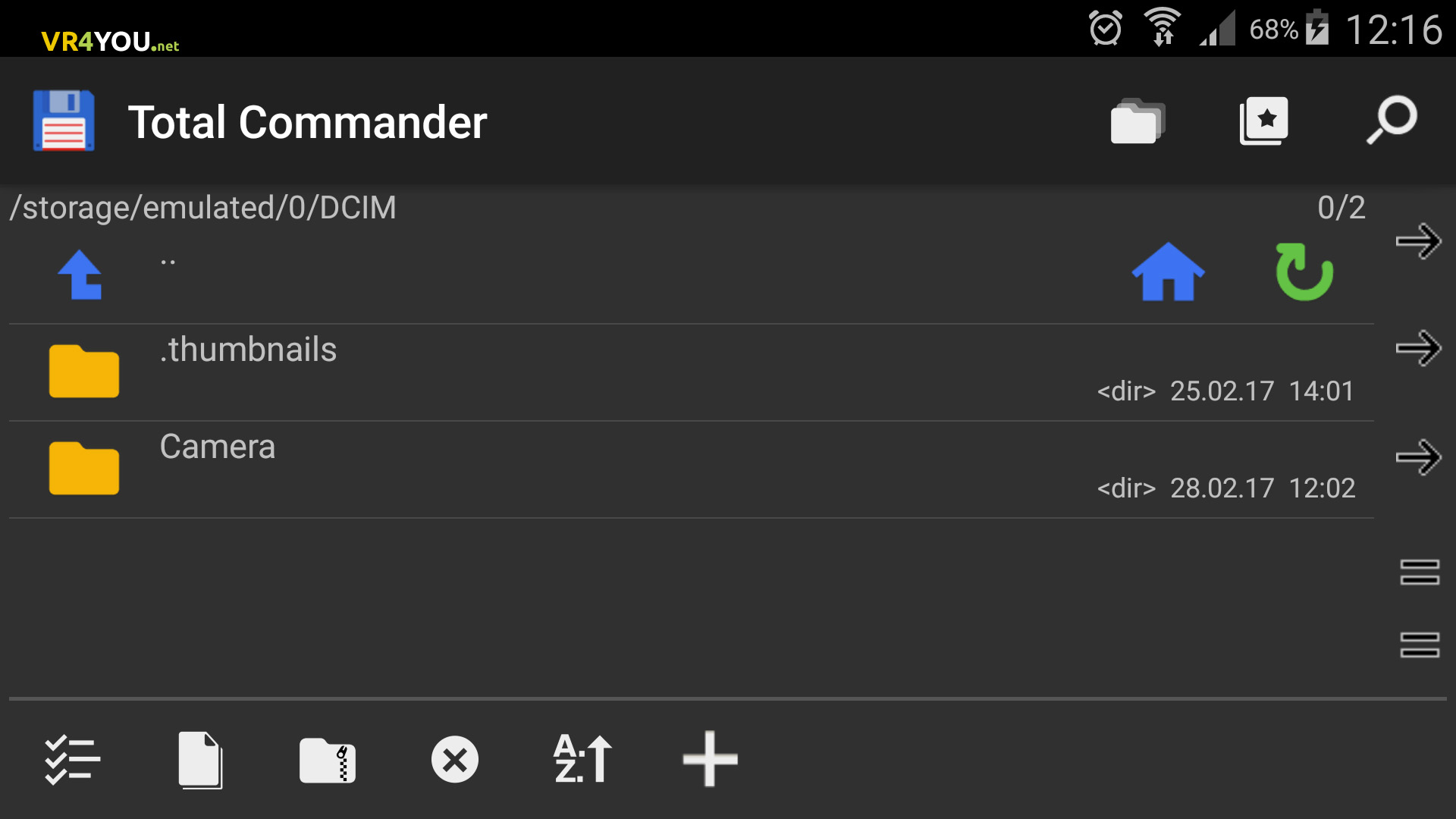
Расположена папка в «/sdcard/DCIM/» — место хранения фото и видео с камеры.
По умолчанию .thumbnails — скрытая директория. Подключив ее к компьютеру на Windows, вы можете не увидеть ее через Проводник, даже если включить скрытые файлы и папки.
Занимать места в памяти устройства папка может до нескольких Гб (в зависимости, как часто вы делали фотографии и снимали видео).
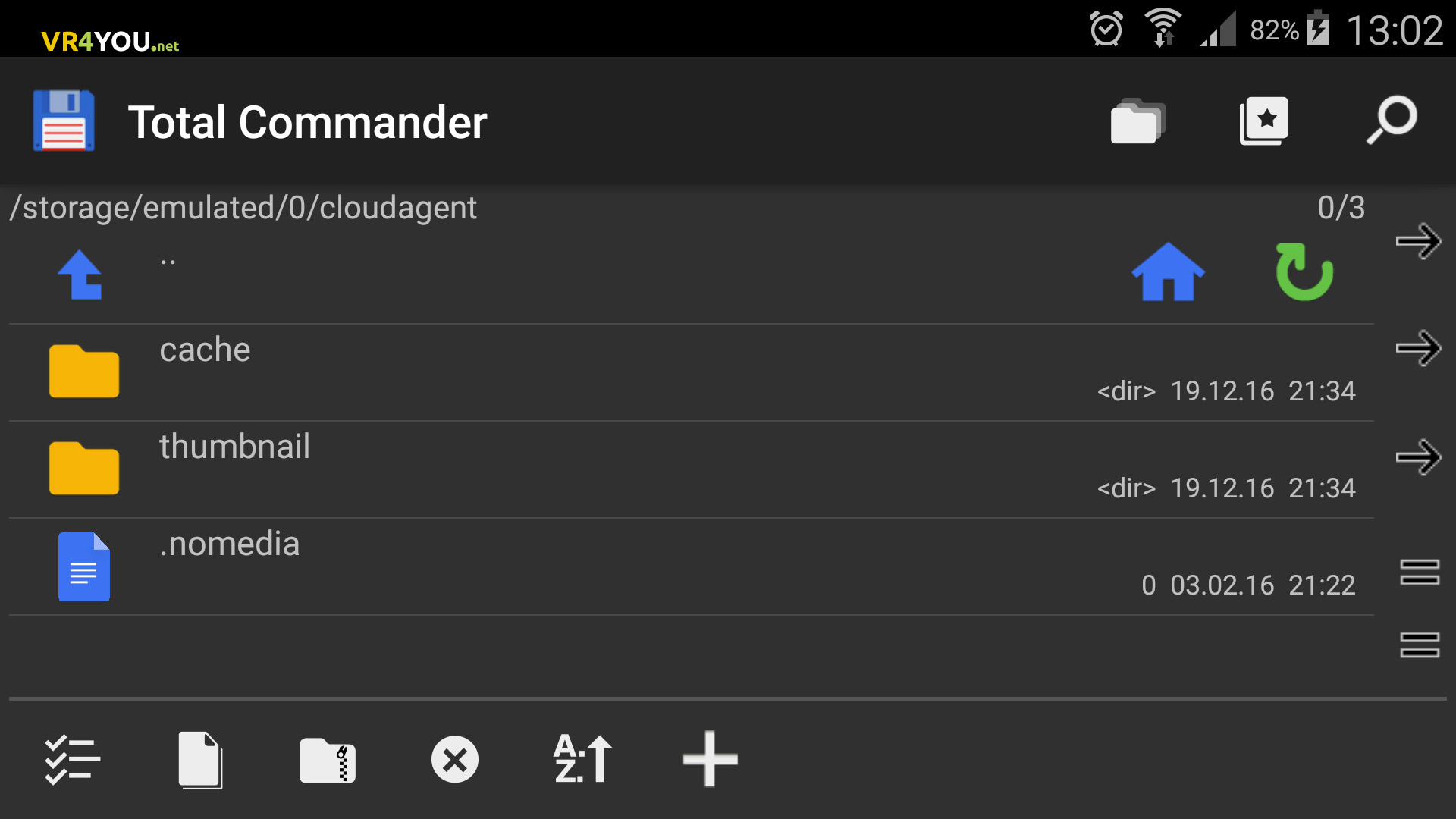
Папок может быть несколько. Так как ядром Android выступает Linux, подобные директории .thumbnails могут быть и в других папках программ, которые взаимодействуют с картинками и видео (например, облако или мессенджеры).
Как удалить с Android устройства?
Интересуетесь, можно ли удалить .thumbnails? Да, можно. И даже нужно, если у вас катастрофически не хватает места на смартфоне или планшете. Вреда от удаления хранящихся в директории файлов не будет. Единственный минус — открыв «Галерею» после удаления, миниатюры будут подгружаться дольше.
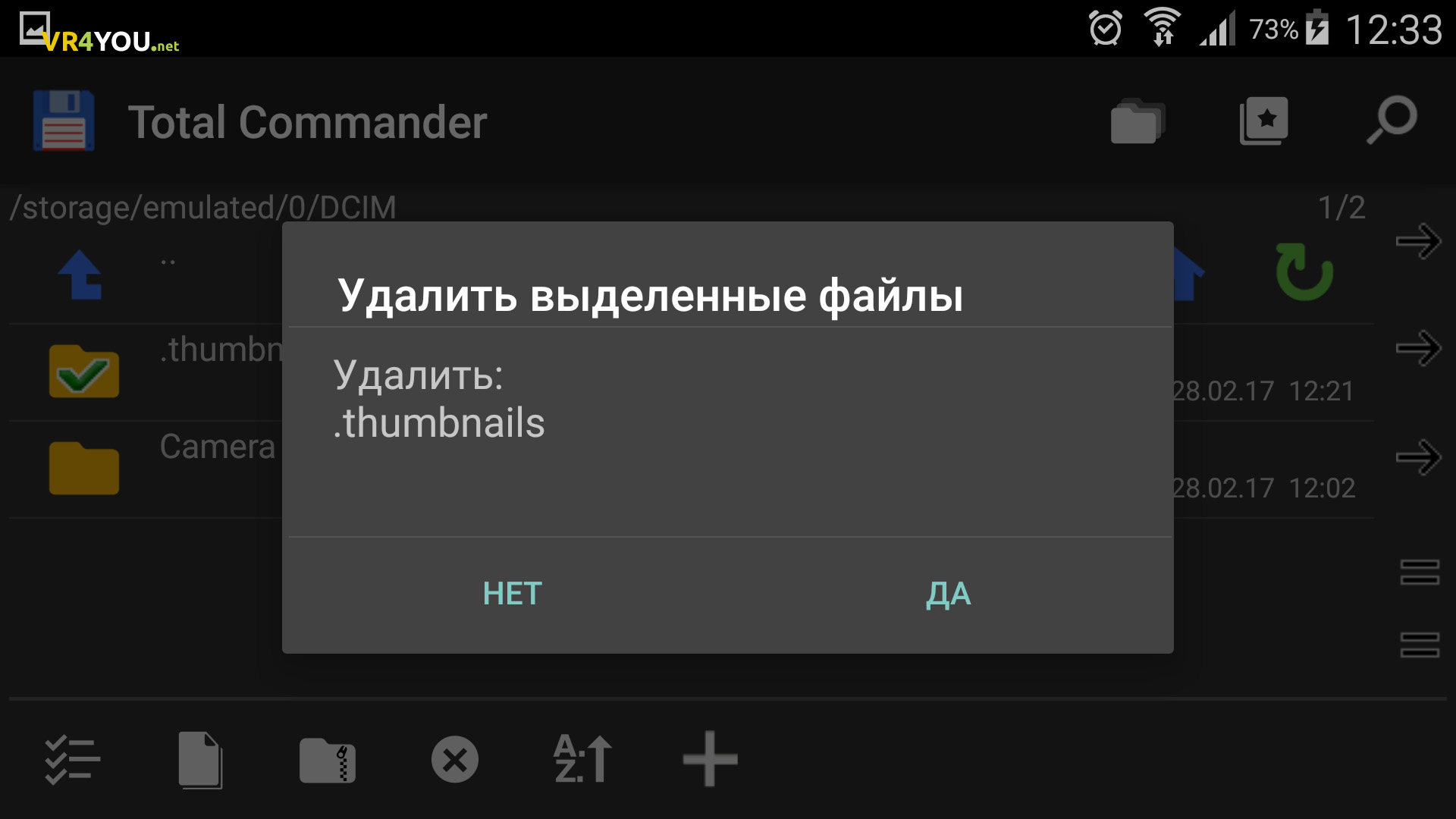
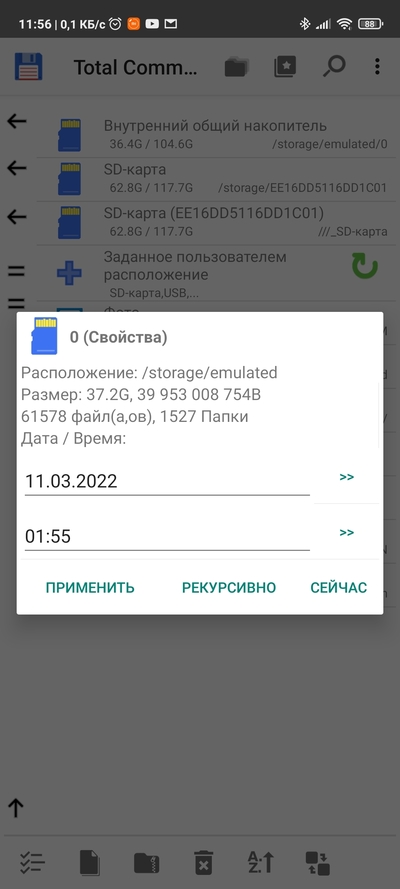
Чтобы удалить .thumbnails, воспользуйтесь файловым менеджером. Например, ES-Проводник или Total Commander. Для примера удаления, используем TC:
-
Откройте расположение папки в файловом менеджере на Android.
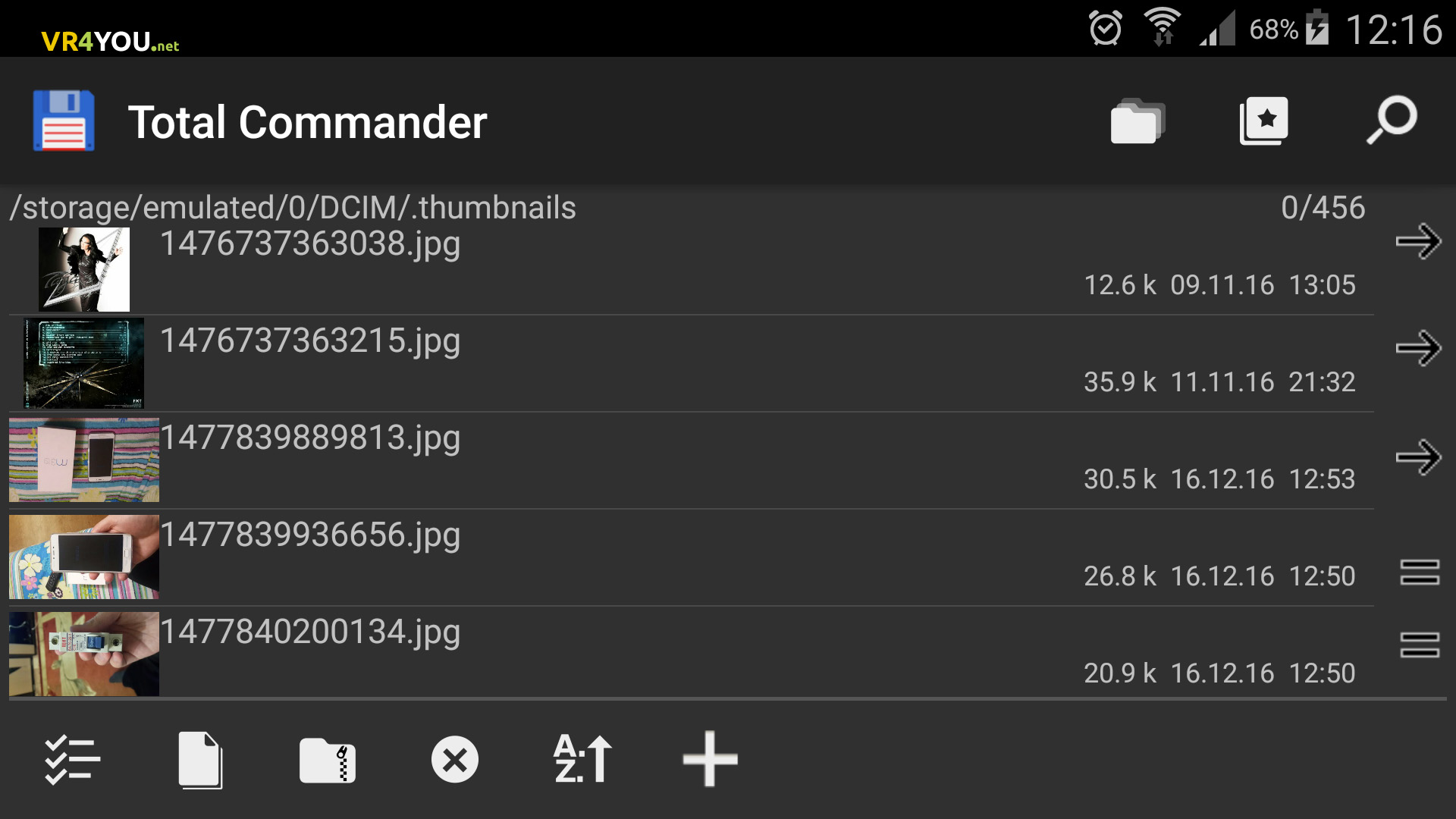
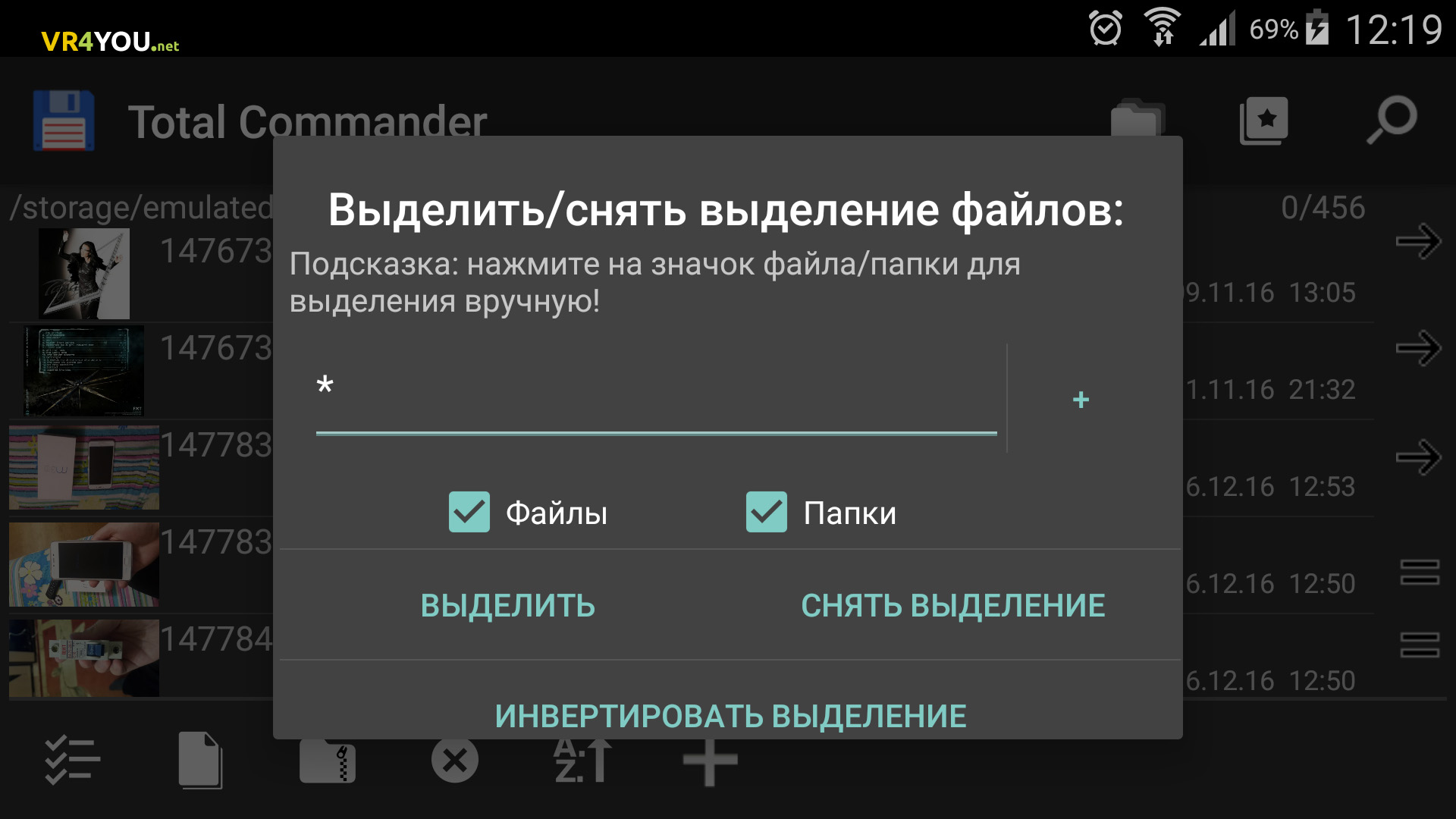
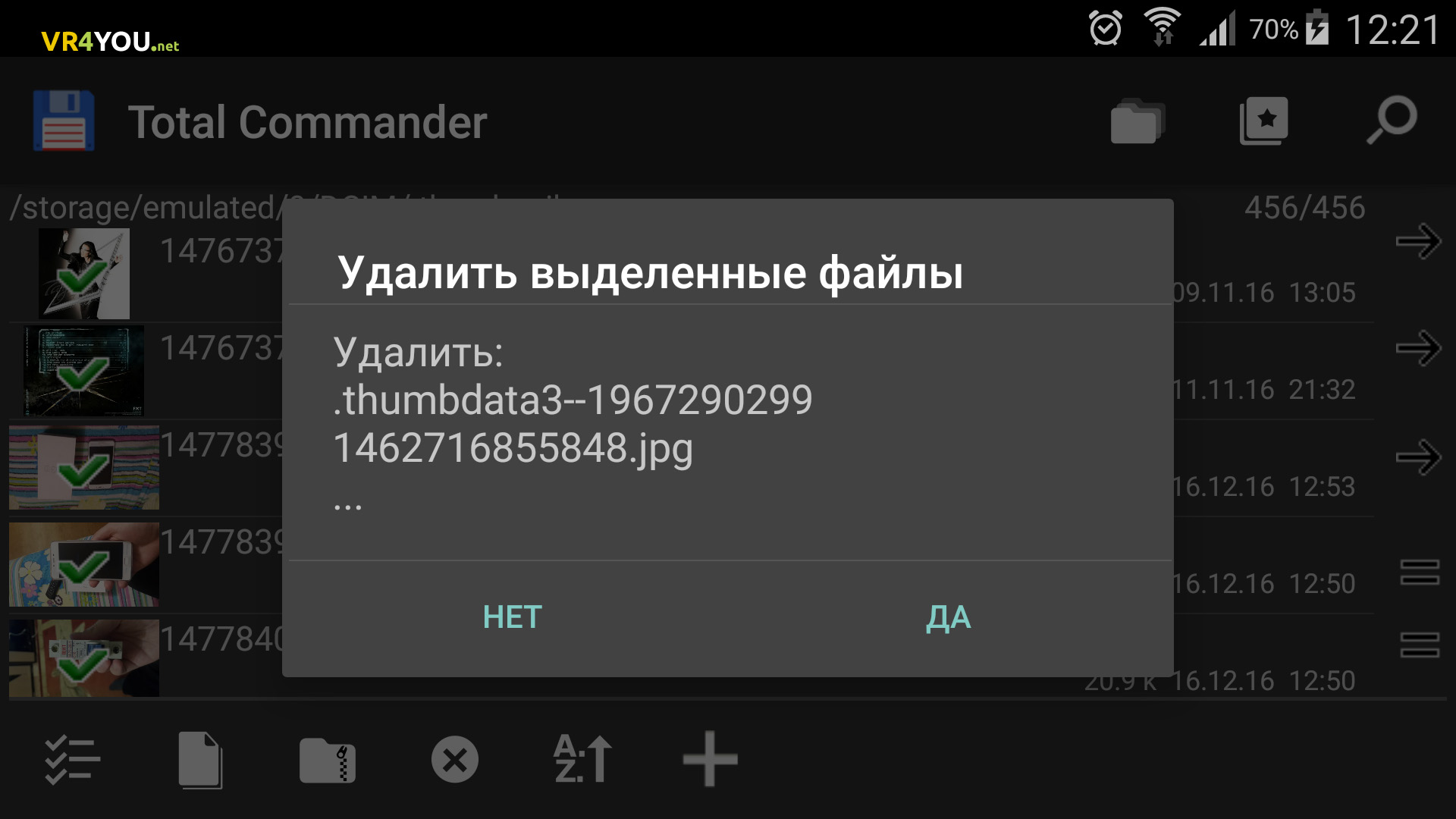
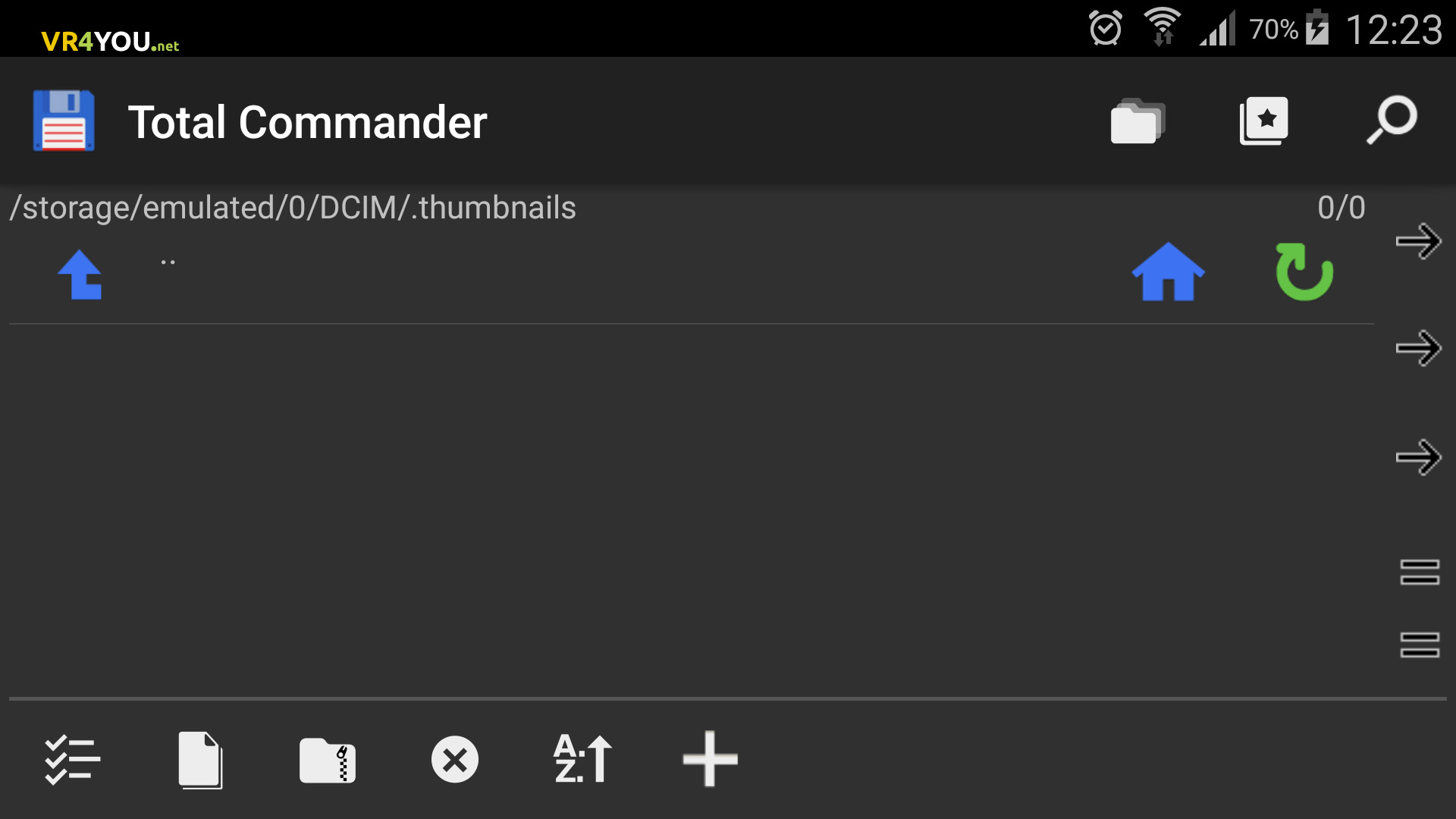
Есть один нюанс! В папке .thumbnails, будут вновь появляться эскизы фото и видео, которые находятся на вашем устройстве, как только вы воспользуетесь приложениями для их просмотра. Чтобы этого избежать, нужна блокировка.
Блокировка создания эскизов
Чтобы файлы эскизов больше не записывались в каталог, создадим пустой файл с аналогичным именем:
-
На устройстве Android, удалите папку .thumbnails (если еще этого не сделали).
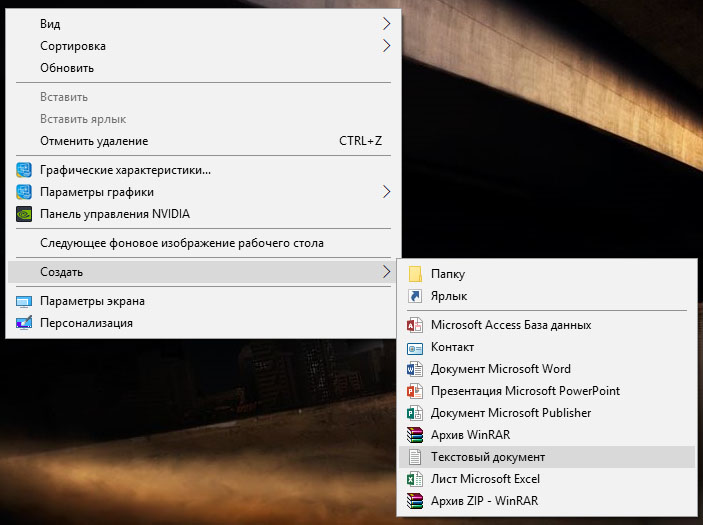
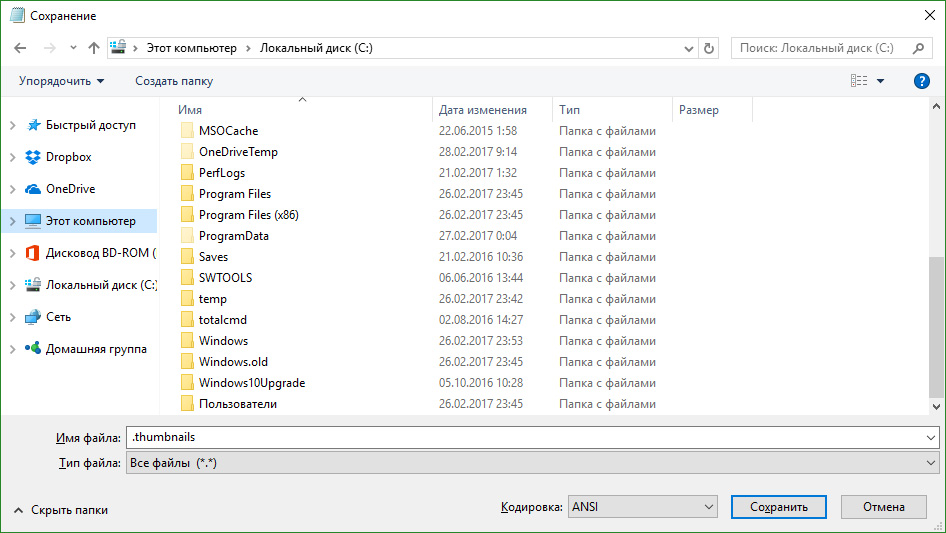
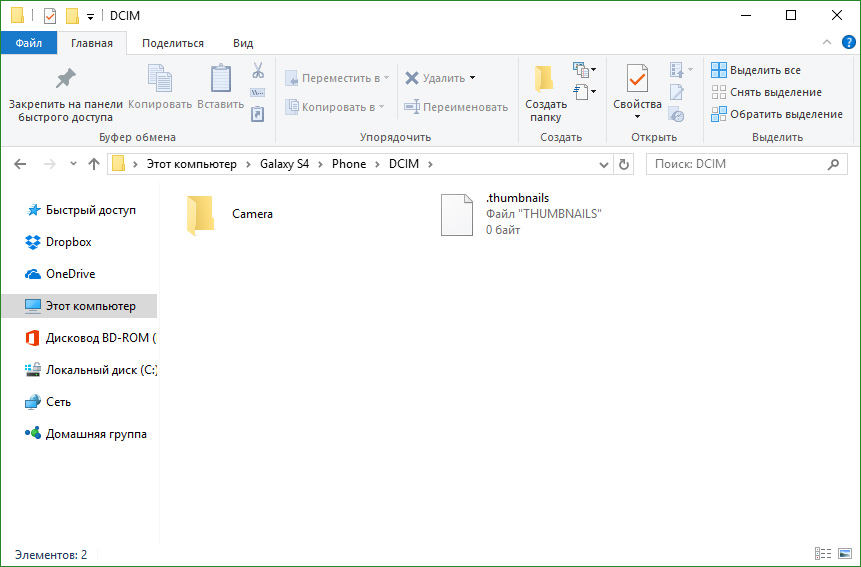
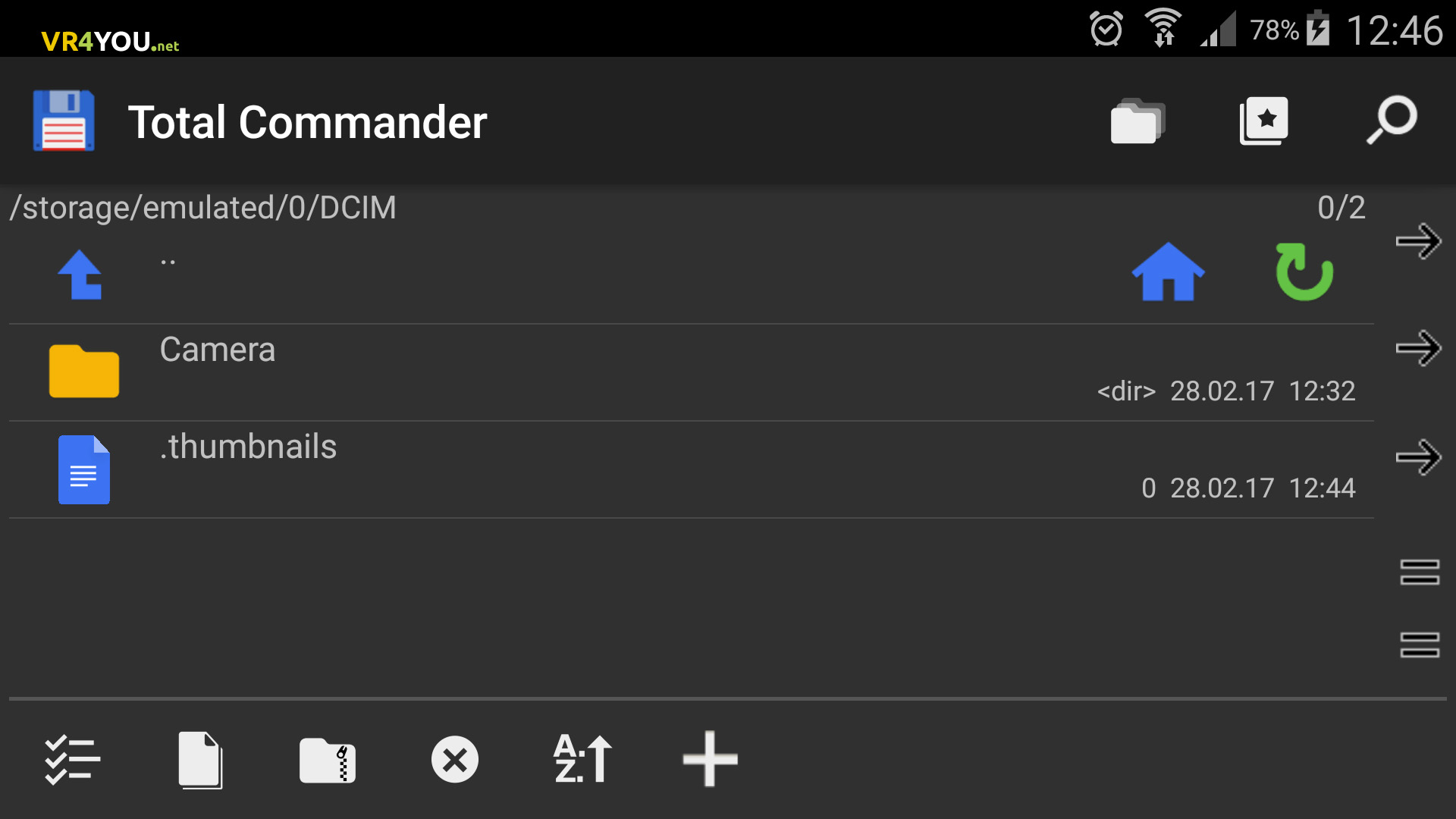
Теперь, ОС Android не сможет создать папку .thumbnails и поместить в нее содержимое, так как это имя уже занято файлом.
Альтернативой блокировки создания эскизов, является пустой файл .nomedia, помещенный в папку DCIM или в другие папки, где есть .thumbnails. Создать его можно через текстовый редактор, по аналогии с описанным выше способом.
«Другие Файлы» или «Другое» в Андроид. Освобождаем место в памяти Xiaomi
Для начала определимся, что это за «Другое»? Если кратенько – файлы, которые ОС не может отнести ни к какому основному типу. Ни к Видео, ни к Аудио, ни к Документам и т.п. Это могут быть файлы кэша, которые не «видит» ваш проводник (файловый менеджер), локальные файлы Гугл карт (либо другого аналогичного приложения), файлы электронных книг (fb2, epub, mobi), файлы игр и т.п.
Всё делаю на стареньком, но бодром Xiaomi Mi Max 2. Другого пока под рукой нет. Думаю, что на смартфонах других брендов алгоритм не сильно отличается.
Прежде всего, заходим в Настройки, находим и тапаем пункт Хранилище.
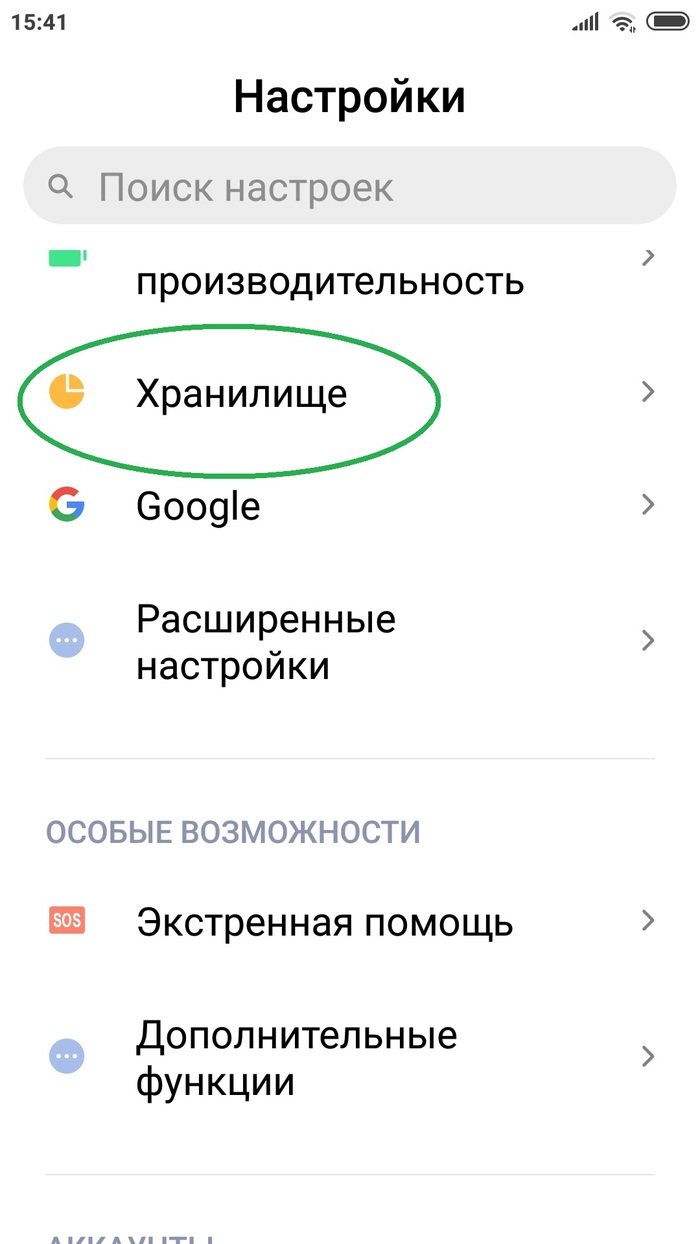
У вас на девайсе нет этого пункта? Не беда! Идём в Плей Маркет и скачиваем простенькое приложение Activity Launcher (Запуск Activity).
Открываем приложение и в строке поиска начинаем писать «Хранил…». Выбираем результат , как на скрине.
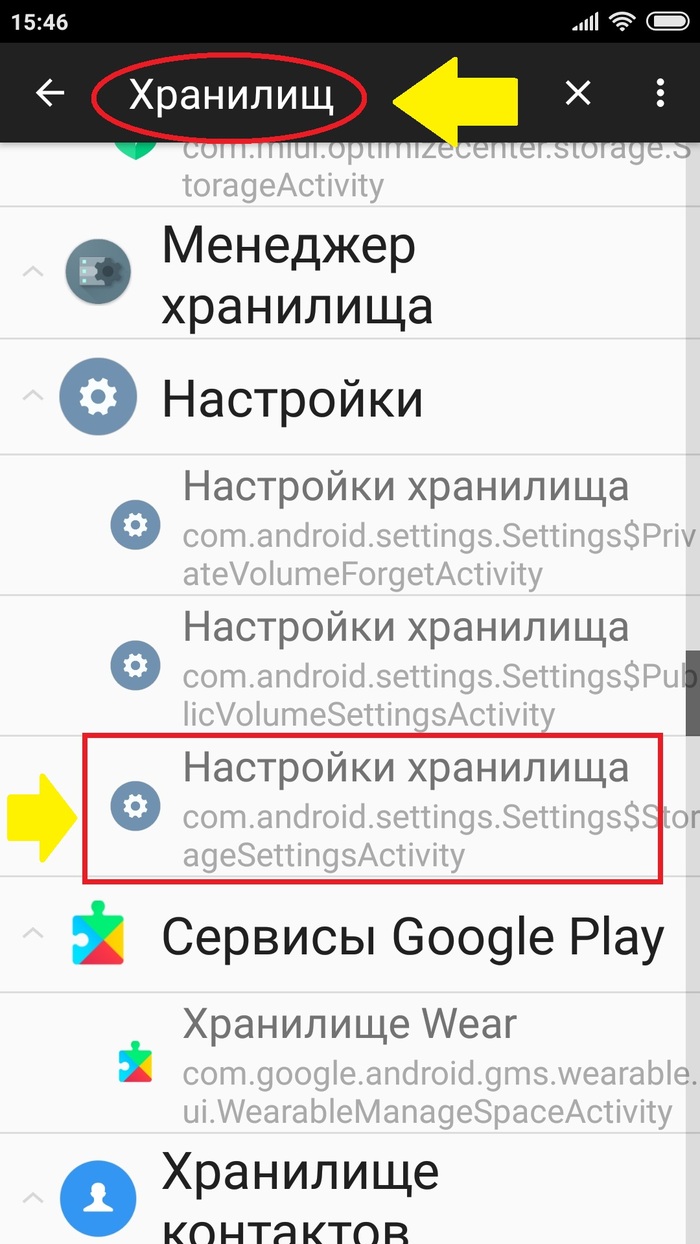
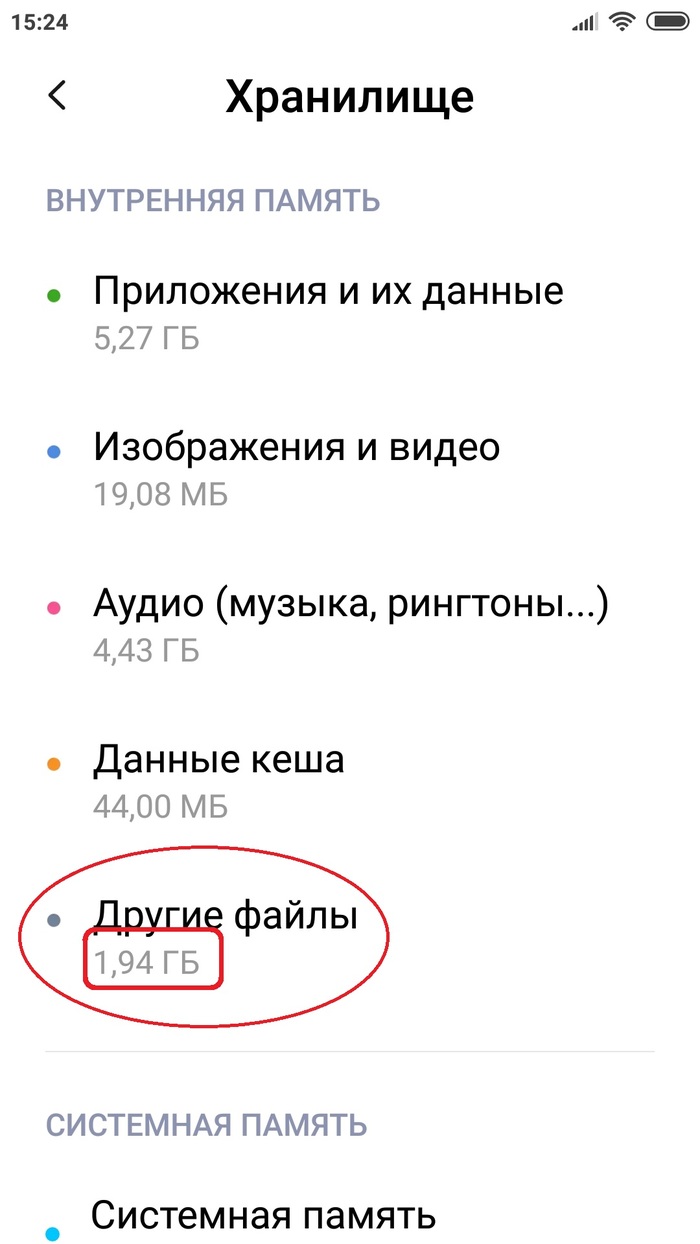
И в том и в другом случае откроется нужная вкладка.
Видим, что «Другие файлы» занимают у меня 1.94 гига.
А ТЕПЕРЬ, МАЛЕНЬКОЕ ОТСТУПЛЕНИЕ, ДЛЯ ПОНИМАНИЯ СИТУАЦИИ.
Закидываю в смартфон 0,9 гигов электронных книг, открываю хранилище и сразу «Другие файлы» увеличиваются в размере до 2,86 ГБ. Не «Документы», а именно «Другие файлы».
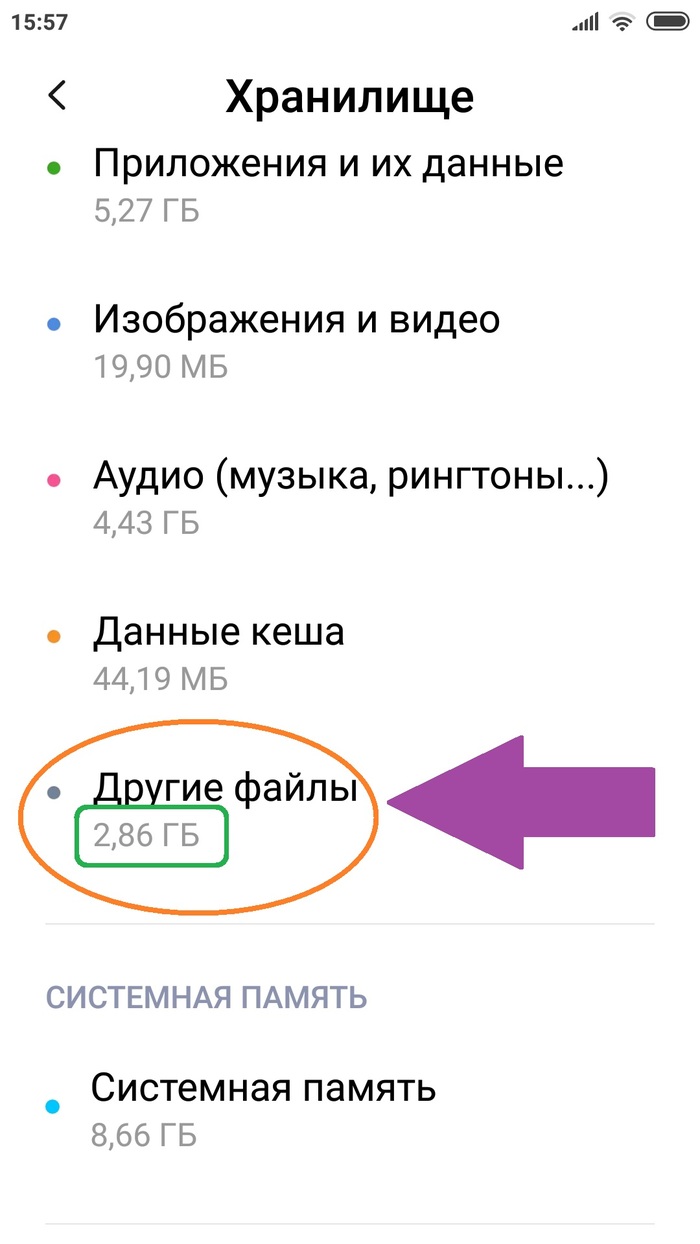
Снова удаляю файлы электронных книг – результат на скрине — 1,88 ГБ.
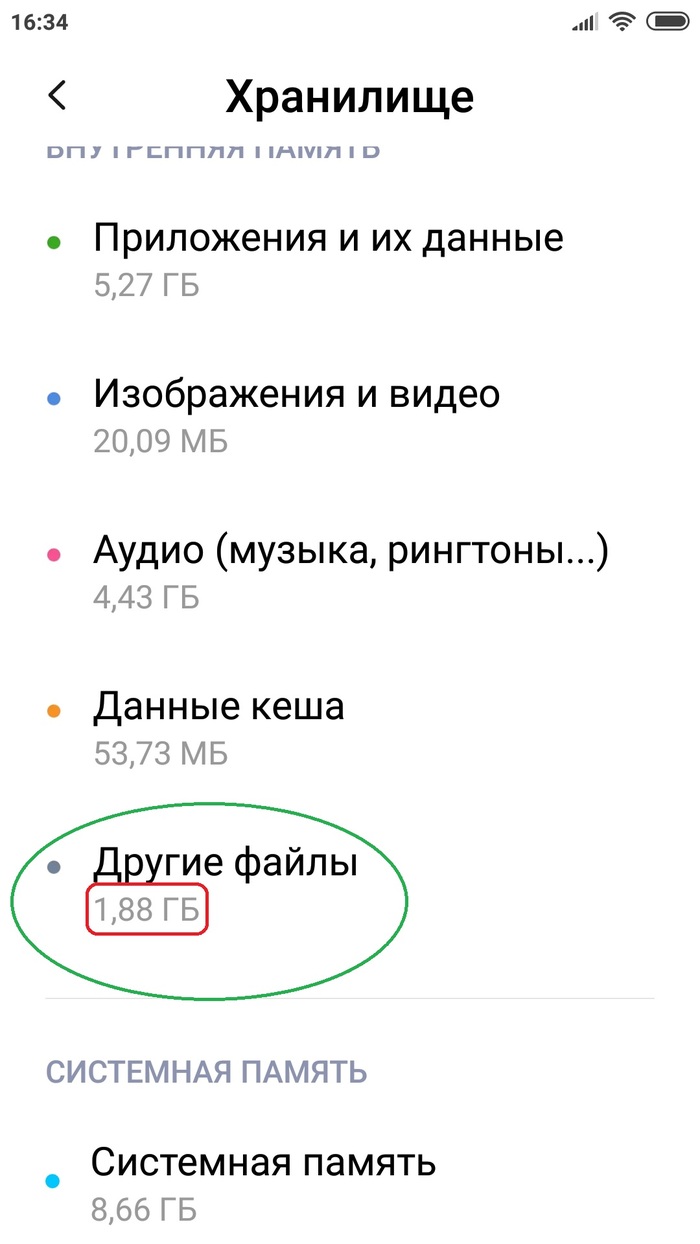
И так, мы уяснили, что часть объёма могут занимать совершенно не мусорные файлы.
Это одна из причин, почему мы не сможем очистить «ДРУГОЕ» полностью.
Лирическое отступление закончено. Переходим к очистке «Других файлов». Но пока мы здесь, вы можете тапнуть на строку «Данные кэша» для очистки.
Делаю всё при помощи СТОРОННЕГО ФАЙЛОВОГО МЕНЕДЖЕРА, так как родной Проводник от Xiaomi, с некоторых пор, имеет ограниченный доступ.
Установили File Manager Plus – настраиваем. Даём разрешения доступа к памяти. Тапаем, как на скрине.
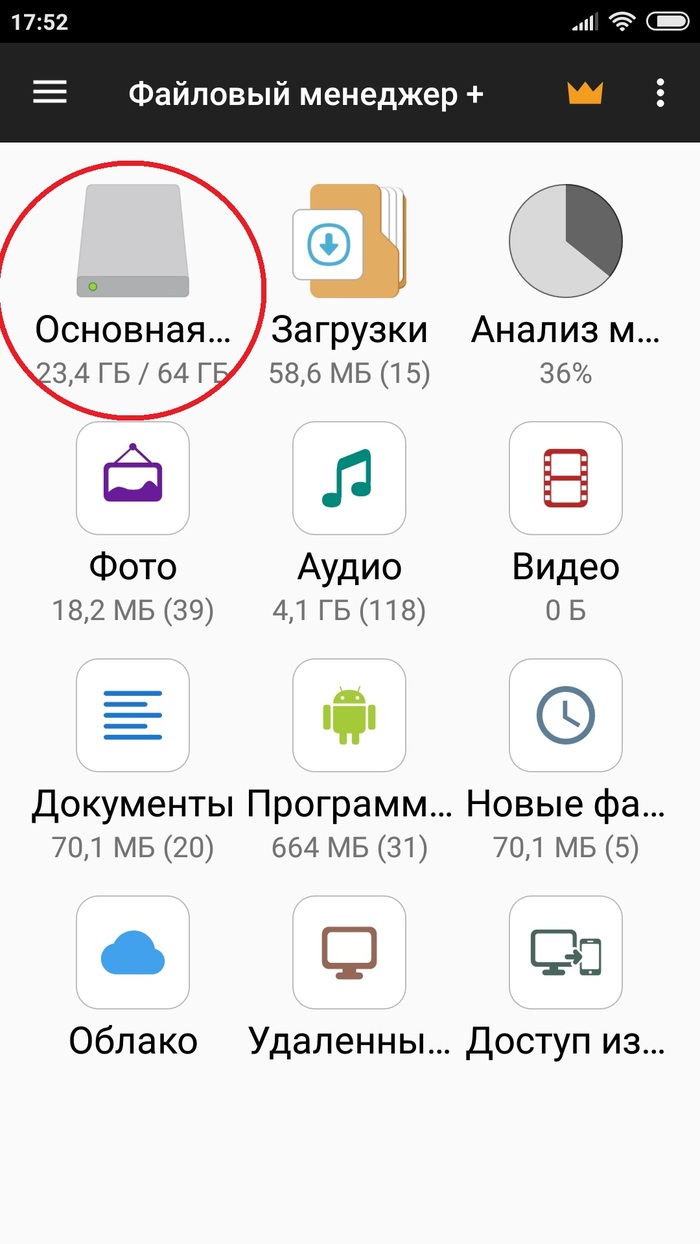
Далее делаем всё, как на скринах. Нажимаем, Расставляем «галочки» и т.д.
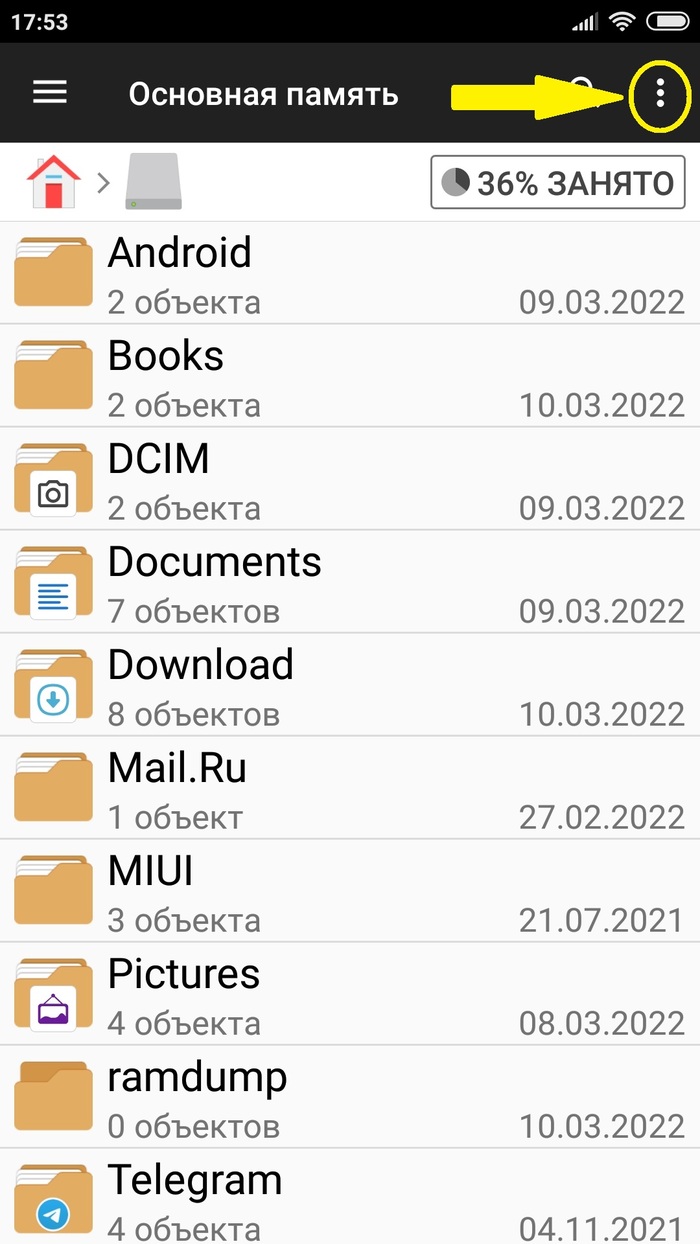

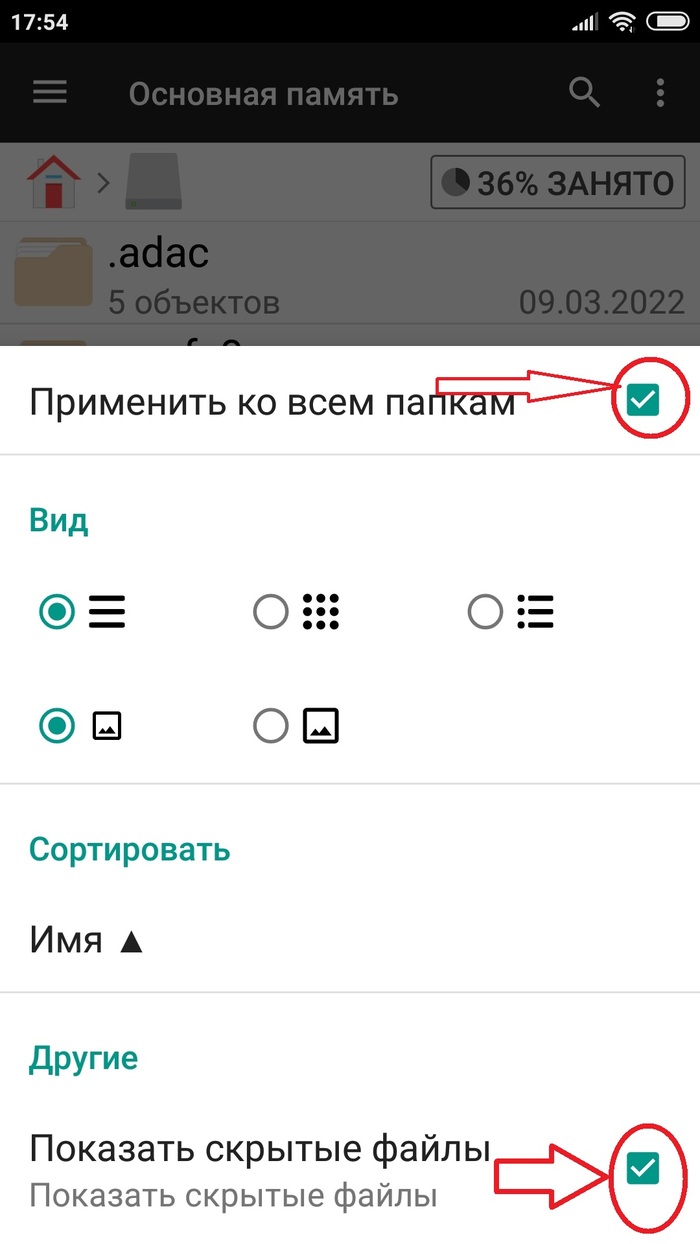
Снова заходим в ОСНОВНУЮ ПАПКУ и находим папки DCIM, PICTURES и MOVIES.
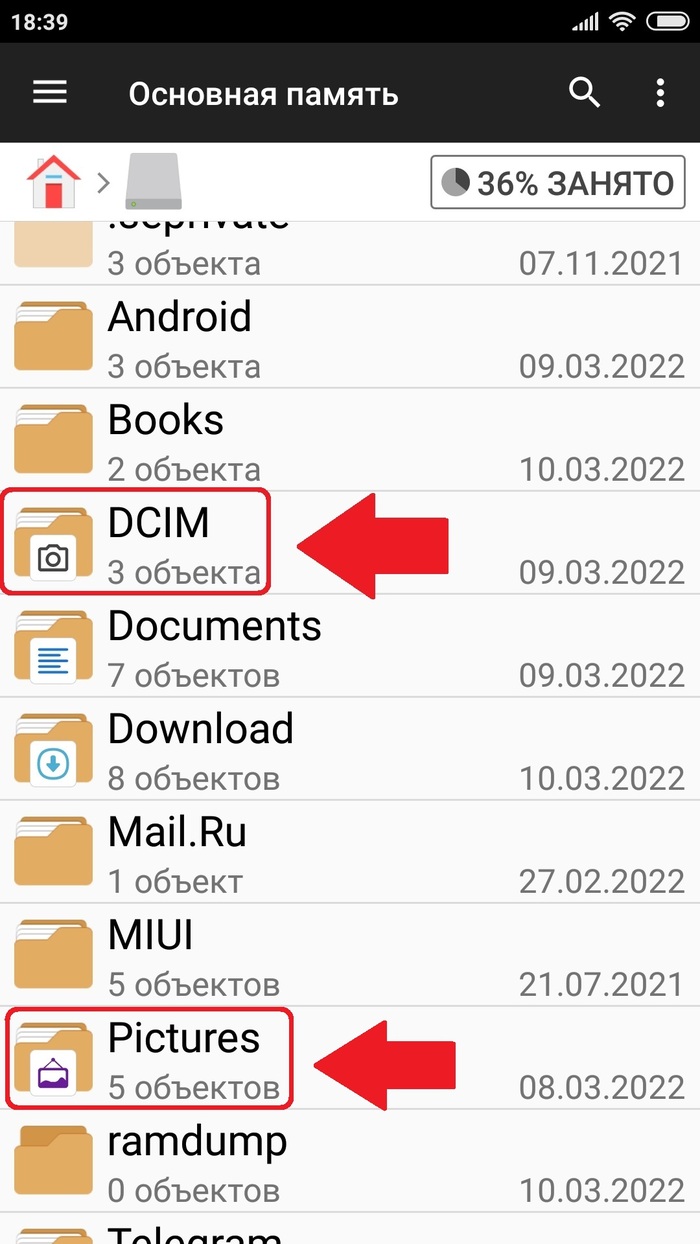
Находим папку .thumbnails В ней система сохраняет миниатюры фоток и видео из галереи.
Упс! Тут мне напомнили, что на новых девайсах папки .thumbnails в директории DCIM нет. OK! Считаем, что что всё проделывается в папке Pictures и Movies (Video)
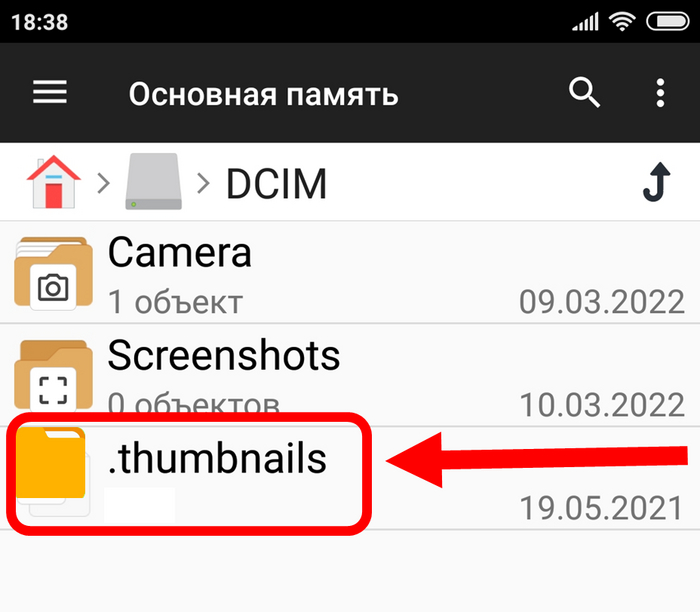
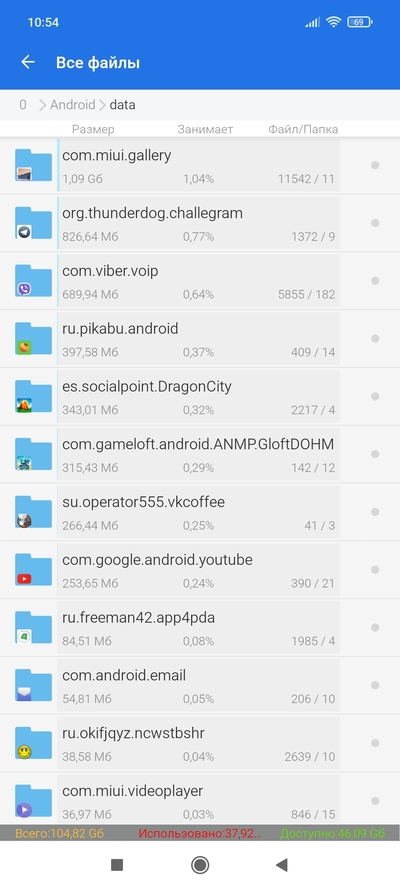
А теперь проверьте, сколько они весят. Иногда там набирается до нескольких гигабайт.
Можно без всякого вреда удалить эти папки и освободить место, но система Андроид снова их создаст.
Тогда делаем так.
1. Копируем название папки: долгое нажатие — переименовать — выделить название — скопировать. Можете скопировать и отсюда ))
точка должна быть перед словом обязательно.
2. Удаляем папки .thumbnails из DCIM, PICTURES и MOVIES.
А вот тут будьте внимательны, ибо некоторые пользователи при удалении случайно выделяли не только эту папку но и соседние )))
Боитесь ошибиться? Не доверяете методу? Скопируйте ваши файлы на ПК или закиньте в «Облако». В Яндекс диск, например, там безлимит. Бэкап и синхронизация — наше всё!
3. На примере содержимого папки DCIM. Делаем как на скринах
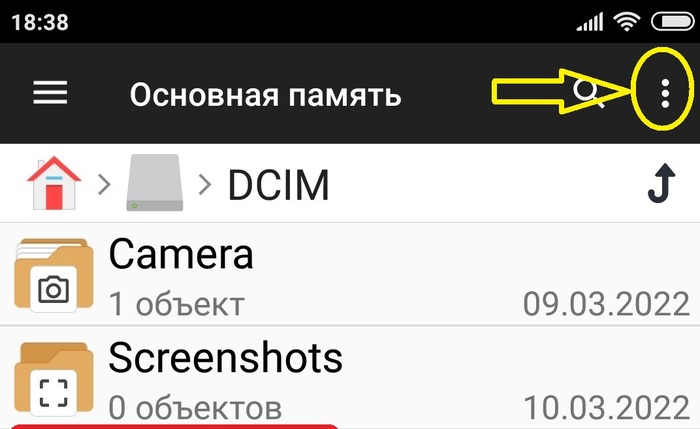
Создаём новый файл
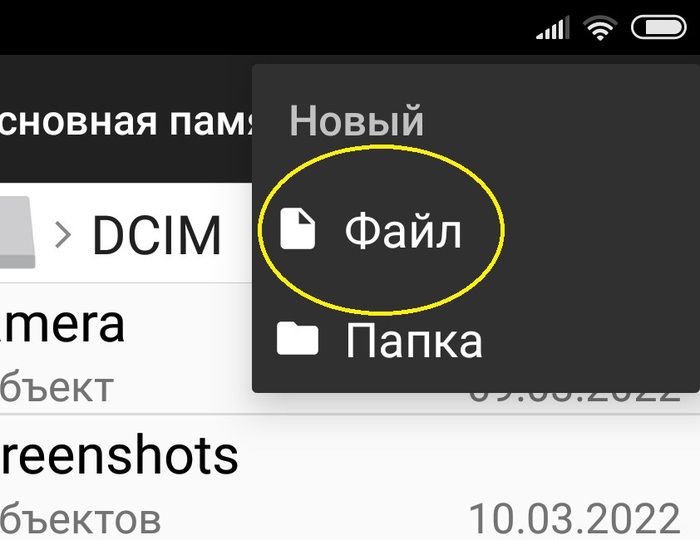
Переименовываем в .thumbnails Точку впереди не забываем ставить.
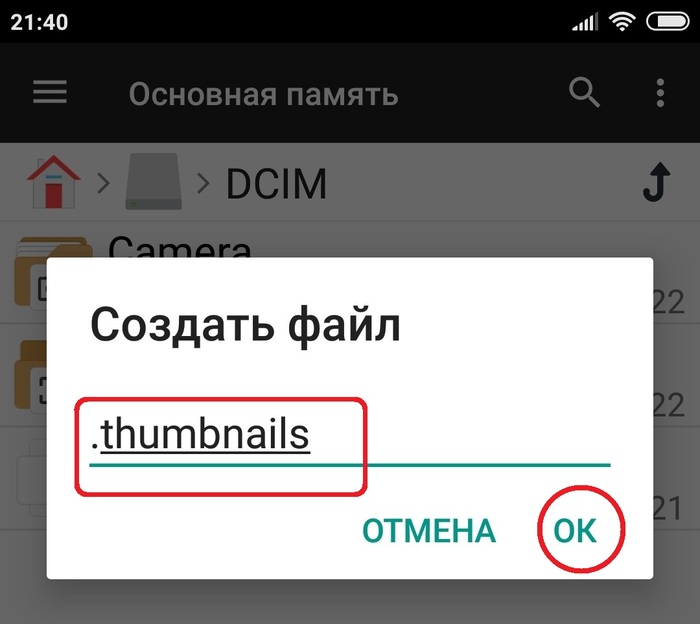
Пол дела сделано 🙂
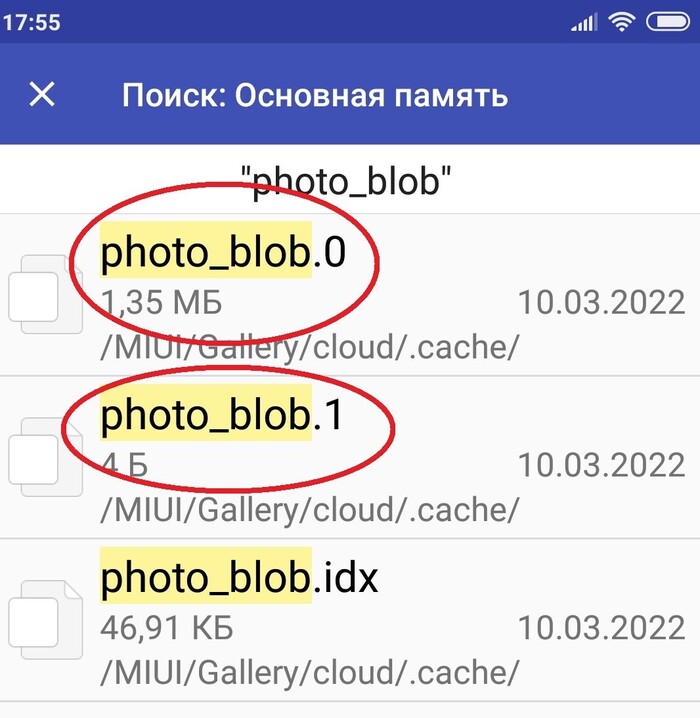
Возвращаемся на вкладку «Основная память» и в поиске пишем photo_blob (это временные файлы синхронизации галереи с облаком MIUI)
Файлы с цифрами 0 и 1 выделяем и удаляем.
Точно так же поступаем с файлами
trash ( удалённые файлы).
exo — кэш локальных видеофайлов YouTube. Но с этим типом файлов должен предупредить. Именно такое же расширение имеют, в частности, аудиофайлы скачанные на смартфон при помощи приложения Аудиокниги онлайн. Поэтому, если у Вас стоит это приложение, смотрите, из какой директории удаляете.
cache — это и есть кэш, многие файлы которого не находит стандартная очистка.
А ещё, есть такое приложение Empty Folder Cleaner. Ищет и удаляет пустые папки. Пользуюсь им очень редко и на телефоне не держу. Установил — попользовался — удалил.
Сжатые файлы (Архивы) и установочные файлы приложений и игр — арк, ищу в родном предустановленном Mi Проводнике. В частности, там могут оказаться старые файлы прошивок, которые система автоматически «забыла» удалить. Могут находится в Проводнике, в папке downloaded_rom.
Наличие ненужных скачанных файлов проверяем в папке Загрузки .

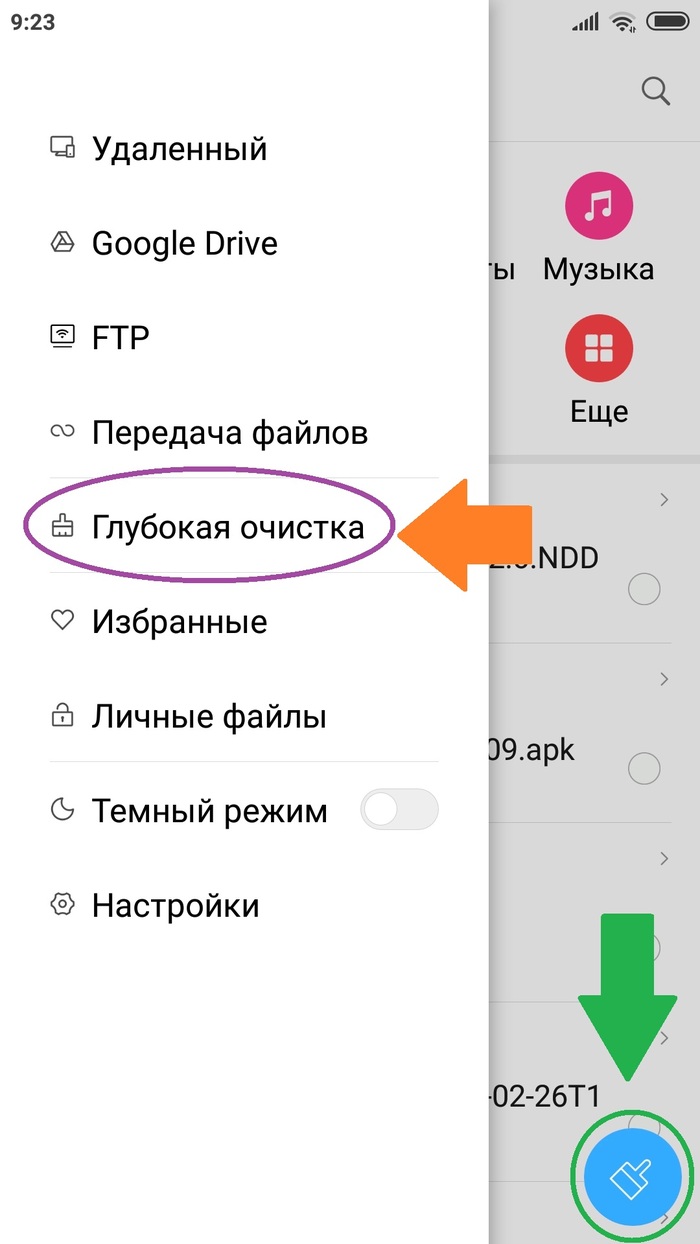
И, конечно же, не забываем про Системное средство «Очистка памяти» и «Глубокая очистка» в вашем стандартном MI Проводнике.
Чистим месседжеры.
Открываем — Три полоски слева вверху — Настройки — Данные и память — Использование памяти
Тут мы передвигаем бегунок на минимальное значение — 3 дня, или по вашему выбору.
По умолчанию там стоит Всегда.
Не беспокойтесь, если старые фотки, файлы, видео вам когда-нибудь понадобятся снова, вы их сможете посмотреть и скачать без проблем.
После этого нажимаем на «Очистить кэш Телеграмм» и освобождаем память от мусора.
«Очистить базу данных» удалит черновики неотправленных сообщений.
Там же, в пункте Данные и память , промотав вниз,ответьте себе на вопрос — А нужно ли вам Автовоспроизведение Gif и Видео, Стриминг аудиофайлов и видео? Не нужно — отключаем. Нужно — оставляем.
Прежде всего идём в приложение Безопасность, проматываем вниз и выбираем пункт Очистка WhatsApp. Ненужные картинки, видео, гифки, голосовые сообщения, документы удаляем.
Заходим в ВатсАпп. Три точки в правом верхнем углу — Настройки — Данные и хранилище — Автозагрузка медиа.
Далее по пунктам Мобильная сеть, Wi-Fi, В роуминге. Расставляем/снимаем «галочки» в чекбоксах. У меня «галочки» сняты, ибо не желаю видеть однообразные гифки, картинки, видео, голосовые сообщения в домовом и рабочем чате. Если приспичит, просто жмякну по сообщению и просмотрю.
Нижние два пункта — Качество загрузки отправляемых медиа и Качество загрузки полученных фото — на ваш выбор.
Материал для поста брал из своей дырявой памяти, а так же тут, здесь, и вот тут.
Вайбера у меня нет, поэтому по настройке и очистке могу только скинуть ссылку на толковую видеоинструкцию.

Всё. Установленный Файловый менеджер+ и Activity Launcher можете удалить или оставить. Это уже на ваше усмотрение. Если что забыл, поправьте в комментах. Не хватает тегов? Пишите, подредактируем.
А пока, неплохо бы послушать хорошую музыку. Всем Добра и Мира.
Jono — I Was The One.
У меня другое 15.54 ГБ! И нечем не могу отчистить
мдяяя, есть же sd maid.

Читать ещё на Пикабу

Мой опыт — Как получить землю в аренду от государства. Часть 2. Подготовка документов. Почти инструкция
С момента выхода предыдущего поста на меня подписалось более 400 человек, чем я был сильно удивлен и рад. Не думал что эта тема так заинтересует людей. Отдельное спасибо анонимному пикабушнику, задонатившему мне немного денежки. Это был первый донат мне, он был очень неожиданным и приятным.
> Подготовка документов
В предыдущем посте мы остановились на том что выбрали, осмотрели участок и вернулись к компьютеру.
Что делать дальше?
Для участия в аукционе нам необходимо пройти аккредитацию на площадке (конкретно в нашем случае на АО «РАД»).
Для этого нам необходима Квалифицированная Электронная Подпись (далее — КЭП) физического лица. Для ее получения нам понадобится:
> Этап 1. Налоговая
Конкретно у меня — древнего динозавра — свидетельство ИНН старого образца, выданное в единственном экземпляре на гербовом бланке. Это свидетельство имеет юридическую силу, однако есть и минус — оригинал данного свидетельства необходимо будет носить с собой на все проверки, что несколько неудобно. Вопрос решается получением свидетельства в электронном виде подписанного ЭЦП налоговой. Это и удобнее, и автоматические проверки на сайтах проходит быстрее.
Для этого идем на сайт налоговой ( https://nalog.ru ) и входим в личный кабинет физического лица, используя вход через госуслуги. Если вы раньше не заходили туда вас попросят зарегистрироваться — регистрируемся и попадаем в личный кабинет.
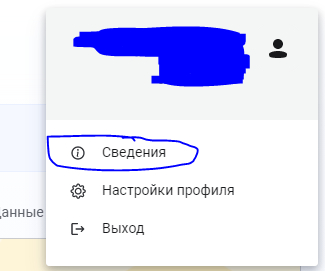
Первым делом идем в Профиль — Сведения
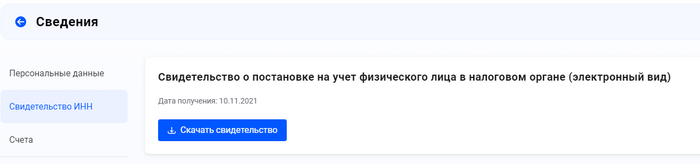
Далее жмем на «Свидетельство ИНН».
Здесь два варианта — либо у Вас будет как у меня — кнопка «скачать свидетельство».
Либо же у вас будет написано, что «Ваше свидетельство не зарегистрировано в электронных системах. Для его получения необходимо заполнить заявку на получение свидетельства».
А чуть ни же — «Необходимо иметь электронную подпись для получения свидетельства».
«Круг замкнулся» — скажете вы? Нет! Прям в личном кабинете на сайте можно получить Неквалифицированную электронную подпись (НеКЭП), которую можно использовать внутри личного кабинета для получения свидетельства. Для этого идем в «Профиль» — «Настройки профиля» и выбираем «Электронная подпись». Справа выбиваем «Ключ электронной подписи хранится в защищенной системе ФНС России (рекомендовано)», заполняем поля пароля для контейнера и жмем на кнопку «Отправить запрос» .Заполняем данные если потребует, соглашаемся с условиями и ждем генерацию сертификата. Это займет примерно полчаса.
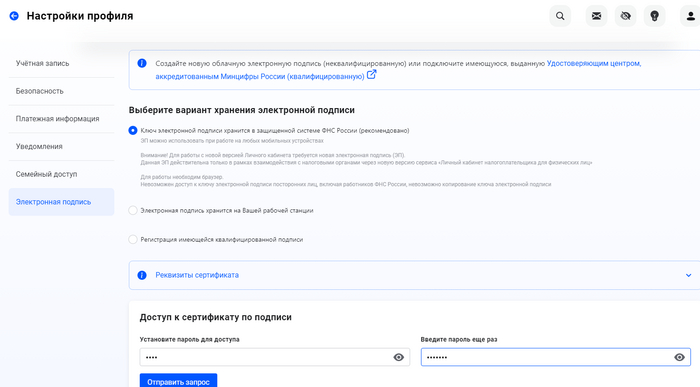
После того как получили НеКЭП — идем обратно в «Свидетельство ИНН», заполняем запрос на получение ИНН и подписываем его при помощи НеКЭП Не волнуйтесь — номер вашего ИНН не изменится.
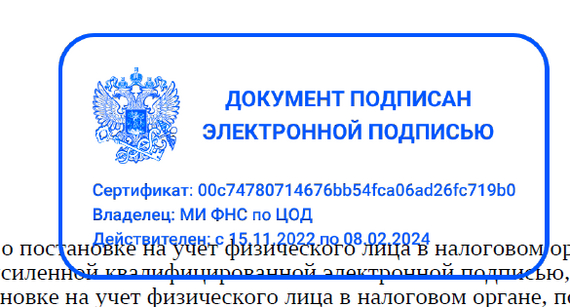
Жмем уведомления об исполнении запроса. Лично мой исполнили примерно за час, после чего я смог скачать свидетельство в электронном виде подписанного КЭП Налоговой. Оно то нам и нужно. Самое главное в нем — как раз электронная подпись. На открытом документе выглядит это вот так.
> Этап 2. Получение КЭП, или как его еще называют — ЭЦП (электронная цифровая подпись)
КЭП необходимо получать в аккредитованном сервисном центре. Их много, полный список можете посмотреть здесь.
Для себя я выбрал ЭЦП от «Контура» — как по мне у них проще и быстрее.
Идем на сайт https://ca.kontur.ru и выбираем «Для физических лиц» -> «Для личных целей». Далее жмем на «Отправить заявку» и видим вот это:
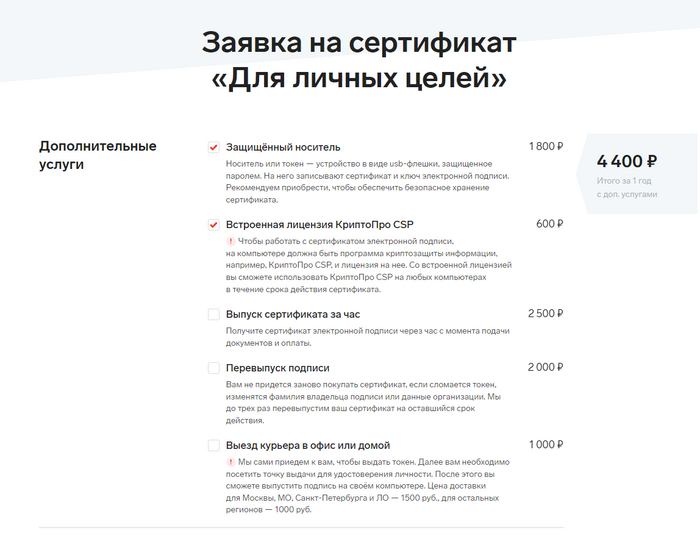
Для тех кто никогда не пользовался ЭЦП рекомендую выбирать опции на скрине — вам так будет проще:
Защищенный носитель — это такая «специальная флешка», которая правильно называется «токен», на которой будет храниться ваша электронная подпись. Можно конечно и без нее, но необходимо иметь специальные знания чтоб настроить систему для работы без нее.
Лицензия КриптоПро CSP — дело в том что крипто про — это платная программа. А лицензия стоит денег. Конечно, есть и бесплатные варианты — например VipNet CSP (лично я пользуюсь им), однако настройка правильной работы сайтов с Випнетом — это тема отдельной огромной статьи. В общем нужны знания и опыт, и далеко не у всех получится. По этому выбираем криптопро и не паримся.
Далее спускаемся вниз и жмем «Купить онлайн». Нас перекидывает на вот такую страничку.
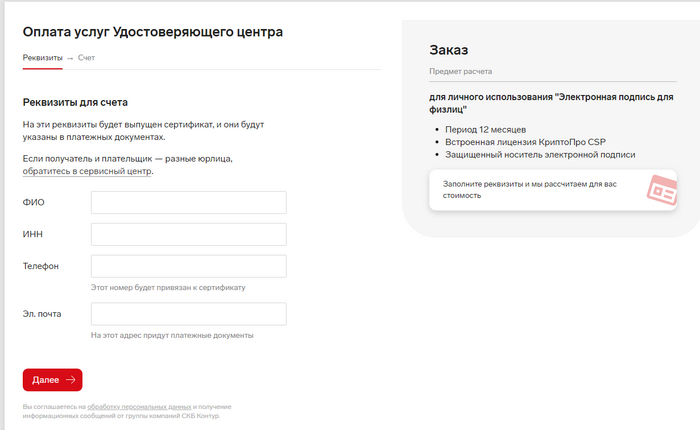
Заполняем данные как паспорте, жмем «далее» и оплачиваем. После оплаты нас перекинет на сайт https://i.kontur-ca.ru/ , в котором будет находиться ваша заявка на ЭЦП. Нам необходимо ее заполнить. На одном из этапов заполнения вам необходимо будет сфотографировать/отсканировать страницы вашего паспорта и загрузить их — по этому не забываем его. А также будет проходить проверка ИНН на сайте налоговой. Эта проверка иногда не проходит — ничего страшного. Сбоку есть таймер. Ждем 10 минут, и появится кнопка «Загрузить вручную». Жмем а нее и грузим свидетельство, что мы скачали на этапе 1. Жмем далее, выбираем ближайший к вам удостоверяющий центр и отправляем заявку на получение. Ждем пока ее одобрят — вам при этом придет смс оповещение и письмо на почту. После берем паспорт, распечатанное свидетельство ИНН, ноги в руки и едем в удостоверяющий центр окончательно деанониться.
Там наши документы проверят, нас сфотографируют, дадут нам токен, потребуют расписаться в документах. После чего отправят домой.
Дальше нам нужно вставить токен в компьютер и вернуться на сайт https://i.kontur-ca.ru/ , где нам с радостью сообщат о том, что «сертификат готов, настройте свой компьютер.» Кривим лицо и устанавливаем все что потребуется. Мы молодцы? Нет конечно, сдеанонили себя, но тут ничего не попишешь. В итоге мы получаем токен с КЭП, кучу (не)нужного софта на компе.
А теперь важный момент — храните ваш токен в сберегательной кассе в очень надежном месте. Не давайте его никому в руки. Это практически ваш паспорт — только в цифровом мире. Украв его у вас, абсолютно любой сможет прикинуться Вами в интернете, взять на вас кредит, ипотеку, получить госуслуги от вашего имени, заказать шлюх, и Вы уже не отвертитесь что это были не Вы, а Вася Пупкин. Если вы вдруг потеряли или у вас украли токен — немедленно звоните в удостоверяющий центр и отзывайте сертификат! Иначе есть риск остаться без штанов и с большой дыркой в жопе!
> Аккредитация на электронной площадке
Теперь переходим ко вкусному.
Идем на электронную площадку и регистрируемся на ней, если вы этого еще не сделали. Заходим в личный кабинет -> аккредитации. Жмем на кнопочку «Подать заявление».

Выбираем «Приобретение имущества на ЭТП». Направление смотрим в карточке заинтересовавшего аукциона, в нашем случае это «Аренда и продажа земельных участков».
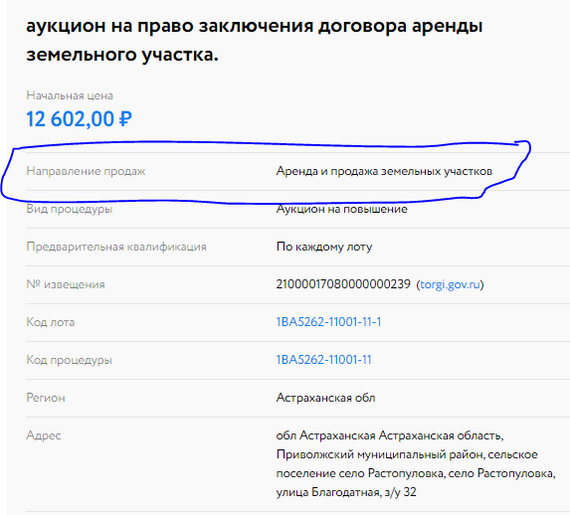
Далее жмем продолжить и заполняем открывшуюся форму.
Заполняем все как паспорте — буква в букву. Внимательно заполняем банковские реквизиты — по ним вам в случае чего будут делать возврат задатка. Далее вам предлагают загрузить скан паспорта и ИНН. Инн мы подгружаем тот, что получили в налоговой. А вот с паспортом есть нюанс — сканировать паспорт нужно в самой первой страницы (той, где нарисован герб), до самой последней страницы (там где находится извещение)! Нельзя пропускать ни одной страницы, даже если на них нет ничего! Если что-то пропустили — аккредитацию не примут.
Все заполнили? Подписывайте заявление своей ЭЦП и отправляйте на проверку.
Проверка занимает до 3-х рабочих дней, однако я заплатил 25000 руб. за услугу экспресс аккредитации, поскольку срок принятия заявок на мой аукцион истекал. Как вы здесь уже догадались — в качестве примеров я использую другой аукцион, не тот на который я подавался. Нет не скажу на какой.
В итоге меня аккредитовали за 3 часа. Но можно и подождать — я не зря в предыдущей статье говорил, что нужно смотреть на сроки.
> Внесение задатка
После того как вас аккредитуют — у вас появится отдельный лицевой счет для данной аккредитации. На него нам нужно внести задатки для участия в выбранных аукционах, если задаток отправляется на счет торговой площадки (см предыдущий пост).
Идем в личный кабинет — лицевые счета. Выбираем нужный и жмем на кнопочку «пополнить баланс».
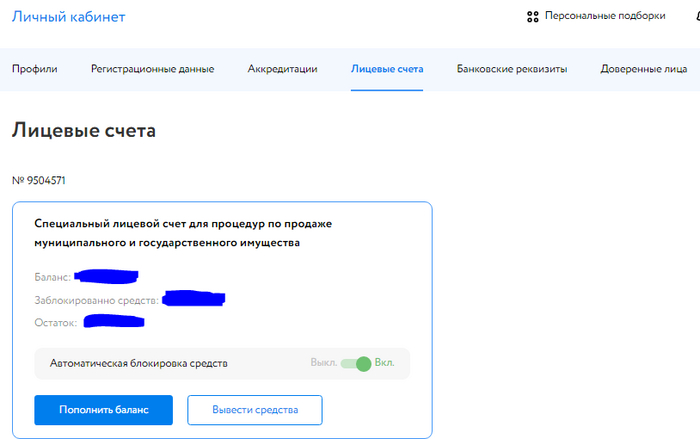
Вносим необходимую сумму и дальше у нас два путь. Оплачивать либо платежным поручением, что потребует ручного ввода, либо по QR коду. Я выбрал QR — так для меня проще. Однако помните, что оплачивать крайне желательно с того счета, реквизиты которого вы внесли на этапе аккредитации! Нас даже предупреждают, что задатки от третьих лиц не принимаются.
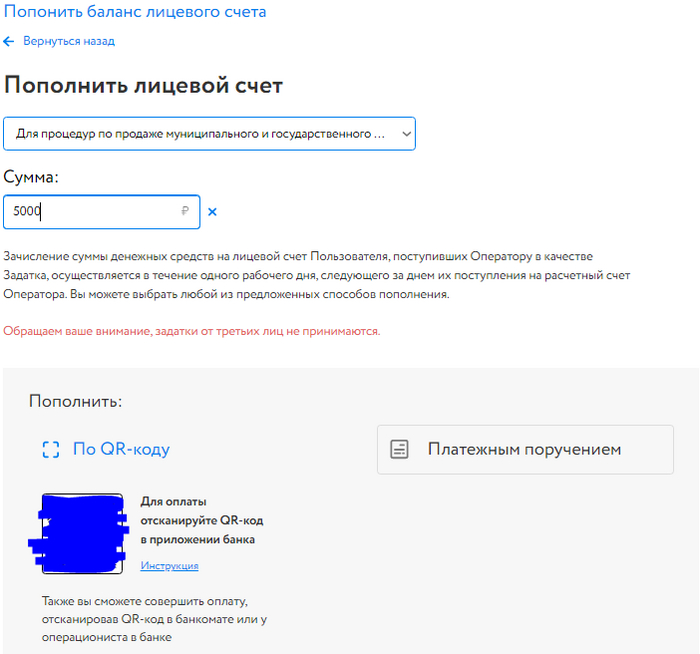
Помните — деньги на счет упадут в течении одного рабочего дня. Не забывайте про сроки!
> Заявка на аукцион
После того как все муки пройдены, мы сможем участвовать в желанном аукционе.
Для этого идем на страничку аукциона, и видим, что сбоку появилась кнопочка «отправить заявку на участие».

Для начала скачиваем необходимые для заполнения документы (см предыдущий пост), заполняем их, сканируем, а после жмем на эту кнопку. Прикрепляем необходимые документы. Паспорт и свидетельство ИНН погрузятся автоматически из профиля.
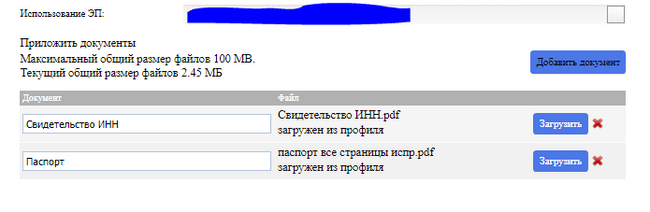
Подписываем все ЭЦП и видим, что «Ваша заявка на участие №ХХХ зарегистрирована».
Также она появится в разделе личного кабинета.
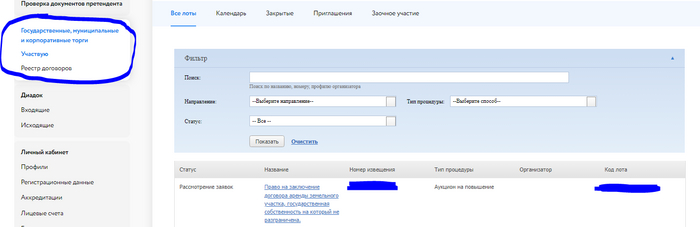
Осталось только дождаться этапа рассмотрения заявок и собственно — самого аукциона!
> Важное, но не относящаяся непосредственно к аукциону.
> После прохождения аккредитации вас попросят подключиться к Контур Диадок для получения и подписания платежных документов. Это бесплатно. На сайте Диадока можно оставить заявку только юридическому лицу. Чтобы подключиться физику — необходимо позвонить в техподдержку Контура по номеру 8 800 500-50-80, попросить переключить вас в техподдержку Диадока. Сказать что вам необходимо подключить сервис для участия в торгах. Вас спросят Ваш ИНН и есть ли у вас Действующая ЭЦП. Они у нас есть, по этому говорим что да, есть. Нам подключат Диадок и проинструктируют как его настроить. После чего идем в личный кабинет эл. площадки и и пишем в техподдержку, что мы подключили себе контур диадок, просьба прислать приглашение. Его пришлют внутрь диадоке, и вот, мы теперь можем электронно подписывать фин документы.
> Полученной ЭЦП можно не только на площадке, да и вообще везде. Можно на госуслугах привязать ее ко входу, можно на сайте налоговой, можно в приложении банка и так далее.
> Послесловие
Спасибо всем кто прочитал этот длиннопост до конца. Постарался описать все нюансы. Надеюсь ничего не упустил.
Отдельно хотелось бы коснуться законов и правовых норм.
Здесь и ниже скорее потрындеть, чем конкретика.
Касательно всех так волнующих «перекупов», что берут землю, строят хибару, регистрируют ее и продают. Говорю сейчас о конкретно своем регионе, в вашем может быть несколько по другому.
Порылся в интернетах и вот что нашел (касательно ИЖС).
Выкуп земли из аренды в собственность возможет только при наличии на нем жилого строения.
Сходя из этого «недобросовестные барыги» используют такую схему:
1) Строится не добротный дом для проживания, а маленькая постройка без удобств из дешевых и быстровозводимых материалов. Или только «коробка с крышей» с минимальными коммуникациями или вообще без них.
2) После строительства приглашается кадастровый инженер с просьбой внести в технический план эту постройку как жилой дом.
3) Технический план подается в администрацию. Сотрудник видит, что в техническом плане указан жилой дом и следовательно оформляет уведомление о соответствии.
4) Гражданин оформляет «дом» в собственность и подает заявление на выкуп арендованного участка.
5) В течение месяца на участок должна приехать комиссия и проверить — действительно ли построен жилой дом и пригоден ли он для проживания. Однако она обычно не приезжает, а верит подданным документам. Дом же указан как жилой.
6) Без такой тщательной проверки администрация позволяет арендатору выкупить участок по льготной цене.
7) Арендатор, получив на руки все нужные документы, оформляет участок в свою собственность.
8) Теперь уже собственник участка или сносит дешевый дом, или переоформляет его в баню/сарай/гараж, или делает реконструкцию. Многие продают такие участки по рыночной цене и хорошо зарабатывают на такой схеме.
Однако сейчас за деятельностью кадастровых инженеров стали лучше следить, штрафовать и лишать лицензии. Поэтому они редко соглашаются на подобные аферы. Ужесточение коснулось и администрации.
Также, внесли изменения в законодательство — С марта 2020 года для оформления жилого дома в собственность, нужно будет получить от администрации разрешение на ввод в эксплуатацию — п. 4 ст. 8 Федерального закона № 191-ФЗ. Следовательно дом будет осматривать комиссия, чтобы признать его пригодным для проживания. Иногда комиссия из администрации осматривают построенные дома уже на выкупленных участках. В итоге, подать иск в суд о признании дома непригодным для проживания и изъятия участка. Такая ситуация была в Свердловской области — Мэрия подала в суд на екатеринбуржцев, которые купили землю на аукционе, чтобы построить на ней дома.
UPD — данный пункт спорный, есть еще п. 12. Ст 70 Федерального закона N 218, который вроде бы отменяет данные нормы. Спасибо @Bulkin80. #comment_274967206
Также, сейчас есть дополнительный нюанс (хотя здесь я могу откровенно ошибаться) — согласно ст.39.5 ЗК РФ
Выкуп земли возможен
после 5-ти лет использования арендованной земли по целевому назначению (ИЖС, ведения ЛПХ или занятия КФД);
после 5-ти лет использования объекта, выданного в аренду для ИЖС или ЛПХ лицам, занимающим определенные должности;
Также местная администрация вправе вносить дополнительные ограничения.
Так что судя по всему (я надеюсь), нынче провернуть схему с накручиванием цены за аренду выше стоимости участка уже не выгодно (я очень очень надеюсь) — придется пяток лет платить эту цену (опять же, если я не ошибаюсь, я все-таки не юрист). Ну, по крайней мере я на это очень сильно надеюсь (я очень очень очень надеюсь).
Thumbnails: что это за папка в телефоне
Встроенная в телефон память – сильно ограниченный ресурс. Поэтому рано или поздно любой пользователь Android телефона сталкивается с тем, что свободная память заканчивается и полноценно пользоваться устройством становится невозможно. При нехватке встроенной памяти нельзя устанавливать приложения, а уже имеющиеся приложения начинают работать заметно медленней.
В процессе очистки телефона от ненужных файлов часто обнаруживается папка thumbnails. Обычно в ней находятся какие-то изображения и файлы, а общий ее объем может составлять несколько гигабайт. Сейчас мы расскажем, что это за папка thumbnails, для чего она нужна в Android телефоне и можно ли ее удалить.
Что такое папка thumbnails
Папка thumbnails – это специальная папка, которая создается операционной системой Android для хранения временных файлов, а именно уменьшенных версий фотографий и видеороликов (миниатюр). Эти миниатюры создаются при просмотре папки с фотографиями через приложение «Галерея» и сохраняются на диск в папку thumbnails. В дальнейшем при работе с приложением «Галерея» телефон уже не создает эти миниатюры, а использует уже имеющиеся. Такой подход к работе с фотографими позволяет быстрее запускать приложение и открывать папки с фотографиями.
Вы наверняка замечали, как при быстрой прокрутке новой папки с фотографиями они загружаются не сразу, а в течение нескольких секунд. Эта задержка появляется потому, что телефону нужно считать с памяти полноразмерное изображение и сгенерировать его уменьшенную версию. Но, если открыть ту же папку с фотографиями повторно, то процесс отображения фотографий пройдет намного быстрее, поскольку в этот раз телефон просто загружает ранее подготовленные изображения уменьшенного размера.
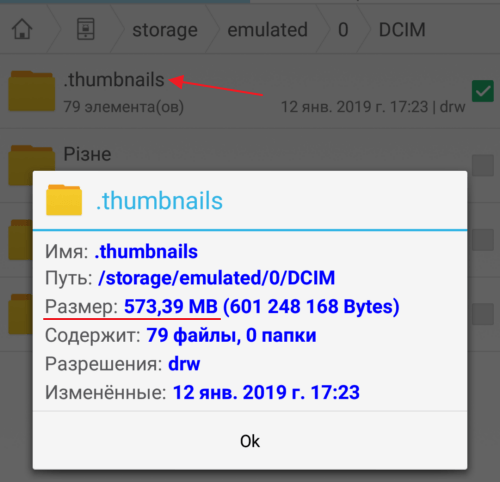
Папка thumbnails объемом 573 Мб.
Но, у хранения миниатюр есть и обратная сторона. Со временем, в папке thumbnails накапливается большое количество изображений, и они начинают занимать ощутимое место на диске. При этом, многие из этих миниатюр являются не актуальными, так как после удаления оригинального изображения или видеоролика его миниатюра продолжает лежать в папке thumbnails и занимать место в памяти телефона.
Где находится папка thumbnails
Папку thumbnails можно найти в разных местах. Обычно она появляется внутри папок, которые содержат фотографии. Чаще всего пользователи обнаруживают эту папку в папке DCIM, в которой хранятся фотографии, сделанные камерой телефона.
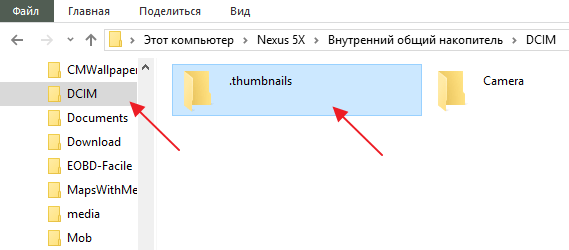
Данную папку можно увидеть с помощью файлового менеджера непосредственно на телефоне или при подключении телефона к компьютеру. Нужно учитывать, что папка thumbnails может быть скрытой. Поэтому, чтобы ее найти и открыть может понадобиться включение отображения скрытых и системных файлов.
Можно ли удалить папку thumbnails
Если вам нужно освободить место в памяти телефона, то вы можете удалить как саму папку thumbnails, так и ее содержимое. Это никак не повлияет на работу телефона, операционной системы Android или установленных приложений. Удалить эту папку можно как с самого телефона с помощью приложения с функционалом файлового менеджера, так и подключив телефон к компьютеру. Но, простое удаление не даст долговременного эффекта. Как только вы зайдете в приложение «Галерея» телефон снова создаст папку thumbnails и опять начнет сохранять в нее миниатюры для фото и видео.
При желании, можно попытаться помешать телефону создавать миниатюры изображений. Для этого нужно подключить телефон к компьютеру и найти папку thumbnails. Как уже было сказано, эта папка появляется в папке DCIM и других папках с фотографиями, и видео.
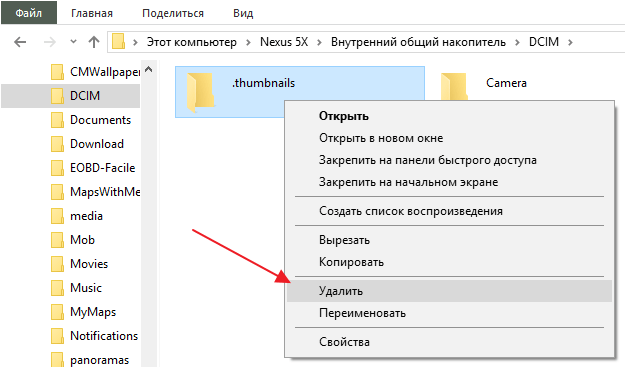
Дальше удаляем эту папку и создаем на ее месте пустой текстовый файл с таким же названием, которое было у папки (.thumbnails). Название файла должно быть именно таким, точка и потом «thumbnails». Наличие такого файла не позволит операционной системе Android заново создать папку thumbnails поскольку такое имя уже будет занято нашим файлов. А поскольку папку нельзя создать, то и миниатюры сохранятся не будут.