opera preinstall data что это за программа на андроид
Какие приложения можно смело удалить со своего новенького смартфона?
Покупая новый смартфон на Android, пользователь зачастую сталкивается с огромным множеством непонятных ему приложений, предустановленных производителем. Зачем они нужны? Нужны ли они вообще? Можно ли их удалить и не повлияет ли это на работу смартфона?
Некоторые производители запрещают удалять приложения, идущие «в комплекте» со смартфоном. К примеру, на смартфонах Xiaomi этого сделать нельзя (необходимо получать root-доступ, что не так просто сделать рядовому пользователю). Другие производители (например, Samsung или Huawei) позволяют лишь отключить ненужные стандартные приложения, не удаляя их полностью.
Как удалить приложение на Android?
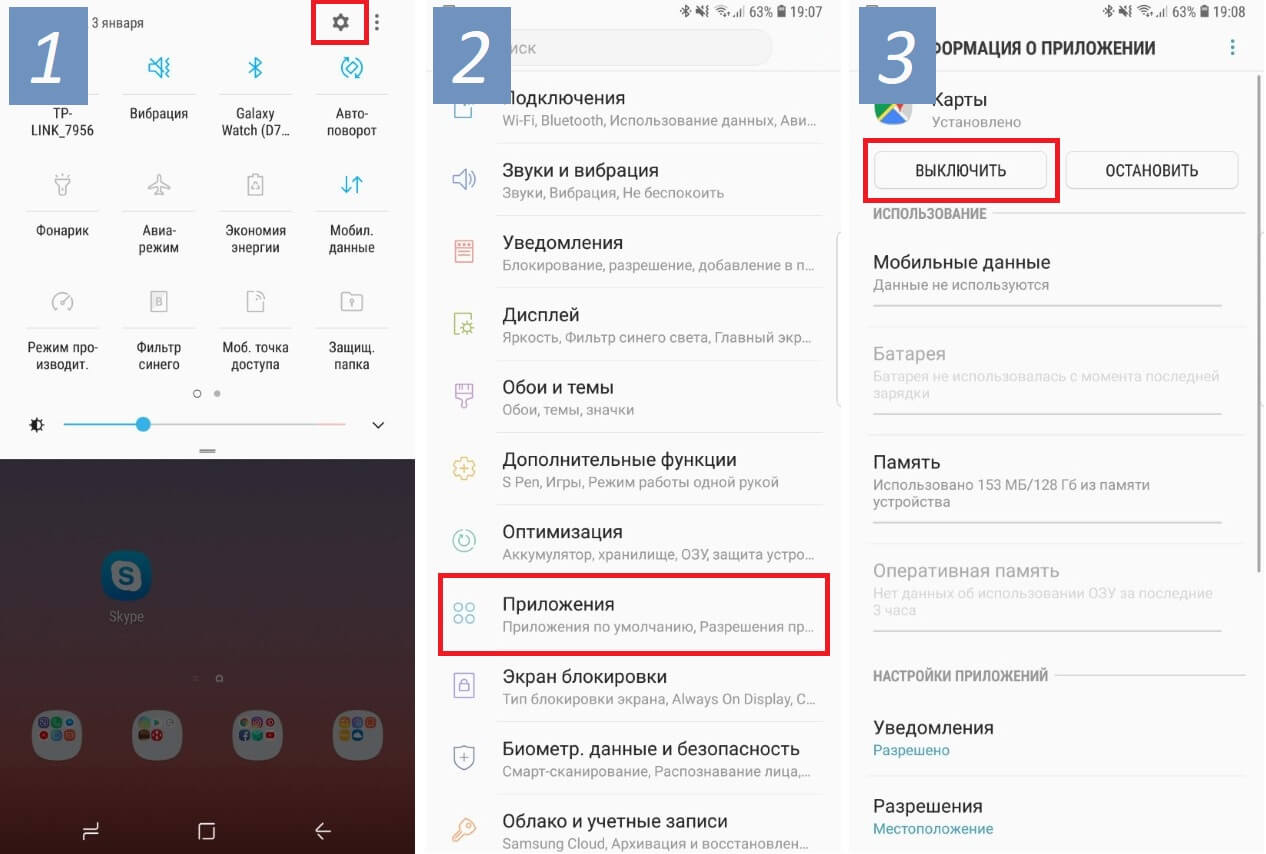
Прежде чем мы перейдем к сути вопроса, вспомним, как удалять приложения на Android-смартфоне. На некоторых смартфонах достаточно нажать пальцем на иконку приложения и подержать пару секунд. В появившемся меню выбрать пункт Удалить или Отключить:
Но, в большинстве случаев, для удаления приложения необходимо зайти в Настройки смартфона, там выбрать пункт Приложения. После выбора нужного приложения, открываем его и нажимаем Удалить (или Выключить). В зависимости от марки смартфона, все может выглядеть немного по-другому, но, принцип тот же:
Список приложений, которые следует сразу удалить
Сегодня мы рассмотрим наиболее часто встречающиеся предустановленные приложения, которые можно смело удалять со своего новенького смартфона, не только освободив дополнительную память, но и увеличив тем самым время работы смартфона (так как лишние приложения могут работать в фоне и тратить заряд аккумулятора впустую).
Итак, проверьте, не встречаются ли у вас приложения из нашего списка:

Диск
Это облачное хранилище от Google. Приложение позволяет вам хранить некоторые файлы\документы на сервере Google, чтобы получить доступ к этим данным с любого смартфона или даже через браузер компьютера. Если вы не пользуетесь облачным хранилищем — смело удаляйте\отключайте это приложение.

Защищенная папка
Приложение от Samsung, позволяющее скрывать различные файлы или даже приложения от посторонних людей. Достать что-либо из этой папки можно только по паролю\отпечатку пальца. Если вы не работаете на спец.службы, с этим приложением можно расстаться.

Google Карты
Если вы не пользуетесь навигацией на своем смартфоне, тогда лучше это приложение сразу удалить. Помимо навигации данное приложение довольно активно разряжает аккумулятор смартфона, так как, во-первых, все время следит за вашим перемещением и сохраняет историю мест, где вы бывали ежедневно (довольно забавная функция, позволяющая «отмотать время назад» и узнать, где и в какой момент времени вы были определенного числа). А во-вторых, данное приложение постоянно следит за ситуацией на дорогах, чтобы предупреждать вас о пробках.

За лаконичным названием скрывается Google-ассистент (аналог Siri от Apple). Данный сервис обычно запускается на любом Android-смартфоне долгим нажатием кнопки Домой. Если вам не охота общаться с виртуальными ассистентами или попросту не интересна та информация, которую они предоставляют — удаляйте это приложение!

Словарь
Также встречается часто на смартфорнах Samsung. Данное приложение является, как не сложно догадаться по названию, словарем. Принцип работы следующий: вы скачиваете нужные вам словари, затем выделяя любой текст, помимо команд Копировать\Вставить\Выделить, у вас появится команда Словарь, выбрав которую, выделенное слово\текст будет переведено во всплывающем окошке. Если эта функция вам не нужна — удаляйте приложение.

Briefing
Довольно бесполезное для большинства людей приложение, которое, к тому же, расходует заряд аккумулятора. Это специальный новостной рабочий стол. Его можно открыть, сделав свайп вправо на основном экране с иконками (далеко не на всех смартфонах). Если вы не используете это приложение для чтения новостей — удаляйте! Тем более, есть гораздо более удобные приложения и способы получения новостей.

Этому приложению можно смело дать звание самого бесполезного приложения от Google. Конечно, сама идея (осуществление видео-звонков) отличная, вот только никто этим приложением не пользуется, так как есть гораздо более популярные аналоги: Skype, Viber, WhatsApp или Facebook Messanger. Смело удаляйте!

Wear
У вас есть смартчасы или фитнес-браслет от Samsung? Если нет — удаляйте это приложение, так как оно используется только для подключения к смартфону носимых устройств от Samsung.

Gmail
Это почтовый клиент от Google. И здесь не все так просто, как может показаться на первый взгляд. Дело в том, что практически каждый производитель смартфонов предоставляет свое собственное приложение для работы с почтой, а компания Google пытается всех удержать на своем клиенте. В результате, на подавляющем большинстве смартфонов установлены и работают две почтовые программы, каждая из которых отдельно расходует заряд аккумулятора, проверяя почту в фоновом режиме. Поэтому, оставьте одно приложение (от производителя смартфона, либо от Google), а второе обязательно удалите. Если почтой не пользуетесь — удаляйте сразу оба приложения.

Google Фото
Это приложение обязательно следует удалить только если оно вам действительно не нужно. Благодаря ему все фото и видео с вашего смартфона выгружаются в облако (на сервера) Google и хранятся там неограниченное количество времени. Удобство здесь очевидное. Сменили\потеряли смартфон или произошел какой-то сбой — всё это никак не повлияет на сохранность фото, они будут доступны всегда через интернет или с другого смартфона (по вашему паролю). Если вам действительно не нужна эта функция, тогда обязательно удалите приложение, так как оно относительно сильно расходует заряд аккумулятора.

Google Музыка
Очень удобное приложение для прослушивания музыки. Проблема состоит лишь в том, что нужно оплачивать его ежемесячную подписку. А если вы не слушаете музыку по подписке, смысла в этом приложении нет никакого, ведь для прослушивания своих mp3 есть множество более удобных и функциональных аналогов.

Google Фильмы

Мягко говоря, не самая популярная соцсеть в русскоязычном мире во многом благодаря узкой «специализации» — поиска и установления деловых контактов. Если вы там не зарегистрированы, смело удаляйте это приложение.

OneDrive
Чуть выше мы рассматривали приложение Google Диск. OneDrive является его аналогом от Microsoft с одним преимуществом — это приложение уже установлено на каждом Windows-ноутбуке. Но, если вам не интересно хранить файлы на серверах Microsoft — удаляйте его (более того, подобные приложения постоянно работают в фоне, чтобы синхронизировать любые изменения).

PowerPoint
Когда в последний раз вы создавали или просматривали на своем смартфоне PowerPoint-презентацию? Смело удаляйте это приложение, если оно было установлено на вашем смартфоне из магазина.

Smart Switch
Приложение от Samsung, предназначенное для переноса всех данных со своего предыдущего смартфона на новый Samsung. Если в этом нет необходимости — удаляйте приложение. Более того, сейчас практически все важные данные (контакты, почта, приложения) хранятся в облаке Google и автоматически появятся на новом устройстве после добавления своей учетной записи в Google.
Что бы еще удалить?
Здесь мы не говорили о таких простых приложениях, как Блокнот или Музыкальный проигрыватель. По названию приложения уже понятно, что его можно удалить без каких-либо последствий, если оно вас не устраивает.
Вот еще краткий перечень приложений, встречающихся на смартфонах и заслуживающих удаления (многие из них — хорошие продукты, речь идет лишь о том, что их удаление никак не повлияет на работу смартфона):
Конечно, это далеко не полный список ненужных приложений, встречающихся на современных смартфонах. Каждый производитель пытается «подсадить» пользователя на свои продукты (либо на приложения от сторонних разработчиков, если это рекламное размещение).
Но даже если вы удалите только перечисленные выше приложения, сможете уже освободить достаточно много места на смартфоне, а также продлить время его работы от одной зарядки!
5 приложений, которые нужно удалить с Android прямо сейчас

Социальная сеть Facebook является сегодня самой популярной в мире, поэтому неудивительно, что соответствующее мобильное приложение установлено у огромного количества пользователей. Мобильный клиент позволяет вам получать уведомления о новых лайках, постить фотки своей еды и всегда оставаться на связи с друзьями. Однако взамен это приложение потребляет огромное количество системных ресурсов и значительно уменьшает срок работы мобильного гаджета от батареи. Согласно ежегодному отчёту App Report 2015 AVG Android App Report, именно мобильный клиент Facebook занимает верхние строчки в хит-параде самых прожорливых программ на платформе Android.
Альтернатива. Используйте мобильную версию Facebook в любом современном браузере. Функциональность отличается ненамного, зато отсутствуют раздражающие уведомления и стремительно тающая батарея.
The Weather Channel и другие погодные приложения
The Weather Channel — отличный пример того, как на самой простой функции — отображении прогноза погоды — разработчики умудряются выстроить целый мегакомбайн. Здесь вы увидите и анимированные обои, и метеорологические карты, и букет интерактивных виджетов, и бог знает что ещё. Всё это хозяйство сидит в оперативной памяти устройства, каждые пять минут стучится в интернет и, разумеется, самым бессовестным образом съедает заряд вашей батареи.
Альтернатива. Выгляните в окошко — вы получите гораздо более надёжную информацию, чем то, что показывает виджет рабочего стола. Если необходим прогноз, то Google предоставит вам самое надёжное предсказание на неделю вперёд.
AntiVirus FREE и другие антивирусные программы
Дискуссия о том, нужны ли антивирусные программы на устройствах под управлением Android, иногда бывает довольно горячей. Я придерживаюсь мнения, что если вы не получаете root-права на устройстве и не устанавливаете взломанные программы из сторонних сомнительных источников, то антивирус вам не нужен. Компания Google бдительно следит за содержимым своего магазина и моментально удаляет из него все потенциально опасные элементы, поэтому всегда активный мониторинг антивируса будет только зря тормозить ваш смартфон или планшет.
Альтернатива. Если возникли всё-таки сомнения в здоровье гаджета, то установите антивирус, просканируйте, а затем удалите его.
Clean Master и другие оптимизаторы системы
Вера в чудеса является самой главной движущей силой для распространения разных «очистителей» и «оптимизаторов». Мол, сотни лучших программистов Google не смогли довести свою систему до ума, а вот этот изобретатель-одиночка взял и сделал! Спешим вас расстроить: большинство подобных приложений либо вообще ничего не делают, либо наносят только вред. Очистить кэш, удалить остатки старых программ можно и встроенными системными инструментами. Очистка же памяти на самом деле только замедляет запуск программ и работу Android вместо обещанного создателями утилит ускорения системы.
Альтернатива. Используйте имеющиеся в Android инструменты для очистки кэша приложений. Забудьте об оптимизации памяти.
Дефолтный браузер
Некоторые производители и разработчики сторонних прошивок снабжают свои творения специальными версиями браузера. Как правило, в них намертво вшиты ссылки на сайты рекламодателей и другой ненужный вам контент. Кроме этого, никто не может поручиться, что такой браузер не сливает вашу информацию налево. Лучше никогда не использовать подобную программу и вообще, если это возможно, удалить её из системы.
Альтернатива. Для Android существуют десятки хороших браузеров, но самым надёжным и быстрым является, несомненно, Google Chrome. Он функционален, обладает поддержкой самых современных веб-технологий, умеет экономить мобильный трафик и обладает простым и понятным интерфейсом.
[Inne] Opera Preinstall Data

Read more  Get new

Mi Comm APP
Stay updated on Mi Products and MIUI
Featured
 click to edit
* Recommended to upload a 720*312 image as the cover image
* Changes are irreversible after submitting
Cookies Preference Center
We use cookies on this website. To learn in detail about how we use cookies, please read our full Cookies Notice. To reject all non-essential cookies simply click «Save and Close» below. To accept or reject cookies by category please simply click on the tabs to the left. You can revisit and change your settings at any time. read more
These cookies are necessary for the website to function and cannot be switched off in our systems. They are usually only set in response to actions made by you which amount to a request for services such as setting your privacy preferences, logging in or filling in formsYou can set your browser to block or alert you about these cookies, but some parts of thesite will not then work. These cookies do not store any personally identifiable information.
These cookies are necessary for the website to function and cannot be switched off in our systems. They are usually only set in response to actions made by you which amount to a request for services such as setting your privacy preferences, logging in or filling in formsYou can set your browser to block or alert you about these cookies, but some parts of thesite will not then work. These cookies do not store any personally identifiable information.
These cookies are necessary for the website to function and cannot be switched off in our systems. They are usually only set in response to actions made by you which amount to a request for services such as setting your privacy preferences, logging in or filling in formsYou can set your browser to block or alert you about these cookies, but some parts of thesite will not then work. These cookies do not store any personally identifiable information.
Opera Preinstall Data — что это за программа на Андроид? (com.opera.preinstall)
 Приветствую. Иногда после удаления программ остаются некоторые файлы, часто их можно удалить, ведь они являются остаточными файлами (ненужными). Кто бы мог подумать, что такой остаточный файл.. может служить для восстановления программы в будущем, например после сброса Android.
Opera Preinstall Data — что это такое?
Предустановленные данные Оперы, например вы ее удалили, сделали hard reset, после — Опера снова появится в списке приложений. Чтобы не появлялась — после удаления браузера нужно удалить данный компонент.
Само слово Preinstall означает предварительная установка.
Получается что даже не файл, а некая программа, идентификатор которой — com.opera.preinstall.
Весит совсем немного — всего 16,00 KB:

Если сомневаетесь можно ли удалять, тогда стоит заморозить при помощи Titanium Backup (нужны root права).
Также возможно удалить при помощи команды ADB (Android Debug Bridge):
Что такое ADB? Консольное приложение, которое ставится вместе с Android-SDK и позволяет управлять смартфоном с компьютера. На смартфоне при этом могут отсутствовать root-права, но приложения удалять можно будет.
Кстати есть еще версия Opera Max, которая служит для сжатия трафика, в итоге интернет может даже стать быстрее. Но суть не в этом, а в том, что похоже приложение также имеет функцию восстановления, судя по этому скриншоту:

Заключение
Вывод можно сделать простой:
5 приложений, которые надо удалить с андроида
Большинство смартфонов поставляются с кучей предустановленных приложений. Смартфоны с «чистым» андроидом можно пересчитать по пальцам: линейка Nexus, некоторые модели Motorola, и несколько малоизвестных производителей. В остальных случаях производители разрабатывают собственные оболочки, устанавливают приложения на свой вкус и цвет.
С одной стороны, это удобно для пользователей: покупаешь телефон готовый к работе. Не надо тратить время на поиск и установку приложений — достал из коробки и пользуешься. С другой стороны, а чего вдруг такая забота о покупателях?
Если проанализировать установленные производителем приложения на новом смартфоне, окажется, что производители заботятся не только о нас, но и о своём кошельке. Предустановленные приложения можно разделить на четыре группы:
В первой группе есть приложения, которые на первый взгляд очень нужные, полезные и незаменимые. А если копнуть глубже, то как раз эти незаменимые и страшно полезные приложения и нужно удалить с андроида в первую очередь.
Что Вы получите после того, как удалите эти приложения:
Что удалить с андроида в первую очередь
Фейсбук
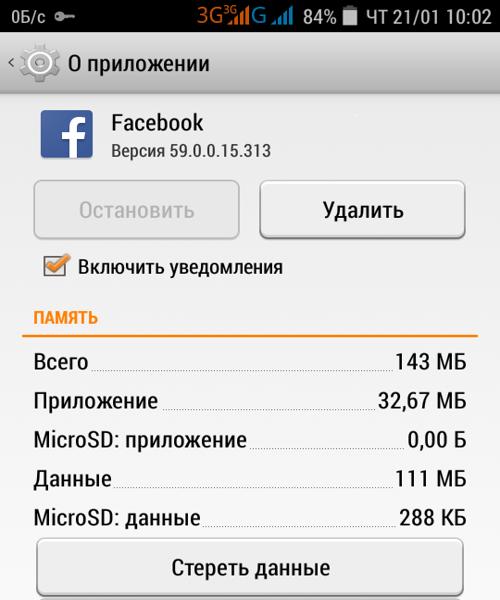
Официальное приложение Фейсбук — монстр среди приложений на андроиде. Он занимает памяти больше всех, он всегда начеку, всегда висит в оперативной памяти. Впечатление, будто Фейсбук считает себя самым главным приложением на Вашем телефоне.
Другие приложения социальных сетей не такие прожорливые, но тоже считают, что хозяин должен всегда быть в курсе новостей. Поэтому, если Вам не нужно всегда быть в режиме онлайн, есть альтернатива:
UC Browser
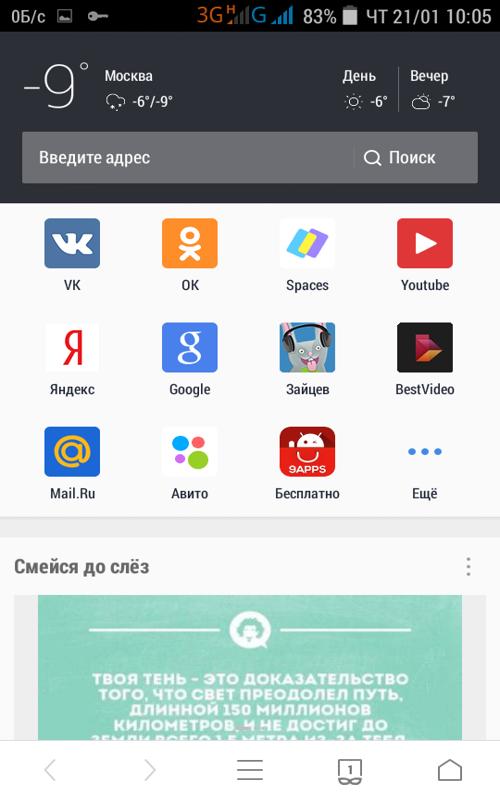
Один из самых популярных браузеров на андроиде. Среди его достоинств отмечают возможность установки дополнительных модулей, в частности — блокировщика рекламы. На первый взгляд, очень удобно — современный браузер с кучей настроек, рекламы на сайтах меньше, блокировщик бодро рапортует о количестве заблокированной рекламы.
Но смущает одно: UC Browser постоянно пихает свою рекламу! Когда Вы запускаете UC Browser, Вы попадете не на экспресс панель с любимыми закладками, а на страницу с рекламными закладками. Иногда при запуске браузера на несколько секунд выскакивает окно с рекламой, на экспресс панели тоже постоянно появляются рекламные закладки.
И если на сайтах Google Adsense старается подобрать рекламу согласно нашим запросам, то UC Browser наплевать на наши интересы.
Альтернатива. Браузер Chrome — полноценный браузер, главное достоинство которого — синхронизация всего и вся с компьютерной версией. Кому мало стандартных настроек, могут попробовать скрытые настройки Chrome. А если нужен легкий экономный браузер для простого серфинга, нет ничего лучше старой Opera Mini.
Антивирусы
Антивирусы на андроиде умеют все: защищают телефон от кражи, помогают найти утерянный телефон, контролируют трафик, чистят систему, и еще борятся с вирусами. Маленький антивирус на простом телефоне умеет больше, чем большой антивирус на мощном компьютере. Интересно, правда?
Правда в том, что как средство борьбы с вирусами, антивирус на андроиде не очень-то нужен. Для защиты андроида от вирусов достаточно:
Все. Соблюдайте эти 4 правила, и никакой вирус Вашему андроиду не страшен. Если есть подозрения, можно скачать антивирус, просканировать систему, и удалить его.
Оптимизаторы системы
К этой категории относятся таск-киллеры, чистильщики кеша и системы, хранители батареи и пр. Несмотря на популярность, польза от этих приложений сомнительна.
На первый взгляд, они выполняют важные функции — очищают андроид от мусора, останавливают работающие в фоне приложения, увеличивая свободную оперативную память, и даже экономят заряд батареи.
Но! Оптимизаторы сами постоянно висят в памяти телефона и расходуют батарею. Многие остановленные приложения тут же запускаются снова, дополнительно нагружая систему. И вообще, неужели разогнать разработчики андроида зря получают зарплату?
Погодные виджеты
Помните фразу из фильма «Хоттабыч»: Программа называется «впадло встать и в окно посмотреть».
Периодически обновляя погоду, виджет расходует трафик и заряд батареи. Да, картинка с погодой на экране выглядит красиво. Но ведь прогноз погоды раз в день можно посмотреть в браузере.

Телефон работает быстро и долго.
Попробуйте удалить перечисленные в статье приложения, хотя бы на некоторое время. Вы удивитесь, но Ваш телефон будет работать быстрее, а батарея держать дольше. А привыкнуть использовать альтернативные варианты — дело времени.
Проведите эксперимент: пользуйтесь телефоном без этих приложений хотя бы неделю, а потом напишите в комментариях результат.
Найден секретный способ освободить до 20 Гб памяти в телефоне
Существует несколько способов очистить систему Android от мусора и освободить таким образом память устройства. Это могут быть как встроенные сервисы, так и некоторые сторонние приложения для очистки. Но что делать, если ни один способ вам не помог и телефон все равно сигнализирует о нехватке памяти? В этом случае можно прибегнуть к ручной очистке и освободить таким образом до 20 Гб памяти смартфона.
Удаление папки Telegram
В 2021 году этот кроссплатформенный мессенджер по праву стал самым популярным приложением в мире, обогнав по числу скачиваний даже такого гиганта как Tik-Tok.
Но у Telegram есть одна небольшая проблема – вся просмотренная вами информация сохраняется во внутренней памяти телефона, тем самым засоряя систему.
Если вы являетесь активным пользователем Telegram, рекомендуем периодически очищать содержимое папки с приложением. Для этого достаточно перейти в любой файловый менеджер и полностью удалить папку Telegram. Не стоит переживать, с приложением после удаления ничего не случится. Система при следующем входе автоматически создаст папку Telegram заново.
Многим пользователям, которые делают такую процедуру впервые после установки Telegram, удается очистить таким образом от 1 до 10 Гб памяти. Проверьте и убедитесь сами.
Удаление папки.Thumbnails
Следующий способ – удаление папки, которая содержится в корневом разделе DCIM (или Pictures) системы Android и содержит в себе все мини копии картинок и фотографий, которые встречаются вам при серфинге в интернете и в приложениях. Этот раздел также может занимать очень большой объем данных, если ранее вы еще не проводили подобную очистку.
Папка.Thumbnails довольно хитрая и скрыта от глаз пользователя в каталогах системы. Чтобы ее найти и удалить, необходимо сначала включить отображение скрытых папок в настройках файлового менеджера.
В некоторых случаях системный файловый менеджер также не дает увидеть эту папку. В этом случае можно попробовать установить стороннее приложение, например ES-проводник, а затем перейти в каталог DCIM (Pictures), включить отображение скрытых папок и удалить папку.Thumbnails.
Если вы больше не хотите, чтобы миниатюры засоряли вам память устройства, можно немного перехитрить систему, создав в папке DCIM новый файл с другим расширением, но с тем же названием.Thumbnails.
Система Android устроена таким образом, что никогда не позволит создать два файла с одинаковым названием, поэтому папка.Thumbnails больше не сможет там появиться. Сделать это также можно с помощью ES-проводника.
Нажимаем на три точки в верхнем правом углу приложения → «+Создать» → Файл. Называем файл.Thumbnails (обязательно ставим точку вначале).
Готово! Теперь наш созданный файл не позволит системе Android создать папку.Thumbnails, а значит система больше не будет засоряться лишними миниатюрами.
Удаление папки Data
Еще одна папка, занимающая большое количество памяти в телефоне – папка Data, которая находится внутри каталога Android. Эта папка содержит кэш, а также некоторые настройки и служебную информацию о приложениях. Но каких-либо серьезных системных данных, влияющих на работу системы в целом, она не содержит. Поэтому ее также можно удалить, освободив до 10 Гб памяти.
Удалять ее нужно только в обход корзины, так как сама корзина является вложенной в папку Data, о чем система предупреждает при попытке удалить ее стандартным путем. Поэтому нам потребуется снова воспользоваться сторонним файловым менеджером, который позволит удалить папку Data напрямую, без промежуточных инстанций.
Открываем ES проводник и переходим во внутренний каталог системы. Затем переходим в папку Android→Выделяем папку Data→ Нажимаем Удалить. Убираем галочку с пункта «Перенести в корзину» и нажимаем ОК. Нам удалось очистить таким образом почти 3 Гб внутренней памяти.
Заключение
В далеком 1981 году на пути становления IBM, Билл Гейтс произнес, ставшую сегодня забавным мемом, фразу: «В будущем 640 Кб будет достаточно для каждого». Из-за особенностей первых процессоров, никто не мог и представить, что когда-нибудь в компьютерах, а тем более в мобильных устройствах удастся разместить большее количество памяти, а главное, что кому-то может понадобиться такой объем информации.
Несмотря на то, что сегодня любой смартфон обладает памятью в десятки тысяч раз, превышающий этот объем, нехватка памяти до сих пор остается актуальной проблемой, особенно для бюджетных моделей смартфонов. Мы надеемся, что с помощью нашей инструкции вам удастся очистить ваше устройство и наконец решить данную проблему.
Приложение Opera preinstall data Xiaomi что это
Смахните влево или вправо, чтобы перейти к Экспресс-панели или ленте новостей. Чтобы выбрать каналы для отображения в ленте новостей, нажмите на значок «+» в правом верхнему углу экрана. Если вы хотите изменить настройки или отключить ленту новостей, перейдите в меню Opera ( или ) и выберите «Настройки».
Как отключить Новости в Opera Mini?
- Нужно открыть браузер и найти адресную строку, она расположилась сверху.
- Перед нами появляется меню, в котором нужно перетянуть кнопку до значения «Включено», далее кликаем по записи «Перезапустить». .
- Перезапускаем браузер и заходим в настройку новостей.
Как отключить Новости в Opera на стартовой странице?
В настройках разверните список нажав на Дополнительно и выберите Возможности, а затем в правой части окна в разделе «Начальная страница» включите или отключите параметр Показывать новости на начальной странице установив переключатель в соответствующее положение.
Как отключить Opera News?
Если вы хотите изменить настройки или отключить ленту новостей, перейдите в меню Opera ( или ) и выберите «Настройки». Прокрутите страницу вниз до раздела Домашняя страница, в котором находятся настройки ленты новостей и домашнего экрана.
ВЫКЛЮЧИ Эту Настройку На Xiaomi ПРЯМО СЕЙЧАС! Это Самая Страшная Настройка Которую Нужно Отключить
Как в EDGE убрать ленту новостей?
- Откройте панель настроек Microsoft Edge.
- Нажмите на опцию ленты новостей.
- Переключить на кнопку Показать мою ленту новостей.
- Нажмите кнопку «Готово», чтобы сохранить изменения и вернуться.
Как настроить ленту новостей?
Для настройки Ленты в Pixel Launcher и в приложении Google откройте ленту и нажмите на три точки в правом верхнем углу статьи и выберите «Настроить статьи». В меню «Настройка ленты» Вы можете начать добавлять свои интересы. Начните с нажатия кнопки «Подписаться на темы».
Почему не открывается сайт в опере?
Если браузеру Opera не удается получить доступ к сайту, а интернет и компьютер работают безукоризненно, на это может быть несколько причин. . Для этого необходимо чистить историю посещения сайтов, удалять файлы cookie, чистить кэш. Также можно попробовать почистить и сам компьютер.
Что за приложение Opera Preinstall data?
Opera Preinstall Data — служебное приложение браузера для восстановления после hard reset, при необходимости — удаляем.
Как удалить оперу с андроида?
- Запустите браузер.
- Нажмите на значок Opera в правом нижнем углу.
- Перейдите в раздел «История».
- Чтобы стереть одну запись, нажмите на кнопку в виде трёх точек рядом с ней и выберите «Удалить».
Как удалить учетную запись в опере?
Нужно зайти на официальный сайт компании Opera, войти под учетными данными пользователя, которого нужно удалить, зайти в настройки учетной записи и нажать красную кнопку «Удалить учетную запись».
Как установить оперу на мобильный телефон?
- Для начала откройте Плей Маркет.
- Теперь нажмите на верхнюю область, где размещена строка поиска.
- Введите туда название Opera.
- Тапните по первому пункту из выдачи.
- Отобразится полный список результатов. .
- Нажмите на зеленую кнопку.
- Дождитесь окончания установочного процесса, а затем откройте браузер.
Как обновить оперу на Андроиде?
- Откройте основное меню браузера, кликнув по соответствующей кнопке.
- Нажмите на опцию «Обновление https://dmcagency.ru/kak-otkliuchit-opera-mini-novosti» target=»_blank»]dmcagency.ru[/mask_link]
Приложение opera preinstall data что это
Opera Preinstall Data — что это за программа на Андроид? (com.opera.preinstall)
Приветствую. Иногда после удаления программ остаются некоторые файлы, часто их можно удалить, ведь они являются остаточными файлами (ненужными). Кто бы мог подумать, что такой остаточный файл.. может служить для восстановления программы в будущем, например после сброса Android.
Opera Preinstall Data — что это такое?
Предустановленные данные Оперы, например вы ее удалили, сделали hard reset, после — Опера снова появится в списке приложений. Чтобы не появлялась — после удаления браузера нужно удалить данный компонент.
Само слово Preinstall означает предварительная установка.
Получается что даже не файл, а некая программа, идентификатор которой — com.opera.preinstall.
Весит совсем немного — всего 16,00 KB:
Если сомневаетесь можно ли удалять, тогда стоит заморозить при помощи Titanium Backup (нужны root права).
Также возможно удалить при помощи команды ADB (Android Debug Bridge):
adb shell pm uninstall -k —user 0 com.opera.preinstall
Что такое ADB? Консольное приложение, которое ставится вместе с Android-SDK и позволяет управлять смартфоном с компьютера. На смартфоне при этом могут отсутствовать root-права, но приложения удалять можно будет.
Кстати есть еще версия Opera Max, которая служит для сжатия трафика, в итоге интернет может даже стать быстрее. Но суть не в этом, а в том, что похоже приложение также имеет функцию восстановления, судя по этому скриншоту:
Что такое opera preinstall data на xiaomi
5 приложений, которые нужно удалить с Android прямо сейчас
The Weather Channel и другие погодные приложения
AntiVirus FREE и другие антивирусные программы
Clean Master и другие оптимизаторы системы
[Inne] Opera Preinstall Data
Read more Get new
Mi Comm APP
Stay updated on Mi Products and MIUI
Featured
* Recommended to upload a 720*312 image as the cover image
* Changes are irreversible after submitting
Cookies Preference Center
We use cookies on this website. To learn in detail about how we use cookies, please read our full Cookies Notice. To reject all non-essential cookies simply click «Save and Close» below. To accept or reject cookies by category please simply click on the tabs to the left. You can revisit and change your settings at any time. read more
These cookies are necessary for the website to function and cannot be switched off in our systems. They are usually only set in response to actions made by you which amount to a request for services such as setting your privacy preferences, logging in or filling in formsYou can set your browser to block or alert you about these cookies, but some parts of thesite will not then work. These cookies do not store any personally identifiable information.
These cookies are necessary for the website to function and cannot be switched off in our systems. They are usually only set in response to actions made by you which amount to a request for services such as setting your privacy preferences, logging in or filling in formsYou can set your browser to block or alert you about these cookies, but some parts of thesite will not then work. These cookies do not store any personally identifiable information.
These cookies are necessary for the website to function and cannot be switched off in our systems. They are usually only set in response to actions made by you which amount to a request for services such as setting your privacy preferences, logging in or filling in formsYou can set your browser to block or alert you about these cookies, but some parts of thesite will not then work. These cookies do not store any personally identifiable information.
Список вредоносных программ Xiaomi: как удалить нежелательные приложения из MIUI 12, 12.5
Китайский OEM-производитель смартфонов Сяоми — известный во всем мире бренд, который предлагает действительно доступные смартфоны во всех ценовых сегментах, чтобы конкурировать с некоторыми другими известными брендами. Из-за соотношения цены и производительности пользователи Android предпочитают устройства Xiaomi больше, чем брендовые устройства с завышенной ценой. Но у Сяоми MIUI кожа имеет много вирусы . Здесь мы поделились списком вредоносных программ Xiaomi и шагами по удалению нежелательных приложений из MIUI 12, 12.5.
Хотя некоторые из предустановленных приложений полезны некоторым пользователям, большинство пользователей считают бесполезным и ненужным включать их в устройство из коробки. В наши дни большинство брендов Android-смартфонов довольно часто помещают кучу сторонних предустановленных приложений в качестве мусора, который излишне занимает много места во внутренней памяти. Некоторые из них можно удалить, а некоторые нет. Здесь на помощь приходит метод удаления вздутия живота.
Иногда эти вредоносные программы могут вызывать проблемы с безопасностью или даже конфиденциальностью, даже если вы их не используете. В то время как сторонние рекламные объявления всегда появляются или выдают вам уведомления, что очень расстраивает. Таким образом, всегда лучше использовать команду оболочки adb в соответствии с именем пакета приложения на компьютере с Windows, чтобы легко удалить приложения/игры с вирусами. Теперь проверьте все вирусы Xiaomi, MIUI, Google, Android.
- Список вредоносных программ MIUI
- Список вредоносных программ Xiaomi
- Список вредоносных программ Google на устройствах Xiaomi
- Раздутое ПО Android на устройствах Xiaomi
- Список других сторонних вредоносных программ
- Как удалить нежелательные приложения из MIUI 12, 12.5
- 1. Через команды оболочки ADB
- 2. Через инструмент быстрой загрузки Xiaomi ADB
- 3. Через приложения для Android (требуется рут)
Список вредоносных программ MIUI
- com.mfashiongallery.emag
- com.mi.android.globalFileexplorer| Ми файловый менеджер
- com.mi.android.globallauncher | Ми Лаунчер
- com.mi.android.globalперсональный помощник
- com.mi.globalTrendNews
- com.mi.health | Ми Здоровье
- com.mi.webkit.core | Ми Вебкит
- com.milink.service
- com.mipay.wallet.id | Ми Кошелек
- com.mipay.wallet.in | Ми Кошелек (Индия)
- com.miui.доступность
- com.miui.аналитика | Аналитика MIUI (шпионское ПО)
- com.miui.android.модная галерея | Карусель обоев
- com.miui.aod | Всегда включенный дисплей MIUI
- com.miui.backup | Приложение для резервного копирования
- com.miui.сообщение об ошибке | Приложение для отчетов об ошибках
- com.miui.калькулятор | Ми Калькулятор
- com.miui.cit
- com.miui.cleanmaster | Очиститель системы
- com.miui.cloudservice | Облачный сервис
- com.miui.cloudbackup | Сервис облачного резервного копирования
- com.miui.cloudservice.sysbase | Облачный сервис
- com.miui.компас | MIUI Компас
- com.miui.contentcatcher
- com.miui.enbbs
- com.miui.extraphoto | Эффект боке камеры
- com.miui.face | MIUI биометрический
- com.miui.fm | МИУИ FM
- com.miui.fmservice| МИУИ FM
- com.miui.freeform | MIUI PiP-сервис
- com.miui.галерея | Галерея MIUI
- com.miui.greenguard
- com.miui.huanji
- com.miui.гибрид | Quick Apps (приложение для интеллектуального анализа данных)
- com.miui.hybrid.accessory | Quick Apps (приложение для интеллектуального анализа данных)
- com.miui.miccloudsync | Облачная синхронизация
- com.miui.miservice
- com.miui.mishare.connectivity | Ми Поделиться
- com.miui.misound | Музыкальное приложение и усилитель звука
- com.miui.miwallpaper | Приложение обоев
- com.miui.miwallpaper.earth
- com.miui.miwallpaper.mars
- com.miui.msa.global | Рекламные службы MSA или MIUI
- com.miui.newmidrive
- com.miui.nextpay
- com.miui.notes | Примечания
- com.miui.фраза | Частые фразы
- com.miui.player | Музыкальный проигрыватель
- com.miui.qr
- com.miui.экранный рекордер | Устройство записи экрана
- com.miui.smsextra | Функции текстовых сообщений
- com.miui.система | Системный лаунчер MIUI
- com.miui.systemui.carriers.overlay | Услуга смены имени оператора
- помощник com.miui.touch | Функция быстрого мяча
- com.miui.translation.kingsoft
- com.miui.userguide | Приложение «Руководство пользователя»
- com.miui.видеоплеер | Видеопроигрыватель MIUI
- com.miui.virtualsim
- com.miui.vsimcore
- com.miui.погода2 | Погодное приложение
- com.miui.wmsvc
- com.miui.желтая страница | Желтая страница
- com.miui.zman
Список вредоносных программ Xiaomi
- com.sohu.inputmethod.sogou.xiaomi
- com.xiaomi.аккаунт | Аккаунт Mi (конфиденциальный)
- com.xiaomi.календарь | Ми Календарь
- com.xiaomi.cameratools | Инструменты камеры
- com.xiaomi.channel
- com.xiaomi.discover | Средство обновления системных приложений Xiaomi
- com.xiaomi.glgm | Игры
- com.xiaomi.joyose | Хлам и безопасно удалить
- com.xiaomi.location.fused
- com.xiaomi.mi_connect_service
- com.xiaomi.micloud.sdk | Облачное приложение
- com.xiaomi.middrop | Ми Дроп
- com.xiaomi.mipicks | GetApps (магазин приложений Xiaomi)
- com.xiaomi.miplay_client
- com.xiaomi.mircs | Сообщение MIUI для MIUI
- com.xiaomi.mirecycle | Mi Security (чувствительный)
- com.xiaomi.зеркало
- com.xiaomi.misettings | Ми Настройки
- com.xiaomi.платежи | Ми Пей
- com.xiaomi.сканер | Приложение сканера
- com.xiaomi.simactivate.service
- com.xiaomi.xmsf | Платформа обслуживания Сяоми
- com.xiaomi.xmsfkeeper | Платформа обслуживания Сяоми
Список вредоносных программ Google на устройствах Xiaomi
Раздутое ПО Android на устройствах Xiaomi

- com.android.bips | Служба печати по умолчанию
- com.android.bookmarkprovider | Поставщик закладок
- com.android.browser | Веб-браузер
- com.android.календарь | Календарь
- com.android.cellbroadcastreceiver
- com.android.cellbroadcastreceiver.overlay.common
- com.android.chrome | Браузер Chrome
- com.android.deskclock | Приложение «Стоковые часы»
- com.android.dreams.basic | Приложение-заставка
- com.android.dreams.phototable | Приложение-заставка
- com.android.egg z| Пасхальное яйцо Android
- com.android.emergency | SOS-вызов
- com.android.hotwordenrollment.okgoogle | Окей Гугл
- com.android.mms | MMS-приложение
- com.android.mms.service | ММС
- com.android.printspooler | Услуги печати
- com.android.statementservice | Проверяет APK-файлы
- com.android.stk | Набор инструментов SIM
- com.android.thememanager
- com.android.thememanager.module
- com.android.wallpaper.livepicker | Живые обои
- com.android.wallpaperbackup | Функция резервного копирования обоев
- com.android.wallpapercropper | Функция обрезки обоев
Список других сторонних вредоносных программ
- cn.wps.xiaomi.abroad.lite
- com.autonavi.minimap
- com.caf.fmradio
- com.duokan.phone.пульт дистанционного управления
- com.samsung.aasaservice
- org.simalliance.openmobileapi.service
- com.duokan.phone.remotecontroller.peel.plugin
- in.amazon.mShop.android.покупки | Амазонка
- com.bsp.catchlog
- com.netflix.partner.активация | Нетфликс
- com.netflix.mediaclient | Нетфликс
- com.opera.app.новости | Опера
- ком.опера.брендинг | Опера
- com.opera.branding.news | Новости оперы
- com.opera.mini.native | опера мини
- com.opera.preinstall | Опера
- com.tencent.soter.soterserver | Китайский платежный сервис
- com.facebook.katana | Фейсбук
- com.facebook.appmanager | Фейсбук
- com.facebook.услуги | Фейсбук
- com.facebook.система | Фейсбук
- pl.zdunex25.updater | Xiaomi.eu
- рос.ота.апдейтер | RevolutionOS
- com.syberia.ota | SyberiaOS
- ком.сибирь. СибирьДокументы | SyberiaOS
- org.lineageos.recorder | LineageOS
- org.lineageos.snap | LineageOS
- com.hampusolsson.abstruct | Параноидальный андроид
- code.name.monkey.retromusic | Параноидальный андроид
Примечание: Мы рекомендуем вам сначала отключить отдельные вредоносные программы на вашем устройстве Xiaomi, а затем проверить, работает ли устройство должным образом или нет. Не следует сразу приступать к процессу удаления. Запишите имя конкретного пакета вредоносного ПО из списка в блокнот, прежде чем отключать или удалять его, чтобы вы могли повторно включить или переустановить его (при необходимости).
НЕ УДАЛЯЙТЕ: com.miui.securitycenter | com.miui.securityдобавить | com.xiaomi.finddevice (Не удаляйте эти три приложения или службы со своего устройства Xiaomi. В противном случае вы можете столкнуться с блокировкой устройства или проблемами с загрузкой.)
Как удалить нежелательные приложения из MIUI 12, 12.5
Вы можете использовать любой из трех способов, чтобы легко удалить вредоносные программы с вашего устройства Xiaomi, которые вы больше не хотите хранить на телефоне или не можете удалить обычным образом. Итак, не теряя времени, давайте приступим к делу.
Примечание: Если ваше устройство рутировано, перейдите к методу 3 для более простого и быстрого процесса.
1. Через команды оболочки ADB
- Прежде всего, включить отладку по USB на вашем телефоне Сяоми.
- Теперь обязательно загрузите последнюю Инструменты ADB и fastboot (Инструменты платформы) на твоем компьютере.
- Затем извлеките файл Platform Tools и откройте извлеченную папку.
- Затем щелкните адресную строку и введите cmd, затем нажмите Enter. Откроется командная строка.
- Обязательно подключите устройство Xiaomi к ПК с помощью USB-кабеля.
- После подключения устройства выполните следующую команду в окне командной строки:
- Обязательно разрешите запрос отладки по USB на вашем телефоне (если он появится).
- Теперь, если ваше устройство правильно подключено в режиме adb, идентификатор устройства появится в командной строке. Если нет, просто установите USB-драйвер Xiaomi на ПК и повторите попытку.
- Затем выполните следующую команду в окне командной строки:
- Теперь обязательно выполните следующую команду, чтобы удалить определенное вредоносное ПО. [Заменять в в командной строке с фактическим именем пакета приложения из списка выше]
- Обязательно удалите ненужный пакет приложений один за другим.
- После этого отсоедините USB-кабель от устройства и перезагрузите телефон, чтобы изменения вступили в силу.
- Готово.
2. Через инструмент быстрой загрузки Xiaomi ADB
- Включите отладку по USB на телефоне Xiaomi.
- Теперь загрузите XiaomiADBFastbootTools.jar файл с гитхаба.
- Скачайте последнюю версию программы Комплект для разработки Java (JDK) и установите его на свой компьютер.
- Запустите Xiaomi ADB Fastboot Tools на компьютере, дважды щелкнув значок XiaomiADBFastbootTools.jar файл.
- Затем обязательно подключите телефон к ПК через USB-кабель.
- После подключения вы увидите список вредоносных программ Xiaomi.
- Выберите конкретное вредоносное ПО, которое вы хотите удалить, и нажмите «Удалить».
- Обязательно подтвердите задачу, нажав «Да».
- После удаления вредоносного ПО обязательно перезагрузите устройство.
Примечание: Если у вас возникли проблемы со стабильностью или производительностью устройства после удаления вредоносных программ, вы можете легко перейти к «Переустановщику» и переустановить удаленное вредоносное ПО с помощью инструментов быстрой загрузки Xiaomi ADB. снова. Никаких проблем с этим.
3. Через приложения для Android (требуется рут)
Если у вас есть рутованное устройство Xiaomi, то, несомненно, вы найдете пару надежных рутированных приложений, которые могут легко удалить системные приложения или сторонние вредоносные программы с телефона. Вы можете использовать любой из них.
- Bloatware Remover БЕСПЛАТНО (Root)
- Удаление системных приложений (требуется рут)
- Удаление корневого приложения
Действия по переустановке или возврату удаленного вредоносного ПО
Однако, если вы удалили какое-либо приложение по ошибке, вы можете снова установить или вернуть его обратно на свой телефон, выполнив следующие действия.
- Download the Файл вирусов Xiaomi а затем извлеките его с помощью инструмента для извлечения ZIP.
- Затем вы увидите файл под названием «MIUI Bloatware File».
- Затем измените расширение файла с «.txt» на «.bat» и сохраните его.
- Скопируйте файл и вставьте его точно в папку ADB и Fastboot (Platform Tools).
Таким образом, вы можете легко удалить или удалить вредоносное ПО (предустановленные приложения) со своих устройств Xiaomi, работающих на MIUI 10/11/12/12.5.
Вот так, ребята. Мы предполагаем, что это руководство было полезным для вас. Для дальнейших запросов, вы можете оставить комментарий ниже.
- Как поднять руку в зуме на ноутбуке
- Как редактировать png файл
- Как удалить сообщение в тимс
- Что дают подарки в вк
Opera preinstall data что это
Социальная сеть Facebook является сегодня самой популярной в мире, поэтому неудивительно, что соответствующее мобильное приложение установлено у огромного количества пользователей. Мобильный клиент позволяет вам получать уведомления о новых лайках, постить фотки своей еды и всегда оставаться на связи с друзьями. Однако взамен это приложение потребляет огромное количество системных ресурсов и значительно уменьшает срок работы мобильного гаджета от батареи. Согласно ежегодному отчёту App Report 2015 AVG Android App Report, именно мобильный клиент Facebook занимает верхние строчки в хит-параде самых прожорливых программ на платформе Android.
Альтернатива. Используйте мобильную версию Facebook в любом современном браузере. Функциональность отличается ненамного, зато отсутствуют раздражающие уведомления и стремительно тающая батарея.
The Weather Channel и другие погодные приложения
The Weather Channel — отличный пример того, как на самой простой функции — отображении прогноза погоды — разработчики умудряются выстроить целый мегакомбайн. Здесь вы увидите и анимированные обои, и метеорологические карты, и букет интерактивных виджетов, и бог знает что ещё. Всё это хозяйство сидит в оперативной памяти устройства, каждые пять минут стучится в интернет и, разумеется, самым бессовестным образом съедает заряд вашей батареи.
Альтернатива. Выгляните в окошко — вы получите гораздо более надёжную информацию, чем то, что показывает виджет рабочего стола. Если необходим прогноз, то Google предоставит вам самое надёжное предсказание на неделю вперёд.
AntiVirus FREE и другие антивирусные программы
Дискуссия о том, нужны ли антивирусные программы на устройствах под управлением Android, иногда бывает довольно горячей. Я придерживаюсь мнения, что если вы не получаете root-права на устройстве и не устанавливаете взломанные программы из сторонних сомнительных источников, то антивирус вам не нужен. Компания Google бдительно следит за содержимым своего магазина и моментально удаляет из него все потенциально опасные элементы, поэтому всегда активный мониторинг антивируса будет только зря тормозить ваш смартфон или планшет.
Альтернатива. Если возникли всё-таки сомнения в здоровье гаджета, то установите антивирус, просканируйте, а затем удалите его.
Clean Master и другие оптимизаторы системы
Вера в чудеса является самой главной движущей силой для распространения разных «очистителей» и «оптимизаторов». Мол, сотни лучших программистов Google не смогли довести свою систему до ума, а вот этот изобретатель-одиночка взял и сделал! Спешим вас расстроить: большинство подобных приложений либо вообще ничего не делают, либо наносят только вред. Очистить кэш, удалить остатки старых программ можно и встроенными системными инструментами. Очистка же памяти на самом деле только замедляет запуск программ и работу Android вместо обещанного создателями утилит ускорения системы.
Альтернатива. Используйте имеющиеся в Android инструменты для очистки кэша приложений. Забудьте об оптимизации памяти.
Дефолтный браузер
Некоторые производители и разработчики сторонних прошивок снабжают свои творения специальными версиями браузера. Как правило, в них намертво вшиты ссылки на сайты рекламодателей и другой ненужный вам контент. Кроме этого, никто не может поручиться, что такой браузер не сливает вашу информацию налево. Лучше никогда не использовать подобную программу и вообще, если это возможно, удалить её из системы.
Альтернатива. Для Android существуют десятки хороших браузеров, но самым надёжным и быстрым является, несомненно, Google Chrome. Он функционален, обладает поддержкой самых современных веб-технологий, умеет экономить мобильный трафик и обладает простым и понятным интерфейсом.

Техника и интернет
Если проанализировать установленные производителем приложения на новом смартфоне, окажется, что производители заботятся не только о нас, но и о своём кошельке. Предустановленные приложения можно разделить на четыре группы:
- Нужные, спасибо производителю.
- Вообще-то ненужные, но пусть будут, иногда пригодятся.
- Абсолютно ненужные, которые будут открыты только один раз, из интереса.
- Триал-версии платных приложений. Производитель рассчитывает, что демо-версия вам понравиться, и вы купите полную версию.
В первой группе есть приложения, которые на первый взгляд очень нужные, полезные и незаменимые. А если копнуть глубже, то как раз эти незаменимые и страшно полезные приложения и нужно удалить с андроида в первую очередь.
Что Вы получите после того, как удалите эти приложения:
- увеличится объем свободной внутренней памяти, Вы сможете поставить больше полезных приложений;
- увеличится объем свободной оперативной памяти и снизится нагрузка на процессор, телефон будет работать быстрее;
- уменьшится расход батареи, телефон будет работать дольше;
- уменьшится расход интернета.
Что удалить с андроида в первую очередь
Фейсбук
Другие приложения социальных сетей не такие прожорливые, но тоже считают, что хозяин должен всегда быть в курсе новостей. Поэтому, если Вам не нужно всегда быть в режиме онлайн, есть альтернатива:
UC Browser
Но смущает одно: UC Browser постоянно пихает свою рекламу! Когда Вы запускаете UC Browser, Вы попадете не на экспресс панель с любимыми закладками, а на страницу с рекламными закладками. Иногда при запуске браузера на несколько секунд выскакивает окно с рекламой, на экспресс панели тоже постоянно появляются рекламные закладки.
И если на сайтах Google Adsense старается подобрать рекламу согласно нашим запросам, то UC Browser наплевать на наши интересы.
Антивирусы
Антивирусы на андроиде умеют все: защищают телефон от кражи, помогают найти утерянный телефон, контролируют трафик, чистят систему, и еще борятся с вирусами. Маленький антивирус на простом телефоне умеет больше, чем большой антивирус на мощном компьютере. Интересно, правда?
Правда в том, что как средство борьбы с вирусами, антивирус на андроиде не очень-то нужен. Для защиты андроида от вирусов достаточно:
Все. Соблюдайте эти 4 правила, и никакой вирус Вашему андроиду не страшен. Если есть подозрения, можно скачать антивирус, просканировать систему, и удалить его.
Оптимизаторы системы
К этой категории относятся таск-киллеры, чистильщики кеша и системы, хранители батареи и пр. Несмотря на популярность, польза от этих приложений сомнительна.
Но! Оптимизаторы сами постоянно висят в памяти телефона и расходуют батарею. Многие остановленные приложения тут же запускаются снова, дополнительно нагружая систему. И вообще, неужели разогнать разработчики андроида зря получают зарплату?
Погодные виджеты
Периодически обновляя погоду, виджет расходует трафик и заряд батареи. Да, картинка с погодой на экране выглядит красиво. Но ведь прогноз погоды раз в день можно посмотреть в браузере.
- Нет ни одного приложения социальных сетей. При необходимости пользуюсь браузером.
- Стоит браузер Chrome, для серфинга и чтения любимых сайтов чаще использую Оперу Мини.
- Антивируса нет.
- Стоит только Android Assistant, функции автозагрузки и автоочистки выключены.
- Погоду смотрю в браузере.
Телефон работает быстро и долго.
Проведите эксперимент: пользуйтесь телефоном без этих приложений хотя бы неделю, а потом напишите в комментариях результат.
Покупая новый смартфон на Android, пользователь зачастую сталкивается с огромным множеством непонятных ему приложений, предустановленных производителем. Зачем они нужны? Нужны ли они вообще? Можно ли их удалить и не повлияет ли это на работу смартфона?
Как удалить приложение на Android?
Прежде чем мы перейдем к сути вопроса, вспомним, как удалять приложения на Android-смартфоне. На некоторых смартфонах достаточно нажать пальцем на иконку приложения и подержать пару секунд. В появившемся меню выбрать пункт Удалить или Отключить:
Но, в большинстве случаев, для удаления приложения необходимо зайти в Настройки смартфона, там выбрать пункт Приложения. После выбора нужного приложения, открываем его и нажимаем Удалить (или Выключить). В зависимости от марки смартфона, все может выглядеть немного по-другому, но, принцип тот же:
Список приложений, которые следует сразу удалить
Сегодня мы рассмотрим наиболее часто встречающиеся предустановленные приложения, которые можно смело удалять со своего новенького смартфона, не только освободив дополнительную память, но и увеличив тем самым время работы смартфона (так как лишние приложения могут работать в фоне и тратить заряд аккумулятора впустую).
Итак, проверьте, не встречаются ли у вас приложения из нашего списка:
Приложение от Samsung, позволяющее скрывать различные файлы или даже приложения от посторонних людей. Достать что-либо из этой папки можно только по паролюотпечатку пальца. Если вы не работаете на спец.службы, с этим приложением можно расстаться.
Этому приложению можно смело дать звание самого бесполезного приложения от Google. Конечно, сама идея (осуществление видео-звонков) отличная, вот только никто этим приложением не пользуется, так как есть гораздо более популярные аналоги: Skype, Viber, WhatsApp или Facebook Messanger. Смело удаляйте!
Очень удобное приложение для прослушивания музыки. Проблема состоит лишь в том, что нужно оплачивать его ежемесячную подписку. А если вы не слушаете музыку по подписке, смысла в этом приложении нет никакого, ведь для прослушивания своих mp3 есть множество более удобных и функциональных аналогов.
Если предыдущее приложение для музыки еще имеет смысл оставить (и очень многие, включая меня, им пользуются), тогда это приложение можно смело удалять. Если, конечно, вы не против платить за просмотр одного фильма по $10-$20 (или брать его напрокат за $1), да еще без перевода (многие фильмы идут только с оригинальной дорожкой).
Когда в последний раз вы создавали или просматривали на своем смартфоне PowerPoint-презентацию? Смело удаляйте это приложение, если оно было установлено на вашем смартфоне из магазина.
Что бы еще удалить?
Здесь мы не говорили о таких простых приложениях, как Блокнот или Музыкальный проигрыватель. По названию приложения уже понятно, что его можно удалить без каких-либо последствий, если оно вас не устраивает.
- Блокнот
- Заметки
- Здоровье
- Зеркало
- Компас
- Погода
- Сканер
- Советы
- Центр игр
- Android Accessibility Suite (важно для людей с ограниченными возможностями)
- Facebook App Installer
- Facebook App Manager
- Facebook Services (эти 3 приложения можно удалить, если не используете Facebook)
- HiCare (техподдержка смартфонов Huawei)
- Huawei Device (приложение на Huawei, которое является просто ссылкой на сайт компании)
- Phone Clone (перенос всех данных со старого смартфона на новый, аналог Smart Switch от Samsung)
- Samsung Internet, Mi Браузер и другие браузеры (всё это аналоги Google Chrome, а потому есть смысл оставить только одно приложения для выхода в интернет)
Но даже если вы удалите только перечисленные выше приложения, сможете уже освободить достаточно много места на смартфоне, а также продлить время его работы от одной зарядки!
«Сегодня я планировал выпустить первую часть статьи о возвращении звонилки MIUI на наши смартфоны, но листая XDA (англоязычный форум) наткнулся на ещё более простой, а главное безопасный способ. Так что в момент когда вы читаете эти строки, я уже тестирую его, чтобы окончательно убедиться в его работоспособности.»
Призываю вас набраться терпения, как только на всех смартфонах что у меня есть он будет проверен, я расскажу вам о нём. А теперь перейдём к теме статьи.
Приложение первое
Так как смартфоны Xiaomi производятся в Китае, логично будет предположить, что даже в глобальной версии MIUI есть службы, которые абсолютно бесполезны на территории наших стран.
Одной из таких бесполезных служб/приложений является «WAPI certificate» — аналог Wi-Fi, который был разработан в Китае, но несмотря на все усилия, так и не получил сертификации для признания его международным стандартом связи.
Но если мы зайдём в «Настройки» —> Приложения —> Все приложения —> Показать все приложения, и найдём его в списке, мы увидим, что эта служба постоянно использует мобильный интернет и Wi-Fi, для передачи данных.
Следовательно, расходует заряд аккумулятора и ресурсы системы, поэтому я предлагаю запретить ей это делать. Во-первых, не покидая страницы с данными о работе программы, заходите во вкладку «Трафик» и отключаете возможность подключаться к мобильному интернету.
Затем следуете в Play Market —> Справка/отзыв —> Как удалять и отключать приложения —> Нажмите, чтобы перейти в настройки приложений —> Ещё —> Показать системные процессы
Находите в списке «WAPI certificate» —> Питание и производительность —> Ограничение работы в фоновом режиме —> Ограничить.
Приложение второе
Не думаю, что есть человек, который хоть раз использовал это приложение. Я говорю о «karaoke» — программе, которая так же впустую использует мобильный интернет и расходует заряд батареи, при этом не принося никакой пользы.
Все действия по её отключению абсолютно такие же как и в первом случае, поэтому я не буду повторяться и «лить воду», скажу лишь, что если вы хотите совсем удалить или отключить эти бесполезные программы, вам поможет программа «ADB App Control», статья о которой недавно вышла на канале (ссылка ниже).
Обычно, когда на смартфоне заканчивается свободное место, люди начинают искать ненужные файлы, которые можно удалить, чтобы очистить память. Однако операционная система Android включает достаточно много директорий, которые ни в коем случае нельзя удалять.
Где находятся системные файлы в Андроид и почему их лучше не трогать
Проводя анализ данных гаджета, можно заметить, что встроенные утилиты системы занимают много места. Многие файлы удалить невозможно, так как в настройках нет такой функции, однако, если пользователь получит доступ и избавиться от них, это может привести к серьезным последствиям.
Многих пользователей смартфонов интересует, можно ли удалить все данные, которые изначально были встроены в памяти устройства? Специалисты, отвечая на этот вопрос, утверждают, что некоторые утилиты удалять можно, но большинство все-таки трогать нельзя, так как при устранении важного софта можно столкнуться с потерей некоторых функций телефона, вплоть до того, что он перестанет работать или начнет постоянно перезагружаться.
Стоит отметить, что самые важные системные файлы находятся в папках data и system. Удалить их оттуда самостоятельно нельзя, так как для этого нужно иметь Root-права, а именно полномочия администратора гаджета. Если получить этот доступ, то юзер сможет устранять из памяти смартфона все, что захочет, но без данного права получится лишь отключить ту или иную программу в настройках.
Встроенный данные на телефоне делятся на три вида:
- системное программное обеспечение, которое отвечает за продуктивную работу устройства, удаление таких данных определенно будет иметь последствия;
- сервисы Google, которые можно легко отключить в настройках в случае ненадобности, но стоит понимать, что если убрать, например, карты, то приложения, в которых необходимо разрешение навигации, станут недоступными;
- приложения от производителя, которые в большинстве своем можно убрать, но делать это нужно также аккуратно.
Следовательно, прежде чем удалять тот или иной файл, нужно узнать, к какой категории программ он относится, и можно ли производить очистку.
Список файлов, которые нельзя удалять, и последствия их изъятия
Иногда список папок на разных версиях Андроид может отличаться, однако, в большинстве своем он одинаков. К важным данным ОС относятся папки:
- cache – отвечает за временные обновления, поэтому, если обновлять систему в планы не входит, ее можно удалить, но тогда ни одно обновление больше не сможет попасть на ваше устройство;
- data/app – хранит установочные данные приложений, ее можно убрать только в том случае, если вы не собираетесь работать с этими приложениями;
- data/clipboard – утилизировать эту папку категорически не рекомендуется, так как она отвечает за обмен данными;
- data/dalvik-cache – место, где хранится кеш-память, его нужно регулярно очищать, но ни в коем случае не удалять;
- documents – хранилище документов, которое можно очищать без вреда для работы смартфона, но не удалять;
- efs, etc, lib, mnt, proc, sbin, sys – эти названия нужно запомнить навсегда и обходить их стороной в процессе очистки памяти, так как в этих папках хранится важная информация для работоспособности смартфона, удаление которой может привести к серьезным проблемам;
- system – это костяк всей системы телефона, устранив его, придется заново прошивать гаджет.
Восстановить данные можно, но для этого нужно произвести сброс всех параметров до первоначальных настроек, поэтому это крайний метод, который приведет к удалению всего, что было в устройстве.
Итак, перед удалением любой папки в смартфоне, нужно узнать, стоит ли предпринимать такие действия. Неосторожное устранение файлов может привести не только к проблемам с работоспособностью телефона, но и к необходимости заново делать прошивку и установку исходных данных.
Opera stable что это за программа и нужна ли она: Opera Stable что это за программа и нужна ли она?
Всем привет Поговорим сегодня мы о программе Opera Stable, я расскажу что это такое и вы легко сможете понять, нужно ли это вам или нет. Итак, вообще Опера, то это понятно что, это ведь браузер, который сейчас уже идет на основе Хрома, а раньше Опера имела свой движок Presto, но потом все изменилось…
Ладно ребята, не будем о грустном, разве мы что-то можем изменить? Наверно нет.. Блин, опять о грустном написал! Значит Opera Stable это такая версия браузера, которая идет типа стабильной. Ну что значит стабильная? Ну то есть что в ней нет глюков, что разработчики ее допилили и все уже с ней нормуль, можно юзать по полной так бы сказать.
Я конечно могу ошибаться, но вроде бы у любого юзера, у которого есть браузер Опера (имею ввиду современную версию), то она будет именно так и называться, ну то есть Opera Stable
Вот смотрите, вот сам браузер Опера, вот как он выглядит:
При этом всем, если зажать кнопки Win + R и написать туда такую команду как:
Потом нажать кнопку ОК, появится окно Программы и компоненты, то вот именно в этом окне вы и можете увидеть такое как Opera Stable, вот смотрите:
Еще внизу написана инфа, ну что это Opera Software, версия там еще указана, у меня тут кстати 42.0.2393.94, ну а у вас версия то понятное дело что может быть другая.
Еще раз напишу, а то вдруг я не совсем точно написал, ну я имею ввиду про саму Оперу. Значит Опера, это такой браузер, то есть такая программа, при помощи которой можно смотреть интернет, ну там сайты просматривать, общаться в социальных сетях и все такое, короче Опера это программа для того чтобы смотреть интернет. Если вы ее удалите, то Оперы у вас не будет и вам придется использовать другой браузер. В винде как правило уже есть браузер, это Internet Explorer, он идет как встроенный, им мало кто пользуется ибо он тормоз еще тот…
Ну и на всякий случай я вам покажу как удалить Opera Stable с компьютера полностью, вдруг вы решите, что вам эта программа Опера не нужна. Значит в том окне, ну в том Программы и компоненты, то там вам нужно нажать правой кнопкой по Opera Stable и выбрать Удалить, вот смотрите:
Потом появится окошко, если вы не будете потом снова ставить Оперу, то установите тут галочку чтобы были удалены и пользовательские данные, ну и после этого уже нажимаете кнопку Удалить:
Все, потом начнется удаление:
Оно пройдет быстро, у меня где-то заняло секунд пять, ну а потом у меня лично открылся Internet Explorer, в котором мне предлагалось установить Оперу:
То есть мы ее удалили и тут же нам предлагают ее установить снова, ну приколисты эти разработчики ну или кто там..
Ну вот и все ребята на этом, надеюсь что вам тут все было понятно, а если что-то не так, то уж извините. Удачи вам в жизни и чтобы все у вас было хорошо, покедова
На главную!
неизвестные программы
24.12.2016
Opera Preinstall Data — что это за программа на Андроид? (com.opera.preinstall)
Приветствую. Иногда после удаления программ остаются некоторые файлы, часто их можно удалить, ведь они являются остаточными файлами (ненужными). Кто бы мог подумать, что такой остаточный файл.. может служить для восстановления программы в будущем, например после сброса Android.
Opera Preinstall Data — что это такое?
Предустановленные данные Оперы, например вы ее удалили, сделали hard reset, после — Опера снова появится в списке приложений. Чтобы не появлялась — после удаления браузера нужно удалить данный компонент.
Само слово Preinstall означает предварительная установка.
Получается что даже не файл, а некая программа, идентификатор которой — com.opera.preinstall.
Весит совсем немного — всего 16,00 KB:
Если сомневаетесь можно ли удалять, тогда стоит заморозить при помощи Titanium Backup (нужны root права).
Также возможно удалить при помощи команды ADB (Android Debug Bridge):
adb shell pm uninstall -k —user 0 com.opera.preinstall
Что такое ADB? Консольное приложение, которое ставится вместе с Android-SDK и позволяет управлять смартфоном с компьютера. На смартфоне при этом могут отсутствовать root-права, но приложения удалять можно будет.
Кстати есть еще версия Opera Max, которая служит для сжатия трафика, в итоге интернет может даже стать быстрее. Но суть не в этом, а в том, что похоже приложение также имеет функцию восстановления, судя по этому скриншоту:
Заключение
Вывод можно сделать простой:
- Opera Preinstall Data — служебное приложение браузера для восстановления после hard reset, при необходимости — удаляем.
Opera autoupdate папка в загрузках — откуда появляется?
Приветствую. Opera — популярный современный браузер. Конечно до Хрома далеко, впрочем до Яндекс Браузера тоже, хотя все три браузера основаны на движке Хром. Разработчики нахимичили в новых версиях, теперь папка, содержащая данные автообновления — находится в загрузках (downloads). Попробуем выяснить, можно ли отключить появление папки autoupdate?
Opera autoupdate папка в загрузках — что это?
Предположительно папка появляется в результате обновления браузера/отправки отчетов. Вообще раньше появлялась во временной папке Temp.
Внутри могут быть:
- Файл opera_autoupdate.log — файл лога, то есть отчет о проделанных действиях по поводу обновления браузера.
- Папка Crash Reports — судя по названию содержит данные о сбоях браузера, возможно которые потом отправляются для исправления ошибок в будущих версиях.
Поэтому можно сделать вывод — появление папки autoupdate возможно можно отключить если:
- Запретить автоматическое обновление браузера.
- Отключить автоматическую отправку статистики использования/инфы об отчетах.
Папка autoupdate не опасна, весит мало, не грузит комп. Возможно в будущих версиях Оперы появляться не будет.
Отключение автообновления
Планировщик. Первым делом отключите все задания в планировщике (можно и удалить, ничего страшного не произойдет).
Чтобы открыть планировщик:
- Зажмите Win + R, появится окошко Выполнить.
- Вставьте команду taskschd.msc, нажмите ОК.
- Откроется планировщик, слева будут разделы, справа — задания.
Перейдите в раздел Библиотека планировщика задач, внутри будут задания Оперы — отключите их (или удалите):
Принудительно отключаем модуль обновления. Откройте проводник, можно просто зажать Win + E, далее нажмите слева Мой компьютер или Этот компьютер. Либо просто выбираете системный диск.
Проверьте что включено отображение скрытых файлов/папок, потому модуль обновления может быть скрытым файлом.
Задача — найти файл opera_ autoupdate.ехе, называться может немного иначе, зависит от версии браузера. Проводник будет содержать поле поиска в правом углу — пишем туда слово autoupdate:
В результатах ищем файл autoupdate, который относится к Opera:
Его нужно переименовать (нажмите правой кнопкой по файлу — будет пункт). Например просто добавьте в конец названия символ нижнего пробела _ и все. Если при переименовании будут проблемы — установите утилиту Unlocker, она спецом чтобы удалить/переименовывать заблокированные файлы. Да, в теории файл можно и удалить, он не является критически важным компонентом.
Итог: максимум что будет — опера перестанет проверять обновления сама и не сможет сама обновиться. Если нужно будет обновить, достаточно просто вручную скачать установщик Оперы с офф сайта и установить поверх, тогда все функции обновления будут восстановлены.
Отключение сбора статистики и отчетов
Сперва открываем настройки (можно просто перейти по opera://settings):
Далее открываем раздел Конфиденциальность и безопасность, в котором нужно снять следующую галочку:
После — перезапускаем оперу.
Итог: будут отключены функции, которые не особо важны для работы браузера.
После отключения отправки инфы и автообновления папка autoupdate еще может появиться один раз или два — в таком случае закройте браузер и вручную удалите ее.
Заключение
- Opera autoupdate — папка в загрузках, появляется при обновлении браузера либо при отправке служебной информации.
- Можно попробовать отключить появление данной папки путем отключения двух функций: отправка информации об отчетах, автообновление.
В принципе можно попробовать написать в службу поддержки Оперы, однако там все на энглише, возможно русский тоже поймут.
Opera Stable – стабильная версия интернет-обозревателя
Под названием Opera Stable кроется классическая версия браузера Опера, предназначенная для полнофункционального использования. Она отличается своей стабильностью, что довольно легко понять по соответствующей приписке. Так что вылеты и всевозможные баги в ней присутствуют в минимальных количествах.
Подробности
Опера Стэйбл распространяется совершенно бесплатно на официальном сайте проекта. Она доступна для трех самых распространенных операционных систем. Речь идет, разумеется, о Windows от Microsoft, Mac OS от Apple и о всевозможных сборках Linux. В каждом из случаев процедура инсталляции несколько различается. Поэтому мы рассмотрим их все в отдельных инструкциях.
Инструкция №1: Windows
В этом случае установка браузера практически ничем не отличается от других программ, которые поддерживаются Windows. Предлагаем вам ознакомиться с кратким руководством:
- Перейдите на страницу загрузки, ссылку на которую вы можете найти в конце статьи.
- Щелкните ЛКМ на кнопку, указанную на картинке ниже:
- Сохраните предложенный файл OperaSetup.exe в любую удобную папку.
- Когда скачивание завершится, откройте его.
- В приветственном окне нажмите на пункт «Настройки».
- Смените необходимые параметры.
- Когда все приготовления будут завершены, запустите процедуру кликом по кнопке «Установить».
Инструкция №2: Mac OS
Чтобы получить «красный» браузер к себе на компьютер или ноутбук с операционной системой Мак, выполните следующие шаги:
- Откройте страницу загрузки – соответствующая ссылка размещена под текстом.
- Активируйте скачивания подходящей версии Opera.
- Сохраните архив с названием OperaSetup.zip.
- Теперь раскройте его, это запустит процедуру автоматического извлечения. Иначе придется распаковать его вручную.
- Теперь запустите полученный файл под именем «УстановщикOpera».
- Отобразится привычное окошко инсталляции. Чтобы завершить процедуру, действуйте в соответствии с простыми подсказками на экране.
Инструкция №3: Linux
А вот процесс установки стабильной версии интернет-обозревателя Opera для Linux несколько более сложен, если сравнивать с двумя предыдущими случаями. Поэтому мы решили рассмотреть его в отдельном тематическом материале. Ознакомиться с ним вы можете здесь.
Страница загрузки Опера Стабле
Браузер Opera для Linux — 2 способа установки
Линукс – довольно удобная операционная система с низкой нагрузкой на ПК, но не слишком распространенная из-за своей специфики. Но все же крупные разработчики софта адаптируют свои программы и под нее. Яркий пример – интернет-обозреватель Опера для Линукс, который доступен для бесплатной загрузки и совместим практически со всеми сборками. Рассмотрим процедуру его инсталляции на примере всеми любимого Ubuntu.
Инструкция
В данном случае актуальными будут два метода установки браузера:
- С помощью отдельного пакета с расширением .deb.
- Через терминал (Командная строка).
Разумеется, в данной статье мы поочередно ознакомимся с каждым из них.
Случай №1: ДЕБ-файл
Тут все весьма просто:
- Откройте в любом интернет-обозревателе страницу https://www.opera.com/ru/.
- Кликните на опцию загрузки и выберите ДЕБ-файл.
- Откройте его и выполните установку через встроенный распаковщик пакетов.
Случай №2: Терминал
А теперь перейдем к альтернативе, как установить Opera на Linux. Вызвать консоль разработчика можно либо из меню приложений, либо с помощью комбинации Ctrl + Alt + T.
wget -qO- https://deb.opera.com/archive.key | sudo apt-key add —
Обычно на этой стадии система потребует вас ввода пароля от учетной записи. Впечатайте его и потом нажмите на клавишу Enter.
С ее помощью идет подключения ключа от нужного репозитория.
sudo add-apt-repository «deb [arch=i386,amd64] https://deb.opera.com/opera-stable/ stable non-free»
Теперь идет непосредственно добавление ранее указанного репозитория.
sudo apt install opera-stable
Скорее всего, вас потребуют подтвердить операцию. Чтобы это сделать, впечатайте английскую букву y и нажмите Enter.
С этим запросом все предельно просто – он отвечает за запуск инсталляции стабильной версии браузера. Запустить ее выйдет через окно всех приложений для ОС.
Какая версия Opera самая лучшая – сравнение
Ввиду путаницы со множеством вариаций браузера для стационарных платформ (Windows и Mac OS) и для мобильных устройств (Android и iOS), у пользователей нередко возникает вопрос: «Какая версия Оперы самая надежная и стабильная?». Чтобы разобраться с этой темой более детально, мы решили подготовить всеобъемлющее (на март 2019 года) сравнение. Настоятельно рекомендуем с ним ознакомиться.
Сравнение
Общая структура статьи такова:
- Рассмотрение всех доступных изданий обозревателя Opera для конкретной платформы (всего их четыре – по две на ПК и мобильные девайсы).
- Определение достоинств и недостатков каждой из них.
- Выводы.
Сначала мы разберемся с компьютерами и ноутбуками, а потом пойдет речь о смартфонах и планшетах.
Компьютеры и ноутбуки
Всего для стационарных платформ доступно четыре издания интернет-обозревателя:
Stable – стабильная версия Оперы, которая отличается своей надежностью. В ней меньше всего ошибок и сбоев.
Beta – это уже ориентированный на продвинутых пользователей браузер. В нем разработчики тестируют новые функции, которые позже перейдут в Stable. Соответственно, при интернет-серфинге с его помощью лаги будут встречаться чаще.
Developer – обозреватель, который предназначен, в первую очередь, для веб-разработчиков и продвинутых пользователей. В нем присутствует множество инструментов для отладки. Он также не отличается стабильностью работы.
Более подробно про издания Beta и Developer вы можете узнать в нашей статье. Там описаны их основные достоинства и недостатки, а также процедуру инсталляции.
Neon – новейшее издание браузера Опера, которое предлагает пользователям все самое современное – от внешнего вида и до встроенных функций. Оно работает без частых вылетов, но его интерфейс поначалу будет непривычным.
Итоги: наиболее стабильные и надежные клиенты – Stable и Neon. Попробуйте каждый из них, а потом уже делайте выводы, какой обозреватель выбирать в качестве основного.
Мобильные устройства
Со смартфонами и планшетами ситуация несколько более запутанная. Для девайсов под управлением Android доступно три полноценных версии: классическая Opera, Mini и Touch. А вот на iOS имеется только последние две.
Вкратце рассмотрим их особенности.
- Классическая Opera – здесь все понятно, просто стандартная версия браузера.
- Mini – «компактный» обозреватель для слабых мобильных устройств. Он минимально нагружает систему, занимает мало место в памяти, а также обладает эффективным инструментом для экономии трафика.
- Touch – продвинутое приложение, ориентированное, в первую очередь, на производительные аппараты. В нем пользователю предлагается обновленный интерфейс и множество новых возможностей и функций для повышения комфортно в ходе пребывания в Сети.
Процедура загрузки у них такая же, как и у других приложений, – через предусмотренный на девайсе магазин софта (Google Play Market и App Store для Android и iOS соответственно). Просто введите нужное название в форму поиска, откройте подходящую страницу и активируйте инсталляцию.
Здесь уже нельзя однозначно сказать, какое приложение лучше, они все по-своему хороши, а также одинаково надежны и стабильны. Так что выбор исключительно за вами.
Удаление и удаление Opera Stable, шаг за шагом
Вам нужно удалить Opera Stable, чтобы исправить некоторые проблемы? Вы ищете эффективное решение, чтобы полностью удалить его и полностью удалить все его файлы с вашего ПК? Не беспокойся! На этой странице представлены подробные инструкции о том, как полностью удалить Opera Stable.
Возможные проблемы при удалении Opera Stable
* Opera Stable отсутствует в списке «Программы и компоненты».
* У вас недостаточно прав для удаления Opera Stable.
* Не удалось запустить файл, необходимый для завершения удаления.
* Произошла ошибка. Не все файлы были успешно удалены.
* Другой процесс, использующий файл, останавливает удаление Opera Stable.
* Файлы и папки Opera Stable можно найти на жестком диске после удаления.
Opera Stable нельзя удалить из-за множества других проблем. Неполное удаление Opera Stable также может вызвать множество проблем.Итак, действительно важно полностью удалить Opera Stable и удалить все его файлы.
Как удалить Opera Stable Completley?
Метод 1. Удалите Opera Stable с помощью программ и компонентов.
Когда в вашей системе устанавливается новая программа, эта программа добавляется в список «Программы и компоненты». Если вы хотите удалить программу, вы можете перейти в раздел «Программы и компоненты», чтобы удалить ее.Поэтому, когда вы хотите удалить Opera Stable, первое решение — удалить его через «Программы и компоненты».
Шагов:
а. Откройте «Программы и компоненты».
Windows Vista и Windows 7
Щелкните Пуск , введите удалить программу в поле Поиск программ и файлов , а затем щелкните результат.
Windows 8, Windows 8.1 и Windows 10
Откройте меню WinX, удерживая вместе клавиши Windows и X , а затем щелкните Программы и компоненты .
г. Найдите Opera Stable в списке, щелкните по нему, а затем щелкните Удалить , чтобы начать удаление.
Метод 2. Удалите Opera Stable с помощью файла uninstaller.exe.
Большинство компьютерных программ имеют исполняемый файл с именем uninst000.exe или uninstall.exe или что-то в этом роде. Вы можете найти эти файлы в папке установки Opera Stable.
Шагов:
а. Перейдите в папку установки Opera Stable.
г. Найдите файл uninstall.exe или unins000.exe.
г. Дважды щелкните программу удаления и следуйте указаниям мастера, чтобы удалить Opera Stable.
Метод 3. Удалите Opera Stable через восстановление системы.
System Restore — это утилита, которая поставляется с операционными системами Windows и помогает пользователям компьютеров восстановить систему до предыдущего состояния и удалить программы, мешающие работе компьютера. Если вы создали точку восстановления системы до установки программы, вы можете использовать Восстановление системы, чтобы восстановить вашу систему и полностью удалить нежелательные программы, такие как Opera Stable. Перед восстановлением системы вам следует сделать резервную копию ваших личных файлов и данных.
Шагов:
а. Закройте все открытые файлы и программы.
г. На рабочем столе щелкните правой кнопкой мыши Компьютер и выберите Свойства . Откроется системное окно.
г. В левой части окна системы щелкните Защита системы . Откроется окно свойств системы.
г. Щелкните Восстановление системы , откроется окно «Восстановление системы».
эл. Выберите Выберите другую точку восстановления и нажмите Далее .
ф. Выберите дату и время из списка, а затем щелкните Далее . Вы должны знать, что все программы и драйверы, установленные после выбранной даты и времени, могут работать некорректно и, возможно, потребуется переустановка.
г. Нажмите Завершить , когда появится окно «Подтвердите точку восстановления».
ч. Щелкните Да , чтобы подтвердить еще раз.
Метод 4. Удалите Opera Stable с помощью антивируса.
В настоящее время компьютерные вредоносные программы выглядят как обычные компьютерные приложения, но их гораздо труднее удалить с компьютера. Такие вредоносные программы попадают в компьютер с помощью троянов и шпионского ПО.Другие компьютерные вредоносные программы, такие как рекламное ПО или потенциально нежелательные программы, также очень трудно удалить. Обычно они устанавливаются в вашей системе в комплекте с бесплатным программным обеспечением, таким как запись видео, игры или конвертеры PDF. Они могут легко обойти обнаружение антивирусных программ в вашей системе. Если вы не можете удалить Opera Stable, как другие программы, тогда стоит проверить, является ли это вредоносным ПО или нет. Нажмите и загрузите этот инструмент обнаружения вредоносных программ для бесплатного сканирования.
Метод 5. Переустановите стабильную версию Opera для удаления.
Если файл, необходимый для удаления Opera Stable, поврежден или отсутствует, удалить программу будет невозможно. В таких обстоятельствах переустановка Opera Stable может помочь. Запустите установщик либо на исходном диске, либо в файле загрузки, чтобы переустановить программу снова. Иногда установщик также может позволить вам восстановить или удалить программу.
Метод 6. Используйте команду удаления, отображаемую в реестре.
Когда программа установлена на компьютере, Windows сохраняет ее настройки и информацию в реестре, включая команду удаления для удаления программы. Вы можете попробовать этот метод для удаления Opera Stable. Пожалуйста, внимательно отредактируйте реестр, потому что любая ошибка может привести к сбою вашей системы.
Шагов:
а. Удерживайте клавиши Windows и R , чтобы открыть команду «Выполнить», введите в поле regedit и нажмите «ОК».
г. Перейдите в следующий раздел реестра и найдите один из Opera Stable:
HKEY_LOCAL_MACHINE \ SOFTWARE \ Microsoft \ Windows \ CurrentVersion \ Удалить
г. Дважды щелкните значение UninstallString и скопируйте его Value Data .
г. Удерживайте клавиши Windows и R , чтобы открыть команду «Выполнить», вставьте данные значения в поле и нажмите ОК .
эл. Следуйте инструкциям мастера, чтобы удалить Opera Stable.
Метод 7. Удалите Opera Stable с помощью стороннего деинсталлятора.
Для удаления Opera Stable вручную требуются компьютерные знания и терпение. И никто не может обещать, что удаление вручную приведет к полному удалению Opera Stable и всех его файлов. А неполная деинсталляция приведет к появлению множества бесполезных и недействительных элементов в реестре и плохо скажется на производительности вашего компьютера.Слишком много бесполезных файлов также занимают свободное место на жестком диске и замедляют скорость вашего ПК. Поэтому рекомендуется удалить Opera Stable с помощью надежного стороннего деинсталлятора, который может просканировать вашу систему, идентифицировать все файлы Opera Stable и полностью удалить их. Загрузите этот мощный сторонний деинсталлятор ниже.
Стабильный браузер Opera 10.10 с Unite теперь доступен
(PhysOrg.com) — Веб-браузер Opera 10.10 была выпущена как стабильная версия, и в ней есть ряд новых функций для улучшения работы в Интернете, включая «Unite», которая представляет собой группу приложений для обмена музыкой, фотографиями и другими файлами.
Opera 10.10 имеет Opera Turbo, которая сжимает и настраивает контент в соответствии с потребностями пользователей с низкой или средней скоростью соединения. Еще одна функция — настраиваемый быстрый набор. Это было частью Opera с версии 10.0, но был доработан и теперь имеет настраиваемый фон и до 25 кнопок быстрого набора.
Opera можно просматривать в виде эскизов, как и в предыдущих выпусках, просто удерживая курсор мыши на вкладке, но в новом выпуске также отображаются эскизы, если вы перетаскиваете маркер в нижней части панели вкладок.
Основной новой функцией Opera 10.10 является Unite, которая по сути превращает рабочий стол пользователя в веб-сервер. Джон фон Течнер, генеральный директор Opera, сказал, что они намерены революционизировать способ взаимодействия пользователей с Интернетом, превратив браузер в устройство, которое может обслуживать контент.Существует надстройка Firefox с аналогичной функцией, но наличие встроенных возможностей веб-сервера уникально для Opera.
Unite работает на любом устройстве, на котором работает браузер, например, на мобильных телефонах и смартфонах. Управление приложениями осуществляется с помощью специальной панели управления. Папки, содержащие до 10 ГБ фотографий, музыки или других файлов, могут быть общими, и пользователь выбирает уровень доступа, чтобы сделать их защищенными паролем или доступными для публичного просмотра.
Unite не шифрует трафик, но приложения используют то, что Opera называет «защищенной песочницей».Пользователи должны точно указать, какими файлами можно делиться, и в их обязанности входит обеспечение соблюдения всех применимых законов об обмене файлами и авторских правах. Opera заверяет пользователей, что любой, кто знает их имя пользователя и пароль, не сможет получить доступ к их папкам, приложениям Unite или жесткому диску.
Opera приглашает независимых программистов для разработки приложений для Opera Unite и предлагает еженедельные призы в виде подарочных сертификатов на сумму, равную стоимости мобильного телефона или Nintendo Wii.
Opera 10.10 доступна для бесплатной загрузки с сайта Opera с версиями для Mac, Windows, Linux, Solaris, OSX и FreeBD.
© 2009 PhysOrg.com
Скоро выйдет BlackBerry Storm 2 (с видео)
Ссылка :
Стабильная опера 10.10 уже доступен браузер с Unite (24 ноября 2009 г.)
получено 30 ноября 2020
с https://phys.org/news/2009-11-stable-opera-browser.html
Этот документ защищен авторским правом. За исключением честных сделок с целью частного изучения или исследования, никакие
часть может быть воспроизведена без письменного разрешения.Контент предоставляется только в информационных целях.
Загрузите последнюю версию Opera бесплатно на английском языке на CCM
Opera — один из самых популярных браузеров, обеспечивающий удобство работы. Вы можете добавлять закладки и управлять своими загрузками.
Посты 601 Дата регистрации 28 ноября 2018 г., среда Статус Член Последний визит 4 июня 2020
Обладая элегантным пользовательским интерфейсом и первым расширением боковой панели, Opera для Windows — это быстрый, надежный, стабильный и безопасный веб-браузер для пользователей Интернета.Он обладает полезными и инновационными функциями, чтобы вы чувствовали себя комфортно при работе в Интернете. Последнее обновление загружено с Discover, функцией, которая собирает свежий веб-контент, ускоренным набором, экономичным режимом Opera Turbo, общими закладками и т. Д.
Обновленный, более быстрый и безопасный интерфейс, Opera обеспечивает эффективное взаимодействие с пользователем. Последняя версия содержит более 1400 расширений с первым расширением боковой панели. Функция Discover предлагает подборку главных мировых и местных новостей, а также другие интересные истории из почти 40 стран.Турбо-режим браузера сжимает веб-страницы до 50 процентов от исходного размера, чтобы вам было удобнее работать даже при более медленном подключении к Интернету. Последнее обновление дает вам лучшее управление вкладками, что упрощает многозадачность. Добавление новых обновлений в меню закладок делает браузер выдающимся.
Основные характеристики
- Бесплатный VPN
- Отправка информации между устройствами
- Организация рабочих мест
- Встроенный блокировщик рекламы
- Картинка в картинке, видео
- Повышенная энергоэффективность
- Встроенный конвертер валют
Is Opera Free
Да, браузер Opera можно загрузить и использовать бесплатно.
Руководства по удалению программного обеспечения — Как полностью удалить программы с помощью советов по удалению программного обеспечения: невозможно удалить Opera Stable с помощью его программы удаления
Вы устали удалять Opera Stable , но он все еще хранится на вашем компьютере?
Вы сталкивались с тем, что Opera Stable не запускается, когда вы ее используете? А также
он просто мигает и исчезает, пока вы пытались восстановить и переустановить его. Это
было так раздражает, когда вы хотели удалить Opera Stable, и он просто дал
сообщение об ошибке и откатывал «Установка» снова и снова.
Как удалить Opera
С легкостью стабильно работает на компьютере?
Вы можете поискать в Интернете Opera
Стабильный раствор для удаления. Однако ни один форум не смог дать вам эффективного
Совет по удалению Opera Stable. Что бы вы хотели сделать сейчас? Ну, ты можешь кое-что узнать
советы по удалению ниже:
Общее решение для удаления Opera Stable
путь:
Нажмите «Пуск»> «Панель управления»> «Добавить».
или удаление программ »- в Windows XP
Нажмите «Пуск»> «Панель управления»> «Программы».
> «Программы и компоненты» в Windows Vista и Windows 7
Найдите Opera Stable в списке программ и
затем нажмите кнопку «Удалить» или «удалить» справа.Нажмите «Да», чтобы запросить
для подтверждения, чтобы продолжить удаление. На самом деле есть еще остатки
файлы реестра на вашем компьютере. Итак, вам нужно сделать следующий шаг.
Чтобы полностью удалить Opera Stable, это
самый важный шаг ниже:
Нажмите
Начните с левого угла панели задач.
В
поле поиска или выполнить.
Тип
regedit и нажмите Enter.
Найдите
эта папка реестра Windows на левой панели: HKEY_LOCAL_MACHINE \ SOFTWARE \ Microsoft \
Windows \ CurrentVersion \ Удалить
На
На правой панели найдите раздел реестра, содержащий «Opera Stable».
Посмотрите
для ключа Uninstall Opera Stable.
Такой ключ указывает на деинсталлятор. Файл журнала находится на том же
папка, в которой находится программное обеспечение.
удалять
ключ, содержащий «Opera Stable».
Перезагрузите компьютер. И Opera Stable будет
полностью удалить.
Эти шаги выше трудны для большинства
вы должны обработать, поэтому очень рискованно вручную удалить программу. Ваша система
может быть в опасности.
Таким образом, вот самые эффективные и безопасные
Советы по удалению Opera Stable приведены ниже.
Если инструкции по ручному удалению
сложно, вы должны попробовать использовать инструмент удаления, который поможет вам удалить Opera
Стабильно без труда. Идеально
Uninstaller — лучший деинсталлятор программ, который может позволить вам полностью
легко удалить любые нежелательные программы. « Force
Удалить ”Perfect Uninstaller — замечательная функция, которая позволяет
для полного удаления любых программ, таких как McAfee, Norton, ESET и Avira.Ты только
нужно щелкнуть правой кнопкой мыши Opera Stable
, папку и щелкните утилиту « Удалить с помощью PU ». А потом,
вы следуете инструкциям по удалению Opera Stable. Через некоторое время вы обнаружите
что он уже полностью удален.
: объяснение операции Warp Speed
Какова цель?
Warp Speed - произвести и доставить 300 миллионов доз безопасных и эффективных вакцин с начальными дозами, доступными к январю 2021 года, в рамках более широкой стратегии по ускорению разработки, производства и распространения вакцин против COVID-19, терапевтических средств, и диагностика (все вместе известные как контрмеры).
Как будет достигнута цель?
Инвестируя и координируя разработку контрмер, OWS позволит быстрее доставлять пациентам контрмеры, такие как вакцина, при соблюдении стандартов безопасности и эффективности.
Кто работает над Operation Warp Speed?
OWS — это партнерство между компонентами Министерства здравоохранения и социальных служб (HHS), включая Центры по контролю и профилактике заболеваний (CDC), Национальные институты здравоохранения (NIH) и Управление перспективных биомедицинских исследований и разработок (BARDA). ) и Министерства обороны (DoD).OWS сотрудничает с частными фирмами и другими федеральными агентствами, включая Министерство сельского хозяйства, Министерство энергетики и Министерство по делам ветеранов. Он будет координировать существующие в масштабах HHS усилия, в том числе партнерство NIH по ускорению терапевтических вмешательств и вакцинации против COVID-19 (ACTIV), инициативу NIH по быстрому ускорению диагностики (RADx) и работу BARDA.
Каковы планы и что на данный момент произошло?
Развитие
Чтобы ускорить разработку при сохранении стандартов безопасности и эффективности, OWS отбирает наиболее многообещающих кандидатов на меры противодействия и обеспечивает скоординированную государственную поддержку.
Протоколы для демонстрации безопасности и эффективности согласовываются, что позволит проводить испытания быстрее, а протоколы испытаний будут контролироваться федеральным правительством, в отличие от традиционных государственно-частных партнерств, в которых фармацевтические компании определять свои собственные протоколы. Вместо того, чтобы исключать этапы из традиционных сроков разработки, этапы будут выполняться одновременно, например, начало производства вакцины в промышленных масштабах задолго до демонстрации эффективности и безопасности вакцины, как это обычно происходит.Это увеличивает финансовый риск, но не риск продукта.
Выберите действия для поддержки разработки вакцины OWS и терапевтических средств, включая:
марта
30 марта: HHS объявила о выделении 456 миллионов долларов на вакцину-кандидат Johnson & Johnson (Janssen). Клинические испытания фазы 1 начались в Бельгии 24 июля и в США 27 июля. Масштабное клиническое исследование фазы 3 компании Janssen началось 22 сентября 2020 года, что сделало их четвертым кандидатом на OWS, который начал клинические испытания фазы 3 в США.В испытании будет задействовано до 60 000 добровольцев в 215 центрах клинических исследований в США и за рубежом.
апрель
16 апреля: HHS выделила 483 миллиона долларов на поддержку вакцины-кандидата Moderna, испытания которой начались 16 марта и получили ускоренное разрешение от FDA. Это соглашение было расширено 26 июля, чтобы включить дополнительные 472 миллиона долларов для поддержки поздних стадий клинических разработок, включая расширенное исследование фазы 3 вакцины мРНК компании, которое началось 27 июля.
21 мая: HHS объявила о выделении до 1,2 миллиарда долларов в поддержку вакцины-кандидата AstraZeneca, разработанной совместно с Оксфордским университетом. Соглашение предусматривает предоставление по крайней мере 300 миллионов доз вакцины для Соединенных Штатов, причем первые дозы будут доставлены уже в октябре 2020 года, если продукт успешно получит лицензию FDA EUA или лицензию. 31 августа 2020 г. началось крупномасштабное клиническое исследование фазы 3 AstraZeneca.
, 7 июля: HHS объявила о выделении 450 миллионов долларов для поддержки крупномасштабного производства исследуемого препарата Regeneron против COVID-19, антивирусного препарата REGN-COV2.Это соглашение является первым из ряда наград OWS, направленных на поддержку потенциальных терапевтических препаратов на всем пути к производству. В рамках демонстрационного проекта производства дозы лекарства будут упакованы и готовы к немедленной отправке, если клинические испытания пройдут успешно и FDA предоставит EUA или лицензию.
7 июля: HHS объявила о выделении 1,6 миллиарда долларов на поддержку крупномасштабного производства вакцины-кандидата Новавакс. Финансируя производственные мощности Novavax, федеральное правительство будет владеть 100 миллионами доз, которые, как ожидается, станут результатом демонстрационного проекта.
22 июля: HHS объявила о выделении Pfizer до 1,95 миллиарда долларов на крупномасштабное производство и общенациональное распространение 100 миллионов доз вакцины-кандидата. Федеральному правительству будут принадлежать 100 миллионов доз вакцины, первоначально произведенной в результате этого соглашения, и Pfizer будет поставлять дозы в США, если продукт успешно получит лицензию FDA EUA или лицензию, как указано в руководстве FDA , после завершения демонстрация безопасности и эффективности в большом клиническом испытании фазы 3, которое началось 27 июля.
31 июля: HHS объявила о выделении примерно 2 миллиардов долларов на поддержку передовых разработок, включая клинические испытания и крупномасштабное производство, экспериментальных адъювантных вакцин Sanofi и GlaxoSmithKline (GSK). Финансируя производство, федеральное правительство будет владеть примерно 100 миллионами доз, которые, как ожидается, будут получены в результате демонстрационного проекта. Дозы вакцины с адъювантом могут быть использованы в клинических испытаниях или, если FDA разрешит использование, как указано в руководстве агентства , дозы будут распределяться в рамках кампании вакцинации COVID-19.
августа
5 августа: HHS объявила о выделении примерно 1 миллиарда долларов на поддержку крупномасштабного производства и поставки экспериментальной вакцины-кандидата Johnson & Johnson (Janssen). По условиям соглашения, правительство США будет владеть полученными 100 миллионами доз вакцины и будет иметь возможность приобрести больше. Исследовательская вакцина компании основана на технологии рекомбинантного аденовируса Janssen, AdVac, технологии, используемой для разработки и производства вакцины Janssen против Эболы при поддержке BARDA; Эта вакцина получила одобрение Европейской комиссии и использовалась в Демократической Республике Конго (ДРК) и Руанде во время вспышки Эболы в 2018–2020 годах, которая началась в ДРК.
11 августа: HHS объявила о выделении до 1,5 миллиарда долларов на поддержку крупномасштабного производства и доставки экспериментальной вакцины-кандидата Moderna. По условиям соглашения, правительство США будет владеть полученными 100 миллионами доз вакцины и будет иметь возможность приобрести больше. Вакцина, получившая название мРНК-1273, была разработана Модерна совместно с учеными из Национального института аллергии и инфекционных заболеваний (NIAID), входящего в состав Национальных институтов здравоохранения.NIAID продолжает поддерживать разработку вакцины, включая доклинические исследования и клинические испытания. Кроме того, BARDA поддержала фазы 2/3 клинических испытаний, расширение производства вакцины и другие мероприятия по разработке этой вакцины. Клинические испытания фазы 3, которые начались 27 июля, являются первым финансируемым государством клиническим испытанием фазы 3 вакцины COVID-19 в Соединенных Штатах.
, 23 августа: В рамках усилий агентства по борьбе с COVID-19 FDA выдало разрешение на экстренное использование (EUA) исследуемой плазмы выздоравливающих.Основываясь на доступных научных данных, FDA установило, что плазма выздоравливающих может быть эффективной для уменьшения тяжести или сокращения продолжительности заболевания COVID-19 у госпитализированных пациентов, и что известные и потенциальные преимущества продукта перевешивают известные и потенциальные риски. EUA разрешает распространение плазмы выздоравливающих в США, а также ее применение поставщиками медицинских услуг, при необходимости, для лечения подозреваемых или подтвержденных случаев COVID-19. Узнайте больше о EUA.
Октябрь
9 октября: HHS объявила о соглашении с AstraZeneca на позднюю стадию разработки и крупномасштабное производство исследуемого продукта компании по COVID-19 AZD7442, коктейля из двух моноклональных антител, который может помочь в лечении или профилактике COVID-19. Цель партнерства AstraZeneca с правительством США — разработать коктейль моноклональных антител, который может помочь предотвратить инфекцию. Эффективное моноклональное антитело, которое может предотвратить COVID-19, в частности, длительное и доставляемое внутримышечной инъекцией, может быть особенно полезным в определенных группах.Сюда входят люди с ослабленной иммунной функцией, люди старше 80 лет и люди, проходящие лечение, которое не позволяет им получить вакцину COVID-19.
28 октября: HHS объявила о соглашении на 375 миллионов долларов с Eli Lilly and Company на покупку первых доз исследуемого терапевтического антитела бамланивимаба против COVID-19, также известного как LY-CoV555. В настоящее время бамланивимаб проходит оценку в рамках клинических испытаний фазы 3, финансируемых Eli Lilly, в дополнение к клиническим испытаниям в рамках государственно-частного партнерства ACTIV.FDA рассматривает бамланивимаб как возможное средство лечения COVID-19 в амбулаторных условиях. Моноклональные антитела, имитирующие иммунную систему человека, связываются с определенными белками вируса, снижая способность вируса инфицировать клетки человека.
ноябрь
, 10 ноября: HHS объявила о планах выделить начальные дозы исследуемого терапевтического моноклонального антитела Eli Lilly and Company, бамланивимаба, получившего разрешение на экстренное использование от FDA 9 ноября, для лечения не госпитализированных пациентов с легкими или умеренными подтвержденными случаями COVID-19.Система на основе данных обеспечит непрерывное справедливое и равноправное распространение этих новых продуктов. Еженедельные ассигнования для государственных и территориальных отделов здравоохранения будут пропорционально основаны на подтвержденных случаях COVID-19 в каждом штате и территории за последние семь дней на основе данных, которые больницы и отделы здравоохранения штата вводят в платформу сбора данных HHS Protect. Чтобы узнать, сколько бамланивимаба было выделено конкретным штатам, территориям и юрисдикциям, посетите панель распределения.Эта информационная панель будет обновляться каждую неделю распространения до тех пор, пока FDA не выпустит пересмотренный EUA, указывающий, что участие правительства США в процессе распределения и распределения больше не требуется.
Как было объявлено 15 мая, план разработки вакцины может быть изменен по мере продолжения работы:
- Четырнадцать многообещающих кандидатов были выбраны из более 100 вакцин-кандидатов, находящихся в разработке, некоторые из них уже проходят клинические испытания с U.С. Государственная поддержка.
- 14 вакцин-кандидатов сокращаются до примерно семи кандидатов, представляющих наиболее многообещающие кандидаты из ряда технологических вариантов (нуклеиновая кислота, вирусный вектор, белковая субъединица), которые будут проходить дальнейшие испытания на ранних стадиях клинических испытаний.
- Крупномасштабные рандомизированные испытания для демонстрации безопасности и эффективности будут продолжены для наиболее многообещающих кандидатов.
Производство
Федеральное правительство вкладывает средства в необходимые производственные мощности на свой страх и риск, вселяет в фирмы уверенность в том, что они могут активно инвестировать в разработку, и позволяет быстрее распространять вакцину, которая в конечном итоге может быть получена.Производственные мощности для отобранных кандидатов будут расширяться, пока они все еще находятся в стадии разработки, а не после утверждения или авторизации. Созданные производственные мощности будут использоваться для любой вакцины, которая в конечном итоге станет успешной, если это возможно, с учетом характера успешного продукта, независимо от того, какие фирмы создали этот потенциал.
Выберите действия для поддержки производственных усилий OWS, включая:
Соглашения HHS от 21 мая, 16 апреля и 30 марта с AstraZeneca, Moderna и Johnson & Johnson соответственно включают инвестиции в производственные мощности.
1 июня: HHS объявила о задании для Emergent BioSolutions по расширению внутренних производственных мощностей и мощностей для потенциальной вакцины COVID-19, а также терапевтических средств стоимостью около 628 миллионов долларов с использованием Центра инноваций в передовых отделах и производстве, поддерживаемого Emergent BARDA.
, 27 июля: HHS объявила о заказе с Техасским университетом A&M и FUJIFILM на расширение возможностей отечественного производства и потенциала для потенциальной вакцины COVID-19 стоимостью около 265 миллионов долларов с использованием другого CIADM, поддерживаемого BARDA.
августа
4 августа: Grand River Aseptic Manufacturing Inc., (GRAM) Гранд-Рапидс, штат Мичиган, заключила контракт с твердо фиксированной ценой на 160 миллионов долларов на внутренние производственные мощности по производству асептических и финишных материалов для критических вакцин и терапевтических средств в ответ на COVID-19 пандемия.
Октябрь
13 октября: HHS объявила о соглашении на 31 миллион долларов с Cytiva о расширении производственных мощностей компании для продуктов, необходимых для производства вакцин против COVID-19, таких как жидкие и сухие порошковые среды для культивирования клеток, буферы для клеточных культур, мешки для миксеров и биореакторы XDR. .Cytiva — крупный производитель фармацевтических расходных материалов и оборудования, а также основной поставщик многих компаний, которые в настоящее время работают с правительством США над разработкой вакцин против COVID-19. Это расширение мощностей поможет Cytiva удовлетворить спрос на расходные материалы и оборудование для вакцины COVID-19, не оказывая влияния на текущий объем производства.
Распределение
OWS и наши частные партнеры разрабатывают план по максимально быстрой и надежной доставке безопасного и эффективного продукта американцам.Эксперты HHS возглавляют разработку вакцин, а эксперты Министерства обороны США сотрудничают с CDC и другими подразделениями HHS для координации поставок, производства и распределения вакцин.
Загрузить процесс распространения вакцины *
Выберите действия для поддержки усилий по распространению OWS, включая:
12 мая: Министерство обороны и HHS объявили о контракте с ApiJect на 138 миллионов долларов на поставку более 100 миллионов предварительно заполненных шприцев для распространения по США к концу 2020 года, а также о развитии производственных мощностей для конечной производственной цели — более 500 миллионов. предварительно заполненные шприцы в 2021 году.
9 июня: HHS и Министерство обороны объявили о совместных усилиях по увеличению внутренних производственных мощностей для флаконов, которые могут потребоваться для вакцин и лечебных препаратов.
11 июня: HHS объявила о выделении Corning 204 млн долларов на расширение внутренних производственных мощностей для производства примерно 164 млн флаконов Valor Glass в год, если это необходимо. Valor Glass обеспечивает химическую стойкость, сводя к минимуму загрязнение твердыми частицами. Специализированное стекло позволяет использовать методы быстрого наполнения и укупорки, которые могут повысить производительность производства на 50 процентов по сравнению с обычными линиями розлива, что, в свою очередь, может сократить общее время производства вакцин и препаратов.
11 июня: HHS объявила компании SiO2 Materials Science 143 миллиона долларов на наращивание мощностей по производству пластиковых контейнеров со стеклянным покрытием, которые можно использовать для лекарств и вакцин. Новые линии позволяют при необходимости производить дополнительно 120 миллионов флаконов в год.
августа
, 14 августа: HHS и Министерство обороны объявили, что McKesson Corporation будет центральным дистрибьютором будущих вакцин против COVID-19 и сопутствующих материалов, необходимых для проведения вакцинации от пандемии.CDC выполняет существующий вариант контракта с McKesson для поддержки распространения вакцины. Компания также распространяла вакцину против h2N1 во время пандемии h2N1 в 2009-2010 годах. Текущий контракт с McKesson, заключенный в рамках конкурентных торгов в 2016 году, включает возможность распределения вакцин в случае пандемии. В настоящее время ведется подробное планирование, чтобы обеспечить быстрое распространение, как только FDA разрешит одну или несколько вакцин. Как только эти решения будут приняты, Маккессон будет работать под руководством CDC по отправке вакцин против COVID-19 в административные центры.
сентябрь
, 16 сентября: HHS и Министерство обороны опубликовали два документа, в которых излагается подробная стратегия администрации Трампа по максимально быстрой и надежной доставке безопасных и эффективных доз вакцины против COVID-19 американскому народу. Документы, разработанные HHS в сотрудничестве с Министерством обороны и Центрами по контролю и профилактике заболеваний (CDC), содержат обзор стратегического распределения, а также временные инструкции для государственных, племенных, территориальных и местных программ общественного здравоохранения и их партнеров о том, как планировать и внедрять вакцинацию против COVID-19 в пределах своей юрисдикции.
Загрузка предустановленных данных Opera
Загрузите это приложение под названием Opera Preinstall Data.
Данные предварительной установки Opera: опера, предварительная установка, инструменты, данные, рейтинг содержимого — Все (PEGI-3). 4.5 пользователей, которые используют это приложение, оценили это приложение на 6. Чтобы узнать больше о компании / разработчике, посетите веб-сайт, который ее разработал. com.opera.preinstall.apk приложения можно загрузить и установить на Android 4.4.x и более поздних версиях устройств Android. Последняя версия 1.0 доступна для загрузки. Загрузите приложение в своем любимом браузере и нажмите «Установить», чтобы установить приложение. Обратите внимание, что мы предоставляем как простые, так и чистые файлы APK, а также более высокую скорость загрузки, чем APK Mirror. APK этого приложения был загружен в магазине более 2407 раз. Вы также можете скачать com.opera.preinstall APK и запустить его с помощью популярных эмуляторов Android.
Данные предустановки Opera с ApkOnline.net
- <Пред
- Следующая>
Мы используем файлы cookie для персонализации контента и рекламы, а также для анализа нашего трафика. Вы подтверждаете, что ознакомились и приняли наши правила. Дополнительная информация о файлах cookie
ApkOnline — это онлайн эмулятор андроид приложения и Загрузчик APK для поиска и загрузки любого приложения для Android. Он также ищет Приложения для iPhone со ссылками для загрузки приложений для iPhone. В качестве мобильного эмулятора ApkOnline позволяет пользователям и разработчикам использовать свои приложения для Android из любой точки мира. Он содержит множество приложений для iOS и Android, доступных для загрузки с идентификатором приложения в качестве ссылки. У APKOnline также есть хостинг, где разработчики могут загружать любые apk-файлы, сохранять свои приложения и запускать их онлайн.