Что такое отладка графического процессора на Андроид
Android содержит секретные функции, которые не только ускоряют смартфон, но и помогают решить некоторые проблемы, если он начинает работать хуже. На днях мы рассказывали о том, как работает Recovery Mode — специальное диагностическое ПО для смартфона, теперь пришло время разобраться с тем, что такое отладка графического процессора. Скажем сразу, функция является узкоспециализированной и интереса ради ей пользоваться явно не стоит, так как чаще всего ее активируют разработчики приложений, чуть реже — обычные пользователи. Рассказываем, зачем это нужно и как этим пользоваться.

Режим отладки графического процессора. Что это?
Отладка графического процессора — что это
Режим разработчика — это специальный раздел настроек, который позволяет не только активировать дополнительные возможности смартфона, но включать и отключать какие-либо функции, чтобы решить проблемы со работой устройства. Одна из таких функций — отладка графического процессора. Она включает режим диагностики для проверки работы графического процессора смартфона. Так смартфон проверяет систему на наличие ошибок рендеринга, если с изображением на дисплее что-то не так.
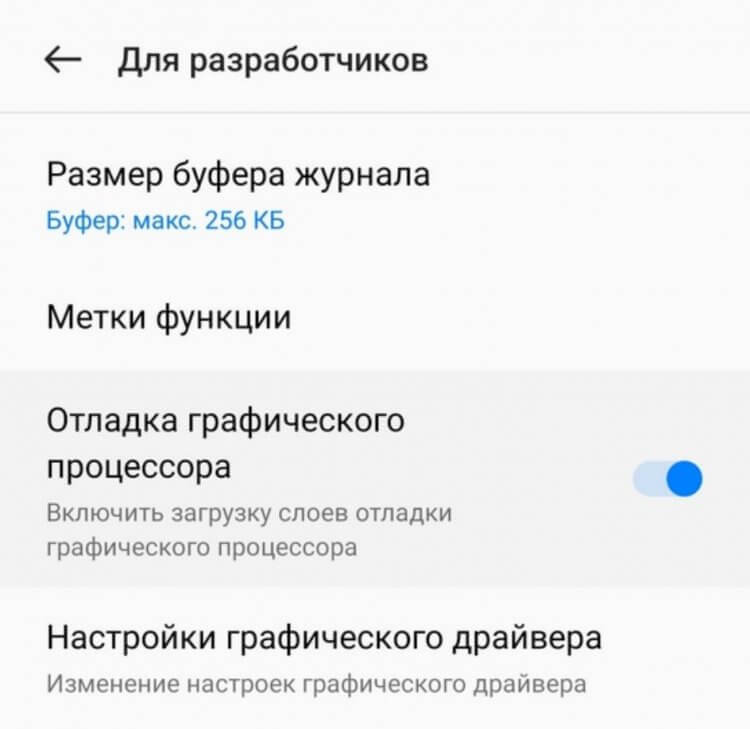
Отладка графики на Андроид доступна только в режиме разработчика
Для простых пользователей эта функция полезна тем, что позволяет определить, почему на смартфоне тормозит анимация или одно изображение накладывается на другое. Чаще этой функцией пользуются разработчики при создании мобильных приложений и приложений, чтобы выявить неполадки с изображением и нагрузку на процессор в тот или иной момент времени. Кроме того, отладка графического процессора позволяет разработчикам понять, чем вызвана проблема, чтобы ее исправить.

Пример того, как отладка помогает найти неверное наложение слоев
При включении отладки запустится процесс загрузки слоёв отладки: некоторые элементы на экране начнут менять свои цвета — это нормально. Вам нужно зайти в любое приложение и понаблюдать за его работой. Цвет подскажет вам проблемные участки дисплея: если он не изменился, значит проблем нет.
- Голубой цвет означает, что один слой рисуется поверх нижнего. Так и должно быть.
- Зеленый цвет — двойная перерисовка. Графику лучше оптимизировать.
- Розовый или красный цвет — тройное или четырехкратное наложение, есть серьезные ошибки.
Как вы поняли, фишка отладки графического процессора состоит в том, чтобы избегать розового и красного цвета и видеть больше синего при создании приложений. В каких-то моментах наложения цветов не избежать, поэтому они являются нормой.
Для пользователя это означает, что смартфон начинает испытывать двойную или тройную нагрузку из-за наложения слоёв оформления, некоторые из которых никогда не видно невооруженным глазом, а также появляются ошибки и зависания. Естественно, что это повлияет не только на нагрузку процессора, который и так потребляет больше энергии, чем графическое ядро, но и увеличит разряд батареи.
Важно и то, что при правильной работе графики приложение начнет работать быстрее, кнопки и другие элементы будут активны и будут отображаться правильно. Система же не будет уведомлять пользователя о том, что приложение потребляет много ресурсов и не закроет его, пока оно будет находиться в фоновом режиме.
Как включить отладку графического процессора на Андроид
Чтобы найти скрытые функции Андроид, которой является отладка графического процессора, необходимо активировать режим разработчика. Нужно сделать следующее.
- Зайдите в Настройки.
- Выберите «О телефоне».
- Найдите пункт «Номер сборки», которая может скрываться в подпункте «Версия».
- Затем нажмите на номер сборки несколько раз подряд до тех пор, пока не появится окошко с надписью об активации режима разработчика.
- После этого в настройках появится нужный нам раздел, но для этого вам нужно выйти из настроек и зайти заново. Обычно отладка появляется либо в основном меню настроек, либо в разделе «Дополнительно».
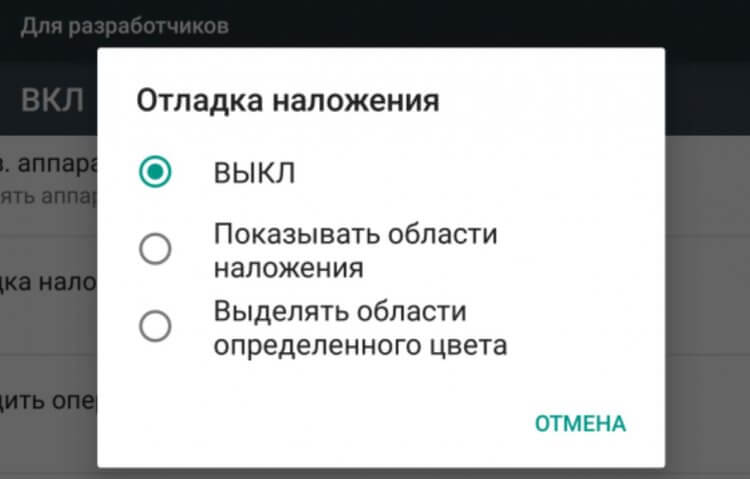
В режиме отладки области наложения будут подсвечиваться
Понятно, что большинству из нас эта функция никогда не понадобится, но всё же лучше знать, что означает конкретная функция, чтобы случайно не нажать ее бездумно. Обратите внимание, что режим разработчика и отладка графики доступна не только на смартфонах, но и на планшетах с телевизорами, поэтому после использования режима разработчика из него лучше выйти, чтобы кто-то из ваших близких случайно не активировал скрытые настройки, не предназначенные для обычных пользователей.
Однако в режиме разработчика есть и более-менее понятные функции. Например, его стоит активировать хотя бы для того, чтобы удалить встроенные приложения с телевизора на Андроид ТВ. Как это сделать правильно — рассказали в нашей статье.
Отладка графического процессора в смартфоне — что это и зачем нужно?
Как включить отладку графического процессора на Android и зачем она нужна?
Режим разработчика содержит множество функций, большинство из которых являются узкоспециализированными. Чаще всего их применяют разработчики приложений, хотя и рядовые пользователи могут найти им применение. Разберемся, что такое отладка графического процессора в смартфоне в режиме разработчика и зачем она нужна.
Что такое отладка графического процессора в смартфоне?
Кроме функций, включающих и отключающих различные дополнительные возможности, режим разработчика содержит опции, направленные на поиск и устранение проблем и неполадок с телефоном. Одна из таких функций — отладка графического процессора. Она включает загрузку слоев отладки графического процессора для проверки ошибок рендеринга и правильного отображения информации на экране.

Чаще всего эта функция используется разработчиками мобильных приложений и игр. Она позволяет проверить состояние графического процессора и помогает понять, что вызвало конкретный результат рендеринга. Обычным пользователям функция отладки нужна редко, хотя в теории она может выполнять следующие задачи:
- Обнаруживать, локализовать и устранять возникшие ошибки.
- Исправлять проблему, когда изображения из разных приложений перекрывают друг друга на дисплее смартфона.
Если информация на экране телефона отображается некорректно, и несколько запущенных приложений, перекрывают друг друга, помочь может отладка графического процессора.
Как включить отладку графического процессора?
Чтобы найти и устранить ошибки с помощью отладки графического процессора, необходимо включить на смартфоне режиме разработчика. Сделать это необходимо следующим образом:
- Перейти в настройки мобильного устройства.
- Найти пункт «О телефоне».
- В нем найти «Номер сборки». Иногда эта строка не доступна сразу, а чтобы ее открыть, нужно нажать на значок подробной информации возле строки «Версия».
- Нажать на номер сборки 5-7 раз, пока внизу не появится окошко с надписью об успешном переходе в режим разработчика.
Теперь в настройках появится новый раздел. Иногда он отображается только после того, как пользователь закроет раздел настроек и откроет его снова. Пункт «Для разработчиков», где и нужно искать отладку графического процессора, может быть расположен в общем списке или находиться в разделе «Дополнительно».
Режим разработчика на Xiaomi
Настройки для разработчиков существенно расширяют функционал вашего телефона, и при этом не надо устанавливать стороннюю прошивку или получать root-права в системе.
Также режим для разработчиков позволяет производить тесты производительности на телефоне, записывать журнал работы различных приложений + ошибки в работе системы, конфигурировать беспроводные соединения, настраивать звук, анимацию и быстродействие смартфона.
Как включить настройки для разработчиков?
Перейдите в Настройки > О телефоне > Версия MIUI.
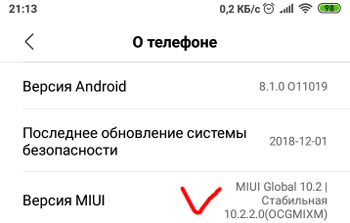
Нажмите 5-7 раз по версии MIUI. Появится всплывающее окно, которое сообщит, что вы включили режим для разработчиков (вы – разработчик). Готово, новый пункт меню появился.
Зайти в режим для разработчиков: Настройки > Расширенные настройки > Для разработчиков.
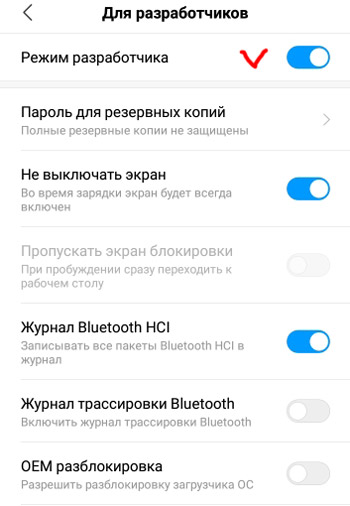
Настройки для разработчиков
Активируйте режим разработчика, чтобы стали доступны следующие функции:
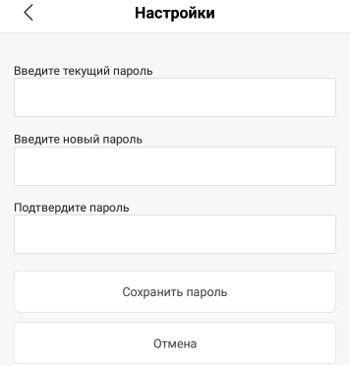
- Пароль для резервных копий. Когда вы резервируете свои данные, по умолчанию они не защищены, любой сможет получить доступ к вашим данным. Но можно установить пароль на архив с файлами.
- Не выключать экран – во время зарядки экран телефона всегда будет включен.
- Пропускать экран блокировки – при пробуждении сразу переходить к рабочему столу. Не включайте эту функцию, чтобы защитить свой телефон и личные данные от третьих лиц.
- Журнал Bluetooth HCI – записываются все переданные пакеты данных в журнал.
- Журнал трассировки Bluetooth – вкл/выкл. Трассировка позволяет видеть работу программы пошагово – действие за действием. Это нужно, чтобы найти слабые места и либо защитить приложение, либо взломать его.
- OEM разблокировка – разрешает разблокировку загрузчика ОС. Это нужно для получения root-прав на телефоне и установки кастомной прошивки.
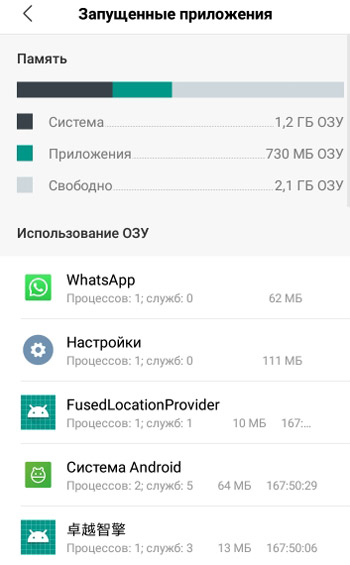
- Запущенные приложения – просмотре и управление запущенными приложениями. Просто выбираете приложение и останавливаете его работу принудительно.
- Сервис WebView – позволяет открывать ссылки на сайты в интернете внутри запущенного приложения. У меня в телефоне это браузер Chrome.
- Деморежим – часы в строке состояния будут остановлены, значки батареи и сигналов сети будут показаны полными. Чтобы отменить изменения, отключите деморежим или перезагрузите телефон.

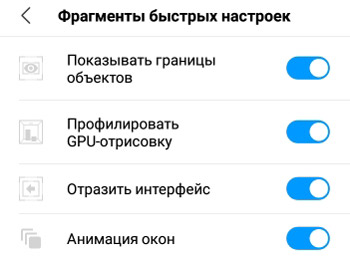
- Фрагменты быстрых настроек: Показывать границы объектов;
- профилировать GPU-отрисовку – улучшает изображение на экране, но замедляет общую производительность устройства;
- отразить интерфейс. Положение иконок и настроек как в зеркальном отражении;
- анимация окон – включить анимацию.
Для разблокировки загрузчика проделайте следующие действия:
- Сим-карта должна быть вставлена в телефон.
- Отключить Wi-Fi и включить мобильный интернет (передачу данных). Убедитесь, что интернет работает.
- Нажмите на кнопку “Связать аккаунт с устройством” (см. скриншот выше), чтобы связать свой Mi аккаунт с этим телефоном.
- Загрузите утилиту разблокировки с сайта unlock.update.miui.com. Для разблокировки подключите телефон к компьютеру через кабель следуйте инструкциям программы.
Режим разработчика: настройки отладки
- Отладка по USB – включает режим отладки при подключении телефона к компьютеру через кабель.
- Отзыв разрешений на отладку по USB – запретить доступ к отладке по usb для всех компьютеров, которым он был разрешен.
- Установка через USB – разрешить устанавливать приложения на телефон с компьютера через кабель.
- Отладка по USB (настройки безопасности) – разрешить предоставление разрешений и имитацию ввода с помощью отладки через usb. Это может привести к утечке личных данных. Не рекомендую использовать эту опцию, если вы не разработчик.
- Отчет об ошибке – показывать в меню кнопки “Питание” кнопку отправки отчета об ошибке на сервера производителя.
- Приложение для фиктивных местоположений. Выберите приложение, которое будет записывать ложную информацию относительно истории ваших перемещений.
- Включить проверку атрибутов.
- Приложение для отладки – опция для разработчиков. Выберите установленное приложение для отладки и тестирования.
- Ожидание отладчика – отлаживаемое приложение будет ожидать подключение отладчика.
- Проверять приложения при установке – все приложения в телефоне, которые вы устанавливаете, будут проверяться на вирусы и безопасность.
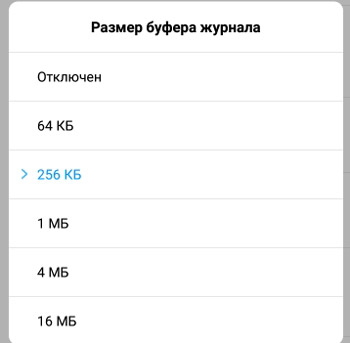
- Буфер журнала – размер журнала в килобайтах, текстовый документ.
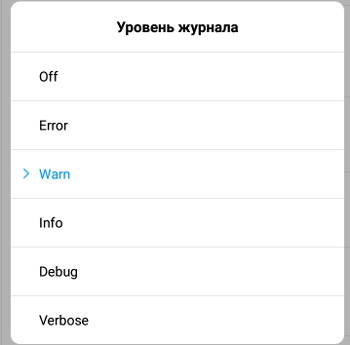
- Уровень журнала – какие виды ошибок и предупреждений будут записываться в журнал:
- off – записи не будет;
- Error – серьезные ошибки;
- Warn – предупреждения;
- Info – сообщения информационного характера;
- Debug – сообщения программы-отладчика при тестировании кода;
- Verbose – подробный отчет программы обо всех выполняемых действиях и их результатах, включая ошибки выполнения.
Режим разработчика: настройки сети
- Сертификация беспроводного дисплея – показывать параметры сертификации беспроводного дисплея.
- Подробный журнал Wi-Fi – при выборе сети wi-fi указывать в журнале RSSI (показатель уровня принимаемого сигнала) для каждого SSID. Т.е. показать качество сигнала вайфай.
- Агрессивное переключение сетей – принудительно переключаться на мобильный интернет при слабом сигнале wi-fi. Это может повлечь перерасход пакетов мобильного трафика интернет – не советую включать.
- Всегда включать поиск сетей Wi-Fi – включать или отключать поиск сети вайфай во время передачи данных в зависимости от объема трафика.
- Не отключать мобильный интернет – не отключать передачу данных по сотовой сети даже при активном wi-fi соединении (для быстрого переключения между сетями).
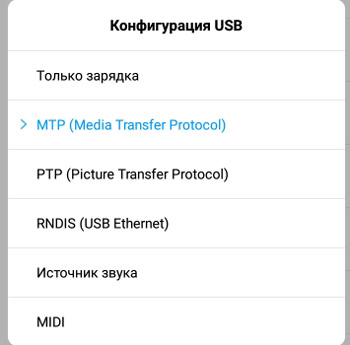
- Конфигурация USB – какой режим работы выбрать при подключении телефона по кабелю к компьютеру:
- только зарядка;
- MTP – передача медиафайлов;
- PTP – передача фотографий;
- RNDIS – телефон в роли usb-модема;
- источник звука;
- MIDI – Обмен данными с музыкальными инструментами (при подключении смартфона к музыкальной установке).
- акцент на качество (битрейт) и низкая скорость передачи,
- сбалансированная передача – баланс качества звука и скорости,
- акцент на скорости передачи сигнала с ухудшением качества,
- адаптивный битрейт – система сама подстраивает сигнал, исходя из качества текущего сигнала bluetooth.
Режим разработчика: настройки ввода
- Отображать касания – визуализировать любые прикосновения к экрану телефона и жесты. На экране появится кружок, который будет следовать за вашими движениями.
- Местоположение указателя – идет запись на экране движения указателя + его координаты.
Режим разработчика: отрисовка
- Подсвечивать окна – полностью подсвечивать окна при их обновлении. Т.е. при любом изменении в открытом окне любого приложения будет мерцать яркая фиолетовая подсветка
- Показывать границы объектов – т.е. показывать границы обрезки, поля и т.п.
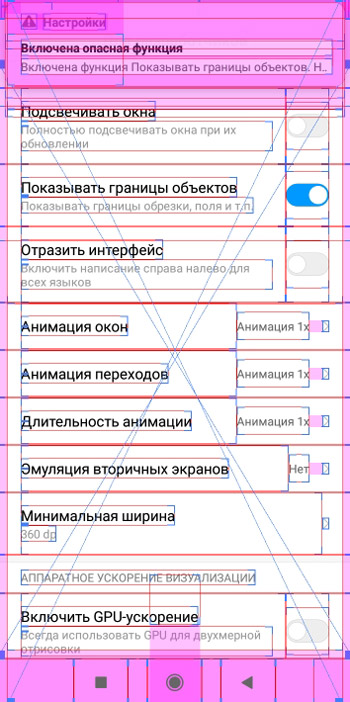
- Отразить интерфейс – включить написание справа налево для всех языков.
- Анимация окон – выберите скорость анимации (от 1x до 10x).
- Анимация переходов – выберите скорость анимации при смене окна приложения (от 1x до 10x).
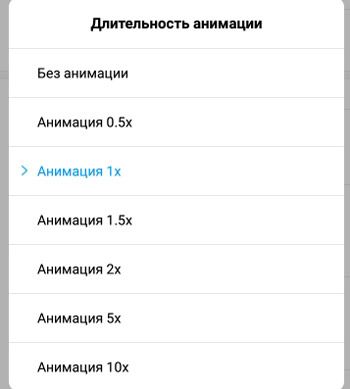
- Длительность анимации – от 1x до 10x.
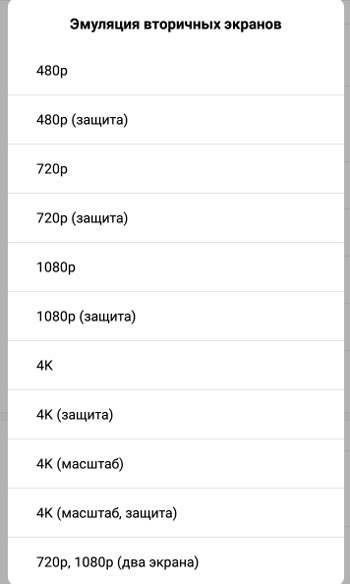
- Эмуляция вторичных экранов – показывает второй экран на главном, можно настраивать размеры вторичных экранов.
- Минимальная ширина вторичного экрана – устанавливаете ширину в точках.
Режим разработчика: аппаратное ускорение визуализации
- Включить GPU-ускорение – использование мощности графического ускорителя в телефоне для отрисовки двухмерной графики. Повысится качество картинки, но может снизиться быстродействие.
- Показывать аппаратные обновления – подсвечивать области экрана красным при отрисовке с GPU.
- Показывать обновление аппаратных слоев – выделять аппаратные слои зеленым при обновлении.
- Отладка наложения GPU: показывать области наложения или области для дейтераномалии.
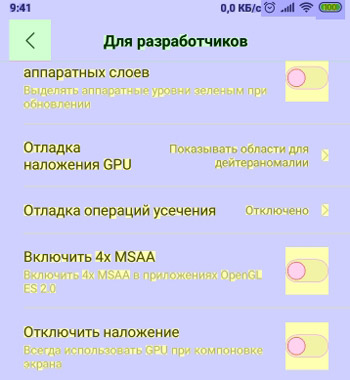
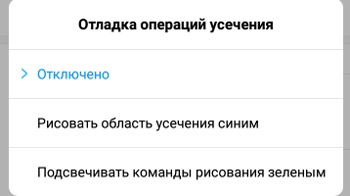
- Отладка операций усечения: рисовать область усечения синим или подсвечивать команды рисования зеленым.
- Включить 4x MSAA – включает опцию в приложениях OpenGL ES 2.0. Это операция сглаживания для устранения эффекта “зубчатости”, когда на экран выводится множество изображений, которые накладываются друг на друга. Качество картинки при этом улучшится, но будет сильный разряд аккумулятора.
- Отключить наложение – всегда использовать GPU при компоновке экрана
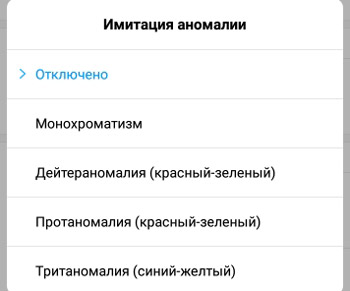
- Имитация аномалии – имитирует изображение, как его видят люди с нарушениями зрения. Доступна имитация: монохроматизма (черно-белое), дейтераномалии (красный-зеленый), протаномалии (красный-зеленый), тританомалии (синий-желтый).
- Средство визуализации: OpenGL или OpenGl. Опция отвечает за картинку, графику на экране телефона.
Режим разработчика: мультимедиа
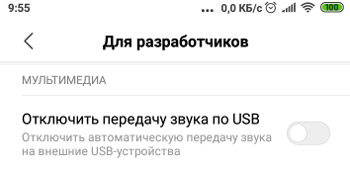
Здесь всего одна опция: Отключить передачу звука по usb. Активировав эту функцию, вы запретите передавать звук на внешние, подключенные к телефону, usb-устройства.
Режим разработчика: мониторинг
- Строгий режим – мигать экраном во время длительных операций в основном потоке.
- Профилировать GPU-отрисовку: на экране в виде полос или в adb shell dumpsys gfxinfo.
Режим разработчика: приложения
- Не хранить activities – т.е. принудительно уничтожать (останавливать, закрывать) части приложений, с которыми взаимодействует пользователь. Например, вы пишете смс – это activity приложения “Сообщения”; или делаете фото – это activity приложения “Камера”. Т.е. закрывается часть приложения (оно не удаляется!), чтобы оно не висело в оперативной памяти, что ускоряет быстродействие смартфона.
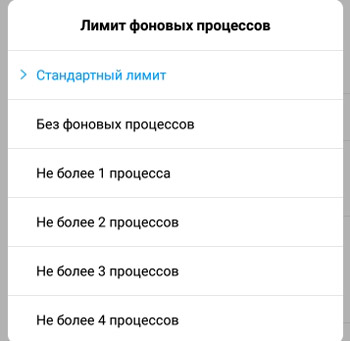
- Лимит фоновых процессов – сколько приложений и процессов может работать в фоне. Чем меньше, тем быстрее работает телефон.
- Показывать все ANR – показывать диалог “Приложение не отвечает” для всех приложений – это на случай, если программа зависнет.
- Показывать предупреждения канала передачи уведомлений – показывать предупреждение о новых уведомлениях приложения вне допустимого канала. Не советую использовать эту опцию.
- Неактивные приложения – выберите активное приложение из списка для его принудительного отключения, приложение не будет удалено с телефона.
- Показывать ошибки приложений – показывать информацию о критических ошибках в работе программ. Если вы не разработчик и не тестировщик, такие сообщения вам ничего не дадут.
- Разрешить сохранение на внешние накопители – разрешить приложениям в телефоне сохранять свои данные, кэш и saves на внешний накопитель, независимо от того, что указано в настройках. В качестве внешнего накопителя может быть компьютер, внешний жесткий диск, флешка, подключенная через OTG-кабель к телефону, карта памяти.
- Разрешать изменение размера – разрешить изменение размера окон в многооконном режиме независимо от того, что прописано в настройках.
- Сброс счетчиков ShortcutManager (менеджер ярлыков). Опция сбрасывает все ярлыки приложений на главном экране и в меню телефона.
- Включить оптимизацию MIUI – оптимизировать графическую и системную оболочку вашего смартфона для быстродействия.
- Уведомлять об опасных функциях. Если вы активируете какую-нибудь опцию, которая влияет на безопасность телефона и личных данных, появится предупреждение на экране.
Подведем итоги. Мы рассмотрели все функции и сервисы в режиме для разработчиков. Большинство из них обычному пользователю просто не нужны, они предназначены для тестировщиков и разработчиков ОС, дополнительного ПО и работы приложений. но есть и ряд полезных индивидуальных функций, вроде GPU-ускорения или агрессивного переключения сетей (использовать мобильную передачу данных и wi-fi одновременно).
Все опции вы настраиваете на свой страх и риск. Поэтому если не уверены, лучше не включать.
Что такое отладка графического процессора на Андроид
Android содержит секретные функции, которые не только ускоряют смартфон, но и помогают решить некоторые проблемы, если он начинает работать хуже. На днях мы рассказывали о том, как работает Recovery Mode — специальное диагностическое ПО для смартфона, теперь пришло время разобраться с тем, что такое отладка графического процессора. Скажем сразу, функция является узкоспециализированной и интереса ради ей пользоваться явно не стоит, так как чаще всего ее активируют разработчики приложений, чуть реже — обычные пользователи. Рассказываем, зачем это нужно и как этим пользоваться.
Отладка графического процессора — что это
Режим разработчика — это специальный раздел настроек, который позволяет не только активировать дополнительные возможности смартфона, но включать и отключать какие-либо функции, чтобы решить проблемы со работой устройства. Одна из таких функций — отладка графического процессора. Она включает режим диагностики для проверки работы графического процессора смартфона. Так смартфон проверяет систему на наличие ошибок рендеринга, если с изображением на дисплее что-то не так.
Отладка графики на Андроид доступна только в режиме разработчика
Для простых пользователей эта функция полезна тем, что позволяет определить, почему на смартфоне тормозит анимация или одно изображение накладывается на другое. Чаще этой функцией пользуются разработчики при создании мобильных приложений и приложений, чтобы выявить неполадки с изображением и нагрузку на процессор в тот или иной момент времени. Кроме того, отладка графического процессора позволяет разработчикам понять, чем вызвана проблема, чтобы ее исправить.
Пример того, как отладка помогает найти неверное наложение слоев
При включении отладки запустится процесс загрузки слоёв отладки: некоторые элементы на экране начнут менять свои цвета — это нормально. Вам нужно зайти в любое приложение и понаблюдать за его работой. Цвет подскажет вам проблемные участки дисплея: если он не изменился, значит проблем нет.
- Голубой цвет означает, что один слой рисуется поверх нижнего. Так и должно быть.
- Зеленый цвет — двойная перерисовка. Графику лучше оптимизировать.
- Розовый или красный цвет — тройное или четырехкратное наложение, есть серьезные ошибки.
Как вы поняли, фишка отладки графического процессора состоит в том, чтобы избегать розового и красного цвета и видеть больше синего при создании приложений. В каких-то моментах наложения цветов не избежать, поэтому они являются нормой.
Для пользователя это означает, что смартфон начинает испытывать двойную или тройную нагрузку из-за наложения слоёв оформления, некоторые из которых никогда не видно невооруженным глазом, а также появляются ошибки и зависания. Естественно, что это повлияет не только на нагрузку процессора, который и так потребляет больше энергии, чем графическое ядро, но и увеличит разряд батареи.
Важно и то, что при правильной работе графики приложение начнет работать быстрее, кнопки и другие элементы будут активны и будут отображаться правильно. Система же не будет уведомлять пользователя о том, что приложение потребляет много ресурсов и не закроет его, пока оно будет находиться в фоновом режиме.
Как включить отладку графического процессора на Андроид
Чтобы найти скрытые функции Андроид, которой является отладка графического процессора, необходимо активировать режим разработчика. Нужно сделать следующее.
- Зайдите в Настройки.
- Выберите «О телефоне».
- Найдите пункт «Номер сборки», которая может скрываться в подпункте «Версия».
- Затем нажмите на номер сборки несколько раз подряд до тех пор, пока не появится окошко с надписью об активации режима разработчика.
- После этого в настройках появится нужный нам раздел, но для этого вам нужно выйти из настроек и зайти заново. Обычно отладка появляется либо в основном меню настроек, либо в разделе «Дополнительно».
Понятно, что большинству из нас эта функция никогда не понадобится, но всё же лучше знать, что означает конкретная функция, чтобы случайно не нажать ее бездумно. Обратите внимание, что режим разработчика и отладка графики доступна не только на смартфонах, но и на планшетах с телевизорами, поэтому после использования режима разработчика из него лучше выйти, чтобы кто-то из ваших близких случайно не активировал скрытые настройки, не предназначенные для обычных пользователей.
Однако в режиме разработчика есть и более-менее понятные функции. Например, его стоит активировать хотя бы для того, чтобы удалить встроенные приложения с телевизора на Андроид ТВ.