Как войти в Рекавери на телефоне Xiaomi
Как войти в MIUI Recovery на Xiaomi
- Выключить смартфон, удерживая несколько секунд кнопку питания и кликнув по значку «Выключение».
- Подождать несколько секунд для прекращения всех системных процессов.
- Зажать клавишу питания и увеличения громкости.
- Отпустить кнопку включения/выключения, когда раздастся виброотклик.
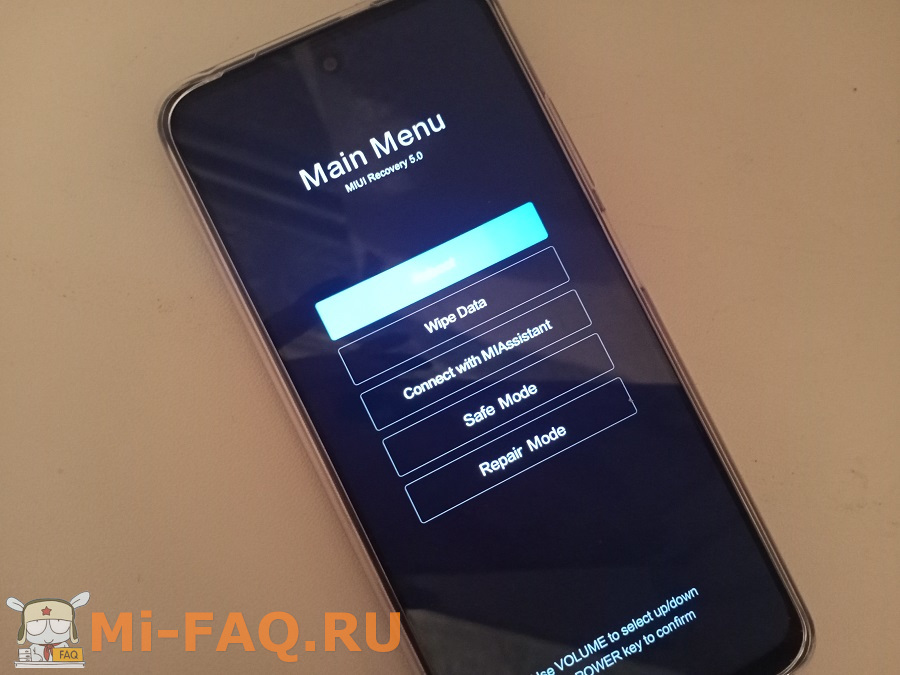
- Удерживать качельку увеличения громкости, пока не появится меню режима (Main Menu). Готово, вы зашли в стоковую утилиту, которая называется MIUI Recovery.
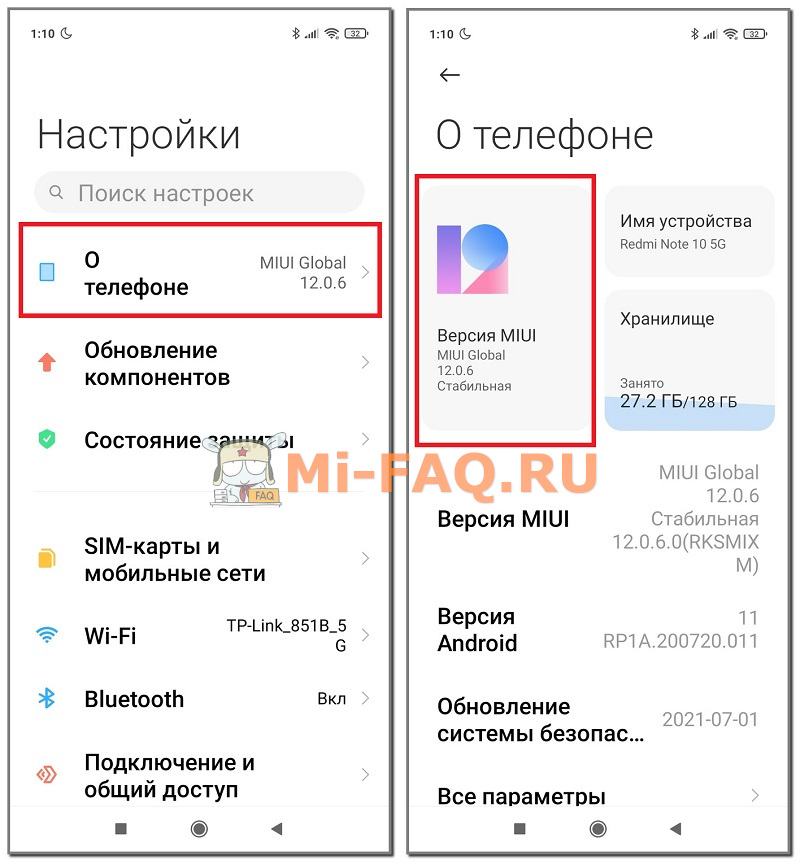
- Открываем «Настройки» и переходим в раздел «О телефоне».
- Заходим во вкладку «Версия MIUI».
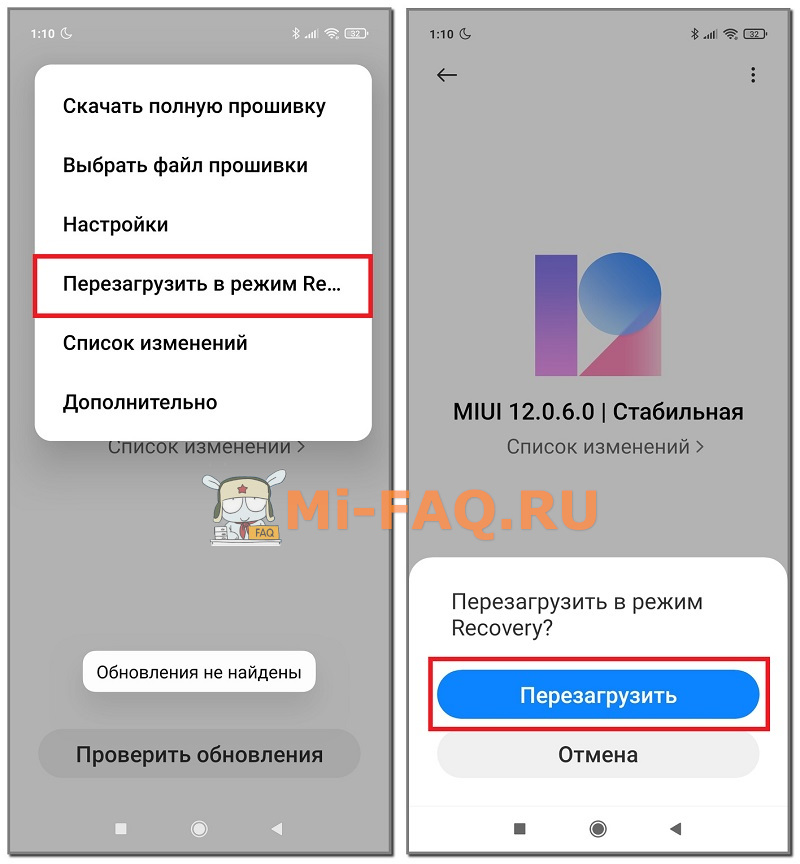
- Нажимаем по трем точкам в правом верхнем углу и выбираем «Перезагрузить в режим Recovery». Подтверждаем действие, кликнув по одноименной голубой кнопке. После этого на Сяоми запустится рекавери.
Функции Mi Recovery 5.0
Reboot (перезагрузка)
Wipe data (сброс настроек)
- Нажимаем «WipeData», и в следующем окне выбираем «Wipe All Data». Подтверждаем действие.
- Ждем окончания сброса. Телефон самостоятельно перезагрузится, и вы сможете приступить к первоначальной настройке.
Connect with MIAssistant (подключение к ПК)
Safe Mode
Repair Mode
Статья помогла 3
Статья не помогла 7
Главный автор статей и новостей о Xiaomi. Отвечаю за качественный и актуальный контент на сайте. Пользуюсь и люблю продукцию этой компании, так как считаю ее лучшим соотношением цены и качества. Еще
xiaomi redmi 4 не входит в рекавери ни как. телефон заблокирован. сбросить пароле не получается. вайп дата не достать из-за того что не входит в рекавери. При зажатии Vol+ и Power телефон показывает «продключи кабель usb» и дальше ничего не происходит. Кабель подключал, тоже толку нет.
Как перезагрузить Xiaomi: причины зависания телефона и 3 способа перезагрузки
Каждый производитель устройств закладывает функцию перезагрузки на разные случаи жизни. Самой частой причиной — является зависание смартфона. Каждое устройство, независимо от его цены, подвержено этому недугу. Мы часто получаем вопросы подобного рода: «У меня завис телефон, как можно перезагрузить Xiaomi Redmi Note 3 Pro?». Причиной является богатый функционал смартфонов, ведь они как компьютер, уже практически не уступают ему по возможностям. Каждую секунду процессор в телефоне обрабатывает более тысячи вычислений и команд. Это может быть как поддержка сотовой сети, так и автоматическое обновление информации в погодном приложении.
Существует два вида перезагрузки: мягкая и жесткая, её еще называют hard reset. Разница лишь в том, что первую применяют, когда устройство работает в штатном режиме, а вторую, когда смартфон просто завис и перестает реагировать на управление.
Что это такое
Recovery называют такой метод восстановления ОС на смартфонах, при помощи которого с устройством можно совершать разные действия, например, удалять данные, полностью сбрасывать их, производить перепрошивку. Применяется он на аппаратах, которые работают на операционке Android. Поэтому Xiaomi не является исключением. Чтобы работать с загрузчиком, потребуются некоторые навыки.
Стоковым называется стандартный режим восстановления, который был предусмотрен разработчиками на китайских телефонах.
Кастомный Рекавери, который часто называют TWRP, представляет собой меню для восстановления, которое было разработано неофициальными производителями. Этот тип пользователи используют крайне редко, так как он предназначен для более продвинутых юзеров. Недостаток заключается в том, что при восстановлении системы часто возникают неполадки. Бывали случаи, когда во время процесса полностью терялась важная информация со смартфона.

Главная особенность заключается в том, что он обладает большим количеством возможностей и функций для телефонов на ОС Андроид. ТВРП разрешает устанавливать на мобильный аппарат неофициальные прошивки, делать откат системы в текущем состоянии.
Очистка кэша и оперативной памяти
Неправильная эксплуатация смартфона способствует тому, что многие функции могут выйти из строя. Тогда перезагрузить телефон Xiaomi нельзя, так как это не решит проблему. Это связано не только с системными ошибками, но и безалаберным отношением владельца, который не беспокоится об очистке оперативной памяти и удалении кэша.
Выполнить быструю очистку телефона можно в настройках. Опция по удалению исходного кэша доступна в любой установленной программе. Такие операции стоит выполнять периодически, чтобы исключить риск полного заполнения памяти (особенно, в процессе активной работы с программами, которые занимаются много памяти).
Простой способ зайти
Запустить Recovery на системе MIUI сможет даже неопытный пользователь, если будет придерживаться определенного алгоритма. Пошаговая инструкция:
- Открыть настройки смартфона;
- Найти раздел «О телефоне»;
- Из него попасть во вкладку «Обновление системы»;
- Нажать три точки, которые располагаются сверху в правом углу;
- Перейти к «Перезагрузить в режим Recovery»;

- Затем система покажет окошко, где пользователь должен подтвердить проделанные действия;
- Далее сделать перезагрузку аппарата;
- Подождать некоторое время, пока смартфон входит в загрузчик.
Следует учитывать, что в системе Miui 10 на стабильных прошивках такой опции может и не быть. Как правило, она присутствует только на более старых или еженедельных (девелоперских) версиях.


Причины зависаний
Претензии на стабильной прошивке касательно программного обеспечения ничтожно малы. Встроенная оболочка MIUI лишена каких-либо проблем, так как создается в компании Xiaomi, где разработчики фирмы в кратчайшие сроки устраняют все недоработки.

Однако, проблема перезагрузки смартфона при сбоях актуальна хотя бы потому, что вытащить аккумулятор из устройства не получится. Такой возможности у пользователей Xiaomi попросту нет, так как корпус в гаджетах несъемный.
Нередко владельцев интересует, почему завис Xiaomi и из-за чего это происходит. Причины следующие:
- Запуск слишком требовательного к ресурсам, или неоптимизированного приложения.
- Активация большого количества приложений, которые приводят к повышенному потреблению ресурсов. Ведь они используются программами даже в фоновом режиме.
- Нестабильная прошивка. Она тоже может вызывать трудности во время работы. Со стандартной ОС проблем не будет никаких, а вот сторонние версии нередко приводят к различным ошибкам и медленной работе.
- Иногда такое возникает после обновления, когда разработчиком предлагается тестовое программное обеспечение. Не спешите его устанавливать.
Пора узнать о том, что делать, если смартфон завис.
Классический метод
Есть еще один метод входа, который применяется большим количеством пользователей. Он подразумевает следующие действия:
- Выключить смартфон;
- Одновременно зажать клавишу увеличения громкости и кнопку включения/выключения устройства;
- После появления вибрации кнопку включения надо отпустить, но продолжать держать клавишу громкости;
- При включении дисплея с главным меню восстановления отпустить клавишу громкости;
- Далее следует нажать одну из трёх опций, в зависимости от цели восстановления.


Способ 1: Меню кнопки питания
Поскольку процедура перезагрузки смартфона Xiaomi, как и любого другого Android-девайса, является неотъемлемой частью процесса его эксплуатации и требует выполнения время от времени, в управляющей устройством ОС MIUI предусмотрено специальное и простое меню, из которого легко инициировать операцию. При возникновении необходимости перезапуска рекомендуется использовать в первую очередь следующую инструкцию.
- Коротким нажатием на кнопку «Power» на корпусе смартфона включите его экран, если констатируется обратная ситуация. Блокировщик экрана можно деактивировать или оставить включенным по вашему желанию.
- Нажмите на кнопку «Power» и удерживайте ее нажатой в течение примерно 2-х секунд – до появления на экране устройства состоящего из четырех круглых кнопок меню.


На этом все – ожидайте пока смартфон и одновременно его ОС MIUI перезапустятся.
Опции при восстановлении
У каждой из этих опций имеются свои предназначения. Например, Reboot означает перезагрузку аппарата. Wipe Data помогает удалять со смартфона всю информацию, а также используется для сброса системы до заводских настроек. Connect with MIAssistant применяется для восстановления через персональный компьютер.
Выполнить очистку системы можно и другим способом — читайте нашу статью как сбросить Xiaomi до заводских настроек.
Иногда при нажатии клавиш телефон переходит не в Recovery, а Fastboot. Для выхода из него надо зажать кнопку питания и держать ее, пока аппарат не перезагрузится снова. Однако полноценного включения может не произойти, если до этого у устройства были сбои в работе. Тогда его надо выключить полностью, после чего повторить процедуру загрузки в стоковый режим по вышеописанной инструкции.
Как избавиться от зависаний
Изначально стоит проследить, когда начались частые зависания, возможно это случилось после установки определенной программы, даже если вы её уже удалили. В этом случае, проверьте телефон на наличие вирусов и попробуйте удалить последние установленные приложения.
Следующим шагом будет обновление ОС или её полная переустановка со сбросом пользовательских данных.
Если проблема не исчезла или она появилась сразу после покупки, то рекомендуется отнести смартфон на диагностику.
Чтобы телефон не подвел вас в неподходящий момент, рекомендуется делать профилактическую перезагрузку каждую неделю, это избавит вас от непредвиденных зависаний.
Вход в Recovery на Xiaomi с Андроид (Mi A1, A2, A3)
Надо отметить, что не на всех моделях китайских смартфонов алгоритм действий будет одинаковым. Например, чтобы войти в режим рекавери на Сяоми Mi A1, A2, A3 необходимо проделать следующее:
- Изначально надо выключить аппарат;
- Одновременно зажать клавишу увеличения громкости и питания телефона;
- На дисплее должна отобразиться надпись «No command», а также рисунок системы Android со знаком внимания;
- Клавиши надо отпустить;
- Затем опять зажимаются те же кнопки;
- Когда на экране высветится меню восстановления системы, то их можно отпускать.

Режим Recovery имеется на любой модели телефона Xiaomi. Если пользователь научится в него заходить, то перед ним откроются новые возможности, которые недоступны в операционной системе MIUI. Часто это необходимо для того, чтобы почистить кэш, некоторые ненужные данные, скачать и прошивать мобильник кастомными версиями ПО. Этот режим незаменим, если нужно быстро сбросить систему до заводских настроек, когда владелец устройства забыл от него пароль, ОС висит или заблокировалась.
Мягкая перезагрузка

Такая перезагрузка Сяоми требуется в тех случаях, когда смартфон зависает часто, но ненадолго. Подобное поведение означает, что программное обеспечение телефона не перестало работать, а значит, перезагрузка может быть совершена стандартным способом — удержанием клавиши включения. После появления соответствующего меню, нужно простым кликом по кнопке «Reboot» подтвердить действие на перезагрузку.
Примечание: данный метод подходит абсолютно для всех телефонов, работающих на операционной системе Android.
Функции Mi Recovery 5.0
Рассмотрим, какие операции можно осуществить в стоковом recovery на Xiaomi. Важный момент: количество доступных опций отличается в зависимости от версии программного проекта. На Redmi Note 10 5G это версия 5.0, но на более старых моделях может быть еще Mi Recovery 3.0.
Reboot (перезагрузка)
Самая базовая опция для перезагрузки мобильного устройства. Подойдет, если вы случайно зашли в рекавери и хотите вернуть смартфон в обычный режим работы. После нажатия на пункт «Reboot» появляется две вкладки: «Reboot to System» (перезагрузить операционную систему) и Back to Main Menu (вернуться в исходное меню).
Wipe data (сброс настроек)
Зайдя в данный раздел, можно сбросить телефон к заводскому состоянию. Удалятся все установленные приложения и пользовательские материалы. После запуска смартфона нужно будет провести первоначальную настройку.
Хард ресет необходим, когда девайс некорректно функционирует из-за конфликта программ или вредоносного файла. Также сброс настроек обычно помогает, если смартфон зависает на логотипе Mi. В некоторых ситуациях сброс настроек с помощью рекавери более эффективный, чем аналогичная процедура, проведенная через системное меню.
- Нажимаем «WipeData», и в следующем окне выбираем «Wipe All Data». Подтверждаем действие.
- Ждем окончания сброса. Телефон самостоятельно перезагрузится, и вы сможете приступить к первоначальной настройке.
Connect with MIAssistant (подключение к ПК)
Пункт предназначен для подключения телефона к компьютеру и проведения важных системных действий в сторонних утилитах. Например, вы сможете синхронизировать телефон с программой Mi PC Suite. Еще раздел «Connect with MIAssistant» пригодится, когда нужно перепрошить телефон или восстановить из состояния бутлупа.
Safe Mode
Новая функция, которая переводит смартфон в безопасный режим. В нем есть только необходимые системные приложения, а все пользовательские материалы недоступны для просмотра. Safe mode нужен, чтобы посмотреть, как работает телефон без стороннего софта и личных данных.
Repair Mode
Тоже новая опция, появившаяся в Mi Recovery 5.0. Пункт называется «Режим ремонта», и это очень полезная функция. Перед тем, как относить устройство в сервисный центр, на нем нужно создать отдельную учетную запись, в которой будет отсутствовать конфиденциальная информация. Таким образом, мастер не сможет получить доступ к вашим фото, файлам и приложениям.
Сброс настроек Xiaomi Redmi: способы и инструкции
Многие пользователи телефонов любой марки слышали о так называемом сбросе настроек на телефоне. Некоторые не спешат разбираться, зачем и для чего он нужен, в то время, как другие нашли множество преимуществ сбросу настроек и не пренебрегают этой процедурой. Что это такое и так ли необходимо делать сброс настроек своего телефона?
Сброс настроек на Xiaomi – это возвращение телефона в первоначальное состояние «только что купленного» гаджета. После него вы получаете пустой обновленный смартфон.
Способ 2: Сенсорный помощник
Те пользователи смартфонов Сяоми, которые предпочитают минимизировать количество нажатий на аппаратные кнопки девайса, могут задействовать для инициации его перезагрузки возможности интерфейса MIUI, а точнее, предусмотренного в нём «Сенсорного помощника». Стоит учесть, что при таком подходе указанный модуль необходимо предварительно сконфигурировать.
-
Откройте «Настройки» MIUI, перейдите в раздел «Расширенные настройки» и выберите в нём пункт «Сенсорный помощник».


Как сохранить все данные с устройства
Очень часто люди, сталкивающиеся со сбросом настроек, расстраиваются из-за потери абсолютно всей информации с телефона. И напрасно, потому что есть множество способов её сохранить.
Во-первых, можно перенести все необходимые элементы на компьютер через usb-соединение, взяв их из встроенной памяти или памяти sd-карты, и поместить на диск ПК, что является самым надёжным методом.
Во-вторых, сделайте резервную копию данных или бэкап (backup) устройства.
Есть несколько способов бэкапа на xiaomi:
- Через настройки;

Сброс настроек на Xiaomi
- Через Mi Cloud;

Сброс настроек на Xiaomi
- Через Google или специальные приложения для компьютера.
Способ 3: Android Debug Bridge
Пожалуй, наиболее часто необходимость перезапуска девайса Сяоми возникает в процессе проведения отладки его программной части. Если вы выполняете какие-либо манипуляции в отношении смартфона с компьютера при помощи утилиты ADB, то можете в любой момент, не нарушая сопряжения устройств, осуществить перезагрузку мобильного девайса, применив одну из консольных команд.
Выполнение нижеописанного предполагает, что соединение смартфона и ПК через Android Debug Bridge выполнено! То есть на первом включена опция « Отладка по USB», а на втором установлены специализированные драйверы, запущена командная строка Windows, работает консольная утилита ADB.
Как войти и выйти из режима Mi-Recovery на Xiaomi (Redmi)
Всем привет Значит смотрите, Connect with MIAssistant это пункт в стоковом рекавери меню и этот пункт нужен для подключения к ПК, например к проге Mi PC Suite. Вот читаю, что после выбора этого пункта на экране может отобразиться ссылка на загрузку Mi PC Suite
Я вообще конечно странный. Пишу, и совсем как бы.. не обратил внимание на само название Connect with MIAssistant — оно ведь переводится как Подключение к MIAssistant.
Так, едем дальше. Вот случайно узнал что пункт Connect with MIAssistant вроде как есть в третьей версии меню Recovery, а во второй нет, смотрите сами:

И пунктов всего три — Reboot, Wipe Data (сброс настроек до заводских), Connect with MIAssistant.
Да уж, все понятно стало мне. Короче юзеры пишут, некоторые, что включат телефон и он не загружается полностью, а доходит только до меню рекавери и все. Такая ситуация может быть если вы поставили не ту прошивку, или она установилась некорректно
Я узнал что такое Connect with MIAssistant!
Ребята, я сейчас напишу что за пункт Connect with MIAssistant — все выяснил Этот пункт один человек нажимал чтобы исправить ошибку The system has destroyed.
В общем смотрите как все было. Он включил телефон и ему на экране было показано The system has destroyed, Press power button to shutdown:
Далее чел скачал MiFlashPro — это прога для прошивания, в том числе и из меню рекавари. Скачал, поставил и зашел в свой Ми Аккаунт (может там еще нужно указать модель — точно не могу сказать). Далее пошел в раздел Recovery:
Теперь главное. Чел в телефоне зашел в меню Recovery (зажать Volume UP + power) и там выбрал Connect with MIAssistant:
Потом он подключил телефон к компу и в программе Mi Flash Pro как я понимаю начался процесс прошивания:
В этой проге Mi Flash Pro, выше на картинке — там человек нажал три точки, выбрал zip-файл прошивки для рекавери, и потом он нажал Flash и ждем пока все прошьется. Ждем, даже если кажется что зависло. Когда все закончится то тел сам перезагрузится.
Если завис в режиме Recovery
Иногда может возникнуть ситуация, когда смартфон Xiaomi отказывается выходить из режима Recovery, специально разработанный для восстановления телефона. Используется он в тех ситуациях, когда требуется сбросить настройки смартфона до заводских параметров. Если устройство постоянно висит в режиме Recovery, то пользователю следует нажать на кнопку «Reboot», чтобы выполнить перезагрузку. Если никакой реакции от смартфона нет, рекомендуется нажать и удерживать на протяжении долгого времени (от 20-ти секунд и выше) кнопку «включения/выключения».

Еще один вариант заключается в активации режима Fast boot. Для этого понадобится в режиме Recovery нажать одновременно кнопку включения и нижнюю клавишу громкости. После того как сработает вибрация, продолжайте удерживать нижнюю кнопку громкости, а клавишу питания при этом отпустите. После появления специфического логотипа (зайца в шапке-ушанке) можно опять производить принудительную перезагрузку уже из режима Fast boot. Для этого удерживайте кнопку питания свыше 20-ти секунд.
Присутствует и третий, последний доступный вариант. Он подразумевает сброс настроек. При этом в случае успешного завершения операции с телефона удалятся все данные в виде музыки, видео, фотографий и даже аккаунтов. Для выполнения восстановления настроек нажмите на кнопку «Wipe Data/Factory Reset» и подтвердить действие.

Устанавливаем twrp recovery на xiaomi

Способ 2. Заходим в рекавери на телефоне Xiaomi из Android (MIUI)
Для тех, кого пугает или кажется сложным первый способ, есть еще один. Хотя, если разобраться, то по количеству нажатий он примерно такой же. Итак:
-
Зайдите в Настройки:


Как восстановить стоковое состояние Recovery
Если вы неудачно прошили модифицированное рекавери, всегда можно вернуть стоковый режим восстановления.
Стоковое recovery — это стандартный, предусмотренный разработчиками режим восстановления. На смартфонах Xiaomi это специальный Mi recovery, заточенный под систему MIUI.
Для восстановления стандартного рекавери, можно просто дождаться очередного обновления системы по воздуху. После установки данного обновления, автоматически обновится и режим восстановления.
Если ждать следующего обновления вы не хотите, воспользуйтесь программой MiFlashPro — это аналог Mi Assistant для смартфонов Xiaomi, через которую можно прошить телефон, рекавери, а также скачать необходимые файлы и драйвера для работы с телефоном.
- Скачиваем программу Mi Flash Pro.
- Выбираем модель своего телефона.
- В вкладке Rom Packages качаем необходимые файлы — какие, Вы можете узнать на официальном сайте производителя. Зачастую это wire package и card package.
- Из папки wire package вытаскиваем файл рекавери, то есть recovery.img и закидываем его в папку с драйверами ADB.
- С помощью удержания кнопки включения и кнопки громкости вниз, переводим телефон в режим fastboot и подключаем его к компьютеру через USB-кабель.
- Открываем ADB (зажимаем Shift и запускаем командную строку).
- Вводим «fastboot flash recovery название Вашего рекавери (чаще всего пишем название файла — recovery.img)» без кавычек и нажимаем Enter.
- После окончания прошивки рекавери переводим телефон в режим восстановления. Сделать это можно тут же, через ADB, для этого пишем «fastboot boot название Вашего рекавери» и жмем Enter.
- Спустя некоторое время телефон перезапустится в стоковый рекавери. После этого USB-провод можно отключить.
При прошивке старайтесь использовать оригинальные USB-кабели, которые идут в комплекте с телефоном, иначе могут возникнуть проблемы. Также никогда не прошивайте смартфон при низком заряде аккумулятора.
Если все вышеперечисленное кажется для Вас сложным или если после перепрошивки телефон не включается, не рискуйте и обратитесь в сервисный центр, где знающие специалисты грамотно отремонтируют ваш Xiaomi.
Более опытные пользователи устройств Xiaomi под управлением Android уже в курсе, что такое режимы Recovery и Fastboot, и для чего они нужны. Поэтому, данная инструкция, ориентирована скорее на новичков, которые хотят узнать немного больше о технической стороне устройства или же, решились на прошивку. Итак, что же такое Recovery и Fastboot на Xiaomi, как включать и выключать их?

Как прошить xiaomi через recovery
Установка TWRP Recovery
TWRP Recovery — это кастомное рекавери (специальный режим смартфона), которое позволяет:
- Устанавливать неофициальные прошивки
- Устанавливать дополнения и патчи
- Создавать резервную копию как всей прошивки, так и отдельных её частей
- Восстанавливать данные из ранее созданной резервной копии
- Подключаться к ПК по USB в режиме съёмного накопителя
- Подключиться к ПК по USB в режиме ADB
- Сбрасывать данные к заводским настройкам (Очистка data), очищать раздел кэша (Очистка cache), очищать далвик кэш (Очистка Dalvik-cache)
- Форматировать и создавать разделы
Инструкция по установке TWRP Recovery:
- В первую очередь обязательно потребуется разблокировать загрузчик
- Скачайте инструмент для установки рекавери на свой компьютер recovery_installer.zip и распакуйте на диск C:/
- Скачайте рекавери для Вашего устройства в соответствующем разделе TWRP Recovery и переместите его в папку с инструментом для распаковки (для некоторых рекавери сразу доступен установщик прямо в архиве). Имя файла должно быть «recovery.img». В итоге содержимое папки должно получиться следующим:
- В настройках для разработчиков включите пункт «Отладка по USB».
- Выключаем телефон
- Одновременно зажимаем клавишу громкости вниз и клавишу включения, удерживаем несколько секунд, пока телефон не окажется в режиме Fastboot (на большинстве устройств должен быть изображен кролик в шапке ушанке)

- Подключаем телефон к компьютеру
- В папке с инструментом для установки рекавери запускаем файлик «Install.bat» двойным нажатием кнопки мыши
- Рекавери должно установиться автоматически. После этого войдите в TWRP Recovery вручную: зажмите клавиши громкости вверх и питание, а после того как на экране появится логотип Mi, отпустите клавишу питания, а громкость продолжайте удерживать.
Обновление MIUI в Fastboot
Чтобы реализовать данный способ, вам потребуется разблокированный загрузчик. Как это сделать, мы описывали в других статьях, поэтому сейчас не будем зацикливаться на этом моменте.
Итак, предположим, что загрузчик уже разблокирован. Выключите смартфон и запустите его в Fastboot-режиме, зажав одновременно клавишу питания и кнопку уменьшения громкости.
Для Windows 8
- Нажимаем комбинацию кнопок «Win+I»
. Справа вылезут
«Параметры»
. - Зажимаем «Shift»
и нажимаем
«Выключение»
->
«Перезагрузка»
. - После перезагрузки появится окно «Выбор действия»
. Выбираем
«Диагностика»
->
«Дополнительные параметры»
->
«Параметры загрузки»
->
«Перезагрузить»
.
После перезагрузки мы увидим окно «Параметры перезагрузки»
нажимаем«F7»
и ждем когда винда перезагрузится.
Для Windows 7
Во время включения компьютера, после этапа загрузки BIOS, часто нажимаем «F8»
. Появится меню«Дополнительные варианты загрузки»
. Выбираете
«Отключение обязательной подписи драйверов»
.
P.S: F8 срабатывает не всегда с первого раза, поэтому если не получилось, можно или повторить 2-3 раза, либо прибегнуть к альтернативному способу.
Качаем и устанавливаем драйвера.
Создайте на компьютере папку, назвав её как угодно (самое главное – название должно быть написано латиницей), и распакуйте в неё прошивку для фастбут. Затем запустите программу MiFlash (27 Мб), нажмите «Browse» и найдите на компьютере папку, куда была разархивирована прошивка. Кроме того, чуть ниже в строке поставьте галочку на нужном пункте режима обновления.

Xiaomi redmi note 5 не включается
Как Сбросить Xiaomi До Заводских Настроек с Помощью Кнопок?
Метод будет полезен в том случае, если вы забыли собственные пароли для включения телефона. В этой ситуации пользователь может воспользоваться только физическими клавишами, которые располагаются на торцах смартфона. Нажатие комбинации кнопок позволяет получить доступ к системным настройкам аппарата.
Важно! Зажимая комбинации клавиш, вы попадаете в сервисное меню телефона. Будьте предельно аккуратны, когда работаете в нем
Одно неправильное нажатие может сильно повлиять на внутренней функционал аппарата.
Каждый производитель использует разные комбинации кнопок, чтобы пользователь смог попасть в сервисное меню. Если зажата правильная комбинация клавиш, то вы увидите на телефоне построчное или плиточное меню. Через него можно сделать сброс телефона до базовых настроек.
Как Войти в Сервисное Меню на Xiaomi для Сброса?
Смартфоны отличаются друг от друга наличием тех или иных клавиш. Но четыре кнопки можно найти на 98% устройств: повышение и понижение громкости, выключение/разблокировка телефона, кнопка домой (home). Именно через эти клавиши можно добраться до сервисного меню любого смартфона:
- Samsung: зажмите кнопку домой + повышения громкости + включение.
- Google Nexus/Pixel: зажмите кнопку понижения громкости + включение.
- HTC: зажмите кнопку понижения громкости + включения. В отдельных моделях нужно продолжать удерживать клавишу понижения громкости после того, как отпустите кнопку включения.
- Motorola: нажмите понижение громкости + включения. Для большей части смартфонов потребуется зажать кнопку понижения громкости, после чего один раз нажать на клавишу включения.
- LG: зажмите понижение громкости + включения. В моменте появление логотипа бренда на экране устройства, отпустите клавишу включения и сразу же нажмите снова. При этом не отпускайте кнопку понижения громкости.
- Asus. Зажмите клавишу понижения громкости + включения.
- Samsung: зажмите кнопку домой + включения + увеличения громкости.
- Meizu, Xiaomi: зажмите клавишу включения + повышения громкости. Как только появиться логотип «Mi», нужно отпустить кнопку включения.
- Huawei, Honor: зажмите клавишу понижения громкости + включения.
- One plus: зажмите клавишу включения + громкость вниз.
Нажатие кнопок должно быть одновременным. Их нужно удерживать от 2-10 секунд, пока смартфон не перейдет в сервисное меню. В некоторых случаях, нужно дождаться загрузки логотипа компании, после чего зажать указанную выше клавишу.
Как Сделать Жесткий Сброс Xiaomi Через Recovery?
При входе в сервисное меню (Recovery), вы видите темное меню на английском языке. Оно может иметь вид плитки или набора строк. Чтобы не запутаться в них, ищите пункт со словами: Wipe data – factory reset. Он отвечает за откат телефона к заводским настройкам.
Информация! На некоторых смартфонах нет пунктов с точным названием «wipe data». В этом случае нужно искать строки или кнопки с надписью, в которых есть слова: «wipe», «delete» или «perform factory reset».
Вы можете перемещаться через сервисное меню Recovery посредством тех же аппаратных клавиш. Обычно кнопки увеличения или понижения громкости работают как стрелки «вверх» и «вниз», а кнопка «домой» или клавиша «включения» – как подтверждение команды.
Некоторые современные смартфоны позволяют пользователю перемещаться по Recovery через нажатие на дисплей. Обычно на таких устройствах сервисное меню сделано в форме плитки. Как только вы нажмете клавишу «factory reset», телефон попросит подтверждение команды. После этого он перейдет к ее выполнению. Начнется процедура отката к базовым параметрам.
Как Обойти Защиту Гугл при Сбросе Xiaomi Через Рековери?
Любое устройство, под управлением Android 5.0 Lollipop, либо более свежей версии ОС, имеет встроенную защиту от сброса FRP. Она не дает выполнить команду «factory reset», пока пользователь не введет данные от аккаунта Google, который привязан к смартфону.
Интересно! Если вы случайно сделали сброс и удалили все данные, не стоит отчаиваться. Фактически, в системе остались ваши файлы. Операционная система просто «почистила» их адреса. С помощью специализированного ПО данные можно вернуть. Главное, ничего не записывать и не копировать на смартфоне после сброса настроек.
Установка TWRP Recovery на телефон Xiaomi или Redmi через ПК
Изначально на смартфонах XIaomi стоит фирменное стоковое Mi Recovery (на момент обновления статьи версия 3.0). В нем доступна лишь функция сброса к заводским настройкам и подключению к Mi PC Suite, которое почти не работает.
Ранее было возможно ставить TWRP через официальное приложение от разработчиков, но из-за того, что новые модели Xiaomi не всегда получают поддержку TWRP — приходится использовать сторонние стабильные сборки, которые основаны на других моделях. Весь процесс проходит в несколько шагов:
- Разблокировка бутлоадера на смартфоне.
- Скачивание и распаковка ADB-драйверов.
- Проверка наличия обычных драйверов для определения компьютером устройства.
- Поиск и загрузка правильного файла рекавери (Recovery.img) под свою модель телефона.
Подготовка
Теперь начинаем непосредственно к установке кастомного рекавери на Xiaomi или Redmi.
- Установка ADB-драйверов. После загрузки архив нужно распаковать в корень системного диска, чтобы получилось как в примере: C:\adb\.
- Также скачиваем файл с дополнительными драйверами из статьи о подключении телефона к ПК, чтобы телефон определился в режиме FastBoot.
- Находим файл с рекавери под свой смартфон. Выбираем между официальным сайтом TWRP.me и форумом 4PDA. Рекомендую смотреть в ветке 4PDA (раздел с прошивками) под свою модель, в одном из топиков будет пункт «Recovery». Скачиваем и при необходимости переименовываем файл в «Recovery.img«.
- Включаем отладку по USB.
- Когда все пункты соблюдены можно переходить к самому процессу установки TWRP.
Инструкция
Как только подготовка окончена приступаем к основной инструкции.
- Переносим Recovery.img в папку с ADB-файлами, еще раз проверяем, что папка находится на системном диске.
- Теперь находясь в папке ADB зажимаем SHIFT и в любом месте нажимаем правой кнопкой мыши, появляется меню и нужно нажать на «Открыть окно команд». Или в строке системного пути вводим команду «cmd» и жмем Enter (пример в видео).
- Выключаем смартфон. Переводим его в режим Fastboot — зажимаем одновременно кнопки питания и уменьшения громкости.
- Подключаем телефон с включенным режимом Фастбут к компьютеру через USB. При успешном подключении компьютер должен издать характерный звук успешного подключения нового устройства.
- В открытом терминале (который мы включили в пункте 2) пишем fastboot devices. Идет определение устройства.
- Также дополнительно можно проверить статус загрузчика: fastboot oem device-info. Напротив строки bootloader должна стоять надпись «true».
- Если все правильно — приступаем к последнему шагу. Вводим теперь саму команду установки Recovery: fastboot flash recovery recovery.img и нажимаем Enter. Правильная установка выглядит так.
- Теперь чтобы телефон сам вошел в TWRP вводим команду fastboot boot recovery.img и Enter.
- Теперь чтобы после перезагрузки телефона встроенное Mi Recovery не перекрыло TWRP — нужно сделать несколько шагов: нажать на «Reboot» — «Recovery». Смартфон заново войдет в TWRP.


Что такое Fastboot Mode на Xiaomi
Fastboot — это специальный режим низкоуровневой прошивки, который работает независимо от операционной системы, воспользовавшись которым, можно осуществлять на системном уровне разные операции со смартфоном. Например, устанавливать новые прошивки, ставить кастомное рекавери, проводить глубокие вайпы и бэкапы, получать рут-права.
Режим полезен еще и тем, что не позволит навредить телефону, как права «Суперпользователя», с помощью которых возможно разогнать процессор вплоть до его полного выхода из строя.
Из-за чего телефон переходит в режим Fastboot и как его определить
Чаще всего режим Фастбут открывает сам собой из-за сбоев в смартфоне, вот некоторые примеры:
- После неудачной перепрошивки. Сюда также относится неправильный переход с MIUI China Stable на MIUI Global Stable.
- Неправильное обновление системы. Например, у вас китайская версия телефона с глобальной прошивкой и вам пришло обновление по воздуху (OTA). Такое обновление очень рискованное, особенно с заблокированным загрузчиком (вам будет интересна новость о запрете перехода на другие версии MIUI).
- Удаление системно-важных файлом посредством ROOT или Magisk.
- Также могут быть проблемы после повреждения или утопления Xiaomi.
- Еще одним банальным вариантом является случайное включение этой опции в настройках «Быстрая загрузка«.
Понять, что перед вами именно данный режим, а не рекавери, достаточно просто. На дисплей выводится надпись со словами «fastboot mode…» (как на примере, картинка выше).
3 способа как выйти из режима Fastboot на Xiaomi
Самый простой способ – это зажать на 20-30 секунд кнопку включения, и телефон сам выполнит перезагрузку, после чего вернется в нормальное состояние. Обычно данный метод помогает, если на устройстве отсутствуют неполадки и сбои, но срабатывает не всегда. Если не помогло – движемся дальше.
Отключаем с помощью Android SDK Platform Tools

Второй способ немного сложнее и требует наличие компьютера, на примере я буду использовать Windows 10.

- Скачиваем с официального сайта архив, содержащий Android SDK Platform Tools для дистанционного управления режимом Fastboot.
- В открывшемся окне ставим галочку, которая подтверждает принятие условий использования программы.
- Распаковываем на компьютере скачанный файл и сохраняем файлы в корень системного диска (пример «c:adb»).
- Теперь подключаем смартфон к ПК, используя USB-кабель. Ваш телефон уже должен находиться в режиме Фастбут.
- Открываем командную строку: правой кнопкой мыши по иконке Windows (в нижнем левом углу) — «Выполнить» — ввести команду « cmd«.
- Открывается окно, там пишем: « cd» и потом Enter. Этой командой мы переходим в корень диска.
- Теперь вводим следующею команду « cd adb» и снова нажимаем Enter. Эта команда переносит нас в папку с распакованными файлами.
- И последняя команда « fastboot reboot» и Enter.
Готово! Телефон должен сам перезагрузится и выйти из режима Фастбут.
Сброс настроек через Recovery
Это далеко не самый лучший вариант, поскольку вы потеряете все данные, которые не были синхронизированы с Google либо же не сохранены на карту памяти. Рекомендуем выбирать данный метод только в случае, если вышеперечисленные способы не дали никакого результата.
- Перед началом операции вынимаем SD-карту (если есть).
- Переводим телефон в режим Recovery. Для этого зажимаем кнопку включения и клавишу увеличения громкости.
- Телефон перезапускается, после чего мы попадаем в меню стокового Mi Recovery 3.0.
- Нажимаем на Wipe Data/Factory Reset и подтверждаем выполнение.
- Начинается процедура удаления всех пользовательских данных и настроек системы. Придется ожидать около 5-15 минут. После этого телефон Xiaomi запустится в заводском виде.
Первое включение системы после сброса настроек может длиться до 10 минут.
Why XiaoMiTool V2 exists
Xiaomi devices awesome in hardware quality/price ratio, but when it comes to software anyone should be able to customize his own device and get the best experience out of it. XiaoMiTool was born from the need of users, even those with more difficulties in computers and technology, to achieve the same device experience that only more nerdy, expert people were able to get. XiaoMiTool V2 was designed to take this service to a next level, with better graphical interface, better portability, more stability and more upgradability. XiaoMiTool V2 was developed thanks to user donations. I appreciated the generosity of people that recognized my work and decided to give me some money.
Как сбросить настройки MIUI 10 до заводских
При появлении серьёзных сбоев в работе (перегрев, зависания, глюки с камерой или сенсором и т.п.), либо перед продажей обычно советуют вернуть телефон до заводских настроек. Сброс настроек MIUI на телефонах Xiaomi Redmi немного отличается от обычного Андроида и потому иногда у владельцев возникают трудности. Я покажу два способа сбросить MIUI — через саму оболочку или через инженерное меню смартфона Сяоми. Второй способ пригодится в тех случаях, когда телефон не загружается совсем, выдавая ту или иную ошибку.
Стандартный сброс настроек Миюай
Этот способ подойдёт в том случае, когда операционная система загружается без проблем. Чтобы сбросить настройки телефона с MIUI 10, выберите значок «Настройки». Откроется вот такое меню:
Переходим в «Расширенные настройки» >> «Резервирование и сброс».
Найдите в меню и выберите пункт «Сбросить к заводским настройкам»:
Далее Вы можете просто почистить телефон, удалив все файлы и данные, включая программы, фото, аккаунты и прочие данные:
Чтобы выполнить полный сброс MIUI до заводских настроек — нажмите кнопку Сбросить настройки.
Если на смартфоне используется графический ключ — операционная систем потребует его ввести.
Появится первое предупреждение, где надо подождать 10 секунд, пока не закончится отсчёт и затем нажать кнопку «Далее».
После этого появится второе предупреждение, после которого начнётся сброс настроек. Ждём 10 секунд до конца отсчёта и кликаем на кнопку «Ок».
Теперь у Вас есть примерно 5-10 минут, в течение которых будет полностью удалены старые настройки и очищена память гаджета. Можно отложить телефон в сторону и пойти попить чаю. К моменту возвращения на экране будет запущен мастер первоначальной настройки.
Wipe Data Factory Reset
Второй способ пригодится в том случае, если у Вас нет доступа к параметрам операционной системы. Например, забыли графический ключ. В этом случае сбросить настройки MIUI 10 нам поможет инженерное меню телефона.
Чтобы это сделать, надо выключить телефон, а затем включить, нажав и удерживая кнопки «Увеличение громкости» и «Включение/выключение». Как только появится на экране логотип «Mi» — отпустите кнопки. Таким образом мы должны попасть в меню «Recovery».
С помощью качельки громкости выбираем раздел Wipe&Reset (или Wipe Data).
Далее выбираем либо пункт Wipe User Data, чтобы удалить данные пользователя (например, если надо снять графический ключ), либо пункт Wipe All Data для полного сброса настроек MIUI 10. После того, как команда отработает — выбираем пункт Back to Mainmenu и затем — Reboot для перезагрузки гаджета.
Процесс сброса занимает от 3 до 10 минут, после чего на экране появится мастер первоначальной настройки смартфона.
factory reset, wipe data, сброс miui, сбросить redmi
Как зайти в режим Recovery на Xiaomi
Если вы еще плохо знакомы с экосистемой MIUI и не знаете, как запустить свой смартфон Xiaomi в режиме восстановления (Recovery), читайте мою инструкцию. Я знаю два разных способа как перезагрузить Xiaomi в режим Recovery, ниже найдете их оба.
Режим Recovery есть на любом смартфоне Xiaomi и с его помощью можно выполнять определенные задачи недоступных в MIUI. С помощью режима восстановления можно установить прошивку на смартфон (в том числе сторонние), очистить кэш или раздела данных. Еще с помощью этого режима можно сделать сброс до заводских настроек, что пригодиться, если вы забыли пароль от смартфона.
Кроме полного сброса до заводских настроек, можно также обновить официальную Recovery на модифицированные TWRP, CWM и другие, они более функциональные, но это уже совсем другая история. Если вы захотите обновить TWRP на Xiaomi, ищите руководство на моем сайте.
Вход в меню Recovery на Xiaomi (MIUI)
Это 100% проверенный и работающий способ войти в режим восстановления на Xiaomi, сам я пользуюсь им и считаю его самым удобным.
- Первое, что нужно сделать — это выключить смартфон.
- Зажмите одновременно кнопки Питание + Громкость вверх.
- Как только почувствуете вибрацию отпустите кнопку питания.
- После того как появиться меню MI-Recovery 3.0 отпустите остальные кнопки.
Вы в Recovery. Ваш смартфон зашел в системное меню режима восстановления. Для навигации используйте кнопки увеличения и уменьшения громкости, а кнопки питания для выбора пункта меню.
Как свести угрозу зависания к минимуму
В начале статьи я писал, что полностью гарантировать отсутствие зависаний невозможно. Но есть несколько нехитрых способов свести риски к минимуму.
Своевременное обновление ПО
Речь идет о последней версии прошивки. Здесь все просто, с каждой новой версией MIUI исправляются старые ошибки и глюки.
Для проверки текущей версии ПО (программного обеспечения):
- Нажимаем «Настройки»
- «Мое устройство»
- «Версия MIUI»
Здесь Вы можете увидеть текущую версию MIUI. Нажимаем «Проверить обновления» и если система их находит «Установить».
Удаление ненужных приложений и файлов
Старайтесь не скачивать лишних приложений. Дело в том, что они могут прямо или косвенно влиять на работоспособность вашего смартфона.
Особенно это касается бюджетных моделей. Одной из очевидных причин зависаний может послужить нехватка встроенной памяти устройства. В этом случае стоит избегать «тяжелых» приложений (занимающих большое количество памяти).
Зависания смартфона возможны во время игр на телефоне. Часто это происходит из — за слабого железа Вашего устройства. В этом случае можно уменьшить графические настройки, если и это не помогло, просто удалить игру.
Что такое TWRP и зачем нужно?

TWRP — представляет собой расширенный режим, имеющий в своем распоряжении контроль над всей операционной системой. Данный проект позволяет пользователям очень тонко настраивать свое устройство, начиная от глубокого бэкапа и заканчивая установкой кастомных прошивок.
Кроме того, при неправильном обновлении можно откатиться на предыдущею версию MIUI и вернуть смартфону рабочий вид, тем самым спасая его из состояния «кирпича».
Для любителей всегда настраивать телефон под себя такое решение является превосходным вариантом. Но не забывайте, что возможны серьезные системные ошибки и даже полный выход смартфона из строя, если невнимательно читать инструкции и неверно выполнять определенные действия.
Translating
XiaoMiTool is a tool for the community of all the world. Translations can help those who don’t understand English very well. You can contribute by translating XiaoMiTool to your native language. You can see which languages are already present by visiting the following link: languages. If you want to translate, you can do it, you will not get paid but you will be credited in the bottom left part of the program main window, with an optional hyperlink to one online page. To create a translation, you have to translate the values of the following language XML file: English XML in a new XML file. Make sure to follow this guidelines or the transaltion will not be valid:
- Do not change the ids of the XML file, only the values. For example Close
should become something like
Chiudi - Keep all of the format special word (such as %1$s) as they will be replaced by other words. For example, the value «Enter %1$s mode» might become «Enter recovery mode» at runtime, therefore when translating it you should put something «Entrare in modalità %1$s» as it will become «Entrare in modalità recovery». Keep this in mind to put better translations around the format words.
- You can force
new lines by using the «\n» notation as you will find in the Enghlish file. You should use it only in long texts with multiple sentences, between the sentences. Do not use it if they are not used as well in the English version. - Don’t change the meaning of the sentences. It’s ok to rephrase a sentence if it sounds better differently in your language, but it’s not ok to change the menaning. Do not add parts that are not there and try to keep all of the parts that are there.
- Keep a similar length of text if possible. The graphical interface was designed with Enghlish in mind and regulated on the length of English transaltion. If the text «I understand» becomes «asdjjdsfljiasdfalsfjasdfjasdlflasdfjas», then there might be problems in the length as the some of the text might become truncated or a GUI object might break the size borders.
- Specify the name you want to be credited with in the «translator» key of the file and the url of the hyperlink in the «transaltor_url». Offensive words or names are not tolerated. For the credit text, you can put whatever you like, for example your name, your nickname on a forum or an email address you want to be displayed to the users. Just make sure it’s not too long. For the hyperlink url you can leave it blank if you are not interested or you can put the URL of one page that will be opened in the browser when the user clicks on the credit name. Only pages of well known domains/website are allowed. For example, facebook/google/xda/reddit/twitter/… The url will be judged by the developer and eventually removed immediately or in the future if considered not valid.
Что нужно для прошивки
Не спешите сразу приступать к установке утилиты и ставить новую оболочку. Нужно хорошо подготовиться и скачать определенные материалы. Нам понадобится:
- Компьютер под управлением Windows 7, 8, 8.1 или 10 (операционная система Ubuntu тоже подходит, но там нужно проделывать абсолютно другие действия).
- Телефон Xiaomi на процессоре Qualcomm Snapdragon. Устройства под управлением MTK шьются через специальные программы Xiaomi SP FlashTool или Mi Flash Pro.
- Драйвера для распознавания смартфона компьютером. Обычно они устанавливаются автоматически, как только пользователь подключает телефон к ПК по USB. Специальные драйвера для MiFlash ставить не надо: утилита загрузит их самостоятельно.
- Программа Ми Флеш. Скачать ее можно с любого надежного источника, например, форума 4pda. Желательно загружать самую последнюю версию, если она работает корректно.
- Файл прошивки с расширением «.tgz» для Fastboot. Рекомендуем скачивать с официального сайта. Внимательно выбирайте сборку под свою модель телефона.
- USB-провод для подключения к персональному компьютеру. Используйте заводской шнур, который шел в комплекте с телефоном.
Советы и нюансы
| Подготовительные процедуры | Решение распространенных неполадок |
| Обязательно зарядите смартфон до 50-60% перед тем, как приступать к прошивке. Если телефон отключится в процессе операции, можно получить «кирпич». | Для перепрошивки через Fastboot требуется активный бутлоадер. Работать с заблокированным загрузчиком можно только через EDL или TestPoint. |
| Как уже отмечалось выше, стандартная версия MiFlash не прошивает аппараты на процессоре MTK. Поэтому владельцам таких устройств мы советуем сразу установить улучшенную программу MiFlash Pro, которая работает и с MediaTek, и со Snapdragon. | Компьютер не видит телефон при подключении? Значит, отсутствуют необходимые драйвера. Если они не установились автоматически, придется ставить их вручную. Скачайте ADB Driver с надежного источника и установите стандартным способом. И, конечно же, проверьте, включена ли отладка по USB. |
| Отключите проверку цифровой подписи драйверов в настройках Windows. МиФлеш устанавливает собственные драйвера, которые могут конфликтовать с заводскими, поэтому проверку сразу выключаем. | В ходе перепрошивки нельзя отключать/перезагружать телефон и компьютер, а также извлекать провод из ЮСБ-разъема. Если случилась непредвиденная ситуация, например, отключили электричество, постарайтесь как можно быстрее исправить проблему и повторно включите аппарат. |
Стандартный способ для обычного Android
Запуск режима рекавери не слишком отличается — чаще всего используется просто комбинация клавиш, немного отличающаяся на разных моделях. Например, на Xiaomi нужно зажать кнопку увеличения громкости и питания одновременно, на Samsung — прибавить к этому кнопку «домой», а на Sony — одновременно нажать кнопки включения, повышения и понижения громкости.
Не существует единой комбинации, которая сможет запустить рекавери на любой модели. Именно поэтому существует еще один, гораздо более сложный, но уже универсальный способ — ADB для Android.
ADB, а точнее, Android Debug Bridge, дословно переводится как «Отладочный Мост Андроид». Он позволяет установить связь между компьютером и телефоном, а затем, с помощью ввода команд в командную строку, выполнять различные действия: например перепрошивку или восстановление из бэкапа.
ADB позволяет при помощи компьютера управлять смартфоном или планшетом.
Для того, чтобы воспользоваться ADB, понадобится установленная на ПК программа, телефон, USB-кабель и драйвера. Скачать ADB вы можете на официальном сайте Android SDK, там же вы найдете и инструкцию по установке программы. Далее необходимо установить драйвера для телефона, их Вы можете скачать на сайте производителя или воспользоваться паком драйверов для различных моделей смартфонов.
Итак, после того как Вы установили ADB и драйвера, нужно включить отладку по USB. Для этого перейдите в Настройки — Режим разработчика и поставьте галочку напротив пункта «Отладка по USB».
Если у Вас в настройках нет строчки «Для разработчиков», перейдите в раздел «О телефоне», где 6 и более раз тапните на строчку «Номер сборки». После этого скрытое меню станет для вас доступно.
Как открыть recovery через ADB:
- После того как Вы выполнили все условия, подключите телефон к компьютеру через USB.
- На ПК откройте командную строку от имени администратора, сделать это можно через правую кнопку мыши.
- В папке, куда вы установили ADB, откройте следующие папки «sdk-tools-windows-version» — «platform-tools». В ней нажмите на правую кнопку мыши, предварительно зажав Shift, и выберите «открыть окно команд здесь».
- У вас откроется командная строка. Проверьте путь к файлам ADB и, если все верно, введите команду «adb reboot recovery» (без кавычек) и нажмите Enter.
- Телефон автоматически перезагрузится в режим рекавери.
Только после того, как телефон полностью загрузит recovery, можно будет отключить его от компьютера и закрыть ADB.
Как получить Root права на Xiaomi Redmi Note 3:
- Скачайте файл Super.zip по ссылке выше. Скопируйте его на SD карту память своего смартфона.
- Теперь необходимо загрузить смартфон в режим TWRP Recovery. Вы можете сделать это двумя способами:
Способ 1: Перейдите в раздел Настройки> приложение Обновление (Updater) > Нажмите на три точки в правом верхнем углу> Перезагрузка в режим восстановления.
Способ 2: Полностью выключите смартфон, затем нажмите и удерживайте кнопку Громкость Вниз и Питания.
- После того, как загрузитесь в режим TWRP Recovery, нажмите на «Install» и найдите загруженный файл SuperSU.zip с SD-карты. Проведите пальцем по экрану, чтобы установить.
На этом все! Вы установили TWRP Recovery на Xiaomi Redmi Note 3 и получили Root права.
Если у вас возникли какие-то проблемы или вопросы, напишите в комментариях ниже. Мы или другие пользователи попробуем помочь вам.
Интересные статьи:
- Xiaomi Redmi Note 4 как сбросить настройки
- Как зарегистрироваться в MIUI 9 бета-тестировании?
- Xiaomi Redmi Note 4 и 4X разница между смартфонами
- Xiaomi Redmi Note 4X обзор на русском
- Как использовать Mi Remote на Xiaomi смартфоне
- Сравнение Xiaomi Redmi Note 4X / Meizu M5 Note / Honor 6X: Лучший Бюджетный Смартфон 2021 года
Новости, связанные с этим материалом

Как использовать Cortana вместо Google Now на Android

Как включить разделение экрана для любого приложения в Android 7.0 Nougat
Новости телефонов, планшетов и Hi-Tech

Huawei, Vivo и Xiaomi выпустят смартфоны с гибкими дисплеями Samsung Edge
Китайские телефоны и планшеты.

realme X3 SuperZoom: обзор флагманского камерофона без переплаты

Как выбрать безопасный браузер для смартфона?

Как установить TWRP Recovery на телефоны Xiaomi / Redmi
Первый шаг – скачать нужную версию TWRP Recovery.
Установку скачанной под свою модель Xiaomi версии ТВРП будем производить через режим Fastboot. Потребуются навыки работы с ADB и консолью.

Рассмотрим процесс на примере Redmi Note 4X.
- Скачиваем файл прошивки (Xiaomi Redmi Note 4/4X (mido).
- Скачанный файл перемещаем в директорию C:\adb. При этом подразумевается, что опция отладки по USB на телефоне уже активирована и ADB («отладочный мост Android» – инструмент, который входит в состав Android SDK) установлен, настроен и корректно работает при подключении телефона к ПК. В папке ADB находятся все необходимые двоичные файлы.
- Подключаем телефон Xiaomi к ПК с помощью USB-кабеля.
- Переводим устройство в режим загрузчика (bootloader). Можно просто ввести команду adb reboot bootloader в командную строку консоли. Второй способ – полностью выключить телефон, а затем нажать две кнопки «Громкость +» и «Питание» и держать их до момента появления экрана режима загрузчика.
- Проверьте, загрузился ли ваш телефон в режим fastboot. Для этого вводим команду fastboot devices. Если да, то под командой должна появиться строка:
- Буквенно-цифровой код, отображаемый в строке ниже, это идентификатор подключенного телефона.
- Если при выполнении предыдущего шага никакого ID устройства не отобразилось, следует переустановить драйверы (возможно, ранее были установлены не те драйверы) и проверено подключение по ADB.

- Если все предыдущие шаги выполнены корректно, и есть подключение по ADB, переходим к установке TWRP Recovery. Вводим команду:
(не забываем, что twrp-3.1.1-0-mido.img – это пример для Redmi Note 4X. Если модель другая, имя файла прошивки будет другим, но начинаться имя должно обязательно с twrp или с recovery).
- Процесс установки TWRP занимает всего несколько секунд. По окончании введите в строку команду fastboot reboot.
- На этом все. Установка TWRP Recovery на телефон Xiaomi успешно завершена.
Режим Fastboot
Режим Fastboot — необходим для подключения вашего устройства к ПК с целью прошивки, установки кастомного Recovery и т.д. Можно сказать, технический режим для более глубокой работы со смартфоном.
Как войти в Fastboot?
Для того, чтобы войти в режим fastboot на смартфонах Xiaomi, необходимо:
- Выключить устройство
- Нажать кнопку уменьшения громкости и питания. Дождаться, пока смартфон завибрирует и отпустить их. Должен появиться кролик в шапке-ушанке.
Что можно сделать в меню Recovery
Функции режима восстановления зависят от модели телефона и установленной в ней версии recovery.
Например, на смартфонах Xiaomi изначально стоит специальный Mi-recovery, в котором всего три пункта:
- reboot, то есть перезагрузка;
- wipe Data, то есть очистка папки Data;
- connect with Mi Assistant — подключение к программе на ПК.
Выбор очень ограничен, нет даже возможности полностью очистить кеш, не говоря уже о сбросе настроек до заводских. Однако на любом смартфоне, в том числе и на Xiaomi, есть возможность обновить заменить стандартный рекавери на модифицированный, например, TWRP.
В нем гораздо больше функций:
- wipe различных разделов;
- создание бэкапа;
- восстановление из бэкапа;
- возврат к заводским настройкам;
- прошивка смартфона;
- прошивка стокового и кастомного рекавери;
- полная информация о смартфоне (IMEI).
Функций может быть и больше, все зависит от версии и сборки кастомного recovery.
Прошивка стандартного рекавери и его замена на модифицированную версию производится на свой страх и риск и лишает пользователя гарантии на смартфон.
TWRP – особенности и функционал
Для начала напомним, что представляет собой TWRP. Расшифровывается эта аббревиатура следующим образом: Team Win Recovery Project. То есть, это модифицированный вариант рекавери, обладающим большим функционалом в сравнении со стандартными заводскими утилитами. В первую очередь, такое рекавери рекомендовано тем, кто хочет поставить кастомную прошивку, ведь у TWRP есть всё, что для этого нужно – и опция полного бэкапа системы, и возможность установки различных прошивок, и полный wipe и т.д.
На Сяоми Редми, как и на многих других гаджетах этой китайской компании, базовая версия рекавери не подойдёт для того, чтобы установить кастомную прошивку. Потому варианта у вас два – либо мириться с уже установленной прошивкой, либо заняться сменой рекавери, а затем и программной платформы.
Ещё один аргумент в пользу Team Win – возможность восстановления прошивки в случае её внезапного падения. Она сохраняется в специальном файле, защищающем данные пользователя.
Как его установить?
Скачивание и последующая установка осуществляются легко. Решая вопрос, как установить twrp recovery на андроид, придется произвести следующие манипуляции:
- Производится разблокировка загрузчика;
- Скачивается инструмент для рекавери;
- Инсталляционный файл распаковывается на диск С;
- Скачивается положенная программа и помещается в папке с инструментами, предназначенными для распаковки;
- Смартфон выключается и переводится в Fastboot;
- Телефон подключается к ПК;
- В разделе, где собраны инструменты, запускается файл Install.bat. Выполняется данная операция двойным нажатием мышки.
После выполнения подобных манипуляций рекавери устанавливается автоматически. На этом операция считается законченной.
Как прошить?
Для осуществления подобной манипуляции потребуется действовать через раздел Install. Он предназначен для выполнения действий, связанных с прошивками, работой с патчей, ядром и программами. Стандартная операция по установке кастомной прошивки android через twrp выглядит так:
Если у Вас остались вопросы — сообщите нам Задать вопрос
- Выбирается меню.
- Открывается встроенный файловый менеджер.
- Указываются файлы, требующие прошивки.
После выбора требуемых объектов появится меню, которое позволяет установить очередь на прошивку таких объектов, как Add More Zips и Clear Zip Queue.
Через flashtool
Действуя подобным методом, пользователь сможет легко установить необходимый инструмент и выполнить операции, который он предоставляет. Схема действия выглядит следующим образом:
- При первичном запуске следует предоставить рут доступ.
- В главном меню выбирается и активируется Recovery image.
- Утилита предложить выбрать рекавери с нужным названием.
- Запускается процесс скачивания.
- По окончанию программа попросит нажать на подтверждение.
Если все будет выполнено правильно, появится соответствующее сообщение. Нажав на ярлык, смартфон автоматически перейдет в восстановительный режим.
Через adb
Чтобы действовать подобным образом, нужно удостовериться в разблокировке. Далее требуется убедиться в том, что нужная утилита доступна для быстрого скачивания с имеющегося устройства. Далее можно приступать к следующим действиям:
- Скачивается Andro >После окончания можно вернуть сохраненные сведения и пользоваться гаджетом полноценно, как этого требует программа.
Через компьютер
В подобном случае нужно действовать легким и потому популярным методом – через кастомное рекавери для проведения операции backup. Чаще используется ПО Fastboot. Входит оно в Android SDK, соответственно, нужно перейти на данную страницу.
Далее требуется немного опуститься вниз и загрузить предложенный архив. Если ОС запросит, следует загрузить архив. Файл нужно разархивировать в корень диска С. Осуществляется переход к tools и запускается файл cwm android.
Здесь важно выбрать один пункт Android SDK Platform-tools и активировать Install Packages. Остается выбрать Accept License и затем Install
Если все выполнить по инструкции, положительный желаемый результат не заставит себя ждать.
На русском
Если хочется избежать сложностей, можно использовать для достижения целей приложение Rashr. Восстановить и прошить ресурс с его помощью легко. Главным условием считается наличие root прав. После получения доступа к boot img пользователь должен произвести следующие манипуляции:
- Запускается утилита и предоставляется доступ sp.
- Следует нажать на пункт с требуемой опцией.
- Вниманию открывается перечень разрешенных для скачивания вариантов приложения. Желательно отдать предпочтение новой.
- Ставится разрешение на загрузку файла.
- После этого запустится загрузка информационного объекта.
Устанавливаем twrp recovery на Xiaomi
Рано или поздно, стандартная прошивка начинает надоедать или глючить, из-за чего большая часть пользователей начинает «прочёсывать» мобильные форумы в поисках решения. Там уже в голову приходит понимание: для смены прошивки нужно сначала переустановить рекавери.
Форумчане советуют устанавливать TWRP, ссылаясь на его максимально стабильную работу и возможность работы с сенсорным управлением. Поэтому стоит рассказать, как установить twrp recovery на Xiaomi, какие проблемы могут возникнуть при этом и раскрыть варианты их решения.
Что это такое и зачем нужен TWRP
Вообще, это аббревиатура, и расшифровывается она как team Win Recovery Project, тем самым говоря, что собой представляет проект: модифицированное рекавери, позволяющее делать гораздо больше, чем заводские утилиты.
Прежде всего, её устанавливают желающие установить кастомную прошивку на своё устройство, из-за чего и назначение у TWRP соответствующее: полный бэкап системы, установка ПО, прошивок, ядер, полные вайпы и куча всего, что скрывает от пользователя «стоковое» (заводское) меню.
С Xiaomi ситуация стандартна: базовое рекавери не подходит для установки кастомной прошивки, ибо первый попросту не позволяет сделать это, из-за чего народ и приходит к TWRP. Кроме всего, ранее упомянутого, Team Win может полностью восстановить прошивку из файла восстановления.
Так что, это отличный инструмент для любителей перестраховаться: даже если после смены прошивки смартфон «умер», его можно будет «оживить» без особых проблем.
Кроме такой киллер — фичи, TWRP может обеспечить полноценную работу с файлами устройства, создание разделов в памяти, примерно, как на HDD вашего десктопа, подключение к ПК в режиме флеш-карты, при этом, запуск системы требоваться не будет. Очень удобно, к примеру, вайпы уже сделаны, а прошивку на запоминающее устройство никто не перенёс, что неоднократно было с вашим покорным слугой.
Установка TWRP Recovery
Через официальное приложение
Начать стоит с того, что способов существует несколько. Первый, самый простой – использование фирменного приложения или его аналогов, только следует помнить: для корректной работы необходимы root-права.
В Xiaomi они, как правило, уже имеются у продвинутых пользователей, остаётся только дать их приложению. Иначе, придётся сначала получать те самые права, после чего уже задумываться об установке рекавери.

Первый способ: Через кнопки (MiUI)
Это самый простой и действенный способ перехода. Сработает он даже в том случае, если Ваш смартфон не включается и не подает признаков жизни.
- Отключите смартфон.
- В случае, если Xiaomi завис, удерживайте кнопку выключения до тех пор, пока экран не погаснет.
- Подождите немного до полного выключения — 10 секунд будет достаточно.
- После этого одновременно нажмите клавишу включения и клавишу прибавления громкости.
- Держите их, не отпуская, до тех пор, пока смартфон не завибрирует.
- После этого отпустите клавишу питания, но продолжайте держать кнопку повышения громкости.
- Когда на экране появится надпись «Main Menu. MI-Recovery, можете отпустить кнопки.
- Режим запущен. Сделайте то, ради чего Вы его запустили, и выключите его нажатием на кнопку Reset. Смартфон перезагрузится в систему MIUI.
Данный способ действителен только для смартфонов Xiaomi, так как комбинация клавиш, запускающая систему восстановления, на разных моделях телефонов отличается.
Проблемы
Конечно, провести данные манипуляции сможет не каждый, но пользователь средней степени продвинутости все же должен разобраться с тем, как работать в режиме рекавери.
Если же смартфон попросту не заходит в этот режим, независимо от того, какими именно вариантами вы пользуетесь, то в таком случае можно искать альтернативные варианты, как войти в искомый режим. Вот только пользоваться непроверенными способами крайне не советуем, ведь это может стать причиной полного краха вашего смартфона. Намного надёжнее доверить это дело профессионалу, желательно уже имевшему дело со смартфонами Сяоми.
Основная причина того, что пользователь не может зайти в рекавери – это конфликт кода утилиты и прошивки. Решить эту неприятность просто – можно переустановить сам рекавери. Вот только это временное решение, а потом придётся искать другой способ, как зайти в интересующее меню системы.
Что означает слово Connect with MIAssistant?
Mi Assistant – это специальное приложение для MIUI, разработанное для облегчения и ускорения доступа к определенным функциям смартфонов Ксиаоми. После установки вы его всегда сможете найти с левой стороны рабочего стола.
Как выйти из режима recovery на Xiaomi?
0:061:04Рекомендуемый клип · 58 сек.Как выйти из режима рекавери на XIaomi Redmi Note 8 2021 — YouTubeYouTubeНачало рекомендуемого клипаКонец рекомендуемого клипа
Как зайти в режим Twrp на Xiaomi?
Выключение -> fastboot с подключенным телефоном к ПК через USB-> adb (специальный файл на пк), и включается TWRP.
Что будет если нажать reboot?
Reboot на Андроид — это процесс перезагрузки телефона (или планшета), при котором все процессы в оперативной памяти сбрасываются, таким образом устраняются лаги, зависания и ускоряется работа устройства. Еще под функцией ребут подразумевают перезагрузку с для вхождения в режим Bootloader.
Что такое режим Recovery?
Recovery Mode (режим восстановления) — программное обеспечение, с помощью которого можно сбросить настройки телефона до заводских, сделать резервное копирование данных или загрузить обновление.
Что такое перезагрузка в recovery?
Recovery Mode (режим восстановления) — программное обеспечение, с помощью которого можно сбросить настройки телефона до заводских, сделать резервное копирование данных или загрузить обновление. Производители устанавливают на устройства стоковое Recovery.
Как оживить телефон Ксиоми?
Для реанимации телефона пользователи советуют такой способ: сначала одновременно зажмите оба регулятора громкости и ждите, пока телефон завибрирует, затем нажмите кнопку включения. Если это не помогает, может оказаться, что проблема возникла со шлейфом, кнопкой включения или модулем питания.