Как зайти в расширенный биос на ноутбуке lenovo
Может кому пригодится
Как мы можем знать, начиная с 10-го поколения, Интел начали отключать возможность Андервольта мобильных процессоров. Поэтому для его включения понадобится доступ к расширенным настройкам биоса. Ну и кроме того, там будут и другие полезные настройки, изменение которых, конечно же — на ваш страх и риск
Для данного ноутбука Lenovo Legion 7i, есть следующая инструкция (в оригинале )
» To enable advanced BIOS in 7i: Click ‘more options’ to enter BIOS, then hold Fn, run your finger across the keyboard: Q-P, A-L, Z-M (must slide fast). Press F10, and Yes. Spam/hold F2 to enter BIOS. To enable undervolting: advanced>overclocking performance menu>enable overclocking feature>enable XTU interface «
Перевод гугла: » Чтобы включить расширенный BIOS в 7i: нажмите «Дополнительные параметры», чтобы войти в BIOS, затем, удерживая клавишу Fn, проведите пальцем по клавиатуре: Q-P, A-L, Z-M (должен скользить быстро). Нажмите F10 и Да. Спам / удерживайте F2, чтобы войти в BIOS. Включение пониженного напряжения: дополнительно> меню производительности разгона> включить функцию разгона> включить интерфейс XTU «
Либо еще в таком варианте:
— enter BIOS by tapping F2 while booting up
— Click «more settings»
— hold Fn, then slide your finger through all the alphabetical keys (Q to P, A to L, Z to M)
— release Fn, then quickly press F10
— save and exit
— enter BIOS again and more settings will be unlocked спойлер  Видео с разлоченным биосом
https://youtu.be/yC8AeBqhZik
Инженерное меню Леново: вход и список секретных кодов. Как зайти в BIOS на ноутбуке Lenovo
В последнее время очень много вопросов с BIOS относительно марки ноутбуков Lenovo. Дело в том, что на ноутбуках этой марки (на некоторых моделях) довольно не стандартный вход в BIOS (из-за этого, иногда впадают в ступор даже те пользователи, у которых это не первый ноутбук ).
Вообще, изменить настройки BIOS может понадобиться по целому ряду причин. Например, при необходимости установки Windows, для получения информации о винчестере, серийном номере ноутбука, включения/выключения какого-нибудь устройства (скажем, звуковой карты или функциональных кнопок).
В этой статье рассмотрю несколько возможных вариантов входа в BIOS на ноутбуках этой марки. Думаю, статья пригодится всем пользователям, кто столкнулся с данной проблемой.
Способы входа в BIOS
1) Стандартные «горячие» клавиши для входа
На подавляющем большинстве ноутбуков этой марки — должна подействовать кнопка F2 или F1 (нажимать нужно сразу после включения ноутбука. Модельный ряд: ThinkPad, IdeaPad, 3000 Series, ThinkCentre, ThinkStation).
В некоторых моделях — может потребовать нажатие сочетания кнопок Fn+F2 (например, в G50).
Дополнение . Совсем уж редко встречается клавиша F12 (Fn+F12 — вход в Boot Menu) — для входа в BIOS (модель Lenovo b590). Рекомендую так же попробовать.

Если таким образом войти не получилось — читайте следующие рекомендации.
2) Специальная кнопка recovery «со стрелкой»
Некоторые модели ноутбуков Lenovo оснащены специальными кнопками на корпусе устройства для входа в BIOS. Речь идет, например, об этих: g505, v580c, b50, b560, g50, g500, g505s, g570, g570e, g580, g700, z500, z580, Z50, B70 и другие.
Они при включении — могут вообще никак не реагировать на ваши нажатия кнопок F2. Для входа в BIOS, в этом случае, нужно использовать специальную кнопку Recovery (со стрелкой) . Нажимать ее нужно вместо кнопки включения (т.е. когда ноутбук выключен).
Располагается кнопка Recovery на корпусе устройства, рядом с кнопкой включения (на некоторых моделях это кнопка находится сбоку).


После того, как вы нажмете на эту кнопку «со стрелочкой» — ноутбук включится и вы увидите небольшое сервисное меню (обычно состоит из нескольких пунктов): Normal startup (нормальная загрузка), Bios Setup (настройки BIOS), Boot Menu (загрузочное меню, например, чтобы загрузится с флешки без изменения очереди загрузки) и др.
После вашего выбора Bios Setup — вы перейдете в самые обычные настройки BIOS (как в других ноутбуках) и сможете задать необходимые параметры.
Если у вас есть голубая кнопка ThinkVantage на корпусе устройства — то ее нужно нажать сразу после включения ноутбука — пока еще горит приветствие и показывается марка производителя устройства (см. фото ниже).

4) Отверстие вместо кнопки recovery и ThinkVantage.
У ряда моделей ноутбуков Lenovo нет никаких кнопок вовсе, но есть небольшое отверстие на боковой стороне устройства (как правило там, где подключается питание).
Например, у ноутбука Lenovo 100 кнопки recovery (которая со стрелочкой) нет вообще. Есть маленькое отверстие (рядом с отверстием такая же стрелочка). Кнопка сама расположена в этом отверстии, чтобы ее нажать — нужно использовать, например, скрепку или спицу.

Производители, видно, стараются исключить случайные нажатия на кнопку — всё таки входить в BIOS подавляющему большинству пользователей приходится очень редко.
Про некоторые глюки.
1) Некоторые модели ноутбуков не позволяют войти в BIOS если он работает от аккумулятора. Не могу сказать, что это 100% глюк — но настройка весьма спорная. Чтобы проверить наверняка — подключите устройство к сети и попробуйте войти в BIOS описанными выше способами.
2) У модели Lenovo v580c иногда возникает очень неприятный глюк: если вы очистили диск и установили новую Windows — кнопки входа в BIOS у вас перестанут работать.
Чтобы снова войти в BIOS (инструкция для опытных пользователей!) — выключите ноутбук, затем отключите его от сети, выньте аккумулятор. Далее снимите крышку и достаньте маленькую батарейку с мат. платы. Через 5-10 минут — соберите устройство.
При включении BIOS будет загружен автоматически для установки базовых параметров. Вам нужно открыть вкладку «Startup»: в пункте с настройкой «UEFI / Legacy boot» есть три параметра (Both, UEFI Only, Legacy Only) — нужно выбрать«Both». В пункте «UEFI / Legacy Boot Priority», нужно выставить «Legacy». Далее сохраните настройки и перезарузите ноутбук. Все должно заработать, как положено.
Дополнения по теме приветствуются.
На этом все, удачи!
Инженерное меню открывает доступ к ручной настройке «железной» части смартфона. Для входа нужно ввести специальный код или установить приложение, но существует ряд особенностей, на которые стоит обратить пристальное внимание. Если вы не смогли с первого раза войти в инженерное меню, то не учли особенности устройства. Стоит сразу уточнить, что любое вмешательство в работу устройства может привести к его неработоспособности и потере гарантии.
Скрытые возможности системы
На последних этапах настройки смартфона разработчики тестируют систему на наличие ошибок и проверяют работу всех датчиков устройства. Специально для этого в Android вшита специальная подпрограмма — инженерное меню, которое предоставляет доступ к скрытым настройкам ОС Android и позволяет перенастроить их самостоятельно. Кроме того, в меню находится развёрнутая информация об устройстве. Полный перечень возможностей меню известен только разработчикам платформы, поэтому свои изменения стоит вносить с осторожностью.
Тайными тропами разработчиков
Для входа в инженерное меню набираем код *#*#3646633#*#*. На некоторых моделях дополнительно нужно нажать клавишу вызова. Стоит учитывать особенности телефонов: для разных брендов существуют различные комбинации цифр. Версия Android не влияет на функционал инженерного меню.
 Вводим специальный код для входа в инженерное меню
Если проблем не возникнет, то вы попадёте в дополнительное меню для тонкой настройки смартфона.
 Входим в подраздел меню
В зависимости от версии системы и модели процессора инженерное меню может быть неполным или отсутствовать. На фото выше подраздел меню с элементами тестирования датчиков смартфона, настройкой USB-подключения, выполнения тестов внутренней и внешней памяти.
Если с первого раза не получилось
Не на всех устройствах получается войти в инженерное меню. Рассмотрим ряд распространённых проблем и пути их устранения.
Android — сложная операционная система на базе Unix. Если что-то не получается сделать, вы не учли все нюансы функционирования той или иной подпрограммы.
Список специальных кодов
Одна из распространённых причин блокировки входа в инженерное меню — неправильный специальный код. Комбинация цифр зависит не только от модели устройства, но и от типа процессора. К примеру, большая часть устройств на базе чипа MTK снабжена инженерным меню. Если говорить о Qualcomm, далеко не во все смартфоны на базе этой платформы вшито инженерное меню. Список комбинаций приведён в таблице. Если вам не подошёл нужный, попробуйте ввести другую комбинацию.
Таблица: варианты кодов для разных моделей Android
Инженерное меню своими руками
Если ни один специальный код не подошёл, не стоит расстраиваться. В сети есть много приложений с функционалом инженерного меню. Стоит заметить, что приписка MTK в названиях красноречиво говорит о совместимости только с процессорами MediaTek.
Первый вариант — Mobileuncle MTK Tools. В этой программе помимо необходимого набора настроек есть несколько дополнительных функций: обновление прошивки, обновление recovery, режим улучшения GPS-приёмника и многое другое.
 Mobileuncle MTK Tools предоставляет набор настроек
Ещё одна программа — MTK Engineering Mode. Программа полностью повторяет штатное инженерное меню.
 MTK Engineering Mode повторяет штатное инженерное меню
Для тех, у кого устройство не снабжено инженерным меню, есть ещё один вариант: установка сторонних прошивок. В сборках сторонних разработчиков очень часто присутствует широкий спектр настроек «под себя».
С чего начать
При первом входе в меню можно потеряться в дебрях параметров.
Настройки инженерного меню
Настройки открывают огромные возможности для пользователей.
В зависимости от аппаратной платформы некоторые пункты могут быть недоступны или отсутствовать.
В этом разделе можно настроить параметры мобильной связи.
- Auto Answer. Доступно включение-выключение автоматического ответа на входящий вызов.
- Band Mode. Позволяет в ручном режиме выбрать частотный диапазон для работы GSM-модуля. Вы увидите все технологии и частоты для них, поддерживаемые вашей моделью смартфона. При желании можно снять галочки с диапазонов, которые не используются вашим оператором связи. Это существенно сэкономит заряд батареи. Для сохранения настроек нажимаем кнопку set.
- CFU Setting (Call forwarding Settings). Опция включает или отключает условную переадресацию. Она должна поддерживаться оператором.
- AT Command Tool. Утилита для разработчиков, поддерживающая AT-команды. Этот пункт меню будет интересен для программистов и разработчиков. С помощью этого меню можно выполнять различные запросы напрямую к системе без визуальных надстроек.
- Modem Test. Настройка совместимости опции «точка доступа» с различными типами подключаемых устройств.
- Network Selecting. Здесь можно выбрать стандарты мобильной связи (GSM, WCDMA, LTE). Для дополнительного энергосбережения отключаем неиспользуемые.
- NetworkInfo. Выбираем одну или несколько опций для вывода информации о состоянии параметров сотовой связи. После выбора откройте дополнительное меню (три точки справа в верхнем углу) и нажмите Check Information. Эта опция удобна для проверки качества услуг сотового оператора.
- GPRS. Настройка подключения к мобильному интернету, выбор активной SIM-карты (если их несколько).
- HSPA Info. Информация о сети 3G в случае поддержки вашим мобильным оператором.
- Mobile data service preferred. Интернет будет в приоритете перед голосовым трафиком для увеличения скорости передачи данных. Входящие звонки могут не проходить.
- Fast Dormancy. Позволяет экономить энергию батареи в сетях третьего поколения. Опция должна поддерживаться оператором связи.
- RAT Mode (Phone Info). Позволяет выбрать приоритетный стандарт связи. Следует изменять параметр осторожно, он блокирует настройки пункта Network Selecting.
- RF De-sense Test. Можно выбрать частотный диапазон и конкретный канал для проверки качества связи.
- SIM ME Lock. Этот подраздел позволяет настроить региональные параметры GSM-модуля (MNC, NCC) в ручном режиме.
Фотогалерея: параметры мобильной связи
Попадаем в основное окно подраздела Включаем или выключаем автоответ Включаем или выключаем условную переадресацию Настраиваем режим «Модем» Выводим информацию с GSM-модуля Настраиваем мобильный интернет Выбираем приоритет типа соединения Настраиваем работу режима 3G Выбираем тип мобильной связи Проверяем мощность сети Настраиваем региональные параметры связи
Беспроводные интерфейсы
Раздел предназначен для тестирования модулей беспроводной передачи данных (Wi-Fi, Bluetooth, FM).
- Bluetooth. Широкий спектр настроек и тестов для одноимённого модуля с целью проверки приёма и передачи данных, запуска режим отладки.
- CDS Information. Информация о параметрах беспроводных интерфейсов.
- FM Receiver. Проверка FM-модуля устройства.
- Wi-Fi. Тестирование модуля на передачу и приём информации на указанном частотном канале.
- Wi-Fi CTIA. Запись логов проведения тестов беспроводной технологии.
Фотогалерея: беспроводная передача данных
Выбираем раздел проверки беспроводных модулей устройства Проверяем режим работы bluetooth Находим информацию о беспроводных интерфейсах Настраиваем FM-модуль Проверяем работу WiFi-модуля Записываем в лог-файл данные о проверке модуля WiFi
- Audio — тонкая настройка параметров воспроизведения звука.
- Camera — набор параметров съёмки фото и видео, не включённых в приложение «Камера».
- Driving Current Camera — снимает показания силы тока с датчика в схеме камеры.
- CPU Stress Test — выполнение тестов всех подсистем центрального процессора.
- Deep Idle Setting — отключение спящего режима в режиме ожидания.
- Sleep Mode Setting — настройки спящего режима.
- ChargeBattery — просмотр сведений о батарее.
- Sensor — калибровка сенсора.
- Multi-Touch — проверка количества доступных точек для одновременного нажатия на экран.
- Location Engineer Mode — проверка параметров модуля GPS.
Фотогалерея: тестирование оборудования
Заходим в раздел проверки электронных компонентов Настраиваем громкость разговорных динамиков Настраиваем электропитание камеры Настраиваем режим ожидания Настраиваем частоту центрального процессора Настраиваем спящий режим Смотрим сведения об аккумуляторе Настраиваем сенсорный экран Проверяем возможности функции мультитач Настраиваем GPS-модуль
Настройка громкости динамиков
В подразделе можно настроить общий уровень громкости, громкость воспроизведения наушников и громкой связи.
К изменению параметров громкости следует относиться внимательно. Все параметры индивидуальны для конкретной модели устройства. Неправильная конфигурация может привести к ухудшению показателей слышимости.
Есть ряд общих параметров:
- MaxVol — общий уровень громкости. Диапазон значений от 0 до 160. Чем больше число, тем выше громкость.
- Sph — громкость при телефонном разговоре.
- Mic — чувствительность микрофона.
- Ring — громкость динамика при входящем звонке.
- Media — уровень громкости при просмотре фильмов, прослушивании музыки и в играх.
Очень часто пользователи недовольны громкостью динамика при разговоре. Для улучшения слышимости заходим в меню Normal Mode и изменяем параметр Sph на значение 150. Если телефон тихо звонит при входящем вызове, то нужно увеличить значение параметра Ring. Советуем не ставить значение выше 200, это может привести к выходу динамика из строя. Чтобы вас было лучше слышно, изменяем параметр Mic с 100 на 172. Это увеличит чувствительность динамика.
ROOT — панацея для смартфона
На смартфоне без root-прав функциональные возможности инженерного меню ограничены: некоторые пункты не отображаются, вносимые изменения не сохраняются. Для любого вмешательства в работу смартфона требуется открытый доступ в систему. Не забывайте, что получение root-доступа может навредить вашему гаджету, гарантия на устройство аннулируется. Настоятельно рекомендуем сделать резервное копирование важной информации на карту памяти и произвести синхронизацию с google-аккаунтом и изъять её, чтобы избежать потерю данных. Для разблокировки полного доступа в систему можно воспользоваться одним из существующих методов.
Установка приложения непосредственно на устройство (KingRoot)
Доступ суперпользователя можно открыть со смартфона, используя специальные программы. Рассмотрим последовательность операций на примере программы KingRoot:

После этого можете смело менять параметры в инженерном меню, все изменения сохранятся. В случае отрицательного результата переходим к следующему методу.
Получение прав суперпользователя через ПК (Kingo Root)
Этот метод отличается чуть большим количеством подготовительных мероприятий:

Инженерное меню используется для конфигурирования устройства и тестирования работы «железной начинки». Это вшитая подпрограмма системы, которая является незаменимым средством как для опытных пользователей, так и для новичков в мире мобильных устройств. Однако следует учесть, что манипуляции с инженерным меню могут привести гаджет в нерабочее состояние.
Далеко не многие знают о существование в ОС Android меню с расширенными настройками аппарата — инженерного меню . А кто-то знает, но не вкурсе как в него зайти и что с ним делать.
В этой статье мы покажем способы входа в инженерное меню и некоторые его возможности.
Войти в инженерное меню можно просто прописав специальную команду (но надо добавить, что данный способ работает не на всех версиях Android и не на всех аппаратах)
Команда для входа в инженерное меню: *#*#3646633#*#*
Так же на некоторых версиях Android может сработать команда *#15963#* и *#*#4636#*#*
Сразу после ввода, команда должна исчезнуть и открыться инженерное меню. Но на некоторых устройствах ещё потребуется нажать клавишу «Вызова»
Если же данный способ не возымел результата, можно воспользоваться альтернативным!
А заключается он у установке программы (которая кстати в свободном доступе находится на Google Play) «Mobileuncle MTK Tools 2.4.0″

Эта программа откроет доступ к инженернему меню (тоесть сработает аналогично набору комбинации *#*#3646633#*#*)
Настроек там великое множество! Простор для экспериментов огромный! Отладить и отрегулировать можно практически ВСЁ!
Для наглядности кратко разберем настройку уровня громкости аппарата:
Заходим в программу —> выбираем раздел «Engineer Mode»


Т.к. для нас интересна настройка уровня звука выбираем —> «Audio»

И вуаля, открывается интересующее нас меню.

Max Vol — един для всего подраздела, как правило, ставится 150 (можно менять 0-160 — меняется, если выбрать пункт Media в подразделе).
Если в каком-то подменю, например, Audio — Normal — Sph общий уровень не доступен к регулированию, то войдите в другой подраздел, например, Audio — Normal — Media — там будет возможность отрегулировать общий уровень громкости.
Подпункты:
Sph — уровни громкости при телефонном разговоре,
Mic — уровни чувствительности микрофона,
Ring — громкость звонка,
Media — громкость при проигрывании музыки, фильмов, в играх.
Уровни громкости звонка задаются в Audio — LoudSpeaker — Ring
Max Vol = 150
Уровни: 120 130 145 160 180 200 (больше начинает хрипеть)
Уровни громкости разговора в телефонном динамике в Audio — Normal — Sph
Max Vol = 150
Уровни: 100 120 130 135 140 145 150
Уровни громкости разговора в микрофоне в Audio — Normal — Mic
Уровни: 100 172 172 172 172 172 172
Уровни громкости мультимедиа задаются в Audio — LoudSpeaker — Media
Уровни: 110 130 160 190 210 230 250
Все то же самое можно настроить для режима Гарнитура (Headphone), по аналогии:
Уровни громкости разговора по громкой связи задаются в Audio — LoudSpeaker — Sph
Max Vol = 150 (он един для всего раздела)
Уровни: 80 100 110 120 130 140 150 (больше начинает хрипеть)
Теперь все громкости регулируются в адекватных диапазонах.
Если вас не устраивает уровни громкости — можете выставить свои значения (чем больше значение, тем больше громкость при регулировании клавишами громкости, либо больше чувствительность микрофона)
По аналогии можно настроить большинство разделов! Экспериментируйте!
Для чего нужно рутирование устройства Android и какие возможности оно даёт, известно достаточно большому числу пользователей, чего нельзя сказать о скрытом расширенном меню аппаратных настроек также называемым инженерным меню. Об этих настройках знают немногие, и ещё меньше владельцев мобильных устройств умеют ими пользоваться. Что же представляет собой инженерное меню Андроид и зачем оно нужно?
Инженерное меню Android – это не что иное, как специальная подпрограмма, предназначенная для тестирования разработчиками операционной системы и датчиков устройства. Интерфейс этой программы представлен набором опций, позволяющих изменять конфигурацию «железа» мобильного устройства. С её помощью можно получить исчерпывающие сведение об аппаратной части гаджета, произвести тестирование процессора, оперативной и физической flash-памяти, режимов беспроводного соединения, настроить параметры камеры, дисплея, микрофона, динамиков и многое другое.
Вход в инженерное меню
Всё это, конечно, хорошо, только вот как зайти в инженерное меню, если в интерфейсе Android нет соответствующей опции? Вход в меню расширенных аппаратных настроек осуществляется с помощью специального кода, вводимого в строке для набора телефонного номера. Меню должно открыться сразу после ввода последнего символа комбинации, но в отдельных случаях может потребоваться нажатие кнопки вызова.
В самой процедуре нет ничего сложного, правда, следует учитывать, что для разных моделей мобильных гаджетов существуют свои коды. Ниже мы привели список кодов для самых популярных производителей.
Коды инженерного меню в Андроид являются универсальными, тем не менее, их корректная работа на телефонах с «левыми» прошивками не гарантируется. Для доступа к аппаратным настройкам Android также можно использовать специальные программы, например, «Инженерное Меню MTK» или «Mobileuncle MTK Tools» .

Подобные приложения особенно пригодятся на планшетах, прошивка которых не предусматривает наличие «звонилки». Интерфейс и набор доступных опций в этих программах несколько отличаются, впрочем, разобраться с ними не составит особого труда.
Какой бы способ вы не использовали, при работе с инженерным меню нужно проявлять максимум осторожности. Перед началом работы настоятельно рекомендуется записать все значения исходных параметров, чтобы иметь возможность восстановить настройки. Проводить эксперименты с инженерным меню только ради того, чтобы узнать, что из этого получится, недопустимо, так вы можете привести своё устройство в негодность!
Для получения списка инженерных кодов для конкретной модели телефона можно воспользоваться специальным приложением Secret Codes , доступным в Google Play. На некоторых моделях мобильных устройств для полноценного доступа к инженерному меню могут потребоваться права суперпользователя (root).
Что можно изменить с помощью меню
Как попасть в инженерное меню вы знаете, теперь давайте узнаем, какие настройки с его помощью можно произвести. Возможности более чем широки. Подпрограммой меню поддерживается изменение уровня громкости динамиков и чувствительности микрофона, настроек встроенной камеры, параметров аудио, модулей GPS, Bluetooth и Wi-Fi, отключение неиспользуемых частот для экономии заряда батареи. Также вы можете протестировать ключевые компоненты вашего устройства и внешнюю карту памяти, настроить операции ввода-вывода, определить точную температуру процессора и аккумулятора, уровень вредного электромагнитного излучения.
Другой полезной функцией является получение доступа к режиму восстановления – аналогу BIOS на компьютерах, который в свою очередь содержит целый набор настроек. Возможности режима восстановления включают сброс устройства к заводским параметрам, обновление прошивки, создание резервной копии операционной системы, получение доступа к root-правам, удаление конфиденциальных пользовательских данных. Перечислить все опции инженерного меню в рамках одной статьи не представляется возможным, чем больше в телефоне или планшете датчиков и компонентов, тем более обширным оно будет.
Увеличение громкости телефона через инженерное меню
А теперь продемонстрируем работу с аппаратными настройками на примере одной из самых востребованных операций и узнаем, как увеличить громкость на Андроиде через инженерное меню. Итак, заходим в меню с помощью Mobileuncle MTK Tools или введя «волшебный» код, затем находим и открываем подраздел Audio. Если в меню вы зашли через программу Mobileuncle Tools, этот подраздел будет находиться в разделе старшего порядка Engineer Mode, в остальных случаях он обычно располагается на вкладке Hardware Testing.

В подразделе Audio вам будут доступны следующие опции:
- Normal Mode – обычный режим, работающий когда к устройству не подключена гарнитура.
- Headset Mode – режим гарнитуры, включающийся в момент подключения к смартфону наушников или колонок.
- LoudSpeaker Mode – режим громкоговорителя. Активируется при включении громкой связи при условии, что к устройству не подключена гарнитура.
- Headset_LoudSpeaker Mode – режим громкоговорителя с подключенной гарнитурой. То же самое, что предыдущий, но с подключенными наушниками или колонками.
- Speech Enhancement – этот режим включается при разговоре по телефону без использования громкой связи.

В разделе могут быть и другие настройки, например, Debug Info и Speech Logger, но их лучше не трогать. Выбираем режим, для которого нужно изменить уровень громкости (пусть это будет Normal Mode), в открывшемся списке выбираем Type и указываем, для какой именно функции будем изменять громкость. Доступными могут быть такие функции:
- Ring – настройка громкости для входящих звонков;
- Media – настройка громкости динамиков при воспроизведении мультимедиа;
- Sip – звуковые настройки для интернет-звонков;
- Sph – звуковые настройки разговорного динамика;
- Sph2 – звуковые настройки второго разговорного динамика (опции может не быть);
- Mic – изменение чувствительности микрофона;
- FMR – настройки громкости FM-радио;
- Sid – этот параметр лучше не трогать, иначе могут возникнуть проблемы с голосом собеседника.
Выбрав функцию, прокручиваем текущий список, выставляем нужное значение Value (от 0 до 255) и жмём для применения новых настроек Set.

Для изменения уровня громкости также можно воспользоваться предустановленными шаблонами – опцией Level. В большинстве телефонов имеется семь уровней, от 0 до 6. Настройку Max Vol желательно не трогать, равно как и не стоит выставлять слишком высокие значения для Value, иначе звук в динамиках начнёт хрипеть. Аналогичным образом настраиваются и другие режимы в подразделе Audio.
Для вступления новых настроек в силу в некоторых моделях смартфонов и планшетов требуется перезагрузка.
Сброс настроек
И последнее, что мы сегодня рассмотрим, это сброс параметров инженерного меню к заводским значениям. Понадобиться он может в том случае, если после внесения изменений устройство стало работать некорректно. Существует несколько способов сброса. Если система нормально загружается, зайдите в настройки и откройте подраздел «Восстановление и сброс».


Также сбросить инженерное меню можно, введя в «звонилке» специальный сервисный код. Обычно это *2767*3855#, *#*#7780#*#* или *#*#7378423#*#*, но для вашей модели телефона может понадобиться свой код.
Еще один вариант – воспользоваться режимом восстановления, о котором было сказано выше. Чтобы в него попасть, используйте одну из этих комбинаций:
- Кнопка включения + уменьшение громкости.
- Кнопка включения + увеличение громкости.
- Кнопка включения + кнопка «Домой» + уменьшение/увеличение громкости.
- Кнопка включения + увеличение громкости + уменьшение громкости.
В открывшемся списке опций выберите «wipe data/factory reset» → «Yes – delete all user data» → «reboot system now». Устройство будет перезагружено, и настройки обнулятся.

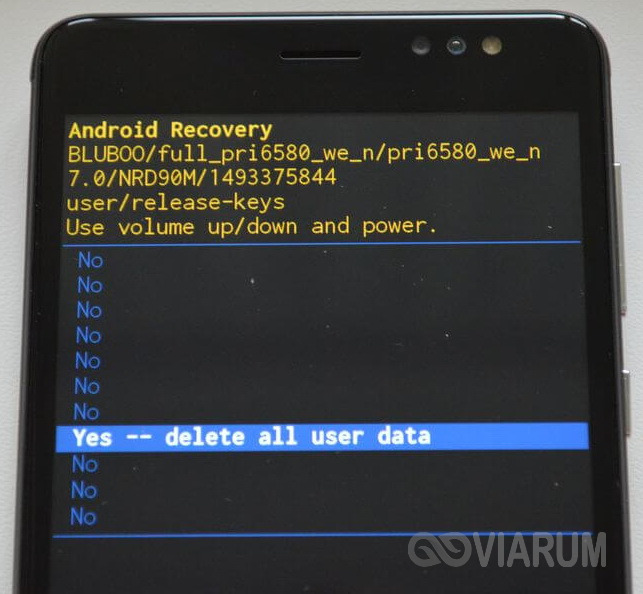

Есть ещё один способ сбросить настройки инженерного меню, но он требует наличия прав суперпользователя. Используя любой файловый менеджер с поддержкой прав root, зайдите в корневой каталог системы, а затем удалите полностью или частично содержимое папки data/nvram/apcfg/aprdcl и перезагрузитесь.

Файлы в папке aprdcl как раз отвечают за настройки инженерного меню. Сходу удалять все файлы необязательно. Если вы напортачили, скажем, с настройками аудио, для восстановления исходных параметров достаточно удалить файлы, в названии которых имеется элемент строки audio. И ещё один момент. Независимо от способа сброса, всегда делайте резервную копию ваших личных данных и приложений, так как все они могут быть утрачены.
Как в BIOS на ноутбуке Lenovo включить расширенный режим с настройкой advanced?

На сколько я помню — виртуальная машина наоборот требует включить виртуализацию. Вероятно процессор ее не поддерживает.
А если биос ноутбука стандартный синенький и в нем нет нужного пункта, то его уже никак не включить.
- Вконтакте

Конечно. Можно накатить в качестве второй системы поверх виндовс, создать загрузочную флешку с установленным и готовым линуксом. Флешки на 32 гигабайта вполне должно хватить, если чистая убунту около 10 гигабайт.
Открыть расширенные настройки insydeh20 setup utility
У многих пользователей на ПК установлена прошивка-аналог традиционного БИОС. Данная прошивка обычно используется для программного обслуживания систем UEFI. При попытке установить на компьютер с такой прошивкой какую-либо версию ОС Windows пользователь может столкнуться с проблемами установки системы с внешнего флеш-накопителя. В нашей статье мы постараемся помочь таким пользователям и разберём, каким образом можно выполнить загрузку с USB-носителя на InsydeH20 Setup Utility rev 5.0. А также что нам для этого понадобится.
InsydeH20 Setup Utility — что это такое?
Тип BIOS (аппаратные настройки компьютера) для систем UEFI, который часто встречается на ноутбуках.
UEFI (Unified Extensible Firmware Interface) — новый формат биоса, который пришел на смену традиционному, используется во всех современных материнках.
Простыми словами InsydeH20 Setup Utility — некоторые настройки на аппаратном уровне, при помощи которых можно изменить режим работы железа.
Может присутствовать на многих моделях ноута — Acer, Lenovo, Asus, MSI и другие.
Иногда пользователи испытывают трудности при установке устаревшей операционки, которая использует загрузочную запись MBR. Решение — для установки необходимо отключить Secure Boot, находится в разделе Security:

Enabled — активация, Disabled — деактивация.
Для открытия BIOS используйте специальные кнопки клавиатуры, зависит от материнской платы/ноутбука. Например после включения ноута попробуйте зажать кнопки Del, F2, F1, на ноутах Леново — зажимать кнопки Fn+F2.
Также необходимо активировать режим для устаревших OS — Legacy. Находится в разделе Boot > вместо UEFI необходимо выставить Legacy Support (название может немного отличаться):

Данный режим например может потребоваться при установке Windows XP.
Для сохранения параметров и выхода — нажмите клавишу F10. После — перезагружаем компьютер, заходим в BIOS > активируем раздел BOOT > в группе Legacy выставляем первым устройство USB HDD:

При некорректных выставленных настройках, когда не помните какие функции настраивали — можно попробовать выполнить сброс BIOS InsydeH20 до заводского состояния, используя настройку Load Setup Defaults.
Надеюсь информация оказалась полезной. Удачи.


The most widely used UEFI BIOS in production
The InsydeH2O «Hardware-2-Operating System» UEFI firmware solution is a complete, lab and field tested implementation of the UEFI specifications and represents today’s BIOS technology being used on Server, Desktop, Mobile and Embedded systems. As our flagship product and the most widely used UEFI BIOS in production, InsydeH2O is relied upon by leading OEMs and ODMs worldwide to bring their platforms the best in firmware boot performance, value-added features, and renowned reliability and compatibility.
Открыть расширенные настройки insydeh20 setup utility
С помощью нажатия клавиши F2 при загрузке заходим в БИОС UEFI, переходим на вкладку Main, выставляем опцию F12 Boot Menu в Enabled, этим действием мы разрешаем появление загрузочного меню ноутбука при нажатии клавиши F12. Далее переходим на вкладку Security, опускаемся до опции Set Supervisor Password и нажимаем на клавишу Enter, в верхнем поле вводим пароль (потом мы его сбросим) и нажимаем Enter, в нижнем поле вводим этот же пароль и опять жмём Enter. На сообщение Changes have been saved (изменения сохранены), ещё раз нажимаем Enter. Теперь идём на вкладку Boot. Выделяем опцию Boot Mode (находится в положении UEFI), выбираем Legacy и подтверждаем выбор.
Жмём F10 (сохраняем произведённые изменения) и перезагружаем ноутбук, при загрузке жмём F12 и входим в загрузочное меню, выбираем среди других устройств нашу флешку.
Убираем пароль на БИОС ноутбука Acer, возможность отключения/включения Secure Boot остаётся
Во всей этой истории есть один неприятный момент, если вдруг вы захотите попасть в БИОС ноутбука, то вам придётся ввести придуманный пароль,
как говорится, нафик надо, ведь его можно забыть.
Входим в BIOS, идём на вкладку Security, опускаемся до опции Set Supervisor Password и нажимаем на клавишу Enter, в первом поле вводим придуманный нами пароль, и жмём Enter.
Во втором поле ничего не вводим, просто жмём Enter, в третьем поле также ничего не вводим, просто жмём Enter, выходит сообщение Changes have been saved (изменения сохранены), подтверждаем. Вот и всё, пароль сброшен.
Нажимаем клавишу F10 для сохранения изменения настроек и перезагружаемся, возможность отключения/включения Secure Boot остаётся.


Как отключить Secure Boot
Как отключить Secure Boot на ноутбуке Toshiba. Утилита InsydeH20 setup utility
опять же с помощью стрелок выбираем Disabled (отключено)
и жмём Enter. Такими нехитрыми действиями мы смогли отключить Secure Boot в БИОСе UEFI.
Но это ещё не всё, теперь нам нужно включить режим «режим совместимости с другими операционными системами. Идём в раздел „Advanced» находим опцию «System configuration»
и заходим в неё, здесь выбираем опцию «Boot Mode» или «OS Mode Selection», и ставим её вместо положения UEFI OS (может быть UEFI BOOT) в положение «CSM Boot» или «UEFI and Legacy OS», «CMS OS»
Чтобы наши изменения вступили в силу сохраняем наши изменения в БИОС, нажимаем F10,
затем соглашаемся Yes и жмём Enter
происходит перезагрузка. Вот теперь мы сможем загрузить наш ноутбук с установочного диска с любой операционной системой. Далее можете войти в меню загрузки ноутбука (обычно нужно жать при включении клавишу ESC или F10) и выбрать вашу (уже подсоединённую) загрузочную флешку с операционной системой или установочный диск, если не знаете как это сделать читайте нашу статью Как загрузить любой ноутбук или компьютер с флешки или диска.
Как отключить опцию Secure Boot на ноутбуке HP
Видим наш параметр безопасной загрузки Secure Boot, выставляем его в положение Disabled (отключено), а опцию «режима совместимости с другими операционными системами» «Legacy support» переводим в положение «Enabled»,
на предупреждение отвечаем Yes.
Сохраняем настройки, жмём F-10, выбираем Yes и Enter, ноутбук перезагружаемся, после перезагрузки выходит вот такое окно с предупреждением «A change to the operating system secure boot mode is peding…» По «англицки» на предлагают ввести на клавиатуре ноутбука код 8721 (в вашем случае код конечно будет другой) и нажать Enter, после этого изменения в настройках БИОСа UEFI будут сохранены и ноутбук перезагрузится.
Как отключить опцию Secure Boot на ноутбуке Samsung. Aptio Setup Utility
с помощью стрелок на клавиатуре выделяем её и ставим в «Disabled», нажимаем «Enter»
на предупреждение о том, что компьютер может загрузиться с ошибкой жмём Enter.
В этом же разделе ниже появляется параметр «OS Mode Selection», выделяем его и жмём «Enter»
выставляем в положение «CMS OS» или «UEFI and Legacy OS» и нажимаем «Enter».
Как отключить Secure Boot на ноутбуке Acer Aspire
Как отключить опцию Secure Boot на ноутбуке Packard Bell
Жмём при загрузке клавишу F2
, реже
F6
и попадаем в БИОС UEFI ноутбука,
здесь идём во вкладку Boot
Если до включения ноутбука Вы подключили к нему флешку, то она может не определиться сразу в этом меню.
Выставляем опцию Boot Mode в положение Legacy BIOS.
А опцию Secure Boot
выставляем в положение
Disabled
.
Далее жмём клавишу F10
, этим мы сохраняем настройки внесённые нами в БИОС ноутбука Packard Bell, затем перезагружаемся, жмём при загрузке клавишу F2 и входим опять в БИОС.
Теперь флешка должна определиться . Выставляйте флешку на первую позицию, сохраняйте настройки и перезагружайтесь. Если загрузочная флешка сделана по нашим статьям, то загрузка произойдёт успешно.
Как отключить Secure Boot на стационарном компьютере
жмём Enter и входим в неё, опять жмём Enter и выбираем Other OS (другая операционная система),
теперь выходим отсюда и выбираем CSM (Compatibility Support Module),
ставим опцию Запуск CSM в Enabled.
В открывшихся дополнительных опциях выбираем Параметры загрузочных устройств и выставляем Только Legacy OpROM или UEFI и Legacy OpROM.
Далее опцию Параметры устройств хранения, выставляем в положение Сначала Legacy OpROM или Both, Legacy OpROM first.
Материнская плата MSI. Подраздел «Boot mode select».
Примечание: На многих ноутбуках невозможно отключить опцию Secure Boot, так как она неактивна, в этом случае может помочь прошивка БИОСа ноутбука последним обновлением.
Расширенный BIOS ноутбуки HP (Advanced BIOS)
Расширенный BIOS ноутбуки HP (Advanced BIOS)
Сообщение vanyasem » 01 июл 2021, 22:56
У ноутбуков HP есть защита «от дурака», которая закрывает доступ к большинству настроек ноутбука в биосе (это применимо и к другим компьютерам с биосом insydeh20).
Для чего нужны эти настройки? Например, разогнать устройство. Или отключить какую-то часть железа (например, сгоревшую видеокарту).
Как же всё таки зайти? При включении ноутбука (до экрана загрузки) нажать ESC. После зажать английскую «A» и не отпуская её несколько раз нажать на F10 без FN. В биосе должна появиться новая вкладка «Advanced». С 1го раза может не получиться.
Распространенные способы входа на ноутбуке Lenovo
Самым распространенным и всем известным способом того, как войти в BIOS, является нажатие на клавиатуре клавиши Delete . Однако, некоторые производители компьютеров и ноутбуков, в том числе и Lenovo, определили для своих систем другие способы входа.

Выбирая при покупке производителя Леново, необходимо помнить о том, что компьютерная техника данной компании выпускается, как правило, с уже установленной операционной системой. Если же вы хотите переустановить программное обеспечение на своем ноутбуке, то можете столкнуться с проблемой: почти все современные модели игнорируют желаемую вами операционную систему, стремясь вернуть компьютер к первоначальной. Именно для этого вам понадобится умение самостоятельно зайти в БИОС, чтобы обойти данную проблему.
В зависимости от модели Леново зайти в BIOS можно несколькими способами:
- нажать и удерживать клавиши F1 или F2 ;
- нажать кнопку DELETE ;
- нажать кнопку Novo Button.
Практически все современные ноутбуки Леново имеют на своей панели или боковом ребре кнопку Novo Button. Найти ее не составляет трудностей. Производитель выделил ее соответствующим рисунком — изогнутой стрелкой.
Если вам необходимо попасть в BIOS на ноутбуке Lenovo, то вместо кнопки включения требуется нажать Novo Button . При загрузке система войдет в BIOS.
Обратите внимание на то, что БИОС на мониторе появится не сразу. Чтобы выполнить вход в программу, необходимо выполнить еще один шаг — найти в меню «Novo Button» вариант загрузки ноутбука «BIOS Setup», который выбирается кнопкой мышки. После выбора нажимаем на клавиатуре клавишу Enter . Вы вошли в программное обеспечение.
InsydeH20 Setup Utility rev 5.0: Как сделать загрузку с USB
У многих пользователей на ПК установлена прошивка-аналог традиционного БИОС. Данная прошивка обычно используется для программного обслуживания систем UEFI. При попытке установить на компьютер с такой прошивкой какую-либо версию ОС Windows пользователь может столкнуться с проблемами установки системы с внешнего флеш-накопителя. В нашей статье мы постараемся помочь таким пользователям и разберём, каким образом можно сделать загрузку с USB-носителя на InsydeH20 Setup Utility rev 5.0. А также что нам для этого понадобится.


Резюме
Установка windows 10 с флешки: полная пошаговая инструкция
На этом можно было бы и закончить анализ особенностей Insyde Flash Firmware Tool, тем более, что если хорошо поискать в интернете, то можно найти и оригинальное руководство пользователя H2OFFT User Guide for Microsoft Windows Version.
И все же, несмотря на это интрига остается! Ведь часть установок и директив остаются недокументированными. Так, например, по слухам, существуют рекомендации, позволяющие прошить в UEFI BIOS все, что угодно. Достаточно только указать в platform.ini:
А может это все враки?
Что такое InsydeH20 Setup Utility rev 5.0?
Как известно, прошивка с кодификацией « InsydeH20 » была создана американской . Последняя специализируется на разработке и установке программного обеспечения для систем UEFI, а также на различных аппаратных решениях, преимущественно для компьютеров OEM и ODM.
Поскольку данная прошивка предназначен для систем UEFI, то бывает сложно установить на такие ПК операционную систему с флешки на основании архаичной технологии MBR. При попытке задействования последней пользователь часто встречается с защитой « Secure Boot », блокирующей установку новой ОС. Потому для установки нам понадобится не только отключить упомянутый «Secure Boot» в настройках БИОСа, но и задействовать режим совместимости, известный как « Legacy ». Давайте рассмотрим механизм реализации всего алгоритма пристальнее.
Comprehensive support for the latest UEFI, PI and industry specifications
Industry specifications are constantly evolving as we all work to improve and advance the technology between operating systems and platform firmware. Rest assured that InsydeH2O will always be at the forefront of supporting new specifications established by the UEFI Forum and other Industry groups. Easy-to-create & easy-to- use library approach to customization provides easy updates to the next generation silicon and the ability to match perfectly with ODM manufacturing lines.
Creating libraries to support your unique customizations is simple with InsydeH2O. Insyde has crafted a comprehensive list of libraries to meet the design specifications of major OEMs. You can use the same concepts and customization technologies in your own designs. You can either roll your own or have Insyde help you create your own production-tested OEM library.
Каким образом сделать загрузку InsydeH20 с USB-носителя
Чтобы включить загрузку InsydeH20 с флешки, необходимо выполнить следующий комплекс операций:
- Войдите в BIOS вашего ПК. Обычно это делается быстрым клацаньем на клавишу Del (F2) при запуске ПК. При этом ряд компьютеров имеет другие комбинации для входа в БИОС (например, Fn+F2 на Lenovo);
- С помощью курсора перейдите в раздел «Security»;
- В данном разделе найдите опцию «Secure boot», и выставите её значение на «Disabled» (отключено);

Для параметра «Security boot» выберите значение «Disabled»
- Теперь перейдите в раздел «Boot»;
- Здесь найдите опцию «Boot mode». Вместо стоящего там «UEFI» установите значение на « Legacy Support » (вместо указанного могут быть ещё значения «Launch CSM», «CMS OS», «CMS Boot», «UEFI and Legacy OS» и другие);

Выберите значение опции «Legacy Support»

Сохраните произведённые изменения
Необходимые настройки для поддержки MBR сделаны. Остаётся поставить наш флеш-накопитель первым в списке загрузок. Тем самым осуществится возможность загрузки ПК с USB на основе InsydeH20 Setup Utility rev 5.0.
- Вставьте флешку в ЮСБ-разъём ПК;
- Вновь войдите в BIOS, нажав при загрузке F2 (или Fn+F2);
- С помощью курсора выберите раздел «Boot»;
- В пункте «USB HDD» выберите вашу флешку;

Выберите вашу флешку USB HDD Передвиньте вашу флешку на первое место в списке загрузочных устройств (к примеру, с помощью комбинации Fn+F6);

Поставьте вашу флешку первой в списке устройств
После выполнения данных операций вы сможете загрузить ваш ноутбук с ЮСБ в InsydeH20. При этом помните, что после прохождения первого этапа установки новой ОС Виндовс и соответствующей перезагрузке ПК необходимо отключить флешку от разъёма, иначе установка операционной системы может начаться заново.
Открываем биос. Программа BIOS Setup и динамическая память CMOS
Чтобы открыть BIOS
нужно, после нажатия на кнопку power на корпусе ПК, нажать на клавиатуре клавишу DEL, F2 или F10. После этого запустится программа
BIOS Setup
. Выглядит она вот так.


Это программа, при помощи которой можно менять настройки в BIOSе. После внесения изменений всё сохраняется не в самом BIOSе, в специальной микросхеме динамической памяти CMOS. Вообще в сам BIOS внести изменения невозможно без специальных аппаратных средств. Эти аппаратные средства, программаторы, делают так называемую «перепрошивку». А для некоторых старых материнских плат это в принципе невозможно.
После включения компьютера в ходе тестирования оборудования текущая конфигурация сравнивается с хранящейся в CMOS-памяти. Если обнаруживаются отличия, то либо автоматически происходит обновление CMOS, либо вызывается BIOS Setup для изменения настроек.
В микросхеме BIOS все данные сохраняются и при выключенном ПК. А вот память CMOS требует питания для того, чтобы все изменения сохранялись и при отключении компьютера от эллектричества. Осуществляется это при помощи аккумуляторной батарейки, которая располагается на материнской плате. Её заряда хватает обычно на несколько лет.
Иногда требуется вернутся к заводским настройкам биоса, если до этого вносились какие то изменения в CMOS, делается это просто, вытаскивается батарейка на несколько секунд и всё содержимое памяти CMOS очищается. После того, как батарейка сядет на экране может выскочить сообщение «CMOS-checksum
« или «
Batteru Low Level
«. Не стоит пугаться. Нужно просто заменить её и выставить настройки, заново если они вносились конечно.
Как открыть расширенные настройки? [Bios insydeh20 f.66 rev 3.5]
Как открыть расширение настройки в insydeh20 rev 3.5 Не могу установить win7 с флешки через биос Настройки очень скудные Когда выбираю в приоритете.
Как открыть вкладку ADVANCED в Bios insydeH20 setup utility rev 5.0? При запуске стоит стандартное окно BIOS: как сделать чтобы вывелась вкладка ADVANCED в BIOS.
Расширенные настройки в BIOS ? Ситуация заключается в следующем, купил новый хард для ноутбука (HP Pavilion g7-1372sr), потому что.
Как открыть полные настройки bios insydeH20 ноутбук hp15-r Подскажитье пожалуйста как открыть полные настройки bios ? Раньше как-то подобное делал, но сейчас.
Самый легкий способ туда попасть это комбинация клавиш F10+A. — Но это мне на моем ноуте не помогло, а то что помогло ниже.
На HP G72 b01er с BIOS InsydeH20 Rev. 3.5, только версия F48
, потратив парочку вечеров нашелся патченый биос с открытыми расширенными настройками, все шилось из под Windows 8.1. Только вот не сохраняются настройки графики, т.е. постоянно после сохранения и перезапуска BIOS, значение графики dGPU или iGPU слетают обратно в Hybrid. Для переключение в однорежимный режим графики и нужен был биос с расширенными настройками. Кстати, беда с невозможностью сохранить настройки видео присуща, только или в большей степени у ноутов HP.
Судя по тому, что у вас версия биоса F66, файлы моей прошивки вам не подойдут.
Так же есть более тяжелый способ модификации биоса — Тут
Architecture facilitates hardware innovation and speeds time to market for new platforms
The InsydeH2O product family is developed using modern software engineering techniques, enabling ODMs and OEMs to improve efficiency, validate hardware, lower costs to support new hardware designs, and speed up system debugging. Its modularity allows faster migration from platform to platform with less engineering resources and provides development flexibility because work can be done in parallel. The same source code can be used to develop and then deploy across different segments from notebooks to desktops to servers, including those with different requirements and silicon components.
As a CPU and chipset technology neutral solution, InsydeH2O allows PC makers to select the most appropriate hardware components to meet their market requirements. Additionally, InsydeH2O is a fully Windows compliant firmware solution that employs a true modular architecture, is written in C code, and uses a driver model that enables a wide range of software engineers to be quickly productive. These benefits can facilitate platform design innovation as well as faster time-to-market.
Базовые настройки БИОС
Само собой разумеется, что для корректировки тех или иных параметров микропрограммы потребуется войти в её интерфейс. На ноутбуках Acer обычно используется широкий набор клавиш или их сочетаний.
После успешного входа в интерфейс перед пользователем появляется главное меню микропрограммы. Для начала рассмотрим структуру интерфейса. Доступные опции расположены на нескольких вкладках.

Коротко опишем содержание каждой из них:
Как в ноутбуке Леново зайти в БИОС из операционной системы Windows 8.1
Этот способ входа не так распространен, как предыдущие, но, тем не менее, им успешно пользуются как обычные пользователи, так и программисты. Он предложен специалистами для тех случаев, когда клавиатура ноутбука или клавиши входа в БИОС неисправны. Давайте рассмотрим, как войти в БИОС в данном случае.
Вход в программу требует проведения следующих действий:
- Загрузить ноутбук с уже установленной операционной системой Windows 8.1.
- Выбрать указателем мышки «Параметры» в нижнем правом углу Win 8.1.
- Зайти в «Изменение параметров пользователя» и выбрать «Обновление и восстановление».
- Выбрать указателем мышки «Восстановление» — «Особые варианты загрузки».
- Затем необходимо перезагрузить систему, выбрав пункт «Перезагрузить сейчас».
- На мониторе появится вкладка «Диагностика». Здесь требуется выбрать функцию «Параметры встроенного ПО UEFI».
- Вновь перезагрузить ноутбук.
Выполнив ряд перечисленных действий, вы попадете в БИОС. Помните о том, что этот вход возможен только для ноутбуков Леново с Windows 8.1.
Основы работы
Примечание : для тех, кто уже мало-мальски знаком с управлением в BIOS — этот раздел статьи могут пропустить.
Клавиши управления, изменения настроек
В BIOS придется управлять и задавать настройки без помощи мышки (многих начинающих пользователей это пугает. Кстати, в UEFI реализована поддержка русского языка и мышки).
На самом деле, даже в Windows (где мышь работает) — многие действия гораздо быстрее делать с помощью клавиатуры!
Кнопки управления, в большинстве своем, везде одинаковые (разница хоть и есть, но обычно, не существенна) . Еще одна деталь: справа или внизу в BIOS есть подсказка: в ней указываются все основные клавиши управления (см. фото ниже).

Клавиши управления (AMI BIOS)
В общем-то, зная этот десяток кнопок — вы легко сможете поменять все настройки BIOS.
Сохранение настроек
Вы можете менять любые настройки в BIOS, но вступят они в силу только после того, как вы их сохраните и перезагрузите устройство (кстати, перезагружается компьютер/ноутбук автоматически, после выхода из BIOS).
Сохранить настройки в BIOS можно двумя путями:
- Нажать клавишу F10 — в большинстве версий BIOS она означает сохранить настройки и перезагрузить устройство;
- Зайти в раздел Exit и нажать на Save Changes and Exit (сохранить настройки и выйти, пример показан на скриншоте ниже — стрелки 1 и 2).

Сохранение настроек в BIOS
Кстати, из BIOS вы можете выйти и не сохранив настройки — для этого выберите в разделе Exit вариант Discard Changes and Exit (отбросить настройки и выйти / не сохранять настройки, выйти) .
Так же можно выйти из BIOS просто перезагрузив компьютер (хотя, лишний раз так делать не рекомендуется. ) .
Сброс настроек в оптимальные
Если вы поменяли какие-либо настройки в BIOS и компьютер перестал загружаться (или, например, пропал звук) — ну или вы просто решили вернуть назад все как было — то знайте, что в BIOS есть специальная функция по сбросу настроек. Т.е. эта функция вернет все настройки в дефолтные (т.е. сделает все по умолчанию, так, как было при покупке) .
Сбросить настройки можно двумя путями:
- нажать кнопку F9 (правда, работает не во всех версиях BIOS);
- зайти в раздел Exit , затем нажать по Load BIOS Defaults (см. скриншот ниже).

Сброс настроек в дефолтные — AMI BIOS
Кстати, после того как загрузите дефолтные настройки — необходимо их сохранить, нажав на F10 (об этом — см. чуть выше в статье) .
В разнообразных версиях BIOS — название пункта для сброса настроек может несколько отличаться. Например, на скрине ниже показан раздел Exit у ноутбука Dell — здесь нужно нажать на Restore Defaults , а затем сохранить настойки — Save Changes and Reset . После перезагрузки устройства, он будет работать с настройками по умолчанию.

Сброс настроек на вариант по умолчанию // ноутбук Dell // Restore Defaults