Как извлечь батарею из ноутбука lenovo ideapad 100?
В ноутбуках Lenovo IdeaPad 100-15IBD батарея (аккумулятор) является несъёмной, хотя визуально снизу её видно, но нет ни кнопок, ни фиксаторов для её снятия, так как же его правильно отключить аккумулятор, давайте разбираться…
Данная инструкция подойдёт к ноутбукам Lenovo IdeaPad 100-15IBY/15lBD/14IBY
- Отключаем ноутбук от сети
- Откручиваем 3 винта в нижней части ноутбука, расположенных не по краям, они держат клавиатуру.
- Снимаем клавиатуру ноутбука, поддев защёлки пластиковой лопаткой или картой, аккуратно отклеиваем её от корпуса (клавиатура приклеена скотчем в нескольких местах)
- Вынимаем разъём подключения аккумулятора к материнской плате, потянув его от себя (как показано на рисунке ниже)


На этом всё. Аккумулятор на Lenovo 100-15IBD можно заказать на по этой ссылке.
леново ноутбук как вытащить аккумулятор
Как известно, любая батарея ноутбука имеет свой срок службы. В связи с частой эксплуатацией или заводским браком, она может прийти в непригодность и перестать заряжаться или передавать заряд компьютерному устройству. Чтобы устранить эту неприятную проблему, понадобится извлечь зарядный элемент и заменить его на новый. Как вытащить аккумулятор из ноутбука Леново? В этом мы попытаемся разобраться в нашей статье.
Причины выхода из строя батареи на ноутбуке Леново
Аккумулятор ноутбука приходит в непригодность из-за:
Как показывает практика, в недавно купленных ноутбуках батарея очень редко становится непригодной. А вот если техника пребывает на протяжении уже нескольких лет в эксплуатации, то вероятность выхода из строя аккумулятора достаточно высокая.
Как устранить неисправность?
В зависимости от конкретной ситуации нужно действовать по-своему. К примеру, когда батарея подключена, но заряд не совершается, проблема может крыться в окислении разъемов или неисправном зарядном устройстве ноутбука.
В таком случае можно попробовать:
Для проверки неисправности разъема, через который на батарею поступает электричество, просто пошевелите шнур. При правильном коннекте с устройством он будет посылать сигнал индикатору заряда. Попробуйте найти исправный шнур и вставить его в ноутбук.
Если вышеизложенные попытки не увенчались успехом, возобновите драйвер батареи, скачав его в интернете.
Возможно, причиной некорректной работы устройства является неплотное прилегание АКБ ноутбука. Вам нужно просто-напросто снять батарею Леново, а затем поставить ее на место.
Корректной работе зарядки может мешать программа, установленная производителем. Чтобы перенастроить утилиту, зайдите в «Управление», и выберите менеджер, отвечающий за работу АКБ. Вы можете увидеть несколько режимов: «Оптимальное время работы» и «Лучший срок службы АКБ». Понадобится отключить второй вариант, если он конечно активирован. После этого зарядка сразу же должна пойти.
Существует еще один способ решения проблемы. Для этого:
Надеемся, вышеизложенные манипуляции помогут вам устранить проблему.
В каких случаях требуется и как вынуть аккумулятор из ноутбука Леново?
Пользователи девайса часто задаются вопросом, как вынуть аккумулятор из ноутбука Lenovo? И не случайно, ведь иногда требуется провести его замену на новый или просто перейти в режим работы от сети. Не редки случаи загрязнения устройства (случайно пролитый кофе, попадание пыли, крошек). Тогда существует два выхода: либо замена батареи на новую, либо чистка от пыли и грязи.
В более старых моделях потребуется:
В современных моделях дела обстоят намного проще. Для этого просто переверните ноутбук внешней стороной и переместите ползунок-фиксатор батареи. После этого потяните за деталь и вытяните ее. Как видите, абсолютно ничего сложного, ведь в более новых вариантах ноутбука все продумано до мелочей.
Как вытащить батарею из ноутбука lenovo z500
Одной из особенностей ноутбука Lenovo z500 является то, что найти в нем батарею не так просто. В отличие от большинства лаптопов, в которых она находится на задней панели, с этой моделью нужно будет повозиться.
В каких случаях необходимо вытаскивать батарею
Без крайней необходимости изымать батарею и разбирать заднюю панель ноутбука не стоит. Аккумулятор стоит вытащить в таких случаях:
Советы о том, что батарею нужно вынимать каждый раз, когда вы можете обеспечить стабильную работу от электросети, правильны лишь отчасти. Существенной помощи вы аккумулятору не окажете, а продлить его работу таким образом получится от силы на несколько месяцев.
Как снять батарею в Lenovo z500
Вытащить батарею из Lenovo z500 – задача не из простых. Алгоритм следующий:
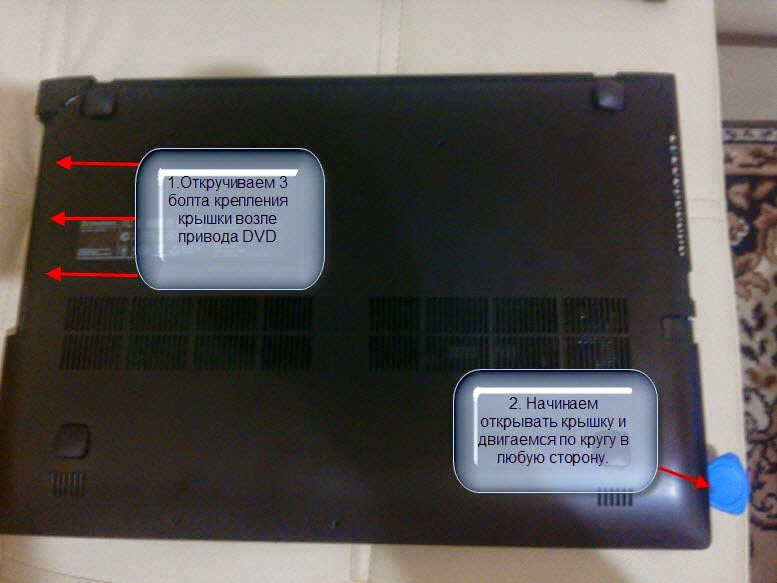
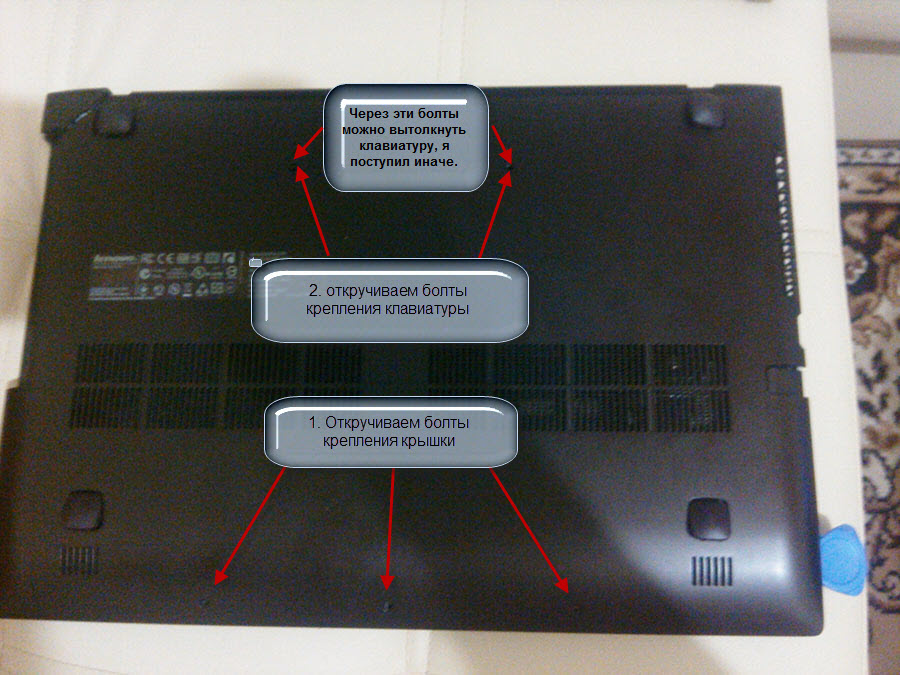
На задней крышке расположено 5 длинных болтов, их нужно максимально аккуратно открутить.
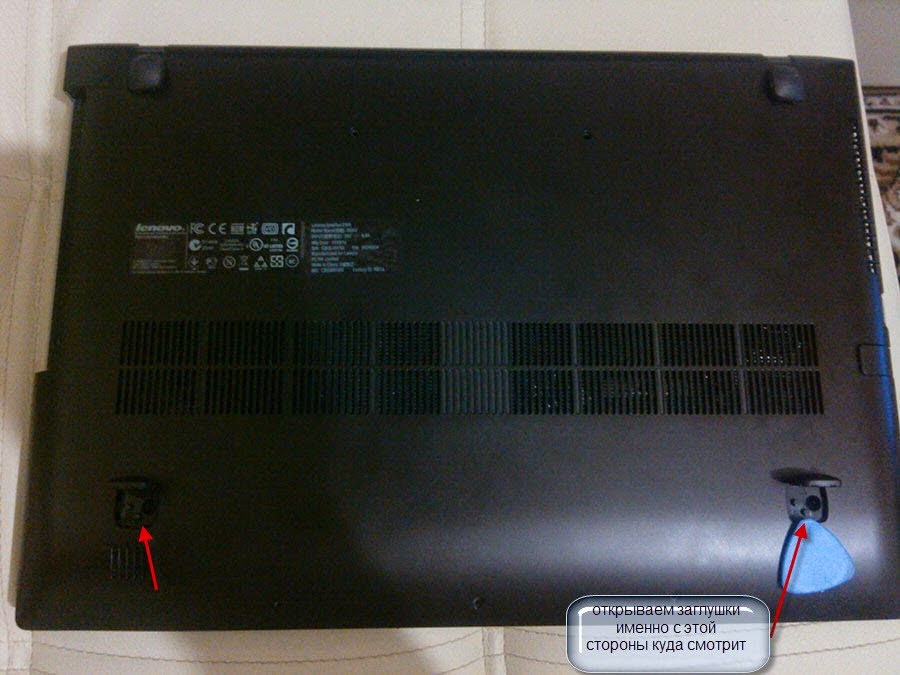
Теперь нужно загнуть пару ножек (они прикреплены к резиновому держателю, поэтому полностью вы их не снимите). Под ними находятся ещё 4 винтика, которые нужно извлечь.
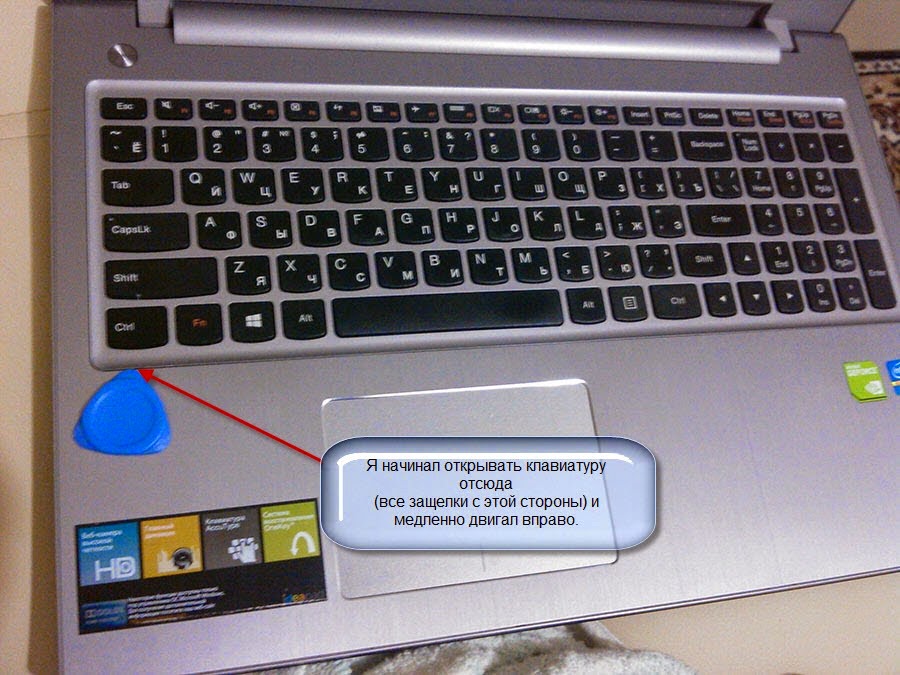
Теперь необходимо снять клавиатуру. Не спешите и не делайте резких движений, иначе повредите шлей. Для этого в два соседних отверстия, где были длинные винты, аккуратно поместите тонкую отвертку или спицу, протолкните клавиатуру.
Теперь выньте DVD-привод и отвинтите оставшиеся 3 болта. Теперь крышку можно полностью снять
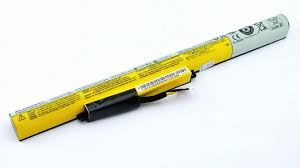
Как вытащить батарею из ноутбука lenovo z500
 Получаете Ваш заказ
Как правильно заменить аккумулятор в ноутбуке Acer, Asus, Lenovo и других моделях
Срок эксплуатации любой АКБ для ноутбука ограничен. Обычно батарея сохраняет максимальную емкость не более 2-3 лет. Однако такой срок поддерживается только при условии, если вы работаете на ноуте с ограниченной активностью. При использовании в достаточно интенсивном режиме уже через 1,5-2 года батарея начнет терять емкость и быстрее разряжаться. Соответственно уменьшается время автономной работы, а со временем лэптоп будет работать только от розетки. Однако можно легко восстановить его автономность, если знать, как правильно заменить аккумулятор в ноутбуке.

Что делать при признаках потери энергоемкости
Уменьшение энергоемкости АКБ не всегда говорит о необходимости ее замены. Часто приходится сталкиваться со сбоями в работе контроллера, который отслеживает уровень заряда. Поэтому при потере емкости аккумулятора в первую очередь нужно провести его калибровку.
Как выполнить калибровку батареи ноутбука
Выполняется калибровка очень просто. Необходимо полностью разрядить батарею. Для этого на отключенном от розетки ноутбуке работают в режиме максимального энергопотребления до тех пор, пока он сам не отключится. После этого лэптоп включают в розетку и полностью заряжают АКБ. Зарядка потребует 2-3 часов.
При такой манипуляции происходит калибровка батареи, и сбой контроллера должен быть устранен. Если же быстрый разряд сохраняется, значит, проблема в аккумуляторе, и он требует замены.
Что делать если ноутбук работает только подключенным к розетке
Первым делом нужно проверить, как сама операционная система оценивает работу АКБ.
Для того, чтобы определить состояние работы аккумулятора, необходимо навестись курсором мыши в правый нижний угол экрана, в системный трей, на значок батареи. Если вы видите надпись «подключено, заряжается«, значит, всё функционирует нормально. Если такая надпись отсутствует и появляется что-то по типу «рекомендуется заменить батарею«, то можно попробовать один из следующих способов:
Сброс настроек BIOS
Проверка кабеля
Работа устройства только от сети — еще не показатель вышедшей из строя батареи. Случается так, что неисправен сам кабель, идущий от блока питания к розетке. Для того, чтобы его проверить, необходимо вынуть АКБ из ноутбука и подключить от сети. Если устройство не работает — проблема в кабеле, и замена батареи не обязательна.
Как определить степень износа аккумулятора
Для получения данных о степени износа аккумулятора, а также его технических характеристик, можно воспользоваться утилитой AIDA 64. С ее помощью вы узнаете:
Замена съемной батареи
Съемные батареи – традиционный тип АКБ для лэптопов. Если у вас такая модель, то заменить аккумулятор в ноутбуке своими руками будет проще всего. Батарея крепится к корпусу при помощи специальных фиксаторов.
Чтобы выполнить замену, достаточно подобрать соответствующую модель аккумулятора и вставить его в корпус лэптопа. Система фиксации и взаимное расположение контактных блоков на батарее и ноуте точно соответствуют друг другу. Поэтому поставить неподходящий аккумулятор или выполнить некорректное подключение нельзя физически. Это исключает повреждение устройства из-за ошибки в подборе АКБ.
Замена несъемной батареи
Большинство современных ноутбуков комплектуется батареями несъемного типа. Это интегрированная в устройство АКБ, которая подключена непосредственно к материнской плате и скрыта под крышкой корпуса. Поэтому ее замена – это более сложная процедура. Однако при наличии минимальных навыков пользователь может заменить аккумулятор в ноутбуке самостоятельно.
Для замены нужно снять заднюю крышку корпуса и отключить старую батарею о материнки. После этого подключается новый аккумулятор, и закрывается крышка ноутбука.
Перед тем, как поменять аккумулятор на ноутбуке, обязательно проверьте, не истек ли гарантийный срок на ваше устройство. В случае вскрытия корпуса ноутбука действие гарантии прекращается. Поэтому, если срок еще не истек, то для замены батареи лучше обратиться в авторизованный сервисный центр.
Особенности аккумуляторов MacBook Air, Pro, Retina
Аккумуляторы для моделей ноутбуков MacBook Air, Pro, Retina различаются между собой по следующим основным параметрам:
Крепление АКБ к топкейсу в большинстве случаев выполняется винтами. Поэтому перед тем, как заменить аккумулятор в ноутбуке, нужно подобрать подходящую отвертку. В моделях MacBook Air часто применяется крестовая отвертка или отвертка Torex. Большинство моделей АКБ для линейки MacBook Pro крепятся винтами под крестовую отвертку. Обратите внимание, что в некоторых моделях с экраном Retina, а также в серии Air крепление аккумулятора может выполняться при помощи двухстороннего скотча. При снятии такой батареи нужно быть особенно внимательным. Неаккуратный демонтаж может привести к повреждению самого аккумулятора и платы с контроллером.
Для подбора аккумулятора для устройств MacBook Air, Pro, Retina нужно знать его четырехзначный цифровой идентификатор, который имеет формат «Ахххх». Найти этот код можно на нижней части корпуса батареи.
Как подобрать аккумулятор на замену
Чтобы выяснить, можно ли заменить аккумулятор на ноутбуке, необходимо сравнить основные характеристики подобранной АКБ с характеристиками штатной батареи вашего устройства. Основные параметры, на которые нужно обратить внимание:
Подробное руководство по подбору аккумулятора для любой модели ноутбука тут Как узнать модель своего ноутбука
Как узнать фабричный номер ноутбука или аккумулятора
Чтобы правильно подобрать и заменить аккумулятор на ноутбуке Леново, Acer, ASUS или любого другого бренда, нужно правильно подобрать модель источника питания по серийному номеру. Код модели лэптопа можно найти на шильдике, расположенном на нижней части корпуса ноута. Фабричный номер батареи съемного типа указан на информационной наклейке, которая размещена на ее корпусе. Необходимая информация о несъемном аккумуляторе размещена на его герметичной оболочке. Каждый из этих кодов может использоваться для поиска подходящей батареи в интернете.
Кроме этого, узнать необходимый серийный номер можно при помощи специальной программы для просмотра конфигурации компьютера. Например, можно использовать утилиту EVEREST (AIDA64).
Можно ли использовать аналоги
Не всегда пользователю удается подобрать оригинальную модель аккумулятора для своего ноутбука. В этом случае можно использовать аналоги. Как правило, такие батареи стоят дешевле фирменных моделей, не уступая при этом им по своим характеристикам. В случае необходимости среди аналогов вполне можно подобрать даже аккумуляторы повышенной энергоемкости по сравнению со штатной АКБ. Главное условие использования аналога состоит в том, что он должен быть точно совместим с вашей моделью лэптопа. Информация о совместимости должна быть указана в описании к батарее.
Как продлить жизнь аккумулятора ноутбука
Несмотря на то, что срок службы аккумулятора ограничен, его можно продлить при условии соблюдения ряда правил по эксплуатации. В этом отношении стоит учитывать следующие основные рекомендации:
Что делать, чтобы время работы от батареи было выше:
Соблюдение этих рекомендаций поможет значительно оттянуть необходимость замены аккумулятора на вашем лэптопе.
Правила безопасности при замене батареи
Поменять съемный источник питания не составляет никакой сложности и не угрожает повреждениями ни батарее, ни компьютеру. Однако о несъемных моделях этого сказать нельзя. Работа по их замене требует предельной внимательности и осторожности.
В том числе необходимо проявлять осторожность при демонтаже интегрированного аккумулятора. При неаккуратном обращении легко может быть повреждена герметичная оболочка.
Особого внимания требует отключение батареи, разделенной на отдельные сегменты. Коммутация этих сегментов выполняется очень хрупкими шлейфами, которые легко повредить. В ноутбуках Apple, как было указано выше, некоторые аккумуляторы крепятся на двусторонний технический скотч. В таких моделях демонтаж – это тоже непростая процедура, связанная с риском повреждения платы контроллера.
Еще одна деликатная операция – отключение АКБ от материнской платы. На материнке располагаются очень хрупкие контакты. При неаккуратном обращении их можно легко погнуть или оторвать.
Учитывая эти риски, если вы не уверены в своих навыках, то замену несъемного аккумулятора лучше доверить специалисту.
Как разобрать ноутбук Леново
Перед разборкой ноутбука, необходимо отключить его электропитание. Для этого сначала завершите его работу через меню «Пуск» и отключите ноутбук от сети.
Как снять аккумулятор
Следующим шагом нужно перевернуть лэптоп крышкой вниз и отсоединить аккумулятор. Для этого отведите защелки, удерживающие батарею питания, в стороны и извлеките ее.
Для дальнейшей разборки нам потребуется:
Для того чтобы приступить к дальнейшей разборке, первым делом необходимо выяснить как снять заднюю крышку ноутбука Lenovo.
Как открыть заднюю крышку ноутбука
На нижней части корпуса ноутбука находится большая крышка. Для того, что снять крышку ноутбука, как и в любом девайсе откручиваем несколько винтов. В этой модели лэптопа их всего два.
А для удобства рядом с каждым из них указан его размер. Всегда при разборке и сборке обращайте на это внимание. Это очень важно, так как закрутив не туда по ошибке винт большего размера, вы можете повредить материнскую плату и сломать устройство. Складывайте весь крепеж от каждой детали отдельными кучками. Так у вас будет меньше шансов перепутать при сборке. После того как открутили крышку, потяните ее на себя и снимите.
Перед вами откроется вид на некоторые основные элементы ноутбука: оптический привод, жесткий диск, оперативную память, динамики и модуль Wi-Fi. Но чтобы добраться до системы охлаждения ноутбука в этой модели, придется разбирать ноутбук дальше.
Снимаем оптический привод, открутив один винт М 2,5 х 6.
Затем снимаем жесткий диск. Для этого требуется открутить два винта М 2,5 х 4.
Слегка потяните жесткий диск на себя и снимите его.
Теперь отсоединяем 2 провода питания Wi-Fi. Откручиваем один винт его крепления, а затем вынимаем модуль из разъема, убираем его в сторону.
Следующим шагом можно открутить винты крепления клавиатуры. Клавиатура крепится тремя винтами, рядом с которыми для удобства, кроме размера, присутствует значок клавиатуры.
Выкручиваем 2 винта М 2,5 х 4 и М 2,5 х 6 в отсеке под жестким диском.
Затем 3 винта, расположенные под оптическим приводом.
Теперь выкручиваем 10 винтов крепления корпуса ноутбука.
Как снять клавиатуру
Поддеваем клавиатуру, начиная с верхней части, постепенно продвигаясь в сторону по мере отщелкивания креплений. После этого аккуратно переворачиваем клавиатуру и отцепляем ее шлейф.
Как разобрать корпус ноутбука
В открывшемся отсеке под клавиатурой отсоединяем два шлейфа.
Затем откручиваем винт крепления верхней части корпуса. Чаще всего корпус крепится одним винтом, закрытым фирменной белой наклейкой с логотипом компании.
Теперь корпус удерживают только защелки, которые удобнее всего разъединить любой пластиковой картой. Для этого проведите картой в разъеме корпуса, разъединяя защелки.
После этого снимаем верхнюю часть корпуса.
Перед нами наконец-то появляется материнская плата ноутбука.
Но чтобы добраться до системы охлаждения материнскую плату нужно также демонтировать.
Как снять материнскую плату ноутбука Lenovo
Аккуратно отсоединяем питание сабвуфера с помощью пинцета и откручиваем 2 винта его крепления. Затем снимаем шлейф питания платы тачпада и откручиваем два его винта.
Теперь отсоединяем шлейф матрицы и откручиваем один винт крепления материнской платы. Со шлейфом матрицы необходима особенная аккуратность, так как он очень гибкий и его легко повредить. Отсоединяем оставшиеся шлейфы
и осторожно приподнимаем материнскую плату, так как под ней остался еще один штекер питания, который нам необходимо отсоединить.
На этом разборка ноутбука Lenovo закончена. Для дальнейшей чистки системы охлаждения требуется отсоединить ее от корпуса материнской платы.
Снятие системы охлаждения ноутбука Lenovo
Для этого первым делом отсоединяем питание вентилятора.
Затем откручиваем вентилятор системы охлаждения, который крепится двумя винтами, и откручиваем 5 винтов, удерживающих радиатор.
Эти винты подпружинены и имеют рядом с собой нумерацию, которой необходимо придерживаться при разборке и сборке во избежание перекоса.
Прежде чем откручивать эти винты полностью, сначала по очереди ослабляем их. После снятия винтов тянем радиатор вверх, немного раскачивая, так как кроме винтов, радиатор на материнской плате удерживает термопаста. Ее также необходимо будет заменить, предварительно убрав старую с помощью салфетки, смоченной в спирте.
Надеемся, что наша инструкция как разобрать ноутбук Lenovo вам поможет и у вас не возникнет больших трудностей. Главное, действуйте без спешки и у вас все получится!
Как вытащить и заменить батарею ноутбука?

Как заменить батарею ноутбука? Для чего нужно сбрасывать настройки БИОС? Что такое калибровка батареи? Ответы на все эти вопросы — в нашей статье.

Ноутбук и его компоненты, так же, как и любая другая техника, имеют ограниченный ресурс. АКБ — одна из самых слабых составляющих любого ноутбука. Рано или поздно у любого пользователя возникает вопрос: «Как заменить батарейку в ноутбуке?». Об этом сегодня вам и расскажем, а также затронем и другие проблемы, связанные с питанием портативных устройств.
Как вытащить батарею из ноутбука?
Для этого требуется выполнить ряд простых действий. Неважно, какая у вас модель: Asus, Acer, Lenovo, HP. Абсолютно на всех ноутбуках процесс будет идентичный.
Калибровка батареи
Замена проблемного компонента — один из самых простых способов решения проблемы. Однако не всегда он является единственным методом, который исправляет ситуацию. Чтобы избежать дополнительных расходов при покупке новой АКБ, можно сначала попробовать калибровку батареи.

Наверняка вы замечали, что любое устройство, работающее от аккумулятора, с годами всё меньше времени может обходиться без подзарядки. При покупке свежего устройства, разработчики обещают нам 8 часов автономной работы, а через год это число превращается уже в 5 часов. И так до тех пор, пока лэптоп совсем не сможет обойтись без шнура до розетки. Связано это напрямую с так называемым «эффектом памяти«. Причиной снижения ресурсов батареи является постоянная подзарядка устройства не до конца.
То есть вы зарядили ноутбук на 80%, перестали им пользоваться и он ушел в режим сна. АКБ в этот момент, как бы думает, что он заряжен полностью и воспринимает 80% емкости, как максимум. Вследствие чего батарея начинает работать некорректно и ресурс автономной работы постоянно снижается. Чтобы это исправить, необходимо делать калибровку батареи.
Для этого в настройках электропитания отключите режимы сна и выключения дисплея. Затем в автономном режиме полностью разрядите устройство. И после этого зарядите АКБ на максимум. Повторите процедуру несколько раз и в итоге, батарейка больше времени сможет держать заряд.
Что делать если ноутбук работает только подключенным к розетке?
Если устройство работает только от сети, то это не повод отправлять батарею на покой. Первым делом нужно проверить, как сама операционная система оценивает работу АКБ.

Для того, чтобы определить состояние работы аккумулятора, необходимо навестись курсором мыши в правый нижний угол экрана, в системный трей, на значок батареи. Если вы видите надпись «подключено, заряжается«, значит, всё функционирует нормально. Если такая надпись отсутствует и появляется что-то по типу «рекомендуется заменить батарею«, то можно попробовать один из следующих способов:
Сброс настроек БИОС
Проверка кабеля
Работа устройства только от сети — еще не показатель вышедшей из строя батареи. Случается так, что неисправен сам кабель, идущий от блока питания к розетке. Для того, чтобы его проверить, необходимо вынуть АКБ из ноутбука и подключить от сети. Если устройство не работает — проблема в кабеле, и замена батареи не обязательна.
Как заменить аккумуляторы в батарее ноутбука?
Как и говорилось выше, замена батареи — самый простой способ решения проблемы, но вместе с тем и самый затратный. Если хотите немного сэкономить, то можно попробовать отремонтировать АКБ самостоятельно с помощью замены встроенных в аккумулятор элементов.

Существует три вида аккумуляторов, которыми оборудуют современные лэптопы:
Все три вида аккумуляторов являются конкурентоспособными и имеют как свои плюсы, так и минусы. Однако, самое широкое применение нашли модели именно с литий-ионным портативным источником энергии. Замена банок аккумулятора ноутбука — процесс довольно простой, но всё же требует от пользователя определенных навыков.
Кстати очень важно чтобы новые элементы питания были разряжены в ноль, эту операцию можно провести при помощи резистора в 5-10 Ом, разрядив им новые батарейки, соединенные в параллельную цепь.

Вывод
В данном материале мы объяснили вам, как поменять батарейку ноутбука. Однако, как видите проблем связанных с АКБ довольно много, но еще больше и профилактических процедур. Перед покупкой нового аккумулятора обязательно попробуйте сделать калибровку батареи, сбросить настройки биоса и проверить кабель от блока питания до сети. Энтузиасты также могут попробовать заново спаять банки аккумулятора в единую цепь. И если уж ничего из этого не помогло, то можно смело отправляться в магазин компьютерной техники за новой батареей.
Как правильно заменить аккумулятор в ноутбуке Acer, Asus, Lenovo и других моделях
Срок эксплуатации любой АКБ для ноутбука ограничен. Обычно батарея сохраняет максимальную емкость не более 2-3 лет. Однако такой срок поддерживается только при условии, если вы работаете на ноуте с ограниченной активностью. При использовании в достаточно интенсивном режиме уже через 1,5-2 года батарея начнет терять емкость и быстрее разряжаться. Соответственно уменьшается время автономной работы, а со временем лэптоп будет работать только от розетки. Однако можно легко восстановить его автономность, если знать, как правильно заменить аккумулятор в ноутбуке.
Что делать при признаках потери энергоемкости
Уменьшение энергоемкости АКБ не всегда говорит о необходимости ее замены. Часто приходится сталкиваться со сбоями в работе контроллера, который отслеживает уровень заряда. Поэтому при потере емкости аккумулятора в первую очередь нужно провести его калибровку.
Как выполнить калибровку батареи ноутбука
Выполняется калибровка очень просто. Необходимо полностью разрядить батарею. Для этого на отключенном от розетки ноутбуке работают в режиме максимального энергопотребления до тех пор, пока он сам не отключится. После этого лэптоп включают в розетку и полностью заряжают АКБ. Зарядка потребует 2-3 часов.
При такой манипуляции происходит калибровка батареи, и сбой контроллера должен быть устранен. Если же быстрый разряд сохраняется, значит, проблема в аккумуляторе, и он требует замены.
Также причиной быстрой разрядки аккумулятора могут быть некорректно установленные драйвера. Если калибровка не помогла — попробуйте переустановить или обновить их.
Что делать если ноутбук работает только подключенным к розетке
Первым делом нужно проверить, как сама операционная система оценивает работу АКБ.
Для того, чтобы определить состояние работы аккумулятора, необходимо навестись курсором мыши в правый нижний угол экрана, в системный трей, на значок батареи. Если вы видите надпись «подключено, заряжается«, значит, всё функционирует нормально. Если такая надпись отсутствует и появляется что-то по типу «рекомендуется заменить батарею«, то можно попробовать один из следующих способов:
Сброс настроек BIOS
- Отключите блок питания от ноутбука.
- Вытащите аккумулятор (выше описано как это сделать).
- Нажмите и удерживайте несколько секунд кнопку выключения устройства.
- Подключите лэптоп к электросети.
- Включите ноутбук и зайдите в БИОС с помощью соответствующей комбинации клавиш. У Asus это клавиши F2, Delete. У HP — F1, F2. У Acer — Ctrl+Alt+Esc. Lenovo — F2, F12, Delete.
- Восстановите настройки по умолчанию с помощью пункта Restore Default.
- С помощью клавиши F10 сохраните примененные настройки и выйдите из БИОС.
- Выключите ноутбук.
- Отключите блок питания.
- Установите батарею на место.
- Вставить в гнездо штекер зарядки.
- Включить устройство обычным образом.
Проверка кабеля
Работа устройства только от сети — еще не показатель вышедшей из строя батареи. Случается так, что неисправен сам кабель, идущий от блока питания к розетке. Для того, чтобы его проверить, необходимо вынуть АКБ из ноутбука и подключить от сети. Если устройство не работает — проблема в кабеле, и замена батареи не обязательна.
Как определить степень износа аккумулятора
Для получения данных о степени износа аккумулятора, а также его технических характеристик, можно воспользоваться утилитой AIDA 64. С ее помощью вы узнаете:
- степень изношенности;
- текущее состояние батареи;
- производителя и модель;
- паспортную и текущую емкость;
- напряжение.
Замена съемной батареи
Съемные батареи – традиционный тип АКБ для лэптопов. Если у вас такая модель, то заменить аккумулятор в ноутбуке своими руками будет проще всего. Батарея крепится к корпусу при помощи специальных фиксаторов.
Чтобы выполнить замену, достаточно подобрать соответствующую модель аккумулятора и вставить его в корпус лэптопа. Система фиксации и взаимное расположение контактных блоков на батарее и ноуте точно соответствуют друг другу. Поэтому поставить неподходящий аккумулятор или выполнить некорректное подключение нельзя физически. Это исключает повреждение устройства из-за ошибки в подборе АКБ.
Замена несъемной батареи
Большинство современных ноутбуков комплектуется батареями несъемного типа. Это интегрированная в устройство АКБ, которая подключена непосредственно к материнской плате и скрыта под крышкой корпуса. Поэтому ее замена – это более сложная процедура. Однако при наличии минимальных навыков пользователь может заменить аккумулятор в ноутбуке самостоятельно.
Для замены нужно снять заднюю крышку корпуса и отключить старую батарею о материнки. После этого подключается новый аккумулятор, и закрывается крышка ноутбука.
Перед тем, как поменять аккумулятор на ноутбуке, обязательно проверьте, не истек ли гарантийный срок на ваше устройство. В случае вскрытия корпуса ноутбука действие гарантии прекращается. Поэтому, если срок еще не истек, то для замены батареи лучше обратиться в авторизованный сервисный центр.
Особенности аккумуляторов MacBook Air, Pro, Retina
Аккумуляторы для моделей ноутбуков MacBook Air, Pro, Retina различаются между собой по следующим основным параметрам:
- вес, размеры, особенности формы корпуса и расположение крепежных винтов;
- форма и расположение шлейфа и разъема для коммутации с материнкой;
- уровень энергоемкости.
Крепление АКБ к топкейсу в большинстве случаев выполняется винтами. Поэтому перед тем, как заменить аккумулятор в ноутбуке, нужно подобрать подходящую отвертку. В моделях MacBook Air часто применяется крестовая отвертка или отвертка Torex. Большинство моделей АКБ для линейки MacBook Pro крепятся винтами под крестовую отвертку. Обратите внимание, что в некоторых моделях с экраном Retina, а также в серии Air крепление аккумулятора может выполняться при помощи двухстороннего скотча. При снятии такой батареи нужно быть особенно внимательным. Неаккуратный демонтаж может привести к повреждению самого аккумулятора и платы с контроллером.
Для подбора аккумулятора для устройств MacBook Air, Pro, Retina нужно знать его четырехзначный цифровой идентификатор, который имеет формат «Ахххх». Найти этот код можно на нижней части корпуса батареи.
Как подобрать аккумулятор на замену
Чтобы выяснить, можно ли заменить аккумулятор на ноутбуке, необходимо сравнить основные характеристики подобранной АКБ с характеристиками штатной батареи вашего устройства. Основные параметры, на которые нужно обратить внимание:
- Марка аккумулятора. В идеале должна соответствовать бренду ноутбука.
- Тип АКБ. Сейчас на портативных ПК чаще всего ставят литий-ионные (Li-ion) и литий-полимерные (Li-pol) батареи. Обратите внимание, что между собой эти аккумуляторы не взаимозаменяемы. Нужно подбирать батарею такого же типа, как и в штатной комплектации.
- Номинальное напряжение. На ноутбуках используются аккумуляторы с номинальным вольтажом 7,4V, 10,8V, 11,1V, 14,4V, 14,8V. Допустимым является отклонение не более 0,5 вольт, однако лучше всего использовать батарею точно соответствующую по уровню напряжения.
- Емкость. Значение емкости не критично для замены, но напрямую влияет на автономность ноута. Чем оно больше, тем дольше не потребуется подзарядка.
Подробное руководство по подбору аккумулятора для любой модели ноутбука тут Как узнать модель своего ноутбука
Как узнать фабричный номер ноутбука или аккумулятора
Чтобы правильно подобрать и заменить аккумулятор на ноутбуке Леново, Acer, ASUS или любого другого бренда, нужно правильно подобрать модель источника питания по серийному номеру. Код модели лэптопа можно найти на шильдике, расположенном на нижней части корпуса ноута. Фабричный номер батареи съемного типа указан на информационной наклейке, которая размещена на ее корпусе. Необходимая информация о несъемном аккумуляторе размещена на его герметичной оболочке. Каждый из этих кодов может использоваться для поиска подходящей батареи в интернете.
Кроме этого, узнать необходимый серийный номер можно при помощи специальной программы для просмотра конфигурации компьютера. Например, можно использовать утилиту EVEREST (AIDA64).
Можно ли использовать аналоги
Не всегда пользователю удается подобрать оригинальную модель аккумулятора для своего ноутбука. В этом случае можно использовать аналоги. Как правило, такие батареи стоят дешевле фирменных моделей, не уступая при этом им по своим характеристикам. В случае необходимости среди аналогов вполне можно подобрать даже аккумуляторы повышенной энергоемкости по сравнению со штатной АКБ. Главное условие использования аналога состоит в том, что он должен быть точно совместим с вашей моделью лэптопа. Информация о совместимости должна быть указана в описании к батарее.
Как продлить жизнь аккумулятора ноутбука
Несмотря на то, что срок службы аккумулятора ограничен, его можно продлить при условии соблюдения ряда правил по эксплуатации. В этом отношении стоит учитывать следующие основные рекомендации:
- регулярно подзаряжайте аккумулятор (не реже 1 раза в 3 месяца), если долго не используете ноутбук, поскольку даже в отключенном состоянии он теряет около 5 % заряда в месяц;
- не доводите до полной разрядки батареи во время работы – рекомендуется подключать зарядное при снижении заряда до уровня 20 %;
- при работе от сети лучше отключать АКБ – рекомендация подходит для моделей со съемными батареями.
Что делать, чтобы время работы от батареи было выше:
- Выбрать и купить батарею большей емкости, чем у вас была. Чем больше mAh — тем дольше времени ноутбук проработает без подзарядки АКБ.
- Обратите внимание на то, какие приложения «сжирают» весь запас энергии и проанализируйте, все ли вам нужно из запущенного
- Проверьте режим работы вашей видеокарты.В их настройках есть несколько режимов работы: экономия энергии, макс. производительность, баланс.
- Сильное влияние на время работы ноутбука от АКБ может оказывать схема электропитания и яркость экрана. Чтобы настроить эти параметры, необходимо открыть вкладку «Электропитание» в панели управления Windows.
- Обратите внимание на отрезок времени, через который ноутбук будет автоматически отключать дисплей и переводиться в спящий режим. Для экономии заряда батареи можно убавить эти значения до минимума.
- Отключите модули Bluetooth, Wi-Fi * и пр., если вы их не используете в данный момент времени. Делается это достаточно быстро в параметрах Windows (Win+i — позволяют открыть параметры).
- Отключите привод компакт-дисков, при работе он расходует достаточно много заряда АКБ. Не используйте его и не оставляйте в нем диски (еще лучше отключить его полностью).
- Замените HDD на SSD (экономия до 10% заряда АКБ).
- Использование темного фона в браузере, проводнике, Word и т.д. Это позволит выиграть еще около 5-10% по автономности.
Соблюдение этих рекомендаций поможет значительно оттянуть необходимость замены аккумулятора на вашем лэптопе.
Правила безопасности при замене батареи
Поменять съемный источник питания не составляет никакой сложности и не угрожает повреждениями ни батарее, ни компьютеру. Однако о несъемных моделях этого сказать нельзя. Работа по их замене требует предельной внимательности и осторожности.
В том числе необходимо проявлять осторожность при демонтаже интегрированного аккумулятора. При неаккуратном обращении легко может быть повреждена герметичная оболочка.
Особого внимания требует отключение батареи, разделенной на отдельные сегменты. Коммутация этих сегментов выполняется очень хрупкими шлейфами, которые легко повредить. В ноутбуках Apple, как было указано выше, некоторые аккумуляторы крепятся на двусторонний технический скотч. В таких моделях демонтаж – это тоже непростая процедура, связанная с риском повреждения платы контроллера.
Еще одна деликатная операция – отключение АКБ от материнской платы. На материнке располагаются очень хрупкие контакты. При неаккуратном обращении их можно легко погнуть или оторвать.
Учитывая эти риски, если вы не уверены в своих навыках, то замену несъемного аккумулятора лучше доверить специалисту.
Как вытащить батарею из ноутбука lenovo
Как показывает практика, в недавно купленных ноутбуках батарея очень редко становится непригодной. А вот если техника пребывает на протяжении уже нескольких лет в эксплуатации, то вероятность выхода из строя аккумулятора достаточно высокая.
Как устранить неисправность?
В зависимости от конкретной ситуации нужно действовать по-своему. К примеру, когда батарея подключена, но заряд не совершается, проблема может крыться в окислении разъемов или неисправном зарядном устройстве ноутбука.
В таком случае можно попробовать:
- Отключить компьютер от сети, извлечь сетевой шнур и вынуть батарею.
- Нажать на кнопку включения и удерживать ее 20-40 секунд.
- Вставить АКБ обратно и запустить ноутбук.
- Если вы увидели, что индикатор заряда демонстрирует невысокий процент, подключите лэптоп к сети.
- В случае, когда проделанная манипуляция не привела к положительному результату, смените шнур, розетку или адаптер.
Для проверки неисправности разъема, через который на батарею поступает электричество, просто пошевелите шнур. При правильном коннекте с устройством он будет посылать сигнал индикатору заряда. Попробуйте найти исправный шнур и вставить его в ноутбук.
Если вышеизложенные попытки не увенчались успехом, возобновите драйвер батареи, скачав его в интернете.
Возможно, причиной некорректной работы устройства является неплотное прилегание АКБ ноутбука. Вам нужно просто-напросто снять батарею Леново, а затем поставить ее на место.
Корректной работе зарядки может мешать программа, установленная производителем. Чтобы перенастроить утилиту, зайдите в «Управление», и выберите менеджер, отвечающий за работу АКБ. Вы можете увидеть несколько режимов: «Оптимальное время работы» и «Лучший срок службы АКБ». Понадобится отключить второй вариант, если он конечно активирован. После этого зарядка сразу же должна пойти.
Причины выхода из строя батареи на ноутбуке Леново
Аккумулятор ноутбука приходит в непригодность из-за:
- частого перегрева;
- износа;
- постоянных скачков напряжения и неправильного подключения адаптера;
- загрязнения или окисления контактов;
- программных сбоев;
- выхода из строя разъема питания;
- использования неоригинальной зарядки.
Как показывает практика, в недавно купленных ноутбуках батарея очень редко становится непригодной. А вот если техника пребывает на протяжении уже нескольких лет в эксплуатации, то вероятность выхода из строя аккумулятора достаточно высокая.
Инструкция по отключению батареи на Lenovo IdeaPad 100-15IBD
- Отключаем ноутбук от сети
- Откручиваем 3 винта в нижней части ноутбука, расположенных не по краям, они держат клавиатуру.
- Снимаем клавиатуру ноутбука, поддев защёлки пластиковой лопаткой или картой, аккуратно отклеиваем её от корпуса (клавиатура приклеена скотчем в нескольких местах)
- Вынимаем разъём подключения аккумулятора к материнской плате, потянув его от себя (как показано на рисунке ниже)

На этом всё. Аккумулятор на Lenovo 100-15IBD можно заказать на по этой ссылке.
Как восстановить аккумулятор в ноутбуке

Восстановление батареи
Батарея в ноутбуке является цельным элементов. Вся начинка зашита в корпус, поскольку производители не предусматривают починку аккумуляторов, а рекомендуют приобретать новые.
Вопрос восстановления элемента является актуальным не только для владельцев старых устройств, новый к которым не представляется возможным купить, но и для тех, кто не хочет переплачивать. Можно обратиться к специалистам, которые вскрывают корпус аккумулятора, заменяют старые элементы новыми и при помощи программатора адаптируют прошивку, чтобы ноутбук воспринимал батарею, как родную. Кроме работы с аккумуляторами специалисты работают с электроникой в корпусе устройства, поэтому не рекомендуется осуществлять восстановление, если вы не знаете всех тонкостей этого процесса. Работа ведется и с контроллером, который отвечает за подачу сигнала о состоянии заряда, полной разрядке или процессе.
При правильной эксплуатации и бережном отношении к ноутбуку устройство прослужит долго.
Как можно из ноутбука вытащить батарею?
Один из наиболее популярных вопросов, которые нам присылают пользователи, это вопрос об извлечении батареи. Это может потребоваться в некоторых ситуациях. Например, аккумуляторная батарея отработала ресурс и требуется её замена. Кроме того, вытащить аккумулятор из ноутбука может потребоваться, если лэптоп постоянно работает от сети. В этом случае его рекомендуется снять и хранить отдельно.
Отсоединение батареи от ноутбука
Итак, теперь непосредственно о том, как снять батарею с ноутбука. Алгоритм действий в общем случае:
- Обязательно! Выключаем ноутбук: «Пуск» –> «Завершение работы»;
- Вынимаем блок питания из розетки;
- Откручиваем винты и снимаем крышку аккумулятора (если имеется). Или открываем защёлки;
- Вынимаем аккумуляторную батарею;
- Одеваем крышку, собираем другие комплектующие (если их было необходимо снять).
Теперь несколько пояснений. На некоторых моделях лэптопов, чтобы вытащить аккумулятор, требуется снять крышку на винтах. В этом случае придётся поработать отверткой.
У некоторых ноутбуков батареи скрываются под крышкой
Вернуться к содержанию
Восстановление батареи ноутбука – вскрываем аккумулятор
Если калибровка не дала желанных результатов или, как описывалось ранее, лэптоп не работает от аккумулятора, пока не произойдёт подключение адаптера питания, пора приступать к ремонту батареи.
- макетный нож;
- мультиметр;
- паяльник с мощностью, не превышающей значение 40 Вт;
- несколько автомобильных лампочек мощностью 21 Вт;
- цианакрилатный клей.
Так как батареи ноутбуков делают неразборными, придётся воспользоваться макетным ножом или иным острым предметом, чтобы вскрыть её корпус. Найдите шов на аккумуляторе и аккуратно разрежьте его. Делайте это осторожно, чтобы не повредить внутренние компоненты.
Прежде чем приступить к дальнейшим действиям, обязательно определите вид вашего аккумулятора, так как это повлияет на процесс восстановления. Если ноутбук новый, то, скорее всего, у вас литий-ионная (Li-ion) батарея, а если лэптоп старше 3-4 лет – возможно, никель-металлгидридная (NiMH).
Особенности снятия батареи с популярных ноутбуков
В зависимости от модели лэптопа работы по демонтажу аккумулятора могут существенно отличаться. Далее будет рассмотрена последовательность проведения такой операции для наиболее известных марок ноутбуков.
Acer. Достать аккумулятор из лэптопа Acer достаточно просто. Если все подготовительные работы были выполнены как сказано выше, ноутбук достаточно перевернуть, перевести специальную защелку из закрытого положения в открытое. Удерживая фиксатор в таком состоянии сдвинуть слегка батарею и потянуть её на себя.
Apple. Для извлечения аккумулятора из мобильного компьютера Apple понадобится отвёртка в форме пятиконечной биты. Этим инструментом следует открутить 10 винтиков на задней крышке устройства. Затем следует аккуратно удалить крышку, после чего тонким пластмассовым инструментом извлечь коннектор аккумулятора из посадочного места.

На следующем этапе удаляется защитная плёнка, под которой находится крепёж батареи. Отвёрткой удаляются шурупы, удерживающие раму, после чего она отодвигается и аккумулятор вынимается из устройства.
Asus. Перевернув лэптоп этой марки необходимо найти прямоугольную область, которая и будет являться батареей. Для того чтобы вытащить её понадобиться определить какой тип крепления используются для фиксации элемента питания. В ноутбуках Asus аккумулятор может удерживаться с помощью винтиков или защёлки.
Поэтому если не обнаружен рычаг, управляющий механизмом отключения, то необходимо «вооружиться» отвёрткой и открутить шурупы удерживающие аккумулятор. Затем следует аккуратно поддеть корпус батареи и извлечь её. При наличии защёлки достаточно будет нажать на неё и вынуть АКБ из корпуса мобильного компьютера.
Dell. Удаление аккумулятора в ноутбуках этой фирмы осуществляется очень легко. Достаточно отодвинуть крышку на задней панели, чтобы полностью извлечь источник питания из посадочного места.
HP. Батарея лэптопа HP снимается одновременным перемещением защёлок, которые не трудно обнаружить, если перевернуть устройство.
Huawei. Для того чтобы извлечь аккумулятор из цифровой техники этой фирмы потребуется снять заднюю крышку устройства. В большинстве моделей эта деталь удерживается с помощью нескольких шурупов, которые не составит труда удалить небольшой крестовой отвёрткой.
Lenovo. На большей части ноутбуков Lenovo батарея зафиксирована шурупами. Как правило, используется 5 шт. метизов, которые несложно обнаружить, если перевернуть ноутбук. После извлечения шурупов достаточно аккуратно поддеть батарею, чтобы её снять. Намного сложнее извлечь элемент питания из модели ноутбука Lenovo Z500. Для того чтобы добраться до аккумулятора потребуется полностью разбирать лэптоп.