Установка *sim-карты и карты microsd – Инструкция по эксплуатации Lenovo A10-70 Tablet

Откройте крышку разъема карты, как показано на рисунке.
Вставьте SIM-карту в разъем для SIM-карты, а карту microSD в разъем
для карты microSD.
Осторожно закройте крышку разъема карты.
В моделях WLAN + 3G (Lenovo A7600-H) можно использовать услуги сотовой
связи. Для этого необходимо вставить карту SIM, предоставленную вашим
оператором.
Установите SIM-карту, как показано на рисунке.
Не вставляйте и не извлекайте SIM-карту, когда планшет включен. Это может
привести к повреждению SIM-карты или планшета.
Как вставить SD карту в Lenovo?
На левой стороне планшета расположен слот для карты памяти и sim-карты стандарта Micro SIM. Достаточно открыть заглушку и вставить sim-карту в слот.
Как достать симку из планшета Lenovo?
У большинства моделей планшетов слот для сим-карты находится сбоку (бывает и на задней крышке). Он может быть прикрыт специальной заслонкой, которую нужно подвинуть или вытащить, поддев пальцем, ногтём либо другим тонким предметом.
Какая сим карта нужна для планшета?
Первые называются Mini SIM, вторые — Micro SIM. Новинкой можно считать nano-SIM, которые предназначены специально для iPhone 5. Если вам будет нужна сим-карта для планшета после его покупки, то это будет вариант micro SIM.
Как извлечь карту памяти из планшета?
- Далее находим раздел «Память».
- В нижней части экрана есть кнопка с надписью «Извлечь SD-карту» (название может быть несколько иным, это роли не играет). .
- Подтвердите отключение SD-карты.
- Карта была отключена, поэтому вы видите сообщение «Подключить SD-карту».
- Теперь ее можно извлекать из слота.
Как набрать номер телефона на планшете Леново?
Как звонить по планшету lenovo с GSM-модулем? Для этого понадобится приложение под названием «Телефон». В нем можно набирать номер абонента. Без этой программы звонить на сотовые операторы не получится.
Почему планшет не видит сим карту?
Нередко виной является неправильная установка симки, или другого размера, что приводит к поломке. А вот причина того, что планшет видит карточку только одного оператора, связана с тем, что на устройстве установлен сим-лок. . Причиной того, почему планшет не видит симку, может быть вызвана и неисправностью самой карты.
Как вставить сим карту в планшет Леново таб м8?
Открыть разъем для установки Sim-карты (с помощью нажатия или посредством специальной скрепки) и выдвинуть лоток. Установить симку таким образом, чтобы логотип оператора был обращен вверх, а контакты в сторону задней панели устройства. Установить лоток на место и включить планшет.
Как вытащить симку из планшета леново
Многие, кто покупает новый планшет, сталкиваются с одной неувязкой. Заключается она в том, что не все знают, как верно воткнуть в устройство сим-карту и, напротив, вынуть её из него. При всем этом на 1-ый взор всё кажется обычным и естественным. Но это не так. Неудобное движение и можно даже сломать планшетный компьютер. Поэтому не стоит рисковать. Тем более что мы подробно расскажем о том, как меняется сим-карта в планшете.
Sim-карта для планшета
Для начала разберём один важный момент. Он касается того, какие именно сим карты можно установить в планшет. Ведь у каждого устройства имеется особый слот, рассчитанный под определённый вид симки.
Получается, что есть девайсы, в которые подключаются только SIM стандартных размеров. Правда, их становится всё меньше. К подобным гаджетам относятся старые модели планшетов от таких фирм-производителей, как престижио, ирбис, дигма и мн. др.
При этом слоты многих других устройств рассчитаны только на micro-sim. Это айпад 2, 3, 4 и большинство планшетов на андроиде – самсунг галакси таб, асус фонепад, практически все модели от леново и мн. др.
Причём не стоит забывать, что есть ещё планшеты со слотами для mini-sim и nano-sim. К примеру, это популярные во всём мире устройства модельного ряда iPad Mini и Air.
Поэтому перед подключением сим-карты необходимо изучить характеристики планшета. В них обязательно будет указан, какой стандарт SIM поддерживает устройство. Также данная информация может содержаться рядом с самим разъёмом, в который вставляется сим-карта.
Что делать, если sim-карта не подходит в планшет? Если она имеет чуть большие размеры, чем нужно, то можно попробовать её подрезать. Тем самым, подогнав под нужные параметры. Однако проще всего обратиться в салон сотовой связи, где вам поменяют сим-карту и выдадут ту, которая будет соответствовать вашему устройству.
Как правильно вставлять sim-карту в планшет?
Как вытащить микро симку из Планшета.
Иногда некоторые люди вместо сим карты вставляют микро сим что делать я предлагаю свой вариант , как ее.
Как вытащить обломанную сим карту из планшета.
всем привет.в сегодняшнем видео небольшой лайфхак простой и быстрый способ по вытаскиванью обломанной.
С тем, что бывают разные сим-карты, мы разобрались. Поэтому теперь переходим к следующему. Поговорим о том, как вставить симку в планшет:
- Первым делом выключите устройство. Затем положите его на ровную поверхность дисплеем вниз. Можно постелить полотенце или какую-нибудь ткань, чтобы не поцарапать лицевую часть гаджета.
- У большинства моделей планшетов слот для сим-карты находится сбоку (бывает и на задней крышке). Он может быть прикрыт специальной заслонкой, которую нужно подвинуть или вытащить, поддев пальцем, ногтём либо другим тонким предметом. У некоторых устройств добраться до слота под сим-карту можно лишь надавив iскрепкой в особое отверстие. Также встречаются модели, где требуется просто нажать на крышку и отпустить. После чего лоток под SIM выступает из разъёма наружу
- Если не получается вытащить лоток, то можно воспользоваться иголкой или пинцетом. Только соблюдайте осторожность, чтобы не повредить устройство.
- Когда вы доберётесь до лотка, необходимо установить в него сим-карту. Делается это довольно просто. Тем более что сам держатель имеет форму симки со скошенным углом. Спутать можно только сторону. Поэтому ориентируйтесь на то, чтобы контактная часть сим-карты была развёрнута вверх и направлена к задней панели, а не к дисплею. Иногда на самом лотке имеется подсказка, как правильно расположить симку.
- Далее вставляем лоток с SIM в специальный разъём. Чаще всего требуется небольшое нажатие на него, чтобы он надёжно зафиксировался. При этом больших усилий не требуется, иначе можно сломать крепления или сам держатель.
- Пробуем включить планшет. Если всё сделали правильно, то устройство распознает сим-карту, а затем даст пользователю возможность совершать звонки и обеспечит его доступом в интернет.
- Однако бывает и такое, что планшет не видит сим-карту. Чаще всего причиной тому является неправильная установка. Снова вытащите лоток и убедитесь, что симка надёжно зафиксирована, что она не выпирает и не проваливается. Обратите внимание и на то, правильной ли стороной вы расположили её в держателе.
Как достать сим-карту из планшета?
Порой требуется провести и обратную процедуру. Что следует знать о ней? По сути, то, что если симка была установлена правильно, то вынуть её из планшета не составит труда. Нужно будет лишь повторить все описанные выше действия в обратном порядке. Но если в ходе установки сим-карты в планшет была допущена ошибка (к примеру, она была поставлена не той стороной), то могут возникнуть проблемы.
Кроме того, иногда ломаются фиксаторы самого лотка. Либо на некоторых планшетах из-за довольно большого разъёма сим-карта заваливается глубоко внутрь. Как быть в таком случае? Попробуйте аккуратно поддеть пинцетом симку или саму деталь, удерживающую её. Если ничего не получается, то лучше всего обратиться в сервисный центр.
Не пытайтесь силой вытащить симку из планшета. Нельзя ковырять отвёрткой или острым предметом. Так, можно нанести устройству механические повреждения, которые надолго выведут гаджет из строя.
Что делать, если планшет не видит сим-карту?
Бывает и такое, что даже после правильной установки sim-карты в планшет, устройство никак не реагирует на неё. То есть просто не видит симку. Причин возникновения такой неполадки много:
Как верно воткнуть сим карту в планшет и как ее вынуть
Многие, кто покупает новый планшет, сталкиваются с одной неувязкой. Заключается она в том, что не все знают, как верно воткнуть в устройство сим-карту и, напротив, вынуть её из него. При всем этом на 1-ый взор всё кажется обычным и естественным. Но это не так. Неудобное движение и можно даже сломать планшетный компьютер. Поэтому не стоит рисковать. Тем более что мы подробно расскажем о том, как меняется сим-карта в планшете.
Sim-карта для планшета
Для начала разберём один важный момент. Он касается того, какие именно сим карты можно установить в планшет. Ведь у каждого устройства имеется особый слот, рассчитанный под определённый вид симки.
Получается, что есть девайсы, в которые подключаются только SIM стандартных размеров. Правда, их становится всё меньше. К подобным гаджетам относятся старые модели планшетов от таких фирм-производителей, как престижио, ирбис, дигма и мн. др.
При этом слоты многих других устройств рассчитаны только на micro-sim. Это айпад 2, 3, 4 и большинство планшетов на андроиде – самсунг галакси таб, асус фонепад, практически все модели от леново и мн. др.
Причём не стоит забывать, что есть ещё планшеты со слотами для mini-sim и nano-sim. К примеру, это популярные во всём мире устройства модельного ряда iPad Mini и Air.
Поэтому перед подключением сим-карты необходимо изучить характеристики планшета. В них обязательно будет указан, какой стандарт SIM поддерживает устройство. Также данная информация может содержаться рядом с самим разъёмом, в который вставляется сим-карта.
Что делать, если sim-карта не подходит в планшет? Если она имеет чуть большие размеры, чем нужно, то можно попробовать её подрезать. Тем самым, подогнав под нужные параметры. Однако проще всего обратиться в салон сотовой связи, где вам поменяют сим-карту и выдадут ту, которая будет соответствовать вашему устройству.
Как правильно вставлять sim-карту в планшет?
Как вытащить микро симку из Планшета.
Иногда некоторые люди вместо сим карты вставляют микро сим что делать я предлагаю свой вариант , как ее.
Как вытащить обломанную сим карту из планшета.
всем привет.в сегодняшнем видео небольшой лайфхак простой и быстрый способ по вытаскиванью обломанной.
С тем, что бывают разные сим-карты, мы разобрались. Поэтому теперь переходим к следующему. Поговорим о том, как вставить симку в планшет:
- Первым делом выключите устройство. Затем положите его на ровную поверхность дисплеем вниз. Можно постелить полотенце или какую-нибудь ткань, чтобы не поцарапать лицевую часть гаджета.
- У большинства моделей планшетов слот для сим-карты находится сбоку (бывает и на задней крышке). Он может быть прикрыт специальной заслонкой, которую нужно подвинуть или вытащить, поддев пальцем, ногтём либо другим тонким предметом. У некоторых устройств добраться до слота под сим-карту можно лишь надавив iскрепкой в особое отверстие. Также встречаются модели, где требуется просто нажать на крышку и отпустить. После чего лоток под SIM выступает из разъёма наружу
- Если не получается вытащить лоток, то можно воспользоваться иголкой или пинцетом. Только соблюдайте осторожность, чтобы не повредить устройство.
- Когда вы доберётесь до лотка, необходимо установить в него сим-карту. Делается это довольно просто. Тем более что сам держатель имеет форму симки со скошенным углом. Спутать можно только сторону. Поэтому ориентируйтесь на то, чтобы контактная часть сим-карты была развёрнута вверх и направлена к задней панели, а не к дисплею. Иногда на самом лотке имеется подсказка, как правильно расположить симку.
- Далее вставляем лоток с SIM в специальный разъём. Чаще всего требуется небольшое нажатие на него, чтобы он надёжно зафиксировался. При этом больших усилий не требуется, иначе можно сломать крепления или сам держатель.
- Пробуем включить планшет. Если всё сделали правильно, то устройство распознает сим-карту, а затем даст пользователю возможность совершать звонки и обеспечит его доступом в интернет.
- Однако бывает и такое, что планшет не видит сим-карту. Чаще всего причиной тому является неправильная установка. Снова вытащите лоток и убедитесь, что симка надёжно зафиксирована, что она не выпирает и не проваливается. Обратите внимание и на то, правильной ли стороной вы расположили её в держателе.
Как достать сим-карту из планшета?
Порой требуется провести и обратную процедуру. Что следует знать о ней? По сути, то, что если симка была установлена правильно, то вынуть её из планшета не составит труда. Нужно будет лишь повторить все описанные выше действия в обратном порядке. Но если в ходе установки сим-карты в планшет была допущена ошибка (к примеру, она была поставлена не той стороной), то могут возникнуть проблемы.
Кроме того, иногда ломаются фиксаторы самого лотка. Либо на некоторых планшетах из-за довольно большого разъёма сим-карта заваливается глубоко внутрь. Как быть в таком случае? Попробуйте аккуратно поддеть пинцетом симку или саму деталь, удерживающую её. Если ничего не получается, то лучше всего обратиться в сервисный центр.
Не пытайтесь силой вытащить симку из планшета. Нельзя ковырять отвёрткой или острым предметом. Так, можно нанести устройству механические повреждения, которые надолго выведут гаджет из строя.
Что делать, если планшет не видит сим-карту?
Бывает и такое, что даже после правильной установки sim-карты в планшет, устройство никак не реагирует на неё. То есть просто не видит симку. Причин возникновения такой неполадки много:
Устанавливаем и подключаем симку в планшете
Для начала вам необходимо определить, какую сим карту поддерживает ваше устройство. На сегодняшний день существует несколько видов сим карт для планшетов: обычные SIM, miniSIM, microSIM и nanoSIM. Различаются они только размером, и перечислены в порядке уменьшения габаритов. Наибольшее распространение на сегодняшний день имеют microSIM.
Установить симку иногда оказывается не так просто, для того чтобы понять как вставить симку в планшет и избежать каких-либо проблем, воспользуйтесь инструкцией:
1. Перед началом установки сим-карты, отключите устройство и (для удобства) положите планшет на гладкую поверхность дисплеем вниз. Убедитесь, что поверхность чистая и не поцарапает экран.
2. Как правило, снизу или сбоку планшета находится слот для сим-карты (сверьтесь с инструкцией), часто он находится рядом с другими гнездами или кнопками. Обратите внимание на устройство системы доступа к гнезду, возможно, понадобится воспользоваться специальным ключом-скрепкой, идущим в комплекте с планшетом. Как вставить симку в планшет таким ключом? Рядом с гнездом будет находиться небольшое отверстие, при надавливании ключа в это отверстие слот под симку выдвинется, далее необходимо разместить SIM в выдвинувшемся специальном лотке.
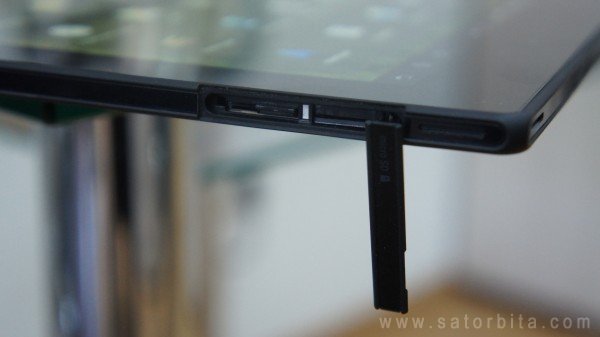
3. Задвигаем лоток или держатель, ставим на место заслонку (если она не ставиться автоматически при задвигании держателя), включаем планшет и проверяем соединение.
Если симка была установлена правильно, вопроса как вынуть симку из планшета обратно возникнуть не должно — просто выполняем все перечисленные выше действия в обратном порядке. Если же при установке пошло что-то не так, то достать SIM будет не так просто, придется воспользоваться пинцетом, чтобы подцепить и вытащить ее.
Короткое видео, показывающее как вставить SIM-карту в планшет Samsung GALAXY Tab
Как вставить сим-карту в планшет
Использование мобильного интернета в планшете – необходимое условие для полноценной работы планшета. Этот вариант удобен тем, что пользователь не привязывается к конкретной точке, как это происходит в случае использования Wi-Fi. Кроме того, при использовании связи появляется возможность использовать гаджет как телефон. Чтобы обеспечить работу всех систем, придется вставить сим-карту в устройство. Как это сделать обсудим далее.
Виды сим-карт
Развитие техники проходит стремительными темпами. Сейчас на рынке представлены приборы, которые работают с разными форматами. Прежде чем приступить к установке этого элемента, придется понять, какой именно размер подходит под конкретное устройство.
Перед установкой симки в планшет нужно определиться с необходимым размером. Информация об этом есть в сопроводительной документации устройства.
В настоящее время распространены три типа симок от операторов сотовой связи:
- мини или стандартный размер – 2,5-1,1 см — самый традиционный вариант, обычно подходит для уже неновых и бюджетных моделей планшетов. Толщина элемента 0,76 мм;
- микро размер – 1,5-1,2 см – средний вариант, который используют устройства в основном 2010-2015 года выпуска. Толщина элемента 0,76 мм;
- нано – 1,2-0,5 см – этот вариант использует подавляющее большинство современных гаджетов, в том числе планшетов. Толщина элемента 0,68 мм.
Мобильные салоны связи могут выдать дубликат нужного размера по запросу клиента. Эта услуга оказывается бесплатно.
Ранее была распространена практика, когда симки под нужный размер пользователи «подгоняли» самостоятельно, обрезая ненужный пластик ножницами. Особенно это было актуально, когда нано-симки стоили дороже. Сейчас проще заказать карточку с заводской перфорацией, чтобы исключить риск повреждения чипа.
В случаях, когда в наличии чип меньшего размера, можно использовать универсальные переходники, которые продаются отдельно.
Современные симки имеют перфорацию под 3 стандартных размера. Пользователю остается только выбрать нужный и аккуратно выдавить пластик. Кроме того, размер можно будет потом скорректировать, установив обратно элементы по типу «матрешки».
Установка сим-карты в планшет
Перед установкой рекомендуется выключить устройство. Несмотря на то, что современные модели могут работать в «горячем» режиме, подавляющее большинство планшетов не будут видеть сеть без перезагрузки.
В зависимости от модели и производителя планшетного компьютера sim может устанавливаться:
- в специальный слот. Он открывается посредством специальной скрепки, которая вставляется в небольшое отверстие рядом с кареткой;
- прямо в корпус в обозначенное место;
- в слот, закрытый пластиковой заглушкой, которая отходит вбок;
- в разъем с контактами под крышкой устройства.
Место вставления карты обозначается буквами «SIM» или значком прямоугольника со скошенным краем. Если возникают проблемы с поиском разъема, лучше уточнить его местоположение в сопроводительной документации.
Под крышкой на оборотной стороне корпуса
Доступ к разъемам в этом случае обеспечивается за счет снятия задней крышки. В старых моделях может сниматься панель полностью, современные устройства фирм Дигма, Эксплей, Престижио или Ирбис требуют демонтажа только части корпуса. Нужный контакт также помечен специальным обозначением.
Порядок действий по тому, как вставить sim в электронный планшет:
- Устройство разворачивается экраном вниз.
- Определяется местоположение задней крышки.
- По указанной инструкции панель аккуратно открывается за счет специальных пазов.
- Определяется нужный слот.
- Определяется ориентация. Для этого следует обратить внимание на рисунок непосредственно рядом с контактами.
- Устанавливается карточка. Проверяется правильность ее расположения и надежность закрепления в устройстве.
- Задняя панель устанавливается на свое место.
- Планшет включается, и он готов к использованию.
Важно! Перед проведением всех операций рекомендуется обесточить устройство.
Как вставить симку в планшет Lenovo Yoga
Достаточно оригинальное решение отсека предложено в китайском устройстве марки Йога от компании Леново. Здесь нужный разъем защищен специальной панелью на задней крышке гаджета. Верхняя защитная крышка здесь откидывается по типу книги. Чтобы получить доступ к нужному слоту нужно:
- Повернуть заднюю крышку планшета выпуклым краем к себе.
- Нажать овальную кнопку.
- Отвести заглушку влево как страницу в книге.
- Острым предметом или ногтем подцепить прямоугольную крышку.
- Сориентировать sim по подсказкам на крышках.
- Вставить ее в электронный планшет до щелчка.
- Последовательно вернуть заглушки на место: внутреннюю и внешнюю. Установка наружной крышки также должна проводиться до получения щелчка.
- Устройство готово к эксплуатации.
После включения планшета поиск сети должен производиться автоматически.
Наружный слот с заглушкой и без выдвижного лотка
Такая конструкция слотов чаще всего встречается в относительно новых моделях (фирм Самсунг, Леново), этот вариант не самый современный, но уже не требует демонтажа задней крышки. Заглушки под разъем обычно отводятся в сторону и промаркированы, что облегчает их поиск.
Порядок действий, как вставить sim в планшет такой конструкции:
- Определяется место нужной заглушки на одном из торцов.
- Сим-карта ориентируется согласно рисункам-подсказкам и устанавливается в гнездо.
- Элемент «утапливается» до щелчка или упора. Возможно пригодится тонкий плоский предмет или ноготь.
- Заглушка возвращается на место.
Инструкция для iPad
Самые современные модели планшетных компьютеров (Эппл, Самсунг, Нокиа и др.) используют конструкцию отсека для сим-карты в виде каретки, доступ к которой осуществляется через использование специальной скрепки. В целом операция аналогичная замене симки в обычном телефоне:
- На корпусе устройства нужно найти лоток со слотами. Рядом должно быть специальное отверстие для скрепки.
- В углубление вставляется ключ (скрепка), слегка надавливается.
- Это действие приведет к тому, что бортик лотка отскочит от корпуса.
- Лоток вытягивается из устройства.
- Определяется нужное местоположение.
- Устанавливается сим подходящего размера (чаще всего нано).
- Лоток задвигается в корпус до полного выравнивания поверхности планшета.
Необходимо правильно определить положение сим-карты в лотке. Обычно он предназначен для 2-х симок или дополнительной установки карты памяти.
Как установить обычную сим-карту в слот micro-sim и nano-sim
Универсальность сим-карт заключается в том, что несмотря на различные параметры пластиковой оболочки, геометрические размеры самого чипа не меняются. Поэтому любителям экспериментов с техникой, можно выполнить корректировку размеров под требования слотов устройства самостоятельно. Для этого понадобятся обычные острые ножницы и трафарет с размерами.
Как вставить обычную сим-карту в планшет с микро-сим
Если в наличии sim нового образца, то согласно перфорации, выдавливается микровариант. Когда готового решения нет, обрезка проводится с использованием ножниц:
- Подбирается нужный трафарет.
- Размечается область обрезки.
- Лишний пластик аккуратно удаляется.
- Края зачищаются.
- Проводится тестирование работоспособности обновленной сим-карты в устройстве.
Как поставить обычную сим-карту в планшет с Nano-sim
Если используется новая сим-карта, то нужно выбрать нужный тип перфорации и просто выдавить ее под нужный нано-размер.
При наличии sim старого образца без перфорации, придется проводить обрезку своими силами. Эта процедура более ответственная, так как придется работать очень близко к рабочим контактам чипа. Для этого:
- Лучше найти трафарет в интернете или сделать самостоятельно (прямоугольник 12 на 5 мм со скошенным краем).
- Размечается контур обреза с учетом ориентации.
- Аккуратно срезается лишний пластик.
- Так как нано-симки на 15% тоньше, слой пластика с тыльной стороны шлифуется наждачной бумагой.
- Все края зачищаются, можно протереть чип от загрязнений.
- Элемент вставляется в планшет. Если есть проблемы с установкой, размеры корректируются.
Что делать с неудачно обрезанной симкой
Основная причина того, что обрезка карты своими силами не рекомендуется, — это наличие риска повредить рабочие элементы. Выход из ситуации, если это произошло, только один – обратиться за выпуском новой сим-карты к своему оператору.
Кроме того, на неоригинальной симке могут быть зазубрины и неровности, которые могут помешать установке и извлечению элемента. Поэтому при выборе самостоятельной подгонки размера, обязательно нужно уделить внимание ровности и зачистке краев пластика.
Как вытащить, если застряла
Из-за маленького размера, а также неправильной установки sim-карта может застрять в разъеме. Иногда, для ее извлечения приходится проводить целую операцию.
Все операции по работе с разъемами проводятся без применения силы. Если какой-то элемент не поддается демонтажу или заглублению, скорее всего, его конструкция не позволяет выполнить действие таким способом.
Встряхнуть
Когда карточка вставлена неплотно, помочь в ее извлечении может обычное встряхивание. Благодаря этому она изменит свою ориентацию и возможно вылетит без дальнейших операций. Если sim заклинило, не обойтись без дополнительных инструментов.
Пинцет или иголка
В большинстве случаев карту нужно подцепить. Осторожно пинцетом нужно ухватить край пластика и вытянуть его из разъема. Важно контролировать, чтобы зажим не повредил нежные контакты чипа.
Разобрать корпус
Самый радикальный вариант, который актуален тогда, когда все остальные не принесли результата, — это разборка корпуса. В этом случае придется изучить конструкцию устройства и аккуратно удалить защитные крышки, чтобы добраться до застрявшего элемента.
Возможные проблемы с сим-картой
Когда планшет не видит сим-карту, причиной этого может быть один из следующих факторов:
- Устройство имеет системный сбой. Он может возникнуть из-за некорректной установки симки или обновления программы. Первое, что поможет в устранении неисправности, – перезагрузка.
- Нерабочая симка. Если она не работает и с другими устройствами, то, очевидно, что чип пришел в негодность. Придется перевыпускать карточку, обратившись в салон связи или заказав новую через Интернет.
- Неправильно вставлена. В этом случае придется заново вытащить элемент, проверить правильность его ориентации и попробовать запустить гаджет снова.
- На контактах чипа имеются загрязнения. Не всегда загрязнение можно увидеть невооруженным взглядом. Очистка чипа проводится мягкой тканью или салфеткой.
- Sim имеет механические повреждения, в том числе из-за неудачной обрезки.
- Программные проблемы, несовместимость прошивки. С этой проблемой можно столкнуться при использовании техники, купленной за рубежом. Перед выбором убедитесь, что планшет поддерживает нужный стандарт сети.
В целом процедура установки sim-карты в «таблет» достаточно проста, и с ней может справиться любой пользователь. Главное, не торопиться, внимательно следовать инструкции и подсказкам на корпусе устройства, а также не применять физической силы при работе с хрупкой и относительно дорогой техникой.