Как зайти в биос на ноутбуке леново?

Обычно со входом в настройки BIOS не возникает проблем. Однако некоторые модели ноутбуков фирмы Lenovo имеют определенные особенности входа в bios и стандартными методами попасть в него не предоставляют возможности. В данной статье вы узнаете обо всех способах, которыми можно зайти в BIOS на ноутбуках Lenovo.
Способы входа в BIOS на ноутбуках lenovo
Сейчас будет приведен полный перечень способов, которыми можно попасть в биос на ноутбуках Lenovo:
- Клавиша F2;
- Клавиша F2, с предварительно нажатой кнопкой Fn на клавиатуре;
- Специализированная кнопка Novo Button;
- Клавиша F1;
- Клавиша Esc;
- Через параметры встроенного ПО EFI.
Далее все вышеописанные способы будут рассмотрены более подробно.
Вход в BIOS на Lenovo кнопкой F2
Данный способ стоит попробовать первым делом. Выключите ноутбук, нажмите и удерживайте F2 на клавиатуре и не отпуская ее, включайте ноутбук.
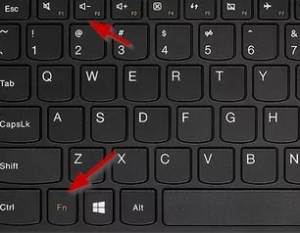
Если вход в BIOS не произошел, то попробуйте сделать тоже самое, только еще предварительно нажмите кнопку Fn в левой нижней части клавиатуры.
Кнопка Novo Button
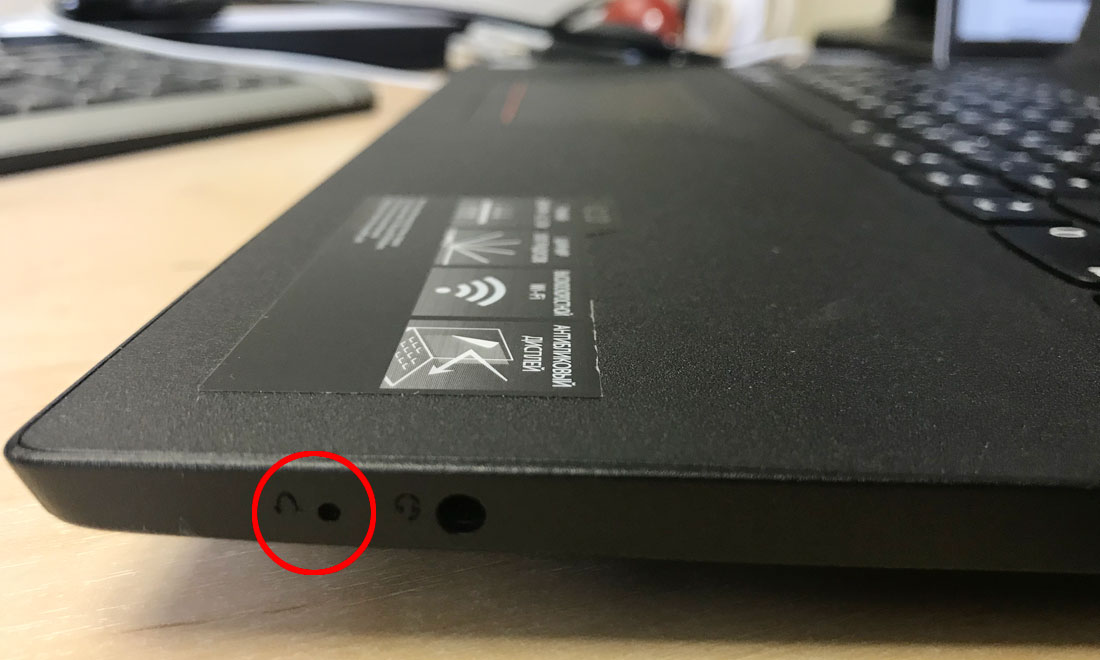
Внимательно осмотрите корпус вашего ноутбука. В том числе и его боковые грани. Если вы увидите небольшую отдельную круглую кнопку с изображением изогнутой стрелки, то это и есть кнопка Novo Button.
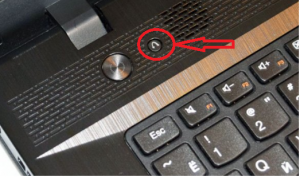
Кнопка Novo Button
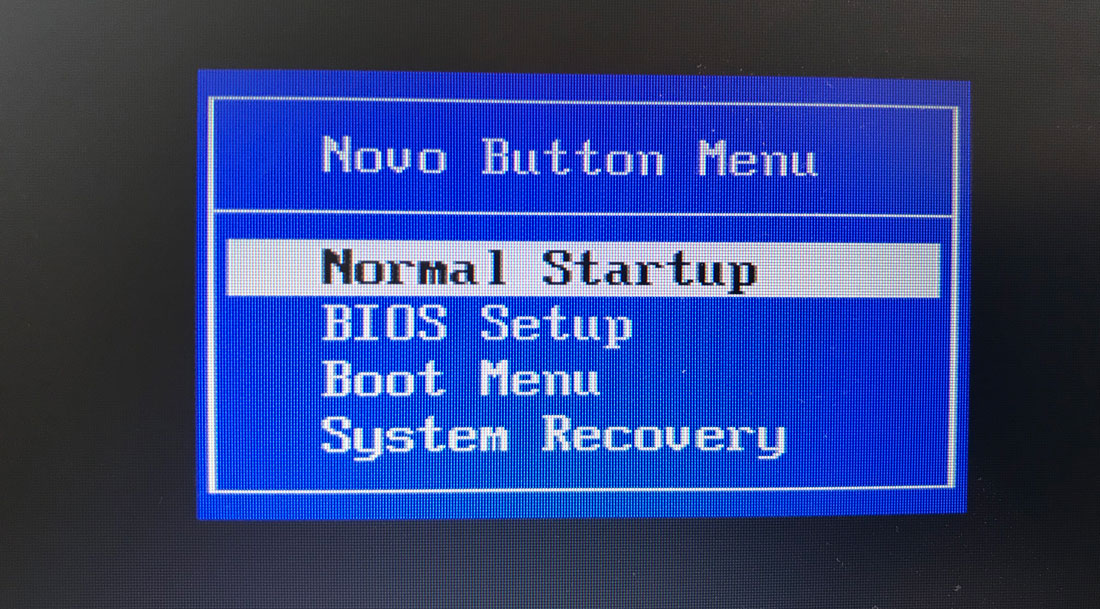
Чтобы зайти в BIOS на Lenovo с ее помощью, просто выключите ноутбук и нажмите Novo Button. После этого должен произойти автоматический сход в настрой биос, либо же появиться небольшое меню, в котором нужно выбрать опцию входа в BIOS.
F1 или клавиша Esc
Данные кнопки используются намного реже для входа в меню BIOS, Но вот, например, на ноутбуке Lenovo v580c войти в биос можно нажатием на кнопку Esc в левом верхнем углу клавиатуры. Появится меню, где нужно нажать F1 чтобы попасть в BIOS.
Кнопки F1 и Esc
Обратите внимание, что F1 вероятно нужно будет нажимать вместе с Fn.
Параметры встроенного ПО
Данный способ работает только из под Windows 8-8.1. Он чем то напоминает запуск Windows в безопасном режиме. Чтобы им воспользоваться нужно открыть меню “Пуск”, зажать клавишу “Shift” на клавиатуре и не отпуская ее выбрать “Перезагрузка”.
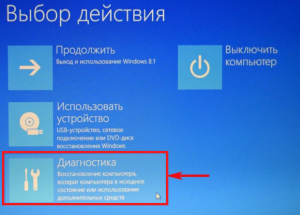
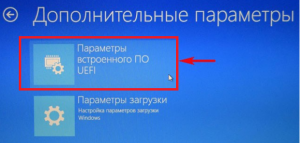
Параметры встроенного По UEFI
Появится меню, в котором нужно выбрать “Диагностика” -> “Параметры встроенного ПО UEFI” -> “Перезагрузить“.
После этого ноутбук перезагрузится и вы попадете в BIOS.
Метод работает на ноутбуках всех фирм, с предустановленной Windows 8.1.
Если вам нужно попасть в BIOS для выставления загрузки с флешки, то этого для этого можно обойтись и без входа в BIOS. Можно попробовать воспользоваться вызовом загрузочного меню.
Для этого при включении ноутбука зажмите и держите кнопку F12. Возможно придется это делать вместе с зажатой кнопкой Fn. Должно появится меню с выбором устройства загрузки. В нем должна быть ваша флешка, которую нужно выбрать клавишами со стрелками и нажать “Enter“.
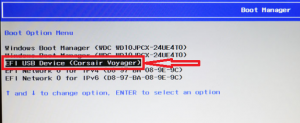
Флешка в списке устройств для загрузки
Надеемся, что хотя бы один из вышеописанных методов входа в биос на ноутбуках леново вам помог.
Как зайти в БИОС на ноутбуке Lenovo
Lenovo — одна из популярнейших фирм производителей ноутбуков. Кстати, должен вам сказать (из личного опыта), ноутбуки достаточно неплохие и надежные. И есть одна особенность у некоторых моделей этих ноутбуков — необычный вход в BIOS (а зайти в него очень часто бывает нужно, например, для переустановки Windows).
В этой сравнительно небольшой статье я бы хотел рассмотреть эти особенности входа…
Вход в BIOS на ноутбуке Lenovo (пошаговая инструкция)
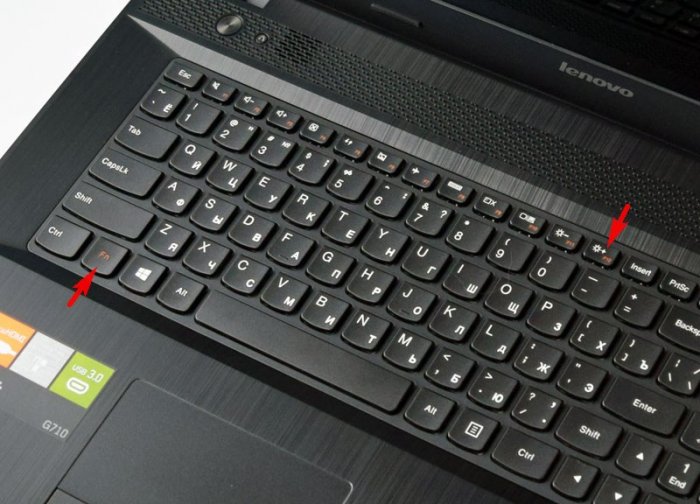
1) Обычно, чтобы войти в BIOS на ноутбуках Lenovo (на большинстве моделей), достаточно при его включении нажать кнопку F2 (или Fn+F2 ).
Однако, некоторые модели могут вообще никак не среагировать на эти нажатия (например Lenovo Z50, Lenovo G50, да и в целом модельный ряд: g505, v580c, b50, b560, b590, g50, g500, g505s, g570, g570e, g580, g700, z500, z580 может не отозваться на эти клавиши)…
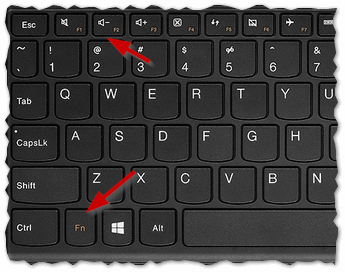
Рис.1. Кнопки F2 и Fn
2) У вышеперечисленных моделей на боковой панельке (обычно рядом с кабелем питания) есть специальная кнопка (например, модель Lenovo G50 см. рис. 2).
Чтобы зайти в BIOS нужно : выключить ноутбук, а затем нажать на эту кнопку (на ней обычно нарисована стрелка, хотя допускаю, что на некоторых моделях стрелки может и не быть…).
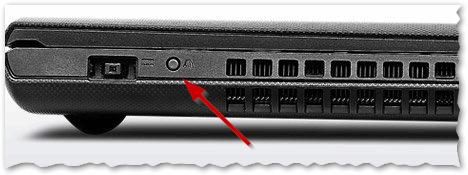
Рис. 2. Lenovo G50 — кнопка входа в BIOS
Кстати, важный момент. Не у всех моделей ноутбуков Lenovo эта сервисная кнопка находится сбоку. Например, на ноутбуке Lenovo G480 — эта кнопка рядом с кнопкой включения ноутбука (см. рис. 2.1).
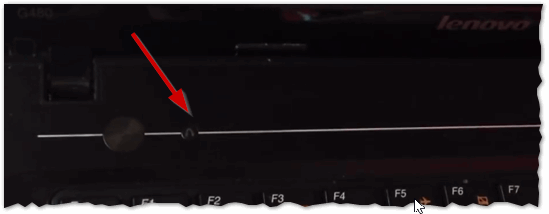
Рис. 2.1. Lenovo G480
3) Если все сделали правильно, то ноутбук должен включиться и на экране появиться сервисное меню с четырьмя пунктами (см. рис. 3):
— Normal Startup (загрузка по умолчанию);
— Bios Setup (настройки BIOS);
— Boot Menu (загрузочное меню);
— System Recovery (аварийное восстановление системы).
Чтобы войти в BIOS — выберите Bios Setup (установки и настройки BIOS).
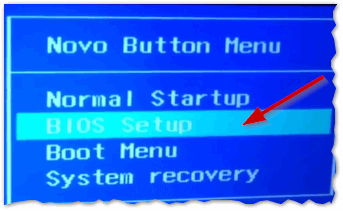
Рис. 3. Сервисное меню
4) Далее должно появиться самое обычное меню BIOS. Дальше можете настраивать BIOS аналогично другим моделям ноутбуков (настройки практически идентичные).
Кстати, возможно кому то будет нужно: на рис. 4 приведены настройки раздела BOOT ноутбука Lenovo G480 для установки на него ОС Windows 7:
- Boot Mode: [Legacy Support]
- Boot Priority: [Legacy First]
- USB Boot: [Enabled]
- Boot Device Priority: PLDS DVD RW (это дисковод с установленным в него загрузочным диском Windows 7, обратите внимание, что он первый в этом списке), Internal HDD…
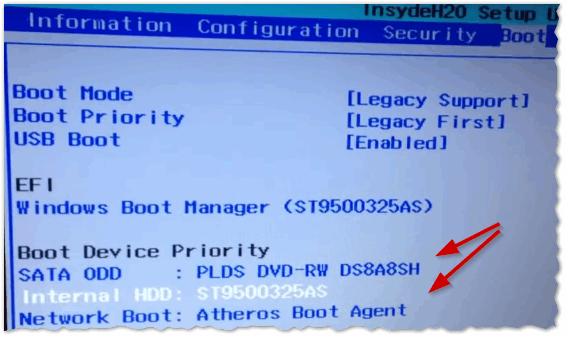
Рис. 4. Перед установкой Windws 7- настройка BIOS на Lenovo G480
После изменения всех настроек, не забудьте их сохранить. Для этого в разделе EXIT выберите пункт «Save and exit» (Сохранить и выйти). После перезагрузки ноутбука — должна начаться установка Windows 7…
5) Есть определенные модели ноутбуков, например Lenovo b590 и v580c, где для входа в BIOS может понадобиться кнопка F12. Удерживая данную клавишу сразу после включения ноутбука — вы можете попасть в Quick Boot (быстрое меню) — где легко измените порядок загрузки различных устройств (HDD, CD-Rom, USB).
6) И совсем уж относительно редко используется клавиша F1. Вам она может понадобиться, если используете ноутбук Lenovo b590. Клавишу нужно нажать и удерживать после включения устройства. Само меню BIOS мало отличается от стандартного.
И последнее…
Производитель рекомендует перед входом в BIOS зарядить достаточно батарею ноутбука. Если в процессе настройки и установки параметров в BIOS устройство будет аварийно выключено (из-за нехватки питания) — возможно проблемы в дальнейшей работе ноутбука.
Честно говоря, не готов прокомментировать последнюю рекомендацию: никогда не испытывал проблем при выключении ПК, когда находился в настройках BIOS…
Как зайти в BIOS на ноутбуках и стационарных ПК
Современные версии BIOS выглядят по-разному, но задача у них одна — начальная настройка и проверка работоспособности компьютера. Получить доступ к ним также можно одними и теми же способами. Даже если перед вами интерфейс UEFI, часто отличающийся не только внешним видом, но и поддержкой мыши и русского языка.
Как зайти в BIOS при включении стационарного ПК
Чтобы перейти к меню BIOS на стационарном компьютере, при загрузке нужно нажать клавишу Del, в редких случаях — F2. Обычно нужная клавиша указывается на экране до вывода информации об операционной системе. Сообщение выглядит примерно так: «Press F1 to continue, DEL to enter setup», «Press DEL to run setup» или «Please press DEL or F2 to enter UEFI BIOS settings».
Нажать указанную клавишу нужно именно в момент вывода такого сообщения. Для верности нажимать можно несколько раз. Но если вы всё же не успеете, подождите, пока Windows запустится, и перезагрузите ПК, чтобы попытаться снова.
При каждой загрузке пробуйте только одну клавишу. Проверить несколько вариантов вы может просто не успеть.
Как зайти в BIOS при включении ноутбука
В зависимости от производителя, года выпуска и серии ноутбука войти в BIOS можно по-разному. Используются различные клавиши или даже комбинации, причём сообщения на экране с указанием нужных может и не быть.
Лучше проверять только один из возможных вариантов за раз. Если он не подойдёт, дождитесь запуска Windows, перезагрузите ПК и попробуйте другую клавишу или сочетание. Проверять сразу несколько вариантов не стоит, так как вы можете просто не попасть в нужный промежуток времени.
Ноутбуки Asus
Чаще всего для перехода в BIOS во время включения ноутбука используется клавиша F2. Менее распространённые варианты — Del и F9.
Если это не сработает, выключите ноутбук, зажмите Esc, а затем нажмите кнопку включения. Не отпускайте Esc до тех пор, пока на экране не появится меню Boot. В нём вам нужно перейти в Enter Setup и нажать Enter.
Ноутбуки Acer
В ноутбуках Acer чаще всего используются клавиши F1 и F2, а также комбинация Ctrl+Alt+Esc. В серии Acer Aspire может потребоваться Ctrl+F2. В линейках TravelMate и Extensa для входа в BIOS обычно нужно нажать F2 или Del. В старых моделях ноутбуков Acer могут встречаться комбинации Ctrl+Alt+Del и Ctrl+Alt+Esc.
Ноутбуки Lenovo
Для входа в BIOS на ноутбуках Lenovo чаще всего требуется нажатие клавиши F2. На многих ультрабуках и гибридных лэптопах ряд F-клавиш может активироваться только с помощью Fn, а значит, нажать нужно будет Fn+F2. Куда реже встречаются клавиши F8 и Del.
На многих ноутбуках компании на боковой панели или же рядом с кнопкой питания есть специальная клавиша для входа в BIOS. Нажимать на неё можно, только когда ноутбук выключен.
Ноутбуки HP
Чтобы зайти в BIOS на ноутбуках HP, обычно надо нажать клавишу F10 или Esc. Но на старых моделях может потребоваться Del, F1, F11 или F8.
Ноутбуки Samsung
В устройствах Samsung чаще всего для входа в BIOS нужно нажать F2, F8, F12 или Del. В случае доступа к F-ряду только через кнопку Fn потребуется соответствующая комбинация: Fn+F2, Fn+F8 или Fn+F12.
Ноутбуки Sony
Модели серии Vaio могут иметь специальную кнопку ASSIST. Если нажать на неё во время загрузки ноутбука, появится меню с возможностью выбора Start BIOS Setup.
В устаревших ноутбуках могут использоваться клавиши F1, F2, F3 и Del.
Ноутбуки Dell
В случае с ноутбуками Dell самый распространённый вариант перехода в BIOS — клавиша F2. Чуть реже встречается F1, F10, Del, Esc и Insert.
Как зайти в UEFI из Windows 8, 8.1 и Windows 10
В последних версиях Windows на ноутбуках с UEFI зайти в подсистему ввода-вывода можно и при уже загруженной системе. Для этого нужно перейти в «Параметры» и действовать в зависимости от версии операционной системы.
Для Windows 8
«Изменение параметров компьютера» → «Общее» → «Особые варианты загрузки» → «Перезагрузить сейчас» → «Диагностика» → «Дополнительные параметры» → «Параметры встроенного ПО UEFI» → «Перезагрузить».
Для Windows 8.1
«Изменение параметров компьютера» → «Обновление и восстановление» → «Восстановление» → «Особые варианты загрузки» → «Перезагрузить сейчас» → «Диагностика» → «Дополнительные параметры» → «Параметры встроенного ПО UEFI» → «Перезагрузить».
Для Windows 10
«Обновление и безопасность» → «Восстановление» → «Особые варианты загрузки» → «Перезагрузить сейчас» → «Поиск и устранение неисправностей» → «Дополнительные параметры» → «Параметры встроенного ПО UEFI» → «Перезагрузить».
Для Windows 10 существует и альтернативный способ перехода к UEFI из экрана входа в систему или через меню «Пуск». В обоих случаях нужно нажать на иконку «Выключение» и, удерживая клавишу Shift, запустить перезагрузку. Это действие позволит открыть раздел особых вариантов загрузки системы.
После этого нужно будет выполнить те же шаги, что и в предыдущем способе. То есть нужно будет перейти к пункту «Поиск и устранение неисправностей», выбрать «Дополнительные параметры» и «Параметры встроенного ПО UEFI», а далее нажать «Перезагрузить».
Как зайти в БИОС/BIOS на ноутбуке Lenovo — лучшие способы

Зайти в Биос на ноутбуке Леново часто требуется при необходимости внести изменения в некоторые параметры. Для этого существует несколько вариантов, каждый из которых подразумевает определенные особенности. Чтобы исключить ошибки, рекомендуется ознакомиться с ними подробней.
Лучшие способы зайти в БИОС
BIOS – подвид прошивки персональных компьютеров и ноутбуков, которая гарантирует бесперебойное функционирование и связь между установленным оборудованием. При необходимости предусматривается запуск без установленной операционной системы, а также инсталляция любой из них:
- Windows
- Linux
- Unix
- FreBSD и прочих
Без установленного БИОСа невозможна работа ноутбуков. Однако самостоятельно инициировать сбои в работе сложно, в том числе и продвинутым пользователям.
UEFI – специализированная графическая оболочка, которая обеспечивает комфортное использование функциональных возможностей BIOS. Часто БИОС является англоязычным и при этом не поддерживает ввод команд с помощью мышки. UEFI отличается способностью адаптации под любой язык региона проживания, где реализуется устройство. При этом имеется поддержка мышки.
БИОС и UEFU хранятся в установленной материнской плате, в микросхеме CMOS. Для беспрепятственного сохранения данных питание микросхемы осуществляется через отдельную батарею. Поэтому автоматическое стирание не предусмотрено даже при условии отсутствия напряжения.
Горячие кнопки
Распространенным методом авторизации в настройках BIOS считается нажатие горячих клавиш на клавиатуре, сразу после нажатия кнопки включения. В зависимости от модели ноутбука требуется нажимать:
- «Del» «F12»
- «Fn» «F2»
- «F1»
Нередко встречаются ситуации, когда после нажатия соответствующей клавиши, загрузка БИОСа так и не начинается. Главная причина заключается в выбранной неправильной комбинации. Выходом из ситуации станет ручной подбор из представленного перечня – каждая модель отличается между собой. Альтернативный вариант – изучение технической документации ноутбука, которая имеется в комплекте.
В качестве дополнительной причины невозможности произвести запуск выделяют минимальную задержку между инициализацией аппаратных компонентов и загрузкой установленной ОС. Пользователи не успевают за отведенный незначительный промежуток времени, в результате чего команда не распознается системой. Выходом из ситуации станет соблюдение следующей последовательности действий:
- Изначально требуется выключить ноутбук по стандартному сценарию.
- Удерживается клавиша питание в течение 15 секунд.
- Нажимается клавиша авторизации в BIOS с одновременным удерживанием.
Справка: соответствующая клавиша удерживается до момента отображения экрана с персональными настройками БИОС.
Клавиша NOVO
Одной из ключевых разработок компании Леново считается специализированное программное обеспечение Lenovo OneKey Recovery. Под ним подразумевается профессиональная система резервного копирования данных с последующим восстановлением при необходимости на устройствах, которые выпущены представленным производителем.
Для активации запуска требуется пользоваться аппаратной клавишей с названием «Novo». Она оснащена на всех современных моделях. Как правило, представлена в виде кнопки на встроенной клавиатуре ноутбука и находится поблизости клавиши питания или боковой грани на корпусе, в непосредственной близости возле разъемов, предназначенных для подключения дополнительных периферийных устройств.
В последних моделях пользователи могут встретить исполнение в форме небольшого отверстия на корпусе ноутбука. Внутри его расположен небольшой переключатель. В таком случае выходом из сложившейся ситуации станет использование соответствующей скрепки либо неострого предмета.
Не беря во внимание тот факт, что вызов соответствующих параметров настроек БИОС не относится к главным функциям рассматриваемой клавиши, использование для решения поставленной задачи считается целесообразным. Последовательность действий включает в себя:
- Полное выключение используемого устройства путем удерживания кнопки питания в течение нескольких секунд.
- Нажатие «Novo» с одновременным удерживанием в течение 2-х секунд и последующим отпусканием.
- Запуск ноутбука с последующим отображением небольшого диалогового окна с исчерпывающим перечнем доступных функций.
Пользователям требуется выбрать из списка категорию «BIOS Setup». Для подтверждения перехода нажимается «Enter». Авторизация в БИОСе выполняется автоматически.
Обратите внимание, если диалоговое окно с перечнем доступных функций не отображается, крайне важно удостовериться в полном предварительном выключении ноутбука. Для этого вынимается аккумуляторная батарея. Дополнительно специалисты не рекомендуют передерживать клавишу «Nova».
Альтернативный способ
Альтернативный вариант входа в настройки БИОС относится к кардинальным, и может быть использован исключительно опытными пользователями. Это обусловлено необходимостью предварительно вскрыть корпус устройства, причем нередко предполагает полную разборку.
Чтобы инициировать выполнение поставленной задачи требуется предварительно отключить на незначительное время встроенную по умолчанию батарейку CMOS, которая расположена на корпусе материнской платы ноутбука Lenovo. В результате подобных действий устройство понимать, что параметры могут быть установлены неправильно, поэтому автоматически предлагает при первичном запуске ОС перейти в настройки BIOS для внесения правок в имеющуюся конфигурацию.
Пользователям требуется подтвердить свое согласие, после чего выполняется автоматический переход. Процедура, несмотря на свою сложность, занимает не больше 5 минут свободного времени.