Как сбросить данные на леново. Как сбросить планшет на заводские настройки.
Hard Reset, он же Жесткий Сброс, делается двумя основными способами. Независимо от выбранного способа, позаботьтесь о резервном копировании личной информации, а также достаньте с планшета карту памяти и на всякий случай сим-карту, если таковые имеются.
1. C помощью меню (если планшет включатся)
Если планшет полностью работоспособен, не заблокирован графический ключ, и вы имеете возможность попасть в настройки — обязательно воспользуйтесь этим способом.
1. Все что нужно сделать — это попасть в настройки, и найти пункт Восстановление и сброс .
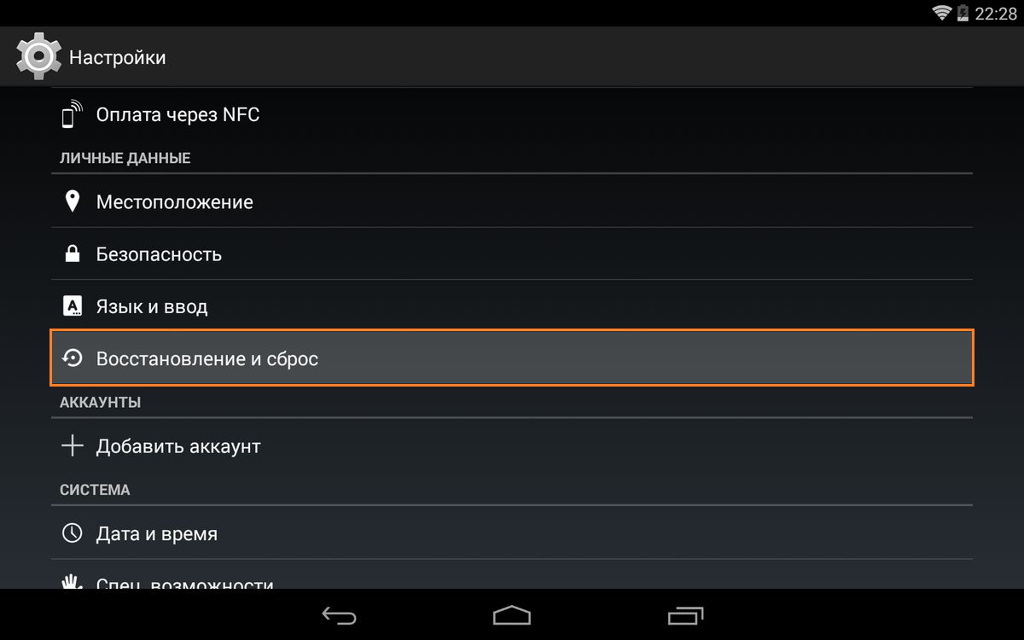
2. Потом необходимо выбрать пункт Сброс настроек .
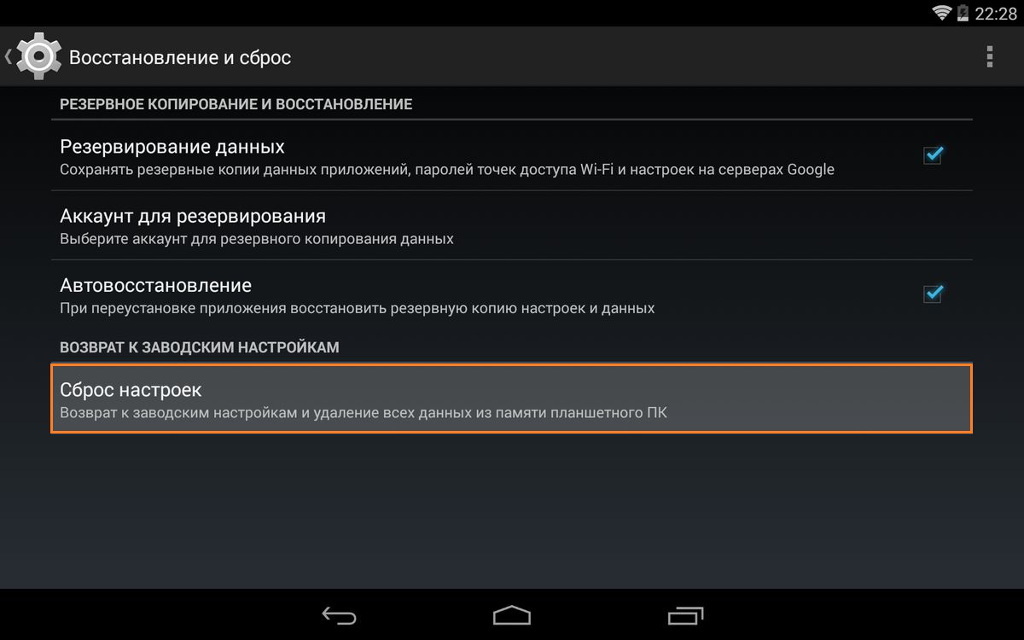
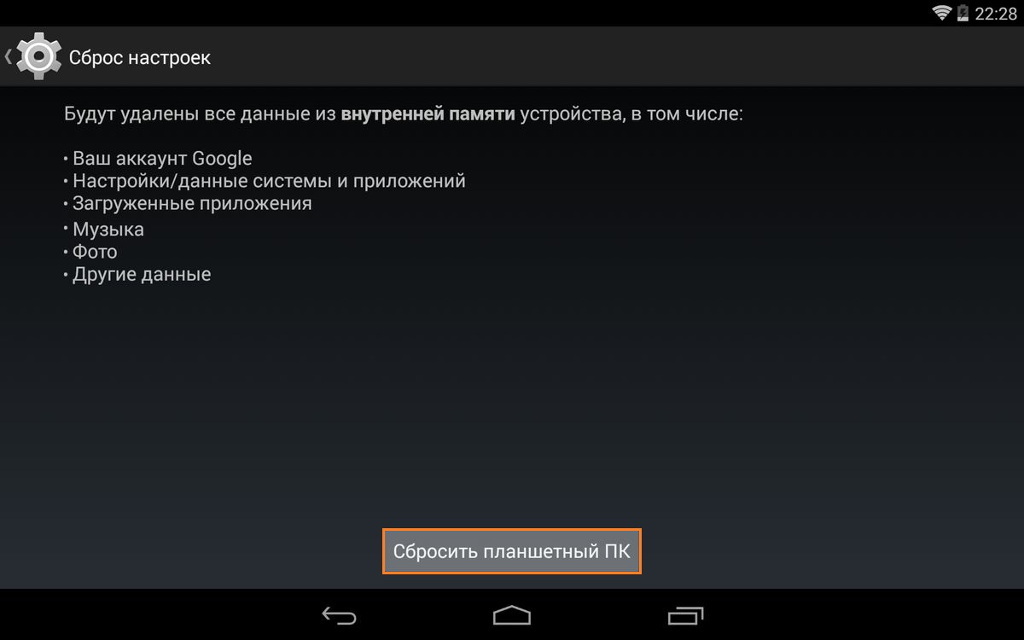
4. В итоге Андроид выдаст последнее предупреждение о том, что все удалится, и ничего восстановить уже не сможете. Если не передумали, нажимайте Стереть все .
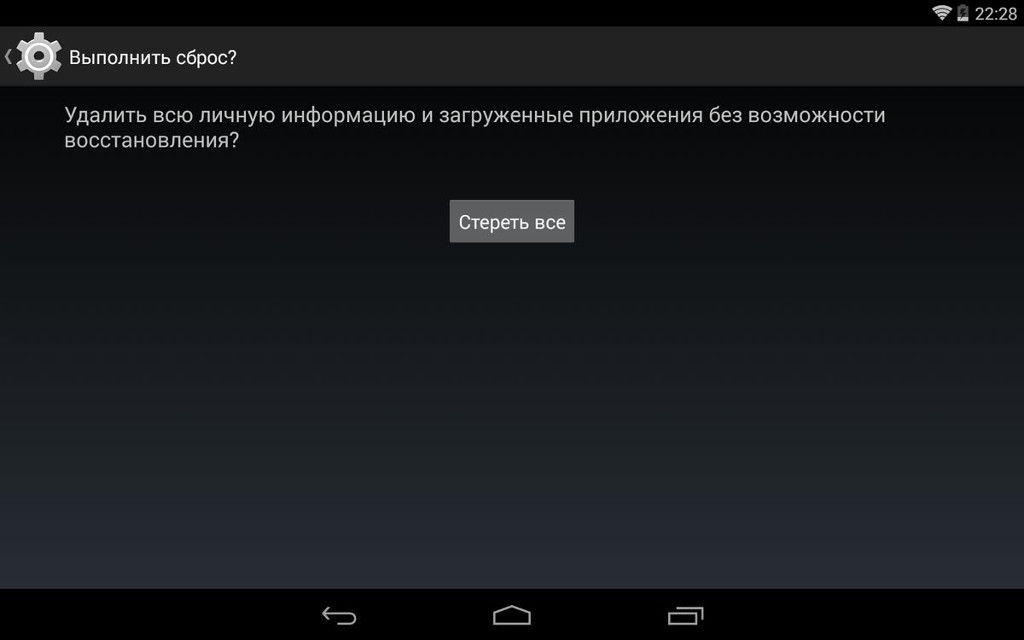
5. Планшет будет перезагружен, и чтобы продемонстрировать вам всю глубину процесса, вы увидите заставку, как в пузе робота Андроида крутятся атомы и молекулы.
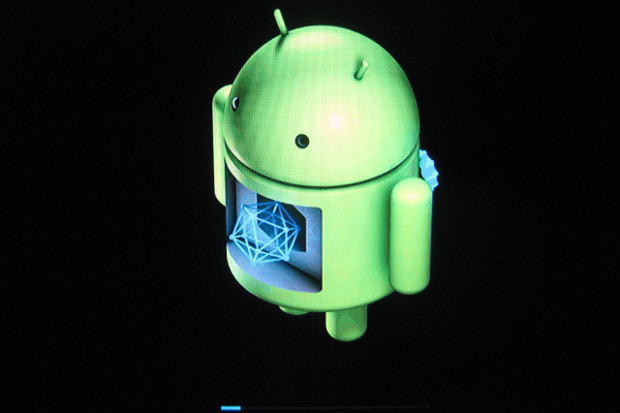
6. Это нормально, через пару минут заставка исчезнет, планшет запустится с такими настройками и приложениями, будто вы его только что принесли из магазина.
2. Через меню Recovery (если планшет не включатся)
Если в планшете произошел программный сбой, он перестал запускаться, идет “вечная загрузка”, либо девайс заблокирован графическим ключом — у вас лишь один выход — попасть в Recovery mode, т.е. режим восстановления. В меню Рекавери можно попасть только при выключенном планшете, используя специальное сочетание одновременно или последовательно нажатых физических кнопок на планшете, которые находятся на корпусе устройства, таких как качелька громкости +/-, кнопки питания, и/или кнопки “Домой”.
1. Выключаем планшет. Батарея должна быть полностью заряжена. Если не уверены в полной зарядке, или слабая батарейка, лучше проводите все манипуляции, подключив планшет к сети
2. Зажимаем сочетание клавиш (примеры сочетаний для вашей модели устройства будут ниже), и ждем, пока откроется режим Рекавери
3. Перемещаемся по меню с помощью качельки громкости (в некоторых планшетах возможно сенсорное управление). Выбираем пункт wipe data/factory reset . Для этого нужно нажать либо пальцем, если управление сенсорное, либо клавишей питания, которая в данном случае служит в качестве кнопки ОК .
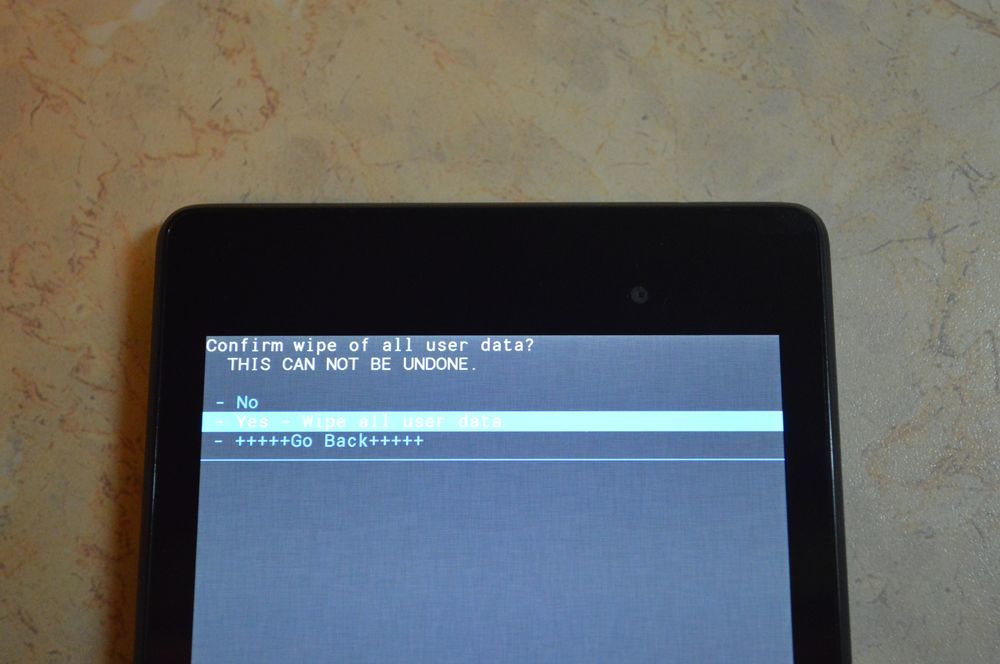
5. После этого необходимо дать команду перезагрузки, выбрав пункт reboot system now
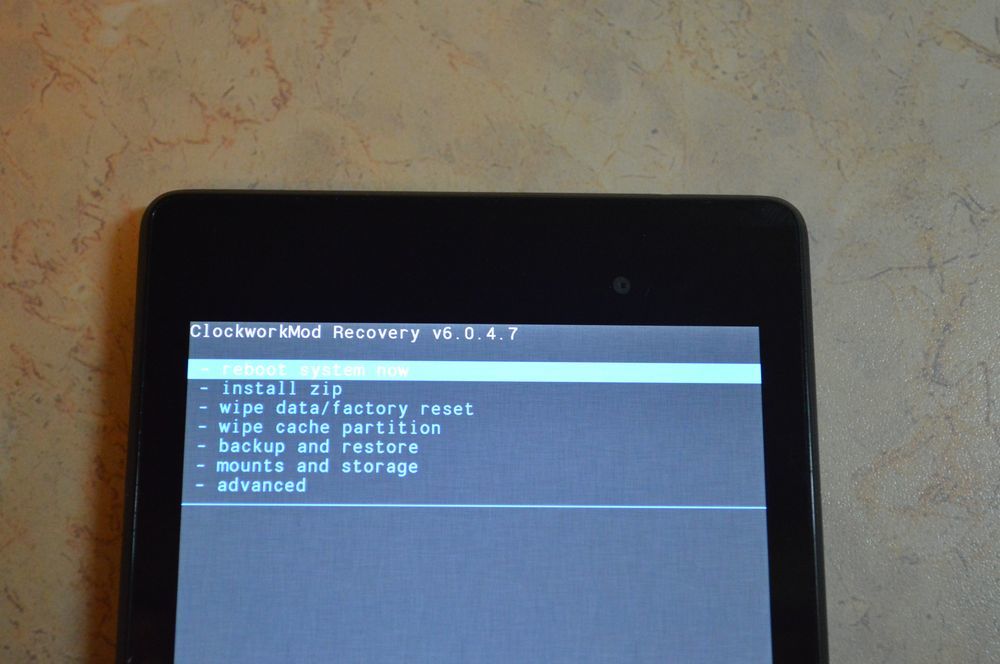
6. Планшет немного подумает, все данные и настройки сотрутся, и он сам включится.
Стоит отметить, что каждый производитель планшета устанавливает свой набор клавиш для доступа к меню Recovery, поэтому были собраны способы, актуальные для разных марок планшетов.
Внимание! В описаниях вариантов, как можно попасть в Рекавери, я буду упоминать о том, что сброс осуществляется по стандартной процедуре, или по заготовке. Имеется ввиду, что вам будет необходимо воспользоваться заготовкой с фото, описанной выше.
Как сделать Хард Ресет на планшетах разных производителей:
1) Samsung
- Одновременно зажимаем кнопки: “Домой” — центральная кнопка, клавишу увеличения громкости “+”, и кнопку питания.
- Ждем пару секунд, пока появится логотип Самсунг, далее ждем, пока запустится Recovery mode.
- Отпускаем зажатые ранее клавиши.
- С помощью клавиш громкости +/- идем к строке wipe datafactory reset. Чтобы выбрать пункт, делаем короткое нажатие на клавишу питания. Далее все делаем по заготовке.
Способ №2, если нету кнопки “Домой”, либо если сочетание клавиш не работает
- Зажимаем две клавиши: уменьшение громкости “-”, и кнопку питания
- Как только увидите логотип Samsung, кнопку питания можно отпускать, а кнопку громкости держите
- Когда появится лежачий Андроид со знаком восклицания, можно отпускать кнопку
- Делаем Хард ресет по стандартной процедуре
2) Asus
- Зажимаем кнопки питания и уменьшения громкости одновременно
- Отпускаем клавиши, когда появится меню рекавери
- В меню ищем строку Factory Reset, выбираем ее при помощи кнопки питания. Ждем завершения операции и перезагрузки планшета.
- Одновременно зажимаем кнопку питания и качельку уменьшения громкости
- Ждите, пока появится мелкий текст в верхней части экрана, после этого отпускайте клавиши
- Как только увидите надпись Wipe Data, сразу же нажмите один раз на клавишу увеличения громкости (главное сделать это без промедления). Ждем перезагрузки, пользуемся.
3) Lenovo
- Необходимо одновременно с клавишей питания зажать две клавиши регулировки громкостью (т.е. нажать на качельку посредине), и держать несколько секунд
- Затем просто отпускаем эти кнопки, и делаем единичное нажатие на качельку уменьшения или увеличения громкости
- Ищем пункт Wipe data/Factory reset, выбираем его клавишей питания, и ожидаем, пока процесс сброса будет окончен.
- Нажмите клавишу питания, и держите до тех пор, пока почувствуете легкую вибрацию
- Сразу же после этого нужно несколько раз быстро нажать на клавишу увеличения громкости (может не получиться с первого раза)
- Появится меню Рекавери, далее делаем сброс по стандартной процедуре
- Зажимаем кнопку увеличения громкости и клавишу питания одновременно
- Отпускаем только тогда, когда появится логотип Леново
- Когда дождетесь загрузки меню восстановления, проводите стандартную процедуру по шаблону
4) Prestigio
Способ №1 (работает в большинстве случаев)
- Зажимаем одновременно качельку громкости вверх и кнопку питания
- Отпускаем при появлении логотипа Андроид
- После появления рекавери выполняем сброс по стандарту
- Вместе с клавишей питания одновременно зажимаем качельку уменьшения громкости
- Дождитесь запуска планшета, после чего кнопку питания можно отпустить, качельку громкости не отпускайте
- Когда появится лежачий Андроид, отпускаем клавишу, и сразу же нажмите качельку громкости полностью (уменьшение и увеличение громкости одновременно). Если ничего не произошло, повторите процедуру заново, пока не получится
- Если повезет, попадете в меню Рекавери, а дальше все, как обычно
5) Texet
- Качельку увеличения громкости “+” нужно зажать одновременно с кнопкой питания
- Когда планшет среагирует вибрацией, кнопку питания можно отпустить, кнопку регулировку громкости продолжаем удерживать
- Как только появится меню, кнопку можно отпускать
- Далее по стандарту
- Зажимаем кнопку “Домой” одновременно с кнопкой питания
- Когда появится логотип Андроида, отпустите кнопку питания, нажмите ее еще на пару секунд, и нажмите на клавишу увеличения громкости
- Далее делаем сброс по шаблону
- Одновременно зажмите кнопки “Домой” и кнопку включения/блокировки. Кнопку питания через пару секунд отпустите, при этом клавишу “Домой” продолжайте удерживать
- Когда увидите Рекавери меню, кнопку можно отпустить, и произвести сброс согласно стандартной заготовке.
6) Sony
- Клавиши питания и увеличения громкости нужно зажать одновременно
- Как только включится экран, отпустите кнопку питания, в тоже время зажав одновременно всю клавишу регулировки громкостью
- После появление меню кнопку можно отпускать, а далее стандартная процедура
Способ №2 (для планшетов с кнопкой Reset)
- Подключите планшет через зарядное устройство к сети, и ждите, пока загорится зеленый индикатор питания, который находится возле кнопки включения планшета
- На корпусе находим отверстие с кнопкой Reset, и нажимает туда тонким предметом, например скрепкой
- Когда экран будет выключен, зажимаем и держим кнопку питания пару секунд
- Прежде, чем планшет начнет включаться, нажмите несколько раз подряд на кнопку прибавления звука
- Когда появится меню восстановления, делайте сброс по стандарту
7) Huawei
- Зажмите кнопки питания и уменьшения одновременно, и удерживайте примерно 10 секунд, пока не появится меню
- Делаем сброс по заготовке
- Зажмите кнопку громкости посредине, следом за этим нажмите кнопку питания, не отпуская качельку громкости
- Держим до 10 секунд, пока не появится заставка Андроид. В это время нужно отпустить клавишу питания, но кнопка громкости должна оставаться зажатой
- Как только появится изображение робота Андроида с шестеренками, переместите нажатие пальца с центра качельки громкости на ее увеличение
- Кнопку отпускаем только тогда, когда появится зеленая полоса загрузки
- Далее все, что нужно делать — это наблюдать за процессом. Когда hardreset будет произведен, планшет перезапустится.
8) Ainol
- Зажмите две кнопки одновременно: питание и качелька увеличения громкости
- Увидите зеленого робота на дисплее — кнопки можно отпускать
- После этого должно появится Рекавери меню. Если чуда не случилось, один раз нажмите на кнопку питания, или на кнопку “Домой”
- Далее все по стандарту.
9) На китайских планшетах (в т.ч. ноунейм)
Планшетов китайского производства такое множество, что описать все варианты, как можно попасть в меню рекавери просто невозможно. Попробуйте испытать на планшете все описанные выше способы — какой-нибудь в любом случае подойдет.
Также обратите внимание на то, что на большинстве китайских аппаратах попросту нет режима Recovery mode. Все, что можно сделать в этом случае — найти прошивку для своего планшета, программу для прошивки а также инструкцию к ней, и . Зальете в планшет чистый Андроид, и он вновь заработает.
Как сделать Hard Reset на планшете без клавиш громкости
Бывают устройства, которые природа обделила качелькой громкости. Советы при таком раскладе:
- Методом тыка пытаться попасть в рекавери режим, зажимая кнопку питания и “Домой” при выключенном планшете. Например, зажать две кнопки одновременно, и ждать. Либо так: зажать кнопку “Домой”, единожды нажать (но не зажать) кнопку питания, затем отпустить кнопку “Домой”. Когда появится заставка Андроид, нажать кнопку “Домой”еще раз.
- Даже если удастся попасть в Рекавери, тут возникает проблема с навигацией по меню. Решается подключением USB клавиатуры через OTG кабель.
- Если все же попасть в режим восстановления не удается, самый топорный вариант — перепрошить планшет.
Прошу обратить внимание, что эта статья не является исчерпывающей информацией по всем моделям планшетов. Поэтому если вы не нашли производителя своего планшета в списке, попробуйте все вышеописанные сочетания клавиш, возможно какой-то способ подойдет для вашего устройства. Если вам так и не удалось попасть в Recovery mode, напишите модель вашего планшета в комментариях, по возможности постараемся подсказать.
Бывают ситуцаии, когда жизненно необходимо выполнить хард ресет на Lenovo A390 и прочих смартфонах данной компаниии. В основном это делают в том случае, если хотят продать свой телефон или попытаться разблокировать в случае утери пароля.
В первую очередь необходимо помнить, что такое hard reset и определиться нужен ли он вам.
Hard Reset — это «жесткая» перезагрузка устройства, при которой происходит сброс всех настроек к заводским, что влечет за собой удаление программ и данных (музыки, фильмов, фотографий, документов), хранящихся на внутренней памяти телефона.
Если человек хочет продать свой смартфон на барахолке, но не желает оставить какие-либо личные данные, то делает Hard Reset и телефон выглядит внутренне абсолютно нетронутым.
Более серьезной ситуацией является потеря пароля (графического ключа) от смартфона. В таком случае, если не удается разблокировать устройство с помощью учетной записи Google (вы и от нее не помните пароль), hard reset — единственный выход.
Для того, что бы осуществить жесткую перезагрузку («хард ресет») необходимо:
- выключить устройство
- зажать качельку громкости и нажать кнопку питания. При этом, в зависимости от установленного программного обеспечения, устройство может вести себя по-разному. Подобная манипуляция позволяет зайти устройсву в режим Recovery, который может быть как кастомный (Custom recovery), так и .
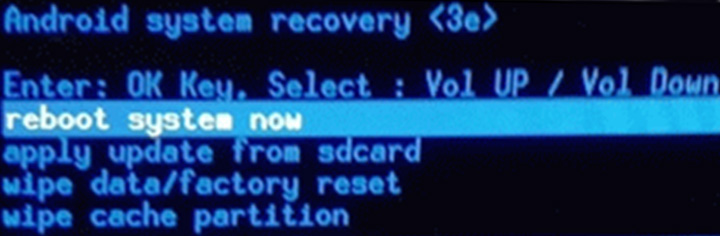
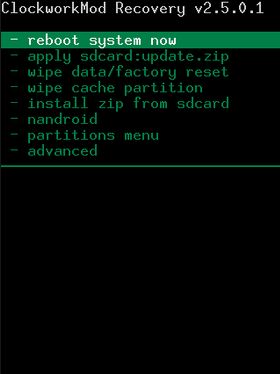
В Custom recovery: используя кнопки громкости, выбрать пункт «wipe data/factory reset» и подтвердить свой выбор нажатием на кнопку питания.
В открывшемся разделе выбрать пункт «Yes — delete all user data», подтвердив свой выбор нажатием на кнопку питания.
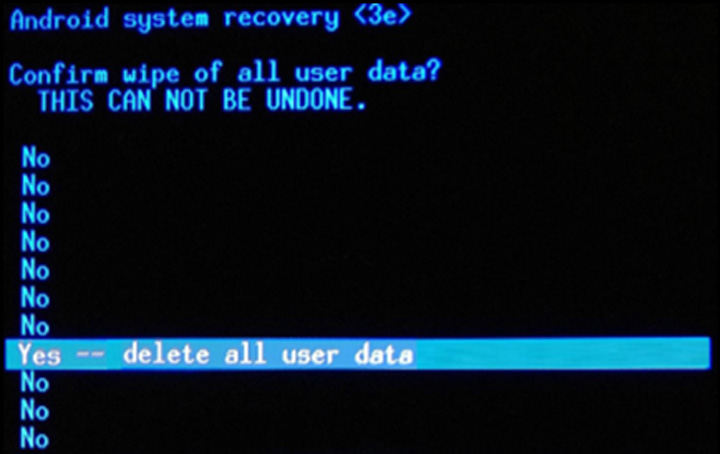
После завершения «форматирования» выбираем пункт «reboot system now», который запустит перезагрузку системы.
В TWRP recovery принцип работы практически тот же за исключением того, что навигация осуществляется с помощью сенсорных клавиш.
Необходимо зайти в раздел WIPE и выбрать пункт FACTORY RESET, подтвердив свой выбор движением пальца по экрану (свайп).
Если планшет или телефон Lenovo глючит, не включается или отказывается открывать какие-либо приложения, то прежде чем нести гаджет в сервисный центр можно попытаться восстановить его работоспособность самостоятельно. Для этого используется сброс до заводских настроек или хард ресет. На Андроид устройствах существует несколько способов: с помощью меню настроек (если устройство запускается) и с помощью специального меню Recovery.
Перед тем как восстанавливать заводские настройки нужно сохранить все файлы на другом носителе. Стоит извлечь miscroSD карту и Sim карту, чтобы сохранить телефонную книгу. Сделать бэкап контактов очень просто. Для этого нужно вставить симку в другой телефон Леново (или любой другой) и с помощью приложений создать копию базы контактов.
Как сделать хард ресет на телефоне?
Как уже было сказано выше сбросить параметры можно двумя способами. Если Андроид устройство запускается, то хард ресет лучше делать через меню настроек.
Используем настройки
Первым делом необходимо зайти в настройки, выбрать «Восстановление и сброс» —> «Сброс настроек», подтвердить намерения специальной кнопкой, затем ознакомиться с информационным сообщением и запустить сброс настроек посредством кнопки «Стереть все». Далее будет осуществлено восстановление заводских настроек телефона Lenovo.
Используем меню Recovery
Этот способ такой же простой, как и первый. Пошаговый алгоритм действий:
- Выключить смартфон. Извлечь miscroSD карту и симку.
- Зажать кнопку питания и клавиши громкости.
- Выбрать 3-й пункт «Wipe data…» (переключений осуществляется с помощью кнопок изменения звука). Нажать кнопку включения для подтверждения.
- Выбрать 2-й пункт «Delete all user data».
- Если телефон автоматически не перезагрузится, то необходимо выбрать пункт «Reboot System now». В следующий раз смартфон включится уже с заводскими настройками.
Как сделать хард ресет на планшете?
Вышеописанные способы восстановления заводских настроек подходят и для планшета Lenovo. Единственное отличие заключается в том, что если делать хард ресет с помощью меню настроек, то кнопка будет иметь название «Сбросить планшетный ПК».
Сброс настроек – это эффективный метод восстановления нормальной работы Андроид устройства. Если смартфон Леново заблокировался или не включается, то можно попробовать сделать Hard Reset.
Эта статья поможет всем желающим сделать wipe для модели Lenovo A706. Wipe, идентичный hard reset — возврат к изначальным заводским настройкам путем сброса. Применяют такую операцию в нескольких ситуациях: пользователь забыл графический ключ\пароль\рисунок от Lenovo A706; несколько раз неправильно осуществил ввод графического ключа; есть необходимость в разблокировке телефона от графической блокировки; Lenovo A706 показывает сообщение со следующим текстом «много попыток ввода графического ключа»; пользователь не может вспомнить пароль от своего google аккаунта или email, что не позволяет ему полноценно пользоваться устройством; после установки на Lenovo A706 игр или приложений, устройство начало ужасно тормозить или не включаться в принципе.
Как сбросить настройки Lenovo A706
Рассмотрим непосредственно способы. Начинаем с того, что вынимаем с телефона карту памяти и карту сим.
Способ первый :
1.Первым шагом должен стать перевод телефона в выключенное состояние. Для этого подойдет и стандартный метод нажатия кнопки «Питание», и извлечение аккумуляторной батареи.
2. Зажимаем клавишу «Питание» и ожидаем, пока засветится экран. Как только он засветился — кнопку «Питание » нужно отпустить и зажать, удерживая, две кнопки: «Громкость +» и «Громкость -» пока не появится на экране синее меню.
Можно одновременно зажимать все три клавиши (Питание, Громкость+ и -) и точно так же дождаться появления меню синего цвета.
3. Пролистываем меню клавишами «Громкость+» и «Громкость -» дойдя до «wipe data/factory reset» и подтверждаем клавишей «Питание ».
4. Подтверждаем «Yes — delete all user data» .
5. Ждем до того момента, как Lenovo A706 произведет сброс, вернув нас в итоге к первоначальному меню.
6. Клавишей питания кликаем на «reboot system now» . Сделано! Вы возвратили своему телефону его первозданный вид.
Способ второй:
Как правило, стандартным методом сброса настроек до заводских считается сброс через меню:
Настройки > Конфиденциальность (либо же Восстановление и Сброс) > Сброс настроек
Когда проблема кроется в ПО (аппарат тормозит или не включается вовсе), чаще всего можно не прибегать к сбросу настроек (в обратном случае пропускаем этот абзац и сразу переходим к Hard Reset Lenovo A706). Можно загрузить Lenovo A706 в безопасном режиме, удалив после этого последние установленные программы. За этим следует простая перезагрузка телефона и проверка его нормального функционирования.
Безопасный режим Lenovo A706
Сегодня мы расскажем как сделать хард ресет на планшетах Lenovo Tab 3. У нас на руках планшет Lenovo Tab 3 Plus, но вы можете использовать абсолютно любую модель, включая Lenovo Tab 3 TB3-850M, Lenovo TAB 3 730F, Lenovo TAB 3 Essential и другие.
Как известно, хард ресет позволяет сбросить настройки к заводским. Зачем это нужно? Сброс настроек Lenovo Tab 3 может быть необходим во многих ситуациях, когда планшет работает не так, как хотелось бы. Приведем несколько примеров: планшет завис, и не реагирует на нажатия; приложения не открываются или выскакивает ошибка; вы забыли графический ключ или пароль, и многое другое.
При этом, вы должны помнить, что хард ресет Lenovo Tab 3 полностью очищает внутреннее хранилище планшета. Это означает, что все контакты, сообщения, приложения, фотографии и другие данные будут удалены. Обязательно создайте резервную копию данных, если не хотите потерять файлы на планшете.
Lenovo Tab 3 хард ресет
Чтобы сбросить настройки к заводским на планшете Lenovo Tab 3, вам нужно перейти в режим восстановления Android.
1. Сначала выключите планшет.
2. Теперь одновременно зажмите клавишу Громкость Вверх и Питания . Держите обе клавиши до тех пор, пока не перейдете в Android System Recovery, как на изображении ниже. Это и есть режим восстановления Android, о котором мы говорили.
3. В этом меню вам нужно выбрать Wipe data / factory reset . Клавиши регулировки громкости позволяют перемещаться по меню, а клавиша питания — выбрать.
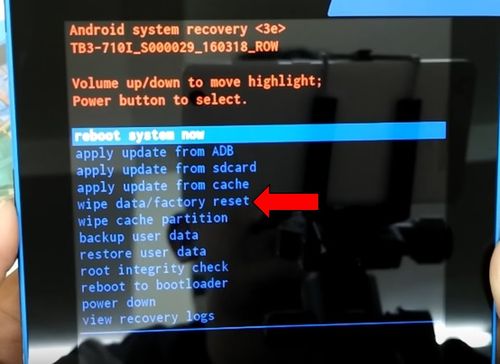
4. В следующем меню выберите Yes – delete all user data .
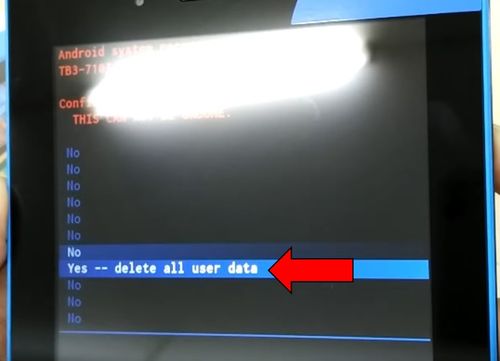
5. Процесс очистки внутренней памяти планшета запущен. Вы увидите несколько строк внизу экрана.
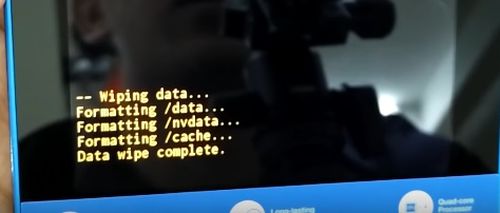
6. Когда процесс очистки завершится, вы вернетесь к первому меню. В этот раз выберите Reboot system now .
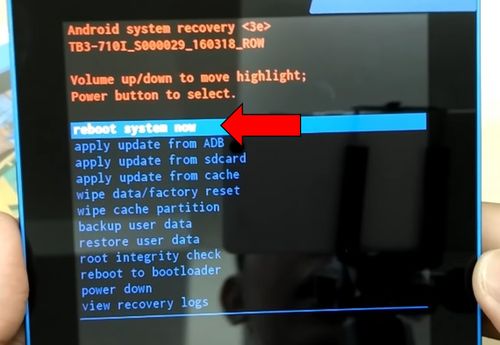
Вот и все! Только что вы сделали хард ресет на своем планшете Lenovo Tab 3. Ваша проблема должна быть решена.
Сброс настроек Hard Reset на Lenovo. Как сбросить планшет до заводских настроек


с помощью Recovery Mode на Android. И не надо сразу бояться непонятных формулировок, ведь на самом деле все очень просто.
Итак, товарищи, но сразу давайте расскажем, зачем нужен такой сброс. А все дело в том, что подопытный Samsung Galaxy Tab 2 стал . К тому же непонятно откуда в системе прописалась какая-то откровенная порнуха:
Причем удалить это добро никак не получается. Ну что же, давайте переходить к делу. И сразу все-таки воспользуемся самым простым методом обнуления параметров, прямо из самой системы.
Для этого идем по пути «Настройки-Резервное копирование и сброс», затем выбираем «Сброс данных»:
Также помним, что такая процедура удалит всю имеющуюся информацию на устройстве. Так что заранее следует позаботиться о копировании действительно нужных файлов.
Ну что же, а Samsung Galaxy Tab 2 сейчас уходит в перезагрузку, после которой автоматически откроется специальное загрузочное меню, которое называется Recovery Mode
В нем кнопкой регулировки уровня звука следует выбрать пункт «Wipe data/Factory reset» и нажать клавишу включения девайса для подтверждения выбора:
После этого таким же макаром выбираем из списка пункт «Yes-Delete all user data» и снова жмем кнопку питания:
Теперь наблюдаем процесс форматирования:
По его завершении выбираем пункт «Reboot system now» и снова пользуемся кнопкой питания для подтверждения выбора:
На этом шаге, в принципе, сброс планшета на заводские настройки окончен. Осталось только лишь пройти все этапы первоначальной конфигурации операционной системы, после чего дело будет сделано:
Так, друзья, теперь можно сказать, что наш планшет начинает жизнь с чистого листа, поскольку все приложения на данный момент удалены и он полностью чистый. Но есть еще один момент, а вернее способ входа в Recovery Menu.
Поэтому давайте сейчас рассмотрим, как это можно сделать не из операционной системы Android. На самом деле для этого нужно на выключенном устройстве всего лишь одновременно зажать клавишу питания и звук влево
И как только на экране появится гордая надпись с маркой планшета, следует отпустить все кнопки:
Ну вот и все, теперь вы точно знаете, как сбросить планшет на заводские настройки с помощью Recovery Mode на Android. На этом месте статья подходит к логическому концу. Если остались вопросы, задавайте их в комментариях.
Рано или поздно, у многих пользователей планшетов на Android возникает ситуация, когда планшет необходимо почистить и восстановить до заводского состояния. Для этого может быть множество причин, но в основном это либо нестабильная работа устройства, либо “очистка” данных перед продажей. Есть так-же ситуации, когда планшет вообще перестаёт включаться или зависает при загрузке, в таких случаях без полного сброса не обойтись.
Прежде всего, стоит разделить два понятия: Hard Reset и Soft Reset.
- Hard Reset
(Жесткий сброс) – полный сброс настроек устройства и восстановление до заводского состояния. Такая процедура сродни переустановке операционной системы. После жесткого сброса вы лишитесь всех своих данных, включая установленные программы, контакты, и медиа файлы. Однако, не стоит путать Hard Reset с перепрошивкой, если у вас установлена “кастомная” прошивка или “сделан Root”, то всё это сохранится и после полного сброса. Перед осуществлением жесткого сброса, рекомендуется сделать резервные копии всех необходимых данных. Простые медиа файлы можно элементарно скопировать на карту памяти или компьютер, используя файловый менеджер. Для сохранения резервных копий игр и других приложений, рекомендуется пользоваться специальными Back-Up утилитами, которых под Android существует сегодня большое множество. Но имейте в виду, что при экстренном полном сбросе, ничего из вышеперечисленного сохранить не удасться. - Soft Reset
(Мягкий сброс) – в настоящее время под мягким сбросом понимается банальная перезагрузка устройства, которую можно сделать либо нажатием специальной комбинации клавиш планшета, либо через меню. Некоторые планшеты имеют так же и специальные кнопки для перезагрузки на корпусе. Перед тем, как сделать полный сброс, обязательно рекомендуется попробовать Soft Reset – возможно небольшие неполадки исправит перезагрузка. На большинстве современных планшетов перезагрузка осуществятся путём долгого нажатия кнопки включения/выключения.
Как сделать Hard Reset
Важно! Не смотря на то, что Hard Reset не удаляет данные с карт MicroSD, перед проведением данной процедуры, всё-же, рекомендуется извлечь карту памяти из устройства.
- Способ №1. Если планшет работоспособен, зайдите в Настройки, выберете пункт “Восстановление и сброс”, и нажмите “Сбросить настройки телефона”. Имейте в виду, что в зависимости от версии прошивки, название и расположение пунктов меню может различаться.
- Способ №2. Если планшет не удается загрузить в рабочее состояние, то вам понадобится войти в режим восстановления (Recovery mode), и осуществить полный сброс от туда. Для того, чтобы загрузиться в Rovery mode, выключите планшет, затем зажмите кнопку громкости вверх (либо вниз, в зависимости от модели) и одновременно нажмите кнопку включения либо кнопку “Home” (в зависимости от модели планшета). Держите обе кнопки нажатыми до появления логотипа Android. После загрузки режима восстановления, в появившемся меню, выберете раздел “wipe data/factory reset”. К сведению, в режиме Recovery сенсорный экран не работает, и вся навигация по меню осуществляется качелькой громкости, а кнопкой выбора служит кнопка включения или кнопка “Home” (опять же, в зависимости от модели планшета). Более подробную инструкцию смотрите в статье “ “.
Бывают безвыходные ситуации, при которых рекомендуется или, другими словами, Hard Reset (аппаратный сброс — жёсткая перезагрузка, англ.). Но не у всех это получается, по разного рода причинам. После ознакомления с этой публикацией вы будете знать и понимать, как сбросить планшет на заводские настройки.
Сбросом устройства до заводских настроек называют процесс возврата мобильного устройства в то состояние, в каковом он попал в руки покупателя при покупке в коммерческой точке (то есть к заводскому техническому состоянию).
Получается это путём удаления всех введённых пользователем данных, — контактов, SMS, установленных утилит, фото, аудиофайлов, всевозможных настроек (аккаунтов, почты) и прочего. Но вот версия операционной системы Android, как правило, обратно не откатывается.
Иногда эту процедуру «возврата» ещё называют «восстановление» настроек.
Как сделать хард ресет на телефоне?
Как уже было сказано выше сбросить параметры можно двумя способами. Если Андроид устройство запускается, то хард ресет лучше делать через меню настроек.
Используем настройки
Первым делом необходимо зайти в настройки, выбрать «Восстановление и сброс» –> «Сброс настроек», подтвердить намерения специальной кнопкой, затем ознакомиться с информационным сообщением и запустить сброс настроек посредством кнопки «Стереть все». Далее будет осуществлено восстановление заводских настроек телефона Lenovo.
Используем меню Recovery
Этот способ такой же простой, как и первый. Пошаговый алгоритм действий:
- Выключить смартфон. Извлечь miscroSD карту и симку.
- Зажать кнопку питания и клавиши громкости.
- Выбрать 3-й пункт «Wipe data…» (переключений осуществляется с помощью кнопок изменения звука). Нажать кнопку включения для подтверждения.
- Выбрать 2-й пункт «Delete all user data».
- Если телефон автоматически не перезагрузится, то необходимо выбрать пункт «Reboot System now». В следующий раз смартфон включится уже с заводскими настройками.
Сброс до заводских настроек через меню
Всего есть 2 способа, как вернуть заводские параметры планшету Lenovo: через настройки и хард ресет. Сначала я опишу метод через меню девайса, так как это намного проще.
Способ актуален, если Андроид устройство запускается и исправно функционирует.
Инструкция по сбросу параметров через настройки:
- Зайдите в настройки гаджета. Для этого кликните на соответствующую иконку в меню, или раскройте шторку уведомлений и нажмите на изображение шестеренки.
- Откройте пункт “Восстановление и сброс”.
- Нажмите на кнопку “Сброс”.

Аппарат осуществит откат к заводскому состоянию в течение пары минут, а затем перезагрузится.
Как сделать хард ресет на планшете?
Вышеописанные способы восстановления заводских настроек подходят и для планшета Lenovo. Единственное отличие заключается в том, что если делать хард ресет с помощью меню настроек, то кнопка будет иметь название «Сбросить планшетный ПК».
Сброс настроек – это эффективный метод восстановления нормальной работы Андроид устройства. Если смартфон Леново заблокировался или не включается, то можно попробовать сделать Hard Reset.
Смартфоны Леново, как и аппараты других фирм имеют свойство «зависать». Пользователи нередко сталкиваются с медленной работой моделей, что невозможно изменить путем простой перезагрузки телефона. Если планшет или другие умные устройства компании Lenovo работает медленно, не загружается, показывает иконку Андроида с восклицательным знаком, то нужно обратиться в сервисный центр или же восстановить работу аппарата самостоятельно.
Именно для таких случаев предусмотрена функция «Вернуть к заводским настройкам». Умные аппараты компании Lenovo, работающие на базе операционной системы Андроид, можно сбросить до изначального состояния с помощью нескольких способов. Это особенно полезно, если на экране смартфона стоит пароль, графический ключ или другая блокировка, а информация о ней утеряна. Сброс до заводского состояния иначе называется hard reset.
О том, как сбросить телефон леново, написано немало информации. Однако, она не всегда может быть корректной из-за обновлений операционной системы и изменений параметров пользователем.
Прежде чем решиться на полное обновление Андроида, необходимо знать, что после завершения операции будут утеряны все пользовательские данные с памяти устройства, даже контакты. Именно поэтому следует сохранить все важные номера в записную книжку или скопировать их на SD-карту.
Вернуть к заводским настройкам девайс можно через меню «Настройки» или «Settings», с помощью соответствующей кнопки на панели смартфона, а также функции стандартного загрузкика – Recovery. Данные способы подходят для всех моделей, включая а319 и а1000.
Перед началом восстановления желательно сделать резервные копии в облако, не только контактных данных, но и другой важной информации.
Hard reset через кнопки
Hard reset Lenovo производится через специальное меню восстановления. Оно бывает только на английском, поэтому я постараюсь доступно объяснить каждый этап.
Важно, чтобы вы не только все правильно делали, но и понимали, почему выбрали ту или иную настройку.
Хард ресет отлично подойдет в том случае, когда пользователь забыл графический ключ или пароль от телефона Леново или любого другого девайса, не только от данного бренда (главное чтоб под управлением операционной системы Андроид).
Также сброс через кнопки поможет в случае появления серьезного сбоя. Например, устройство после включения само по себе открывает различные приложения, совершает хаотичные действия и подобное. Это явный признак вмешательства вредоносного программного обеспечения, и если антивирус не помог, либо у вас просто нет возможности даже зайти в Плей Маркет, чтобы скачать антивирус (не говоря уже о настройках и сбросе через них), hard reset будет как нельзя кстати.
Подробная инструкция сброса через кнопки:
- Выключите аппарат.
- Нажмите и удерживайте кнопку включения и ползунок изменения громкости.

Последняя кнопка нажата тогда, когда вы одновременно удерживаете и повышение, и понижение громкости. Когда появится логотип бренда, отпустите зажатые кнопки.
Планшет перезагрузится и включится в состоянии “с завода”. Конечно, только в системном плане.
Как сделать hard reset
Как было сказано выше, сбросить операционную систему до заводского состояния можно с помощью двух способов. В случае если устройство успешно запускается, восстановление данных лучше произвести через «Settings».
Более сложный метод перезапуска системы смартфона можно применять только в том случае, если аппарат заблокирован на графический ключ, а также если android поражен вирусом.
Внимание! Если сделать Hard Reset сброс на заводские настройки, все файлы (включая приложения и личные файлы на диске) будут безвозвратно удалены. Сделайте резервную копию данных, чтобы их сохранить.
Через меню Настройки
Для того чтобы сбросить настройки телефона и мягко перезапустить его систему, обновив ее, необходимо перейти в «Settings» (в некоторых случаях «Параметры»), а после выбрать «Восстановление и сброс». После этого на экране должно появиться меню, в котором необходимо нажать на «Сброс».
Телефон Леново выдаст предупреждение о том, что будет перезагружен, а после этого все данные будут удалены. Если пользователь подтверждает процесс, то начинается восстановление. В среднем это занимает немного времени – от пяти до десяти минут.
Используем меню recovery
Recovery – это Хард сброс до заводских с помощью клавиш громкости или перезагрузки. Алгоритм действий в этом случае такой же простой, но предусматривает больше шагов, чем при стандартном восстановлении через «настройки».
Для начала необходимо включить аппарат и проверить его работоспособность. После этого из него извлекают все накопители памяти и сим-карты. После того как пользователь создал резервные копии своих данных, из которых потом можно будет их восстановить, на смартфоне одновременно нажимаем клавишу питания и громкость вверх. Вы перейдете в Recovery Menu.
На дисплее должен появится логотип компании Lenovo или андроид. После выскочит диалоговое окно на экране, предлагая выбрать один из наиболее удовлетворительных способов обновления из выпадающего списка. Нажать пункт Wipe Data, что в переводе с английского на русский означает Стереть данные». Изредка вместо этой кнопки на Lenovo появляется Data Factory Reset, означающее «Сброс данных до заводских».
Выбрать один из предложенных системой пунктов нельзя через нажатие на экран. Это можно сделать только с помощью клавиш регулировки громкости. При этом для перелистывания списка используется кнопку уменьшения громкости звука, а для выбора меню кнопку увеличения.
Андроид попросит подтвердить действие, нажав «Да». Этот пункт также выбираем с помощью клавиши увеличения громкости. По завершении процесса перезагрузки смартфон перезагрузится в автоматическом режиме.
Случается так, что этого не происходит и тогда для повторного запуска нужно нажать и удерживать кнопку регулировки громкости.
После включения, пользователь получит девайс в первоначальном состоянии – таким, какой он был сразу после покупки. Торможения и другие мелкие неполадки должны исчезнуть после восстановления, но если этого не произошло, то необходимо обратиться в сервисный центр для получения квалифицированной помощи.
Причина в неисправностях может скрываться в аппаратном обеспечении, то есть в мелких поломках деталей смартфона. Одна или несколько деталей могли выйти из строя и потому придется их заменить.
Recovery режим
Настройки на планшете поможет сбросить режим Recovery – в нем можно сделать бэкап и перезапустить гаджет в случае, если у вас нет возможности нормально запустить его и выполнить действия, описанные в инструкции выше соответственно не заходя в Settings.
Перед тем, как восстановить заводские настройки, стоит потратить немного времени на то, чтобы сделать резервную копию файлов устройства.
Конечно, если вас не волнует такой аспект, как сохранение данных, спокойно пропускайте этот этап и читайте как все удалить с гаджета и вернуть планшет к исходному состоянию. Но, думаю, большинству будет интересно, как сделать backup перед тем, как почистить планшет.
В режим заходим последовательными действиями: сначала выключаем устройство, ставим его на зарядку (для создания резервной копии потребуется какое-то время, а потому без заряда батареи ваш девайс ничего провернуть не сможет. Оставьте хотя бы 50% аккумулятора). Теперь можно спокойно форматнуть внутреннюю память.
Дальше нужно будет включить рекавери, а это делается по-разному на разных моделях. Например, когда у меня еще был планшет Леново, для исправления данной проблемы помог второй вариант из перечисленных ниже. Поэтому пробуйте разные комбинации стандартных клавиш:
- Кнопка включения и громкость + (кнопки нажимаете и удерживаете несколько секунд)
- Кнопка включения и громкость —
- Три клавиши вместе
- Громкость+ или -, кнопка включения и «Домой» (Home)
После этих действий, должен запуститься своеобразный bios, в котором можно переключаться между пунктами только с помощью стандартных клавиш уменьшения и увеличения громкости, а выбирать пункт – кнопкой снятия блокировки.
Бэкап за счет функционала Recovery
Для бэкапа, нужно найти и выбрать пункт Backup and restore. На разных моделях может называться по-разному, так что просто ищите что-то похожее. Дальше выберите Backup (может потребовать подтверждения) и ждите, пока закончится создание резервной копии. Чтобы в дальнейшем вернуть удаленные с гаджета файлы, в Backup and restore выберете Restore.
Форматирование памяти в Recovery
Для того, чтобы отформатировать устройство, ищите пункт Wipe data/Factory reset и нажимайте на него. Далее ищите Delete all data или что-то похожее (Delete user data). Далее следует окошко с подтверждением очистки устройства от файлов (Yes). Затем нужно будет еще раз подтвердить.
Теперь ждите – девайс очистится сам и вернет состояние памяти к тому, в котором она была в самом начале пользования. После всего этого выбираем пункт Reboot System Now, чтобы гаджет перезапустился. Если вы делали резервную копию, вернуть ее можно через пункт в Recovery mode (описано выше).

Как сбросить настройки удаленно
Если пользователь не имеет физического доступа к сотовому Леново (например, из-за его утери или кражи), то можно попытаться избавиться от всех данных и провести принудительный Hard Reset сброс на заводские, через Интернет (Wi-Fi, 3G, LTE). Чтобы осуществить задуманное, на персональном компьютере нужно перейти на сайт диспетчера устройств Android и пройти процедуру авторизации через Google аккаунт.
Сайт постарается найти расположение девайса. При этом пользователь может выбрать или «Позвонить», или «Удалить данные». Выбрав второй вариант, получится удалить личные данные из внутренней памяти гаджета.
Процесс может быть запущен не сразу, а только когда девайс появится в сети Интернет.
Видео
Полный сброс настроек телефона или планшета на операционной системе Android, иначе называемый «hard reset» или иногда «wipe», это операция, к которой пользователи мобильных устройств обычно прибегают нечасто. Но в некоторых ситуация данная операция может оказаться весьма полезной. Например, у Вас один из нижеперечисленных случаев:
-Вы решили продать свой телефон или планшет, и перед этим желаете его привести в первозданный вид, чтобы к новому владельцу случайно не попала какая-то Ваша персональная информация;
-Вам необходимо сдать своё устройство по гарантии, но Вы совершали с операционной системой какие-то действия, которые официальный сервисный центр может расценивать как несанкционированное вмешательство в программное обеспечение;
-Ваш телефон или планшет начал постоянно зависать, «глючить» и вести себя неподобающим образом. и Вы подозреваете, что это вина какого-то установленного Вами программного обеспечения, но не можете разобраться в причинах;
-или даже Вы элементарно забыли пароль на своё устройство или код блокировки экрана.
Во всех этих случаях Вам поможет hard reset, или сброс настроек Android к заводским. Пользователю данной операционной системы разработчики предоставили несколько способов сброса настроек. В этой небольшой статье мы расскажем Вам, как можно сделать возврат к первоначальным настройкам ОС Android различными методами, от самых простых к более сложному.
Уважаемые читатели, обратите Ваше внимание: сброс настроек Android (hard reset) уничтожит все Ваши данные, включая контакты, сообщения, учётные записи Google, установленное программное обеспечение на телефоне или планшете.
Смартфон или планшет вернутся в тот вид, в котором они выходят из завода. Не затронутой останется лишь информация, хранящаяся на флеш-карте SD. Поэтому перед тем, как сделать своему мобильному любимцу полное стирание памяти, не забудьте сохранить резервные копии всего того, что может Вам пригодиться в дальнейшем. О том, как сделать резервное копирование — читайте на нашем портале.
Программные поломки
К этим рекомендациям стоит приступать только в том случае, когда вы полностью исключили вероятность аппаратной неисправности, то есть:
- Планшет не падал и не «купался»;
- Экран не поврежден;
- Сколов и трещин на корпусе не обнаружено.
Полный сброс
Первое, что нужно сделать – это сбросить все настройки планшета до заводского состояния, по статистике в 90 случаев из 100, проблема с невключением устройства решается. Как это сделать? Очень легко, нужно знать определенную комбинацию клавиш, конкретно для своего устройства.
По ссылке вы можете найти самые распространенные варианты для ряда моделей: https://west-android.ru/hard-reset-perezagruzki/.

Функциональная кнопка
Однако, если на корпусе вашего планшета находится небольшое отверстие с надписью «Reset», как показано выше на изображении, то взяв иголку или скрепку необходимо аккуратно нажать на кнопку и подержать 15-25 секунд.
Важно знать, после этих операций все данные будут полностью удалены с памяти устройства.
В зависимости от модели, таблетка начнет вибрировать либо экран будет загораться/гаснуть; после завершения планшет готов к использованию.
Вход в Recovery
Выше был рассмотрен способ, так сказать, жесткой перезагрузки, который хоть и справляется со своими функциями на 100%, но, его рекомендуется использовать в самых безнадежных ситуациях. Поэтому лучше воспользоваться встроенными механизмами по восстановлению работоспособности устройства – это вход в Recovery.

Для входа в этот режим необходимо также знать определенную комбинацию клавиш, как и в первом случае. Самые распространенные варианты:
- Power плюс громкость вверх;
- Power плюс громкость вниз;
- Включение и две клавиши громкости;
- Клавиша Home, громкость (вниз или вверх) и Power.
Если не можете подобрать, тогда следует обратиться на форум вашего производителя, где опытные пользователи дадут дельный совет.

Загрузочное меню
Если вам все-таки удалось зайти в Recovery, тогда выбираем выделенный пункт клавишами громкости и подтверждаем кнопкой Power. Появится следующее меню, где опускаемся до пункта Yes, после завершения просто перезагружаем планшет – Reboot, в главном меню.

Подтверждение действий
Меню может немного отличаться, если у вас установлен ломаный Recovery, однако, от этого инструкция и шаги не меняются.
Безопасный режим
Если планшет включился, но немного подтормаживает и появляются какие-то программные дефекты, тогда проблема в ранее установленном приложении и его следует удалить через безопасный режим. Этот способ для операционной системы Android 4.1 и выше: зажимаем клавишу выключения, появляется нижеприведенное меню, пальцем удерживаем первый пункт – отключить питание (именно удерживаем).

Через 5-10 секунд появится окно для перехода в безопасный режим, нажимаем – да, и ждем пока таблетка перезагрузится.
Этот режим позволяет без торможений и глюков провести сервисные функции, которые при обычной работе могут быть заблокированы конфликтующей программой.

После загрузки системы, появится характерная надпись, возможно, она будет в другом месте или сразу по четырем углам, как на Windows.
Теперь вы можете без потери персональных данных удалить все конфликтующие приложения. Чтобы снова вернуться в прежний режим работы, просто перезагружаем устройство. Для входа в безопасный режим на ОС Android 4.0 необходимо:
- Выключить гаджет;
- Включить и на этапе загрузки (появления логотипа), зажать клавиши громкости и удерживать до загрузки девайса.
Сброс через настройки
Если безопасный режим не помог справиться с возникшей проблемой, тогда придется все равно сбрасывать настройки до заводского состояния, как это было рассмотрено через Reset и Recovery. Но, так как планшет загрузился, можно запустить настройки и воспользоваться пунктом «Восстановление и сброс».

Меню настроек
Выбираем последний параметр – сброс настроек, появится список данных, которые будут удалены, если согласны, тогда нажимаем на сброс данных.

Дополнительные параметры
Система еще раз проверяет ваши намерения по поводу безвозвратного удаления, конечно же, продолжаем и нажимаем стереть все.

Согласие на сброс
По окончании вы получите абсолютно «чистый» девайс, готовый к работе.
Последняя возможность
Если вышеприведенные рекомендации не помогли восстановить работу устройства, тогда, скорей всего, вы пытались его прошить и во время этого произошел сбой либо образ с операционной системой не подходил вашему гаджету и многое другое связанное с этим.
Единственным выходом из сложившей ситуации – это прошивка таблетки с самого начала, только под чутким руководством знающего человека или лучше отнести в ближайший сервисный центр, чтобы вновь это не повторилось.
Как сделать сброс настроек андроид через меню настроек устройства
Самым простым способом сделать hard reset на Вашем мобильном является запуск соответствующей команды из главного меню настроек. Этот способ подходит тем пользователям, устройства которых сохраняют нормальную работоспособность (по крайней мере, Вы можете загрузить операционную систему и производить с ней какие-то действия).
Для того, чтобы сбросить настройки Андроид таким способом, совершите следующую последовательность действий (в некоторых версиях прошивки Android название пунктов меню может незначительно отличаться):
1. Зайдите в «Настройки» Вашего телефона или планшета;
2. Выберите там пункт меню «Восстановление и сброс»;
3. Нажмите на пункт «Сброс настроек» и подтвердите своё выбор, согласившись начать полный сброс в ответ на вопрос системы.

Ваше устройство Андроид будет возвращено к заводским установкам, и после перезагрузки Вы увидите ОС как во время первого запуска.
Используем настройки операционной системы «Андроид»
Это самый простой и доступный любому пользователю способ. Так можно заставить работать и планшет «Леново». Сброс до заводских настроек осуществляется по предельно простому алгоритму. Ничего сложного в этом нет. А сделать требуется следующее:
- Открываем меню настроек при помощи соответствующего ярлыка на рабочем столе устройства (обычно это шестеренка).
- В блоке «Система» щелкаем пункт «Восстановление и сброс».
- Далее выбираем пункт «Сброс настроек».
- Появится сообщение о том, что все пользовательские данные с аппарата будут удалены.
- Подтверждаем действие при помощи кнопки «Сбросить настройки телефона».
- Ждем завершения процесса (обычно он занимает 5-7 минут).
- Перезагружаем девайс.
- Заново настраиваем его и вводим пользовательские данные.
Вот и весь процесс сброса. От пользователя в этом случае не требуется никаких специальных знаний. Аппарат все сделает сам. Но бывает и так, что данный пункт меню настроек почему-то не работает. В этом случае нужно воспользоваться альтернативным способом.

Как сделать сброс настроек андроид с помощью сервисного кода
Возможно, Вы уже слышали о том, что в операционной системе Android существуют различные сервисные коды, которые нужно вводить с телефонной клавиатуры. Эти коды позволяют получать различные сведения о Вашем аппарате. Кроме того, зная правильный код, можно также сбросить все настройки ОС Андроид, то есть сделать hard reset.
Для совершения этой операции зайдите в программу для набора телефонного номера и введите там *2767*3855#. Ваш телефон или планшет будет сброшен к заводским настройках.Будьте осторожны, это делается сразу, без необходимости каких-либо дополнительных подтверждений с Вашей стороны!
На аппаратах разных производителей данные коды могут отличаться. Если первый вариант не сработал, попробуйте ввести коды:
Один из них должен Вам помочь.
Способ 4: Устранение аппаратных неполадок
Наиболее трудноустранимая причина появления рассматриваемого сбоя – аппаратные поломки. Для вычисления виновника выполните следующие действия:
- Выключите девайс, извлеките карту памяти, если она есть, и попробуйте заново его запустить. Если смартфон (планшет) включаются нормально – проблема решена, но карточку следует заменить.
- Повторите процедуру из предыдущего шага уже для SIM-карты – нередко неисправная «симка» приводит к зависанию при старте.
- Стоит проверить и аккумулятор – возможно, он сильно разряжен и системе не хватает энергии для полноценного запуска. Проверить это достаточно просто: полностью выключите устройство и подсоедините его к блоку питания (сначала убедитесь, что блок и кабель заведомо исправны). Появление индикатора зарядки говорит о том, что батарея, контроллер и разъём питания исправны, и причина не в них.
Если вы проделали эти шаги и выяснили, что источник сбоя не в карте памяти, SIM или батарее, это говорит о том, что вы столкнулись с серьёзной неисправностью вроде поломки внутренней памяти или отвала процессора. Подобные проблемы почти невозможно устранить в домашних условиях, поэтому обратитесь в сервисный центр
На этом заканчиваем наш материал об устранении зависания на заставке при включении Android-устройства. К сожалению, наиболее частыми причинами этой проблемы является именно аппаратный дефект.
Мы рады, что смогли помочь Вам в решении проблемы. Добавьте сайт Lumpics.ru в закладки и мы еще пригодимся вам. Отблагодарите автора, поделитесь статьей в социальных сетях.
Опишите, что у вас не получилось. Наши специалисты постараются ответить максимально быстро.
Сброс настроек андроид
В операционной системе Android существует режим загрузчика, так называемый Recovery Mode. Это системный режим, который в числе прочего позволяет пользователю сделать сброс настроек Android до заводских, если устройство отказывается загружаться. Чтобы попасть в меню Recovery, необходимо выключить свой телефон или планшет, и затем при выключенном устройстве нажать на нём одну из комбинаций аппаратных клавиш: регулировки громкости, включения устройства и др. В зависимости от производителя Вашего мобильного гаджета данная комбинация может отличаться. Обычно для попадания в Recovery Mode необходимо одновременное зажатие на несколько секунд клавиш «Включение», «Домой» и «Уменьшить громкость».
Также в зависимости от модели способом попасть в Recovery Mode могут служить следующие комбинации клавиш:
-«Включение» и «Уменьшить громкость»;
-«Включение» и «Увеличить громкость»;
-«Включение», «Увеличить громкость» и «Уменьшить громкость».
Чтобы не перебирать все комбинации подряд, логичнее всего будет перед началом операции спросить у гугла, как можно попасть в Recovery Mode именно для Вашей модели телефона или планшета, что бы сделать Hard reset android.
После того, как Ваш мобильный девайс загрузится в данном режиме, перед Вами появится пункт меню с перечнем действий, которые пользователь может выполнить. Он также может быть немного разным от устройства к устройству и позволять совершать различные операции, но в контексте данной статьи нас интересует один пункт — «wipe data/factory reset» (иногда это может быть просто пункт «wipe»). Загрузившись в Recovery Mode, Вам нужно сделать следующее:
С использованием аппаратных клавиш увеличения или уменьшения громкости перемещаемся в нужный нам пункт меню «wipe data/factory reset» и подтверждаем своё желание сделать hard reset аппаратной кнопкой включения (или, на некоторых устройствах, «Домой»);

Подтверждаем свой выбор ещё раз, нажимая пункт меню «Yes — wipe all user data»;
Выходим назад в предыдущее меню и выбираем пункт «reboot system now». Система перезагрузится и перед Вами предстанет девственный Android, который видит пользователь при первой загрузке ОС.
После сброса настроек операционной системы можно восстановить свои контакты, данные, программы и т.д. Будьте осторожны с пакетным восстановлением пользовательских приложений (тех, которые Вы ставили сами). Ведь если это одно из них «убило» Вам систему и вынудило прибегнуть к hard reset, Вы после такого восстановления получите обратно те же проблемы, что и до этого. Нам кажется, что разумнее всё-таки будет восстанавливать из резервных копий только самое необходимое, например контакты и сообщения, а второстепенные приложения можно инсталлировать вручную по одному. Тем более, сброс к заводским настройкам не затрагивает данные на карте памяти SD, поэтому туда можно заранее сохранить всё, что может понадобиться после сброса настроек, включая файлы приложений *.apk, чтобы после загрузки устройства сразу получить к ним доступ.
Как видите, уважаемые читатели, в сбросе всех настроек на телефоне или планшете (Hard reset android) с операционной системой Android нет ничего сложного. Пользователь может сделать это в любой момент, даже если его мобильное устройство не желает загружаться в нормальном режиме. Не забывайте регулярно делать резервные копии важных данных, берегите своего мобильного друга, и всё у Вас будет хорошо. Удачи!
Если ваш Android-смартфон стал работать медленно, начал регулярно зависать и не реагировать на команды, вы можете самостоятельно разобраться с этой проблемой. В современных телефонах существует довольно мощная опция, известная как жесткий сброс.
Способы выполнения сброса настроек
Известны четыре разных варианта действий:
- При помощи режима Recovery(англ.)
- Через меню системы «Настройки»
- Через приложение «Телефон»
- С помощью специальной кнопки.
Сбрасываем настройки через Recovery
Такой вариант действий подойдёт для тех, чье устройство не хочет реагировать на попытку включения либо виснет на появляющемся при начальной автозагрузке логотипе. Ещё им можно воспользоваться при забытом пароле или форме граф-ключа.
Для того, чтобы обозначился доступ в Recovery-режим нужно при абсолютно отключённом планшете разом держать зажатой определённую кнопочную комбинацию. Она отлична для разных моделей:
- Самая часто встречающаяся — это «громкость вниз» (Volume Down) + «включение» (Power)
- При работе с LG используется предыдущий порядок, но при отображении логотипа кнопку «Power» нужно отпустить и повторно нажать
- На «Samsung» одновременно нажимаются и удерживаются кнопки «Power», «Home» и дополнительно «Volume Up»
- Если на «Samsung» отсутствует клавиша «Домой», то вместе зажимаются кнопки «Питание» и «Увеличение громкости», а при появлении логотипа кнопка «Power» отпускается
- На некоторых Sony Xperia нужно нажать «Volume Up» плюс «Volume Down» и вдобавок «Power».
В общем случае для входа в режим Recovery используются такие варианты:
- «Power» с «Volume Up» плюс «Home»
- Кнопка включения «Power», домой «Home» одновременно с кнопкой «Volume Up»
- При комбинации кнопок «Volume Up» с кнопкой включения «Power»
- Кнопка «Volume Up» с кнопкой «Volume Down».
В любом варианте эти клавиши нужно удерживать до отображения на экране нужного нам меню Recovery (это около 5–15 секунд).
Сёрфинг внутри Recovery-меню производится клавишами громкости вниз-вверх или сенсорным управлением, как обычно. Для подтверждения выбора нажимайте кнопку питания либо на сенсорном экране клавишу меню.
После нахождения раздела «wipe data/factory reset» (либо «Clear eMMC», либо Clear Flash) нужно нажать на него, а затем подтвердить нажатием на «yes». Начнётся процедура удаления данных, после которой выбираем системную перезагрузку — «Reboot System Now».
Сбрасываем настройки через меню
Этот вариант действий пройдёт у тех, кто может подступиться к разделу «Настройки» в системе.
- Первый шаг. В настройках нужно отыскать пункт сброса. Он называется и располагается по-разному:
Для устройств Android 4.0+ алгоритм поиска такой: из «Меню» переходим в «Настройки», далее «Восстановление и сброс».

Первое, что нужно делать, это отыскать пункт сброса, который может называться по-разному
Соответственно для Samsung: из «Меню» переходим в «Настройки(Общие)», далее в «Архивация и сброс» или «Архивирование и сброс», возможно — «Конфиденциальность».
Для моделей Huawei: Настройки/Расширенные настройки/Восстановление и сброс.
Если у вас модель Huawei — тогда ищите в «Настройках» пункт «Расширенные настройки» Также для моделей Huawei характерны «Восстановление» и «Сброс»
- Второй шаг. Соответственно для разных моделей находим пункт «Сброс настроек» либо «Сброс данных» или «Сброс устройства».
Пункт «Сброс устройства» для сброса к заводским настройкам
- Третий шаг. После выбора сброса для настроек данных либо устройства (см. предыдущий шаг) система предупредит об удалении существующих данных, аккаунтов (с их перечислением), а также запросит подтверждение о выбранном действии. В ответ на последующее подтверждение система повторно запросит о вашем желании. И лишь после вторичной команды данные будут удалены и .
Сбрасываем настройки через приложение телефона
Ещё один простейший способ, при котором не нужно особых навыков умения в поиске пунктов сброса.
Для его осуществления нужно перейти в диалер (приложение «телефон») и с помощью кнопок набора телефонного номера вводим один из кодов:
*2767*3855# или *#*#7780#*#*, или *#*#7378423#*#*.
Результатом будет начало процесса сброса данных. Вся информация с планшета будет удалена.
В дополнение скажем, что существует специальное приложение «Secret Codes», которое позволяет открыть пользователю доступ к секретным функциям установленных приложений, а также предоставляет доступ к секретным кодам на устройство.
Восстанавливаем настройки специальной кнопкой
Иногда ещё на аппаратах по-прежнему предусмотрена отдельная кнопка для сброса. Выполняется она в форме небольшого отверстия, вроде бы как под «зубочистку». Чаще всего достаточно нажать на неё тонким предметом.
Теперь вы знаете как установить заводские настройки в планшете и вполне справитесь с этим. Не забудьте сохранить свои данные перед тем, как сделать восстановление настроек.
Поделитесь полученным опытом со своими друзьями в комментариях.
Hard Reset, он же Жесткий Сброс, делается двумя основными способами. Независимо от выбранного способа, позаботьтесь о резервном копировании личной информации, а также достаньте с планшета карту памяти и на всякий случай сим-карту, если таковые имеются.
Подготовка к сбросу
Как сбросить «Андроид» к заводским настройкам»? Для начала вы должны выключить телефон и затем удерживать определенный набор сочетания клавиш. У вас должно на экране отобразиться меню. В нем требуется выбрать сброс к изначальным настройкам, после чего телефон отключится сам по себе и включится заново. Это может потребовать несколько минут, но иногда устройства могут обрабатывать эту команду до 15 минут для этого процесса. Как только девайс перезагрузится, его интерфейс выглядеть как совершенно новый. Вы можете вносить изменения и загружать приложения заново по своему усмотрению.
Самый распространенный вариант в деталях
Как сбросить телефон «Андроид» на заводские настройки? Когда смартфон будет выключен, одновременно нажмите и удерживайте клавиши увеличения громкости и питания, пока не отобразится экран с некоторыми доступными опциями. Это обычно занимает приблизительно 20 секунд. Когда такое меню появится, вы сможете отпустить удерживаемые кнопки.
Нажмите регулятор уменьшения громкости, чтобы перейти вниз по параметрам, пока они не отобразят сброс к изначальным настройкам(FACTORY RESET). Надавите на клавишу питания, чтобы выбрать этот пункт.
На выключенном телефоне нажмите и удерживайте кнопки Home и «Питание». Как только отобразится экран Android Recovery, снова нажмите Home, а затем — одновременно клавиши регулирования громкости.
Отпустите все нажатые ключи, после чего примените кнопку убавления громкости, чтобы перейти к опции «очистить/сброс к настройкам заводским». После выделения этого пункта нажмите клавишу питания, чтобы запустить его.
Как только вы увидите вопрос «Подтвердить удаление всех пользовательских данных?», примените кнопку убавления громкости, чтобы выделить ответ «Да, удалить все пользовательские данные», после чего нажмите «Питание».
Это наиболее часто встречаемый вариант, как сбросить «Андроид» на заводские настройки кнопками.
Способы исправления
Для начала попробуйте нажать и удерживать клавишу включения/выключения в течение 15-20 секунд, пока планшетный компьютер сам не выключится. Если это не помогло, то следует попробовать один из альтернативных способов исправления зависания планшета. Рассмотрим их подробнее.
При зависших программах
Нередко зависание планшета обусловлено работой определенного некачественного программного обеспечения. В таком случае, его рекомендуется отключить, с последующей деинсталляцией.
В устройствах на Android это делается так:
Деинсталлировать программу можно в этом же меню. В данном методе чрезвычайно важно правильно определить какое конкретное приложение осложняет нормальное функционирование планшета. Для решения данной проблемы рекомендуется немного поэкспериментировать, отключения постепенно программы до достижения приемлемого результата.
На устройствах с IOS, для отключения программы следует нажать на передней стороне 2 раза клавишу «HOME», затем, удерживая палец на останавливаемой программе, нажать на «минус».
При нереагирующем планшете
Иногда устройство может зависнуть полностью. Что делать в такой ситуации, когда планшет совсем не реагирует? Единственное решение проблемы – полная перезагрузка устройства.
Самый тривиальный способ — выключить планшет, изъять из него сим-карты, носители информации, а затем снова включить в «холостую». Это альтернативный способ, часто просто «разгоняющий» планшет. После удачно запуска устройства все носители информации следует вернуть на место.

Но, как отключить портативное устройство, если оно зависло и не реагирует на клавишу питания? Для этого необходимо на задней стороне планшета найти небольшое отверстие. Это и есть кнопка сброса, на которую необходимо нажать чем-то острым.
Метод HARD RESET
Зачастую происходят и более глобальные проблемы с «железом». Например, что делать, если завис планшет так, что даже не включается или включается, но экран не реагирует?
В этой ситуации можно воспользоваться очень действенным вариантом. При этом все данные, хранящиеся на устройстве, исчезнут. Это огромный минус данного метода. Поэтому его использование целесообразно только в самой сложной ситуации.
Для сохранения хотя бы какой-то информации, необходимо изъять из планшета накопитель памяти. Для этого варианта у каждого планшета есть определенное сочетание или последовательность клавиш, которые обеспечивают перезагрузку планшета или вызывающих специальное меню.
При включённом планшете, следует нажать сочетание клавиш «HOME» и «POWER». Затем следует чуть-чуть подождать (5-7 секунд), пока не высветится на экране изображения логотипа производителя.
ANDROID
В ANDROID-устройствах применяется комбинация с зажиманием клавиши «POWER» и клавиши увеличения громкости. Случаются ситуации, когда следует также нажимать клавишу «HOME». При этом планшет покажет меню, где клавишей громкости нужно выделить пункт «Settings», а затем «Format System».
После выбора пункта меню «Reset Android», будет осуществлена перезагрузка планшета, которая продлится довольно продолжительное время.
Если настройки отличаются от вышеуказанных
Кроме того, становится распространенным методом жесткого сброса и другая комбинация действий. Новые смартфоны Samsung Galaxy S III, S4, S5, Galaxy Note и так далее используют иные конфигурации. Как сбросить «Андроид Samsung» к заводским настройкам?
При выключенном устройстве надавите и одновременно придерживайте клавиши увеличения громкости, «Home» и «Питание». Когда телефон завибрирует (или вы увидите на экране логотип GALAXY), отпустите ключ питания, но при этом продолжайте удерживать увеличение громкости и Home.
Это необходимо делать до того момента, пока не отобразится экран «Восстановление системы Android». С помощью кнопок громкости прокрутите и выделите опцию «стереть данные/сбросить к настройкам заводским», а затем примените «Питание», чтобы завершить выбор.
По завершении заводского сброса вы можете использовать клавиши Volume и Power, чтобы выделить и выбрать «Reboot system now», после чего жесткий сброс окажется оконченным.
Восстановление заводских настроек в планшете — Windows 10
В Виндовс 10 процесс восстановления заводских настроек системы намного проще чем, скажем, в Винде 7 — там нужно копаться в BIOS. А в Виндвс 10 есть штатные инструменты восстановления системы:
Если что-то не ясно и остались вопросы, делитесь ими в комментариях…
Мобильная операционная система Android может быть не только удобным инструментом для выполнения повседневных задач с помощью смартфона, но и весьма капризной ношей с подвисаниями, ошибками и проблемами. Одним из кардинальных и верных способов решения проблем с «уставшей» системой является полный сброс Андроид-смартфона на заводские настройки. Необходимость в этом мероприятии может возникнуть и при необходимости продажи устройства на вторичном рынке.
Итак, вы окончательно решили, что пришло время сбросить настройки к заводским, ведь при покупке смартфон «летал», а сейчас наблюдаются ощутимые задержки при открытии пунктов меню или запуске приложений. Существует несколько способов выполнить сброс.
Важно! Перед тем, как выполнить общий сброс, убедитесь, что сохранили все данные, хранящиеся в памяти смартфона: фотографии, контакты, SMS-сообщения, заметки. Сброс до заводских настроек полностью удалит информацию, хранящуюся в памяти устройства.
Способ 1: сброс до заводских настроек через меню
Самый простой вариант вернуть Android-смартфону предпродажное состояние — это выполнить сброс до заводских настроек из соответствующего пункта меню. Данный вариант актуален для устройств, которые не испытывают критических проблем с перемещением по пунктам меню системы.
1. Откройте «Меню» — «Настройки» и выберите пункт «Восстановление и сброс».
2. Прокрутите открывшийся список в самый низ и нажмите на пункт «Сброс настроек» (название данного пункта на разных смартфонах может выглядеть иначе: «Сбросить настройки телефона», «Общий сброс», «Стереть все данные» и т. п.).
Система предупредит о том, что во время сброса будет удалена вся личная информация, настройки, приложения и данные.
3. Подтвердите выполнение операции по сбросу настроек, выбрав пункт «Стереть всё».
Способ 2: сброс с помощью аппаратных клавиш
В зависимости от текущего состояния устройства, может потребоваться выполнение общего сброса с помощью аппаратных клавиш смартфона. Если ваше устройство намертво зависает на логотипе при загрузке, либо сразу после загрузки системы начинаются проблемы с перемещением по пунктам меню, бесконечно всплывающие ошибки и полный отказ в адекватной работе емкостного экрана, данный вариант сброса настроек — то, что нужно.
1. Зажмите клавишу включения и удерживайте её до тех пор, пока смартфон полностью не выключится.
2. Перейдите в режим восстановления Recovery, удерживая одновременно две (реже три) определённые клавиши. В зависимости от производителя смартфона, комбинация клавиш, необходимых для перехода в режим Recovery, может различаться.
Asus, Acer
- Клавиша уменьшения громкости + клавиша питания
Lenovo
- Клавиша увеличения громкости +
- Нажмите и удерживайте клавишу питания до появления вибрации. Несколько раз нажмите на клавишу увеличения громкости.
Huawei
- Клавиша уменьшения громкости + клавиша питания. Удерживайте в течение 10 секунд.
- Зажмите клавишу регулировки громкости посредине + клавишу питания. Удерживайте 10 секунд. После появления логотипа отпустите клавишу питания (клавишу громкости удерживайте). После появления картинки «робота с шестеренками» переместите палец с центра клавиши регулировки громкости на кнопку увеличения громкости. Отпустите клавишу после появления зеленой полосы статуса загрузки.
Клавиша уменьшения громкости + клавиша Power. После появления логотипа отпустите обе клавиши на 1 секунду и тут же зажмите их вновь. Удерживайте до входа в режим Recovery.
Samsung
- Клавиша «Домой» + клавиша увеличения громкости + клавиша питания.
- Клавиша уменьшения громкости + клавиша питания.
- Клавиша увеличения громкости + клавиша питания.
- Подключите устройство к сети и дождитесь, пока загорится зеленый индикатор питания. Найдите отверстие с утопленной кнопкой Reset и с помощью скрепки нажмите на неё. Как только загорится экран, зажмите на несколько секунд клавишу питания. Отпустите клавишу питания и несколько раз нажмите на клавишу увеличения звука.
Prestigio
- Клавиша увеличения громкости + клавиша питания.
- Клавиша уменьшения громкости + клавиша питания.
Meizu, Xiaomi
- Клавиша увеличения громкости + клавиша питания. Клавишу питания отпустить сразу после появления логотипа, при этом клавишу увеличения громкости продолжать удерживать.
3. Дождитесь появления меню Recovery.
4. В случае, если меню Recovery не реагирует на прикосновения пальцев, для перемещения по пунктам используйте клавиши увеличения/уменьшения громкости (вверх/вниз соответственно). Для подтверждения выбора конкретного пункта меню один раз нажмите клавишу питания.
5. Для сброса смартфона до заводских настроек выберите пункт Wipe data / factory reset.
6. В открывшемся меню согласитесь с удалением данных при помощи повторного нажатия клавиши питания.
7. В этот момент начнется удаление всех данных со смартфона и его сброс до заводских настроек. После окончания сброса выберите пункт Reboot System (перезагрузка устройства).
Как только смартфон перезагрузится, вы получите полностью «чистое» устройство с заводскими настройками и без личных данных.
Способ 3: сброс с помощью цифровой комбинации
Еще один вариант простого сброса до заводских настроек — использование цифровых комбинаций.
1. Откройте приложение «Телефон».
2. Введите один из вариантов кода:
При необходимости нажмите клавишу вызова.
Каждый Android смартфон имеет режим восстановления, который позволяет стереть все данные с внутренней памяти смартфона, и вернуть заводские настройки. Тем не менее, данный метод не всегда эффективен.
Если вам не удалось выполнить хард ресет (он же сброс к заводским настройкам) через режим восстановления (Recovery mode), Google предоставила специальную утилиту командной строки Android Debug Bridge для доступа к мобильному устройству и выполнению определенных команд через компьютер. Таким образом, вы можете сделать сброс настроек через компьютер.
Мы хотим обратить ваше внимание, что ADB команды для сброса настроек через компьютер предназначен для опытных пользователей. Но, если вы внимательно прочитайте нашу инструкцию, у вас не должно возникнуть проблем.
Еще одна редкая конфигурация
Менее распространенный способ жесткой перезагрузки Android-смартфона используется в модели Samsung Gio (GT-S5660). Как сбросить до такой линейки?
Выключите телефон, нажав кнопку питания или же удалив и снова вставив аккумулятор (если это возможно). Когда устройство выключено, надавите и придерживайте кнопки Home и «Питание» одновременно. Когда телефон включится, и вы увидите на экране его логотип, вы можете отпустить клавишу питания, но при этом нужно продолжать нажимать Home, пока не отобразится экран восстановления Android.
С помощью кнопок громкости выделите подпункт «стереть данные/сбросить к настройкам заводским», а затем используйте Home для завершения выбора. Прокрутите меню вниз с помощью клавиш громкости еще раз, пока не будет выделена опция «Да, удалить все пользовательские данные», и аналогичным образом сделайте выбор. Девайс перезагрузится, после чего будет произведен жесткий сброс.
Причины поломки и почему включается, но не загружается
⭐️⭐️⭐️⭐️⭐️ Если на телефоне или планшете не загружается Android при включении, или смартфон на Андроид запускается, но не идет дальше заставки логотипа, то причины этого могут быть следующие:
- Ошибки при прошивке устройства. К ним относится установка неподходящей или поврежденной сборки, нарушение порядка прошивки, сбой питания и другие факторы.
- Нехватка памяти. Система может не запускаться или загружаться очень медленно из-за нехватки памяти. Решением может стать оптимизация приложений и удаление лишних данных.
- Несовместимость с картой памяти. Если смартфон включается, но не загружается до конца, попробуйте извлечь карту памяти и попробовать заново запустить систему.
- Аппаратные неполадки, возникающие после удара, падения, попадания жидкости, воздействия экстремальной температуры.
- Повреждение кнопки питания или ее шлейфа, что «,замыкает», телефон и он уходит в циклическую перезагрузку, загружаясь до логотипа и далее по кругу. С таким сталкиваемся периодически и диагностировать можно только в сервисном центре.
Как проверить Android на ошибки
Прежде чем пытаться устранить неполадку в работе Андроида, необходимо понять, почему не загружается система.
Как сбросить до ?
У девайсов Lenovo, как и у других устройств Android, тоже есть опция «сброс к заводским данных», которая позволяет пользователям удалять любые личные файлы, пользовательские настройки и приложения, и возвращать девайс к состоянию «из коробки». Такой вопрос задают многие пользователи, поскольку интерфейс «Леново» имеет довольно специфичный вид, и настройки в нем могут серьезно отличаться.
Если ваш мобильный телефон либо планшет от этого бренда становится очень медленным, в его работе регулярно возникают сбои, вы хотите избавиться от вируса, или ваша мобильная ОС отказывается работать, вы можете сбросить девайс и восстановить его до первоначального состояния.
Поскольку сброс приведет к стиранию ваших личных файлов и документов с устройства Lenovo, специалисты настоятельно рекомендуют зарезервировать любые важные данные на внешний накопитель или компьютер. Как сбросить «Андроид» к заводским настройкам на таком устройстве?
Восстановление заводских настроек на планшете Windows 8, 10
Припомните, поставлялся ли ваш девайс или компьютер вместе с диском восстановления? Это важно!
Если диска не было, то это в какой-то мере замечательно! …возможно, у вас есть шанс, что в недрах, например, вашего планшета есть скрытое безопасное хранилище новенькой вендовс со всеми её необходимыми первоначальными компонентами. Как понимаете, это и есть возможность восстановления заводских настроек Windows — попросту сброс системы до первоначального состояния. Что нам сегодня и требуется.
Когда гаджет можно включить
Если вы можете включить телефон либо планшет Lenovo и войти в его систему, вы можете просто выполнить его перезагрузку с помощью настроек, выбрав соответствующую строку меню. В разделе «Личные данные» найдите и коснитесь пункта «Заводские настройки», чтобы начать стирать все данные на телефоне либо планшете. Нажмите на кнопку «Сбросить», расположенную внизу списка. Вы можете получить еще одно сообщение: «Удалить всю вашу личную информацию и загруженные приложения? Вы не сможете отменить это действие!». Нажмите кнопку «Стереть все», чтобы ваш девайс Lenovo оказался восстановлен до заводских настроек.
Вы удалите всю информацию из внутреннего хранилища гаджета, включая:
- вашу учетную запись Google;
- системные и прикладные данные и настройки;
- загруженные приложения;
- музыка;
- фото;
- другие пользовательские данные.
Как сбросить неисправное устройство Lenovo?
Как уже было отмечено выше, существует еще один способ сброса телефонов либо планшетов Android, выполняемый посредством нажатия на аппаратные кнопки. Он известен как жесткая перезагрузка. Иногда ваша система может вылететь из строя настолько серьезно, что вы не сможете включить гаджет и войти в меню. Как сбросить «Андроид» к заводским настройкам в таком случае?
В этом случае вы можете выполнить жесткий сброс на телефоне Lenovo и вернуть его к исходным заводским настройкам. Для жесткого сброса устройства Lenovo вам необходимо отключить телефон, подождать пару минут, а затем одновременно нажать клавиши «Питание» и «Громкость», и придерживать их, пока вы не войдете в режим восстановления. Когда вы будете находиться в нем, используйте кнопки увеличения и уменьшения громкости для перемещения вверх или вниз и выбора элементов списка, после чего надавите кнопку питания для подтверждения выбранного пункта.
В режиме восстановления Lenovo выберите «Стереть данные/сбросить к заводским настройкам», и подтвердите ваш выбор, затем выберите «Стереть раздел кеша». После этого прокрутите меню вверх и выберите «Перезагрузить систему сейчас» и подтвердите выбор. После этих действий ваш телефон либо планшет будет перезапущен.
Кроме того, этот способ, как сбросить «Андроид» к заводским настройкам, работает и в тех случаях, если вы не можете вспомнить пароль или графический для разблокировки экрана. Вы можете удалить их с помощью этого процесса.
A706. Wipe, идентичный hard reset — возврат к изначальным заводским настройкам путем сброса. Применяют такую операцию в нескольких ситуациях: пользователь забыл графический ключ\пароль\рисунок от Lenovo A706; несколько раз неправильно осуществил ввод графического ключа; есть необходимость в разблокировке телефона от графической блокировки; Lenovo A706 показывает сообщение со следующим текстом «много попыток ввода графического ключа»; пользователь не может вспомнить пароль от своего google аккаунта или email, что не позволяет ему полноценно пользоваться устройством; после установки на Lenovo A706 игр или приложений, устройство начало ужасно тормозить или не включаться в принципе.
Hard Reset для ОС Android
Восстановить начальные настройки на планшете с установленной системой Андроид можно несколькими способами:
- через стандартное меню гаджета;
- посредством специальных циферно-символьных комбинаций;
- через Recovery (среду восстановления).
Какой бы способ реанимирования вы не выбрали, он приведет к удалению с девайса всех пользовательских данных: установленных приложений со всеми настройками, телефонной книги, сообщений, заметок и т.п. При этом файлы, находящиеся на встроенной карте памяти, останутся в целостности.
Поэтому перед тем как сбросить настройки, следует позаботиться о сохранности важной информации, если, конечно, состояние планшета позволяет это сделать.
Личные файлы, размещенные в памяти телефона, необходимо просто перенести на SD карту или для большей уверенности сохранить на компьютере. С приложениями и другой пользовательской информацией дела обстоят иначе. Для их копирования вам потребуется скачать специальное ПО (MyPhoneExplorer, MobILedit, TWRP Recovery и др.).
Возврат заводских настроек через стандартное меню
Данный способ реанимирования является самым простым в исполнении. Однако им можно воспользоваться только в тех случаях, если планшет включается и пользователь не забыл входной пароль, то есть имеется возможность войти в меню гаджета.
Чтобы сбросить ОС Андроид к заводским настройкам, необходимо:
Некоторые производители планшетов и мобильных телефонов для активации сброса требуют наличия прав суперпользователя (root-доступ). Это позволяет защитить девайс от случайного удаления системных данных.
Использование циферно-символьных комбинаций
В любой ОС, в том числе и Android, восстановить стандартные настройки можно через специальные комбинации, которые вводятся с помощью цифровой клавиатуры. Данный способ подойдет в том случае, если пользователь забыл входной пароль (графический ключ).
Порядок реанимирования будет следующим:
- Включаем планшет и открываем цифровую клавиатуру.
- Набираем одну из следующих комбинаций: *#*#7378423#*#*, *2767*3855#, *#*#7780#*#.
После выполнения указанных действий гаджет автоматически обнулится к стандартным настройкам.
Применение программы Recovery
Recovery – это встроенная в ОС утилита, позволяющая сбросить имеющиеся настройки к заводским даже в тех случаях, если пользователь забыл пароль или девайс не включается. Для этого необходимо:
После перезагрузки системы планшет скинется к заводским настройкам.
Как сбросить настройки Lenovo A706
Для начала нужно осознать, что такого рода операция предполагает полное удаление информации с телефона: сообщений и контактов, музыки и видео, фото и приложений. Внешняя карта памяти в этом случае остается нетронута. Для предварительного сохранения информации, Вам следует воспользоваться резервированием или синхронизацией. Если случилось так, что не удалось заблаговременно сберечь информацию, есть вариант осуществления ее восстановления при помощи этой статьи (после Hard Reset): ?
Рассмотрим непосредственно способы. Начинаем с того, что вынимаем с телефона карту памяти и карту сим. Способ первый : 1.Первым шагом должен стать перевод телефона в выключенное состояние. Для этого подойдет и стандартный метод нажатия кнопки «Питание», и извлечение аккумуляторной батареи. 2. Зажимаем клавишу «Питание» и ожидаем, пока засветится экран. Как только он засветился — кнопку «Питание
» нужно отпустить и зажать, удерживая, две кнопки:
«Громкость +» и «Громкость -»
пока не появится на экране синее меню. Можно одновременно зажимать все три клавиши
(Питание, Громкость+ и -)
и точно так же дождаться появления меню синего цвета. 3. Пролистываем меню клавишами
«Громкость+» и «Громкость -»
дойдя до «
wipe data/factory reset»
и подтверждаем клавишей «
Питание
». 4. Подтверждаем
«Yes — delete all user data»
. 5. Ждем до того момента, как Lenovo A706 произведет сброс, вернув нас в итоге к первоначальному меню. 6. Клавишей питания кликаем на
«reboot system now»
. Сделано! Вы возвратили своему телефону его первозданный вид.
Способ второй: Как правило, стандартным методом сброса настроек до заводских считается сброс через меню: Настройки > Конфиденциальность (либо же Восстановление и Сброс) > Сброс настроек
Когда проблема кроется в ПО (аппарат тормозит или не включается вовсе), чаще всего можно не прибегать к сбросу настроек (в обратном случае пропускаем этот абзац и сразу переходим к Hard Reset Lenovo A706). Можно загрузить Lenovo A706 в безопасном режиме, удалив после этого последние установленные программы. За этим следует простая перезагрузка телефона и проверка его нормального функционирования.
Как сбросить и восстановить настройки
Если наше устройство зависло, достаточно просто зажать кнопку питания секунд на десять, после чего оно будет отключено. Включаем планшет вновь.
Эти действия помогут нам выполнить простейшую перезагрузку. К сожалению, она оказывается действенной не всегда. Иногда требуется и более жёсткая перезагрузка, также известная как Hard Reset. Она поможет сбросить настройки устройства до заводского состояния.
В каких случаях может потребоваться Hard Reset? Чаще всего пользователи прибегают к нему, если устройство не включается, работает крайне нестабильно, или же его просто нужно продать с рук, предварительно «почистив».
После жёсткой перезагрузки и отката настроек к заводскому состоянию с планшета пропадут все личные данные и установленные приложения.
Для восстановления персональной информации в дальнейшем нужно произвести синхронизацию с Google-аккаунтом. Кроме того, все важные данные рекомендуется предварительно перенести на карту памяти.
Если устройство работает некорректно, зависает, не включается и так далее, Hard Reset станет единственным выходом из ситуации, поскольку обычной перезагрузкой не обойтись.
- Отключаем планшет (если он ещё не отключен) и переходим в recovery mode, то есть в режим восстановления.
- Для этого зажимаем определённую комбинацию клавиш, причём конкретная комбинация зависит от марки и модели устройства.
- К примеру, это могут быть клавиши увеличения-снижения уровня громкости и кнопка включения питания, или же вышеуказанные кнопки вместе с кнопкой «Home». Более новые мобильные устройства имеют сенсорное меню recovery.
- После перехода в режим восстановления заходим в «wipe data/factory reset» (пункт может называться несколько иначе) и выбираем «Yes — delete all user data» > «reboot system now».
- Процесс сброса настроек должен занять не более 60 секунд. После этого устройство должно перезагрузиться.
Про то, как восстановить на планшете настройки, написано очень много. Кроме того, достаточно широк и ассортимент специального программного обеспечения, которое специально разработано для сброса и последующего восстановления настроек.
Одной из таких программ является Android Recovery. Она полностью бесплатна.
3 простых способа сбросить смартфон Lenovo до заводских настроек
Современные мобильные устройства (смартфоны и планшеты) на платформе «Андроид» — это высокотехнологичные и сложные гаджеты. Иногда они начинают работать очень странно. И дело здесь вовсе не в производителе. Страдают такой болезнью гаджеты от «Самсунг», «Хуавей», «Леново» и других производителей. Все дело в том, что с операционной системой устройства нечто произошло. И поэтому она стала работать из рук вон плохо. Поможет только сброс до , как и многие другие производители, упростила этот процесс с той целью, чтобы этот самый сброс мог производиться силами пользователей. Мы расскажем, как сбросить смартфон или планшет до заводских настроек. Но сначала поговорим о причинах плохой работы гаджета.

Зачем и когда нужно делать Hard Reset
Перед тем как сделать Хард Ресет на смартфоне, необходимо детально ознакомиться с этой функцией. Применяется она только в самых крайних случаях, когда смартфон начинает глючить или постоянно выдает ошибки. Возврат к заводским настройкам полностью обновит аппарат и очистит от всей информации.

Если пароль для разблокировки экрана забыт и нет возможности его восстановить, сброс настроек поможет решить эту проблему.
Большой недостаток, что вся информация в таком случае будет потеряна. Жесткая перезагрузка позволит удалить все данные перед продажей смартфона.
Видео
Незаменимый автор наших статей. Кроме знания своего дела, отличный человек. Знает многие необычные факты о техники и электронике. Многие годы занимался ремонтом всех видов электронных устройств.
- опубликованных статей — 54
- читателей — 11 578
- на сайте с 15 декабря 2021 года
Если планшет или телефон Lenovo глючит, не включается или отказывается открывать какие-либо приложения, то прежде чем нести гаджет в сервисный центр можно попытаться восстановить его работоспособность самостоятельно. Для этого используется сброс до заводских настроек или хард ресет. На Андроид устройствах существует несколько способов: с помощью меню настроек (если устройство запускается) и с помощью специального меню Recovery.
Перед тем как восстанавливать заводские настройки нужно сохранить все файлы на другом носителе. Стоит извлечь miscroSD карту и Sim карту, чтобы сохранить телефонную книгу. Сделать бэкап контактов очень просто. Для этого нужно вставить симку в другой телефон Леново (или любой другой) и с помощью приложений создать копию базы контактов.
Предварительная подготовка: делаем бэкап системы
Бэкап системы обязателен, в противном случае все данные будут безвозвратно потеряны. Это могут быть фотографии, номера телефонов, сообщения, приложения, данные аккаунтов и другая важная информация.

С карты памяти, при «жесткой перезагрузке» информация не удалится. Стереть данные с флешки можно только при помощи форматирования.
Рекомендуется обязательно делать бэкап системы, чтобы восстановить данные, если придется делать внезапный сброс настроек.
Резервную копию можно поместить в облачное хранилище. Например, это может быть облако от Google, Lenovo или любой другой.
Как сделать хард ресет на планшете?
Вышеописанные способы восстановления заводских настроек подходят и для планшета Lenovo. Единственное отличие заключается в том, что если делать хард ресет с помощью меню настроек, то кнопка будет иметь название «Сбросить планшетный ПК».
Сброс настроек – это эффективный метод восстановления нормальной работы Андроид устройства. Если смартфон Леново заблокировался или не включается, то можно попробовать сделать Hard Reset.
Наверняка вы согласитесь, что телефон Леново – один из лучших вариантов мобильных гаджетов. Он работает на Андроид и достаточно надёжен, да и стоит совсем недорого. Тем не менее какую бы модель Леново вы ни выбрали, рано или поздно в работе изначально сделанных установок наметятся сбои. Это вполне логично, поскольку любая техника не идеальна. Это может случиться из-за непродуманной установки стороннего ПО либо просто если вы давно не обновляли его. В такой ситуации возникает вопрос: как сбросить настройки на Lenovo? Не беспокойтесь, всё вполне реально сделать! Откат к заводским параметрам на телефоне ничуть не сложнее, чем на компьютере.
Как мы поступаем, если есть необходимость скинуть все настройки на компьютере или ноутбуке? Если нужна жёсткая и решительная мера, то мы переустанавливаем операционную систему, заходя в Биос. Это безопасный, но радикальный способ – переустановка ОС через Биос приводит к утрате всех данных. Вы могли пробовать делать это на Леново, если у вас есть ноутбук производства данной компании. К примеру, lenovo g50, lenovo a2020, lenovo g580, lenovo b590, b50, g50-45, S 40-40 и т.д.
Восстановление заводских настроек на телефоне или планшете Леново также получило название Хард Ресет. С его помощью можно полностью обнулить все параметры, но помните, что хранящаяся информация будет удалена и уже не вернётся.
Жесткий сброс: через Рекавери
На всех устройствах с Android меню «Рекавери» открывается практически одинаково, с помощью комбинации клавиш «Питание» и «Громкость». В зависимости от модели, нужно зажимать кнопку увеличения или уменьшения уровня громкости. Если после этих действий появляется черный экран с логотипом «Андроид», значит все сделано правильно.

В меню нужно найти пункт «wipe data/factory reset». Кнопки громкости «+» и «-» позволят переходить на нужный пункт, а выбрать его можно долгим нажатием на кнопку «Включение». После этого происходит возврат к заводским настройкам. Вернуться в обычный режим позволит кнопка «Reboot System». Смартфон включится и будет в заводском виде.


Можно ли восстановить потерянные данные после сброса
Если вы по какой-то причине не смогли или попросту забыли сохранить данные до сброса, их можно восстановить.
Для этого существуют специальные программы, которые нужно скачать и установить на компьютер. Но перед этим на планшете надо включить отладку по USB.
Для этого откройте настройки, далее перейдите в раздел “Об устройстве” и несколько раз нажимайте на “Модель”, “Номер модели” или “Номер устройства”. Если такого пункта нет, перейдите во вкладку “Подробная информация”, в которой точно есть либо пункт “Модель”, либо пункт “Номер модели” (“Номер устройства”).
После десяти или более кликов, гаджет откроет доступ к настройкам для разработчиков и появится соответствующее уведомление. Затем перейдите на вкладку “Подключение устройств” в основном разделе настроек, и передвиньте ползунок “Отладка по USB” во включенное состояние. Далее следует скачать и установить драйвера Леново. В противном случае компьютер просто не распознает вашу модель. Как было упомянуто выше, есть много ПО для восстановления. Я дам инструкцию с программой 7data, но принцип действия во всех ПО одинаковый.
Инструкция по восстановлению потерянных данных:
-
Загрузите и установите программу 7data на компьютер.

Данное ПО является платным, но можно бесплатно восстановить 1Гб потерянных данных.
Быстрый сброс: через меню настроек
Если смартфон Lenovo просто глючит, но доступ в настройки возможен, можно воспользоваться этим способом.
- Переходим в настройки.
- Листаем в самый низ, нажимаем на «О телефоне».
- Нажимаем на «Память».
- Теперь ищем пункт «Сброс настроек».
- Устройство еще раз спросит, уверены ли вы в том, что хотите стереть все данные, нажимаем ДА. Это позволит восстановить заводские настройки.


Отзывы пользователей
Какой вариант сброса до выбирают пользователи? Здесь нет единства мнений. Те, кто приобрел смартфон на ОС «Андроид» недавно, предпочитают вариант с настройками. Они говорят, что так намного проще. А вот те, кто вырос на стареньких «Андроидах», которые нужно было сбрасывать раз в неделю (и ни о каких настройках речи быть не могло), заявляют, что способ с рекавери более надежный и «правильный». Тем не менее юзеры отмечают, что оба способа работают хорошо. Но только не в том случае, если в системе вирус. Часто он блокирует возможность сброса системными средствами. Поэтому знать, как сбросить аппарат до заводских настроек при помощи рекавери, точно не помешает. Юзеры отмечают, что второй вариант работает в ста процентах случаев. Потому он и является наиболее предпочтительным.
Что делать, если Леново при сбросе настроек требует пароль?
Иногда при откате системы, Леново требует ввести пароль, который попросту забыт. Различные цифровые комбинации можно вводить до 15 раз, после чего устройство потребует данные аккаунта «Android». Если их ввести, смартфон вернется к первоначальному виду.

Без пароля придется задуматься о перепрошивке смартфона, другие варианты не помогут.
Как откатить настойки на планшете Леново?
Вы уже знаете, как вернуть систему к первоначальному состоянию на телефонах производства фирмы Леново. Но что делать, если вы хотите обнулить ПО планшета Lenovo 30 или 7600? Эту задачу легко выполнить! Вам будет достаточно сделать то же самое, что и в случае со смартфоном. В настройках планшета тоже есть функция сброса к заводскому состоянию, и как вы знаете, на этих гаджетах кнопки громкости и питания аналогичны. Отличается только расположение – кнопка питания обычно сверху, а не сбоку.
Таким образом, вы можете обнулить систему на любом мобильном устройстве Леново, и никакие программные сбои вам не страшны.
Жесткий сброс Lenovo – надеюсь, когда вы сбросите Android-телефон, вы не волнуйтесь, прежде начинать сброс, каждый должен делать резервную копию своего смартфона. Прежде всего; Мы должны сделать резервные копии данных, это можно сделать в службе резервного копирования облака, облачный диск Google, Dropbox и т. д. Если кто-то оставит телефон без резервного копирования данных, он потеряет свои ценные данные навсегда. Здесь я упоминаю службы Google Backup. Поскольку смартфон Lenovo управляется самой лучшей в мире ОС Android. Мы знаем это; Девайс операционной системы Android от Google.
Топ:Лучший бюджетный смартфон лета 2021, июнь, июль
Запустите Hard Reset Смартфон Lenovo с инструментом Rockchip
- Подключите USB-кабель для передачи данных с ноутбуком или настольным компьютером
- Выключите смартфон Lenovo
- Подключите смартфон к ноутбуку или настольному компьютеру
- Удерживайте и нажмите кнопку увеличения громкости и клавиши питания ( Vol + Power ), если ваш смартфон не распознается снова, отключите смартфон и подключите смартфон к нажатию кнопки «Уменьшение громкости» и «Питание» ( Vol -, + Power )
- Из найденного нового раздела оборудования установите драйвер, который включен в файл Rar
- Откройте инструмент Rockchip
- На шаге вы сможете увидеть смартфон, подключенный к инструменту Rockchip
- Выберите путь misc.img, который уже включен в папку загрузки
- После выбора misc.img теперь нажмите кнопку включения
- Теперь ваше устройство Smartphone перезапустится
- Сброс Lenovo завершен.
сброс Lenovo
Примечание. Если у вас есть путаница в отношении решения, следуйте рекомендованному видео:

У смартфонов Lenovo, работающих на Android, имеется возможность сбросить настройки до заводских, иначе говоря возможность сделать Hard Reset. Этот сброс будет полезен, если ваш телефон стал работать медленно, зависает или заражен вирусом. Кроме того, если вы собираетесь его продать, не лишним будет удалить с него все свои данные.
В этой инструкции мы расскажем, как сбросить телефон Леново до заводских настроек двумя способами, которые подходят для всех моделей, включая a319, a320,a536 и a1000:
- Из меню телефона
- С помощью физических кнопок.
Но, сперва, хотелось бы обратить ваше внимание на то, что после выполнения сброса, из памяти телефона будут удалены все данные, приложения, игры, фотографии, музыка и контакты. Ваш Lenovo будет полностью чистым, как будто, вы его только что купили.
В связи с этим, настоятельно рекомендуем вам периодически делать резервное копирование данных на компьютер, чтобы после выполнения сброса их можно было восстановить.
Ответы на ваши главные 6 вопросов про hard reset
Что делать, если не получается войти в рекавери на Lenovo K5?
Recovery на смартфоне может отсутствовать из-за недоработанного обновления. В таком случае нужно просто дождаться стабильное обновление системы от производителя с исправленными ошибками. Если этот вариант не помог, нужно попытаться поставить на смартфон другую прошивку.
Что делать, если не работает сброс настроек?
После нажатия на «Сброс данных» вся информация пользователя остается на месте. Бывает такой казус в нескольких случаях. Во-первых, убедитесь, что все эти данные не на карте памяти. Во-вторых, нужно попробовать воспользоваться функцией через recovery. Если в момент управления меню в «рекавери» отказали кнопки регулировки громкости, выходом будет установка новой прошивки.
Как удалить старые резервные копии со смартфона?
Старый бэкап занимает свободное пространство. Удаляются резервные копии долгим нажатием на одну из них.
После сброса настроек Lenovo не включается
Если после Hard Reset смартфон перестал включаться нужно попробовать его перезагрузить, предварительно вытащив карту памяти и симки. Также можно попробовать поставить устройство на зарядку как минимум часа на 2. В некоторых случаях может понадобиться перепрошивка.
Можно ли восстановить информацию на смартфоне, если сброс настроек произошел случайно?
Случайная жесткая перезагрузка удаляет все данные. Восстановить их можно только с флешки или бэкапа. Также есть специальное приложение DiskDigger. Подходит оно для всех устройств на Андроид. Но гарантии, что все данные полностью восстановятся, нет.
Есть ли еще способы «Жесткой перезагрузки»?
На панели для ввода телефонного номера необходимо набрать код *2767*3855#. В зависимости от модели смартфона могут сработать следующие наборы цифр и знаков, *#*#7378423#*#* или *#*#7780#*#*. Аппарат выполнит перезагрузку и Андроид вернется к первоначальному виду. Это один из самых быстрых способов восстановления телефона. Поэтому если другие варианты кажутся сложными, можно всегда воспользоваться специальным кодом.
Как сбросить настройки удаленно
Если пользователь не имеет физического доступа к сотовому Леново (например, из-за его утери или кражи), то можно попытаться избавиться от всех данных и провести принудительный Hard Reset сброс на заводские, через Интернет (Wi-Fi, 3G, LTE). Чтобы осуществить задуманное, на персональном компьютере нужно перейти на сайт диспетчера устройств Android и пройти процедуру авторизации через Google аккаунт.
Сайт постарается найти расположение девайса. При этом пользователь может выбрать или «Позвонить», или «Удалить данные». Выбрав второй вариант, получится удалить личные данные из внутренней памяти гаджета.
Процесс может быть запущен не сразу, а только когда девайс появится в сети Интернет.
Обход Factory Reset Protection/FRP или как обойти Гугл Аккаунт?(Неофициально)
Ниже будет предложено множество методов как неофициально обойти защиту FRP, вам остается только испытать каждый, чтобы получить в итоге рабочий Android.
Вариант 1 обхода аккаунта Google после сброса
- Вставить Sim-карту в устройство на котором нужно удалить аккаунт Google
- Позвонить на данный Android девайс
- Принять вызов и нажмите кнопку добавить новый вызов
- В номеронабиратели написать любые цифры и «Добавить номер в существующий аккаунт»
- Ввести данные вашего аккаунта Google
- Сохранить контакт в вашем аккаунте
- Перезагрузить Android
Вариант 2 обхода аккаунта Google после сброса
- Вставить sim-карту в заблокированный Android
- Позвонить на данное устройство
- Принять вызов и создать/добавить новый звонок
- В номеронабиратели набираем следующий инженерный код *#*#4636#*#*
- После набора ваш Android должен автоматически перебросить в расширенное меню настроек
- Нажимаем кнопку назад и оказываемся в меню настроек
- Переходим в раздел «Восстановление и сброс» или «Архивация и Восстановление«
- Отключаем «Резервирование данных» и все что связанно восстановлением данных
- Выполняем сброс настроек
- При первоначальной настройке устройства вводим свой аккаунт
Небольшая предыстория
Google с каждым новым выходом Android пытается поднять уровень безопасности данной мобильной операционной системы и внедряет все новые механизмы защиты.
Так с версии Android 5.1 Lollipop был добавлен новый механизм от краж, суть которого заключается в следующем: владелец смартфона или планшета после покупки привязывает устройство к своему аккаунту Google. Если девайс вдруг будет украден и злоумышленник сотрет все данные, то нарвется на защиту Google Device Protection под названием Factory Reset Protection или FRP.
Но не все пошло так гладко как хотелось, если вы купили телефон с рук или забыли свой аккаунт и выполнили сброс, то естественно вы попадаетесь на защиту FRP. Необходимо выполнить сброс аккаунта гугл!
Что нужно сделать после форматирования?
После окончания форматирования, необходимо проделать следующее:
- Сменить язык (чаще всего он по умолчанию переключается на английский).
- Подключиться к интернету и зайти в Google-аккаунт (при его наличии).
- Установить правильное время (и часовой пояс в настройках).
- Разрешить планшету использовать данные о местоположении.
Если же вы делали бэкап всех данных, то достаточно подключиться к сети и зайти в свой гугл-аккаунт. Затем проследовать по следующему пути: настройки → конфиденциальность → резервное копирование данных → автовосстановление.
Самый оптимальный вариант – это не экономить и покупать самые лучшие планшеты для работы и бизнеса, которые не будут тормозить во время работы приложений.
Как восстановить Play Market
Чтобы вернуть данные приложения перезагрузите устройство, затем, зайдите в настройки:
- Перейдите к пункту дата и время.
- Поставьте автоматическое определение или время по сети.
- Теперь перейдите к списку приложений и откройте меню.
- Сбросьте всё.
- Зайдите в учётную запись Google, выполните полную синхронизацию.
- Перейдите к хранилищу и очистите кеш либо найдите интересующее приложение, принудительно остановите и почистите данные.
- Проверьте работоспособность.
- Если не помогло, удалите обновления Google Play, перезагрузите устройство.
- Вновь установите обновления. Если программа продолжает работать со сбоями или не запускается, запомните её версию, повторите пункт 8.
- Найдите в интернете предыдущую версию приложения, установите её и проверьте работоспособность.
- Если проблема не решилась, обратитесь в техническую поддержку Самсунг или сервисный центр компании.
Проблемы с Play Market обычно возникают, если жёсткий сброс был выполнен после прошивки: приложения устанавливались для отличной от заводской версии андроид.
Как выполнить аппаратный сброс Chromebook

Некоторые проблемы с устройством Chromebook можно устранить, выполнив аппаратный сброс.
Используйте этот метод только в случае, если другие способы не помогли. Такой сброс перезапускает аппаратное обеспечение устройства Chromebook, например клавиатуру, батарею или сенсорную панель. Также могут быть удалены некоторые сохраненные файлы.
Как выполнить аппаратный сброс
Для большинства устройств Chromebook достаточно выполнить следующие действия:
- Выключите Chromebook.
- Удерживая клавишу Обновить , нажмите Питание .
- Когда устройство Chromebook включится, отпустите клавишу Обновить .
На планшете. Нажмите и удерживайте кнопки увеличения громкости и питания в течение 10 секунд, а затем отпустите.
Другие способы
На некоторых устройствах, чтобы выполнить аппаратный сброс, необходимо нажать кнопку сброса, отсоединить кабель питания или извлечь и повторно установить аккумулятор. Если вы нашли свое устройство в списке ниже, следуйте указанным инструкциям.
Acer AC700 и Cr-48
- Выключите Chromebook.
- Извлеките и повторно установите аккумулятор.
- Включите Chromebook.
- Выключите Chromebit.
- Отсоедините адаптер питания и подождите несколько секунд.
- Подсоедините адаптер питания.
- Включите Chromebit.
Lenovo Thinkpad X131e
- Выключите Chromebook.
- Отсоедините адаптер питания.
- Извлеките и повторно установите аккумулятор.
- Подсоедините адаптер питания.
- Включите Chromebook.
Chromebook Samsung Series 5
- Выключите Chromebook.
- Отсоедините адаптер питания.
- Скрепкой или острым предметом нажмите на отверстие, выделенное на картинке.
- Подсоедините адаптер питания, не убирая скрепку.
- Включите Chromebook.
Chromebook Samsung Series 5 550
- Выключите Chromebook.
- Отсоедините адаптер питания.
- Скрепкой или острым предметом нажмите на отверстие, выделенное на картинке.
- Подсоедините адаптер питания, не убирая скрепку.
- Включите Chromebook.
Что делать, если сброс настроек не помог
Если приведенные выше инструкции не помогли, сбросьте настройки Chromebook до заводских.
Как сбросить Lenovo до заводских настроек через Recovery и систему
Для того, чтобы знать, как сбросить планшет Леново до заводских настроек, нужно понимать, зачем это делать. Сброс до заводских настроек полностью очищает устройство и решает почти все неполадки, связанные с программной и системной частью.
Это фактически возвращает девайс к тому состоянию, в котором он был в момент первого включения.

Также знать, как сбросить настройки, полезно в том случае, когда нужно сбросить пароль на планшете или когда планшетный компьютер завис и ни одна из кнопок не реагирует.
Ну и в обязательном порядке рекомендуется сбросить настройки перед продажей гаджета. В общем ситуаций, когда пригодится откат до изначальных параметров — очень много!
Зачем и когда нужно делать Hard Reset
Перед тем как сделать Хард Ресет на смартфоне, необходимо детально ознакомиться с этой функцией. Применяется она только в самых крайних случаях, когда смартфон начинает глючить или постоянно выдает ошибки. Возврат к заводским настройкам полностью обновит аппарат и очистит от всей информации.

Если пароль для разблокировки экрана забыт и нет возможности его восстановить, сброс настроек поможет решить эту проблему.
Большой недостаток, что вся информация в таком случае будет потеряна. Жесткая перезагрузка позволит удалить все данные перед продажей смартфона.
Видео
Незаменимый автор наших статей. Кроме знания своего дела, отличный человек. Знает многие необычные факты о техники и электронике. Многие годы занимался ремонтом всех видов электронных устройств.
- опубликованных статей — 54
- читателей — 11 578
- на сайте с 15 декабря 2022 года
Если планшет или телефон Lenovo глючит, не включается или отказывается открывать какие-либо приложения, то прежде чем нести гаджет в сервисный центр можно попытаться восстановить его работоспособность самостоятельно. Для этого используется сброс до заводских настроек или хард ресет. На Андроид устройствах существует несколько способов: с помощью меню настроек (если устройство запускается) и с помощью специального меню Recovery.
Перед тем как восстанавливать заводские настройки нужно сохранить все файлы на другом носителе. Стоит извлечь miscroSD карту и Sim карту, чтобы сохранить телефонную книгу. Сделать бэкап контактов очень просто. Для этого нужно вставить симку в другой телефон Леново (или любой другой) и с помощью приложений создать копию базы контактов.
Предварительная подготовка: делаем бэкап системы
Бэкап системы обязателен, в противном случае все данные будут безвозвратно потеряны. Это могут быть фотографии, номера телефонов, сообщения, приложения, данные аккаунтов и другая важная информация.

С карты памяти, при «жесткой перезагрузке» информация не удалится. Стереть данные с флешки можно только при помощи форматирования.
Рекомендуется обязательно делать бэкап системы, чтобы восстановить данные, если придется делать внезапный сброс настроек.
Резервную копию можно поместить в облачное хранилище. Например, это может быть облако от Google, Lenovo или любой другой.
Как сбросить настройки удаленно
Если пользователь не имеет физического доступа к сотовому Леново (например, из-за его утери или кражи), то можно попытаться избавиться от всех данных и провести принудительный Hard Reset сброс на заводские, через Интернет (Wi-Fi, 3G, LTE). Чтобы осуществить задуманное, на персональном компьютере нужно перейти на сайт диспетчера устройств Android и пройти процедуру авторизации через Google аккаунт.
Сайт постарается найти расположение девайса. При этом пользователь может выбрать или «Позвонить», или «Удалить данные». Выбрав второй вариант, получится удалить личные данные из внутренней памяти гаджета.
Процесс может быть запущен не сразу, а только когда девайс появится в сети Интернет.
Жесткий сброс: через Рекавери
На всех устройствах с Android меню «Рекавери» открывается практически одинаково, с помощью комбинации клавиш «Питание» и «Громкость». В зависимости от модели, нужно зажимать кнопку увеличения или уменьшения уровня громкости. Если после этих действий появляется черный экран с логотипом «Андроид», значит все сделано правильно.

В меню нужно найти пункт «wipe data/factory reset». Кнопки громкости «+» и «-» позволят переходить на нужный пункт, а выбрать его можно долгим нажатием на кнопку «Включение». После этого происходит возврат к заводским настройкам. Вернуться в обычный режим позволит кнопка «Reboot System». Смартфон включится и будет в заводском виде.

Можно ли восстановить потерянные данные после сброса
Если вы по какой-то причине не смогли или попросту забыли сохранить данные до сброса, их можно восстановить.
Для этого существуют специальные программы, которые нужно скачать и установить на компьютер. Но перед этим на планшете надо включить отладку по USB.
Для этого откройте настройки, далее перейдите в раздел “Об устройстве” и несколько раз нажимайте на “Модель”, “Номер модели” или “Номер устройства”. Если такого пункта нет, перейдите во вкладку “Подробная информация”, в которой точно есть либо пункт “Модель”, либо пункт “Номер модели” (“Номер устройства”).
После десяти или более кликов, гаджет откроет доступ к настройкам для разработчиков и появится соответствующее уведомление. Затем перейдите на вкладку “Подключение устройств” в основном разделе настроек, и передвиньте ползунок “Отладка по USB” во включенное состояние. Далее следует скачать и установить драйвера Леново. В противном случае компьютер просто не распознает вашу модель. Как было упомянуто выше, есть много ПО для восстановления. Я дам инструкцию с программой 7data, но принцип действия во всех ПО одинаковый.
Инструкция по восстановлению потерянных данных:
-
Загрузите и установите программу 7data на компьютер.

Данное ПО является платным, но можно бесплатно восстановить 1Гб потерянных данных.
Быстрый сброс: через меню настроек
Если смартфон Lenovo просто глючит, но доступ в настройки возможен, можно воспользоваться этим способом.
- Переходим в настройки.
- Листаем в самый низ, нажимаем на «О телефоне».
- Нажимаем на «Память».
- Теперь ищем пункт «Сброс настроек».
- Устройство еще раз спросит, уверены ли вы в том, что хотите стереть все данные, нажимаем ДА. Это позволит восстановить заводские настройки.
Отзывы пользователей
Какой вариант сброса до выбирают пользователи? Здесь нет единства мнений. Те, кто приобрел смартфон на ОС «Андроид» недавно, предпочитают вариант с настройками. Они говорят, что так намного проще. А вот те, кто вырос на стареньких «Андроидах», которые нужно было сбрасывать раз в неделю (и ни о каких настройках речи быть не могло), заявляют, что способ с рекавери более надежный и «правильный». Тем не менее юзеры отмечают, что оба способа работают хорошо. Но только не в том случае, если в системе вирус. Часто он блокирует возможность сброса системными средствами. Поэтому знать, как сбросить аппарат до заводских настроек при помощи рекавери, точно не помешает. Юзеры отмечают, что второй вариант работает в ста процентах случаев. Потому он и является наиболее предпочтительным.
Что делать, если Леново при сбросе настроек требует пароль?
Иногда при откате системы, Леново требует ввести пароль, который попросту забыт. Различные цифровые комбинации можно вводить до 15 раз, после чего устройство потребует данные аккаунта «Android». Если их ввести, смартфон вернется к первоначальному виду.

Без пароля придется задуматься о перепрошивке смартфона, другие варианты не помогут.
Что нужно сделать после форматирования?
После окончания форматирования, необходимо проделать следующее:
- Сменить язык (чаще всего он по умолчанию переключается на английский).
- Подключиться к интернету и зайти в Google-аккаунт (при его наличии).
- Установить правильное время (и часовой пояс в настройках).
- Разрешить планшету использовать данные о местоположении.
Если же вы делали бэкап всех данных, то достаточно подключиться к сети и зайти в свой гугл-аккаунт. Затем проследовать по следующему пути: настройки → конфиденциальность → резервное копирование данных → автовосстановление.
Самый оптимальный вариант – это не экономить и покупать самые лучшие планшеты для работы и бизнеса, которые не будут тормозить во время работы приложений.
Ответы на ваши главные 6 вопросов про hard reset
Что делать, если не получается войти в рекавери на Lenovo K5?
Recovery на смартфоне может отсутствовать из-за недоработанного обновления. В таком случае нужно просто дождаться стабильное обновление системы от производителя с исправленными ошибками. Если этот вариант не помог, нужно попытаться поставить на смартфон другую прошивку.
Что делать, если не работает сброс настроек?
После нажатия на «Сброс данных» вся информация пользователя остается на месте. Бывает такой казус в нескольких случаях. Во-первых, убедитесь, что все эти данные не на карте памяти. Во-вторых, нужно попробовать воспользоваться функцией через recovery. Если в момент управления меню в «рекавери» отказали кнопки регулировки громкости, выходом будет установка новой прошивки.
Как удалить старые резервные копии со смартфона?
Старый бэкап занимает свободное пространство. Удаляются резервные копии долгим нажатием на одну из них.
После сброса настроек Lenovo не включается
Если после Hard Reset смартфон перестал включаться нужно попробовать его перезагрузить, предварительно вытащив карту памяти и симки. Также можно попробовать поставить устройство на зарядку как минимум часа на 2. В некоторых случаях может понадобиться перепрошивка.
Можно ли восстановить информацию на смартфоне, если сброс настроек произошел случайно?
Случайная жесткая перезагрузка удаляет все данные. Восстановить их можно только с флешки или бэкапа. Также есть специальное приложение DiskDigger. Подходит оно для всех устройств на Андроид. Но гарантии, что все данные полностью восстановятся, нет.
Есть ли еще способы «Жесткой перезагрузки»?
На панели для ввода телефонного номера необходимо набрать код *2767*3855#. В зависимости от модели смартфона могут сработать следующие наборы цифр и знаков, *#*#7378423#*#* или *#*#7780#*#*. Аппарат выполнит перезагрузку и Андроид вернется к первоначальному виду. Это один из самых быстрых способов восстановления телефона. Поэтому если другие варианты кажутся сложными, можно всегда воспользоваться специальным кодом.
Как войти в режим Recovery Lenovo?
Для входа в рекавери выполните следующее:
- Выключите телефон.
- Затем одновременно зажмите кнопки «Питание», «Громкость +» и «Громкость -«.
- Когда на экране появится логотип Lenovo а затем экран потухнет отпустите кнопки
- Дождитесь загрузки рекавери.
Для чего нужен раствор йода? Для чего нужен режим разработчика в Android? Для чего нужен рынок труда? Для чего нужен служебный автомобиль? Для чего нужен Снилс при трудоустройстве? Для чего нужен сывороточный протеин? Для чего нужен Убихинол? Для чего нужен Журнал регистрации инструктажа на рабочем месте? Для чего нужна финансовая отчетность? Для чего нужна GABA?
Как сделать хард ресет на планшете?
Вышеописанные способы восстановления заводских настроек подходят и для планшета Lenovo. Единственное отличие заключается в том, что если делать хард ресет с помощью меню настроек, то кнопка будет иметь название «Сбросить планшетный ПК».
Сброс настроек – это эффективный метод восстановления нормальной работы Андроид устройства. Если смартфон Леново заблокировался или не включается, то можно попробовать сделать Hard Reset.
Наверняка вы согласитесь, что телефон Леново – один из лучших вариантов мобильных гаджетов. Он работает на Андроид и достаточно надёжен, да и стоит совсем недорого. Тем не менее какую бы модель Леново вы ни выбрали, рано или поздно в работе изначально сделанных установок наметятся сбои. Это вполне логично, поскольку любая техника не идеальна. Это может случиться из-за непродуманной установки стороннего ПО либо просто если вы давно не обновляли его. В такой ситуации возникает вопрос: как сбросить настройки на Lenovo? Не беспокойтесь, всё вполне реально сделать! Откат к заводским параметрам на телефоне ничуть не сложнее, чем на компьютере.
Как мы поступаем, если есть необходимость скинуть все настройки на компьютере или ноутбуке? Если нужна жёсткая и решительная мера, то мы переустанавливаем операционную систему, заходя в Биос. Это безопасный, но радикальный способ – переустановка ОС через Биос приводит к утрате всех данных. Вы могли пробовать делать это на Леново, если у вас есть ноутбук производства данной компании. К примеру, lenovo g50, lenovo a2020, lenovo g580, lenovo b590, b50, g50-45, S 40-40 и т.д.
Восстановление заводских настроек на телефоне или планшете Леново также получило название Хард Ресет. С его помощью можно полностью обнулить все параметры, но помните, что хранящаяся информация будет удалена и уже не вернётся.
Как не потерять информацию
Важный момент – перед началом действий необходимо сохранить все данные с устройства, если оно включается. В ином случае информация будет потеряна.
Самый простой способ – скопировать фото, видео, музыку, документы и другие необходимые файлы на компьютер. Это можно сделать через кабель и специальную программу. Операционные системы Windows и Mac поддерживают программы для передачи данных Smart Switch и Android File Transfer.
Внимание! Если данные хранятся на карте памяти, перед тем как сделать reset, ее необходимо извлечь. Процесс обнуления не затрагивает внешние носители, но предосторожность не помешает.
Перенос контактов
Для сохранения контактов следует:
- Войти в книгу контактов.
- Импортировать данные.
Контакты сохраняются в файл, которые имеет расширение .vcf. Его можно перекинуть в телефон через блютуз или сохранить на карте памяти.
При восстановлении работоспособности планшета потом потребуются обратные действия. Файл с контактами перенести в планшет и открыть, данные снова скопируются в память устройства.

Создание резервной копии
Пользователи гаджетов на базе Android могут сохранить все данные устройства, создав резервную копию. Она сохраняется в облачном хранилище и привязывается к Гугл-аккаунту, который пользователь вводит при начале пользования планшетом.
- Зайти в настройки.
- Найти сервисы Google. Место различно в устройствах разных производителей. Это основное меня, синхронизация или аккаунты.
- Выбрать «Данные и персонализация», создать копию данных.
После сброса планшета при первичной настройке пользователь восстановит все данные из резервной копии.
Все известные производители – Асус, Леново, Самсунг, Xiaomi и другие предлагают дополнительно собственные сервисы для архивирования данных. Порядок действий точно такой же – настройки, вход в аккаунт, копирование данных в облачное хранилище, их восстановление после сброса планшетного компьютера.

Инструкция для iPad
Для того чтобы форматировать iPad (в т.ч. айпад мини, Pro), есть 2 основных способа:
Через меню
- Необходимо войти в «Настройки», затем подраздел «Основные» и кликнуть на иконку «Сброс».
- В открывшемся окне выбрать «Erase All Content and Settings» (Стереть все данные) и подтвердить свой выбор.
- Появится запрос на введение пароля iCloud и произойдет обнуление системы.
Перезагрузка через iTunes
- Сначала следует выключить айпад.
- После присоединяем с помощью кабеля к ПК, на котором должна быть установлена утилита Айтюнс.
- Открываем программу на компьютере, а на iPad зажимаем кнопку домой и выключения на несколько секунд.
- Затем отпускаем клавишу включения, а другую продолжаем держать.
- Производим это действие, пока iTunes не увидит девайс в режиме DFU.
- После этого следует выбрать в каталоге версию модели и нажать «Восстановить айпад» (Restore Ipad), далее «Восстановить».
- Произойдет установка соответствующей ОС.
Используем стандартное рекавери
Это альтернативный способ сброса до (как и другие аппараты) полностью поддерживает эту возможность. Здесь потребуется немного знаний. Неплохо будет, если пользователь будет подкован в английском языке. Также нужно не забыть сделать резервную копию данных. А инструкция по осуществлению сброса такая:
- Полностью отключаем аппарат.
- Включаем смартфон с зажатыми кнопками питания и увеличения громкости.
- Дожидаемся загрузки логотипа «Андроид» и отпускаем кнопки.
- Ждем загрузку рекавери.
- В нем выбираем пункт «Wipe Data/Factory Reset».
- Ждем завершения процесса.
- Выбираем пункт «Reboot system now».
- Дожидаемся полной загрузки ОС.
- Настраиваем аппарат и вводим необходимые пользовательские данные.
Такой способ сброса сработает со стопроцентной гарантией. Стоит отметить, что первая загрузка девайса после сброса может занять от 5 до 10 минут. Нужно запастись терпением. А теперь посмотрим, что говорят пользователи о том или ином способе сброса.

Как откатить настойки на планшете Леново?
Вы уже знаете, как вернуть систему к первоначальному состоянию на телефонах производства фирмы Леново. Но что делать, если вы хотите обнулить ПО планшета Lenovo 30 или 7600? Эту задачу легко выполнить! Вам будет достаточно сделать то же самое, что и в случае со смартфоном. В настройках планшета тоже есть функция сброса к заводскому состоянию, и как вы знаете, на этих гаджетах кнопки громкости и питания аналогичны. Отличается только расположение – кнопка питания обычно сверху, а не сбоку.
Таким образом, вы можете обнулить систему на любом мобильном устройстве Леново, и никакие программные сбои вам не страшны.
Жесткий сброс Lenovo – надеюсь, когда вы сбросите Android-телефон, вы не волнуйтесь, прежде начинать сброс, каждый должен делать резервную копию своего смартфона. Прежде всего; Мы должны сделать резервные копии данных, это можно сделать в службе резервного копирования облака, облачный диск Google, Dropbox и т. д. Если кто-то оставит телефон без резервного копирования данных, он потеряет свои ценные данные навсегда. Здесь я упоминаю службы Google Backup. Поскольку смартфон Lenovo управляется самой лучшей в мире ОС Android. Мы знаем это; Девайс операционной системы Android от Google.
Топ:Лучший бюджетный смартфон лета 2022, июнь, июль
Запустите Hard Reset Смартфон Lenovo с инструментом Rockchip
- Подключите USB-кабель для передачи данных с ноутбуком или настольным компьютером
- Выключите смартфон Lenovo
- Подключите смартфон к ноутбуку или настольному компьютеру
- Удерживайте и нажмите кнопку увеличения громкости и клавиши питания ( Vol + Power ), если ваш смартфон не распознается снова, отключите смартфон и подключите смартфон к нажатию кнопки «Уменьшение громкости» и «Питание» ( Vol -, + Power )
- Из найденного нового раздела оборудования установите драйвер, который включен в файл Rar
- Откройте инструмент Rockchip
- На шаге вы сможете увидеть смартфон, подключенный к инструменту Rockchip
- Выберите путь misc.img, который уже включен в папку загрузки
- После выбора misc.img теперь нажмите кнопку включения
- Теперь ваше устройство Smartphone перезапустится
- Сброс Lenovo завершен.
сброс Lenovo
Примечание. Если у вас есть путаница в отношении решения, следуйте рекомендованному видео:

У смартфонов Lenovo, работающих на Android, имеется возможность сбросить настройки до заводских, иначе говоря возможность сделать Hard Reset. Этот сброс будет полезен, если ваш телефон стал работать медленно, зависает или заражен вирусом. Кроме того, если вы собираетесь его продать, не лишним будет удалить с него все свои данные.
В этой инструкции мы расскажем, как сбросить телефон Леново до заводских настроек двумя способами, которые подходят для всех моделей, включая a319, a320,a536 и a1000:
- Из меню телефона
- С помощью физических кнопок.
Но, сперва, хотелось бы обратить ваше внимание на то, что после выполнения сброса, из памяти телефона будут удалены все данные, приложения, игры, фотографии, музыка и контакты. Ваш Lenovo будет полностью чистым, как будто, вы его только что купили.
В связи с этим, настоятельно рекомендуем вам периодически делать резервное копирование данных на компьютер, чтобы после выполнения сброса их можно было восстановить.