Исправлено: сенсорный экран Lenovo не работает
Lenovo представила свою линейку ноутбуков с монитором и сенсорным экраном, например Yoga. Эти продукты показали себя неплохо по сравнению с другими конкурентами, такими как Surface от Microsoft. Однако, какой бы гигантской ни была компания, всегда ежедневно возникают проблемы, связанные с технологиями.
Одна из таких проблем — не работает тачскрин в Lenovo. Эта проблема может возникать из-за многих причин, таких как повреждение сенсорного драйвера, конфликт некоторых обновлений Windows с модулем и т. Д. Мы перечислили различные обходные пути, которые вы можете попробовать. Начните с первого и двигайтесь вниз.
Решение 1. Запуск средства устранения неполадок оборудования и устройств
Средство устранения неполадок оборудования — это утилита, присутствующая в операционной системе Windows. Он обнаруживает проблемы с вашим существующим оборудованием и пытается решить их после выполнения ряда шагов. Мы можем попробовать запустить средство устранения неполадок оборудования и проверить, помогает ли это.
- Нажмите Windows + R, введите «контроль”В диалоговом окне и нажмите Enter.
- Теперь в правом верхнем углу экрана нажмите Просмотр по и выберите Большие иконки из списка доступных опций.
- Теперь выберите вариант Исправление проблем с панели управления.
- Теперь в левой части окна выберите «Посмотреть все», Чтобы перечислить все пакеты для устранения неполадок, доступные на вашем компьютере.
- Теперь выберите «Оборудование и устройства»Из списка доступных опций и щелкните по нему.
- Теперь выберите следующий в новое окно, которое появляется перед вами.
- Теперь Windows начнет поиск проблем с оборудованием и исправит их, если обнаружит. Этот процесс может занять некоторое время, так как все ваше оборудование проверяется. Наберитесь терпения и позвольте процессу успешно завершиться.
- Windows может предложить перезагрузить компьютер, чтобы устранить проблемы. Не откладывайте запрос, сохраните свою работу и нажмите "Применить это исправление”.
Решение 2. Удаление последней версии Центра обновления Windows
Для тех, кто использует Windows, не ново знать, что обновления Windows очень часто нарушают работу различных компонентов. Часто отмечалось, что было несколько обновлений Windows, конфликтующих с сенсорным модулем. Центр обновления Windows предназначен для исправления различных ошибок и внедрения новых возможностей операционной системы. Но иногда при выкатке обновления оно конфликтует с другим.
Вы можете попробовать удалить Центр обновления Windows и посмотреть, поможет ли это. Перед тем, как следовать этому решению, убедитесь, что вы сделали резервную копию всех важных данных.
- Нажмите Windows + S, введите «настройки»В диалоговом окне и откройте приложение.
- В настройках нажмите «Обновление и безопасность». Здесь, под заголовком «Статус обновления», нажмите «Просмотр истории установленных обновлений”.
- Нажмите «Удалить обновления”Присутствует в самом верху экрана.
- Перед вами откроется новое окно со всеми обновлениями, установленными на вашем компьютере. Щелкните правой кнопкой мыши тот, который был недавно установлен, и нажмите «Удалить”.
- После удаления обновления выключите и снова включите компьютер и проверьте, решена ли проблема.
Решение 3. Выполнение полного цикла питания
Еще один обходной путь, который работает для многих пользователей, — это включение и выключение вашего компьютера. Цикл включения и выключения — это полное выключение устройства, а затем его повторное включение. Причины включения и выключения питания включают необходимость повторной инициализации электронным устройством своего набора параметров конфигурации или восстановления из не отвечающего состояния или модуля. Он также используется для сброса всех сетевых конфигураций, поскольку все они теряются при полном выключении устройства.
После компьютер, выньте основной кабель питания и пусть простаивают пара минут (
5). По прошествии необходимого времени подключите кабели и включите компьютер. Теперь проверьте, снова ли работает тачскрин.
Решение 4. Удаление USB-контроллера сенсорного экрана и обновление драйверов
Если оба вышеуказанных метода не работают, можно с уверенностью предположить, что проблема может заключаться в драйверах сенсорного экрана. Драйверы — это основная движущая сила вашего сенсорного экрана. Они являются интерфейсом между любым оборудованием и операционной системой. Возможно, что последние версии драйверов, установленных в вашей системе, могут неправильно работать с вашим оборудованием или они могут быть повреждены. Мы можем попробовать удалить драйверы и перезагрузить компьютер в надежде, что это установит драйверы по умолчанию.
- Нажмите Windows + R, введите «devmgmg.msc”В диалоговом окне и нажмите Enter.
- В диспетчере устройств разверните категорию «Мыши и другие указывающие устройства». Если оборудование «Контроллер сенсорного экрана USB», Вероятно, сенсорный экран будет исправлен, если мы установим драйверы по умолчанию. Щелкните его правой кнопкой мыши и выберите «Удалить устройство”.
- Начать сначала твой компьютер. Теперь вернитесь в диспетчер устройств и убедитесь, что сенсорный экран теперь указан в списке Устройства с человеческим интерфейсом. Надеюсь, проблема будет решена.
- Если запись не уходит из категории «Мыши и другие указывающие устройства”, Это означает, что вам нужно вручную установить драйвер. Щелкните его правой кнопкой мыши и выберите «Обновить драйвер». После того, как вы выберете обновление вручную, у вас будет опция «Я выберу». Оттуда выберите «Устройство ввода USB» вместо «Контроллер сенсорного экрана».
Если этот метод не работает, следуйте приведенным ниже инструкциям. Это решение будет нацелено на случай, когда вы не можете точно определить, где находится ваш сенсорный экран в диспетчере устройств.
- Перейдите в диспетчер устройств и разверните «Устройства с человеческим интерфейсом». Теперь одно за другим отсоедините все USB-устройства к вашему компьютеру. Вы заметите, что будет удалено много разных устройств.
- Теперь выберите оставшееся, щелкните его правой кнопкой мыши и выберите «Отключить устройство”.
- Начать сначала компьютер и проверьте, работает ли сенсорный экран должным образом. Если это так, вы можете снова вставить другие USB-устройства, и сенсорный экран будет работать.
Если отключить или установить драйверы не удается, попробуйте обновить их до последней сборки и посмотреть, как все обернется. Когда вы найдете устройство в диспетчере устройств, щелкните его правой кнопкой мыши и выберите «Обновить драйвер». Вы можете выбрать «Автоматический поиск обновленного программного обеспечения драйвера"Или вы можете выбрать последнее"Найдите на моем компьютере драйверы»И перейдите к месту загрузки драйвера.
Подсказки: Если есть красный Крест рядом с оборудованием это означает, что устройство отключено. Вы можете включить его снова и посмотреть, решит ли это что-нибудь. Если есть желтый восклицательный знак, значит вам необходимо обновить его драйверы.
Решение 5. Редактирование реестра
Если обновить драйверы тоже не получается, можно обновить некоторые значения реестра. Редактор реестра содержит ключи, которые имеют ключевое значение для компьютера, и он обращается к этим ключам при попытке установить параметры. Однако вы также должны сделать резервную копию реестра, прежде чем пытаться изменить какие-либо значения. Appuals не несет ответственности за любой ущерб.
- Нажмите Windows + R, введите «regedit”В диалоговом окне и нажмите Enter.
- В редакторе реестра перейдите по следующему пути.
- Теперь посмотрите на правую панель экрана и установите двойное слово «EnhancedPowerManagementEnabled»К значению«00000000”.
- Перезагрузите компьютер и проверьте, снова ли заработал сенсорный экран.
Если после выполнения всех вышеперечисленных методов сенсорный экран по-прежнему не работает, вы можете выполнить восстановление системы, если он работал до обновления Windows. Если сенсорный экран не работал с самого начала, это, вероятно, означает аппаратную неисправность.
Решение 6.Проверка оборудования на наличие проблем
Если ни один из вышеперечисленных способов у вас не работает, возможно, проблема связана с самим сенсорным экраном. По словам нескольких пользователей, их экраны работали, когда ноутбук вынимали из коробки. Однако после недавних обновлений или из-за самого неисправного оборудования экран перестал работать.
Здесь вы можете найти ближайший сервисный центр Lenovo и физически показать проблему их техническим специалистам. Это известная проблема (особенно с 720s). Если у вас есть гарантия, с вас также не будет взиматься плата.
Как подключить Google Home к термостату Nest
Высокотехнологичные инновации принесут нам огромные преимущества в нашей сегодняшней жизни. Как дни бегут в этом 21ул века также развивается множество новых удивительных функций. Использование техноло.
Читать дальше
Что такое ActivateWindowsSearch и нужно ли его отключать?
Некоторые пользователи обращаются к нам с вопросами после того, как заметили в Window запланированную задачу, которая, очевидно, занимает много системных ресурсов. Наиболее часто задаваемый вопрос зак.
Читать дальше
Исправлено: нет звука на YouTube
Несомненно, YouTube — самая известная и используемая видеоплатформа в Интернете. Практически каждый из нас пользуется YouTube ежедневно. Но иногда вы можете столкнуться с проблемой отсутствия звука на.
Как повторно включить сенсорный экран на ноутбуке Windows 10 (Lenovo Thinkpad Yoga)?
пару месяцев назад мой ноутбук давал мне раздражающую проблему «ghost touch» с моим сенсорным экраном, и, не зная, как это исправить, я отключил свой сенсорный экран через Диспетчер устройств.
после недавнего обновления драйвера Lenovo (я думаю), призрак вернулся даже без включенного сенсорного экрана, так что я предпочел бы, чтобы мой сенсорный экран переустановлен, по крайней мере, так что я могу исправить проблему ghost touch путем калибровки мой сенсорный экран.
однако, не кажется, что будет любой путь для этого с помощью Диспетчера устройств больше не нужно. В диспетчере устройств есть несколько копий одного и того же устройства (HID-совместимый сенсорный экран), некоторые из которых включены, а некоторые отключены. И инвалидов говорят: «в настоящее время данное устройство не подключено к компьютеру (код 45)», вместо кнопки «Включить».
есть ли способ повторно включить сенсорный экран? Мне нужно заново откалибровать его, чтобы исправить призрачное прикосновение раз и навсегда-плюс, даже моя ручка (которую я очень нужно) не работает правильно, так как я отключил его.


25.01.2023 19:22 3020

2 ответа
открыть Диспетчер устройств, нажмите кнопку действие-поиск изменений оборудования.
кроме того, можно щелкнуть правой кнопкой мыши HID-совместимый сенсорный экран и выберите Обновить драйвер и проверить результат.

открыть Диспетчер устройств и нажмите на кнопку » Вид «- > «Показать отключенные устройства». Теперь перейдите в «HID-совместимый», снова включите устройство с сенсорным экраном.
Как исправить неработающий сенсорный экран Lenovo
В настоящее время многие ноутбуки и планшеты обычно оснащаются мониторами с сенсорным экраном. Производители также хотят улучшить работу с сенсорным экраном. Это действительно хорошо для пользователей, которые не хотят использовать внешние устройства ввода, такие как клавиатура. 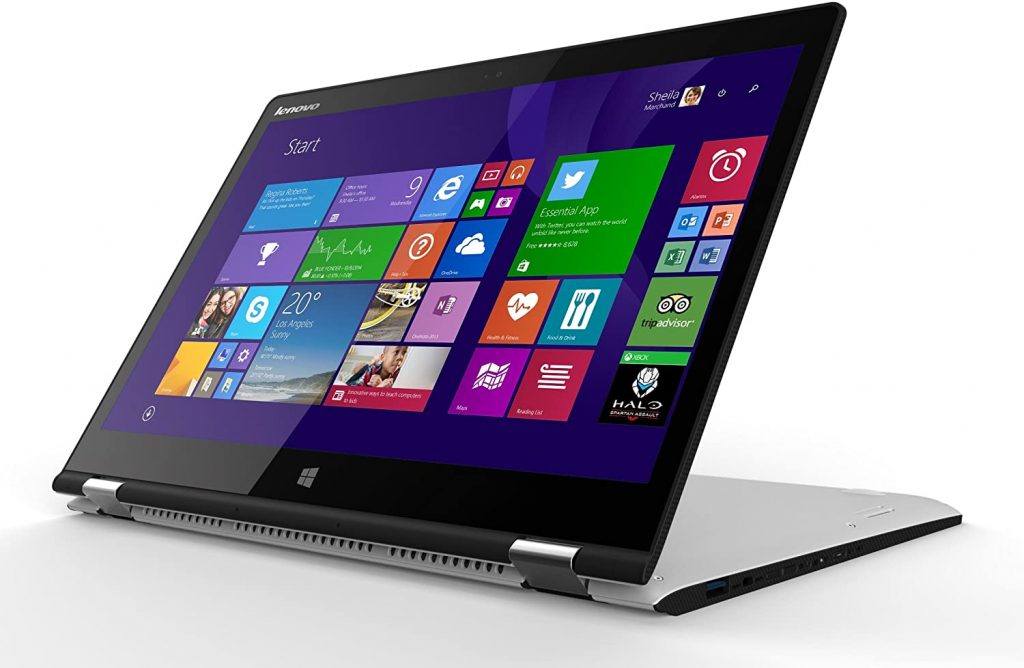
К сожалению, могут быть некоторые проблемы с сенсорным экраном, и многие пользователи сообщают о проблемах с сенсорным экраном Lenovo, которые не работают. Если ваш сенсорный экран Lenovo не работает, вы можете сначала отключить все периферийные устройства и перезагрузить устройство, прежде чем пробовать технические решения.
Если сенсорный экран Lenovo по-прежнему не работает, попробуйте следующие методы решения проблемы.
Перезагрузите ваше устройство
Самое простое решение — перезагрузить устройство. Это может исправить проблемы повреждения вашего компьютера и восстановить ваш сенсорный экран. Вы можете попробовать это и посмотреть, решит ли это вашу проблему.
Запустите средство устранения неполадок Windows
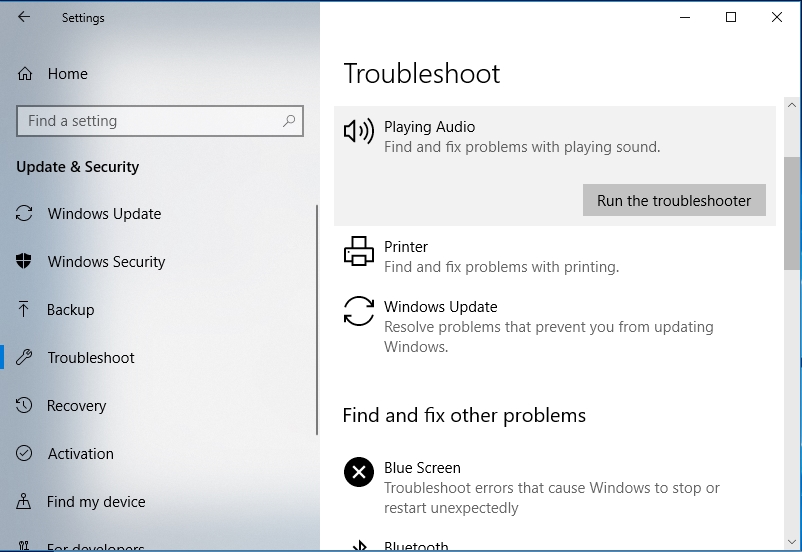
Средство устранения неполадок оборудования и периферийных устройств — это встроенная утилита Windows, которую можно использовать для устранения неполадок периферийных устройств и оборудования. Вы можете запустить инструмент всего несколькими щелчками мыши.
Шаг 1. Нажмите Windows + I, чтобы открыть приложение «Настройки».
Шаг 2. Перейдите в раздел «Обновление и безопасность»> «Устранение неполадок».
Шаг 3: Прокрутите вниз до «Аппаратное обеспечение и периферийные устройства» и нажмите «Устранение неполадок».
Этот инструмент начинает поиск связанных проблем. Если стратегии восстановления найдены, просто нажмите Применить исправление. Затем перезагрузите устройство Lenovo, чтобы проверить, правильно ли работает сенсорный экран.
Отключите и снова включите сенсорный экран с поддержкой HID
- Откройте Пуск и найдите Диспетчер устройств. Щелкните Диспетчер устройств в списке результатов, чтобы открыть его.
- Когда откроется Диспетчер устройств, перейдите в раздел «Устройства пользовательского интерфейса» и разверните его.
- В разделе «Устройства пользовательского интерфейса» вы найдете HID-совместимый сенсорный экран.
- Щелкните его правой кнопкой мыши и выберите Отключить. Вас могут спросить, уверены ли вы, что хотите его отключить. Затем нажмите «Да».
- Снова щелкните правой кнопкой мыши сенсорный экран с поддержкой HID и выберите Включить.
- После этого ваше устройство с сенсорным экраном должно работать.
Обновление за май 2023 года:
- Шаг 1: Скачать PC Repair & Optimizer Tool (Windows 10, 8, 7, XP, Vista — Microsoft Gold Certified).
- Шаг 2: Нажмите «Начать сканирование”, Чтобы найти проблемы реестра Windows, которые могут вызывать проблемы с ПК.
- Шаг 3: Нажмите «Починить все», Чтобы исправить все проблемы.
Как видите, это простое решение, и пользователи сообщают, что они успешно решили проблемы с сенсорным экраном на устройствах с сенсорным экраном других производителей. Однако нет причин не попробовать это с монитором Lenovo с сенсорным экраном.
Если вы ищете другие решения для устройств Lenovo с сенсорным экраном, недавно мы рассмотрели, как исправить сенсорный экран на Lenovo Edge 15. Возможно, вам тоже захочется это проверить.
Если вы хотите узнать, как отключить сенсорный экран в Windows 10, прочтите эту статью, чтобы узнать, что делать.
Установите последние обновления Windows
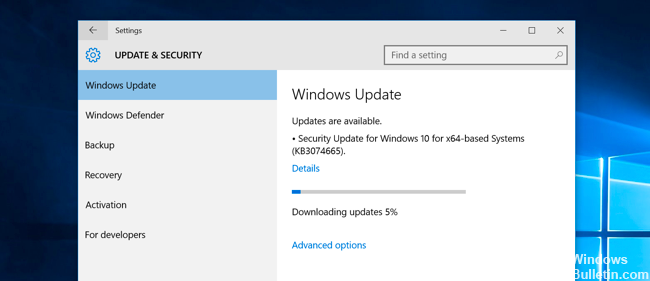
Убедитесь, что на вашем компьютере установлены последние обновления операционной системы Windows. Microsoft постоянно выпускает обновления для повышения стабильности системы и устранения различных проблем.
Если проблема с сенсорным экраном действительно является распространенной ошибкой Windows 10, возможно, Microsoft уже исправила ее.
Чтобы получить доступ к полю Windows Update, просто введите «обновить» в поле поиска. Затем перейдите в Центр обновления Windows, проверьте наличие обновлений и установите все доступные обновления.
Обратитесь в службу поддержки Lenovo
Если ни один из вышеперечисленных методов не поможет вам исправить не отвечающий сенсорный экран, возможно, вам придется обратиться в службу поддержки Lenovo. Они могут помочь вам решить проблему и отремонтировать или заменить устройство.
Совет экспертов: Этот инструмент восстановления сканирует репозитории и заменяет поврежденные или отсутствующие файлы, если ни один из этих методов не сработал. Это хорошо работает в большинстве случаев, когда проблема связана с повреждением системы. Этот инструмент также оптимизирует вашу систему, чтобы максимизировать производительность. Его можно скачать по Щелчок Здесь
CCNA, веб-разработчик, ПК для устранения неполадок
Я компьютерный энтузиаст и практикующий ИТ-специалист. У меня за плечами многолетний опыт работы в области компьютерного программирования, устранения неисправностей и ремонта оборудования. Я специализируюсь на веб-разработке и дизайне баз данных. У меня также есть сертификат CCNA для проектирования сетей и устранения неполадок.
How to Fix Lenovo Yoga Touch screen Not Working issue?
The brand of Lenovo Laptops have always ranked ahead in the midst several other Laptop brands, and Lenovo Yoga Touch Screen is a new mode of this brand which has been spuriously gaining tremendous customer response across internet and commercial market. But as every technical inventory idea brings along certain glitches of setbacks, this model too has got one such issue which is simultaneously being reported via various users across the internet on internet forums and groups and that is the “Yoga Touch Screen not Working” issue.
The laptop has a feature by which the screen can be detached from the keypad and can be accessed separately like a Notepad with Touch Screen. But since Lenovo Yoga touch screen in not working as reported, the detachment mechanism feature is becoming useless and you have to use the keypad all the while to access the system.
Fix #1: Utilize Safe Mode to Rectify the Issue
To fix Lenovo Yoga touch screen issue, h ere in this section we would check if the touch screen is working in the safe mode. In order to do that, we would first make some necessary changes to the system configurations which are described below in the following steps:
Step 1. Turn on your system first and then press “Windows Key + R” to invoke the “Run” command box.
Step 2. Type “msconfig” and click “Ok” to open the “System configuration” Window.
Step 3. When the “System configuration” panel pops up, select the “boot” tab.
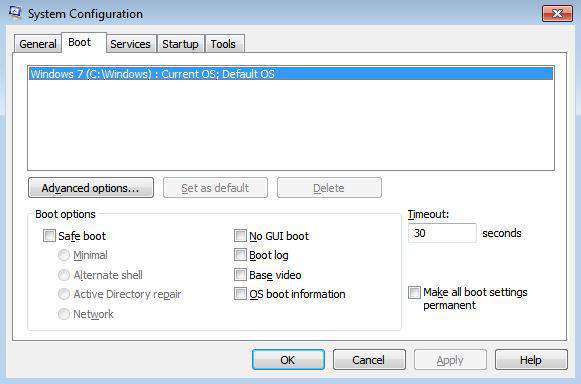
Step 4. Now select the checkbox next to “Safe boot” option. Select the option “Network” by placing a dot next to the option.
Step 5. Now enter the “Safe Mode” and check if the issue is still persisting or not as Safe Mode is the only mode which would not require much system resources and you can easily check for the functionality.

But if the problem i s still persisti ng, switch over to the next method.
Fix #2: Update or Reinstall your Touch Screen Driver
In this method, we would simply update and re-install the Touch Screen drive in order to fix the issue at the call of urgency. We would use a third party tool, Driver Easy which is a freeware tool and can be used to download and install correct version of drivers all by itself. In order to accomplish the, refer to the steps listed below:
Step 1. Firstly download and install Driver Easy on the computer yielding the issue.
Step 2. Launch the program and click on the “Scan now” button to start the scanning the entire computer to detect driver problems.
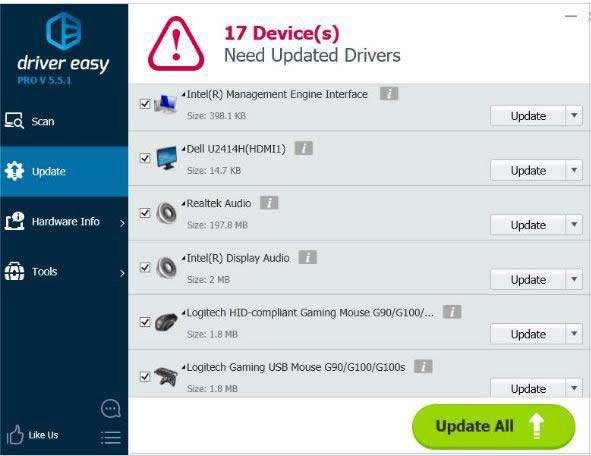
Step 3. Now once the scanning is finished, check if the Touch screen driver is detected to be defective or non-operational or not. If it is defective, click on the “Update” button next to the touch screen driver to download the latest compatible version of it for your computer. You can also hit the “Update all” button to update all the system drivers automatically.
And that’s it! If you have done everything as per the step instructions outlined above, then your issue is most likely to get solved. If it is still persisting follow the next method.
Fix #3: Disable and Re-enable the Touchscreen Driver
In this method, we would instead of installing a new or latest version of the touch screen driver which at times fails to live up to our expectation, we would simply first disable and then re-enable the default touch screen driver in order to fix the issue. Go through the following step instructions to carry out the method:
Step 1. Turn on your system and press “Ctrl + X” to open the Device manager or you can type “devmgmt.msc” in the Run box and hit “Enter” to open the Device Manager Panel.
Step 2. Click on the “Human Interface Devices” to expand the category drop down menu and right-click on the “HID compliant touch screen” button.
Step 3. Select “Disable” option from the sub menu. If you are asked to confirm the gesture, click “Yes” to confirm it.

Step 4. Now right-click on the button again and choose “Enable” this time to re-enable the driver.
Conclusion:
All the methods mentioned above are very effective and efficient in resolving your yoga touch screen error. But if the methods do not seem to work in your favor, then immediately submit your device to the service center for a serious diagnosis. Service center technicians are highly trained to handle the issues in a much more refined way, thus relying on them is the only last option you can heed securely for your device’s safety.