Lenovo precision pen 2 как включить
For submission rules and information about pens for your device see the sidebar or "about" tab �� stylus reddit — news and discussion about pressure-sensitive digital pens and everything related.
Hi! I just got my Lenovo precision pen 2 after looking for aes 2.0 pens that would be compatible with my Lenovo flex 5 that would be rechargeable but I'm not quite sure how to start using it and the manual it comes with isn't too helpful other than just saying to charge it until the indicator turns off (does it turning off mean when it's white because that's what it is right now?). How do I start using it? Right now when I try to draw with it it isn't doing anything. And if it needs to be turned on. how do you do that? Here's to hoping this journey in finding a a good stylus for this laptop that recharges is almost over!
Lenovo precision pen 2 как включить
Аксессуары для Lenovo Tab P11, TB-J606F, TB-J606L
 Lenovo Tab P11, TB-J606F, TB-J606L, Lenovo Tab P11,Xiaoxin Pad P11
Описание | Обсуждение » | Покупка » | Аксессуары »
В теме нет куратора. По вопросам наполнения шапки обращайтесь к модераторам раздела через кнопку  под сообщениями, на которые необходимо добавить ссылки.
Сообщение отредактировал Volkodav. — 24.10.21, 00:35
А какой чехол, вы выбрали для планшета?
Сообщение отредактировал lowelman — 10.11.21, 02:14
Вроде такой же чехол? на пару соток подешевле https://aliexpress.ru/item/1005003261750354
Сообщение отредактировал gubin60 — 10.11.21, 22:53
Как думаете, для не очень аккуратного человека. Что будет лучше плёнка или стекло на экран планшета? В приоритете защита, чтобы не разбился и не поцарапался экран.
—
Кому не лень, посоветуйте пожалуйста хороший чехол-книжку?
Хорошее защитное стекло?
Хорошую защитную плёнку?
Хорошее зарядное устройство?
Поделитесь ссылками 🙂
Сообщение отредактировал lowelman — 10.11.21, 23:29

А какой PEN для p11/p11+ взять чтобы уровни нажатий были?
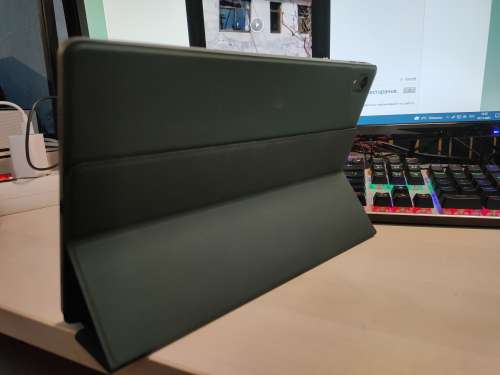
Пока взял такой вот чехол
https://aliexpress.ru/item/1005002670220291.html
к нему подарочный пен. Полагаю это забочистка обернутая фольгой, потестю ее.
чехол на магнитах, не самый дешёвый, но очень удобный и тактильно приятный.


lowelman,
Дорого.
3 шт и дешевле
505,95 руб. 41%OFF | Защитное стекло для Lenovo Tab P11 Pro, 11,5 дюйма, TB-J706F, TB-J606F
https://aliexpress.com/item/-/1005001795810376.html
Добавлено 12.11.2021, 20:55:
kintch,
По мне так они все одинаковые, выбирай количество и по цене.
Если что то лучше то брендовое, но их думаю не найдёшь
Неа, не угодал. Простая вроде железная трубка на конце мягкая резинка.
Пришла типа в подарок к такому чехлу
921,18 руб. 34%OFF | Чехол-книжка для Lenovo Tab P11 Pro P11Pro Xiaoxinpad TB-J606F, многофункциональная Складная подставка для планшета, чехол-книжка для Lenovo Tab P11 Pro 11
https://aliexpress.com/item/-/1005002495953028.html
Добавлено 12.11.2021, 21:04:
lowelman,
Тоже такое себе.
Никакой защиты торцов планшета. Платить только за слово «оригинал»
Интересно он как крепится к планшету?
piter79, это магнитный чехол для аккуратных людей. Которые хотят сэкономить, а не покупать его в российской рознице.
Lenovo Active Pen Setup For 1 and 2: Easy Instructions
Setting and Configuration Procedure for Lenovo Active Pen 1 and 2

Do you find an active pen with your compatible Lenovo laptop but start to struggle with the setup manual that comes with the pen box. The document probably seems complicated to you; thus, we write this article to help you with more straightforward instructions of Lenovo Active Pen Setup For 1 and 2.
The Lenovo Active pen already performs quite well, where the second one improves to reveal an even more satisfying realization. Installing both of them require the same basic approach, while the Lenovo Active Pen 2 has some differences.
Setting and Configuration Procedure for Lenovo Active Pen
Lenovo Active Pens achieve the latest technological support for drawing, painting, or note-taking comfort. Still, to get those advantages, the proper installment is a must demand, so come on with us.
Lenovo Active Pen 1 Setup:

The Lenovo Active Pen 1 mainly produce to create a natural pen and paper feeling on the screen. It boasts pin-point accuracy, palm rejection, and Wacom technology to feel you better more with your touch screen Yoga laptops. Hence, it has 2048 levels of pressure sensitivity with no Bluetooth facility.
Step 1: Fix the Pen
Lenovo provides the box separately with a battery, so before activate, you bring life by putting the battery. You will find an opener side from the up part of the pen easy to fix it. Later, take the USB port to engage with your PC as it keeps the pen close to the system and probably will help you attach your Yoga laptop to a USB port.
Step 2: Install the Lenovo Pen settings App (or Wacom Pen App)
App installment is a crucial part of the whole process; you can’t customize pen features without it. Go to the search bar and type store to access the Microsoft Store to find the app. You can easily download, then launch it once installed.
On the other hand, another option Wacom pen App, available for your touch screen device in Lenovo support, where you will get the latest Win Tab, driver.
Step 3: Default Barrel Buttons
This Active Pen features two built side buttons for maintaining the application in your Pc; these are called barrel buttons.
- Top barrel button: For executing the top barrel button, hold it and tap the screen: Right-click
- Bottom barrel button: To erase objects from supported applications: Erase
Both of them work in different ways, so we need to customize them with their applicable functions. According to your demanding, you find all the app setting facilities as you can have these be whatever you would like.
Moreover, it also possible to adjust your pen pressure if you want more or less pressure, tile sensitivity, and alongside, there are options to show battery status in the taskbar, enabling presentation mode.
Step 4: Battery and Tip replacement
Following the Above mentioning step, you might successfully activate Active Pen 1. But what about the Lenovo active pen 1 battery or tip? Lenovo provides extra replacement tips inside the box so that you can use them in the future. On the contrary, the LED indicator will flash to show the battery is low. Then, you have to buy or collect a new one for the pen.
Lenovo Active Pen 2 Setup:

This is the latest modification of the first generation with Bluetooth service and more pressure sensitivity; the pressure volume comes towards 4096. Instead, have the previous advantages, and there is no jitter problems, a significant toxic issue in Active Pen 1.
Like the first generation, you also find an easier systematic approach for the Lenovo Active Pen 2 since this pen requires a little bit extra modification to provide better service.
Step 1: Fix the Pen
When you unbox the pen, you see a USB holder, a pencil battery, with two coin batteries. So, you have to give a power facility before connecting with a laptop. From the top of the pen, unclose the opener to put the battery. Again, there is another like the opener with a tiny spring for the coins. You have to put the back end towards the spring along with the front end to adjust them through the pen opener.
Now, Attach the USB pen holder with your PC, which is actually to fit your pen, perhaps with its USB interface, you can insert and install a USB port within this component.
Step 2: App installing
Check your PC whether the Lenovo setting is preinstalled; it is not, try to collect it from the Microsoft store or take the Wacom pen application. Both are best, but you will be more familiar with the Microsoft Pen Setting app for the Windows Operating system.
Step 3: Default the Bottoms
It has solely one top barrel button and another bottom barrel button similar to the previous one. Still, it requires maximum control, which only can work after pairing with the PC since this one uses to generate Bluetooth function.
Step 4: Pair the Pen with a PC or Laptop
This is the additional issue about Lenovo Active Pen 2 as the first generation don’t have. So you can try these steps to solve the issue.
How to connect Lenovo active pen to laptop?
You could start pairing on the pen by pressing it, therefore hold the pen top button for more than three minutes until you see the LED indicator flash like the white color.
First, make sure that your laptop has the Bluetooth module; if it has, then you in the Window search bar type Bluetooth. From the list of what will show, directly tap, or click the Bluetooth Settings. Ensure that the Bluetooth is working and from the list, click on the Lenovo Active Pen 2.
Step 5: Replacement of Battery and Tip
Battery or the tips take the same characteristics that have the Lenovo Active Pen 2, battery status requires in the App setting, which will confirm the battery is replacing exact time. There will get three extra replacement tips for you.
Recommendation
-
with Rechargeable AAAA Batteries, 2 in one pack.
-
8 in one-pack
Final Words of Lenovo Active Pen Setup For 1 and 2:
Hopefully, you get the solution to your problems from our providing steps on Lenovo Active pen setup instructions. These pens are beautiful devices for on-screen working so that you can get better note-taking, on-screen drawing/painting as well as accurate document annotation. But before that, you have to set up them successfully.
Руководство пользователя Lenovo Precision Pen 3
Перед использованием устройства внимательно прочтите это руководство.
Ручка Lenovo Precision Pen 3
Вы можете использовать Lenovo Precision Pen 3 вместо пальцев для более удобного использования, например для работы с определенными приложениями, чтобы писать или рисовать на экране.

Активация сопряжения и зарядное хранилище
Please enable JavaScript
При первом использовании прикрепите перо к магниту на задней панели планшета для активации сопряжения. После использования прикрепите перо к магниту на задней панели планшета для зарядки и хранения.

Использование продукта
- Впоследствии стилус обновляется при работе сопряженного планшетного устройства.
- Если вам нужно переключиться на другие продукты Lenovo для планшетов, вам необходимо повторно выполнить сопряжение.
- Если его долго не использовать, аккумулятор стилуса перейдет в состояние защиты, и его нужно заряжать в течение 5-10 минут.
- Пожалуйста, используйте стилус осторожно. Стилус содержит электронные компоненты. При случайном падении игла может быть повреждена.
Заменить наконечник
- Вращайте наконечник пера против часовой стрелки, пока он не выйдет из корпуса пера.
- Снимаем наконечник.
- Вставьте конец нового наконечника вертикально в ручку.
- Поворачивайте кончик пера по часовой стрелке, пока он не станет достаточно прочным, чтобы предотвратить его выпадение.

- Бережно храните стилус, чтобы не повредить перо при падении.
- Наконечник пера может изнашиваться при ежедневном письме, а письмо на шероховатой поверхности пленки ускоряет износ.
- Этот продукт включает в себя съемный наконечник ручки, пожалуйста, храните наконечник в недоступном для детей месте. Дети могут непреднамеренно повредить наконечник или проглотить наконечник, что приведет к удушью или другим опасностям.
Уведомление о литий-ионном аккумуляторе
Не делайте:
- Бросить или погрузить в воду
- Рабочая температура превышает 0-45°C
- Отремонтировать или разобрать
- Оставьте в среде с очень низким давлением воздуха
- Оставьте в среде с очень высокой температурой
- Раздавить, проколоть, разрезать или сжечь
Информация об окружающей среде, переработке и утилизации
Общее заявление об утилизации
Lenovo призывает владельцев оборудования, связанного с информационными технологиями (ИТ), ответственно подходить к утилизации ненужного оборудования. Lenovo предлагает множество программ и услуг, чтобы помочь владельцам оборудования утилизировать свои ИТ-продукты. Для получения информации об утилизации продуктов Lenovo перейдите на http://www.lenovo.com/recycling.
Важная информация об аккумуляторах и WEEE
Батареи, электрическое и электронное оборудование, помеченные символом перечеркнутого мусорного ведра, нельзя утилизировать вместе с несортированными бытовыми отходами. Батареи и отходы электрического и электронного оборудования (WEEE) должны обрабатываться отдельно с использованием системы сбора, доступной клиентам для возврата, переработки и обращения с батареями и WEEE. По возможности извлеките батареи и изолируйте их от WEEE, прежде чем помещать WEEE в систему сбора отходов. Батареи следует собирать отдельно, используя систему возврата, переработки и обработки батарей и аккумуляторов. Информация для конкретной страны доступна по адресу: http://www.lenovo.com/recycling
Информация об утилизации для Японии
Информацию о переработке и утилизации для Японии можно найти по адресу:
http://www.lenovo.com/recycling/japan
Дополнительные заявления об утилизации
Дополнительная информация об утилизации компонентов устройства и батарей находится в вашем Руководстве пользователя. Подробности см. В разделе «Доступ к руководству пользователя».
Знаки утилизации аккумуляторов
Информация об утилизации аккумуляторов для Тайваня
Информация об утилизации аккумуляторов для США и Канады
Информация об утилизации аккумуляторов для Европейского Союза
Директива об ограничении использования опасных веществ
( РоХС )
Турция
Продукты Lenovo, проданные в Турции 1 июня 2009 г. или позднее, соответствуют требованиям бывшей Турецкой Республики.
Закон о веществах от 30 мая 2008 г. и Положения о контроле за отходами электрического и электронного оборудования от 22 мая.
2012 г. («Турция RoHS»).
Ukraine
Продукция Lenovo, продаваемая в Украине 1 января 2011 г. или позднее, соответствует требованиям Технической директивы об ограничении содержания опасных веществ в электрическом и электронном оборудовании, введенной в действие Правительством, Постановление № 1057 от 2008 г. на RoHS»).
Индия
Продукты Lenovo, проданные в Индии 1 мая 2012 г. или позднее, соответствуют
требованиям Правил (управления) электронными отходами Индии («Индия RoHS»).
Вьетнам
Продукты Lenovo, продаваемые во Вьетнаме 23 сентября 2011 г. или позднее, соответствуют требованиям Вьетнамского циркуляра 30/2011/TT-BCT («Вьетнамский RoHS»).
Евросоюз
Продукты Lenovo соответствуют требованиям Директивы 2011/65 / EC об ограничении использования определенных опасных веществ в электрическом и электронном оборудовании («RoHS 2»). Продукты Lenovo, продаваемые в Европейском союзе с 21 июля 2019 года, соответствуют требованиям Делегированной директивы Комиссии (EU 2015/863), вносящей поправки в Директиву 2011/65 / EU. Для получения дополнительной информации о прогрессе Lenovo в отношении RoHS перейдите по ссылке:
https://www.lenovo.com/us/en/social_responsibility/RoHSCommunication. pdf
Сингапур
Продукты Lenovo, проданные в Сингапуре 1 июня 2017 г. или позднее, соответствуют требованиям Постановления Правительства № S 263/2016 «Об ограничении использования опасных веществ в электрическом и электронном оборудовании в Сингапуре» («SG-RoHS»).
Знак соответствия Евразии
EAC
Информация об обслуживании и поддержке
Если продукт не работает в соответствии с гарантией в течение гарантийного периода, вы можете получить гарантийное обслуживание, обратившись к своему дилеру за сервисной поддержкой.
Заявление о соответствии требованиям Европейского Союза
Соответствие Европейскому Союзу
CE
Соответствие директиве RE
Lenovo PC HK Limited заявляет, что тип радиооборудования Lenovo Precision Pen 3 соответствует Директиве 2014/53/ЕС.
Полный текст декларации соответствия ЕС доступен по следующему адресу в Интернете:
Устройство было проверено на соответствие общим требованиям к воздействию радиочастотного излучения. Устройство можно использовать в условиях переносной экспозиции без ограничений.
Заявление FCC
Это устройство соответствует требованиям части 15 правил FCC. Эксплуатация возможна при соблюдении следующих двух условий:
(1) Это устройство не должно вызывать вредных помех, и
(2) это устройство должно принимать любые помехи, включая помехи, которые могут вызвать сбои в работе.
Внимание! Изменения или модификации этого устройства, не одобренные в явной форме стороной, ответственной за соответствие, могут лишить пользователя права на эксплуатацию оборудования.
ПРИМЕЧАНИЕ: Это оборудование было протестировано и признано соответствующим ограничениям для цифровых устройств класса B в соответствии с частью 15 правил FCC. Эти ограничения предназначены для обеспечения разумной защиты от вредных помех при установке в жилых помещениях. Это оборудование генерирует, использует и может излучать радиочастотную энергию и, если оно не установлено и не используется в соответствии с инструкциями, может создавать вредные помехи для радиосвязи.
Однако нет гарантии, что помехи не возникнут при конкретной установке. Если это оборудование действительно создает недопустимые помехи для приема радио или телевидения, что можно определить, выключив и снова включив оборудование, пользователю рекомендуется попытаться устранить помехи одним или несколькими из следующих способов:
- Изменить ориентацию или местоположение приемной антенны.
- Увеличьте расстояние между оборудованием и приемником.
- Подключить оборудование к розетке в цепи, отличной от той, к которой подключен приемник.
- Обратитесь за помощью к дилеру или опытному радио / телевизионному технику.
Устройство не должно быть совмещено или работать вместе с любой другой антенной или передатчиком.
Заявление IC
Это устройство содержит не требующие лицензии передатчик (и) / приемник (и), которые соответствуют требованиям RSS (RSS), не требующим лицензирования Канады в области инноваций, науки и экономического развития. Эксплуатация возможна при соблюдении следующих двух условий:
(1) Это устройство не должно вызывать помех.
(2) Это устройство должно принимать любые помехи, включая помехи, которые могут вызвать нежелательную работу устройства.