Lenovo launcher что это за программа?

Lenovo – китайская компания по производству компьютеров, планшетов, телефонов и другой электроники. Популярность компании стремительно растет благодаря качеству продукции и неповторимому стилю. На их фирменных смартфонах установлена собственная оболочка Андроид – Леново Лаунчер.
Читайте дальше, чтобы узнать об особенностях этого приложения, а также о способах решения проблем, которые могут возникать при его использовании.
Совсем недавно Launcher был доступен только для смартфонов Lenovo. Теперь его можно инсталлировать на других мобильных устройствах. Это приложение поддерживается устройствами с Андроид 4+.
Приложение значительно меняет стиль устройства. Делает его более удобным в использовании. Лаунчер включает множество красочных тем и надстроек, которые просты в использовании.
При возникновении трудностей можно прочесть инструкцию в настройках приложения.
Интерфейс программы
Launcher является приложением, которое меняет поведение операционной системы и дизайн смартфона. Он отличается красивым оформлением и богатым функционалом.
Главной особенностью Launcher является отсутствие главного меню. На рабочем столе смартфона размещены иконки и виджеты. Владелец мобильного устройства может подбирать темы под цвет обоев рабочего стола.
Также с помощью программы можно проверить загруженность процессора.
Чтобы открыть список приложений, достаточно нажать кнопку контекстного меню. Дополнительные настройки вызываются касанием пальца по рабочему столу. Таким образом обеспечивается быстрый доступ к темам, параметрам и настройкам приложений.
Вверху рабочего стола расположена шторка с основными ярлыками: громкость, яркость дисплея, wi-fi, мобильный интернет и GPS. Меню настроек двух видов. „Стандартные“ – настройки дисплея, сети и сим-карт. В „Специальных“ настройках расположены дополнительные функции.
Разблокировка экрана производится одним касанием пальца снизу-вверх. Нет функции двойного тапа.
Lenovo Launcher не отвечает и другие проблемы
Несмотря на преимущества приложения, в его работе могут возникать определенные сбои. Они вызывают массу неудобств для пользователя. К распространенным проблемам с которыми сталкиваются владельцы устройств относятся:
В приложении произошла ошибка. При появлении сообщения с таким содержанием выберите опцию „ОК“. Если сообщение приходит повторно, то почистите кэш загрузчика. Для этого выполните такие действия: перейдите в „Настройки“. Найдите раздел „Приложения“.
В списке выберите Launcher. Нажмите функцию „Стереть данные“ и „Остановить“. Затем перейдите на рабочий стол устройства, нажав центральную кнопку. Далее потребуется произвести новые настройки рабочего стола. Не перегружайте его большим количеством иконок и виджетов.
Из-за этого Launcher не будет работать стабильно.
Еще одной причиной сбоя может быть конфликт между установленными программами. Если сбой в работе Launcher возник после загрузки нового приложения, то удалите его.
Загрузите на смартфон альтернативное приложение, которое не будет вызывать таких проблем. Когда проблему не удалось решить, попробуйте инсталлировать на устройстве сторонний загрузчик. Воспользуйтесь Play Market.
В строке поиска пропишите Launcher. Выберите понравившееся приложение. Загрузите и проведите инсталляцию.
Радикальной мерой решения проблемы является перепрошивка устройства и сброс настроек до заводских. Скачивать прошивку лучше с официального источника – сайта Lenovo. Для сброса настроек перейдите в „Настройки устройства“. Во вкладке „Восстановление и сброс“ выберите соответствующую опцию.
Сообщение – приложение не отвечает. Есть три способа устранения неполадок: перезагрузка устройства, обновление Launcher до последней версии и перепрошивка. Для перезагрузки устройства удержите кнопку, расположенную сбоку устройства. Среди предложенных системой функций выберите „Перезагрузить“. Как обновить приложение рассмотрим ниже.
Как обновить Lenovo Launcher
Обновить Launcher можно вручную или автоматически. Пользователь может установить на устройстве автоматическое обновление приложения. Для настройки автоматического обновления выполните такие действия:
- Запустите Play Market.
- Нажмите на значок в виде трех линий, расположенных горизонтально.
- Выберите „Мои приложения и игры“.
- Тапните Launcher.
- Затем „Автообновление приложений“.
- Далее выберите один из способов. Первый способ – обновление через wi-fi и с помощью мобильных данных. Второй – только через wi-fi.
Для того, чтобы обновить вручную выполните такую процедуру:
- Зайдите в официальный магазин приложений.
- Найдите раздел „Мои приложения и игры“.
- Возле программ, для которых вышли обновления будет кнопка „Обновить“.
- Выберите Лаунчер. Нажмите функцию „Обновить“.
- После загрузки обновлений произведите перезагрузку устройства.
Lenovo launcher что это за программа

| неизвестно |
| 4.3 |
| 1000+ |
| Smart Launcher Corp |
| нет |
| 10+ |
| 1.1.4 |
| 6.9М |
Lenovo – китайская компания по производству компьютеров, планшетов, телефонов и другой электроники. Популярность компании стремительно растет благодаря качеству продукции и неповторимому стилю.
На их фирменных смартфонах установлена собственная оболочка Андроид – Леново Лаунчер.
Читайте дальше, чтобы узнать об особенностях этого приложения, а также о способах решения проблем, которые могут возникать при его использовании.
Совсем недавно Launcher был доступен только для смартфонов Lenovo. Теперь его можно инсталлировать на других мобильных устройствах. Это приложение поддерживается устройствами с Андроид 4+.
Приложение значительно меняет стиль устройства. Делает его более удобным в использовании. Лаунчер включает множество красочных тем и надстроек, которые просты в использовании.
При возникновении трудностей можно прочесть инструкцию в настройках приложения.
Обзор Lenovo Launcher 5.0
В последнее время в моих руках побывало чуть больше, чем ожидалось, смартфонов от компании Lenovo. И на всех аппаратах был установлен Lenovo Launcher 5.0. Лаунчер этот такой красочный, простой и настраиваемый, что мы решили не обходить его вниманием и написать о нем полноценный материал.
Сама оболочка ни разу не новье, первый раз я встретила ее на Lenovo Vibe X еще в 2013, но почему-то о ней не так много слов сказано. Общие принципы работы напоминают оболочку MIUI, но со своими особенностями.
Чтобы в каждом обзоре Lenovo не расписывать из раза в раз, чем же эта оболочка хороша, вот вам все и сразу одним текстом.
Включение — настройка — кастомизация
После первого включения, смартфон выдает вам несколько слайдов с первыми настройками системы. На этих же картинках сразу видно основные фичи, на которые компания делает акцент: защищенность, поддержка ого управления, навигация, кастомизация, интеллектуальные функции.
Когда в последнем слайде вы соглашаетесь с условиями лицензии (которую вы, конечно же, просто пролистали и тапнули, ни разу не читая), лаунчер вступает в свои права и обязанности. Самое главное, что стоит помнить — здесь нет главного меню.
Все приложения складируются на рабочих столах, коих может быть просто бесконечное количество. Но часть тех, которые предустановлены, уже заботливо рассованы по тематическим папкам. Так ориентироваться в пространстве проще.
Но Lenovo не просто так гордится своей кастомизацией. Добро пожаловать в Центр тем. Здесь любители все настраивать чувствуют себя прямо как шопоголики в магазине.
Не так, конечно, как в MIUI, где просто палец устает листать, а темы все не заканчиваются. Обои, интерфейс, уведомления, загрузки, настроить можно даже окошко входящего и исходящего вызова. Но все в разумных количествах и без фанатизма.
Различия может и не так, чтобы кардинальные, но точно найдутся любители всех вариантов.
Если зажать кнопку контекстного меню, появится список приложений. В один тап вызавет окошко дополнительной настройки. Быстрый доступ к дополнительным рабочим столам, настройкам, темам, параметрам. В верхней шторке расположились пять основных ярлыков, wi-fi, мобильный интернет, громкость, яркость, GPS. Ползунка с ходу нет.
Строка Security не убирается и активна всегда. Пока не попросит обновления. Чтобы расскрыть весь тулбар, потяните шторку вниз. Тут расположились еще с десяток всяких полезных иконок. Последняя — параметры панели уведомлений.
Тут можно настраивать, какие переключатели будут на каких местах, что будет а что не будет отображаться, стиль иконок и всего на свете.
Если функции smart-поворота и шейк-лока это плюс-минус понятно (сенсор следит за глазами и поворачивает картинку в зависимости от положения глаз; встряхивание телефона для блокировки), то s-меню — это смарт-меню, дополнительная кнопка, которую можно перетащить так, как вам удобно. Я правша, поэтому она жила у меня справа.
Или же пройти процесс калибровки, и вызывать смарт-меню прикосновением в любой вообще точке дисплея. Надо только палец зажать на экране и все, появляется окошко меню.
В нем скрывается меню с приложениями, которые в какой-либо момент понадобятся вам очень-очень быстро вызвать одним касанием. Фонарик, например.
Всего имеется восемь пунктов, можете помещать все, что вашей душе угодно. Хоть даже поиск.
Это может быть реально удобно, если смартфон параметрами перерос вашу руку.
Меню настроек делится на два пункта “Стандартные” и “Специальные”. В стандартных все просто: сети, дисплеи, полная настройка сим-карт и вообще всего. В специальных разместились всякие умные и не очень функции.
Про смарт-меню уже рассказала, есть смарт еще есть сон, ожидание и поворот экрана, включение качелью громкости.
Функция двойного тапа тут отсутствует, зато есть возможность разблокировки одним движением! Вот это очень крутая штука.
Программы
Честно говоря, программ тут с ходу предустановленно много. Прям только с Sony и Samsung им впору тягаться.
Лично меня порадовало, что часть приложений уже даже в папки забито, чтоб ни бардака в телефоне не устраивать, или чтоб можно было с ходу одним движение все удалить, если не надо. К примеру, забираешь из папки “Развлечение” “Книги” и “” и можно выкидывать оставшееся.
Рассказывать обо всем не буду, пролистайте скриншоты, хочу выделить только основные интересные приложения, которые действительно толковые и могут пригодится (нет, про фонарик не будет ни слова).
Security Программа для защиты всего от всего. Тут и антивирус, и антиспам, и антивор, и даже родительский контроль. С ее помощью можно легко даже оптимизировать производительность смартфона. Защита данных и фильтрация странных звонков прилагается. Короче, программа, которая будет заботиться о защите вашего телефона, чтобы вы не страдали головной болью.
Ошибка в приложении леново лаунчер. В приложении «Launcher» произошла ошибка.Как быть

Android является прекрасной операционной системой для мобильных устройств. Телефон, работающий под её управлением, это, по сути, карманный компьютер. Одной из главных программ является загрузчик меню.
Когда вы включаете устройство, в первую очередь загружается наиболее часто запускаемых приложений. Также благодаря этому загрузчику вы можете передвигаться по меню Android. Но как и в любой компьютерной ОС, время от времени случаются сбои и ошибки.
Одна из них — «В приложении launcher произошла ошибка». По меню вы переходить не сможете и пользоваться устройством будет непросто.
Рассмотрим, что же делать, когда возникает такая ошибка?
Проблема с Launcher вызывает массу неудобств для пользователей
Избавляемся от ошибки
Ошибка возникает из-за того, что процесс, который отвечает за работу стандартного загрузчика, работает некорректно и даёт сбой. В результате этого телефон начинает зависать, а вы не можете ни окно какое-либо открыть, ни запустить какую-нибудь программу.
Есть несколько вариантов того, как избавиться от проблемы «В приложении launcher произошла ошибка».
Очистка кэша
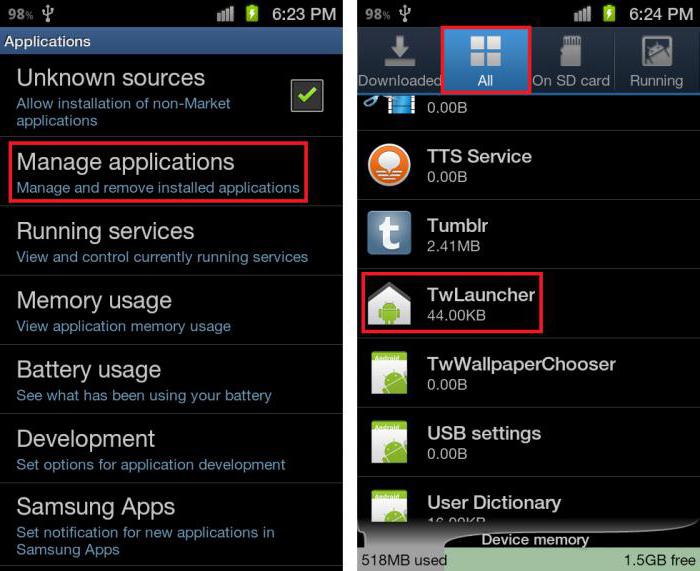
Когда у вас возникает эта неполадка, нажмите OK на всплывающем окошке с ошибкой. Через пару секунд , а вы сможете продолжить работу. Если же проблема повторяется регулярно, то попробуйте очистить кэш загрузчика. Для этого перейдите в Настройки — Приложения — Все, найдите Launcher и нажмите «Стереть данные», затем «Остановить».
Нажмите центральную кнопку меню, чтобы перейти на рабочий стол, который возобновит работу через несколько секунд. Произведите настройки заново, что включает в себя выбор количества рабочих столов, расположенные на нём иконки приложений и виджеты. В будущем, будьте осторожными в том, сколько иконок вы размещаете.
Если их слишком много, то могут возникать ошибки в работе.
Конфликт программного обеспечения
Кроме того, некоторые программы могут вызывать между собой конфликты. Внимательно смотрите, что вы устанавливаете. Если проблема возникла после инсталляции какого-либо софта, удалите его или замените альтернативным, не вызывающим проблем.
Установка стороннего загрузчика
Если же очистка кэша и сброс настроек лаунчера не избавили вас от ошибки, то в Play Маркете можно скачать один из многочисленных . Запустите приложение Play Market, в строке поиска введите Launcher и выберите любой, понравившийся вам загрузчик.
На наш взгляд, одним из самых лучших является Nova Launcher. Он предлагает пользователю практически стандартное меню Android, имея при этом гораздо большее количество настроек. Программа занимает минимум ресурсов и работает очень стабильно. Скачав её, настройте на свой вкус.
Можно изменить тип шрифта, размер значков, количество иконок на рабочем столе и в меню приложений. Кроме того, лаунчер поддерживает темы, которые позволяют изменять не только обои, но и внешний вид самих иконок.
Выберите Nova Launcher загрузчиком по умолчанию, а стандартный будет отключён автоматически.
Это приложение будет великолепным выбором для тех, кто привык к стандартному меню Android и не хочет менять свои привычки. Существуют и другие схожие приложения, но далеко не каждое из них работает так, как от него ожидается.
Сброс к заводским установкам
Иногда проблема может укорениться так глубоко, что ни сброс настроек, ни установка стороннего лаунчера не помогают. Что делать в таком случае? Вероятнее всего, вам поможет сброс настроек к заводским. В меню Настройки — Восстановление и сброс выберите пункт «Сброс настроек». После этого планшет будет в том состоянии, в каком вы купили его в магазине, но придётся настраивать и .
Перепрошивка
Если на вашем устройстве есть Root-права, то вы можете легко удалять системные приложения. Некоторые владельцы только для этого их и ставят.
Это, конечно, может быть очень удобно, но чревато тем, что можно удалить лишние приложения, из-за чего остальные не смогут работать, как положено.
Если вы чувствуете, что проблема «В приложении launcher произошла ошибка» происходит именно по этой причине, то придётся перепрошивать устройство. Найдите в Интернете инструкции для вашей модели или отнесите своего «электронного друга» в сервисный центр, где его быстро реанимируют.
Заключение
Надеемся, что наш материал помог вам разрешить ситуацию, когда ваша система выдаёт вам сообщение «В приложении launcher произошла ошибка». Мы советуем вам по возможности не перегружать рабочий стол большим количеством иконок, не инсталлировать приложения, в которых вы не очень уверены, а при наличии рут-прав не трогать без особой надобности .
Лаунчер для Андроид: назначение, установка, использование, выбор

Стандартный вид рабочего стола и иконок Андроида, согласитесь, не слишком привлекателен. Порой так надоедает это унылое однообразие, что в голову лезут мысли о покупке нового смартфона.
Но зачем нам лишние траты, если Android предоставляет возможность менять дизайн интерфейса по своему вкусу? Причем хоть каждые 5 минут и совершенно бесплатно либо за небольшую, вполне посильную сумму.
Как? Установкой программы-лаунчера (лончера).
Что такое лаунчеры и для чего их используют
Лаунчер на Андроид — это больше, чем просто скин или тема оформления. Это возможность придать рабочей среде вашего устройства персонализированный облик.
Лаунчеры меняют вид иконок, кнопок, панелей и меню; дополняют интерфейс виджетами (погоды, музыки, новостей, быстрого доступа к приложениям и т. д.); дают возможность экспериментировать с цветами, шрифтами, спецэффектами, видом и расположением элементов.
Словом, предоставляют широкий простор для творчества. Если лончер правильно подобран, он почти не влияет на производительность системы и не увеличивает расход батареи.
В отличие от Windows и iOS, на Андроиде могут сосуществовать несколько лаунчеров, которые можно переключать касанием кнопки.
Для чего нужно менять графическую оболочку системы? Вот, по каким причинам это делают бывалые пользователи:
- Ускорение загрузки и отклика устройства. Некоторые облегченные Андроид-лаунчеры работают быстрее, чем стандартные.
- Организация рабочего пространства под личные потребности: сокрытие ненужных элементов, вытаскивание на поверхность нужных и т. п.
- Расширение функций.
- Имитация привычного интерфейса других операционных систем.
- Смена надоевшего вида на экране.
Как установить и удалить лаунчер
Загрузка и установка лаунчера на Android ничем не отличается от установки других приложений: открываем Google Play Маркет, вводим в поисковую строку слово «launcher», читаем описание программ и нажимаем кнопку «Установить» возле той, что понравилась.
После окончания установки система предложит выбрать, какую оболочку загружать — новую или стандартную.
Для первого знакомства лучше нажать кнопку «Только сейчас». Окончательный выбор вы сможете сделать позже.
Как пользоваться Андроид-лончером и сложно ли это? Возможно, первое время будет непривычно, но в целом альтернативные оболочки просты и удобны в применении. Их используют так же, как и стандартные.
Удалить сторонний лончер тоже просто: запустите утилиту настроек, найдите раздел «Устройство» и «Домашний экран». Коснитесь значка стандартной оболочки.
Далее перетащите значок лончера в корзину или зайдите в раздел настроек, где находятся все установленные приложения, откройте вкладку «Сторонние» и найдите его в списке. Откройте свойства («О приложении») и нажмите «Удалить».
Как выбрать лаунчер для своего телефона
Большинство альтернативных оболочек совместимо с разными смартфонами и планшетами, но некоторые разработаны для ограниченного круга моделей, например, одной линейки Samsung.
Они бывают более и менее требовательны к аппаратным ресурсам. Так, лаунчер с большим количеством визуальных эффектов может давать нагрузку на память и процессор не хуже какой-нибудь игры.
Что это значит? Если устройство и без того не слишком производительное, оно будет тормозить еще сильнее.
В целом же, подобрать лучший лаунчер для своего «мобильного друга» можно только экспериментально, ведь пока не потестируешь его своими руками, не оценишь. Возможно, вам понравится что-то из следующего.
Microsoft Launcher
Продукты Microsoft принято ругать, однако лаунчер для Android получился у них на редкость удачным.
В его состав входят:
- Стильные часы и виджет погоды.
- Поисковая панель на рабочем столе.
- Настраиваемая лента быстрого доступа к календарю, событиям, последним действиям, часто используемым приложениям, контактам и т. д.
- Обои рабочего стола в виде слайд-шоу.
- Кнопка быстрого доступа к приложениям и документам M$ Office. Синхронизация данных на всех устройствах, где активна учетная запись Microsoft.
- Настройка жестов управления.
- Виджет ускорения.
- Гибкие настройки персонализации, эффекты прозрачности и многое другое.
Программа работает быстро и стабильно, но если задействовать все визуальные спецэффекты (прозрачность, слайд-шоу и прочее), отклик экрана ощутимо замедляется.
Яндекс.Лончер с Алисой
Особенность этой оболочки — встроенный ой помощник Алиса, а также фирменные «фишки», вроде советника Яндекс Дзен и поиска приложения по цвету значка.
Другие возможности Яндекс.Лончер:
- Поддержка слабых девайсов (незначительная нагрузка на ресурсы).
- Органайзер приложений с функцией сортировки по категориям — игры, работа, общение и т. д.
- Экранная сетка (для настройки количества значков на рабочем столе).
- Несколько стилей оформления с возможностью загрузить дополнительные.
- «Умные» папки. Папка — полноценный рабочий стол со своим фоном, виджетами и т. д.
- Стильные часы и виджет погоды.
- Оповещения о событиях.
- Окно быстрого поиска в Интернете, которое открывается при смахивании экрана вниз.
- Рекомендации приложений на основе анализа ваших поисковых запросов и установленных программ.
- Дополнительные рабочие столы.
В сравнении с Microsoft, Яндекс.Лончер кажется слишком перегруженным, но пользователи быстро к нему привыкают и находят эту избыточность даже удобной.
Nova Launcher Prime
Nova Launcher — последняя в тройке лучших альтернативных оболочек для Андроида. Выпускается в бесплатной и платной версиях (300 рублей). В последней разблокирована функция управления жестами, группировки и сокрытия приложений, эффектов при прокрутке экрана и еще нескольких не самых важных опций.
Другие функции и возможности Nova Launcher:
- Великолепная производительность.
- Богатство настроек.
- Создание пользовательских элементов и эффектов.
- Экранная сетка для произвольного размещения значков.
- Органайзер приложений.
- Вертикальная и горизонтальная прокрутка страниц, круговая прокрутка рабочего стола.
- Поисковая панель Google и многое другое.
Пожалуй, это один из самых быстрых и стабильно работающих лаунчеров, какие нам приходилось видеть. Его ценят за удобство, гибкость и возможность сделать свой девайс действительно персональным.
Лаунчер на Android: как установить, настроить или удалить

Если вам не нравится интерфейс операционной системы Android, вам неудобно им пользоваться или вы просто хотите попробовать другие варианты оформления, можно поставить новый лаунчер (launcher). С ним вы получите изменённый рабочий стол, виджеты, ярлыки, значки, меню.
Это приложение, которое можно скачать и установить. Существует огромное количество таких программ. Они позволяют поменять надоевший или неудобный интерфейс. Если утилита вам не подойдёт, можете вернуть старый интерфейс.
Прочитайте, как установить, как активировать и как удалить лаунчер с Android-устройств, если он больше не нужен.
Если вам не нравится ваш интерфейс Android, вы можете без проблем сменить его на любой доступный
Для чего нужен лаунчер?
Launcher — это графическая оболочка Андроида. Её вы видите на экране. Через неё взаимодействуете с девайсом. Утилиты подобного рода ещё называют «темы оформления».
Если скачаете несколько таких приложений, в настройках гаджета можно будет изменить не только обои рабочего стола, но и сам стол. А ещё виджеты, иконки и внешний вид некоторых программ.
Если какой-то лаунчер вас не устроил, его можно удалить или заменить на новый.
В официальных прошивках Android установлен стандартный интерфейс для этой операционной системы. Многие компании-разработчики добавляют в девайсы свои варианты оформления.
В большинстве случаев оболочки таких устройств не сильно отличаются от «обычного» Андроида. Туда просто вставляют несколько фирменных функций.
Но иногда рабочий стол настолько непривычен, что его хочется поменять или даже удалить сразу при включении телефона.
Кроме того, интерфейс может элементарно прийтись не по вкусу. Или надоесть. В таком случае имеет смысл попробовать разные темы оформления и решить, какая вам больше подходит.
Разберитесь, как убрать лаунчер с Андроида и поставить новый, чтобы изменить наскучивший или неудобный рабочий стол.
Можно выбрать совершенно разные оболочки и менять их в зависимости от настроения.
- Smart Launcher Pro. Не требует много ресурсов. Экономит батарею.
- ILauncher. Делает операционную систему Android похожей на iOS.
- Яндекс.Кит. Создано одноимённой компанией.
- SPB Shall 3D или NeXt Launcher 3D. Темы с объёмными эффектами. С ними можно быстро переключаться между рабочими столами и пролистывать страницы.
- Car Launcher или AutoMate Car Dashboard. Пригодятся автолюбителям и водителям. Вы можете активировать такие оболочки, когда садитесь за руль.
Где скачать?
Эти утилиты есть в магазине приложений Google. Некоторые из них предоставляются на платной основе. Но большинство программ предоставляются для скачивания безвозмездно. Также можно найти оболочку в Интернете, загрузить её в виде APK-файла и установить, как любую другую программу для Андроид-устройств.
- Зайдите в Play Market.
- Введите в поисковую строку слово «Лаунчер» или «Launcher».
- Или перейдите в Приложения — Категории — Персонализация — Оболочки для Android.
- Выберите понравившуюся тему. Чтобы узнать, как она будет выглядеть, нажмите на неё. Там находятся скриншоты, описание, отзывы и оценки пользователей.
- Нажмите «Установить». В том же меню можно удалить программу, если она уже есть. Но лучше разобраться, как отключить лаунчер на Андроид. Так он останется в параметрах девайса, и вы в любой момент сможете к нему вернуться.
- Подтвердите установку.
Можно загрузить и стороннюю оболочку.
- Введите в любом поисковике фразу «лаунчер для Android».
- Пройдите по ссылкам и выберите желаемую тему.
- Прочитайте описание приложения. Узнайте, для каких устройств оно предназначено, и какие у него системные требования.
- Лучше загружать программу сразу на телефон или планшет. Иначе потом придётся перекидывать её с компьютера. Не открывайте подозрительные файлы с расширением .exe. Установщики для Андроид имеют формат .apk.
- Скачайте на девайс любой файловый менеджер. С ним можно работать, как с проводником Windows: просматривать содержимое папок, открывать файлы. Удалить их тоже будет легко. Эту утилиту можно найти в Play Market. Подойдёт, например, File Manager или Total Commander.
- Запустите APK-установщик через файловый менеджер. Подтвердите действие и дождитесь окончания процесса.
После этого на вашем девайсе появится новая тема. Если она вам не понравится, её можно будет убрать.
Как настроить?
После того как launcher установится, надо нажать кнопку «Домой» и выбрать опцию «Всегда», чтобы назначить его используемым по умолчанию. Но что, если у вас уже есть несколько оболочек, и вы хотите переключаться между ними, не скачивая их каждый раз?
Вот как поменять лаунчер на Андроид в настройках и поставить тот, который вам нужен:
- Зайдите в параметры гаджета.
- Нажмите на раздел «Домашний экран». В некоторых прошивках эта функция может находиться в отдельном пункте «Темы».
- Там будут все установленные ранее оболочки. Просто выберите нужную.
Так вы сможете в любой момент поменять интерфейс в настройках.
Собственные параметры есть у каждой подобной программы. Откройте её, чтобы посмотреть, какие функции там есть и что в ней можно изменить.
Как удалить?
Деактивируйте лаунчер, если не хотите им пользоваться:
- Откройте параметры Андроид.
- Перейдите в «Приложения».
- Найдите в списке оболочку и нажмите на неё.
- Кнопка «Удалить настройки по умолчанию».
После этого выберите другой интерфейс для Android.
Если вам не нужно это приложение, и вы уверены, что оно никогда не пригодится, можно окончательно его стереть. В таком случае просто отключить программу будет недостаточно. Ведь она занимает место в памяти устройства. Зачем засорять систему тем, чем вы не собираетесь пользоваться?
Вот как удалить лаунчер на Андроид:
- Зайдите в Настройки — Домашний экран.
- Найдите там оболочку.
- Нажмите на изображение мусорной корзины.
Избавиться от утилиты можно и через Play Market. Откройте его и найдите страницу приложения. Там будет нужная кнопка.
Если вам по каким-то причинам не подходит предустановленный интерфейс Андроида, вам неудобно с ним работать или просто хочется попробовать что-то новенькое, смените лаунчер — графическую оболочку операционной системы. Программу в любой момент можно удалить и вернуть заводские параметры. Или просто поставить другую тему.
Жми «Нравится» и читай лучшие посты на
Приложение Lenovo Launcher Произошла Ошибка Что Делать

Пошаговая аннотация в случае появления сообщения: «В приложении launcher произошла ошибка»
Из большинства операционных систем разных девайсов самой всераспространенной стала площадка «Андроид». Вкупе с множеством плюсов, которые имеет внутри себя эта операционная система, она получила и ряд недочетов.
К примеру, в аппаратах различной давности выпуска после некого времени на дисплее возникает надпись: «В приложении launcher произошла ошибка».
Что же это все-таки за ошибка? Откуда она берется? Как ее убрать?
В чем произошла ошибка?
Телефон на «Андроиде» – это, на самом деле, маленькой компьютер. При включении после логотипа телефона сразу открывается рабочий стол с разными иконками. Все, что раскрывается взгляду, – это итог работы лаунчера. Его же очень нередко именуют оболочкой.
С помощью launcher можно организовывать свое устройство. Он помогает упорядочивать не только лишь количество рабочих столов, да и месторасположение на их ярлычков, папок и виджетов. Этой же оболочкой делают зрительное изображение разных игр и приложений.
В «Маркете» можно отыскать довольно много разных оболочек, но в каждом устройстве непременно есть и интегрированный launcher, который нельзя удалить без особенных прав, именуемых рутом.
Когда высвечивается надпись «В приложении launcher произошла ошибка», внедрение девайса значительно усложняется, как если б после включения компьютера на нем продолжала бы пылать заставка и ничего более.
Перезагрузка
Пожалуй, это самый очевидный, но достаточно действующий метод. Периодически в операционной системе происходят сбои, и при включении не все файлы прогружаются в подходящем порядке.
Из-за таких проблем приложение launcher может неправильно раскрываться и выдавать ошибку. В приложении произошла ошибка. Если приложение lenovo launcher плохо работает и «что делать.
Для начала не надо паниковать, а просто испытать перезагрузить устройство.
Очистить от лишних данных
Понизу надписи «В приложении launcher произошла ошибка» всегда есть кнопка «Ок». Можно надавить на нее. После чего необходимо отправиться в меню и очистить кэш загрузчика. Как это сделать?
Для этого следует попасть в опции девайса, откуда перейти конкретно в приложение лаунчера. В нем есть кнопки «Стереть данные» и «Остановить». После чего нажмите на кнопку выхода либо «Домой». Это дозволит перезапустить лаунчер. Так программка начнет собственный старт поновой и, может быть, закончит выдавать ошибку.
Попробовать другой launcher
Когда в com android launcher произошла ошибка, можно испытать попасть в «Маркет», откуда установить другую программку. Смартфон lenovo сервисы google play» произошла ошибка. Д. Что делать и как быть в. Вариантов по сути масса:
В приложении launcher произошла ошибка
В этом видео, я покажу что делать если у вас появилась ошибка Launcher3. Какие препядствия могут быть при этой ошибке.
Исправление ошибки Launcher3
в приложении com.android.phone произошла ошибка не всегда при этой ошибке требуется Hard Reset (с удалением всех .
- Nova Launcher;
- ZenUI Launcher;
- Evie Launcher;
- CM Launcher;
- Hola Launcher.
Это далековато не весь перечень, который можно отыскать для устройств на платформе «Андроид». Любой из их просто настроить под свои потребности и запросы. В их есть разные варианты ярлычков, визуализации и т.д..
Заводские настройки
Если прошлые способы нереально использовать из-за того, что текст «В приложение launcher произошла ошибка» на планшете либо телефоне не дает ничего делать, либо по хоть какой другой причине, можно испытать скинуть все опции до промышленных. Сделать это можно 2-мя методами – через опции либо рекавери.
1-ый способ осилит даже ребенок. Для его воплощения нужно войти в меню и раздел «Восстановление». Там есть подходящая нам кнопка сброса всех опций к заводским. Все устанавливать и настраивать придётся поновой. Отдавайте для себя отчет, что все, что было сохранено в памяти устройства, тоже удалится, включая фото, СМС-сообщения и номера.
Рекавери
Этот метод подойдет для более продвинутых юзеров. В каждом устройстве вход в рекавери происходит по-разному.
Но в большинстве случаев это зажатие нескольких кнопок сразу, к примеру, кнопки включения и качельки громкости.
Для того чтоб выяснить, как конкретно ваш девайс уходит в этот режим, просто вбейте заглавие модели собственного девайса в веб и допишите слово «рекавери». Дальше поисковик выдаст более подходящие варианты.
Попав в подходящий режим, необходимо клавишами громкости избрать пункт wipe data\factory setting и кнопкой включения подтвердить собственный выбор. Что делать с этой ошибкой находим сервисы google play в полном и ошибка с гугл плей. Все опции девайса будут снесены до промышленных.
Предотвращение такой ситуации
Текст «В приложении launcher произошла ошибка» может здорово испугать юзера девайса. Чтоб избежать подобного инцидента, смотрите за количеством иконок на десктопе. Пытайтесь не загружать десктоп всем и сходу. Контролируйте все новые установки. Смотрите за порядком даже на этом десктопе.
Lenovo launcher произошла ошибка что делать
Android является прекрасной операционной системой для мобильных устройств. Телефон, работающий под её управлением, это, по сути, карманный компьютер. Одной из главных программ является загрузчик меню. Когда вы включаете устройство, в первую очередь загружается рабочий стол, с иконками наиболее часто запускаемых приложений. Также благодаря этому загрузчику вы можете передвигаться по меню Android. Но как и в любой компьютерной ОС, время от времени случаются сбои и ошибки. Одна из них — «В приложении launcher произошла ошибка». По меню вы переходить не сможете и пользоваться устройством будет непросто.
Рассмотрим, что же делать, когда возникает такая ошибка?

Проблема с Launcher вызывает массу неудобств для пользователей
Избавляемся от ошибки
Ошибка возникает из-за того, что процесс, который отвечает за работу стандартного загрузчика, работает некорректно и даёт сбой. В результате этого телефон начинает зависать, а вы не можете ни окно какое-либо открыть, ни запустить какую-нибудь программу.
Есть несколько вариантов того, как избавиться от проблемы «В приложении launcher произошла ошибка».
Очистка кэша
Когда у вас возникает эта неполадка, нажмите OK на всплывающем окошке с ошибкой. Через пару секунд процесс восстановится, а вы сможете продолжить работу. Если же проблема повторяется регулярно, то попробуйте очистить кэш загрузчика. Для этого перейдите в Настройки — Приложения — Все, найдите Launcher и нажмите «Стереть данные», затем «Остановить». Нажмите центральную кнопку меню, чтобы перейти на рабочий стол, который возобновит работу через несколько секунд. Произведите настройки заново, что включает в себя выбор количества рабочих столов, расположенные на нём иконки приложений и виджеты. В будущем, будьте осторожными в том, сколько иконок вы размещаете. Если их слишком много, то могут возникать ошибки в работе.

Конфликт программного обеспечения
Кроме того, некоторые программы могут вызывать между собой конфликты. Внимательно смотрите, что вы устанавливаете. Если проблема возникла после инсталляции какого-либо софта, удалите его или замените альтернативным, не вызывающим проблем.

Установка стороннего загрузчика
Если же очистка кэша и сброс настроек лаунчера не избавили вас от ошибки, то в Play Маркете можно скачать один из многочисленных сторонних загрузчиков. Запустите приложение Play Market, в строке поиска введите Launcher и выберите любой, понравившийся вам загрузчик.
На наш взгляд, одним из самых лучших является Nova Launcher. Он предлагает пользователю практически стандартное меню Android, имея при этом гораздо большее количество настроек. Программа занимает минимум ресурсов и работает очень стабильно. Скачав её, настройте на свой вкус. Можно изменить тип шрифта, размер значков, количество иконок на рабочем столе и в меню приложений. Кроме того, лаунчер поддерживает темы, которые позволяют изменять не только обои, но и внешний вид самих иконок. Выберите Nova Launcher загрузчиком по умолчанию, а стандартный будет отключён автоматически.
Это приложение будет великолепным выбором для тех, кто привык к стандартному меню Android и не хочет менять свои привычки. Существуют и другие схожие приложения, но далеко не каждое из них работает так, как от него ожидается.
Сброс к заводским установкам
Иногда проблема может укорениться так глубоко, что ни сброс настроек, ни установка стороннего лаунчера не помогают. Что делать в таком случае? Вероятнее всего, вам поможет сброс настроек к заводским. В меню Настройки — Восстановление и сброс выберите пункт «Сброс настроек». После этого планшет будет в том состоянии, в каком вы купили его в магазине, но придётся настраивать и устанавливать все заново.

Перепрошивка
Если на вашем устройстве есть Root-права, то вы можете легко удалять системные приложения. Некоторые владельцы только для этого их и ставят. Это, конечно, может быть очень удобно, но чревато тем, что можно удалить лишние приложения, из-за чего остальные не смогут работать, как положено. Если вы чувствуете, что проблема «В приложении launcher произошла ошибка» происходит именно по этой причине, то придётся перепрошивать устройство. Найдите в Интернете инструкции для вашей модели или отнесите своего «электронного друга» в сервисный центр, где его быстро реанимируют.

Заключение
Надеемся, что наш материал помог вам разрешить ситуацию, когда ваша система выдаёт вам сообщение «В приложении launcher произошла ошибка». Мы советуем вам по возможности не перегружать рабочий стол большим количеством иконок, не инсталлировать приложения, в которых вы не очень уверены, а при наличии рут-прав не трогать без особой надобности системный раздел.
В комментариях пишите, была ли для вас полезной эта информация.
Пошаговая инструкция в случае возникновения сообщения: «В приложении launcher произошла ошибка»
Из большинства операционных систем различных гаджетов самой распространенной стала площадка «Андроид». Вместе с огромным количеством достоинств, которые имеет в себе эта операционная система, она получила и ряд недостатков. Например, в аппаратах различной давности выпуска после некоторого времени на экране появляется надпись: «В приложении launcher произошла ошибка». Что это за ошибка? Откуда она берется? Как ее устранить?
В чем произошла ошибка?
Телефон на «Андроиде» – это, по сути, небольшой компьютер. При включении после логотипа телефона сразу же открывается рабочий стол с различными иконками. Все, что открывается взору, – это результат работы лаунчера. Его же очень часто называют оболочкой.
При помощи launcher можно организовывать свое устройство. Он помогает упорядочивать не только количество рабочих столов, но и месторасположение на них ярлыков, папок и виджетов. Этой же оболочкой создают визуальное изображение различных игр и приложений. В «Маркете» можно найти достаточно много различных оболочек, но в каждом устройстве обязательно есть и встроенный launcher, который нельзя удалить без особых прав, называемых рутом. Когда высвечивается надпись «В приложении launcher произошла ошибка», использование гаджета существенно усложняется, как если бы после включения компьютера на нем продолжала бы гореть заставка и ничего более.
Перезагрузка
Пожалуй, это самый банальный, но довольно действенный способ. Временами в операционной системе происходят сбои, и при включении не все файлы прогружаются в нужном порядке. Из-за таких неприятностей приложение launcher может некорректно открываться и выдавать ошибку. Для начала не нужно паниковать, а просто попробовать перезагрузить устройство.
Очистить от лишних данных
Внизу надписи «В приложении launcher произошла ошибка» всегда есть кнопка «Ок». Можно нажать на нее. После этого нужно отправиться в меню и очистить кэш загрузчика. Как это сделать?
Для этого следует попасть в настройки гаджета, откуда перейти непосредственно в приложение лаунчера. В нем есть кнопки «Стереть данные» и «Остановить». После этого нажмите на кнопку выхода или «Домой». Это позволит перезапустить лаунчер. Так программа начнет свой старт заново и, возможно, перестанет выдавать ошибку.
Попробовать другой launcher
Когда в com android launcher произошла ошибка, можно попробовать попасть в «Маркет», откуда установить другую программу. Вариантов на самом деле масса:
- Nova Launcher;
- ZenUI Launcher;
- Evie Launcher;
- CM Launcher;
- Hola Launcher.
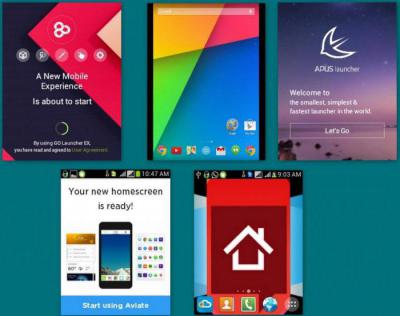
Это далеко не весь список, который можно найти для устройств на платформе «Андроид». Каждый из них легко настроить под свои потребности и запросы. В них есть различные вариации ярлыков, визуализации и так далее.
Конфликт программного обеспечения
Если проблема появилась после установки какого-то приложения, даже если его взяли из «Маркета», возможно, есть смысл постараться его удалить. Почему могла произойти такая ситуация? Причин несколько, но основная – остановка развития одного из приложений. Так случается, когда разработчики останавливают проект, а их приложения остаются в общем доступе.
Заводские настройки
Если предыдущие методы невозможно использовать из-за того, что текст «В приложение launcher произошла ошибка» на планшете или смартфоне не дает ничего делать, или по любой другой причине, можно попробовать сбросить все настройки до заводских. Сделать это можно двумя способами – через настройки или рекавери.
Первый метод осилит даже ребенок. Для его осуществления необходимо войти в меню и раздел «Восстановление». Там есть нужная нам кнопка сброса всех настроек к заводским. Все устанавливать и настраивать придётся заново. Отдавайте себе отчет, что все, что было сохранено в памяти устройства, тоже удалится, включая фотографии, СМС-сообщения и номера.
Этот способ подойдет для более продвинутых пользователей. В каждом устройстве вход в рекавери происходит по-разному. Но в большинстве случаев это зажатие нескольких клавиш одновременно, например, кнопки включения и качельки громкости. Для того чтобы узнать, как именно ваш гаджет уходит в этот режим, просто вбейте название модели своего гаджета в интернет и допишите слово «рекавери». Далее поисковик выдаст наиболее подходящие варианты.
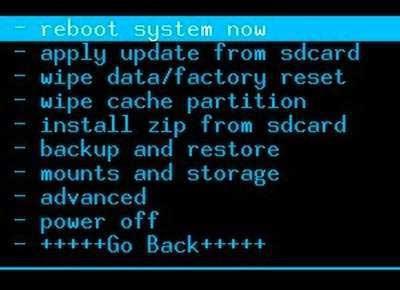
Попав в нужный режим, нужно кнопками громкости выбрать пункт wipe datafactory setting и клавишей включения подтвердить свой выбор. Все настройки гаджета будут снесены до заводских.
Перепрошивка
Если предыдущий метод вам не помог или дал лишь кратковременное освобождение от назойливой надписи «В приложении launcher произошла ошибка», android можно перепрошить. Для того чтобы все прошло успешно, нужно максимально успокоиться и сосредоточиться. Информацию о том, как правильно прошить именно ваш гаджет, можно найти на многочисленных больших форумах. Старайтесь подобрать наиболее обсуждаемую прошивку с высоким рейтингом и четко следовать инструкции. Если у вас мало опыта, рекомендуется особо не экспериментировать. Когда в launcher произошла ошибка, то может потребоваться установление Root прав, а это дело не из легких.
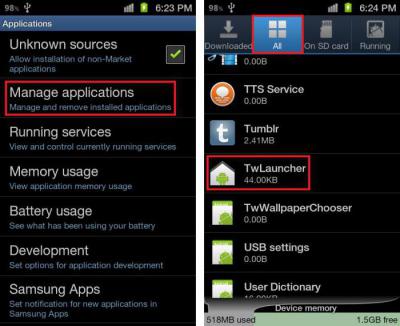
При самостоятельном ремонте нужно понимать, что есть риск полностью потерять устройство, сделав неверный шаг. Для тех, кто не любит рисковать, всегда есть множество квалифицированных специалистов, которые прошли специальное обучение и могут решить проблему максимально грамотно.
Предотвращение такой ситуации
Текст «В приложении launcher произошла ошибка» может здорово напугать пользователя гаджета. Чтобы избежать подобного инцидента, следите за количеством иконок на рабочем столе. Старайтесь не загружать рабочий стол всем и сразу. Контролируйте все новые установки. Следите за порядком даже на этом рабочем столе.
Lenovo launcher не отвечает что делать
Новые темы необходимо создавать только в корневом разделе! В дальнейшем они будут обработаны модераторами.
Для тех, у кого не работает лаунчер. Noob Friendly Guide
Android
Опишу проблему и её решение, т.к. столкнулся с ней буквально 20 минут назад.
У меня полетел Touch Wiz 4 после изменения в нем настроек и ребута.
Искал решение долго. Перелопатил кучу форумов, собирая кусочки информации воедино.
Проблема:
Телефон запускается, но не запускается лаунчер (любой). Работает Диспетчер задач и Полоска нотификации.
Решение:
У тех, у кого нет драйверов телефона на компьютере — скачиваете с сайта производителя вашего телефона программное обеспечение и устанавливаете его.
Устанавливаете Android SDK. Желательно прямо на диск С, либо в C:Programm Files.
1. Подключаете включенный телефон к компьютеру, включаете USB соединение.
Важно:
Не в рекавери, тоесть включите полностью телефон.
Нужен включенный USB Debug (если не включен, ввиду невозможности зайти в настройки по обычному — на кастомных прошивках включается в рекавери).
2. Скачиваете любой лаунчер, можно даже тот, который у вас был, и переносите скачанный файл «Йалаунчер.apk» на диск С для удобства.
3. Открываете Cmd в Windows и пишите:
4. Нажимаете кнопку Home на телефоне.
5. .
6. PROFIT!
Прогуглите, если не знаете что такое cmd и как его открыть 
Написал это в благодарность лучшему форуму по Андрюшке и его юзверям за их работу.
Сообщение отредактировал Gridzilla — 02.02.15, 09:51
Не понятна инструкция, что толком за чем следует и как стоит вводить, как добиться результата. Делал все как написано, но в итоге ничего не получилось, как и черезз какое место писал автор.
Нужен включенный USB Debug (если не включен, ввиду невозможности зайти в настройки по обычному — на кастомных прошивках включается в рекавери).
2. Скачиваете любой лаунчер, можно даже тот, который у вас был, и переносите скачанный файл «Йалаунчер.apk» на диск С для удобства.
3. Открываете Cmd в Windows и пишите:
Цитата
cd C:папка установленного Andoid SDKtools ЧТО ТАКОЕ cd И КАК ЕГО ВВОДИТЬ
[Пример: C:AndroidSDKtools] ———- ВВОДИЛ. ТОЛКУ КАК ОТ БИСЕРА ПЕРЕД СВИНЬЕЙ.
Цитата
adb install
[Пример: adb install C:/Йалаунчер.apk]
4. Нажимаете кнопку Home на телефоне.
5. . ————-ЧТО ЭТО ВООБЩЕ НЕПОНЯТНО
6. PROFIT! ———- ТЕМ ПАЧЕ. ВЫ ЧЁ ИЗДЕВАЕТЕСЬ.
Lenovo launcher не отвечает что делать
Не стоит отчаиваться lenovo launcher не отвечает что делать – это самая горячо обсуждаемый ответ. Сервис был создан, как ресурс для трансляции в сеть коротких ответов в международном формате для граждан любых стран старше 18 лет.
Качество видео: PDTV
Видео загружено админу от пользователя Авл: для срочного просмотра на портале.
Чтобы дать правильный ответ на вопрос нужно посмотреть видео. После просмотра вам не потребуется обращаться за помощью к специалистам. Подробные инструкции помогут вам решить ваши проблемы. Приятного просмотра.
Юмор в теме: В детстве мама запрещала мне разговаривать с неизвестными. Поэтому уравнения приходилось решать молча.
Не работает лаунчер на Андроид или исчез рабочий стол
вкл. 13 Май 2015 . Опубликовано в Android — Общее

Не работает лаунчер на Андроид или исчез рабочий стол. Если внезапно, после очередного включения Android или если по не осторожности удалили лаунчер или по неизвестным причинам исчез рабочий стол Android, то данная статья поможет найти решение! Для решения данной проблемы вам будут доступны несколько способов! Поэтому не отчаивайтесь и если не помог один способ пробуйте следующий, самое главное не паниковать!
Теоретические сведения
За отображение рабочего стола или меню в Android отвечает лаунчер. Launcher с английского языка — пусковая установка. Лаунчер — это программный интерфейс операционной системы, позволяющий пользователю запускать приложения и взаимодействовать с ними.
Способы решения если Исчез рабочий стол Android (лаунчер)
Способ 1 — сброс данных
Данный способ сможет вам помочь если вы уверены в том что, вы случайно не удалили лаунчер на своем Android устройстве! Если это действительно так, то сброс данных решит данную проблему! Как вы наверно уже поняли сбросив данные вся телефонная книга, приложения, смс будут удалены, кроме картинок и мелодий.
Как выполнить сброс данных?
В одной из статей сайта, а точней как разблокировать графический ключ android (8 способ) очень подробно описан процесс для многих производителей как выполнить сброс данных или спец. статья о сбросе данных на Android.
Способ 2 — установка стороннего лаучера по WI-FI
Если Вы уверены в том что, на вашем Android смартфоне или планшете включен WI-FI или работает Internet, а также у вас есть учетная запись Google и приложение Google Play с которого вы устанавливаете приложения, то делаем вот что:
На Android есть возможность устанавливать удаленно приложения, для этого нужно чтобы смартфон или планшет подключился к знакомой WI-FI точке доступа.
1. Устанавливаем на Android любой понравившейся лаунчер на ваш выбор c компьютера — СКАЧАТЬ ЛАУНЧЕР
2. Подождите 5 минут пока установится лаунчер и перезагрузите Android
Способ 3 — сброс данных и подключение к WI-FI
В Android при первоначальной настройке, всегда активируется WI-FI, поэтому
1. Выполните сброс данных на Android
2. Подключитесь WI-FI
3. Введите учетные данные Google
4. Установите лаунчер с помощью ПК
5. Перезагрузите устройство
Способ 4 — установка рабочего стола с помощью средств отладки ADB
Данный способ требует чтобы на вашем Android была включена отладка USB, если она была не активирована то ее уже в данный момент ни как не активируешь! Отладка USB возможно может быть включенный если вы получали Root Android!
Вам понадобиться:
Инструкция
1. После того как установили программу Adb Run запустите ее
2. Перейдите в меню 3 — Install Android App to Device
3. Выбрать вначале меню 0, и в открывшееся окно положить apk файл лаунчера и закрыть окно
4. Выбрать меню 1 — Install Programm
5. Взять в руки Android устройство и до установить лаунчер
6. Перезагрузить Android

Способ 5 — прошивка Android
Для того чтобы попробовать восстановить исчезнувший рабочий стол Android должна помочь прошивка. Как прошить многие модели и что такое прошивка — подробно в статье — что такое прошивка Android.
Способ 6 — установка Launcher с Recovery (сложный способ)
Для данного способа нужно установить кастомное Recovery, а чтобы установить кастомное recovery чаще всего нужны root права.
После того как установили кастомное Recovery, скачайте и установите приложение Update Zip Creator, а также скачайте apk файл лаунчера. В программе Update Zip Creator лаунчер переместите в папку /system/app/ и создайте update.zip и установите его с меню Recovery.
Способ 7 — установка Launcher с Recovery + Aroma File Manager (сложный способ)
Переместите скачанный apk файл лаунчера на карту памяти Android, а также Aroma File Manager. Установите Aroma File Manager с кастомного Recovery после чего переместите файл apk лаунчера в /system/app. Перезагрузите Android.
Android 4.4.2 — в приложении «launcher3» произошла ошибка.
За пример взят планшет Qysters T84HRi 3G, но способ подходит и для многих других гаджетов, особенно китайцев.
Перед началом «ремонта» убедитесь, что помните свой аккаунт на GMail и пароль к нему, который нам понадобится в дальнейшем. Хотя и это не страшно, в процессе можете создать новый.
. и — ПЛАНШЕТ ДОЛЖЕН БЫТЬ ЗАРЯЖЕН.
Восстановление заводских настроек.
1.Для начала выключите планшет, затем удерживая клавишу vol+ включите.
2.Появится меню «Android system recovery».
3.Клавишей vol+- выбираем в меню пункт «wipe data/factory reset». Жмем кнопку pover.
4. Далее появится меню подтверждения «Confirm wipe of all user data?», выбираем кнопками vol+- «Yes — delete all user data», жмем pover и ждем.
5. После окончания операции выбираем кнопками vol+- пункт «reboot system now». Планшет перезагрузится, все настройки сбросятся, все программы, которые были установлены будут удалены. Такие жертвы неизбежны для восстановления работоспособности на нашем уровне знаний.
Итак мы привели планшет в первоначальный вид, каким мы его взяли в руки впервые после покупки. После загрузки он запросит язык, настройку даты и времени, выбор сети Wi-Fi, который пока включать не желательно.
Заходим в настройки, выбираем приложения/все, листая на верх, находим «com.any.adv», жмем на него и кликаем на «остановить» и «отключить»! Это та самая гадость, которая перезагружала наш планшет. Также, она порой не давала нам что либо запустить с рабочего стола. Странно, но китайцы её суют в свои девайсы. Однако она может проявлять себя и по другому, подгружая всякую рекламу во время работы.
Далее нужно включить Wi-Fi. Для этого заходим в настройки, жмем на меню Wi-Fi, включаем его, выбираем нашу сеть и вводим пароль. После появления сети заходим в PlayMarket, вводим аккаунт почты Gmail, пароль, находим и устанавливаем Nova Launcher. Все работает!
НО. не всегда бывает так. Иногда, после восстановления заводских настроек (у меня как раз такой вариант) на экране появляется сообщение «Ошибка приложения Launcher3» и запустить
PlayMarket естественно не выходит. Однако, при восстановлении настроек все идущие с планшетом программы стараются обновится, и вот она, лазейка, позволяющая попасть в PlayMarket. Открываем список обновляемых программ (он появляется в верхней части экрана), в поиске находим тот же Nova Launcher и устанавливаем его. Опять же — все работает!
Почему Nova Launcher? Это не реклама, по факту: работает быстрее, проблем не замечено.
Пошаговая аннотация если проход появления сообщения: «В приложении launcher произошла ошибка»
Из большинства операционок разных девайсов самой всераспространенной стала площадка «Андроид». Вкупе с множеством плюсов, которые имеет внутри себя эта операционная система, она получила и ряд недочетов. К примеру, в аппаратах различной давности выпуска после некого времени на дисплее возникает надпись: «В приложении launcher произошла ошибка». Что же это все-таки за ошибка? Откуда она берется? Как ее убрать?
В чем произошла ошибка?
Телефон на «Андроиде» – это, на самом деле, маленькой компьютер. При включении после логотипа телефона сразу открывается рабочий стол с разными иконками. Все, что раскрывается взгляду, – это итог работы лаунчера. Его же очень нередко именуют оболочкой.

С помощью launcher можно организовывать свое устройство. Он помогает упорядочивать не только лишь количество рабочих столов, да и месторасположение на их ярлычков, папок и виджетов. Этой же оболочкой делают зрительное изображение разных игр и приложений. В «Маркете» можно отыскать довольно много разных оболочек, но в каждом устройстве непременно есть и интегрированный launcher, который нельзя удалить без особенных прав, именуемых рутом. Когда высвечивается надпись «В приложении launcher произошла ошибка», внедрение девайса значительно усложняется, как если б после включения компьютера на нем продолжала бы пылать заставка и ничего более.
Перезагрузка
Пожалуй, это самый очевидный, но достаточно действующий метод. Периодически в операционной системе происходят сбои, и при включении не все файлы прогружаются в подходящем порядке. Из-за таких проблем приложение launcher может неправильно раскрываться и выдавать ошибку. В приложении произошла ошибка. Если приложение lenovo launcher плохо работает и «что делать. Для начала не надо паниковать, а просто испытать перезагрузить устройство.
Очистить от лишних данных
Понизу надписи «В приложении launcher произошла ошибка» всегда есть кнопка «Ок». Можно надавить на нее. После чего необходимо отправиться в меню и очистить кэш загрузчика. Как это сделать?
Для этого следует попасть в опции девайса, откуда перейти конкретно в приложение лаунчера. В нем есть кнопки «Стереть данные» и «Остановить». После чего нажмите на кнопку выхода либо «Домой». Это дозволит перезапустить лаунчер. Так программка начнет собственный старт поновой и, может быть, закончит выдавать ошибку.
Попробовать другой launcher
Когда в com android launcher произошла ошибка, можно испытать попасть в «Маркет», откуда установить другую программку. Смартфон lenovo сервисы google play» произошла ошибка. Д. Что делать и как быть в. Вариантов по сути масса:
В приложении Launcher произошла ошибка
В этом видео, я покажу что делать если у вас появилась ошибка Launcher3. Какие препядствия могут быть при этой ошибке.
Исправление ошибки Launcher3
в приложении com.android.phone произошла ошибка не всегда при этой ошибке требуется Hard Reset (с удалением всех .
- Nova Launcher;
- ZenUI Launcher;
- Evie Launcher;
- CM Launcher;
- Hola Launcher.
Это далековато не весь перечень, который можно отыскать для устройств на платформе «Андроид». Любой из их просто настроить под свои потребности и запросы. В их есть разные варианты ярлычков, визуализации и т.д.
Конфликт программного обеспечения
Если неувязка появилась после установки какого-то приложения, даже если его взяли из «Маркета», может быть, есть смысл попытаться его удалить. Почему могла произойти такая ситуация? Обстоятельств несколько, но основная – остановка развития 1-го из приложений. Так случается, когда разработчики останавливают проект, а их приложения остаются в общем доступе.
Заводские настройки
Если прошлые способы нереально использовать из-за того, что текст «В приложение launcher произошла ошибка» на планшете либо телефоне не дает ничего делать, либо по хоть какой другой причине, можно испытать скинуть все опции до промышленных. Сделать это можно 2-мя методами – через опции либо рекавери.
1-ый способ осилит даже ребенок. Для его воплощения нужно войти в меню и раздел «Восстановление». Там есть подходящая нам кнопка сброса всех опций к заводским. Все устанавливать и настраивать придётся поновой. Отдавайте для себя отчет, что все, что было сохранено в памяти устройства, тоже удалится, включая фото, СМС-сообщения и номера.
Рекавери
Этот метод подойдет для более продвинутых юзеров. В каждом устройстве вход в рекавери происходит по-разному. Но в большинстве случаев это зажатие нескольких кнопок сразу, к примеру, кнопки включения и качельки громкости. Для того чтоб выяснить, как конкретно ваш девайс уходит в этот режим, просто вбейте заглавие модели собственного девайса в веб и допишите слово «рекавери». Дальше поисковик выдаст более подходящие варианты.
Попав в подходящий режим, необходимо клавишами громкости избрать пункт wipe datafactory setting и кнопкой включения подтвердить собственный выбор. Что делать с этой ошибкой находим сервисы google play в полном и ошибка с гугл плей. Все опции девайса будут снесены до промышленных.
Перепрошивка
Если предшествующий способ для вас не посодействовал либо отдал только краткосрочное освобождение от раздражающей надписи «В приложении launcher произошла ошибка», android можно перепрошить. Для того чтоб все прошло удачно, необходимо очень успокоиться и сосредоточиться. Информацию о том, как верно прошить конкретно ваш девайс, можно отыскать на бессчетных огромных форумах. Пытайтесь подобрать более обсуждаемую прошивку с высочайшим рейтингом и верно следовать аннотации. В приложении launcher произошла ошибка. Что делать? Произошла ошибка приложения launcher — lenovo. Если у вас не достаточно опыта, рекомендуется особо не экспериментировать. Когда в launcher произошла ошибка, то может потребоваться установление Root прав, а это дело не из легких.
При самостоятельном ремонте необходимо осознавать, что есть риск на сто процентов утратить устройство, сделав неправильный шаг. Для тех, кто не любит рисковать, всегда есть огромное количество обученных профессионалов, которые прошли особое обучение и могут решить делему очень хорошо.
Предотвращение такой ситуации
Текст «В приложении launcher произошла ошибка» может здорово испугать юзера девайса. Чтоб избежать подобного инцидента, смотрите за количеством иконок на десктопе. Пытайтесь не загружать десктоп всем и сходу. Контролируйте все новые установки. Смотрите за порядком даже на этом десктопе.
- Ошибка в Lenovo launcher: что делать?
- Lenovo launcher не отвечает: что предпринять?
Lenovo launcher представляет собой оболочку для устройств Андроид. Она была создана компанией Леново. Оболочка проста в использовании, имеет привлекательный внешний вид и богатый функционал. Существует возможность использовать огромное количество настроек и оформлений. В целом, Lenovo launcher – рабочий стол, который оснащен всевозможными темами. С ними впору запутаться, зато можно выбрать подходящую. Гордость программы – элегантные виджеты.
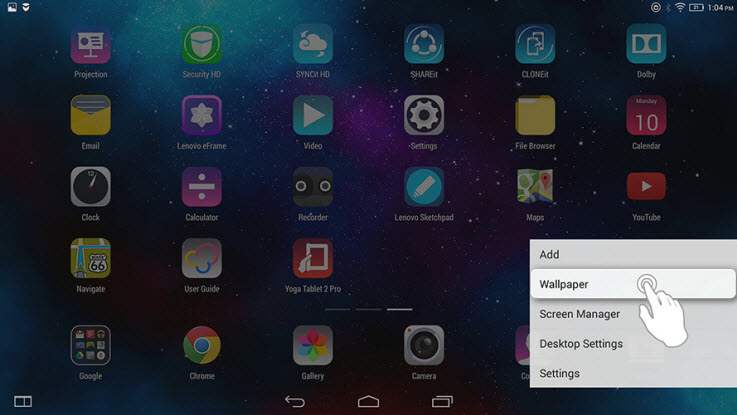
К сожалению, приложение не всегда отличается высокой работоспособностью. Бывает, что Lenovo launcher не отвечает. Что предпринять в подобной ситуации и где искать решение проблемы?
Как и все приложение, Lenovo launcher не всегда работает отменно. Иногда возникают неполадки, на экране появляется предостережение, что произошла ошибка. Для решения существует два варианта:
- сбросить настройки до заводских;
- перепрошить смартфон.
Важно скачивать новую прошивку именно с официального сайта производителя.
Lenovo launcher не отвечает: что предпринять?
Сбой приложения может выражаться и по-другому. То есть, на экране появляется не указание на ошибку, а сообщение о том, что Lenovo launcher не отвечает. Большинство пользователей при этом пребывают в растерянности, не знают, что делать. Однако выход есть, причем, их несколько.
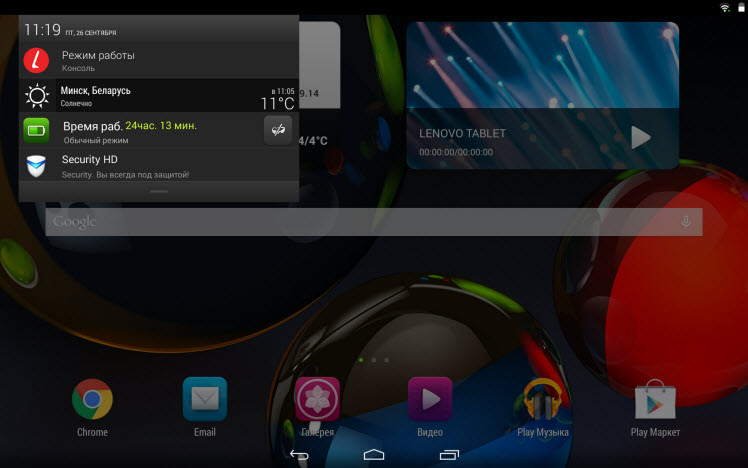
Иногда восстановить работоспособность оболочки помогает обычная перезагрузка устройства. Правда, этот метод не всегда эффективен.
Если перезагрузка не помогла, можно попробовать обновить лаунчер. Для этого старое приложение придется удалить, а новое скачать и установить. Желательно скачивать программу на проверенных порталах или обратиться конкретно на официальный сайт производителя. Можно даже выбрать последнюю версию, поскольку она усовершенствована и предлагает множество новых возможностей. Приложение выглядит как обыкновенный apkфайл, установить его несложно. После этого можно просто поставить его вместо стандартной оболочки. Затем останется наслаждаться предоставленными возможностями.
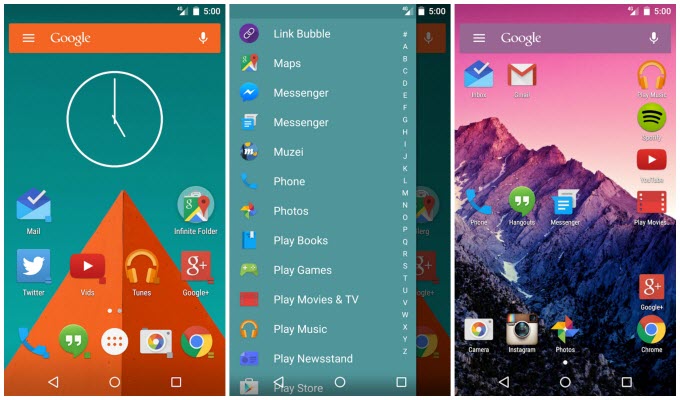
И последний способ, который может помочь восстановить работоспособность, если Lenovo launcher не отвечает – выполнить сброс настроек до заводских. Но перед этим необходимо сохранить все данные, поскольку они будут удалены. К ним относится телефонная книга, смс-сообщения, приложения и различные файлы.
Сбросить настройки на смартфоне Леново можно следующим образом:
- Открыть «Параметры» и перейти в раздел «Системы».
- Выбрать «Восстановление и сброс».
- Чтобы вернуться к заводским настройкам, достаточно выбрать соответствующий пункт.
Не так давно использовать такую оболочку можно было исключительно на аппаратах Леново, однако сегодня существует возможность пользоваться ней и на других смартфонах.
К сожалению, Lenovo launcher не лишена недостатков. Это приложение способно работать исключительно на новых моделях (Андроид четвертой версии и выше). Что касается устаревших модификаций, с ними данная оболочка не совмещена.
Итак, решить проблему отсутствия работоспособности приложения Lenovo launcher несложно. Для этого достаточно выполнить несколько простых шагов. Обновить программу можно и в том случае, если проблем не наблюдается. Например, пользователь сможет выбрать последнюю версию приложения, которая обеспечивает пользователя большими возможностями.
Рекомендуемые статьи:
Launcher 3 произошла ошибка на Андроид, что делать? Launcher 3 — пользовательская оболочка, которая довольно часто встречается на Android-устройствах. У ряда моделей смартфонов китайского производства она используется в качестве стандартной и является предустановленной. Некоторые пользователи устанавливают Launcher 3 для Android-смартфона самостоятельно, как альтернативную оболочку, и на то у них есть свои веские причины:
- Красивый интерфейс;
- Простота и легкость настройки;
- Гибкие изменения;
- Экономия системных ресурсов.
С точки зрения функциональности Launcher 3 не сильно отличается от других приложений аналогичного назначения. Данный софт представляет собой совокупность произвольного количества рабочих столов с возможностью их редактирования и настройки. Лаунчер позволяет добавлять и структурировать папки, формировать на каждом из столов набор иконок и виджетов, настраивать анимацию и подбирать фоновое изображение по своему вкусу. Есть возможность даже пользоваться проводником, правда, несколько нестандартным.
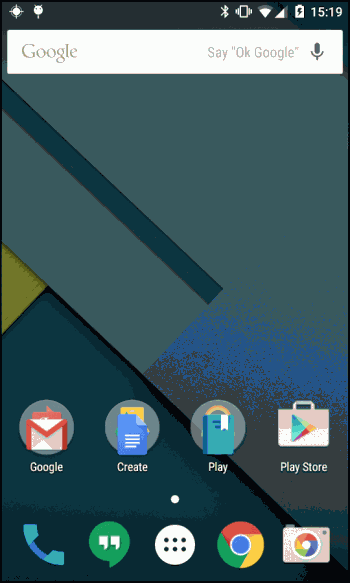
Что интересно широкая известность Launcher 3 объясняется не столько его преимуществами, сколько специфической ошибкой, которая встречается у этого приложения очень часто. Сбой происходит в процессе обмена пакетными данными и сам по себе не несет никакой угрозы их безопасности и функционированию устройства в целом.
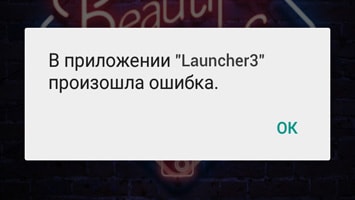
Внешнее проявление проблемы выглядит как сообщение «В приложении Launcher3 произошла ошибка», возникающее на экране при смене рабочего стола, переходе в другое меню или попытке открыть Google Поиск. Еще один вариант визуального проявления — битые или вовсе не отображающиеся на экране иконки.
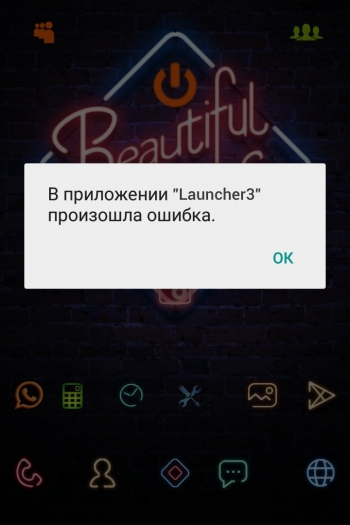
Если всё этот не приводит к аварийному завершению работы проводника, что бывает крайне редко, то можно считать ошибку Launcher 3 досадной внешней помехой, так как даже иконки через некоторое время восстанавливаются самостоятельно. Но данная проблема имеет обыкновение возникать всё чаще и чаще, поэтому стоит знать, как устранить ошибку Launcher 3.
«В приложении Launcher3 произошла ошибка»: как исправить?
Некоторые пользователи даже не пытаются исправить ошибки Android-устройства щадящими методами, предпочитая при возникновении проблем выполнять сброс к заводским настройкам либо полностью перепрошивать смартфон . Мера это, конечно, действенная, но не безопасная и, к счастью, не единственно возможная. В случае с ошибкой Launcher 3 можно использовать два несложных альтернативных метода:
- Удаление и переустановка приложения (Launcher 3 или другого лаунчера — например, Apus , Smart , Nova , GO EX, Buzz, Apex , Solo или Action Launcher ).
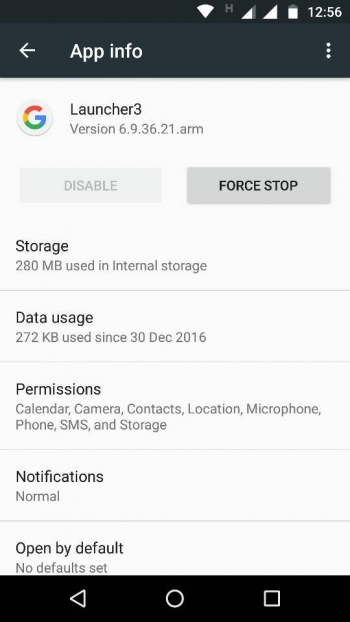
- Очистка кэша и удаление данных.
1. Удаление Launcher 3 и переустановка
Сразу заметим, что в случае с предустановленной оболочкой удалять приложение нельзя — это может привести к серьезным неполадкам в работе смартфона. Если же лаунчер установлен самостоятельно, то исправить ошибку можно, выполнив следующие действия:
- Отключите питание смартфона, извлеките батарею и подождите 1-2 минуты;
- Вставьте батарею на место, включите смартфон;
- Зайдите в «Настройки» -> «Приложения» -> «Все«;
- Отыщите в списке приложение Launcher 3 и выберите его (оно может также фигурировать под названиями Launcher, Trebuchet, Рабочий стол);
- Выберите пункт «Удалить«;
- Установите приложение заново или используйте другой лаунчер .
2. Удаление данных и очистка кэша
Этот способ подойдёт для любого смартфона. Чтобы исправить ошибку лаунчера и избавиться от сообщения «В приложении Launcher3 произошла ошибка» проделайте следующие манипуляции:
- Отключите питание смартфона, извлеките батарею и подождите 1-2 минуты;
- Вставьте батарею на место, включите смартфон;
- Зайдите в «Настройки» -> «Приложения» -> «Все«;
- Отыщите в списке приложение Launcher 3 и выберите его (оно может также фигурировать под названиями Launcher, Trebuchet, Рабочий стол);
- Остановите работу приложения;
- Далее, тапните на «Очистить кэш» и «Удалить данные«;
- Перезагрузите смартфон.
Обычно этого бывает достаточно, чтобы избавиться от сообщения об ошибке Launcher 3, но проблема может через некоторое время возникнуть снова. Стоит ли установить Launcher 3 на Android-смартфон — вопрос личных предпочтений пользователя. Нравится интерфейс, или просто привыкли — устанавливайте. В конечном итоге, даже если ошибка будет периодически проявляться, никогда не поздно повторить приведенную выше последовательность действий.
- Пошаговая инструкция в случае возникновения сообщения: «В приложении launcher произошла ошибка»
- В чем произошла ошибка?
- Перезагрузка
- Очистить от лишних данных
- Попробовать другой launcher
- Конфликт программного обеспечения
- Заводские настройки
- Рекавери
- Перепрошивка
- Предотвращение такой ситуации
- Launcher 3 произошла ошибка на Андроид, что делать
- «В приложении Launcher3 произошла ошибка»: как исправить?
- 1. Удаление Launcher 3 и переустановка
- 2. Удаление данных и очистка кэша
- Все о мобильной технике
- Ошибка приложения lenovo launcher. Устраняем проблему «В приложении launcher произошла ошибка. Избавляемся от ошибки
- Избавляемся от ошибки
- Ошибка в Lenovo launcher: что делать?
- Очистка кэша
- Аппаратное обеспечение с недостатками производительности
- Конфликт программного обеспечения
- Попробовать другой launcher
- Установка стороннего загрузчика
- Установка другой оболочки
- Сброс к заводским установкам
- Перепрошивка
- Заключение
- Шаг 1 — Включите «Неизвестные источники»
- Почитайте на эту тему ещё:
- Вариант доступа для дома и фона
- Гибкость хороших пусковых установок
- Конфликт программного обеспечения
- Очистка кэша
- Избавляемся от ошибки
- Удаление программ
- Установка другой оболочки
- Сброс до заводских настроек
- Прошивка устройства
- На Windows
Пошаговая инструкция в случае возникновения сообщения: «В приложении launcher произошла ошибка»

Из большинства операционных систем различных гаджетов самой распространенной стала площадка «Андроид». Вместе с огромным количеством достоинств, которые имеет в себе эта операционная система, она получила и ряд недостатков. Например, в аппаратах различной давности выпуска после некоторого времени на экране появляется надпись: «В приложении launcher произошла ошибка». Что это за ошибка? Откуда она берется? Как ее устранить?
В чем произошла ошибка?
Телефон на «Андроиде» – это, по сути, небольшой компьютер. При включении после логотипа телефона сразу же открывается рабочий стол с различными иконками. Все, что открывается взору, – это результат работы лаунчера. Его же очень часто называют оболочкой.
При помощи launcher можно организовывать свое устройство. Он помогает упорядочивать не только количество рабочих столов, но и месторасположение на них ярлыков, папок и виджетов. Этой же оболочкой создают визуальное изображение различных игр и приложений. В «Маркете» можно найти достаточно много различных оболочек, но в каждом устройстве обязательно есть и встроенный launcher, который нельзя удалить без особых прав, называемых рутом. Когда высвечивается надпись «В приложении launcher произошла ошибка», использование гаджета существенно усложняется, как если бы после включения компьютера на нем продолжала бы гореть заставка и ничего более.
Перезагрузка
Пожалуй, это самый банальный, но довольно действенный способ. Временами в операционной системе происходят сбои, и при включении не все файлы прогружаются в нужном порядке. Из-за таких неприятностей приложение launcher может некорректно открываться и выдавать ошибку. Для начала не нужно паниковать, а просто попробовать перезагрузить устройство.
Очистить от лишних данных
Внизу надписи «В приложении launcher произошла ошибка» всегда есть кнопка «Ок». Можно нажать на нее. После этого нужно отправиться в меню и очистить кэш загрузчика. Как это сделать?
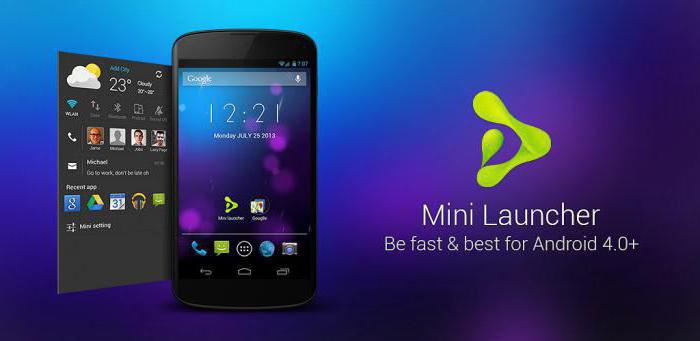
Для этого следует попасть в настройки гаджета, откуда перейти непосредственно в приложение лаунчера. В нем есть кнопки «Стереть данные» и «Остановить». После этого нажмите на кнопку выхода или «Домой». Это позволит перезапустить лаунчер. Так программа начнет свой старт заново и, возможно, перестанет выдавать ошибку.
Попробовать другой launcher
Когда в com android launcher произошла ошибка, можно попробовать попасть в «Маркет», откуда установить другую программу. Вариантов на самом деле масса:
- Nova Launcher;
- ZenUI Launcher;
- Evie Launcher;
- CM Launcher;
- Hola Launcher.
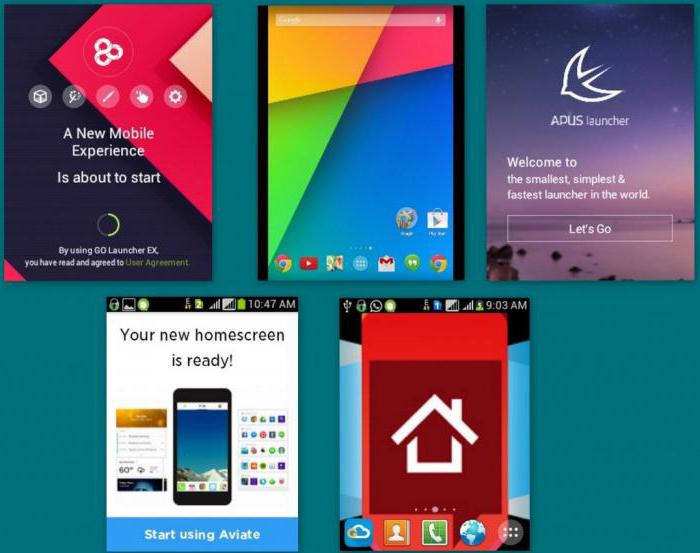
Это далеко не весь список, который можно найти для устройств на платформе «Андроид». Каждый из них легко настроить под свои потребности и запросы. В них есть различные вариации ярлыков, визуализации и так далее.
Конфликт программного обеспечения
Если проблема появилась после установки какого-то приложения, даже если его взяли из «Маркета», возможно, есть смысл постараться его удалить. Почему могла произойти такая ситуация? Причин несколько, но основная – остановка развития одного из приложений. Так случается, когда разработчики останавливают проект, а их приложения остаются в общем доступе.
Заводские настройки
Если предыдущие методы невозможно использовать из-за того, что текст «В приложение launcher произошла ошибка» на планшете или смартфоне не дает ничего делать, или по любой другой причине, можно попробовать сбросить все настройки до заводских. Сделать это можно двумя способами – через настройки или рекавери.
Первый метод осилит даже ребенок. Для его осуществления необходимо войти в меню и раздел «Восстановление». Там есть нужная нам кнопка сброса всех настроек к заводским. Все устанавливать и настраивать придётся заново. Отдавайте себе отчет, что все, что было сохранено в памяти устройства, тоже удалится, включая фотографии, СМС-сообщения и номера.
Рекавери
Этот способ подойдет для более продвинутых пользователей. В каждом устройстве вход в рекавери происходит по-разному. Но в большинстве случаев это зажатие нескольких клавиш одновременно, например, кнопки включения и качельки громкости. Для того чтобы узнать, как именно ваш гаджет уходит в этот режим, просто вбейте название модели своего гаджета в интернет и допишите слово «рекавери». Далее поисковик выдаст наиболее подходящие варианты.
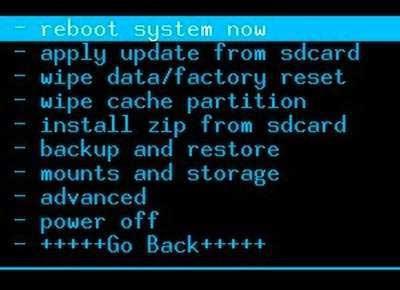
Попав в нужный режим, нужно кнопками громкости выбрать пункт wipe datafactory setting и клавишей включения подтвердить свой выбор. Все настройки гаджета будут снесены до заводских.
Перепрошивка
Если предыдущий метод вам не помог или дал лишь кратковременное освобождение от назойливой надписи «В приложении launcher произошла ошибка», android можно перепрошить. Для того чтобы все прошло успешно, нужно максимально успокоиться и сосредоточиться. Информацию о том, как правильно прошить именно ваш гаджет, можно найти на многочисленных больших форумах. Старайтесь подобрать наиболее обсуждаемую прошивку с высоким рейтингом и четко следовать инструкции. Если у вас мало опыта, рекомендуется особо не экспериментировать. Когда в launcher произошла ошибка, то может потребоваться установление Root прав, а это дело не из легких.
При самостоятельном ремонте нужно понимать, что есть риск полностью потерять устройство, сделав неверный шаг. Для тех, кто не любит рисковать, всегда есть множество квалифицированных специалистов, которые прошли специальное обучение и могут решить проблему максимально грамотно.
Предотвращение такой ситуации
Текст «В приложении launcher произошла ошибка» может здорово напугать пользователя гаджета. Чтобы избежать подобного инцидента, следите за количеством иконок на рабочем столе. Старайтесь не загружать рабочий стол всем и сразу. Контролируйте все новые установки. Следите за порядком даже на этом рабочем столе.
Launcher 3 произошла ошибка на Андроид, что делать
Launcher 3 произошла ошибка на Андроид, что делать? Launcher 3 — пользовательская оболочка, которая довольно часто встречается на Android-устройствах. У ряда моделей смартфонов китайского производства она используется в качестве стандартной и является предустановленной. Некоторые пользователи устанавливают Launcher 3 для Android-смартфона самостоятельно, как альтернативную оболочку, и на то у них есть свои веские причины:
- Красивый интерфейс;
- Простота и легкость настройки;
- Гибкие изменения;
- Экономия системных ресурсов.
С точки зрения функциональности Launcher 3 не сильно отличается от других приложений аналогичного назначения. Данный софт представляет собой совокупность произвольного количества рабочих столов с возможностью их редактирования и настройки. Лаунчер позволяет добавлять и структурировать папки, формировать на каждом из столов набор иконок и виджетов, настраивать анимацию и подбирать фоновое изображение по своему вкусу. Есть возможность даже пользоваться проводником, правда, несколько нестандартным.
Что интересно широкая известность Launcher 3 объясняется не столько его преимуществами, сколько специфической ошибкой, которая встречается у этого приложения очень часто. Сбой происходит в процессе обмена пакетными данными и сам по себе не несет никакой угрозы их безопасности и функционированию устройства в целом.
Внешнее проявление проблемы выглядит как сообщение «В приложении Launcher3 произошла ошибка», возникающее на экране при смене рабочего стола, переходе в другое меню или попытке открыть Google Поиск. Еще один вариант визуального проявления — битые или вовсе не отображающиеся на экране иконки.
Если всё этот не приводит к аварийному завершению работы проводника, что бывает крайне редко, то можно считать ошибку Launcher 3 досадной внешней помехой, так как даже иконки через некоторое время восстанавливаются самостоятельно. Но данная проблема имеет обыкновение возникать всё чаще и чаще, поэтому стоит знать, как устранить ошибку Launcher 3.
«В приложении Launcher3 произошла ошибка»: как исправить?
Некоторые пользователи даже не пытаются исправить ошибки Android-устройства щадящими методами, предпочитая при возникновении проблем выполнять сброс к заводским настройкам либо полностью перепрошивать смартфон . Мера это, конечно, действенная, но не безопасная и, к счастью, не единственно возможная. В случае с ошибкой Launcher 3 можно использовать два несложных альтернативных метода:
- Удаление и переустановка приложения (Launcher 3 или другого лаунчера — например, Apus , Smart , Nova , GO EX, Buzz, Apex , Solo или Action Launcher ).
- Очистка кэша и удаление данных.
1. Удаление Launcher 3 и переустановка
Сразу заметим, что в случае с предустановленной оболочкой удалять приложение нельзя — это может привести к серьезным неполадкам в работе смартфона. Если же лаунчер установлен самостоятельно, то исправить ошибку можно, выполнив следующие действия:
- Отключите питание смартфона, извлеките батарею и подождите 1-2 минуты;
- Вставьте батарею на место, включите смартфон;
- Зайдите в «Настройки» -> «Приложения» -> «Все«;
- Отыщите в списке приложение Launcher 3 и выберите его (оно может также фигурировать под названиями Launcher, Trebuchet, Рабочий стол);
- Выберите пункт «Удалить«;
- Установите приложение заново или используйте другой лаунчер .
2. Удаление данных и очистка кэша
Этот способ подойдёт для любого смартфона. Чтобы исправить ошибку лаунчера и избавиться от сообщения «В приложении Launcher3 произошла ошибка» проделайте следующие манипуляции:
- Отключите питание смартфона, извлеките батарею и подождите 1-2 минуты;
- Вставьте батарею на место, включите смартфон;
- Зайдите в «Настройки» -> «Приложения» -> «Все«;
- Отыщите в списке приложение Launcher 3 и выберите его (оно может также фигурировать под названиями Launcher, Trebuchet, Рабочий стол);
- Остановите работу приложения;
- Далее, тапните на «Очистить кэш» и «Удалить данные«;
- Перезагрузите смартфон.
Обычно этого бывает достаточно, чтобы избавиться от сообщения об ошибке Launcher 3, но проблема может через некоторое время возникнуть снова. Стоит ли установить Launcher 3 на Android-смартфон — вопрос личных предпочтений пользователя. Нравится интерфейс, или просто привыкли — устанавливайте. В конечном итоге, даже если ошибка будет периодически проявляться, никогда не поздно повторить приведенную выше последовательность действий.
Все о мобильной технике
Ошибка приложения lenovo launcher. Устраняем проблему «В приложении launcher произошла ошибка. Избавляемся от ошибки
Android является прекрасной операционной системой для мобильных устройств. Телефон, работающий под её управлением, это, по сути, карманный компьютер. Одной из главных программ является загрузчик меню. Когда вы включаете устройство, в первую очередь загружается наиболее часто запускаемых приложений. Также благодаря этому загрузчику вы можете передвигаться по меню Android. Но как и в любой компьютерной ОС, время от времени случаются сбои и ошибки. Одна из них — «В приложении launcher произошла ошибка». По меню вы переходить не сможете и пользоваться устройством будет непросто.
Ни в коленях, ни в том, что ничто, все сидит на своем месте. Основание выполнено из сплошного куска металла и обеспечивает надежную фиксацию при складывании. В закрытом положении он закреплен большой кнопкой против возможного прыжка, потому что в ноге установлена небольшая пружина для лучшего открытия. Точки давления четкие и хорошо заметные, но расположение запутывает даже после нескольких недель использования. Это можно было бы лучше решить с помощью различных поверхностных структур, поэтому они, по крайней мере, для меня довольно плохо различимы.
Рассмотрим, что же делать, когда возникает такая ошибка?
Проблема с Launcher вызывает массу неудобств для пользователей
Избавляемся от ошибки
Ошибка возникает из-за того, что процесс, который отвечает за работу стандартного загрузчика, работает некорректно и даёт сбой. В результате этого телефон начинает зависать, а вы не можете ни окно какое-либо открыть, ни запустить какую-нибудь программу.
Мне особенно нравится хороший контраст с насыщенными цветами, поэтому фотографии очень живые, но все же естественные. Очень хорошо также яркость, которая позволяет захватывать снаружи в дневное время, но еще много приятного контента. Также полезной является упомянутая выше ламинированная панель дисплея, которая минимизирует отражения из-за устранения слоя воздуха между стеклом и дисплеем.
Ошибка в Lenovo launcher: что делать?
В зависимости от толщины объекта надежность очень хорошая, но не естественна для активного дигитайзера. Однако очень высокая латентность между входом и дисплеем вызывает разочарование, поэтому дисплей не отображается с линией или словом. Для более длительной записи технология, таким образом, бесполезна, но все же приемлема для коротких заметок. На передней части 10, 1-дюймового устройства преобладает стекло, края дисплея остаются стройными. Даже если бас полностью отсутствует, воспроизведение звука очень хорошее и делает удовольствие особенно для сериалов и фильмов, где есть расширенные диалоги.
Есть несколько вариантов того, как избавиться от проблемы «В приложении launcher произошла ошибка».
Очистка кэша
Когда у вас возникает эта неполадка, нажмите OK на всплывающем окошке с ошибкой. Через пару секунд , а вы сможете продолжить работу. Если же проблема повторяется регулярно, то попробуйте очистить кэш загрузчика. Для этого перейдите в Настройки — Приложения — Все, найдите Launcher и нажмите «Стереть данные», затем «Остановить». Нажмите центральную кнопку меню, чтобы перейти на рабочий стол, который возобновит работу через несколько секунд. Произведите настройки заново, что включает в себя выбор количества рабочих столов, расположенные на нём иконки приложений и виджеты. В будущем, будьте осторожными в том, сколько иконок вы размещаете. Если их слишком много, то могут возникать ошибки в работе.
Аппаратное обеспечение с недостатками производительности
Звук всегда прозрачен и искажен даже при больших объемах. Кроме того, есть очень большой объем, который явно превосходит многие другие таблетки. Если вам нравятся фильмы с множеством звуковых эффектов, они придут сюда за свой счет. Приложения обычно быстро открываются и быстро реагируют на входы, последние могут быть быстрее. Например, прокрутка имеет латентность, поэтому стирание на сенсорном экране происходит с небольшой, но заметной задержкой. Кроме того, многозадачность не является образцовой иллюстрацией, и приложения, которые были закрыты 10 минут назад, должны быть полностью перезагружены.
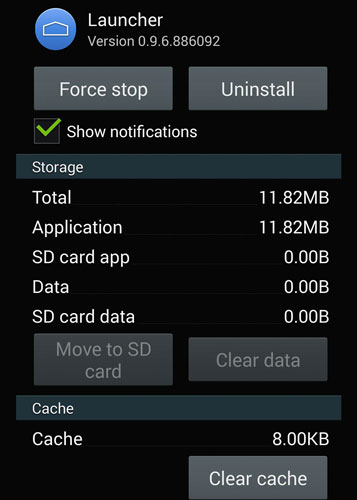
Конфликт программного обеспечения
Кроме того, некоторые программы могут вызывать между собой конфликты. Внимательно смотрите, что вы устанавливаете. Если проблема возникла после инсталляции какого-либо софта, удалите его или замените альтернативным, не вызывающим проблем.
Попробовать другой launcher
Это может быть исправлено с обновлением. Даже попытка обмана выглядит иначе. Резолюция не полностью используется в играх, и происходит быстрое формирование края и отсутствие сглаживания. Чтобы это сделать, наше тестовое устройство закончило каждую игру, как только мы создали скриншот.
Фокусировка на воспроизведении видео особенно заметна на встроенном мини-проекторе, который был встроен в стенд. По крайней мере, картина возможна, которая составляет до 70 дюймов в диагонали — таким образом, всего в полтора раза больше обычного телевизора.
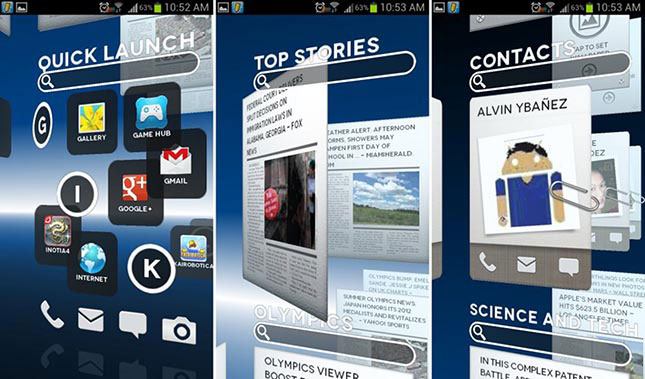
Установка стороннего загрузчика
Если же очистка кэша и сброс настроек лаунчера не избавили вас от ошибки, то в Play Маркете можно скачать один из многочисленных . Запустите приложение Play Market, в строке поиска введите Launcher и выберите любой, понравившийся вам загрузчик.
Однако маленький лучер предполагает обеспечить хорошую картину: темнота. При дневном свете 50 люмен не достаточно, чтобы что-то распознать, занавески вытягиваются перед окнами, а затем он становится лучше. Действительно полезная картина, но только в темноте, до контраста просто недостаточно. Так что в повседневной жизни: либо потемнейте в комнате, либо подождите до вечера. Так много ограничений. Результат можно увидеть и повеселиться. Контраст хорош, цвета правильные, и нет никакой задержки воспроизведения.
Отлично: проектор сам настраивает трапецию, так что изображение всегда прямоугольное. Не так уж и хорошо: настройка резкости на сенсорном экране требует, особенно на больших расстояниях, ощущения большого пальца. Как вы можете видеть пределы разрешения.
На наш взгляд, одним из самых лучших является Nova Launcher. Он предлагает пользователю практически стандартное меню Android, имея при этом гораздо большее количество настроек. Программа занимает минимум ресурсов и работает очень стабильно. Скачав её, настройте на свой вкус. Можно изменить тип шрифта, размер значков, количество иконок на рабочем столе и в меню приложений. Кроме того, лаунчер поддерживает темы, которые позволяют изменять не только обои, но и внешний вид самих иконок. Выберите Nova Launcher загрузчиком по умолчанию, а стандартный будет отключён автоматически.
Установка другой оболочки
Тем не менее, мы, конечно, тестировали камеру и в основном удовлетворены обратной 13-мегапиксельной камерой. В хорошем свете он обеспечивает приличные фотографии с хорошей резкостью и четкими цветами. Фокус находится на полпути, и затвор срабатывает быстро. Если вы хотите что-то более творческое, некоторые режимы помогут в аккуратном и понятном приложении камеры. Что-то неудачное — это расположение задней линзы, которая быстро покрывается ладонью.
Как обычно, качество записи резко падает в условиях плохой освещенности, и шум берет на себя. На этот раз также установлена специальная передняя камера, которая растворяется с 5 мегапикселями. Даже в условиях более темного освещения он обеспечивает достаточное качество, чтобы его можно было хорошо распознать.
Это приложение будет великолепным выбором для тех, кто привык к стандартному меню Android и не хочет менять свои привычки. Существуют и другие схожие приложения, но далеко не каждое из них работает так, как от него ожидается.
Сброс к заводским установкам
Иногда проблема может укорениться так глубоко, что ни сброс настроек, ни установка стороннего лаунчера не помогают. Что делать в таком случае? Вероятнее всего, вам поможет сброс настроек к заводским. В меню Настройки — Восстановление и сброс выберите пункт «Сброс настроек». После этого планшет будет в том состоянии, в каком вы купили его в магазине, но придётся настраивать и .
Однако здесь больше света. Добавлена возможность одновременного отображения двух приложений в маленьких окнах, которые отлично работают с удивительно многими программами. Также новый блок чертежа, с помощью которого можно качать на скриншотах или интеллектуальную боковую панель, которую можно вызвать с правого края экрана. Здесь, например, вы можете активировать и настраивать проектор, а также запускать камеру и другие приложения. К сожалению, мы не смогли до них добраться. В режиме работы проектора планшет длился около пяти-шести часов — приличное значение, которого хватит примерно на три фильма.
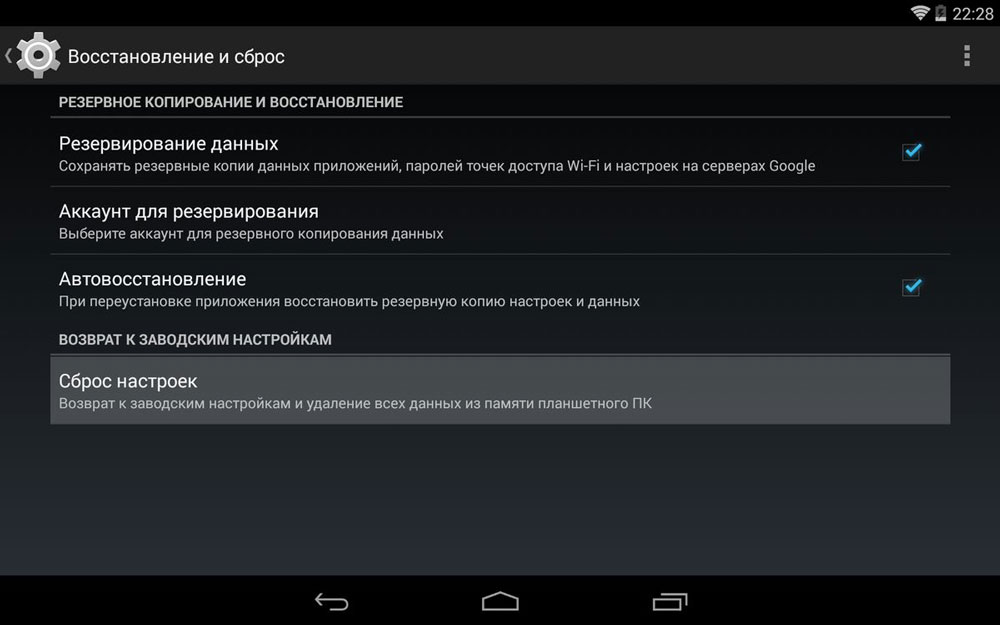
Перепрошивка
Если на вашем устройстве есть Root-права, то вы можете легко удалять системные приложения. Некоторые владельцы только для этого их и ставят. Это, конечно, может быть очень удобно, но чревато тем, что можно удалить лишние приложения, из-за чего остальные не смогут работать, как положено. Если вы чувствуете, что проблема «В приложении launcher произошла ошибка» происходит именно по этой причине, то придётся перепрошивать устройство. Найдите в Интернете инструкции для вашей модели или отнесите своего «электронного друга» в сервисный центр, где его быстро реанимируют.
Однако несколько разочаровывало воспроизведение видеопотока с половиной яркости дисплея — здесь было возможно около 10 часов. Вам нужен небольшой луч? Вы должны сами ответить на этот вопрос. Мне понравилось, но область применения сильно ограничена низкой яркостной интенсивностью. В ярких комнатах он не должен использоваться в спальне, как замена телевизора, но вполне адекватная.
Поскольку мы больше работаем с нашими командами, мы адаптируемся к нашим вкусам и потребностям. Вот почему неудача команд всегда была неудачей. Первое, что нужно проверить, заключается в том, находится ли наше устройство в течение гарантийного срока. Этот номер обычно находится на наклейке на задней панели ноутбуков и настольных компьютеров. Также в планшетах и смартфонах, где дополнительно вы можете найти в настройках, в «Системе» мы ищем О планшете. Здесь просто коснитесь «Состояние», чтобы увидеть серийный номер планшета.

Заключение
Надеемся, что наш материал помог вам разрешить ситуацию, когда ваша система выдаёт вам сообщение «В приложении launcher произошла ошибка». Мы советуем вам по возможности не перегружать рабочий стол большим количеством иконок, не инсталлировать приложения, в которых вы не очень уверены, а при наличии рут-прав не трогать без особой надобности .
В целом, потребительское право предлагает два года гарантии покупателям в случае новых продуктов. Но даже перед выполнением шагов по установке, описанных ниже, важно, чтобы было сделано, по крайней мере, быстрое разъяснение. Грубо говоря, любая пусковая установка может считаться программным обеспечением, которое отвечает за управление «взглядом» любой операционной системы — в этом случае.
Шаг 1 — Включите «Неизвестные источники»
Проверьте поле «Неизвестные источники» и перейдите к следующему шагу. Есть две требуемые загрузки: первая, а вторая — сама из пакета файлов. Это необходимо, потому что в некоторых случаях эта функция может не синхронизироваться корректно с новым интерфейсом.
В комментариях пишите, была ли для вас полезной эта информация.
Почитайте на эту тему ещё:
Исправляем ошибку com.google.process.gapps в работе Android
Лаунчер – это системная программа-загрузчик. Они бывают разных видов – одни управляют запуском операционной системы, другие меняют ее внешний вид. Опишем нередко возникающие проблемы с ними в ОС Android и Windows. Начнем с устройств на Андроид: launcher 3 что это за приложение и как восстановить его нормальную работу.
Нажмите «Установить», как только появится сообщение Вы хотите установить это приложение? Нет специального доступа. Когда вы заметите текст «Приложение установлено», достаточно нажать кнопку «Открыть». Установлена новая пусковая установка. Кроме того, будут доступны дополнительные возможности управления фоном и приложениями. Посмотрите несколько скриншотов нового взгляда, предоставленных пусковой установкой.
Вариант доступа для дома и фона
Однако, если менеджер вам не понравится, простойте: просто удалите его так же, как любое приложение будет удалено — вам даже не нужно перезагружать свой мобильный телефон, чтобы восстановить пусковую установку по умолчанию. Самые глубокие изменения, которые вы можете внести в внешний вид и поведение системы, — это обмен пусковой установки, предмет нашей «чайной ложки» на этой неделе. Части системы, которые эффективно заменяются, ограничены перечисленными выше.
ОС Андроид развивается и совершенствуется. Смартфонами и планшетами под ее управлением пользуются по всему миру. Обидно, когда востребованное мобильное устройство выдает сбой – перестают запускаться приложения или не набирается номер телефона.
Что такое лаунчер на Android – это программа-оболочка, которая позволяет менять иконки, оформление рабочего стола, меню, виджеты, добавлять новые функции. Ставятся лончеры поверх ОС, преображая ее внешне, при этом все системные процедуры остаются прежними. Некоторые производители – например, ASUS и многие китайские компании – специально разрабатывают фирменный интерфейс для своих устройств, выделяя их из множества других.
Гибкость хороших пусковых установок
Одним из самых замечательных преимуществ хорошей пусковой установки является гибкость в настройках. Пользователь может настроить каждую деталь внешнего вида и поведения интерфейса, а также быть доступным в различных темах, которые уже имеют готовые и согласованные решения.
Конфликт программного обеспечения
Сама пусковая установка бесплатна, но команда разработчиков выполняет сложную работу по созданию тем, виджетов и других «частей компаньона», которые продаются в другой стратегии. Это по существу вопрос личного вкуса. После того, как тесты будут выполнены, в моем тексте хорошо прочитать последствия. Трудно понять, как эти изменения влияют на развитие конечного продукта, тем более, что цикл производства смартфонов занимает от двух до трех лет.
Теперь вы знаете, что такое оболочка launcher 3 на Андроид. Как и у любой программы, при работе лаунчера иногда возникают баги и зависания. Расскажем, как с ними бороться.
Очистка кэша
Если вы видите на экране устройства сообщение: «В приложении launcher произошла ошибка», нажмите ОК и перезагрузите устройство. На не самых мощных смартфонах облегчите интерфейс – уменьшите количество рабочих столов и иконок, отключите редко используемые виджеты.
Что мы думаем о устройстве, которое вы проверяете в параграфах ниже. От первого до третьего поколения устройство следовало четкой идентичности с более простым, практичным и аутентичным предложением. Есть некоторые захватывающие детали, такие как легкий и сдержанный алюминиевый контур спереди и сзади.
Избавляемся от ошибки
Конечно, эстетические ценности могут сильно меняться от пользователя к пользователю. То, что мне не понравилось, может очень понравиться кому угодно. Устройство легкое и может быть легко использовано одной рукой, но при этом имеет хороший «след» благодаря изогнутому металлу на задних краях. Трудно понять, как прошлогодняя версия эволюционировала в этом, оставляя так много традиционного языка дизайна на этом пути.

Если ошибка приложения повторяется, очистите кэш данных:
- В меню откройте Настройки – Приложения – Все.
- В списке программ найдите launcher 3 или подобное название.
- Откройте меню «Свойства» лаунчера, кликните «Остановить».
- Выберите пункты очистки данных и кэша.
- Полностью отключите и включите устройство.
- Запустите launcher3 заново.
Удаление программ
Что делать, если после очистки кэша launcher 3 не хочет корректно работать? Вспомните не устанавливали ли вы перед возникновением проблемы новых приложений. Они могут конфликтовать с лаунчером, вызывая неполадки в его работе. В этом случае попробуйте удалить последние установленные программы.
Но, как говорится, внешность — это еще не все. Нет никаких ненужных изменений в меню или настройках приложения, но сам экран заставки больше не то же самое. Это не совсем то же самое, что и пусковая установка, но похоже. Это означает, что ящик приложения больше не доступен в круглом значке, заполненном точками в центре нижней панели. Вместо этого просто проведите пальцем по экрану снизу, чтобы узнать, где находятся ваши установленные приложения.
В конце концов, что действительно важно, это влияние этого на производительность. В основном, эти взаимодействия включают датчик жестов под считывателем отпечатков пальцев и постоянно отображаемую систему. Этот датчик жестов позволяет пользователю удалить эти три кнопки навигации с экрана и сделать их затронутыми в биометрическом считывателе.
При повторении ошибок – удалите и сам launcher. Для этого откройте пункт меню «Настройки», перейдите к перечню приложений, найдите в нем программу. Выберите ее свойства, нажмите «Удалить».
Установка другой оболочки
Иногда вылечить неисправность помогает установка новой оболочки. В магазине Google Play представлено много лаунчеров, самые популярные – Nova, GO EX, Buzz, Apex, Solo. Они отличаются количеством встроенных тем и дополнительными функциями. Загрузите проверенное приложение и выберите его в качестве загрузчика по умолчанию – это поможет убрать последствия работы предыдущего.
Сброс до заводских настроек
Если даже удаление лаунчера не наладило нормальную работу устройства, попробуйте осуществить полный сброс настроек. При этом будут удалены все данные и программы со внутренней памяти, ваш смартфон или планшет станет чистым, как после покупки – в системе сохранятся только базовые программы (звонки, сообщения, календарь и т.п.).
Предварительно перенесите на компьютер всю важную информацию – телефонную книгу, фотографии и видео. В меню «Настройки» найдите пункт «Восстановление и сброс», выберите «Сброс настроек».

На некоторых версиях Андроид для доступа к функции надо вызвать системное меню. Чаще всего для этого надо выключить устройство, затем зажать и подержать кнопки Power и Volume Down. Комбинация клавиш отличается у некоторых производителей:
- Samsung: Power, Home, Volume Up.
- LG: Power, Home, Volume Down. При появлении значка LG отжать Power, остальные 2 удерживать до отображения надписи Recovery.
- HTC: зажав Volume Down, однократно нажмите Power.
- Huawei: Power и обе кнопки регулировки звука.
- Sony Ericsson: Power, Volume Down и клавиша камеры.
В появившемся подменю перейдите в пункт Factory reset.
Прошивка устройства
Что делать, если после всех операций ошибка launcher 3 продолжает появляться? Последнее действие – полностью сменить прошивку. Действие это непростое – поэтому ищите в интернете инструкцию конкретно для вашей модели (обязательно понадобятся Root-права) или несите мобильное устройство в квалифицированный сервис.
На Windows
На ОС Windows вы тоже можете столкнуться с лаунчером. Если в автозагрузке системы вы видите приложение delayed launcher – не паникуйте, это не вирус. Эта утилита управляет запуском программ при включении компьютера, выставляя для загрузки определенные задержки. Такой порядок позволяет быстрее запустить Windows, распределив системные ресурсы – сначала в памяти запускается одно приложение, потом другое.
Вы всегда можете отключить этот лаунчер, убрав соответствующую галочку с него в окне автозагрузки. Там же вы увидите его расположение – путь к exe файлу. Но не удаляйте просто exe по ссылке, это приведет к системным ошибкам – воспользуйтесь встроенной функцией «Удаление программ».
Что делать если в приложении Lenovo Launcher произошла ошибка?

Что делать если в приложении Lenovo Launcher произошла ошибка?

Краткое описание:
Интересный рабочий стол с красивыми темами.
Описание:
Новый рабочий стол от наших друзей из Китая. Раньше распространялся как OEM-лаунчер в девайсах Lenovo, теперь доступен для всех ICS устройств. По сути нечто среднее между MiHome и EX.
На офф. сайте уже есть с дюжину красивых тем. Сайт на китайском, но все понятно и по картинкам. ТЫЦ
Русский интерфейс: кроме названия тем весь
Скачать:
( бета):
Lenovo launcher 7.4.380
Lenovo Launcher 7.4.380:[другая версия]
Работает на любом андроиде,начиная с 4.0.3(проверенно как минимум на 9.0 андроиде))
Самая стабильная версия: Lenovo launcher 7.3.68
mod√1Lenovo Launcher Mod by kilhu
Центр тем Lenovo:Центр тем 2.60.460
Версия для планшета: Lenovo launcher (до версии андроид 8.0)
Как открыть секретную папку(с поролем)?
Провести на главном экране пальцами. как для увеличения изображения
- Темы:Lenovo Launcher (Пост 5ORBEX #57677749)
- Темы:IdeaDesktop (Пост #23689456)
- Темы:IdeaDesktop (Пост #24389084)
- Темы:IdeaDesktop (Пост #25620741)
- Темы:IdeaDesktop (Пост #22386493)
- Темы:Lenovo Launcher (Пост sa9 #51268072)
версия: 7.4.368 Lenovo Launcher (Пост daradan #51001643)
версия: 7.3.68 для CWМ Lenovo Launcher (Пост DemonDimon-VIP #45343362)
версия: 7.3.225 Lenovo Launcher (Пост santehmen #49312765)
версия: 7.3.68 Rus от Kilhu Lenovo Launcher (Пост Kilhu #45512407)
версия: 7.2.625
Lenovo Launcher (Пост ImaSoft #42203322)
версия: 7.2.242 Lenovo Launcher (Пост PricE_ViCtOrY #43007822)
версия: 7.2.20 Rus //4pda.to/forum/d…8.c289df1_RUS_AOSP.apk
версия: 6.8.298 Lenovo Launcher (Пост Nfrost #40013329)
версия: 6.8.298 Lenovo Launcher (Пост Nfrost #40013329)
версия: 6.4.7 Rus + CWR Lenovo Launcher (Пост ImaSoft #36029041)
версия: 6.3.6 IdeaDesktop (Пост #34750697)
версия: 6.3.6 Rus + CWR IdeaDesktop (Пост #35226673)
версия: 6.1.428 Rus //4pda.to/forum/d…843b63_ZM38002_RUS.apk
версия: 6.1.546 IdeaDesktop (Пост #33524771)
версия: 6.1.428 //4pda.to/forum/d…23.0843b63_ZM38002.apk
версия: 6.1.292 Rus IdeaDesktop (Пост #33037044)
версия: 6.1.292 IdeaDesktop (Пост #33001495)
версия: 3.3.10 + Rus IdeaDesktop (Пост #26638475)
версия: 3.2.3 IdeaDesktop (Пост #23807324)
версия: 2.6 //4pda.to/forum/dl/post/2770688/LenovoLauncher-ZM17000-signed-release.apk
версия: 2.4 //4pda.to/forum/dl/post/2640721/Shell-Apk-v2.4.0_130301_0165-ZM17000-signed-release.apk
версия: 2.2 //4pda.to/forum/dl/post/2520990/MagiceLauncher-v2.2.0.apk
версия: 2.0 //4pda.to/forum/dl/post/2510468/MagicLauncher-v2.0.0.apk
версия: 1.3 launcher_v1.3_SD.apk ( 6,59 МБ )
версия: 1.3 HD launcher_v1.3_HD.apk ( 6,97 МБ )
Сообщение отредактировал АРХИВ — 01.06.20, 19:58
На htc desire S.4.0.4 при попытке установки синтаксическая ошибка. Да ещё и прицепом тащит какой-то пакет,который д-р веб определил как угрозу.
Добавлено 12.11.2012, 12:23:
Скорее всего ошибка при установке произошла из-за этого пакета,который заблокировал д-р веб.
У меня др веб не установлен. Программа установилась нормально. Файл в атаче скачан с оф. сайта. Не думаю, что Леново выложили бы файл с какой-либо угрозой.
В приложении Launcher произошла ошибка. Что делать?
Бывает, что служивший верой и правдой смартфон принимается сбоить. Нет, само «железо» исправно, но вот запустить программу или просто набрать номер не получается, потому что начинает выскакивать сообщение об ошибке Launcher Android. Что делать в таком случае?
Что же такое лаунчер? Это программная оболочка, позволяющая настроить вид рабочего стола и меню. А раз это программа, то в ней возможен сбой. Если ошибка приложения Launcher на планшете или смартфоне возникает лишь изредка, можно не принимать никаких мер – вполне поможет простая перезагрузка. И неважно, на устройстве какого производителя произошла ошибка приложения Launcher – Lenovo, Samsung, Sony… Неважно также, смартфон или планшет выдает ошибку Launcher’a. Принципы “лечения” одинаковы.
Если ошибка приложения повторяется
Один из методов решения проблемы – очистка кеша и стирание всех данных лаунчера.
Этот способ был предложен для версии Android 4.4.2, в приложении Launcher3 которого произошла ошибка.
Войдите в меню программ. Не обращая внимания на сообщение об ошибке лаунчера, свайпните по экрану сверху вниз. На черном фоне со списком установленных SIM-карт нажмите находящийся в верхнем правом углу квадратный значок – меню. А дальше как обычно «Настройки -> Приложения -> Все программы». Найдите приложение с названием из приведенного списка (или похожим):
- Launcher3;
- Trebuchet;
- Launcher;
- Рабочий стол.
Выберите найденную программу, очистите ее кеш и сотрите ее данные. После этого остановите лаунчер. Приложение перезапустится, но вам придется заново вынести на рабочий стол ярлыки программ и виджеты.
Установите другой лаунчер
Еще одним способом борьбы с ошибкой Launcher Андроида является установка другого лаунчера из гуглевского плеймаркета. Благо выбор платных и бесплатных программ подобного рода весьма широк. Установите новый лаунчер, а старый – удалите, используя стандартное меню «Настройки -> Приложения -> Все программы».
Если Launcher “вешает” смартфон
Если аппарат наглухо виснет, перегружается по собственному желанию, а любое действие приводит к ошибке приложения Launcher на Android, придется прибегнуть к самому радикальному способу – сбросу к заводским настройкам (так называмый хард резет).
Обратите внимание: в данном случае на планшете или смартфоне останутся только дефолтные программы, так что пользователю придется инсталлировать нужные ему приложения заново. Однако данные на SIM-картах и внешних карточках не пострадают. Поэтому переживать за потерю телефонной книги на «симке» или фоток и музыки на SD-карте нет нужды.
Для проведения данной операции надо попасть в Android system recovery. Для большей части Android-устройств действия однотипны: выключить аппарат, после чего нажать и удерживать две кнопки сразу – Volume Down и Power.

Некоторые компании ввели свои фирменные комбинации, позволяющие попасть в это меню.
Samsung: выключите телефон. Когда экран погаснет, одновременно нажмите Volume Up + Home + Power.
Sony Ericsson: выключите смартфон. Затем одновременно зажмите кнопки камеры, Volume Down и Power.
LG: выключите телефон. Нажмите и секунд десять не отпускайте клавиши Volume Down, главного экрана (Home) и питания/блокировки. Когда увидите логотип LG, отпустите кнопку питания/блокировки. Остальные клавиши отпустите, когда возникнет надпись Recovery.
Huawei: одновременно нажмите три клавиши – Power, Volulme Up и Volume Down.
HTC: выключите смартфон. Нажмите и удерживайте Volume Down, затем нажмите и отпустите Power. Когда появятся надпись Recovery и изображение трех андроидов, можно отпустить Volume Down. Выберите пункт Clear Storage, нажав Power. Подтвердите действие кнопкой Volume Down.
Меню Android system recovery состоит из нескольких позиций:
- Reboot system now;
- Apply update from sdcard;
- Apply update from cache;
- Wipe data/factory reset;
- Backup user data;
- Wipe cache partition;
- Restore user data.
Вам нужен пункт Wipe data/Factory reset (напомним, что навигация в меню осуществляется при помощи клавиш увеличения/уменьшения громкости, а для выбора нужной позиции используется Home или Power).
Появится новое меню, в котором выберите «Yes — delete all user data». Затем нажмите Home или Power. Для завершения процедуры перезагрузите смартфон.
Приложение Lenovo Launcher Произошла Ошибка Что Делать
Пошаговая аннотация если проход появления сообщения: «В приложении launcher произошла ошибка»
Из большинства операционок разных девайсов самой всераспространенной стала площадка «Андроид». Вкупе с множеством плюсов, которые имеет внутри себя эта операционная система, она получила и ряд недочетов. К примеру, в аппаратах различной давности выпуска после некого времени на дисплее возникает надпись: «В приложении launcher произошла ошибка». Что же это все-таки за ошибка? Откуда она берется? Как ее убрать?
В чем произошла ошибка?
Телефон на «Андроиде» – это, на самом деле, маленькой компьютер. При включении после логотипа телефона сразу открывается рабочий стол с разными иконками. Все, что раскрывается взгляду, – это итог работы лаунчера. Его же очень нередко именуют оболочкой.
С помощью launcher можно организовывать свое устройство. Он помогает упорядочивать не только лишь количество рабочих столов, да и месторасположение на их ярлычков, папок и виджетов. Этой же оболочкой делают зрительное изображение разных игр и приложений. В «Маркете» можно отыскать довольно много разных оболочек, но в каждом устройстве непременно есть и интегрированный launcher, который нельзя удалить без особенных прав, именуемых рутом. Когда высвечивается надпись «В приложении launcher произошла ошибка», внедрение девайса значительно усложняется, как если б после включения компьютера на нем продолжала бы пылать заставка и ничего более.
Перезагрузка
Пожалуй, это самый очевидный, но достаточно действующий метод. Периодически в операционной системе происходят сбои, и при включении не все файлы прогружаются в подходящем порядке. Из-за таких проблем приложение launcher может неправильно раскрываться и выдавать ошибку. В приложении произошла ошибка. Если приложение lenovo launcher плохо работает и «что делать. Для начала не надо паниковать, а просто испытать перезагрузить устройство.
Очистить от лишних данных
Понизу надписи «В приложении launcher произошла ошибка» всегда есть кнопка «Ок». Можно надавить на нее. После чего необходимо отправиться в меню и очистить кэш загрузчика. Как это сделать?
Для этого следует попасть в опции девайса, откуда перейти конкретно в приложение лаунчера. В нем есть кнопки «Стереть данные» и «Остановить». После чего нажмите на кнопку выхода либо «Домой». Это дозволит перезапустить лаунчер. Так программка начнет собственный старт поновой и, может быть, закончит выдавать ошибку.
Попробовать другой launcher
Когда в com android launcher произошла ошибка, можно испытать попасть в «Маркет», откуда установить другую программку. Смартфон lenovo сервисы google play» произошла ошибка. Д. Что делать и как быть в. Вариантов по сути масса:
В приложении Launcher произошла ошибка
В этом видео, я покажу что делать если у вас появилась ошибка Launcher3. Какие препядствия могут быть при этой ошибке.
Исправление ошибки Launcher3
в приложении com.android.phone произошла ошибка не всегда при этой ошибке требуется Hard Reset (с удалением всех .
- Nova Launcher;
- ZenUI Launcher;
- Evie Launcher;
- CM Launcher;
- Hola Launcher.
Это далековато не весь перечень, который можно отыскать для устройств на платформе «Андроид». Любой из их просто настроить под свои потребности и запросы. В их есть разные варианты ярлычков, визуализации и т.д.
Конфликт программного обеспечения
Если неувязка появилась после установки какого-то приложения, даже если его взяли из «Маркета», может быть, есть смысл попытаться его удалить. Почему могла произойти такая ситуация? Обстоятельств несколько, но основная – остановка развития 1-го из приложений. Так случается, когда разработчики останавливают проект, а их приложения остаются в общем доступе.
Заводские настройки
Если прошлые способы нереально использовать из-за того, что текст «В приложение launcher произошла ошибка» на планшете либо телефоне не дает ничего делать, либо по хоть какой другой причине, можно испытать скинуть все опции до промышленных. Сделать это можно 2-мя методами – через опции либо рекавери.
1-ый способ осилит даже ребенок. Для его воплощения нужно войти в меню и раздел «Восстановление». Там есть подходящая нам кнопка сброса всех опций к заводским. Все устанавливать и настраивать придётся поновой. Отдавайте для себя отчет, что все, что было сохранено в памяти устройства, тоже удалится, включая фото, СМС-сообщения и номера.
Рекавери
Этот метод подойдет для более продвинутых юзеров. В каждом устройстве вход в рекавери происходит по-разному. Но в большинстве случаев это зажатие нескольких кнопок сразу, к примеру, кнопки включения и качельки громкости. Для того чтоб выяснить, как конкретно ваш девайс уходит в этот режим, просто вбейте заглавие модели собственного девайса в веб и допишите слово «рекавери». Дальше поисковик выдаст более подходящие варианты.
Попав в подходящий режим, необходимо клавишами громкости избрать пункт wipe datafactory setting и кнопкой включения подтвердить собственный выбор. Что делать с этой ошибкой находим сервисы google play в полном и ошибка с гугл плей. Все опции девайса будут снесены до промышленных.
Перепрошивка
Если предшествующий способ для вас не посодействовал либо отдал только краткосрочное освобождение от раздражающей надписи «В приложении launcher произошла ошибка», android можно перепрошить. Для того чтоб все прошло удачно, необходимо очень успокоиться и сосредоточиться. Информацию о том, как верно прошить конкретно ваш девайс, можно отыскать на бессчетных огромных форумах. Пытайтесь подобрать более обсуждаемую прошивку с высочайшим рейтингом и верно следовать аннотации. В приложении launcher произошла ошибка. Что делать? Произошла ошибка приложения launcher — lenovo. Если у вас не достаточно опыта, рекомендуется особо не экспериментировать. Когда в launcher произошла ошибка, то может потребоваться установление Root прав, а это дело не из легких.
При самостоятельном ремонте необходимо осознавать, что есть риск на сто процентов утратить устройство, сделав неправильный шаг. Для тех, кто не любит рисковать, всегда есть огромное количество обученных профессионалов, которые прошли особое обучение и могут решить делему очень хорошо.
Предотвращение такой ситуации
Текст «В приложении launcher произошла ошибка» может здорово испугать юзера девайса. Чтоб избежать подобного инцидента, смотрите за количеством иконок на десктопе. Пытайтесь не загружать десктоп всем и сходу. Контролируйте все новые установки. Смотрите за порядком даже на этом десктопе.
Устраняем проблему «В приложении launcher произошла ошибка»
Вступление
Android является прекрасной операционной системой для мобильных устройств. Телефон, работающий под её управлением, это, по сути, карманный компьютер. Одной из главных программ является загрузчик меню. Когда вы включаете устройство, в первую очередь загружается рабочий стол, с иконками наиболее часто запускаемых приложений. Также благодаря этому загрузчику вы можете передвигаться по меню Android. Но как и в любой компьютерной ОС, время от времени случаются сбои и ошибки. Одна из них — «В приложении launcher произошла ошибка». По меню вы переходить не сможете и пользоваться устройством будет непросто.
Рассмотрим, что же делать, когда возникает такая ошибка?
Проблема с Launcher вызывает массу неудобств для пользователей
Избавляемся от ошибки
Ошибка возникает из-за того, что процесс, который отвечает за работу стандартного загрузчика, работает некорректно и даёт сбой. В результате этого телефон начинает зависать, а вы не можете ни окно какое-либо открыть, ни запустить какую-нибудь программу.
Есть несколько вариантов того, как избавиться от проблемы «В приложении launcher произошла ошибка».
Очистка кэша
Когда у вас возникает эта неполадка, нажмите OK на всплывающем окошке с ошибкой. Через пару секунд процесс восстановится, а вы сможете продолжить работу. Если же проблема повторяется регулярно, то попробуйте очистить кэш загрузчика. Для этого перейдите в Настройки — Приложения — Все, найдите Launcher и нажмите «Стереть данные», затем «Остановить». Нажмите центральную кнопку меню, чтобы перейти на рабочий стол, который возобновит работу через несколько секунд. Произведите настройки заново, что включает в себя выбор количества рабочих столов, расположенные на нём иконки приложений и виджеты. В будущем, будьте осторожными в том, сколько иконок вы размещаете. Если их слишком много, то могут возникать ошибки в работе.
Конфликт программного обеспечения
Кроме того, некоторые программы могут вызывать между собой конфликты. Внимательно смотрите, что вы устанавливаете. Если проблема возникла после инсталляции какого-либо софта, удалите его или замените альтернативным, не вызывающим проблем.
Установка стороннего загрузчика
Если же очистка кэша и сброс настроек лаунчера не избавили вас от ошибки, то в Play Маркете можно скачать один из многочисленных сторонних загрузчиков. Запустите приложение Play Market, в строке поиска введите Launcher и выберите любой, понравившийся вам загрузчик.
На наш взгляд, одним из самых лучших является Nova Launcher. Он предлагает пользователю практически стандартное меню Android, имея при этом гораздо большее количество настроек. Программа занимает минимум ресурсов и работает очень стабильно. Скачав её, настройте на свой вкус. Можно изменить тип шрифта, размер значков, количество иконок на рабочем столе и в меню приложений. Кроме того, лаунчер поддерживает темы, которые позволяют изменять не только обои, но и внешний вид самих иконок. Выберите Nova Launcher загрузчиком по умолчанию, а стандартный будет отключён автоматически.
Это приложение будет великолепным выбором для тех, кто привык к стандартному меню Android и не хочет менять свои привычки. Существуют и другие схожие приложения, но далеко не каждое из них работает так, как от него ожидается.
Сброс к заводским установкам
Иногда проблема может укорениться так глубоко, что ни сброс настроек, ни установка стороннего лаунчера не помогают. Что делать в таком случае? Вероятнее всего, вам поможет сброс настроек к заводским. В меню Настройки — Восстановление и сброс выберите пункт «Сброс настроек». После этого планшет будет в том состоянии, в каком вы купили его в магазине, но придётся настраивать и устанавливать все заново.
Перепрошивка
Если на вашем устройстве есть Root-права, то вы можете легко удалять системные приложения. Некоторые владельцы только для этого их и ставят. Это, конечно, может быть очень удобно, но чревато тем, что можно удалить лишние приложения, из-за чего остальные не смогут работать, как положено. Если вы чувствуете, что проблема «В приложении launcher произошла ошибка» происходит именно по этой причине, то придётся перепрошивать устройство. Найдите в Интернете инструкции для вашей модели или отнесите своего «электронного друга» в сервисный центр, где его быстро реанимируют.
Заключение
Надеемся, что наш материал помог вам разрешить ситуацию, когда ваша система выдаёт вам сообщение «В приложении launcher произошла ошибка». Мы советуем вам по возможности не перегружать рабочий стол большим количеством иконок, не инсталлировать приложения, в которых вы не очень уверены, а при наличии рут-прав не трогать без особой надобности системный раздел.
В комментариях пишите, была ли для вас полезной эта информация.
Обзоры, прошивки, ремонт смартфонов, ноутбуков и планшетов Lenovo
Обзоры, прошивки, ремонт смартфонов, ноутбуков и планшетов Lenovo

Lenovo launcher не отвечает: как решить проблему?
- Ошибка в Lenovo launcher: что делать?
- Lenovo launcher не отвечает: что предпринять?
К сожалению, приложение не всегда отличается высокой работоспособностью. Бывает, что Lenovo launcher не отвечает. Что предпринять в подобной ситуации и где искать решение проблемы?
Ошибка в Lenovo launcher: что делать?
Как и все приложение, Lenovo launcher не всегда работает отменно. Иногда возникают неполадки, на экране появляется предостережение, что произошла ошибка. Для решения существует два варианта:
- сбросить настройки до заводских;
- перепрошить смартфон.
Важно скачивать новую прошивку именно с официального сайта производителя.
Lenovo launcher не отвечает: что предпринять?
Сбой приложения может выражаться и по-другому. То есть, на экране появляется не указание на ошибку, а сообщение о том, что Lenovo launcher не отвечает. Большинство пользователей при этом пребывают в растерянности, не знают, что делать. Однако выход есть, причем, их несколько.
Иногда восстановить работоспособность оболочки помогает обычная перезагрузка устройства. Правда, этот метод не всегда эффективен.
Если перезагрузка не помогла, можно попробовать обновить лаунчер. Для этого старое приложение придется удалить, а новое скачать и установить. Желательно скачивать программу на проверенных порталах или обратиться конкретно на официальный сайт производителя. Можно даже выбрать последнюю версию, поскольку она усовершенствована и предлагает множество новых возможностей. Приложение выглядит как обыкновенный apkфайл, установить его несложно. После этого можно просто поставить его вместо стандартной оболочки. Затем останется наслаждаться предоставленными возможностями.
И последний способ, который может помочь восстановить работоспособность, если Lenovo launcher не отвечает – выполнить сброс настроек до заводских. Но перед этим необходимо сохранить все данные, поскольку они будут удалены. К ним относится телефонная книга, смс-сообщения, приложения и различные файлы.
Сбросить настройки на смартфоне Леново можно следующим образом:
- Открыть «Параметры» и перейти в раздел «Системы».
- Выбрать «Восстановление и сброс».
- Чтобы вернуться к заводским настройкам, достаточно выбрать соответствующий пункт.
Не так давно использовать такую оболочку можно было исключительно на аппаратах Леново, однако сегодня существует возможность пользоваться ней и на других смартфонах.
К сожалению, Lenovo launcher не лишена недостатков. Это приложение способно работать исключительно на новых моделях (Андроид четвертой версии и выше). Что касается устаревших модификаций, с ними данная оболочка не совмещена.
Итак, решить проблему отсутствия работоспособности приложения Lenovo launcher несложно. Для этого достаточно выполнить несколько простых шагов. Обновить программу можно и в том случае, если проблем не наблюдается. Например, пользователь сможет выбрать последнюю версию приложения, которая обеспечивает пользователя большими возможностями.
Launcher 3 произошла ошибка на Андроид, что делать
Launcher 3 произошла ошибка на Андроид, что делать? Launcher 3 — пользовательская оболочка, которая довольно часто встречается на Android-устройствах. У ряда моделей смартфонов китайского производства она используется в качестве стандартной и является предустановленной. Некоторые пользователи устанавливают Launcher 3 для Android-смартфона самостоятельно, как альтернативную оболочку, и на то у них есть свои веские причины:
- Красивый интерфейс;
- Простота и легкость настройки;
- Гибкие изменения;
- Экономия системных ресурсов.
С точки зрения функциональности Launcher 3 не сильно отличается от других приложений аналогичного назначения. Данный софт представляет собой совокупность произвольного количества рабочих столов с возможностью их редактирования и настройки. Лаунчер позволяет добавлять и структурировать папки, формировать на каждом из столов набор иконок и виджетов, настраивать анимацию и подбирать фоновое изображение по своему вкусу. Есть возможность даже пользоваться проводником, правда, несколько нестандартным.
Что интересно широкая известность Launcher 3 объясняется не столько его преимуществами, сколько специфической ошибкой, которая встречается у этого приложения очень часто. Сбой происходит в процессе обмена пакетными данными и сам по себе не несет никакой угрозы их безопасности и функционированию устройства в целом.
Внешнее проявление проблемы выглядит как сообщение «В приложении Launcher3 произошла ошибка», возникающее на экране при смене рабочего стола, переходе в другое меню или попытке открыть Google Поиск. Еще один вариант визуального проявления — битые или вовсе не отображающиеся на экране иконки.
Если всё этот не приводит к аварийному завершению работы проводника, что бывает крайне редко, то можно считать ошибку Launcher 3 досадной внешней помехой, так как даже иконки через некоторое время восстанавливаются самостоятельно. Но данная проблема имеет обыкновение возникать всё чаще и чаще, поэтому стоит знать, как устранить ошибку Launcher 3.
«В приложении Launcher3 произошла ошибка»: как исправить?
Некоторые пользователи даже не пытаются исправить ошибки Android-устройства щадящими методами, предпочитая при возникновении проблем выполнять сброс к заводским настройкам либо полностью перепрошивать смартфон . Мера это, конечно, действенная, но не безопасная и, к счастью, не единственно возможная. В случае с ошибкой Launcher 3 можно использовать два несложных альтернативных метода:
- Удаление и переустановка приложения (Launcher 3 или другого лаунчера — например, Apus , Smart , Nova , GO EX, Buzz, Apex , Solo или Action Launcher ).
- Очистка кэша и удаление данных.
1. Удаление Launcher 3 и переустановка
Сразу заметим, что в случае с предустановленной оболочкой удалять приложение нельзя — это может привести к серьезным неполадкам в работе смартфона. Если же лаунчер установлен самостоятельно, то исправить ошибку можно, выполнив следующие действия:
- Отключите питание смартфона, извлеките батарею и подождите 1-2 минуты;
- Вставьте батарею на место, включите смартфон;
- Зайдите в «Настройки» -> «Приложения» -> «Все«;
- Отыщите в списке приложение Launcher 3 и выберите его (оно может также фигурировать под названиями Launcher, Trebuchet, Рабочий стол);
- Выберите пункт «Удалить«;
- Установите приложение заново или используйте другой лаунчер .
2. Удаление данных и очистка кэша
Этот способ подойдёт для любого смартфона. Чтобы исправить ошибку лаунчера и избавиться от сообщения «В приложении Launcher3 произошла ошибка» проделайте следующие манипуляции:
- Отключите питание смартфона, извлеките батарею и подождите 1-2 минуты;
- Вставьте батарею на место, включите смартфон;
- Зайдите в «Настройки» -> «Приложения» -> «Все«;
- Отыщите в списке приложение Launcher 3 и выберите его (оно может также фигурировать под названиями Launcher, Trebuchet, Рабочий стол);
- Остановите работу приложения;
- Далее, тапните на «Очистить кэш» и «Удалить данные«;
- Перезагрузите смартфон.
Обычно этого бывает достаточно, чтобы избавиться от сообщения об ошибке Launcher 3, но проблема может через некоторое время возникнуть снова. Стоит ли установить Launcher 3 на Android-смартфон — вопрос личных предпочтений пользователя. Нравится интерфейс, или просто привыкли — устанавливайте. В конечном итоге, даже если ошибка будет периодически проявляться, никогда не поздно повторить приведенную выше последовательность действий.
Читайте также:
Приветствую! Я являюсь руководителем данного проекта и занимаюсь его наполнением. Здесь я стараюсь собирать и публиковать максимально полный и интересный контент на темы связанные с современными технологиями и программным обеспечением. Уверен вы найдете для себя немало полезной информации. С уважением, Борис Аладышкин.
Леново лаунчер произошла ошибка что делать
Android является прекрасной операционной системой для мобильных устройств. Телефон, работающий под её управлением, это, по сути, карманный компьютер. Одной из главных программ является загрузчик меню. Когда вы включаете устройство, в первую очередь загружается рабочий стол, с иконками наиболее часто запускаемых приложений. Также благодаря этому загрузчику вы можете передвигаться по меню Android. Но как и в любой компьютерной ОС, время от времени случаются сбои и ошибки. Одна из них — «В приложении launcher произошла ошибка». По меню вы переходить не сможете и пользоваться устройством будет непросто.
Рассмотрим, что же делать, когда возникает такая ошибка?
Проблема с Launcher вызывает массу неудобств для пользователей
Избавляемся от ошибки
Ошибка возникает из-за того, что процесс, который отвечает за работу стандартного загрузчика, работает некорректно и даёт сбой. В результате этого телефон начинает зависать, а вы не можете ни окно какое-либо открыть, ни запустить какую-нибудь программу.
Есть несколько вариантов того, как избавиться от проблемы «В приложении launcher произошла ошибка».
Очистка кэша
Когда у вас возникает эта неполадка, нажмите OK на всплывающем окошке с ошибкой. Через пару секунд процесс восстановится, а вы сможете продолжить работу. Если же проблема повторяется регулярно, то попробуйте очистить кэш загрузчика. Для этого перейдите в Настройки — Приложения — Все, найдите Launcher и нажмите «Стереть данные», затем «Остановить». Нажмите центральную кнопку меню, чтобы перейти на рабочий стол, который возобновит работу через несколько секунд. Произведите настройки заново, что включает в себя выбор количества рабочих столов, расположенные на нём иконки приложений и виджеты. В будущем, будьте осторожными в том, сколько иконок вы размещаете. Если их слишком много, то могут возникать ошибки в работе.
Конфликт программного обеспечения
Кроме того, некоторые программы могут вызывать между собой конфликты. Внимательно смотрите, что вы устанавливаете. Если проблема возникла после инсталляции какого-либо софта, удалите его или замените альтернативным, не вызывающим проблем.
Установка стороннего загрузчика
Если же очистка кэша и сброс настроек лаунчера не избавили вас от ошибки, то в Play Маркете можно скачать один из многочисленных сторонних загрузчиков. Запустите приложение Play Market, в строке поиска введите Launcher и выберите любой, понравившийся вам загрузчик.
На наш взгляд, одним из самых лучших является Nova Launcher. Он предлагает пользователю практически стандартное меню Android, имея при этом гораздо большее количество настроек. Программа занимает минимум ресурсов и работает очень стабильно. Скачав её, настройте на свой вкус. Можно изменить тип шрифта, размер значков, количество иконок на рабочем столе и в меню приложений. Кроме того, лаунчер поддерживает темы, которые позволяют изменять не только обои, но и внешний вид самих иконок. Выберите Nova Launcher загрузчиком по умолчанию, а стандартный будет отключён автоматически.
Это приложение будет великолепным выбором для тех, кто привык к стандартному меню Android и не хочет менять свои привычки. Существуют и другие схожие приложения, но далеко не каждое из них работает так, как от него ожидается.
Сброс к заводским установкам
Иногда проблема может укорениться так глубоко, что ни сброс настроек, ни установка стороннего лаунчера не помогают. Что делать в таком случае? Вероятнее всего, вам поможет сброс настроек к заводским. В меню Настройки — Восстановление и сброс выберите пункт «Сброс настроек». После этого планшет будет в том состоянии, в каком вы купили его в магазине, но придётся настраивать и устанавливать все заново.
Перепрошивка
Если на вашем устройстве есть Root-права, то вы можете легко удалять системные приложения. Некоторые владельцы только для этого их и ставят. Это, конечно, может быть очень удобно, но чревато тем, что можно удалить лишние приложения, из-за чего остальные не смогут работать, как положено. Если вы чувствуете, что проблема «В приложении launcher произошла ошибка» происходит именно по этой причине, то придётся перепрошивать устройство. Найдите в Интернете инструкции для вашей модели или отнесите своего «электронного друга» в сервисный центр, где его быстро реанимируют.
Заключение
Надеемся, что наш материал помог вам разрешить ситуацию, когда ваша система выдаёт вам сообщение «В приложении launcher произошла ошибка». Мы советуем вам по возможности не перегружать рабочий стол большим количеством иконок, не инсталлировать приложения, в которых вы не очень уверены, а при наличии рут-прав не трогать без особой надобности системный раздел.
В комментариях пишите, была ли для вас полезной эта информация.
Если при использовании смартфона на экране появляется ошибка «В приложении Леново Лаунчер произошла ошибка», то решить проблему можно двумя способами: сброс настроек до заводских и перепрошивка устройства. Прошивку необходимо скачивать с официального сайта Lenovo.
- Очистка кэша
- Конфликт программного обеспечения
- Установка стороннего загрузчика
- Сброс к заводским установкам
- Перепрошивка
Как устранить ошибку Launcher?
- Зайдите в «Настройки » -> «Приложения » -> «Все «;
- Выберите пункт «Удалить «;
- Установите приложение заново или используйте другой лаунчер .
Как исправить ошибку Launcher3?
- Удаление и переустановка приложения (Launcher 3 или другого лаунчера — например, Apus, Smart, Nova, GO EX, Buzz, Apex, Solo или Action Launcher).
- Очистка кэша и удаление данных.
Что значит в приложении произошла ошибка?
Порой причиной ошибки может быть сбой в служебных файлах программ: кэша, данных и соответствия между ними. В таких случаях следует попробовать сбросить приложение к виду только что установленного, очистив его файлы. Зайдите в «Настройки».
launcher 3 произошла ошибка Launcher 3 cozumu
Что делать если удалил лаунчер на андроид?
- Выполните сброс данных на Android.
- Подключитесь WI-FI.
- Введите учетные данные Google.
- Установите лаунчер с помощью ПК
- Перезагрузите устройство
Для чего нужна программа Launcher?
Лаунчером (оболочкой) для Android называют приложение, которое позволяет изменить внешний вид рабочего стола, меню некоторых приложений, их иконки, виджеты, экран блокировки и т. д. Кроме того, в некоторых лаунчерах есть дополнительные функции. Например, они позволяют очищать память одним тапом по иконке приложения.
Как перезапустить лаунчер андроид?
- Заходим в раздел «приложения»
- Переключаемся на вкладку «Все»
- Ищем здесь наш лаунчер. .
- Заходим в него и жмем кнопку «очистить кеш», а затем «Остановить»
- После этого перезагружаем девайс: ошибка должна исчезнуть.
Что за папка Launcher?
Программа Launcher 3 — это альтернативная и настраиваемая оболочка для ОС Андроид, которая позволяет настроить количество и отображение рабочих столов в телефоне, структурировать и организовать расположение папок и иконок.
Что такое ком андроид лаунчер?
Лаунчер для Android (launcher, лончер) — это графический способ оформления внешнего вида операционной системы, который включает в себя рабочий стол, меню, виджеты, иконки, экран блокировки и прочее.
Что делать если лаунчер не отвечает?
- Заходим в раздел «приложения»
- Переключаемся на вкладку «Все»
- Ищем здесь наш лаунчер. Он может называться по разному: Launcher, Рабочий стол, Launcher3 — в общем ищем нечто похожее.
- Заходим в него и жмем кнопку «очистить кеш», а затем «Остановить»
Что такое HiOS Launcher?
HiOS Launcher — простой и эффективный лаунчер на платформу андроид с множеством тем и обоев. Установите альтернативный лаунчер, который изменит ваш подход к взаимодействию с операционной системой андроид.
Что делать если пишет в приложении произошла ошибка на телефоне?
- Очистка данных .
- Переустановка софта .
- Сброс к заводским настройкам
Как исправить ошибки в приложениях?
- Откройте «Настройки» своего телефона и перейдите в «Приложения»;
- В списке найдите программу, при работе с которой появлялась ошибка;
- Нажмите по названию приложения и внизу кликните по вкладке «Очистить»;
- Сначала очищаете кэш, а после этого и все остальное, как показано на скриншоте;
Что делать если сбой приложения?
- Откройте приложение «Настройки» на телефоне.
- Нажмите Система .
- Отключите параметры Часовой пояс сети и Дата и время сети.
Launcher выдает ошибку что делать. Lenovo Launcher не отвечает
Lenovo Launcher – это оболочка для Android устройств, которая была разработана известным брендом Леново. Лаунчер очень простой в использовании, он отличается красивым оформлением и богатым функционалом. Пользователям доступно множество оформлений, масса настроек и т.д. Единственный минус – приложение отказывается работать на старых моделях, а на новых просто «летает». В статье расскажем о том, как решать проблемы с этим лаунчером.
В приложении произошла ошибка
Если при использовании смартфона на экране появляется ошибка «В приложении Леново Лаунчер произошла ошибка», то решить проблему можно двумя способами: сброс настроек до заводских и перепрошивка устройства. Прошивку необходимо скачивать с официального сайта Lenovo.
Приложение не отвечает
Если приложение Lenovo Launcher плохо работает и появляется сообщение «не отвечает», то возникает логичный вопрос: «что делать?». Можно попробовать обновить лаунчер, перезагрузить устройство или в крайнем случае перепрошить его. Рекомендуем пользоваться последней версией программы под номером 7.4. С видео обзором лаунчера можно ознакомиться ниже. Как уже было сказано выше, Launcher достаточно хороший, поэтому однозначно стоит им пользоваться.
Стандартный интерфейс со временем надоедает. Поэтому пользователи ищут альтернативу стоковым оболочкам и обращаются к услугам сторонних лаунчеров. Но за красивым интерфейсом часто скрывается неоптимизированный код, приводящий к возникновению ошибок. Поэтому рассмотрим, что это за программа Launcher 3 и как исправить ошибки приложения.
О программе
Это графическая оболочка системы, которая включает в себя рабочий стол, меню, виджеты, иконки, экран блокировки и т.д. Каждый из этих элементов можно тонко настраивать «под себя».

В некоторых смартфонах китайского производства Launcher 3 используется как стандартный, поэтому его удаление или принудительная остановка приведет к возникновению более серьезных проблем.
Ошибки в Launcher 3 возникают по причине сбоев в процессе обмена пакетных данных, которые хоть и восстанавливаются через некоторое время, но изрядно надоедают частым появлением на экране смартфона. Т.е. проблема имеет более косметический эффект, чем предрекающий серьезный сбой в операционной системе устройства.
Как исправить ошибку приложения?
Покопавшись на мобильный форумах, я нашел множество способов обойти злополучную ошибку. Некоторые пользователи решали проблему кардинально: делали сброс устройства до заводских параметров или выполняли полную перепрошивку смартфона. Я не согласен с мнением форумчан, т.к. вышеупомянутые методы нужно применять только в крайних случаях.
А я представлю легкий и быстрый способ, который не повлечет за собой удаление пользовательских файлов и сброс настроек:
- Отключите телефон и извлеките батарею.
- Через минуту соберите устройство и включите.
- Перейдите в «Настройки» – «Приложения» – «Все».
- Найдите программу Launcher 3 и тапните по ней.
- Остановите приложение и нажмите на пункт «Хранилище».
- В открывшемся окне нажмите на «Удалить данные» и «Очистить кэш».
Если же вы самостоятельно устанавливали приложение и желаете его удалить, то после выполнения четвертого пункта нажмите кнопку «Удалить» и подтвердите операцию.
После этих действий ошибка перестанет отображаться на экране смартфона, но это не гарантирует, что в будущем она не появится. Поэтому рекомендуется установить другую оболочку, например,
Наверняка, Вы сталкивались с проблемой такого рода: «Ошибка Laucnher». Сейчас мы рассмотрим в чем состоит проблема и, как ее исправить. Кончено же, бывают разные вариации по типу «Ошибка Laucnher 3». Последняя часто используется на китайских смартфонах, как стандартная (стоковая), поэтому вопрос очень актуален.
В чем проблема?
Проблема заключается в ошибке самого лаунчера, либо из-за того, что Вы неправильно воспользовались рут-правами. Кроме того, если возникла проблема с кэшэм, то тоже может возникнуть подобная ошибка.
Как Вы понимаете, это не критическая проблема и устраняется она весьма просто.
Как исправить


У Вас есть несколько вариантов. Первый вариант состоит в сбросе настроек (Hard Reset). Второй — в переустановке самого лаунчера. Третий заключается в установке стороннего лаунчера (выбирайте любой и ставьте его, как стандартный: «As Default»).
- Зайдите в «Настройки» -> «Приложения» -> «Все»;
- Остановите работу приложения;
- Далее, тапните на «Очистить кэш» и «Удалить данные»;
- Перезагрузите смартфон.
- Отключите питание смартфона, извлеките батарею и подождите 1-2 минуты;
- Вставьте батарею на место, включите смартфон;
- Зайдите в «Настройки» -> «Приложения» -> «Все»;
- Отыщите в списке приложение Launcher 3 и выберите его (оно может также фигурировать под названиями Launcher, Trebuchet, Рабочий стол);
- Выберите пункт «Удалить»;
- Установите приложение заново или используйте другой лаунчер.
Стандартный интерфейс со временем надоедает. Поэтому пользователи ищут альтернативу стоковым оболочкам и обращаются к услугам сторонних лаунчеров. Но за красивым интерфейсом часто скрывается неоптимизированный код, приводящий к возникновению ошибок. Поэтому рассмотрим, что это за программа Launcher 3 и как исправить ошибки приложения.
О программе
Это графическая оболочка системы, которая включает в себя рабочий стол, меню, виджеты, иконки, экран блокировки и т.д. Каждый из этих элементов можно тонко настраивать «под себя».
В некоторых смартфонах китайского производства Launcher 3 используется как стандартный, поэтому его удаление или принудительная остановка приведет к возникновению более серьезных проблем.
Ошибки в Launcher 3 возникают по причине сбоев в процессе обмена пакетных данных, которые хоть и восстанавливаются через некоторое время, но изрядно надоедают частым появлением на экране смартфона. Т.е. проблема имеет более косметический эффект, чем предрекающий серьезный сбой в операционной системе устройства.
Как исправить ошибку приложения?
Покопавшись на мобильный форумах, я нашел множество способов обойти злополучную ошибку. Некоторые пользователи решали проблему кардинально: делали сброс устройства до заводских параметров или выполняли полную перепрошивку смартфона. Я не согласен с мнением форумчан, т.к. вышеупомянутые методы нужно применять только в крайних случаях.
А я представлю легкий и быстрый способ, который не повлечет за собой удаление пользовательских файлов и сброс настроек:
- Отключите телефон и извлеките батарею.
- Через минуту соберите устройство и включите.
- Перейдите в «Настройки» – «Приложения» – «Все».
- Найдите программу Launcher 3 и тапните по ней.
- Остановите приложение и нажмите на пункт «Хранилище».
- В открывшемся окне нажмите на «Удалить данные» и «Очистить кэш».
Если же вы самостоятельно устанавливали приложение и желаете его удалить, то после выполнения четвертого пункта нажмите кнопку «Удалить» и подтвердите операцию.
После этих действий ошибка перестанет отображаться на экране смартфона, но это не гарантирует, что в будущем она не появится. Поэтому рекомендуется установить другую оболочку, например,
Бывает, что служивший верой и правдой смартфон принимается сбоить. Нет, само «железо» исправно, но вот запустить программу или просто набрать номер не получается, потому что начинает выскакивать сообщение об ошибке Launcher Android. Что делать в таком случае?
Что же такое лаунчер? Это программная оболочка, позволяющая настроить вид рабочего стола и меню. А раз это программа, то в ней возможен сбой. Если ошибка приложения Launcher на планшете или смартфоне возникает лишь изредка, можно не принимать никаких мер – вполне поможет простая перезагрузка.
И неважно, на устройстве какого производителя произошла ошибка приложения Launcher — Lenovo, Samsung, Sony… Неважно также, смартфон или планшет выдает ошибку Launcher’a. Принципы «лечения» одинаковы.
Если ошибка приложения повторяется
Один из методов решения проблемы — очистка кеша и стирание всех данных лаунчера. Этот способ был предложен для версии Android 4.4.2, в приложении Launcher 3 которого произошла ошибка.
Войдите в меню программ. Не обращая внимания на сообщение об ошибке лаунчера, свайпните по экрану сверху вниз. На черном фоне со списком установленных SIM-карт нажмите находящийся в верхнем правом углу квадратный значок — меню. А дальше как обычно «Настройки -> Приложения -> Все программы». Найдите приложение с названием из приведенного списка (или похожим):
- Launcher3;
- Trebuchet;
- Launcher;
- Рабочий стол.
Выберите найденную программу, очистите ее кеш и сотрите ее данные. После этого остановите лаунчер. Приложение перезапустится, но вам придется заново вынести на рабочий стол ярлыки программ и виджеты.
Установите другой лаунчер
Еще одним способом борьбы с ошибкой Launcher Андроида является установка другого лаунчера из гуглевского плеймаркета. Благо выбор платных и бесплатных программ подобного рода весьма широк. Установите новый лаунчер, а старый – удалите, используя стандартное меню «Настройки -> Приложения -> Все программы».
Если Launcher «вешает» смартфон
Если аппарат наглухо виснет, перегружается по собственному желанию, а любое действие приводит к ошибке приложения Launcher на Андроиде, придется прибегнуть к самому радикальному способу – (так называмый хард резет).
Обратите внимание: в данном случае на планшете или смартфоне останутся только дефолтные программы, так что пользователю придется инсталлировать нужные ему приложения заново. Однако данные на SIM-картах и внешних карточках не пострадают. Поэтому переживать за потерю телефонной книги на «симке» или фоток и музыки на SD-карте нет нужды.
Для проведения данной операции надо попасть в Android system recovery. Для большей части Android-устройств действия однотипны: выключить аппарат, после чего нажать и удерживать две кнопки сразу — Volume Down и Power.
Некоторые компании ввели свои фирменные комбинации, позволяющие попасть в это меню.
Samsung: выключите телефон. Когда экран погаснет, одновременно нажмите Volume Up + Home + Power.
Sony Ericsson: выключите смартфон. Затем одновременно зажмите кнопки камеры, Volume Down и Power.
LG: выключите телефон. Нажмите и секунд десять не отпускайте клавиши Volume Down, главного экрана (Home) и питания/блокировки. Когда увидите логотип LG, отпустите кнопку питания/блокировки. Остальные клавиши отпустите, когда возникнет надпись Recovery.
Huawei: одновременно нажмите три клавиши — Power, Volulme Up и Volume Down.
HTC: выключите смартфон. Нажмите и удерживайте Volume Down, затем нажмите и отпустите Power. Когда появятся надпись Recovery и изображение трех андроидов, можно отпустить Volume Down. Выберите пункт Clear Storage, нажав Power. Подтвердите действие кнопкой Volume Down.
Меню Android system recovery состоит из нескольких позиций:
- Reboot system now;
- Apply update from sdcard;
- Apply update from cache;
- Wipe data/factory reset;
- Backup user data;
- Wipe cache partition;
- Restore user data.
Вам нужен пункт Wipe data/Factory reset (напомним, что навигация в меню осуществляется при помощи клавиш увеличения/уменьшения громкости, а для выбора нужной позиции используется Home или Power).
Появится новое меню, в котором выберите «Yes — delete all user data». Затем нажмите Home или Power. Для завершения процедуры перезагрузите смартфон.
Google Chrome – это бесспорно самый популярный интернет-браузер как среди пользователей ПК, так и смартфонов. Но не стоит забывать о том, что как любая другая программа, он имеет свои сбои.
Чаще всего, они появляются из-за неосторожности самого пользователя, а не системой. Любой конфликт программ в системе, не правильно настроенные внутренние настройки или отключенный интернет (или не стабильный) способны вызвать ряд ошибок, которые необходимо исправить и обратить на это внимание.
Ошибка загрузки страниц может произойти по множеству причин
Первое, что необходимо сделать — это закрыть все вкладки и расширения. Так как именно они могут занимать существенное место в памяти.
Для того чтобы освободить память:

- Закройте все вкладки, которые не используете.
- Закройте все запущенные программы и приложения.
- Остановите скачивание любых файлов, если такие имеются.
- Перезагрузите страницу.
Второе – перезагрузите Chrome:
- Откройте панель запуска приложений.
- Нажмите на квадрат в нижней части экрана.
- Проведите по экрану вверх, чтобы закрыть окно.
Третье — перезагрузите девайс и попробуйте зайти на страницу ещё раз.
Если всё это не помогает, то может на мобильном есть вирусы. Возможно, именно это способствует возникновению данной ошибки. Чтобы сделать это, вам необходимо проверить его на наличие вирусов с помощью антивируса, а именно сканирование и удаление файлов, которые заражены (если такие имеются). Выполнить это можно с помощью CCleaner, Dr.Web, Kaspersky и других.

Проблема в системном процессе
Частой проблемой является прекращение работы системных процессов.
Следующим вариантов исправления этого является включение служб. Необходимо войти в меню «Настройки», потом «Приложения», затем «Управление приложениями». В верхней панели необходимо выбрать «Все», а потом включить отключенные службы. После этого рекомендуется перезагрузить девайс.
Если проблема не исчезла, можно удалить обновления Google Play . Иногда в Play приложения обновляются с багами, поэтому не стоит обновлять их на устройстве, пока производитель не устранит это.
Следующим шагом на пути решения проблемы является попытка очистить кэш Service. Для этого опять же:
- Заходим в «Настройки».
- «Приложения».
- «Управление приложениями».
- И в нём находим «Удалить данные» или «Очистить кэш».
Ошибка синхронизации

Ещё одна проблема – ошибка синхронизации Google Chrome на устройстве. Она может возникнуть в том случае, если данные, которые использовались для входа уже не подходят. Если вы изменили пароль аккаунта Google, то введите имя пользователя и новый пароль к аккаунту.

Это очень частая ошибка, которую видят пользователи — сообщение «Ваше подключение не защищено». После этого следует объяснение, что злоумышленники могут пытаться похитить ваши данные с сайта (например, пароли, сообщения или номера банковских карт).
Если всё открывается, попробуйте сделать следующее:
В Хроме на андроид зайдите в «Настройки», потом в «Приложения», далее «Хранилища» и «Очистить кэш».
После таких действий вы больше не увидите сообщение, о том, что соединение не защищено.
Не правильная дата – одна из причин ошибок в работе
Неправильное выставление на устройстве даты и времени – один из частых причин. Поэтому, проверьте соответствие даты и времени на устройстве с реальным дате и времени часового пояса. Если вы нашли несоответствие, то исправьте её и перезагрузите браузер.

Что делать, если нечего не помогает
Если же все эти способы вам не помогли, то устройство придётся прошивать, но это нужно оставить как последний вариант решения проблемы. Переустановка системы работает на 100%, но постарайтесь использовать этот метод в крайнем случае.
Любая ошибка может быть устранена без крайних случаев, по типу перепрошивки. Если уже вообще ничего не помогает – скорее всего проблема вызвана самим смартфоном и его уже необходимо исследовать мастеру, который выяснит истинную причину поломки.

Применение большого количества приложений в планшетных компьютерах значительно облегчает жизнь, работу, учебу пользователей. Однако переизбыток программ, а также конфликты, в которые они могут вступать между собой, может приводить к сбоям. В этом случае нередко планшет выдает ошибки приложений – что делать подскажут эксперты отрасли.
Главные ошибки приложений и пути решения проблемы
Часто пользователи сами становятся первопричиной некорректной работы приложений на своем планшете. Причина тому – бесконтрольное и часто беспорядочное скачивание софтов с сомнительных ресурсов. Причем выдаваемые ошибки, с которыми приходится сталкиваться пользователям, замечены как в ОС Андроид, так и конкурентов – Windows и iOS.
Сбой при автозагрузке
Этот вопрос возникает часто тогда, когда одна из основных программ не запускается при автозагрузке. В этом случае решить проблему можно, выполнив такие действия:
- Сбой связан с основным приложением. Самостоятельно включить приложение, используя диспетчер программ. После этого нужно будет перезагрузить компьютер.
- Некорректно работает недавно скачанный софт. Его следует отдельно перезапустить, найдя в диспетчере программ. Если выполненные действия не помогают, нужно удалить программу из автозапуска или вручную настроить ее. Переустановка приложения – действенный, но радикальный метод.
Неправильная работа
Эта проблема связана с тем. Что программа может зависнуть и не отвечать на запросы пользователя. Чтобы решить проблему, следует:
- Выполнить откат на предыдущую версию . Этот вариант подходит, если недавно был апгрейд приложения.
- Проверка на вирусные программы, особенно если есть доступ в сеть.
- Переустановка приложения – последний вариант, который позволит решить проблему.
Особенно часто проблемы с некорректной работой программ возникает после неудачно самостоятельной прошивки планшета. В случае некорректно заданных параметров или неподходящей операционной системы может пострадать не только программная часть, но также техническая. Потому приступать к столь сложной работе нужно только продвинутым пользователям, которые уверены в своих силах. Дополнительно и уже всем специалисты дают рекомендации постоянно проверять устройство на наличие вирусов и шпионских программ. Они также могут стать причиной некорректной работы приложений.
В приложении lenovo launcher произошла ошибка что делать
Lenovo Launcher
версия: 7.3.680
Последнее обновление программы в шапке: 01.12.2017


Краткое описание:
Интересный рабочий стол с красивыми темами.
Описание:
Новый рабочий стол от наших друзей из Китая. Раньше распространялся как OEM-лаунчер в девайсах Lenovo, теперь доступен для всех ICS устройств. По сути нечто среднее между MiHome и EX.
На офф. сайте уже есть с дюжину красивых тем. Сайт на китайском, но все понятно и по картинкам. ТЫЦ
Русский интерфейс: кроме названия тем весь
Скачать:
( бета):
Lenovo launcher 7.4.380
Lenovo Launcher 7.4.380:[другая версия]
Работает на любом андроиде,начиная с 4.0.3(проверенно как минимум на 9.0 андроиде))
Самая стабильная версия: Lenovo launcher 7.3.68
mod√1Lenovo Launcher Mod by kilhu
Центр тем Lenovo:Центр тем 2.60.460
Версия для планшета: Lenovo launcher (до версии андроид 8.0)
на некоторых устройствах с андроид 7 на борту не работает установка тем
На версии андроид 4.1 может не адекватно работать на планшетах(кроме версии для планшета)
Как открыть секретную папку(с поролем)?
Провести на главном экране пальцами. как для увеличения изображения
- Темы:Lenovo Launcher (Пост 5ORBEX #57677749)
- Темы:IdeaDesktop (Пост #23689456)
- Темы:IdeaDesktop (Пост #24389084)
- Темы:IdeaDesktop (Пост #25620741)
- Темы:IdeaDesktop (Пост #22386493)
- Темы:Lenovo Launcher (Пост sa9 #51268072)
Источник:
Это далеко не весь список, который можно найти для устройств на платформе «Андроид». Каждый из них легко настроить под свои потребности и запросы. В них есть различные вариации ярлыков, визуализации и так далее.
Конфликт программного обеспечения
Если проблема появилась после установки какого-то приложения, даже если его взяли из «Маркета», возможно, есть смысл постараться его удалить. Почему могла произойти такая ситуация? Причин несколько, но основная – остановка развития одного из приложений. Так случается, когда разработчики останавливают проект, а их приложения остаются в общем доступе.
Заводские настройки
Если предыдущие методы невозможно использовать из-за того, что текст «В приложение launcher произошла ошибка» на планшете или смартфоне не дает ничего делать, или по любой другой причине, можно попробовать сбросить все настройки до заводских. Сделать это можно двумя способами – через настройки или рекавери.
Первый метод осилит даже ребенок. Для его осуществления необходимо войти в меню и раздел «Восстановление». Там есть нужная нам кнопка сброса всех настроек к заводским. Все устанавливать и настраивать придётся заново. Отдавайте себе отчет, что все, что было сохранено в памяти устройства, тоже удалится, включая фотографии, СМС-сообщения и номера.
Рекавери
Этот способ подойдет для более продвинутых пользователей. В каждом устройстве вход в рекавери происходит по-разному. Но в большинстве случаев это зажатие нескольких клавиш одновременно, например, кнопки включения и качельки громкости. Для того чтобы узнать, как именно ваш гаджет уходит в этот режим, просто вбейте название модели своего гаджета в интернет и допишите слово «рекавери». Далее поисковик выдаст наиболее подходящие варианты.
Попав в нужный режим, нужно кнопками громкости выбрать пункт wipe datafactory setting и клавишей включения подтвердить свой выбор. Все настройки гаджета будут снесены до заводских.
Перепрошивка
Если предыдущий метод вам не помог или дал лишь кратковременное освобождение от назойливой надписи «В приложении launcher произошла ошибка», android можно перепрошить. Для того чтобы все прошло успешно, нужно максимально успокоиться и сосредоточиться. Информацию о том, как правильно прошить именно ваш гаджет, можно найти на многочисленных больших форумах.
Старайтесь подобрать наиболее обсуждаемую прошивку с высоким рейтингом и четко следовать инструкции. Если у вас мало опыта, рекомендуется особо не экспериментировать. Когда в launcher произошла ошибка, то может потребоваться установление Root прав, а это дело не из легких.
При самостоятельном ремонте нужно понимать, что есть риск полностью потерять устройство, сделав неверный шаг. Для тех, кто не любит рисковать, всегда есть множество квалифицированных специалистов, которые прошли специальное обучение и могут решить проблему максимально грамотно.
Предотвращение такой ситуации
Текст «В приложении launcher произошла ошибка» может здорово напугать пользователя гаджета. Чтобы избежать подобного инцидента, следите за количеством иконок на рабочем столе. Старайтесь не загружать рабочий стол всем и сразу. Контролируйте все новые установки. Следите за порядком даже на этом рабочем столе.
Вступление
Android является прекрасной операционной системой для мобильных устройств. Телефон, работающий под её управлением, это, по сути, карманный компьютер. Одной из главных программ является загрузчик меню. Когда вы включаете устройство, в первую очередь загружается рабочий стол, с иконками наиболее часто запускаемых приложений.
Также благодаря этому загрузчику вы можете передвигаться по меню Android. Но как и в любой компьютерной ОС, время от времени случаются сбои и ошибки. Одна из них — «В приложении launcher произошла ошибка». По меню вы переходить не сможете и пользоваться устройством будет непросто.
Рассмотрим, что же делать, когда возникает такая ошибка?
Проблема с Launcher вызывает массу неудобств для пользователей
Избавляемся от ошибки
Ошибка возникает из-за того, что процесс, который отвечает за работу стандартного загрузчика, работает некорректно и даёт сбой. В результате этого телефон начинает зависать, а вы не можете ни окно какое-либо открыть, ни запустить какую-нибудь программу.
Есть несколько вариантов того, как избавиться от проблемы «В приложении launcher произошла ошибка».
Очистка кэша
Когда у вас возникает эта неполадка, нажмите OK на всплывающем окошке с ошибкой. Через пару секунд процесс восстановится, а вы сможете продолжить работу. Если же проблема повторяется регулярно, то попробуйте очистить кэш загрузчика. Для этого перейдите в Настройки — Приложения — Все, найдите Launcher и нажмите «Стереть данные», затем «Остановить».
Нажмите центральную кнопку меню, чтобы перейти на рабочий стол, который возобновит работу через несколько секунд. Произведите настройки заново, что включает в себя выбор количества рабочих столов, расположенные на нём иконки приложений и виджеты. В будущем, будьте осторожными в том, сколько иконок вы размещаете. Если их слишком много, то могут возникать ошибки в работе.
Конфликт программного обеспечения
Кроме того, некоторые программы могут вызывать между собой конфликты. Внимательно смотрите, что вы устанавливаете. Если проблема возникла после инсталляции какого-либо софта, удалите его или замените альтернативным, не вызывающим проблем.
Установка стороннего загрузчика
Если же очистка кэша и сброс настроек лаунчера не избавили вас от ошибки, то в Play Маркете можно скачать один из многочисленных сторонних загрузчиков. Запустите приложение Play Market, в строке поиска введите Launcher и выберите любой, понравившийся вам загрузчик.
На наш взгляд, одним из самых лучших является Nova Launcher. Он предлагает пользователю практически стандартное меню Android, имея при этом гораздо большее количество настроек. Программа занимает минимум ресурсов и работает очень стабильно. Скачав её, настройте на свой вкус. Можно изменить тип шрифта, размер значков, количество иконок на рабочем столе и в меню приложений.
Кроме того, лаунчер поддерживает темы, которые позволяют изменять не только обои, но и внешний вид самих иконок. Выберите Nova Launcher загрузчиком по умолчанию, а стандартный будет отключён автоматически.
Это приложение будет великолепным выбором для тех, кто привык к стандартному меню Android и не хочет менять свои привычки. Существуют и другие схожие приложения, но далеко не каждое из них работает так, как от него ожидается.
Сброс к заводским установкам
Иногда проблема может укорениться так глубоко, что ни сброс настроек, ни установка стороннего лаунчера не помогают. Что делать в таком случае? Вероятнее всего, вам поможет сброс настроек к заводским. В меню Настройки — Восстановление и сброс выберите пункт «Сброс настроек». После этого планшет будет в том состоянии, в каком вы купили его в магазине, но придётся настраивать и устанавливать все заново.
Перепрошивка
Если на вашем устройстве есть Root-права, то вы можете легко удалять системные приложения. Некоторые владельцы только для этого их и ставят. Это, конечно, может быть очень удобно, но чревато тем, что можно удалить лишние приложения, из-за чего остальные не смогут работать, как положено. Если вы чувствуете, что проблема «В приложении launcher произошла ошибка» происходит именно по этой причине, то придётся перепрошивать устройство. Найдите в Интернете инструкции для вашей модели или отнесите своего «электронного друга» в сервисный центр, где его быстро реанимируют.
Заключение
Надеемся, что наш материал помог вам разрешить ситуацию, когда ваша система выдаёт вам сообщение «В приложении launcher произошла ошибка». Мы советуем вам по возможности не перегружать рабочий стол большим количеством иконок, не инсталлировать приложения, в которых вы не очень уверены, а при наличии рут-прав не трогать без особой надобности системный раздел.
В комментариях пишите, была ли для вас полезной эта информация.
Многие пользователи девайсов на ОС Андроид сталкивались с такой проблемой появления такой ошибки: «В приложении Launcher Android произошла ошибка». А после смартфон начинает глючить: вы не можете зайти в меню, в контакты, набрать номер или СМС и т.д.
Лаунчер андроид — это системное приложение, которое отвечает за графический интерфейс системы, т.е. внешний вид рабочего стола и меню. И если она начнет давать сбои, то это приведет к неприятным последствиям для вашего гаджета. Как исправить ситуацию вы узнаете из этой статьи.
↑ Решение проблемы с лаунчером перезагрузкой Андроид
Первым вашим действием должна стать перезагрузка смартфона. Возможно приложение дало кратковременный сбой и перезагрузка системы исправит ситуацию. Если не помогло — переходим к следующему шагу.
↑ Очистка кеша и перезапуск самого лаунчера
Если у вас есть возможность зайти в меню — настройки, то делаем следующее:
-
Заходим в раздел «приложения»
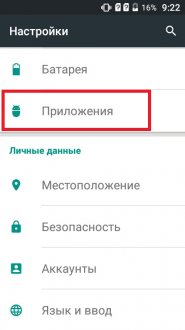
Переключаемся на вкладку «Все»
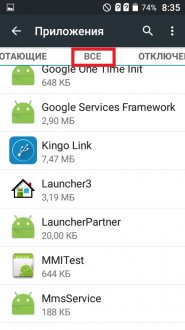
Ищем здесь наш лаунчер. Он может называться по разному: Launcher, Рабочий стол, Launcher3 — в общем ищем нечто похожее.
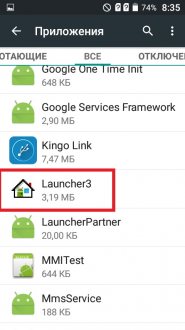
Заходим в него и жмем кнопку «очистить кеш», а затем «Остановить»
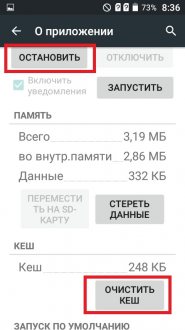
↑ Исправление ошибки лаунчера полным сбросом
Как мы уже знаем, «жесткая перезагрузка» способна решить многие проблемы и ошибки связанные с работой ОС Андроид и данная ситуация не исключение. Как сделать сброс до заводских настроек, подробно расписано тут.
↑ Установка стороннего лаунчера
Если все вышеописанные действия результата не дали, то нужно попробовать установить другой Launcher. На нашем сайте собраны лучшие лаунчеры, которые не только избавят вас от надоедливой ошибки, но и сделают интерфейс вашего устройства более ярким и необычным.
Никаких особых инструкций по установке любого из представленных у нас лаунчеров нет: просто скачиваем, устанавливаем и выбираем приложение в качестве замены «родному». А чтобы наверняка определиться с выбором, читайте наше сравнение «Топ 10 лаунчеров на андроид».
↑ Перепрошивка андроид
Самый кардинальный метод, к которому стоит приступать, только если все вышеописанные действия не дали толку. Как перепрошить свой девайс, читайте в этой статье, а если прошивать страшно — то можете попробовать сделать Hard Reset.
Итак, мы разобрались, как справиться с этой нередко возникающей ошибкой без обращения в сервисный центр к специалистам.
Если у вас появились еще какие-либо вопросы, задавайте их в комментариях и мы вам обязательно поможем!
Нет связанных сообщений
Пошаговая инструкция в случае возникновения сообщения: «В приложении launcher произошла ошибка»
Из большинства операционных систем различных гаджетов самой распространенной стала площадка «Андроид». Вместе с огромным количеством достоинств, которые имеет в себе эта операционная система, она получила и ряд недостатков. Например, в аппаратах различной давности выпуска после некоторого времени на экране появляется надпись: «В приложении launcher произошла ошибка». Что это за ошибка? Откуда она берется? Как ее устранить?
В чем произошла ошибка?
Телефон на «Андроиде» – это, по сути, небольшой компьютер. При включении после логотипа телефона сразу же открывается рабочий стол с различными иконками. Все, что открывается взору, – это результат работы лаунчера. Его же очень часто называют оболочкой.
При помощи launcher можно организовывать свое устройство. Он помогает упорядочивать не только количество рабочих столов, но и месторасположение на них ярлыков, папок и виджетов. Этой же оболочкой создают визуальное изображение различных игр и приложений. В «Маркете» можно найти достаточно много различных оболочек, но в каждом устройстве обязательно есть и встроенный launcher, который нельзя удалить без особых прав, называемых рутом. Когда высвечивается надпись «В приложении launcher произошла ошибка», использование гаджета существенно усложняется, как если бы после включения компьютера на нем продолжала бы гореть заставка и ничего более.
Перезагрузка
Пожалуй, это самый банальный, но довольно действенный способ. Временами в операционной системе происходят сбои, и при включении не все файлы прогружаются в нужном порядке. Из-за таких неприятностей приложение launcher может некорректно открываться и выдавать ошибку. Для начала не нужно паниковать, а просто попробовать перезагрузить устройство.
Очистить от лишних данных
Внизу надписи «В приложении launcher произошла ошибка» всегда есть кнопка «Ок». Можно нажать на нее. После этого нужно отправиться в меню и очистить кэш загрузчика. Как это сделать?
Для этого следует попасть в настройки гаджета, откуда перейти непосредственно в приложение лаунчера. В нем есть кнопки «Стереть данные» и «Остановить». После этого нажмите на кнопку выхода или «Домой». Это позволит перезапустить лаунчер. Так программа начнет свой старт заново и, возможно, перестанет выдавать ошибку.
Попробовать другой launcher
Когда в com android launcher произошла ошибка, можно попробовать попасть в «Маркет», откуда установить другую программу. Вариантов на самом деле масса:
- Nova Launcher;
- ZenUI Launcher;
- Evie Launcher;
- CM Launcher;
- Hola Launcher.
Это далеко не весь список, который можно найти для устройств на платформе «Андроид». Каждый из них легко настроить под свои потребности и запросы. В них есть различные вариации ярлыков, визуализации и так далее.
Конфликт программного обеспечения
Если проблема появилась после установки какого-то приложения, даже если его взяли из «Маркета», возможно, есть смысл постараться его удалить. Почему могла произойти такая ситуация? Причин несколько, но основная – остановка развития одного из приложений. Так случается, когда разработчики останавливают проект, а их приложения остаются в общем доступе.
Заводские настройки
Если предыдущие методы невозможно использовать из-за того, что текст «В приложение launcher произошла ошибка» на планшете или смартфоне не дает ничего делать, или по любой другой причине, можно попробовать сбросить все настройки до заводских. Сделать это можно двумя способами – через настройки или рекавери.
Первый метод осилит даже ребенок. Для его осуществления необходимо войти в меню и раздел «Восстановление». Там есть нужная нам кнопка сброса всех настроек к заводским. Все устанавливать и настраивать придётся заново. Отдавайте себе отчет, что все, что было сохранено в памяти устройства, тоже удалится, включая фотографии, СМС-сообщения и номера.
Этот способ подойдет для более продвинутых пользователей. В каждом устройстве вход в рекавери происходит по-разному. Но в большинстве случаев это зажатие нескольких клавиш одновременно, например, кнопки включения и качельки громкости. Для того чтобы узнать, как именно ваш гаджет уходит в этот режим, просто вбейте название модели своего гаджета в интернет и допишите слово «рекавери». Далее поисковик выдаст наиболее подходящие варианты.
Попав в нужный режим, нужно кнопками громкости выбрать пункт wipe datafactory setting и клавишей включения подтвердить свой выбор. Все настройки гаджета будут снесены до заводских.
Перепрошивка
Если предыдущий метод вам не помог или дал лишь кратковременное освобождение от назойливой надписи «В приложении launcher произошла ошибка», android можно перепрошить. Для того чтобы все прошло успешно, нужно максимально успокоиться и сосредоточиться. Информацию о том, как правильно прошить именно ваш гаджет, можно найти на многочисленных больших форумах. Старайтесь подобрать наиболее обсуждаемую прошивку с высоким рейтингом и четко следовать инструкции. Если у вас мало опыта, рекомендуется особо не экспериментировать. Когда в launcher произошла ошибка, то может потребоваться установление Root прав, а это дело не из легких.
При самостоятельном ремонте нужно понимать, что есть риск полностью потерять устройство, сделав неверный шаг. Для тех, кто не любит рисковать, всегда есть множество квалифицированных специалистов, которые прошли специальное обучение и могут решить проблему максимально грамотно.
Предотвращение такой ситуации
Текст «В приложении launcher произошла ошибка» может здорово напугать пользователя гаджета. Чтобы избежать подобного инцидента, следите за количеством иконок на рабочем столе. Старайтесь не загружать рабочий стол всем и сразу. Контролируйте все новые установки. Следите за порядком даже на этом рабочем столе.
Lenovo launcher не отвечает что делать
Новые темы необходимо создавать только в корневом разделе! В дальнейшем они будут обработаны модераторами.
Для тех, у кого не работает лаунчер. Noob Friendly Guide
Android
Опишу проблему и её решение, т.к. столкнулся с ней буквально 20 минут назад.
У меня полетел Touch Wiz 4 после изменения в нем настроек и ребута.
Искал решение долго. Перелопатил кучу форумов, собирая кусочки информации воедино.
Проблема:
Телефон запускается, но не запускается лаунчер (любой). Работает Диспетчер задач и Полоска нотификации.
Решение:
У тех, у кого нет драйверов телефона на компьютере — скачиваете с сайта производителя вашего телефона программное обеспечение и устанавливаете его.
Устанавливаете Android SDK. Желательно прямо на диск С, либо в C:Programm Files.
1. Подключаете включенный телефон к компьютеру, включаете USB соединение.
Важно:
Не в рекавери, тоесть включите полностью телефон.
Нужен включенный USB Debug (если не включен, ввиду невозможности зайти в настройки по обычному — на кастомных прошивках включается в рекавери).
2. Скачиваете любой лаунчер, можно даже тот, который у вас был, и переносите скачанный файл «Йалаунчер.apk» на диск С для удобства.
3. Открываете Cmd в Windows и пишите:
4. Нажимаете кнопку Home на телефоне.
5. .
6. PROFIT!
Прогуглите, если не знаете что такое cmd и как его открыть
Написал это в благодарность лучшему форуму по Андрюшке и его юзверям за их работу.
Сообщение отредактировал Gridzilla — 02.02.15, 09:51
Не понятна инструкция, что толком за чем следует и как стоит вводить, как добиться результата. Делал все как написано, но в итоге ничего не получилось, как и черезз какое место писал автор.
Нужен включенный USB Debug (если не включен, ввиду невозможности зайти в настройки по обычному — на кастомных прошивках включается в рекавери).
2. Скачиваете любой лаунчер, можно даже тот, который у вас был, и переносите скачанный файл «Йалаунчер.apk» на диск С для удобства.
3. Открываете Cmd в Windows и пишите:
Цитата
cd C:папка установленного Andoid SDKtools ЧТО ТАКОЕ cd И КАК ЕГО ВВОДИТЬ
[Пример: C:AndroidSDKtools] ———- ВВОДИЛ. ТОЛКУ КАК ОТ БИСЕРА ПЕРЕД СВИНЬЕЙ.
Цитата
adb install
[Пример: adb install C:/Йалаунчер.apk]
4. Нажимаете кнопку Home на телефоне.
5. . ————-ЧТО ЭТО ВООБЩЕ НЕПОНЯТНО
6. PROFIT! ———- ТЕМ ПАЧЕ. ВЫ ЧЁ ИЗДЕВАЕТЕСЬ.
Lenovo launcher не отвечает что делать
Не стоит отчаиваться lenovo launcher не отвечает что делать – это самая горячо обсуждаемый ответ. Сервис был создан, как ресурс для трансляции в сеть коротких ответов в международном формате для граждан любых стран старше 18 лет.
Качество видео: PDTV
Видео загружено админу от пользователя Авл: для срочного просмотра на портале.
Чтобы дать правильный ответ на вопрос нужно посмотреть видео. После просмотра вам не потребуется обращаться за помощью к специалистам. Подробные инструкции помогут вам решить ваши проблемы. Приятного просмотра.
Юмор в теме: В детстве мама запрещала мне разговаривать с неизвестными. Поэтому уравнения приходилось решать молча.
Не работает лаунчер на Андроид или исчез рабочий стол
вкл. 13 Май 2015 . Опубликовано в Android — Общее
Не работает лаунчер на Андроид или исчез рабочий стол. Если внезапно, после очередного включения Android или если по не осторожности удалили лаунчер или по неизвестным причинам исчез рабочий стол Android, то данная статья поможет найти решение! Для решения данной проблемы вам будут доступны несколько способов! Поэтому не отчаивайтесь и если не помог один способ пробуйте следующий, самое главное не паниковать!
Теоретические сведения
За отображение рабочего стола или меню в Android отвечает лаунчер. Launcher с английского языка — пусковая установка. Лаунчер — это программный интерфейс операционной системы, позволяющий пользователю запускать приложения и взаимодействовать с ними.
Способы решения если Исчез рабочий стол Android (лаунчер)
Способ 1 — сброс данных
Данный способ сможет вам помочь если вы уверены в том что, вы случайно не удалили лаунчер на своем Android устройстве! Если это действительно так, то сброс данных решит данную проблему! Как вы наверно уже поняли сбросив данные вся телефонная книга, приложения, смс будут удалены, кроме картинок и мелодий.
Как выполнить сброс данных?
В одной из статей сайта, а точней как разблокировать графический ключ android (8 способ) очень подробно описан процесс для многих производителей как выполнить сброс данных или спец. статья о сбросе данных на Android.
Способ 2 — установка стороннего лаучера по WI-FI
Если Вы уверены в том что, на вашем Android смартфоне или планшете включен WI-FI или работает Internet, а также у вас есть учетная запись Google и приложение Google Play с которого вы устанавливаете приложения, то делаем вот что:
На Android есть возможность устанавливать удаленно приложения, для этого нужно чтобы смартфон или планшет подключился к знакомой WI-FI точке доступа.
1. Устанавливаем на Android любой понравившейся лаунчер на ваш выбор c компьютера — СКАЧАТЬ ЛАУНЧЕР
2. Подождите 5 минут пока установится лаунчер и перезагрузите Android
Способ 3 — сброс данных и подключение к WI-FI
В Android при первоначальной настройке, всегда активируется WI-FI, поэтому
1. Выполните сброс данных на Android
2. Подключитесь WI-FI
3. Введите учетные данные Google
4. Установите лаунчер с помощью ПК
5. Перезагрузите устройство
Способ 4 — установка рабочего стола с помощью средств отладки ADB
Данный способ требует чтобы на вашем Android была включена отладка USB, если она была не активирована то ее уже в данный момент ни как не активируешь! Отладка USB возможно может быть включенный если вы получали Root Android!
Вам понадобиться:
Инструкция
1. После того как установили программу Adb Run запустите ее
2. Перейдите в меню 3 — Install Android App to Device
3. Выбрать вначале меню 0, и в открывшееся окно положить apk файл лаунчера и закрыть окно
4. Выбрать меню 1 — Install Programm
5. Взять в руки Android устройство и до установить лаунчер
6. Перезагрузить Android

Способ 5 — прошивка Android
Для того чтобы попробовать восстановить исчезнувший рабочий стол Android должна помочь прошивка. Как прошить многие модели и что такое прошивка — подробно в статье — что такое прошивка Android.
Способ 6 — установка Launcher с Recovery (сложный способ)
Для данного способа нужно установить кастомное Recovery, а чтобы установить кастомное recovery чаще всего нужны root права.
После того как установили кастомное Recovery, скачайте и установите приложение Update Zip Creator, а также скачайте apk файл лаунчера. В программе Update Zip Creator лаунчер переместите в папку /system/app/ и создайте update.zip и установите его с меню Recovery.
Способ 7 — установка Launcher с Recovery + Aroma File Manager (сложный способ)
Переместите скачанный apk файл лаунчера на карту памяти Android, а также Aroma File Manager. Установите Aroma File Manager с кастомного Recovery после чего переместите файл apk лаунчера в /system/app. Перезагрузите Android.
Android 4.4.2 — в приложении «launcher3» произошла ошибка.
За пример взят планшет Qysters T84HRi 3G, но способ подходит и для многих других гаджетов, особенно китайцев.
Перед началом «ремонта» убедитесь, что помните свой аккаунт на GMail и пароль к нему, который нам понадобится в дальнейшем. Хотя и это не страшно, в процессе можете создать новый.
. и — ПЛАНШЕТ ДОЛЖЕН БЫТЬ ЗАРЯЖЕН.
Восстановление заводских настроек.
1.Для начала выключите планшет, затем удерживая клавишу vol+ включите.
2.Появится меню «Android system recovery».
3.Клавишей vol+- выбираем в меню пункт «wipe data/factory reset». Жмем кнопку pover.
4. Далее появится меню подтверждения «Confirm wipe of all user data?», выбираем кнопками vol+- «Yes — delete all user data», жмем pover и ждем.
5. После окончания операции выбираем кнопками vol+- пункт «reboot system now». Планшет перезагрузится, все настройки сбросятся, все программы, которые были установлены будут удалены. Такие жертвы неизбежны для восстановления работоспособности на нашем уровне знаний.
Итак мы привели планшет в первоначальный вид, каким мы его взяли в руки впервые после покупки. После загрузки он запросит язык, настройку даты и времени, выбор сети Wi-Fi, который пока включать не желательно.
Заходим в настройки, выбираем приложения/все, листая на верх, находим «com.any.adv», жмем на него и кликаем на «остановить» и «отключить»! Это та самая гадость, которая перезагружала наш планшет. Также, она порой не давала нам что либо запустить с рабочего стола. Странно, но китайцы её суют в свои девайсы. Однако она может проявлять себя и по другому, подгружая всякую рекламу во время работы.
Далее нужно включить Wi-Fi. Для этого заходим в настройки, жмем на меню Wi-Fi, включаем его, выбираем нашу сеть и вводим пароль. После появления сети заходим в PlayMarket, вводим аккаунт почты Gmail, пароль, находим и устанавливаем Nova Launcher. Все работает!
НО. не всегда бывает так. Иногда, после восстановления заводских настроек (у меня как раз такой вариант) на экране появляется сообщение «Ошибка приложения Launcher3» и запустить
PlayMarket естественно не выходит. Однако, при восстановлении настроек все идущие с планшетом программы стараются обновится, и вот она, лазейка, позволяющая попасть в PlayMarket. Открываем список обновляемых программ (он появляется в верхней части экрана), в поиске находим тот же Nova Launcher и устанавливаем его. Опять же — все работает!
Почему Nova Launcher? Это не реклама, по факту: работает быстрее, проблем не замечено.
Перейти к содержанию
На чтение 1 мин Просмотров 1.5к. Опубликовано 20.08.2016
Lenovo Launcher – это оболочка для Android устройств, которая была разработана известным брендом Леново. Лаунчер очень простой в использовании, он отличается красивым оформлением и богатым функционалом. Пользователям доступно множество оформлений, масса настроек и т.д. Единственный минус – приложение отказывается работать на старых моделях, а на новых просто «летает». В статье расскажем о том, как решать проблемы с этим лаунчером.

В приложении произошла ошибка
Если при использовании смартфона на экране появляется ошибка «В приложении Леново Лаунчер произошла ошибка», то решить проблему можно двумя способами: сброс настроек до заводских и перепрошивка устройства. Прошивку необходимо скачивать с официального сайта Lenovo.
Приложение не отвечает
Если приложение Lenovo Launcher плохо работает и появляется сообщение «не отвечает», то возникает логичный вопрос: «что делать?». Можно попробовать обновить лаунчер, перезагрузить устройство или в крайнем случае перепрошить его. Рекомендуем пользоваться последней версией программы под номером 7.4. С видео обзором лаунчера можно ознакомиться ниже. Как уже было сказано выше, Launcher достаточно хороший, поэтому однозначно стоит им пользоваться.
- 1 Lenovo launcher произошла ошибка что делать?
- 1.1 В чем произошла ошибка?
- 1.2 Перезагрузка
- 1.3 Очистить от лишних данных
- 1.4 Попробовать другой launcher
- 1.5 В приложении Launcher произошла ошибка
- 1.6 Исправление ошибки Launcher3
- 1.7 Конфликт программного обеспечения
- 1.8 Заводские настройки
- 1.9 Рекавери
- 1.10 Перепрошивка
- 1.11 Предотвращение такой ситуации
- 2.1 Интерфейс программы
- 2.2 Lenovo Launcher не отвечает и другие проблемы
- 2.3 Как обновить Lenovo Launcher
- 2.4 Lenovo launcher что это за программа
- 2.5 Обзор Lenovo Launcher 5.0
- 2.6 Включение — настройка — кастомизация
- 3.1 «В приложении Launcher3 произошла ошибка»: как исправить?
- 3.2 1. Удаление Launcher 3 и переустановка
- 3.3 2. Удаление данных и очистка кэша
- 4.1 Избавляемся от ошибки
- 4.2 Очистка кэша
- 4.3 Установка стороннего загрузчика
- 4.4 Сброс к заводским установкам
- 4.5 Заключение
- 6.1 Launcher 3: что это за программа?
- 6.2 Launcher 3 ошибка: причины возникновения?
- 6.3 Удаление, переустановка приложения
- 6.4 Очистка программы
- 6.5 Сброс настроек
- 8.1 Как удалить ошибку Launcher 3?
- 8.2 О программе
- 8.3 Как исправить ошибку приложения?
- 9.1 Распространенные проблемы с Nox App Player
- 9.2 Устаревшая версия графической драйвера
- 9.3 Ошибочность данных, полученных с сервера
- 9.4 Вариант №1
- 9.5 Вариант №2
- 9.6 Вариант №3
- 9.7 Не запускаются игровые приложения
- 9.8 Ошибка сервиса Google Play
- 9.9 Наблюдаются лаги/фризы
- 9.10 Вместо заключения
- 9.11 В чем проблема?
- 9.12 Как исправить
- 9.13 Теоретические сведения
- 9.14 Способ 1 — сброс данных
- 9.15 Способ 2 — установка стороннего лаунчера по WI-FI/Internet
- 9.16 Инструкция
- 9.17 Способ 6 — установка Launcher с Recovery (сложный способ)
- 9.18 Способ 7 — установка Launcher с TWRP Recovery (сложный способ)
- 9.19 Способ 8 — установка Launcher с Recovery + Aroma File Manager (сложный способ)

Пошаговая аннотация если проход появления сообщения: «В приложении launcher произошла ошибка»
Из большинства операционок разных девайсов самой всераспространенной стала площадка «Андроид». Вкупе с множеством плюсов, которые имеет внутри себя эта операционная система, она получила и ряд недочетов. К примеру, в аппаратах различной давности выпуска после некого времени на дисплее возникает надпись: «В приложении launcher произошла ошибка». Что же это все-таки за ошибка? Откуда она берется? Как ее убрать?
В чем произошла ошибка?
Телефон на «Андроиде» – это, на самом деле, маленькой компьютер. При включении после логотипа телефона сразу открывается рабочий стол с разными иконками. Все, что раскрывается взгляду, – это итог работы лаунчера. Его же очень нередко именуют оболочкой.
С помощью launcher можно организовывать свое устройство. Он помогает упорядочивать не только лишь количество рабочих столов, да и месторасположение на их ярлычков, папок и виджетов. Этой же оболочкой делают зрительное изображение разных игр и приложений.
В «Маркете» можно отыскать довольно много разных оболочек, но в каждом устройстве непременно есть и интегрированный launcher, который нельзя удалить без особенных прав, именуемых рутом.
Когда высвечивается надпись «В приложении launcher произошла ошибка», внедрение девайса значительно усложняется, как если б после включения компьютера на нем продолжала бы пылать заставка и ничего более.
Перезагрузка
Пожалуй, это самый очевидный, но достаточно действующий метод. Периодически в операционной системе происходят сбои, и при включении не все файлы прогружаются в подходящем порядке. Из-за таких проблем приложение launcher может неправильно раскрываться и выдавать ошибку. В приложении произошла ошибка. Если приложение lenovo launcher плохо работает и «что делать. Для начала не надо паниковать, а просто испытать перезагрузить устройство.
Очистить от лишних данных
Понизу надписи «В приложении launcher произошла ошибка» всегда есть кнопка «Ок». Можно надавить на нее. После чего необходимо отправиться в меню и очистить кэш загрузчика. Как это сделать?
Для этого следует попасть в опции девайса, откуда перейти конкретно в приложение лаунчера. В нем есть кнопки «Стереть данные» и «Остановить». После чего нажмите на кнопку выхода либо «Домой». Это дозволит перезапустить лаунчер. Так программка начнет собственный старт поновой и, может быть, закончит выдавать ошибку.
Попробовать другой launcher
- Хард Ресет Престижио Мультипад 2
- Зарядное Устройство Для Аккумуляторов Кедр Авто
- Как Посмотреть Историю Уведомлений На Андроид
- Что Такое Lte В Смартфоне Samsung
Когда в com android launcher произошла ошибка, можно испытать попасть в «Маркет», откуда установить другую программку. Смартфон lenovo сервисы google play» произошла ошибка. Д. Что делать и как быть в. Вариантов по сути масса:
В приложении Launcher произошла ошибка
В этом видео, я покажу что делать если у вас появилась ошибка Launcher3. Какие препядствия могут быть при этой ошибке.
Исправление ошибки Launcher3
в приложении com.android.phone произошла ошибка не всегда при этой ошибке требуется Hard Reset (с удалением всех .
- Nova Launcher;
- ZenUI Launcher;
- Evie Launcher;
- CM Launcher;
- Hola Launcher.
Это далековато не весь перечень, который можно отыскать для устройств на платформе «Андроид». Любой из их просто настроить под свои потребности и запросы. В их есть разные варианты ярлычков, визуализации и т.д.
Конфликт программного обеспечения
Если неувязка появилась после установки какого-то приложения, даже если его взяли из «Маркета», может быть, есть смысл попытаться его удалить. Почему могла произойти такая ситуация? Обстоятельств несколько, но основная – остановка развития 1-го из приложений. Так случается, когда разработчики останавливают проект, а их приложения остаются в общем доступе.
Заводские настройки
Если прошлые способы нереально использовать из-за того, что текст «В приложение launcher произошла ошибка» на планшете либо телефоне не дает ничего делать, либо по хоть какой другой причине, можно испытать скинуть все опции до промышленных. Сделать это можно 2-мя методами – через опции либо рекавери.
1-ый способ осилит даже ребенок. Для его воплощения нужно войти в меню и раздел «Восстановление». Там есть подходящая нам кнопка сброса всех опций к заводским. Все устанавливать и настраивать придётся поновой. Отдавайте для себя отчет, что все, что было сохранено в памяти устройства, тоже удалится, включая фото, СМС-сообщения и номера.
Рекавери
Этот метод подойдет для более продвинутых юзеров. В каждом устройстве вход в рекавери происходит по-разному. Но в большинстве случаев это зажатие нескольких кнопок сразу, к примеру, кнопки включения и качельки громкости. Для того чтоб выяснить, как конкретно ваш девайс уходит в этот режим, просто вбейте заглавие модели собственного девайса в веб и допишите слово «рекавери». Дальше поисковик выдаст более подходящие варианты.
- Забыл Пароль От Роутера Ростелеком Что Делать
- Как Отличить Айфон 7 Плюс От Подделки
- Xiaomi Redmi 4 Сброс На Заводские
- Неофициальный LineageOS 17 выводит Android 10 на Xiaomi Mi CC9
Попав в подходящий режим, необходимо клавишами громкости избрать пункт wipe datafactory setting и кнопкой включения подтвердить собственный выбор. Что делать с этой ошибкой находим сервисы google play в полном и ошибка с гугл плей. Все опции девайса будут снесены до промышленных.
Перепрошивка
Если предшествующий способ для вас не посодействовал либо отдал только краткосрочное освобождение от раздражающей надписи «В приложении launcher произошла ошибка», android можно перепрошить. Для того чтоб все прошло удачно, необходимо очень успокоиться и сосредоточиться. Информацию о том, как верно прошить конкретно ваш девайс, можно отыскать на бессчетных огромных форумах.
Пытайтесь подобрать более обсуждаемую прошивку с высочайшим рейтингом и верно следовать аннотации. В приложении launcher произошла ошибка. Что делать? Произошла ошибка приложения launcher — lenovo. Если у вас не достаточно опыта, рекомендуется особо не экспериментировать. Когда в launcher произошла ошибка, то может потребоваться установление Root прав, а это дело не из легких.
При самостоятельном ремонте необходимо осознавать, что есть риск на сто процентов утратить устройство, сделав неправильный шаг. Для тех, кто не любит рисковать, всегда есть огромное количество обученных профессионалов, которые прошли особое обучение и могут решить делему очень хорошо.
Предотвращение такой ситуации
Текст «В приложении launcher произошла ошибка» может здорово испугать юзера девайса. Чтоб избежать подобного инцидента, смотрите за количеством иконок на десктопе. Пытайтесь не загружать десктоп всем и сходу. Контролируйте все новые установки. Смотрите за порядком даже на этом десктопе.
Lenovo launcher что это за программа? — О компьютерах просто

неизвестно 4.3 1000+ Smart Launcher Corp нет 10+ 1.1.4 6.9М Установки Разработчик Русский язык Оценок Версия Размер apk
Lenovo – китайская компания по производству компьютеров, планшетов, телефонов и другой электроники. Популярность компании стремительно растет благодаря качеству продукции и неповторимому стилю. На их фирменных смартфонах установлена собственная оболочка Андроид – Леново Лаунчер.
Читайте дальше, чтобы узнать об особенностях этого приложения, а также о способах решения проблем, которые могут возникать при его использовании.
Совсем недавно Launcher был доступен только для смартфонов Lenovo. Теперь его можно инсталлировать на других мобильных устройствах. Это приложение поддерживается устройствами с Андроид 4+.
Приложение значительно меняет стиль устройства. Делает его более удобным в использовании. Лаунчер включает множество красочных тем и надстроек, которые просты в использовании.
При возникновении трудностей можно прочесть инструкцию в настройках приложения.
Интерфейс программы
Launcher является приложением, которое меняет поведение операционной системы и дизайн смартфона. Он отличается красивым оформлением и богатым функционалом.
Главной особенностью Launcher является отсутствие главного меню. На рабочем столе смартфона размещены иконки и виджеты. Владелец мобильного устройства может подбирать темы под цвет обоев рабочего стола.
Также с помощью программы можно проверить загруженность процессора.
Чтобы открыть список приложений, достаточно нажать кнопку контекстного меню. Дополнительные настройки вызываются касанием пальца по рабочему столу. Таким образом обеспечивается быстрый доступ к темам, параметрам и настройкам приложений.
Вверху рабочего стола расположена шторка с основными ярлыками: громкость, яркость дисплея, wi-fi, мобильный интернет и GPS. Меню настроек двух видов. „Стандартные“ – настройки дисплея, сети и сим-карт. В „Специальных“ настройках расположены дополнительные функции.
Разблокировка экрана производится одним касанием пальца снизу-вверх. Нет функции двойного тапа.
Lenovo Launcher не отвечает и другие проблемы
Несмотря на преимущества приложения, в его работе могут возникать определенные сбои. Они вызывают массу неудобств для пользователя. К распространенным проблемам с которыми сталкиваются владельцы устройств относятся:
В приложении произошла ошибка. При появлении сообщения с таким содержанием выберите опцию „ОК“. Если сообщение приходит повторно, то почистите кэш загрузчика. Для этого выполните такие действия: перейдите в „Настройки“. Найдите раздел „Приложения“.
В списке выберите Launcher. Нажмите функцию „Стереть данные“ и „Остановить“. Затем перейдите на рабочий стол устройства, нажав центральную кнопку. Далее потребуется произвести новые настройки рабочего стола. Не перегружайте его большим количеством иконок и виджетов.
Из-за этого Launcher не будет работать стабильно.
Еще одной причиной сбоя может быть конфликт между установленными программами. Если сбой в работе Launcher возник после загрузки нового приложения, то удалите его.
Загрузите на смартфон альтернативное приложение, которое не будет вызывать таких проблем. Когда проблему не удалось решить, попробуйте инсталлировать на устройстве сторонний загрузчик. Воспользуйтесь Play Market.
В строке поиска пропишите Launcher. Выберите понравившееся приложение. Загрузите и проведите инсталляцию.
Радикальной мерой решения проблемы является перепрошивка устройства и сброс настроек до заводских. Скачивать прошивку лучше с официального источника – сайта Lenovo. Для сброса настроек перейдите в „Настройки устройства“. Во вкладке „Восстановление и сброс“ выберите соответствующую опцию.
Сообщение – приложение не отвечает. Есть три способа устранения неполадок: перезагрузка устройства, обновление Launcher до последней версии и перепрошивка. Для перезагрузки устройства удержите кнопку, расположенную сбоку устройства. Среди предложенных системой функций выберите „Перезагрузить“. Как обновить приложение рассмотрим ниже.
Как обновить Lenovo Launcher
Обновить Launcher можно вручную или автоматически. Пользователь может установить на устройстве автоматическое обновление приложения. Для настройки автоматического обновления выполните такие действия:
- Запустите Play Market.
- Нажмите на значок в виде трех линий, расположенных горизонтально.
- Выберите „Мои приложения и игры“.
- Тапните Launcher.
- Затем „Автообновление приложений“.
- Далее выберите один из способов. Первый способ – обновление через wi-fi и с помощью мобильных данных. Второй – только через wi-fi.
Для того, чтобы обновить вручную выполните такую процедуру:
- Зайдите в официальный магазин приложений.
- Найдите раздел „Мои приложения и игры“.
- Возле программ, для которых вышли обновления будет кнопка „Обновить“.
- Выберите Лаунчер. Нажмите функцию „Обновить“.
- После загрузки обновлений произведите перезагрузку устройства.
Lenovo launcher что это за программа
неизвестно 4.3 1000+ Smart Launcher Corp нет 10+ 1.1.4 6.9М Установки Разработчик Русский язык Оценок Версия Размер apk
Lenovo – китайская компания по производству компьютеров, планшетов, телефонов и другой электроники. Популярность компании стремительно растет благодаря качеству продукции и неповторимому стилю.
На их фирменных смартфонах установлена собственная оболочка Андроид – Леново Лаунчер.
Читайте дальше, чтобы узнать об особенностях этого приложения, а также о способах решения проблем, которые могут возникать при его использовании.
Совсем недавно Launcher был доступен только для смартфонов Lenovo. Теперь его можно инсталлировать на других мобильных устройствах. Это приложение поддерживается устройствами с Андроид 4+.
Приложение значительно меняет стиль устройства. Делает его более удобным в использовании. Лаунчер включает множество красочных тем и надстроек, которые просты в использовании.
При возникновении трудностей можно прочесть инструкцию в настройках приложения.
Обзор Lenovo Launcher 5.0
В последнее время в моих руках побывало чуть больше, чем ожидалось, смартфонов от компании Lenovo. И на всех аппаратах был установлен Lenovo Launcher 5.0. Лаунчер этот такой красочный, простой и настраиваемый, что мы решили не обходить его вниманием и написать о нем полноценный материал.
Сама оболочка ни разу не новье, первый раз я встретила ее на Lenovo Vibe X еще в 2013, но почему-то о ней не так много слов сказано. Общие принципы работы напоминают оболочку MIUI, но со своими особенностями.
Чтобы в каждом обзоре Lenovo не расписывать из раза в раз, чем же эта оболочка хороша, вот вам все и сразу одним текстом.
Включение — настройка — кастомизация
После первого включения, смартфон выдает вам несколько слайдов с первыми настройками системы. На этих же картинках сразу видно основные фичи, на которые компания делает акцент: защищенность, поддержка ого управления, навигация, кастомизация, интеллектуальные функции.
Когда в последнем слайде вы соглашаетесь с условиями лицензии (которую вы, конечно же, просто пролистали и тапнули, ни разу не читая), лаунчер вступает в свои права и обязанности. Самое главное, что стоит помнить — здесь нет главного меню.
Все приложения складируются на рабочих столах, коих может быть просто бесконечное количество. Но часть тех, которые предустановлены, уже заботливо рассованы по тематическим папкам. Так ориентироваться в пространстве проще.
Но Lenovo не просто так гордится своей кастомизацией. Добро пожаловать в Центр тем. Здесь любители все настраивать чувствуют себя прямо как шопоголики в магазине.
Не так, конечно, как в MIUI, где просто палец устает листать, а темы все не заканчиваются. Обои, интерфейс, уведомления, загрузки, настроить можно даже окошко входящего и исходящего вызова. Но все в разумных количествах и без фанатизма.
Launcher 3 произошла ошибка на Андроид, что делать

Launcher 3 произошла ошибка на Андроид, что делать? Launcher 3 — пользовательская оболочка, которая довольно часто встречается на Android-устройствах. У ряда моделей смартфонов китайского производства она используется в качестве стандартной и является предустановленной. Некоторые пользователи устанавливают Launcher 3 для Android-смартфона самостоятельно, как альтернативную оболочку, и на то у них есть свои веские причины:
- Красивый интерфейс;
- Простота и легкость настройки;
- Гибкие изменения;
- Экономия системных ресурсов.
С точки зрения функциональности Launcher 3 не сильно отличается от других приложений аналогичного назначения. Данный софт представляет собой совокупность произвольного количества рабочих столов с возможностью их редактирования и настройки. Лаунчер позволяет добавлять и структурировать папки, формировать на каждом из столов набор иконок и виджетов, настраивать анимацию и подбирать фоновое изображение по своему вкусу. Есть возможность даже пользоваться проводником, правда, несколько нестандартным.
Что интересно широкая известность Launcher 3 объясняется не столько его преимуществами, сколько специфической ошибкой, которая встречается у этого приложения очень часто. Сбой происходит в процессе обмена пакетными данными и сам по себе не несет никакой угрозы их безопасности и функционированию устройства в целом.
Внешнее проявление проблемы выглядит как сообщение «В приложении Launcher3 произошла ошибка», возникающее на экране при смене рабочего стола, переходе в другое меню или попытке открыть Google Поиск. Еще один вариант визуального проявления — битые или вовсе не отображающиеся на экране иконки.
Если всё этот не приводит к аварийному завершению работы проводника, что бывает крайне редко, то можно считать ошибку Launcher 3 досадной внешней помехой, так как даже иконки через некоторое время восстанавливаются самостоятельно. Но данная проблема имеет обыкновение возникать всё чаще и чаще, поэтому стоит знать, как устранить ошибку Launcher 3.
«В приложении Launcher3 произошла ошибка»: как исправить?
Некоторые пользователи даже не пытаются исправить ошибки Android-устройства щадящими методами, предпочитая при возникновении проблем выполнять сброс к заводским настройкам либо полностью перепрошивать смартфон. Мера это, конечно, действенная, но не безопасная и, к счастью, не единственно возможная. В случае с ошибкой Launcher 3 можно использовать два несложных альтернативных метода:
1. Удаление Launcher 3 и переустановка
Сразу заметим, что в случае с предустановленной оболочкой удалять приложение нельзя — это может привести к серьезным неполадкам в работе смартфона. Если же лаунчер установлен самостоятельно, то исправить ошибку можно, выполнив следующие действия:
- Отключите питание смартфона, извлеките батарею и подождите 1-2 минуты;
- Вставьте батарею на место, включите смартфон;
- Зайдите в «Настройки» -> «Приложения» -> «Все«;
- Отыщите в списке приложение Launcher 3 и выберите его (оно может также фигурировать под названиями Launcher, Trebuchet, Рабочий стол);
- Выберите пункт «Удалить«;
- Установите приложение заново или используйте другой лаунчер.
2. Удаление данных и очистка кэша
Этот способ подойдёт для любого смартфона. Чтобы исправить ошибку лаунчера и избавиться от сообщения «В приложении Launcher3 произошла ошибка» проделайте следующие манипуляции:
- Отключите питание смартфона, извлеките батарею и подождите 1-2 минуты;
- Вставьте батарею на место, включите смартфон;
- Зайдите в «Настройки» -> «Приложения» -> «Все«;
- Отыщите в списке приложение Launcher 3 и выберите его (оно может также фигурировать под названиями Launcher, Trebuchet, Рабочий стол);
- Остановите работу приложения;
- Далее, тапните на «Очистить кэш» и «Удалить данные«;
- Перезагрузите смартфон.
Обычно этого бывает достаточно, чтобы избавиться от сообщения об ошибке Launcher 3, но проблема может через некоторое время возникнуть снова. Стоит ли установить Launcher 3 на Android-смартфон — вопрос личных предпочтений пользователя. Нравится интерфейс, или просто привыкли — устанавливайте. В конечном итоге, даже если ошибка будет периодически проявляться, никогда не поздно повторить приведенную выше последовательность действий.
Устраняем проблему «В приложении launcher произошла ошибка»

Android является прекрасной операционной системой для мобильных устройств. Телефон, работающий под её управлением, это, по сути, карманный компьютер. Одной из главных программ является загрузчик меню. Когда вы включаете устройство, в первую очередь загружается рабочий стол, с иконками наиболее часто запускаемых приложений. Также благодаря этому загрузчику вы можете передвигаться по меню Android. Но как и в любой компьютерной ОС, время от времени случаются сбои и ошибки. Одна из них — «В приложении launcher произошла ошибка». По меню вы переходить не сможете и пользоваться устройством будет непросто.
Рассмотрим, что же делать, когда возникает такая ошибка?
Проблема с Launcher вызывает массу неудобств для пользователей
Избавляемся от ошибки
Ошибка возникает из-за того, что процесс, который отвечает за работу стандартного загрузчика, работает некорректно и даёт сбой. В результате этого телефон начинает зависать, а вы не можете ни окно какое-либо открыть, ни запустить какую-нибудь программу.
Есть несколько вариантов того, как избавиться от проблемы «В приложении launcher произошла ошибка».
Очистка кэша
Когда у вас возникает эта неполадка, нажмите OK на всплывающем окошке с ошибкой. Через пару секунд процесс восстановится, а вы сможете продолжить работу. Если же проблема повторяется регулярно, то попробуйте очистить кэш загрузчика. Для этого перейдите в Настройки — Приложения — Все, найдите Launcher и нажмите «Стереть данные», затем «Остановить».
Нажмите центральную кнопку меню, чтобы перейти на рабочий стол, который возобновит работу через несколько секунд. Произведите настройки заново, что включает в себя выбор количества рабочих столов, расположенные на нём иконки приложений и виджеты. В будущем, будьте осторожными в том, сколько иконок вы размещаете.
Если их слишком много, то могут возникать ошибки в работе.
Установка стороннего загрузчика
Если же очистка кэша и сброс настроек лаунчера не избавили вас от ошибки, то в Play Маркете можно скачать один из многочисленных сторонних загрузчиков. Запустите приложение Play Market, в строке поиска введите Launcher и выберите любой, понравившийся вам загрузчик.
На наш взгляд, одним из самых лучших является Nova Launcher. Он предлагает пользователю практически стандартное меню Android, имея при этом гораздо большее количество настроек. Программа занимает минимум ресурсов и работает очень стабильно. Скачав её, настройте на свой вкус. Можно изменить тип шрифта, размер значков, количество иконок на рабочем столе и в меню приложений. Кроме того, лаунчер поддерживает темы, которые позволяют изменять не только обои, но и внешний вид самих иконок. Выберите Nova Launcher загрузчиком по умолчанию, а стандартный будет отключён автоматически.
Это приложение будет великолепным выбором для тех, кто привык к стандартному меню Android и не хочет менять свои привычки. Существуют и другие схожие приложения, но далеко не каждое из них работает так, как от него ожидается.
Сброс к заводским установкам
Иногда проблема может укорениться так глубоко, что ни сброс настроек, ни установка стороннего лаунчера не помогают. Что делать в таком случае? Вероятнее всего, вам поможет сброс настроек к заводским. В меню Настройки — Восстановление и сброс выберите пункт «Сброс настроек». После этого планшет будет в том состоянии, в каком вы купили его в магазине, но придётся настраивать и устанавливать все заново.
Заключение
Надеемся, что наш материал помог вам разрешить ситуацию, когда ваша система выдаёт вам сообщение «В приложении launcher произошла ошибка». Мы советуем вам по возможности не перегружать рабочий стол большим количеством иконок, не инсталлировать приложения, в которых вы не очень уверены, а при наличии рут-прав не трогать без особой надобности системный раздел.
Ошибка в приложении леново лаунчер. В приложении «Launcher» произошла ошибка.Как быть

Android является прекрасной операционной системой для мобильных устройств. Телефон, работающий под её управлением, это, по сути, карманный компьютер. Одной из главных программ является загрузчик меню. Когда вы включаете устройство, в первую очередь загружается наиболее часто запускаемых приложений. Также благодаря этому загрузчику вы можете передвигаться по меню Android. Но как и в любой компьютерной ОС, время от времени случаются сбои и ошибки. Одна из них — «В приложении launcher произошла ошибка». По меню вы переходить не сможете и пользоваться устройством будет непросто.
Рассмотрим, что же делать, когда возникает такая ошибка?
Проблема с Launcher вызывает массу неудобств для пользователей
Launcher 3: что это за программа? Ошибка приложения Launcher 3

Launcher 3 – это приложение, которое позволяет выполнять роль оболочки для операционной системы. Создана программа на Android, при этом часто является предустановленной, особенно в смартфонах китайских производителей. Такая утилита есть частично системной и о ней рядовому пользователю ничего не известно.
Launcher 3: что это за программа?
Обычно пользователь начинает искать информацию, когда увидел сообщение «Launcher 3 произошла ошибка». Разобраться с причинами подобного явления и возможными способами решения можно узнав основной функционал приложения.
Так Launcher 3 выступает в качестве альтернативной, хоть и не родной, но хорошо интегрированной и настраиваемой оболочкой. Помогает структурировать папки, их расположение, менять внешний вид, позволяет пользоваться проводником, но несколько нестандартным.
Основное преимущество программы – это легкая настройка, гибкие изменения, высокая степень экономичности и минимальные затраты системных ресурсов. На самом деле это приложение далеко не единственное в своём роде, программ Launcher`ов большое количество и они взаимозаменяемы. Самыми популярными альтернативами являются:
- Action Launcher;
- Nova Launcher;
- Smart Launcher.
На этом список не заканчивается, но это самые востребованные и сбалансированные. Некоторые имеют крайне эффектный вид, но это требует повышенной затраты энергии, а другие максимально просты и экономичны.
Ошибка приложения Launcher 3 – это основная причина, по которой возникает интерес к приложению. Именно нестабильная работа оболочки принесла ей особую популярность. Сбой проявляется, как следствие ошибки при обмене пакетными данными. Для нормальной работы любой программы приходится вести постоянный обмен информацией, в Launcher проблема особенно обострена, так как источников для обработки достаточно много.
Увидеть ошибку пользователь может при переходе в какое-то меню, смене рабочего стола или открытии папок. Также иконки могут быть битыми или не отображаться вовсе. Иногда ошибка провоцирует аварийное завершение работы проводника, в остальных случаях, вызывает только неудобства.
Launcher 3 ошибка: причины возникновения?
Множество пользователей идут по, как ни странно, самым неприемлемым путям – сбрасывают настройки к заводским или перепрошивают. Все эти процедуры способны помочь, но они больше вредят, чем приносят пользы.
Существуют более простые и эффективные способы восстановления работы приложения, так более предпочтительными являются:
- Перезапуск устройства;
- Повторная установка Launcher 3;
- Удаление мусора из приложения;
- Замена оболочки;
- Удаление приложения.
Существуют и более сложные варианты реабилитации, но они не всегда удобны в использовании, поэтому рассмотрим вкратце.
Удаление, переустановка приложения
Launcher 3 скачать, а затем установить по новой, помогает в большинстве случаев, при этом процедура максимально проста. Предварительно можно удалить оболочку, чтобы установить её на чистую систему. Но прежде, чем заниматься устранением проблемы, попробуйте просто перезапустить смартфон. Если эта процедура не помогла или даёт временный результат, то следует действовать более радикально.
Чтобы удалить приложение необходимо:
- Перейдите в раздел «Приложения»;
- Выбрать пункт «Все»;
- Найти элемент «Launcher 3» и выбрать «Удалить».
Стоит отметить, что это срабатывает не всегда по простой причине, не удается найти указанный пункт. Дело в том, что иногда оболочка носит другое название. Также следует проверить, вероятно среди перечня есть Launcher, Trebuchet, Рабочий стол – всё это название одного и того же приложения.
Можно не использовать оболочку вовсе, тогда появится дизайн стандартного Android.
Скачать программы по ссылке из магазина https://play.google.com/store/apps/details?id=com.actionlauncher.playstore&hl=ru.
Установка производится посредством стандартного запуска инсталляционного файла. Вероятно, что пользователь не захочет снова рисковать, устанавливая ту же программу, тогда можно выбрать любую другую. Более полный перечень можно найти в магазине, введя слово Launcher.
Очистка программы
Так как и многие другие приложения, данное, скапливает информацию о своей работе в качестве куки и кэша. Вероятно, что ошибка находится в этом месте, так необходимо очистить мусор и проверить работоспособность оболочки. Для очистки следует:
- Тап по пункту «Настройки»;
- Далее выбрать «Приложения»;
- Перейдя на вкладку «Все» найти Launcher 3;
- Откройте сведения оболочки;
- Следует удалить кэш, вместе с ним и куки, остановите приложение.
Часто этих действий достаточно и смартфон более не будет слать уведомление об ошибках, но существуют случаи, когда выполнить указанные процедуры не получается из-за полного зависания системы.
Сброс настроек
В крайнем случае можно прибегнуть к сбросу к заводским настройкам. Процедура удалит все данные и предоставит чистую операционку, в том виде, в котором она выпускалась с завода. Это необходимо, если смартфон полностью зависает после запуска или произвольно перезапускается. Иногда абсолютно любое действие провоцирует ошибку, придется идти на радикальные меры.
Данная функция встроена в смартфон, но процедура перехода в меню может немного отличаться:
- Нужно одновременно удерживать кнопку Power и регулятор увеличения громкости, иногда применяется кнопка Home;
- Выберите пункт «Wipe data/Factory reset»;
- Подтвердите выполнение процедуры.
На этом ошибка с Launcher должна быть устранена полностью и не появляться более. В некоторых случаях наблюдается возобновление проблемы спустя короткий промежуток времени, тогда лучше заменить оболочку. В целом приложение достаточно удобное, экономичное, быстрое и красивое, поэтому заслуживает право на существование.
Приложение Lenovo Launcher Произошла Ошибка Что Делать

Пошаговая аннотация если проход появления сообщения: «В приложении launcher произошла ошибка»
Из большинства операционок разных девайсов самой всераспространенной стала площадка «Андроид». Вкупе с множеством плюсов, которые имеет внутри себя эта операционная система, она получила и ряд недочетов. К примеру, в аппаратах различной давности выпуска после некого времени на дисплее возникает надпись: «В приложении launcher произошла ошибка». Что же это все-таки за ошибка? Откуда она берется? Как ее убрать?
Приложение lenovo launcher произошла ошибка что делать. Что делать если на андроиде выбивает ошибку

Launcher 3 произошла ошибка на Андроид, что делать? Launcher 3 — пользовательская оболочка, которая довольно часто встречается на Android-устройствах. У ряда моделей смартфонов китайского производства она используется в качестве стандартной и является предустановленной. Некоторые пользователи устанавливают Launcher 3 для Android-смартфона самостоятельно, как альтернативную оболочку, и на то у них есть свои веские причины:
- Красивый интерфейс;
- Простота и легкость настройки;
- Гибкие изменения;
- Экономия системных ресурсов.
С точки зрения функциональности Launcher 3 не сильно отличается от других приложений аналогичного назначения. Данный софт представляет собой совокупность произвольного количества рабочих столов с возможностью их редактирования и настройки. Лаунчер позволяет добавлять и структурировать папки, формировать на каждом из столов набор иконок и виджетов, настраивать анимацию и подбирать фоновое изображение по своему вкусу. Есть возможность даже пользоваться проводником, правда, несколько нестандартным.
Что интересно широкая известность Launcher 3 объясняется не столько его преимуществами, сколько специфической ошибкой, которая встречается у этого приложения очень часто. Сбой происходит в процессе обмена пакетными данными и сам по себе не несет никакой угрозы их безопасности и функционированию устройства в целом.
Внешнее проявление проблемы выглядит как сообщение «», возникающее на экране при смене рабочего стола, переходе в другое меню или попытке открыть Google Поиск. Еще один вариант визуального проявления — битые или вовсе не отображающиеся на экране иконки.
Если всё этот не приводит к аварийному завершению работы проводника, что бывает крайне редко, то можно считать ошибку Launcher 3 досадной внешней помехой, так как даже иконки через некоторое время восстанавливаются самостоятельно. Но данная проблема имеет обыкновение возникать всё чаще и чаще, поэтому стоит знать, как устранить ошибку Launcher 3.
Как удалить ошибку Launcher 3?
На многих форумах описывают различные методы для исправления ошибки в приложении «launcher3». Пользователи предлагают различные варианты: от сброса настроек и бекапа, и до перепрошивки телефонов и возврата к заводским параметрам. Но в решении этой проблемы есть более простые способы, которые очень эффективны.
Итак, вам нужно выполнить лишь несколько пунктов:
- Если ошибка мешает запустить некоторые программы, тогда выполните перезагрузку телефона (со снятием батареи).
- После запуска сразу пройдите в Настройки — Приложения — вкладка Все.
- Отыщите программу Launcher3 и пройдите в её сведения.
- Удалите кэш, очистите данные и остановите приложение.
- После этого проблема в принципе исчезает, но желательно установить новый лаунчер. Одним из самых популярных и востребованных на сегодняшний день является Nova Launcher— он легкий, современныйи креативный. Вы также можете выбрать другой, исходя из своих предпочтений.
Практически во всех случаях этот метод помогает. Старый Launcher 3 удалять не стоит, пусть остается в качестве запасного. Вот наглядная видео-инструкция по удалению ошибки Launcher3 на телефоне.
Стандартный интерфейс со временем надоедает. Поэтому пользователи ищут альтернативу стоковым оболочкам и обращаются к услугам сторонних лаунчеров. Но за красивым интерфейсом часто скрывается неоптимизированный код, приводящий к возникновению ошибок. Поэтому рассмотрим, что это за программа Launcher 3 и как исправить ошибки приложения.
О программе
Это графическая оболочка системы, которая включает в себя рабочий стол, меню, виджеты, иконки, экран блокировки и т.д. Каждый из этих элементов можно тонко настраивать «под себя».
В некоторых смартфонах китайского производства Launcher 3 используется как стандартный, поэтому его удаление или принудительная остановка приведет к возникновению более серьезных проблем.
Ошибки в Launcher 3 возникают по причине сбоев в процессе обмена пакетных данных, которые хоть и восстанавливаются через некоторое время, но изрядно надоедают частым появлением на экране смартфона. Т.е. проблема имеет более косметический эффект, чем предрекающий серьезный сбой в операционной системе устройства.
Как исправить ошибку приложения?
Покопавшись на мобильный форумах, я нашел множество способов обойти злополучную ошибку. Некоторые пользователи решали проблему кардинально: делали сброс устройства до заводских параметров или выполняли полную перепрошивку смартфона. Я не согласен с мнением форумчан, т.к. вышеупомянутые методы нужно применять только в крайних случаях.
А я представлю легкий и быстрый способ, который не повлечет за собой удаление пользовательских файлов и сброс настроек:
- Отключите телефон и извлеките батарею.
- Через минуту соберите устройство и включите.
- Перейдите в «Настройки» – «Приложения» – «Все».
- Найдите программу Launcher 3 и тапните по ней.
- Остановите приложение и нажмите на пункт «Хранилище».
- В открывшемся окне нажмите на «Удалить данные» и «Очистить кэш».
Если же вы самостоятельно устанавливали приложение и желаете его удалить, то после выполнения четвертого пункта нажмите кнопку «Удалить» и подтвердите операцию.
После этих действий ошибка перестанет отображаться на экране смартфона, но это не гарантирует, что в будущем она не появится. Поэтому рекомендуется установить другую оболочку, например,
В приложении com lenovo launcher произошла ошибка. конфликт программного обеспечения. ошибка вlenovo launcher: что делать

Программный продукт имеет характерную особенность – адаптационный период, длительность которого зависит от профессионализма разработчиков. Последующие обновления, как правило, избавляют приложение от багов, однако «стойкие» или незаметные подстерегают пользователя. Сегодня мы поговорим о том, почему Nox App Player не запускается, частых причинах неполадок, методах их устранения.
Nox App Player – программа, предназначенная для эмуляции операционной системы поверх настольной. В качестве базы используется Android OS со всеми вытекающими особенностями и возможностями.
Среди преимуществ эмулятора выделяют:
- Скорость обработки пользовательских, системных данных.
- Высокая производительность игровых процессов.
- Поддерживается многозадачность.
- интуитивно понятный интерфейс, тонкая система настроек.
Обилие сильных сторон компенсируется возникающими проблемами, перечень которых представлен ниже.
Распространенные проблемы с Nox App Player
Тематические форумы пестрят сообщениями о возникновении неведомой ошибки, мешающая окунуться в фентезийный мир очередной игрушки.
Процесс решения неполадки состоит из нескольких шагов:
- После возникновения проверьте работоспособность системы в целом, определите факторы или действия, могущие спровоцировать баг.
- Изучите доступный материал в Сети.
- Практически примените полученные знания.
Нехитрый алгоритм помогает избавиться от проблемы с высокой долей вероятности. Однако мы переходим к рассмотрению конкретных случаев.
Устаревшая версия графической драйвера
Пользователь, в процессе использования эмулятора, может столкнутся с тем, что версия вашей графической карты устарела, однако паниковать рано. Для решения возникшего препятствия есть пошаговая инструкция:
- Проверяем наличие обновлений для драйверов, инициируем поиски актуальной версии.
- Устанавливаем новое ПО, проверяем работоспособность эмулятора.
- Если проблема остается, перебираем имеющиеся версии и сборки драйверов для выявленияч подходящего варианта.
Другой алгоритм действий бессмысленный, так как программа явственно указывает на недостатки ПК.
Ошибочность данных, полученных с сервера
При попытке обновить или скачать приложение на экране появляется запись: «ошибка при получении данных с сервера». Несмотря на очевидность неполадок серверного характера, о чем намекает программный продукт, корень проблемы находится в эмулируемой системе. Рассмотрим несколько способов решения.
Вариант №1
Выставляем правильное время на виртуальной машине. Проблема возникает по причине несоответствия показатель отправки и получения информации от ресурсов Google.
Вариант №2
Перезагрузите Nox App Player, если изменений нет, действуем кардинально. Удаляем программную среду, устанавливаем эмулятор наново.
Вариант №3
Удаление и повторное добавление аккаунта Google в некоторых случаях помогает избавиться от распространенной проблемы.
Не запускаются игровые приложения
Неполадка носит технический или программный характер. Рассмотрим оба варианта развития событий:
Если программа вылетела на рабочий стол, вероятно причина неполадки в производительности ПК. Попробуйте снизить нагрузку на обрабатывающие комплектующие, понизив графику. Нелишним будет проверка наличия обновлений.
Если управление посредством клавиатуры не работает, убедитесь в наличии одного комплекта внешней периферии. Часто возникает конфликтность между контроллером и связкой мышь/клава.
Ошибка сервиса Google Play
Приложение выдает соответствующую надпись двумя способами: без уточнения кода, услужливо предоставляет важную информацию.
Рассмотрим вариант, когда Google Play молчит, как партизан:
Наличие кода дает возможность не только идентифицировать проблему, но и быстро найти решение.
В приложении сервисы Play Market произошла, ошибка 403 – она возникает, когда пользовать приобретает ПО и имеет несколько независимых Google аккаунтов. Несколько кликов по иконке решают возникшие трудности.
Ошибка 901 сигнализирует об окончании аутентификации беспроводного подключения к Сети. Решение проблемы заключается в переподключении к Wi-Fi- роутеру.
Наблюдаются лаги/фризы
Порядок действий, при зависании Nox App Player эмулятора Андроид , следующий:
- Устанавливаем свежие драйвера для графического адаптера (они могут повысить FPS в игровых приложениях).
- Проверяем количество доступной оперативной памяти, завершаем ресурсоемкие процессы. Для этого воспользуйтесь диспетчером задач Windows.
- Понижаем графику в рассматриваемой игре, отключаем эффекты сглаживания, пост-обработки. Такие изменения слабо отразятся на конечном изображении, однако способны повысить производительность ПО.
Если пользовательские данные не сохраняются в достаточном объеме, убедитесь в наличии достаточного места на системном диске, внутреннем хранилище.
Вместо заключения
Nox App Player – популярный эмулятор, имеющий положительную репутацию среди пользователей. Однако технические или системные неполадки мешают штатному функционированию не только виртуальной оболочки, но и запущенным процессам. Разработчики ответственно подходят к «работе над ошибками», так что техническая поддержка ответит на все поставленные вопросы.
Наверняка, Вы сталкивались с проблемой такого рода: «Ошибка Laucnher». Сейчас мы рассмотрим в чем состоит проблема и, как ее исправить. Кончено же, бывают разные вариации по типу «Ошибка Laucnher 3». Последняя часто используется на китайских смартфонах, как стандартная (стоковая), поэтому вопрос очень актуален.
В чем проблема?
Проблема заключается в ошибке самого лаунчера, либо из-за того, что Вы неправильно воспользовались рут-правами. Кроме того, если возникла проблема с кэшэм, то тоже может возникнуть подобная ошибка.
Как Вы понимаете, это не критическая проблема и устраняется она весьма просто.Как исправить
У Вас есть несколько вариантов. Первый вариант состоит в сбросе настроек (Hard Reset). Второй — в переустановке самого лаунчера. Третий заключается в установке стороннего лаунчера (выбирайте любой и ставьте его, как стандартный: «As Default»).
- Зайдите в «Настройки» -> «Приложения» -> «Все»;
- Остановите работу приложения;
- Далее, тапните на «Очистить кэш» и «Удалить данные»;
- Перезагрузите смартфон.
Уточним, что сброс настроек можно сделать следующим образом: Настройки -> Восстановление и сброс -> Сброс настроек. Также можете сбросить настройки через Recovery. Выключаете смартфон или планшет, зажимаете Vol(-)+Power, выбираете пункт «factory reset», подтверждаете свое действие нажатие кнопки «Питание/Power», а затем перезагружаете устройство, выбрав «reboot now».
Вот такими незамысловатыми способами можно исправить ошибку launcher.- Отключите питание смартфона, извлеките батарею и подождите 1-2 минуты;
- Вставьте батарею на место, включите смартфон;
- Зайдите в «Настройки» -> «Приложения» -> «Все»;
- Отыщите в списке приложение Launcher 3 и выберите его (оно может также фигурировать под названиями Launcher, Trebuchet, Рабочий стол);
- Выберите пункт «Удалить»;
- Установите приложение заново или используйте другой лаунчер.
Если внезапно, после очередного включения Android или если по не осторожности удалили лаунчер или по неизвестным причинам исчез рабочий стол Android, то данная статья поможет найти решение! Для решения данной проблемы вам будут доступны несколько способов! Поэтому не отчаивайтесь и если не помог один способ, пробуйте следующий, самое главное не паниковать!
Теоретические сведения
За отображение рабочего стола или меню в Android отвечает лаунчер. Launcher с английского языка — пусковая установка. Лаунчер — это программный интерфейс операционной системы, позволяющий пользователю запускать приложения и взаимодействовать с ними. Если у вас появилось сообщение «К сожалению, приложение графический интерфейс остановилось.«, решения есть, нужно немного времени!
Способ 1 — сброс данных
Данный способ сможет вам помочь если вы уверены в том что, вы случайно не удалили лаунчер на своем Android устройстве! Если это действительно так, то сброс данных решит данную проблему! Как вы наверно уже поняли сбросив данные вся телефонная книга, приложения, смс будут удалены, кроме картинок и мелодий.
Способ 2 — установка стороннего лаунчера по WI-FI/Internet
Если Вы уверены в том что, на вашем Android смартфоне или планшете включен WI-FI или работает Internet, а также у вас есть учетная запись Google и приложение Google Play с которого вы устанавливаете приложения, то делаем вот что:
Вам понадобиться:
- Скачанный apk файл лаунчера
- Включенная отладка USB на Android
- Фирменная программа сайта Adb Run
Инструкция
- После того как установили программу Adb Run запустите ее
- Перейдите в меню 3 — Install Android App to Device
- Выбрать вначале меню 0, ив открывшееся окно переместить apk файл лаунчера и закрыть окно
- Выбрать меню 1 — Install Programm
- Взять в руки Android устройство и до установить лаунчер
- Перезагрузить Android
Способ 6 — установка Launcher с Recovery (сложный способ)
После того как установили кастомное Recovery, скачайте и установите фирменное приложение Update Zip Creator , а также скачайте apk файл лаунчера. В программе Update Zip Creator лаунчер переместите в папку /system/app/ или /system/app/папка_с лаунчером и создайте update.zip и установите его с меню Recovery .
Способ 7 — установка Launcher с TWRP Recovery (сложный способ)
Переместите скачанный apk файл лаунчера на карту памяти Android, у вас должно быть установлено TWRP Recovery . Переместите файл apk лаунчера в /system/app или /system/app/папка_с лаунчером с помощью файлового менджера TWRP. Перезагрузите Android.
Способ 8 — установка Launcher с Recovery + Aroma File Manager (сложный способ)
Необходимо кастомное Recovery и Aroma File Manager
Переместите скачанный apk файл лаунчера на карту памяти Android, а также Aroma File Manager . Установите Aroma File Manager с кастомного Recovery после чего переместите файл apk лаунчера в /system/app. Перезагрузите Android.
Android является прекрасной операционной системой для мобильных устройств. Телефон, работающий под её управлением, это, по сути, карманный компьютер. Одной из главных программ является загрузчик меню. Когда вы включаете устройство, в первую очередь загружается наиболее часто запускаемых приложений. Также благодаря этому загрузчику вы можете передвигаться по меню Android. Но как и в любой компьютерной ОС, время от времени случаются сбои и ошибки. Одна из них — «В приложении launcher произошла ошибка». По меню вы переходить не сможете и пользоваться устройством будет непросто.
Ни в коленях, ни в том, что ничто, все сидит на своем месте. Основание выполнено из сплошного куска металла и обеспечивает надежную фиксацию при складывании. В закрытом положении он закреплен большой кнопкой против возможного прыжка, потому что в ноге установлена небольшая пружина для лучшего открытия. Точки давления четкие и хорошо заметные, но расположение запутывает даже после нескольких недель использования. Это можно было бы лучше решить с помощью различных поверхностных структур, поэтому они, по крайней мере, для меня довольно плохо различимы.
Рассмотрим, что же делать, когда возникает такая ошибка?
Проблема с Launcher вызывает массу неудобств для пользователей
Избавляемся от ошибки
Ошибка возникает из-за того, что процесс, который отвечает за работу стандартного загрузчика, работает некорректно и даёт сбой. В результате этого телефон начинает зависать, а вы не можете ни окно какое-либо открыть, ни запустить какую-нибудь программу.
Мне особенно нравится хороший контраст с насыщенными цветами, поэтому фотографии очень живые, но все же естественные. Очень хорошо также яркость, которая позволяет захватывать снаружи в дневное время, но еще много приятного контента. Также полезной является упомянутая выше ламинированная панель дисплея, которая минимизирует отражения из-за устранения слоя воздуха между стеклом и дисплеем.
Ошибка в
Lenovo
launcher: что делать?В зависимости от толщины объекта надежность очень хорошая, но не естественна для активного дигитайзера. Однако очень высокая латентность между входом и дисплеем вызывает разочарование, поэтому дисплей не отображается с линией или словом. Для более длительной записи технология, таким образом, бесполезна, но все же приемлема для коротких заметок. На передней части 10, 1-дюймового устройства преобладает стекло, края дисплея остаются стройными. Даже если бас полностью отсутствует, воспроизведение звука очень хорошее и делает удовольствие особенно для сериалов и фильмов, где есть расширенные диалоги.
Есть несколько вариантов того, как избавиться от проблемы «В приложении launcher произошла ошибка».
Очистка кэша
Когда у вас возникает эта неполадка, нажмите OK на всплывающем окошке с ошибкой. Через пару секунд , а вы сможете продолжить работу. Если же проблема повторяется регулярно, то попробуйте очистить кэш загрузчика. Для этого перейдите в Настройки — Приложения — Все, найдите Launcher и нажмите «Стереть данные», затем «Остановить». Нажмите центральную кнопку меню, чтобы перейти на рабочий стол, который возобновит работу через несколько секунд. Произведите настройки заново, что включает в себя выбор количества рабочих столов, расположенные на нём иконки приложений и виджеты. В будущем, будьте осторожными в том, сколько иконок вы размещаете. Если их слишком много, то могут возникать ошибки в работе.
Аппаратное обеспечение с недостатками производительности
Звук всегда прозрачен и искажен даже при больших объемах. Кроме того, есть очень большой объем, который явно превосходит многие другие таблетки. Если вам нравятся фильмы с множеством звуковых эффектов, они придут сюда за свой счет. Приложения обычно быстро открываются и быстро реагируют на входы, последние могут быть быстрее. Например, прокрутка имеет латентность, поэтому стирание на сенсорном экране происходит с небольшой, но заметной задержкой. Кроме того, многозадачность не является образцовой иллюстрацией, и приложения, которые были закрыты 10 минут назад, должны быть полностью перезагружены.
Конфликт программного обеспечения
Кроме того, некоторые программы могут вызывать между собой конфликты. Внимательно смотрите, что вы устанавливаете. Если проблема возникла после инсталляции какого-либо софта, удалите его или замените альтернативным, не вызывающим проблем.
Попробовать другой launcher
Это может быть исправлено с обновлением. Даже попытка обмана выглядит иначе. Резолюция не полностью используется в играх, и происходит быстрое формирование края и отсутствие сглаживания. Чтобы это сделать, наше тестовое устройство закончило каждую игру, как только мы создали скриншот.
Фокусировка на воспроизведении видео особенно заметна на встроенном мини-проекторе, который был встроен в стенд. По крайней мере, картина возможна, которая составляет до 70 дюймов в диагонали — таким образом, всего в полтора раза больше обычного телевизора.
Установка стороннего загрузчика
Если же очистка кэша и сброс настроек лаунчера не избавили вас от ошибки, то в Play Маркете можно скачать один из многочисленных . Запустите приложение Play Market, в строке поиска введите Launcher и выберите любой, понравившийся вам загрузчик.
Однако маленький лучер предполагает обеспечить хорошую картину: темнота. При дневном свете 50 люмен не достаточно, чтобы что-то распознать, занавески вытягиваются перед окнами, а затем он становится лучше. Действительно полезная картина, но только в темноте, до контраста просто недостаточно. Так что в повседневной жизни: либо потемнейте в комнате, либо подождите до вечера. Так много ограничений. Результат можно увидеть и повеселиться. Контраст хорош, цвета правильные, и нет никакой задержки воспроизведения.
Отлично: проектор сам настраивает трапецию, так что изображение всегда прямоугольное. Не так уж и хорошо: настройка резкости на сенсорном экране требует, особенно на больших расстояниях, ощущения большого пальца. Как вы можете видеть пределы разрешения.
На наш взгляд, одним из самых лучших является Nova Launcher. Он предлагает пользователю практически стандартное меню Android, имея при этом гораздо большее количество настроек. Программа занимает минимум ресурсов и работает очень стабильно. Скачав её, настройте на свой вкус. Можно изменить тип шрифта, размер значков, количество иконок на рабочем столе и в меню приложений. Кроме того, лаунчер поддерживает темы, которые позволяют изменять не только обои, но и внешний вид самих иконок. Выберите Nova Launcher загрузчиком по умолчанию, а стандартный будет отключён автоматически.
Установка другой оболочки
Тем не менее, мы, конечно, тестировали камеру и в основном удовлетворены обратной 13-мегапиксельной камерой. В хорошем свете он обеспечивает приличные фотографии с хорошей резкостью и четкими цветами. Фокус находится на полпути, и затвор срабатывает быстро. Если вы хотите что-то более творческое, некоторые режимы помогут в аккуратном и понятном приложении камеры. Что-то неудачное — это расположение задней линзы, которая быстро покрывается ладонью.
Как обычно, качество записи резко падает в условиях плохой освещенности, и шум берет на себя. На этот раз также установлена специальная передняя камера, которая растворяется с 5 мегапикселями. Даже в условиях более темного освещения он обеспечивает достаточное качество, чтобы его можно было хорошо распознать.
Это приложение будет великолепным выбором для тех, кто привык к стандартному меню Android и не хочет менять свои привычки. Существуют и другие схожие приложения, но далеко не каждое из них работает так, как от него ожидается.
Сброс к заводским установкам
Иногда проблема может укорениться так глубоко, что ни сброс настроек, ни установка стороннего лаунчера не помогают. Что делать в таком случае? Вероятнее всего, вам поможет сброс настроек к заводским. В меню Настройки — Восстановление и сброс выберите пункт «Сброс настроек». После этого планшет будет в том состоянии, в каком вы купили его в магазине, но придётся настраивать и .
Однако здесь больше света. Добавлена возможность одновременного отображения двух приложений в маленьких окнах, которые отлично работают с удивительно многими программами. Также новый блок чертежа, с помощью которого можно качать на скриншотах или интеллектуальную боковую панель, которую можно вызвать с правого края экрана. Здесь, например, вы можете активировать и настраивать проектор, а также запускать камеру и другие приложения. К сожалению, мы не смогли до них добраться. В режиме работы проектора планшет длился около пяти-шести часов — приличное значение, которого хватит примерно на три фильма.
Перепрошивка
Если на вашем устройстве есть Root-права, то вы можете легко удалять системные приложения. Некоторые владельцы только для этого их и ставят. Это, конечно, может быть очень удобно, но чревато тем, что можно удалить лишние приложения, из-за чего остальные не смогут работать, как положено. Если вы чувствуете, что проблема «В приложении launcher произошла ошибка» происходит именно по этой причине, то придётся перепрошивать устройство. Найдите в Интернете инструкции для вашей модели или отнесите своего «электронного друга» в сервисный центр, где его быстро реанимируют.
Однако несколько разочаровывало воспроизведение видеопотока с половиной яркости дисплея — здесь было возможно около 10 часов. Вам нужен небольшой луч? Вы должны сами ответить на этот вопрос. Мне понравилось, но область применения сильно ограничена низкой яркостной интенсивностью. В ярких комнатах он не должен использоваться в спальне, как замена телевизора, но вполне адекватная.
Поскольку мы больше работаем с нашими командами, мы адаптируемся к нашим вкусам и потребностям. Вот почему неудача команд всегда была неудачей. Первое, что нужно проверить, заключается в том, находится ли наше устройство в течение гарантийного срока. Этот номер обычно находится на наклейке на задней панели ноутбуков и настольных компьютеров. Также в планшетах и смартфонах, где дополнительно вы можете найти в настройках, в «Системе» мы ищем О планшете. Здесь просто коснитесь «Состояние», чтобы увидеть серийный номер планшета.
Заключение
Надеемся, что наш материал помог вам разрешить ситуацию, когда ваша система выдаёт вам сообщение «В приложении launcher произошла ошибка». Мы советуем вам по возможности не перегружать рабочий стол большим количеством иконок, не инсталлировать приложения, в которых вы не очень уверены, а при наличии рут-прав не трогать без особой надобности .
В целом, потребительское право предлагает два года гарантии покупателям в случае новых продуктов. Но даже перед выполнением шагов по установке, описанных ниже, важно, чтобы было сделано, по крайней мере, быстрое разъяснение. Грубо говоря, любая пусковая установка может считаться программным обеспечением, которое отвечает за управление «взглядом» любой операционной системы — в этом случае.
Шаг 1 — Включите «Неизвестные источники»
Проверьте поле «Неизвестные источники» и перейдите к следующему шагу. Есть две требуемые загрузки: первая, а вторая — сама из пакета файлов. Это необходимо, потому что в некоторых случаях эта функция может не синхронизироваться корректно с новым интерфейсом.
В комментариях пишите, была ли для вас полезной эта информация.
Почитайте на эту тему ещё:
Исправляем ошибку com.google.process.gapps в работе Android
Лаунчер – это системная программа-загрузчик. Они бывают разных видов – одни управляют запуском операционной системы, другие меняют ее внешний вид. Опишем нередко возникающие проблемы с ними в ОС Android и Windows. Начнем с устройств на Андроид: launcher 3 что это за приложение и как восстановить его нормальную работу.
Нажмите «Установить», как только появится сообщение Вы хотите установить это приложение? Нет специального доступа. Когда вы заметите текст «Приложение установлено», достаточно нажать кнопку «Открыть». Установлена новая пусковая установка. Кроме того, будут доступны дополнительные возможности управления фоном и приложениями. Посмотрите несколько скриншотов нового взгляда, предоставленных пусковой установкой.
Вариант доступа для дома и фона
Однако, если менеджер вам не понравится, простойте: просто удалите его так же, как любое приложение будет удалено — вам даже не нужно перезагружать свой мобильный телефон, чтобы восстановить пусковую установку по умолчанию. Самые глубокие изменения, которые вы можете внести в внешний вид и поведение системы, — это обмен пусковой установки, предмет нашей «чайной ложки» на этой неделе. Части системы, которые эффективно заменяются, ограничены перечисленными выше.
ОС Андроид развивается и совершенствуется. Смартфонами и планшетами под ее управлением пользуются по всему миру. Обидно, когда востребованное мобильное устройство выдает сбой – перестают запускаться приложения или не набирается номер телефона.
Что такое лаунчер на Android – это программа-оболочка, которая позволяет менять иконки, оформление рабочего стола, меню, виджеты, добавлять новые функции. Ставятся лончеры поверх ОС, преображая ее внешне, при этом все системные процедуры остаются прежними. Некоторые производители – например, ASUS и многие китайские компании – специально разрабатывают фирменный интерфейс для своих устройств, выделяя их из множества других.
Гибкость хороших пусковых установок
Одним из самых замечательных преимуществ хорошей пусковой установки является гибкость в настройках. Пользователь может настроить каждую деталь внешнего вида и поведения интерфейса, а также быть доступным в различных темах, которые уже имеют готовые и согласованные решения.
Конфликт программного обеспечения
Сама пусковая установка бесплатна, но команда разработчиков выполняет сложную работу по созданию тем, виджетов и других «частей компаньона», которые продаются в другой стратегии. Это по существу вопрос личного вкуса. После того, как тесты будут выполнены, в моем тексте хорошо прочитать последствия. Трудно понять, как эти изменения влияют на развитие конечного продукта, тем более, что цикл производства смартфонов занимает от двух до трех лет.
Теперь вы знаете, что такое оболочка launcher 3 на Андроид. Как и у любой программы, при работе лаунчера иногда возникают баги и зависания. Расскажем, как с ними бороться.
Очистка кэша
Если вы видите на экране устройства сообщение: «В приложении launcher произошла ошибка», нажмите ОК и перезагрузите устройство. На не самых мощных смартфонах облегчите интерфейс – уменьшите количество рабочих столов и иконок, отключите редко используемые виджеты.
Что мы думаем о устройстве, которое вы проверяете в параграфах ниже. От первого до третьего поколения устройство следовало четкой идентичности с более простым, практичным и аутентичным предложением. Есть некоторые захватывающие детали, такие как легкий и сдержанный алюминиевый контур спереди и сзади.
Избавляемся от ошибки
Конечно, эстетические ценности могут сильно меняться от пользователя к пользователю. То, что мне не понравилось, может очень понравиться кому угодно. Устройство легкое и может быть легко использовано одной рукой, но при этом имеет хороший «след» благодаря изогнутому металлу на задних краях. Трудно понять, как прошлогодняя версия эволюционировала в этом, оставляя так много традиционного языка дизайна на этом пути.
Если ошибка приложения повторяется, очистите кэш данных:
- В меню откройте Настройки – Приложения – Все.
- В списке программ найдите launcher 3 или подобное название.
- Откройте меню «Свойства» лаунчера, кликните «Остановить».
- Выберите пункты очистки данных и кэша.
- Полностью отключите и включите устройство.
- Запустите launcher3 заново.
Удаление программ
Что делать, если после очистки кэша launcher 3 не хочет корректно работать? Вспомните не устанавливали ли вы перед возникновением проблемы новых приложений. Они могут конфликтовать с лаунчером, вызывая неполадки в его работе. В этом случае попробуйте удалить последние установленные программы.
Но, как говорится, внешность — это еще не все. Нет никаких ненужных изменений в меню или настройках приложения, но сам экран заставки больше не то же самое. Это не совсем то же самое, что и пусковая установка, но похоже. Это означает, что ящик приложения больше не доступен в круглом значке, заполненном точками в центре нижней панели. Вместо этого просто проведите пальцем по экрану снизу, чтобы узнать, где находятся ваши установленные приложения.
В конце концов, что действительно важно, это влияние этого на производительность. В основном, эти взаимодействия включают датчик жестов под считывателем отпечатков пальцев и постоянно отображаемую систему. Этот датчик жестов позволяет пользователю удалить эти три кнопки навигации с экрана и сделать их затронутыми в биометрическом считывателе.
При повторении ошибок – удалите и сам launcher. Для этого откройте пункт меню «Настройки», перейдите к перечню приложений, найдите в нем программу. Выберите ее свойства, нажмите «Удалить».
Установка другой оболочки
Иногда вылечить неисправность помогает установка новой оболочки. В магазине Google Play представлено много лаунчеров, самые популярные – Nova, GO EX, Buzz, Apex, Solo. Они отличаются количеством встроенных тем и дополнительными функциями. Загрузите проверенное приложение и выберите его в качестве загрузчика по умолчанию – это поможет убрать последствия работы предыдущего.
Сброс до заводских настроек
Если даже удаление лаунчера не наладило нормальную работу устройства, попробуйте осуществить полный сброс настроек. При этом будут удалены все данные и программы со внутренней памяти, ваш смартфон или планшет станет чистым, как после покупки – в системе сохранятся только базовые программы (звонки, сообщения, календарь и т.п.).
Предварительно перенесите на компьютер всю важную информацию – телефонную книгу, фотографии и видео. В меню «Настройки» найдите пункт «Восстановление и сброс», выберите «Сброс настроек».
На некоторых версиях Андроид для доступа к функции надо вызвать системное меню. Чаще всего для этого надо выключить устройство, затем зажать и подержать кнопки Power и Volume Down. Комбинация клавиш отличается у некоторых производителей:
- Samsung: Power, Home, Volume Up.
- LG: Power, Home, Volume Down. При появлении значка LG отжать Power, остальные 2 удерживать до отображения надписи Recovery.
- HTC: зажав Volume Down, однократно нажмите Power.
- Huawei: Power и обе кнопки регулировки звука.
- Sony Ericsson: Power, Volume Down и клавиша камеры.
В появившемся подменю перейдите в пункт Factory reset.
Прошивка устройства
Что делать, если после всех операций ошибка launcher 3 продолжает появляться? Последнее действие – полностью сменить прошивку. Действие это непростое – поэтому ищите в интернете инструкцию конкретно для вашей модели (обязательно понадобятся Root-права) или несите мобильное устройство в квалифицированный сервис.
На Windows
На ОС Windows вы тоже можете столкнуться с лаунчером. Если в автозагрузке системы вы видите приложение delayed launcher – не паникуйте, это не вирус. Эта утилита управляет запуском программ при включении компьютера, выставляя для загрузки определенные задержки. Такой порядок позволяет быстрее запустить Windows, распределив системные ресурсы – сначала в памяти запускается одно приложение, потом другое.
Вы всегда можете отключить этот лаунчер, убрав соответствующую галочку с него в окне автозагрузки. Там же вы увидите его расположение – путь к exe файлу. Но не удаляйте просто exe по ссылке, это приведет к системным ошибкам – воспользуйтесь встроенной функцией «Удаление программ».
Что делать если в приложении Lenovo Launcher произошла ошибка?
Краткое описание:
Интересный рабочий стол с красивыми темами.Описание:
Новый рабочий стол от наших друзей из Китая. Раньше распространялся как OEM-лаунчер в девайсах Lenovo, теперь доступен для всех ICS устройств. По сути нечто среднее между MiHome и EX.
На офф. сайте уже есть с дюжину красивых тем. Сайт на китайском, но все понятно и по картинкам. ТЫЦРусский интерфейс: кроме названия тем весь
Скачать:
( бета):
Lenovo launcher 7.4.380
Lenovo Launcher 7.4.380:[другая версия]
Работает на любом андроиде,начиная с 4.0.3(проверенно как минимум на 9.0 андроиде))
Самая стабильная версия: Lenovo launcher 7.3.68
mod√1Lenovo Launcher Mod by kilhuЦентр тем Lenovo:Центр тем 2.60.460
Версия для планшета: Lenovo launcher (до версии андроид 8.0)
Как открыть секретную папку(с поролем)?
Провести на главном экране пальцами. как для увеличения изображения- Темы:Lenovo Launcher (Пост 5ORBEX #57677749)
- Темы:IdeaDesktop (Пост #23689456)
- Темы:IdeaDesktop (Пост #24389084)
- Темы:IdeaDesktop (Пост #25620741)
- Темы:IdeaDesktop (Пост #22386493)
- Темы:Lenovo Launcher (Пост sa9 #51268072)
версия: 7.4.368 Lenovo Launcher (Пост daradan #51001643)
версия: 7.3.68 для CWМ Lenovo Launcher (Пост DemonDimon-VIP #45343362)
версия: 7.3.225 Lenovo Launcher (Пост santehmen #49312765)
версия: 7.3.68 Rus от Kilhu Lenovo Launcher (Пост Kilhu #45512407)
версия: 7.2.625
Lenovo Launcher (Пост ImaSoft #42203322)
версия: 7.2.242 Lenovo Launcher (Пост PricE_ViCtOrY #43007822)
версия: 7.2.20 Rus //4pda.to/forum/d…8.c289df1_RUS_AOSP.apk
версия: 6.8.298 Lenovo Launcher (Пост Nfrost #40013329)
версия: 6.8.298 Lenovo Launcher (Пост Nfrost #40013329)
версия: 6.4.7 Rus + CWR Lenovo Launcher (Пост ImaSoft #36029041)
версия: 6.3.6 IdeaDesktop (Пост #34750697)
версия: 6.3.6 Rus + CWR IdeaDesktop (Пост #35226673)
версия: 6.1.428 Rus //4pda.to/forum/d…843b63_ZM38002_RUS.apk
версия: 6.1.546 IdeaDesktop (Пост #33524771)
версия: 6.1.428 //4pda.to/forum/d…23.0843b63_ZM38002.apk
версия: 6.1.292 Rus IdeaDesktop (Пост #33037044)
версия: 6.1.292 IdeaDesktop (Пост #33001495)
версия: 3.3.10 + Rus IdeaDesktop (Пост #26638475)
версия: 3.2.3 IdeaDesktop (Пост #23807324)
версия: 2.6 //4pda.to/forum/dl/post/2770688/LenovoLauncher-ZM17000-signed-release.apk
версия: 2.4 //4pda.to/forum/dl/post/2640721/Shell-Apk-v2.4.0_130301_0165-ZM17000-signed-release.apk
версия: 2.2 //4pda.to/forum/dl/post/2520990/MagiceLauncher-v2.2.0.apk
версия: 2.0 //4pda.to/forum/dl/post/2510468/MagicLauncher-v2.0.0.apk
версия: 1.3 launcher_v1.3_SD.apk ( 6,59 МБ )версия: 1.3 HD launcher_v1.3_HD.apk ( 6,97 МБ )
Сообщение отредактировал АРХИВ — 01.06.20, 19:58
На htc desire S.4.0.4 при попытке установки синтаксическая ошибка. Да ещё и прицепом тащит какой-то пакет,который д-р веб определил как угрозу.
Добавлено 12.11.2012, 12:23:
Скорее всего ошибка при установке произошла из-за этого пакета,который заблокировал д-р веб.
У меня др веб не установлен. Программа установилась нормально. Файл в атаче скачан с оф. сайта. Не думаю, что Леново выложили бы файл с какой-либо угрозой.
В приложении Launcher произошла ошибка. Что делать?
Бывает, что служивший верой и правдой смартфон принимается сбоить. Нет, само «железо» исправно, но вот запустить программу или просто набрать номер не получается, потому что начинает выскакивать сообщение об ошибке Launcher Android. Что делать в таком случае?
Что же такое лаунчер? Это программная оболочка, позволяющая настроить вид рабочего стола и меню. А раз это программа, то в ней возможен сбой. Если ошибка приложения Launcher на планшете или смартфоне возникает лишь изредка, можно не принимать никаких мер – вполне поможет простая перезагрузка. И неважно, на устройстве какого производителя произошла ошибка приложения Launcher – Lenovo, Samsung, Sony… Неважно также, смартфон или планшет выдает ошибку Launcher’a. Принципы “лечения” одинаковы.
Если ошибка приложения повторяется
Один из методов решения проблемы – очистка кеша и стирание всех данных лаунчера.
Этот способ был предложен для версии Android 4.4.2, в приложении Launcher3 которого произошла ошибка.
Войдите в меню программ. Не обращая внимания на сообщение об ошибке лаунчера, свайпните по экрану сверху вниз. На черном фоне со списком установленных SIM-карт нажмите находящийся в верхнем правом углу квадратный значок – меню. А дальше как обычно «Настройки -> Приложения -> Все программы». Найдите приложение с названием из приведенного списка (или похожим):
- Launcher3;
- Trebuchet;
- Launcher;
- Рабочий стол.
Выберите найденную программу, очистите ее кеш и сотрите ее данные. После этого остановите лаунчер. Приложение перезапустится, но вам придется заново вынести на рабочий стол ярлыки программ и виджеты.
Установите другой лаунчер
Еще одним способом борьбы с ошибкой Launcher Андроида является установка другого лаунчера из гуглевского плеймаркета. Благо выбор платных и бесплатных программ подобного рода весьма широк. Установите новый лаунчер, а старый – удалите, используя стандартное меню «Настройки -> Приложения -> Все программы».
Если Launcher “вешает” смартфон
Если аппарат наглухо виснет, перегружается по собственному желанию, а любое действие приводит к ошибке приложения Launcher на Android, придется прибегнуть к самому радикальному способу – сбросу к заводским настройкам (так называмый хард резет).
Обратите внимание: в данном случае на планшете или смартфоне останутся только дефолтные программы, так что пользователю придется инсталлировать нужные ему приложения заново. Однако данные на SIM-картах и внешних карточках не пострадают. Поэтому переживать за потерю телефонной книги на «симке» или фоток и музыки на SD-карте нет нужды.
Для проведения данной операции надо попасть в Android system recovery. Для большей части Android-устройств действия однотипны: выключить аппарат, после чего нажать и удерживать две кнопки сразу – Volume Down и Power.
Некоторые компании ввели свои фирменные комбинации, позволяющие попасть в это меню.
Samsung: выключите телефон. Когда экран погаснет, одновременно нажмите Volume Up + Home + Power.
Sony Ericsson: выключите смартфон. Затем одновременно зажмите кнопки камеры, Volume Down и Power.
LG: выключите телефон. Нажмите и секунд десять не отпускайте клавиши Volume Down, главного экрана (Home) и питания/блокировки. Когда увидите логотип LG, отпустите кнопку питания/блокировки. Остальные клавиши отпустите, когда возникнет надпись Recovery.
Huawei: одновременно нажмите три клавиши – Power, Volulme Up и Volume Down.
HTC: выключите смартфон. Нажмите и удерживайте Volume Down, затем нажмите и отпустите Power. Когда появятся надпись Recovery и изображение трех андроидов, можно отпустить Volume Down. Выберите пункт Clear Storage, нажав Power. Подтвердите действие кнопкой Volume Down.
Меню Android system recovery состоит из нескольких позиций:
- Reboot system now;
- Apply update from sdcard;
- Apply update from cache;
- Wipe data/factory reset;
- Backup user data;
- Wipe cache partition;
- Restore user data.
Вам нужен пункт Wipe data/Factory reset (напомним, что навигация в меню осуществляется при помощи клавиш увеличения/уменьшения громкости, а для выбора нужной позиции используется Home или Power).
Появится новое меню, в котором выберите «Yes — delete all user data». Затем нажмите Home или Power. Для завершения процедуры перезагрузите смартфон.
Приложение Lenovo Launcher Произошла Ошибка Что Делать
Пошаговая аннотация если проход появления сообщения: «В приложении launcher произошла ошибка»
Из большинства операционок разных девайсов самой всераспространенной стала площадка «Андроид». Вкупе с множеством плюсов, которые имеет внутри себя эта операционная система, она получила и ряд недочетов. К примеру, в аппаратах различной давности выпуска после некого времени на дисплее возникает надпись: «В приложении launcher произошла ошибка». Что же это все-таки за ошибка? Откуда она берется? Как ее убрать?
В чем произошла ошибка?
Телефон на «Андроиде» – это, на самом деле, маленькой компьютер. При включении после логотипа телефона сразу открывается рабочий стол с разными иконками. Все, что раскрывается взгляду, – это итог работы лаунчера. Его же очень нередко именуют оболочкой.
С помощью launcher можно организовывать свое устройство. Он помогает упорядочивать не только лишь количество рабочих столов, да и месторасположение на их ярлычков, папок и виджетов. Этой же оболочкой делают зрительное изображение разных игр и приложений. В «Маркете» можно отыскать довольно много разных оболочек, но в каждом устройстве непременно есть и интегрированный launcher, который нельзя удалить без особенных прав, именуемых рутом. Когда высвечивается надпись «В приложении launcher произошла ошибка», внедрение девайса значительно усложняется, как если б после включения компьютера на нем продолжала бы пылать заставка и ничего более.
Перезагрузка
Пожалуй, это самый очевидный, но достаточно действующий метод. Периодически в операционной системе происходят сбои, и при включении не все файлы прогружаются в подходящем порядке. Из-за таких проблем приложение launcher может неправильно раскрываться и выдавать ошибку. В приложении произошла ошибка. Если приложение lenovo launcher плохо работает и «что делать. Для начала не надо паниковать, а просто испытать перезагрузить устройство.
Очистить от лишних данных
Понизу надписи «В приложении launcher произошла ошибка» всегда есть кнопка «Ок». Можно надавить на нее. После чего необходимо отправиться в меню и очистить кэш загрузчика. Как это сделать?
Для этого следует попасть в опции девайса, откуда перейти конкретно в приложение лаунчера. В нем есть кнопки «Стереть данные» и «Остановить». После чего нажмите на кнопку выхода либо «Домой». Это дозволит перезапустить лаунчер. Так программка начнет собственный старт поновой и, может быть, закончит выдавать ошибку.
Попробовать другой launcher
Когда в com android launcher произошла ошибка, можно испытать попасть в «Маркет», откуда установить другую программку. Смартфон lenovo сервисы google play» произошла ошибка. Д. Что делать и как быть в. Вариантов по сути масса:
В приложении Launcher произошла ошибка
В этом видео, я покажу что делать если у вас появилась ошибка Launcher3. Какие препядствия могут быть при этой ошибке.
Исправление ошибки Launcher3
в приложении com.android.phone произошла ошибка не всегда при этой ошибке требуется Hard Reset (с удалением всех .
- Nova Launcher;
- ZenUI Launcher;
- Evie Launcher;
- CM Launcher;
- Hola Launcher.
Это далековато не весь перечень, который можно отыскать для устройств на платформе «Андроид». Любой из их просто настроить под свои потребности и запросы. В их есть разные варианты ярлычков, визуализации и т.д.
Конфликт программного обеспечения
Если неувязка появилась после установки какого-то приложения, даже если его взяли из «Маркета», может быть, есть смысл попытаться его удалить. Почему могла произойти такая ситуация? Обстоятельств несколько, но основная – остановка развития 1-го из приложений. Так случается, когда разработчики останавливают проект, а их приложения остаются в общем доступе.
Заводские настройки
Если прошлые способы нереально использовать из-за того, что текст «В приложение launcher произошла ошибка» на планшете либо телефоне не дает ничего делать, либо по хоть какой другой причине, можно испытать скинуть все опции до промышленных. Сделать это можно 2-мя методами – через опции либо рекавери.
1-ый способ осилит даже ребенок. Для его воплощения нужно войти в меню и раздел «Восстановление». Там есть подходящая нам кнопка сброса всех опций к заводским. Все устанавливать и настраивать придётся поновой. Отдавайте для себя отчет, что все, что было сохранено в памяти устройства, тоже удалится, включая фото, СМС-сообщения и номера.
Рекавери
Этот метод подойдет для более продвинутых юзеров. В каждом устройстве вход в рекавери происходит по-разному. Но в большинстве случаев это зажатие нескольких кнопок сразу, к примеру, кнопки включения и качельки громкости. Для того чтоб выяснить, как конкретно ваш девайс уходит в этот режим, просто вбейте заглавие модели собственного девайса в веб и допишите слово «рекавери». Дальше поисковик выдаст более подходящие варианты.
Попав в подходящий режим, необходимо клавишами громкости избрать пункт wipe datafactory setting и кнопкой включения подтвердить собственный выбор. Что делать с этой ошибкой находим сервисы google play в полном и ошибка с гугл плей. Все опции девайса будут снесены до промышленных.
Перепрошивка
Если предшествующий способ для вас не посодействовал либо отдал только краткосрочное освобождение от раздражающей надписи «В приложении launcher произошла ошибка», android можно перепрошить. Для того чтоб все прошло удачно, необходимо очень успокоиться и сосредоточиться. Информацию о том, как верно прошить конкретно ваш девайс, можно отыскать на бессчетных огромных форумах. Пытайтесь подобрать более обсуждаемую прошивку с высочайшим рейтингом и верно следовать аннотации. В приложении launcher произошла ошибка. Что делать? Произошла ошибка приложения launcher — lenovo. Если у вас не достаточно опыта, рекомендуется особо не экспериментировать. Когда в launcher произошла ошибка, то может потребоваться установление Root прав, а это дело не из легких.
При самостоятельном ремонте необходимо осознавать, что есть риск на сто процентов утратить устройство, сделав неправильный шаг. Для тех, кто не любит рисковать, всегда есть огромное количество обученных профессионалов, которые прошли особое обучение и могут решить делему очень хорошо.
Предотвращение такой ситуации
Текст «В приложении launcher произошла ошибка» может здорово испугать юзера девайса. Чтоб избежать подобного инцидента, смотрите за количеством иконок на десктопе. Пытайтесь не загружать десктоп всем и сходу. Контролируйте все новые установки. Смотрите за порядком даже на этом десктопе.
Устраняем проблему «В приложении launcher произошла ошибка»
Вступление
Android является прекрасной операционной системой для мобильных устройств. Телефон, работающий под её управлением, это, по сути, карманный компьютер. Одной из главных программ является загрузчик меню. Когда вы включаете устройство, в первую очередь загружается рабочий стол, с иконками наиболее часто запускаемых приложений. Также благодаря этому загрузчику вы можете передвигаться по меню Android. Но как и в любой компьютерной ОС, время от времени случаются сбои и ошибки. Одна из них — «В приложении launcher произошла ошибка». По меню вы переходить не сможете и пользоваться устройством будет непросто.
Рассмотрим, что же делать, когда возникает такая ошибка?
Проблема с Launcher вызывает массу неудобств для пользователейИзбавляемся от ошибки
Ошибка возникает из-за того, что процесс, который отвечает за работу стандартного загрузчика, работает некорректно и даёт сбой. В результате этого телефон начинает зависать, а вы не можете ни окно какое-либо открыть, ни запустить какую-нибудь программу.
Есть несколько вариантов того, как избавиться от проблемы «В приложении launcher произошла ошибка».
Очистка кэша
Когда у вас возникает эта неполадка, нажмите OK на всплывающем окошке с ошибкой. Через пару секунд процесс восстановится, а вы сможете продолжить работу. Если же проблема повторяется регулярно, то попробуйте очистить кэш загрузчика. Для этого перейдите в Настройки — Приложения — Все, найдите Launcher и нажмите «Стереть данные», затем «Остановить». Нажмите центральную кнопку меню, чтобы перейти на рабочий стол, который возобновит работу через несколько секунд. Произведите настройки заново, что включает в себя выбор количества рабочих столов, расположенные на нём иконки приложений и виджеты. В будущем, будьте осторожными в том, сколько иконок вы размещаете. Если их слишком много, то могут возникать ошибки в работе.
Конфликт программного обеспечения
Кроме того, некоторые программы могут вызывать между собой конфликты. Внимательно смотрите, что вы устанавливаете. Если проблема возникла после инсталляции какого-либо софта, удалите его или замените альтернативным, не вызывающим проблем.
Установка стороннего загрузчика
Если же очистка кэша и сброс настроек лаунчера не избавили вас от ошибки, то в Play Маркете можно скачать один из многочисленных сторонних загрузчиков. Запустите приложение Play Market, в строке поиска введите Launcher и выберите любой, понравившийся вам загрузчик.
На наш взгляд, одним из самых лучших является Nova Launcher. Он предлагает пользователю практически стандартное меню Android, имея при этом гораздо большее количество настроек. Программа занимает минимум ресурсов и работает очень стабильно. Скачав её, настройте на свой вкус. Можно изменить тип шрифта, размер значков, количество иконок на рабочем столе и в меню приложений. Кроме того, лаунчер поддерживает темы, которые позволяют изменять не только обои, но и внешний вид самих иконок. Выберите Nova Launcher загрузчиком по умолчанию, а стандартный будет отключён автоматически.
Это приложение будет великолепным выбором для тех, кто привык к стандартному меню Android и не хочет менять свои привычки. Существуют и другие схожие приложения, но далеко не каждое из них работает так, как от него ожидается.
Сброс к заводским установкам
Иногда проблема может укорениться так глубоко, что ни сброс настроек, ни установка стороннего лаунчера не помогают. Что делать в таком случае? Вероятнее всего, вам поможет сброс настроек к заводским. В меню Настройки — Восстановление и сброс выберите пункт «Сброс настроек». После этого планшет будет в том состоянии, в каком вы купили его в магазине, но придётся настраивать и устанавливать все заново.
Перепрошивка
Если на вашем устройстве есть Root-права, то вы можете легко удалять системные приложения. Некоторые владельцы только для этого их и ставят. Это, конечно, может быть очень удобно, но чревато тем, что можно удалить лишние приложения, из-за чего остальные не смогут работать, как положено. Если вы чувствуете, что проблема «В приложении launcher произошла ошибка» происходит именно по этой причине, то придётся перепрошивать устройство. Найдите в Интернете инструкции для вашей модели или отнесите своего «электронного друга» в сервисный центр, где его быстро реанимируют.
Заключение
Надеемся, что наш материал помог вам разрешить ситуацию, когда ваша система выдаёт вам сообщение «В приложении launcher произошла ошибка». Мы советуем вам по возможности не перегружать рабочий стол большим количеством иконок, не инсталлировать приложения, в которых вы не очень уверены, а при наличии рут-прав не трогать без особой надобности системный раздел.
В комментариях пишите, была ли для вас полезной эта информация.
Обзоры, прошивки, ремонт смартфонов, ноутбуков и планшетов Lenovo
Обзоры, прошивки, ремонт смартфонов, ноутбуков и планшетов Lenovo
Lenovo launcher не отвечает: как решить проблему?
- Ошибка в Lenovo launcher: что делать?
- Lenovo launcher не отвечает: что предпринять?
К сожалению, приложение не всегда отличается высокой работоспособностью. Бывает, что Lenovo launcher не отвечает. Что предпринять в подобной ситуации и где искать решение проблемы?
Ошибка в Lenovo launcher: что делать?
Как и все приложение, Lenovo launcher не всегда работает отменно. Иногда возникают неполадки, на экране появляется предостережение, что произошла ошибка. Для решения существует два варианта:
- сбросить настройки до заводских;
- перепрошить смартфон.
Важно скачивать новую прошивку именно с официального сайта производителя.
Lenovo launcher не отвечает: что предпринять?
Сбой приложения может выражаться и по-другому. То есть, на экране появляется не указание на ошибку, а сообщение о том, что Lenovo launcher не отвечает. Большинство пользователей при этом пребывают в растерянности, не знают, что делать. Однако выход есть, причем, их несколько.
Иногда восстановить работоспособность оболочки помогает обычная перезагрузка устройства. Правда, этот метод не всегда эффективен.
Если перезагрузка не помогла, можно попробовать обновить лаунчер. Для этого старое приложение придется удалить, а новое скачать и установить. Желательно скачивать программу на проверенных порталах или обратиться конкретно на официальный сайт производителя. Можно даже выбрать последнюю версию, поскольку она усовершенствована и предлагает множество новых возможностей. Приложение выглядит как обыкновенный apkфайл, установить его несложно. После этого можно просто поставить его вместо стандартной оболочки. Затем останется наслаждаться предоставленными возможностями.
И последний способ, который может помочь восстановить работоспособность, если Lenovo launcher не отвечает – выполнить сброс настроек до заводских. Но перед этим необходимо сохранить все данные, поскольку они будут удалены. К ним относится телефонная книга, смс-сообщения, приложения и различные файлы.
Сбросить настройки на смартфоне Леново можно следующим образом:
- Открыть «Параметры» и перейти в раздел «Системы».
- Выбрать «Восстановление и сброс».
- Чтобы вернуться к заводским настройкам, достаточно выбрать соответствующий пункт.
Не так давно использовать такую оболочку можно было исключительно на аппаратах Леново, однако сегодня существует возможность пользоваться ней и на других смартфонах.
К сожалению, Lenovo launcher не лишена недостатков. Это приложение способно работать исключительно на новых моделях (Андроид четвертой версии и выше). Что касается устаревших модификаций, с ними данная оболочка не совмещена.
Итак, решить проблему отсутствия работоспособности приложения Lenovo launcher несложно. Для этого достаточно выполнить несколько простых шагов. Обновить программу можно и в том случае, если проблем не наблюдается. Например, пользователь сможет выбрать последнюю версию приложения, которая обеспечивает пользователя большими возможностями.
Launcher 3 произошла ошибка на Андроид, что делать
Launcher 3 произошла ошибка на Андроид, что делать? Launcher 3 — пользовательская оболочка, которая довольно часто встречается на Android-устройствах. У ряда моделей смартфонов китайского производства она используется в качестве стандартной и является предустановленной. Некоторые пользователи устанавливают Launcher 3 для Android-смартфона самостоятельно, как альтернативную оболочку, и на то у них есть свои веские причины:
- Красивый интерфейс;
- Простота и легкость настройки;
- Гибкие изменения;
- Экономия системных ресурсов.
С точки зрения функциональности Launcher 3 не сильно отличается от других приложений аналогичного назначения. Данный софт представляет собой совокупность произвольного количества рабочих столов с возможностью их редактирования и настройки. Лаунчер позволяет добавлять и структурировать папки, формировать на каждом из столов набор иконок и виджетов, настраивать анимацию и подбирать фоновое изображение по своему вкусу. Есть возможность даже пользоваться проводником, правда, несколько нестандартным.
Что интересно широкая известность Launcher 3 объясняется не столько его преимуществами, сколько специфической ошибкой, которая встречается у этого приложения очень часто. Сбой происходит в процессе обмена пакетными данными и сам по себе не несет никакой угрозы их безопасности и функционированию устройства в целом.
Внешнее проявление проблемы выглядит как сообщение «В приложении Launcher3 произошла ошибка», возникающее на экране при смене рабочего стола, переходе в другое меню или попытке открыть Google Поиск. Еще один вариант визуального проявления — битые или вовсе не отображающиеся на экране иконки.
Если всё этот не приводит к аварийному завершению работы проводника, что бывает крайне редко, то можно считать ошибку Launcher 3 досадной внешней помехой, так как даже иконки через некоторое время восстанавливаются самостоятельно. Но данная проблема имеет обыкновение возникать всё чаще и чаще, поэтому стоит знать, как устранить ошибку Launcher 3.
«В приложении Launcher3 произошла ошибка»: как исправить?
Некоторые пользователи даже не пытаются исправить ошибки Android-устройства щадящими методами, предпочитая при возникновении проблем выполнять сброс к заводским настройкам либо полностью перепрошивать смартфон . Мера это, конечно, действенная, но не безопасная и, к счастью, не единственно возможная. В случае с ошибкой Launcher 3 можно использовать два несложных альтернативных метода:
- Удаление и переустановка приложения (Launcher 3 или другого лаунчера — например, Apus , Smart , Nova , GO EX, Buzz, Apex , Solo или Action Launcher ).
- Очистка кэша и удаление данных.
1. Удаление Launcher 3 и переустановка
Сразу заметим, что в случае с предустановленной оболочкой удалять приложение нельзя — это может привести к серьезным неполадкам в работе смартфона. Если же лаунчер установлен самостоятельно, то исправить ошибку можно, выполнив следующие действия:
- Отключите питание смартфона, извлеките батарею и подождите 1-2 минуты;
- Вставьте батарею на место, включите смартфон;
- Зайдите в «Настройки» -> «Приложения» -> «Все«;
- Отыщите в списке приложение Launcher 3 и выберите его (оно может также фигурировать под названиями Launcher, Trebuchet, Рабочий стол);
- Выберите пункт «Удалить«;
- Установите приложение заново или используйте другой лаунчер .
2. Удаление данных и очистка кэша
Этот способ подойдёт для любого смартфона. Чтобы исправить ошибку лаунчера и избавиться от сообщения «В приложении Launcher3 произошла ошибка» проделайте следующие манипуляции:
- Отключите питание смартфона, извлеките батарею и подождите 1-2 минуты;
- Вставьте батарею на место, включите смартфон;
- Зайдите в «Настройки» -> «Приложения» -> «Все«;
- Отыщите в списке приложение Launcher 3 и выберите его (оно может также фигурировать под названиями Launcher, Trebuchet, Рабочий стол);
- Остановите работу приложения;
- Далее, тапните на «Очистить кэш» и «Удалить данные«;
- Перезагрузите смартфон.
Обычно этого бывает достаточно, чтобы избавиться от сообщения об ошибке Launcher 3, но проблема может через некоторое время возникнуть снова. Стоит ли установить Launcher 3 на Android-смартфон — вопрос личных предпочтений пользователя. Нравится интерфейс, или просто привыкли — устанавливайте. В конечном итоге, даже если ошибка будет периодически проявляться, никогда не поздно повторить приведенную выше последовательность действий.
- Ошибка в Lenovo launcher: что делать?
- Lenovo launcher не отвечает: что предпринять?
Lenovo launcher представляет собой оболочку для устройств Андроид. Она была создана компанией Леново. Оболочка проста в использовании, имеет привлекательный внешний вид и богатый функционал. Существует возможность использовать огромное количество настроек и оформлений. В целом, Lenovo launcher – рабочий стол, который оснащен всевозможными темами. С ними впору запутаться, зато можно выбрать подходящую. Гордость программы – элегантные виджеты.

К сожалению, приложение не всегда отличается высокой работоспособностью. Бывает, что Lenovo launcher не отвечает. Что предпринять в подобной ситуации и где искать решение проблемы?
Приложение не отвечает
Если приложение Lenovo Launcher плохо работает и появляется сообщение «не отвечает», то возникает логичный вопрос: «что делать?». Можно попробовать обновить лаунчер, перезагрузить устройство или в крайнем случае перепрошить его. Рекомендуем пользоваться последней версией программы под номером 7.4. С видео обзором лаунчера можно ознакомиться ниже. Как уже было сказано выше, Launcher достаточно хороший, поэтому однозначно стоит им пользоваться.
Стандартный интерфейс со временем надоедает. Поэтому пользователи ищут альтернативу стоковым оболочкам и обращаются к услугам сторонних лаунчеров. Но за красивым интерфейсом часто скрывается неоптимизированный код, приводящий к возникновению ошибок. Поэтому рассмотрим, что это за программа Launcher 3 и как исправить ошибки приложения.
О программе
Это графическая оболочка системы, которая включает в себя рабочий стол, меню, виджеты, иконки, экран блокировки и т.д. Каждый из этих элементов можно тонко настраивать «под себя».
В некоторых смартфонах китайского производства Launcher 3 используется как стандартный, поэтому его удаление или принудительная остановка приведет к возникновению более серьезных проблем.

Ошибки в Launcher 3 возникают по причине сбоев в процессе обмена пакетных данных, которые хоть и восстанавливаются через некоторое время, но изрядно надоедают частым появлением на экране смартфона. Т.е. проблема имеет более косметический эффект, чем предрекающий серьезный сбой в операционной системе устройства.
Обычно пользователь начинает искать информацию, когда увидел сообщение «Launcher 3 произошла ошибка». Разобраться с причинами подобного явления и возможными способами решения можно узнав основной функционал приложения.
Так Launcher 3 выступает в качестве альтернативной, хоть и не родной, но хорошо интегрированной и настраиваемой оболочкой. Помогает структурировать папки, их расположение, менять внешний вид, позволяет пользоваться проводником, но несколько нестандартным.
Основное преимущество программы – это легкая настройка, гибкие изменения, высокая степень экономичности и минимальные затраты системных ресурсов. На самом деле это приложение далеко не единственное в своём роде, программ Launcher`ов большое количество и они взаимозаменяемы. Самыми популярными альтернативами являются:
- Action Launcher;
- Nova Launcher;
- Smart Launcher.
На этом список не заканчивается, но это самые востребованные и сбалансированные. Некоторые имеют крайне эффектный вид, но это требует повышенной затраты энергии, а другие максимально просты и экономичны.
Ошибка приложения Launcher 3 – это основная причина, по которой возникает интерес к приложению. Именно нестабильная работа оболочки принесла ей особую популярность. Сбой проявляется, как следствие ошибки при обмене пакетными данными. Для нормальной работы любой программы приходится вести постоянный обмен информацией, в Launcher проблема особенно обострена, так как источников для обработки достаточно много.
Как исправить ошибку приложения?
Покопавшись на мобильный форумах, я нашел множество способов обойти злополучную ошибку. Некоторые пользователи решали проблему кардинально: делали сброс устройства до заводских параметров или выполняли полную перепрошивку смартфона. Я не согласен с мнением форумчан, т.к. вышеупомянутые методы нужно применять только в крайних случаях.
А я представлю легкий и быстрый способ, который не повлечет за собой удаление пользовательских файлов и сброс настроек:
- Отключите телефон и извлеките батарею.
- Через минуту соберите устройство и включите.
- Перейдите в «Настройки» – «Приложения» – «Все».
- Найдите программу Launcher 3 и тапните по ней.
- Остановите приложение и нажмите на пункт «Хранилище».
- В открывшемся окне нажмите на «Удалить данные» и «Очистить кэш».
Если же вы самостоятельно устанавливали приложение и желаете его удалить, то после выполнения четвертого пункта нажмите кнопку «Удалить» и подтвердите операцию.
После этих действий ошибка перестанет отображаться на экране смартфона, но это не гарантирует, что в будущем она не появится. Поэтому рекомендуется установить другую оболочку, например,
Наверняка, Вы сталкивались с проблемой такого рода: «Ошибка Laucnher». Сейчас мы рассмотрим в чем состоит проблема и, как ее исправить. Кончено же, бывают разные вариации по типу «Ошибка Laucnher 3». Последняя часто используется на китайских смартфонах, как стандартная (стоковая), поэтому вопрос очень актуален.
Предотвращение такой ситуации
Текст «В приложении launcher произошла ошибка» может здорово напугать пользователя гаджета. Чтобы избежать подобного инцидента, следите за количеством иконок на рабочем столе. Старайтесь не загружать рабочий стол всем и сразу. Контролируйте все новые установки. Следите за порядком даже на этом рабочем столе.
Изредка в Android происходят сбои, которые оборачиваются неприятными последствиями для пользователя. К таковым относится и постоянное появление сообщений «В приложении произошла ошибка». Сегодня мы хотим рассказать, почему такое происходит и как с ним бороться.
На самом деле появление ошибок может иметь не только программные причины, но и аппаратные — например, выход из строя внутренней памяти девайса. Однако в большинстве своём причиной возникновения неполадки является всё-таки программная часть.
Перед тем как приступать к описанным ниже методам, проверьте версию проблемных приложений: возможно, они недавно обновились, и вследствие недоработки программиста появилась ошибка, которая и вызывает появление сообщения. Если, наоборот, установленная в устройстве версия той или иной программы довольно старая, то попробуйте её обновить.
В случае если сбой появился спонтанно, попробуйте перезагрузить девайс : возможно, это единичный случай, который будет исправлен очисткой оперативной памяти при перезапуске. Если же версия программы новейшая, неполадка появилась внезапно, а перезагрузка не помогает — тогда используйте описанные ниже методы.
Способ 1: Очистка данных и кэша приложения
Порой причиной ошибки может быть сбой в служебных файлах программ: кэша, данных и соответствия между ними. В таких случаях следует попробовать сбросить приложение к виду только что установленного, очистив его файлы.
-
Зайдите в «Настройки»
.


Найдите в списке программу, которая вызывает сбой, и тапните по ней, чтобы войти в окошко свойств.


В случае если сообщения об ошибках появляются постоянно, и среди сбойных присутствуют системные, обратитесь к следующему способу.
Способ 2: Сброс настроек к заводским
Если сообщения «В приложении произошла ошибка» касаются встроенного ПО (звонилки, приложения для SMS или даже «Настроек»
), вероятнее всего, вы столкнулись с проблемой в системе, которую очисткой данных и кэша не исправить. Процедура hard reset является ультимативным решением множества программных неполадок, и данная — не исключение. Само собой, при этом вы потеряете всю свою информацию на внутреннем накопителе, так что рекомендуем скопировать все важные файлы на карту памяти или компьютер.

В случае если ни один из вариантов не помог, вероятнее всего, вы столкнулись с аппаратной неполадкой. Исправить её самостоятельно не получится, поэтому обратитесь в сервисный центр.
Заключение
Подводя итоги, отметим, что стабильность и надёжность Android растёт от версии к версии: новейшие варианты ОС от Google менее подвержены проблемам, чем старые, пусть и ещё актуальные.
Android является прекрасной операционной системой для мобильных устройств . Телефон, работающий под её управлением, это, по сути, карманный компьютер. Одной из главных программ является загрузчик меню. Когда вы включаете устройство, в первую очередь загружается наиболее часто запускаемых приложений. Также благодаря этому загрузчику вы можете передвигаться по меню Android . Но как и в любой компьютерной ОС, время от времени случаются сбои и ошибки. Одна из них — «В приложении launcher произошла ошибка». По меню вы переходить не сможете и пользоваться устройством будет непросто.
Рассмотрим, что же делать, когда возникает такая ошибка?
Проблема с Launcher вызывает массу неудобств для пользователей
Как исправить

У Вас есть несколько вариантов. Первый вариант состоит в сбросе настроек (Hard Reset). Второй — в переустановке самого лаунчера. Третий заключается в установке стороннего лаунчера (выбирайте любой и ставьте его, как стандартный: «As Default»).
- Зайдите в «Настройки» -> «Приложения» -> «Все»;
- Остановите работу приложения;
- Далее, тапните на «Очистить кэш» и «Удалить данные»;
- Перезагрузите смартфон.
Уточним, что сброс настроек можно сделать следующим образом: Настройки -> Восстановление и сброс -> Сброс настроек. Также можете сбросить настройки через Recovery. Выключаете смартфон или планшет, зажимаете Vol(-)+Power, выбираете пункт «factory reset», подтверждаете свое действие нажатие кнопки «Питание/Power», а затем перезагружаете устройство, выбрав «reboot now». Вот такими незамысловатыми способами можно исправить ошибку launcher.
- Отключите питание смартфона, извлеките батарею и подождите 1-2 минуты;
- Вставьте батарею на место, включите смартфон;
- Зайдите в «Настройки» -> «Приложения» -> «Все»;
- Отыщите в списке приложение Launcher 3 и выберите его (оно может также фигурировать под названиями Launcher, Trebuchet, Рабочий стол);
- Выберите пункт «Удалить»;
- Установите приложение заново или используйте другой лаунчер.
Стандартный интерфейс со временем надоедает. Поэтому пользователи ищут альтернативу стоковым оболочкам и обращаются к услугам сторонних лаунчеров. Но за красивым интерфейсом часто скрывается неоптимизированный код, приводящий к возникновению ошибок. Поэтому рассмотрим, что это за программа Launcher 3 и как исправить ошибки приложения.
Не работает лаунчер на Андроид или исчез рабочий стол
вкл. 13 Май 2015 . Опубликовано в Android — Общее

Не работает лаунчер на Андроид или исчез рабочий стол. Если внезапно, после очередного включения Android или если по не осторожности удалили лаунчер или по неизвестным причинам исчез рабочий стол Android, то данная статья поможет найти решение! Для решения данной проблемы вам будут доступны несколько способов! Поэтому не отчаивайтесь и если не помог один способ пробуйте следующий, самое главное не паниковать!
Теоретические сведения
За отображение рабочего стола или меню в Android отвечает лаунчер. Launcher с английского языка — пусковая установка. Лаунчер — это программный интерфейс операционной системы, позволяющий пользователю запускать приложения и взаимодействовать с ними.
Способы решения если Исчез рабочий стол Android (лаунчер)
Способ 1 — сброс данных
Данный способ сможет вам помочь если вы уверены в том что, вы случайно не удалили лаунчер на своем Android устройстве! Если это действительно так, то сброс данных решит данную проблему! Как вы наверно уже поняли сбросив данные вся телефонная книга, приложения, смс будут удалены, кроме картинок и мелодий.
Как выполнить сброс данных?
В одной из статей сайта, а точней как разблокировать графический ключ android (8 способ) очень подробно описан процесс для многих производителей как выполнить сброс данных или спец. статья о сбросе данных на Android.
Способ 2 — установка стороннего лаучера по WI-FI
Если Вы уверены в том что, на вашем Android смартфоне или планшете включен WI-FI или работает Internet, а также у вас есть учетная запись Google и приложение Google Play с которого вы устанавливаете приложения, то делаем вот что:
На Android есть возможность устанавливать удаленно приложения, для этого нужно чтобы смартфон или планшет подключился к знакомой WI-FI точке доступа.
1. Устанавливаем на Android любой понравившейся лаунчер на ваш выбор c компьютера — СКАЧАТЬ ЛАУНЧЕР
2. Подождите 5 минут пока установится лаунчер и перезагрузите Android
Способ 3 — сброс данных и подключение к WI-FI
В Android при первоначальной настройке, всегда активируется WI-FI, поэтому
1. Выполните сброс данных на Android
2. Подключитесь WI-FI
3. Введите учетные данные Google
4. Установите лаунчер с помощью ПК
5. Перезагрузите устройство
Способ 4 — установка рабочего стола с помощью средств отладки ADB
Данный способ требует чтобы на вашем Android была включена отладка USB, если она была не активирована то ее уже в данный момент ни как не активируешь! Отладка USB возможно может быть включенный если вы получали Root Android!
Вам понадобиться:
Инструкция
1. После того как установили программу Adb Run запустите ее
2. Перейдите в меню 3 — Install Android App to Device
3. Выбрать вначале меню 0, и в открывшееся окно положить apk файл лаунчера и закрыть окно
4. Выбрать меню 1 — Install Programm
5. Взять в руки Android устройство и до установить лаунчер
6. Перезагрузить Android

Способ 5 — прошивка Android
Для того чтобы попробовать восстановить исчезнувший рабочий стол Android должна помочь прошивка. Как прошить многие модели и что такое прошивка — подробно в статье — что такое прошивка Android.
Способ 6 — установка Launcher с Recovery (сложный способ)
Для данного способа нужно установить кастомное Recovery, а чтобы установить кастомное recovery чаще всего нужны root права.
После того как установили кастомное Recovery, скачайте и установите приложение Update Zip Creator, а также скачайте apk файл лаунчера. В программе Update Zip Creator лаунчер переместите в папку /system/app/ и создайте update.zip и установите его с меню Recovery.
Способ 7 — установка Launcher с Recovery + Aroma File Manager (сложный способ)
Переместите скачанный apk файл лаунчера на карту памяти Android, а также Aroma File Manager. Установите Aroma File Manager с кастомного Recovery после чего переместите файл apk лаунчера в /system/app. Перезагрузите Android.
О программе
Это графическая оболочка системы, которая включает в себя рабочий стол, меню, виджеты, иконки, экран блокировки и т.д. Каждый из этих элементов можно тонко настраивать «под себя».
В некоторых смартфонах китайского производства Launcher 3 используется как стандартный, поэтому его удаление или принудительная остановка приведет к возникновению более серьезных проблем.
Ошибки в Launcher 3 возникают по причине сбоев в процессе обмена пакетных данных, которые хоть и восстанавливаются через некоторое время, но изрядно надоедают частым появлением на экране смартфона. Т.е. проблема имеет более косметический эффект, чем предрекающий серьезный сбой в операционной системе устройства.
На Windows
На ОС Windows вы тоже можете столкнуться с лаунчером. Если в автозагрузке системы вы видите приложение delayed launcher – не паникуйте, это не вирус. Эта утилита управляет запуском программ при включении компьютера, выставляя для загрузки определенные задержки. Такой порядок позволяет быстрее запустить Windows, распределив системные ресурсы – сначала в памяти запускается одно приложение, потом другое.
Вы всегда можете отключить этот лаунчер, убрав соответствующую галочку с него в окне автозагрузки. Там же вы увидите его расположение – путь к exe файлу. Но не удаляйте просто exe по ссылке, это приведет к системным ошибкам – воспользуйтесь встроенной функцией «Удаление программ».
Как исправить ошибку приложения?
Покопавшись на мобильный форумах, я нашел множество способов обойти злополучную ошибку. Некоторые пользователи решали проблему кардинально: делали сброс устройства до заводских параметров или выполняли полную перепрошивку смартфона. Я не согласен с мнением форумчан, т.к. вышеупомянутые методы нужно применять только в крайних случаях.
А я представлю легкий и быстрый способ, который не повлечет за собой удаление пользовательских файлов и сброс настроек:
- Отключите телефон и извлеките батарею.
- Через минуту соберите устройство и включите.
- Перейдите в «Настройки» – «Приложения» – «Все».
- Найдите программу Launcher 3 и тапните по ней.
- Остановите приложение и нажмите на пункт «Хранилище».
- В открывшемся окне нажмите на «Удалить данные» и «Очистить кэш».
Если же вы самостоятельно устанавливали приложение и желаете его удалить, то после выполнения четвертого пункта нажмите кнопку «Удалить» и подтвердите операцию.
После этих действий ошибка перестанет отображаться на экране смартфона, но это не гарантирует, что в будущем она не появится. Поэтому рекомендуется установить другую оболочку, например,
Бывает, что служивший верой и правдой смартфон принимается сбоить. Нет, само «железо» исправно, но вот запустить программу или просто набрать номер не получается, потому что начинает выскакивать сообщение об ошибке Launcher Android. Что делать в таком случае?
Что же такое лаунчер? Это программная оболочка, позволяющая настроить вид рабочего стола и меню. А раз это программа, то в ней возможен сбой. Если ошибка приложения Launcher на планшете или смартфоне возникает лишь изредка, можно не принимать никаких мер – вполне поможет простая перезагрузка. И неважно, на устройстве какого производителя произошла ошибка приложения Launcher — Lenovo, Samsung, Sony… Неважно также, смартфон или планшет выдает ошибку Launcher’a. Принципы «лечения» одинаковы.
Заводские настройки
Если предыдущие методы невозможно использовать из-за того, что текст «В приложение launcher произошла ошибка» на планшете или смартфоне не дает ничего делать, или по любой другой причине, можно попробовать сбросить все настройки до заводских. Сделать это можно двумя способами – через настройки или рекавери.
Первый метод осилит даже ребенок. Для его осуществления необходимо войти в меню и раздел «Восстановление». Там есть нужная нам кнопка сброса всех настроек к заводским. Все устанавливать и настраивать придётся заново. Отдавайте себе отчет, что все, что было сохранено в памяти устройства, тоже удалится, включая фотографии, СМС-сообщения и номера.
Этот способ подойдет для более продвинутых пользователей. В каждом устройстве вход в рекавери происходит по-разному. Но в большинстве случаев это зажатие нескольких клавиш одновременно, например, кнопки включения и качельки громкости. Для того чтобы узнать, как именно ваш гаджет уходит в этот режим, просто вбейте название модели своего гаджета в интернет и допишите слово «рекавери». Далее поисковик выдаст наиболее подходящие варианты.

Попав в нужный режим, нужно кнопками громкости выбрать пункт wipe datafactory setting и клавишей включения подтвердить свой выбор. Все настройки гаджета будут снесены до заводских.
Если ошибка приложения повторяется
Один из методов решения проблемы — очистка кеша и стирание всех данных лаунчера. Этот способ был предложен для версии Android 4.4.2, в приложении Launcher 3 которого произошла ошибка.
Войдите в меню программ. Не обращая внимания на сообщение об ошибке лаунчера, свайпните по экрану сверху вниз. На черном фоне со списком установленных SIM-карт нажмите находящийся в верхнем правом углу квадратный значок — меню. А дальше как обычно «Настройки -> Приложения -> Все программы». Найдите приложение с названием из приведенного списка (или похожим):
- Launcher3;
- Trebuchet;
- Launcher;
- Рабочий стол.
Выберите найденную программу, очистите ее кеш и сотрите ее данные. После этого остановите лаунчер. Приложение перезапустится, но вам придется заново вынести на рабочий стол ярлыки программ и виджеты.
Попробовать другой launcher
Когда в com android launcher произошла ошибка, можно попробовать попасть в «Маркет», откуда установить другую программу. Вариантов на самом деле масса:
- Nova Launcher;
- ZenUI Launcher;
- Evie Launcher;
- CM Launcher;
- Hola Launcher.

Это далеко не весь список, который можно найти для устройств на платформе «Андроид». Каждый из них легко настроить под свои потребности и запросы. В них есть различные вариации ярлыков, визуализации и так далее.
Если Launcher «вешает» смартфон
Если аппарат наглухо виснет, перегружается по собственному желанию, а любое действие приводит к ошибке приложения Launcher на Андроиде, придется прибегнуть к самому радикальному способу – (так называмый хард резет).
Обратите внимание: в данном случае на планшете или смартфоне останутся только дефолтные программы, так что пользователю придется инсталлировать нужные ему приложения заново. Однако данные на SIM-картах и внешних карточках не пострадают. Поэтому переживать за потерю телефонной книги на «симке» или фоток и музыки на SD-карте нет нужды.
Для проведения данной операции надо попасть в Android system recovery. Для большей части Android-устройств действия однотипны: выключить аппарат, после чего нажать и удерживать две кнопки сразу — Volume Down и Power.
Некоторые компании ввели свои фирменные комбинации, позволяющие попасть в это меню.
Samsung: выключите телефон. Когда экран погаснет, одновременно нажмите Volume Up + Home + Power.
Sony Ericsson: выключите смартфон. Затем одновременно зажмите кнопки камеры, Volume Down и Power.
LG: выключите телефон. Нажмите и секунд десять не отпускайте клавиши Volume Down, главного экрана (Home) и питания/блокировки. Когда увидите логотип LG, отпустите кнопку питания/блокировки. Остальные клавиши отпустите, когда возникнет надпись Recovery.
Huawei: одновременно нажмите три клавиши — Power, Volulme Up и Volume Down.
HTC: выключите смартфон. Нажмите и удерживайте Volume Down, затем нажмите и отпустите Power. Когда появятся надпись Recovery и изображение трех андроидов, можно отпустить Volume Down. Выберите пункт Clear Storage, нажав Power. Подтвердите действие кнопкой Volume Down.
Меню Android system recovery состоит из нескольких позиций:
- Reboot system now;
- Apply update from sdcard;
- Apply update from cache;
- Wipe data/factory reset;
- Backup user data;
- Wipe cache partition;
- Restore user data.
Вам нужен пункт Wipe data/Factory reset (напомним, что навигация в меню осуществляется при помощи клавиш увеличения/уменьшения громкости, а для выбора нужной позиции используется Home или Power).
Появится новое меню, в котором выберите «Yes — delete all user data». Затем нажмите Home или Power. Для завершения процедуры перезагрузите смартфон.
Google Chrome – это бесспорно самый популярный интернет-браузер как среди пользователей ПК, так и смартфонов. Но не стоит забывать о том, что как любая другая программа, он имеет свои сбои.
Чаще всего, они появляются из-за неосторожности самого пользователя, а не системой. Любой конфликт программ в системе, не правильно настроенные внутренние настройки или отключенный интернет (или не стабильный) способны вызвать ряд ошибок, которые необходимо исправить и обратить на это внимание.
Ошибка загрузки страниц может произойти по множеству причин
Первое, что необходимо сделать — это закрыть все вкладки и расширения. Так как именно они могут занимать существенное место в памяти.
Для того чтобы освободить память:
- Закройте все вкладки, которые не используете.
- Закройте все запущенные программы и приложения.
- Остановите скачивание любых файлов, если такие имеются.
- Перезагрузите страницу.
Второе – перезагрузите Chrome:
- Откройте панель запуска приложений.
- Нажмите на квадрат в нижней части экрана.
- Проведите по экрану вверх, чтобы закрыть окно.
Третье — перезагрузите девайс и попробуйте зайти на страницу ещё раз.
Если всё это не помогает, то может на мобильном есть вирусы. Возможно, именно это способствует возникновению данной ошибки. Чтобы сделать это, вам необходимо проверить его на наличие вирусов с помощью антивируса, а именно сканирование и удаление файлов, которые заражены (если такие имеются). Выполнить это можно с помощью CCleaner, Dr.Web, Kaspersky и других.
Проблема в системном процессе
Частой проблемой является прекращение работы системных процессов.
Следующим вариантов исправления этого является включение служб. Необходимо войти в меню «Настройки», потом «Приложения», затем «Управление приложениями». В верхней панели необходимо выбрать «Все», а потом включить отключенные службы. После этого рекомендуется перезагрузить девайс.
Если проблема не исчезла, можно удалить обновления Google Play . Иногда в Play приложения обновляются с багами, поэтому не стоит обновлять их на устройстве, пока производитель не устранит это.
Следующим шагом на пути решения проблемы является попытка очистить кэш Service. Для этого опять же:
- Заходим в «Настройки».
- «Приложения».
- «Управление приложениями».
- И в нём находим «Удалить данные» или «Очистить кэш».
Ошибка синхронизации
Ещё одна проблема – ошибка синхронизации Google Chrome на устройстве. Она может возникнуть в том случае, если данные, которые использовались для входа уже не подходят. Если вы изменили пароль аккаунта Google, то введите имя пользователя и новый пароль к аккаунту.
Это очень частая ошибка, которую видят пользователи — сообщение «Ваше подключение не защищено». После этого следует объяснение, что злоумышленники могут пытаться похитить ваши данные с сайта (например, пароли, сообщения или номера банковских карт).
Если всё открывается, попробуйте сделать следующее:
В Хроме на андроид зайдите в «Настройки», потом в «Приложения», далее «Хранилища» и «Очистить кэш».
После таких действий вы больше не увидите сообщение, о том, что соединение не защищено.
В чем произошла ошибка?
Телефон на «Андроиде» — это, по сути, небольшой компьютер. При включении после логотипа телефона сразу же открывается с различными иконками. Все, что открывается взору, — это результат работы лаунчера. Его же очень часто называют оболочкой.
При помощи launcher можно организовывать свое устройство. Он помогает упорядочивать не только количество рабочих столов, но и месторасположение на них ярлыков, папок и виджетов. Этой же оболочкой создают визуальное изображение различных игр и приложений. В «Маркете» можно найти достаточно много различных оболочек, но в каждом устройстве обязательно есть и встроенный launcher, который нельзя удалить без особых прав, называемых рутом. Когда высвечивается надпись «В приложении launcher произошла ошибка», использование гаджета существенно усложняется, как если бы после включения компьютера на нем продолжала бы гореть заставка и ничего более.
Что делать, если нечего не помогает
Если же все эти способы вам не помогли, то устройство придётся прошивать, но это нужно оставить как последний вариант решения проблемы. Переустановка системы работает на 100%, но постарайтесь использовать этот метод в крайнем случае.
Любая ошибка может быть устранена без крайних случаев, по типу перепрошивки. Если уже вообще ничего не помогает – скорее всего проблема вызвана самим смартфоном и его уже необходимо исследовать мастеру, который выяснит истинную причину поломки.
Применение большого количества приложений в планшетных компьютерах значительно облегчает жизнь, работу, учебу пользователей. Однако переизбыток программ, а также конфликты, в которые они могут вступать между собой, может приводить к сбоям. В этом случае нередко планшет выдает ошибки приложений – что делать подскажут эксперты отрасли.
Перепрошивка
Если предыдущий метод вам не помог или дал лишь кратковременное освобождение от назойливой надписи «В приложении launcher произошла ошибка», android можно перепрошить. Для того чтобы все прошло успешно, нужно максимально успокоиться и сосредоточиться. Информацию о том, как правильно прошить именно ваш гаджет, можно найти на многочисленных больших форумах. Старайтесь подобрать наиболее обсуждаемую прошивку с высоким рейтингом и четко следовать инструкции. Если у вас мало опыта, рекомендуется особо не экспериментировать. Когда в launcher произошла ошибка, то может потребоваться установление Root прав, а это дело не из легких.

При самостоятельном ремонте нужно понимать, что есть риск полностью потерять устройство, сделав неверный шаг. Для тех, кто не любит рисковать, всегда есть множество квалифицированных специалистов, которые прошли специальное обучение и могут решить проблему максимально грамотно.
Главные ошибки приложений и пути решения проблемы
Часто пользователи сами становятся первопричиной некорректной работы приложений на своем планшете. Причина тому – бесконтрольное и часто беспорядочное скачивание софтов с сомнительных ресурсов. Причем выдаваемые ошибки, с которыми приходится сталкиваться пользователям, замечены как в ОС Андроид, так и конкурентов – Windows и iOS.
Сбой при автозагрузке
Этот вопрос возникает часто тогда, когда одна из основных программ не запускается при автозагрузке. В этом случае решить проблему можно, выполнив такие действия:
- Сбой связан с основным приложением. Самостоятельно включить приложение, используя диспетчер программ. После этого нужно будет перезагрузить компьютер.
- Некорректно работает недавно скачанный софт. Его следует отдельно перезапустить, найдя в диспетчере программ. Если выполненные действия не помогают, нужно удалить программу из автозапуска или вручную настроить ее. Переустановка приложения – действенный, но радикальный метод.
Неправильная работа
Эта проблема связана с тем. Что программа может зависнуть и не отвечать на запросы пользователя. Чтобы решить проблему, следует:
- Выполнить откат на предыдущую версию . Этот вариант подходит, если недавно был апгрейд приложения.
- Проверка на вирусные программы, особенно если есть доступ в сеть.
- Переустановка приложения – последний вариант, который позволит решить проблему.
Особенно часто проблемы с некорректной работой программ возникает после неудачно самостоятельной прошивки планшета. В случае некорректно заданных параметров или неподходящей операционной системы может пострадать не только программная часть, но также техническая. Потому приступать к столь сложной работе нужно только продвинутым пользователям, которые уверены в своих силах. Дополнительно и уже всем специалисты дают рекомендации постоянно проверять устройство на наличие вирусов и шпионских программ. Они также могут стать причиной некорректной работы приложений.
Если при использовании смартфона на экране появляется ошибка «В приложении Леново Лаунчер произошла ошибка», то решить проблему можно двумя способами: сброс настроек до заводских и перепрошивка устройства. Прошивку необходимо скачивать с официального сайта Lenovo.
- 1 Что делать если в приложении Launcher произошла ошибка?
- 2 Как убрать ошибку в приложении Launcher?
- 3 Что это за приложение launcher3?
- 4 Как вернуть стандартный лаунчер на андроид?
- 5 Что такое MiFavor рабочий стол?
- 6 Что такое лаунчер для Леново?
- 7 Что такое лаунчер?
- 8 Что за программа LocationEM2?
- 9 Как вернуть стандартный рабочий стол на андроид?
- 10 Как сменить лаунчер в настройках?
- 11 Как узнать свой лаунчер на андроид?
Есть несколько вариантов того, как избавиться от проблемы «В приложении launcher произошла ошибка».
- Очистка кэша
- Конфликт программного обеспечения
- Установка стороннего загрузчика
- Сброс к заводским установкам
- Перепрошивка
Как убрать ошибку в приложении Launcher?
Если же лаунчер установлен самостоятельно, то исправить ошибку можно, выполнив следующие действия:
- Отключите питание смартфона, извлеките батарею и подождите 1-2 минуты;
- Вставьте батарею на место, включите смартфон;
- Зайдите в «Настройки» -> «Приложения» -> «Все»;
Что это за приложение launcher3?
Давайте для начала разберемся с тем, что же за утилита,которая вызывает такие проблемы. Программа Launcher 3 — это альтернативная и настраиваемая оболочка для ОС Андроид, которая позволяет настроить количество и отображение рабочих столов в телефоне, структурировать и организовать расположение папок и иконок.
Как вернуть стандартный лаунчер на андроид?
- После того как установили программу Adb Run запустите ее
- Перейдите в меню 3 — Install Android App to Device.
- Выбрать вначале меню 0, и в открывшееся окно переместить apk файл лаунчера и закрыть окно
- Выбрать меню 1 — Install Programm.
- Взять в руки Android устройство и до установить лаунчер
- Перезагрузить Android.
Что такое MiFavor рабочий стол?
MiFavor – фирменная оболочка для мобильной операционки Android от ZTE. Именно эту оболочку вы видите в смартфонах ZTE Blade S6, линейки ZTE Grand и других. Оболочка позволяет быстро настроить внешний вид рабочих столов. Вы можете менять цвета или использовать картинки, которые уже есть в системе.
Что такое лаунчер для Леново?
Lenovo Launcher – это оболочка для Android устройств, которая была разработана известным брендом Леново. Лаунчер очень простой в использовании, он отличается красивым оформлением и богатым функционалом. Пользователям доступно множество оформлений, масса настроек и т. д.
Что такое лаунчер?
планшета, выводит на экран launcher. Лаунчер для Android (launcher, лончер) — это графический способ оформления внешнего вида операционной системы, который включает в себя рабочий стол, меню, виджеты, иконки, экран блокировки и прочее. …
Что за программа LocationEM2?
LocationEM2 (или Location Engineer Mode) — это предустановленное приложение для тестирования уровня GPS-сигнала на телефоне. Программа обрабатывает полученные данные и определяет количество доступных спутников и уровень получаемого сигнала. Работает приложение даже с отключенной функцией AGPS или EPO.
Как вернуть стандартный рабочий стол на андроид?
Восстановление иконок на рабочем столе Андроида
- Коснитесь ее на смартфоне. (Обычно она обладает формой шести квадратов или кружков.) …
- Найдите то, которое надо вынести на главный экран. …
- Нажмите на экран и удерживайте
- Появится возможность сбросить программу в нужное место.
Как сменить лаунчер в настройках?
Как поменять лаунчер по умолчанию на Android 5.0 Lollipop
- Загрузите нужный лаунчер из Google Play. …
- Нажмите кнопку «Домой» и выберите нужный лаунчер из вашего списка. …
- Чтобы выбрать другой дефолтный лаунчер, идем в Настройки — «Домой» и выбираем нужный из списка.
Как узнать свой лаунчер на андроид?
Введите в поисковую строку слово «Лаунчер» или «Launcher». Или перейдите в Приложения — Категории — Персонализация — Оболочки для Android. Выберите понравившуюся тему. Чтобы узнать, как она будет выглядеть, нажмите на неё.
Android является прекрасной операционной системой для мобильных устройств. Телефон, работающий под её управлением, это, по сути, карманный компьютер. Одной из главных программ является загрузчик меню. Когда вы включаете устройство, в первую очередь загружается наиболее часто запускаемых приложений. Также благодаря этому загрузчику вы можете передвигаться по меню Android. Но как и в любой компьютерной ОС, время от времени случаются сбои и ошибки. Одна из них — «В приложении launcher произошла ошибка». По меню вы переходить не сможете и пользоваться устройством будет непросто.
Рассмотрим, что же делать, когда возникает такая ошибка?
Проблема с Launcher вызывает массу неудобств для пользователей
Избавляемся от ошибки
Ошибка возникает из-за того, что процесс, который отвечает за работу стандартного загрузчика, работает некорректно и даёт сбой. В результате этого телефон начинает зависать, а вы не можете ни окно какое-либо открыть, ни запустить какую-нибудь программу.
Есть несколько вариантов того, как избавиться от проблемы «В приложении launcher произошла ошибка».
Очистка кэша
Когда у вас возникает эта неполадка, нажмите OK на всплывающем окошке с ошибкой. Через пару секунд , а вы сможете продолжить работу. Если же проблема повторяется регулярно, то попробуйте очистить кэш загрузчика. Для этого перейдите в Настройки — Приложения — Все, найдите Launcher и нажмите «Стереть данные», затем «Остановить». Нажмите центральную кнопку меню, чтобы перейти на рабочий стол, который возобновит работу через несколько секунд. Произведите настройки заново, что включает в себя выбор количества рабочих столов, расположенные на нём иконки приложений и виджеты. В будущем, будьте осторожными в том, сколько иконок вы размещаете. Если их слишком много, то могут возникать ошибки в работе.
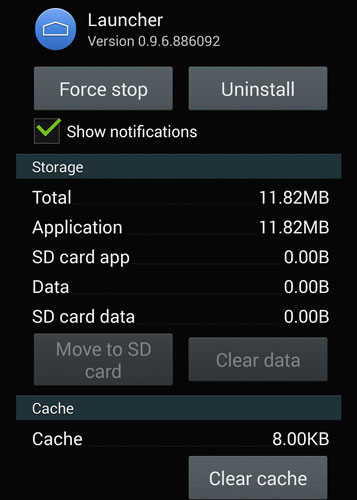
Конфликт программного обеспечения
Кроме того, некоторые программы могут вызывать между собой конфликты. Внимательно смотрите, что вы устанавливаете. Если проблема возникла после инсталляции какого-либо софта, удалите его или замените альтернативным, не вызывающим проблем.
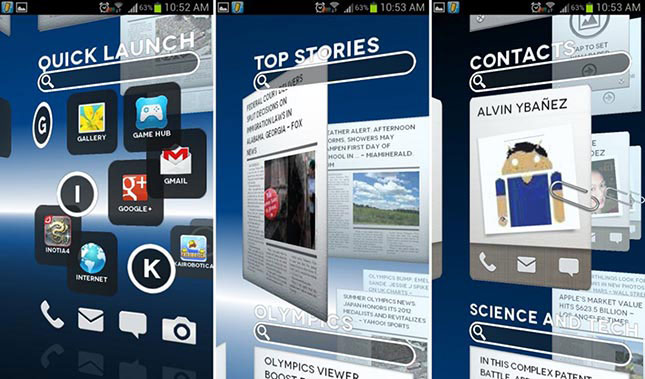
Установка стороннего загрузчика
Если же очистка кэша и сброс настроек лаунчера не избавили вас от ошибки, то в Play Маркете можно скачать один из многочисленных . Запустите приложение Play Market, в строке поиска введите Launcher и выберите любой, понравившийся вам загрузчик.
На наш взгляд, одним из самых лучших является Nova Launcher. Он предлагает пользователю практически стандартное меню Android, имея при этом гораздо большее количество настроек. Программа занимает минимум ресурсов и работает очень стабильно. Скачав её, настройте на свой вкус. Можно изменить тип шрифта, размер значков, количество иконок на рабочем столе и в меню приложений. Кроме того, лаунчер поддерживает темы, которые позволяют изменять не только обои, но и внешний вид самих иконок. Выберите Nova Launcher загрузчиком по умолчанию, а стандартный будет отключён автоматически.
Это приложение будет великолепным выбором для тех, кто привык к стандартному меню Android и не хочет менять свои привычки. Существуют и другие схожие приложения, но далеко не каждое из них работает так, как от него ожидается.
Сброс к заводским установкам
Иногда проблема может укорениться так глубоко, что ни сброс настроек, ни установка стороннего лаунчера не помогают. Что делать в таком случае? Вероятнее всего, вам поможет сброс настроек к заводским. В меню Настройки — Восстановление и сброс выберите пункт «Сброс настроек». После этого планшет будет в том состоянии, в каком вы купили его в магазине, но придётся настраивать и .
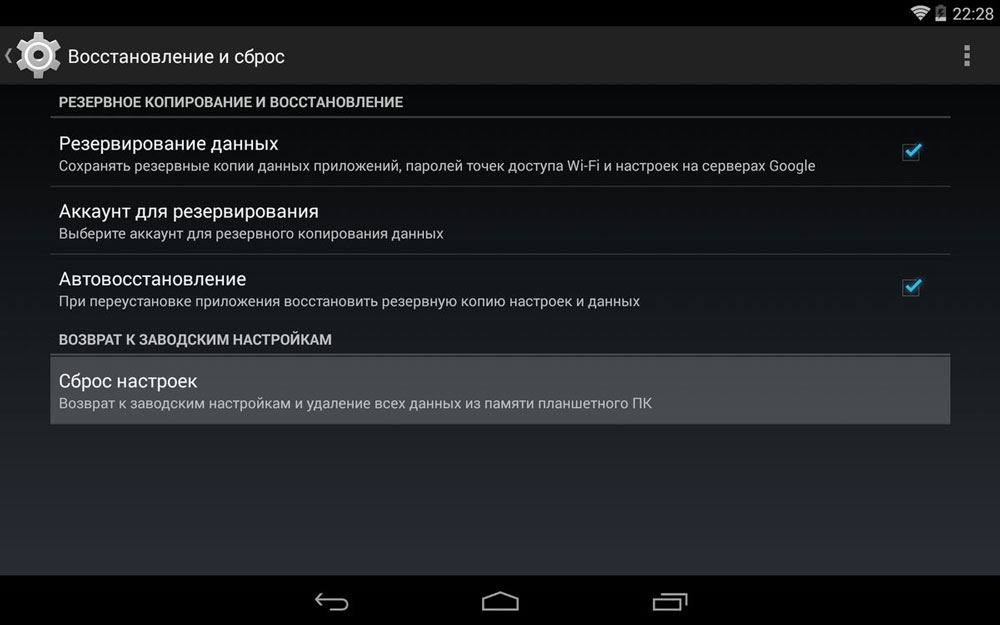
Перепрошивка
Если на вашем устройстве есть Root-права, то вы можете легко удалять системные приложения. Некоторые владельцы только для этого их и ставят. Это, конечно, может быть очень удобно, но чревато тем, что можно удалить лишние приложения, из-за чего остальные не смогут работать, как положено. Если вы чувствуете, что проблема «В приложении launcher произошла ошибка» происходит именно по этой причине, то придётся перепрошивать устройство. Найдите в Интернете инструкции для вашей модели или отнесите своего «электронного друга» в сервисный центр, где его быстро реанимируют.
Заключение
В комментариях пишите, была ли для вас полезной эта информация.
Почитайте на эту тему ещё:
Исправляем ошибку com.google.process.gapps в работе Android
Всем привет! Сегодня мы расскажем о приложении Launcher 3 на Андроид. Вы узнаете что это такое и как решить проблему — в приложении «launcher3» произошла ошибка.
Давайте для начала разберемся с тем, что же за утилита,которая вызывает такие проблемы. Программа Launcher 3 — это альтернативная и настраиваемая оболочка для ОС Андроид, которая позволяет настроить количество и отображение рабочих столов в телефоне, структурировать и организовать расположение папок и иконок.
На многих телефонах (чаще китайского производства) этот лаунчер является стандартным и установлен по умолчанию. Приложение является отчасти системным, поэтому его удаление может сказаться на работоспособности Андроид устройства.
Проблемы в работе Лаунчер3 возникают из-за сбоя обмена пакетными данными в процессе работы. Так как Launcher3 затрагивает отображение и запуск множества Андроид программ и функций, то пользователь получает уведомление об ошибке. Эти всплывающие уведомления не критические, но очень сильно надоедают.
Как удалить ошибку Launcher 3?
На многих форумах описывают различные методы для исправления ошибки в приложении «launcher3». Пользователи предлагают различные варианты: от сброса настроек и бекапа, и до перепрошивки телефонов и возврата к заводским параметрам. Но в решении этой проблемы есть более простые способы, которые очень эффективны.
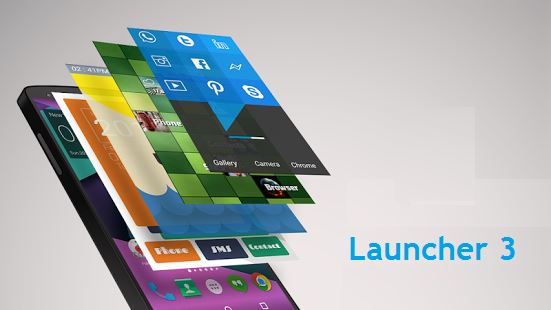
Итак, вам нужно выполнить лишь несколько пунктов:
- Если ошибка мешает запустить некоторые программы, тогда выполните перезагрузку телефона (со снятием батареи).
- После запуска сразу пройдите в Настройки — Приложения — вкладка Все.
- Отыщите программу Launcher3 и пройдите в её сведения.
- Удалите кэш, очистите данные и остановите приложение.
- После этого проблема в принципе исчезает, но желательно установить новый лаунчер. Одним из самых популярных и востребованных на сегодняшний день является Nova Launcher — он легкий, современныйи креативный. Вы также можете выбрать другой, исходя из своих предпочтений.
Практически во всех случаях этот метод помогает. Старый Launcher 3 удалять не стоит, пусть остается в качестве запасного. Вот наглядная видео-инструкция по удалению ошибки Launcher3 на телефоне.
Lenovo launcher представляет собой оболочку для устройств Андроид. Она была создана компанией Леново. Оболочка проста в использовании, имеет привлекательный внешний вид и богатый функционал. Существует возможность использовать огромное количество настроек и оформлений. В целом, Lenovo launcher — рабочий стол, который оснащен всевозможными темами. С ними впору запутаться, зато можно выбрать подходящую. Гордость программы — элегантные виджеты.
К сожалению, приложение не всегда отличается высокой работоспособностью. Бывает, что Lenovo launcher не отвечает. Что предпринять в подобной ситуации и где искать решение проблемы?
Ошибка в Lenovo launcher : что делать?
Как и все приложение, Lenovo launcher не всегда работает отменно. Иногда возникают неполадки, на экране появляется предостережение, что произошла ошибка. Для решения существует два варианта:
- сбросить настройки до заводских;
- перепрошить смартфон.
Важно скачивать новую прошивку именно с официального сайта производителя.
Lenovo launcher не отвечает: что предпринять?
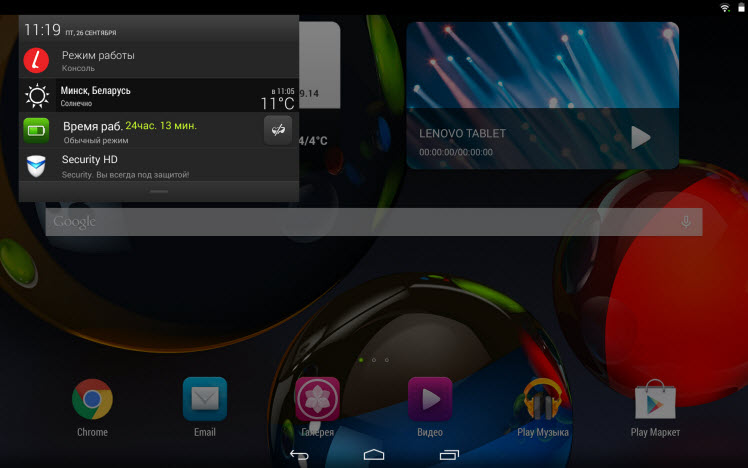
Иногда восстановить работоспособность оболочки помогает обычная перезагрузка устройства. Правда, этот метод не всегда эффективен.
Если перезагрузка не помогла, можно попробовать обновить лаунчер. Для этого старое приложение придется удалить, а новое скачать и установить. Желательно скачивать программу на проверенных порталах или обратиться конкретно на официальный сайт производителя. Можно даже выбрать последнюю версию, поскольку она усовершенствована и предлагает множество новых возможностей. Приложение выглядит как обыкновенный apkфайл, установить его несложно. После этого можно просто поставить его вместо стандартной оболочки. Затем останется наслаждаться предоставленными возможностями.
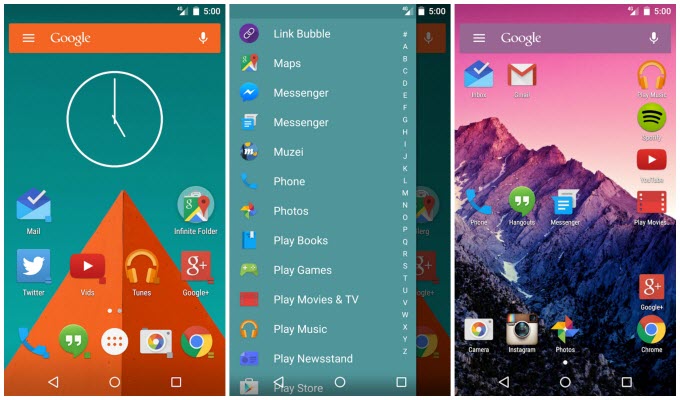
Сбросить настройки на смартфоне Леново можно следующим образом:
- Открыть «Параметры» и перейти в раздел «Системы».
- Выбрать «Восстановление и сброс».
- Чтобы вернуться к заводским настройкам, достаточно выбрать соответствующий пункт.
Не так давно использовать такую оболочку можно было исключительно на аппаратах Леново, однако сегодня существует возможность пользоваться ней и на других смартфонах.
К сожалению, Lenovo launcher не лишена недостатков. Это приложение способно работать исключительно на новых моделях (Андроид четвертой версии и выше). Что касается устаревших модификаций, с ними данная оболочка не совмещена.
Итак, решить проблему отсутствия работоспособности приложения Lenovo launcher несложно. Для этого достаточно выполнить несколько простых шагов. Обновить программу можно и в том случае, если проблем не наблюдается. Например, пользователь сможет выбрать последнюю версию приложения, которая обеспечивает пользователя большими возможностями.
– это приложение, которое позволяет выполнять роль оболочки для операционной системы. Создана программа на Android, при этом часто является предустановленной, особенно в смартфонах китайских производителей. Такая утилита есть частично системной и о ней рядовому пользователю ничего не известно.
Launcher 3: что это за программа?
Так Launcher 3 выступает в качестве альтернативной, хоть и не родной, но хорошо интегрированной и настраиваемой оболочкой. Помогает структурировать папки, их расположение, менять внешний вид, позволяет пользоваться проводником, но несколько нестандартным.
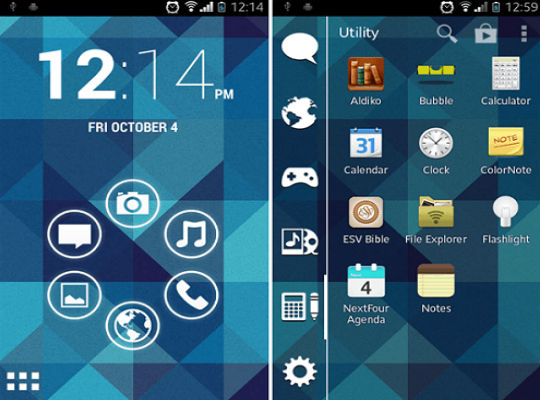
Основное преимущество программы – это легкая настройка, гибкие изменения, высокая степень экономичности и минимальные затраты системных ресурсов. На самом деле это приложение далеко не единственное в своём роде, программ Launcher`ов большое количество и они взаимозаменяемы. Самыми популярными альтернативами являются:
- Action Launcher;
- Nova Launcher;
- Smart Launcher.
На этом список не заканчивается, но это самые востребованные и сбалансированные. Некоторые имеют крайне эффектный вид, но это требует повышенной затраты энергии, а другие максимально просты и экономичны.
Ошибка приложения Launcher 3 – это основная причина, по которой возникает интерес к приложению. Именно нестабильная работа оболочки принесла ей особую популярность. Сбой проявляется, как следствие ошибки при обмене пакетными данными. Для нормальной работы любой программы приходится вести постоянный обмен информацией, в Launcher проблема особенно обострена, так как источников для обработки достаточно много.
Из большинства операционных систем различных гаджетов самой распространенной стала площадка «Андроид». Вместе с огромным количеством достоинств, которые имеет в себе эта операционная система, она получила и ряд недостатков. Например, в аппаратах различной давности выпуска после некоторого времени на экране появляется надпись: «В приложении launcher произошла ошибка». Что это за ошибка? Откуда она берется? Как ее устранить?
В чем произошла ошибка?
Телефон на «Андроиде» – это, по сути, небольшой компьютер. При включении после логотипа телефона сразу же открывается рабочий стол с различными иконками. Все, что открывается взору, – это результат работы лаунчера. Его же очень часто называют оболочкой.
При помощи launcher можно организовывать свое устройство. Он помогает упорядочивать не только количество рабочих столов, но и месторасположение на них ярлыков, папок и виджетов. Этой же оболочкой создают визуальное изображение различных игр и приложений. В «Маркете» можно найти достаточно много различных оболочек, но в каждом устройстве обязательно есть и встроенный launcher, который нельзя удалить без особых прав, называемых рутом. Когда высвечивается надпись «В приложении launcher произошла ошибка», использование гаджета существенно усложняется, как если бы после включения компьютера на нем продолжала бы гореть заставка и ничего более.
Перезагрузка
Пожалуй, это самый банальный, но довольно действенный способ. Временами в операционной системе происходят сбои, и при включении не все файлы прогружаются в нужном порядке. Из-за таких неприятностей приложение launcher может некорректно открываться и выдавать ошибку. Для начала не нужно паниковать, а просто попробовать перезагрузить устройство.
Очистить от лишних данных
Для этого следует попасть в настройки гаджета, откуда перейти непосредственно в приложение лаунчера. В нем есть кнопки «Стереть данные» и «Остановить». После этого нажмите на кнопку выхода или «Домой». Это позволит перезапустить лаунчер. Так программа начнет свой старт заново и, возможно, перестанет выдавать ошибку.
Попробовать другой launcher
Когда в com android launcher произошла ошибка, можно попробовать попасть в «Маркет», откуда установить другую программу. Вариантов на самом деле масса:
- Nova Launcher;
- ZenUI Launcher;
- Evie Launcher;
- CM Launcher;
- Hola Launcher.
Это далеко не весь список, который можно найти для устройств на платформе «Андроид». Каждый из них легко настроить под свои потребности и запросы. В них есть различные вариации ярлыков, визуализации и так далее.
Конфликт программного обеспечения
Если проблема появилась после установки какого-то приложения, даже если его взяли из «Маркета», возможно, есть смысл постараться его удалить. Почему могла произойти такая ситуация? Причин несколько, но основная – остановка развития одного из приложений. Так случается, когда разработчики останавливают проект, а их приложения остаются в общем доступе.
Заводские настройки
Если предыдущие методы невозможно использовать из-за того, что текст «В приложение launcher произошла ошибка» на планшете или смартфоне не дает ничего делать, или по любой другой причине, можно попробовать сбросить все настройки до заводских. Сделать это можно двумя способами – через настройки или рекавери.
Рекавери
Этот способ подойдет для более продвинутых пользователей. В каждом устройстве вход в рекавери происходит по-разному. Но в большинстве случаев это зажатие нескольких клавиш одновременно, например, кнопки включения и качельки громкости. Для того чтобы узнать, как именно ваш гаджет уходит в этот режим, просто вбейте название модели своего гаджета в интернет и допишите слово «рекавери». Далее поисковик выдаст наиболее подходящие варианты.
Попав в нужный режим, нужно кнопками громкости выбрать пункт wipe datafactory setting и клавишей включения подтвердить свой выбор. Все настройки гаджета будут снесены до заводских.
Перепрошивка
Если предыдущий метод вам не помог или дал лишь кратковременное освобождение от назойливой надписи «В приложении launcher произошла ошибка», android можно перепрошить. Для того чтобы все прошло успешно, нужно максимально успокоиться и сосредоточиться. Информацию о том, как правильно прошить именно ваш гаджет, можно найти на многочисленных больших форумах. Старайтесь подобрать наиболее обсуждаемую прошивку с высоким рейтингом и четко следовать инструкции. Если у вас мало опыта, рекомендуется особо не экспериментировать. Когда в launcher произошла ошибка, то может потребоваться установление Root прав, а это дело не из легких.
При самостоятельном ремонте нужно понимать, что есть риск полностью потерять устройство, сделав неверный шаг. Для тех, кто не любит рисковать, всегда есть множество квалифицированных специалистов, которые прошли специальное обучение и могут решить проблему максимально грамотно.
Предотвращение такой ситуации
Текст «В приложении launcher произошла ошибка» может здорово напугать пользователя гаджета. Чтобы избежать подобного инцидента, следите за количеством иконок на рабочем столе. Старайтесь не загружать рабочий стол всем и сразу. Контролируйте все новые установки. Следите за порядком даже на этом рабочем столе.
Android является прекрасной операционной системой для мобильных устройств. Телефон, работающий под её управлением, это, по сути, карманный компьютер. Одной из главных программ является загрузчик меню. Когда вы включаете устройство, в первую очередь загружается рабочий стол, с иконками наиболее часто запускаемых приложений. Также благодаря этому загрузчику вы можете передвигаться по меню Android. Но как и в любой компьютерной ОС, время от времени случаются сбои и ошибки. Одна из них — «В приложении launcher произошла ошибка». По меню вы переходить не сможете и пользоваться устройством будет непросто.
Рассмотрим, что же делать, когда возникает такая ошибка?

Проблема с Launcher вызывает массу неудобств для пользователей
Избавляемся от ошибки
Ошибка возникает из-за того, что процесс, который отвечает за работу стандартного загрузчика, работает некорректно и даёт сбой. В результате этого телефон начинает зависать, а вы не можете ни окно какое-либо открыть, ни запустить какую-нибудь программу.
Есть несколько вариантов того, как избавиться от проблемы «В приложении launcher произошла ошибка».
Очистка кэша
Когда у вас возникает эта неполадка, нажмите OK на всплывающем окошке с ошибкой. Через пару секунд процесс восстановится, а вы сможете продолжить работу. Если же проблема повторяется регулярно, то попробуйте очистить кэш загрузчика. Для этого перейдите в Настройки — Приложения — Все, найдите Launcher и нажмите «Стереть данные», затем «Остановить». Нажмите центральную кнопку меню, чтобы перейти на рабочий стол, который возобновит работу через несколько секунд. Произведите настройки заново, что включает в себя выбор количества рабочих столов, расположенные на нём иконки приложений и виджеты. В будущем, будьте осторожными в том, сколько иконок вы размещаете. Если их слишком много, то могут возникать ошибки в работе.
Конфликт программного обеспечения
Кроме того, некоторые программы могут вызывать между собой конфликты. Внимательно смотрите, что вы устанавливаете. Если проблема возникла после инсталляции какого-либо софта, удалите его или замените альтернативным, не вызывающим проблем.
Установка стороннего загрузчика
Если же очистка кэша и сброс настроек лаунчера не избавили вас от ошибки, то в Play Маркете можно скачать один из многочисленных сторонних загрузчиков. Запустите приложение Play Market, в строке поиска введите Launcher и выберите любой, понравившийся вам загрузчик.
На наш взгляд, одним из самых лучших является Nova Launcher. Он предлагает пользователю практически стандартное меню Android, имея при этом гораздо большее количество настроек. Программа занимает минимум ресурсов и работает очень стабильно. Скачав её, настройте на свой вкус. Можно изменить тип шрифта, размер значков, количество иконок на рабочем столе и в меню приложений. Кроме того, лаунчер поддерживает темы, которые позволяют изменять не только обои, но и внешний вид самих иконок. Выберите Nova Launcher загрузчиком по умолчанию, а стандартный будет отключён автоматически.
Это приложение будет великолепным выбором для тех, кто привык к стандартному меню Android и не хочет менять свои привычки. Существуют и другие схожие приложения, но далеко не каждое из них работает так, как от него ожидается.
Сброс к заводским установкам
Иногда проблема может укорениться так глубоко, что ни сброс настроек, ни установка стороннего лаунчера не помогают. Что делать в таком случае? Вероятнее всего, вам поможет сброс настроек к заводским. В меню Настройки — Восстановление и сброс выберите пункт «Сброс настроек». После этого планшет будет в том состоянии, в каком вы купили его в магазине, но придётся настраивать и устанавливать все заново.

Перепрошивка
Если на вашем устройстве есть Root-права, то вы можете легко удалять системные приложения. Некоторые владельцы только для этого их и ставят. Это, конечно, может быть очень удобно, но чревато тем, что можно удалить лишние приложения, из-за чего остальные не смогут работать, как положено. Если вы чувствуете, что проблема «В приложении launcher произошла ошибка» происходит именно по этой причине, то придётся перепрошивать устройство. Найдите в Интернете инструкции для вашей модели или отнесите своего «электронного друга» в сервисный центр, где его быстро реанимируют.
Заключение
Если ошибка приложения повторяется
Этот способ был предложен для версии Android 4.4.2, в приложении Launcher3 которого произошла ошибка.
- Launcher3;
- Trebuchet;
- Launcher;
- Рабочий стол.
Выберите найденную программу, очистите ее кеш и сотрите ее данные. После этого остановите лаунчер. Приложение перезапустится, но вам придется заново вынести на рабочий стол ярлыки программ и виджеты.
Установите другой лаунчер
Еще одним способом борьбы с ошибкой Launcher Андроида является установка другого лаунчера из гуглевского плеймаркета. Благо выбор платных и бесплатных программ подобного рода весьма широк. Установите новый лаунчер, а старый – удалите, используя стандартное меню «Настройки -> Приложения -> Все программы».
Если аппарат наглухо виснет, перегружается по собственному желанию, а любое действие приводит к ошибке приложения Launcher на Android, придется прибегнуть к самому радикальному способу – сбросу к заводским настройкам (так называмый хард резет).
Обратите внимание: в данном случае на планшете или смартфоне останутся только дефолтные программы, так что пользователю придется инсталлировать нужные ему приложения заново. Однако данные на SIM-картах и внешних карточках не пострадают. Поэтому переживать за потерю телефонной книги на «симке» или фоток и музыки на SD-карте нет нужды.
Некоторые компании ввели свои фирменные комбинации, позволяющие попасть в это меню.
Samsung: выключите телефон. Когда экран погаснет, одновременно нажмите Volume Up + Home + Power.
Sony Ericsson: выключите смартфон. Затем одновременно зажмите кнопки камеры, Volume Down и Power.
LG: выключите телефон. Нажмите и секунд десять не отпускайте клавиши Volume Down, главного экрана (Home) и питания/блокировки. Когда увидите логотип LG, отпустите кнопку питания/блокировки. Остальные клавиши отпустите, когда возникнет надпись Recovery.
HTC: выключите смартфон. Нажмите и удерживайте Volume Down, затем нажмите и отпустите Power. Когда появятся надпись Recovery и изображение трех андроидов, можно отпустить Volume Down. Выберите пункт Clear Storage, нажав Power. Подтвердите действие кнопкой Volume Down.
Меню Android system recovery состоит из нескольких позиций:
- Reboot system now;
- Apply update from sdcard;
- Apply update from cache;
- Wipe data/factory reset;
- Backup user data;
- Wipe cache partition;
- Restore user data.
Вам нужен пункт Wipe data/Factory reset (напомним, что навигация в меню осуществляется при помощи клавиш увеличения/уменьшения громкости, а для выбора нужной позиции используется Home или Power).
Появится новое меню, в котором выберите «Yes — delete all user data». Затем нажмите Home или Power. Для завершения процедуры перезагрузите смартфон.