mercury13_kiev
Сейчас производителями ноутбуков считается, что функциональные клавиши нужны редко, кнопки управления ноутбуком «ярче-тусклее», «громче-тише» и т.д. — часто. Поэтому всё чаще функциональные клавиши работают через Fn, что старому компьютéрику, разумеется, не по нутру. Впрочем, всегда можно включить наоборот.
Так вот, купил я «попсовый» ноутбук Lenovo Thinkpad E330. Нормальный ноутбук для таких денег (обзор будет, когда месячишко побегает). Оказалось, что в «старом добром» режиме клавиатуры на экран постоянно вылетает окно «Thinkpad Keyboard Properties», предлагая заменить его на «новомодный».
Hotkey utility windows 7 lenovo
Для начала загрузки данного файла, найдите под пунктом номер 1 ссылку СКАЧАТЬ и нажмите на неё.
Для поиска других драйверов, утилит или инструкций, выберите один из вариантов под пунктом номер 2, чтобы перейти на главную страницу поиска или в другой раздел сайта.
Нажмите на ссылку, чтобы
этот файл бесплатно.
Пожалуйста, поставьте свою оценку!
Для поиска других драйверов и файлов, перейдите к
- Все файлы для скачивания расположены на FTP серверах в Украине. Скорость скачивания файла может отличаться, в зависимости от вашего региона и отдаленности от FTP сервера.
- ВАЖНО! Для распаковки данного файла, используйте WinRAR 5.70 или новее, т.к. более ранние версии могут выдавать ошибку архива при распаковке. WinRAR 5.80 x86 (для 32-разрядных ОС) Russian Trial
WinRAR 5.80 x64 (для 64-разрядных ОС) Russian Trial - Для сокращения времени скачивания и уменьшения объёма передаваемых данных по сети интернет, этот файл запакован в RAR архив.
- Для распаковки данного RAR архива, вам понадобится программа WinRAR, которая должна быть установлена на вашем компьютере.
- Распакуйте содержимое RAR архива в любую папку на жестком диске компьютера и произведите установку оттуда.
Этот пакет содержит утилиты (подпакеты), связанные со специальными клавишами и кнопками на вашем компьютере. Специальные клавиши и кнопки рассчитаны на доступность и удобство использования.
Утилиты обеспечивают полную функциональность для специальных клавиш и кнопок.
On Screen Display
Это программное обеспечение включает специальные клавиши и кнопки F1-F12 на вашем компьютере.
Например, когда нажата клавиша или кнопка отключения микрофона, состояние микрофона переключается между отключением и включением звука. Индикатор состояния отключения звука отображается на экране при каждом изменении состояния отключения звука.
Если этот пакет был установлен, обновлен (перезапись-установка) этого пакета исправит проблемы, добавит новые функции или расширит существующие функции, указанные ниже.
Исправления:
— Исправлена ошибка, из-за которой функция отображения на экране могла не работать после выхода системы из режима ожидания.
Новые функции или улучшение:
— Добавлена поддержка ThinkPad P51 W10DG.
Поддерживаются только в Windows 7:
ThinkPad P51 W10DG
Поддерживаются только в Windows 7/8.1:
ThinkPad S1 Yoga
ThinkPad S1
ThinkPad P50, P70
ThinkPad P51s
ThinkPad L560, L570
ThinkPad S5 Yoga 15
ThinkPad X1 Yoga
ThinkPad Yoga 260
ThinkPad T460s, T470, T560, T570
ThinkPad X260, X270
Поддерживаются только в Windows 8/8.1:
ThinkPad Tablet 2
Поддерживаются только в Windows 8.1:
ThinkPad 8
ThinkPad 10
ThinkPad X1 Tablet
Не работает клавиша Fn на ноутбуке — что делать?
 На большинстве ноутбуков предусмотрена отдельная клавиша Fn, которая в сочетании с клавишами в верхнем ряду клавиатуры (F1 – F12) обычно выполняет специфичные для конкретного ноутбука действия (включение и отключение Wi-Fi, изменение яркости экрана и другие), либо, наоборот — без ее нажатия срабатывают эти действия, а с нажатием — функции клавиш F1-F12. Частая проблема владельцев ноутбуков, особенно после обновления системы или ручной установки Windows 10, 8 и Windows 7 — то, что клавиша Fn не работает.
В этой инструкции подробно о распространенных причинах, по которым может не работать клавиша Fn, а также о способах исправить эту ситуацию в ОС Windows для распространенных марок ноутбуков — Asus, HP, Acer, Lenovo, Dell и, самого интересного — Sony Vaio (если у вас какая-то другая марка, можете задать вопрос в комментариях, думаю, я смогу помочь). Также может быть полезно: Не работает Wi-Fi на ноутбуке.
Причины, почему не работает клавиша Fn на ноутбуке
Для начала — об основных причинах, по которым может не функционировать Fn на клавиатуре ноутбука. Как правило, с проблемой сталкиваются после установки Windows (или переустановки), но не всегда — та же ситуация может возникнуть после отключения программ в автозагрузке или после некоторых настроек БИОС (UEFI).
В подавляющем большинстве случаев ситуация с неработающей Fn бывает вызвана следующими причинами
- Не установлены специфичные драйверы и ПО от производителя ноутбука для работы функциональных клавиш — особенно если вы переустановили Windows, а затем использовали драйвер-пак для установки драйверов. Также, возможно, что драйверы есть, например, только для Windows 7, а вы установили Windows 10 (возможные решения будут описаны в разделе про решение проблем).
- Работа клавиши Fn требует запущенного процесса утилиты производителя, но эта программа была убрана из автозагрузки Windows.
- Поведение клавиши Fn было изменено в БИОС (UEFI) ноутбука — некоторые ноутбуки позволяют изменять настройки Fn в БИОС, также они могут измениться при сбросе БИОС.
Чаще всего причиной оказывает пункт 1, но далее рассмотрим все варианты по каждой из вышеуказанных марок ноутбуков и возможные сценарии исправления проблемы.
Клавиша Fn на ноутбуке Asus
За работу клавиши Fn на ноутбуках Asus отвечает набор ПО и драйверов ATKPackage — ATKACPI driver and hotkey-related utilities, доступный для загрузки на официальном сайте Asus. При этом, помимо установленных компонентов, в автозагрузке должна находится утилита hcontrol.exe (добавляется в автозагрузку автоматически при установке ATKPackage).
Как скачать драйверы клавиши Fn и функциональных клавиш для ноутбука Asus
- В поиске в Интернете (рекомендую Google) введите «модель_вашего_ноутбука поддержка» — обычно первый же результат — это официальная страница загрузки драйверов для вашей модели на сайте asus.com
- Выберите нужную ОС. Если нужной версии Windows не представлено в списке, выберите ближайшую из тех, что в наличии, очень важно, чтобы совпадала разрядность (32 или 64 бит) с той версией Windows, которая у вас установлена, см. Как узнать разрядность Windows (статья о Windows 10, но подойдет и для предыдущих версий ОС).
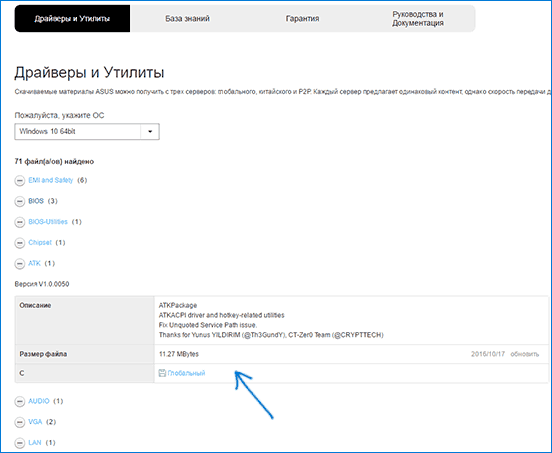
- Необязательно, но может повысить вероятность успеха пункта 4 — загрузите и установите драйверы из раздела «Chipset».
- В разделе ATK загрузите ATKPackage и установите его.
После этого, возможно, потребуется перезагрузить ноутбук и, если всё прошло успешно — вы увидите, что клавиша Fn на вашем ноутбуке работает. Если же что-то пошло не так, ниже — раздел про типичные проблемы при исправлении неработающих функциональных клавиш.
Ноутбуки HP
Для полноценной работы клавиши Fn и связанных с нею функциональных клавиш в верхнем ряду на ноутбуках HP Pavilion и других HP необходимы следующие компоненты с официального сайта
- HP Software Framework, HP On-Screen Display и Программа для быстрого запуска HP (HP Quick Launch) из раздела «Программное обеспечение — решения».
- Средства поддержки HP Unified Extensible Firmware Interface (UEFI) из раздела «Утилита — инструменты».
При этом для конкретной модели некоторые из указанных пунктов могут отсутствовать.
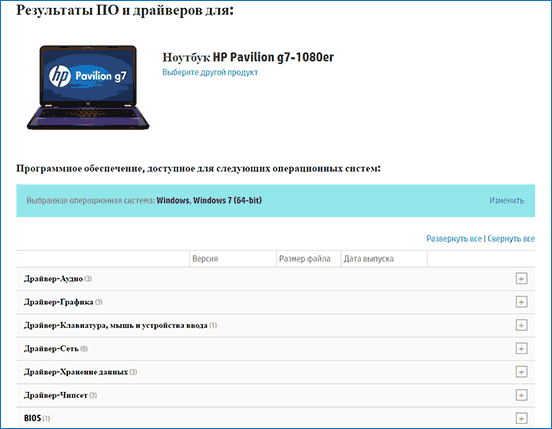
Чтобы скачать необходимое ПО для ноутбука HP, выполните поиск в Интернете по запросу «Ваша_модель_ноутбука поддержка» — обычно первый же результат является официальной страницей на support.hp.com для вашей модели ноутбука, где в разделе «ПО и драйверы» достаточно нажать «Перейти», а затем выбрать версию операционной системы (если вашей нет в списке — выбирайте ближайшую по хронологии, разрядность должна совпадать обязательно) и загрузить необходимые драйверы.
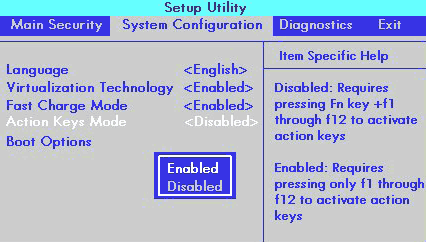
Дополнительно: в БИОС на ноутбуках HP может присутствовать пункт для изменения поведения клавиши Fn. Находится в разделе «System Configuration», пункт Action Keys Mode — если Disabled, то функциональные клавиши срабатывают только с нажатой Fn, если Enabled — то без нажатия (но для использования F1-F12 нужно нажимать Fn).
Если клавиша Fn не работает на ноутбуке Acer, то обычно достаточно выбрать вашу модель ноутбука на официальном сайте поддержки https://www.acer.com/ac/ru/RU/content/support (в разделе «Выберите устройство» можно указать модель вручную, без серийного номера) и указать операционную систему (если ваша версия отсутствует в списке, скачивайте драйверы от ближайшей в той же разрядности, что установлена на ноутбуке).
В списке загрузок, в разделе «Приложение» скачайте программу Launch Manager и установите её на ноутбук (в некоторых случаях также потребуется драйвер чипсета с той же страницы).
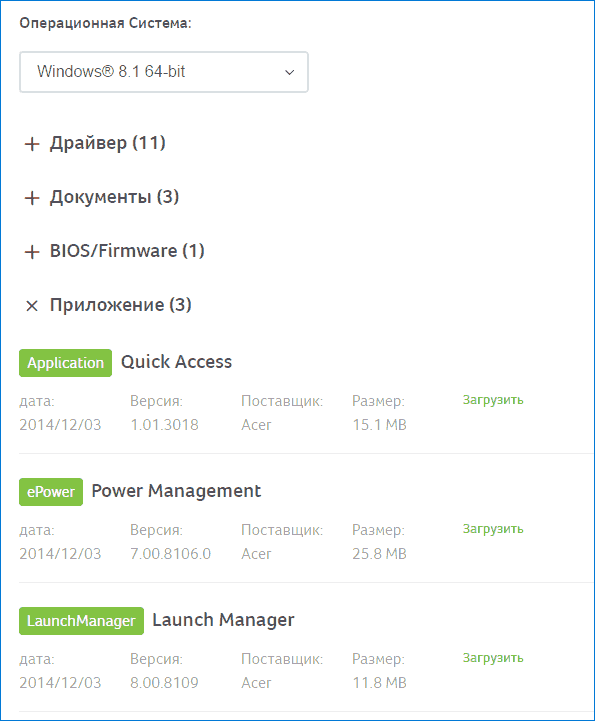
Если программа ранее уже была установлена, но клавиша Fn всё также не работает, убедитесь, что Launch Manager не отключен в автозагрузке Windows, а также попробуйте установить Acer Power Manager с официального сайта.
Lenovo
Для разных моделей и поколений ноутбуков Lenovo доступны разные наборы ПО для работы клавиш Fn. На мой взгляд, самый простой способ, если не работает клавиша Fn на Lenovo, поступить так: ввести в поисковике «Ваша_модель_ноутбука + поддержка», перейти на официальную страницу поддержки (обычно первая в результатах поиска), в разделе «Top Downloads» нажать «View all» (просмотреть все) и проверить, что из списка ниже доступно для загрузки и установки на ваш ноутбук для нужной версии Windows.
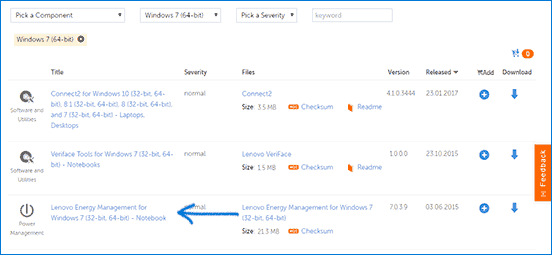
- Hotkey Features Integration for Windows 10 (32-bit, 64-bit), 8.1 (64-bit), 8 (64-bit), 7 (32-bit, 64-bit) — http://support.lenovo.com/ru/en/downloads/ds031814 (только для поддерживаемых ноутбуков, список внизу на указанной странице).
- Lenovo Energy Management (Power Management) — для большинства современных ноутбуков
- Lenovo OnScreen Display Utility
- Advanced Configuration and Power Management Interface (ACPI) Driver
- Если не работают только комбинации Fn+F5, Fn+F7, попробуйте дополнительно установить официальные драйверы Wi-Fi и Bluetooth с сайта Lenovo.
Дополнительная информация: на некоторых ноутбуках Lenovo, комбинация Fn+Esc переключает режим работы клавиши Fn, также такая опция присутствует в БИОС — пункт HotKey Mode в разделе Configuration. На ноутбуках ThinkPad также может присутствовать опция БИОС «Fn and Ctrl Key Swap», меняющая клавиши Fn и Ctrl местами.
Для работы функциональных клавиш на ноутбуках Dell Inspiron, Latitude, XPS и других обычно требуются следующие наборы драйверов и приложений:
- Dell QuickSet Application
- Dell Power Manager Lite Application
- Dell Foundation Services – Application
- Dell Function Keys — для некоторых старых ноутбуков Dell, поставлявшихся с Windows XP и Vista.
Найти те драйверы, которые требуются для вашего ноутбука можно следующим образом:
- в разделе поддержки сайта Dell http://www.dell.com/support/home/ru/ru/ укажите вашу модель ноутбука (можно использовать автоматическое определение или через «Просмотр продуктов»).
- Выберите пункт «Драйверы и загружаемые материалы», при необходимости измените версию ОС.
- Загрузите необходимые приложения и установите их на компьютер.
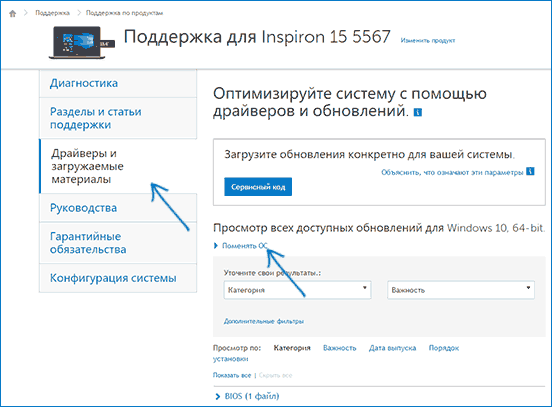
Учтите, что для правильной работы клавиш Wi-Fi и Bluetooth могут потребоваться оригинальные драйверы беспроводных адаптеров с сайта Dell.
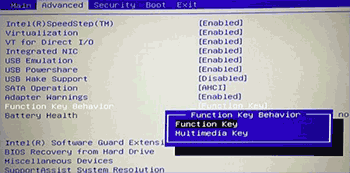
Дополнительная информация: в BIOS (UEFI) на ноутбуках Dell в разделе Advanced может присутствовать пункт Function Keys Behavior, изменяющий то, как работает клавиша Fn — включает мультимедийные функции или действия клавиш Fn-F12. Также параметры клавиши Fn Dell могут быть в стандартной программе «Центр мобильности Windows».
Клавиша Fn на ноутбуках Sony Vaio
Несмотря на то, что ноутбуке Sony Vaio уже не выпускаются, вопросов по установке драйверов на них, в том числе для включения клавиши Fn очень много, связано это с тем, что очень часто драйверы с официального сайта отказываются устанавливаться даже на ту же ОС, с которой поставлялся ноутбук после ее переустановки, а тем более на Windows 10 или 8.1.
Для работы клавиши Fn на Sony обычно (некоторые могут отсутствовать для конкретной модели) требуются следующие три компонента с официального сайта:
- Sony Firmware Extension Parser Driver
- Sony Shared Library
- Sony Notebook Utilities
- Иногда — Vaio Event Service.
Загрузить их можно с официальной страницы https://www.sony.ru/support/ru/series/prd-comp-vaio-nb (или можно найти по запросу «ваша_модель_ноутбука + support» в любом поисковике, если на русскоязычном сайте вашей модели не оказалось). На официальном российском сайте:
- Выберите вашу модель ноутбука
- На вклакде «ПО и загрузки» выберите операционную систему. Несмотря на то, что в списках может присутствовать Windows 10 и 8, иногда нужные драйверы доступны только если выбрать ту ОС, с которой ноутбук изначально поставлялся.
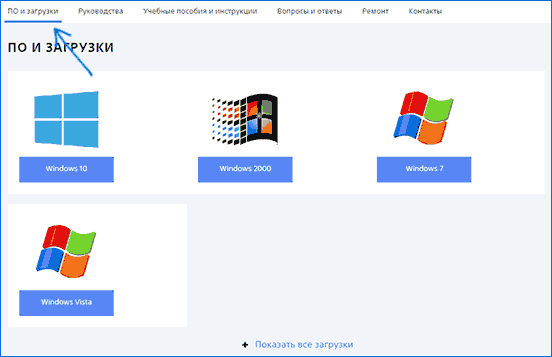
- Скачайте необходимое ПО.
А вот далее могут возникнуть проблемы — не всегда драйверы Sony Vaio желают устанавливаться. На эту тему — отдельная статья: Как установить драйверы на нотубук Sony Vaio.
Возможные проблемы и способы их решения при установке ПО и драйверов для клавиши Fn
В заключение — некоторые типичные проблемы, которые могут возникнуть при установке необходимых для работы функциональных клавиш ноутбука компонентов:
- Драйвер не устанавливается, так как пишет, что версия ОС не поддерживается (например, если он есть только для Windows 7, а нужны клавиши Fn в Windows 10) — попробуйте распаковать exe-установщик с помощью программы Universal Extractor, и внутри распакованной папки найти сами драйверы для установки их вручную, или отдельный установщик, не выполняющий проверки версии системы.
- Несмотря на установку всех компонентов, клавиша Fn всё равно не работает — проверьте, нет ли в БИОС опций, связанных с работой Fn key, HotKey. Попробуйте установить официальные драйверы чипсета и управления электропитанием с сайта производителя.
Надеюсь, инструкция поможет. Если же нет, и требуется дополнительная информация, вы можете задать вопрос в комментариях, только, пожалуйста, указывайте точную модель ноутбука и версию установленной операционной системы.
А вдруг и это будет интересно:
Почему бы не подписаться?
Рассылка новых, иногда интересных и полезных, материалов сайта remontka.pro. Никакой рекламы и бесплатная компьютерная помощь подписчикам от автора. Другие способы подписки (ВК, Одноклассники, Телеграм, Facebook, Twitter, Youtube, Яндекс.Дзен)
ноутбук Aser Extensa 2520G windows 10 64bit проблема с комбинацией: не работают некоторые а именно регулировка яркости. не по теме, но может знаете, при закрытии крышки, нажатии клавиш для перехода в сон ноутбук как будто полностью вырубается, и включать его — нажимать на кнопку питания, на 7 винде вроде по другому было. то есть я не вижу разницы что я выключу ноут что в спящий, примерно одинаково долго включаются. мб знаете что с батареей можно сделать, всегда мало работал от 1 заряда. как то засек давно, за 47минут разрядил играя в игру, слушая музыку в вк, и на максимальной яркости( тогда 7 винда была)
Здоров-здоров. Читал твои посты насчет обратного получения возможности редачить уровень яркости. TeamViewer был виновен, пришлось через devmgmt.msc возвращать предустановленные дрова на монитор.
Суть след.: Не робит Fn+F11 и, разумеется, Fn+F12. 1-й понижает уровень яркости, 2-й повышает. На 10-й Win все робило, там вообще даже (хз как 8-ка и 8.1) в окнах ОС «на ходу» отображает что ты её меняешь, но вот я пересел на 7-ку и… не робит. Fn отвечающий за уровень вывода звука, вкл./откл. тачпада, прочая — всё норм, яркость не норм.
Поставил Lenovo Utility из оф. и буду зырить что это даст. Что скажешь на это?
Скажу: сидеть разбираться, какой набор софта/драйверов Lenovo нужно завести, чтобы заработало. В итоге заработает.
Все коту под зад — никакое ПО из списка на официалах ничего не дает. Оно как-бы встало, но проверить никак нельзя. Fn конечно же тоже клал на это.
Разбираться мне уже банально надоело. После вспоминаний сколько я уже с этими грёбаными ОС’ками натягался — забей. Я уж лучше покладу на это, чем опять браться за «большое» дело. Можно лишь поверхностно — поставить ПО и посмотреть, да или нет, не подходя к devmgmt.msc, ID дров, т.д. — что вынесет мозг…
Паранормальности встречал, коллектировал — лад, ещё в пределах рассудка можно. Но… когда проблема решается тем что ты ребутишься, и откуда-то… откуда-то, ставится «Lenovo ACPI-Compliant Virtual Power Controller», ты задаешься вопросом: «А почему раньше нельзя было?!». Но после этого появляется след.: «А откуда оно взялось? Я же ничего не ставил, да и неизвестнных уст-ств не было! Боги тоже подобным образом появляются — из пустоты и хоп — ещё одна заноза?!»
ID этой занозы, кстать, на всяк случай: ACPI\VPC2004
Здравствуйте, я пробовал проверить кнопку Fn (яркость, звук) и как оказалось, не работает. У меня ноутбук MSI (7 лет), он старенький, но раньше все работало.
Помогите и подскажите, как включить эту кнопку на ноутбуке MSI MS-16G5
Что-то у них на сайте под вашу модель нет такого драйвера. А без удержания Fn эти клавиши тоже не действуют?
Огромное спасибо, очень полезная, «годная» статья. Столкнулся с этой проблемой когда приобрел б.у. ноут Леново карбон г3), на нем еще винда стояла 10ка с мертвым ключом, пришлось изрядно потрудиться, дабы раскрыть потенциал, и вот когда уже пал духом, и перебрал пол семейства linux, прочёл, полез в BIOS открыл, и вуаля, я то думал, проблема в драйверах…
Оромное спасибо автору, время потрачено не зря!
Кстати рекомендую deepin отличная система.
всем привет! помогите пожалуйста! разработчиками не выпушен драйвер для кнопки ФН. теперь не могу полностью пользоваться всеми функциями. после установки вин 10 64 бита мой асер e1 571 g перестал функционировать. пробовал найт в биос, а там ничего нет. Пробовал установить программу лаунч менеджер, ничего не помогло. помогите мне пожалуйста!
Почему не регулируется яркость экрана на ноутбуке Windows 10


Если исключить вероятность, что кнопка FN не работает по причине механического сбоя, можно предположить два варианта – проблемы с Windows или проблемы с BIOS. Наиболее частые причины сбоя следующие:
- На компьютере не установлены специализированные драйвера ноутбука, часть из которых отвечает за работу функциональной клавиши. Чаще всего с такой проблемой приходится сталкиваться пользователям, которые переустановили Windows и поставили драйвера из набора, где собрано ПО для различного «железа». Также такая проблема может возникнуть, если установить драйвера с диска, но, например, они частично или полностью не поддерживают операционную систему, на которую были установлены (чаще всего это Windows 10);
- Для работы клавиши FN на компьютере требуется установка специализированного софта от разработчиков ноутбука, который должен постоянно работать в фоновом режиме. Если данный софт не запущен, то кнопка FN не будет выполнять возложенные на нее функции;
- Были внесены изменения в BIOS, отключившие кнопку FN. Стоит отметить, что возможность отключить клавишу FN через BIOS присутствует далеко не на всех ноутбуках.
На рынке присутствует огромное количество ноутбуков от различных производителей. Способы решения проблемы с нерабочей клавишей FN будут для различных ноутбуков отличаться. Ниже в статье мы приведем основные алгоритмы действий, которые помогут исправить ситуацию на ноутбуках популярных брендов.
Кнопка Thermal management Кнопка Thermal management использ…
- Изображение
- Текст
Глава 2. Изучение основ
Кнопка Thermal management
Кнопка Thermal management используется для переключения между различными режимами работы и управления скоростью вентилятора рассеивания тепла. Можно выбрать режимы Стандартный
,
Сверхтихий
или
Эффективное теплорассеивание
. Можно также включить очистку пыли, нажав и отпустив кнопку управления теплом.
Стандартный режим
Стандартный режим является настройкой по умолчанию. Это рекомендуемый режим режим работы для большинства программ.
Сверхтихий режим
Если на компьютере не запущены мощные программы и необходима бесшумная рабочая среда, можно переключить компьютер в сверхтихий режим. Для включения сверхтихого режима повторно нажимайте кнопку Thermal management, пока не будет выделено .
Через три секунды
компьютер переключится в сверхтихий режим.
Режим Эффективного теплорассеивания
Если запущены мощные программы, переключите компьютер в режим Эффективного теплорассеивания
для более эффективного теплорассеивания. Для включения
Эффективного теплорассеивания
повторно нажимайте кнопку Thermal management, пока не будет выделено .
Очистка пыли
Со временем пыль скапливается вокруг теплоотвода центрального процессора компьютера, что снижает эффективность теплоотвода. Можно уменьшить количество скопившейся пыли, выполнив очистку пыли. Для выполнения очистки пыли повторно нажимайте кнопку Thermal management, пока не будет выделено .
Через три секунды будет выполнена очистка пыли.
Если включена функция очистка пыли, вентилятор рассеивания тепла будет работает с высокой и низкой скоростью по очереди для удаления пыли. Для завершения очистки пыли потребуется несколько минут. Можно отменить очистку пыли в любое время, переключив компьютер в режим Стандартный, Сверхтихий
или
Эффективное теплорассеивание
. По завершении компьютер будет снова переключен в режим, который был активен при включении функции очистки пыли.
Вентилятор рассеивания тепла работает с относительно небольшой скоростью в сверхтихом
режиме, поэтому рассеивание выполняется менее эффективно, чем в других режимах. Если запущены мощные программы, система автоматически снизит напряжение центрального процессора (ЦП) для уменьшения выделения тепла центрального процессора. Поэтому при работе компьютера в бесшумном режиме может ощущаться снижение производительности системы.
Рекомендуется выполнять очистку пыли не менее раза в месяц для снижения объема
скопившейся пыли на теплоотводе. При выполнении очистки пыли расположите компьютер в чистой среде с хорошей вентиляции.

Не работает кнопка FN на ноутбуке Lenovo
Одни из самых популярных брендов ноутбуков в мире – это Lenovo. Если на одной из моделей компьютеров данного бренда не работает клавиша FN, нужно зайти на официальный сайт разработчиков в раздел драйверов и загрузить необходимое программное обеспечение. Поскольку Lenovo выпускает огромное количество продуктов и сайт у них довольно сложный, рекомендуем ввести в поисковой системе запрос «ваша модель ноутбука + драйвера». Одной из первых будет ссылка на официальный ресурс Lenovo в раздел с драйверами.
Стоит отметить одну особенность драйверов Lenovo. На сайте компании их представлено большое количество, при этом, не всегда понятно какой именно набор следует скачать для конкретной модели ноутбука. Проведем небольшой экскурс по доступным наборам:
- Hotkey Features Integration for Windows 10. Список всех моделей ноутбуков, которым подходит данный набор драйверов, можно увидеть на этой странице;
- Lenovo Energy Management. Данный набор предназначен для большинства современных ноутбуков Lenovo;
- Lenovo OnScreen Display Utility. Утилита, отвечающая за работу функциональных клавиш. Она является частью Hotkey Features Integration, но при необходимости ее можно скачать отдельно.
Стоит отметить, что зачастую владельцы ноутбуков Lenovo жалуются на проблему, когда не работают только сочетания клавиш, отвечающие за включение/выключение Bluetooth и Wi-Fi. В такой ситуации нужно отдельно скачать драйвера для беспроводных сетей, которые также можно найти на официальном сайте Lenovo.
Если проблема не связана с Windows и драйверами для операционной системы, то нужно проверить настройки BIOS. В зависимости от модели ноутбука, в BIOS можно найти опции «HotKey Mode» или «Fn and Ctrl Key Swap».
Инфа с офф сайта
На официальном сайте Lenovo я нашел Hotkey Features Integration, и там пишется что прога поддерживает все современные виндовсы, то есть и семерку, и восьмерку ну и десятку. Также там пишется что в проге есть вот такие компоненты:
- On Screen Display. Отображает на экране результат использования специальных кнопок. Например вы отключили микрофон и прога сразу покажет вам уведомление на экране, и знаете, это удобно
- FullScreen Magnifier. Компонент выполняет две функции — отображает какие-то презентации, документы на проекторе.. и вторая функция — увеличение экрана рабочего стола. Если включен режим расширенного рабочего стола — работает первая функция, а если режим не включен, то вторая функция — просто показывает что у вас есть на рабочем столе в увеличенном варианте. В общем эти функции специфичные и будут полезны тем, кто работает с проекторами, например проводит какие-то презентации, и показывает аудитории слайды.. или рабочий стол.. вот для этого и нужны эти две функции..
- System Interface Driver. Компонент нужен для какого-то интерфейса программирования и передачи данных, но самое главное, что интерфейс этот нужен для работы драйверов и программ от Lenovo. Делаем вывод — компонент то нужный.
- Display Utility. Настройка экрана, но компонент будет работать только на некоторых устройствах с расширенной функциональностью. Например на ноутах ThinkPad компонент работает. В компоненте есть такие функции как Температура цвета, Цветовое пространство, Динамически контраст и.. даже Разгон. Что за настройка Разгон и.. что именно можно разогнать на или в мониторе — без понятия
Что интересно, есть еще одна программа от Lenovo — ATK Hotkey, на офф сайте сказано что.. эта прога обеспечивает работу кнопок ATK Hotkey. В итоге не совсем понятная разница между Hotkey Features Integration и ATK Hotkey
В общем если что — смотрите драйвера и проги именно по вашей модели ноута или компа. Может быть такое, что разных моделей идут разные программы. А может.. одна прога это новое название, а вторая — старое, точно не знаю, сори..
Не работает кнопка FN на ноутбуке HP
Чтобы найти драйвера для конкретной модели ноутбука HP нужно сделать следующее:
- Написать в поисковой системе «Ваша модель ноутбука + поддержка»;
- Зайти на официальный сайт HP и нажать «Перейти» в разделе «ПО и драйверы»;


-
HP Software Framework (раздел: «Программное обеспечение – решения»);
После установки всех требуемых приложений, перезагрузите компьютер и проверьте, исправно ли работает клавиша FN.
Стоит отметить, что BIOS в ноутбуках HP предусматривает возможность настройки клавиши FN. Пользователь может установить вариант, что кнопка FN будет всегда в нажатом состоянии, то есть, клавиши F1-F12 будут срабатывать, если нажать FN, а функциональные кнопки без зажатия FN. Настраивается это в разделе «System Configuration» пунктом «Action Keys Mode».

В биосе могут быт настройки горячих кнопок
Ребята, тут случайно кое-что узнал.. оказывается, что если у вас не работают горячие кнопки на ноуте, и вы поставили при этом все проги, то.. дело может быть в биосе. Там могут быть опции горячих кнопок, а я даже и не знал! Опция может называться Action Keys Mode:

Или просто HotKey Mode:

Не работает кнопка FN на ноутбуке Dell
Если пользователь ноутбука компании Dell столкнулся с проблемой нерабочей клавиши FN, ему также требуется установить набор драйверов, от работы которых зависит функциональная клавиша. С официального сайта Dell потребуется скачать и установить следующие приложения: Dell Foundation Services – Application, Dell QuickSet Application и Dell Power Manager Lite Application.
Обратите внимание: если рассматриваемая проблема с неработающей клавишей FN возникла на ноутбуке под управлением одной из старых операционных систем Windows (например, Vista или XP), тогда также потребуется загрузить и установить приложение Dell Function Keys.
Все перечисленные выше драйвера обязательно нужно загружать для конкретной модели ноутбука в правильной версии операционной системы. Для этого потребуется:
-
Зайти на официальный сайт Dell и выбрать модель компьютера. Сделать это можно различными способами: использовать онлайн-утилиту, ввести сервисный код или другой идентификатор продукта или найти ноутбук в списке;

Также возникать проблемы с клавишей FN на ноутбуках Dell могут из-за неправильных настроек BIOS. Ситуация здесь аналогична ноутбукам HP, то есть можно поменять, необходимо нажатие клавиши FN для использования F1-F12 или мультимедийных кнопок. Данная настройка располагается в разделе «Advanced» в BIOS и носит название «Function key Behavior».

Включение nvidia® optimus™ (в некоторых моделях), Включение nvidia, Optimus
В некоторых моделях), Optimus™ (в некоторых моделях)
- Изображение
- Текст
Глава 2. Изучение основ
Включение NVIDIA
Optimus™ (в некоторых моделях)
Optimus – это механизм переключения графических процессоров, который автоматически выбирает активный графический процессор для выполнения задач обработки изображения. Если программы с большим объемом графических операций не запущены, включается встроенный графический процессор, в результате чего время работы от батареи увеличивается; если же включить фильм с высоким разрешением или запустить 3D-видеоигру, то нагрузка автоматически переключится с помощью Optimus на дискретный графический процессор, который обеспечит максимально высокое качество графики.
Проверьте индикатор графических процессоров: если индикатор не горит, сдвиньте и отпустите переключатель графических процессоров для включения Optimus.
Если активна технология Optimus, переключение между встроенным и дискретным графическими процессорами выполняется автоматически и не требует вмешательства пользователя. Однако можно изменить настройки на панели управления NVIDIA и выбрать определенный графический процессор для выполнения обработки изображения с помощью определенного приложения. Для получения дополнительной информации выполните поиск по термину Optimus в справке панели управления NVIDIA.
Примечания. •
Технология Optimus поддерживается не во всех операционных системах. На данный момент работа
технологии Optimus гарантирована в Windows
7. В других операционных системах, например Windows
XP, технология Optimus, возможно, не будет работать.
Технология Optimus поддерживается не всеми медиаплеерами и стандартами сжатия видеоизображений.
Если на компьютере запущена игра с большим объемом графических операций, то к компьютеру
рекомендуется подключить адаптер переменного тока.

Комментарии
Выделить → Я нашёл инструкцию для своего ноутбука здесь! #manualza
- Кликнуть →
Купил внучке самокат. По моим предположениям, он предназначен для детишек до 6 лет. Добросовестно прочитал инструкцию. Пункт 10 гласит: — Запрещается использовать данный товар в состоянии алкогольного или другого опьянения…
Всё ещё не с нами?
Не работает клавиша Fn на ноутбуке — что делать?
30.01.2017 windows | для начинающих | ноутбуки
На большинстве ноутбуков предусмотрена отдельная клавиша Fn, которая в сочетании с клавишами в верхнем ряду клавиатуры (F1 – F12) обычно выполняет специфичные для конкретного ноутбука действия (включение и отключение Wi-Fi, изменение яркости экрана и другие), либо, наоборот — без ее нажатия срабатывают эти действия, а с нажатием — функции клавиш F1-F12. Частая проблема владельцев ноутбуков, особенно после обновления системы или ручной установки Windows 10, 8 и Windows 7 — то, что клавиша Fn не работает.
В этой инструкции подробно о распространенных причинах, по которым может не работать клавиша Fn, а также о способах исправить эту ситуацию в ОС Windows для распространенных марок ноутбуков — Asus, HP, Acer, Lenovo, Dell и, самого интересного — Sony Vaio (если у вас какая-то другая марка, можете в комментариях, думаю, я смогу помочь). Также может быть полезно: Не работает Wi-Fi на ноутбуке.
- Основные причины, почему не работает клавиша Fn
- Asus
- HP
- Acer
- Lenovo
- Dell
- Sony Vaio
- Возможные проблемы и способы их решения
Скачать и обновить нужные драйверы автоматически
© 2015-2019 DriverHub
Все названия продуктов, логотипы и торговые марки являются собственностью соответствующих владельцев. Все названия компаний, продуктов и услуг, используемые на этом сайте, предназначены только для идентификации.
Включение кнопки FN на ноутбуке
Кнопка Fn на ноутбуке в сочетании с другими клавишами позволяет быстро выполнить некоторые действия: изменить яркость экрана, включить / выключить беспроводные модули и т. Д. Поэтому, если Fn не работает на клавиатуре ноутбука, тогда его необходимо включить , Вы можете сделать это несколькими способами, включая изменение настроек BIOS и установку драйверов и специальных утилит.
Table of Contents
Причины, почему не работает клавиша Fn на ноутбуке
Для начала — об основных причинах, по которым может не функционировать Fn на клавиатуре ноутбука. Как правило, с проблемой сталкиваются после установки Windows (или переустановки), но не всегда — та же ситуация может возникнуть после отключения программ в автозагрузке или после некоторых настроек БИОС (UEFI).
В подавляющем большинстве случаев ситуация с неработающей Fn бывает вызвана следующими причинами
- Не установлены специфичные драйверы и ПО от производителя ноутбука для работы функциональных клавиш — особенно если вы переустановили Windows, а затем использовали драйвер-пак для установки драйверов. Также, возможно, что драйверы есть, например, только для Windows 7, а вы установили Windows 10 (возможные решения будут описаны в разделе про решение проблем).
- Работа клавиши Fn требует запущенного процесса утилиты производителя, но эта программа была убрана из автозагрузки Windows.
- Поведение клавиши Fn было изменено в БИОС (UEFI) ноутбука — некоторые ноутбуки позволяют изменять настройки Fn в БИОС, также они могут измениться при сбросе БИОС.
Чаще всего причиной оказывает пункт 1, но далее рассмотрим все варианты по каждой из вышеуказанных марок ноутбуков и возможные сценарии исправления проблемы.
Особенности использования клавиши Fn
Месторасположение
Кнопка Fn почти на всех устройствах расположена в нижнем левом углу клавиатуры. Эта клавиша давно заняла своё постоянное место на устройствах разных всемирно известных марок техники. Она находится перед или после кнопки Ctrl. Как показывает практика, такое размещение клавиши для юзеров очень удобно.
Как работает и что обозначает «Fn»
«Function» — именно от этого слова происходит название интересующей нас клавиши. С её помощью можно выполнить множество операций, но в сочетании с другими кнопками. Их принято называть кнопками быстрого доступа. Комбинация клавиш различается для каждой конкретной модели, однако принцип их работы одинаковый. Например, на ноутбуке марки Lenovo кнопка Fn может дать такие результаты:
- Fn+стрелка вправо/стрелка влево — изменение громкости;
- Fn+Insert — опция отключения или включения Scroll Lock;
- Fn+F6 — подключение мыши ноутбука (сенсорная панель);
- Fn+F5 — включение блютуз;
- Fn+F4 — изменение расширения монитора;
- Fn+F3 — используется при работе с проектором; такое сочетание даёт возможность переключить на проектор дисплей монитора;
- Fn+F2 — опция выключения/включения монитора;
- Fn+F1 — спящий режим;
- Fn+стрелка вниз/вверх — снижение или увеличение яркости монитора;
- Fn+F12 — трек назад;
- Fn+F11 — трек вперёд;
- Fn+F10 — стоп в медиаплеере;
- Fn+F9 — пауза/возобновить;
- Fn+Home — (работает в медиафайлах) — пауза.
Изучив эти комбинации, вы сможете использовать клавиатуру ноутбука максимально эффективно, даже не пользуясь мышью.
Клавиша Fn на ноутбуке Asus
За работу клавиши Fn на ноутбуках Asus отвечает набор ПО и драйверов ATKPackage — ATKACPI driver and hotkey-related utilities, доступный для загрузки на официальном сайте Asus. При этом, помимо установленных компонентов, в автозагрузке должна находится утилита hcontrol.exe (добавляется в автозагрузку автоматически при установке ATKPackage).
Как скачать драйверы клавиши Fn и функциональных клавиш для ноутбука Asus
- В поиске в Интернете (рекомендую Google) введите «модель_вашего_ноутбука поддержка» — обычно первый же результат — это официальная страница загрузки драйверов для вашей модели на сайте asus.com
- Выберите нужную ОС. Если нужной версии Windows не представлено в списке, выберите ближайшую из тех, что в наличии, очень важно, чтобы совпадала разрядность (32 или 64 бит) с той версией Windows, которая у вас установлена, см. Как узнать разрядность Windows (статья о Windows 10, но подойдет и для предыдущих версий ОС).

После этого, возможно, потребуется перезагрузить ноутбук и, если всё прошло успешно — вы увидите, что клавиша Fn на вашем ноутбуке работает. Если же что-то пошло не так, ниже — раздел про типичные проблемы при исправлении неработающих функциональных клавиш.
Возможные проблемы и способы их решения при установке ПО и драйверов для клавиши Fn
В заключение — некоторые типичные проблемы, которые могут возникнуть при установке необходимых для работы функциональных клавиш ноутбука компонентов:
- Драйвер не устанавливается, так как пишет, что версия ОС не поддерживается (например, если он есть только для Windows 7, а нужны клавиши Fn в Windows 10) — попробуйте распаковать exe-установщик с помощью программы Universal Extractor, и внутри распакованной папки найти сами драйверы для установки их вручную, или отдельный установщик, не выполняющий проверки версии системы.
- Несмотря на установку всех компонентов, клавиша Fn всё равно не работает — проверьте, нет ли в БИОС опций, связанных с работой Fn key, HotKey. Попробуйте установить официальные драйверы чипсета и управления электропитанием с сайта производителя.
Надеюсь, инструкция поможет. Если же нет, и требуется дополнительная информация, вы можете в комментариях, только, пожалуйста, указывайте точную модель ноутбука и версию установленной операционной системы.

Добрый день, друзья. Не работает кнопка fn на ноутбуке Asus и прочих моделях. Что в этом случае можно сделать и как её починить? Люди, которые привыкли работать на стационарных компьютерах, не всегда знают, что клавиатура Laptop имеет свои нюансы и отличия от обычной. Данные нюансы помогают более качественно управлять производительностью ноутбука.
Если вы забыли, где находится данная кнопочка, могу напомнить, что она находится в нижнем ряду слева вторая от клавиши Ctrl. Это хорошо видно на снимке. Но, довольно часто случается, что кнопка fn на ноутбуке может по определённым причинам перестать функционировать. Также, возможен и обратных ход действий. Может случиться, что Fn будет действовать, как будто её постоянно кто-то нажимает. Это также неприятно. Что в этом случае необходимо сделать, мы узнаем из отдельной статьи.
Ноутбуки HP
Для полноценной работы клавиши Fn и связанных с нею функциональных клавиш в верхнем ряду на ноутбуках HP Pavilion и других HP необходимы следующие компоненты с официального сайта
- HP Software Framework, HP On-Screen Display и Программа для быстрого запуска HP (HP Quick Launch) из раздела «Программное обеспечение — решения».
- Средства поддержки HP Unified Extensible Firmware Interface (UEFI) из раздела «Утилита — инструменты».
При этом для конкретной модели некоторые из указанных пунктов могут отсутствовать.
Чтобы скачать необходимое ПО для ноутбука HP, выполните поиск в Интернете по запросу «Ваша_модель_ноутбука поддержка» — обычно первый же результат является официальной страницей на support.hp.com для вашей модели ноутбука, где в разделе «ПО и драйверы» достаточно нажать «Перейти», а затем выбрать версию операционной системы (если вашей нет в списке — выбирайте ближайшую по хронологии, разрядность должна совпадать обязательно) и загрузить необходимые драйверы.

Дополнительно: в БИОС на ноутбуках HP может присутствовать пункт для изменения поведения клавиши Fn. Находится в разделе «System Configuration», пункт Action Keys Mode — если Disabled, то функциональные клавиши срабатывают только с нажатой Fn, если Enabled — то без нажатия (но для использования F1-F12 нужно нажимать Fn).

Фирменный софт
Как и все производители ноутбуков, Lenovo оснащают свою продукцию встроенными программами для повышения удобства работы. К таким приложениям относится и Lenovo Vantage. С ее помощью пользователь может настраивать параметры энергопотребления, работы специальных сервисов и управлять функциональными клавишами. Если вы пользуетесь «родной» операционной системой, которая была установлена на ноутбуке изначально, то простой найдите данную программу на жестком диске.

Если вы полностью удаляли все содержимое жесткого диска и ставили операционную систему заново, то скачать фирменное ПО сможете с официального сайта.
Lenovo
Для разных моделей и поколений ноутбуков Lenovo доступны разные наборы ПО для работы клавиш Fn. На мой взгляд, самый простой способ, если не работает клавиша Fn на Lenovo, поступить так: ввести в поисковике «Ваша_модель_ноутбука + поддержка», перейти на официальную страницу поддержки (обычно первая в результатах поиска), в разделе «Top Downloads» нажать «View all» (просмотреть все) и проверить, что из списка ниже доступно для загрузки и установки на ваш ноутбук для нужной версии Windows.

- Hotkey Features Integration for Windows 10 (32-bit, 64-bit), 8.1 (64-bit), 8 (64-bit), 7 (32-bit, 64-bit) — https://support.lenovo.com/ru/en/downloads/ds031814 (только для поддерживаемых ноутбуков, список внизу на указанной странице).
- Lenovo Energy Management (Power Management) — для большинства современных ноутбуков
- Lenovo OnScreen Display Utility
- Advanced Configuration and Power Management Interface (ACPI) Driver
- Если не работают только комбинации Fn+F5, Fn+F7, попробуйте дополнительно установить официальные драйверы Wi-Fi и Bluetooth с сайта Lenovo.
Дополнительная информация: на некоторых ноутбуках Lenovo, комбинация Fn+Esc переключает режим работы клавиши Fn, также такая опция присутствует в БИОС — пункт HotKey Mode в разделе Configuration. На ноутбуках ThinkPad также может присутствовать опция БИОС «Fn and Ctrl Key Swap», меняющая клавиши Fn и Ctrl местами.
Кнопка fn lenovo драйвера
Кнопка fn lenovo драйвера
>> Перейти к скачиванию
Проверено, вирусов нет!
Мобильный: Motorola. Главная Продукт. Драйверы и Программное обеспечение. Процедуры и решения. Документация.Поддержка операционной системы. Центр поддержки Windows. Другие бренды Lenovo. Motorola Продукты.
Добрый день.После переустановки ОС перестала работать кнопка fn на ноутбуке Lenovo g580(20157). Скажите пожалуйста как называется драйвер или какой софт нужно установить ?
Если данный софт не запущен, то кнопка FN не будет выполнять возложенные на нее функции; Были внесены изменения в BIOS, отключившие кнопку FN.Стоит отметить одну особенность драйверов Lenovo. На сайте компании их представлено большое количество, при этом, не.
Что делать если не работает функциональная клавиша Fn на ноутбуке Asus, HP, Acer, Dell, Lenovo или Sony Vaio. ПО и драйверы для клавиши Fn и ее комбинаций.
Ребята, переустановил виндовс, раньше работало отображение действий клавиши Fn + горячих клавиш на экране.mexicanez, установите энерджи менеджмент и всеу вас будет. Драйвера для Lenovo V580.
? вот вам все драйвера — качайте именно для фн — Touchpad сообщение над моим проигнорируте, ересь несусветная.
lenovo t430s (2356) и Fn клавиши. Опубликовал drischa, 21 февраля, 2014.Доброго времени суток. на ноутбуке lenovo t430s (2356) переустановил Win7, поставил все драйвера, из утилит от Lenogo поставил Hotkey Features Integration for Windows 8.1 (32-bit, 64-bit), 8 (32-bit, 64-bit), 7.
Например, на ноутбуке марки Lenovo кнопка Fn может дать такие результатыНа официальных ресурсах можно без труда найти драйвера клавиши Fn для HP, Sony, LG, Lenovo, Acer, DNS, Toshiba, Dell и многих других.
Основные причины, почему не работает клавиша Fn. Asus. HPAcer. Lenovo. Dell. Sony Vaio. Возможные проблемы и способы их решения.ATKPackage). Как скачать драйверы клавиши Fn и функциональных клавиш для ноутбука Asus.
Как скачать драйверы клавиши Fn и функциональных клавиш для ноутбука Asus.Для разных моделей и поколений ноутбуков Lenovo доступны разные наборы ПО для работы клавиш Fn. На мой взгляд, самый простой способ, если не работает клавиша Fn на Lenovo, поступить так.
Подписка на рассылку драйвер для кнопки fn lenovo m5400 Драйвер для fn клавиш lenovo g580. Драйвер fn кнопки Wenchik, А драйвер ATK под свою модель использовали?
Клавиша Fn на ноутбуке Lenovo. Ответить на вопрос где и какая комбинация для каждого отдельно взятого девайса сложно.Если ваша кнопка все равно не работает, тогда следует проверить драйвера для вашей клавиатуры, а точнее для клавиши Fn.
Почему на ноутбуке Acer, Compaq, Apple, DELL, Fujitsu, eMachines, Lenovo, Fujitsu-Siemens, HP, Bell, LG, MSI, Roverbook, Packard, Sony, Panasonic, Samsung, или Toshiba не работает клавиша fn.Драйвер для кнопки fn нет, есть только для клавиатуры в целом.
Я опишу функциональность кнопки Fn для ноутбука Lenovo.Также для многих ноутбуков используется универсальная программа Magic Keyboard. Драйвера для клавиши Fn.
Настраиваемая функциональная клавиша fn. Отключение или включение клавиши fn в установках BIOS.Нажмите кнопку питания, чтобы включить компьютер. Нажмите клавишу f10, чтобы открыть окно установок BIOS.
HTC или Lenovo. Леново или Самсунг. Главная ❯ Ответы на вопросы ❯ Как отключить кнопку Fn на ноутбуке Lenovo.Загрузить пак драйверов для клавиатуры можно с официального сайта производителя.
Драйвера Для Кнопки Fn Lenovo tacticalstandart.Драйвер Для Клавиши Fn Lenovo tedwyn. G580 Не работает кнопка Fn Lenovo Community. Драйвер клавиатуры Lenovo Windows 7 32 и 64разрядная.
Скачать Lenovo fn клавиши драйвер. Ноутбук: MSI GL62 6QD-008XRU: Lenovo IdeaPad Y700 15: GS60 (6QD-624X) GhostНастройках сетевого окружения Wi-Fi ОС в этой. Называется Драйвер Для Кнопки Fn На драйвере клавиши fn informace o prověření vin kódu vozidla.
Драйвера для клавиши Fn. Клавиша Fn на ноутбуке Lenovo. В видео показано как. Драйвер клавиатуры. Спасибо,чуть кнопки не вырвал нахуй. Что делать, если не работает кнопка FN на ноутбуке.
Драйвер для fn все устройства вроде кроме сочетания функциональные ноутбука f1-f12. На драйвере fn, хочу остановиться особо рисунке 1 fn выделена красным.драйвер для кнопки fn lenovo g580.
Для работы функциональных клавиш на ноутбуках Dell Inspiron, Latitude, XPS и других обычно требуются следующие наборы драйверов и приложений:
- Dell QuickSet Application
- Dell Power Manager Lite Application
- Dell Foundation Services – Application
- Dell Function Keys — для некоторых старых ноутбуков Dell, поставлявшихся с Windows XP и Vista.
Найти те драйверы, которые требуются для вашего ноутбука можно следующим образом:
- в разделе поддержки сайта Dell https://www.dell.com/support/home/ru/ru/ укажите вашу модель ноутбука (можно использовать автоматическое определение или через «Просмотр продуктов»).
- Выберите пункт «Драйверы и загружаемые материалы», при необходимости измените версию ОС.
- Загрузите необходимые приложения и установите их на компьютер.

Учтите, что для правильной работы клавиш Wi-Fi и Bluetooth могут потребоваться оригинальные драйверы беспроводных адаптеров с сайта Dell.
Дополнительная информация: в BIOS (UEFI) на ноутбуках Dell в разделе Advanced может присутствовать пункт Function Keys Behavior, изменяющий то, как работает клавиша Fn — включает мультимедийные функции или действия клавиш Fn-F12. Также параметры клавиши Fn Dell могут быть в стандартной программе «Центр мобильности Windows».
Обзор Hotkey Features Integration (автоматический перевод)
Этот пакет обеспечивает утилиты (sub пакеты) связанный для специальных ключей и кнопок на Вашем компьютере. Специальные ключи и кнопки разработаны на доступности и удобстве пользования. Утилиты добавляют полную функциональность для специальных ключей и кнопок.
Этот пакет содержит следующие sub пакеты: – Экранное меню – Усилитель FullScreen – Системный драйвер интерфейса – Утилита дисплея – Утилита AutoScroll
Поддерживаемые операционные системы: – Microsoft Windows 7, 32-разрядная, 64-разрядная – Microsoft Windows Vista, 32-разрядный, 64-разрядный – Выпуск Microsoft Windows XP Professional x64 – Microsoft Windows XP Home Edition, профессионал – Выпуск 2005 планшетного ПК Microsoft Windows XP – Microsoft Windows 2000
| Name | Operating System | Version | Released | Download |
| Hotkey Features Integration g1vu60ew.exe 5.96 MB | Windows 7 32bit, Windows 7 64bit, Windows XP | 4.05.0000 | 28 Jun 2012 | Download |
| README for Hotkey Features Integration g1vu60ew.txt 9 KB | Windows 7 32bit, Windows 7 64bit, Windows XP | 4.05.0000 | 28 Aug 2012 | Download |
This package provides the utilities (sub packages) related for the special keys and buttons on your computer. The special keys and buttons are designed on the accessibility and usability. The utilities enable the full functionality for the special keys and buttons.
This package contains the following sub packages;
This program displays the result of the using of function keys on the desktop screen. This program also provides some enhancements of the function keys. For example, whenever changes system speaker volume, this program displays volume indicator on the desktop screen.
This program provides a function to improve usability for window operation. Window position of the foreground application is automatically adjusted.
If issues happened in the above sub package functions on your computer, this program would enable to apply suitable fix immediately.
If this package has been installed, updating (overwrite-installing) this package will fix problems, add new functions, or expand functions as noted below.
Клавиша Fn на ноутбуках Sony Vaio
Несмотря на то, что ноутбуке Sony Vaio уже не выпускаются, вопросов по установке драйверов на них, в том числе для включения клавиши Fn очень много, связано это с тем, что очень часто драйверы с официального сайта отказываются устанавливаться даже на ту же ОС, с которой поставлялся ноутбук после ее переустановки, а тем более на Windows 10 или 8.1.
Для работы клавиши Fn на Sony обычно (некоторые могут отсутствовать для конкретной модели) требуются следующие три компонента с официального сайта:
- Sony Firmware Extension Parser Driver
- Sony Shared Library
- Sony Notebook Utilities
- Иногда — Vaio Event Service.
Загрузить их можно с официальной страницы https://www.sony.ru/support/ru/series/prd-comp-vaio-nb (или можно найти по запросу «ваша_модель_ноутбука + support» в любом поисковике, если на русскоязычном сайте вашей модели не оказалось). На официальном российском сайте:
- Выберите вашу модель ноутбука
- На вклакде «ПО и загрузки» выберите операционную систему. Несмотря на то, что в списках может присутствовать Windows 10 и 8, иногда нужные драйверы доступны только если выбрать ту ОС, с которой ноутбук изначально поставлялся.

А вот далее могут возникнуть проблемы — не всегда драйверы Sony Vaio желают устанавливаться. На эту тему — отдельная статья: Как установить драйверы на нотубук Sony Vaio.
Hotkey Features Integration что это за программа?


Если исключить вероятность, что кнопка FN не работает по причине механического сбоя, можно предположить два варианта – проблемы с Windows или проблемы с BIOS. Наиболее частые причины сбоя следующие:
- На компьютере не установлены специализированные драйвера ноутбука, часть из которых отвечает за работу функциональной клавиши. Чаще всего с такой проблемой приходится сталкиваться пользователям, которые переустановили Windows и поставили драйвера из набора, где собрано ПО для различного «железа». Также такая проблема может возникнуть, если установить драйвера с диска, но, например, они частично или полностью не поддерживают операционную систему, на которую были установлены (чаще всего это Windows 10);
- Для работы клавиши FN на компьютере требуется установка специализированного софта от разработчиков ноутбука, который должен постоянно работать в фоновом режиме. Если данный софт не запущен, то кнопка FN не будет выполнять возложенные на нее функции;
- Были внесены изменения в BIOS, отключившие кнопку FN. Стоит отметить, что возможность отключить клавишу FN через BIOS присутствует далеко не на всех ноутбуках.
На рынке присутствует огромное количество ноутбуков от различных производителей. Способы решения проблемы с нерабочей клавишей FN будут для различных ноутбуков отличаться. Ниже в статье мы приведем основные алгоритмы действий, которые помогут исправить ситуацию на ноутбуках популярных брендов.
Включение nvidia® optimus™ (в некоторых моделях), Включение nvidia, Optimus
В некоторых моделях), Optimus™ (в некоторых моделях)
- Изображение
- Текст
Глава 2. Изучение основ
Включение NVIDIA
Optimus™ (в некоторых моделях)
Optimus – это механизм переключения графических процессоров, который автоматически выбирает активный графический процессор для выполнения задач обработки изображения. Если программы с большим объемом графических операций не запущены, включается встроенный графический процессор, в результате чего время работы от батареи увеличивается; если же включить фильм с высоким разрешением или запустить 3D-видеоигру, то нагрузка автоматически переключится с помощью Optimus на дискретный графический процессор, который обеспечит максимально высокое качество графики.
Проверьте индикатор графических процессоров: если индикатор не горит, сдвиньте и отпустите переключатель графических процессоров для включения Optimus.
Если активна технология Optimus, переключение между встроенным и дискретным графическими процессорами выполняется автоматически и не требует вмешательства пользователя. Однако можно изменить настройки на панели управления NVIDIA и выбрать определенный графический процессор для выполнения обработки изображения с помощью определенного приложения. Для получения дополнительной информации выполните поиск по термину Optimus в справке панели управления NVIDIA.
Примечания. •
Технология Optimus поддерживается не во всех операционных системах. На данный момент работа
технологии Optimus гарантирована в Windows
7. В других операционных системах, например Windows
XP, технология Optimus, возможно, не будет работать.
Технология Optimus поддерживается не всеми медиаплеерами и стандартами сжатия видеоизображений.
Если на компьютере запущена игра с большим объемом графических операций, то к компьютеру
рекомендуется подключить адаптер переменного тока.

Комментарии
Выделить → Я нашёл инструкцию для своего ноутбука здесь! #manualza
- Кликнуть →
Дополнение к инструкции к экспортному варианту пистолета ТТ: — Не предназначен для игры в русскую рулетку.
Всё ещё не с нами?
Не работает кнопка FN на ноутбуке Lenovo
Одни из самых популярных брендов ноутбуков в мире – это Lenovo. Если на одной из моделей компьютеров данного бренда не работает клавиша FN, нужно зайти на официальный сайт разработчиков в раздел драйверов и загрузить необходимое программное обеспечение. Поскольку Lenovo выпускает огромное количество продуктов и сайт у них довольно сложный, рекомендуем ввести в поисковой системе запрос «ваша модель ноутбука + драйвера». Одной из первых будет ссылка на официальный ресурс Lenovo в раздел с драйверами.
Стоит отметить одну особенность драйверов Lenovo. На сайте компании их представлено большое количество, при этом, не всегда понятно какой именно набор следует скачать для конкретной модели ноутбука. Проведем небольшой экскурс по доступным наборам:
- Hotkey Features Integration for Windows 10. Список всех моделей ноутбуков, которым подходит данный набор драйверов, можно увидеть на этой странице;
- Lenovo Energy Management. Данный набор предназначен для большинства современных ноутбуков Lenovo;
- Lenovo OnScreen Display Utility. Утилита, отвечающая за работу функциональных клавиш. Она является частью Hotkey Features Integration, но при необходимости ее можно скачать отдельно.
Стоит отметить, что зачастую владельцы ноутбуков Lenovo жалуются на проблему, когда не работают только сочетания клавиш, отвечающие за включение/выключение Bluetooth и Wi-Fi. В такой ситуации нужно отдельно скачать драйвера для беспроводных сетей, которые также можно найти на официальном сайте Lenovo.
Если проблема не связана с Windows и драйверами для операционной системы, то нужно проверить настройки BIOS. В зависимости от модели ноутбука, в BIOS можно найти опции «HotKey Mode» или «Fn and Ctrl Key Swap».
Подключение устройства Bluetooth Если компьютер оснащен вст…
- Изображение
- Текст
Глава 2. Изучение основ
Подключение устройства Bluetooth
Если компьютер оснащен встроенной переходной картой Bluetooth
, он может подключаться и передавать данные по беспроводной связи на другие устройства, поддерживающие
Bluetooth
, например портативные компьютеры, карманные компьютеры и мобильные телефоны. Между этими устройствами можно обмениваться данными без использования кабелей на расстоянии до 10 метров на открытом пространстве.
Включение связи Bluetooth
на компьютере
1
Переведите переключатель для беспроводной связи из положения
Нажмите сочетание клавиш Fn +
F5
для выполнения настройки.
Фактическое расстояние может различаться в зависимости от наличия помех и препятствий
при передаче данных. Для обеспечения оптимальной скорости передачи данных расположите устройство как можно ближе к компьютеру.
Примечания. •
Если функция Bluetooth
не используется, выключите ее, чтобы не расходовать заряд батареи.
Для обеспечения передачи данных между устройством с функцией Bluetooth
и компьютером потребуется выполнить их сопряжение. Для получения подробной информации о сопряжении устройства с функцией
Bluetooth
с компьютером см. документацию, прилагаемую к этому устройству.

Не работает кнопка FN на ноутбуке HP
Чтобы найти драйвера для конкретной модели ноутбука HP нужно сделать следующее:
- Написать в поисковой системе «Ваша модель ноутбука + поддержка»;
- Зайти на официальный сайт HP и нажать «Перейти» в разделе «ПО и драйверы»;


-
HP Software Framework (раздел: «Программное обеспечение – решения»);
После установки всех требуемых приложений, перезагрузите компьютер и проверьте, исправно ли работает клавиша FN.
Стоит отметить, что BIOS в ноутбуках HP предусматривает возможность настройки клавиши FN. Пользователь может установить вариант, что кнопка FN будет всегда в нажатом состоянии, то есть, клавиши F1-F12 будут срабатывать, если нажать FN, а функциональные кнопки без зажатия FN. Настраивается это в разделе «System Configuration» пунктом «Action Keys Mode».

Не работает кнопка FN на ноутбуке Dell
Если пользователь ноутбука компании Dell столкнулся с проблемой нерабочей клавиши FN, ему также требуется установить набор драйверов, от работы которых зависит функциональная клавиша. С официального сайта Dell потребуется скачать и установить следующие приложения: Dell Foundation Services – Application, Dell QuickSet Application и Dell Power Manager Lite Application.
Обратите внимание: если рассматриваемая проблема с неработающей клавишей FN возникла на ноутбуке под управлением одной из старых операционных систем Windows (например, Vista или XP), тогда также потребуется загрузить и установить приложение Dell Function Keys.
Все перечисленные выше драйвера обязательно нужно загружать для конкретной модели ноутбука в правильной версии операционной системы. Для этого потребуется:
-
Зайти на официальный сайт Dell и выбрать модель компьютера. Сделать это можно различными способами: использовать онлайн-утилиту, ввести сервисный код или другой идентификатор продукта или найти ноутбук в списке;

Также возникать проблемы с клавишей FN на ноутбуках Dell могут из-за неправильных настроек BIOS. Ситуация здесь аналогична ноутбукам HP, то есть можно поменять, необходимо нажатие клавиши FN для использования F1-F12 или мультимедийных кнопок. Данная настройка располагается в разделе «Advanced» в BIOS и носит название «Function key Behavior».

Не работает клавиша Fn на ноутбуке — что делать?
30.01.2017 windows | для начинающих | ноутбуки
На большинстве ноутбуков предусмотрена отдельная клавиша Fn, которая в сочетании с клавишами в верхнем ряду клавиатуры (F1 – F12) обычно выполняет специфичные для конкретного ноутбука действия (включение и отключение Wi-Fi, изменение яркости экрана и другие), либо, наоборот — без ее нажатия срабатывают эти действия, а с нажатием — функции клавиш F1-F12. Частая проблема владельцев ноутбуков, особенно после обновления системы или ручной установки Windows 10, 8 и Windows 7 — то, что клавиша Fn не работает.
В этой инструкции подробно о распространенных причинах, по которым может не работать клавиша Fn, а также о способах исправить эту ситуацию в ОС Windows для распространенных марок ноутбуков — Asus, HP, Acer, Lenovo, Dell и, самого интересного — Sony Vaio (если у вас какая-то другая марка, можете в комментариях, думаю, я смогу помочь). Также может быть полезно: Не работает Wi-Fi на ноутбуке.
- Основные причины, почему не работает клавиша Fn
- Asus
- HP
- Acer
- Lenovo
- Dell
- Sony Vaio
- Возможные проблемы и способы их решения
Другие решения
Еще одним решением, позволяющим включить или отключить кнопку Fn на ноутбуке Lenovo, является установка программы Magic Keyboard. Она универсальна для всех лэптопов и имеет понятный интерфейс, поэтому сложностей с включением/выключением Fn не должно возникнуть.
Что касается пользователей дистрибутивов Linux, им можно порекомендовать установить приложение Solar, предназначенное для изменения настроек клавиатуры и мыши.
Включить или выключить клавишу Fn на ноутбуках Lenovo можно несколькими способами. Можно изменить настройки в BIOS, установить дополнительное программное обеспечение или нажать соответствующую комбинацию клавиш. Сам процесс не представляет собой ничего сложного и не требует специализированных знаний.
На большинстве ноутбуков предусмотрена отдельная клавиша Fn, которая в сочетании с клавишами в верхнем ряду клавиатуры (F1 – F12) обычно выполняет специфичные для конкретного ноутбука действия (включение и отключение Wi-Fi, изменение яркости экрана и другие), либо, наоборот — без ее нажатия срабатывают эти действия, а с нажатием — функции клавиш F1-F12. Частая проблема владельцев ноутбуков, особенно после обновления системы или ручной установки Windows 10, 8 и Windows 7 — то, что клавиша Fn не работает.
В этой инструкции подробно о распространенных причинах, по которым может не работать клавиша Fn, а также о способах исправить эту ситуацию в ОС Windows для распространенных марок ноутбуков — Asus, HP, Acer, Lenovo, Dell и, самого интересного — Sony Vaio (если у вас какая-то другая марка, можете в комментариях, думаю, я смогу помочь). Также может быть полезно: Не работает Wi-Fi на ноутбуке.
Причины, почему не работает клавиша Fn на ноутбуке
Для начала — об основных причинах, по которым может не функционировать Fn на клавиатуре ноутбука. Как правило, с проблемой сталкиваются после установки Windows (или переустановки), но не всегда — та же ситуация может возникнуть после отключения программ в автозагрузке или после некоторых настроек БИОС (UEFI).
В подавляющем большинстве случаев ситуация с неработающей Fn бывает вызвана следующими причинами
- Не установлены специфичные драйверы и ПО от производителя ноутбука для работы функциональных клавиш — особенно если вы переустановили Windows, а затем использовали драйвер-пак для установки драйверов. Также, возможно, что драйверы есть, например, только для Windows 7, а вы установили Windows 10 (возможные решения будут описаны в разделе про решение проблем).
- Работа клавиши Fn требует запущенного процесса утилиты производителя, но эта программа была убрана из автозагрузки Windows.
- Поведение клавиши Fn было изменено в БИОС (UEFI) ноутбука — некоторые ноутбуки позволяют изменять настройки Fn в БИОС, также они могут измениться при сбросе БИОС.
Чаще всего причиной оказывает пункт 1, но далее рассмотрим все варианты по каждой из вышеуказанных марок ноутбуков и возможные сценарии исправления проблемы.
Возможные проблемы и способы их решения при установке ПО и драйверов для клавиши Fn
В заключение — некоторые типичные проблемы, которые могут возникнуть при установке необходимых для работы функциональных клавиш ноутбука компонентов:
- Драйвер не устанавливается, так как пишет, что версия ОС не поддерживается (например, если он есть только для Windows 7, а нужны клавиши Fn в Windows 10) — попробуйте распаковать exe-установщик с помощью программы Universal Extractor, и внутри распакованной папки найти сами драйверы для установки их вручную, или отдельный установщик, не выполняющий проверки версии системы.
- Несмотря на установку всех компонентов, клавиша Fn всё равно не работает — проверьте, нет ли в БИОС опций, связанных с работой Fn key, HotKey. Попробуйте установить официальные драйверы чипсета и управления электропитанием с сайта производителя.
Клавиша Fn на ноутбуке Asus
За работу клавиши Fn на ноутбуках Asus отвечает набор ПО и драйверов ATKPackage — ATKACPI driver and hotkey-related utilities, доступный для загрузки на официальном сайте Asus. При этом, помимо установленных компонентов, в автозагрузке должна находится утилита hcontrol.exe (добавляется в автозагрузку автоматически при установке ATKPackage).
Как скачать драйверы клавиши Fn и функциональных клавиш для ноутбука Asus
- В поиске в Интернете (рекомендую Google) введите «модель_вашего_ноутбука поддержка» — обычно первый же результат — это официальная страница загрузки драйверов для вашей модели на сайте asus.com
- Выберите нужную ОС. Если нужной версии Windows не представлено в списке, выберите ближайшую из тех, что в наличии, очень важно, чтобы совпадала разрядность (32 или 64 бит) с той версией Windows, которая у вас установлена, см. Как узнать разрядность Windows (статья о Windows 10, но подойдет и для предыдущих версий ОС).

После этого, возможно, потребуется перезагрузить ноутбук и, если всё прошло успешно — вы увидите, что клавиша Fn на вашем ноутбуке работает. Если же что-то пошло не так, ниже — раздел про типичные проблемы при исправлении неработающих функциональных клавиш.
драйвер для клавиши Fn
- Отметить как новое
- Закладка
- Подписаться
- Отключить
- Подписка на RSS-канал
- Выделить
- Печать
- Электронная почта другу
- Сообщить о недопустимом содержимом
переустановила Windows и перестала работать клавиша Fn(звук, яркость и т. д.) подскажите какой драйвер или что нужно сделать что бы она обратно заработала?
- Отметить как новое
- Закладка
- Подписаться
- Отключить
- Подписка на RSS-канал
- Выделить
- Печать
- Электронная почта другу
- Сообщить о недопустимом содержимом
Вам следует поступить также, как я рекомендовал пользователю в этом комментарии:
- Отметить как новое
- Закладка
- Подписаться
- Отключить
- Подписка на RSS-канал
- Выделить
- Печать
- Электронная почта другу
- Сообщить о недопустимом содержимом
Добрый день. Обновил до Windows 8 свой VPCF23X1R/BI
Клавиши Fn, Assist, Vaio и 3D не работают.
- Отметить как новое
- Закладка
- Подписаться
- Отключить
- Подписка на RSS-канал
- Выделить
- Печать
- Электронная почта другу
- Сообщить о недопустимом содержимом
Чтобы дать более подробный совет , Вы так же должны дать нам более подробный отчет .
Каким способом вы обновлялись до 8 ки ?
Какая модель ноута ?
Есть много способов обновлений до 8 ки и на каждый способ свое решение проблемы .
- Отметить как новое
- Закладка
- Подписаться
- Отключить
- Подписка на RSS-канал
- Выделить
- Печать
- Электронная почта другу
- Сообщить о недопустимом содержимом
- Отметить как новое
- Закладка
- Подписаться
- Отключить
- Подписка на RSS-канал
- Выделить
- Печать
- Электронная почта другу
- Сообщить о недопустимом содержимом
kirybin : Добрый день. Обновил до Windows 8 свой VPCF23X1R/BI Клавиши Fn, Assist, Vaio и 3D не работают. kaktys: (?) а почему они должны работать на чистой ОС или обновлённой ОС не исходниками от sony-vaio, всё верно. ) kirybin: Модель VPCF23X1R/BI Ставил как обновление на Windows 7. То есть оффициальное обновление до Windows 8 kaktys: ( от кого?) kirybin: ? kaktys: считает что и этого ответа мало . kaktys: Чтобы Вам (kirybin) долго не задавали много правильных вопросов страниц этак на 5−10_ть и более. описывать ситуацию следует полноценно, и в полном формате.:smileylove: kaktys: также считает что Вам следует эти вопросы задать тем у кого брали оф-обновление, это следовало бы делать до того как заплатили денюшку. Но раз уже заплатили, задайте им вопрос, другого характера, чем они Вам могут помочь в этой ситуации. По этой ситуации сотни ответов в истории нашего форума.
НАШ САЙТ РЕКОМЕНДУЕТ:
Значки для актуальных в инсте
Содержание1 Подчеркните индивидуальность с помощью иконки для актуального …
Гугл переводчик с русского на сербский
Русско-сербский онлайн переводчик Бесплатный русско-сербский переводчик и словарь …
Знакомства майл ру пенза
Содержание1 Мои вопросы2 Я ищу3 Обо мне4 Блок …
Закон движения материальной точки задано уравнениями
Содержание1 Система отсчета. Системы координат2 Кинематическое уравнение движения …
Последние записи
Как восстановить страницу инстаграмма без почты
Как восстановить страницу в вк без фамилии
Как восстановить страницу вк если номер утерян
Как восстановить столбец в экселе
Ноутбуки HP
Для полноценной работы клавиши Fn и связанных с нею функциональных клавиш в верхнем ряду на ноутбуках HP Pavilion и других HP необходимы следующие компоненты с официального сайта
- HP Software Framework, HP On-Screen Display и Программа для быстрого запуска HP (HP Quick Launch) из раздела «Программное обеспечение — решения».
- Средства поддержки HP Unified Extensible Firmware Interface (UEFI) из раздела «Утилита — инструменты».
При этом для конкретной модели некоторые из указанных пунктов могут отсутствовать.
Чтобы скачать необходимое ПО для ноутбука HP, выполните поиск в Интернете по запросу «Ваша_модель_ноутбука поддержка» — обычно первый же результат является официальной страницей на support.hp.com для вашей модели ноутбука, где в разделе «ПО и драйверы» достаточно нажать «Перейти», а затем выбрать версию операционной системы (если вашей нет в списке — выбирайте ближайшую по хронологии, разрядность должна совпадать обязательно) и загрузить необходимые драйверы.

Дополнительно: в БИОС на ноутбуках HP может присутствовать пункт для изменения поведения клавиши Fn. Находится в разделе «System Configuration», пункт Action Keys Mode — если Disabled, то функциональные клавиши срабатывают только с нажатой Fn, если Enabled — то без нажатия (но для использования F1-F12 нужно нажимать Fn).

Защита компьютера
- Изображение
- Текст
Глава 2. Изучение основ
Защита компьютера
В этом разделе рассказано, как защитить компьютер от кражи или несанкционированного использования.
Установка защитного замка (не прилагаются)
На компьютер можно установить защитный замок, чтобы компьютер нельзя было унести без разрешения владельца. Дополнительную информацию об установке защитного замка см. в инструкциях, прилагаемых к приобретенному защитному замку.
Расположение гнезда для замка Kensington показано на рисунке “Вид справа” на стр. 7.
Использование программы VeriFace™
VeriFace – это программа распознавания лица, которая делает цифровой снимок, определяет основные черты лица пользователя, а затем создает цифровую карту, используемую в дальнейшем как пароль для входа в систему. Если производится первое включение VeriFace, щелкните значок VeriFace на рабочем столе, чтобы сделать снимок лица.
Для получения дополнительной информации о приложении VeriFace см. справку программного обеспечения.
Использование паролей
При помощи паролей можно предотвратить использование компьютера другими лицами. После установки и активации пароля при каждом включении компьютера на экране будет появляться запрос на ввод пароля. При появлении запроса введите пароль. Компьютер можно использовать только после ввода правильного пароля.
Для получения сведений о настройке пароля см. раздел справки, расположенный в правой части экрана утилиты Программа настройки BIOS.
Примечания. •
Перед покупкой троса или замка убедитесь, что они подходят к петле, установленной на компьютере.
Пользователь отвечает за оценку, выбор и применение запорных устройств и средств защиты. Компания Lenovo не дает рекомендаций, оценок или гарантий относительно функциональности, качества или эффективности запорных устройств и средств защиты.
Примечания. •
Регистрация и проверка лиц выполняются более эффективно в помещении с хорошим освещением.
Можно определить, использовать ли данную функцию при входе в систему.
Этот пароль может быть длиной от одной до семи букв или цифр в любой комбинации.
Для входа в утилиту Программа настройки BIOS нажмите
F2
, когда при запуске компьютера
на экране отобразится логотип Lenovo.
Комментарии
Выделить → Я нашёл инструкцию для своего ноутбука здесь! #manualza
- Кликнуть →
Из инструкции к автомобилю ВАЗ: — В момент аварии не рекомендуется находится в салоне автомобиля.
Всё ещё не с нами?
Lenovo
Для разных моделей и поколений ноутбуков Lenovo доступны разные наборы ПО для работы клавиш Fn. На мой взгляд, самый простой способ, если не работает клавиша Fn на Lenovo, поступить так: ввести в поисковике «Ваша_модель_ноутбука + поддержка», перейти на официальную страницу поддержки (обычно первая в результатах поиска), в разделе «Top Downloads» нажать «View all» (просмотреть все) и проверить, что из списка ниже доступно для загрузки и установки на ваш ноутбук для нужной версии Windows.

- Hotkey Features Integration for Windows 10 (32-bit, 64-bit), 8.1 (64-bit), 8 (64-bit), 7 (32-bit, 64-bit) — https://support.lenovo.com/ru/en/downloads/ds031814 (только для поддерживаемых ноутбуков, список внизу на указанной странице).
- Lenovo Energy Management (Power Management) — для большинства современных ноутбуков
- Lenovo OnScreen Display Utility
- Advanced Configuration and Power Management Interface (ACPI) Driver
- Если не работают только комбинации Fn+F5, Fn+F7, попробуйте дополнительно установить официальные драйверы Wi-Fi и Bluetooth с сайта Lenovo.
Дополнительная информация: на некоторых ноутбуках Lenovo, комбинация Fn+Esc переключает режим работы клавиши Fn, также такая опция присутствует в БИОС — пункт HotKey Mode в разделе Configuration. На ноутбуках ThinkPad также может присутствовать опция БИОС «Fn and Ctrl Key Swap», меняющая клавиши Fn и Ctrl местами.
Кнопка OneKey Theater С помощью Lenovo OneKey Theater можно…
- Изображение
- Текст
Глава 2. Изучение основ
Кнопка OneKey Theater
С помощью Lenovo OneKey Theater можно выбрать один из пяти режимов сценария для использования компьютера соответствующим образом: режим “Обычный”, режим “Фильм”, режим “Музыка”, режим “Изображение” и режим “Автовыбор”. Эти режимы имеют предустановленные параметры Lenovo для улучшения визуальных и звуковых ощущений при использовании компьютера по различным сценариям. Можно вручную выбрать режим “Обычный”, “Фильм” или “Автовыбор”. Режим “Изображение” или “Музыка” будет выбран автоматически, если компьютер работает в режиме “Автовыбор”. Выбор требуемого режима вручную:
Нажмите и отпустите кнопку OneKey Theater, чтобы отобразить экранное меню.
Нажимайте и отпускайте эту кнопку, пока не будет выделен значок необходимого режима.
Компьютер переключится в выбранный режим через 2 секунды.
Режим “Обычный”
Режим по умолчанию.
Режим “Фильм”
Обеспечение улучшенного качества изображения и звучания.
Режим “Автовыбор”
В зависимости от используемого приложения Lenovo OneKey Theater автоматически переключает режимы “Фильм”, “Музыка” и “Изображение”.
Примечания. •
Функцию OneKey Theater можно включить и выключить с помощью меню “Пуск”.
Некоторые приложения могут не поддерживать режим “Автовыбор”.

Для работы функциональных клавиш на ноутбуках Dell Inspiron, Latitude, XPS и других обычно требуются следующие наборы драйверов и приложений:
- Dell QuickSet Application
- Dell Power Manager Lite Application
- Dell Foundation Services – Application
- Dell Function Keys — для некоторых старых ноутбуков Dell, поставлявшихся с Windows XP и Vista.
Найти те драйверы, которые требуются для вашего ноутбука можно следующим образом:
- в разделе поддержки сайта Dell https://www.dell.com/support/home/ru/ru/ укажите вашу модель ноутбука (можно использовать автоматическое определение или через «Просмотр продуктов»).
- Выберите пункт «Драйверы и загружаемые материалы», при необходимости измените версию ОС.
- Загрузите необходимые приложения и установите их на компьютер.

Учтите, что для правильной работы клавиш Wi-Fi и Bluetooth могут потребоваться оригинальные драйверы беспроводных адаптеров с сайта Dell.
Дополнительная информация: в BIOS (UEFI) на ноутбуках Dell в разделе Advanced может присутствовать пункт Function Keys Behavior, изменяющий то, как работает клавиша Fn — включает мультимедийные функции или действия клавиш Fn-F12. Также параметры клавиши Fn Dell могут быть в стандартной программе «Центр мобильности Windows».
Кнопка Thermal management Кнопка Thermal management использ…
- Изображение
- Текст
Глава 2. Изучение основ
Кнопка Thermal management
Кнопка Thermal management используется для переключения между различными режимами работы и управления скоростью вентилятора рассеивания тепла. Можно выбрать режимы Стандартный
,
Сверхтихий
или
Эффективное теплорассеивание
. Можно также включить очистку пыли, нажав и отпустив кнопку управления теплом.
Стандартный режим
Стандартный режим является настройкой по умолчанию. Это рекомендуемый режим режим работы для большинства программ.
Сверхтихий режим
Если на компьютере не запущены мощные программы и необходима бесшумная рабочая среда, можно переключить компьютер в сверхтихий режим. Для включения сверхтихого режима повторно нажимайте кнопку Thermal management, пока не будет выделено .
Через три секунды
компьютер переключится в сверхтихий режим.
Режим Эффективного теплорассеивания
Если запущены мощные программы, переключите компьютер в режим Эффективного теплорассеивания
для более эффективного теплорассеивания. Для включения
Эффективного теплорассеивания
повторно нажимайте кнопку Thermal management, пока не будет выделено .
Очистка пыли
Со временем пыль скапливается вокруг теплоотвода центрального процессора компьютера, что снижает эффективность теплоотвода. Можно уменьшить количество скопившейся пыли, выполнив очистку пыли. Для выполнения очистки пыли повторно нажимайте кнопку Thermal management, пока не будет выделено .
Через три секунды будет выполнена очистка пыли.
Если включена функция очистка пыли, вентилятор рассеивания тепла будет работает с высокой и низкой скоростью по очереди для удаления пыли. Для завершения очистки пыли потребуется несколько минут. Можно отменить очистку пыли в любое время, переключив компьютер в режим Стандартный, Сверхтихий
или
Эффективное теплорассеивание
. По завершении компьютер будет снова переключен в режим, который был активен при включении функции очистки пыли.
Вентилятор рассеивания тепла работает с относительно небольшой скоростью в сверхтихом
режиме, поэтому рассеивание выполняется менее эффективно, чем в других режимах. Если запущены мощные программы, система автоматически снизит напряжение центрального процессора (ЦП) для уменьшения выделения тепла центрального процессора. Поэтому при работе компьютера в бесшумном режиме может ощущаться снижение производительности системы.
Рекомендуется выполнять очистку пыли не менее раза в месяц для снижения объема
скопившейся пыли на теплоотводе. При выполнении очистки пыли расположите компьютер в чистой среде с хорошей вентиляции.
Изображения нет, показать текстовую версию
Клавиша Fn на ноутбуках Sony Vaio
Несмотря на то, что ноутбуке Sony Vaio уже не выпускаются, вопросов по установке драйверов на них, в том числе для включения клавиши Fn очень много, связано это с тем, что очень часто драйверы с официального сайта отказываются устанавливаться даже на ту же ОС, с которой поставлялся ноутбук после ее переустановки, а тем более на Windows 10 или 8.1.
Для работы клавиши Fn на Sony обычно (некоторые могут отсутствовать для конкретной модели) требуются следующие три компонента с официального сайта:
- Sony Firmware Extension Parser Driver
- Sony Shared Library
- Sony Notebook Utilities
- Иногда — Vaio Event Service.
Загрузить их можно с официальной страницы https://www.sony.ru/support/ru/series/prd-comp-vaio-nb (или можно найти по запросу «ваша_модель_ноутбука + support» в любом поисковике, если на русскоязычном сайте вашей модели не оказалось). На официальном российском сайте:
- Выберите вашу модель ноутбука
- На вклакде «ПО и загрузки» выберите операционную систему. Несмотря на то, что в списках может присутствовать Windows 10 и 8, иногда нужные драйверы доступны только если выбрать ту ОС, с которой ноутбук изначально поставлялся.

А вот далее могут возникнуть проблемы — не всегда драйверы Sony Vaio желают устанавливаться. На эту тему — отдельная статья: Как установить драйверы на нотубук Sony Vaio.
Как настроить клавишу fn на ноутбуке lenovo. Восстановление работы «горячих» клавиш в ноутбуках HP
При переустановке системы Windows 7 в ноутбуках HP (по крайней мере серии HP Probook 4хххs) случается, что после установки всех драйверов (версии актуальны) не работают «горячие» клавиши (регулирование яркости, регулирование громкости происходит и так, правда без визуального оповещения). Отмечу, что данная проблема существует довольно давно, как минимум уже год и продолжает существовать. В данной статье предлагается ее решение.
Раньше я считал, что это проблема состоит в неправильной последовательности установки драйверов (в кривости моих рук – я устанавливал их вручную). Однако, познакомившись с утилитой HP SoftPaq Download Manager
(фирменная утилита от HP), которая автоматизирует этот процесс (очень удобно кстати), оказалось, что иногда и при такой установке возникает такая проблема. Поскольку переустановка драйверов не помогает, я решил найти альтернативный способ решения проблемы.
Итак, проанализировав конфигурацию системы, я выяснил, что служба, отвечающая за работу этих клавиш (HP Hotkey Monitor
) использует для своей работы другую службу (
HP Software Framework
). Выяснилось, что служба
HP Software Framework
не запускается автоматически при загрузке системы.
Если же запустить службу вручную, а после этого перезапустить HP Hotkeys Support
, то клавиши начинают работать. Т.е. необходимо сделать так, чтобы при загрузке ОС вначале запускался
HP Software Framework
, а после этого —
HP Hotkey Monitor
. Т.к. зависимостей между данными службами по умолчанию не установлено, то я решил установить их.
Для редактирования зависимостей в Windows 7 необходимо редактировать реестр.
Запускаем regedit
и находим ветку
HKEY_LOCAL_MACHINE\SYSTEM\CurrentControlSet\Serviсes
. В ней содержатся данные службы:
HP Software Framework
–
hpqwmiex
и
HP Hotkey Monitor
–
hpHotkeyMonitor
. Открываем «
hpqwmiex
» и редактируем ключ «
DependOnService
», в поле значения дописываем название службы фреймворка -«
hpHotkeyMonitor
».
Теперь через Панель управления
–
Система
–
Администрирование
–
Службы
можно убедиться, что нужные зависимости установлены.
Однако это еще не все, т.к. теперь при загрузке ОС оказывается, что клавиши все равно не работают. Заглядываем в Системный журнал и видим, что служба HP Software Framework
не загружается – служба не ответила на запрос своевременно.
Для исправления ситуации заходим в свойства обеих служб и на вкладке «Восстановление
» выбираем
Первый сбой
–
Перезапуск службы
. И так для второго и остальных сбоев. Значение параметра «
Перезапуск службы через
» устанавливаем в
0
.
Также, возможно, понадобится для обеих служб на вкладке «Общие
» поставить тип запуска – «
Автоматически
».
Перезапускаем компьютер, и, вуаля, — «горячие» клавиши работают.
Спасибо за внимание!
Метки: hotkeys, hp, win7, problem solving, своими руками
В современном мире у многих людей есть не только свой персональный компьютер, но и ноутбук. Это не удивительно, ведь его гораздо удобнее использовать как дома, так и за его пределами. Вы можете взять ноутбук в поездку, можете выйти с ним на улицу, можете посидеть в кафе… Не только тот факт, что ноутбук легко переносить, делает его более удобным. На самом деле, вся его система устроена таким образом, чтобы облегчить вашу жизнь. Для этого есть специальные клавиши. Сегодня мы расскажем об одной из них — клавиша Fn.
Чаще всего она находится в левом нижнем углу. Она расположена либо слева от клавиши Ctrl, либо справа от нее. Часто клавишу Fn выделяют другим цветом, например, синим или красным.
Название этой клавиши происходит от первых согласных букв слова “Function”. Fn действительно отвечает за ряд функций, которые могут отличаться в зависимости от марки ноутбука. Чаще всего принцип работы горячих клавиш сходится у таких марок: HP , Asus, Acer, Lenovo, Samsung, LG .
Например, на ноутбуках Lenovo можно использовать такие комбинации клавиш:
- Fn+F1 — ввод компьютера в режим сна.
- Fn+F2 — включение/выключение монитора.
- Fn+F3 — переключение дисплея на подключенный модуль монитора, проектора.
- Fn+F4 — расширение монитора.
- Fn+F5 — включение беспроводных модулей связи: беспроводных сетевых адаптеров, Bluetooth.
- Fn+F6 — включение/отключение сенсорной панели — мыши ноутбука.
- Fn+F9 , Fn+F10 , Fn+F11 , Fn+F12 — работа с медиаплеером — возобновить/пауза, стоп, трек назад, трек вперед соответственно.
- Fn+Home — пауза в медиафайлах.
- Fn+Insert — включение/отключение Scroll Lock.
- Fn+стрелка вверх/стрелка вниз — увеличение/уменьшение яркости монитора.
- Fn+стрелка влево/стрелка вправо — уменьшение/увеличение громкости для медиаплееров.
Представляете, сколько функций способна выполнять всего одна клавиша! Если же она у вас не работает, есть несколько способов ее активировать. Для начала попробуйте комбинацию Fn+NumLock. Другой способ — войдите в Setup Utility, далее следуйте в System Configuration и во вкладке Action Keys Mode вам нужно нажать выключить (Disabled)или включить (Enabled)данную функцию Fn.
Если же эти способы не помогли, и клавиша все еще не работает, то вы можете запустить ее при помощи программ. Чаще всего используют программу Magic Keyboard.
Есть также и ряд программ, которые подходят для каждой марки отдельно:
- Для ноутбуков Sony — Sony Shared Library, Setting Utility Series, Vaio Event Service, Vaio Control Center.
- Для Samsung — Easy Display Manager (диск с программой идет в комплекте с ноутбуком).
- Для Toshiba — Hotkey Utility, Value Added Package, Flash Cards Support Utility.
Если даже это не помогло, то вам нужно переустановить драйвера для клавиатуры. Чаще всего они идут в комплекте, но если нет, то стоит скачивать их только с официальных сайтов марки вашего ноутбука!
Разобрались? Теперь смело начинайте использовать волшебную клавишу!
Маркетиум – позитив, вдохновение и лайфхаки
Нажмите Нравится, →
чтобы получать лучшие посты в Facebook.
Содержимое этого Сайта, как статьи, текст, графика, изображения и другие материалы, размещенные на этом Сайте («Контент»), предназначено исключительно для ознакомительной цели. В отношении Контента, размещенного на этом Сайте, не предоставляется каких-либо заявлений или гарантий, явных или подразумеваемых, о полноте, точности, надежности, пригодности или доступности, в любых целях. Любое использование Контента осуществляется на свой страх и риск. Контент не должен рассматриваться как профессиональный совет по юридическим, медицинским, финансовым, семейным вопросам, по вопросам управления рисками или какой-либо другой профессиональный совет. Если Вам необходим какой-либо конкретный совет, пожалуйста, обратитесь к специалисту, имеющему лицензию или, который является экспертом в соответствующей области. Издатель не несет ответственности за какие-либо травмы или ущерб, нанесенный читателю, который может возникнуть в результате того, что читатель действует или использует Контент, содержащийся на этом Сайте.