замена клавиатуры на ноутбуке lenovo g580
Мы продолжаем нашу пошаговую инструкцию по разбору и чистке ноутбука Lenovo G 580 и других подобных моделей.
В предыдущих частях инструкции, мы произвели первичную подготовку к разборке ноутбука и извлекли некоторые комплектующие.
Давайте продолжим разборку ноутбука и начнем с клавиатуры.
Снимаем клавиатуру ноутбука Lenovo G 580
Практически все модели ноутбуков имеют опознавательные значки около крепежных болтов, которые крепят ту или иную часть ноутбука.
Для того, чтобы снять клавиатуру, нам нужно отыскать крепежные болты, которые обозначены значками клавиатуры.
После того, как все три болта выкручены, нам следует найти крепежные ключи, которые необходимо отщелкнуть.
Если вы нашли все 4 крепежных ключа, то отодвигайте их в стороны иснимайте.
После того, как все крепежные элементы убраны, нам нужно отсоединить шлейфы, которые крепятся к материнской плате.
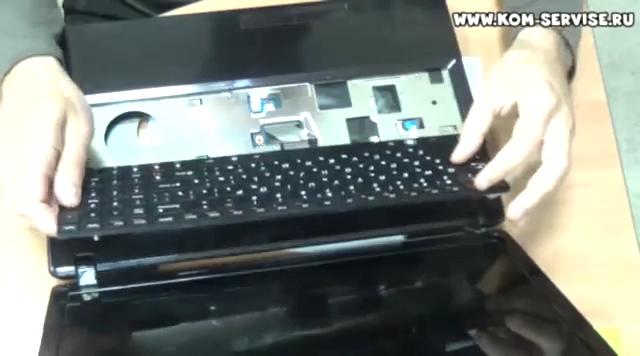
Аккуратными движениями приподнимите защелку, которая удерживает шлейф клавиатуры и снимите ее.
Все, на этом этапе, мы сняли клавиатуру с ноутбука.
Продолжаем полную разборку корпуса ноутбука
Итак. Теперь нам нужно отключить Тач Пад нашего ноутбука.
Для этого приподнимаем его и вытаскиваем из разъема. Теперь смотрим, какие еще части прикреплены к корпусу.
На очереди колонки ноутбука. Провод колонок ухватите и раскачивая в стороны вытащите его из разъема.
Далее отключаем кнопку включения/выключения ноутбука. Также, осторожными движениями отщелкиваем провод и извлекаем его из разъема.
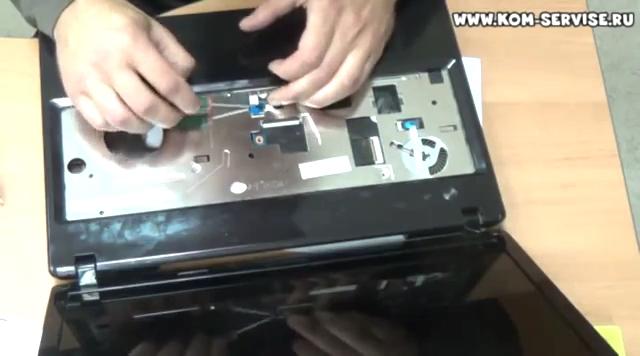
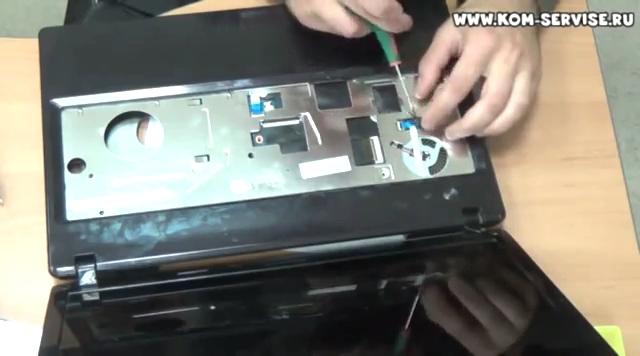
Далее находим наклейку с логотипом Lenovo под которой находится еще один крепежный болт.
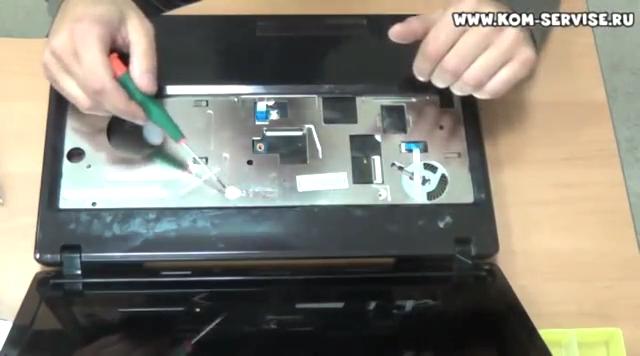
Его также следует выкрутить из корпуса. Все, теперь нам нужно закрыть крышку ноутбука и преступить к следующим действиям.
Вскрываем корпус ноутбука
После того, как мы отсоединили все части, которые крепились к корпусу и закрыли верхнюю крышку, преступаем к выкручиванию крепежных болтов корпуса.
Переворачиваем ноутбук вверх нижней частью и поочередно выкручиваем все болты. Их должно быть 7 штук.
Также, по углам нижней части, вы можете заметить еще два крепежных болта. Они удерживают матрицу ноутбука и их также нужно выкрутить.
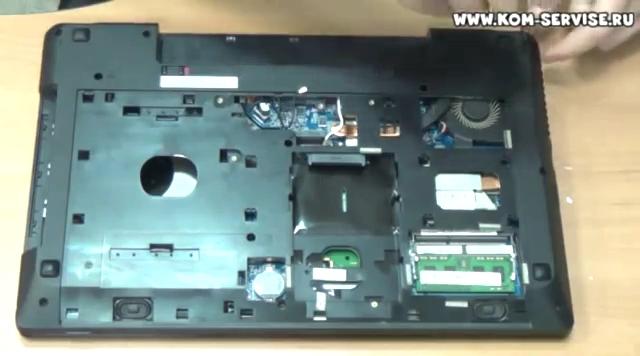
После выкручивания болтов, внимательно проверьте, не оставили ли вы какие либо части корпуса укрепленные винтами.
Иначе, при вскрытии крышки, вы можете повредить корпус.
После тщательной проверки, нам нужно снова перевернуть ноутбук в нормальное положение и открыть его.
На этом этапе, мы вскроем верхнюю панель, которая укреплена специальными защелками. Для того, чтобы отщелкнуть все защелки, можно воспользоваться пластиковой картой.
Не глубоко заведите пластиковую карту под угол верхней панели и начните отщелкивать защелки.
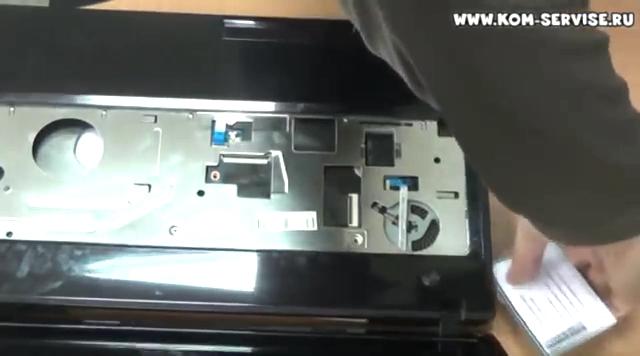
Аккуратно, чтобы ничего не сломать, отщелкивайте все крепежи по всему периметру панели. Попутно снимите заглушку кард-ридера, чтобы она не препятствовала вашей работе.
После того, как вы отщелкните все крепежи, можно переходить к следующей части нашей инструкции, в которой мы начнем снимать материнскую плату и продолжим остальные работы.
Видео инструкция по полной разборке и чистки от пыли ноутбука Леново серий G580 G480 G485 G585 G780.
Вскрытие корпуса, полная разборка, замена клавиатуры в ноутбуке Леново, город Братск, Энергетик.
Замена клавиатуры на ноутбуке lenovo g580

Сегодня мы расскажем и покажем вам, как заменить клавиатуру на ноутбуке Lenovo G580
1. Положите перед собой ноутбук Lenovo G580
2. Переверните ноутбук дном вверх.
3. Снимите аккумулятор, отодвинув защёлки.
4. Выкрутите 2 крепления.
Вы можете приобрести у нас клавиатуру для ноутбука Lenovo G580.
Если же у вас возникли какие-то трудности по установке клавиатуры, можете обратиться в нашу компанию, всегда готовы вам помочь.
Данная клавиатура полностью взаимозаменяема для ноутбуков Lenovo IdeaPad G580, G580A, G580G, G580E, G585, G585A, V580, Z580, G580AH, G580AL, G580AM, G580G, G580GC, G580GH, G580Metal, V580A, V580C, V580CA, V580CG, Z580A, Z580AM, Z580AF, Z780, G780
Замена клавиатуры в ноутбуке lenovo g580
Информация об услуге
Замена клавиатуры на ноутбуке Lenovo G580.
Как выполняется Замена клавиатуры Lenovo G580 на современном оборудовании.
Преимущества обращения в сервис mcs-service.ru
Гарантии
Lenovo g580 замена клавиатуры ноутбука
Если вам потребовался ремонт клавиатуры на ноутбуке, то специалисты компании «Московский центр сервисов» способны в этом помочь. Подобная неполадка относится к наиболее распространенным, так как узел испытывает основную эксплуатационную нагрузку. Замена клавиатуры ноутбука Lenovo g580 – услуга, с которой мастера нашей компании сталкиваются ежедневно. Поэтому они прекрасно осведомлены обо всех нюансах данной процедуры.
Что делать при возникновении неисправности
Выход из строя клавиатуры практически полностью выводит из эксплуатации ноутбук. Если возникла непредсказуемая поломка, то срочно необходимо обращаться в наш сервисный центр за помощью квалифицированных мастеров.
Наличие современного оборудования, грамотных, опытных мастеров, качественных комплектующих позволяет нам предоставлять услуги по замене клавиатуры на ноутбуке Lenovo g580 на высшем уровне. Мы ценим время клиентов. Поэтому все мероприятия проводятся в максимально короткий срок. Среднее время проведения работ по замене клавиатуры – 30 минут.
Почему не стоит проводить самостоятельный ремонт
Когда не работает часть клавиатуры Lenovo g580 многие задумываются о ремонте своими силами. Однако это ошибочный путь. Чтобы качественно провести восстановительные работы необходимо иметь определенный опыт и знания в обслуживании мобильной техники. Попытка самостоятельного восстановления может усугубить ситуацию. Итогом может стать невозможность дальнейшей эксплуатации.
При возникновении дефекта лучше всего сразу обращаться к мастерам компании «Московский центр сервисов», которые знают свое дело.
Причины неисправностей
По нашей статистики чистка клавиатуры после залития является самой частой причиной обращения в мастерскую. Самым худшим вариантом может стать то, что пролитие произошло при включенном компьютере. В этом случае необходимы оперативные действия, направленные на скорейшую ликвидацию последствий. В противном случае ноутбук может больше не включиться.
Выход из строя клавиатуры происходит в наиболее неподходящий момент. Если вы однажды обнаружили, что клавиатура не печатает, то сразу оставляйте заявку на ремонт в нашем сервисном центре. Опытный персонал проведет все необходимые мероприятия и восстановит работоспособность лептопа.
Стоимость ремонта и замены
Если наблюдается проблема с работоспособностью клавиатуры, то необходимо искать квалифицированную помощь. Одним из наиболее привлекательных сервисных центров в Москве является наш коллектив, сформированный из исключительно высококвалифицированных специалистов.
Мы готовы оказать любую компьютерную помощь, вне зависимости от сложности ситуации. Мастер может выехать на дом или офис и провести обслуживание на месте. Доставка в мастерскую может не потребоваться. Замена клавиатуры ноутбука происходит на глазах заказчика.
Мы предлагаем высококачественные услуги по честной, обоснованной цене. Не каждый наш конкурент способен выполнить столь профессиональный ремонт по такой стоимости.
В среднем ремонт клавиатуры стоит от 690 рублей, работа по замене – 990 рублей.
Чтобы воспользоваться нашим предложением следует связаться с сотрудниками, сообщить данные о своем устройстве и оформить заказ на восстановление. Также необходимо определиться с вариантом обслуживания: в нашей мастерской или вызов специалиста на дом/офис. Специалисты подберут соответствующую клавиатуру и в назначенный срок проведут ремонт.
Прежде, чем приступать к разборке мастер проводит диагностику компьютера, направленную на выявление всех дефектов и сбоев. После сборки осуществляется тестирование с целью демонстрации полностью работоспособного гаджета.
Почему мы?
Как мы работаем:

Создайте заявку через сайт, получите скидку 5% на ремонт. Нет времени? Оставьте номер, и Мы перезвоним Вам в течение нескольких минут.

Мы бесплатно присылаем к Вам курьера, или Вы сами привозите неисправную техинку в Сервисный Центр для провередения диагностики.

Квалифицированный мастер проводит комплексную диагностику и тестирование. На основании показателей составляет акт дефектации.

Мастер составляет калькуляцию работ и запчастей, после чего звони Вам, и устанавливает стоимость и сроки проведения работ.

Только после Вашего подтверждения, специалист приступает к проведению ремонта, замене запчастей, и профилактическим сервисным процедурам.

После устранения поломки, сотрудник отдела тестового контроля качества проверяет качество и полноту проведенных работ, ни одна деталь не ускользнет мимо его взгляда.

Мастер выписывает официальный гарантийный талон, на срок не менее 100 дней.

Наши курьеры доставляеют отремонтированное устройство, или Вы забираете его самостоятельно, а мы угостим Вас чашкой кофе.
Замена клавиатуры Lenovo G580

Оставьте свой номер и мы перезвоним Вам через 30 секунд
Как проводится замена клавиатуры Lenovo G580 в нашем сервисе
Ремонтируем поврежденные при неаккуратном эксплуатировании ноутбуки быстро и качественно. Если залипают клавиши, ввод данных проходит некорректно или клавиатура лэптопа Леново полностью вышла из строя, звоните в сервис и заказывайте ремонт девайса.
Линейку ноутов ThinkPad отличает производительность, и ориентированы они в основном на деловых людей, которым важен экстерьер компьютера. Вследствие попадания под корпус влаги или грязи возможна потеря функциональности клавиш или выход из строя компьютера полностью. Чтобы этого избежать, при любых признаках неисправности обращайтесь в сервисный центр.
Замена кнопок ноутбука Lenovo G580
Замена кнопок на Lenovo происходит путем частичного разбора поврежденного устройства. Необходимо извлечь аккумуляторную батарею и часть шлейфов. В процессе нужно соблюдать определенную последовательность действий при разборке и сборке.
Проводим ремонт нефункционирующей компьютерной техники круглосуточно. Консультанты, которые занимаются оформлением заявок от пользователей, работают без выходных. Порядок выполнения услуги по восстановлению ноута Леново:
Выполняем качественный ремонт с применением фирменных комплектующих. Даем гарантию на аппаратный и программный ремонт (в зависимости от разновидности заказанных клиентом услуг гарантийный срок устанавливаем от шести месяцев до трех лет).
Стоимость ремонта других неполадок ноутбуков Lenovo G580
Модель: Lenovo G580
Операционная система: Intel Chief River 2012
Процессор: Intel Core i5
Частота процессора: переключаемый
Графический процессор: NVIDIA GeForce GT 630M
Ремонт Lenovo G580

Оставьте свой номер и мы перезвоним Вам через 30 секунд
Цена и стоимость замены деталей для Lenovo G580
Стоимость обслуживания и софт для Lenovo G580
Общие проблемы у Lenovo G580
Модель: Lenovo G580
Операционная система: Intel Chief River 2012
Процессор: Intel Core i5
Частота процессора: переключаемый
Графический процессор: NVIDIA GeForce GT 630M
Разрешение экрана: 1366 x 768
Как мы ремонтируем Lenovo G580 в нашем сервисе
Доверьте ремонт ноутбука Lenovo G580 в Москве проверенной компании. Сервисный центр специализируется на восстановлении брендовой компьютерной техники по минимальным ценам. Занимаемся восстановлением и апгрейдом аппаратных элементов: недорого заменим процессор Intel Core i5 или аккумулятор 500 Гб, установим новый дисплей 1366 x 768, расширим RAM 4 ГБ. Работаем с программными неполадками: переустановим ОС Intel Chief River 2012, выполним настройки, подберем и установим пакет необходимых пользователю программ.
Чтобы срочно починить ноутбук обратитесь в ближайшее отделение сервиса, филиалы рядом с центром работают без выходных. Возможна доставка сломавшейся техники с адресов в городе и пригороде. Вызывайте курьера по номерам кол-центра или через сайт. Выездной сотрудник подъедет в удобное для клиента время, заберет девайс в мастерскую. При передаче устройства важно подписать договор. При поступлении в сервис проводится диагностика бесплатно. Мастер определит причину поломки, подсчитает, сколько будет стоить восстановление. Предлагаем доступные цены на обслуживание. Предлагаем доступную стоимость обслуживания.
Работы выполняют сертифицированные техники со стажем 5-10 лет. Для замены деталей инженеры используют оригинальные комплектующие и материалы. Завозим запчасти от прямых поставщиков Леново в России. Предоставляем долгосрочную гарантию на ремонт, обслуживаем восстановленную нами технику.
Как разобрать серию ноутбуков Lenovo G580, G585
Если вы впервые приступаете к разборке ноутбука, рекомендуем обратить внимание на статью «впервые приступая к ремонту ноутбука». В этой статье есть рекомендации, которые помогут избежать типичных ошибок в процессе разборки.
Серия Lenovo G580 основана на таком же корпусе как и модели Lenovo G585 — эти модели имеют одинаковый процесс разборки.
Как почистить ноутбук от пыли Lenovo G580, G585
Если ноутбук перегревается во время работы и резко выключается — это скорей происходит из-за перегрева системы охлаждения. Причиной этому является скопление пыли на радиаторе. Если вовремя не произвести чистку системы охлаждения, это приведет к поломке материнской платы в ноутбуке. Эту проблему можно устранить самостоятельно, повторив все этапы показанные на видео ниже. Информация предоставленная в наших видео инструкциях дает возможность почистить ноутбук от пыли самостоятельно в домашних условиях. Необходимые инструменты для ремонта, можно приобрести в конце страницы.
Замена клавиатуры в ноутбуке Lenovo G580, G585
Ремонт клавиатуры в большинстве случаев вызван с пролитием чая или кофе на поверхность, и как показывает практика есть два варианта исхода:
- Снять клавиши с клавиатуры и прочистить их механизмы с помощью дистиллированной водой или спиртом, используя щетку.
- Замена на новую клавиатуру (если чистка кнопок не помогла), значит жидкость попала на нижние слои с пленками где расположены дорожки.
Замена матрицы ноутбука Lenovo G580, G585
Матрица это самая хрупкая деталь лэптопа, часто при падении матрица разбивается и восстановить ее невозможно, только замена на новую. Существуют разные типы матриц, отличаются они диагональю и количеством «pin» разъема (30pin/40pin). Что бы правильно подобрать нужную матрицу для своего лэптопа, необходимо знать номер (part number) вашего разбитого экрана по которому и подбирается такая же новая или другая совместимая модель матрицы. По видео ниже можно посмотреть замену экрана ноутбука и так же узнать part number совместимой модели.
Как увеличить оперативную память на ноутбуке Lenovo G580, G585
В данной видео инструкции вы сможете самостоятельно добавить оперативную память в ноутбук Леново G580, G585. Прежде чем купить оперативную память для компьютера, вам необходимо знать какой именно тип памяти, DDR3 или DDR4, установлен в вашей модели. Максимальный объем у каждого ноутбука индивидуален. Как правило, производитель указывает какой максимум объем оперативной памяти можно добавить в ноутбук. Так же, это еще зависит от количества слотов под планки DDR распаянные на материнской плате. У каждой модели это тоже индивидуально. Как увеличить объем оперативной памяти, вы сможете узнать из нашей видео инструкции ниже.
Установка SSD в ноутбук Lenovo G580, G585 как поменять жесткий диск
Видео инструкция, по которой вы сможете самостоятельно произвести замену HDD на SSD в ноутбуке Леново G580, G585. Так же вы узнаете, как поменять неисправный жесткий диск на новый HDD. Классические магнитные диски (HDD) более хрупкие и намного медленней, чем современные SSD накопители. Следственно замена HDD на SSD приведет к приросту скорости ноутбука в разы. В нашем видео ниже, показана пошаговая инструкция как установить SSD в ноутбук.
Замена Wi-Fi адаптера в ноутбуке Lenovo G580, G585
Если вноутбуке Леново G580, G585 не работает Wi-Fi, вполне вероятно, что сам модуль беспроводной сети сломан и нуждается в его замене. Бывает такое, что в ноутбуке пропадает wi fi или не видит вай фай — это также может быть проблемой в самом модуле. Чтобы решить эту неисправность, необходимо пере подключить wi-fi карту. Не стоит забывать, если пропал вай фай в компьютере — это может быть связано с драйверами или программным обеспечением. Первоначально стоит исключить вероятность с неисправными драйверами, а только потом заменять вай-фай адаптер.
Установка SSD/HDD вместо DVD привода в ноутбук Lenovo G580, G585
Этот видео-гид поможет заменить оптический дисковод на новый или установить жесткий диск вместо CD-DVD привода с помощью специального переходника optibay caddy. Рекомендуется устанавливать именно HDD вместо dvd, потому как шина привода по своей архитектуре с низкой пропускной способностью, и если установить SSD на место dvd, скорость SSD накопителя будет в разы меньше возможной.
Замена процессора на более мощный в ноутбуке Lenovo G580, G585
Процесс снятия и замены процессора на более мощный
Обратная сборка Lenovo G580, G585
После завершения разборки и ремонта это видео поможет вам собрать ноутбук в исходное состояние.
Руководство по разборке ноутбука Lenovo G580
Думаю, многим известно, что для любой компьютерной техника нужно периодически проводить профилактику, как на программном уровне, так и железу. Под профилактикой я подразумеваю как раз очистку компьютера или ноутбука, например, от пыли или прочего мусора, который мог туда попасть.
В статье вы найдете подробную пошаговую инструкцию по полной разборке ноутбука Lenovo G580. Ею вы сможете воспользоваться, как и при необходимости его чистки от внешних факторов, так и для замены определенных комплектующих.
Все зависит от ситуации, в которой вы оказались. Так же замечу, что ниже я покажу пример разборки и извлечения матрицы, если вам вдруг ее нужно заменить, но если вы задались целью только почистить свой Lenovo G580, то разбирать туже матрицу не обязательно, так как в этом случае, главное добраться до системы охлаждения.
Этап 1 – снятие нижней крышки и извлечение основных элементов ноутбука
Сначала, как принято при разборке абсолютно любого ноутбука, необходимо отключить его полностью от питания, отключив, непосредственно, кабель питания и батарейку Lenovo G580.

После чего перевернув ноутбук снимаем основную крышку, которая держится на двух винтах, потянув её от разъёма батареи.
После чего отключаем все доступные комплектующие, а именно HDD, ОЗУ и Wi-Fi адаптер, что бы в дальнейшем они нам не мешали.
Для извлечения оперативной памяти, разводим усики, которые удерживают планку, по сторонам и вытаскиваем её на себя. Для отключения HDD, нужно открутить два винта и потянув за язычок, вытащить его из подключенного разъёма.

В Wi-Fi адаптере, отключаем два конвектора, рекомендую, изначально запомнить, какой куда был подключен, чтобы ничего не перепутать, ну или, когда будете собирать ноут можете посмотреть у нас на фото, как правильно их подключать. Отключив коннекторы, избавляемся от удерживающего винта и вытаскиваем из гнезда, непосредственно, сам адаптер.

Ещё остался привод, для извлечения которого необходимо удалить маленький винтик и потянуть привод в сторону.

Далее, откручиваем все доступные винтики на задней крышке, это 11 – которые удерживают основной корпус ноутбука, 3 – удерживающих клавиатуру и 1 – который был спрятан под жестким диском.


Этап 2 – снятие клавиатуры и верхней крышки корпуса
Теперь, перевернув ноутбук, снимаем клавиатуру, её удерживает несколько защелок расположенных с верхней стороны и для того что бы их отсоединить, нужно чем-то тонким, например, карточкой или медиатором, поддеть её с одной стороны и аккуратно, вдоль верхней области, продолжать поддевать её, освобождая клавиатуру от защелок.

Когда вы её извлечете, не забывайте, ещё нужно отключить шлейф, который крепиться к материнской плате. Для этого достаточно просто поднять в вертикальное положение фиксатор и вытянуть из гнезда тот самый шлейф.

Под клавиатурой отвинчиваем один винт, спрятанный под пломбой и отсоединяем разъёмы тачпада, кнопки включения и матрицы.

Да, ещё чуть не забыл, перевернув ноутбук, не забудьте выкрутить ещё три маленьких винтика со стороны привода.

Теперь можно приступить к снятию верхней крышки, под которой прячется материнская плата. Опять же она держится на защёлках, поэтому, снова берем в руки карточку и поддевая проводим её по всему периметру нашего Lenovo G580.

Этап 3 – извлечение с корпуса материнской платы
Избавившись от крышки, мы дальше продолжаем отключать остальные доступные разъёмы на материнской плате.
- USB порты;
- Привод;
- Карт-ридер;
- Плату с кнопками тачпада, её так же нужно будет открутить;
- Динамики, кстати динамик, расположившийся с левой стороны, так же, нужно будет снять;

Ну, и напоследок откручиваем ещё один винтик, расположенный в правом верхнем углу мат. платы.
Бережно извлек материнскую плату из корпуса, переворачиваем её и отсоединяем последний оставшийся разъём питания.

Теперь мы в принципе можем увидеть перед собой систему охлаждения. Для её чистки сначала снимаем радиатор, удалив удерживающие винты. Для отсоединения кулера от радиатора, откручиваем ещё два винтика.

Сам корпус кулера разобрать можно, но, например, в моем случае это было сложно, так как он держался не на винтах, а был закреплен пластиков, поэтому разобрать его можно было только оторвав этот пластик, ну соответственно потом нужно было бы что-то придумывать, как его обратно закрепить. Поэтому, если вы оказались в такой же ситуации, рекомендую, его продуть не разбирая.

Ну, а касательно процессора и радиатора, то удаляем там все остатки старой термопасты и наносим новую, после чего аккуратно крепим всё обратно.
Закончив с очисткой, собираем всё обратно, можно так же руководствоваться данной инструкцией по разборке Lenovo G580, только в этот раз подниматься вверх по статье.
Этап 4 – Разборка корпуса и отсоединение матрицы
Касаемо матрицы, то тут сначала вытаскиваем из-под нижней крышки корпуса коннекторы Wi-Fi подключения, и по обеим сторонам откручиваем по три винта. Ниже вы сможете увидеть их месторасположение.

Отсоединив экран от основного корпуса, удаляем маленькие заглушки, которые находятся возле петель, и откручиваем там по одному винтику.

Снова берем что-то тонкое в руки, туже пластиковою карточку, и освобождаем рамку от заглушек, пройдя так по всему периметру рамки, которыми она крепится к основной крышке экрана.

Далее под рамкой избавляемся ещё от четырёх винтов, два из которых располагаются по верхним углам, два по нижним.

После этого вы сможете слегка приподнять саму матрицу и отключить шлейф, который к ней крепится, просто аккуратненько его вытянув из гнезда.

В принципе, теперь матрица должна оказаться у вас в руках, осталось только снять петли, открутив по бокам ещё по четыре винтика.

Теперь берем новую матрицу и собираем все обратно, начав с прикрепления к ней тех же петлей.
В общем, собираем все в обратном порядке.
На этом я могу сказать, что данная инструкция по разборке ноутбука Lenovo G580 закончена, в случае появления вопросов по разборке или сборке, жду ваших комментариев.
Как разобрать и почистить от пыли ноутбук Lenovo G580 — Ноутбук Lenovo G580 Чистка » 2023
Ноутбук » Lenovo » G580 » Техника » Компьютеры » GizMod.Ru
Как разобрать и почистить от пыли ноутбук Lenovo G580
Категории: Компьютеры » Обзоры
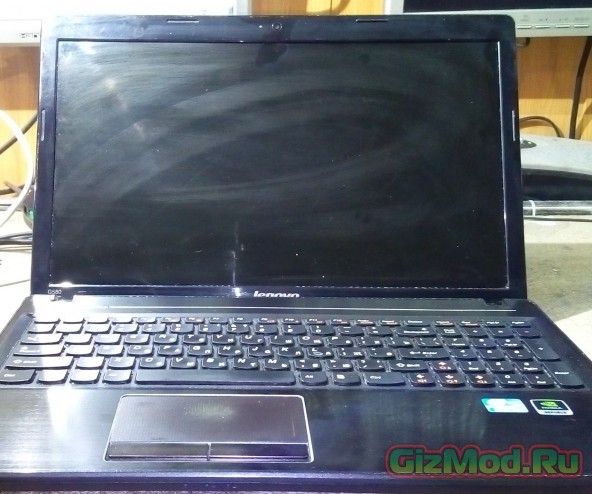




Довольно часто мы сталкиваемся с ситуацией, когда верный помощник, а для кого-то и вовсе друг и товарищ, начинает вести себя неадекватно (тормозит, изредка самопроизвольно выключается) и наиболее заметное — очень сильно греется корпус. Скажу по опыту: медлить нельзя ни в коем случае, и нужно произвести чистку ноутбука в сервисном центре либо самостоятельно. Для тех кто решит самостоятельно почистить ноутбук и написана данная инструкция. Сегодня мы подробно изучим методику чистки ноутбука Lenovo G580.
Категории и теги: Компьютеры » Обзоры » Ноутбук, Lenovo, G580, Чистка, Разборка, Пыль.
Первым делом необходимо снять батарею и заднюю крышку ноутбука, которая крепится двумя болтиками на фото отмечено красным.
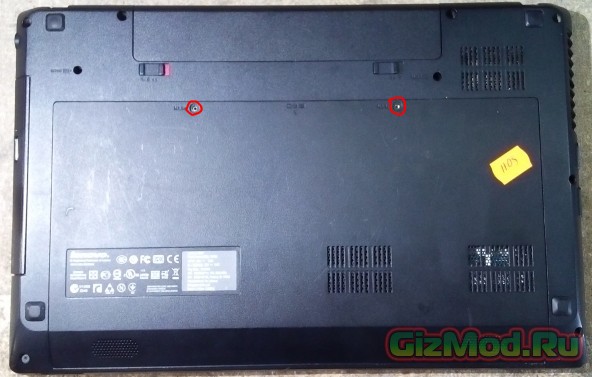
Под крышкой, не смотря на легкую надежду, мы не получаем полного доступа к системе охлаждения, как в некоторых моделях ноутбуков Lenovo, а потому продолжаем разборку.
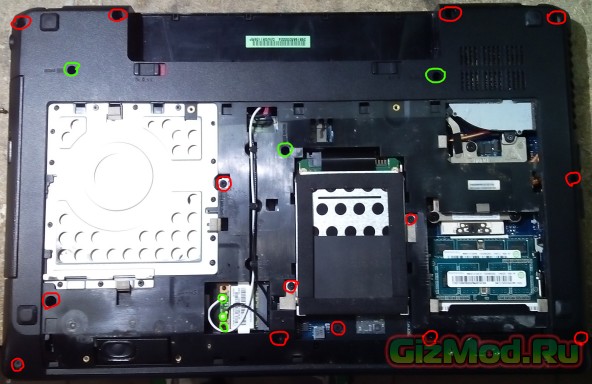
После снятия крышки логичнее всего следующим снять жесткий диск т.к под ним есть еще два болтика которых не видно на фото. Открутив все болтики, отмеченные красным (они есть двух типов М2,5*6 и М2,5*4 – последние крепят жесткий диск), нужно снять модуль Wi-Fi и открутить три болтика удерживающих клавиатуру (отмечено зеленым).
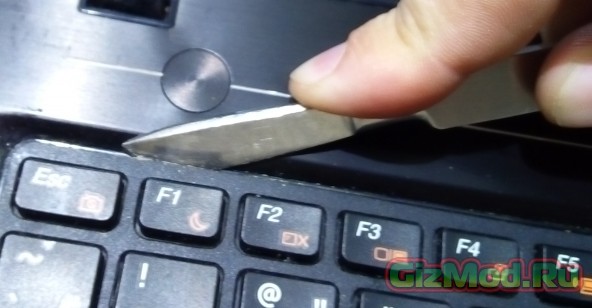
Теперь нужно перевернуть ноутбук и снять клавиатуру. Как и в большинстве ноутбуков клавиатура снимается поддеванием ее в верхней части тонким острым предметом (например, скальпелем). Уж не знаю, как в других ноутбуках данной модели, но мой был крепко залит чем-то сладким (чай, кофе) а потому клавиатура снялась крайне тяжело.
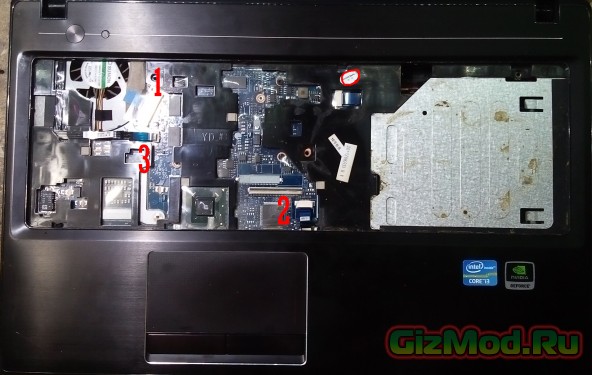
Под клавиатурой обнаруживаются всего один болтик (под пломбой) и три разъема периферии.
1) Разъем матрицы
2) Разъем тачпада
3) Разъем кнопки питания
Открутив болтик и отключив разъемы можно снимать верхнюю часть корпуса ноутбука. (разъем матрицы можно не отключать сразу – это можно сделать и на следующем этапе)
Верхняя часть корпуса снимается очень легко, достаточно как обычно поддеть чем-либо острым в районе тачпада и дальше просто снять.
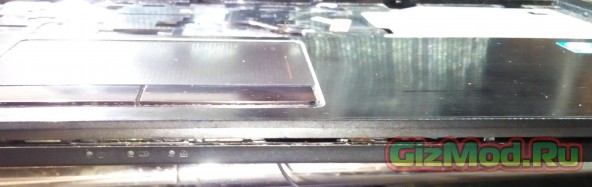
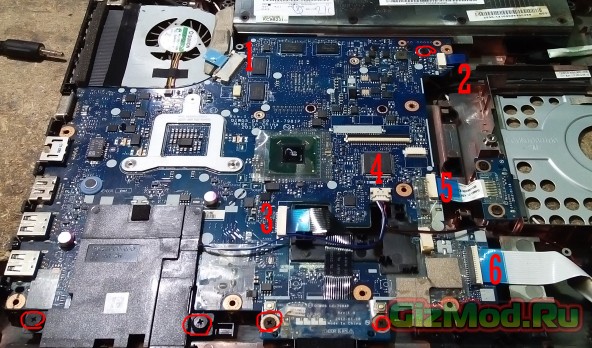
После того как снята верхняя часть корпуса начинается самое интересное т.к инженеры Lenovo не поскупились на разнообразие дополнительных подключений их тут аж шесть штук:
1) Разъем матрицы
2) Разъем доп. USB
3) Разъем для платы с кнопками от тачпада
4) Разъем встроенных динамиков
5) Разъем DVD привода
6) Шлейф к доп. портам
Кроме разнообразных разъемов и шлейфов необходимо снять, левый динамик, плату с кнопками от тачпада и открутить единственный болтик, удерживающий саму материнскую плату (отмечено красным).
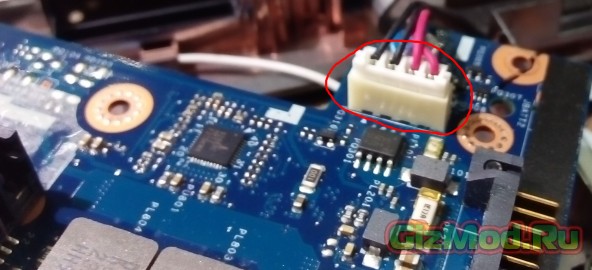
Теперь перевернув материнскую плату нужно отключить разъем питания и можно вытаскивать на стол МП.
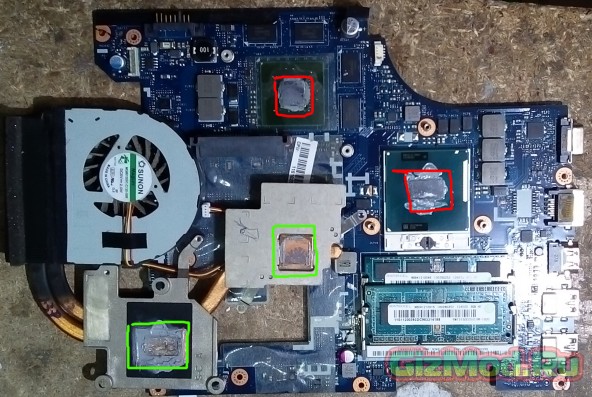
Для очистки системы охлаждения необходимо открутить три подпружиненных болтика (не процессоре) и два обычных (на видеочипе)
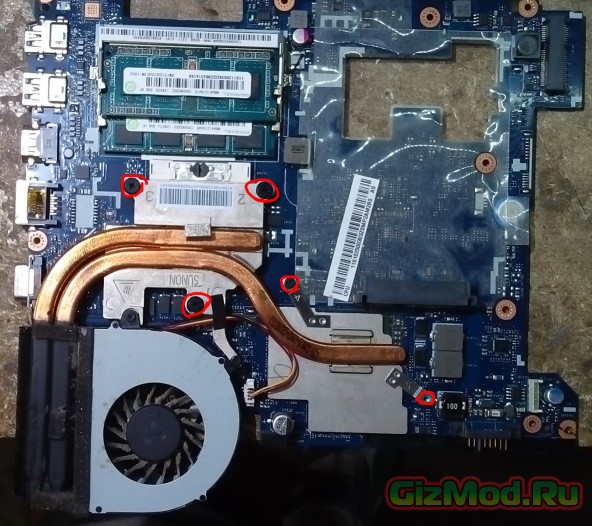
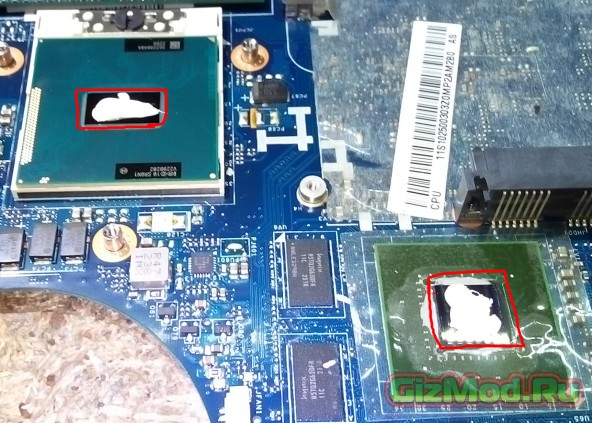
Сняв СО необходимо тщательно удалить остатки старой термопасты как с подошвы радиатора (отмечено зеленым) так и с кристаллов (отмечено красным).
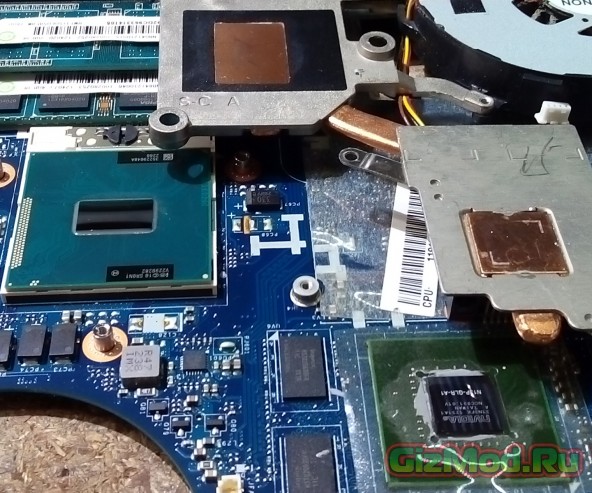
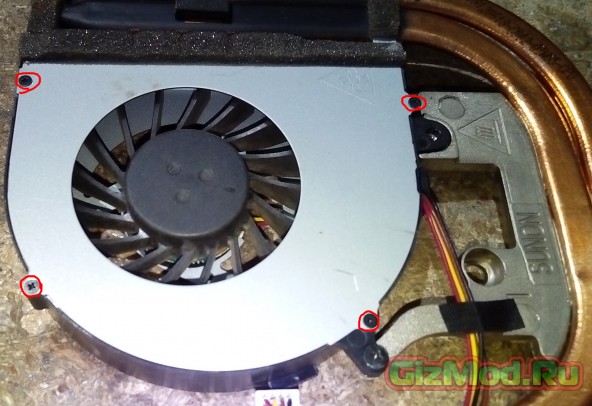
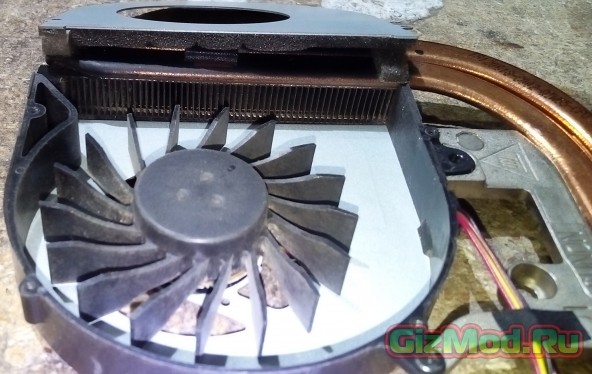
Кулер системы охлаждения разбирается просто, необходимо лишь выкрутить четыре маленьких самореза и откинуть металлическую верхнюю часть. Крыльчатка не съемная поэтому если кулер плохо вращается, то потребуется полная его замена.
Для данного ноутбука я забыл сфотографировать СО до того, как почистил, поэтому получается только «фото после»
После очистки СО от пыли, удаления старой термопасты с кристалла и радиатора, и нанесения нового слоя термопасты, можно не спеша приступать к сборке ноутбука в обратной последовательности (обязательно проверяя подключение всех разъемов на свои места).
Новое по теме: Компьютеры » Обзоры
Тематические новости:
Категория: Компьютеры » Обзоры
| 26-08-2015, 21:25 | Просмотров: 27 085 | Комментарии (0)