Lenovo b560 какой процессор можно поставить
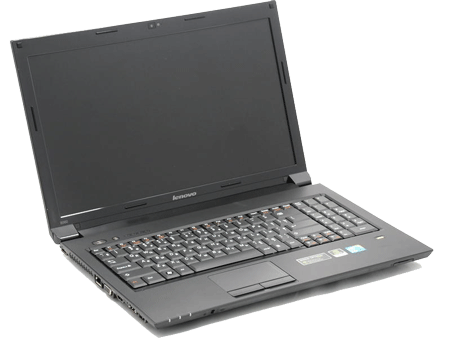

intel Core i3 370m,NVIDIA 310,Intel HD,SSD 240G,HDD 320G,
Сообщение отредактировал WinSSLioN — 14.08.20, 15:59
Спасибо за ответ!Термопасту пробывал 2 видов (КПТ-8,GD900)Правда есть ещё пробник Halnziye.Просто я в шоке сижу,до установки i3-380m было всё нормально,что делать?!
Добавлено 09.03.2019, 22:57:
И что значит пила нормальное явление?
Я акб не калибрую никак).
Смысл в том, что в десятке при зарядке он быстро 98-99% набирает, а затем долго еще «дозаряжает».
Разряжается тоже не очень понятно: вроде еще 30% а потом раз, и разряжен.
В убунту он адекватнее отображал проценты и при заряде и при разряде. И ощущение, что после пары циклов заряда-разряда в убунте он еще какое-то время нармально работал в десятке.
Может быть, что убунта лучше взаимодействует с контроллером зарядки акб?
А дрова написанные для 7ки плохо работают в 10ке, поэтому акб так чудит?
Или я билиберду написал?)
Добавлено 08.04.2020, 21:21:
На ссд и 8гб оперативки офисные задачи наура решает 😀
вернемся к тому, что каких то спецдров для акб — нет.
но видимо стоит действительно попробовать откалибровать.
открыл для себя много нового, всегда думал, что это можно только в биосе делать, ан нет
https://www.notebook-b…ak-sdelat-sposoby.html
Подскажите куда копать.
Когда то давно поменял модуль wifi (у меня был альтерос бт+вифи, без 3г) на двухдиапазонный (2,4 + 5ггц). Пришлось патчить биос на предмет белых списков, но все работает отлично. Скорость по вифи стала хотя бы приемлемой.
Решил дальше заморачиваться — поставить ssd.
Взял мсаташный самсунг, воткнул в резервный мсата (напротив вифи модуля) — индейская изба. Собствено — я и раньше пробовал использовать этот разъем — на нем физически нет питания. Ок, хрен с ним. Ставлю китайский переходник мсата-сата, втыкаю ссд на место винчестера, винт закидываю в (китайский) переходник вместо сидирома. ссд заработал, систему установил. О-па, а винчестер теперь не виден. Вообще. Ни в биосе, ни в винде.
похоже либо винту не хватает питания (тогда надо попробовать их поменять местами), либо биос вообще не ожидает на этом канале ничего кроме сидирома 🙁
Подскажите — мож кто сталкивался — как решали?
Другой старый хрыч,
переключателя нет (в курсе про него), но попробую поискать, спасибо.
С питанием — я такую версию в инете нашел, хотя по мне так кажется — сидиром пишущий жрет поболее винта (который раньше от УСБ у меня работал).
Попробую еще вместо винта ссд воткнуть — там то точно с питанием ок всё.
И еще — когда в биосе включал режим САТА «совместимый», то биос вроде видел винт, но винда не загрузилась (что в принципе логично).
Блин — с этой удаленкой времени вообще не стало 🙁 Раньше пришел домой — делай что хочешь А теперь с утра встал — подключился к удаленке и пока не свалишься ночью — пашешь 🙁
Поискал инфу про переключатель. Кратко — там два контакта могут подключаться на землю по очереди (или не подключатся). К сожалению в моем переходнике они и так не подключены никуда (иначе можно было скотчем изолировать контакты по очереди). а паять сегодня в планы не входило.
Если поменять местами винт и ссд — в биосе видны оба! НО загрузку с ссд сделать невозможно 🙁 В списке на загрузку его нет. С винта при этом грузится. ссд в винде виден, читать-писать на него можно.
В общем — в выходные запаяю переключатель и опробую с ним. Но шансов мало.
Вопрос: штатный свободный разъем мсата кто ни будь использовал/запускал? Явно в нем либо аппаратно отрезано питание, либо программно (у меня два разных девайса мсата — ни один не работает. Ну и питание тупо не звонится ц-шкой)
Ноутбук Lenovo B 560 — отзыв

Этот ноутбук был приобретён в 2012 году для офисной работы и иногда простейших игрушек между делом.

Конечно, не без влияния друзей — я на тот момент в ноутбуках не очень разбирался, хотя стационарные компьютеры собирал самостоятельно, ну конфигурацию местами мог как-то оценить, но что в тренде, и как должно быть в целом — не очень был в курсе.
А друг мой почти почти за год до этого купил сразу аж два ноутбука этой модели — себе и ребёнку, и эти ноутбуки Lenovo себя показали в эксплуатации очень достойно, и на меня произвели впечатление.

Наклейки на углу верхней панели расхваливают фирменные функции ноутбука, лучшая из них, на мой взгляд — «One Touch Recovery» (восстановление одним нажатием).

Конфигурация ноутбука — достаточно продвинутая для тех времён, хотя и не выдающаяся, скорее нормальная средняя конфигурация.
Двухъядерный процессор Intel Core i5 — надёжное решение для работы, жёсткий диск достаточного объёма 500 Гб, 3 гигабайта оперативной памяти DDR-3 было по тем временам хорошим показателем (правда, в ту пору я не обратил внимания, что частота этой памяти несколько низковата — всего 1066 Мгц, но работало ведь неплохо под Windows 7 x64.

Наличие как дискретной, так и интегрированной видеокарты увеличивает надёжность работы — тут я могу вспомнить Dell Vostro A 860, который пришлось надолго положить на полку из-за неисправности интегрированной видеокарты, которая была у него единственной.
В ноутбуке есть один «лишний» на мой взгляд «прибамбас» — сканер отпечатка пальца, который нужен лишь людям, помешанным на секретности и информационной безопасности, а у нас «тырить» нечего и некому, так как посторонних людей около компьютера не бывает.
Фирменная функция восстановления системы одной кнопкой изредка применялась под Windows 7, а под Windows 10 уже работать не стала.
Может быть и не стоило бы обновлять систему до виндовс 10, но об этом чуть позже, а сейчас характеристики ноутбука с сайта продавца:
Характеристики 15.6″ Ноутбук Lenovo B560 (59-059638)(HD)
Гарантия 12 мес.
Тип устройства ноутбук
Цифровой блок клавиатуры есть
Диагональ экрана 15.6″
Разрешение экрана 1366×768
Название формата HD
Покрытие экрана глянцевое
Процессор
Линейка процессора Intel Core i5
Модель процессора Core i5 460M
Количество ядер процессора 2
Частота 2.53 ГГц
Кэш L3 3 Мб
Оперативная память
Тип оперативной памяти DDR3
Частота оперативной памяти 1066 МГц
Размер оперативной памяти 3 Гб
Графический ускоритель
Производитель видеочипа nVidia
Модель дискретной видеокарты GeForce GT 310M
Тип видеопамяти DDR3
Объем видеопамяти 512 Мб
Накопители данных
Общий объём жестких дисков (HDD) 500 ГБ
Встроенное дополнительное оборудование
Веб-камера есть
Встроенный микрофон есть
Поддержка карт памяти карт-ридером MMC , SD
Оптический привод DVD-RW
Интернет/передача данных
Беспроводные виды доступа в Интернет Wi-Fi
Стандарт Wi-Fi 802.11b/g/n
Скорость сетевого адаптера 100 Мбит/с
Поддержка дополнительных видов передачи данных Bluetooth
Интерфейсы/разъемы
Порты USB 2.0 3
Видео интерфейсы HDMI , VGA (D-Sub)
Аудио интерфейсы 3.5 мм jack (микрофонный) , 3.5 мм jack (аудио/наушники)
Дополнительные интерфейсы eSATA
Питание
Тип аккумулятора Li-Ion
Емкость аккумулятора 4400 мАч
Приблизительное время автономной работы 3 ч
Дополнительная информация
Сканер отпечатка пальца есть
Кенсингтонский замок есть
Особенности, дополнительно
веб-камера 0.3 Мпикс
Габариты, вес
Глубина 378 мм
Ширина 255 мм
Толщина 34 мм
Вес 2.5 кг
Слева находятся индикаторы питания, жёсткого диска и wIfI.

А правее и ниже них — выключатель беспроводного адаптера.
С другого края передней кромки расположен слот кард-ридера SD, заботливо прикрытый крышкой — «пустышкой».

И вот эта пустышка — затычка. Мало кто из производителей так закрывает кард-ридер.

На левом боку ноутбука есть выдвижной лоток оптического привода, это пишущий DVD-RW.

Кроме привода, этот бок содержит аудио — микрофонный вход и выход на наушники в формате Jack 3,5, порт USB-2, отверстие замка Кенсингтона и разъём питания.

Другой бок ноутбука оснащён более богато — там есть 2 порта USB-2, порт ESATA, порты HDMI и D-SUB, а также порт локальной сети LAN 100 Мбит/сек.

Кстати говоря — про ESATA — очередной стандарт, который не прижился. Ну есть у меня одна док-станция для двух жёстких дисков, которая один из них может подключить к ноутбуку через ESATA, но это громоздко и не очень удобно. Вот если бы два диска могли работать сразу — это был бы совсем другой «коленкор».
Снизу ноутбука имеется съёмный лючок приличных размеров, позволяющий добраться к слотам оперативной памяти и жёсткому диску.

Это мне пригодилось, когда я решил увеличить оперативную память с 3-х до 4-х гигабайт, чтобы 64-х-разрядная виндовс имела больше памяти «под рукой».
Почему-то я не отважился попытаться засунуть туда, например, 8 гигабайт, если бы оно заработало (а могло не заработать), то пригодилось бы сейчас, для работы с виндовс 10.
Аккумулятор ноутбука съёмный, и это — плюс.


Блок питания компактный, напряжением 20 вольт, 3,25 А.

Так вот, теперь про Windows 10. Какой-то бес меня дёрнул установить её на этот ноутбук.

Ну, когда Microsoft пообещал вскоре прекратить поддержку Windows 7, то я на этот шантаж повёлся, поэтому и установил.
Тем более, что первоначально всё выглядело более чем благопристойно — «десятка» работала на этом ноутбуке ничуть не хуже, чем «семёрка».
Кто бы знал тогда, куда приведут «десятку» обновления, и что вернуться на «семёрку» будет проблематично (на официальную, законную).
Короче говоря, по мере получения обновлений компьютер работал всё медленнее, а 10-ка требовала всё больше ресурсов, был один критический момент, когда накопившиеся обновления встали не совсем удачно, а усугубил ситуацию другой софт — антивирус Total 360 и творения Яндекса — браузер и Алиса.
Комп еле шевелился, что повлекло разборки с применением «тактики выжженной земли» («до основания, а затем. «)
Сначала, конечно, всё вычистил, и комп практически ожил, но надо быть последовательным (до основания!))
Провёл серию «плясок с бубном», устанавливая и настраивая разные варианты ОС (семёрки и десятки)
Счёл за лучшее установить «на чистую» новейшую версию «десятки» с официального сайта Microsoft (чтобы не было багов с обновлениями) и ограничить количество установленного софта, в том числе и не устанавливать бесплатных или платных антивирусов, а положиться на Windows Defender Microsoft, который, как говорят, стал теперь очень даже неплохой защитой.
Теперь всё работает вполне адекватно, но чувствуется, что имеющаяся оперативная память — это минимум, чтобы «десятка» работала, не тормозя.
Чуть что, и памяти будет дико не хватать, а значит — будет тормозить.
Сейчас нужно иметь минимум 8 гигабайт оперативки для хорошей работы Windows 10 (А для Mac OS — 16 гигабайт))
Испытывать же — будет этот компьютер поддерживать 8 гигабайт или нет сейчас уже не актуально, пусть так работает до «победного».
Может быть, под Linux его перепрофилировать стоит.
Вообще ведь комп надёжный и малошумный, можно с ним работать.
И можно рекомендовать среди «вторички», но с учётом выше упомянутых нюансов.
Обзор ноутбука Lenovo B560
Lenovo IBM B560 (M488TGE): Агрессивная ценовая политика и Nvidia Optimus — то что нужно бизнес клиентам?
Lenovo IBM – лэптопы для профессионалов? Компания Lenovo продает свои ноутбуки верхнего и среднего ценового диапазонов под брэндом ThinkPad. Потребительская серия называется IdeaPad. А как же недорогие рабочие аппараты для бизнес пользователей? Для удовлетворения такой потребности компания выпустила серию ноутбуков B. Эти простые лэптопы далеки от ThinkPad-ов как внешне, так и внутри. Тем не менее, 15.6-дюймовые аппараты предоставляют вполне адекватные цене возможности.
Серия продуктов B "Essential" предназначена для тех пользователей, которым нужен надежный офисный компаньон за небольшие деньги, и при этом он совсем не должен быть мастером на все руки. Неужели эти ноутбуки являются пристанищем былых технологий с устаревшей функциональностью? Совсем нет, так как Lenovo B560 оборудован достаточно современным процессором Pentium на ядре Arrandale, а также дискретной графикой и технологией переключения графики Nvidia Optimus. Всё это — по очень доступной цене. Optimus позволяет отключать дискретную видеокарту GeForce 310M от Nvidia если её ресурсы не нужны в данный момент времени.
Итак, представляет ли Lenovo B560 собой отличный выбор бережливого любителя мультимедиа для работы в офисе? И сколько он сможет проработать от батареи? А на чем же производитель сэкономил чтобы обеспечить такую низкую цену? Ответы на эти вопросы и не только вы найдете далее в нашем обзоре.
Корпус
 Глянцевый дисплей, матовый ноутбук
 Прочная конструкция
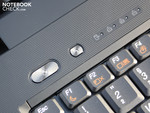 Матовые поверхности с ребристой текстурой
Наши первоначальные опасения по поводу типичного для недорогих ноутбуков дешевого пластикового внешнего вида, к счастью, не оправдались в случае B560. Lenovo удалось при помощи сочетания глянцевых (рамка вокруг экрана), гладких (панель над клавиатурой и базовая часть корпуса) и нескользящих (крышка, панели около клавиатуры) поверхностей сформировать приятный и вполне подходящий для работы дизайн ноутбука. Устойчивые к внешним воздействиям и при этом приятные на ощупь ребристые поверхности крышки и рабочей области оставляют ощущение высокого качества. Прагматичных пользователей должна порадовать защищенность от царапин и пыли. Последние тенденции в дизайне ноутбуков, в соответствии с которыми пластик комбинируют с тактильно приятными поверхностями на удивление хорошо реализованы в B560.
Из модных ныне алюминиевых вставок в нашей тестовой модели присутствует только утопленный в поверхность крышки хромированный логотип производителя. И это только к лучшему — таким образом B560 имеет внешность скромной и непритязательной рабочей лошадки. Ничего не будет отвлекать пользователей от работы в Excel или Word.
Базовая часть корпуса отличается хорошей устойчивостью к деформациям и кручению. Так, подставка для запястий не прогибается вообще. И даже, что редко бывает в наши дни, область вокруг оптического привода не дает слабину. Участок панели над ним можно продавить только приложением очень значительного усилия.
Тугие петли хорошо удерживают крышку на одном месте, тем не менее позволяя ей немного пошатываться. Максимальный угол открытия ноутбука составляет 140 градусов — вполне достаточно для работы с аппаратом на коленях. Открыть B560 спокойно можно одной рукой, так как в нем нет защелки либо механизма, который бы прижимал крышку к базовой части корпуса. По этой причине пользователям имеет смысл озаботиться тем, чтобы никакие мелкие предметы типа карандашей или флешек не проникли между корпусом и крышкой при транспортировке ноутбука, иначе шансы распрощаться с матрицей будут довольно высоки.
Пользователям даже предоставляется небольшой потенциал для апгрейда аппарата. Люк на днище скрывает под собой жесткий диск (2.5-дюймовый WD5000BEVT), два разъема для оперативной памяти (2х2048 Мб), половинный mini PCIe WLAN модуль, пустой полноразмерный PCIe отсек и батарейку CMOS.
Коммуникационные возможности
 Небольшой бонус для недорогого офисного ноутбука: eSATA
 Сканер отпечатков пальцев позволяет упростить процедуру аутентификации пользователей
По установленным в ноутбуке портам B560 лишь в двух аспектах превосходит "джентельменский набор" интерфейсов офисных ноутбуков. В нем нет USB 3.0 для подключения быстрой периферии, в частности, внешних накопителей, однако для этой цели предусмотрен комбинированный порт eSATA/USB. Добавить современные или наоборот устаревшие интерфейсы, необходимые конкретному пользователю, увы, не получится, так как в B560 нет разъема для ExpressCard54/ 34. Вторая необычная для офисных аппаратов возможность расширения функциональности реализуется посредством свободного отсека и разъема для полноразмерного mini PCIe модуля. Впрочем, воспользоваться им смогут только достаточно подкованные в техническом плане пользователи, так как BIOS ноутбука обязательно должен поддерживать устанавливаемую плату расширения, или последняя банально не заработает. Например, на рынке присутствует достаточно большое количество различных SSD накопителей реализованных посредством mini PCIe модулей.
К сожалению, для тех пользователей, которые планируют использовать ноутбук стационарно, расположение портов на B560 является не самым удобным. Так, USB, eSATA, VGA и HDMI — все расположены в передней части ноутбука. В результате, если вы подключаете большое число периферийных устройств одновременно, их кабели будут занимать весьма немалое пространство на столе. Наиболее удобным в такой ситуации является расположение портов на задней стенке корпуса, однако в нашем случае это не вариант из-за конструкции петель и расположения батареи. Док станций для ноутбуков Lenovo из серии B компания не выпускает.
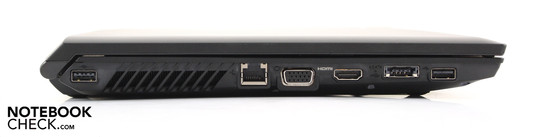
Слева: USB 2.0, Ethernet, VGA, HDMI, eSATA, USB 2.0
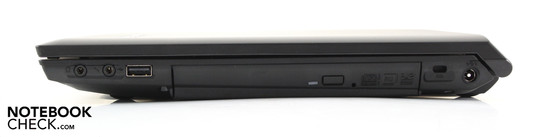
Справа: линейный выход, микрофон, USB 2.0, DVD привод, разъем для замка Кенсингтона, разъем питания
Интернет и сети
Модуль Broadcom 802.11n поддерживает последнюю версию стандарта в области беспроводной связи между компьютерами Wi-Fi 802.11n. Bluetooth модуля в ноутбуке нет, по всей видимости его не стали включать для уменьшения конечной стоимости аппарата. Контроллер Gigabit Ethernet Atheros AR8131 вполне соответствует современным стандартам, так что пользователь B560 не будет чувствовать себя ущемленным при работе в компьютерных сетях, как проводных, так и в беспроводных.
Безопасность
Вне зависимости от того, включен ноутбук или выключен, пользователь может воспользоваться функцией для восстановления системы от производителя, нажав кнопку OneKey Rescue. С её помощью можно записать соответствующие DVD диски либо восстановить систему со скрытой области на винчестере. Теоретически, можно даже создать образ системы и впоследствии восстанавливать её с него. Однако в нашем случае вся эта функциональность была недоступна, так как наша тестовая система продавалась с FreeDOS и мы установили 64-битную Windows 7 с наших собственных DVD.
USB Port Locker позволяет заблокировать USB порты таким образом, что с компьютера можно будет скопировать только защищенные паролем данные. Эта функция пришла в B серию с ноутбуков ThinkPad. Помимо этого пользователь может воспользоваться услугами ПО Lenovo Security Suite, которое как и OneKey Rescue не было установлено на нашем FreeDOS образце. Это ПО позволяет хранить важные данные в зашифрованном виде на скрытом виртуальном жестком диске (YoSafe). Также, Security Suite предоставляет частным пользователям или представителям малого бизнеса возможность использовать антивирус, файрвол и средство для борьбы с шпионским программным обеспечением.
При помощи сканера отпечатков пальцев (Lenovo BioExpress) пользователь может быстро проходить аутентификацию в поддерживаемых программах. Эта функция особенно порадует тех, кто уже устал постоянно вводить пароль для разблокировки системы после вынужденных отлучек от компьютера на несколько минут.
Комплект поставки
Наш B560 был доставлен без установленной операционной системы в силу очень агрессивной цены в 399 Евро. Таким образом, мы были вынуждены самостоятельно установить 64-битную версию операционной системы Windows 7. Входящий в комплект поставки CD диск с драйверами (для 32- и 64- битной версий ОС) позволил нам безо всяких сложностей настроить ноутбук для работы.
Производитель предоставляет на ноутбуки B серии 12 месяцев гарантии. При этом в случае поломки или возникновения гарантийного случая, пользователь должен самостоятельно за свой счет обеспечить доставку ноутбука в сервисный центр. Цена в данном случае особой роли не играет, так как аналогичные гарантийные условия предоставляются и пользователям, приобретающим B560 с Core i5-460M и предустановленной Windows в полтора раза дороже (599 Евро). Продление гарантии на срок до трех лет обойдется вам в 70 евро.
Устройства ввода
Клавиатура B560 обеспечивает мягкие и приятные ощущения при печати. К сожалению, ход клавиш становится немного размытым, особенно если прилагать к их нажатию среднее либо большое усилие. Зато четкое ощущение нажатия и долгий ход клавиш почти соответствуют стандартам ThinkPad. В целом, тактильную отдачу при работе с клавиатурой можно охарактеризовать как хорошую, особенно если не стучать по клавишам с силой, так как только при этом условии небольшая вязкость клавиатуры не будет давать о себе знать.
Нам понравились четкие белые метки клавиш. Их хорошо видно даже при не самом ярком освещении. Блок стрелок сгрупированный в нижней части клавиатуры, большие enter, shift и backspace очень удобны в использовании. Цифровой блок был немного ужат и поэтому запятая переместилась в его верхний ряд. В силу того, что такое расположение довольно сильно отличается от привычных раскладок клавиатур настольных ПК, пользователям придется к этому долго привыкать.
В B560 установлен Elan SmartPad (v2.4) без поддержки жестов. Таким образом, использовать двухпальцевые манипуляции для прокрутки или увеличения не получится. В остальном, сенсорная панель не требует особенного привыкания. Чтобы передвинуть курсор, достаточно легко коснуться её поверхности. Небольшие точки обеспечивают приятную отдачу при перемещении пальцев по тачпаду. На нем присутствуют горизонтальная (никак не отмеченная) и вертикальная (рельефно выделенная) полосы прокрутки. Большая поверхность сенсорной панели диаметром 9 см сохраняет чувствительность вплоть до самых границ.
Кнопки мыши, увы, не так хороши как остальная часть тачпада из-за того, что они имеют короткий ход. Впрочем, благодаря четкому ощущению нажатия, ничего не мешает использовать их достаточно быстро. Плюсом является мягкая опора пластиковых кнопок. Крайние левая и правая их части нажимаются чуть глубже, чем в центре, что отдаленно напоминает качели. В результате тихий клик кнопок не сделает из вас врага номер один при работе в людных и при этом тихих местах, например, в библиотеке.
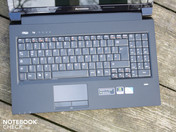 Клавиатура
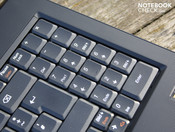 Цифровой блок
Полный обзор ноутбука Lenovo B560
Значительный. Люди считающие, что дешево это не всегда плохо, наверное активизируются , когда услышат о ноутбуке с дискретной графикой и Nvidia optimus всего лишь за 399 Евро. Именно поэтому в нашей тестовой лаборатории оказался laptop серии B от Lenovo. Так выясним же, что он из себя представляет: лидер в категории “максимум производительности за свои деньги” или “медлительного аутсайдера”? Lenovo – ноутбуки для профессионалов? Ноутбуки среднего и верхнего ценового диапазона Lenovo поставляет под брэндом ThinkPad. Массовая потребительская серия – IdeaPad. А как же недорогие ноутбуки для бизнеса? Для удовлетворения потребностей этого сегмента Lenovo выпустила серию ноутбуков с индексом B в названии. Эти простые ноутбуки не такие как ThinkPad внешне и по начинке. Тем не менее эти ноутбуки дают вполне адекватную производительность за свою цену.
Краткий обзор
Серия ноутбуков B “Essential” предназначена для тех пользователей, которым нужны надёжные офисные рабочие лошадки за умеренные деньги и при этом не обладать сверх способностями. Неужели эти ноутбуке наделены устаревшими комплектующими и слабой функциональностью? Это совсем не так, в Lenovo B 560 установлен достаточно современный процессор серии Pentium на ядре Arrandale, а также дискретная графика и технология переключения графики Nvidia optimus. И все это по доступной цене. Технология Nvidia optimus отключает дискретную графику Geforce 310M если её ресурсы не востребованы в данный момент времени.
Является ли Lenovo B560 отличным выбором экономного любителя мультимедиа для офисной работы? Срок его работы от батареи? Где сэкономил производитель обеспечивая низкую стоимость? Ответы на все вопросы вы найдёте в нашем обзоре.
Корпус
Качественный корпус. Первые опасения насчёт типичного для бюджетных ноутбуков дешёвого пластика не оправдались. В Lenovo удалось с помощью сочетание гладких(панель над клавиатурой и основная часть корпуса), глянцевых(рамка экрана), и нескользящих(крышка панели клавиатуры) поверхностей сделать дизайн ноутбуке приятным и подходящим для работы. Приятные на ощупь и устойчивые к внешним воздействиям ребристые поверхности крышки оставляют ощущения качества. Практичных пользователей порадует защищённость от пыли и царапин. Также в дизайне B560 хорошо реализованы последние тенденции в соответствии с которыми пластик комбинируют с поверхностями тактильно приятными.
Из модных нынче алюминиевых вставок в B560 присутствует только логотип производителя. И это позволяет B560 иметь вид скромной рабочей лошадки. Ничего не отвлечёт пользователя от работы в Word или Exсel.
Основная часть корпуса имеет хорошую устойчивость к деформациям и кручению. Подставка для запястий вообще не прогибается. И что редко бывает в наши дни не даёт слабину область вокруг dvd привода. Панель над ним можно продавить только со значительным усилием.
Тугие петли хорошо держат крышку на одном месте, однако позволяя ей немного шататься. Максимальный угол при открытии составляет 140 градусов, что является вполне достаточным для работы с ноутбуком на коленях. Открывать B560 можно при помощи одной руки, т. к в нем нет защёлки, которая бы прижимала крышку к основному корпусу. По этому пользователю стоит побеспокоится, чтобы мелкие предметы не попали туда при транспортировке, иначе есть очень большой шанс попрощаться с матрицей.
Для пользователей даже предоставлен небольшой потенциал для апгрейда. Под крышкой на днище ноутбука скрыто: hdd(2,5 дюйма WD5000BEVT), два разъёма ОЗУ (2х2 Гб), модуль mini PCIe Wlan, пустой полноразмерный PCIe и батарейка CMOS.
Возможности подсоединения
Коммуникационные возможности. По начинке B560 лишь в двух сторонах превосходит стандартный набор интерфейсов офисных ноутбуков. USB 3.0 в нём не установлен, однако для подключения быстрой периферии предусмотрен порт eSATA/USB. Добавить устаревшие или современные интерфейсы необходимые для конкретного пользователя не получится, так как в B560 не предусмотрен разъём ExpressCard54/ 34. Ещё необычная возможность для офисных ноутбуков это возможность расширять функциональность с помощью свободного отсека и разъёма для mini PCIe модуля. Впрочем воспользоваться ним смогут только достаточно опытные пользователи, т. к. версия BIOS ноутбука обязательно должна поддерживать подключаемое устройство или оно просто не заработает. Например сейчас на рынке присутствует огромное количество SSD накопителей сделанным посредствам mini PCIe модулей.
Для пользователей, которые планируют использовать ноутбук стационарно, расположение портов не является самым удобным. Так VGA, HDMI eSATA и USB расположены на передней части ноутбука и если вы подключите большое количество устройств, то их кабели будут занимать большое пространство на столе. Более удобным в данной ситуации является расположение портов на задней части корпуса, однако в нашем случае данный вариант невозможен из- за конструктивной особенности петель батареи. Док станции для данной серии ноутбуков компания не выпускает.
Сеть и интернет. Модуль беспроводной сети Broadcom 802.11имеет поддержку последней версии стандарта беспроводной связи Wi-Fi 802.11n. Bluetooth модуль в ноутбуке не предусмотрен исходя из соображения удешевления продукта. Контроллер Ethernet Atheros AR8131 соответствует всем современным стандартам, так что пользователь ноутбука не будет ущемлён в работе как с проводными так и беспроводными сетями.
Безопасность. Включен ноутбук или нет пользователь может использовать функцию восстановления системы от производителя путём нажатия кнопки OneKey Rescue. При её помощи можно либо записать соответствующие DVD диски, либо восстановить систему со скрытого раздела на винчестере. В теории можно создать образ системы и восстановляться с него. В нашем ноутбуке эта функциональная возможность была не доступна, так как наша тестовая модель поставлялась с FreeDos и мы установили на ноутбук Widows 7 x64.
USB port Locker позволяет блокировать USB порты так, что с компьютера можно скачать только защищённые паролем данные. Эта функция появилась в серии B от серии ThinkPad. Кроме этого пользователь может использовать услуги ПО Lenovo Security Suite, которое не было установлено как и OneKey Rescue на нашем тестовом образце. Данное ПО позволяет хранить данные в зашифрованном виде на скрытом виртуальном разделе (YoSafe). Security Suite также предоставляет частным пользователям и представителя малого бизнеса получить в пользование файрвол, антивирус и средство борьбы с шпионскими программами.
С помощью сканера отпечатков пальца (Lenovo BioExpress) пользователь получает возможность быстрой идентификации в поддерживаемых программах. Эта функция будет особенно полезна для тех, кто устал вводить пароль в программах после недолгих отлучек от рабочего места.
Комплект поставки. Наш тестовый образец был поставлен без операционной системы. Таким образом мы вынуждены были самостоятельно установить систему. Входящий в комплект с ноутбуком диск с драйверами (для 32 и 64 битных вервий ОС) позволил нам без проблем и сложностей настроить ноутбук.
Гарантия. Производитель предоставляет 1 год гарантии на ноутбуки серии B. При этом в случае возникновения гарантийного случая пользователь должен самостоятельно и за свой счёт организовать доставку ноутбука в сервисный центр. Цена ноутбука в данном случае не оказывает никакого влияния, т.к такие же гарантийные условия предоставляют и пользователям приобретшим B560 в комплектации с Core i5 460M и предустановленной ОС Windows на порядок дороже. Продление гарантии до 3 лет обойдётся в дополнительную сумму денег.
Устройства ввода
Клавиатура. Клавиатура обеспечивает приятные и мягкие ощущения при печати если прилагать к нажатию средние либо большое усилие ход клавиш становится размытым. Зато в соответствии со стандартами ThinkPad заметно чёткое ощущение нажатия и долгово хода клавиш. Ощущения от тактильной отдачи при работе с клавиатурой можно охарактеризовать как хорошие, особенно если с силой не стучать по клавишам, так как при этом ощущается вязкость клавиатуры.
Нравятся белые и чёткие метки клавиш. Они хорошо видны даже при не очень ярком освещении. Блок стрелок находящийся в нижней части клавиатуры, а также большие shift, enter и backspaсe удобны при использовании. Цифровой блок немного ужат и поэтому запятая перенесена в его верхнюю часть. Расположение довольно сильно отличается от клавиатурных раскладок настольных ПК и пользователям придётся достаточно долго к этому привыкать.
Тачпад. В данном ноутбуке установлен тачпад Elan SmartPad (v2.4) не поддерживающий жесты. Поэтому использовать двухпальцовые жесты для увеличения или прокрутки не получиться. В остальном же панель не требует привыкания . Чтобы переместить курсор достаточно легко прикоснуться к её поверхности. Небольшие пупыршки на поверхности тачпада при перемещении пальца обеспечивают приятную отдачу. На нём присутствуют как вертикальная(рельефно выраженная) так и горизонтальная(никак не отмеченная) полосы прокрутки. Большая площадь поверхности тачпада(9 см.) вплоть до самых границ сохраняет чувствительность.
Кнопки мыши к сожалению не так хороши как остальная поверхность тачпада из- за того что они имеют короткий ход. Впрочем чёткое ощущение нажатия не мешает в их быстром использовании. Плюсом является мягкая подложка пластиковых кнопок. Крайние части кнопок нажимаются глубже чем в центре и немного напоминает качели. В результате тихий звук при нажатии не сделает вас раздражителем при работе в тихих людных местах например таких как библиотека.
Дисплей
В данной модели установлен 15,6 дюймовый широкоформатный дисплей с разрешением 1366х768 точек и соотношением сторон 16:9. К сожалению данный формат экрана не очень удобен по сравнению с долго использовавшимся 4:3 в бизнес системах. При работе с приложениями с большим числом деталей, например MS Excel, Project, Outlook, с таким дисплеем быстро теряешься. В данном случае помочь может только одно – подключение внешних дисплеев через VGA или HDMI. Причиной низкой контрастности, составляющей 124:1 является большое значение чёрного – 1,66кд/м2 (по центру дисплея). На экране большей контрастности контуры выглядят чётче, а чёрный смотрится лучше. Впрочем дисплеи с высокой контрастностью не очень то и нужны для офисной работы. Цвета смотрятся достаточно бледно хотя глянцевое покрытие экрана визуально делает их немного ярче.
Цветовая палитра дисплея ноутбука точно не позволяет его применения для профессиональной работы с графическими приложениями. Он совсем не покрывает ни Adobe RGB, ни sRGB. Панель от LG Philips таким образом оказывается хуже чем достаточно хороший дисплей ноутбука Sony Vaio EB3Z1E.
Среднее значение яркости дисплея составляет 195 кд/м2 . Этого достаточно для работы в офисе, чего не скажешь о работе вне помещения. Подсветка дисплея высоко равномерная (89%) и если рассматривать однородный фон не выйдет выявить на нём более светлые или тёмные пятна.
Дисплею нашего тестового образца очень не хватает антибликового покрытия. Из-за глянцевого покрытия дисплея и его низкой максимальной яркости ноутбук практически невозможно использовать под открытым небом. На дисплее будет отражаться всё подряд, а из – за маленькой яркости изображения будут выглядеть тёмными. Исходя из всего вышеперечисленного, дисплей от LG подходит плохо для рабочей станции, потому что все проблемы перечисленные выше могут появляться даже при не очень ярком освещении, в офисе например в дневное время или при включённой настольной лампе.
По вертикали углы обзора ноутбука составляют привычные 10 градусов, по горизонтали предоставляется немного больше свободы – можно отклониться от эталонной позиции вплоть да 40 градусов. После прохождения этой отметки изображение на дисплее начинает темнеть и выцветать. Таким образом данная модель ноутбука подходит больше всего для работы одного пользователя за ним. Если ещё пару коллег за хотят посмотреть за ходом работы на дисплее – у них могут возникнуть проблемы. Это в большей степени касается фильмов и изображений и в меньшей текста.
Производительность
Intel Pentium P6100– процессор начального уровня. Двухъядерный чип основанный на ядре Arrandale как и старшие двухъядерные модели Core i3, 5, 7. Таким образом в нём имеется интегрированные видеоядро и контроллер памяти. В отличии от моделей Iх данный процессор не поддерживает Turbo Boost, в следствии чего не может автоматически разгонять ядра в зависимости от требований приложений. Несмотря на низкую частоту в 2Ггц тепловыделение процессора находится на уровне старших моделей и составляет примерно 35 ватт.
Как и в большинстве процессоров построенных на ядре Arrandale в чип интегрированы контроллер памяти и встроенная видеокарта. Технология Nvidia optimus даёт возможность переключаться между Intel Hd графикой и дискретной Nvidia 310M. При этом встроенная графика всегда остаётся активной.
Наша тестовая модель оборудована 2 гб озу стандарта DDR3.А дополнительный свободный слот позволяет увеличить объём ОЗУ ещё на 2 гб.
В нашем тестовом образце установлен винчестер от Western Digital(WD5000BEVT) объёмом в 500 Гб. Этот накопитель имеет скорость вращения шпинделя в 5400 оборотов в минуту и не является самым быстрым представителем в данном классе. Скорость передачи данных находится на уровне 62мб/с, что является средним показателем.
Уровень шума и температура
Уровень шума системы. Ноутбук в простое очень тихий, куллер периодически полностью отключается. Когда система охлаждения включается уровень её шума составляет 31.2 дБ(А). При работе под нагрузкой максимальный уровень шума достигает 37 дБ(А).
Температура. В простое температурный режим не превышает 28 градусов. При нагрузке температура повышается да 31 градуса, а при постоянной нагрузке может выборочно увеличиваться на 3-5 градусов.
Динамики
Динамики в ноутбуке расположены под подставкой для запястий. Воспроизводимый звук отличается обилием средних частот. Бас проигрывать они не в состоянии. Громкость динамиков приемлемая для озвучивания комнаты, однако при выкручивании громкости на максимум маленькие мембраны начинают дребезжать.
Время работы от батареи
Максимальное время работы от батареи составляет 5 часов, однако в реальных условиях достичь его нереально. А проведённые нами тесты показали следующее: Серфинг в интернете через WLAN 172 минуты, просмотр DVD 176 минуты, под нагрузкой 88минут, в простое 300 минут. Зарядка составляет порядка 2 часов.
Вердикт
Lenovo B560 собран из достаточно современных материалов, и обладает хорошими офисными качествами при небольшой цене. Мы протестировали модель с FreeDos и 2гб. озу. Технология Nvidia Optimus обеспечивает довольно неплохое время автономной работы. Для небольшой цены наличие винчестера на 500 гб. и eSATA впечатляет. Средства ввода подойдут тем , кто много работает с текстом.
- Офисная производительность
- Низкое энергопотребление
- Тихий и холодный
- Прочный корпус
- Приемлемое время автономной работы
- Цифровой блок
- Сканер отпечатков пальцев
- Приятная поверхность тачпада
- Прочный корпус
- Удобные кнопки клавиатуры
- Глянцевый экран
- Низкий уровень контрастности
- Небольшие углы обзора
- Кнопки тачпада
- Непостоянная скорость вращения вентилятора
- Раскладка цифрового блока
- Клавиатура прогибается
Кратко
Что нам понравилось
Ребристая текстура поверхностей приятна для пальцев и облегчает переноску аппарата. Мягкий ход клавиш не причиняет неудобств в виду их хорошей тактильной отдачи.
Что бы мы хотели увидеть
Матовый экран мог бы склонить многих сомневающихся покупателей в пользу B560.
Что нас удивило
Наличие Optimus и видеокарты начального уровня в ноутбуке с очень доступной ценой.
Конкуренты
HP 625: двухъядерный процессор, матовый экран, больше интерфейсов по цене от 325 Евро; HP 620: менее производительный вариант с двухъядерным процессором от Intel и матовым экраном; HP Compaq Presario CQ62: более качественный аппарат с двухъядерным процессором; MSI CR630: технически почти аналогичный ноутбук с eSATA и ExpressCard; Samsung R530: исключительно тихий; Fujitsu LifeBook A530, Lenovo IdeaPad G560: Core i3 по доступной цене от 450 Евро; HP Compaq Presario CQ56: меньше производительность, ниже цена — от 300 Евро.