Неизвестное устройство с кодом acpi/vpc2004
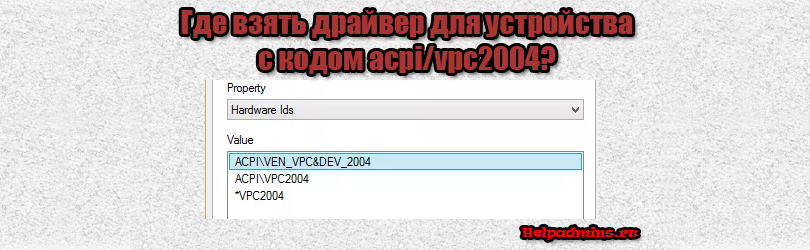
acpi/vpc2004 — что это за устройство в ноутбуке Lenovo и где скачать для него драйвер?
Intel RST VMD Controller Driver для процессоров 12-13 поколений

Asus TUF Gaming не работает тачпад

Ошибка Access Denied на сайте Lenovo. Что делать?
Как установить драйвер на устройство с кодом acpi/vpc2004?
Пользователи ноутбуков Lenovo после установки/переустановки Windows в диспетчере устройств могут обнаружить неизвестное устройство, у которого в ID указано acpi/vpc2004. При этом вроде бы как все драйвера, идущие на диске, были установлены. Что же это такое и где взять для него драйвер?
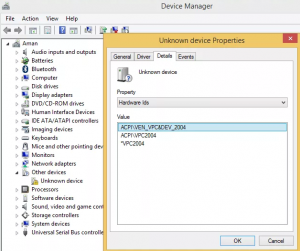
Неизвестное устройство в диспетчере задач
Что это?
Устройство с кодами acpi/vpc2004, *vpc2004 в ноутбуках Lenovo это Lenovo ACPI-Compliant Virtual Power Controller, находящийся на материнской плате. Его основной задачей является управление питанием ноутбука, а также его отдельных компонентов, переключение режимов питания (энергосберегающий, высокая производительность).
Как установить драйвер и где его взять?
Отдельно драйвера, как такогвого не существует. Он идет в одном установочном пакете вместе с фирменной утилитой Lenovo Energy Management Software.
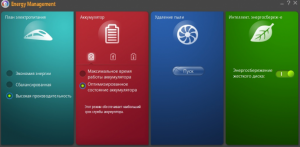
Главное окно Lenovo Energy Management
Она должна приутствовать на установочном диске, а также на официальном сайте поддержки вашего ноутбука.
Причем бывает так, что Lenovo Energy Management Software установлена, а неизвестное устройство с вышеуказанным кодом все равно присутствует в дичпетчере.
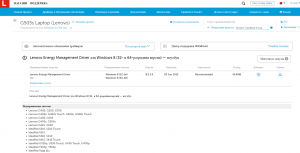
Lenovo Energy Management на официальном сайте поддержки lenovo
Данная ситуация говорит о том, что у вас установлена не подходящая версия утилиты. Вам нужно удалить ее, перезагрузиться и скачать с официального сайта поддержки Lenovo именно ту версию, которая предназначена для вашей модели ноутбука и версии операционной системы.
Lenovo ACPI-Compliant Virtual Power Controller Driver
Разработчик: Lenovo 
- Currently 5.00/5
Rating: 5.0/5 (Total Votes: 1)
Если драйвер уже установлен в вашей системе, обновление (перезапись-установка) может исправить различные вопросы, добавлять новые функции, или просто обновление до доступной версии. Примите во внимание, что не рекомендуется устанавливать драйвер на операционных системах, кроме указанных единиц.
Для того, чтобы вручную обновить драйвер, выполните следующие действия (следующие шаги):
1. Извлеките файл .cab в папку по вашему выбору
2. Перейти в Диспетчер устройств (правой кнопкой мыши на Мой компьютер, выберите Управление, а затем найти Диспетчер устройств в левой панели) или правой кнопкой мыши на меню Пуск для Windows 10 и выберите Диспетчер устройств
3. Щелкните правой кнопкой мыши на аппаратном устройстве вы хотите обновить и выберите Обновить драйвер
4. Выберите, чтобы выбрать расположение нового драйвера вручную и перейдите в папку, где вы распаковали драйвер
5. Если у вас уже установлен драйвер и хотите обновить до более новой версии должны «Позвольте мне выбрать из списка драйверов устройств на моем компьютере»
6. Нажмите кнопку «Установить с диска»
7. Перейдите в папку, где вы распаковали драйвер и нажмите кнопку ОК
О Driver контроллер:
Если вы установите этот пакет, ваше устройство будет надлежащим образом признаны совместимыми системами, и может даже извлечь выгоду из новых функций или различных исправлений ошибок.
Обратите внимание, что, несмотря на то, другие операционные системы также могут быть совместимы, мы не рекомендуем применять какие-либо программного обеспечения, отличных от указанных единиц платформ. Это может привести установку к краху, который может даже сделать устройство непригодным для использования.
Когда дело доходит до установки пакета, шаги не должно быть много хлопот, потому что каждый производитель пытается сделать их как можно проще; как правило, вы должны сделать проверить на совместимость, получить пакет, запустить имеющуюся установку, и следуйте инструкциям, отображаемым на экране.
Тем не менее, из-за большого количества устройств, там и различные способы применения этих пакетов, было бы лучше, если вы обратитесь к инструкции по монтажу во-первых, чтобы быть уверенным в успешном обновлении.
Это, как говорится, нажмите кнопку загрузки, и применять данное программное обеспечение на вашем продукте. Кроме того, постоянно сверяться с нашим веб-сайт, чтобы остаться до скорости с последними релизами & NBSP;.
Acpi vpc2004 0 lenovo driver download
Управление энергопотреблением представляет собой один из наиболее важных аспектов в работе любого ноутбука, ведь одной из самых значимых задач является достижение минимально возможного потребления ресурсов, и в частности, это относится к процессору такого компьютера. Решение данной задачи является важным не только в случае питания ноутбука от сети, но еще и в том случае, если устройство питается от батареи. Как минимум, вы добьетесь значительного снижения шума, которое создается системой охлаждения процессора, что значительно увеличивает комфортность работы с компьютером, а также сделаете ее более экономичной.
Помимо всего прочего, не стоит забывать о том, что длительность работы ноутбука от батареи представляет собой фактор, непосредственно зависящий от потребляемой мощности данным устройством.
Пользователи ноутбуков Lenovo после установки/переустановки Windows в диспетчере устройств могут обнаружить неизвестное устройство, у которого в ID указано acpi/vpc2004. При этом вроде бы как все драйвера, идущие на диске, были установлены. Что же это такое и где взять для него драйвер?
Неизвестное устройство в диспетчере задач
Описание и инструкции
Драйвер ACPIVPC2004 для Lenovo ACPI-Compliant Virtual Power Controller.
Это устройство часто можно обнаружить в ноутбуках торговой марки Lenovo.
Данная страница загрузки содержит следующее программное обеспечение:
- драйверы версии 13.50.52.467 и 13.52.34.549 для 32-х и 64-х битных Windows 10. Установку необходимо производить вручную, например, через Диспетчер устройств. Размер архива: 0.053 Мб.
- драйвер версии 8.0.2.20 для 32-х и 64-х битных операционных систем Windows 8/8.1. Размер файла: 45.4 Мб.
- драйвер версии 7.0.3.4 для 32-х и 64-х битных Windows 7/Vista. Размер файла: 21.2 Мб.
- драйверы версии 3.0.4.2 и 6.1.0.1 для 32-х и 64-х битных Windows XP/2K. Размер архива: 11.4 Мб.
После окончания процесса инсталляции рекомендуется перезагрузить ПК.

У владельцев ноутбуков Lenovo, использующих стандартную операционную систему Windows, достаточно часто возникает такая проблема, когда при попытке запуска устройства и различных приложений появляется окно с сообщением «Код >
На самом же деле решение предельно простое, и не требует от вас каких-то серьезных усилий. Данный драйвер ответственен за утилиту под названием Lenovo Energy Management, которая предназначается для того, чтобы эффективно регулировать питание ноутбука. Скачать данную программу можно с официального сайта.
Загрузки
РуководстваВопросы и ответы
Популярные темы
- Уведомление об отзыве драйверов и программного обеспечения для Windows 7 и других более ранних версий операционных систем – 7 июля 2020 г.
- Предупреждение о недобросовестных сервисных центрах
Важная информация
Сервис VAIO Care Premium Tools Service прекращает свою работу 30 сентября 2020 г.
НОВАЯ ИНФОРМАЦИЯ: Важное уведомление о батарейных источниках питания VGP-BPS26 в персональных компьютерах VAIO — 24 ноября 2016 г.
Загрузки
К сожалению, по этому продукту раздел загрузок (пока) пуст.
Зарегистрируйте ваш продукт
Получите доступ к информации и доступным обновлениям и воспользуйтесь эксклюзивными предложениями
Посетите наше сообщество, поделитесь опытом и решениями с другими пользователями продукции Sony
Связь со службой поддержки
Свяжитесь с сотрудниками службы поддержки Sony
Ремонт, гарантия и запасные детали
Задайте вопросы по сервисному обслуживанию, ознакомьтесь с условиями гарантии, найдите ремонтный центр
Support by Sony (мобильное приложение)
Вы больше не пропустите ни одного обновления! Ищите информацию и получайте актуальные уведомления о вашем продукте
- Регистрация
- Гарантия и ремонт
List of driver files that match with the above device in our database.
Why do i see many drivers ?
Below is a list of drivers that may be suitable for your device. With the different devices, they can have the same driver , it’s because they all use the same chip manufacturer.
How to select driver? If you are looking for an update , pickup the latest one. If your driver isn’t working, use the driver having the same OEM with the your laptop/desktop brand name.
Watch this video to see how it works –
*: 2K=Windows 2000, 2K3= Windows 2003 , XP= Windows XP , VISTA = Windows Vista , WIN7 = Windows 7,WIN10= Windows 10
Драйвер для acpi vpc2004 скачать драйвер windows 7 lenovo

Имя: Lenovo Energy Management Driver
Производитель: Lenovo
Версия драйвера (программы установщика):
7.0.3.4
Операционная система:
Windows 7
Разрядность ОС:
32-bit (x86) 64-bit (x64)
Размер файла: 25 mb
Дата выхода: 2015-06-04
Lenovo Energy Management Driver. Характеристики драйвера
Lenovo Energy Management Driver версии 7.0.3.4 для Windows 7 32 и 64 бита. Для автоматической установки драйвера Lenovo ACPI-Compliant Virtual Power Controller скачайте и запустите файл Lenovo_EM_Win7.exe.
- Lenovo G485, G585
- Lenovo G480 (2184, 20149), G480 (2688, 20156), G580 (2189, 20150), G580 (2689, 20157), G780
- Lenovo G405, G505, G405s, G505s
- Lenovo G410, G510, G410s Touch, G510s Touch
- IdeaPad P580, P585
- IdeaPad N580, N581, N585, N586
- IdeaPad Y410p, Y510p
Внимание! Перед установкой драйвера Lenovo Energy Management Driver рекомендутся удалить её старую версию. Удаление драйвера особенно необходимо — при замене оборудования или перед установкой новых версий драйверов для видеокарт. Узнать об этом подробнее можно в разделе FAQ.
Файлы для скачивания (информация)
Поддерживаемые устройства (ID оборудований):
Другие драйверы от ACPI Lenovo
Сайт не содержит материалов, защищенных авторскими правами. Все файлы взяты из открытых источников.
© 2012-2023 DriversLab | Каталог драйверов, новые драйвера для ПК, скачать бесплатно для Windows
kamtizis@mail.ru
Страница сгенерирована за 0.118378 секунд
To obtain updates from this website, scripting must be enabled.
To use this site to find and download updates, you need to change your security settings to allow ActiveX controls and active scripting. To get updates but allow your security settings to continue blocking potentially harmful ActiveX controls and scripting from other sites, make this site a trusted website:
In Internet Explorer, click Tools , and then click Internet Options .
On the Security tab, click the Trusted Sites icon.
Click Sites and then add these website addresses one at a time to the list:
You can only add one address at a time and you must click Add after each one:
http://*.update.microsoft.com
https://*.update.microsoft.com
http://download.windowsupdate.com
Note:
You might have to uncheck the Require server verification (https:) for all sites in the zone option to enter all the addresses.
acpi/vpc2004 — что это за устройство в ноутбуке Lenovo и где скачать для него драйвер?
Пользователи ноутбуков Lenovo после установки/переустановки Windows в диспетчере устройств могут обнаружить неизвестное устройство, у которого в ID указано acpi/vpc2004. При этом вроде бы как все драйвера, идущие на диске, были установлены. Что же это такое и где взять для него драйвер?
Неизвестное устройство в диспетчере задач
Что это?
Устройство с кодами acpi/vpc2004, *vpc2004 в ноутбуках Lenovo это Lenovo ACPI-Compliant Virtual Power Controller, находящийся на материнской плате. Его основной задачей является управление питанием ноутбука, а также его отдельных компонентов, переключение режимов питания (энергосберегающий, высокая производительность).
Как установить драйвер и где его взять?
Отдельно драйвера, как такогвого не существует. Он идет в одном установочном пакете вместе с фирменной утилитой Lenovo Energy Management Software.
Главное окно Lenovo Energy Management
Она должна приутствовать на установочном диске, а также на официальном сайте поддержки вашего ноутбука.
Причем бывает так, что Lenovo Energy Management Software установлена, а неизвестное устройство с вышеуказанным кодом все равно присутствует в дичпетчере.
Lenovo Energy Management на официальном сайте поддержки lenovo
Данная ситуация говорит о том, что у вас установлена не подходящая версия утилиты. Вам нужно удалить ее, перезагрузиться и скачать с официального сайта поддержки Lenovo именно ту версию, которая предназначена для вашей модели ноутбука и версии операционной системы.